Produktkonfigurator für Shopware 6 einrichten: Setup-Tutorial in sieben Schritten
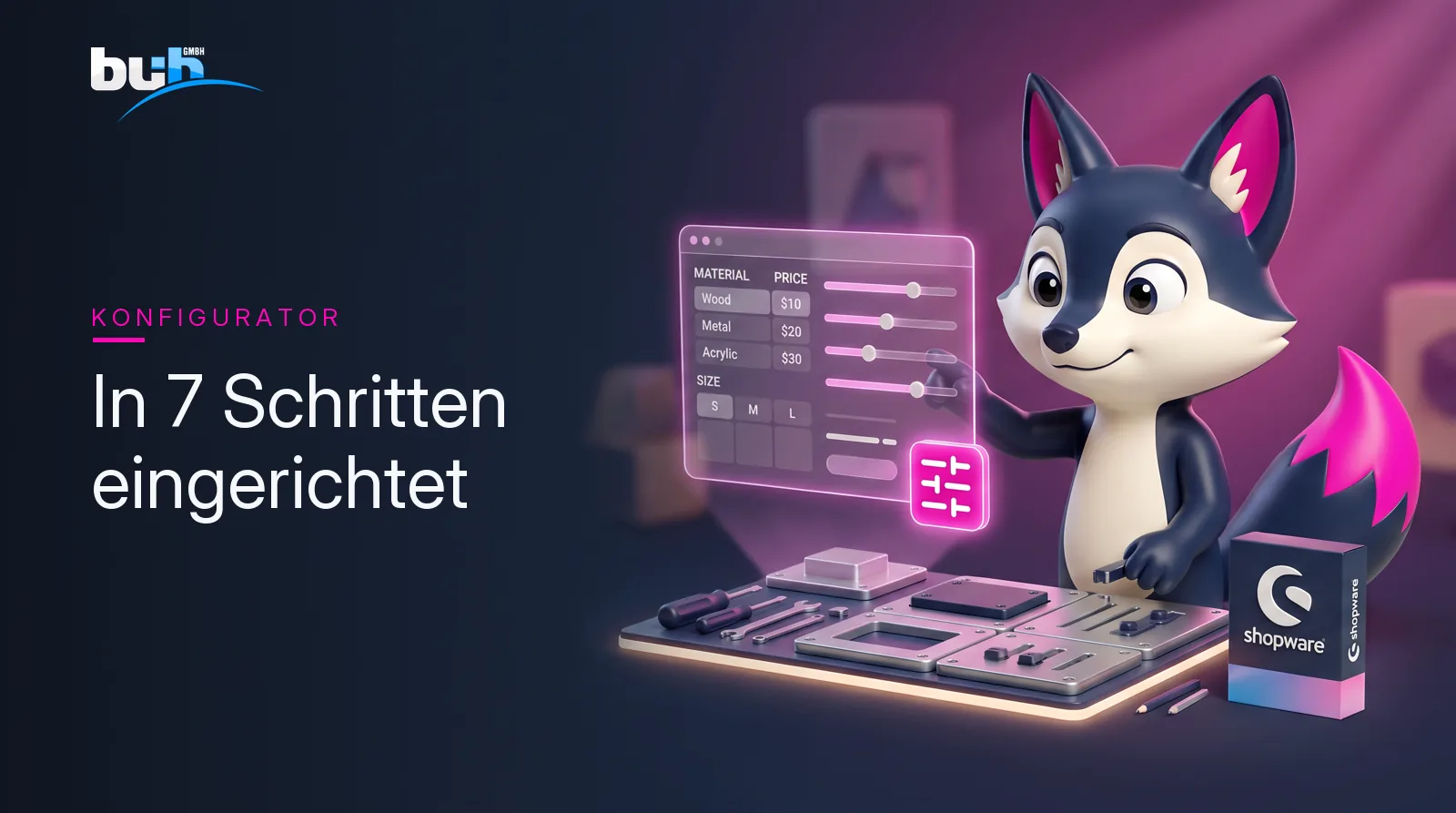
Der Produktkonfigurator ist eines der meistgenutzten Premium-Plugins im Shopware Store, und gleichzeitig eines, bei dem im Erstgespräch oft Fragen offen bleiben. „Wie konfiguriere ich Abhängigkeiten?”, „Wie verbinde ich Optionen mit Bildern?”, „Wann brauche ich eine Preisformel statt einer Preismatrix?”. Dieses Tutorial geht durch ein Standard-Setup von der Installation bis zum produktiven Konfigurations-Schritt.
Wir nutzen als Beispiel einen Shop, der individuelle Schreibtischplatten verkauft: Material, Maße, Kantenfarbe, optionale Bohrungen für Kabel.
Schritt 1: Plugin installieren und Module wählen
Im Shopware-Admin unter Erweiterungen → Meine Erweiterungen den Produktkonfigurator nach Kauf im Store installieren und aktivieren. Anschließend prüfen, welche Erweiterungen aus den 13 Modulen du benötigst:
- Preismatrix (Breite × Höhe) für Maße
- Bildermapping für die Live-Vorschau bei Material- oder Farbwahl
- Abhängigkeiten zwischen Optionen, falls bestimmte Kombinationen ausgeschlossen werden sollen
- Datei-Upload falls du Druckdaten oder eigene Designs hochladen lässt
- Staffelpreise falls Mengenrabatte greifen
Für unser Schreibtisch-Beispiel reichen Basis-Plugin plus Preismatrix, Bildermapping und Abhängigkeiten.
Schritt 2: Konfigurations-Set anlegen
Im Admin-Menü unter Konfigurator → Konfigurations-Sets ein neues Set anlegen. Das Set ist die wiederverwendbare Vorlage. Du kannst es später mehreren Produkten zuweisen, ohne es jeweils neu zu bauen.
Felder im Set:
- Name: „Schreibtischplatte Standard”
- Bezeichnung im Frontend: „Konfiguriere deine Platte”
- Schritte aktivieren: einstufig (eine Konfigurations-Maske) oder mehrstufig (Wizard)
Für unser Beispiel wählen wir einstufig, weil der Kunde alle Optionen auf einer Seite sieht.
Schritt 3: Optionen und Optionsgruppen definieren
Im Set legst du Optionsgruppen an. Jede Gruppe wird im Frontend zu einem Auswahl-Block.
Für die Schreibtischplatte:
- Material (Optionen: Eiche massiv, Walnuss, Esche, MDF schwarz)
- Breite (Eingabefeld in cm, min 60, max 200)
- Tiefe (Eingabefeld in cm, min 50, max 100)
- Kantenfarbe (Optionen: gleich Material, schwarz matt, weiß)
- Bohrungen für Kabeldurchführung (Optionen: keine, eine, zwei)
Wichtig: Pflichtfeld vs. optional sauber setzen. Sonst kommen halb konfigurierte Bestellungen.
Schritt 4: Preismatrix einrichten (Maß × Material)
Hier kommt die Preismatrix-Erweiterung ins Spiel. Wechsle in das Modul „Preismatrix” und definiere eine Matrix mit zwei Dimensionen: Breite (60-200 cm) und Tiefe (50-100 cm) je Material.
Praktisch: Statt jeden Quadratzentimeter manuell zu pflegen, nutzt du die Stütz-Punkt-Funktion. Du gibst Preise für definierte Eckpunkte (z.B. 80×60, 80×100, 200×60, 200×100) und das Plugin interpoliert linear für Werte dazwischen.
Stolperfalle: Steuern. Brutto- oder Netto-Preisangaben müssen mit deinem Shopware-Steuersetup übereinstimmen, sonst sind die Frontend-Preise um 19 % verschoben.
Schritt 5: Bildermapping konfigurieren
Im Bildermapping-Modul verbindest du Optionen mit Bildern. Bei einer Material-Auswahl soll das Frontend das Produktbild dynamisch tauschen, damit der Kunde sieht, was er gerade gewählt hat.
Mapping-Logik:
- Optionsgruppe Material → ein Bild pro Option (Eiche, Walnuss, Esche, MDF schwarz).
- Optionsgruppe Kantenfarbe → ein Overlay-Bild, falls die Kante visuell separat gerendert werden soll.
Wichtig: Bilder vorab in optimierter Größe und Format hochladen (WebP, 1200 × 800 px reicht meistens). Sonst lädt das Frontend mehrere Megabyte für jeden Klick nach.
Schritt 6: Abhängigkeiten setzen
Mit dem Abhängigkeiten-Modul kannst du Optionen ausschließen, die nicht zusammenpassen. Zwei häufige Fälle:
- Disabling: Wenn Material „MDF schwarz” gewählt ist, deaktiviere Option „Kantenfarbe gleich Material” (weil MDF schwarz keine sichtbare Holzkante hat).
- Forcing: Wenn „Bohrungen zwei” gewählt wird, erzwinge Mindestbreite 120 cm.
Konfiguriert wird mit Wenn-Dann-Regeln im Modul-Editor. Im Frontend werden ausgeschlossene Kombinationen entweder ausgegraut oder versteckt, je nach Einstellung.
Stolperfalle: Übermäßige Regelkettenrekursion. Wenn du 50 Regeln verschachtelst, wird der Konfigurator merklich langsamer. Halte Regelketten flach, fasse Regeln zusammen wo möglich.
Schritt 7: Konfigurator einem Produkt zuweisen
Im Produkt unter Erweitert → Konfigurator das angelegte Set zuweisen. Speichern, im Frontend prüfen.
Standard-Test:
- Hinzufügen zum Warenkorb mit allen Optionen funktioniert.
- Preis im Warenkorb stimmt mit der Konfiguration überein.
- Bestätigungs-E-Mail enthält die gewählten Optionen lesbar.
- Versand-Label und ERP-Sync übergeben die Konfiguration sauber (oft hier der Pain Point bei Schnittstellen).
Drei häufige Stolperfallen aus echten Setups
1. Steuer-Mismatch: Preise im Konfigurator sind brutto eingetragen, das Produkt ist aber netto-konfiguriert (oder umgekehrt). Frontend zeigt einen anderen Preis als die Bestellung im Warenkorb. Kontrolliere Steuer-Einstellungen vor dem ersten Live-Test.
2. ERP-Übergabe schweigt: Konfigurations-Daten kommen in Shopware sauber an, aber dein xentral oder tricoma sieht nur „Schreibtischplatte” ohne Details. Hier braucht es eine Schnittstellen-Anpassung, damit die Konfiguration als zusätzliche Auftragsposition oder als Line-Item-Eigenschaft übergeben wird.
3. Bildermapping bremst Frontend: Zu große Bilder, zu viele Mappings ohne Lazy-Loading. Auf Mobil ist der Konfigurator dann träge. Lösung: Bilder vorbereiten, CDN-Caching aktivieren, in der Konfigurator-Konfiguration „Live-Vorschau” auf bedarfsbasiertes Laden umstellen.
Wann der Konfigurator nicht das Richtige ist
Ehrliche Einordnung: Der Produktkonfigurator ist ein mächtiges Werkzeug, aber kein Allheilmittel.
- Bei sehr komplexen Branchenlösungen (zum Beispiel Maschinenbau mit hunderten von abhängigen Parametern) ist eine eigene Custom-Lösung effizienter, weil das Plugin an seine Konfigurations-Grenzen stößt.
- Bei einfachen Standard-Varianten (Größe S/M/L oder Farbe rot/blau/grün) reichen Shopware-Standard-Varianten ohne Plugin.
- Bei Produkten, die mehr als drei Optionsgruppen mit komplexen Abhängigkeiten haben, lohnt sich ein Vorab-Audit, ob ein Wizard-Modus (mehrstufig) UX-tauglicher ist.
Live-Demo testen
Statt Screenshots: Probiere den Konfigurator selbst aus. Im Demo-Shop unter sw6plugindemo.bui-demo.com/Produktoptionen findest du sieben Beispiel-Konfigurationen, die du im Frontend und Backend durchspielen kannst.
Wenn du Fragen zur Einrichtung in deinem konkreten Shop hast, melde dich. Wir installieren und konfigurieren den Konfigurator auch komplett für dich, oder pflegen ihn dauerhaft als Teil der Shop-Betreuung.
Wie gesund ist dein Shop wirklich?
15-Punkte-Selbstcheck zu Updates, Sicherheit, Performance, SEO und Tracking. Sofort-Auswertung, ohne E-Mail-Anmeldung.
Shopware-Projekt im Kopf?
Als Shopware Premium Extension Partner kennen wir die Plattform in der Tiefe. Verbindliches Angebot nach Erstgespräch.