
Bildergalerie Lightbox Slider | Galerie für Erlebniswelten und Produktseiten
Bildergalerie, die sich selbst füllt: Ein Medienordner oder ein Tag reicht. Du zeigst sie als Raster, Masonry oder Slider mit Lightbox in Erlebniswelten und auf Produktseiten.
Verfügbarkeit
Das Plugin ist in Vorbereitung für den Shopware Community Store. Preise und Download-Link stehen mit der Freigabe hier.
Auf einen Blick
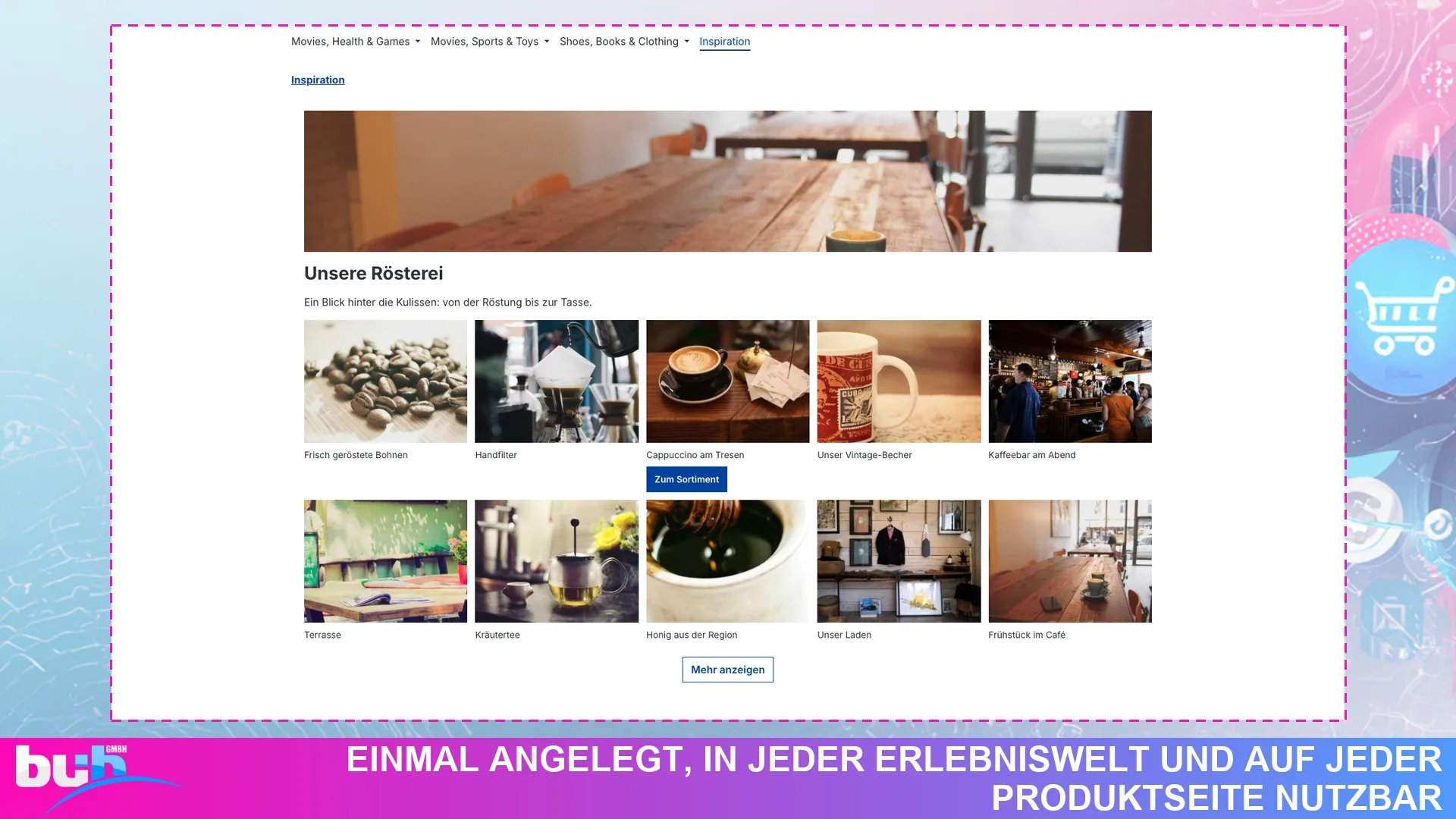
- Einmal angelegt, in jeder Erlebniswelt und auf jeder Produktseite nutzbar
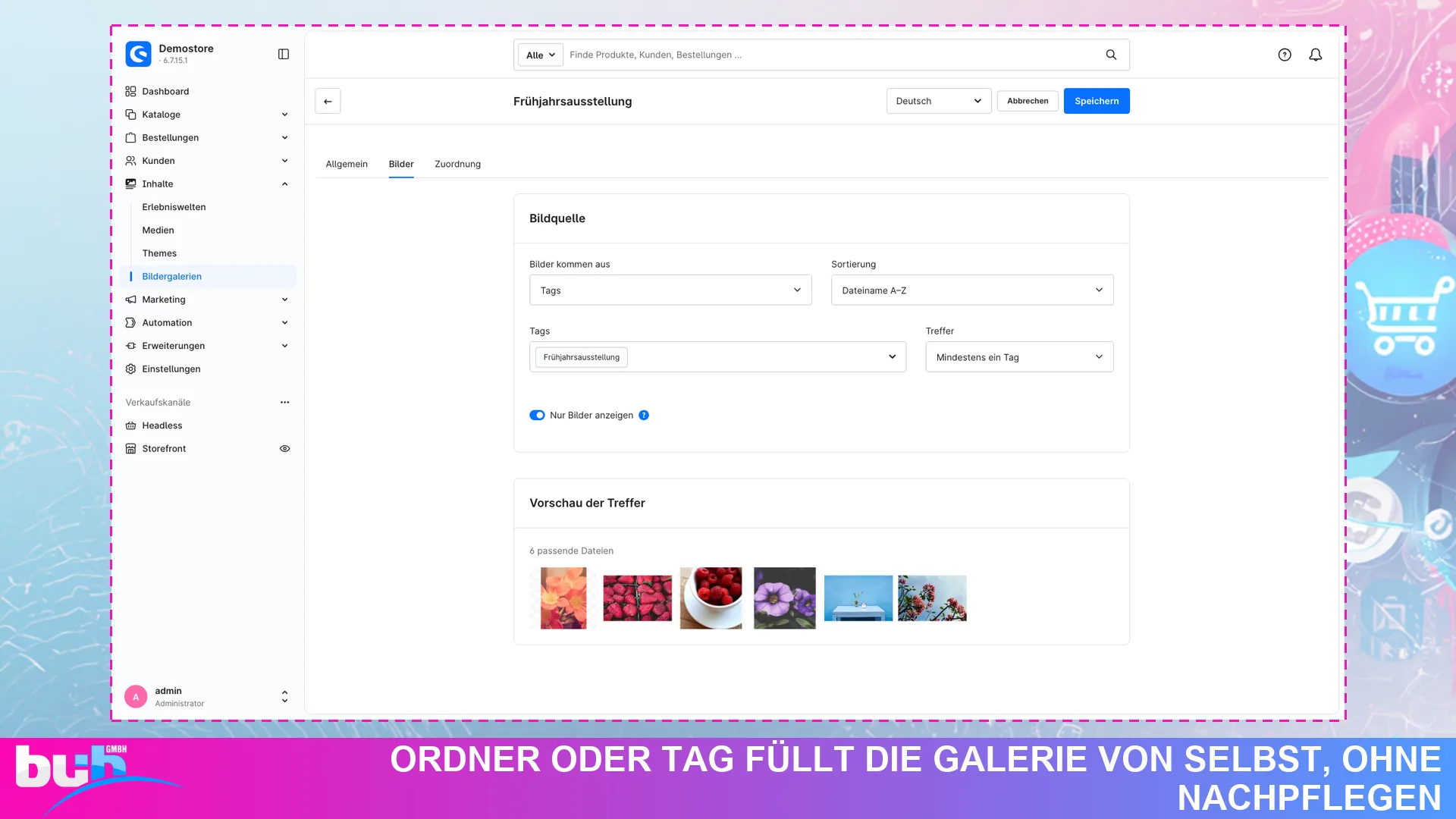
- Ordner oder Tag füllt die Galerie von selbst, ohne Nachpflegen
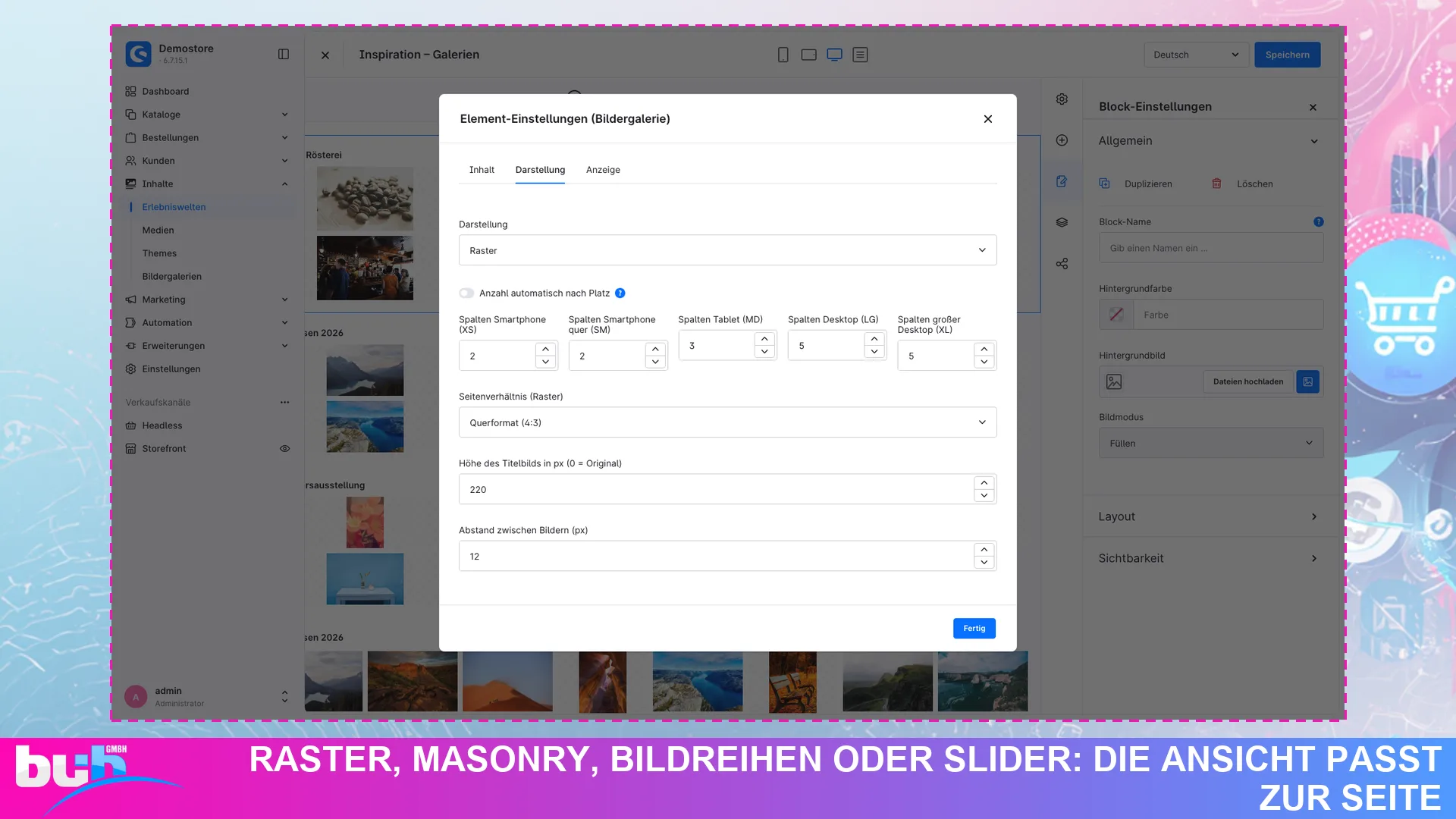
- Raster, Masonry, Bildreihen oder Slider: die Ansicht passt zur Seite
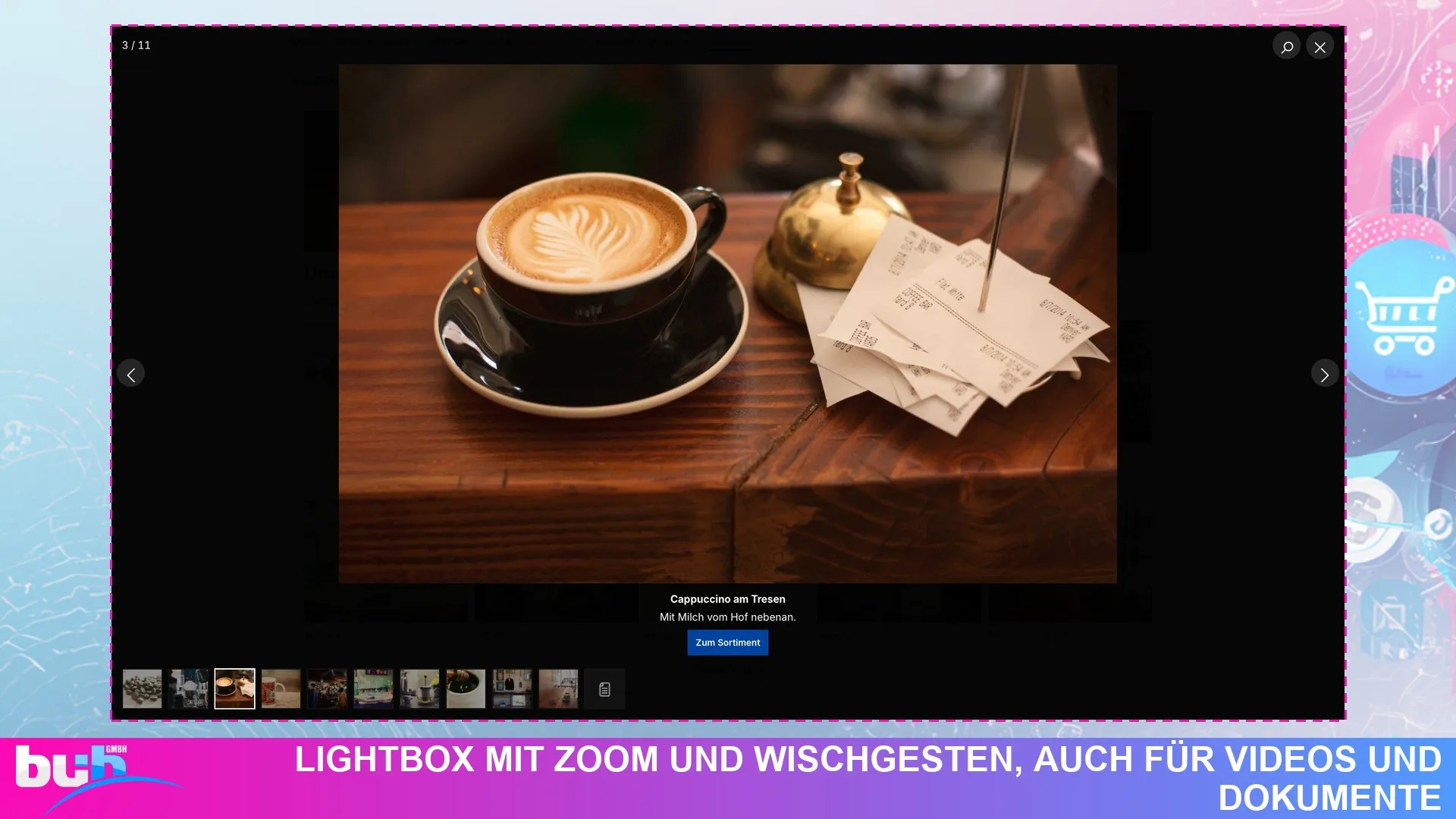
- Lightbox mit Zoom und Wischgesten, auch für Videos und Dokumente
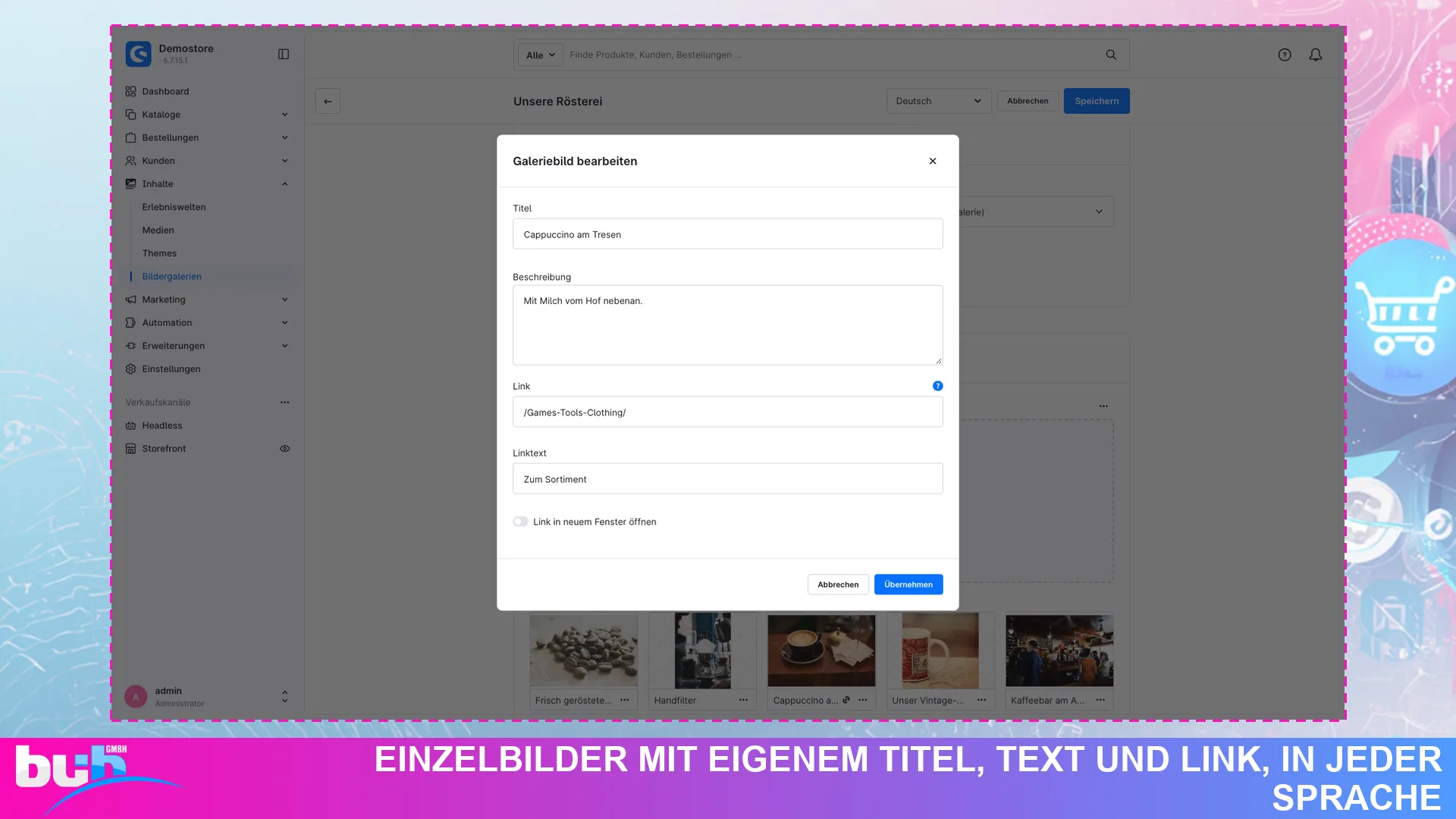
- Einzelbilder mit eigenem Titel, Text und Link, in jeder Sprache
Ein voller Ordner mit Fotos von der Messe, aus der Werkstatt oder vom Kunden vor Ort. Im Shop landet am Ende eine Handvoll davon, weil jede Galerie Handarbeit ist. Der Rest liegt ungenutzt in der Medienverwaltung.
Das Problem
Das Galerie-Element von Shopware hängt an der einzelnen Erlebniswelt. Du wählst die Bilder direkt im Element aus, und brauchst du dieselbe Galerie auf einer zweiten Seite, fängst du von vorn an. Kommen neue Fotos dazu, trägst du sie überall einzeln nach. Eine Masonry-Ansicht, Bilder direkt aus einem Ordner oder eine Galerie, die du mehreren Produkten zuordnest, sind nicht vorgesehen.
Die Lösung
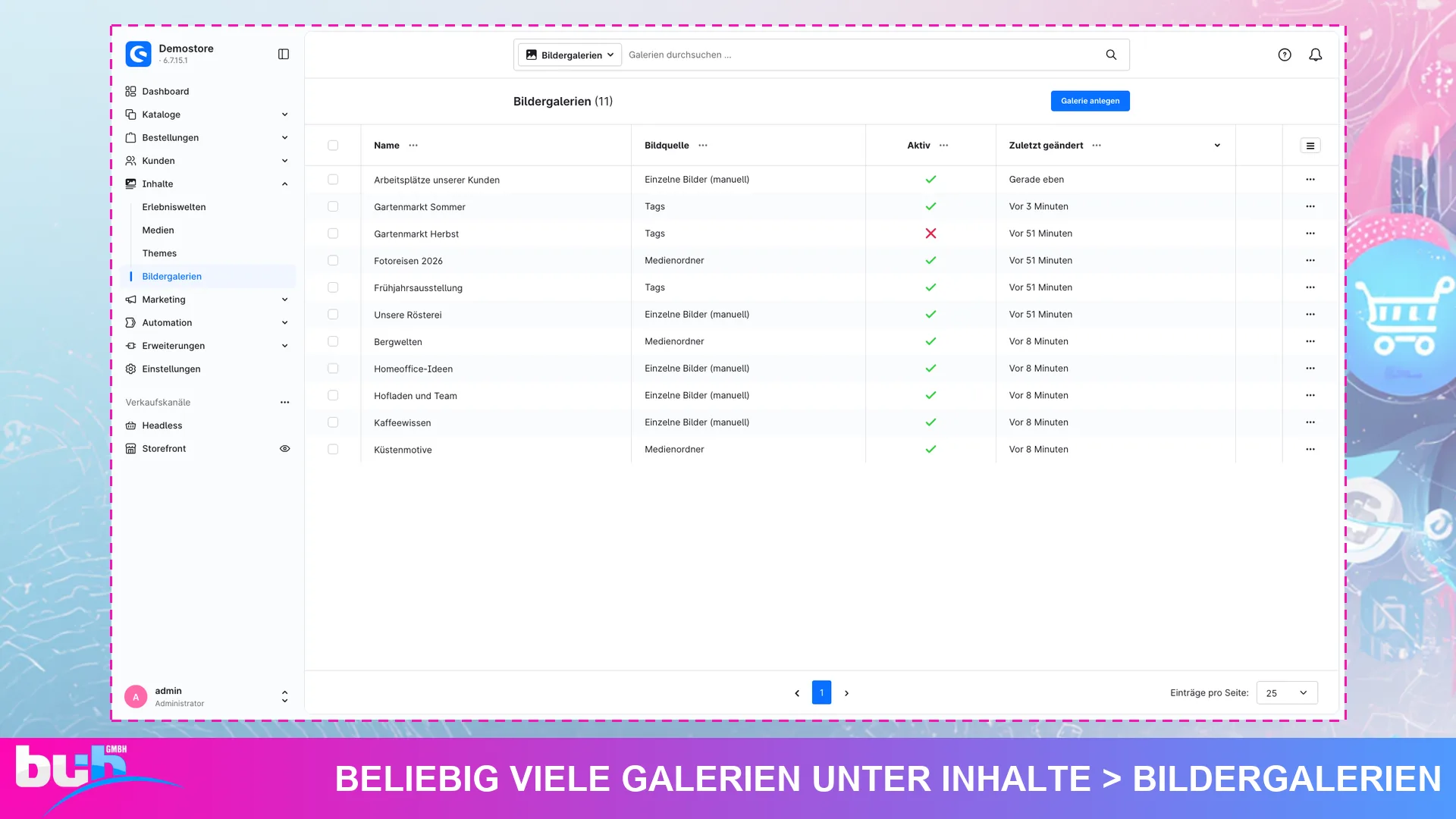
Mit dem Plugin wird die Galerie ein eigener Datensatz. Du legst sie einmal unter Inhalte > Bildergalerien an und zeigst sie überall dort, wo sie hingehört: über den Erlebniswelten-Block „Bildergalerie“ oder direkt auf der Produktseite. Die Bilder kommen aus drei Quellen: einzeln ausgewählt, aus einem Medienordner oder über Tags. Bei Ordner und Tags füllt sich die Galerie von selbst, sobald neue Dateien dazukommen.
Was du davon hast
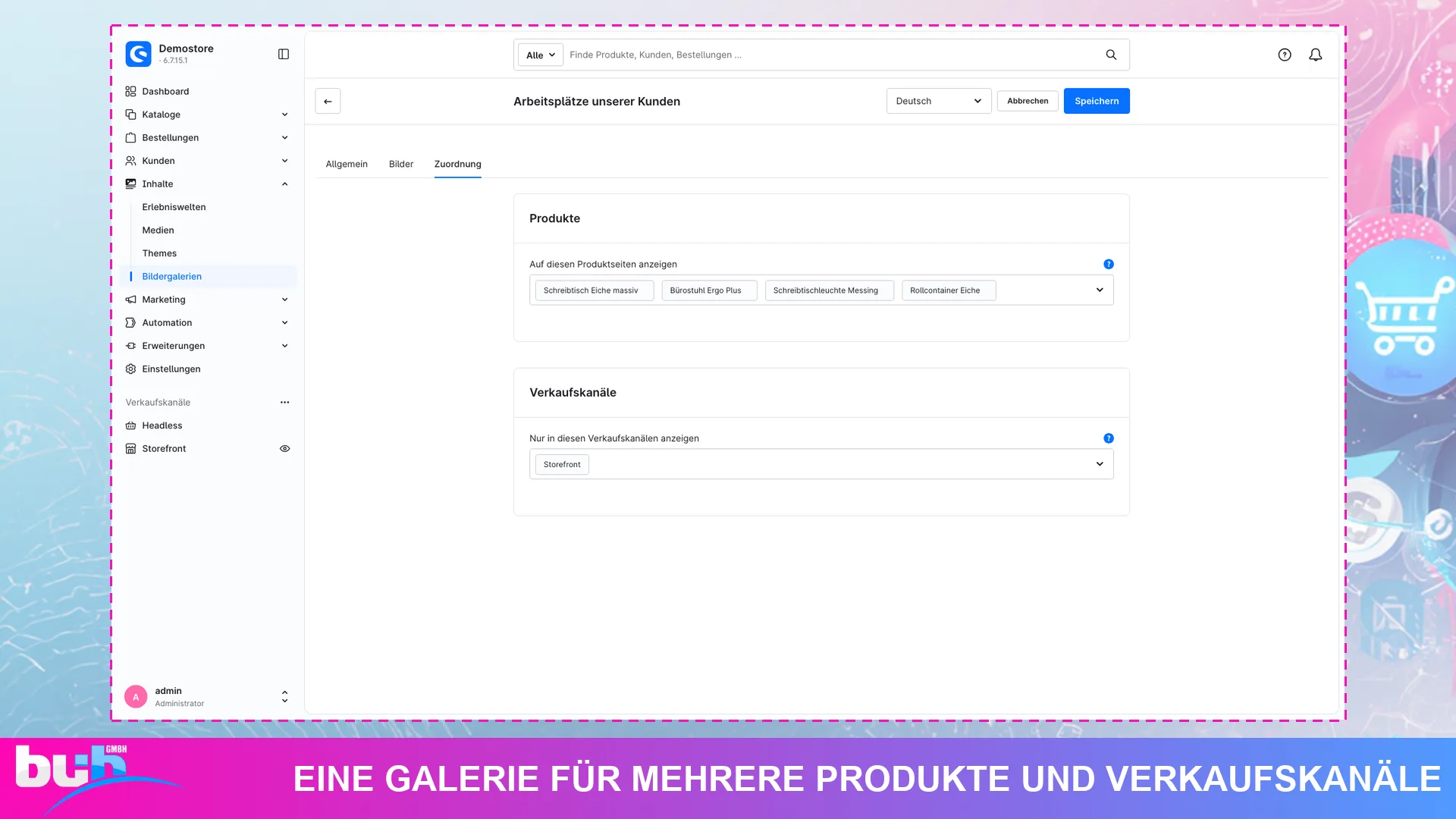
Einmal pflegen, überall zeigen. Eine Galerie steckt in beliebig vielen Erlebniswelten und auf beliebig vielen Produktseiten. Tauschst du ein Bild aus, ist es überall ausgetauscht.
Neue Fotos ohne Nacharbeit im Shop. Lädst du Bilder in den gewählten Medienordner oder vergibst das passende Tag, erscheinen sie in der Galerie. Den Cache der betroffenen Seiten leert das Plugin selbst.
Bilder, die weiterführen. In Galerien aus einzelnen Bildern bekommt jedes Bild auf Wunsch Titel, Beschreibung und einen Link mit eigenem Linktext, zum Beispiel zur passenden Kategorie. Alle Texte pflegst du je Sprache über den Sprachumschalter.
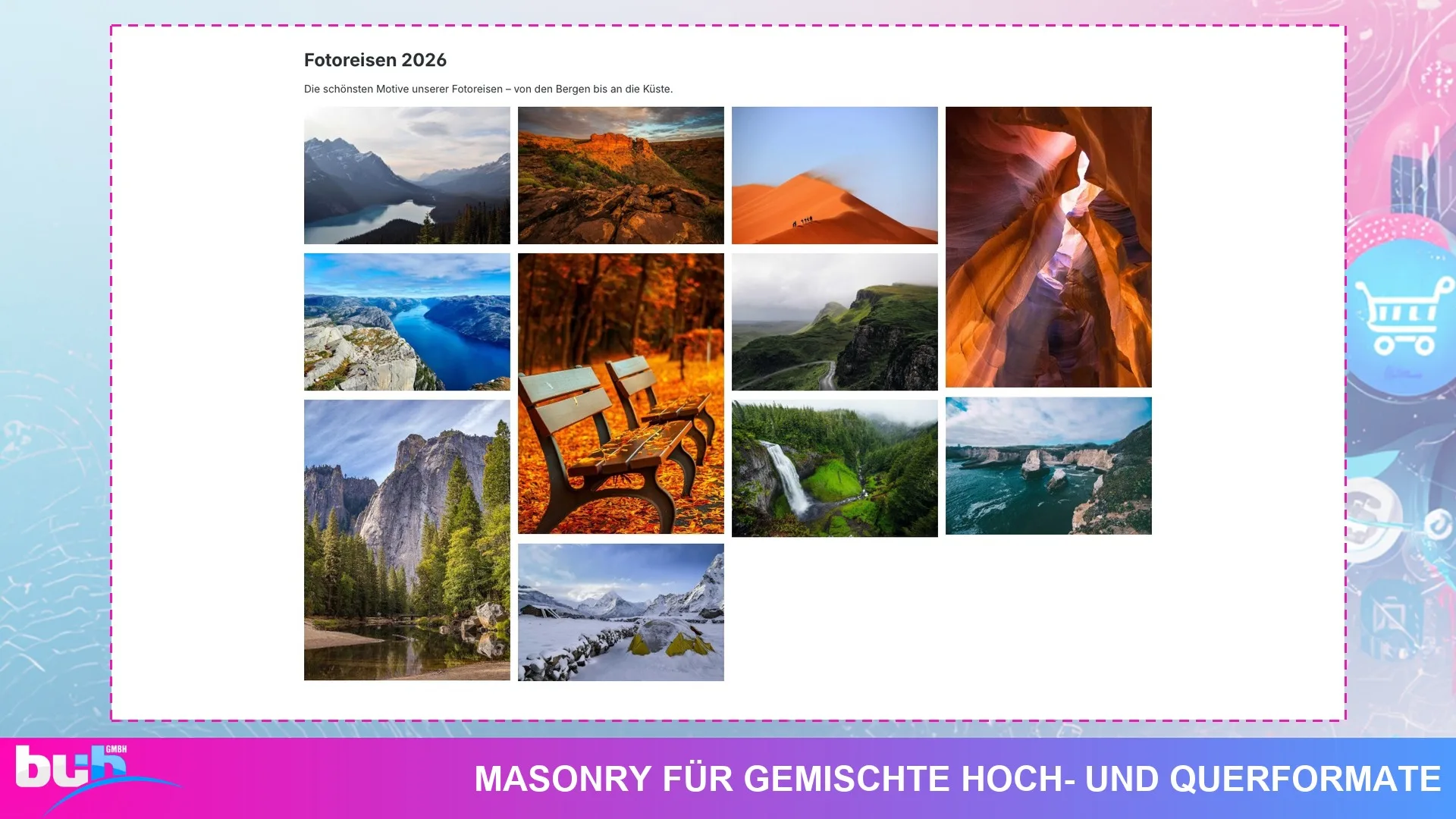
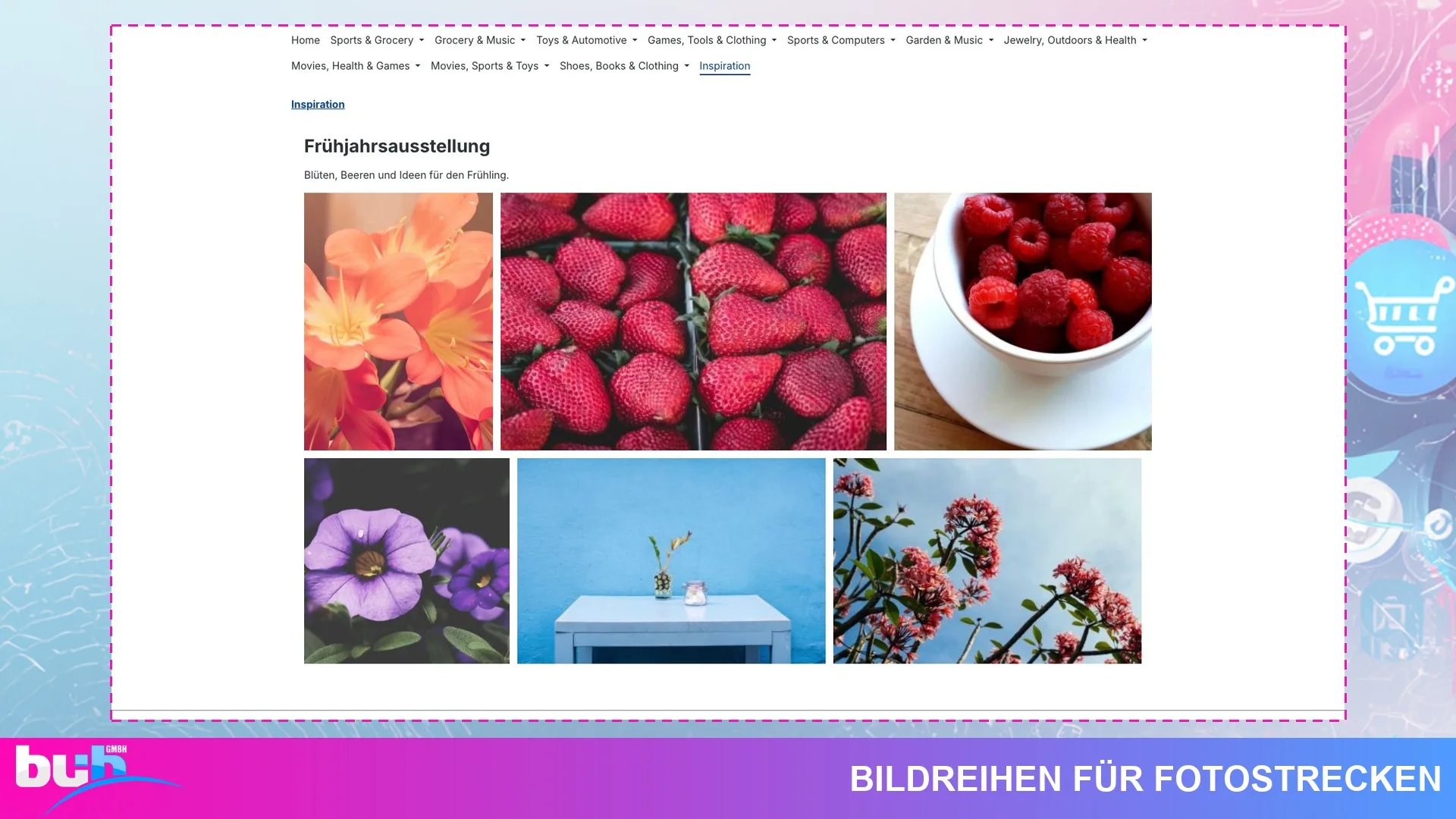
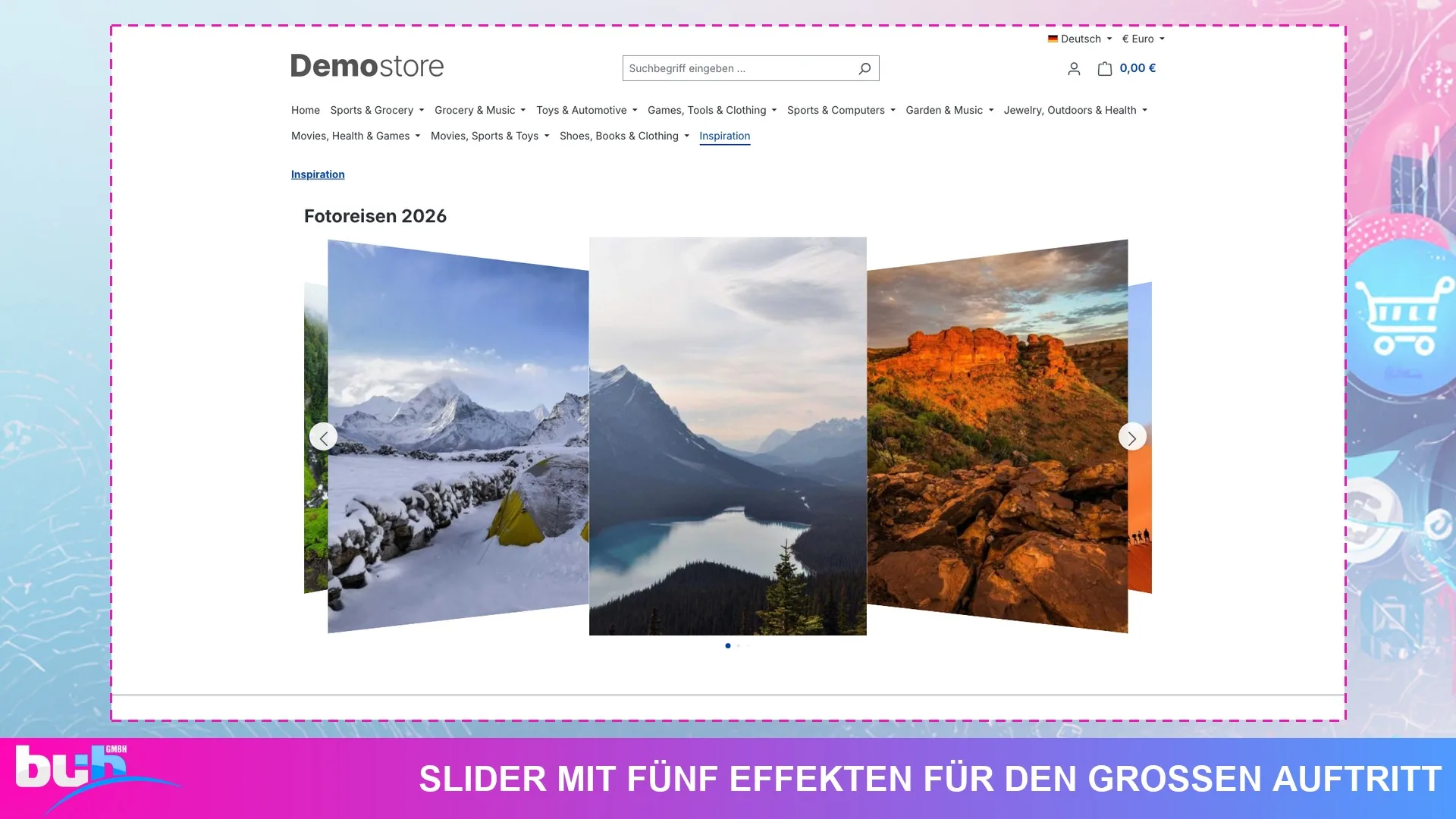
Die passende Ansicht für jede Seite. Raster für gleichmäßige Produktfotos, Masonry für gemischte Hoch- und Querformate, Bildreihen für Fotostrecken, Slider mit fünf Effekten für den großen Auftritt. Wie viele Bilder nebeneinander stehen, stellst du je Bildschirmgröße ein.
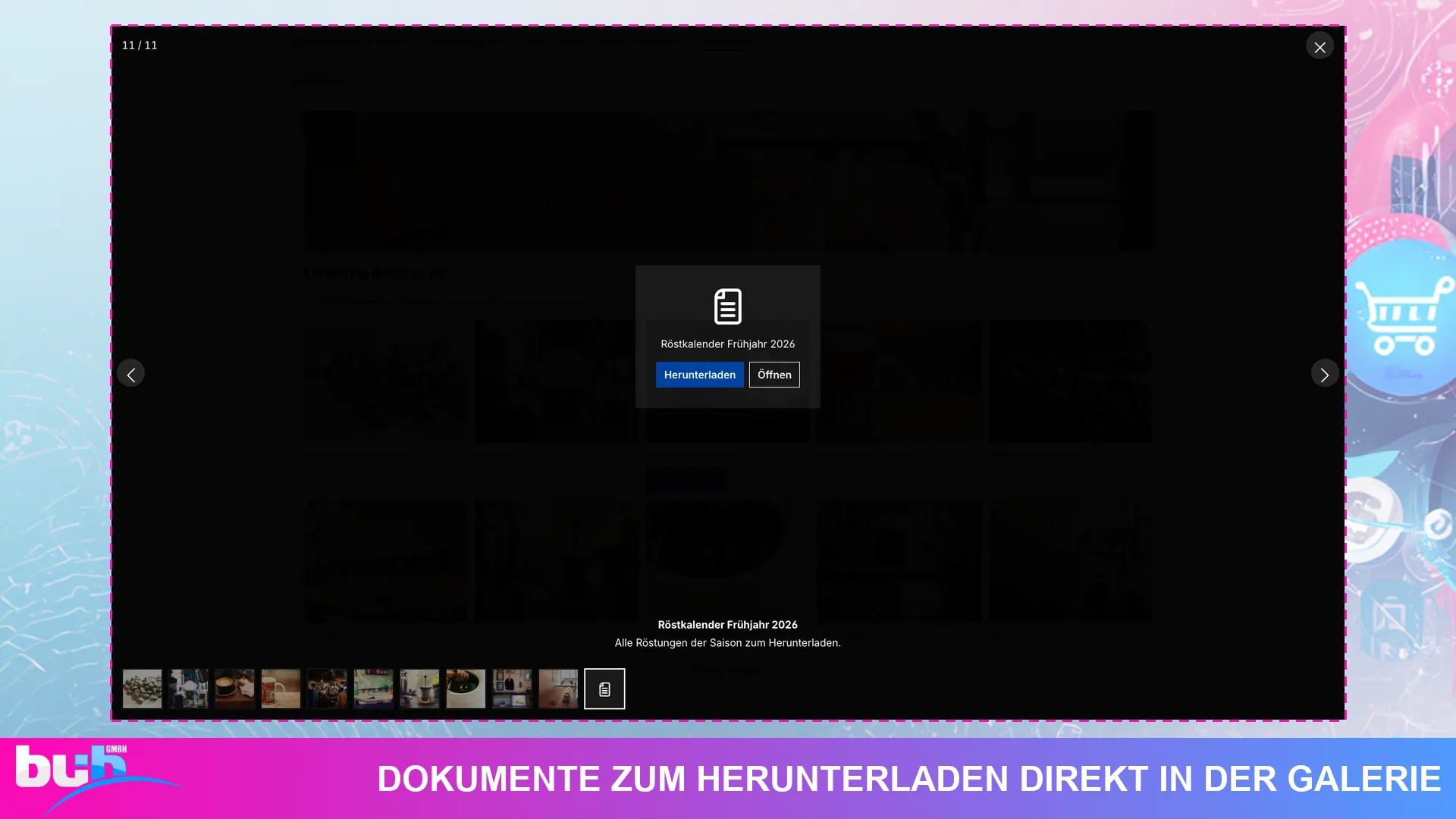
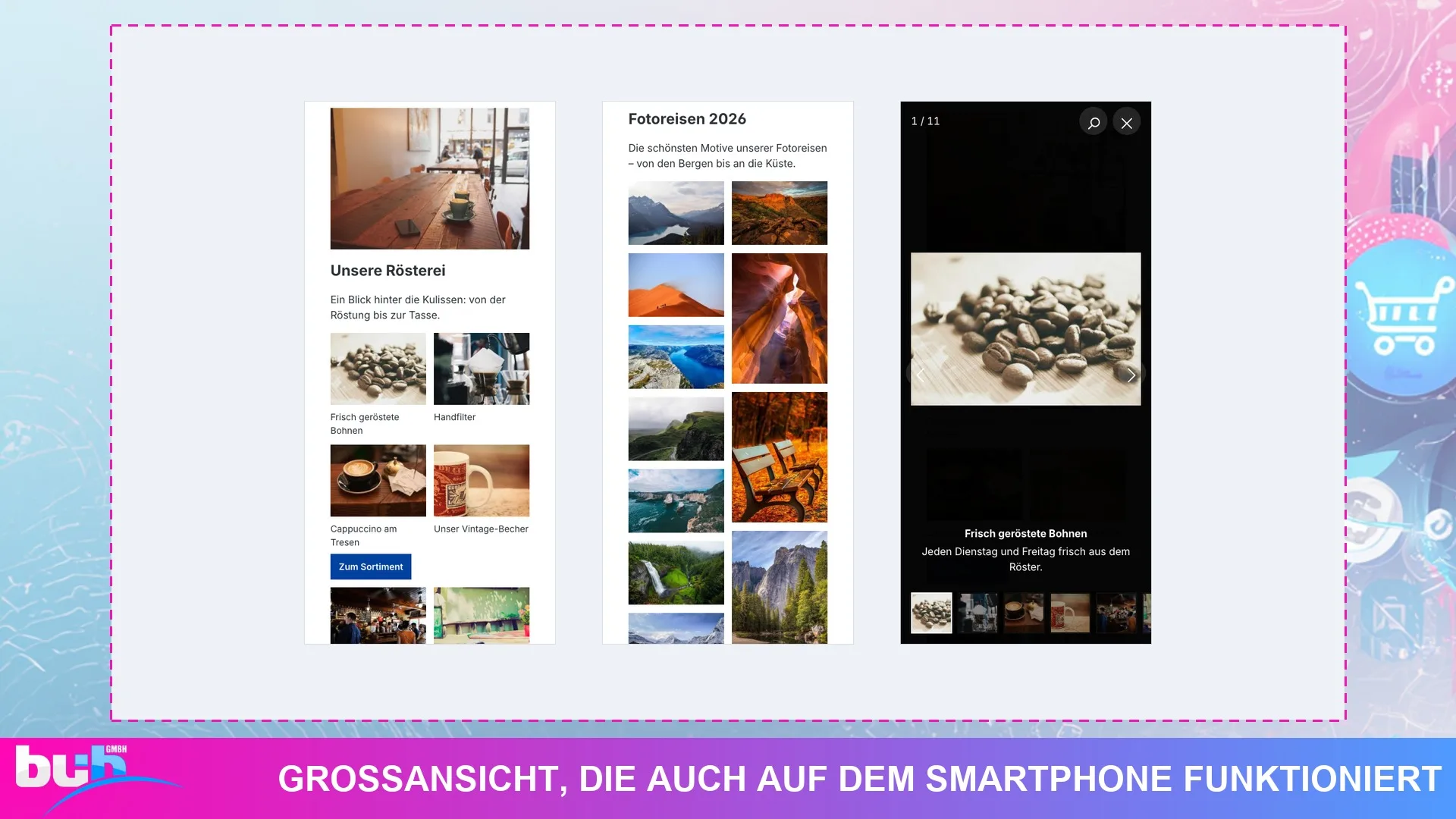
Großansicht, die auch auf dem Smartphone funktioniert. Die Lightbox reagiert auf Wischen, Pfeiltasten und Doppelklick zum Zoomen. Videos laufen direkt darin, Dokumente lassen sich herunterladen.
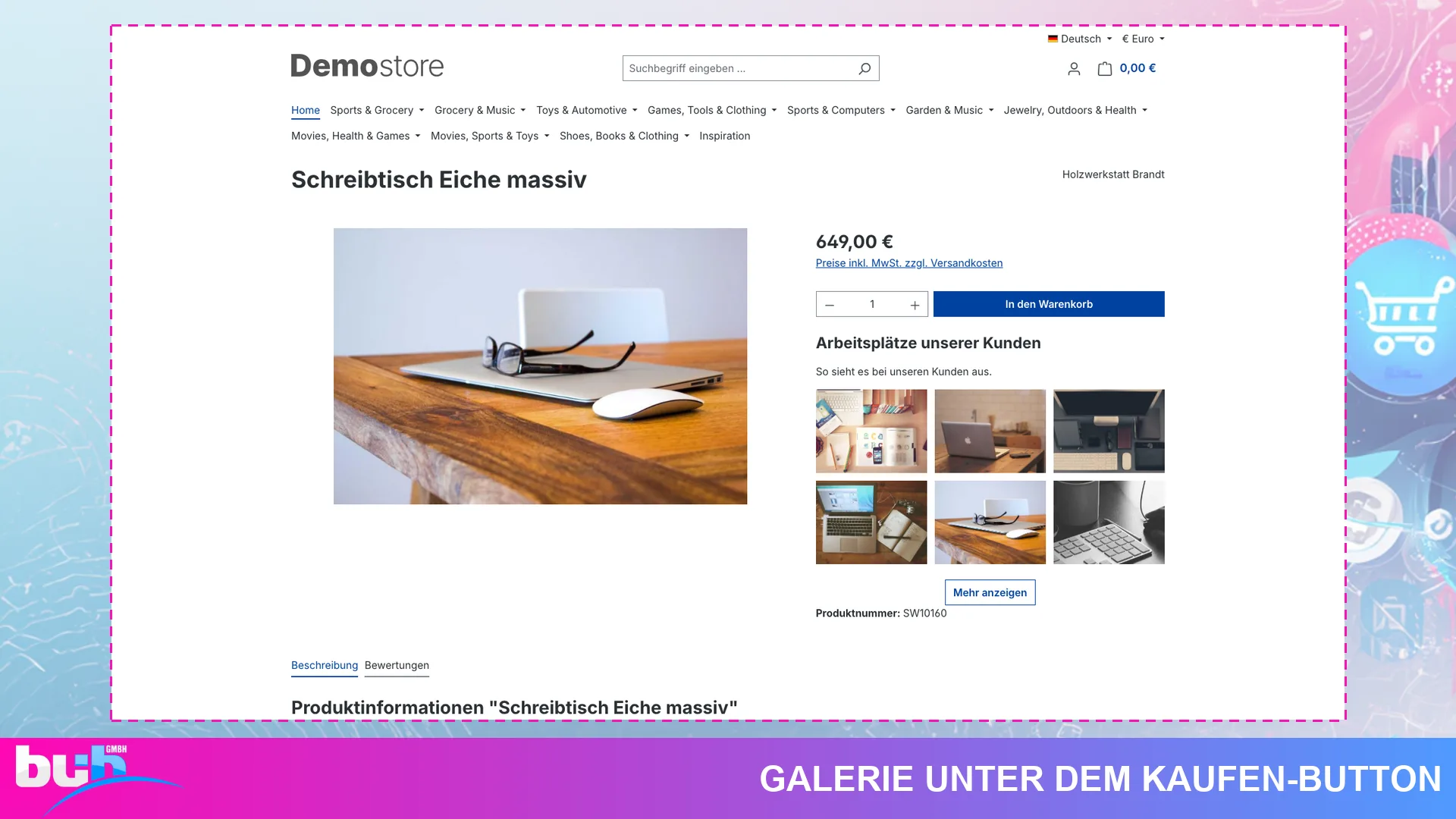
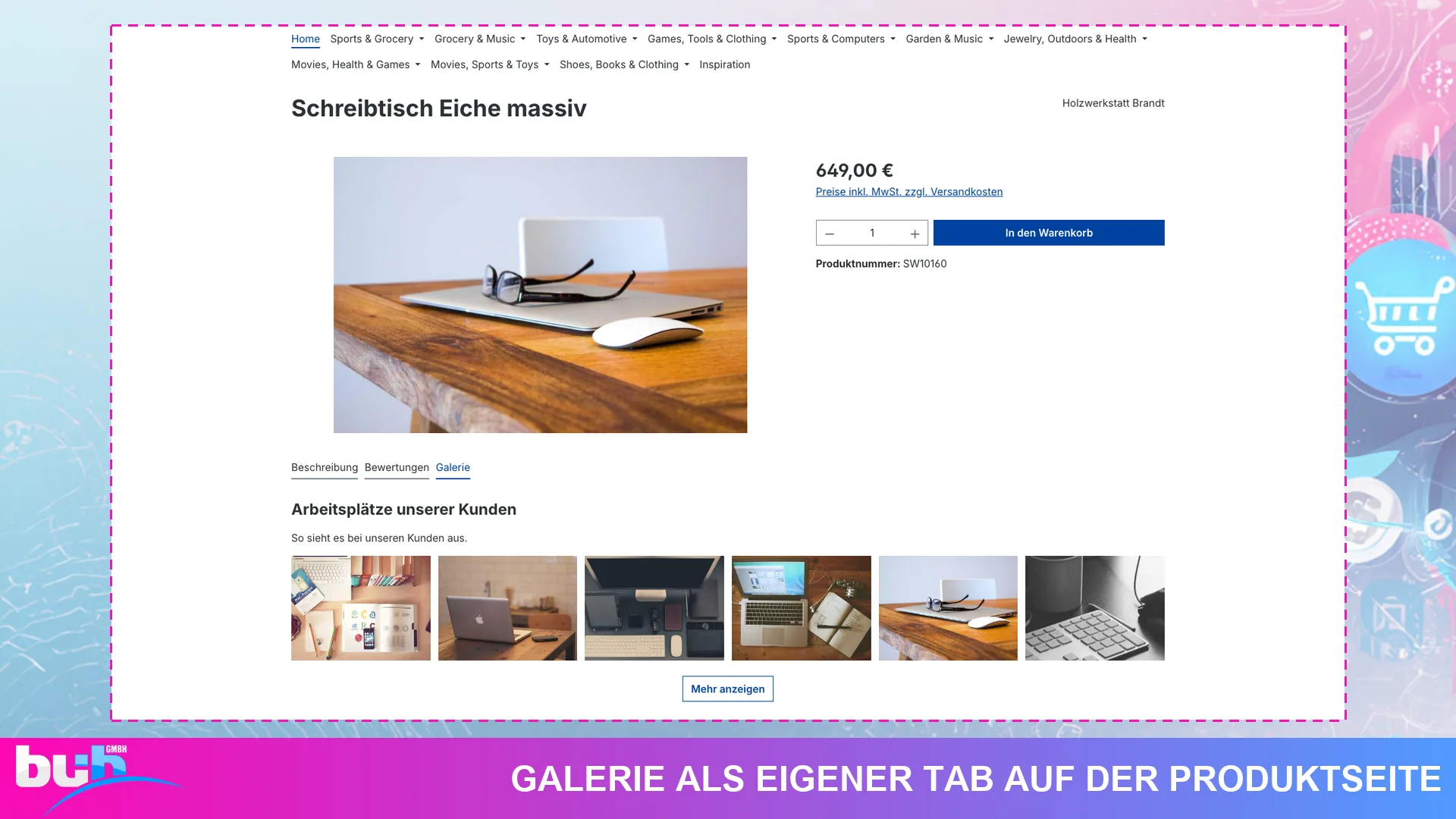
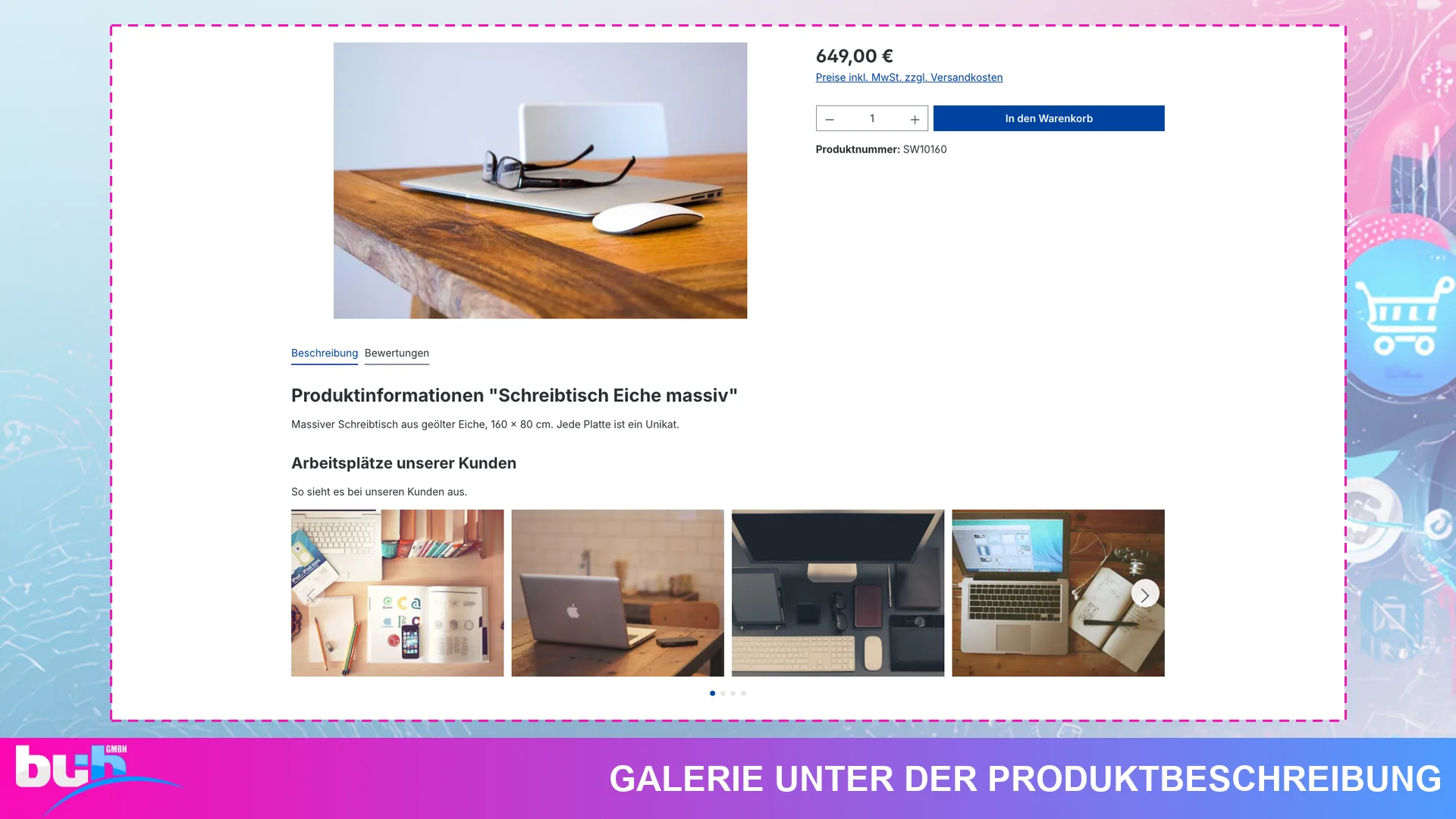
Galerien genau dort, wo gekauft wird. Ordne einem Produkt Montagefotos, Referenzen oder Anwendungsbeispiele zu. Die Galerie erscheint als eigener Tab, unter dem Kaufen-Button oder unter der Beschreibung, und Varianten zeigen die Galerien ihres Hauptartikels mit.
So arbeitet das Plugin
- In der Administration unter Inhalte > Bildergalerien legst du beliebig viele Galerien an. Name und Beschreibung sind übersetzbar, dazu kommt auf Wunsch ein Titelbild als Banner. Jede Galerie hat einen Aktiv-Schalter und lässt sich auf einzelne Verkaufskanäle beschränken.
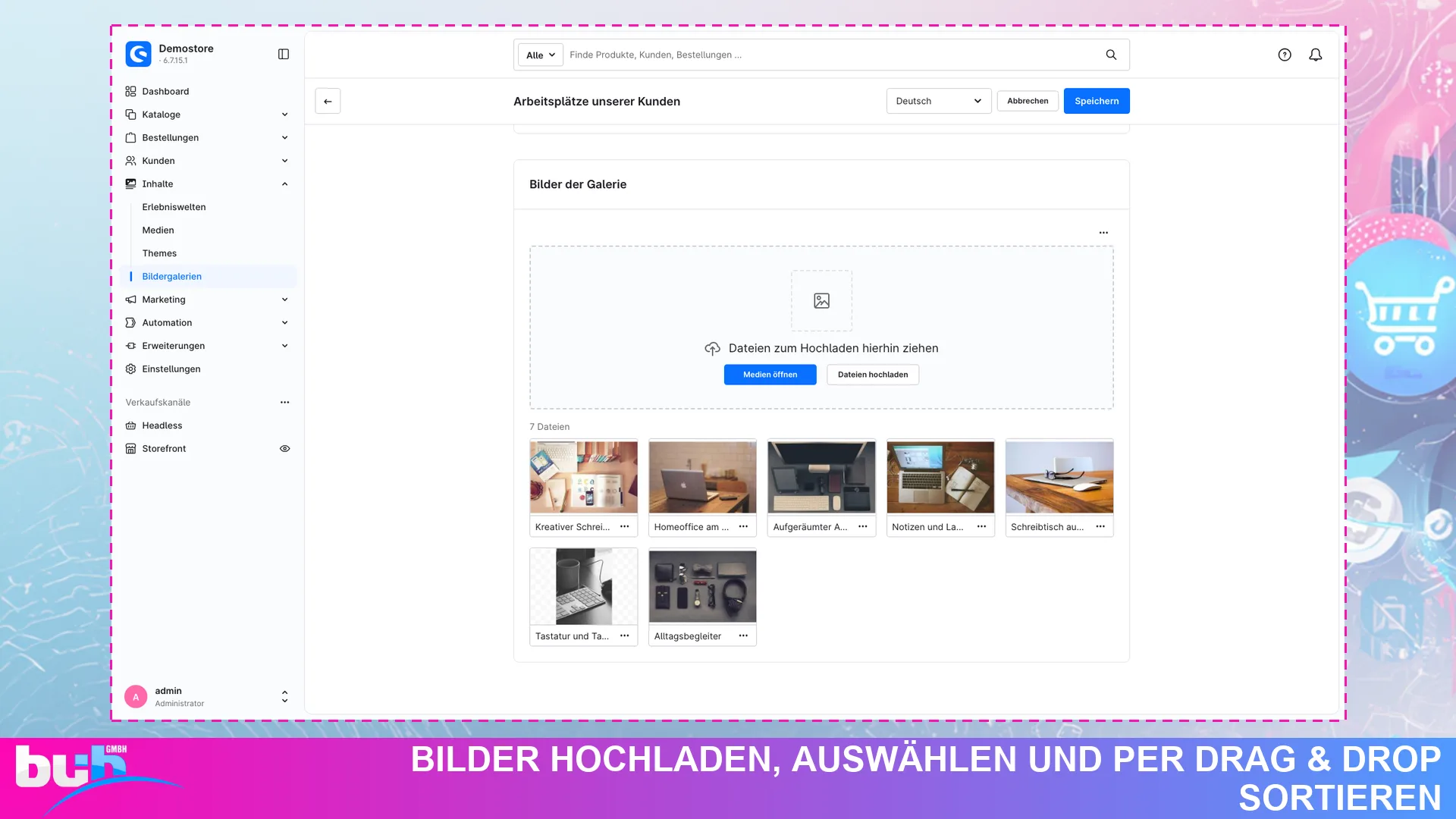
- Bildquelle „Einzelne Bilder (manuell)“: Dateien hochladen oder aus der Medienverwaltung wählen, Reihenfolge per Drag & Drop. Je Bild pflegst du Titel, Beschreibung, Link und Linktext, auf Wunsch öffnet der Link in einem neuen Fenster.
- Bildquelle „Medienordner“, wahlweise mit Unterordnern, oder „Tags“ mit „Mindestens ein Tag“ beziehungsweise „Alle Tags“. Eine Vorschau zeigt dir sofort, welche Dateien passen.
- Sortierung manuell, neueste oder älteste zuerst, nach Dateiname aufsteigend oder absteigend oder zufällig. Zufällig heißt: bei jedem Seitenaufruf neu gemischt.
- Der Schalter „Nur Bilder anzeigen“ blendet Videos, Audiodateien und Dokumente aus.
- Im Erlebniswelten-Editor findest du den Block „Bildergalerie“ in der Kategorie „Bilder“. Dort wählst du die Galerie, die Darstellung, die Spalten vom Smartphone (XS) bis zum großen Desktop (XL) oder eine automatische Anzahl nach Platz, dazu Seitenverhältnis, Bildhöhe, Abstand, Bildlimit und wie viele Bilder anfangs sichtbar sind. Der Rest erscheint über „Mehr anzeigen“.
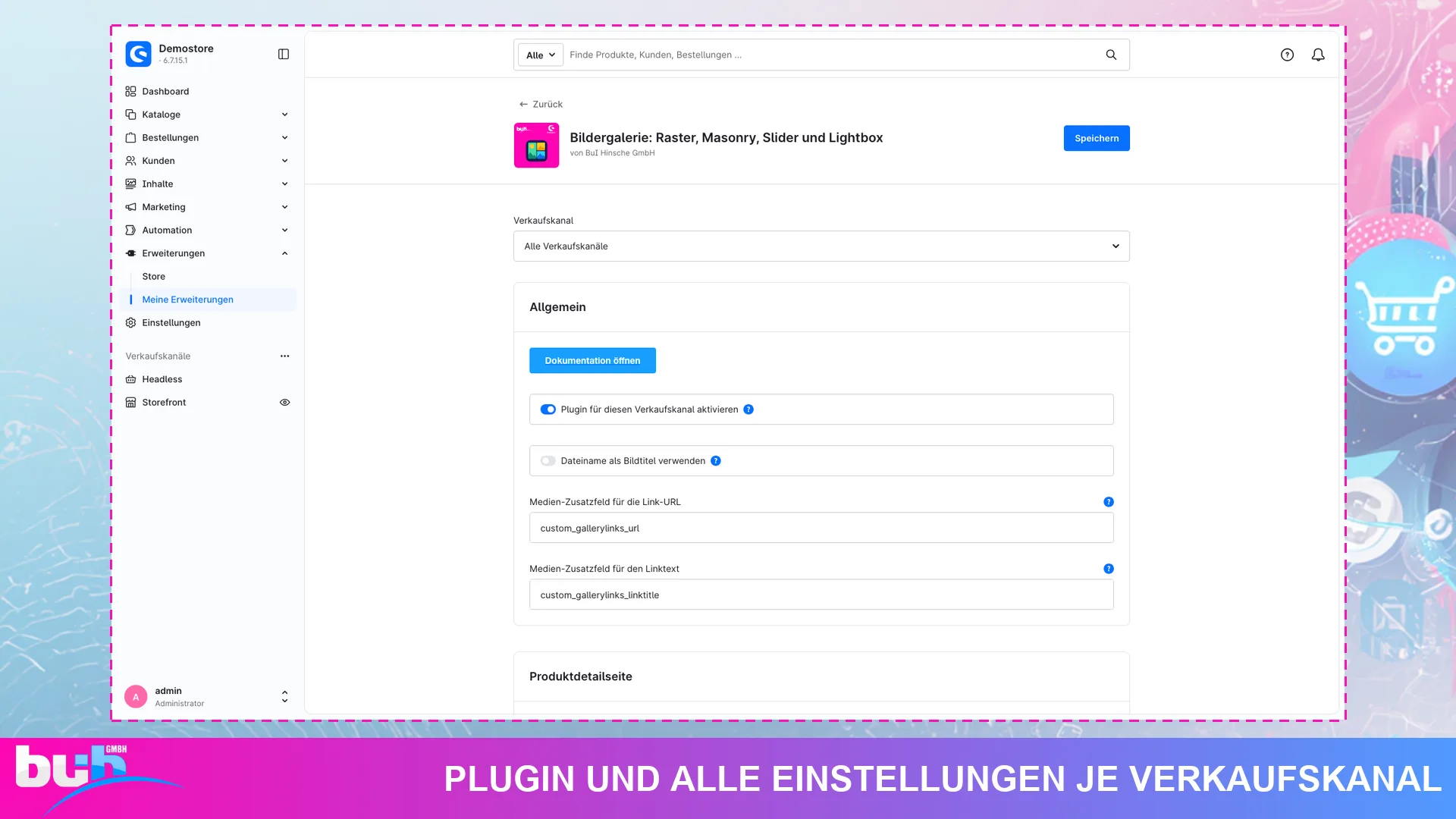
- Für die Produktseite legst du Position und Darstellung in der Plugin-Konfiguration fest, getrennt je Verkaufskanal.
Typische Einsatzszenarien
- Referenzen und Projekte: Eine Schreinerei zeigt fertige Küchen als Masonry-Galerie auf einer Erlebniswelt. Jedes Bild verlinkt auf die passende Kategorie im Shop.
- Anwendung am Produkt: Ein Händler für Gartenmöbel ordnet einer Serie Fotos aus echten Gärten zu. Auf jeder Produktseite der Serie erscheint der Tab „Galerie“.
- Aktionen per Tag: Ein Gartencenter vergibt in der Medienverwaltung das Tag „Frühjahrsausstellung“. Die Galerie auf der Filialseite füllt sich damit von selbst.
- Bilder und Unterlagen zusammen: Fotos, ein Aufbauvideo und das Datenblatt als PDF stehen in einer Galerie. Das PDF erscheint in der Lightbox mit Schaltflächen zum Herunterladen und Öffnen.
Technische Fakten für deine IT
- Shopware 6.7, PHP ab 8.2.
- Eigene Tabellen für Galerien, Galeriebilder, Übersetzungen und Zuordnungen. Die Originaltabellen von Shopware bleiben unverändert.
- Das Plugin sendet keine Daten an externe Server, setzt keine Cookies und speichert keine personenbezogenen Daten. Die Slider-Bibliothek Swiper (MIT-Lizenz) liegt im Plugin und kommt nicht von einem fremden Server.
- Lightbox und Slider laden nur auf Seiten, die sie brauchen. Bilder kommen als Thumbnails in passender Größe mit Lazy Loading. Private Medien liefert das Plugin nie aus.
- Ändert sich eine Galerie, ein Bild oder ein Tag, leert das Plugin die betroffenen Cache-Einträge. Jede Änderung in der Medienverwaltung erneuert alle Seiten mit Galerie beim nächsten Aufruf.
- Store-API-Routen für Galerien und Produktgalerien. Die Daten des Erlebniswelten-Elements kommen über die Store API mit, für Composable Frontends.
- Links am Bild erlauben nur https, http, mailto, tel und Pfade ab „/“.
- Eigene Berechtigungen „Bildergalerien“ in der Rollenverwaltung.
- Deinstallation: Behältst du die Daten, bleibt alles erhalten. Sonst entfernt das Plugin seine Tabellen. Deine Dateien in der Medienverwaltung bleiben in beiden Fällen.
- Oberfläche und Texte in Deutsch, Englisch und Niederländisch. Plugin und alle Einstellungen je Verkaufskanal.
Ehrlich gesagt
Das Plugin ersetzt nicht die Produktbilder oben auf der Produktseite. Die bleiben, wie sie sind, Galerien kommen zusätzlich dazu. YouTube- und Vimeo-Videos bindet es nicht ein, nur Videodateien aus deiner Medienverwaltung, und je Galerie zeigt es höchstens 500 Dateien. Probier es in deiner Testumgebung mit einem vorhandenen Medienordner aus: Galerie anlegen, Ordner wählen, Block einfügen.
Häufige Fragen
Funktioniert das mit meinem Theme?
In der Regel ja. Die Galerie bringt eigene CSS-Klassen mit und übernimmt die Schaltflächen-Stile deines Themes. Bei stark umgebauten Themes prüfst du die drei Positionen auf der Produktseite am besten zuerst in einer Testumgebung, weil manche Themes Tab-Bereich oder Kaufbox komplett ersetzen.
Ersetzt das Plugin die Produktbilder auf der Produktseite?
Nein. Die Produktbilder deines Artikels bleiben unverändert. Galerien kommen zusätzlich dazu, als eigener Tab, unter dem Kaufen-Button oder unter der Beschreibung.
Kann ich YouTube- oder Vimeo-Videos einbinden?
Nein. Das Plugin zeigt Videodateien aus deiner Medienverwaltung, Videos von externen Plattformen bindet es nicht ein. Dadurch lädt die Galerie auch keine fremden Inhalte nach.
Ich nutze bisher ein anderes Galerie-Plugin. Wie steige ich um?
Bestehende Galerien übernimmt das Plugin nicht automatisch, du legst sie neu an. Deine Medienordner und Tags kannst du dabei direkt als Bildquelle wählen. Hast du Links bisher in Medien-Zusatzfeldern gepflegt, trägst du deren technische Namen in der Plugin-Konfiguration ein, dann liest das Plugin sie für Ordner- und Tag-Galerien weiter.
Was passiert mit meinen Daten bei der Deinstallation?
Entscheidest du dich, die Daten zu behalten, bleiben alle Galerien erhalten. Sonst entfernt das Plugin seine eigenen Tabellen. Deine Bilder und Dateien in der Medienverwaltung löscht es in keinem Fall.
Werden Daten an externe Dienste gesendet?
Nein. Das Plugin sendet keine Daten an externe Server, setzt keine Cookies und speichert keine personenbezogenen Daten. Auch die Slider-Bibliothek liegt im Plugin selbst.
Kann ich eine Galerie nur in einem Verkaufskanal zeigen?
Ja. Jede Galerie lässt sich auf einzelne Verkaufskanäle beschränken, leer heißt alle. Zusätzlich schaltest du das Plugin je Verkaufskanal an oder aus und legst die Darstellung auf der Produktseite je Kanal fest.
Ist die Galerie mehrsprachig?
Ja. Name und Beschreibung der Galerie sowie Titel, Beschreibung, Link und Linktext einzeln hinzugefügter Bilder pflegst du je Sprache. Bei Ordner- und Tag-Galerien kommen die Bildtitel aus der Medienverwaltung. Die Oberfläche des Plugins gibt es in Deutsch, Englisch und Niederländisch.
Wird mein Shop durch große Galerien langsamer?
Kaum, solange du die Galerie sinnvoll begrenzt. Bilder kommen als passende Thumbnails mit Lazy Loading, Lightbox und Slider laden nur bei Bedarf. Bei Hunderten Bildern stellst du ein, wie viele anfangs sichtbar sind, der Rest kommt über „Mehr anzeigen“.
Funktioniert das Plugin mit Composable Frontends?
Teilweise. Galerien, Produktgalerien und die Daten des Erlebniswelten-Elements liefert das Plugin über die Store API. Eine fertige Frontend-Komponente gehört nicht dazu, die Darstellung baust du in deinem Frontend selbst.
Features im Überblick
- Beliebig viele Galerien in der Administration unter Inhalte > Bildergalerien
- Bildquellen: einzelne Bilder per Upload oder Medienauswahl, Medienordner mit Unterordnern, Tags
- Tag-Galerien mit „Mindestens ein Tag“ oder „Alle Tags“ und Vorschau der Treffer
- Einzelbilder mit übersetzbarem Titel, Beschreibung, Link und Linktext, Link auch in neuem Fenster
- Sortierung manuell, neueste, älteste, nach Dateiname oder zufällig bei jedem Seitenaufruf
- Erlebniswelten-Block „Bildergalerie“ mit Raster, Masonry, Bildreihen und Slider
- Slider-Effekte Slides, Coverflow, Flip, Würfel und Hero, mit Autoplay und Endlos-Blättern
- Spalten je Bildschirmgröße von XS bis XL oder automatisch nach verfügbarer Breite
- Seitenverhältnis, Bildhöhe, Abstand, Bildlimit und Schaltfläche „Mehr anzeigen“
- Lightbox mit Tastatur, Wischgesten, Zoom, Zähler, Bildunterschrift und Vorschauleiste
- Videos, Audiodateien und Dokumente zum Herunterladen in der Galerie
- Galerien auf der Produktdetailseite als Tab, unter dem Kaufen-Button oder unter der Beschreibung
- Varianten zeigen die Galerien ihres Hauptartikels mit
- Aktiv-Schalter und Verkaufskanal-Zuordnung je Galerie, alle Einstellungen je Verkaufskanal
- Store-API-Routen für Composable Frontends, Cache aktualisiert sich nach Änderungen selbst
Im Demo-Shop ausprobieren
Statt Screenshots: Plugin direkt im Frontend und Backend eines echten Shopware-6-Shops sehen.
sw6plugindemo.bui-demo.comBrauchst du Hilfe bei der Installation?
Wir installieren, konfigurieren und pflegen das Plugin auch dauerhaft, als Teil unserer Shop-Betreuung. Damit es bei Updates nicht plötzlich Schwierigkeiten gibt.



Screenshots

Wie geht es jetzt weiter?
Drei Wege, such dir den passenden aus.