CMS PowerPack Erlebniswelten Elemente Blöcke & Spalten | mit Zeitsteuerung
Erlebniswelten ohne Template-Arbeit ausbauen: 14 Elemente, 13 Spalten-Layouts, Zeitraum und Regeln je Block. Aktionen planst du vorab, der Shop schaltet sie zum Stichtag selbst.
Verfügbarkeit
Das Plugin ist in Vorbereitung für den Shopware Community Store. Preise und Download-Link stehen mit der Freigabe hier.
Auf einen Blick
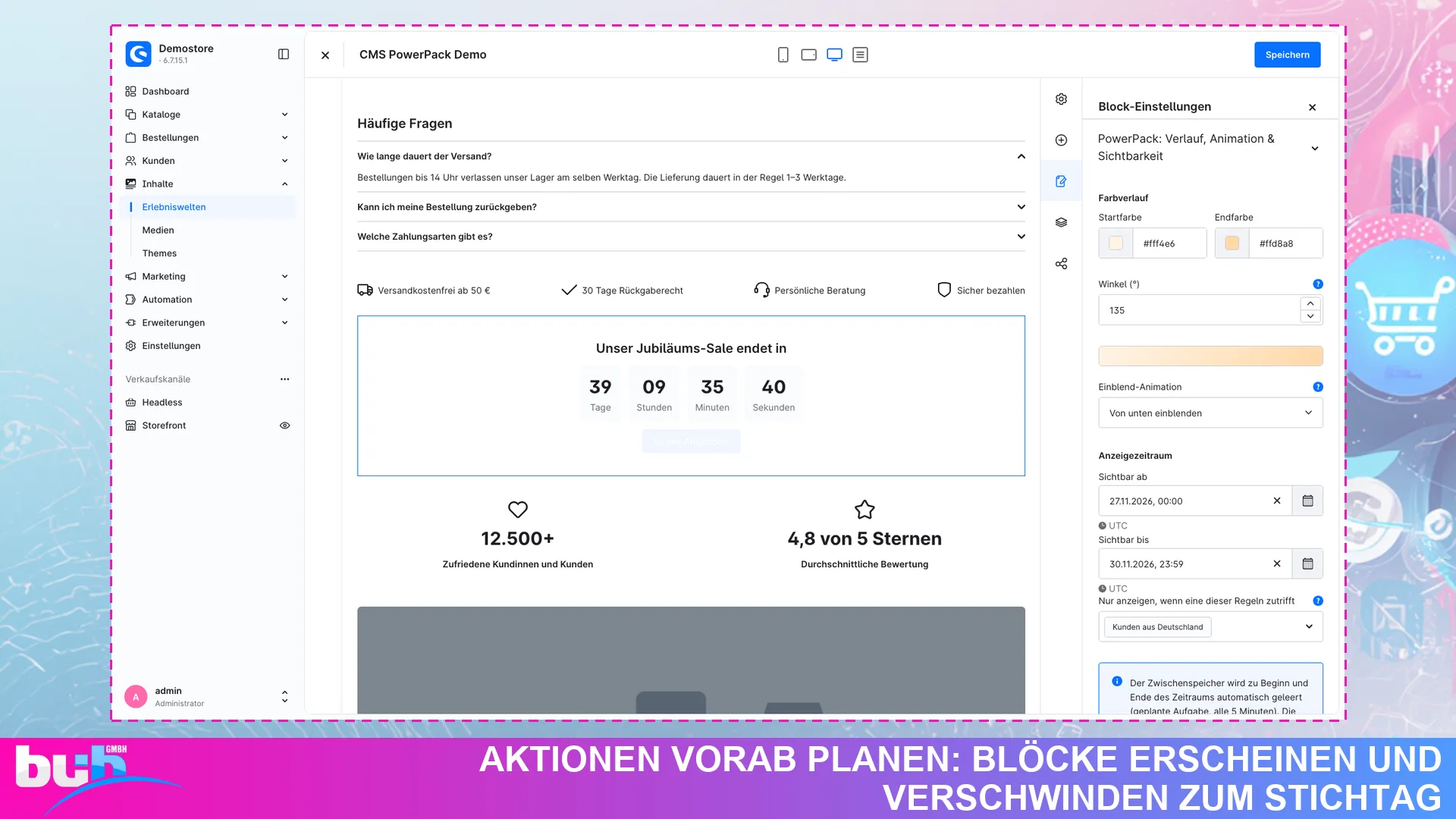
- Aktionen vorab planen: Blöcke erscheinen und verschwinden zum Stichtag
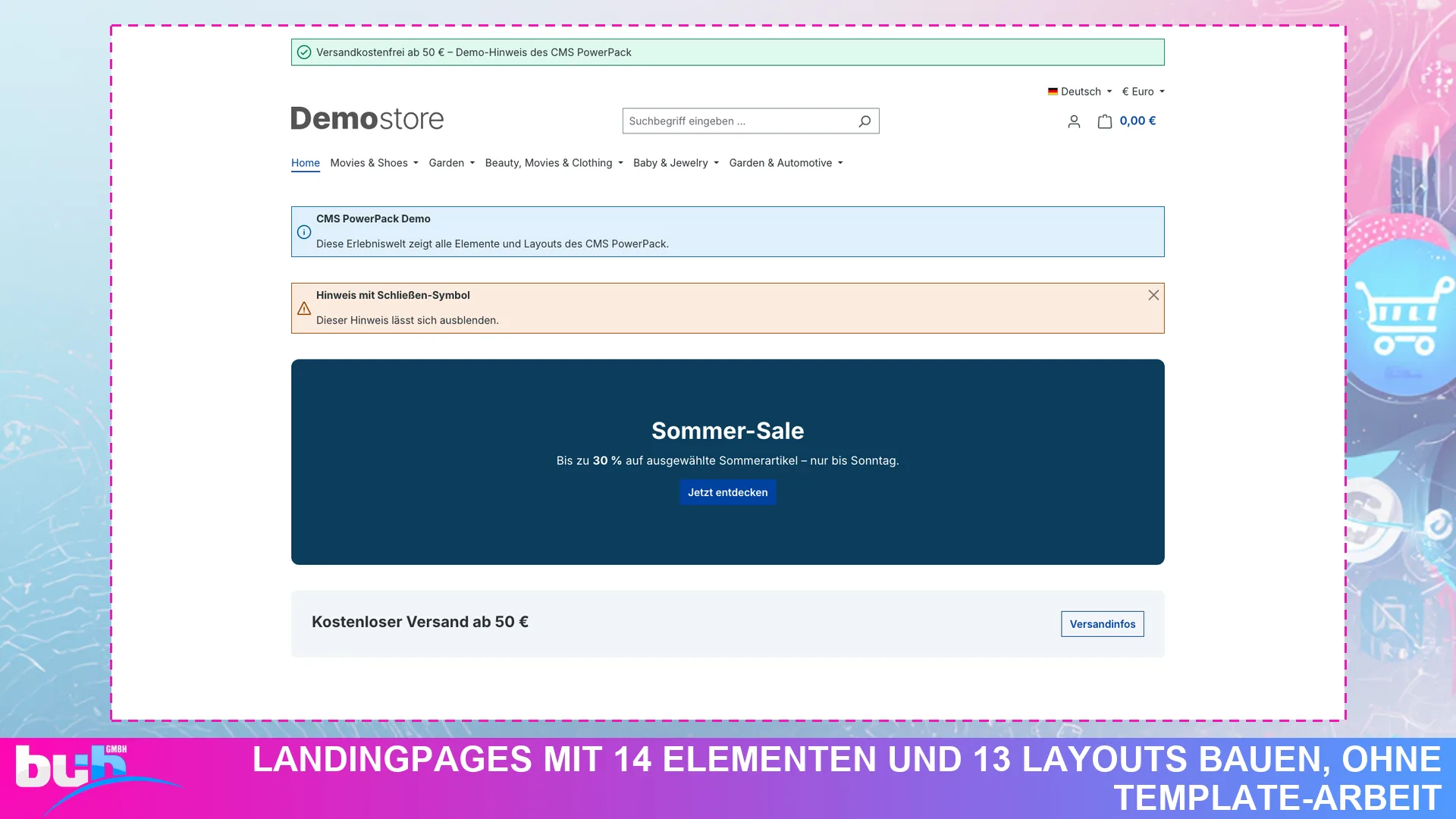
- Landingpages mit 14 Elementen und 13 Layouts bauen, ohne Template-Arbeit
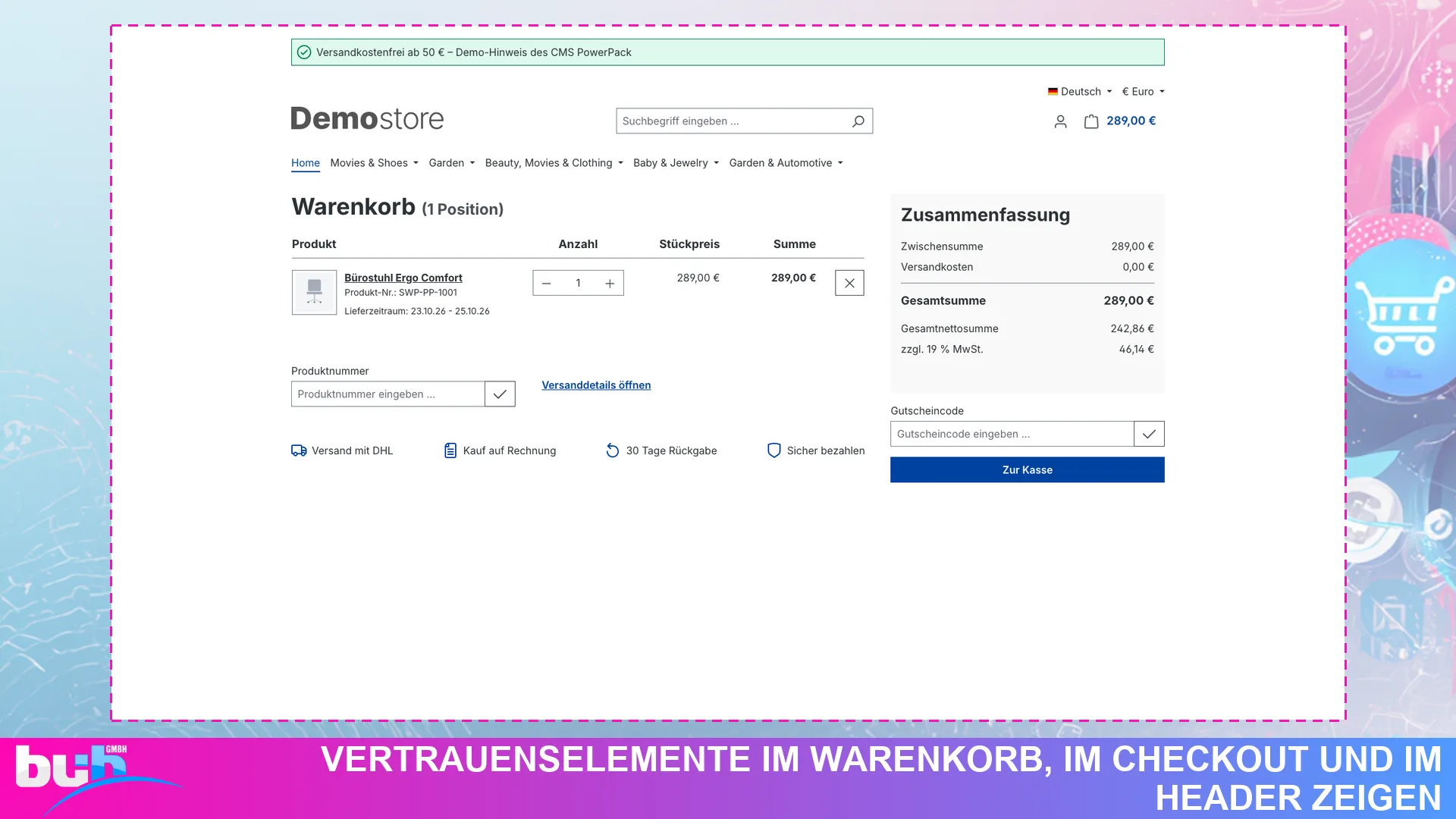
- Vertrauenselemente im Warenkorb, im Checkout und im Header zeigen
- Inhalte nur für passende Kunden über Regeln aus dem Rule Builder
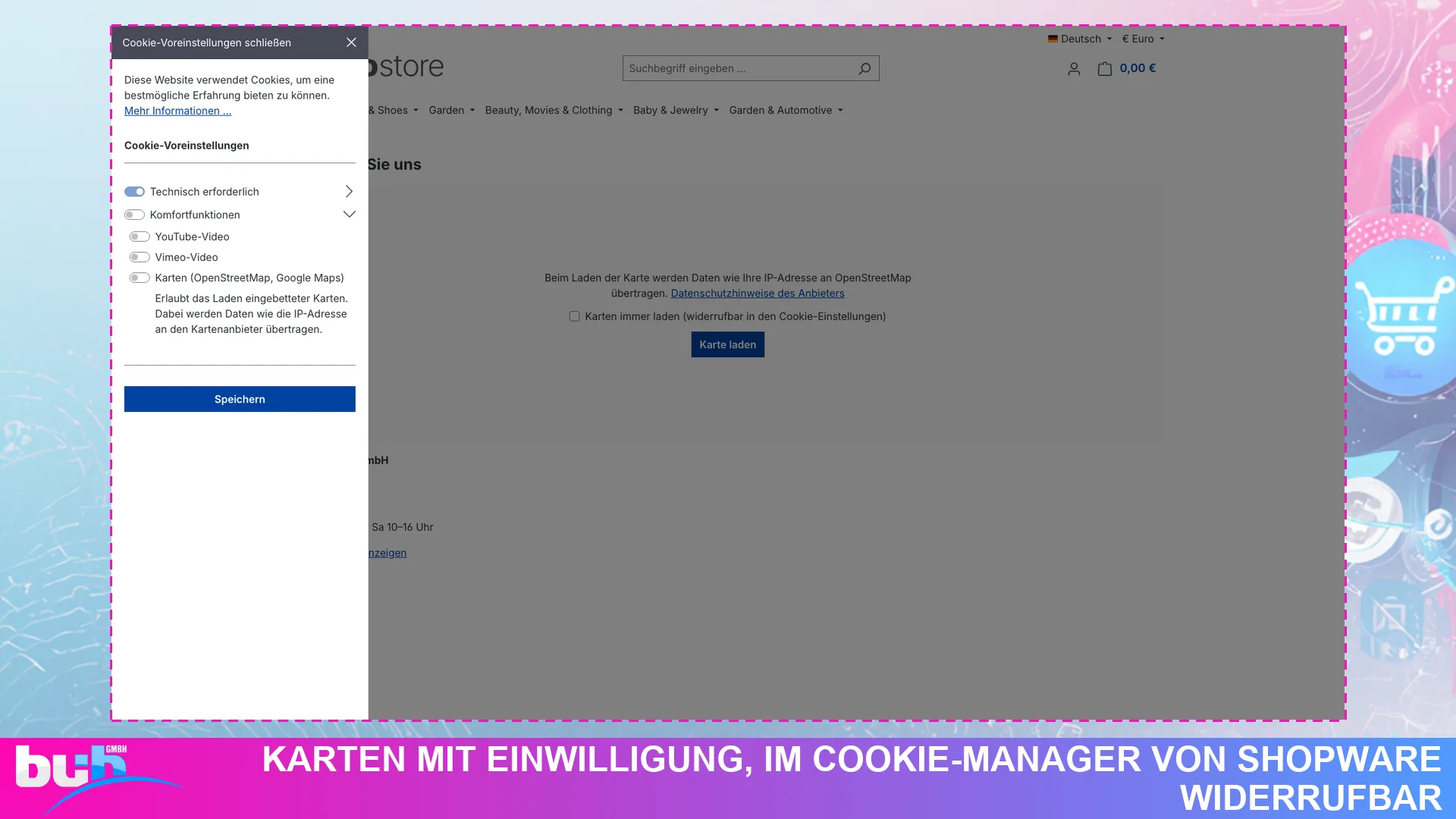
- Karten mit Einwilligung, im Cookie-Manager von Shopware widerrufbar
Freitag, 23:58 Uhr. Um Mitternacht startet die Black Week, und jemand muss noch schnell den Banner in der Erlebniswelt tauschen, den Countdown einbauen und den alten Hinweis entfernen. Mit dem CMS PowerPack legst du das alles am Dienstag davor an. Und gehst am Freitag pünktlich nach Hause.
Das Problem
Die Erlebniswelten von Shopware sind ein gutes Werkzeug, aber der Baukasten ist schmal. Tabs, Akkordeon, Countdown, Karte oder Bildvergleich fehlen. Wer sie braucht, kauft fünf einzelne Plugins mit fünf Bedienkonzepten oder lässt Templates programmieren. Zeitgesteuerte Inhalte bleiben Handarbeit: Block einschalten, Block ausschalten, Cache leeren, hoffen.
Die Lösung
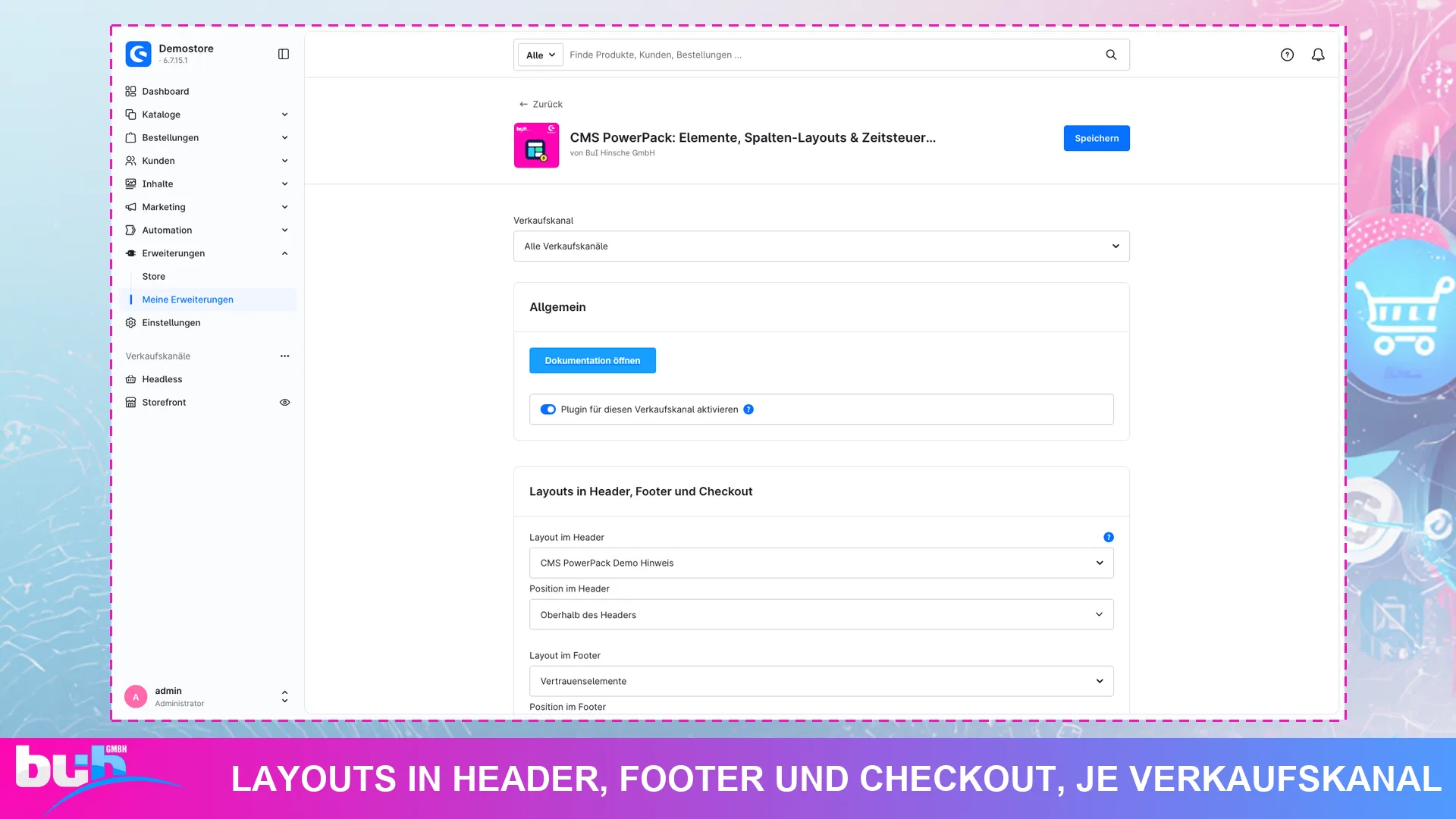
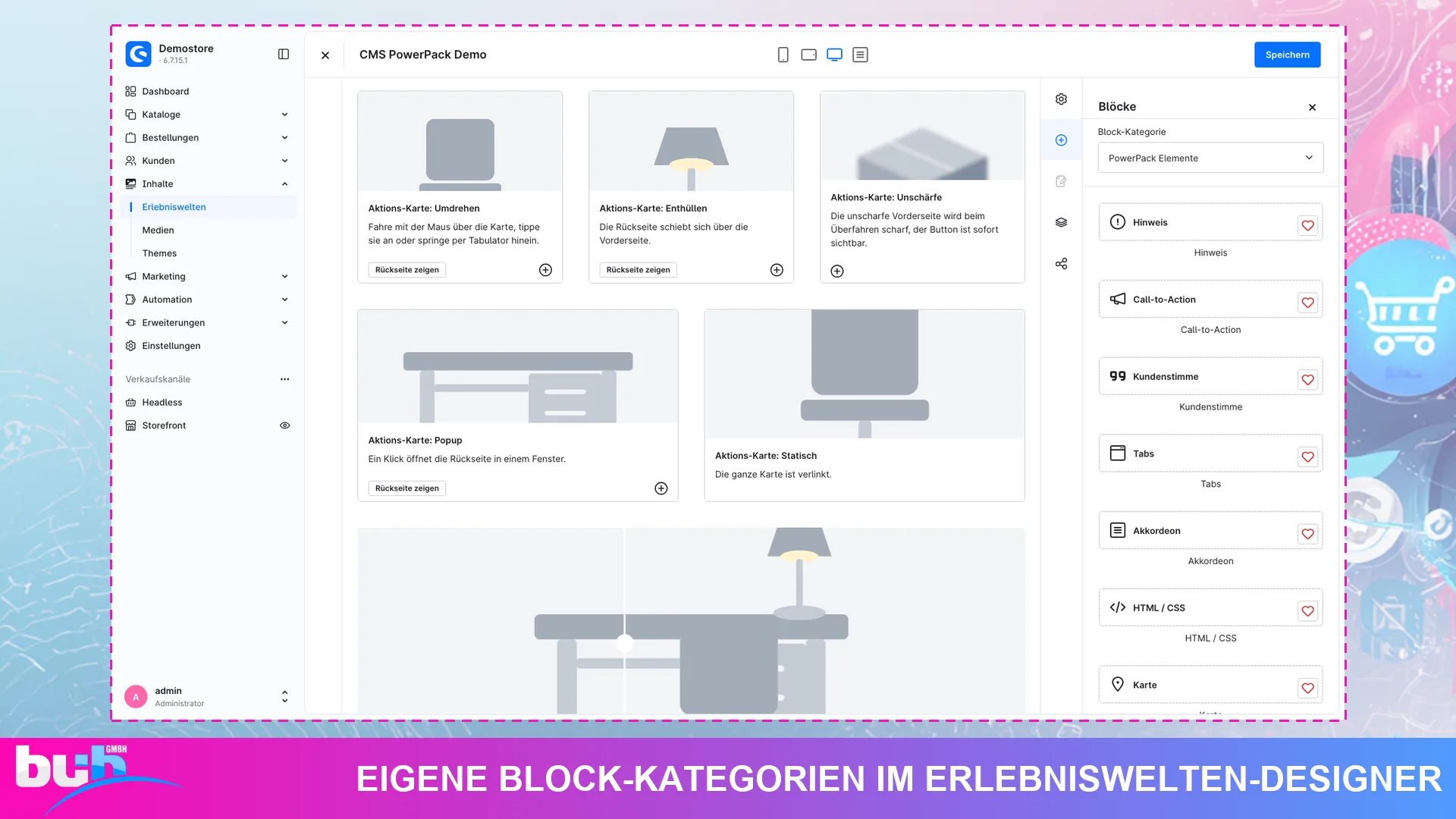
Das CMS PowerPack ergänzt den Erlebniswelten-Designer um 14 Elemente und 13 Spalten-Layouts in zwei eigenen Block-Kategorien. Jeder Block und jede Sektion bekommt Farbverlauf, Einblend-Animation, Anzeigezeitraum und Regeln aus dem Rule Builder. Das gilt auch für die Standard-Blöcke von Shopware. Erlebniswelten-Layouts zeigst du außerdem im Header, im Footer und im Checkout an, je Verkaufskanal eingestellt.
Was du davon hast
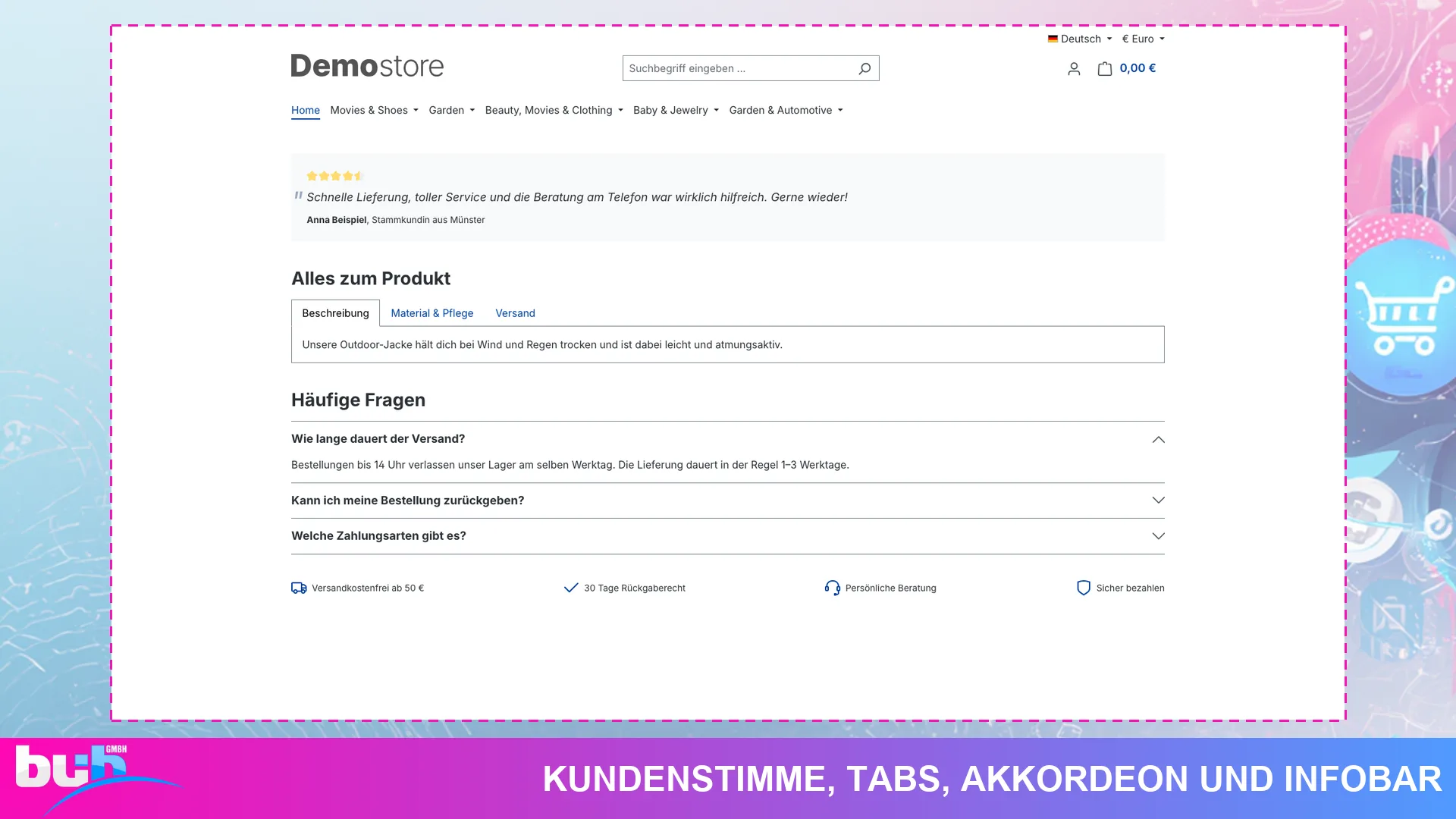
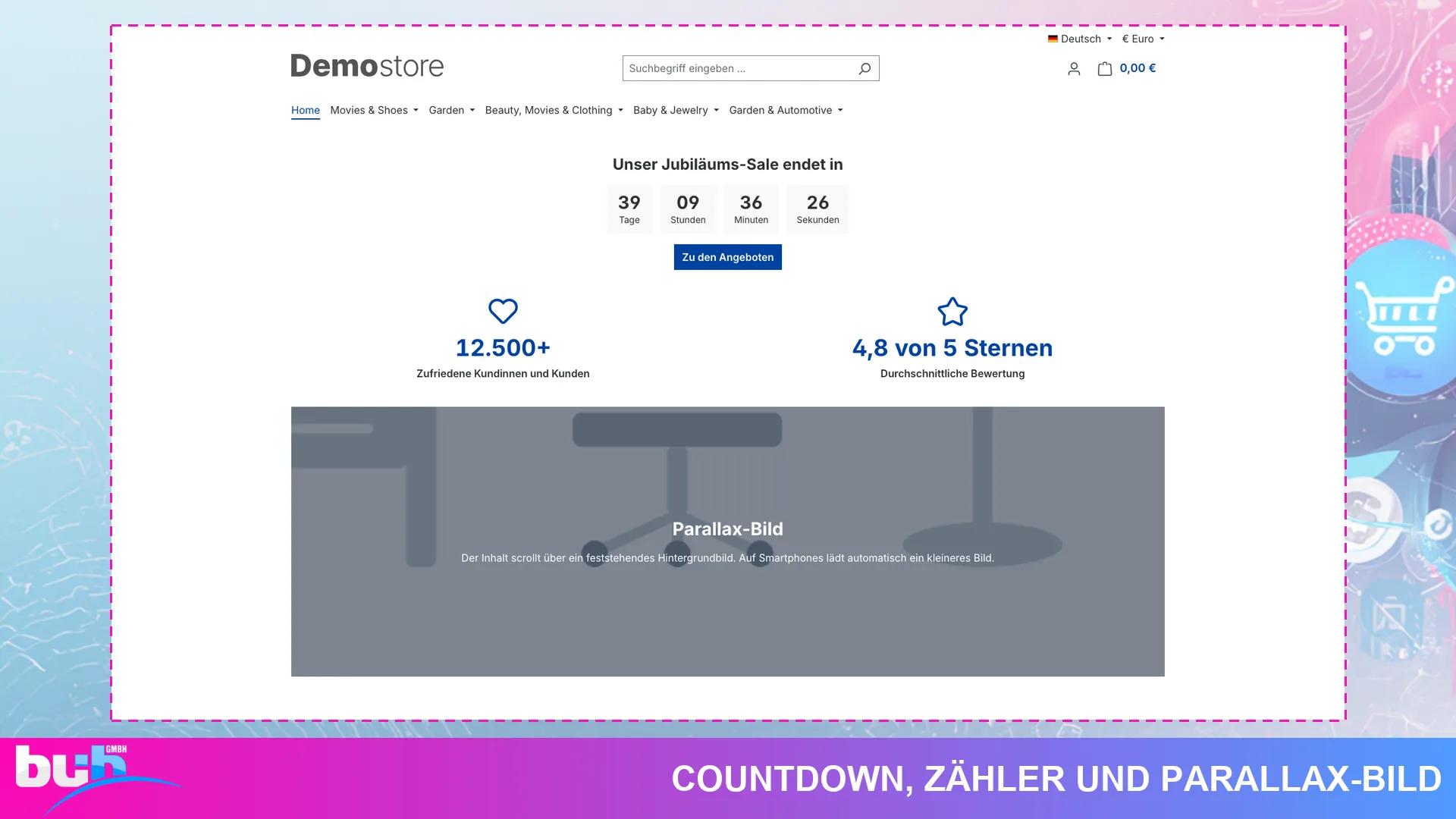
- Ein Baukasten statt fünf Plugins. Hinweis, Call-to-Action, Kundenstimme, Tabs, Akkordeon, HTML/CSS, Karte, Countdown, Zähler, Parallax-Bild, Aktions-Karte, Bildvergleich, Infobar und Trenner bedienst du alle gleich. Block in die Erlebniswelt ziehen, Inhalt pflegen, fertig.
- Aktionen vorab planen. Du legst für einen Block oder eine ganze Sektion fest, von wann bis wann sie sichtbar ist. Zu Beginn und Ende leert das Plugin den Zwischenspeicher der betroffenen Seite selbst, niemand muss nachts ins Backend.
- Inhalte für die richtigen Kunden. Mit Regeln aus dem Rule Builder zeigst du einen Block nur Händlern, nur ab einem Warenkorbwert oder nur in einem Land. Du pflegst eine Seite statt drei Varianten.
- Vertrauen dort, wo gekauft wird. Ein Layout im Warenkorb oder auf der Seite „Bestellung abschließen“ zeigt Versandinfos, Zahlarten oder Rückgaberecht im Moment der Entscheidung. Dafür schreibst du keine Zeile Template-Code.
- Karten ohne Bauchschmerzen beim Datenschutz. Die Karte lädt erst nach einem Klick des Besuchers, die Einwilligung steht im Cookie-Manager von Shopware und lässt sich dort widerrufen. OpenStreetMap läuft ohne API-Schlüssel.
- Bedienbar für alle. Tabs, Bildvergleich und Aktions-Karte funktionieren per Tastatur, das Akkordeon kommt ohne JavaScript aus. Wer im Betriebssystem reduzierte Bewegung eingestellt hat, sieht Inhalte ohne Animation.
So arbeitet das Plugin
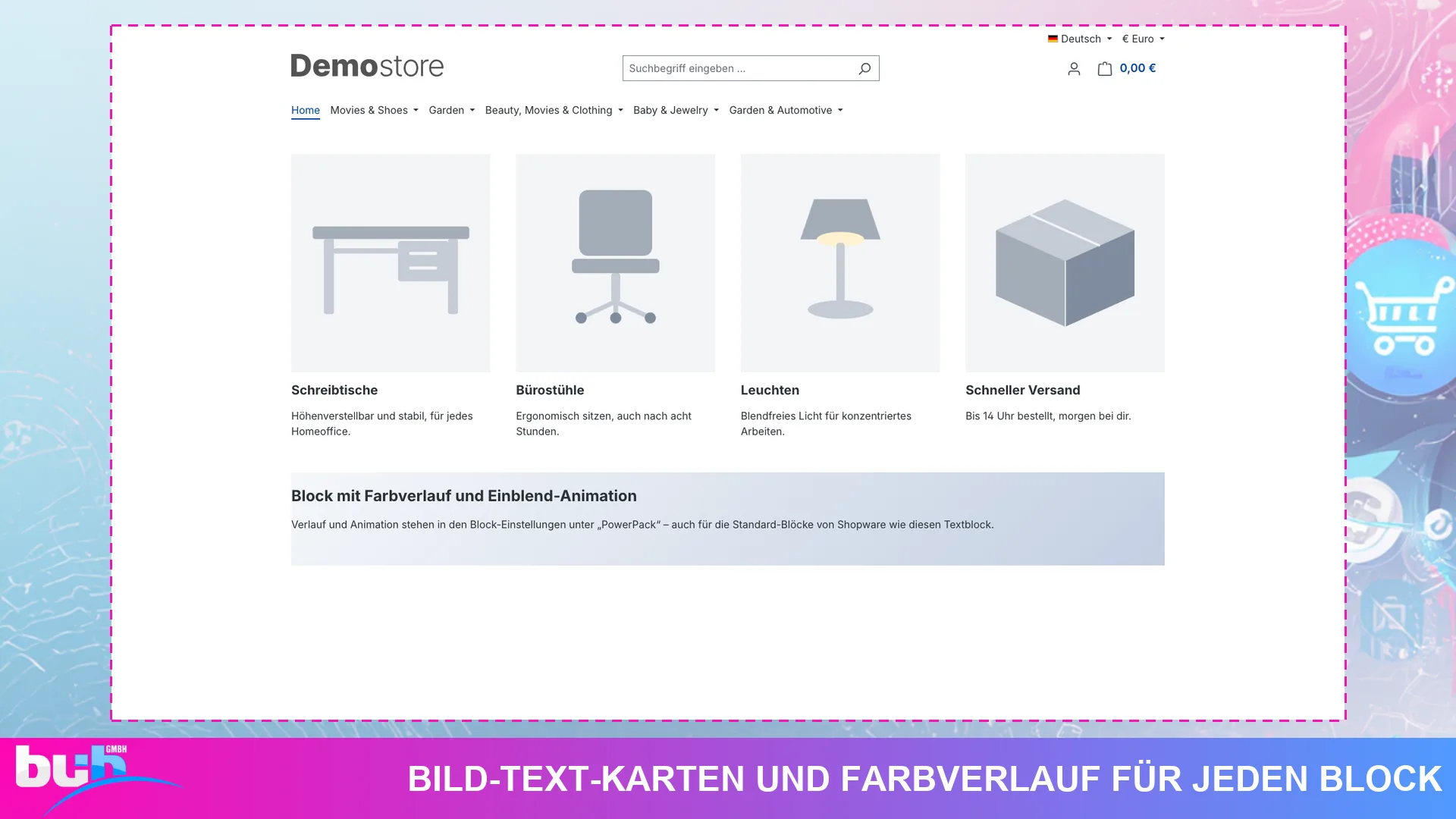
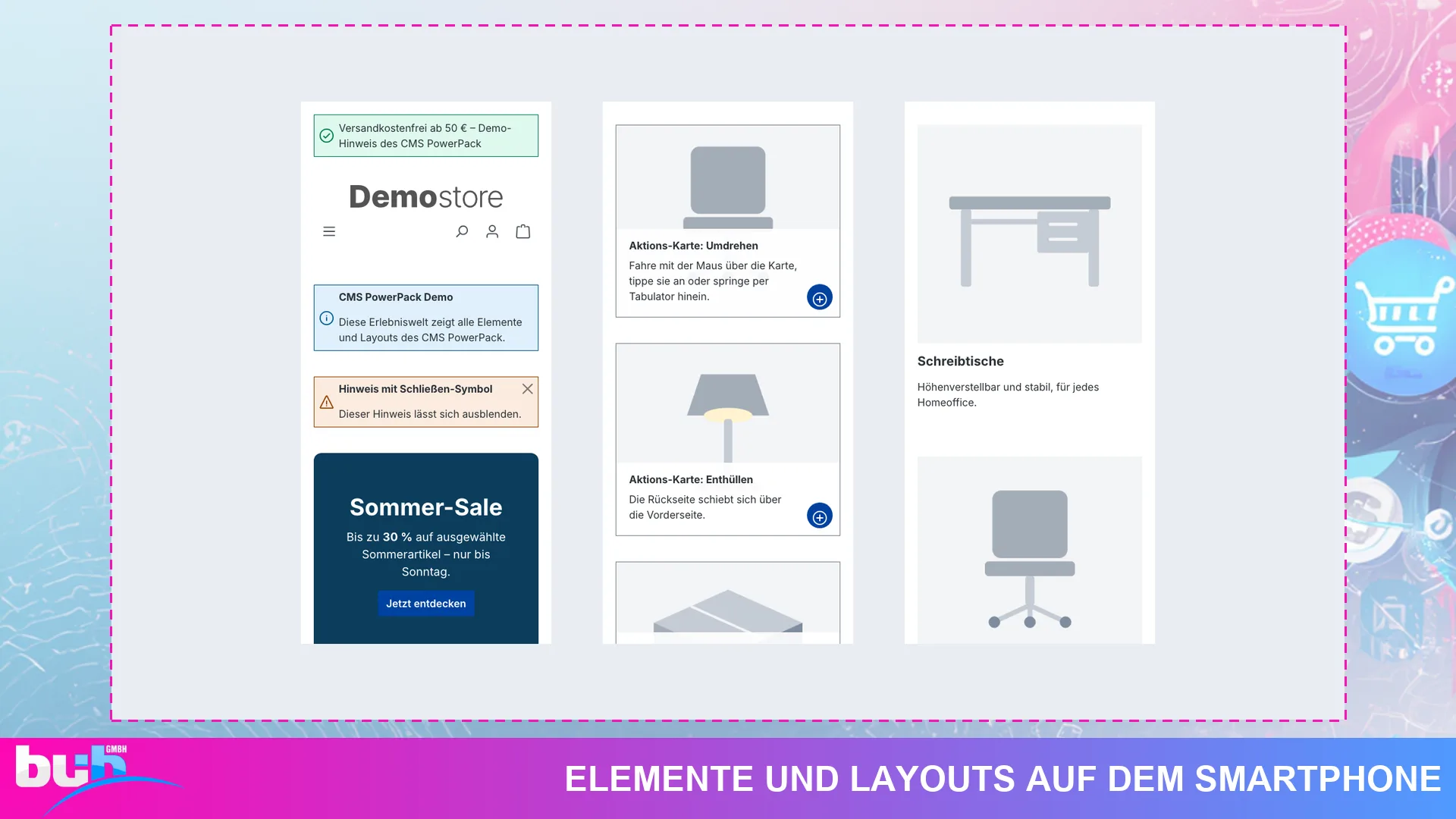
Im Erlebniswelten-Designer findest du zwei neue Block-Kategorien. „PowerPack Elemente“ enthält die 14 Elemente, jedes mit eigenem Block. „PowerPack Layouts“ enthält Raster für 2, 3, 4 und 6 Spalten in elf Aufteilungen sowie Bild-Text-Karten mit 2 und 4 Spalten. Auf Tablets stehen zwei Spalten nebeneinander, auf Smartphones untereinander.
In den Einstellungen eines Blocks oder einer Sektion öffnest du den Bereich „PowerPack: Verlauf, Animation & Sichtbarkeit“. Dort setzt du Start- und Endfarbe, Winkel, Animation, Zeitraum und Regeln. Diese Einstellungen gelten für alle Sprachen.
In der Plugin-Konfiguration ordnest du je Verkaufskanal ein Erlebniswelten-Layout dem Header, dem Footer, dem Warenkorb, der Seite „Bestellung abschließen“ und der Abschlussseite zu, jeweils über oder unter dem Standardinhalt. Löschst du ein zugeordnetes Layout, bleibt die Stelle einfach leer.
Element-Texte dürfen Platzhalter wie den Kategorienamen enthalten, Bilder befüllst du über die Datenzuordnung aus Produkt oder Kategorie. Wiederkehrende Sätze pflegst du einmal als Textbaustein und setzt sie per Platzhalter in Produktnamen, Produktbeschreibungen und Kategoriebeschreibungen ein. Diese Ersetzung schaltest du je Feld ein.
Typische Einsatzszenarien
- Black Week: Countdown mit Anzeigezeitraum von Freitag 0 Uhr bis Montag 23:59 Uhr, darunter ein Call-to-Action mit Gutscheincode. Nach Ablauf blendet sich der Countdown aus oder zeigt einen Endtext.
- Warenkorb mit Vertrauenssignalen: Infobar unter dem Warenkorb mit „Versand mit DHL“, „Kauf auf Rechnung“ und „30 Tage Rückgabe“, ohne das Theme anzufassen.
- B2B und B2C in einem Shop: Ein Hinweis zu Staffelpreisen erscheint nur für die Kundengruppe Händler. Im B2C-Kanal schaltest du das Plugin bei Bedarf komplett ab.
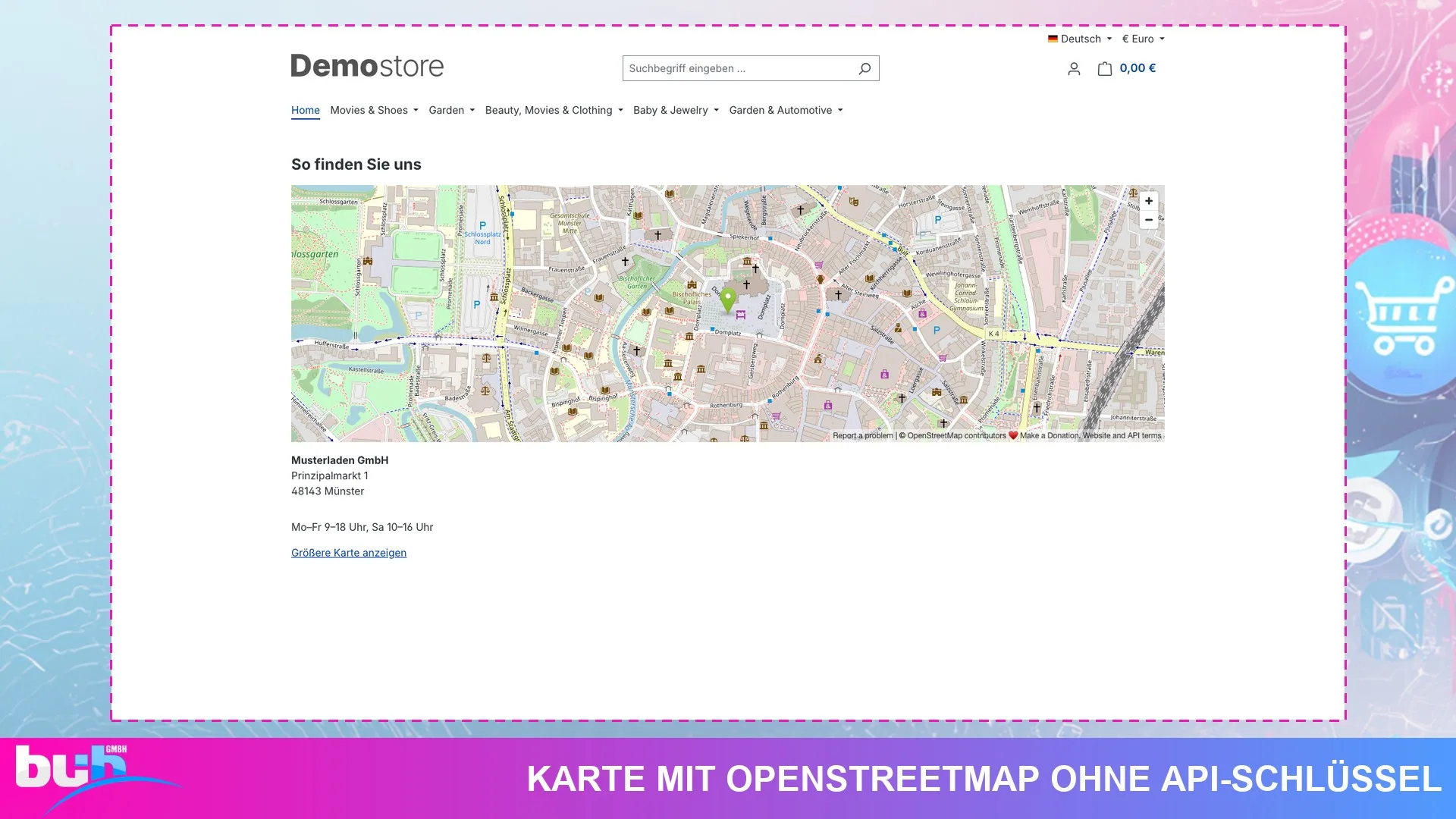
- Abholung im Laden: Karte mit OpenStreetMap auf der Kontaktseite, daneben ein Akkordeon mit Öffnungszeiten und häufigen Fragen, auf Wunsch mit FAQ-Strukturdaten für Suchmaschinen.
Technische Fakten für deine IT
- Shopware 6.7 ab Version 6.7.3, PHP 8.2 oder höher. Getestet auf Shopware 6.7.15.1.
- Keine eigenen Tabellen, keine Migration. Block- und Sektionseinstellungen liegen in den Zusatzfeldern der Blöcke und Sektionen, die Originaltabellen bleiben unverändert.
- Das Plugin selbst sendet keine Daten an externe Server. Kartendaten lädt erst der Browser des Besuchers nach dessen Einwilligung direkt von OpenStreetMap oder Google. Die Einwilligung merkt sich ein Cookie für 30 Tage, eingetragen unter „Komfortfunktionen“ im Cookie-Manager.
- Das JavaScript für Countdown, Zähler, Karte, Bildvergleich, Infobar und Animation lädt nur, wenn das Element auf der Seite steht.
- Die Elemente nutzen das Cache-Verhalten des Shopware-CMS. Eine geplante Aufgabe prüft alle 5 Minuten die Anzeigezeiträume und leert gezielt den Zwischenspeicher der betroffenen Layouts. Wer die optionalen Cache-Schalter PERFORMANCE_TWEAKS oder CACHE_REWORK nutzt, prüft regelabhängige Blöcke vorher im Testshop.
- Store-API-Route für die Layouts in Header, Footer und Checkout, alle Element-Daten stehen in der Store-API. Die Komponentennamen für Composable Frontends sind dokumentiert.
- Jede Funktion ist je Verkaufskanal schaltbar. Administration und Storefront sind auf Deutsch, Englisch und Niederländisch übersetzt.
- Für die Regelauswahl im Designer braucht die Benutzerrolle Leserechte auf den Rule Builder.
- Deinstallierst du mit der Option „Alle App-Daten endgültig entfernen“, löscht das Plugin seine Einstellungen aus Blöcken und Sektionen. Deine Layouts bleiben erhalten.
Ehrlich gesagt
Das CMS PowerPack ist kein eigener Seitenbaukasten mit Drag-and-Drop-Editor, es erweitert den Erlebniswelten-Designer, den du schon kennst. Platzhalter in Produkt- und Kategorietexten ersetzen ausschließlich Textbausteine, anderen Twig-Code führt das Plugin bewusst nicht aus. Der Anzeigezeitraum greift mit bis zu 5 Minuten Verzögerung und braucht laufende geplante Aufgaben. Probier es in deinem Testshop mit deinem Theme aus, bevor du die nächste große Aktion darauf baust.
Häufige Fragen
Funktioniert das Plugin mit meinem Theme?
In aller Regel ja. Die Elemente bauen auf Bootstrap und den Theme-Variablen der Shopware-Storefront auf und übernehmen Farben und Schriften deines Themes. Bei stark angepassten Themes prüfst du das Ergebnis vorher im Testshop, im Einzelfall braucht es etwas CSS.
Kann ich das Plugin nur in einem Verkaufskanal nutzen?
Ja. Der Schalter „Plugin für diesen Verkaufskanal aktivieren“ und alle weiteren Einstellungen gelten je Verkaufskanal. Im ausgeschalteten Kanal zeigen PowerPack-Elemente nichts an, Header-, Footer- und Checkout-Layouts und Textbaustein-Platzhalter wirken dort nicht.
Wie genau greift der Anzeigezeitraum?
Auf etwa 5 Minuten genau. Eine geplante Aufgabe prüft alle 5 Minuten, welche Zeiträume begonnen oder geendet haben, und leert dann den Zwischenspeicher der betroffenen Seiten. Dafür müssen die geplanten Aufgaben deines Shops laufen.
Brauche ich für Karten einen Google-API-Schlüssel?
Nur für Google Maps. OpenStreetMap funktioniert ohne Schlüssel. Für Google Maps hinterlegst du API-Schlüssel und optional eine Karten-ID in der Plugin-Konfiguration.
Sendet das Plugin Daten an externe Server?
Nein, das Plugin selbst nicht. Erst wenn ein Besucher einer Karte zustimmt, lädt sein Browser die Karte direkt vom Anbieter. Vorher lädt die Seite nichts vom Kartenanbieter, und die Einwilligung ist im Cookie-Manager widerrufbar.
Wird mein Shop durch das Plugin langsamer?
Das Plugin lädt nur, was die Seite braucht. JavaScript kommt nur für Elemente, die auf der Seite stehen, und die Elemente nutzen den Zwischenspeicher des Shopware-CMS. Die Prüfung des Anzeigezeitraums läuft im Hintergrund, nicht beim Seitenaufruf.
Gelten Zeitraum, Regeln und Farbverlauf für alle Sprachen?
Ja. Diese Einstellungen hängen am Block oder an der Sektion und gelten sprachübergreifend. Die Inhalte der Elemente pflegst du wie gewohnt je Sprache.
Was passiert bei der Deinstallation mit meinen Layouts?
Deine Layouts bleiben erhalten. Wählst du „Alle App-Daten endgültig entfernen“, löscht das Plugin seine Einstellungen für Verlauf, Animation, Zeitraum und Regeln aus Blöcken und Sektionen. PowerPack-Blöcke ersetzt du vorher, denn ohne das Plugin kann der Shop sie nicht darstellen.
Kann ich in Produkttexten beliebigen Twig-Code verwenden?
Nein. Das Plugin ersetzt dort nur Textbaustein-Platzhalter. Beliebiger Twig-Code aus Produktdaten wäre ein Sicherheitsrisiko, weil jeder mit Schreibrecht auf Produkte, auch Importe und Schnittstellen, damit Code im Shop ausführen könnte.
Ist das ein Seitenbaukasten wie ein Page Builder?
Nein. Das CMS PowerPack erweitert den Erlebniswelten-Designer von Shopware um Elemente, Layouts und Einstellungen. Einen eigenen visuellen Editor oder eigene Elemente per Klick zu entwerfen, bietet es nicht.
Features im Überblick
- 14 Elemente, jedes mit eigenem Block in der Kategorie „PowerPack Elemente“
- 11 Spalten-Raster für 2, 3, 4 und 6 Spalten plus Bild-Text-Karten mit 2 und 4 Spalten
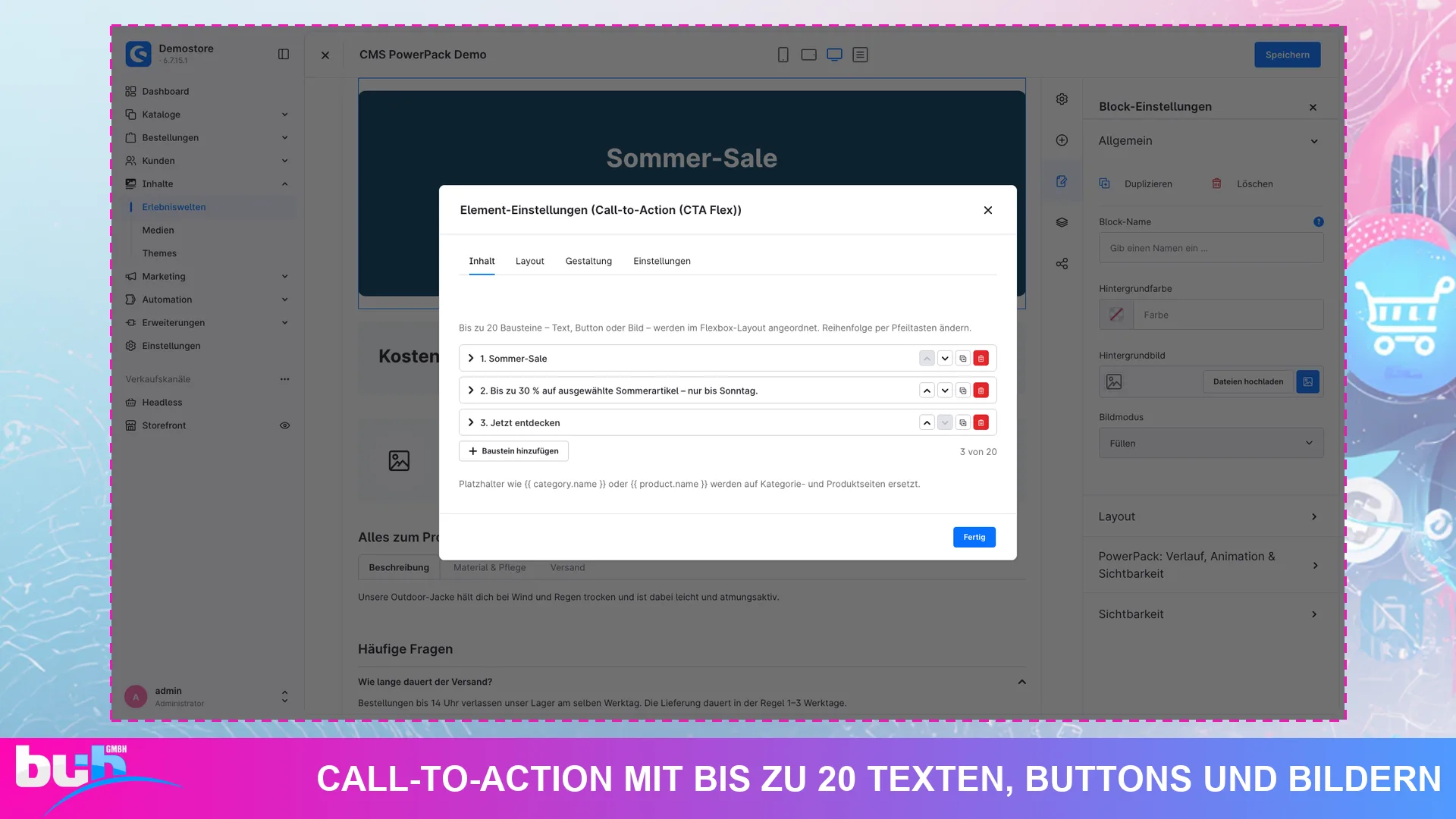
- Call-to-Action mit bis zu 20 Texten, Buttons und Bildern, ganze Fläche verlinkbar
- Tabs und Akkordeon mit je bis zu 20 Einträgen, Akkordeon optional mit FAQ-Strukturdaten
- Countdown mit Endtext oder Ausblenden, Zähler startet beim Sichtbarwerden
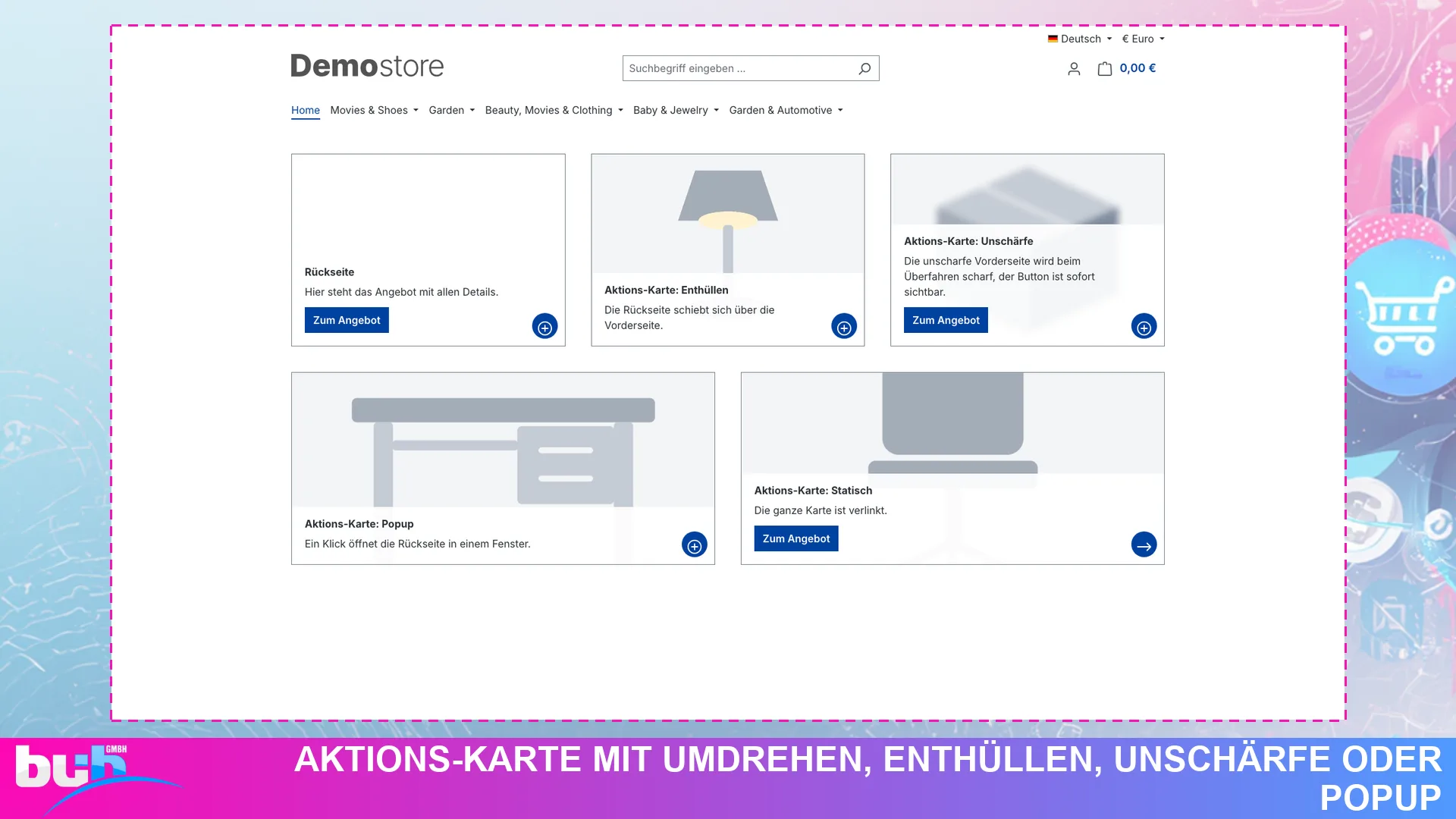
- Aktions-Karte mit Umdrehen, Enthüllen, Unschärfe oder Popup, per Tastatur bedienbar
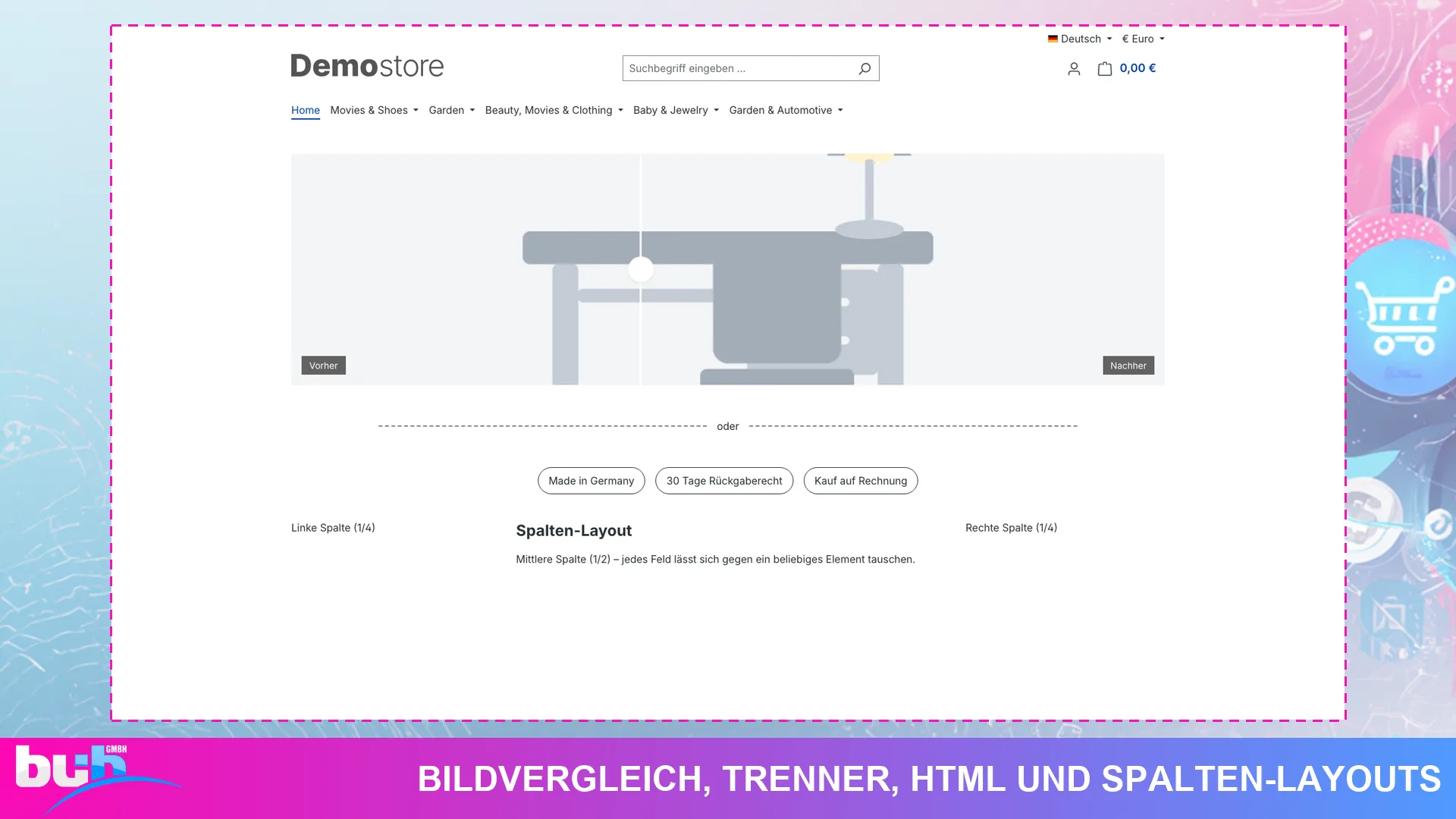
- Bildvergleich vorher und nachher mit Schieberegler, per Tastatur bedienbar
- Kundenstimme mit Sternebewertung, Parallax-Bild mit Text, Infobar, Hinweis und Trenner
- Farbverlauf und Einblend-Animation für jeden Block und jede Sektion, auch Standard-Blöcke
- Anzeigezeitraum und Regeln je Block und Sektion, Zwischenspeicher wird automatisch geleert
- Layouts in Header, Footer, Warenkorb, „Bestellung abschließen“ und Abschlussseite
- Karte mit OpenStreetMap ohne API-Schlüssel oder Google Maps, Laden erst nach Einwilligung
- Textbaustein-Platzhalter in Produktnamen, Produkt- und Kategoriebeschreibungen
- Store-API-Route und dokumentierte Komponentennamen für Composable Frontends
- Je Verkaufskanal schaltbar, übersetzt in Deutsch, Englisch und Niederländisch
Im Demo-Shop ausprobieren
Statt Screenshots: Plugin direkt im Frontend und Backend eines echten Shopware-6-Shops sehen.
sw6plugindemo.bui-demo.comBrauchst du Hilfe bei der Installation?
Wir installieren, konfigurieren und pflegen das Plugin auch dauerhaft, als Teil unserer Shop-Betreuung. Damit es bei Updates nicht plötzlich Schwierigkeiten gibt.
Screenshots
Wie geht es jetzt weiter?
Drei Wege, such dir den passenden aus.