Zendesk Helpdesk und Live Chat | Kundendaten im Ticket für deinen Kundenservice
Zendesk und Shopware verbunden: Dein Support sieht Kunde, Bestellungen, Sendungsnummern und Rechnungen im Ticket. Dazu der Zendesk-Chat im Shop und Tickets aus dem Kontaktformular.
Verfügbarkeit
Das Plugin ist in Vorbereitung für den Shopware Community Store. Preise und Download-Link stehen mit der Freigabe hier.
Auf einen Blick
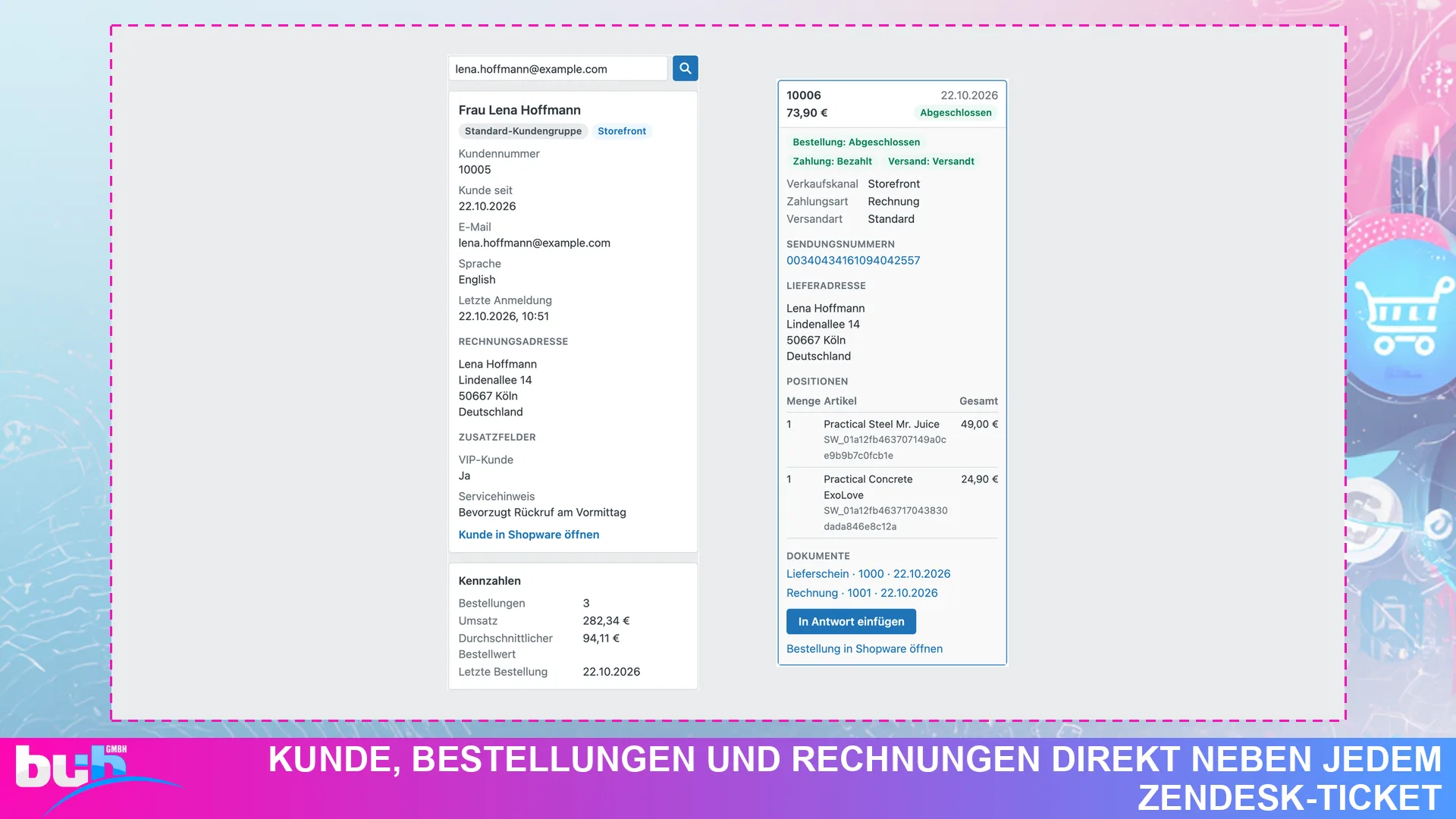
- Kunde, Bestellungen und Rechnungen direkt neben jedem Zendesk-Ticket
- Bestelldaten und Sendungsverfolgung mit einem Klick in der Antwort
- Kontaktanfragen landen automatisch als Ticket in Zendesk
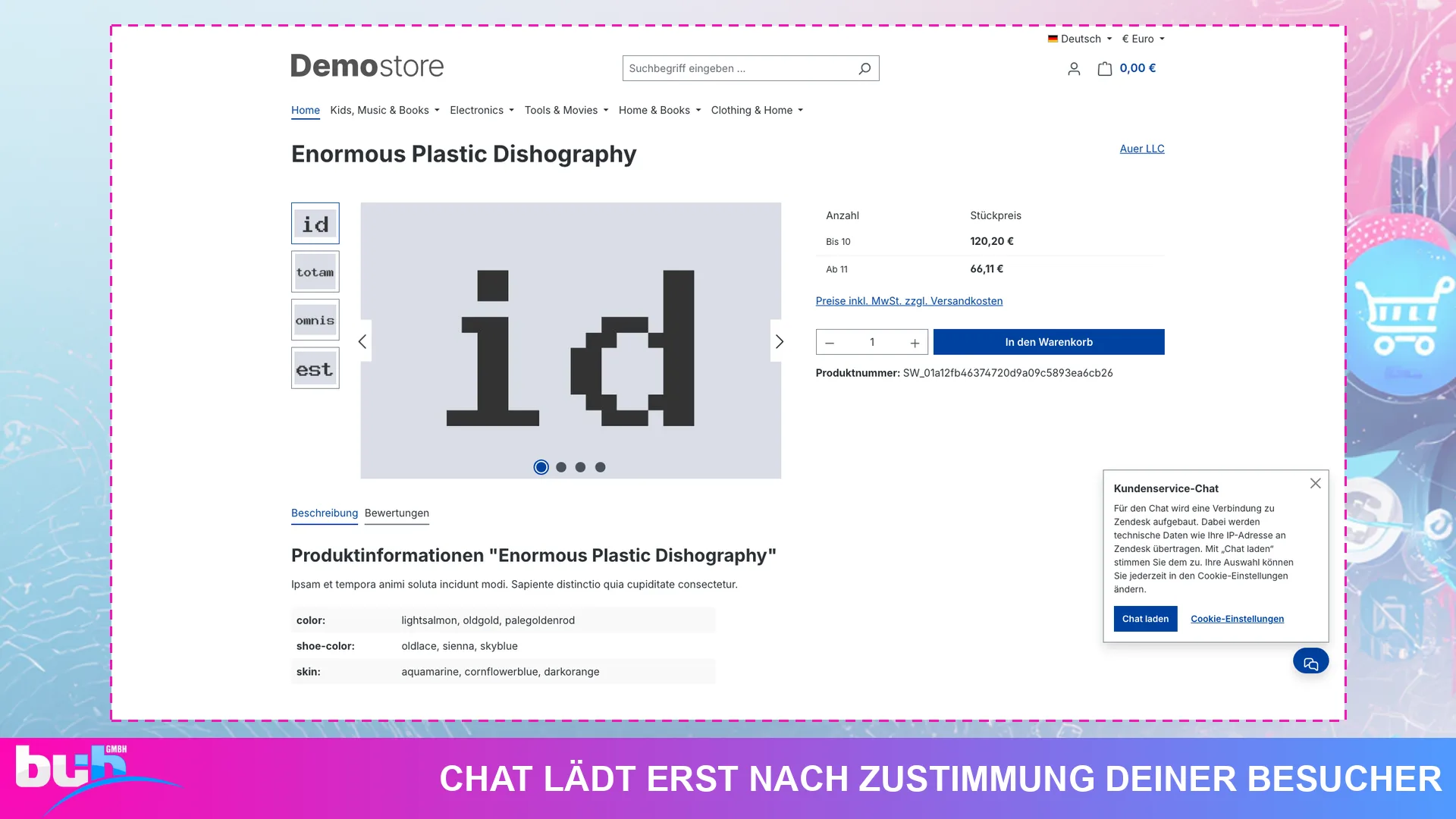
- Zendesk-Chat lädt erst nach Cookie-Zustimmung deiner Besucher
- Jeder Verkaufskanal einzeln steuerbar, vom Chat bis zur Seitenleiste
Eine Kundin schreibt: „Wo bleibt mein Paket?“ Dein Support öffnet das Ticket in Zendesk, wechselt in die Shopware-Administration, sucht die Kundin, öffnet die Bestellung und kopiert die Sendungsnummer zurück. Zwei Fenster und eine Handvoll Klicks für eine Antwort, die in eine Zeile passt. Ein paar Dutzend solcher Tickets am Tag, und dein Team verbringt mehr Zeit mit Suchen als mit Helfen.
Das Problem
Zendesk kennt die E-Mail-Adresse deiner Kunden, aber nicht ihre Bestellungen. Shopware kennt die Bestellungen, aber nicht das Ticket. Dazwischen sitzt dein Team und kopiert: Bestellnummern, Status, Adressen, Rechnungen. Das kostet Zeit, produziert Zahlendreher und macht jede Antwort langsamer, als sie sein müsste. Und Kontaktanfragen aus dem Shop kommen als E-Mail an, statt gleich dort zu landen, wo dein Support arbeitet.
Die Lösung
Das Plugin verbindet beide Systeme an drei Stellen. In Zendesk zeigt eine Seitenleiste neben jedem Ticket den passenden Shopware-Kunden mit seinen Bestellungen. Im Shop bindet es den Zendesk-Chat ein, auf Wunsch erst nach Zustimmung deiner Besucher. Und aus jeder Nachricht über das Kontaktformular wird ein Zendesk-Ticket im Namen des Kunden. Jeden der drei Teile schaltest du einzeln ein, für jeden Verkaufskanal getrennt.
Was du davon hast
- Antworten ohne Fensterwechsel. Kundennummer, Adresse, Bestellungen mit Status, Sendungsnummern und Rechnungen stehen direkt neben dem Ticket. Für die meisten Rückfragen muss dein Team die Administration gar nicht mehr öffnen.
- Bestelldaten mit einem Klick in der Antwort. „In Antwort einfügen“ schreibt Bestellnummer, Bestelldatum, Status und Sendungsverfolgung in deinen Antworttext. Keine abgetippten Nummern, keine Zahlendreher.
- Kontaktanfragen landen dort, wo dein Support arbeitet. Jede Anfrage aus dem Kontaktformular wird zum Zendesk-Ticket mit Tags und Priorität. Eine interne Notiz nennt deinem Agenten gleich Kundennummer, Anzahl der Bestellungen und Umsatz.
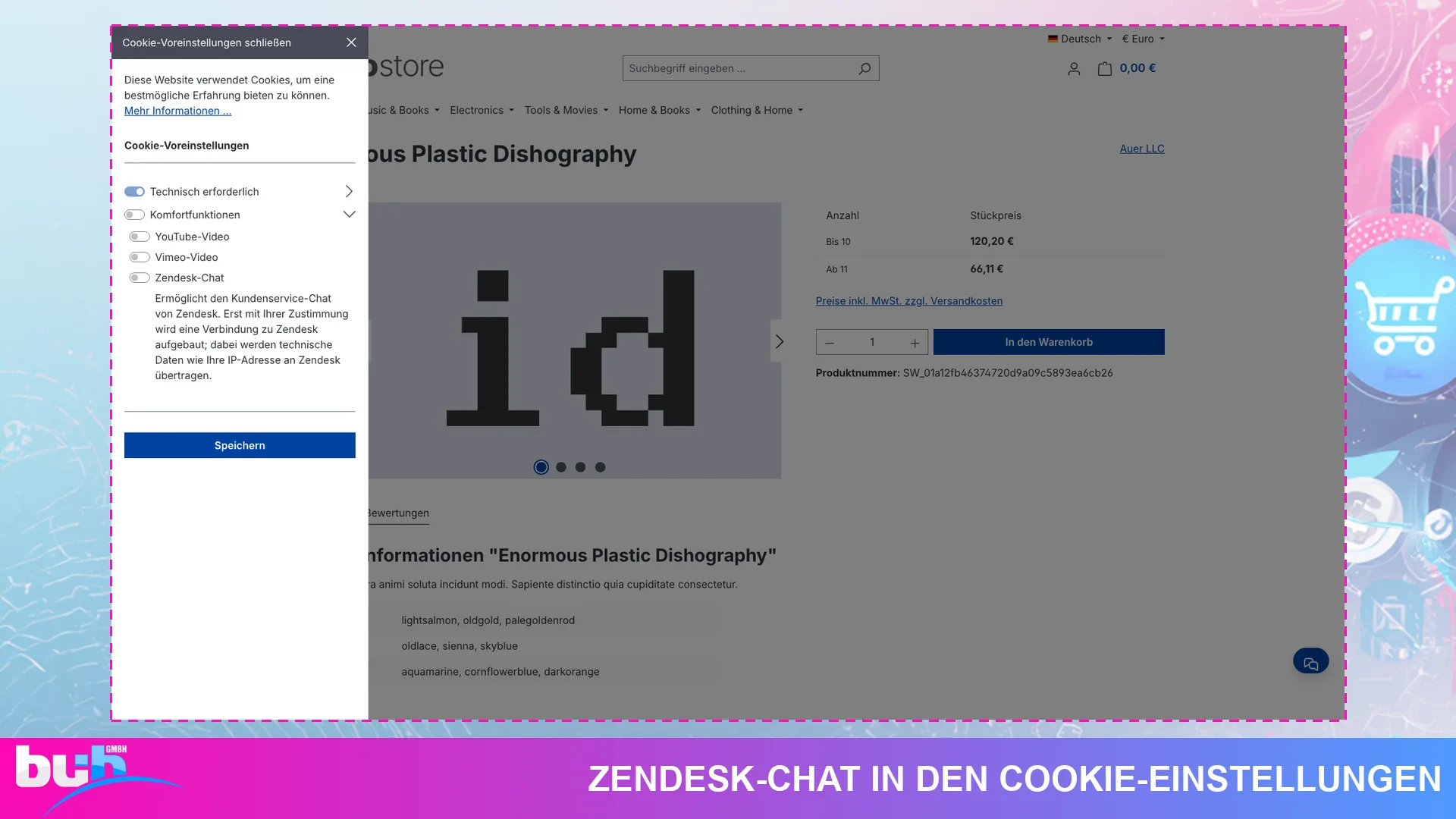
- Chat, der deine Cookie-Einstellungen respektiert. Das Zendesk-Script lädt erst nach Zustimmung. Bis dahin zeigt das Plugin einen Hilfe-Button, der erklärt, was beim Laden passiert, und den Chat mit einem zweiten Klick startet. So geht kein Kontakt verloren, nur weil jemand den Cookie-Banner weggeklickt hat.
- Zugriff, den du in der Hand hast. Die Zendesk-App liest Daten nur mit einem Zugangsschlüssel, den du im Shop erzeugst und jederzeit widerrufst. Shopware speichert ihn nicht im Klartext.
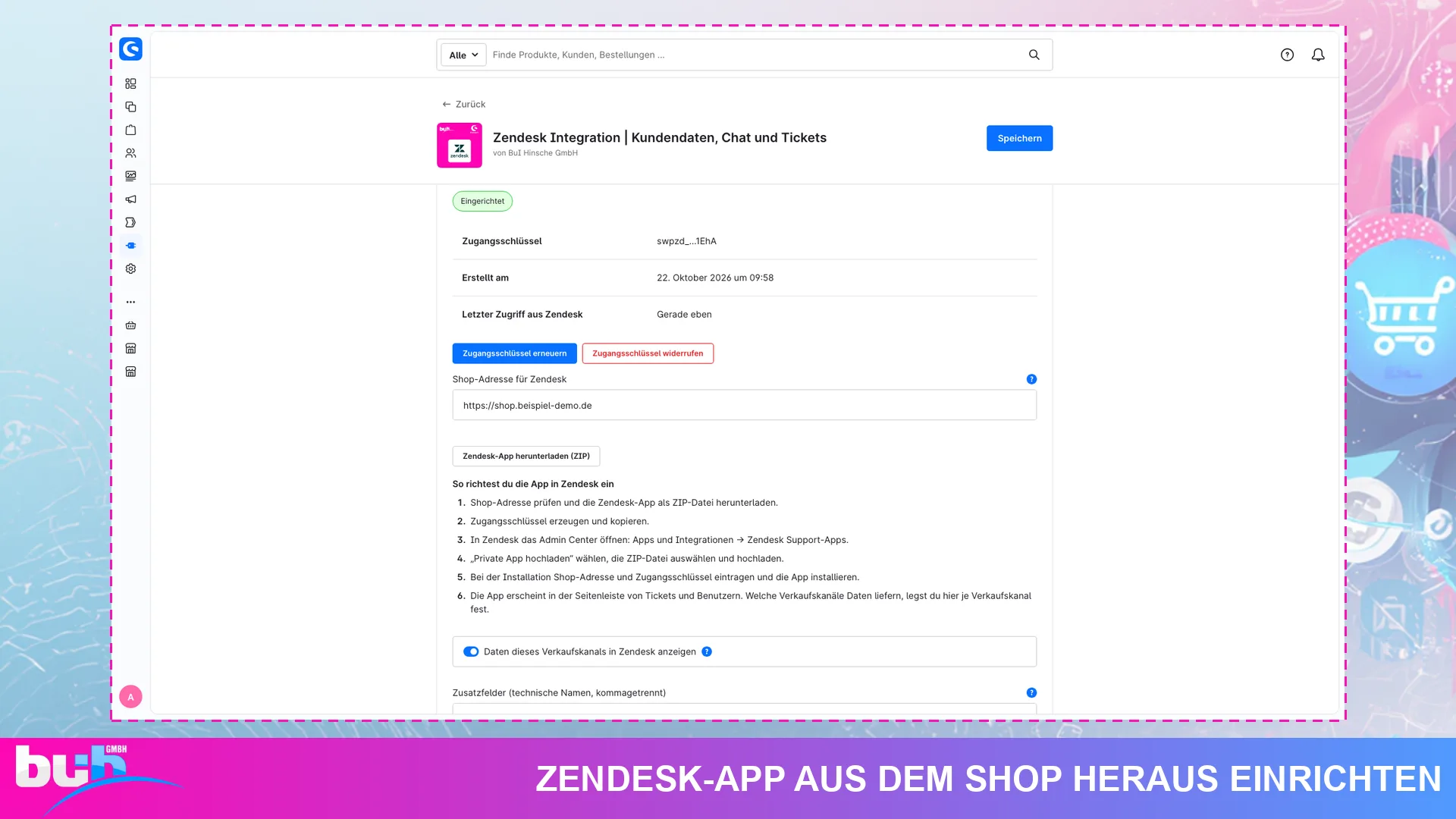
- Einrichtung aus dem Shop heraus. Das Plugin baut die Zendesk-App selbst, mit deiner Shop-Adresse vorbelegt. Herunterladen, in Zendesk hochladen, Schlüssel eintragen. Fertig.
So arbeitet das Plugin
Seitenleiste in Zendesk. In der Plugin-Konfiguration erzeugst du einen Zugangsschlüssel und lädst die Zendesk-App als ZIP-Datei herunter. Im Zendesk Admin Center lädst du sie unter Apps und Integrationen als private App hoch und trägst Shop-Adresse und Schlüssel ein. Ab dann erscheint sie neben Tickets und Benutzern. Die App findet den Kunden über die E-Mail-Adresse des Anfragenden, über das Suchfeld auch per Bestell- oder Kundennummer. Gastbestellungen erscheinen ebenfalls. Du siehst Kundengruppe, Verkaufskanal, Rechnungsadresse, Kennzahlen wie Umsatz und durchschnittlichen Bestellwert sowie Zusatzfelder, die du selbst auswählst. Rechnungen, Lieferscheine und Gutschriften öffnest du als PDF über einen Link, der fünf Minuten gilt. Ein Klick bringt dich zum Kunden oder zur Bestellung in der Administration.
Chat im Shop. Du fügst den Schlüssel oder das komplette Snippet aus Zendesk ein. Das Plugin übernimmt nur den Schlüssel und lädt das Script selbst, beliebiger HTML-Code aus der Konfiguration landet so nie im Shop. Unterstützt werden Zendesk Messaging und das Classic Web Widget. Du legst fest, wo der Chat nicht erscheint, zum Beispiel in Warenkorb und Kasse. Das Widget spricht die Sprache des Verkaufskanals. Mit der Messaging-Authentifizierung erkennt Zendesk angemeldete Kunden als verifiziert.
Tickets aus dem Kontaktformular. Mit Zendesk-Subdomain, E-Mail-Adresse und API-Token verbindest du die Zendesk-API, „Verbindung testen“ zeigt sofort, ob es klappt. Die Anfrage geht im Hintergrund an Zendesk, das Formular wird für deine Kunden also nicht langsamer. Gibt es den Kunden in Zendesk schon, landet das Ticket bei ihm.
Typische Einsatzszenarien
- „Wo ist mein Paket?“ Eine Kundin fragt per E-Mail nach ihrer Lieferung. Dein Agent sieht in der Seitenleiste den Versandstatus und die DHL-Sendungsnummer und fügt beides mit einem Klick in die Antwort ein.
- Rechnungskopie für den Steuerberater. Ein Geschäftskunde braucht seine Rechnung noch einmal. Dein Agent öffnet das PDF direkt aus der Seitenleiste, ohne Umweg über die Administration.
- B2B und B2C getrennt. Deinen B2B-Kanal betreut ein anderes Zendesk-Konto. Du schaltest für diesen Kanal Seitenleisten-Daten, Chat und Tickets einzeln ab oder trägst dort eigene Zugangsdaten ein.
- Kontaktformular sauber sortiert. Anfragen aus dem Shop kommen standardmäßig mit den Tags „shopware“ und „kontaktformular“ an, pro Verkaufskanal änderbar. In Zendesk filterst du sie damit in eine eigene Ansicht und arbeitest sie nach Priorität ab.
Technische Fakten für deine IT
- Shopware 6.7 ab Version 6.7.3, PHP 8.2 oder neuer.
- Keine eigenen Tabellen, keine Migrationen, Shopware-Tabellen bleiben unverändert. Einstellungen liegen in der Plugin-Konfiguration, der Prüfwert des Zugangsschlüssels im Key-Value-Speicher von Shopware.
- Der Zugangsschlüssel wird genau einmal angezeigt. Gespeichert wird nur ein SHA-256-Hash. Erneuern und Widerrufen wirken sofort.
- Die Seitenleiste fragt über den Zendesk-Proxy nur lesend beim Shop an, sobald ein Agent ein Ticket öffnet. Das Plugin überträgt keine Kundendaten auf Vorrat. Dokument-Links sind signiert und fünf Minuten gültig.
- Externe Verbindungen: Die Zendesk-API spricht das Plugin nur an, wenn du Tickets aus dem Kontaktformular einschaltest oder die Verbindung testest (Standard: aus). Das Chat-Script lädt im Browser des Besuchers von Zendesk, standardmäßig erst nach Cookie-Zustimmung. Ohne eingeschaltete Funktion gehen keine Daten an Zendesk.
- DSGVO: An Zendesk gehen je nach Funktion die Kunden- und Bestelldaten in der Seitenleiste, Name, E-Mail, Telefonnummer, Betreff und Nachricht aus dem Kontaktformular sowie beim Chat technische Daten wie die IP-Adresse. Das Cookie „swp-zendesk-widget“ speichert die Zustimmung 30 Tage. Für die Übermittlung an Zendesk brauchst du die übliche Grundlage, in der Regel einen Auftragsverarbeitungsvertrag.
- HTTP-Cache: Kundenbezogene Chat-Daten holt das Plugin per eigener Anfrage, sie stehen nie im gecachten HTML. Änderungen an der Konfiguration leeren den Cache der betroffenen Seiten.
- Tickets laufen asynchron über die Message Queue von Shopware. Bei vorübergehenden Fehlern wie einem Zendesk-Ratenlimit oder einer Störung versucht das Plugin es bis zu acht weitere Male in wachsenden Abständen von einer Minute bis vier Stunden und hält sich dabei an die Wartezeit von Zendesk. Ein Idempotenz-Schlüssel verhindert doppelte Tickets.
- Zum Erzeugen des Schlüssels braucht der Admin-Benutzer Rechte zum Bearbeiten der Einstellungen und zum Ansehen von Kunden, Bestellungen und Dokumenten.
- Eigene Logdatei im Shopware-Log-Verzeichnis, ohne personenbezogene Daten.
- Deinstallierst du das Plugin samt seiner Daten, entfernt es den Zugangsschlüssel vollständig. Behältst du die Daten, bleibt er für eine spätere Neuinstallation erhalten.
Ehrlich gesagt
Du brauchst ein eigenes Zendesk-Konto. Die Seitenleiste ist eine private Zendesk-App, die du selbst hochlädst. Das erlauben nur Zendesk-Tarife mit privaten Apps, also Suite Growth oder höher bzw. Support Professional oder höher. Dein Shop muss für Zendesk öffentlich per https erreichbar sein, ein Verzeichnisschutz sperrt die Seitenleiste aus. Der Chat ist das Widget von Zendesk (Messaging oder Classic) und kein eigener Chat, Aussehen und Abläufe stellst du in Zendesk ein. Und die Seitenleiste zeigt Daten an, sie ändert keine: Bestellungen bearbeitest du weiterhin in der Administration, der Link führt dich direkt hin. Probier es in deinem Shop aus.
Häufige Fragen
Welchen Zendesk-Tarif brauche ich?
Für die Seitenleiste einen Tarif mit privaten Apps, also Suite Growth oder höher bzw. Support Professional oder höher. Chat und Tickets aus dem Kontaktformular nutzen das Web Widget und ein API-Token deines Zendesk-Kontos. Ob dein Tarif beides enthält, siehst du im Zendesk Admin Center.
Funktioniert die Seitenleiste, wenn mein Shop hinter einem Verzeichnisschutz liegt?
Nein. Zendesk ruft die Daten aus dem Internet über https bei deinem Shop ab. Ein Verzeichnisschutz oder ein Shop, der nur im Firmennetz erreichbar ist, blockiert diese Anfragen. Chat und Tickets aus dem Kontaktformular funktionieren trotzdem.
Welche Daten gehen an Zendesk?
Nur die der Funktionen, die du einschaltest. Die Seitenleiste liest Kunden- und Bestelldaten, wenn ein Agent ein Ticket öffnet. Tickets aus dem Kontaktformular übertragen Name, E-Mail, Telefonnummer, Betreff und Nachricht. Der Chat lädt erst nach Zustimmung des Besuchers, standardmäßig über die Cookie-Einstellungen deines Shops.
Kann ich das Plugin nur in einem Verkaufskanal nutzen?
Ja. Jede Einstellung gilt pro Verkaufskanal, dazu kommt ein Hauptschalter je Kanal. Ob Kunden eines Kanals in der Zendesk-Seitenleiste erscheinen, steuerst du mit einem eigenen Schalter.
Findet die Seitenleiste auch Gastbestellungen?
Ja. Die App sucht über die E-Mail-Adresse auch in Bestellungen ohne Kundenkonto und markiert sie entsprechend. Gibt es mehrere Treffer, etwa ein Konto in zwei Verkaufskanälen, schaltest du zwischen ihnen um.
Kann ich Bestellungen direkt aus Zendesk ändern?
Nein. Die Seitenleiste zeigt Daten nur an. Für Änderungen öffnest du Kunde oder Bestellung mit einem Klick in der Shopware-Administration.
Bekomme ich die Kontaktformular-E-Mail weiterhin?
Ja. Das Plugin legt das Ticket zusätzlich an, die gewohnte E-Mail aus dem Kontaktformular verschickt Shopware unverändert weiter.
Funktioniert das Plugin mit meinem Theme?
In aller Regel ja. Das Plugin ergänzt das Basis-Template der Storefront und behält dessen Inhalt bei. Den Chat selbst zeichnet Zendesk über deine Seite, sein Aussehen stellst du in Zendesk ein.
Macht das Plugin meinen Shop langsamer?
Das Plugin selbst kaum. Das Zendesk-Script bringt sein eigenes Gewicht mit, deshalb lädt es nur, wenn du das Widget einschaltest und der Besucher zugestimmt hat. Tickets entstehen im Hintergrund, die Seitenleiste fragt nur an, wenn ein Agent ein Ticket öffnet, und deine Seiten bleiben voll cachebar.
Was passiert bei der Deinstallation mit meinen Daten?
Das Plugin legt keine eigenen Tabellen an. Deinstallierst du es samt seiner Daten, entfernt es den Zugangsschlüssel und die Zendesk-App verliert sofort den Zugriff. Tickets und Gespräche in Zendesk bleiben dort, wo sie sind.
Features im Überblick
- Zendesk-App als ZIP direkt aus der Plugin-Konfiguration, Shop-Adresse vorbelegt
- Zugangsschlüssel erzeugen, erneuern und widerrufen, nur einmal sichtbar, gespeichert als Hash
- Seitenleiste bei Tickets, neuen Tickets und Benutzern in Zendesk
- Suche nach E-Mail-Adresse, Bestellnummer oder Kundennummer, mehrere Treffer mit Umschalter
- Kundendaten mit Kundengruppe, Verkaufskanal, Rechnungsadresse und frei wählbaren Zusatzfeldern
- Kennzahlen: Anzahl Bestellungen, Umsatz, durchschnittlicher Bestellwert, letzte Bestellung
- Bestellungen mit Bestell-, Zahlungs- und Versandstatus, Positionen und Sendungsnummern mit Link
- Rechnungen, Lieferscheine und Gutschriften als PDF über Links mit fünf Minuten Gültigkeit
- „In Antwort einfügen“ und Direktlinks zu Kunde und Bestellung in der Administration
- Chat-Widget für Zendesk Messaging und Classic Web Widget, Schlüssel oder Snippet einfügen
- Eintrag in den Cookie-Einstellungen plus Hilfe-Button als Zwei-Klick-Lösung
- Chat auf gewählten Seiten ausblenden, etwa in Warenkorb, Kasse oder Kundenkonto
- Messaging-Authentifizierung für angemeldete Kunden und Gesprächs-Tags je Verkaufskanal
- Kontaktanfragen als Zendesk-Ticket mit Tags, Priorität und interner Notiz zum Kunden
- Verbindungstest zur Zendesk-API direkt in der Plugin-Konfiguration
Im Demo-Shop ausprobieren
Statt Screenshots: Plugin direkt im Frontend und Backend eines echten Shopware-6-Shops sehen.
sw6plugindemo.bui-demo.comBrauchst du Hilfe bei der Installation?
Wir installieren, konfigurieren und pflegen das Plugin auch dauerhaft, als Teil unserer Shop-Betreuung. Damit es bei Updates nicht plötzlich Schwierigkeiten gibt.
Screenshots
Wie geht es jetzt weiter?
Drei Wege, such dir den passenden aus.