Ausgangslage
Ein Kunde will 40 Quadratmeter Eichenparkett bestellen. Das sind schnell 2.000 Euro. Vorher will er die Diele in der Hand halten und den Farbton bei Tageslicht sehen. Bietest du in deinem Onlineshop keine Muster an, schreibt er dir eine E-Mail. Oder er bestellt dort, wo das Muster einen Klick entfernt ist.
Jede dieser E-Mails ist Handarbeit: Adresse abtippen, Artikel notieren, Versand anstoßen und nachfragen, wenn die Hausnummer fehlt. Grob überschlagen: Bei 15 Anfragen in der Woche und sechs Minuten pro Anfrage sind das 90 Minuten, jede Woche. Und wenn Muster nichts kosten und es keine Grenze gibt, bestellt manch einer gleich zwölf Farbtöne.
So löst du das mit Musterbestellung
Das Muster wird eine ganz normale Position im Warenkorb. Dein Kunde bestellt es selbst, mit Adresse, Versandart und Zahlungsart aus dem Checkout. Du legst fest, wie viele Muster gratis sind und was danach kommt.
- Öffne Erweiterungen → Meine Erweiterungen und klicke neben Musterbestellung auf Konfigurieren.
- Trage unter Maximale Anzahl kostenloser Muster (0 = unbegrenzt) eine 2 ein und unter Musterpreis nach kostenfrei 2,50.
- Wähle bei Musterpauschale die Einstellung nur Muster im Warenkorb und trage unter Preis für Musterpauschale 4,95 ein.
- Setze Maximale Anzahl von Mustern auf 6, damit der Musterversand planbar bleibt.
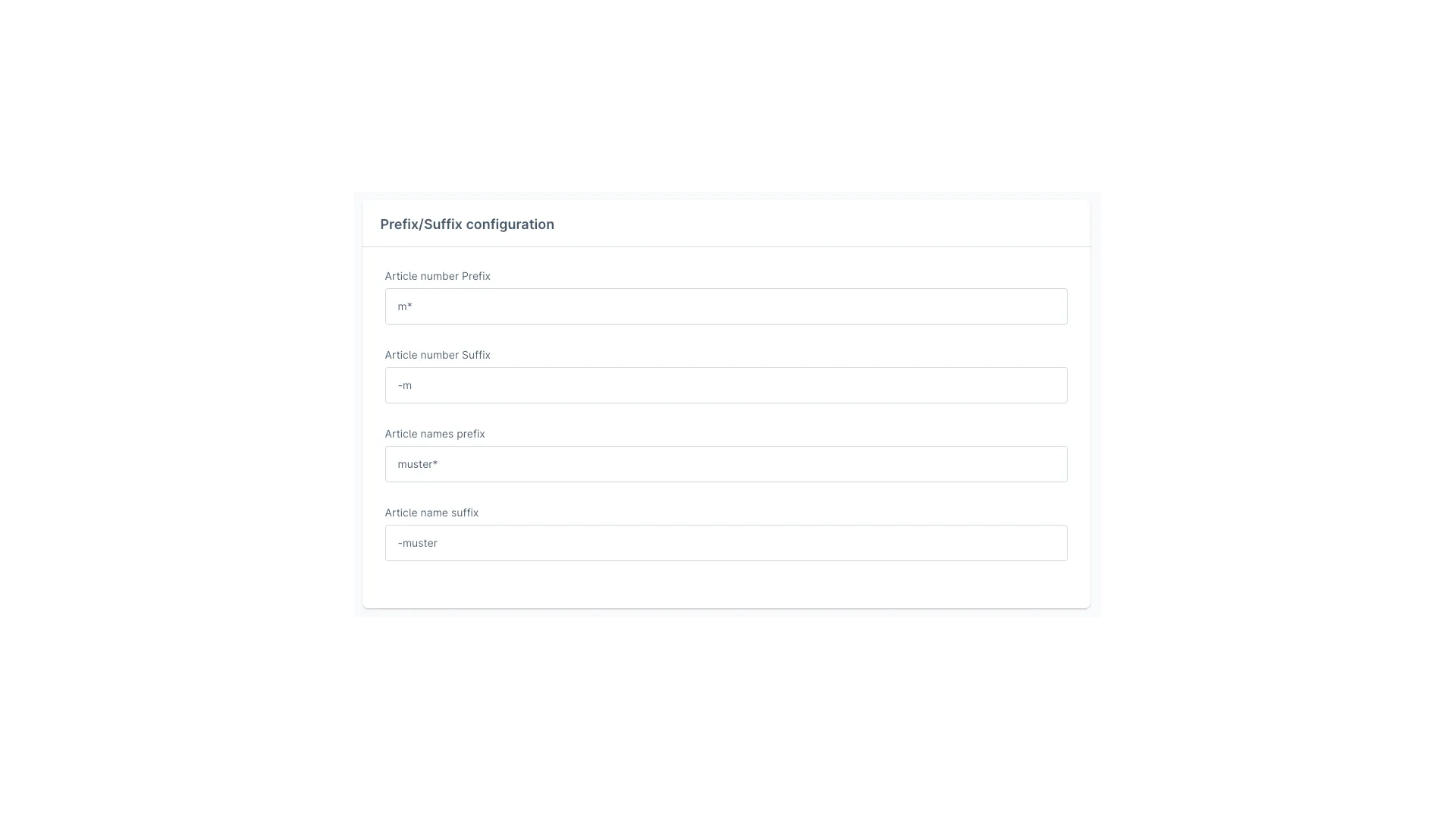
- Damit Lager und Kunde Muster sofort erkennen, trägst du unter Artikelnamen Präfix „Muster: “ und unter Artikelnummer Präfix „MUSTER-“ ein. Danach Speichern.
- Für das ganze Sortiment auf einmal: Öffne in der Administration die Kategorie „Parkett“ und wechsle in den Reiter Muster. Schalte hat Muster ein und speichere. Dann klickst du in der Karte Auf Artikel übertragen auf Einstellungen auf Artikel übernehmen und bestätigst die Rückfrage mit Speichern. Die Angaben gelten danach für alle Artikel der Kategorie und ihrer Unterkategorien.
Was deine Kunden sehen
Im Listing trägt jeder Artikel mit Muster das Badge Muster möglich, unter dem Preis steht Muster Gratis! oder der Musterpreis. Auf der Produktseite liegt der Button Muster in den Warenkorb direkt unter In den Warenkorb. Der Musterpreis dort zählt mit: Sind die zwei Gratismuster verbraucht, zeigt die Produktseite 2,50 €.
Im Warenkorb steht jedes Muster mit Menge 1 als eigene Position, etwa „Muster: Eichendiele natur“. Darunter steht die Musterpauschale, solange der Warenkorb nur Muster enthält. Legt dein Kunde gleich Dielen dazu, fällt sie weg. Wer direkt kauft, zahlt also keine Pauschale für sein Muster.
Rechenbeispiel
Grob überschlagen mit den Werten oben: 60 reine Musterbestellungen im Monat bringen 60 mal 4,95 € Pauschale, also 297 €. Kosten dich Verpackung und Porto weniger als 4,95 € je Sendung, ist der Musterversand damit bezahlt. Bestellt jemand fünf Muster, sind zwei gratis und drei kosten je 2,50 €, zusammen 7,50 € plus Pauschale. Die 90 Minuten Abtippen pro Woche fallen weg, weil die Bestellung mit allen Angaben aus dem Checkout kommt.
Gut zu wissen
Neue Artikel, die du später in die Kategorie legst, bekommen die Muster-Angaben nicht automatisch. Übertrage sie dann noch einmal mit Einstellungen auf Artikel übernehmen. Das Übertragen ersetzt die Muster-Angaben an den Artikeln. Den eigenen Preis eines einzelnen Artikels, etwa einer aufwendig zugeschnittenen Diele, trägst du deshalb erst danach am Artikel in der Karte Standard-Musterpreis ein. Dieser Preis gilt auch dann, wenn dein Kunde noch Gratismuster frei hat.
Warenkorbweite Gutscheine lassen Muster in der Standardeinstellung unangetastet. Soll eine Aktion wie „10 % auf alles“ auch für Muster gelten, schaltest du Muster in Warenkorb-Rabatte einbeziehen ein.
Rechnest du Versandkosten nach Gewicht, trägst du in der Plugin-Konfiguration unter Mustergewicht (kg) ein, was ein Muster wiegt, zum Beispiel 0,3. Sonst geht jedes Muster mit dem Gewicht des ganzen Artikels in die Versandkosten ein.