Preis auf Anfrage
Preis auf Anfrage für Shopware 6: Ersetze oder ergänze Preise durch einen Anfrage-Button mit Formular, blende Preise aus oder sperre den Warenkorb – je Produkt, Kategorie und Kanal.
Auf dieser Seite
- Einleitung
- Was du mit diesem Plugin erreichst
- Die Funktionen im Überblick
- Für wen ist dieses Plugin?
- Installation
- Einrichtung Schritt für Schritt
- Konfiguration öffnen und Verkaufskanal wählen
- Plugin im Verkaufskanal ein- oder ausschalten
- Artikel mit Preis 0 automatisch auf Anfrage stellen
- Kundengruppen von Preis auf Anfrage ausnehmen
- Farben des Anfragebuttons festlegen
- Anzeige in Listen, Suche und auf der Produktseite
- Formularseite und Darstellung wählen
- Zusammenspiel mit moorl Forms
- Status am Artikel festlegen
- Schritt für Schritt
- Die Status und was sie bewirken
- Auf einen Blick
- Einstellungen einer Kategorie auf Artikel übertragen
- Schritt für Schritt
- Anfrageformular einrichten
- Schritt für Schritt
- Wer die Anfrage bekommt
- Welche Felder der Kunde ausfüllt
- Eine eigene Formularseite verwenden
- E-Mail und Flow Builder
- So erhältst du jede Anfrage per E-Mail
- Neu in 6.7.10: der Anfragesteller als Absender oder Empfänger
- So schickst du dem Kunden eine Bestätigung
- Muster anfragen
- Muster anfragen freischalten
- Formularseite und Darstellung der Musteranfrage wählen
- Musterverhalten am Artikel festlegen
- Eigenes Musteranfrage-Formular anlegen
- Musteranfragen per E-Mail erhalten
- So sieht die Musteranfrage im Shop aus
- So sieht es der Kunde
- Status „aktiviert”
- Status „individueller Preis auf Anfrage”
- Status „Preise ausblenden”
- Status „Preise anzeigen, Warenkorb ausblenden”
- Status „keine Mengenauswahl, nur Anfragebutton anzeigen”
- In Kategorieseiten und Produktlisten
- Die Anfrage abschicken
- Update von älteren Versionen
- Fehlerbehebung
- Im Shop ändert sich nichts
- Der Button „zum Anfrageformular” fehlt
- Ich bekomme keine E-Mail zu Anfragen
- Das Formular zeigt eine Fehlermeldung
- Ein Kunde meldet „ist ein Preis-auf-Anfrage-Produkt”
- Die Buttonfarben werden nicht übernommen
- Die Zusatzfelder „Preis auf Anfrage” sind nicht zu sehen
- Der Button „Muster anfragen” fehlt
- Die Karte „Muster anfragen” zeigt nur einen Hinweis
- Musteranfragen kommen als Preisanfrage an
- Ich bekomme keine E-Mail zu Musteranfragen
- FAQ
- Für Administratoren / Technische Details
- Systemanforderungen
- Installation über die Kommandozeile
- Status-Werte für Importe und Schnittstellen
- Platzhalter beim Status „Preise ausblenden”
- Store API für Headless-Frontends
- Store API für Musteranfragen
- Reihenfolge der Empfänger
- Protokoll
- Hinweis für angepasste Templates
Einleitung
Mit Preis auf Anfrage legst du für jeden Artikel fest, ob deine Kunden ihn ganz normal kaufen, ob sie stattdessen einen Preis anfragen oder ob der Preis gar nicht erst erscheint. Aus einem Klick auf den Anfragebutton wird eine fertige Anfrage – mit Artikelname, Artikelnummer, Menge und Link zum Artikel.
Was du mit diesem Plugin erreichst
- Du zeigst bei ausgewählten Artikeln „Preis auf Anfrage” statt des Preises – etwa bei Maßanfertigungen, Großmengen oder Preisen, die du nur individuell nennen möchtest.
- Deine Kunden fordern mit einem Klick ein Angebot an. Das Anfrageformular ist bereits mit dem Artikel vorausgefüllt.
- Du kannst den Preis anzeigen und trotzdem nur Anfragen statt Bestellungen zulassen.
- Artikel, die nur auf Anfrage erhältlich sind, landen auch über Umwege nicht im Warenkorb.
- Du steuerst alles pro Artikel, überträgst Einstellungen auf ganze Kategorien und nimmst einzelne Kundengruppen aus – zum Beispiel Händler, die normal bestellen sollen.
- Mit dem Flow Builder bekommst du jede Anfrage per E-Mail und kannst dem Kunden automatisch eine Bestätigung schicken.
- Mit der Zusatzfunktion Muster anfragen fordern deine Kunden bei musterfähigen Artikeln aus dem Plugin „Musterbestellung” ein Muster an – über ein eigenes Formular, das du getrennt von den Preisanfragen empfangen kannst.
- Jede Einstellung gilt pro Verkaufskanal. So nutzt du die Funktion etwa nur im B2B-Shop und lässt deinen B2C-Shop unverändert.
Die Funktionen im Überblick
| Funktion | Wo du sie findest |
|---|---|
| Plugin je Verkaufskanal ein- und ausschalten | Plugin-Konfiguration, Karte „Verkaufskanal” |
| „Muster anfragen” freischalten, Formularseite und Darstellung der Musteranfrage | Plugin-Konfiguration, Karte „Muster anfragen” |
| Automatischer Anfragemodus für Artikel mit Preis 0 | Plugin-Konfiguration, Karte „Preis auf Anfrage für Produkte mit Preis 0” |
| Kundengruppen ausnehmen, Buttonfarben, Texte in Listen und Suche, Mengenfeld, Formularseite | Plugin-Konfiguration, Karte „Weitere Einstellungen” |
| Status und Musterverhalten je Artikel | Artikel, Reiter „Spezifikationen”, Karte „Zusatzfelder” |
| Einstellungen einer Kategorie auf alle Artikel übertragen | Kategorie, Reiter „Allgemein”, Karte „Zusatzfelder” |
| Anfrageformular mit Empfänger-Adressen und Bestätigungstext | Inhalte → Shopseiten → „Preisanfrage-Formular” |
| Musteranfrage-Formular mit eigenen Empfänger-Adressen und Bestätigungstext | Inhalte → Shopseiten → eigene Seite mit Formulartyp „Musteranfrage” |
| E-Mail an dich und an den Anfragesteller – für Preis- und Musteranfragen | Automation → Flow Builder |
Für wen ist dieses Plugin?
Für Shop-Betreiber, die nicht jeden Preis öffentlich zeigen möchten oder bei bestimmten Artikeln ein persönliches Angebot abgeben: Hersteller von Maßanfertigungen, Großhändler, B2B-Shops und alle, die für Projekte, Sondergrößen oder Staffelmengen individuell kalkulieren.
Installation
Nach dem Kauf steht dir das Plugin direkt in deiner Administration zur Verfügung – du musst nichts herunterladen.
- Melde dich in deiner Shopware-Administration an (
DeinShop.de/admin). - Öffne Erweiterungen → Meine Erweiterungen.
- Suche im Reiter Apps nach Preis auf Anfrage und klicke neben dem Eintrag auf Installieren.
- Aktiviere das Plugin über den Schalter links neben dem Eintrag.
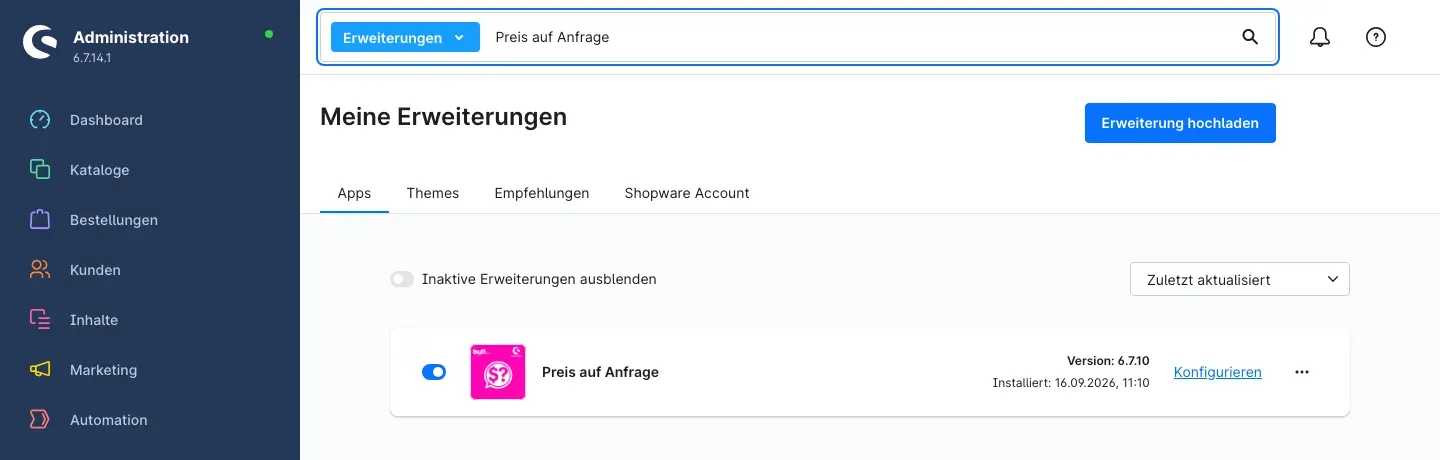 Abb. 1: Das Plugin ist installiert und aktiviert. Über „Konfigurieren” gelangst du zu den Einstellungen.
Bei der Installation richtet das Plugin automatisch alles ein, was du für den Start brauchst:
- die Shopseite Preisanfrage-Formular mit einem fertigen Anfrageformular – sie ist in der Plugin-Konfiguration bereits als Formularseite ausgewählt,
- das E-Mail-Template Preisanfrage Formular erhalten,
- die Flow-Vorlage PriceOnRequest - Form has been sent,
- für die Musteranfrage das E-Mail-Template Musteranfrage Formular erhalten und die Flow-Vorlage PriceOnRequest - Sample request form has been sent,
- die Zusatzfelder Preis auf Anfrage an Artikeln und Kategorien.
Nach der Aktivierung ist das Plugin in allen Verkaufskanälen eingeschaltet. In deinem Shop ändert sich aber noch nichts, bis du den ersten Artikel auf Anfrage stellst („Status am Artikel festlegen”).
Wichtig: Damit du Anfragen per E-Mail erhältst, legst du einmalig einen Flow an. Das dauert eine Minute und ist im Kapitel „E-Mail und Flow Builder” beschrieben.
Taucht Preis auf Anfrage nicht in der Liste auf, ist dein Shopware-Account noch nicht mit dem Shop verbunden. Das erledigst du unter Erweiterungen → Meine Erweiterungen über die Anmeldung mit deinem Shopware-Konto.
Einrichtung Schritt für Schritt
Konfiguration öffnen und Verkaufskanal wählen
Öffne Erweiterungen → Meine Erweiterungen und klicke neben Preis auf Anfrage auf Konfigurieren.
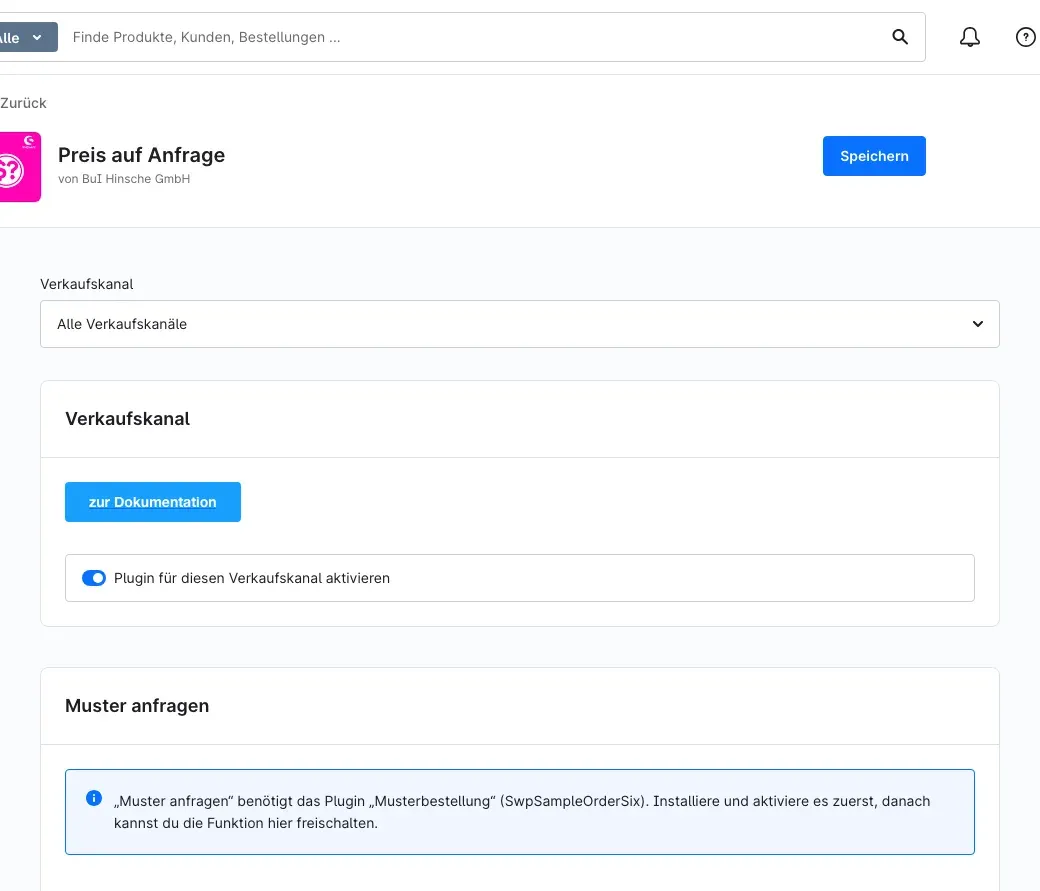 Abb. 2: Ganz oben wählst du den Verkaufskanal, darunter folgen die Karten „Verkaufskanal“ und „Muster anfragen“.
Ganz oben auf der Seite steht die Auswahl Verkaufskanal. Solange dort Alle Verkaufskanäle steht, gelten deine Einstellungen für jeden Shop. Wählst du einen einzelnen Verkaufskanal aus, kannst du für genau diesen Shop abweichende Werte speichern. Alles, was du dort nicht änderst, übernimmt der Kanal aus Alle Verkaufskanäle.
Wozu das gut ist: Betreibst du einen B2B- und einen B2C-Shop, zeigst du zum Beispiel nur im B2B-Shop „Preis auf Anfrage” und färbst den Anfragebutton je Shop passend zum Design ein.
Mit dem Button zur Dokumentation öffnest du jederzeit diese Anleitung.
Klicke nach jeder Änderung oben rechts auf Speichern.
Plugin im Verkaufskanal ein- oder ausschalten
Mit dem Schalter Plugin für diesen Verkaufskanal aktivieren in der Karte Verkaufskanal legst du fest, ob Preis auf Anfrage im gewählten Shop wirkt. Nach der Installation ist er eingeschaltet.
Schaltest du ihn für einen Verkaufskanal aus, verhält sich dieser Shop so, als gäbe es das Plugin nicht: Preise und Warenkorb erscheinen wie gewohnt, es gibt keine Anfragebuttons – auch nicht Muster anfragen – und die Anfrageformulare nehmen dort keine Anfragen an.
Wozu das gut ist: Du stellst das Plugin für einen Shop still, ohne es zu deinstallieren und ohne die Einstellungen an deinen Artikeln zu verlieren.
Artikel mit Preis 0 automatisch auf Anfrage stellen
In der Karte Preis auf Anfrage für Produkte mit Preis 0 legst du fest, wie sich Artikel ohne Preis verhalten – zum Beispiel, dass sie „Preis auf Anfrage” statt „0,00 €” zeigen.
- Schalte Aktivieren ein.
- Wähle unter Anfragemodus, wie sich diese Artikel verhalten sollen. Zur Auswahl stehen Deaktiviert, Aktiviert, Individueller Preis auf Anfrage, Preise ausblenden, Preise anzeigen, Warenkorb ausblenden und Keine Mengenauswahl, nur Anfragebutton anzeigen. Was die einzelnen Modi bewirken, zeigt das Kapitel „Status am Artikel festlegen”.
- Klicke auf Speichern.
Der gewählte Modus gilt für jeden Artikel, dessen Preis 0 oder darunter ist. Nach der Installation ist diese Automatik ausgeschaltet.
Wozu das gut ist: Du pflegst Artikel, deren Preis du grundsätzlich nur auf Anfrage nennst, einfach mit Preis 0 – und musst nicht an jedem einzelnen Artikel einen Status setzen.
Wichtig: Ist die Automatik eingeschaltet, gilt für Artikel mit Preis 0 immer der hier gewählte Modus – auch dann, wenn du am Artikel selbst einen anderen Status eingetragen hast.
Kundengruppen von Preis auf Anfrage ausnehmen
Ganz oben in der Karte Weitere Einstellungen findest du das Feld Für folgende Kundengruppen deaktivieren. Wähle hier die Kundengruppen aus, für die Preis auf Anfrage nicht gelten soll.
Kunden dieser Gruppen sehen bei allen Artikeln Preis und Warenkorb wie gewohnt und können ganz normal bestellen.
Wozu das gut ist: Deine Stammkunden oder Händler mit ausgehandelten Konditionen bestellen direkt, während neue Besucher ein Angebot anfragen.
Dasselbe Feld gibt es auch an jedem Artikel und jeder Kategorie („Status am Artikel festlegen”). Dort nimmst du Kundengruppen nur für einzelne Artikel aus.
Farben des Anfragebuttons festlegen
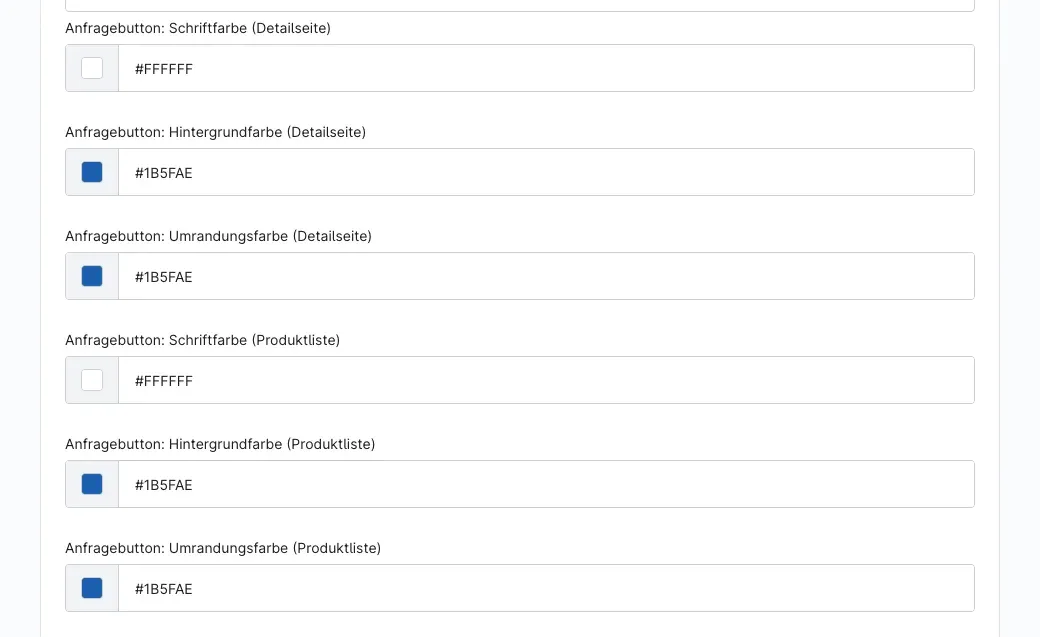 Abb. 3: Sechs Farbfelder, getrennt nach Detailseite und Produktliste.
Mit sechs Farbfeldern passt du den Button zum Anfrageformular an dein Design an:
- Anfragebutton: Schriftfarbe (Detailseite), Anfragebutton: Hintergrundfarbe (Detailseite) und Anfragebutton: Umrandungsfarbe (Detailseite) gelten für den Button auf der Produktseite.
- Anfragebutton: Schriftfarbe (Produktliste), Anfragebutton: Hintergrundfarbe (Produktliste) und Anfragebutton: Umrandungsfarbe (Produktliste) gelten für den Button in Kategorieseiten und anderen Produktlisten.
Lässt du ein Feld leer, übernimmt der Button die Farbe deines Themes. Die drei Farbfelder für die Detailseite gelten auch für den Button Muster anfragen („Muster anfragen”).
Wozu das gut ist: Du hebst den Anfragebutton sichtbar vom Button In den Warenkorb ab. So erkennen deine Kunden sofort, dass sie bei diesem Artikel ein Angebot anfragen und nicht direkt kaufen.
Anzeige in Listen, Suche und auf der Produktseite
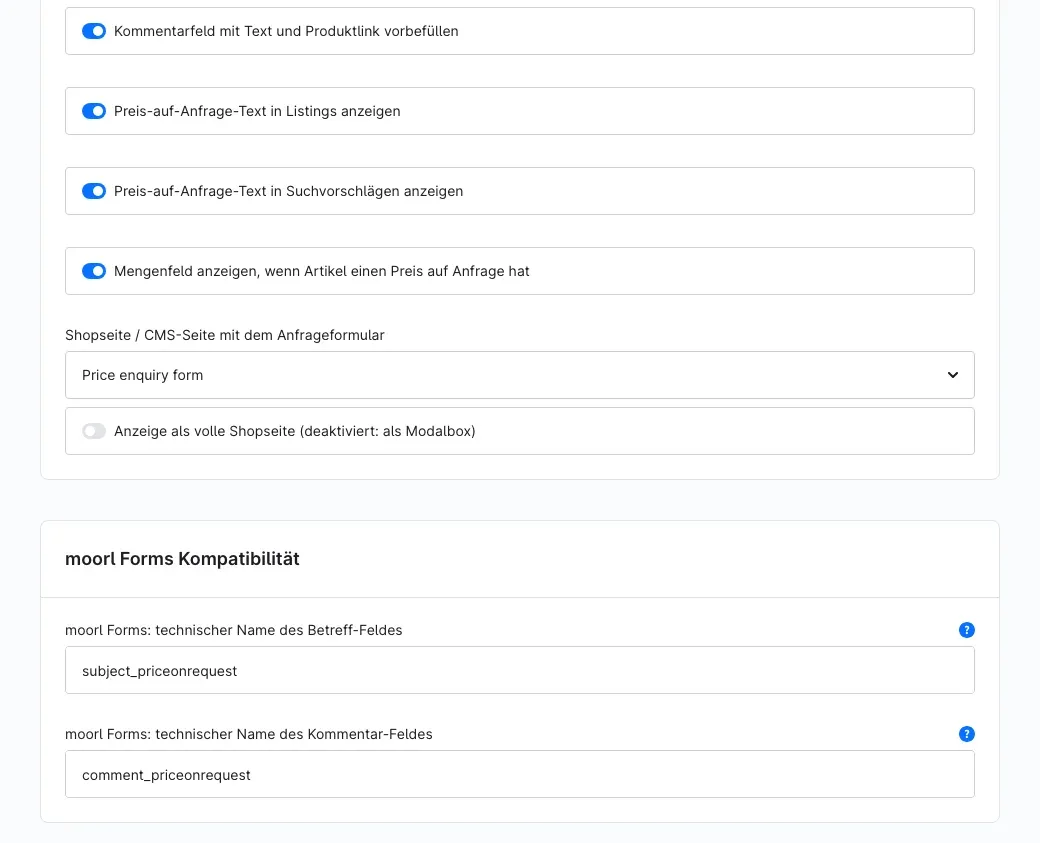 Abb. 4: Schalter für Texte und Mengenfeld, Auswahl der Formularseite und die Karte „moorl Forms Kompatibilität”.
Kommentarfeld mit Text und Produktlink vorbefüllen Ist der Schalter eingeschaltet, steht im Feld Nachricht des Anfrageformulars schon „Ich interessiere mich für:” mit dem Link zum Artikel. Du siehst in jeder Anfrage sofort, um welchen Artikel es geht. Ist er ausgeschaltet, bleibt das Nachrichtenfeld leer. Der Betreff enthält Artikelname und Artikelnummer in beiden Fällen.
Preis-auf-Anfrage-Text in Listings anzeigen Zeigt in Kategorieseiten und anderen Produktlisten „Preis auf Anfrage” an der Stelle des Preises. Schaltest du ihn aus, bleibt diese Stelle leer. Nach der Installation ist er eingeschaltet.
Preis-auf-Anfrage-Text in Suchvorschlägen anzeigen Zeigt in den Vorschlägen unter dem Suchfeld „Preis auf Anfrage” statt eines Preises. Schaltest du ihn aus, erscheint dort gar nichts. Nach der Installation ist er eingeschaltet.
Mengenfeld anzeigen, wenn Artikel einen Preis auf Anfrage hat Blendet auf der Produktseite neben dem Anfragebutton ein Mengenfeld ein. Die gewählte Menge steht später im Betreff der Anfrage, zum Beispiel „Anzahl: 5”. Das Mengenfeld erscheint bei den Status aktiviert und Preise anzeigen, Warenkorb ausblenden. Nach der Installation ist der Schalter eingeschaltet.
Wozu das gut ist: Fragt ein Kunde gleich die gewünschte Menge an, kannst du Staffelpreise sofort kalkulieren und musst nicht nachfragen.
Formularseite und Darstellung wählen
Unter Shopseite / CMS-Seite mit dem Anfrageformular wählst du die Seite, die sich beim Klick auf zum Anfrageformular öffnet. Nach der Installation ist hier bereits die mitgelieferte Seite ausgewählt. Je nach Sprache heißt sie Preisanfrage-Formular oder Price enquiry form.
Wichtig: Ist hier keine Seite ausgewählt, zeigt der Shop keinen Anfragebutton an.
Mit Anzeige als volle Shopseite (deaktiviert: als Modalbox) legst du fest, wie sich das Formular öffnet:
- ausgeschaltet (nach der Installation): Das Formular öffnet sich in einem Fenster über der Produktseite. Der Kunde bleibt auf der Seite und schließt das Fenster nach dem Absenden einfach.
- eingeschaltet: Der Kunde wechselt auf eine eigene Seite mit dem Formular.
Wie du die Formularseite anpasst, liest du in „Anfrageformular einrichten”.
Zusammenspiel mit moorl Forms
Die Karte moorl Forms Kompatibilität brauchst du nur, wenn deine Formularseite statt des Shopware-Formulars ein Formular aus dem Plugin moorl Forms enthält.
- In moorl Forms: technischer Name des Betreff-Feldes trägst du den technischen Namen des Formularfelds ein, das mit dem Artikelnamen vorausgefüllt werden soll. Voreingestellt ist
subject_priceonrequest. - In moorl Forms: technischer Name des Kommentar-Feldes trägst du den technischen Namen des Felds ein, das den Link zum Artikel erhält. Voreingestellt ist
comment_priceonrequest. Das Feld wird nur ausgefüllt, wenn Kommentarfeld mit Text und Produktlink vorbefüllen eingeschaltet ist.
Vergib in deinem moorl-Forms-Formular am einfachsten genau diese beiden Namen. Nutzt du das Shopware-Formular, lässt du die Werte unverändert.
Status am Artikel festlegen
Was dir das bringt: Du entscheidest für jeden einzelnen Artikel, ob Kunden ihn kaufen, anfragen oder beides.
Schritt für Schritt
- Öffne Kataloge → Produkte und dann den gewünschten Artikel.
- Wechsle in den Reiter Spezifikationen.
- Scrolle zur Karte Zusatzfelder und öffne dort den Reiter Preis auf Anfrage.
- Wähle unter Status das gewünschte Verhalten.
- Wähle bei Bedarf unter Für folgende Kundengruppen deaktivieren die Kundengruppen, die diesen Artikel trotzdem ganz normal kaufen dürfen.
- Klicke auf Speichern.
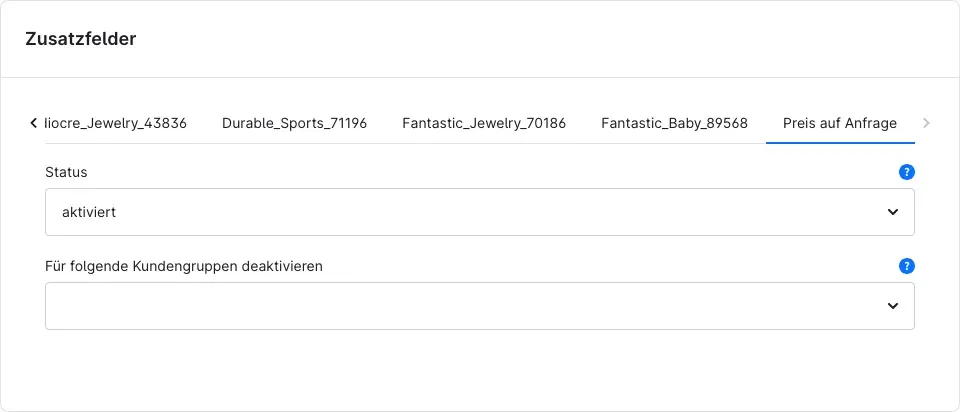 Abb. 5: Am Artikel ist der Status „aktiviert” gewählt.
Die Status und was sie bewirken
deaktiviert – Der Artikel verhält sich ganz normal.
aktiviert – An der Stelle des Preises steht „Preis auf Anfrage”. Statt In den Warenkorb sieht der Kunde den Button zum Anfrageformular – auf Wunsch mit Mengenfeld. Das passt für Artikel, deren Preis du nur im persönlichen Angebot nennst.
individueller Preis auf Anfrage – Preis und Warenkorb bleiben wie gewohnt. Zusätzlich erscheint auf der Produktseite der Button zum Anfrageformular. Das passt, wenn Kunden sofort kaufen können, aber für größere Mengen oder Sonderwünsche ein Angebot anfragen sollen.
Preise ausblenden – An der Stelle des Preises steht „Preis auf Anfrage”. Es gibt weder einen Warenkorb- noch einen Anfragebutton. Das passt für Artikel, die du nur zeigen, aber weder verkaufen noch anbieten möchtest.
Preise anzeigen, Warenkorb ausblenden – Der Preis bleibt sichtbar, der Button In den Warenkorb verschwindet. Stattdessen gibt es den Button zum Anfrageformular – auf Wunsch mit Mengenfeld. Das passt, wenn du Richtpreise nennst, aber jede Bestellung vorher persönlich abstimmst.
keine Mengenauswahl, nur Anfragebutton anzeigen – An der Stelle des Preises steht „Preis auf Anfrage”. Es gibt nur den Button zum Anfrageformular, ohne Mengenfeld. Das passt für Einzelanfertigungen, bei denen eine Menge keinen Sinn ergibt.
Auf einen Blick
| Status | Preis sichtbar | In den Warenkorb | zum Anfrageformular | Mengenfeld beim Anfragebutton |
|---|---|---|---|---|
| deaktiviert | ja | ja | nein | – |
| aktiviert | nein | nein | ja | ja, wenn eingeschaltet |
| individueller Preis auf Anfrage | ja | ja | ja | nein |
| Preise ausblenden | nein | nein | nein | – |
| Preise anzeigen, Warenkorb ausblenden | ja | nein | ja | ja, wenn eingeschaltet |
| keine Mengenauswahl, nur Anfragebutton anzeigen | nein | nein | ja | nein |
Wie das im Shop aussieht, zeigt „So sieht es der Kunde”.
Tipp: Ist beim Artikel kein Status gewählt, verhält er sich ganz normal – es sei denn, er hat den Preis 0 und du hast die Automatik aus dem Abschnitt „Artikel mit Preis 0 automatisch auf Anfrage stellen” eingeschaltet.
Wichtig: Artikel mit den Status aktiviert, Preise ausblenden, Preise anzeigen, Warenkorb ausblenden und keine Mengenauswahl, nur Anfragebutton anzeigen lassen sich auch über Umwege nicht bestellen – etwa über die Eingabe der Artikelnummer im Warenkorb. Kunden aus ausgenommenen Kundengruppen können sie dagegen ganz normal kaufen.
Einstellungen einer Kategorie auf Artikel übertragen
Was dir das bringt: Du stellst eine ganze Produktgruppe mit wenigen Klicks auf Anfrage um, statt jeden Artikel einzeln zu öffnen.
Schritt für Schritt
- Öffne Kataloge → Kategorien und wähle die Kategorie aus.
- Scrolle im Reiter Allgemein zur Karte Zusatzfelder und öffne den Reiter Preis auf Anfrage.
- Wähle den gewünschten Status und bei Bedarf die Kundengruppen unter Für folgende Kundengruppen deaktivieren.
- Klicke oben rechts auf Speichern.
- Klicke unten in der Karte auf Einstellungen auf Artikel übertragen.
- Bestätige die Frage „Sollen diese Einstellungen auf alle Artikel und Unterkategorien dieser Kategorie übertragen werden?” mit Übertragen.
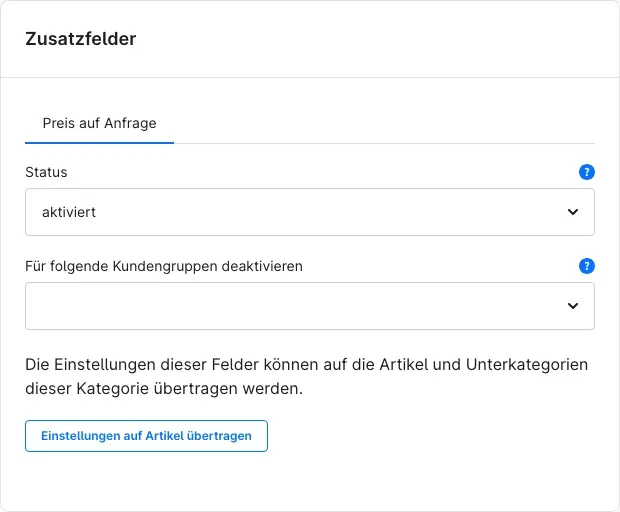 Abb. 6: Die Zusatzfelder an der Kategorie mit dem Button zum Übertragen.
Nach dem Übertragen meldet Shopware, auf wie viele Artikel die Einstellungen übertragen wurden, zum Beispiel „Einstellungen auf 12 Artikel übertragen.” Übertragen wird auf alle Artikel dieser Kategorie und ihrer Unterkategorien. Auch die Unterkategorien erhalten die Werte.
Wichtig: Der Status an der Kategorie wirkt nicht von selbst. Erst der Klick auf Einstellungen auf Artikel übertragen ändert die Artikel. Ordnest du der Kategorie später neue Artikel zu, klickst du den Button erneut.
Wichtig: Die übertragenen Werte ersetzen die bisherigen Angaben der Artikel in den Feldern Status und Für folgende Kundengruppen deaktivieren – und in Musterverhalten, wenn du es an der Kategorie gewählt hast. Möchtest du einzelne Artikel anders behandeln, passe sie nach dem Übertragen direkt am Artikel an.
Tipp: Ist der Button ausgegraut, hat die Kategorie noch ungespeicherte Änderungen – klicke zuerst auf Speichern. Bleibt er ausgegraut, fehlt deinem Benutzerkonto das Recht, Kategorien und Produkte zu bearbeiten.
Anfrageformular einrichten
Was dir das bringt: Du bestimmst, wer die Anfragen erhält, welche Überschrift das Formular trägt und welche Nachricht der Kunde nach dem Absenden sieht.
Das Plugin legt bei der Installation die Shopseite Preisanfrage-Formular an. Sie enthält ein Formular mit dem Formulartyp Preisanfrage, den das Plugin dem Formular-Element von Shopware hinzufügt.
Schritt für Schritt
- Öffne Inhalte → Shopseiten und dann die Seite Preisanfrage-Formular.
- Rufe die Einstellungen des Formulars auf. Es öffnet sich das Fenster Element-Einstellungen (Formular).
- Im Reiter Inhalt:
- Formulartyp: Hier muss Preisanfrage ausgewählt sein.
- Titel: die Überschrift über dem Formular, zum Beispiel „Angebot anfordern”. Bleibt das Feld leer, lautet die Überschrift „Anfrageformular”.
- Bestätigungstext: die Nachricht, die der Kunde nach dem Absenden sieht.
- Im Reiter Einstellungen trägst du unter Empfänger-Adressen die E-Mail-Adressen ein, an die Anfragen gehen sollen.
- Klicke auf Fertig und speichere die Seite.
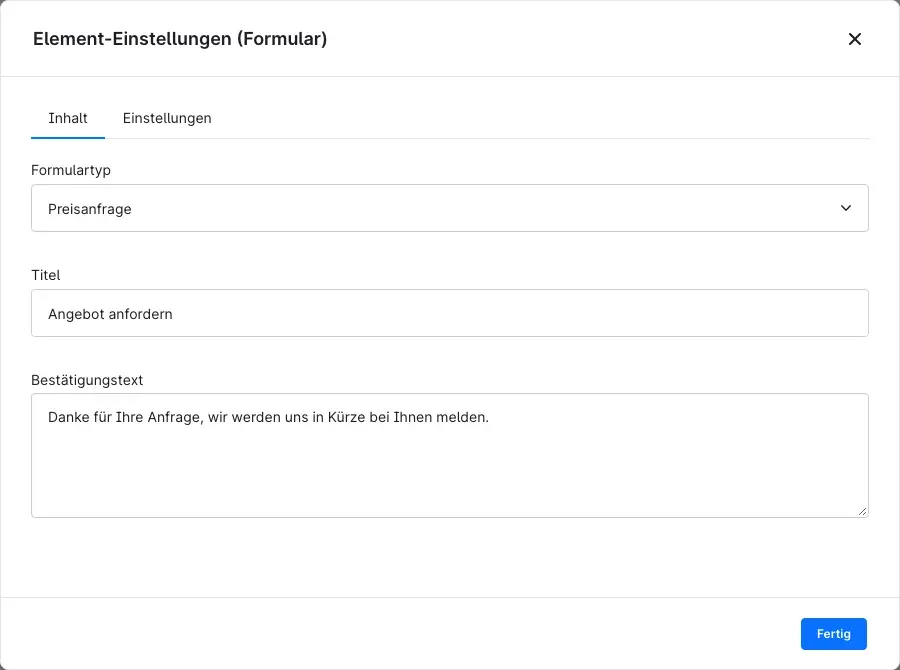 Abb. 7: Formulartyp „Preisanfrage” mit Titel und Bestätigungstext.
Wer die Anfrage bekommt
- Hast du unter Empfänger-Adressen Adressen eingetragen, gehen die Anfragen an diese Adressen.
- Ist das Feld leer, gehen sie an die Shopbetreiber-E-Mail-Adresse aus Einstellungen → Stammdaten.
Diese Empfänger gelten für die Option Standard im Flow Builder („E-Mail und Flow Builder”).
Welche Felder der Kunde ausfüllt
Das Formular fragt Anrede, Vorname, Nachname, E-Mail, Telefonnummer, Betreff und Nachricht ab. Anrede, E-Mail, Betreff und Nachricht sind immer Pflicht. Ob auch Vorname, Nachname und Telefonnummer Pflicht sind, legst du unter Einstellungen → Stammdaten fest – mit denselben Schaltern wie für das Kontaktformular von Shopware, zum Beispiel Vorname in Kontaktformularen als Pflichtfeld behandeln.
Den Datenschutzhinweis und die Captchas deines Shops übernimmt das Formular automatisch.
Eine eigene Formularseite verwenden
Du kannst auch eine eigene Shopseite gestalten, zum Beispiel mit Text und Bild über dem Formular. Füge dort ein Formular-Element ein, wähle als Formulartyp Preisanfrage und stelle die Seite in der Plugin-Konfiguration unter Shopseite / CMS-Seite mit dem Anfrageformular ein („Formularseite und Darstellung wählen”). Steht mehr als ein Formular auf der Seite, füllt das Plugin das erste davon mit den Artikeldaten aus.
E-Mail und Flow Builder
Was dir das bringt: Jede Anfrage landet als E-Mail in deinem Postfach. Und dein Kunde bekommt auf Wunsch sofort eine Bestätigung.
Den E-Mail-Versand übernimmt der Flow Builder von Shopware. Ein Flow startet, sobald ein Kunde das Anfrageformular abschickt. Ohne einen aktiven Flow wird keine E-Mail verschickt.
So erhältst du jede Anfrage per E-Mail
- Öffne Automation → Flow Builder und wechsle in den Reiter Flow Templates.
- Klicke bei PriceOnRequest - Form has been sent auf Neuen Flow aus Template erstellen.
- Prüfe, dass der Schalter Aktiv eingeschaltet ist, und klicke auf Speichern.
Der Flow verschickt die E-Mail Preisanfrage Formular erhalten mit Name, E-Mail-Adresse, Telefonnummer, Betreff und Nachricht des Kunden. In der Vorlage ist als Empfänger Administrator eingestellt – die E-Mail geht damit an alle Benutzer mit Administratorrechten in deiner Administration.
Sollen die Anfragen stattdessen an die Adressen gehen, die du im Formular hinterlegt hast („Anfrageformular einrichten”), öffne im Flow die Aktion E-Mail verschicken und wähle bei Empfänger die Option Standard.
Neu in 6.7.10: der Anfragesteller als Absender oder Empfänger
Wie beim Kontaktformular von Shopware steht dir für Preisanfragen jetzt die Option Anfragesteller zur Verfügung. Du findest sie in der Aktion E-Mail verschicken eines Flows mit dem Auslöser Preisanfrageformular wurde verschickt.
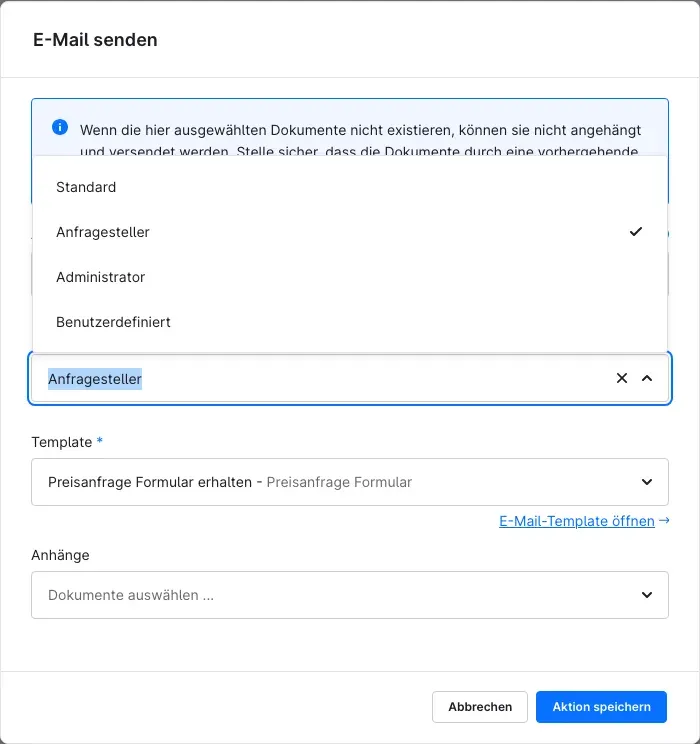 Abb. 8: Im Fenster „E-Mail senden” stehen Standard, Anfragesteller, Administrator und Benutzerdefiniert zur Auswahl.
Anfragesteller als Absender Wählst du unter Absender die Option Anfragesteller, kommt die E-Mail mit dem Namen und der E-Mail-Adresse des Kunden als Absender bei dir an. Du antwortest direkt aus deinem E-Mail-Programm, ohne die Adresse aus dem Text zu kopieren.
Anfragesteller als Empfänger Wählst du unter Empfänger die Option Anfragesteller, geht die E-Mail an die Adresse, die der Kunde ins Formular eingetragen hat. So schickst du ihm automatisch eine Eingangsbestätigung.
So schickst du dem Kunden eine Bestätigung
- Lege unter Einstellungen → E-Mail-Templates ein eigenes Template vom Typ Preisanfrage Formular an – mit einem Text, der sich an den Kunden richtet. Das mitgelieferte Template Preisanfrage Formular erhalten ist an dich als Shop-Betreiber formuliert.
- Öffne Automation → Flow Builder und klicke auf Flow hinzufügen.
- Wähle als Auslöser Preisanfrageformular und dann Abschicken.
- Füge die Aktion E-Mail verschicken hinzu. Wähle unter Empfänger Anfragesteller und unter Template dein neues Template.
- Klicke auf Aktion speichern, schalte den Flow Aktiv und klicke auf Speichern.
Tipp: Beide E-Mails – die an dich und die Bestätigung an den Kunden – können Aktionen im selben Flow sein.
Muster anfragen
Was dir das bringt: Deine Kunden fordern bei musterfähigen Artikeln mit einem Klick ein Muster an. Die Anfrage kommt mit Artikelname und Artikelnummer bei dir an – auf Wunsch über ein eigenes Formular, getrennt von den Preisanfragen, mit eigenen Empfängern und eigener E-Mail.
„Muster anfragen” ergänzt das Plugin „Musterbestellung”. Dort bestellen Kunden ein Muster über den Button Muster bestellen. Mit „Muster anfragen” schicken sie stattdessen eine Anfrage. Welchen der beiden Wege deine Kunden sehen, legst du je Artikel fest.
Dafür brauchst du:
- Das Plugin „Musterbestellung” ist installiert und aktiv. Den Button Muster anfragen zeigen nur Artikel, die dort als musterfähig eingerichtet sind.
- Die Funktion „Muster anfragen” ist freigeschaltet. Sie ist ein Zusatzkauf innerhalb von Preis auf Anfrage (In-App-Kauf). Ohne diesen Kauf erscheint im Shop nichts davon.
- Das Plugin ist im Verkaufskanal eingeschaltet („Plugin im Verkaufskanal ein- oder ausschalten”).
Muster anfragen freischalten
- Öffne Erweiterungen → Meine Erweiterungen und klicke neben Preis auf Anfrage auf Konfigurieren.
- Klicke in der Karte Muster anfragen auf „Muster anfragen” freischalten.
- Schließe den Kauf ab.
Danach zeigt die Karte den Hinweis „Muster anfragen” ist freigeschaltet. Der Kauf gilt für den ganzen Shop. Du musst ihn nicht je Verkaufskanal wiederholen.
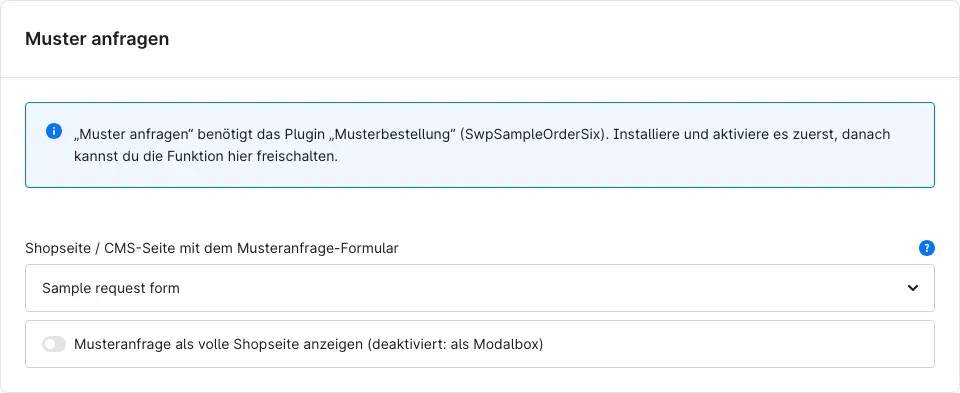 Abb. 9: Die Karte „Muster anfragen” mit den Einstellungen „Shopseite / CMS-Seite mit dem Musteranfrage-Formular” und „Musteranfrage als volle Shopseite anzeigen (deaktiviert: als Modalbox)”.
Hinweis: Zeigt die Karte statt des Buttons nur den Hinweis, dass „Muster anfragen” das Plugin „Musterbestellung” benötigt, ist dieses Plugin nicht installiert oder nicht aktiv. Installiere und aktiviere es unter Erweiterungen → Meine Erweiterungen und öffne die Konfiguration danach erneut.
Formularseite und Darstellung der Musteranfrage wählen
In der Karte Muster anfragen legst du fest, welches Formular sich beim Klick auf Muster anfragen öffnet und wie.
Shopseite / CMS-Seite mit dem Musteranfrage-Formular Wähle hier die Seite mit deinem Musteranfrage-Formular („Eigenes Musteranfrage-Formular anlegen”). Lässt du das Feld leer, öffnet der Button die Seite, die unter Shopseite / CMS-Seite mit dem Anfrageformular ausgewählt ist („Formularseite und Darstellung wählen”). Nach der Installation ist das Feld leer.
Wichtig: Ohne eigene Seite läuft die Musteranfrage über das Preisanfrage-Formular. Sie trägt dessen Überschrift, geht an dessen Empfänger und startet den Flow der Preisanfrage. Erkennbar ist sie dann nur am Betreff, der mit „Musteranfrage:” beginnt. Möchtest du Musteranfragen getrennt empfangen, lege eine eigene Seite an.
Wichtig: Ist weder hier noch unter Shopseite / CMS-Seite mit dem Anfrageformular eine Seite ausgewählt, zeigt der Shop den Button Muster anfragen nicht an.
Musteranfrage als volle Shopseite anzeigen (deaktiviert: als Modalbox) Damit legst du fest, wie sich das Musteranfrage-Formular öffnet:
- ausgeschaltet (nach der Installation): Das Formular öffnet sich in einem Fenster über der Produktseite.
- eingeschaltet: Der Kunde wechselt auf eine eigene Seite mit dem Formular.
Der Schalter gilt nur für die Musteranfrage. Für die Preisanfrage bleibt Anzeige als volle Shopseite (deaktiviert: als Modalbox) zuständig.
Was außerdem für die Musteranfrage gilt
- Kommentarfeld mit Text und Produktlink vorbefüllen gilt auch hier („Anzeige in Listen, Suche und auf der Produktseite”). Ist der Schalter eingeschaltet, steht in der Nachricht „Ich möchte ein Muster anfragen für:” mit dem Link zum Artikel.
- Die drei Farbfelder für die Detailseite färben auch den Button Muster anfragen („Farben des Anfragebuttons festlegen”).
- Wie alle Einstellungen des Plugins kannst du auch diese je Verkaufskanal abweichend speichern.
Musterverhalten am Artikel festlegen
Was dir das bringt: Du entscheidest je Artikel, ob Kunden ein Muster bestellen, anfragen oder beides.
- Öffne Kataloge → Produkte und dann den gewünschten Artikel.
- Wechsle in den Reiter Spezifikationen.
- Scrolle zur Karte Zusatzfelder und öffne dort den Reiter Preis auf Anfrage.
- Wähle unter Musterverhalten die gewünschte Option.
- Klicke auf Speichern.
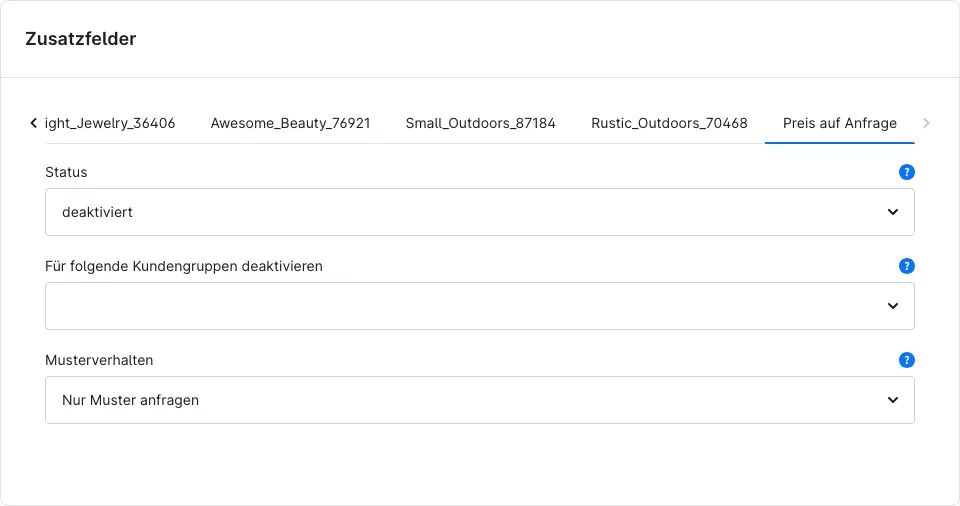 Abb. 10: Das Zusatzfeld „Musterverhalten” im Reiter „Preis auf Anfrage” am Artikel.
Nur Muster bestellen – Kunden sehen nur den Button Muster bestellen aus dem Plugin „Musterbestellung”.
Nur Muster anfragen – Kunden sehen nur den Button Muster anfragen. Den Button Muster bestellen blendet das Plugin „Musterbestellung” dann aus.
Muster bestellen und anfragen – Kunden sehen beide Buttons und wählen selbst.
Wählst du nichts aus, gibt es keinen Button Muster anfragen. Der Artikel verhält sich dann wie ohne diese Funktion.
Der Button Muster anfragen hängt nicht vom Status des Artikels ab. Er erscheint auch bei Artikeln, die Kunden ganz normal kaufen, und auch für Kundengruppen, die du unter Für folgende Kundengruppen deaktivieren ausgenommen hast.
Wichtig: Musterverhalten wirkt nur bei Artikeln, die im Plugin „Musterbestellung” musterfähig sind. Solange „Muster anfragen” nicht freigeschaltet ist, zeigt der Shop auch bei Nur Muster anfragen keinen Button Muster anfragen – und der Button Muster bestellen bleibt sichtbar.
Tipp: Das Feld Musterverhalten gibt es auch an Kategorien. Mit Einstellungen auf Artikel übertragen überträgst du es auf alle Artikel der Kategorie („Einstellungen einer Kategorie auf Artikel übertragen”).
Eigenes Musteranfrage-Formular anlegen
Was dir das bringt: Musteranfragen kommen getrennt von Preisanfragen an – mit eigener Überschrift, eigenen Empfänger-Adressen, eigenem Bestätigungstext und eigener E-Mail.
Das Plugin legt bei der Installation keine Seite für die Musteranfrage an. So richtest du sie ein:
- Lege unter Inhalte → Shopseiten eine eigene Shopseite an und füge ein Formular-Element ein.
- Rufe die Einstellungen des Formulars auf. Es öffnet sich das Fenster Element-Einstellungen (Formular).
- Im Reiter Inhalt:
- Formulartyp: Wähle Musteranfrage.
- Titel: die Überschrift über dem Formular. Bleibt das Feld leer, lautet die Überschrift „Musteranfrage”.
- Bestätigungstext: die Nachricht, die der Kunde nach dem Absenden sieht.
- Im Reiter Einstellungen trägst du unter Empfänger-Adressen die E-Mail-Adressen ein, an die Musteranfragen gehen sollen. Ist das Feld leer, gehen sie an die Shopbetreiber-E-Mail-Adresse aus Einstellungen → Stammdaten.
- Klicke auf Fertig und speichere die Seite.
- Wähle die Seite in der Plugin-Konfiguration unter Shopseite / CMS-Seite mit dem Musteranfrage-Formular aus und klicke auf Speichern.
Das Formular fragt dieselben Angaben ab wie das Preisanfrage-Formular („Anfrageformular einrichten”). Solange „Muster anfragen” nicht freigeschaltet ist, zeigt der Shop ein Formular mit diesem Formulartyp nicht an.
Wichtig: Wähle als Formulartyp unbedingt Musteranfrage. Nur dann startet die Anfrage den eigenen Auslöser Musteranfrageformular wurde verschickt. Mit dem Formulartyp Preisanfrage läuft sie als Preisanfrage ein.
Mit moorl Forms
Enthält deine Musteranfrage-Seite statt des Shopware-Formulars ein Formular aus moorl Forms, trägst du in der Karte moorl Forms Kompatibilität die technischen Namen der Felder ein: unter moorl Forms: technischer Name des Betreff-Feldes (Musteranfrage) (voreingestellt ist subject_samplerequest) und unter moorl Forms: technischer Name des Kommentar-Feldes (Musteranfrage) (voreingestellt ist comment_samplerequest). Die Felder funktionieren wie die für die Preisanfrage („Zusammenspiel mit moorl Forms”).
Musteranfragen per E-Mail erhalten
Was dir das bringt: Jede Musteranfrage landet als eigene E-Mail in deinem Postfach – getrennt von den Preisanfragen.
Den Versand übernimmt wie bei der Preisanfrage der Flow Builder. Ohne einen aktiven Flow mit dem Auslöser Musteranfrageformular wurde verschickt wird keine E-Mail verschickt.
- Öffne Automation → Flow Builder und wechsle in den Reiter Flow Templates.
- Klicke bei PriceOnRequest - Sample request form has been sent auf Neuen Flow aus Template erstellen.
- Prüfe, dass der Schalter Aktiv eingeschaltet ist, und klicke auf Speichern.
Der Flow verschickt die E-Mail Musteranfrage Formular erhalten mit Name, E-Mail-Adresse, Telefonnummer, Betreff und Nachricht des Kunden. In der Vorlage ist als Empfänger Administrator eingestellt – die E-Mail geht damit an alle Benutzer mit Administratorrechten. Sollen die Musteranfragen an die Empfänger-Adressen deines Musteranfrage-Formulars gehen, öffne im Flow die Aktion E-Mail verschicken und wähle bei Empfänger die Option Standard.
Auch hier steht dir die Option Anfragesteller als Absender und als Empfänger zur Verfügung („E-Mail und Flow Builder”). Für eine Bestätigung an den Kunden legst du ein eigenes E-Mail-Template vom Typ Musteranfrage Formular an und wählst im Flow als Auslöser Musteranfrageformular und dann Abschicken.
Wichtig: Dieser Flow startet nur für Anfragen aus einem Formular mit dem Formulartyp Musteranfrage („Eigenes Musteranfrage-Formular anlegen”). Ohne eigene Seite laufen Musteranfragen über den Flow der Preisanfrage.
So sieht die Musteranfrage im Shop aus
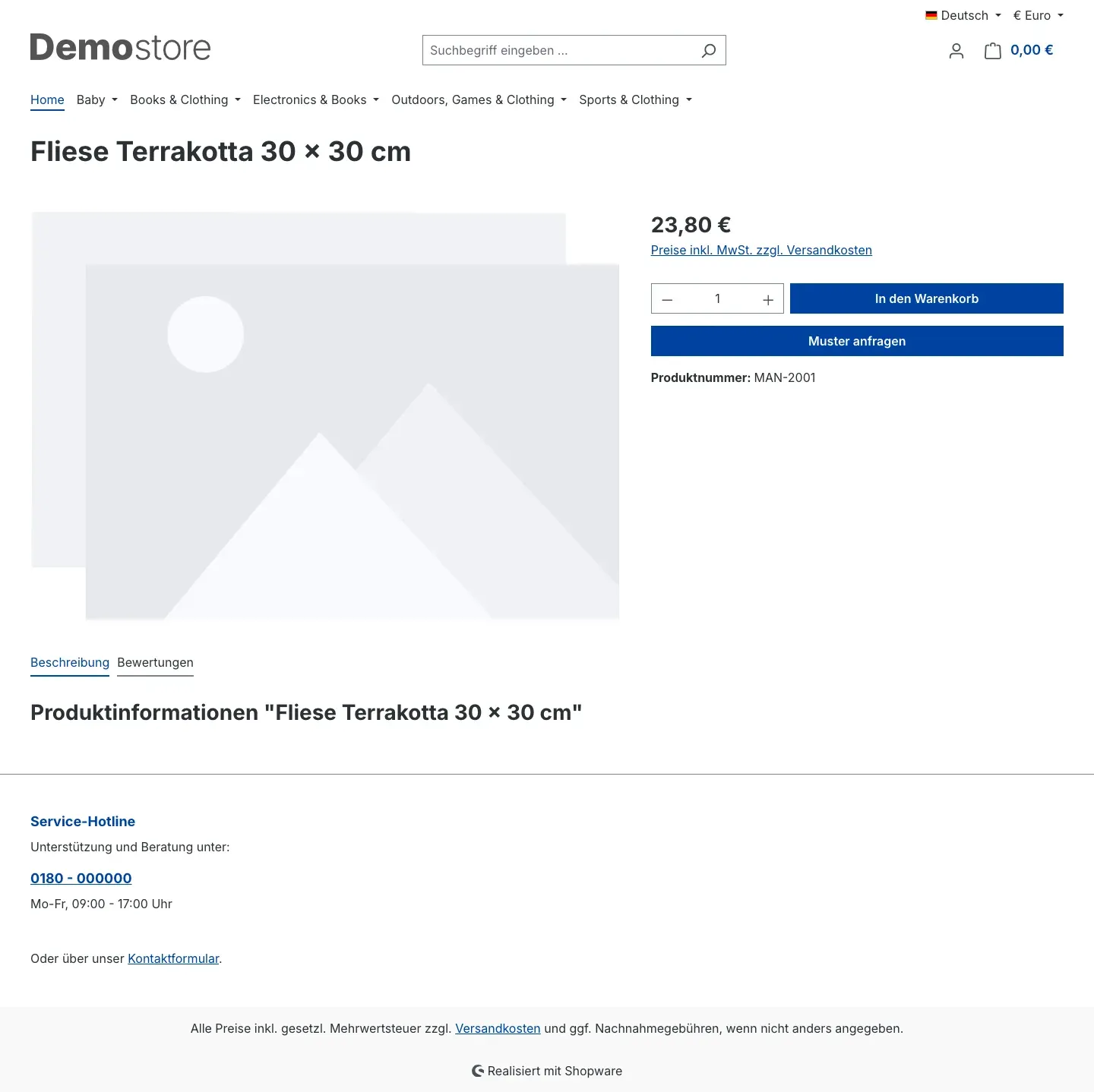 Abb. 11: Der Button „Muster anfragen” auf der Produktseite.
Den Button Muster anfragen zeigt die Produktseite. Stehen dort mehrere Buttons, erscheinen sie in dieser Reihenfolge: In den Warenkorb, Muster bestellen, Muster anfragen und zum Anfrageformular.
 Abb. 12: Das geöffnete Musteranfrage-Formular. Der Betreff beginnt mit „Musteranfrage:”, danach folgen Artikelname und Artikelnummer.
Klickt der Kunde auf Muster anfragen, öffnet sich das Formular – je nach Einstellung in einem Fenster oder auf einer eigenen Seite. Im Betreff steht „Musteranfrage:”, gefolgt vom Artikelnamen und der Artikelnummer in Klammern. Eine Anzahl steht dort nicht. In der Nachricht steht „Ich möchte ein Muster anfragen für:” mit dem Link zum Artikel, wenn du Kommentarfeld mit Text und Produktlink vorbefüllen eingeschaltet hast. Der Kunde ergänzt seine Kontaktdaten und klickt auf Abschicken. Danach sieht er deinen Bestätigungstext.
So sieht es der Kunde
Die folgenden Bilder zeigen die Produktseite im Standard-Theme von Shopware bei eingeschaltetem Mengenfeld.
Status „aktiviert”
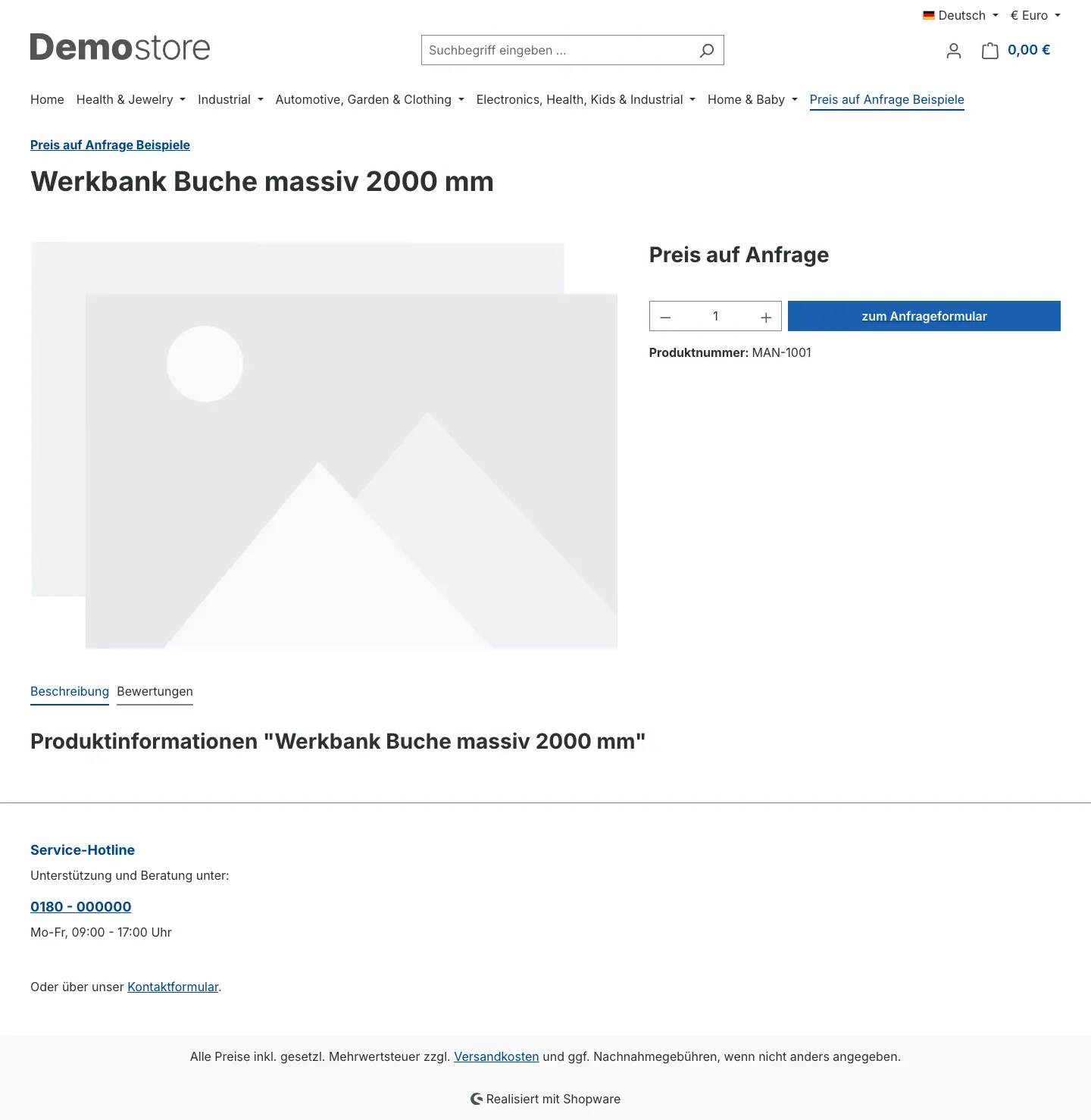 Abb. 13: „Preis auf Anfrage” statt Preis, Mengenfeld und Button „zum Anfrageformular”.
Der Preis ist ausgeblendet. Der Kunde wählt eine Menge und öffnet mit zum Anfrageformular das Formular.
Status „individueller Preis auf Anfrage”
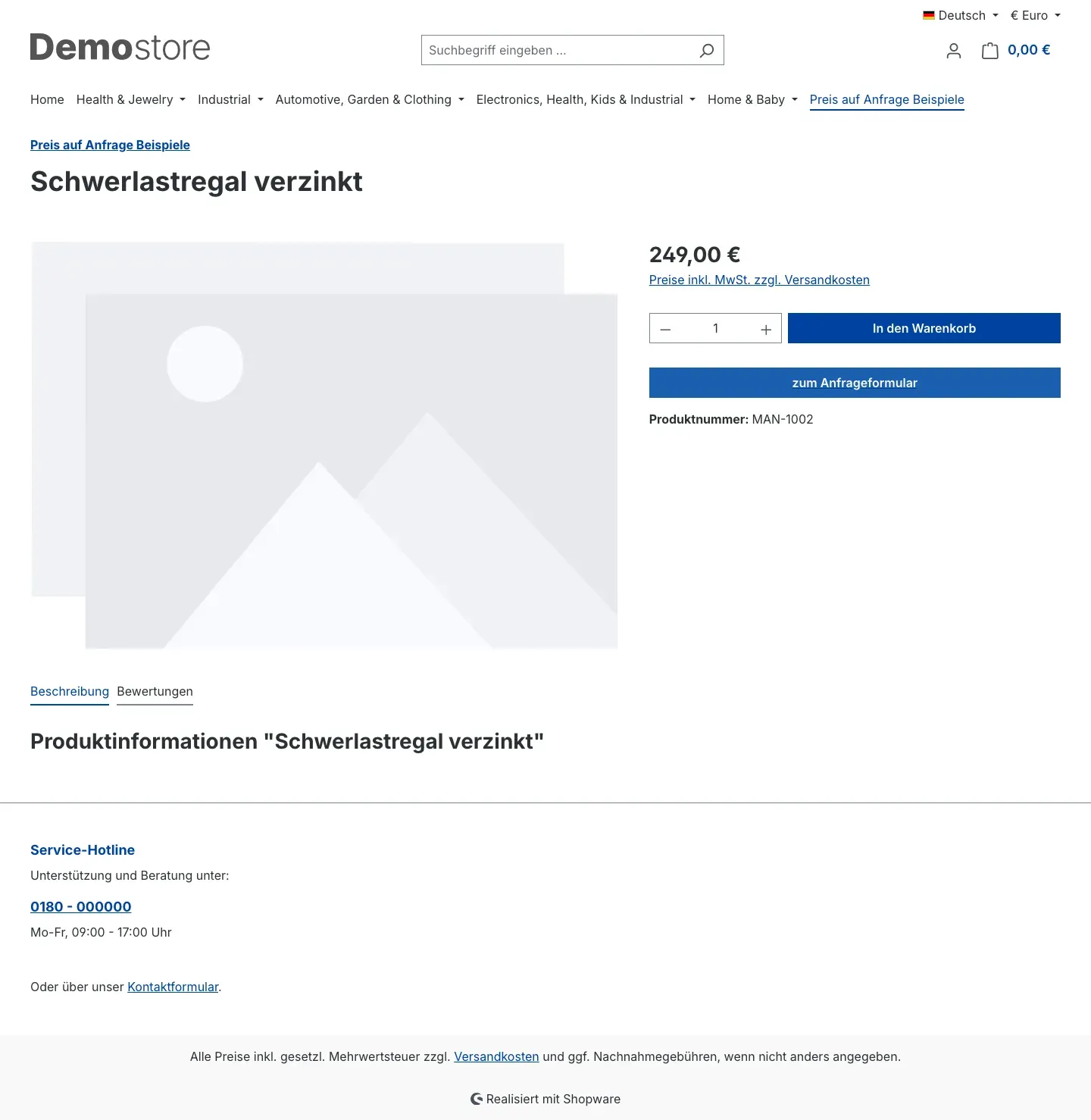 Abb. 14: Preis und „In den Warenkorb” bleiben, darunter zusätzlich „zum Anfrageformular”.
Der Kunde kauft sofort zum angezeigten Preis oder fragt ein individuelles Angebot an.
Status „Preise ausblenden”
 Abb. 15: Nur „Preis auf Anfrage”, ohne Warenkorb- und Anfragebutton.
Der Artikel ist sichtbar, lässt sich aber weder kaufen noch über das Formular anfragen.
Status „Preise anzeigen, Warenkorb ausblenden”
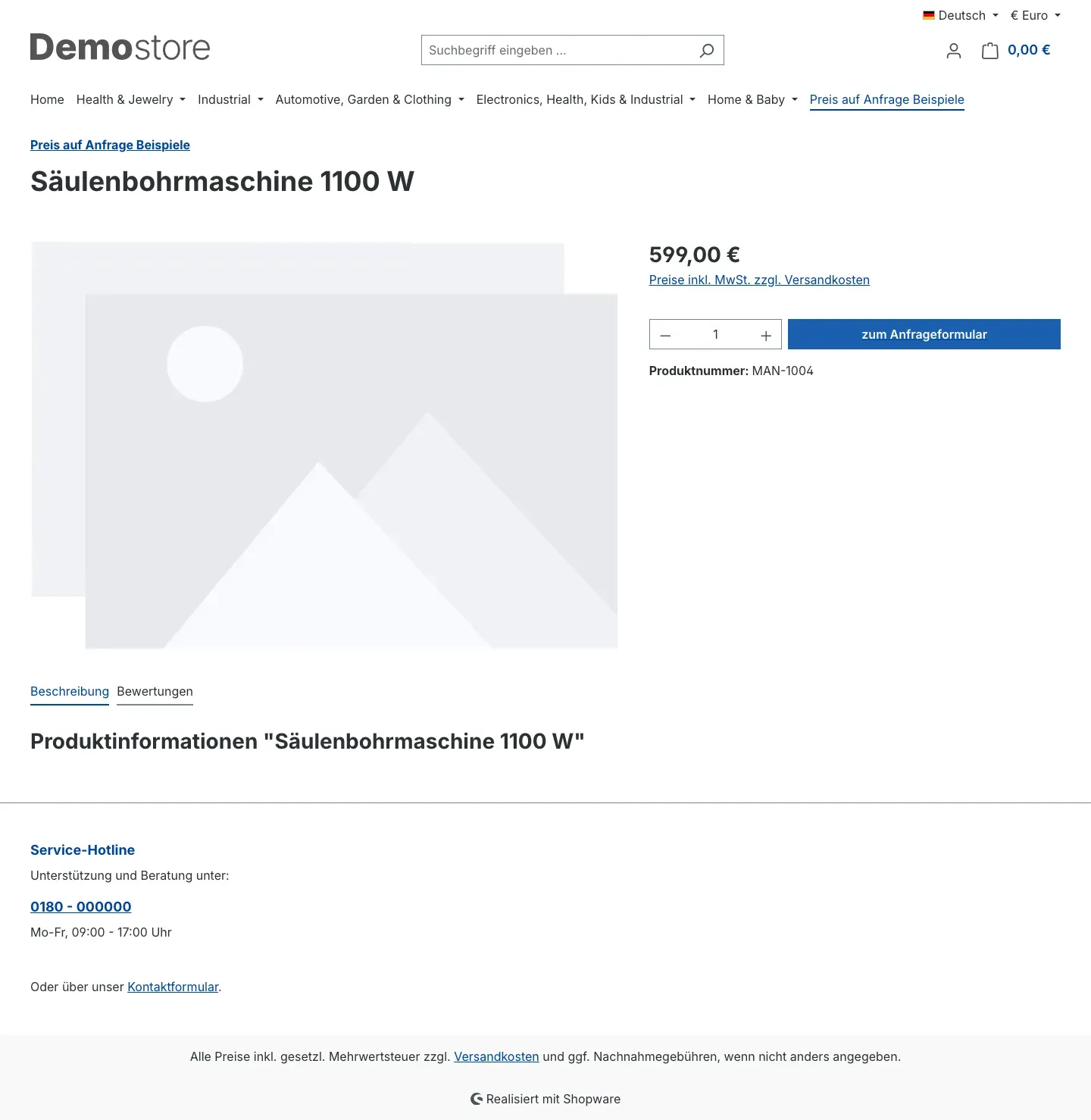 Abb. 16: Der Preis ist sichtbar, statt „In den Warenkorb” gibt es Mengenfeld und „zum Anfrageformular”.
Der Kunde sieht den Preis als Orientierung und schickt eine Anfrage mit der gewünschten Menge.
Status „keine Mengenauswahl, nur Anfragebutton anzeigen”
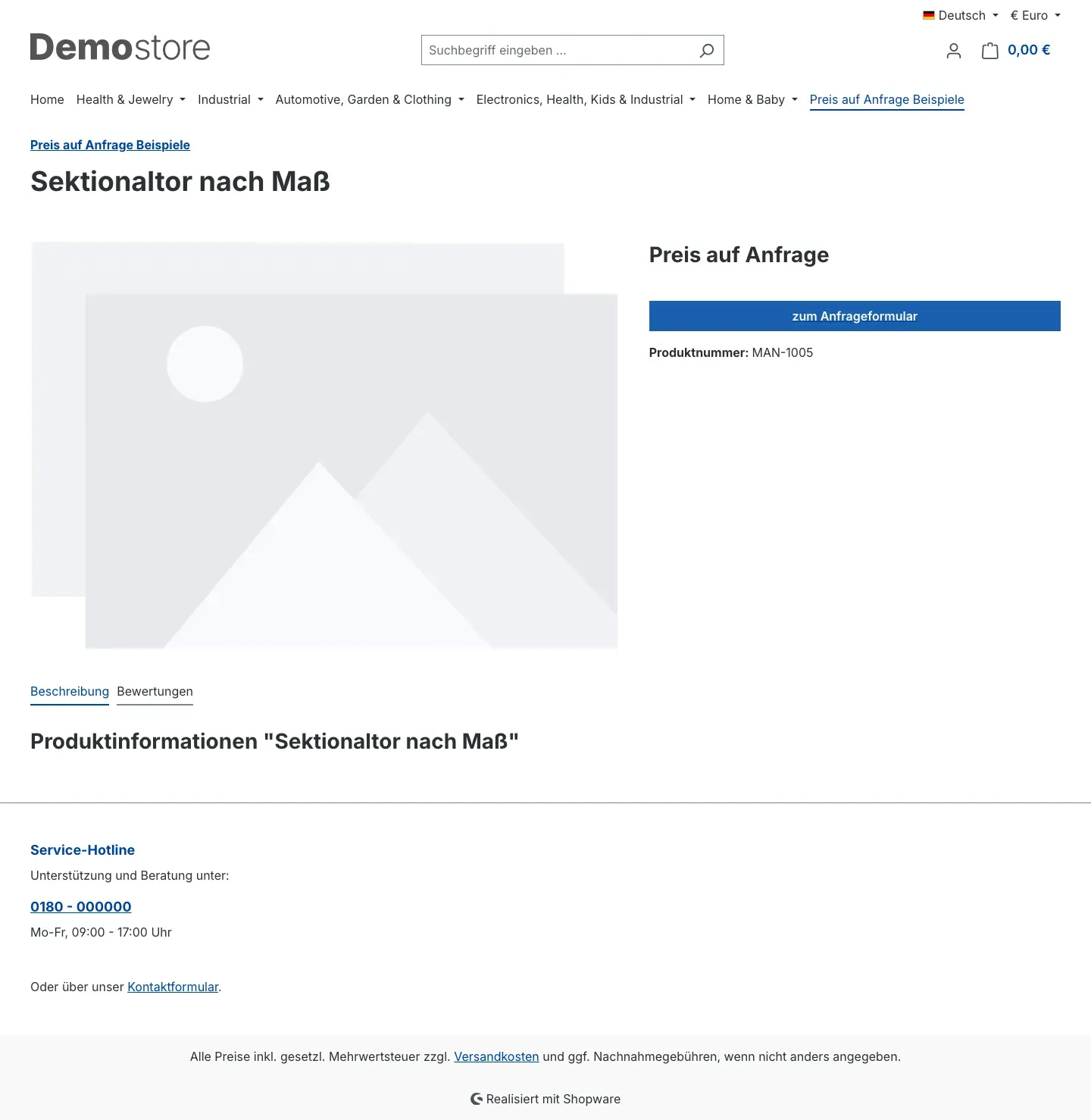 Abb. 17: „Preis auf Anfrage” und nur der Button „zum Anfrageformular”.
Der Kunde fragt den Artikel ohne Mengenangabe an.
In Kategorieseiten und Produktlisten
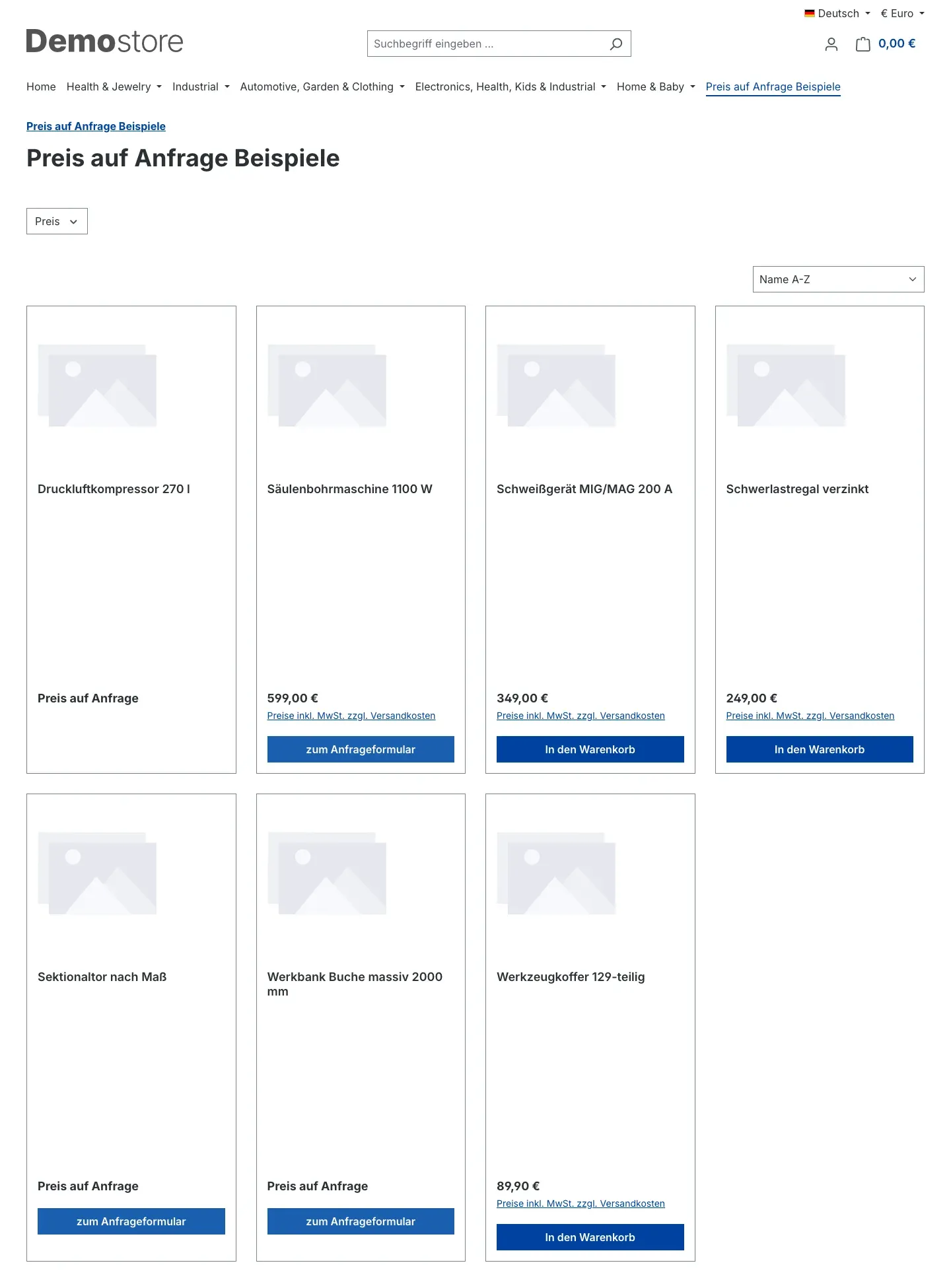 Abb. 18: Anfrageartikel und normale Artikel nebeneinander.
In Produktlisten verhalten sich die Artikel so:
- aktiviert und keine Mengenauswahl, nur Anfragebutton anzeigen: „Preis auf Anfrage” und der Button zum Anfrageformular.
- Preise anzeigen, Warenkorb ausblenden: Preis und der Button zum Anfrageformular.
- Preise ausblenden: „Preis auf Anfrage” ohne Button.
- individueller Preis auf Anfrage: Preis und In den Warenkorb wie bei einem normalen Artikel. Den Anfragebutton findet der Kunde auf der Produktseite.
Den Anfragebutton zeigt die Produktliste nur, wenn unter Einstellungen → Produkte die Option Kaufen-Buttons in Produktlistings anzeigen eingeschaltet ist.
In den Suchvorschlägen unter dem Suchfeld steht bei aktiviert und keine Mengenauswahl, nur Anfragebutton anzeigen „Preis auf Anfrage” statt eines Preises. Bei Preise ausblenden erscheint dort kein Preis.
Auch der Grundpreis (zum Beispiel der Preis je m²) wird mit dem Preis ausgeblendet. Der ausgeblendete Preis steht außerdem nicht in den Vorschaudaten, die Suchmaschinen und soziale Netzwerke von der Seite lesen.
Die Anfrage abschicken
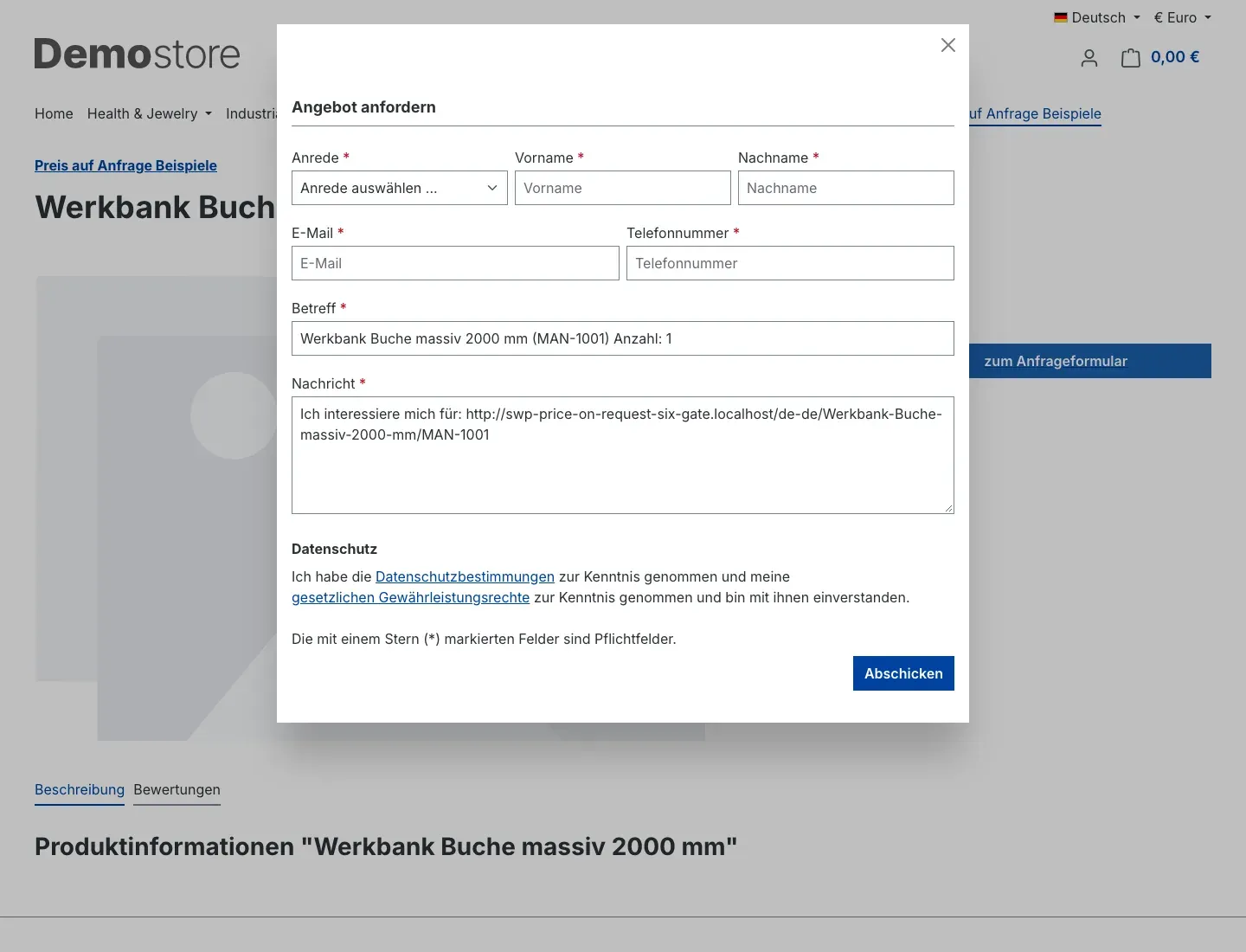 Abb. 19: Das Formular öffnet sich über der Produktseite. Betreff und Nachricht sind schon ausgefüllt.
Klickt der Kunde auf zum Anfrageformular, öffnet sich das Formular. Im Betreff stehen Artikelname und Artikelnummer. Bei den Status aktiviert und Preise anzeigen, Warenkorb ausblenden steht dort auch die gewählte Anzahl. In der Nachricht steht der Link zum Artikel, wenn du das in der Konfiguration eingeschaltet hast. Der Kunde ergänzt seine Kontaktdaten und klickt auf Abschicken. Danach sieht er deinen Bestätigungstext.
Update von älteren Versionen
Ein Update startest du unter Erweiterungen → Meine Erweiterungen über das Menü mit den drei Punkten neben Preis auf Anfrage und Aktualisieren auf 6.7.10.
Beim Update auf 6.7.10 übernimmt das Plugin deine bisherigen Einstellungen automatisch:
- Neuer Schalter je Verkaufskanal: Die frühere Einstellung „Plugin für diesen Kanal aktivieren” heißt jetzt Plugin für diesen Verkaufskanal aktivieren. Ihr Zustand wird für Alle Verkaufskanäle und für jeden einzelnen Verkaufskanal übernommen. War das Plugin in einem Kanal ausgeschaltet, bleibt es dort ausgeschaltet. Wurde die frühere Einstellung nie gespeichert, galt sie als ausgeschaltet – und bleibt es auch nach dem Update.
- Platzhalter-Empfänger entfernt: Die mit den Versionen 6.7.4 bis 6.7.9 ausgelieferte Formularseite enthielt die Platzhalter-Adresse test@tester.com. Sie wird beim Update aus den Empfänger-Adressen entfernt und nie für den Versand genutzt.
- Neu: Muster anfragen: Das Update ergänzt das Zusatzfeld Musterverhalten, das E-Mail-Template Musteranfrage Formular erhalten und die Flow-Vorlage PriceOnRequest - Sample request form has been sent. Im Shop ändert sich dadurch nichts, bis du die Funktion freischaltest („Muster anfragen”).
- Deine Status an Artikeln und Kategorien, deine Formularseiten, E-Mail-Templates und Flows bleiben erhalten.
Prüfe nach dem Update:
- In der Plugin-Konfiguration für jeden Verkaufskanal den Schalter Plugin für diesen Verkaufskanal aktivieren („Plugin im Verkaufskanal ein- oder ausschalten”).
- Auf deiner Formularseite die Empfänger-Adressen. Ist das Feld leer, gehen Anfragen an die Shopbetreiber-E-Mail-Adresse („Anfrageformular einrichten”).
- Ob du die neue Option Anfragesteller im Flow Builder nutzen möchtest („E-Mail und Flow Builder”).
Hinweis: Hat deine Agentur Templates des Plugins in deinem Theme angepasst, gib ihr den Hinweis aus dem Kapitel „Für Administratoren / Technische Details” weiter.
Fehlerbehebung
Im Shop ändert sich nichts
Woran es liegt: Das Plugin ist im Verkaufskanal ausgeschaltet, am Artikel ist kein Status gewählt oder der Kunde gehört zu einer ausgenommenen Kundengruppe.
So behebst du es:
- Wähle in der Plugin-Konfiguration oben den betroffenen Verkaufskanal und prüfe Plugin für diesen Verkaufskanal aktivieren.
- Prüfe am Artikel im Reiter Spezifikationen unter Zusatzfelder → Preis auf Anfrage den Status.
- Prüfe Für folgende Kundengruppen deaktivieren in der Konfiguration und am Artikel.
- Leere den Cache unter Einstellungen → Caches & Indizes mit Cache löschen und lade die Seite neu.
Der Button „zum Anfrageformular” fehlt
Woran es liegt: In der Konfiguration ist keine Formularseite ausgewählt. In Produktlisten sind außerdem die Kaufen-Buttons ausgeschaltet.
So behebst du es:
- Wähle unter Shopseite / CMS-Seite mit dem Anfrageformular eine Seite aus, zum Beispiel Preisanfrage-Formular, und klicke auf Speichern.
- Fehlt der Button nur in Produktlisten, schalte unter Einstellungen → Produkte die Option Kaufen-Buttons in Produktlistings anzeigen ein.
- Beim Status individueller Preis auf Anfrage gibt es den Anfragebutton nur auf der Produktseite – das ist so gewollt.
Ich bekomme keine E-Mail zu Anfragen
Woran es liegt: Es gibt keinen aktiven Flow mit dem Auslöser Preisanfrageformular wurde verschickt, oder die Empfänger passen nicht.
So behebst du es:
- Lege den Flow aus der Vorlage PriceOnRequest - Form has been sent an und schalte ihn Aktiv („E-Mail und Flow Builder”).
- Prüfe in der Aktion E-Mail verschicken den Empfänger: Administrator schreibt an alle Benutzer mit Administratorrechten, Standard an die Empfänger-Adressen der Formularseite bzw. an die Shopbetreiber-E-Mail-Adresse.
- Prüfe, ob dein Shop grundsätzlich E-Mails versendet, etwa mit einer Testbestellung.
Das Formular zeigt eine Fehlermeldung
Woran es liegt: Ein Pflichtfeld ist leer, die E-Mail-Adresse ist ungültig oder das Formular wurde mehrmals kurz hintereinander abgeschickt.
So behebst du es:
- Fülle alle mit Stern markierten Felder aus. Vor- und Nachname dürfen keine Links enthalten, die mit http:// oder https:// beginnen.
- Wurde das Formular mehrmals kurz hintereinander abgeschickt, warte einen Moment und versuche es erneut. Das schützt dich vor Spam.
- Erscheint „Das Anfrageformular ist in diesem Shop derzeit nicht verfügbar.”, ist das Plugin in diesem Verkaufskanal ausgeschaltet.
- Erscheint „Die Musteranfrage ist in diesem Shop derzeit nicht verfügbar.”, ist das Plugin in diesem Verkaufskanal ausgeschaltet oder „Muster anfragen” ist nicht freigeschaltet.
Ein Kunde meldet „ist ein Preis-auf-Anfrage-Produkt”
Woran es liegt: Der Kunde hat die Artikelnummer im Warenkorb eingegeben. Der Artikel ist aber nur auf Anfrage erhältlich.
So behebst du es: Nichts – das ist gewollt. Der Kunde nutzt auf der Produktseite den Button zum Anfrageformular. Soll der Kunde direkt bestellen dürfen, nimm seine Kundengruppe aus („Kundengruppen von Preis auf Anfrage ausnehmen”).
Die Buttonfarben werden nicht übernommen
So behebst du es: Prüfe, ob du die Farben im richtigen Verkaufskanal gespeichert hast, und leere den Cache unter Einstellungen → Caches & Indizes mit Cache löschen. Denk daran: Für Produktseite und Produktliste gibt es getrennte Farbfelder.
Die Zusatzfelder „Preis auf Anfrage” sind nicht zu sehen
Woran es liegt: Das Plugin ist deaktiviert. Solange es deaktiviert ist, blendet Shopware die Zusatzfelder aus. Deine eingetragenen Werte bleiben erhalten.
So behebst du es: Aktiviere das Plugin unter Erweiterungen → Meine Erweiterungen.
Der Button „Muster anfragen” fehlt
Woran es liegt: Eine Voraussetzung fehlt: Die Funktion ist nicht freigeschaltet, der Artikel ist im Plugin „Musterbestellung” nicht musterfähig, am Artikel ist kein passendes Musterverhalten gewählt, oder es ist keine Formularseite ausgewählt.
So behebst du es:
- Prüfe in der Plugin-Konfiguration, ob die Karte Muster anfragen den Hinweis „Muster anfragen” ist freigeschaltet. zeigt.
- Prüfe, ob der Artikel im Plugin „Musterbestellung” als musterfähig eingerichtet ist.
- Wähle am Artikel unter Zusatzfelder → Preis auf Anfrage bei Musterverhalten die Option Nur Muster anfragen oder Muster bestellen und anfragen und klicke auf Speichern.
- Prüfe, ob unter Shopseite / CMS-Seite mit dem Musteranfrage-Formular oder unter Shopseite / CMS-Seite mit dem Anfrageformular eine Seite ausgewählt ist.
- Prüfe im betroffenen Verkaufskanal Plugin für diesen Verkaufskanal aktivieren und leere den Cache unter Einstellungen → Caches & Indizes mit Cache löschen.
Die Karte „Muster anfragen” zeigt nur einen Hinweis
Woran es liegt: Das Plugin „Musterbestellung” ist nicht installiert oder nicht aktiv. Ohne dieses Plugin lässt sich „Muster anfragen” nicht freischalten.
So behebst du es: Installiere und aktiviere das Plugin „Musterbestellung” unter Erweiterungen → Meine Erweiterungen und öffne danach die Konfiguration von Preis auf Anfrage erneut.
Musteranfragen kommen als Preisanfrage an
Woran es liegt: Es gibt keine eigene Seite mit dem Formulartyp Musteranfrage. Der Button öffnet dann die Seite der Preisanfrage, und die Anfrage läuft über deren Auslöser und Empfänger. Du erkennst sie nur am Betreff „Musteranfrage:”.
So behebst du es: Lege eine Seite mit dem Formulartyp Musteranfrage an und wähle sie unter Shopseite / CMS-Seite mit dem Musteranfrage-Formular aus („Eigenes Musteranfrage-Formular anlegen”).
Ich bekomme keine E-Mail zu Musteranfragen
Woran es liegt: Es gibt keinen aktiven Flow mit dem Auslöser Musteranfrageformular wurde verschickt.
So behebst du es: Lege den Flow aus der Vorlage PriceOnRequest - Sample request form has been sent an und schalte ihn Aktiv („Musteranfragen per E-Mail erhalten”). Kommen die Musteranfragen über die Seite der Preisanfrage, gilt stattdessen der Flow der Preisanfrage.
FAQ
F: Kann ich Preis auf Anfrage nur in einem meiner Shops nutzen?
A: Ja. Wähle in der Plugin-Konfiguration oben den Verkaufskanal und schalte Plugin für diesen Verkaufskanal aktivieren für die übrigen Kanäle aus.
F: Können Händler weiterhin ganz normal bestellen?
A: Ja. Trage ihre Kundengruppe unter Für folgende Kundengruppen deaktivieren ein – für alle Artikel in der Plugin-Konfiguration oder für einzelne Artikel direkt am Artikel.
F: Was passiert mit Artikeln, die schon im Warenkorb liegen, wenn ich sie auf Anfrage umstelle?
A: Sie werden aus dem Warenkorb entfernt, sobald Shopware den Warenkorb neu berechnet – zum Beispiel, wenn der Kunde ihn wieder öffnet. Das gilt für die Status aktiviert, Preise ausblenden, Preise anzeigen, Warenkorb ausblenden und keine Mengenauswahl, nur Anfragebutton anzeigen. Muster, die Kunden über das Plugin „Musterbestellung” in den Warenkorb legen, entfernt Preis auf Anfrage nie.
F: Kann ich die Texte „Preis auf Anfrage” und „zum Anfrageformular” ändern?
A: Ja, unter Einstellungen → Textbausteine. Suche dort nach dem Text, den du ändern möchtest, und passe ihn für jede Sprache an.
F: Sehe ich in der Anfrage, um welchen Artikel es geht?
A: Ja. Artikelname und Artikelnummer stehen immer im Betreff, bei den passenden Status auch die Anzahl. Schalte zusätzlich Kommentarfeld mit Text und Produktlink vorbefüllen ein, dann steht der Link zum Artikel in der Nachricht.
F: Wirkt der Status an einer Kategorie automatisch auf neue Artikel?
A: Nein. Klicke nach dem Zuordnen neuer Artikel erneut auf Einstellungen auf Artikel übertragen („Einstellungen einer Kategorie auf Artikel übertragen”).
F: Kann das Formular als eigene Seite statt als Fenster erscheinen?
A: Ja. Schalte Anzeige als volle Shopseite (deaktiviert: als Modalbox) ein. Für die Musteranfrage gibt es dafür den eigenen Schalter Musteranfrage als volle Shopseite anzeigen (deaktiviert: als Modalbox).
F: Brauche ich für „Muster anfragen” ein weiteres Plugin?
A: Ja. „Muster anfragen” baut auf dem Plugin „Musterbestellung” auf. Nur Artikel, die dort musterfähig sind, zeigen den Button. Ohne aktives Plugin „Musterbestellung” lässt sich die Funktion nicht freischalten.
F: Hängt „Muster anfragen” vom Status am Artikel ab?
A: Nein. Der Button erscheint unabhängig vom gewählten Status – auch bei Artikeln, die Kunden ganz normal kaufen. Auch Kundengruppen, die du unter Für folgende Kundengruppen deaktivieren ausgenommen hast, sehen ihn.
F: Können Musteranfragen an andere Empfänger gehen als Preisanfragen?
A: Ja. Lege eine Seite mit dem Formulartyp Musteranfrage an, trage dort eigene Empfänger-Adressen ein und lege einen Flow mit dem Auslöser Musteranfrageformular wurde verschickt an („Muster anfragen”).
F: Was passiert, wenn ich das Plugin deinstalliere?
A: Wählst du beim Deinstallieren Alle App-Daten endgültig entfernen, löscht das Plugin die Shopseite Preisanfrage-Formular, die E-Mail-Templates Preisanfrage Formular erhalten und Musteranfrage Formular erhalten, alle Flows mit den Auslösern für Preis- und Musteranfragen, beide Flow-Vorlagen, die Zusatzfelder Preis auf Anfrage und die Plugin-Konfiguration. Ohne diese Option bleibt alles erhalten, und du kannst nach einer erneuten Installation direkt weiterarbeiten.
Für Administratoren / Technische Details
Dieser Abschnitt richtet sich an technische Administratoren und Agenturen. Für die normale Nutzung brauchst du ihn nicht.
Systemanforderungen
- Shopware: 6.7
- PHP: 8.2 oder neuer
Installation über die Kommandozeile
Liegt das Plugin bereits in deiner Installation, installierst und aktivierst du es so:
php bin/console plugin:refresh
php bin/console plugin:install --activate SwpPriceOnRequestSix
php bin/console cache:clear
Status-Werte für Importe und Schnittstellen
Der Status liegt im Zusatzfeld-Set price_on_request_six an Artikeln und Kategorien. Das Feld price_on_request_six_group erwartet einen dieser Werte:
0– deaktiviert1– aktiviert2– individueller Preis auf Anfrage3– Preise ausblenden4– Preise anzeigen, Warenkorb ausblenden5– keine Mengenauswahl, nur Anfragebutton anzeigen
Das Feld price_on_request_disallowed_customer_groups enthält eine Liste von Kundengruppen-IDs. Werte an Kategorien wirken erst nach Einstellungen auf Artikel übertragen.
Das Feld price_on_request_six_sample_mode (Musterverhalten) erwartet einen dieser Werte:
order– Nur Muster bestellenrequest– Nur Muster anfragenboth– Muster bestellen und anfragen
Den Button Muster anfragen zeigt die Produktseite nur, wenn außerdem das Zusatzfeld sample_order_six_flag des Plugins „Musterbestellung” auf true steht, der In-App-Kauf SwpPriceOnRequestSampleRequest aktiv ist und das Plugin im Verkaufskanal eingeschaltet ist.
Platzhalter beim Status „Preise ausblenden”
Beim Status Preise ausblenden gibt das Plugin auf der Produktseite, in der Produktliste und im Suchvorschlag den Textbaustein swp-priceonrequestsix.detail.priceOnRequest-EmptyPlaceholder aus. In der Auslieferung ist das ein unsichtbarer Link. Möchtest du Kunden an dieser Stelle einen Hinweis zeigen, ersetze den Inhalt unter Einstellungen → Textbausteine durch sichtbaren Text.
Store API für Headless-Frontends
Seit 6.7.10 nimmt die Route POST /store-api/pricerequest-form Preisanfragen entgegen (Header sw-access-key). Pflicht sind salutationId, email, subject und comment. firstName, lastName und phone sind Pflicht, wenn das in den Stammdaten so eingestellt ist. Mit slotId (ID des Formular-Elements) sowie optional navigationId und entityName ermittelt die Route die Empfänger-Adressen und den Bestätigungstext.
{
  "salutationId": "<ID der Anrede>",
  "firstName": "Max",
  "lastName": "Mustermann",
  "email": "max@example.com",
  "phone": "0123 456789",
  "subject": "Werkbank Buche massiv 2000 mm (MAN-1001) Anzahl: 1",
  "comment": "Ich interessiere mich für: https://…",
  "slotId": "<ID des Formular-Elements>"
}
Die Antwort enthält im Feld individualSuccessMessage den Bestätigungstext der Formularseite. Die Route löst das Flow-Ereignis pricerequest_form.send aus, prüft die Eingaben wie das Storefront-Formular und begrenzt wiederholte Anfragen je IP-Adresse. Ist das Plugin im Verkaufskanal ausgeschaltet, antwortet sie mit HTTP 404 und dem Fehlercode SWP_PRICE_ON_REQUEST__DISABLED_FOR_SALES_CHANNEL.
Preise und Buttons blendet das Plugin in der Twig-Storefront aus. Ein Headless-Frontend liest den Status aus den Zusatzfeldern des Produkts und setzt die Darstellung selbst um. Die Warenkorb-Sperre wirkt auch über die Store API.
Store API für Musteranfragen
Die Route POST /store-api/samplerequest-form nimmt Musteranfragen entgegen. Sie erwartet dieselben Felder wie /store-api/pricerequest-form und liefert dieselbe Antwort. Statt pricerequest_form.send löst sie das Flow-Ereignis samplerequest_form.send aus. Die Begrenzung wiederholter Anfragen teilt sie sich mit der Preisanfrage. Die Route antwortet mit HTTP 404 und
SWP_PRICE_ON_REQUEST__DISABLED_FOR_SALES_CHANNEL, wenn das Plugin im Verkaufskanal ausgeschaltet ist,SWP_PRICE_ON_REQUEST__SAMPLE_REQUEST_NOT_PURCHASED, wenn das Plugin eingeschaltet, der In-App-KaufSwpPriceOnRequestSampleRequestaber nicht aktiv ist.
Ob ein Artikel den Button zeigt, prüft die Route nicht. Ein Headless-Frontend liest dafür price_on_request_six_sample_mode und sample_order_six_flag aus den Zusatzfeldern des Produkts.
Reihenfolge der Empfänger
- Ist die Formularseite als Layout einer Kategorie, eines Produkts oder einer Landingpage zugewiesen und sind dort für das Formular-Element eigene Empfänger-Adressen hinterlegt, gelten diese.
- Sonst gelten die Empfänger-Adressen des Formular-Elements auf der Shopseite.
- Sind keine hinterlegt, gilt die Shopbetreiber-E-Mail-Adresse aus Einstellungen → Stammdaten.
Diese Empfänger nutzt der Flow Builder bei der Option Standard. Die Adresse test@tester.com wird nie als Empfänger verwendet. Dieselbe Reihenfolge gilt für das Formular mit dem Formulartyp Musteranfrage.
Protokoll
Fehler in den Storefront-Erweiterungen, beim Übertragen der Kategorie-Einstellungen und bei der Vorbefüllung des Formulars brechen die Seite nicht ab. Sie werden im Shopware-Log (var/log) im Kanal swp_price_on_request_six protokolliert.
Hinweis für angepasste Templates
- Die Blocknamen der Plugin-Templates sind unverändert.
- Die Template-Variablen
SwpPriceOnRequestSix,style,styleListing,cmsPath,fullPageundisPriceOnRequestgibt es seit 6.7.10 nicht mehr. Sie sind durchconfig()-Aufrufe undswp*-Variablen ersetzt. Eigene Overrides, die diese Variablen lesen, müssen angepasst werden. - Die Routen heißen jetzt
frontend.swp.price-on-request.form.sendundfrontend.swp.price-on-request.add-by-number. Die bisherigen Namenfrontend.form.pricerequest.sendundfrontend.checkout.priceonrequest.add-by-numberbleiben als Alias erhalten. - Für die Musteranfrage gibt es die Blöcke
page_product_detail_buy_form_inner_swp_priceonrequestsix_sample_request(Button auf der Produktseite),element_form_samplerequest_form_titleundelement_form_samplerequest_form_form(Formular) sowie die Routefrontend.swp.price-on-request.sample-form.send. Der Link des Buttons trägt die ParameterpriceOnRequest=<Artikelnummer>undrequestType=sample. Die Reihenfolge der Buttons auf der Produktseite setzt das Plugin mit den Klassenorder-3(Muster anfragen) undorder-4(Preisanfrage). - Das Plugin ist mit dem Suchvorschlag der erweiterten Suche von Shopware Commercial kompatibel.
Weitere Handbücher
Altersprüfung
Tabak, Spirituosen, Messer: Wer sein Alter nicht bestätigt, sieht die geschützten Artikel gar nicht erst. Du markierst sie pro Produkt, das Plugin blendet sie aus.
Handbuch öffnen Shopware 6Artikel Verfügbarkeitsbenachrichtigung
Benachrichtigt deine Kunden automatisch per E-Mail, sobald ein ausverkaufter Artikel wieder lieferbar ist. Mit Double-Opt-in, Übersicht im Kundenkonto und Steuerung je Verkaufskanal.
Handbuch öffnen Shopware 6Artikelinfos und Icons
Vegan, Bio, Regional: Kennzeichne deine Artikel mit eigenen Icons samt Erklärtext. Gruppiert auf der Artikelseite, optional als Kennzeichen im Listing. Pro Verkaufskanal schaltbar.
Handbuch öffnenWer betreut deinen Shop, wenn es ernst wird?
Wir pflegen Shopware-Shops seit über 20 Jahren, inklusive Updates, Hotfixes und der Plugins, die du hier gerade einrichtest.