Artikel Verfügbarkeitsbenachrichtigung
Benachrichtigt deine Kunden automatisch per E-Mail, sobald ein ausverkaufter Artikel wieder lieferbar ist. Mit Double-Opt-in, Übersicht im Kundenkonto und Steuerung je Verkaufskanal.
Auf dieser Seite
- Einleitung
- Was du mit diesem Plugin erreichst
- Wie deine Kunden geschützt bleiben
- Für wen ist dieses Plugin?
- Installation und Aktivierung
- Konfiguration im Verkaufskanal
- Plugin für diesen Kanal aktivieren
- Kunden werden automatisch benachrichtigt
- Soll der Kunde nach einer gewissen Zeit wieder benachrichtigt werden können?
- Kunde kann nach x Minuten wieder benachrichtigt werden
- Damit das Formular überhaupt erscheint
- So erleben deine Kunden die Benachrichtigung
- Der Kunde trägt sich ein
- Besucher ohne Kundenkonto
- Die Bestätigungsmail
- Wenn keine Bestätigungsmail ankommt
- Die Verfügbarkeitsmail
- Weitere Rückmeldungen im Shop
- Die Übersicht im Kundenkonto
- Benachrichtigungen im Admin verwalten
- Die Produktliste
- Eintragungen ansehen und Benachrichtigungen versenden
- Eintragungen direkt am Artikel
- Wenn nichts versendet wurde
- E-Mail-Texte anpassen
- Fehlerbehebung
- Auf der Produktseite erscheint kein Formular
- Der Kunde bekommt keine Bestätigungsmail
- Der Shop meldet „Sie haben sich bereits für eine Benachrichtigung für dieses Produkt eingetragen!”
- Der Shop meldet „Wir warten bereits auf eine Bestätigung durch den Link in der E-Mail”
- Der Artikel ist wieder da, aber es geht nichts automatisch hinaus
- Der Versand im Admin bricht mit einer Meldung ab
- Der Eintrag fehlt in der Konto-Navigation des Kunden
- Häufige Fragen
- Für Administratoren / Technische Details
- Systemanforderungen
- Automatischer Versand und Nachrichten-Warteschlange
- Konsolenbefehl für einen Cronjob
- Datenschutz
- Deinstallation
Einleitung
Ein ausverkaufter Artikel ist der stillste Umsatzverlust in deinem Shop: Der Kunde ist da, er will kaufen — und geht wieder. Meistens für immer, denn kaum jemand sieht Tag für Tag nach, ob endlich Nachschub eingetroffen ist.
Genau hier setzt Artikel Verfügbarkeitsbenachrichtigung an. Ist ein Artikel nicht mehr bestellbar, tritt auf der Produktseite an die Stelle des Kaufbereichs ein kleines Formular. Der Kunde hinterlässt seine E-Mail-Adresse und bekommt eine Nachricht, sobald der Artikel wieder verfügbar ist. Ein Klick in dieser E-Mail führt ihn direkt zurück zum Produkt.
Was du mit diesem Plugin erreichst
- Du verlierst keine Nachfrage mehr, nur weil gerade nichts auf Lager ist.
- Deine Kunden müssen die Produktseite nicht immer wieder von Hand aufrufen — sie werden aktiv informiert.
- Du siehst schwarz auf weiß, auf welche ausverkauften Artikel deine Kunden warten. Das ist eine sehr direkte Hilfe für deine Nachbestellung.
- Du entscheidest selbst, ob die Nachrichten automatisch hinausgehen oder ob du sie von Hand auslöst.
- Jeder Verkaufskanal wird einzeln gesteuert — du kannst die Funktion in einem Shop nutzen und in einem anderen weglassen.
Wie deine Kunden geschützt bleiben
Niemand wird ungefragt angeschrieben. Jede Eintragung muss zuerst über einen Link in einer E-Mail bestätigt werden. Erst danach ist die Benachrichtigung aktiv. Angemeldete Kunden sehen ihre Eintragungen jederzeit im eigenen Kundenkonto und können sie dort selbst löschen.
Für wen ist dieses Plugin?
Für alle Shops, in denen Artikel zeitweise ausverkauft sind und später wieder nachgeliefert werden — Mode, Ersatzteile, Manufakturware, saisonale Sortimente. Du brauchst keinerlei technische Vorkenntnisse: installieren, einen Schalter setzen, fertig.
Installation und Aktivierung
Nach dem Kauf steht dir das Plugin direkt in deiner Administration zur Verfügung — du musst nichts herunterladen und nichts hochladen.
- Melde dich in deiner Shopware-Administration an.
- Öffne Erweiterungen → Meine Erweiterungen.
- Suche in der Liste den Eintrag Artikel Verfügbarkeitsbenachrichtigung und klicke daneben auf Installieren.
- Ist die Installation durchgelaufen, schalte das Plugin über den Schalter neben dem Eintrag ein.
Damit ist das Plugin im Shop vorhanden. Für deine Kunden sichtbar ist es aber noch nicht — dafür brauchst du zusätzlich den Schalter aus Kapitel 3. Das ist Absicht: So kannst du in Ruhe alles einstellen, bevor im Shop etwas davon zu sehen ist.
Taucht Artikel Verfügbarkeitsbenachrichtigung nicht in der Liste auf, ist dein Shopware-Konto noch nicht mit diesem Shop verbunden. Melde dich unter Erweiterungen → Meine Erweiterungen mit deinem Shopware-Konto an; danach erscheint das Plugin automatisch.
Konfiguration im Verkaufskanal
Die Einstellungen erreichst du über Erweiterungen → Meine Erweiterungen: Öffne beim Eintrag Artikel Verfügbarkeitsbenachrichtigung das Menü mit den drei Punkten und wähle Konfiguration.
Ganz oben auf der Seite wählst du den Verkaufskanal aus. Das ist der wichtigste Punkt dieses Kapitels: Alle folgenden Einstellungen gelten immer nur für den Kanal, der dort gerade ausgewählt ist. Betreibst du mehrere Shops, stellst du sie nacheinander ein. Die Einstellungen selbst stehen in der Karte Konfiguration Kanal.
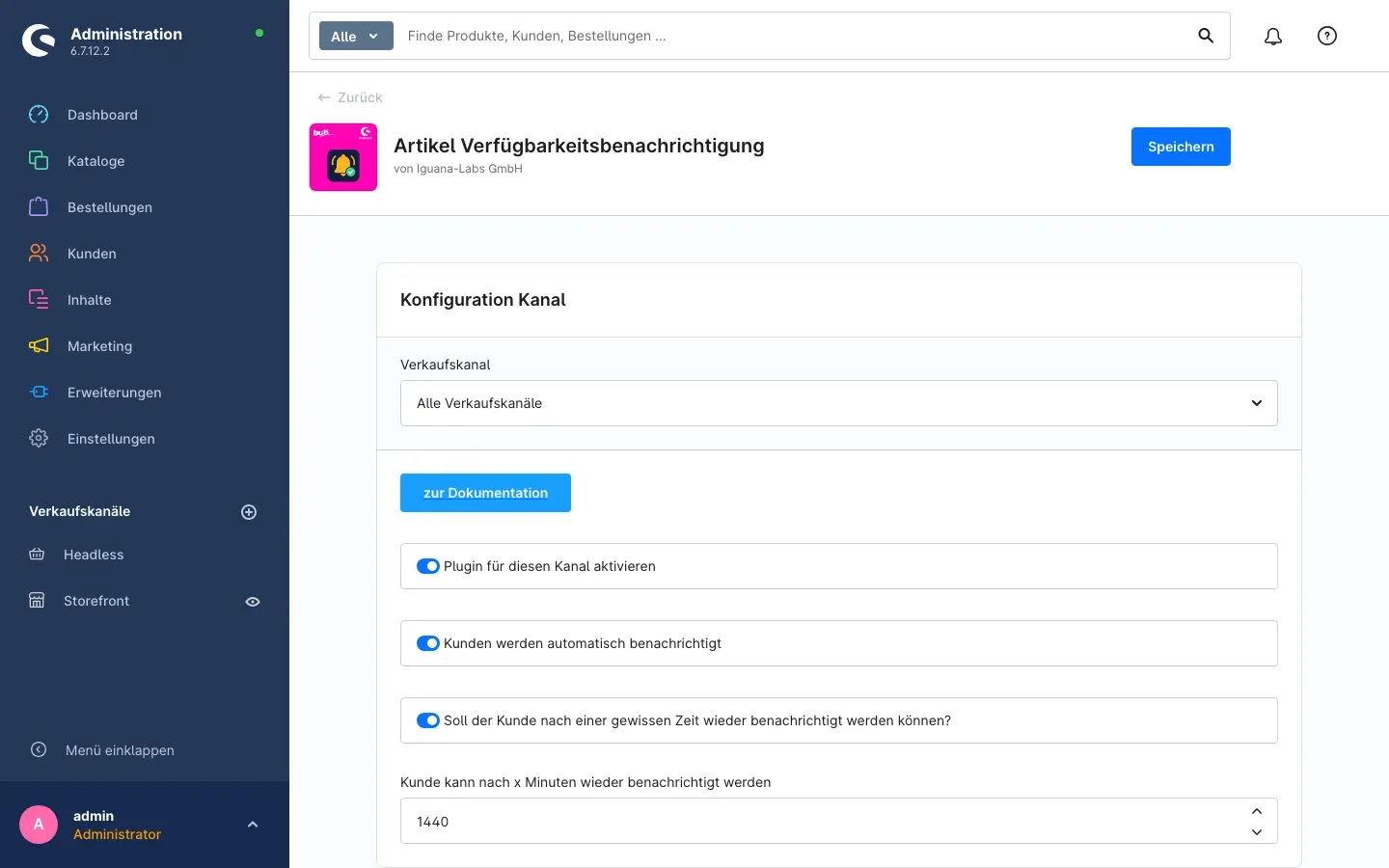 Abb. 1: Die Karte „Konfiguration Kanal” mit allen Einstellungen und dem Button zur Online-Dokumentation.
Über den Button zur Dokumentation öffnest du jederzeit die Online-Dokumentation.
Plugin für diesen Kanal aktivieren
Dieser Schalter ist der Hauptschalter. Solange er aus ist, verändert sich in deinem Shop nichts: kein Formular, kein Eintrag im Kundenkonto, keine E-Mails. Schaltest du ihn ein, wird die Funktion in genau diesem Verkaufskanal aktiv.
Im Auslieferungszustand ist er ausgeschaltet.
Wozu das gut ist: Du kannst das Plugin installieren, alles in Ruhe vorbereiten und die Funktion erst dann freigeben, wenn du zufrieden bist. Und du kannst sie gezielt nur in den Kanälen einsetzen, in denen sie wirklich Sinn ergibt — etwa im Endkundenshop, aber nicht im Händlerportal.
Kunden werden automatisch benachrichtigt
Hier legst du fest, wer den Versand auslöst.
Ist der Schalter eingeschaltet, übernimmt der Shop das für dich: Sobald der Bestand eines Artikels wieder im Plus ist, gehen die Benachrichtigungen an alle wartenden Kunden hinaus. Du musst nichts tun.
Ist er ausgeschaltet, passiert nichts von selbst. Die Eintragungen werden weiter gesammelt, aber du entscheidest im Admin, wann die Nachrichten hinausgehen (Kapitel 7).
Im Auslieferungszustand ist er ausgeschaltet.
Wozu das gut ist: Der automatische Versand ist bequem und schnell — der Kunde erfährt sofort, dass der Artikel wieder da ist. Der manuelle Versand gibt dir dagegen die Kontrolle: Du kannst warten, bis die Lieferung wirklich eingeräumt und geprüft ist, statt deine Kunden schon bei einer kurzfristigen Bestandskorrektur anzuschreiben.
Soll der Kunde nach einer gewissen Zeit wieder benachrichtigt werden können?
Normalerweise gilt eine Eintragung nur ein einziges Mal: Der Kunde wird benachrichtigt, und damit ist die Sache erledigt. Schaltest du diese Einstellung ein, bleibt eine Eintragung bestehen und kann später erneut zu einer Benachrichtigung führen.
Im Auslieferungszustand ist sie ausgeschaltet.
Wozu das gut ist: Bei Artikeln, die immer wieder für kurze Zeit ausverkauft sind, muss sich ein Kunde so nicht jedes Mal neu eintragen.
Kunde kann nach x Minuten wieder benachrichtigt werden
Hier trägst du in Minuten ein, wie viel Zeit zwischen zwei Benachrichtigungen an denselben Kunden mindestens vergehen soll. Der Wert gehört zur Einstellung darüber und wirkt nur, wenn diese eingeschaltet ist.
Im Auslieferungszustand steht dort 0.
Wozu das gut ist: Der Abstand schützt deine Kunden vor Mehrfach-Nachrichten. Springt ein Bestand innerhalb kurzer Zeit mehrfach hin und her, bekommt deshalb niemand drei E-Mails hintereinander. Zur Orientierung: Ein Tag entspricht 1440 Minuten, eine Woche 10080 Minuten.
Tipp: Fang mit dem Hauptschalter allein an. Lass „Kunden werden automatisch benachrichtigt” für die ersten Tage aus und verschicke die ersten Benachrichtigungen von Hand. So siehst du genau, was bei deinen Kunden ankommt, bevor du die Automatik einschaltest.
Damit das Formular überhaupt erscheint
Das ist der Punkt, an dem die meisten Rückfragen entstehen — deshalb hier ganz ausdrücklich: Das Benachrichtigungsformular erscheint nicht auf jeder Produktseite, sondern nur dann, wenn ein Artikel für deine Kunden tatsächlich nicht mehr bestellbar ist. Drei Dinge müssen dafür gleichzeitig zutreffen.
Erstens: Das Plugin ist im Verkaufskanal eingeschaltet. Der Schalter Plugin für diesen Kanal aktivieren muss für genau den Kanal an sein, in dem du die Produktseite aufrufst (Kapitel 3).
Zweitens: Der Artikel ist ein Abverkaufsartikel. In den Shopware-Einstellungen des Artikels muss Abverkauf eingeschaltet sein. Diese Einstellung sagt Shopware: „Wenn der Bestand aufgebraucht ist, ist Schluss.” Ohne sie bleibt der Artikel auch bei Bestand 0 ganz normal bestellbar — dann gibt es nichts zu warten, und ein Benachrichtigungsformular wäre für den Kunden nur verwirrend.
Drittens: Der Bestand reicht nicht mehr für eine Bestellung. Der verfügbare Bestand muss unter der Mindestabnahmemenge des Artikels liegen. Bei den meisten Artikeln ist die Mindestabnahmemenge 1 — dort heißt das schlicht: Bestand 0. Verkaufst du einen Artikel dagegen nur im Viererpack, greift das Formular schon, sobald weniger als vier Stück da sind, denn kaufen kann sie dann ohnehin niemand mehr.
Sind alle drei Punkte erfüllt, ersetzt das Benachrichtigungsformular den normalen Kaufbereich auf der Produktseite. Der Kunde sieht also keinen Kaufen-Button mehr, sondern das Eintragefeld. Fehlt auch nur einer der drei Punkte, bleibt die Produktseite völlig unverändert.
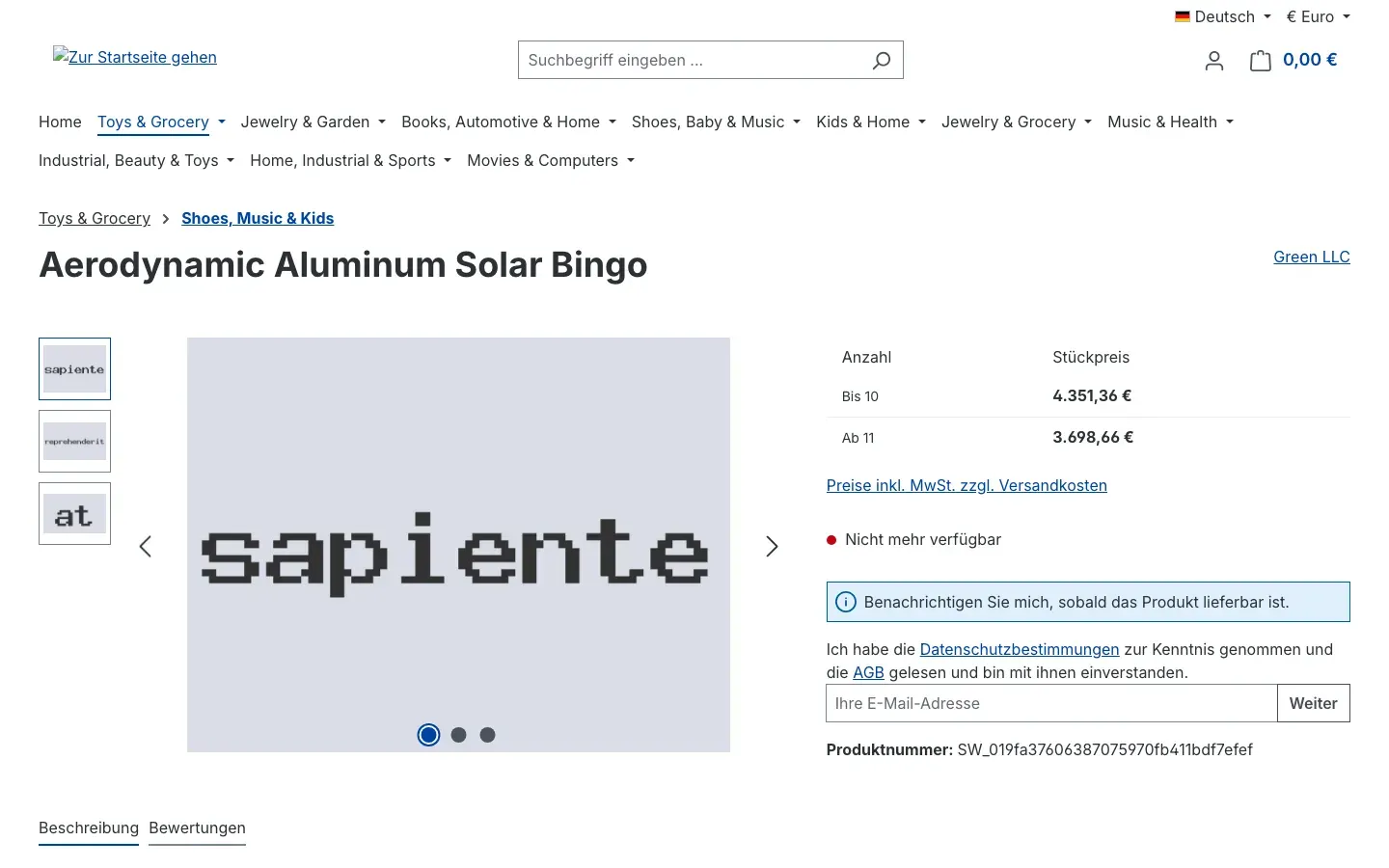 Abb. 2: Bei einem ausverkauften Abverkaufsartikel steht an der Stelle des Kaufbereichs das Benachrichtigungsformular.
So testest du es in zwei Minuten: Nimm einen Testartikel, schalte in seinen Einstellungen Abverkauf ein und setze den Bestand auf 0. Speichern, Produktseite im Shop aufrufen — das Formular muss da sein.
So erleben deine Kunden die Benachrichtigung
Dieses Kapitel zeigt den kompletten Weg aus Sicht deiner Kunden. Du musst dabei nichts tun; es hilft dir aber sehr, den Ablauf zu kennen, wenn eine Kundenfrage hereinkommt.
Der Kunde trägt sich ein
Über dem Eingabefeld steht der Hinweis „Benachrichtigen Sie mich, sobald das Produkt lieferbar ist.”. Darunter folgt ein Feld mit dem Platzhalter „Ihre E-Mail-Adresse” und daneben die Schaltfläche Weiter.
Ist der Kunde in seinem Konto angemeldet, steht seine Adresse bereits im Feld — er muss nur noch auf Weiter klicken. Unterhalb des Feldes stehen zusätzlich das Captcha und der Datenschutzhinweis deines Shops, genau so, wie du sie in Shopware eingerichtet hast.
Auf dem Smartphone läuft alles genauso ab, nur untereinander angeordnet:
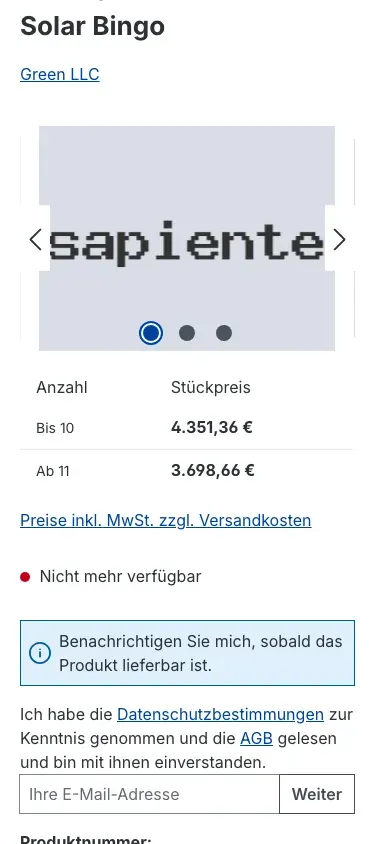 Abb. 3: Auf schmalen Bildschirmen rutschen Hinweis, Eingabefeld und Schaltfläche untereinander.
Besucher ohne Kundenkonto
Auch wer kein Kundenkonto hat, kann sich benachrichtigen lassen. Klickt ein nicht angemeldeter Besucher auf Weiter, öffnet sich zuerst ein Fenster mit dem Titel „Produkt Benachrichtigung” und dem Text „Du bist nicht angemeldet! Möchtest du trotzdem als Gast die Benachrichtigung bekommen?”.
Er hat dort zwei Möglichkeiten:
- Weiter — er trägt sich als Gast ein, ohne Konto.
- Anmelden — er kommt zur Anmeldeseite deines Shops.
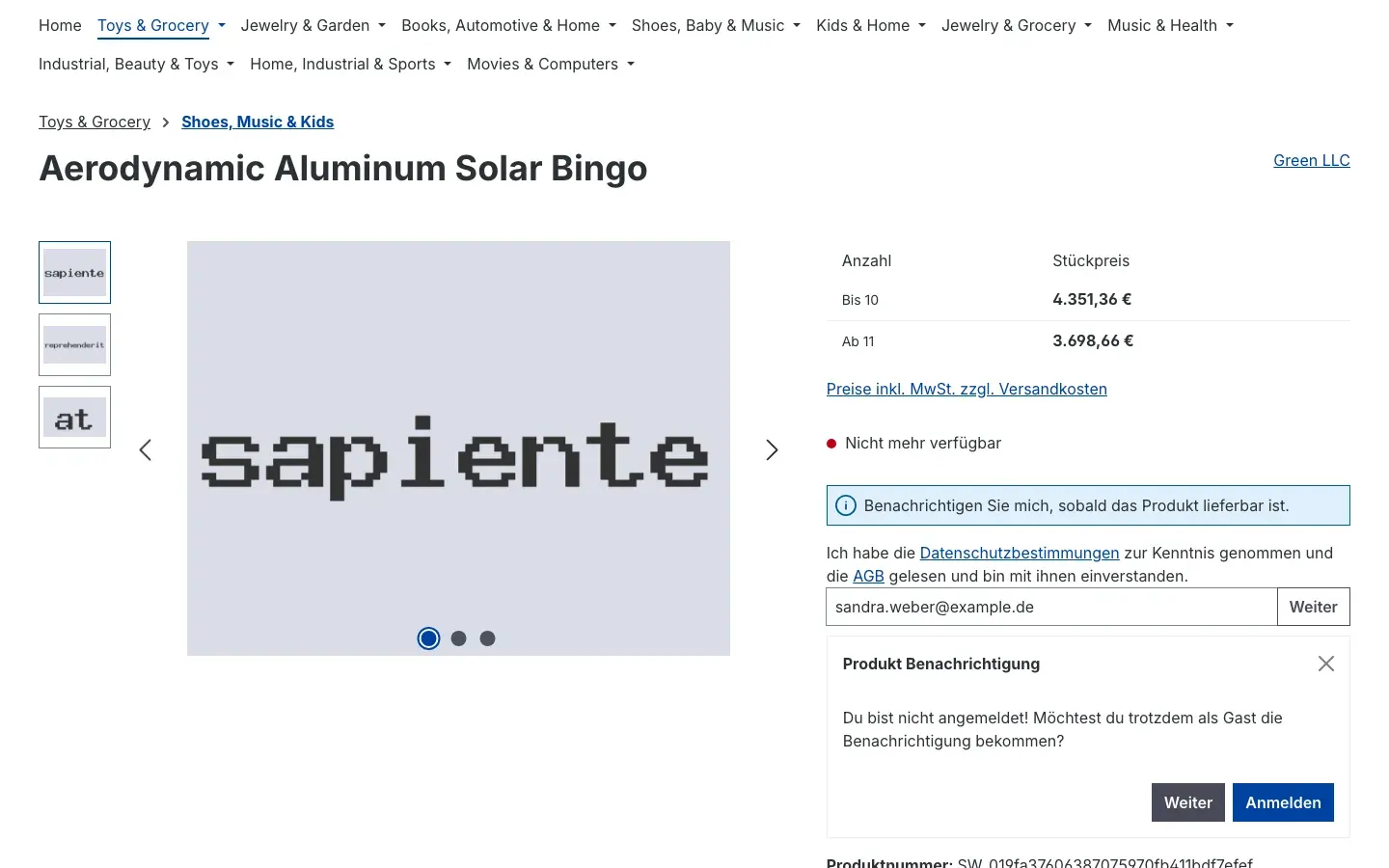 Abb. 4: Nicht angemeldete Besucher entscheiden selbst, ob sie sich als Gast eintragen oder sich vorher anmelden.
Warum das für dich interessant ist: Die Anmeldung ist ein guter Moment für eine Kontoeröffnung — der Kunde hat gerade ein echtes Interesse. Gleichzeitig verlierst du niemanden, der sich nicht anmelden möchte, denn der Weg als Gast bleibt offen. Ein Unterschied bleibt allerdings: Nur angemeldete Kunden sehen ihre Eintragungen später im Kundenkonto (Kapitel 6).
Die Bestätigungsmail
Nach dem Absenden erscheint auf der Produktseite die Meldung:
Bestätigen Sie den Link der E-Mail, die wir Ihnen soeben geschickt haben. Wir benachrichtigen Sie dann, sobald das Produkt wieder verfügbar ist.
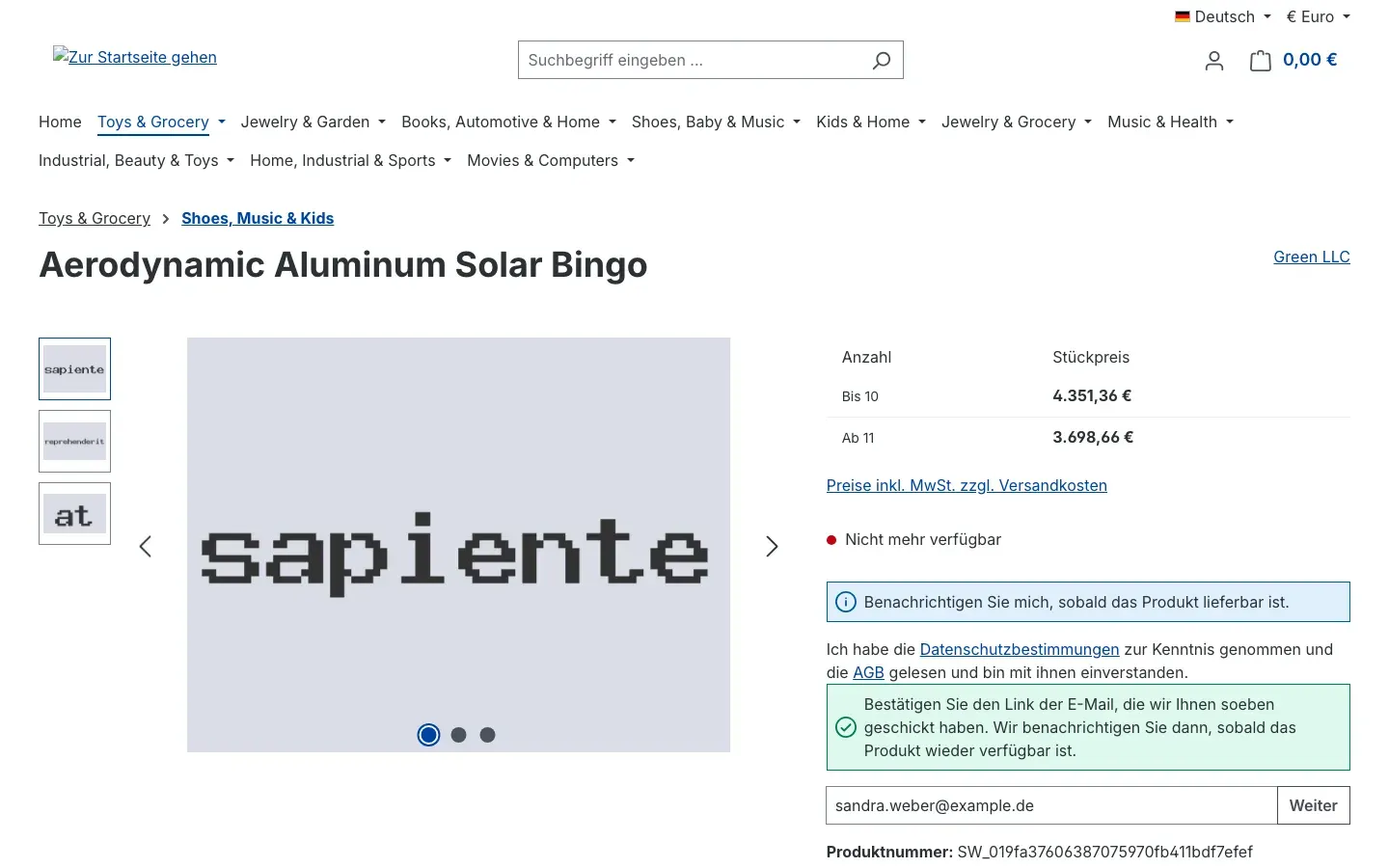 Abb. 5: Nach dem Absenden weist der Shop darauf hin, dass noch die Bestätigung per E-Mail fehlt.
Zeitgleich geht eine E-Mail mit dem Betreff „Bitte bestätigen Sie Ihre E-Mail-Benachrichtigung” an die eingetragene Adresse. Darin steht ein Bestätigungslink.
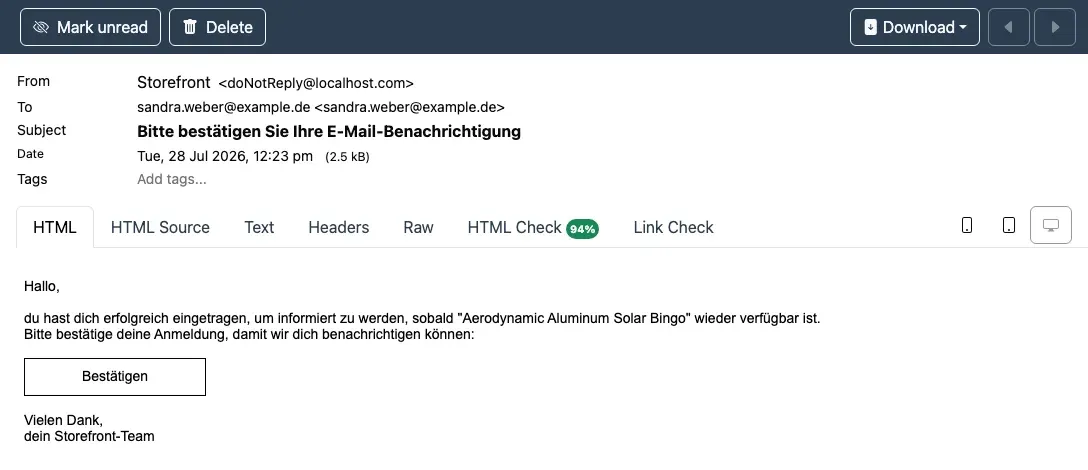 Abb. 6: Die Bestätigungsmail mit dem Link, über den die Eintragung erst gültig wird.
Erst mit dem Klick auf diesen Link ist die Eintragung gültig. Der Link führt zurück in den Shop, wo der Kunde liest:
Vielen Dank! Wir haben Ihre Anfrage gespeichert. Sie werden benachrichtigt sobald das Produkt wieder verfügbar ist.
Dieser Zwischenschritt ist bewusst so gebaut. Er stellt sicher, dass niemand mit einer fremden E-Mail-Adresse eingetragen werden kann — und er hält deine Empfängerliste sauber, weil nur echte, erreichbare Adressen darin landen.
Wenn keine Bestätigungsmail ankommt
Versucht ein Kunde, sich ein zweites Mal einzutragen, während seine Bestätigung noch aussteht, meldet der Shop:
Wir warten bereits auf eine Bestätigung durch den Link in der E-Mail
Direkt darunter erscheint die Schaltfläche Bestätigungs-Email erneut senden. Ein Klick darauf schickt die Bestätigungsmail noch einmal los; anschließend bestätigt der Shop mit „Die Bestätigungs-Email wurde erfolgreich erneut gesendet.”.
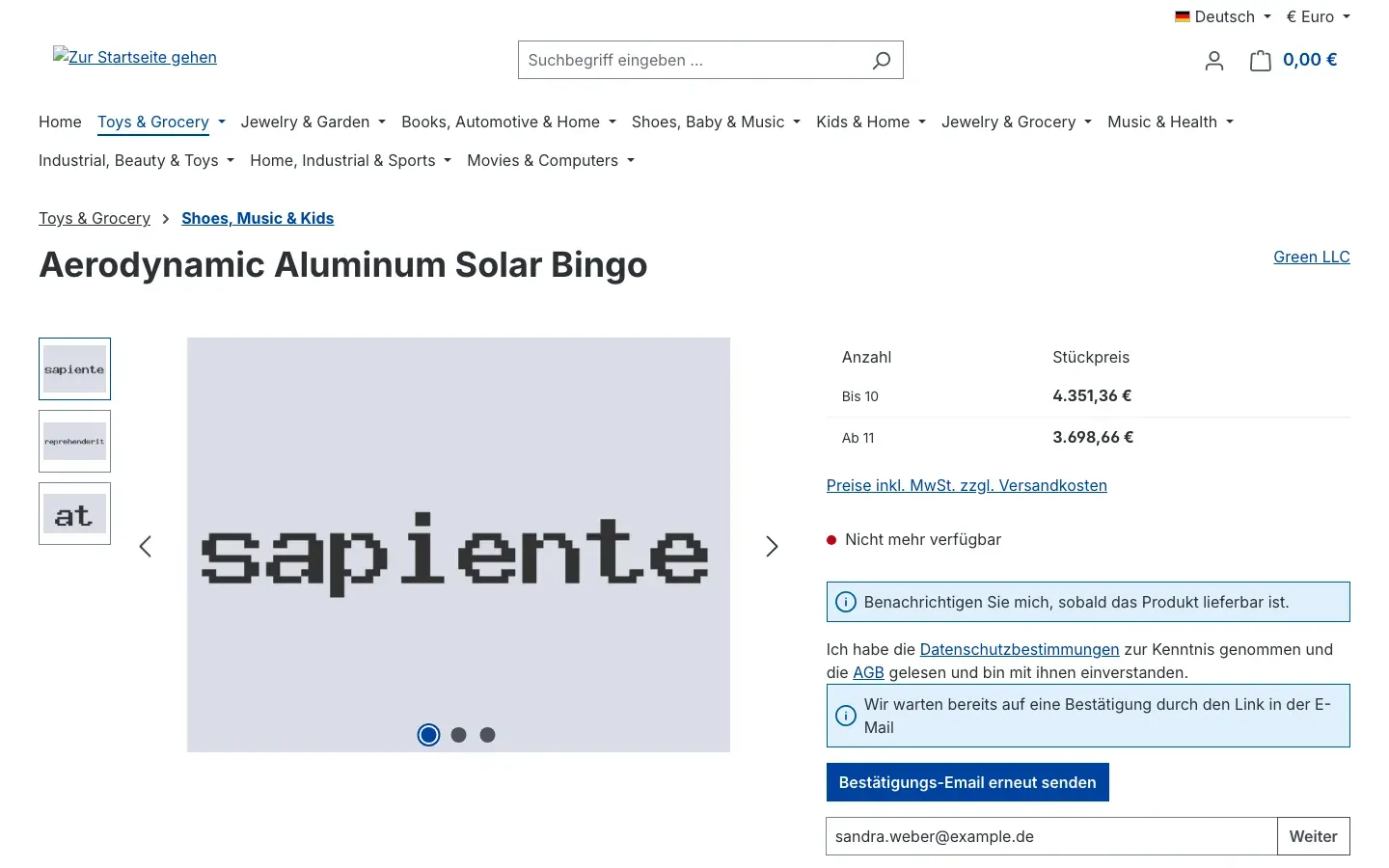 Abb. 7: Kommt die Bestätigungsmail nicht an, kann der Kunde sie sich selbst noch einmal schicken lassen.
Das ist deine erste Antwort auf die häufigste Kundenfrage überhaupt: „Ich habe keine E-Mail bekommen.” Der Kunde löst das selbst, ohne dass du eingreifen musst.
Die Verfügbarkeitsmail
Ist der Artikel wieder da, geht die eigentliche Benachrichtigung hinaus — je nach deiner Einstellung automatisch oder von dir ausgelöst. Sie trägt den Betreff „Ihr Artikel ist wieder verfügbar” und führt den Kunden direkt zum Artikel.
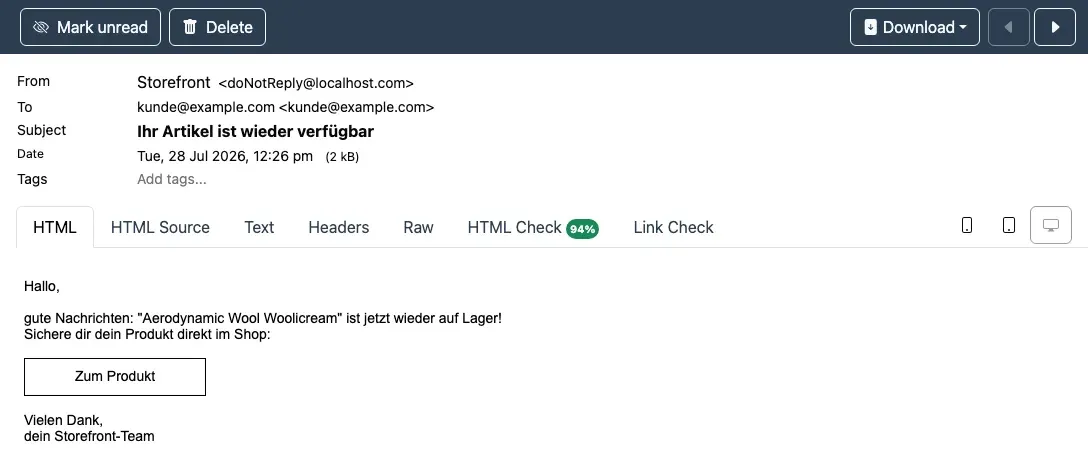 Abb. 8: Die Nachricht, auf die dein Kunde gewartet hat.
Weitere Rückmeldungen im Shop
Diese Meldungen können deinen Kunden noch begegnen:
- „Bitte geben Sie eine gültige E-Mail-Adresse ein” — die Eingabe ist keine brauchbare E-Mail-Adresse, meist ein Tippfehler.
- „Sie haben sich bereits für eine Benachrichtigung für dieses Produkt eingetragen!” — für diesen Artikel und diese Adresse läuft bereits eine Eintragung. Es gibt nichts mehr zu tun, die Benachrichtigung kommt.
Die Übersicht im Kundenkonto
Angemeldete Kunden behalten ihre Eintragungen selbst im Blick. In der Navigation des Kundenkontos steht dafür der Eintrag Produkt Verfügbarkeitsbenachrichtigung.
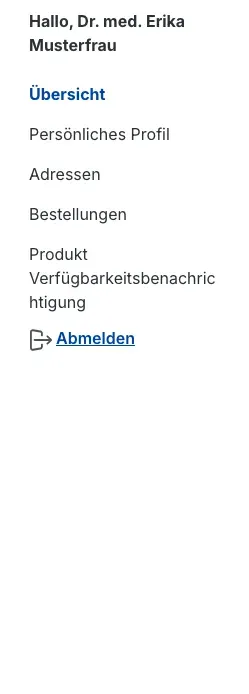 Abb. 9: Über die Konto-Navigation erreicht der Kunde seine Übersicht.
Die Seite teilt die Eintragungen in zwei Bereiche:
- „Folgende Produkte sind wieder verfügbar:” — hier stehen die Artikel, zu denen die Benachrichtigung bereits hinausgegangen ist.
- „Folgende Produkte sind noch nicht wieder verfügbar:” — hier warten die Eintragungen, für die es noch nichts Neues gibt.
Zu jeder Zeile sieht der Kunde das Produkt, die Produktnummer, die hinterlegte E-Mail und das Datum unter Registriert am. Ganz rechts steht Löschen: Damit entfernt er eine Eintragung selbst, wenn er den Artikel doch nicht mehr braucht.
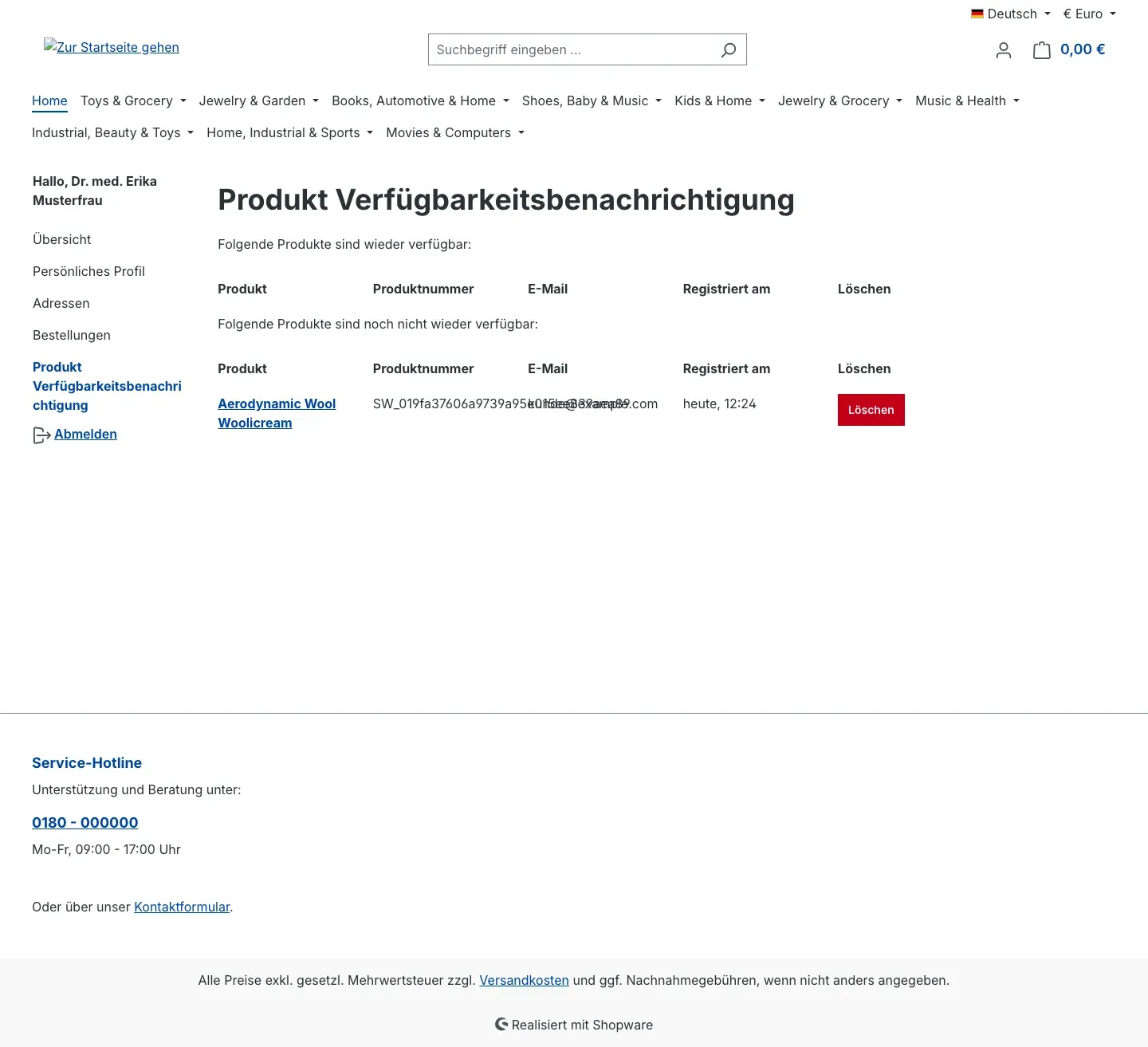 Abb. 10: Die Übersicht trennt erledigte von noch offenen Eintragungen.
Hat ein Kunde keine Eintragungen, steht dort „Keine Verfügbarkeitsbenachrichtigung vorhanden.”.
Zwei Dinge solltest du dazu wissen: Der Eintrag in der Konto-Navigation erscheint nur, wenn das Plugin im jeweiligen Verkaufskanal eingeschaltet ist. Und er ist nur für angemeldete Kunden da — wer sich als Gast eingetragen hat, hat keine solche Übersicht.
Benachrichtigungen im Admin verwalten
Für dich gibt es in der Administration einen eigenen Menüpunkt: Kataloge → Artikel Verfügbarkeitsbenachrichtigung. Dort siehst du alles, was deine Kunden eingetragen haben, und dort löst du den Versand von Hand aus.
Die Produktliste
Der Menüpunkt öffnet eine Liste, in der jede Zeile für einen Artikel steht:
- Produkt — der Artikelname.
- Produktnummer — die Nummer des Artikels.
- Registriert — wie viele Kunden sich insgesamt für diesen Artikel eingetragen haben.
- Noch nicht benachrichtigt — wie viele davon noch auf ihre Nachricht warten.
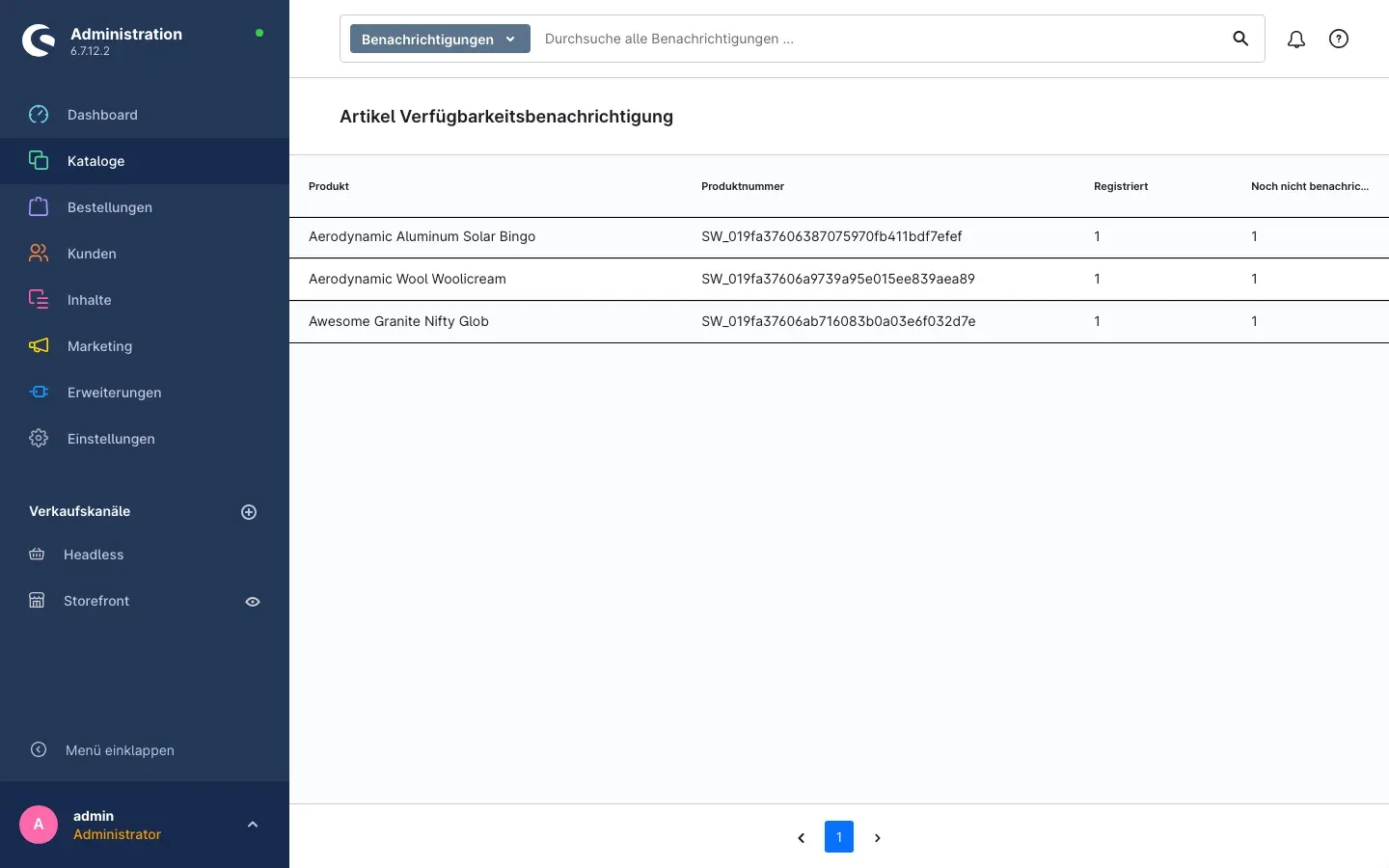 Abb. 11: Jede Zeile steht für einen Artikel, auf den Kunden warten.
Über die Suchleiste am oberen Rand durchsuchst du alle Benachrichtigungen. Gibt es noch keine Eintragungen, meldet die Seite „Es existieren noch keine Benachrichtigungen.”.
Der praktische Nutzen dieser Liste: Die Spalte Registriert ist eine ehrliche Nachfrage-Statistik. Was dort oben steht, solltest du zuerst nachbestellen — dort warten die meisten Kunden mit dem Finger über dem Kaufen-Button.
Eintragungen ansehen und Benachrichtigungen versenden
Ein Klick auf eine Zeile öffnet das Fenster Eintragungen zu diesem Produkt. Dort steht jede einzelne Eintragung zu diesem Artikel mit Registriert am, E-Mail und Benachrichtigt. In der Spalte Benachrichtigt zeigt ein Haken, dass dieser Kunde seine Nachricht bereits bekommen hat; ein Strich bedeutet, dass sie noch aussteht.
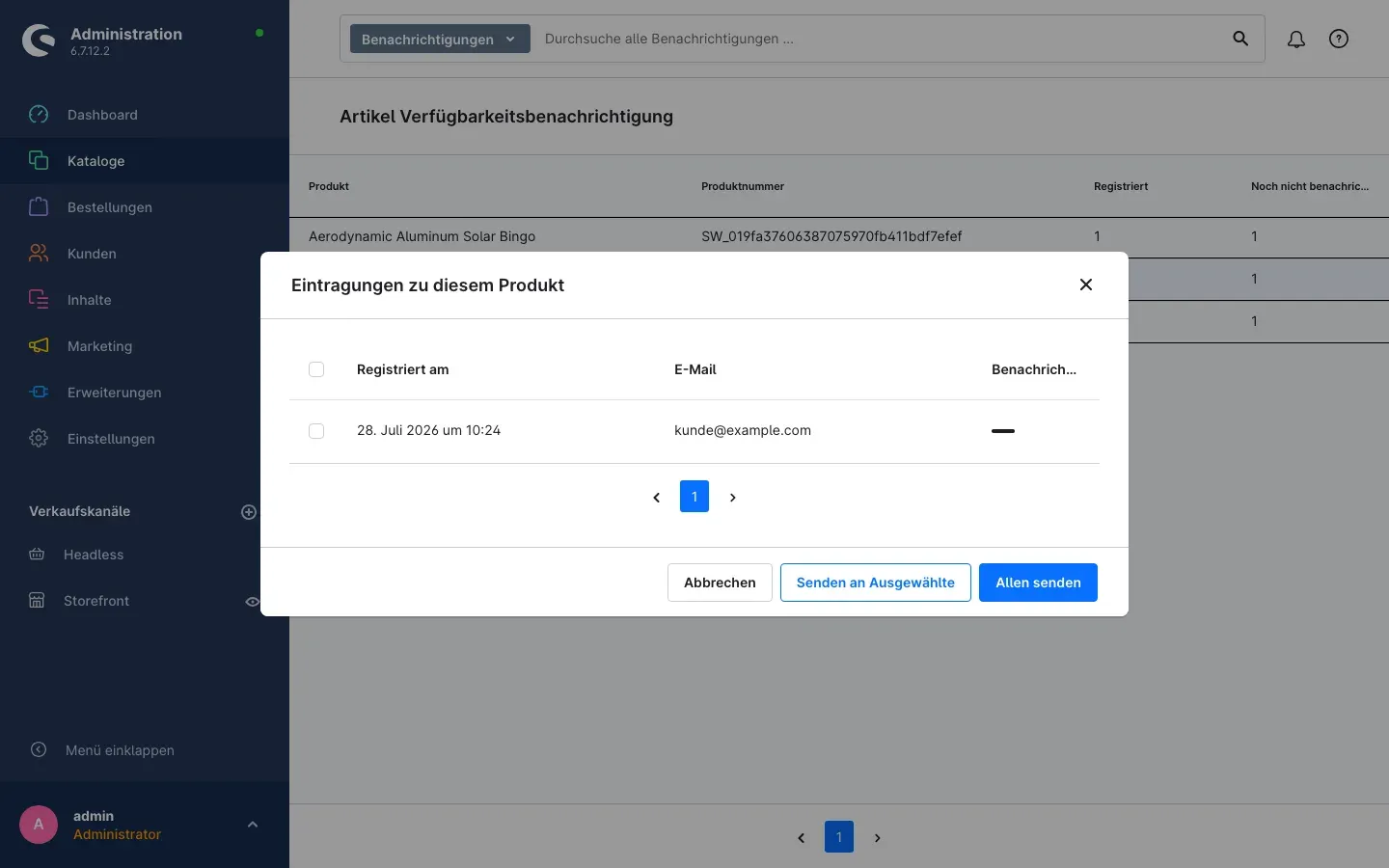 Abb. 12: Im Fenster „Eintragungen zu diesem Produkt” siehst du jede Eintragung einzeln und löst den Versand aus.
Am unteren Rand des Fensters hast du diese Möglichkeiten:
- Senden an Ausgewählte — verschickt die Benachrichtigung an die Zeilen, die du zuvor angehakt hast. Das ist der Weg, wenn nur eine Teillieferung eingetroffen ist und du erst die ersten Wartenden bedienen willst.
- Allen senden — verschickt die Benachrichtigung an alle Eintragungen dieses Artikels.
- Abbrechen — schließt das Fenster, ohne etwas zu verschicken.
Ist der Versand durchgelaufen, bestätigt die Administration ihn mit „Eine Benachrichtigung wurde versendet.” beziehungsweise mit der Anzahl, zum Beispiel „5 Benachrichtigungen wurden versendet.”.
Wichtig: Kunden, die ihre Benachrichtigung schon erhalten haben, werden dabei nicht noch einmal angeschrieben — auch dann nicht, wenn du Allen senden wählst. Du kannst also nichts kaputt machen. Steht für deine Auswahl keine Benachrichtigung mehr aus, sagt dir die Administration das ausdrücklich (Abschnitt 7.4).
Eintragungen direkt am Artikel
Für einen einzelnen Artikel musst du nicht den Umweg über die Liste nehmen. Öffne den Artikel wie gewohnt unter Kataloge → Produkte — dort gibt es einen zusätzlichen Reiter Benachrichtigungen mit der Karte Verfügbarkeitsbenachrichtigungen. Sie zeigt dieselben Angaben, aber ausschließlich für diesen einen Artikel: Registriert am, E-Mail und Benachrichtigt.
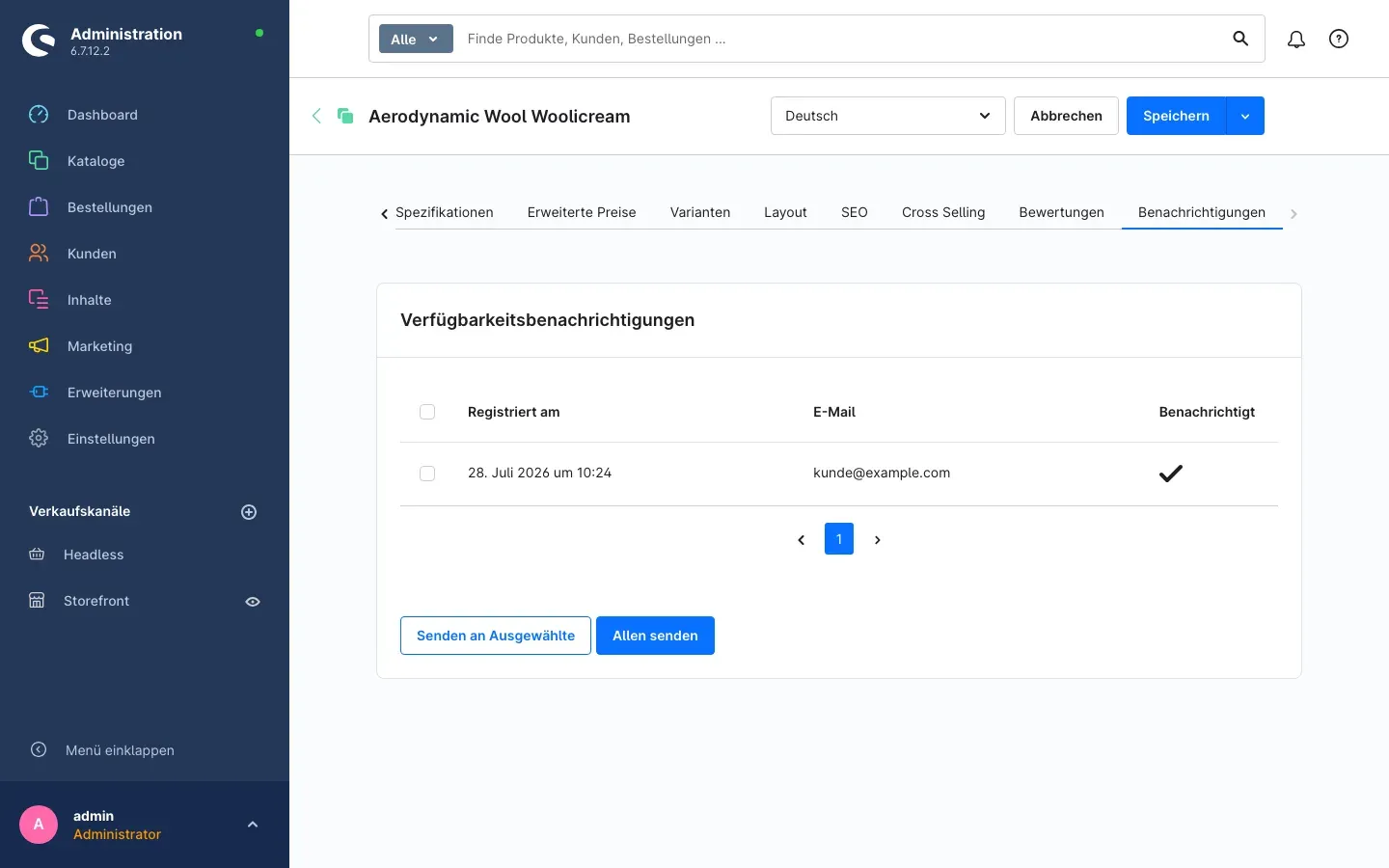 Abb. 13: Am Artikel selbst siehst du sofort, wie viele Kunden auf genau ihn warten.
Wozu das gut ist: Wenn du ohnehin gerade den Bestand pflegst, siehst du mit einem Blick, ob sich die Nachbestellung lohnt.
Wenn nichts versendet wurde
Manchmal löst du den Versand aus und es geht nichts hinaus. Die Administration sagt dir dann immer, woran es lag:
| Meldung | Was du tun kannst |
|---|---|
| „Bitte wähle mindestens einen Eintrag aus.” | Du hast Senden an Ausgewählte geklickt, ohne vorher Zeilen anzuhaken. Hake die gewünschten Zeilen an oder nimm Allen senden. |
| „Es wurde nichts versendet: Der Lagerbestand ist zu gering, das Produkt gilt noch nicht als verfügbar.” | Der Artikel ist aus Sicht des Shops noch nicht lieferbar. Trage den tatsächlichen Bestand ein und versuche es erneut. |
| „Es wurde nichts versendet: Die Verfügbarkeitsbenachrichtigung ist in den Plugin-Einstellungen deaktiviert.” | Der Schalter Plugin für diesen Kanal aktivieren ist aus. Schalte ihn in der Konfiguration ein (Kapitel 3). |
| „Es wurde nichts versendet: Für diese Auswahl steht keine Benachrichtigung mehr aus.” | Alle ausgewählten Kunden haben ihre Nachricht bereits bekommen. Es gibt nichts zu tun. |
| „Es wurde nichts versendet: Der Mail-Versand ist fehlgeschlagen. Bitte prüfe das Log und die Mailer-Einstellungen.” | Der Shop konnte keine E-Mail verschicken. Das liegt am E-Mail-Versand deines Shops, nicht an den Eintragungen — siehe Kapitel 9. |
| „Die Benachrichtigungen konnten nicht versendet werden. Bitte prüfe das Log.” | Beim Versand ist ein unerwarteter Fehler aufgetreten. Wende dich mit dieser Meldung an deinen Administrator oder an den Support. |
E-Mail-Texte anpassen
Beide E-Mails, die das Plugin verschickt, gehören dir — du kannst sie vollständig umschreiben, damit sie zu deiner Ansprache und deinem Layout passen. Du findest sie unter Einstellungen → E-Mail-Vorlagen:
- die Bestätigung der Eintragung mit dem Betreff „Bitte bestätigen Sie Ihre E-Mail-Benachrichtigung”,
- die Verfügbarkeitsmeldung mit dem Betreff „Ihr Artikel ist wieder verfügbar”.
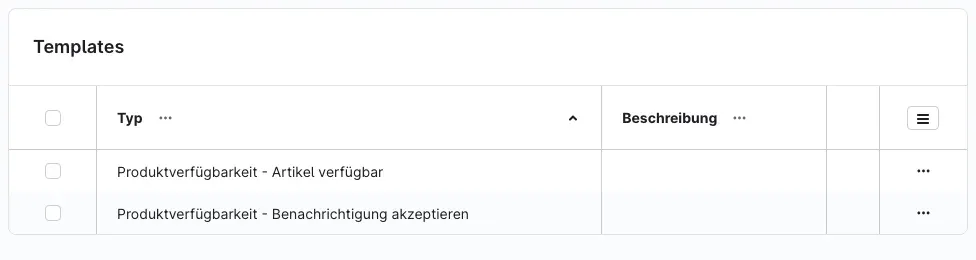 Abb. 14: Beide Vorlagen stehen zwischen den übrigen E-Mail-Vorlagen deines Shops.
Beide Vorlagen sind auf Deutsch, Englisch und Niederländisch hinterlegt. Deine Kunden bekommen die Nachricht in der Sprache, in der sie sich eingetragen haben. Als Absendername ist der Name des jeweiligen Verkaufskanals eingetragen — die Nachricht kommt also unter dem Namen an, den deine Kunden kennen.
Zum Anpassen öffnest du die Vorlage, änderst Betreff und Text und speicherst. Ab dem nächsten Versand gilt der neue Text.
Wichtig: Lass in der Bestätigungsmail unbedingt den Bestätigungslink stehen. Ohne ihn kann niemand seine Eintragung bestätigen — und ohne Bestätigung gibt es später keine Benachrichtigung. Nutze die Vorschau, bevor du eine geänderte Vorlage speicherst.
Tipp: Der eigentliche Versand läuft über die E-Mail-Einstellungen deines Shops, genau wie bei Bestellbestätigungen. Wenn deine Bestellbestätigungen ankommen, kommen diese Nachrichten auch an.
Fehlerbehebung
Auf der Produktseite erscheint kein Formular
Woran es liegt: Es fehlt eine der drei Voraussetzungen aus Kapitel 4.
So behebst du es: Geh sie der Reihe nach durch.
- Ist der Schalter Plugin für diesen Kanal aktivieren für genau diesen Verkaufskanal eingeschaltet? Prüfe oben in der Konfiguration, welcher Kanal ausgewählt ist.
- Ist beim Artikel die Shopware-Einstellung Abverkauf eingeschaltet? Ohne sie bleibt der Artikel bestellbar, und das Formular erscheint nie.
- Liegt der verfügbare Bestand wirklich unter der Mindestabnahmemenge des Artikels? Achte besonders auf Artikel mit einer Mindestabnahme größer als 1.
- Ändert sich nichts, leere den Cache unter Einstellungen → System → Caches & Indizes.
Der Kunde bekommt keine Bestätigungsmail
Woran es liegt: Fast immer landet die Nachricht im Spam-Ordner, oder der E-Mail-Versand deines Shops ist nicht sauber eingerichtet.
So behebst du es:
- Bitte den Kunden, im Spam- oder Werbung-Ordner nachzusehen.
- Weise ihn auf die Schaltfläche Bestätigungs-Email erneut senden hin, die auf der Produktseite erscheint, wenn er sich erneut einträgt.
- Prüfe die E-Mail-Einstellungen deines Shops unter Einstellungen → System → Mailer. Kommen auch deine Bestellbestätigungen nicht an, liegt es dort — nicht am Plugin.
- Kontrolliere die Vorlage unter Einstellungen → E-Mail-Vorlagen: Ist der Bestätigungslink noch enthalten?
Der Shop meldet „Sie haben sich bereits für eine Benachrichtigung für dieses Produkt eingetragen!”
Woran es liegt: Für diesen Artikel und diese E-Mail-Adresse besteht bereits eine Eintragung.
So behebst du es: Nichts zu tun — die Benachrichtigung kommt. Ein angemeldeter Kunde kann die Eintragung im Kundenkonto unter Produkt Verfügbarkeitsbenachrichtigung über Löschen entfernen, wenn er sie nicht mehr möchte.
Der Shop meldet „Wir warten bereits auf eine Bestätigung durch den Link in der E-Mail”
Woran es liegt: Die Eintragung ist da, aber der Bestätigungslink wurde noch nicht angeklickt. Solange das so bleibt, wird auch keine Benachrichtigung verschickt.
So behebst du es: Der Kunde klickt auf Bestätigungs-Email erneut senden und bestätigt den Link in der neuen Nachricht.
Der Artikel ist wieder da, aber es geht nichts automatisch hinaus
Woran es liegt: Meist ist der automatische Versand nicht eingeschaltet, oder der Bestand ist nicht wirklich im Plus.
So behebst du es:
- Prüfe in der Konfiguration den Schalter Kunden werden automatisch benachrichtigt — und zwar für den richtigen Verkaufskanal.
- Prüfe den Bestand des Artikels. Er muss tatsächlich im Plus sein.
- Der automatische Versand läuft im Hintergrund und kann einen Moment dauern. Warte kurz und lade die Liste unter Kataloge → Artikel Verfügbarkeitsbenachrichtigung neu.
- Bleibt es dabei, gib deinem Administrator Bescheid: Der Hintergrundversand hängt an der Nachrichten-Warteschlange deines Shops, die laufen muss (Kapitel 11).
- Als Sofortlösung kannst du die Benachrichtigungen jederzeit von Hand verschicken (Kapitel 7).
Der Versand im Admin bricht mit einer Meldung ab
Woran es liegt: Die Administration nennt dir den Grund immer im Klartext.
So behebst du es: Die Tabelle in Abschnitt 7.4 führt jede Meldung mit der passenden Lösung auf.
Der Eintrag fehlt in der Konto-Navigation des Kunden
Woran es liegt: Entweder ist das Plugin in diesem Verkaufskanal nicht eingeschaltet, oder der Kunde ist nicht angemeldet.
So behebst du es: Prüfe den Schalter Plugin für diesen Kanal aktivieren. Der Eintrag ist bewusst nur für angemeldete Kunden da; wer sich als Gast eingetragen hat, sieht ihn nicht.
Häufige Fragen
F: Muss ich für jeden Artikel etwas einstellen?
A: Nein. Du schaltest das Plugin einmal je Verkaufskanal ein. Ob das Formular erscheint, ergibt sich danach von selbst aus dem Bestand und der Einstellung Abverkauf des jeweiligen Artikels.
F: Können sich auch Besucher ohne Kundenkonto eintragen?
A: Ja. Sie werden gefragt, ob sie sich anmelden oder als Gast fortfahren möchten, und können beides wählen. Nur die Übersicht im Kundenkonto bleibt angemeldeten Kunden vorbehalten.
F: Wird jemand ungefragt angeschrieben?
A: Nein. Jede Eintragung muss über einen Link in einer E-Mail bestätigt werden. Ohne diese Bestätigung geht keine Benachrichtigung hinaus.
F: Bekommt ein Kunde die Nachricht mehrfach?
A: Standardmäßig nicht — jede Eintragung führt zu genau einer Benachrichtigung. Nur wenn du die Einstellung Soll der Kunde nach einer gewissen Zeit wieder benachrichtigt werden können? einschaltest, kann eine Eintragung später erneut greifen. Der Mindestabstand, den du in Minuten einträgst, verhindert dabei kurz aufeinanderfolgende Nachrichten.
F: Kann ich die Benachrichtigungen erst dann verschicken, wenn die Ware wirklich im Regal steht?
A: Ja. Lass Kunden werden automatisch benachrichtigt ausgeschaltet. Dann sammelt der Shop die Eintragungen, und du löst den Versand unter Kataloge → Artikel Verfügbarkeitsbenachrichtigung aus, wann es dir passt.
F: Ich habe nur eine Teillieferung bekommen. Kann ich nur einen Teil der Kunden anschreiben?
A: Ja. Öffne das Fenster Eintragungen zu diesem Produkt, hake die gewünschten Zeilen an und klicke auf Senden an Ausgewählte.
F: In welcher Sprache bekommt der Kunde seine E-Mail?
A: In der Sprache, in der er sich eingetragen hat. Die Vorlagen liegen auf Deutsch, Englisch und Niederländisch vor.
F: Kann ich den Text der E-Mails ändern?
A: Ja, vollständig. Beide Vorlagen stehen unter Einstellungen → E-Mail-Vorlagen und lassen sich wie alle anderen Vorlagen deines Shops bearbeiten. Lass in der Bestätigungsmail nur den Bestätigungslink stehen.
F: Was passiert mit den Eintragungen, wenn ein Kunde sein Konto löscht?
A: Sie werden zusammen mit dem Konto entfernt — auch noch offene, unbestätigte Eintragungen. Darum musst du dich nicht kümmern.
F: Kann ich das Plugin in einem Kanal nutzen und in einem anderen nicht?
A: Ja, genau dafür ist die Einstellung je Verkaufskanal da. Du wählst oben in der Konfiguration den Kanal aus und setzt die Schalter für jeden Kanal einzeln.
F: Sehe ich, auf welche Artikel meine Kunden warten?
A: Ja. Die Liste unter Kataloge → Artikel Verfügbarkeitsbenachrichtigung zeigt je Artikel unter Registriert, wie viele Kunden sich eingetragen haben. Das ist eine gute Grundlage für deine Nachbestellung.
Für Administratoren / Technische Details
Dieser Abschnitt richtet sich an technische Administratoren. Für die tägliche Arbeit mit dem Plugin brauchst du ihn nicht.
Systemanforderungen
- Shopware: 6.7 oder neuer
- PHP: 8.2 oder neuer
Automatischer Versand und Nachrichten-Warteschlange
Der automatische Versand ist an die Nachrichten-Warteschlange (Message Queue) des Shops gekoppelt und läuft asynchron. Das ist bewusst so gebaut: Bestandsänderungen kommen häufig gebündelt aus einem Warenwirtschafts- oder Import-Lauf, und ein synchroner Mailversand würde solche Läufe ausbremsen.
Praktische Folge: Der automatische Versand setzt voraus, dass die Warteschlange des Shops tatsächlich abgearbeitet wird. Steht sie still, sammeln sich die Aufträge an, ohne dass in der Administration eine Fehlermeldung erscheint. Der manuelle Versand aus der Administration ist davon nicht betroffen.
Konsolenbefehl für einen Cronjob
Zusätzlich steht ein Konsolenbefehl bereit, der fällige Benachrichtigungen verschickt:
bin/console productavailabilitynotification:cronEr eignet sich als regelmäßiger Cronjob — etwa in Umgebungen, in denen Bestände nachts per Import aktualisiert werden und die Benachrichtigungen zu einer festen Uhrzeit hinausgehen sollen.
Datenschutz
Wird ein Kundenkonto gelöscht, entfernt das Plugin die zugehörigen Eintragungen und noch offenen Bestätigungen automatisch mit. Ein manuelles Nachräumen ist nicht nötig.
Deinstallation
Beim Deinstallieren greift die Shopware-Option zum Behalten der Nutzerdaten. Behältst du die Daten, bleiben die gesammelten Eintragungen erhalten und stehen nach einer erneuten Installation wieder zur Verfügung. Entscheidest du dich dagegen, werden sie mit der Deinstallation entfernt.
Diese Anleitung wurde für Artikel Verfügbarkeitsbenachrichtigung Version 6.7.0 erstellt.
Weitere Handbücher
Admin Passwort Erinnerung
Admin Passwort Erinnerung: Deine Backend-Benutzer erneuern ihre Passwörter rechtzeitig, mit Hinweis nach dem Login und täglicher E-Mail. Premium sperrt abgelaufene Zugänge.
Handbuch öffnen Shopware 6Altersprüfung
Tabak, Spirituosen, Messer: Wer sein Alter nicht bestätigt, sieht die geschützten Artikel gar nicht erst. Du markierst sie pro Produkt, das Plugin blendet sie aus.
Handbuch öffnen Shopware 6Ansprechpartner
Ansprechpartner im Shop zeigen: Ordne Personen Artikeln, Kategorien, Kunden und Kundengruppen zu, mit Kontaktwegen von Telefon bis WhatsApp und vCard zum Speichern.
Handbuch öffnenWer betreut deinen Shop, wenn es ernst wird?
Wir pflegen Shopware-Shops seit über 20 Jahren, inklusive Updates, Hotfixes und der Plugins, die du hier gerade einrichtest.