
Altersprüfung
Tabak, Spirituosen, Messer: Wer sein Alter nicht bestätigt, sieht die geschützten Artikel gar nicht erst. Du markierst sie pro Produkt, das Plugin blendet sie aus.
Auf dieser Seite
- Einleitung
- Was du mit diesem Plugin erreichst
- Für wen ist dieses Plugin?
- Installation
- Erste Schritte
- Einstellungen
- Plugin für diesen Verkaufskanal aktivieren
- Zu prüfendes Alter
- Produkte und Kategorien für die Altersprüfung markieren
- So markierst du ein einzelnes Produkt
- So markierst du eine ganze Kategorie
- Was deine Kunden im Shop sehen
- Die Abfrage beim Betreten des Shops
- Nach der Bestätigung „über …”
- Nach der Bestätigung „unter …”
- Fehlerbehebung
- Die Abfrage erscheint im Shop nicht
- Ein markiertes Produkt ist weiterhin sichtbar
- Die Karte „Zusatzfelder” mit dem Reiter „Altersprüfung” fehlt
- Im Shop wird ein falsches Alter genannt
- FAQ
- Für Administratoren / Technische Details
- Systemanforderungen
- Cookie und Cookie-Hinweis
- Zusatzfelder
- Betroffene Bereiche der Storefront
- Zusammenspiel mit dem Seiten-Cache
- Mengengerüst
- Installation über die Kommandozeile (Composer)
Einleitung
Die Altersprüfung fragt deine Besucher beim Betreten des Shops nach ihrem Alter und blendet für zu junge Besucher genau die Produkte und Kategorien aus, die du vorher dafür markiert hast.
Was du mit diesem Plugin erreichst
- Deine Kunden bestätigen beim ersten Seitenaufruf selbst, ob sie über dem von dir festgelegten Alter sind.
- Du entscheidest artikelgenau und kategorienweise, was altersgeprüft ist — der Rest deines Sortiments bleibt für alle sichtbar.
- Bestätigt jemand, unter dem Alter zu sein, verschwinden die markierten Artikel aus Kategorien, Suche, Menü, Empfehlungen und den Inhaltsseiten. Sie lassen sich auch nicht mehr in den Warenkorb legen.
- Die Antwort wird für 30 Tage gespeichert, sodass deine Kunden nicht bei jedem Besuch erneut antworten müssen.
- Du kannst die Funktion je Verkaufskanal einzeln ein- und ausschalten.
Für wen ist dieses Plugin?
Für Shop-Betreiber, die Waren mit Altersbeschränkung führen — etwa Spirituosen, Tabakwaren, Messer oder Artikel ab 18 — und diese nicht ungefragt jedem Besucher zeigen möchten.
Wichtig zu wissen: Die Altersprüfung beruht auf der Selbstauskunft deiner Besucher. Es werden weder Ausweisdaten noch Geburtsdaten geprüft. Ob diese Form der Abfrage für deinen Anwendungsfall rechtlich ausreicht, klärst du bitte mit deiner Rechtsberatung.
Installation
Nach dem Kauf steht dir das Plugin direkt in deiner Administration zur Verfügung — du musst nichts herunterladen.
- Melde dich in deiner Shopware-Administration an.
- Öffne Erweiterungen → Meine Erweiterungen.
- Suche in der Liste den Eintrag Altersprüfung und klicke auf Installieren.
- Schalte anschließend den Schalter links neben dem Eintrag ein — das Plugin ist damit aktiv.
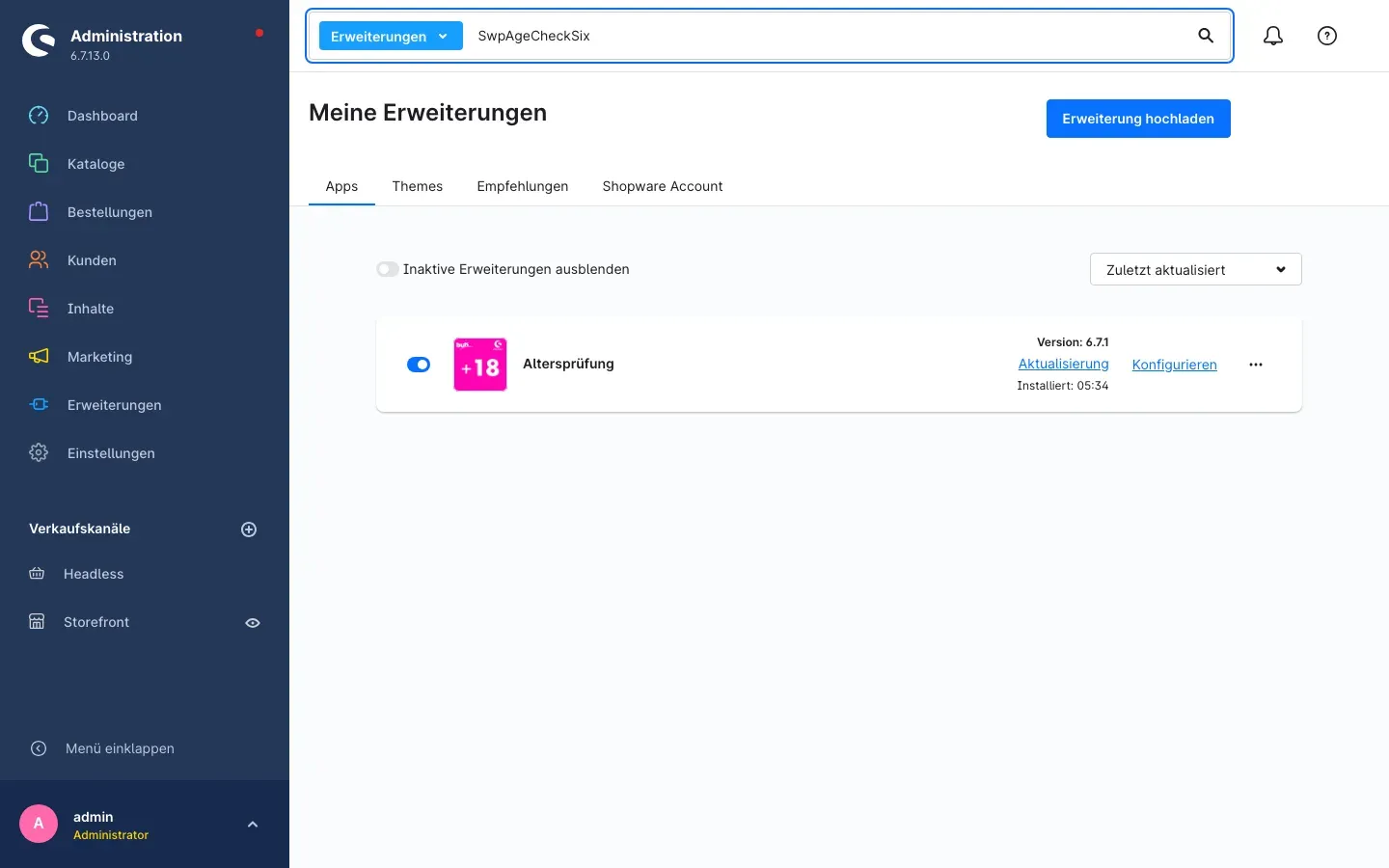 Abb. 1: Das installierte und aktivierte Plugin im Reiter „Apps” unter „Meine Erweiterungen”
Sobald das Plugin aktiviert ist, legt es die Felder für die Altersprüfung bei deinen Produkten und Kategorien selbst an. Du musst dafür nichts einrichten.
Taucht Altersprüfung nicht in der Liste auf, ist dein Shopware-Konto noch nicht mit dem Shop verbunden. Das erledigst du unter Erweiterungen → Meine Erweiterungen im Reiter Shopware Account.
Erste Schritte
In drei Schritten ist die Altersprüfung einsatzbereit:
-
Einstellungen öffnen: Gehe zu Erweiterungen → Meine Erweiterungen und klicke beim Eintrag Altersprüfung auf Konfigurieren.
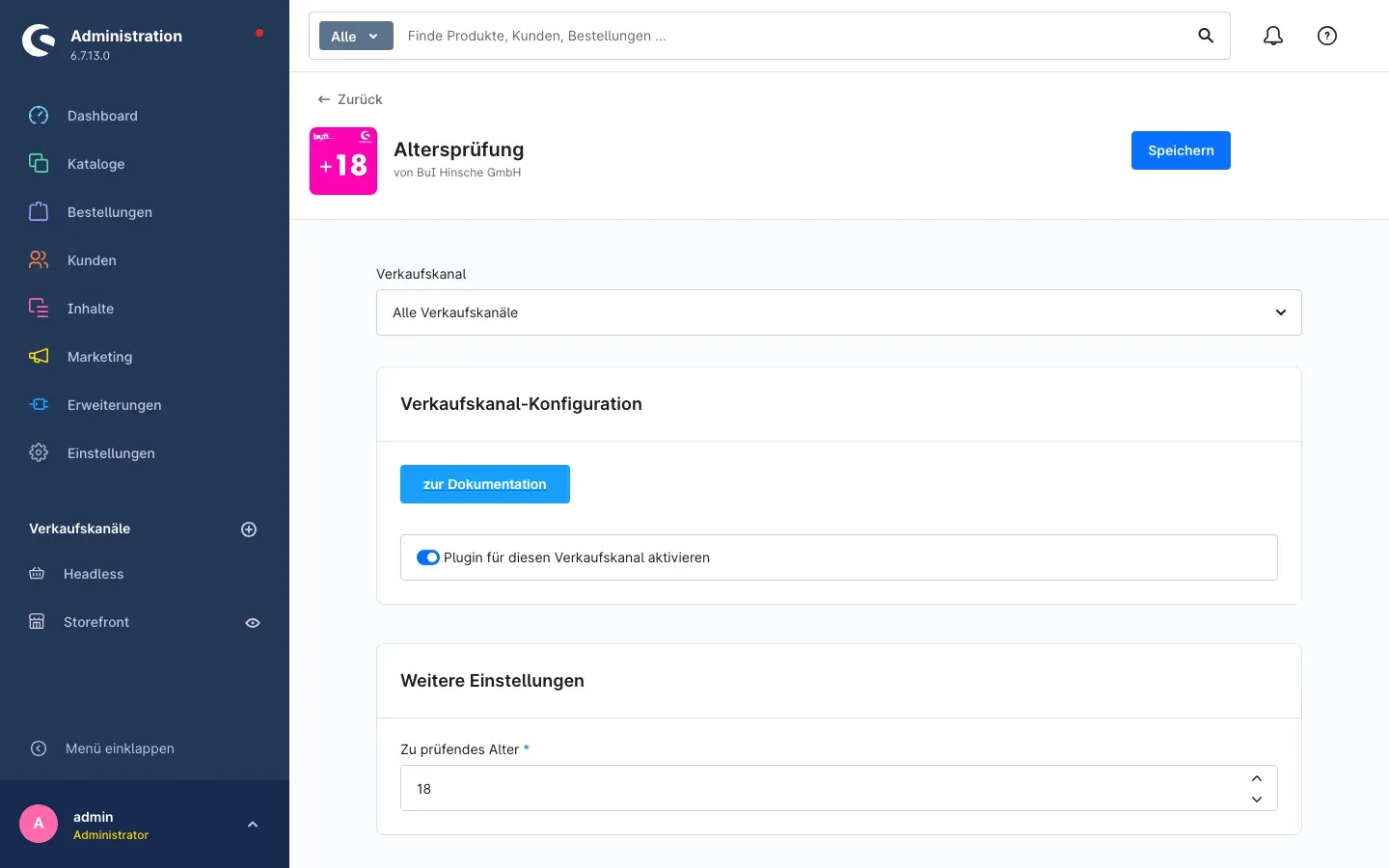 Abb. 2: Die Konfigurationsseite mit Verkaufskanal-Auswahl, Ein-/Aus-Schalter und dem zu prüfenden Alter
 -
Alter festlegen: Trage unter Zu prüfendes Alter die Zahl ein, die deine Kunden bestätigen sollen. Voreingestellt sind 18. Klicke auf Speichern.
-
Sortiment markieren: Öffne die Produkte und Kategorien, die altersgeprüft sein sollen, und aktiviere dort die Altersprüfung (siehe Produkte und Kategorien für die Altersprüfung markieren).
Danach kannst du das Ergebnis sofort prüfen: Rufe deinen Shop in einem privaten Browserfenster auf — die Abfrage erscheint beim ersten Seitenaufruf.
Einstellungen
Die Einstellungen findest du über Erweiterungen → Meine Erweiterungen und dort beim Eintrag Altersprüfung über Konfigurieren.
Ganz oben steht die Auswahl Verkaufskanal. Sie entscheidet, für welchen Shop die darunter liegenden Angaben gelten. Solange dort Alle Verkaufskanäle ausgewählt ist, gelten deine Angaben für jeden Verkaufskanal. Wählst du einen einzelnen Kanal aus, weichen nur dessen Angaben davon ab.
Über die Schaltfläche zur Dokumentation in der Karte Verkaufskanal-Konfiguration rufst du diese Anleitung jederzeit direkt aus der Administration heraus auf.
Plugin für diesen Verkaufskanal aktivieren
Mit dem Schalter Plugin für diesen Verkaufskanal aktivieren legst du fest, ob die Altersprüfung in dem oben gewählten Verkaufskanal arbeitet. Ist er eingeschaltet, erscheint die Abfrage im Shop und markierte Artikel werden ausgeblendet. Ist er ausgeschaltet, verhält sich der Shop, als wäre das Plugin nicht vorhanden — deine Markierungen an Produkten und Kategorien bleiben dabei erhalten. Standardmäßig ist der Schalter eingeschaltet.
Wozu das gut ist: Betreibst du neben deinem Endkunden-Shop noch einen Händler-Kanal, in dem die Abfrage stört, schaltest du sie dort einfach aus — ohne das Plugin zu deinstallieren.
Zu prüfendes Alter
Unter Zu prüfendes Alter trägst du die Zahl ein, um die es in der Abfrage geht. Sie erscheint wörtlich in den Texten, die deine Kunden sehen: im Hinweistext und auf beiden Schaltflächen. Trägst du hier zum Beispiel 16 ein, lauten die Schaltflächen „Ich bin über 16 Jahre” und „Ich bin unter 16 Jahre”. Die Angabe ist erforderlich, voreingestellt sind 18.
Wozu das gut ist: Führst du Waren mit einer Altersgrenze von 16 statt 18 Jahren, passt du die Abfrage mit einer einzigen Zahl an dein Sortiment an.
Tipp: Das Alter gilt für den gesamten Verkaufskanal. Möchtest du in einem Kanal 16 und in einem anderen 18 prüfen, wähle oben den jeweiligen Verkaufskanal aus und trage dort die abweichende Zahl ein.
Vergiss nach jeder Änderung nicht die Schaltfläche Speichern oben rechts.
Produkte und Kategorien für die Altersprüfung markieren
Was dir das bringt: Du bestimmst genau, was einem zu jungen Besucher verborgen bleibt. Alles, was du nicht markierst, bleibt für jeden sichtbar — die Abfrage schränkt deinen Shop also nur dort ein, wo du es möchtest.
Du hast zwei Wege, die sich kombinieren lassen: einzelne Produkte markieren oder gleich eine ganze Kategorie.
So markierst du ein einzelnes Produkt
- Gehe zu Kataloge → Produkte und öffne das gewünschte Produkt.
- Wechsle in den Reiter Spezifikationen.
- Scrolle nach unten bis zur Karte Zusatzfelder und öffne dort den Reiter Altersprüfung.
- Schalte Altersprüfung aktivieren ein.
- Klicke oben rechts auf Speichern.
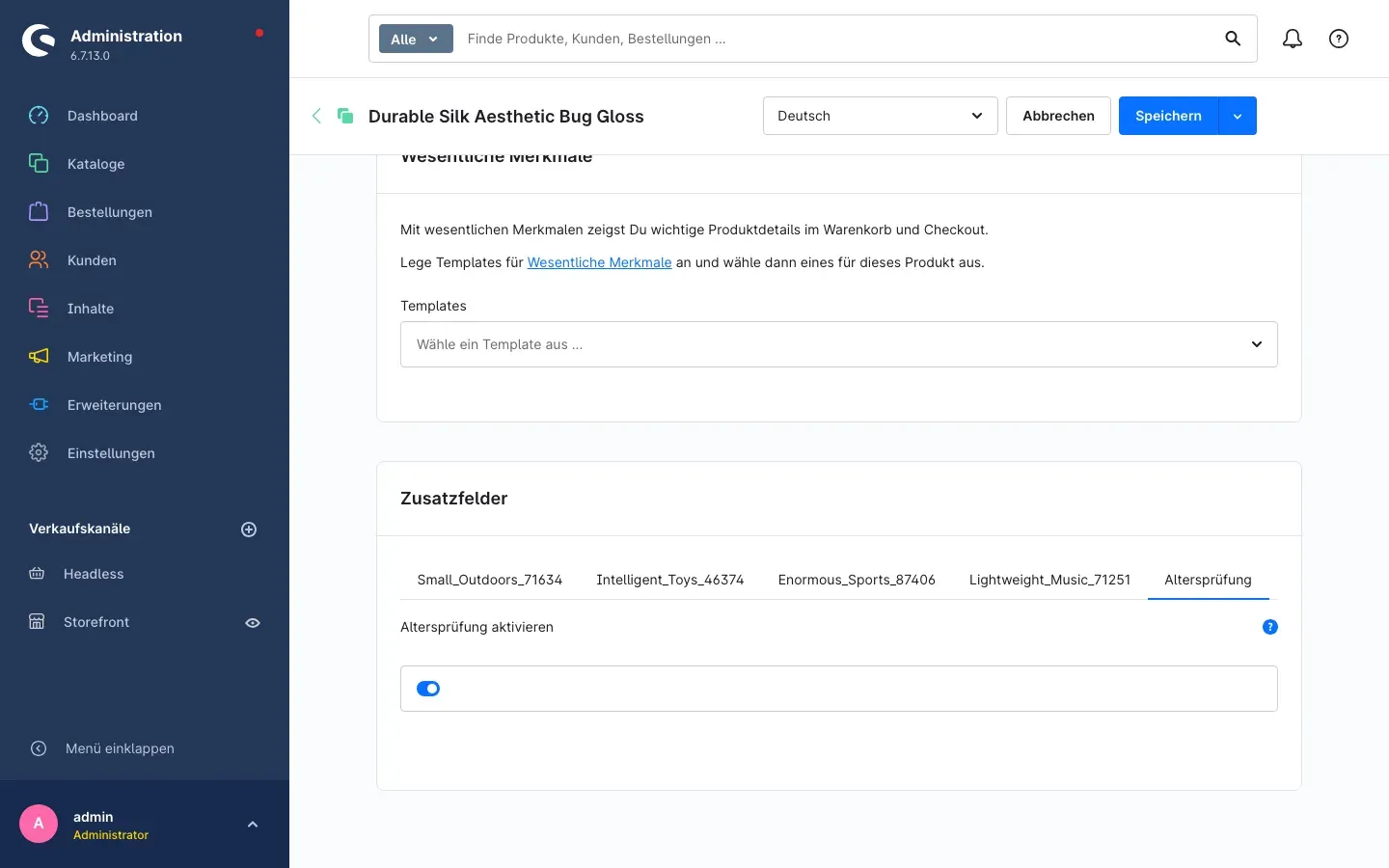 Abb. 3: Der Reiter „Altersprüfung” in der Karte „Zusatzfelder” eines Produkts mit eingeschaltetem Schalter
Das Produkt ist damit altersgeprüft: Es verschwindet für Besucher, die „unter” bestätigt haben, aus Listen, Suche und Empfehlungen; seine Produktseite lässt keinen Kauf mehr zu.
So markierst du eine ganze Kategorie
- Gehe zu Kataloge → Kategorien und wähle links im Baum die gewünschte Kategorie aus.
- Scrolle im rechten Bereich nach unten bis zur Karte Zusatzfelder und öffne dort den Reiter Altersprüfung.
- Schalte Altersprüfung aktivieren ein.
- Klicke oben rechts auf Speichern.
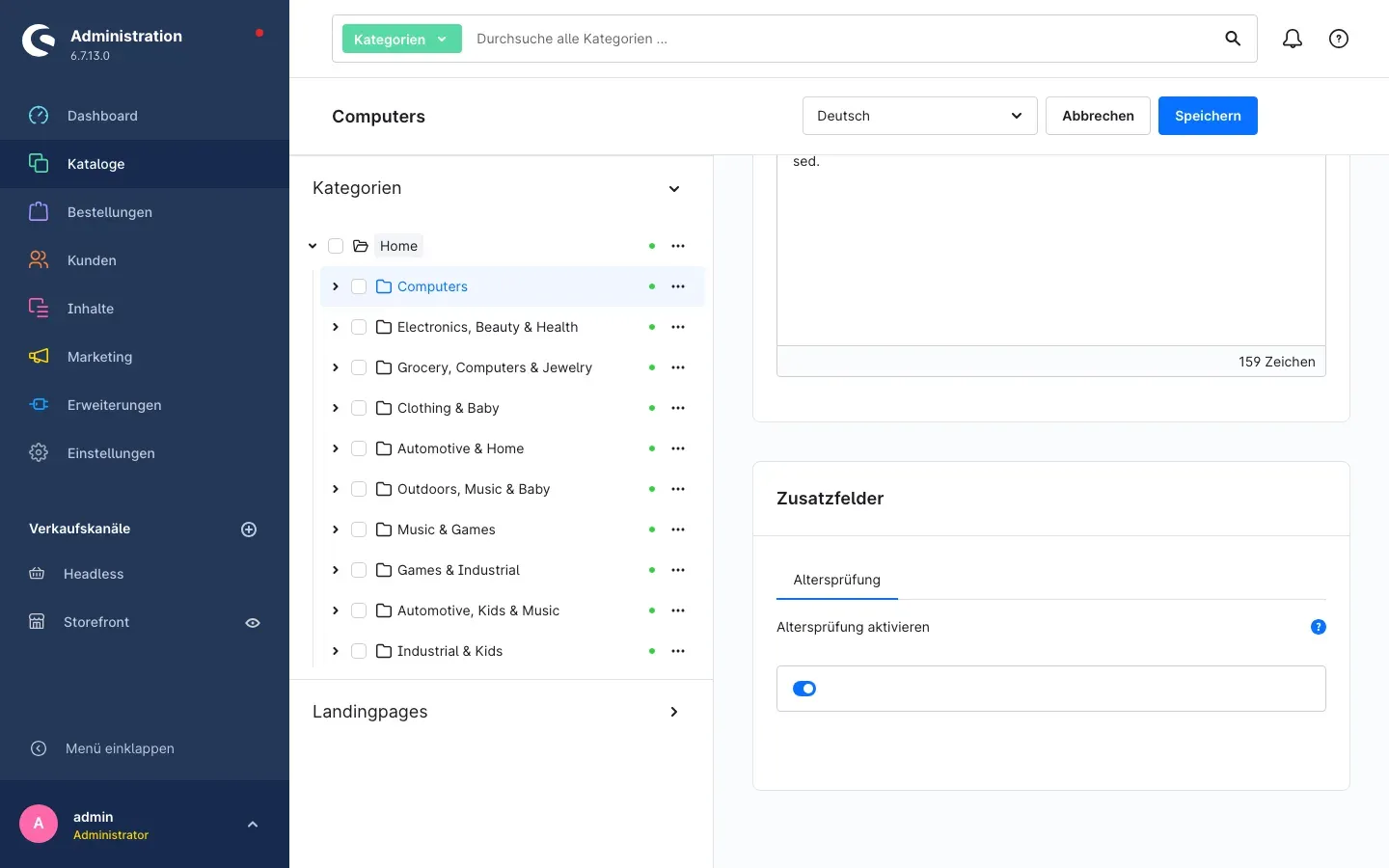 Abb. 4: Die Kategorie „Computers” mit eingeschalteter Altersprüfung in der Karte „Zusatzfelder”
Eine markierte Kategorie verschwindet für zu junge Besucher vollständig — samt ihres Eintrags im Menü. Auch die Produkte, die dieser Kategorie zugeordnet sind, tauchen dann nicht mehr in Listen und Suchergebnissen auf. Du musst sie also nicht zusätzlich einzeln markieren.
Tipp: Für ein geschlossenes Sortiment ist die Kategorie der schnellere Weg. Einzelne Produkte markierst du dort, wo nur bestimmte Artikel einer sonst harmlosen Kategorie altersgeprüft sind.
Wichtig: Die Markierung wirkt erst, wenn das Plugin im jeweiligen Verkaufskanal eingeschaltet ist (siehe Einstellungen). Prüfe deine Änderungen anschließend immer in einem privaten Browserfenster — dein Browser hat die Antwort auf die Abfrage sonst noch gespeichert.
Was deine Kunden im Shop sehen
Die Abfrage beim Betreten des Shops
Beim ersten Seitenaufruf legt sich ein Hinweis über die Seite. Er trägt die Überschrift Altersprüfung, darunter steht der Satz „Hiermit bestätige ich, dass ich über 18 Jahre alt bin.” und es stehen zwei Schaltflächen zur Wahl: Ich bin über 18 Jahre und Ich bin unter 18 Jahre. Die Zahl entspricht dabei immer deiner Einstellung Zu prüfendes Alter.
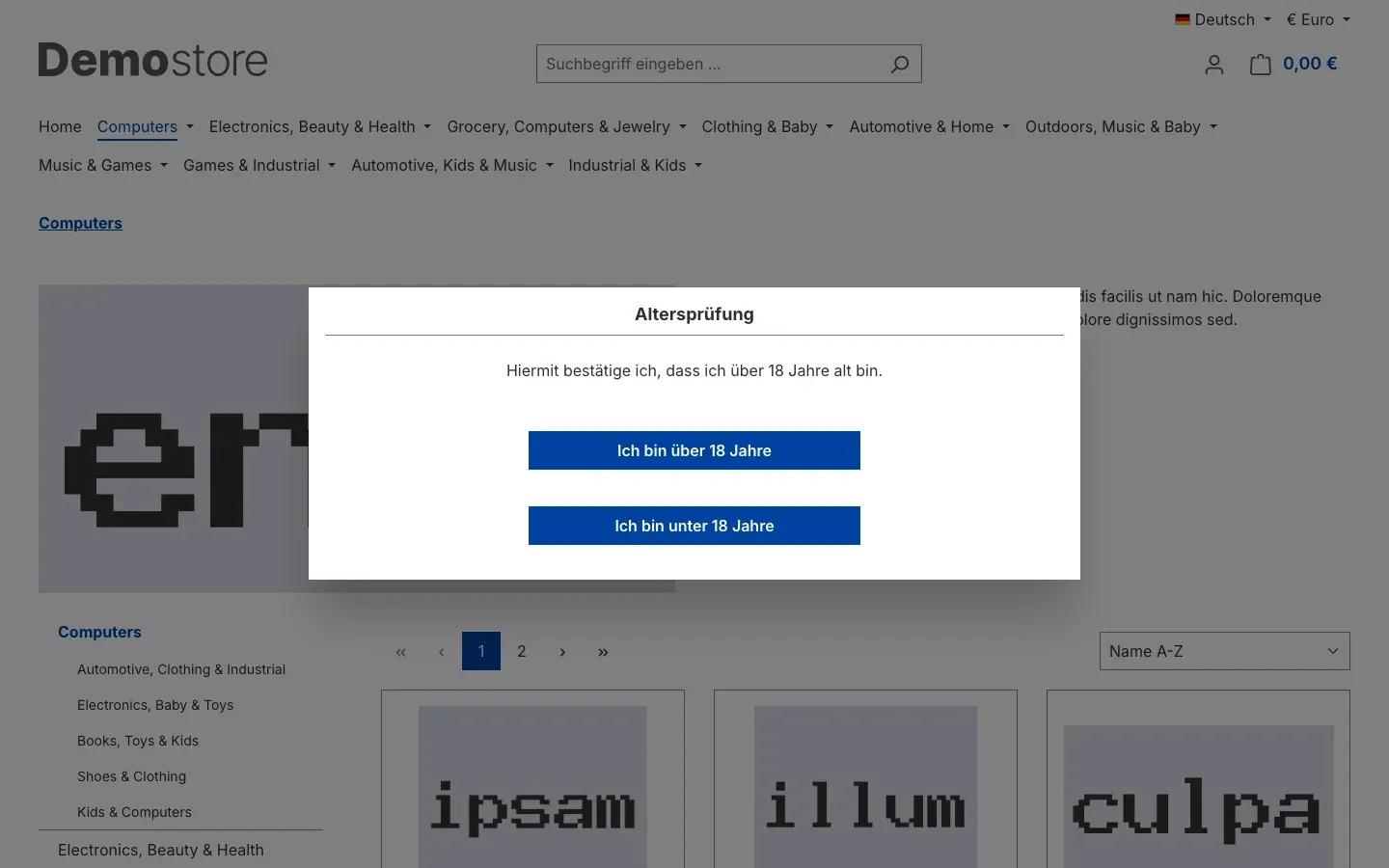 Abb. 5: Die Abfrage beim ersten Seitenaufruf mit beiden Schaltflächen
Der Hinweis lässt sich nicht wegklicken — deine Besucher müssen sich für eine der beiden Schaltflächen entscheiden. Die Antwort wird anschließend 30 Tage lang gespeichert, sodass die Abfrage bei den nächsten Besuchen nicht erneut erscheint.
Nach der Bestätigung „über …”
Bestätigt jemand, über dem geprüften Alter zu sein, bleibt der Shop unverändert: Alle Kategorien, Produkte und Empfehlungen sind sichtbar und lassen sich wie gewohnt kaufen.
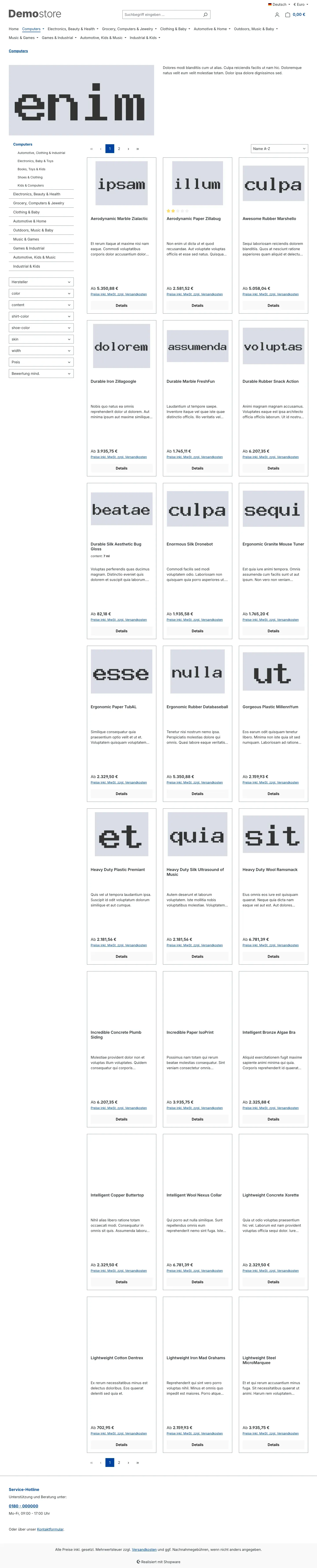 Abb. 6: Die Kategorie „Computers” mit allen Produkten, nachdem „über 18” bestätigt wurde
Nach der Bestätigung „unter …”
Bestätigt jemand, unter dem geprüften Alter zu sein, verschwinden alle markierten Produkte und Kategorien aus dem Shop. Betroffen sind:
- die Produktlisten der Kategorien,
- die Suchergebnisse und die Vorschläge, die schon beim Tippen in der Suche erscheinen,
- das Menü und die Navigation,
- Zubehör- und Empfehlungslisten am Produkt,
- Produkt-Kacheln, Produkt-Slider, Empfehlungen, Kaufbereiche und Bewertungen auf deinen Erlebniswelten-Seiten.
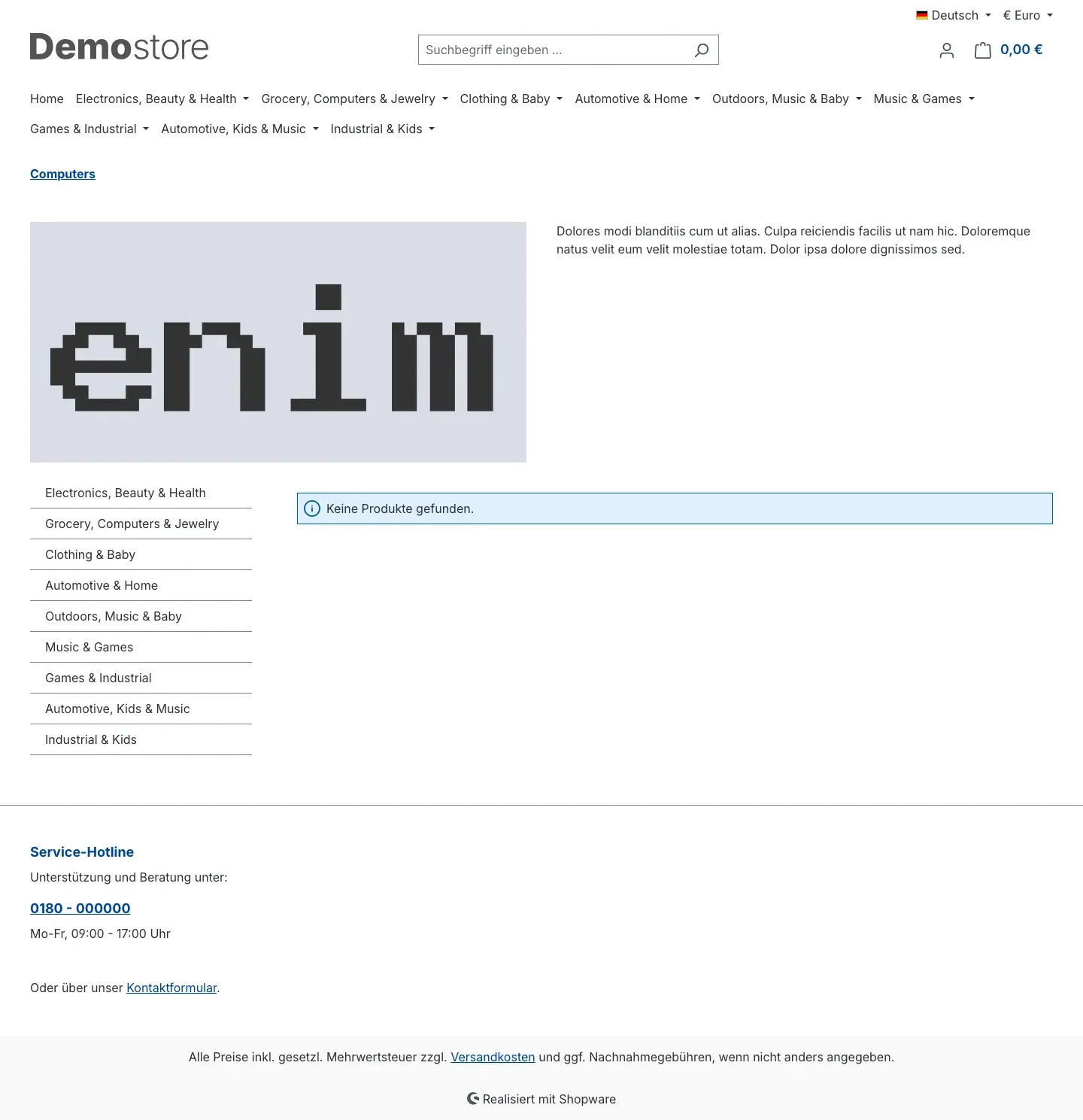 Abb. 7: Dieselbe Kategorie nach „Ich bin unter 18 Jahre” — der Menüeintrag ist verschwunden, es werden keine Produkte mehr angezeigt
Befindet sich der Besucher gerade auf einer markierten Produkt- oder Kategorieseite, wenn er „unter …” bestätigt, wird er zur Startseite deines Shops zurückgeführt.
Ruft er die Seite eines markierten Produkts trotzdem direkt auf — etwa über einen alten Link oder ein Lesezeichen —, gilt das Produkt als nicht verfügbar: Preis und die Schaltfläche zum Kaufen fehlen, es lässt sich also nicht in den Warenkorb legen.
 Abb. 8: Die Produktseite eines markierten Artikels nach „unter 18” — ohne Preis und ohne Kauf-Schaltfläche
Fehlerbehebung
Die Abfrage erscheint im Shop nicht
Woran es liegt: Entweder hat dein Browser die Antwort bereits gespeichert, oder das Plugin ist im aufgerufenen Verkaufskanal nicht eingeschaltet.
So behebst du es:
- Öffne deinen Shop in einem privaten Browserfenster oder lösche die Cookies für deinen Shop — die gespeicherte Antwort gilt 30 Tage.
- Prüfe unter Erweiterungen → Meine Erweiterungen, ob der Schalter neben Altersprüfung eingeschaltet ist.
- Öffne Konfigurieren, wähle oben den betroffenen Verkaufskanal aus und prüfe, ob Plugin für diesen Verkaufskanal aktivieren eingeschaltet ist.
- Leere anschließend den Zwischenspeicher: Einstellungen → System → Caches & Indizes.
Ein markiertes Produkt ist weiterhin sichtbar
Woran es liegt: Meist wurde die Änderung am Produkt nicht gespeichert, oder der Browser zeigt noch eine zwischengespeicherte Seite.
So behebst du es:
- Öffne das Produkt erneut und prüfe im Reiter Spezifikationen in der Karte Zusatzfelder unter Altersprüfung, ob der Schalter wirklich eingeschaltet ist.
- Leere den Zwischenspeicher unter Einstellungen → System → Caches & Indizes.
- Prüfe das Ergebnis in einem privaten Browserfenster und bestätige dort „Ich bin unter …”.
Die Karte „Zusatzfelder” mit dem Reiter „Altersprüfung” fehlt
Woran es liegt: Die Felder werden erst angelegt, wenn das Plugin aktiviert wurde. Ist es nur installiert, aber nicht eingeschaltet, fehlen sie.
So behebst du es: Schalte das Plugin unter Erweiterungen → Meine Erweiterungen ein und lade die Produkt- bzw. Kategorieseite in der Administration neu.
Im Shop wird ein falsches Alter genannt
Woran es liegt: Die Zahl in den Texten stammt aus dem Feld Zu prüfendes Alter — vermutlich wurde sie für einen anderen Verkaufskanal gepflegt.
So behebst du es: Öffne Konfigurieren, wähle oben den betroffenen Verkaufskanal aus, trage die richtige Zahl ein und speichere. Leere danach den Zwischenspeicher.
FAQ
F: Muss ich jedes Produkt einzeln markieren?
A: Nein. Markierst du eine Kategorie, sind alle darin einsortierten Produkte automatisch mit erfasst. Einzelne Produkte markierst du nur dort, wo eine Kategorie nicht komplett altersgeprüft ist.
F: Wie lange gilt die Antwort meiner Kunden?
A: 30 Tage. Danach erscheint die Abfrage beim nächsten Besuch erneut. Löscht ein Kunde seine Cookies, wird ebenfalls neu gefragt.
F: Können meine Kunden ihre Antwort korrigieren?
A: Ja, indem sie die Cookies für deinen Shop löschen. Danach erscheint die Abfrage beim nächsten Seitenaufruf wieder.
F: Wird das Alter wirklich geprüft?
A: Nein. Deine Besucher geben eine Selbstauskunft, es werden keine Ausweis- oder Geburtsdaten abgefragt. Das Plugin sorgt dafür, dass die markierten Artikel bei einer Antwort unterhalb des Alters nicht mehr erreichbar sind.
F: Kann jemand ein ausgeblendetes Produkt trotzdem kaufen?
A: Nein. Auch beim direkten Aufruf der Produktseite gilt der Artikel als nicht verfügbar und lässt sich nicht in den Warenkorb legen.
F: Gilt die Einstellung für alle meine Verkaufskanäle?
A: Nur, solange oben Alle Verkaufskanäle ausgewählt ist. Du kannst für jeden Kanal eigene Angaben hinterlegen — sowohl den Ein-/Aus-Schalter als auch das zu prüfende Alter.
F: Was passiert mit meinen Markierungen, wenn ich das Plugin ausschalte?
A: Sie bleiben erhalten. Wird das Plugin lediglich deaktiviert, sind die Felder in der Administration nur ausgeblendet; nach dem erneuten Einschalten gelten sie unverändert weiter.
F: In welchen Sprachen erscheint die Abfrage?
A: Deutsch, Englisch und Niederländisch. Der Shop zeigt automatisch die Sprache, die dein Kunde ausgewählt hat.
F: Erscheint die Abfrage auch dann, wenn ich gar nichts markiert habe?
A: Ja. Die Abfrage gehört zum Verkaufskanal, nicht zum einzelnen Artikel. Ohne Markierungen hat die Antwort nur keine Auswirkung darauf, was sichtbar ist.
Für Administratoren / Technische Details
Dieser Abschnitt richtet sich an technische Administratoren. Für die normale Nutzung brauchst du ihn nicht.
Systemanforderungen
- Shopware: 6.7
- PHP: 8.2 oder neuer
- Storefront und Administration von Shopware werden benötigt
Cookie und Cookie-Hinweis
Die Antwort wird in einem Cookie namens ageCheckSix mit einer Laufzeit von 30 Tagen gespeichert. Das Cookie ist in der Cookie-Auswahl der Storefront unter den technisch notwendigen Cookies mit dem Namen Altersprüfung aufgeführt. Es enthält ausschließlich die gegebene Antwort, keine personenbezogenen Daten.
Zusatzfelder
Beim Aktivieren des Plugins wird ein Zusatzfeld-Set mit dem Namen Altersprüfung angelegt und den Produkten sowie den Kategorien zugeordnet. Es enthält den Schalter Altersprüfung aktivieren. Beim Deaktivieren des Plugins wird das Set inaktiv gesetzt, die gespeicherten Markierungen bleiben in der Datenbank erhalten. Bei der Deinstallation werden Set und Schalter entfernt.
Betroffene Bereiche der Storefront
Bei einer Antwort unterhalb des geprüften Alters greift die Ausblendung in den Produktlisten der Kategorien, in Suche und Suchvorschlägen, in der Navigation, im Zubehör und den Empfehlungen am Produkt sowie in den Erlebniswelten-Elementen Produkt-Kachel, Produkt-Slider, Empfehlungen, Kaufbereich und Bewertungen. Auf der Produktseite selbst wird der Artikel als nicht verfügbar geführt.
Zusammenspiel mit dem Seiten-Cache
Für Besucher, die eine Antwort unterhalb des Alters gegeben haben, wird eine eigene Variante der Seiten im Cache abgelegt. So bekommt niemand versehentlich die zwischengespeicherte Seite der jeweils anderen Antwort ausgeliefert. Bei Änderungen an den Markierungen empfiehlt sich trotzdem ein Leeren des Caches unter Einstellungen → System → Caches & Indizes.
Mengengerüst
Beim Ausblenden werden bis zu 500 als altersgeprüft markierte Kategorien je Verkaufskanal berücksichtigt. Für Shops mit mehr altersgeprüften Kategorien nimm bitte vorab Kontakt auf.
Installation über die Kommandozeile (Composer)
composer require swp/agecheck-six
php bin/console plugin:refresh
php bin/console plugin:install SwpAgeCheckSix --activate
php bin/console cache:clear
Diese Anleitung wurde für Altersprüfung Version 6.7.2 erstellt.
Weitere Handbücher
Admin Passwort Erinnerung
Admin Passwort Erinnerung: Deine Backend-Benutzer erneuern ihre Passwörter rechtzeitig, mit Hinweis nach dem Login und täglicher E-Mail. Premium sperrt abgelaufene Zugänge.
Handbuch öffnen Shopware 6Ansprechpartner
Ansprechpartner im Shop zeigen: Ordne Personen Artikeln, Kategorien, Kunden und Kundengruppen zu, mit Kontaktwegen von Telefon bis WhatsApp und vCard zum Speichern.
Handbuch öffnen Shopware 6Artikel Verfügbarkeitsbenachrichtigung
Benachrichtigt deine Kunden automatisch per E-Mail, sobald ein ausverkaufter Artikel wieder lieferbar ist. Mit Double-Opt-in, Übersicht im Kundenkonto und Steuerung je Verkaufskanal.
Handbuch öffnenWer betreut deinen Shop, wenn es ernst wird?
Wir pflegen Shopware-Shops seit über 20 Jahren, inklusive Updates, Hotfixes und der Plugins, die du hier gerade einrichtest.