Artikelinfos und Icons
Vegan, Bio, Regional: Kennzeichne deine Artikel mit eigenen Icons samt Erklärtext. Gruppiert auf der Artikelseite, optional als Kennzeichen im Listing. Pro Verkaufskanal schaltbar.
Auf dieser Seite
- Was das Plugin macht
- Installation
- Einstellungen
- Plugin für diesen Verkaufskanal aktivieren
- Icons im Listing anzeigen
- Icons ausklappen
- Icons standardmäßig ausklappen ab einer bestimmten Bildschirmbreite (in px)
- Icons anlegen und pflegen
- Ein neues Symbol anlegen
- Symbole in mehreren Sprachen pflegen
- Icons einem Artikel zuordnen
- So sieht es im Shop aus
- Fehlerbehebung
- Im Shop erscheint kein Symbol
- Die Symbole erscheinen auf der Artikelseite, aber nicht in Kategorien
- Der Symbol-Bereich ist immer eingeklappt
- Änderungen wirken sich nicht sofort aus
- Häufige Fragen
- Für Administratoren
Was das Plugin macht
Du kennzeichnest deine Artikel mit eigenen Symbolen — etwa „Vegan”, „Bio-Qualität” oder „Regional erzeugt”. Jedes Symbol bekommt einen Namen, eine Gruppe und einen Erklärtext.
Im Shop erscheinen die Symbole gebündelt im Kaufbereich der Artikelseite, nach Gruppen sortiert, jeweils mit Bild und Erklärtext. Auf Wunsch zeigst du sie zusätzlich als kleines Kennzeichen auf den Artikelkacheln in Kategorien, Suche und Erlebniswelten.
Deine Kunden sehen damit auf einen Blick, was den Artikel ausmacht, ohne die Beschreibung lesen zu müssen. Du pflegst jedes Symbol einmal und verwendest es bei beliebig vielen Artikeln.
Installation
Nach dem Kauf im Shopware Store steht das Plugin in deinem Backend bereit.
- Öffne Erweiterungen → Meine Erweiterungen.
- Suche den Eintrag Artikelinfos und Icons.
- Klicke auf Installieren.
- Setze anschließend den Schalter neben dem Eintrag, um das Plugin zu aktivieren.
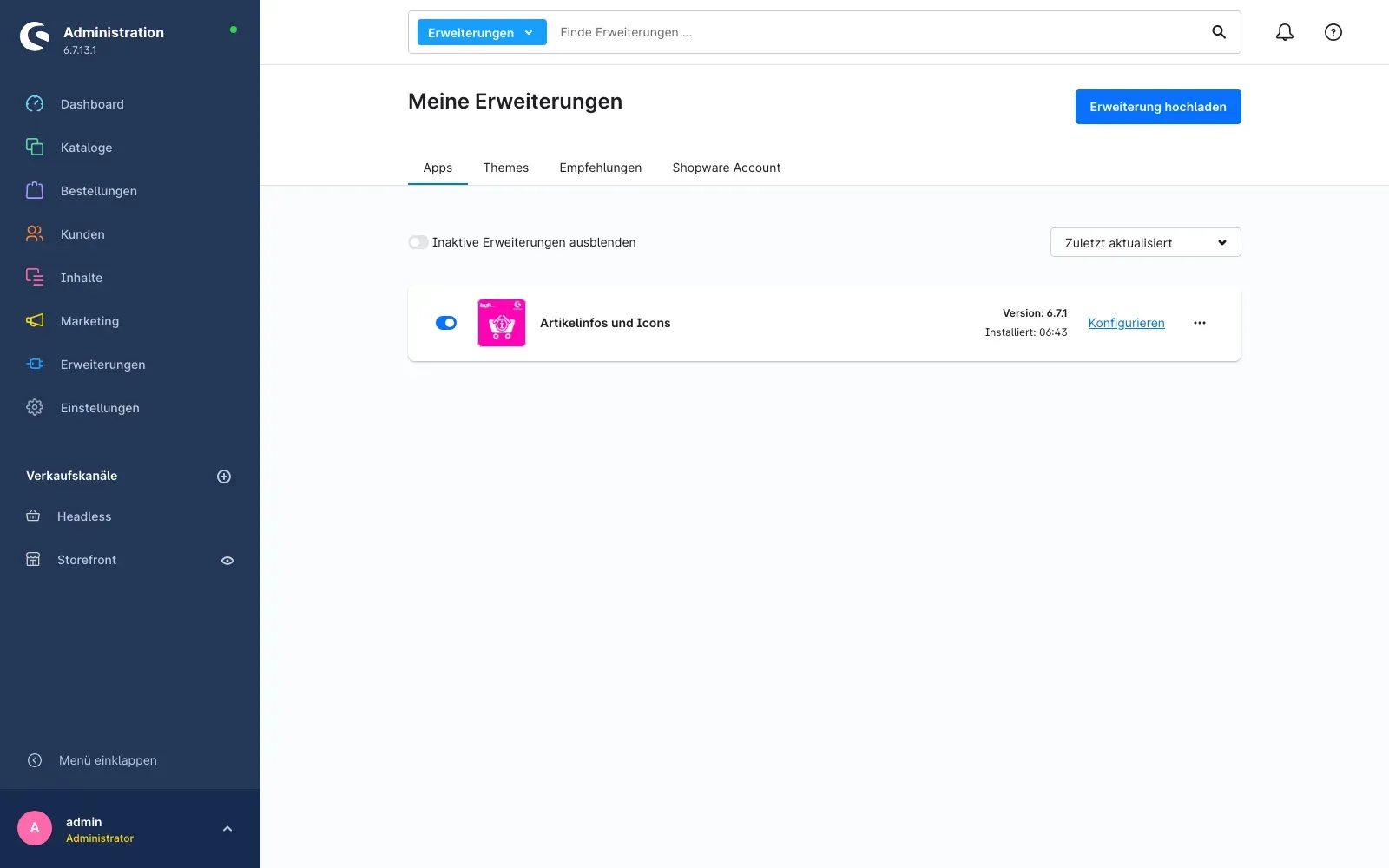
Das Plugin ist damit einsatzbereit. Es verändert von sich aus noch nichts an deinem Shop — sichtbar wird etwas erst, sobald du das erste Symbol angelegt und einem Artikel zugeordnet hast.
Einstellungen
Öffne Erweiterungen → Meine Erweiterungen und klicke beim Eintrag Artikelinfos und Icons auf Konfigurieren.
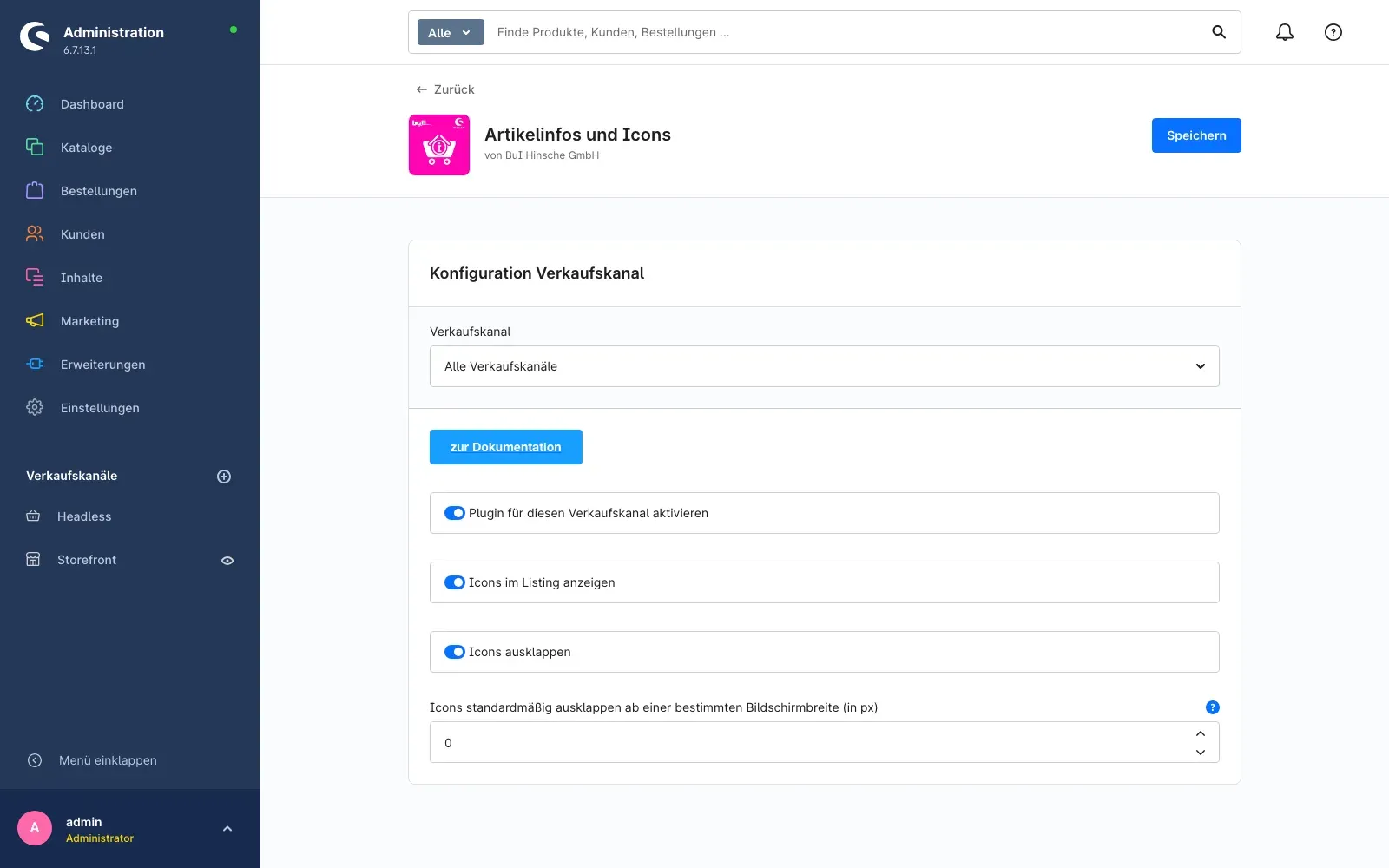
Ganz oben wählst du über Verkaufskanal aus, für welchen Kanal die Einstellungen darunter gelten. Bleibt die Auswahl auf Alle Verkaufskanäle, gilt jede Einstellung überall. Wählst du einen einzelnen Kanal, kannst du dort davon abweichen — etwa die Symbole in deinem Endkunden-Shop zeigen und im Händler-Shop weglassen.
Über die Schaltfläche zur Dokumentation erreichst du jederzeit diese Anleitung.
Plugin für diesen Verkaufskanal aktivieren
Der Hauptschalter. Ist er aus, erscheinen im gewählten Verkaufskanal keinerlei Symbole — weder auf der Artikelseite noch in Listen. Deine angelegten Symbole und alle Zuordnungen bleiben dabei erhalten; du schaltest sie nur vorübergehend unsichtbar.
Icons im Listing anzeigen
Zeigt die Symbole zusätzlich auf den Artikelkacheln — also in Kategorien, in der Suche und in Erlebniswelten. Schalte die Einstellung aus, wenn dir die Kacheln zu voll werden; auf der Artikelseite bleiben die Symbole dann trotzdem sichtbar.
Icons ausklappen
Legt fest, ob der Symbol-Bereich auf der Artikelseite gleich geöffnet ist. Ist die Einstellung aus, sieht der Kunde zunächst nur die Überschrift Artikelinformationen und klappt den Bereich bei Bedarf auf.
Icons standardmäßig ausklappen ab einer bestimmten Bildschirmbreite (in px)
Damit steuerst du das Ausklappen abhängig von der Bildschirmbreite. Trägst du beispielsweise 768
ein, startet der Bereich auf schmalen Bildschirmen eingeklappt und auf breiteren geöffnet. Der Wert
0 bedeutet: keine Unterscheidung, es gilt allein die Einstellung Icons ausklappen.
Klicke nach jeder Änderung oben rechts auf Speichern.
Icons anlegen und pflegen
Die Symbole verwaltest du unter Kataloge → Icons.
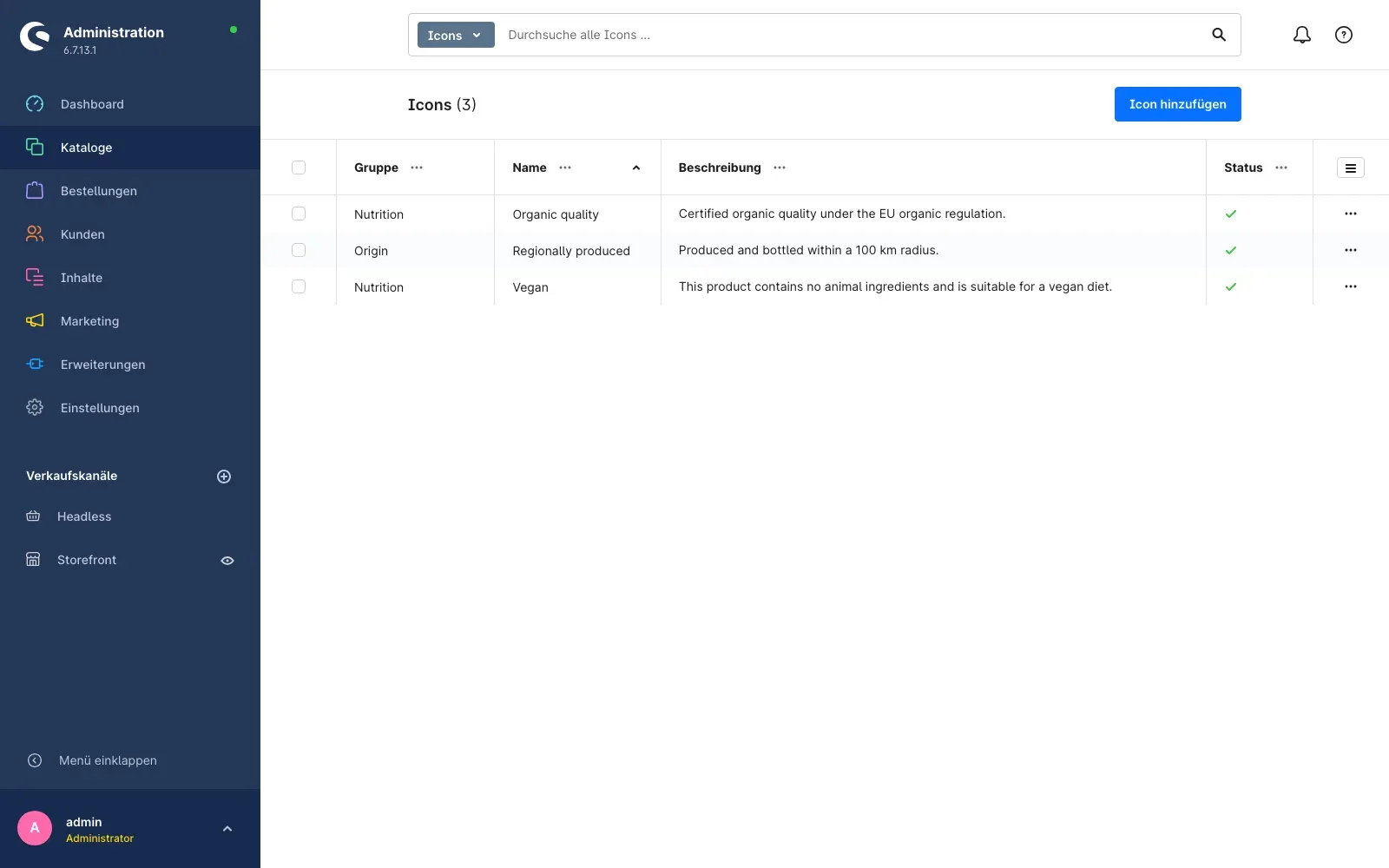
Die Übersicht zeigt alle angelegten Symbole mit Gruppe, Name, Beschreibung und Status. Über die Suche oben findest du einzelne Einträge; über die drei Punkte am Zeilenende bearbeitest oder löschst du einen Eintrag.
Ein neues Symbol anlegen
Klicke oben rechts auf Icon hinzufügen.
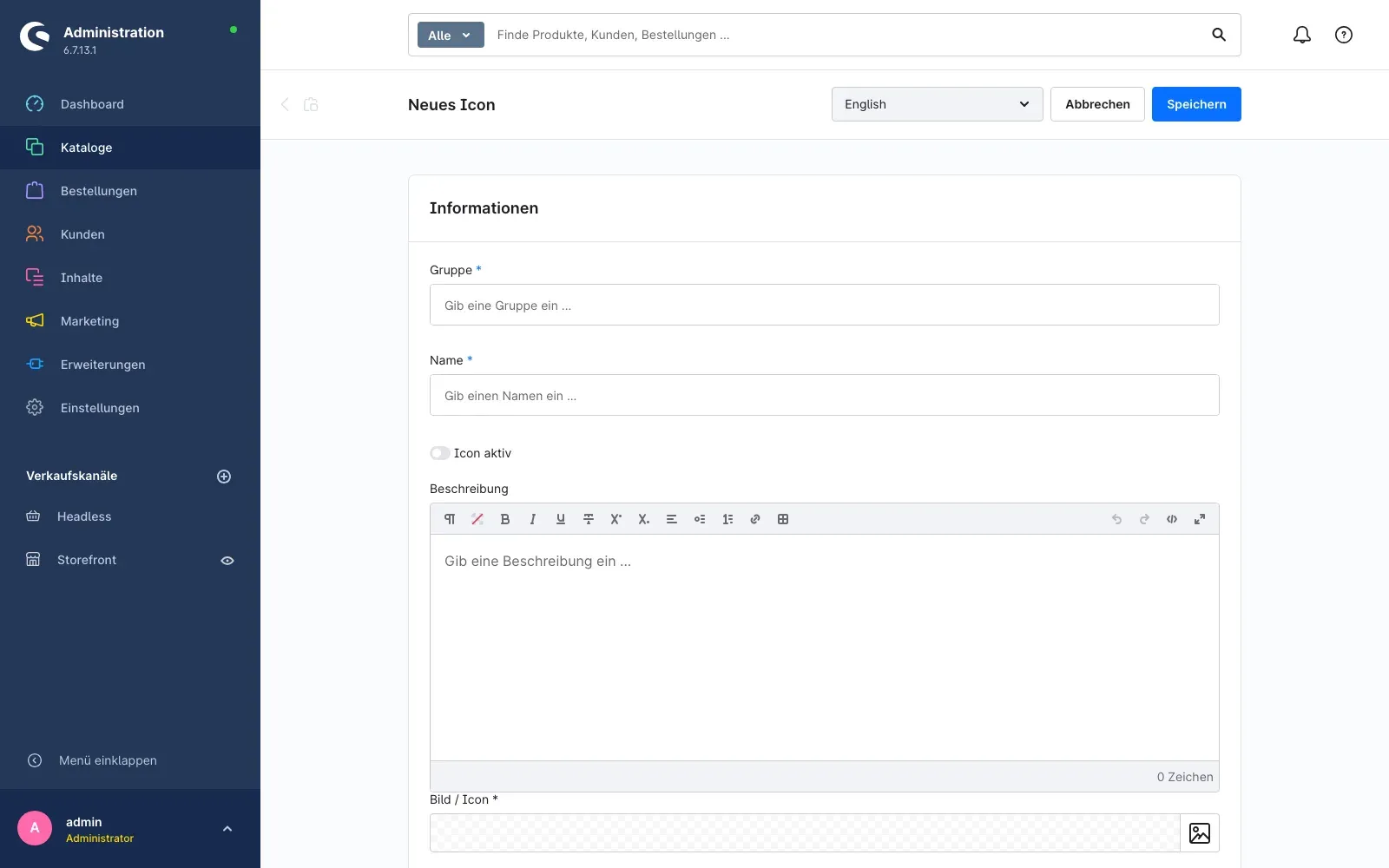
Fülle die Felder aus:
- Gruppe — die Überschrift, unter der das Symbol im Shop einsortiert wird. Symbole mit derselben Gruppe erscheinen auf der Artikelseite zusammen. Bewährt haben sich sprechende Sammelbegriffe wie „Ernährung”, „Herkunft” oder „Pflegehinweise”.
- Name — die Bezeichnung des Symbols, zum Beispiel „Vegan”. Sie erscheint als Beschriftung, wenn der Kunde mit der Maus über das Bild fährt.
- Icon aktiv — nur aktive Symbole erscheinen im Shop. Lege ein Symbol ruhig im Voraus an und schalte es erst frei, wenn es soweit ist.
- Beschreibung — der Erklärtext neben dem Bild. Du kannst ihn formatieren, also etwa einzelne Wörter fett setzen.
- Bild / Icon — das Bild, das im Shop erscheint. Lade es hoch oder wähle es aus deiner Medienverwaltung.
Klicke abschließend oben rechts auf Speichern.
Symbole in mehreren Sprachen pflegen
Name, Gruppe und Beschreibung pflegst du je Sprache. Wechsle dazu oben in der Sprachauswahl die Sprache und trage die Übersetzung ein. Das Bild und der Aktiv-Status gelten sprachübergreifend.
Icons einem Artikel zuordnen
Ein Symbol erscheint erst im Shop, wenn du es einem Artikel zuweist.
- Öffne Kataloge → Produkte und wähle den Artikel aus.
- Wechsle auf den Reiter Spezifikationen.
- Scrolle bis zum Bereich Artikelinfos und Icons.
- Wähle dort ein oder mehrere Symbole aus. Die Auswahl erlaubt beliebig viele Einträge.
- Klicke oben rechts auf Speichern.
Der Bereich trägt denselben Namen wie das Plugin und liegt am Ende des Reiters, unterhalb der Shopware-eigenen Felder.
Wiederhole den Schritt für jeden Artikel, der gekennzeichnet werden soll. Dasselbe Symbol lässt sich beliebig oft verwenden — du pflegst es nur an einer Stelle.
So sieht es im Shop aus
Auf der Artikelseite erscheint unterhalb des Bestellbereichs die Überschrift Artikelinformationen und darunter die zugeordneten Symbole, nach Gruppen sortiert.
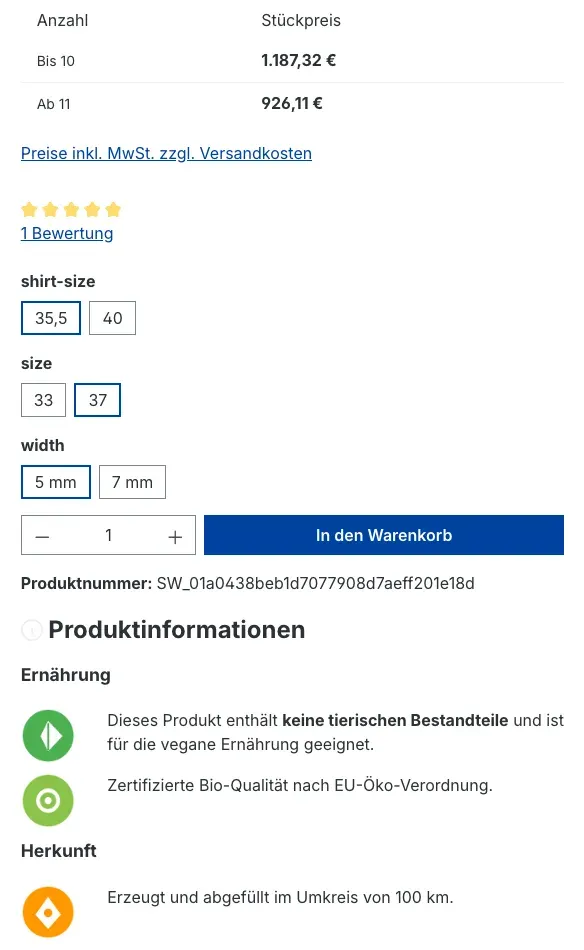
Jede Gruppe steht als eigene Zwischenüberschrift über ihren Symbolen. Zu jedem Symbol erscheinen das Bild und der Erklärtext. Hat der Kunde die Einstellung Icons ausklappen ausgeschaltet vorgefunden, klappt er den Bereich über die Überschrift auf und wieder zu.
Ist Icons im Listing anzeigen eingeschaltet, tragen zusätzlich die Artikelkacheln in Kategorien, Suche und Erlebniswelten die Symbole als kleines Kennzeichen.
Fehlerbehebung
Im Shop erscheint kein Symbol
Prüfe der Reihe nach:
- Ist das Plugin unter Erweiterungen → Meine Erweiterungen aktiviert?
- Steht in der Konfiguration der Schalter Plugin für diesen Verkaufskanal aktivieren auf ein — und zwar für den Kanal, den du gerade betrachtest? Prüfe die Auswahl oben auf der Konfigurationsseite.
- Ist das Symbol selbst über Icon aktiv freigeschaltet?
- Ist das Symbol dem Artikel im Reiter Spezifikationen zugeordnet und die Zuordnung gespeichert?
Die Symbole erscheinen auf der Artikelseite, aber nicht in Kategorien
Schalte in der Konfiguration Icons im Listing anzeigen ein. Die Einstellung gilt je Verkaufskanal.
Der Symbol-Bereich ist immer eingeklappt
Schalte Icons ausklappen ein. Ist zusätzlich unter Icons standardmäßig ausklappen ab einer bestimmten Bildschirmbreite (in px) ein Wert eingetragen, entscheidet die Bildschirmbreite des Besuchers — auf schmaleren Bildschirmen bleibt der Bereich dann zu.
Änderungen wirken sich nicht sofort aus
Der Shop hält Seiten zwischengespeichert. Leere den Cache über Einstellungen → System → Caches & Indizes, wenn eine Änderung nicht erscheint.
Häufige Fragen
Wie viele Symbole kann ich einem Artikel zuordnen? Beliebig viele. Achte darauf, dass die Artikelseite übersichtlich bleibt — mehr als eine Handvoll Symbole wirken schnell überladen.
Kann ich Symbole nur in einem von mehreren Shops zeigen? Ja. Wähle in der Konfiguration den betreffenden Verkaufskanal aus und stelle den Schalter Plugin für diesen Verkaufskanal aktivieren entsprechend ein.
Was passiert mit meinen Zuordnungen, wenn ich das Plugin deaktiviere? Sie bleiben vollständig erhalten. Nach dem erneuten Aktivieren erscheint alles wie zuvor.
Was passiert beim Deinstallieren? Beim Deinstallieren fragt Shopware, ob deine Daten erhalten bleiben sollen. Antwortest du mit Ja, bleiben Symbole und Zuordnungen für eine spätere Neuinstallation erhalten.
Kann ich denselben Erklärtext für mehrere Artikel verwenden? Ja, genau dafür sind die Symbole gedacht: Du pflegst Bild und Text einmal und ordnest das Symbol beliebig vielen Artikeln zu. Änderst du den Text später, wirkt das überall.
Erscheinen die Symbole auch in einer zweiten Sprache? Ja, sofern du Name, Gruppe und Beschreibung in dieser Sprache gepflegt hast. Fehlt eine Übersetzung, greift Shopware auf die Hauptsprache zurück.
Für Administratoren
Dieser Abschnitt richtet sich an technisch Verantwortliche.
| Thema | Angabe |
|---|---|
| Technischer Name | SwpProductIconsSix |
| Composer-Name | swp/producticons-six |
| Version | 6.7.1 |
| Voraussetzung | Shopware 6.7.11 oder neuer, PHP 8.2 oder neuer |
Datenhaltung: Das Plugin legt die Tabellen swp_product_icons und swp_product_icons_translation an.
Shopware-eigene Tabellen werden nicht verändert. Die Zuordnung zwischen Artikel und Symbol liegt im
Freitextfeld-Set product_icons_six am Artikel.
Konfigurationsschlüssel (auslesbar über den SystemConfigService, jeweils pro Verkaufskanal):
SwpProductIconsSix.config.active, …ShowIconsInListing, …OpenOnDefault, …OpenOnDefaultWidth.
Deinstallation: Beim Deinstallieren ohne Datenerhalt entfernt das Plugin seine beiden Tabellen und das Freitextfeld-Set. Ein bloßes Deaktivieren löscht nichts.
Vorlagen-Anpassung: Die Ausgabe erfolgt über die Twig-Blöcke
swp_product_icons_six (Kaufbereich) und component_product_icons_custom_icons
(Artikelkachel). Beide lassen sich in einem eigenen Theme überschreiben.
Weitere Handbücher
Altersprüfung
Tabak, Spirituosen, Messer: Wer sein Alter nicht bestätigt, sieht die geschützten Artikel gar nicht erst. Du markierst sie pro Produkt, das Plugin blendet sie aus.
Handbuch öffnen Shopware 6Artikel Verfügbarkeitsbenachrichtigung
Benachrichtigt deine Kunden automatisch per E-Mail, sobald ein ausverkaufter Artikel wieder lieferbar ist. Mit Double-Opt-in, Übersicht im Kundenkonto und Steuerung je Verkaufskanal.
Handbuch öffnen Shopware 6Blog: Beiträge, Kategorien & Kommentare
Schluss mit WordPress neben dem Shop: Beiträge, Kategorien, Autoren und moderierte Kommentare pflegst du in Shopware, Blogseiten baust du in den Erlebniswelten.
Handbuch öffnenWer betreut deinen Shop, wenn es ernst wird?
Wir pflegen Shopware-Shops seit über 20 Jahren, inklusive Updates, Hotfixes und der Plugins, die du hier gerade einrichtest.