Start- und Ablaufdatum
Ablaufdatum und Startdatum je Artikel pflegen: Shopware schaltet Saison- und Aktionsware selbst frei und wieder ab, blendet sie aus und räumt den Warenkorb. Ohne Cron.
Auf dieser Seite
- Einleitung
- Was du mit diesem Plugin erreichst
- Für wen ist dieses Plugin?
- Installation
- Erste Schritte
- Einstellungen
- Plugin für diesen Verkaufskanal aktivieren
- Ablaufdatum für Kunden anzeigen
- Ablaufdatum so viele Tage vorher anzeigen
- Prüfintervall in Sekunden (durch Storefront-Aufrufe ausgelöst)
- So nutzt du die Funktionen
- So gibst du einem Artikel ein Zeitfenster
- So zeigst du deinen Kunden das Ablaufdatum
- So beschränkst du die Funktion auf einzelne Verkaufskanäle
- Was passiert, wenn das Zeitfenster erreicht oder abgelaufen ist
- Fehlerbehebung
- Der Artikel wird nicht zum erwarteten Zeitpunkt ein- oder ausgeschaltet
- Das Ablaufdatum erscheint nicht im Shop
- Ein Artikel ist verschwunden, obwohl er verkauft werden soll
- Die Einstellungen wirken nicht
- FAQ
- Für Administratoren / Technische Details
- Systemanforderungen
- Installation über die Kommandozeile (Composer)
- Wie der Aktivierungslauf ausgelöst wird
Einleitung
Start- und Ablaufdatum gibt jedem Artikel deines Shops ein Zeitfenster: Du legst fest, ab wann und bis wann er verkauft werden soll — Shopware schaltet ihn dann von allein frei und wieder ab.
Was du mit diesem Plugin erreichst
- Du planst Aktionen im Voraus: Der Artikel geht zur gewünschten Minute online, ohne dass jemand nachts am Rechner sitzt.
- Du beendest Aktionen zuverlässig: Nach dem Ablaufdatum verschwindet der Artikel aus Listen, Suche und Cross-Selling, und seine Seite ist nicht mehr erreichbar.
- Du musst nichts überwachen: Die Prüfung läuft im laufenden Betrieb mit, ganz ohne zusätzliche Einrichtung.
- Auf Wunsch sehen deine Kunden, bis wann ein Artikel noch verfügbar ist — das schafft Dringlichkeit bei Aktionsware.
Für wen ist dieses Plugin?
Für alle, die zeitlich begrenzte Ware verkaufen: Saison- und Aktionsartikel, Vorbestellungen mit festem Verkaufsstart, befristete Bundles, Tickets und Termine, Restposten mit Enddatum. Du brauchst kein technisches Wissen — alles läuft über die Shopware-Administration.
Installation
Nach dem Kauf steht dir das Plugin direkt in deiner Administration zur Verfügung — du musst nichts herunterladen.
- Melde dich in deiner Shopware-Administration an.
- Öffne Erweiterungen → Meine Erweiterungen, Reiter Apps.
- Klicke neben Start- und Ablaufdatum auf Installieren.
- Schalte das Plugin über den Schalter links neben dem Eintrag ein — fertig.
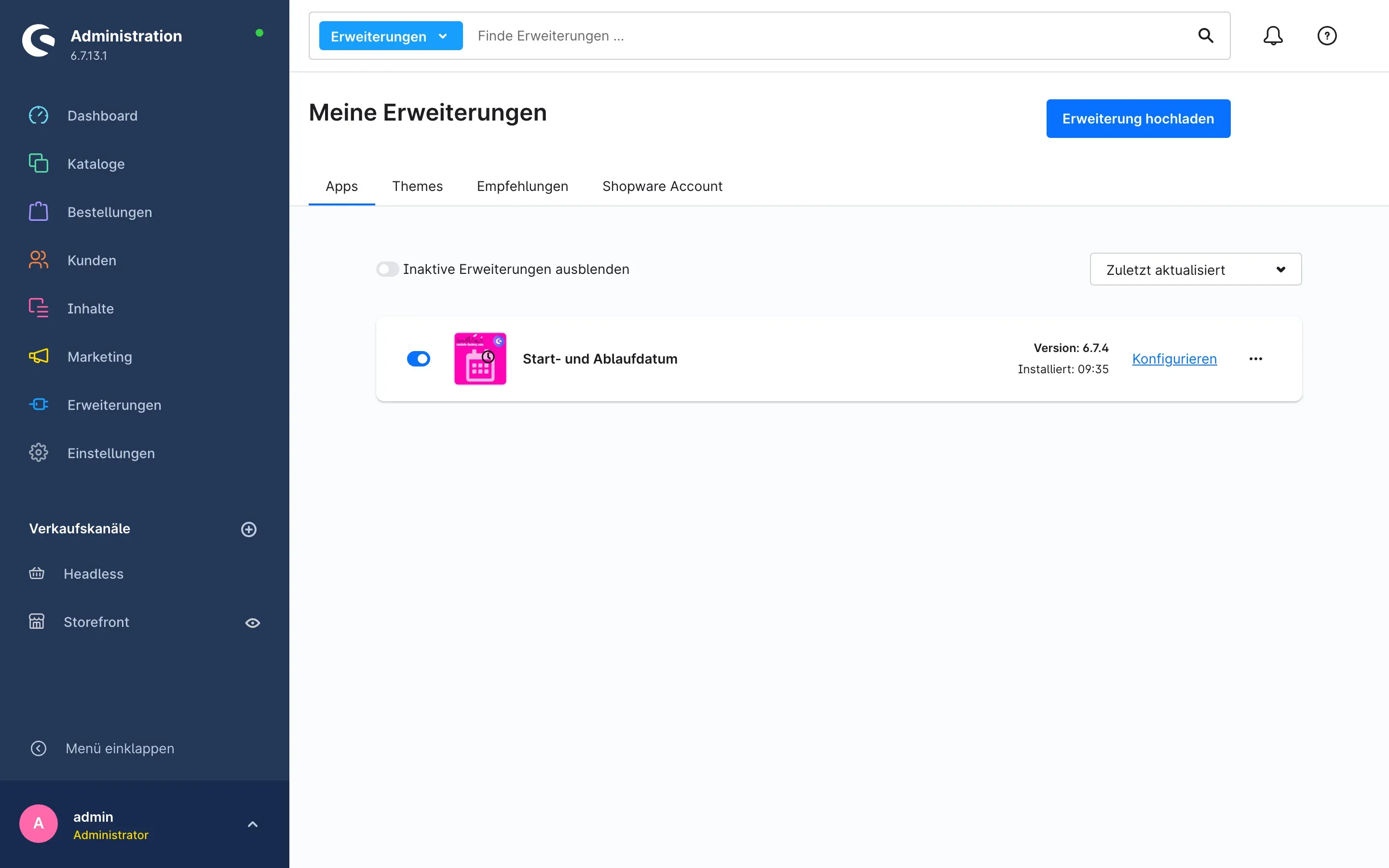 Abb. 1: Der Eintrag „Start- und Ablaufdatum” ist installiert, der Schalter links steht auf ein. Rechts findest du die Version und den Link Konfigurieren.
Taucht Start- und Ablaufdatum nicht in der Liste auf, ist dein Shopware-Konto noch nicht mit dem Shop verbunden. Das erledigst du unter Erweiterungen → Meine Erweiterungen im Reiter Shopware Account.
Sobald das Plugin eingeschaltet ist, legt es die Felder für das Zeitfenster automatisch bei allen Artikeln an. Du musst dafür nichts vorbereiten.
Erste Schritte
In drei Schritten hast du deinen ersten Artikel mit Ablaufdatum:
-
Einstellungen öffnen: Erweiterungen → Meine Erweiterungen → beim Eintrag Start- und Ablaufdatum auf Konfigurieren klicken.
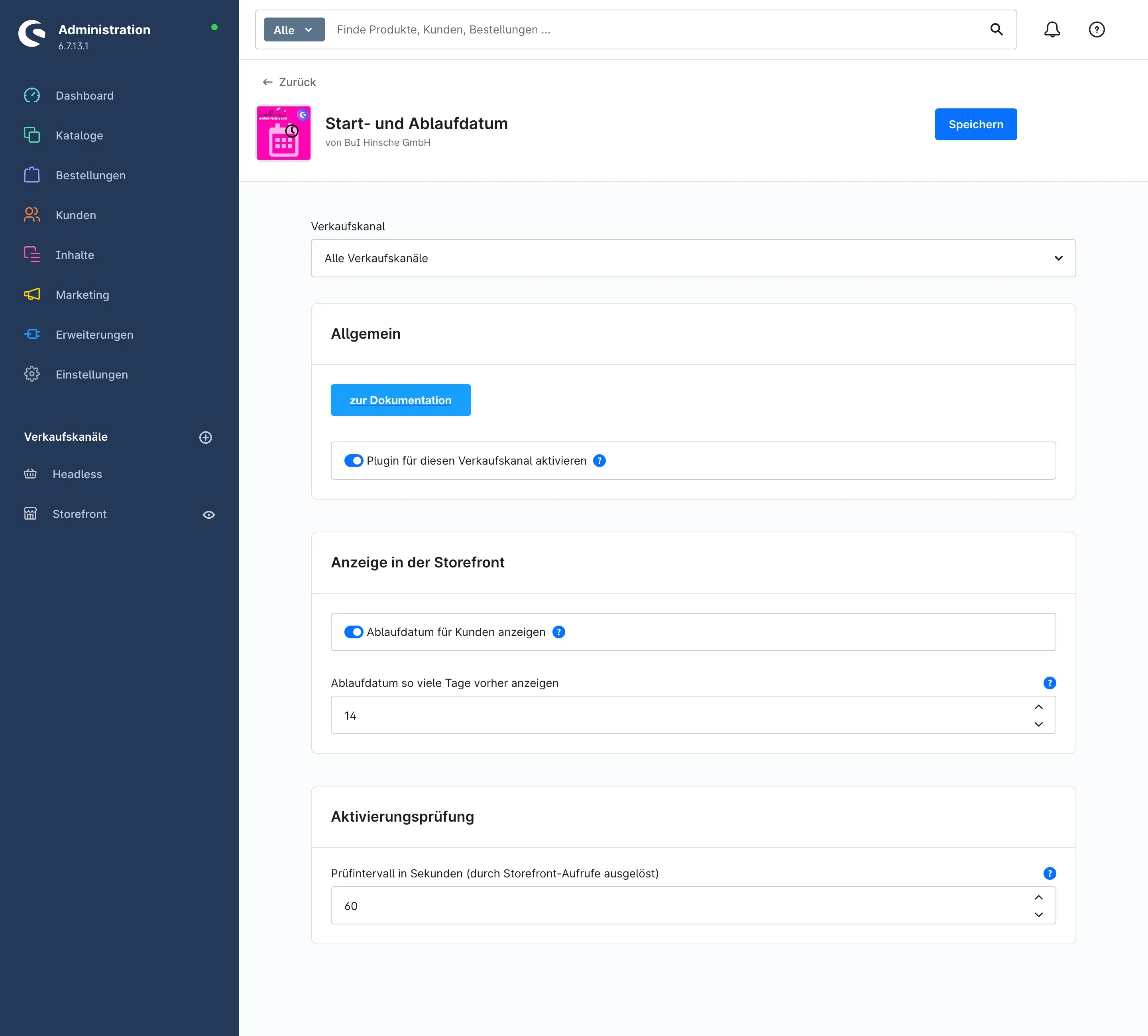 Abb. 2: Die Konfigurationsseite mit den drei Bereichen „Allgemein”, „Anzeige in der Storefront” und „Aktivierungsprüfung”.
 -
Das Wichtigste prüfen: Ganz oben wählst du unter Verkaufskanal aus, für welchen Shop die Einstellungen gelten. Der Schalter Plugin für diesen Verkaufskanal aktivieren ist von Haus aus eingeschaltet — damit ist die Funktion sofort einsatzbereit.
-
Zeitfenster am Artikel eintragen: Öffne einen Artikel unter Kataloge → Produkte, wechsle auf den Reiter Spezifikationen und trage im Bereich Zusatzfelder unter Start- & Ablaufdatum dein Zeitfenster ein (Schritt für Schritt in So gibst du einem Artikel ein Zeitfenster).
-
Ergebnis prüfen: Rufe die Artikelseite in deinem Shop auf. Liegt das Datum von heute im Zeitfenster, ist der Artikel wie gewohnt zu sehen. Liegt es außerhalb, führt der Link auf die Seite Seite nicht gefunden, und der Artikel taucht in keiner Liste mehr auf.
Einstellungen
Die Einstellungen findest du über Erweiterungen → Meine Erweiterungen und den Link Konfigurieren beim Eintrag Start- und Ablaufdatum.
Alle Einstellungen gelten pro Verkaufskanal. Oben auf der Seite wählst du unter Verkaufskanal aus, worauf sich deine Eingaben beziehen. Alle Verkaufskanäle setzt den Wert für den ganzen Shop; wählst du einen einzelnen Kanal aus, gilt die Einstellung nur dort. Änderungen werden erst mit Speichern oben rechts übernommen.
Direkt im Bereich Allgemein liegt der Button zur Dokumentation — er öffnet diese Anleitung im Browser.
Plugin für diesen Verkaufskanal aktivieren
Mit Plugin für diesen Verkaufskanal aktivieren legst du fest, ob die Funktion in diesem Shop überhaupt arbeitet. Steht der Schalter auf aus, bleiben alle Artikel unangetastet: Nichts wird ausgeblendet, und es wird kein Ablaufdatum angezeigt — auch dann nicht, wenn an einzelnen Artikeln Datumsangaben stehen. Standardmäßig ist der Schalter eingeschaltet.
Wozu das gut ist: Du betreibst mehrere Verkaufskanäle und möchtest die Zeitsteuerung zum Beispiel nur im Endkunden-Shop nutzen, während im Händlerbereich alles dauerhaft sichtbar bleibt.
Ablaufdatum für Kunden anzeigen
Mit Ablaufdatum für Kunden anzeigen blendest du das Ablaufdatum an zwei Stellen ein: auf der Artikelseite direkt unter der Artikelnummer und im Warenkorb unter der jeweiligen Position — jeweils in der Form „Ablaufdatum: Freitag, 18. September 2026”. Standardmäßig ist der Schalter ausgeschaltet, das Zeitfenster arbeitet also zunächst unsichtbar im Hintergrund.
Wozu das gut ist: Bei Aktionsware erzeugt ein sichtbares Enddatum Dringlichkeit. Bei intern geplanten Aktionen lässt du den Schalter aus — dann merkt der Kunde nur, dass der Artikel irgendwann nicht mehr da ist.
Ablaufdatum so viele Tage vorher anzeigen
Mit Ablaufdatum so viele Tage vorher anzeigen steuerst du, wie früh der Hinweis erscheint. Trägst du zum Beispiel 14 ein, sehen deine Kunden das Datum in den letzten zwei Wochen vor dem Ablauf. Steht hier 0, erscheint der Hinweis erst am Ablauftag selbst. Die Einstellung wirkt nur, wenn Ablaufdatum für Kunden anzeigen eingeschaltet ist.
Wozu das gut ist: Du willst nicht monatelang ein weit entferntes Datum zeigen, sondern erst dann, wenn es für die Kaufentscheidung wirklich zählt.
Prüfintervall in Sekunden (durch Storefront-Aufrufe ausgelöst)
Mit Prüfintervall in Sekunden (durch Storefront-Aufrufe ausgelöst) legst du fest, wie oft dein Shop höchstens einen vollständigen Durchlauf startet, in dem fällige Artikel ein- und ausgeschaltet werden. Ausgelöst wird der Durchlauf von ganz normalen Seitenaufrufen deiner Besucher — ein Cronjob ist dafür nicht nötig. Voreingestellt sind 60 Sekunden.
Ein kleinerer Wert schaltet punktgenauer, kostet aber etwas mehr Rechenzeit. Ein größerer Wert entlastet den Shop, dafür kann ein Artikel ein paar Minuten länger online bleiben als geplant.
Wozu das gut ist: Bei Aktionen, die auf die Minute starten sollen (etwa ein Verkaufsstart um Punkt 10 Uhr), setzt du den Wert herunter. Bei Artikeln, bei denen es auf ein paar Minuten nicht ankommt, kannst du ihn erhöhen.
So nutzt du die Funktionen
So gibst du einem Artikel ein Zeitfenster
Was dir das bringt: Du legst einmal fest, ab wann und bis wann ein Artikel verkauft wird — der Rest passiert von allein.
Schritt für Schritt
- Öffne Kataloge → Produkte und klicke den gewünschten Artikel an.
- Wechsle oben auf den Reiter Spezifikationen.
- Scrolle nach unten zum Bereich Zusatzfelder und klicke dort auf den Reiter Start- & Ablaufdatum.
- Schalte Aktiv ein. Erst damit gilt das Zeitfenster für diesen Artikel.
- Trage die Zeitpunkte ein:
- Startdatum: ab wann der Artikel gekauft werden kann. Lässt du das Feld leer, gilt der Artikel als „schon immer verfügbar” und nur das Ablaufdatum zählt.
- Ablaufdatum: bis wann der Artikel gekauft werden kann. Lässt du das Feld leer, endet das Zeitfenster nie und nur das Startdatum zählt.
- Klicke oben rechts auf Speichern.
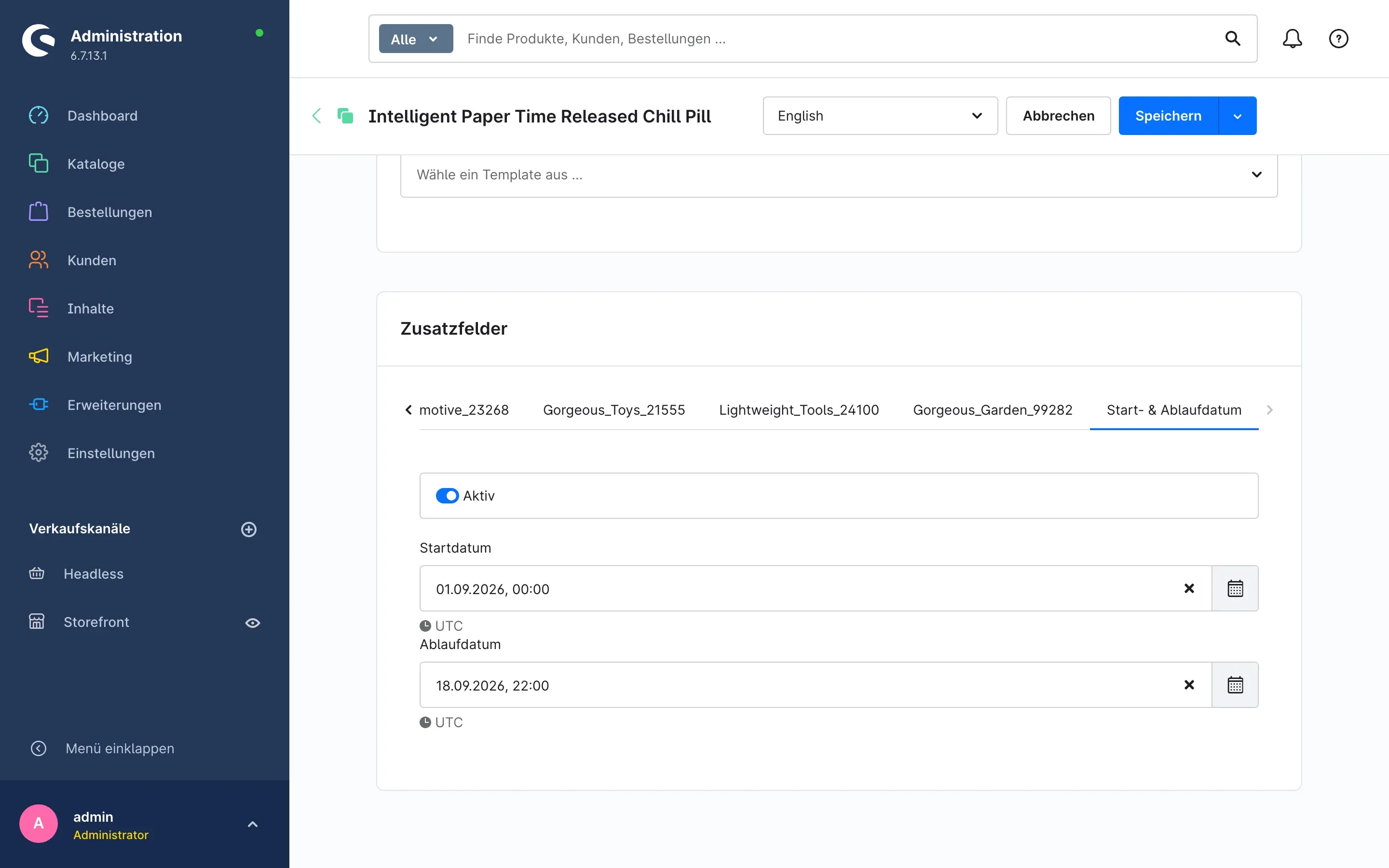 Abb. 3: Reiter „Spezifikationen” → „Zusatzfelder” → „Start- & Ablaufdatum” mit dem Schalter „Aktiv”, „Startdatum” und „Ablaufdatum”.
Wichtig: Unter beiden Datumsfeldern steht der Hinweis UTC. Shopware speichert und zeigt diese Zeitpunkte in der koordinierten Weltzeit — in Deutschland ist es im Winter eine Stunde später, im Sommer zwei Stunden später. Soll ein Artikel im Sommer um 8:00 Uhr deutscher Zeit starten, trägst du 06:00 ein. Prüfe nach dem Speichern am besten einmal im Shop, ob der Zeitpunkt passt.
Tipp: Willst du das Zeitfenster wieder loswerden, schalte einfach Aktiv aus. Deine Datumsangaben bleiben erhalten und wirken nicht mehr — praktisch für Aktionen, die jedes Jahr wiederkommen.
So zeigst du deinen Kunden das Ablaufdatum
Was dir das bringt: Deine Kunden sehen auf einen Blick, wie lange sie den Artikel noch bekommen — das erhöht die Kaufbereitschaft bei befristeter Ware.
Schritt für Schritt
- Öffne die Einstellungen des Plugins (siehe Einstellungen).
- Wähle oben unter Verkaufskanal den Shop aus, in dem der Hinweis erscheinen soll.
- Schalte im Bereich Anzeige in der Storefront den Schalter Ablaufdatum für Kunden anzeigen ein.
- Trage bei Ablaufdatum so viele Tage vorher anzeigen ein, wie früh der Hinweis erscheinen soll.
- Klicke oben rechts auf Speichern.
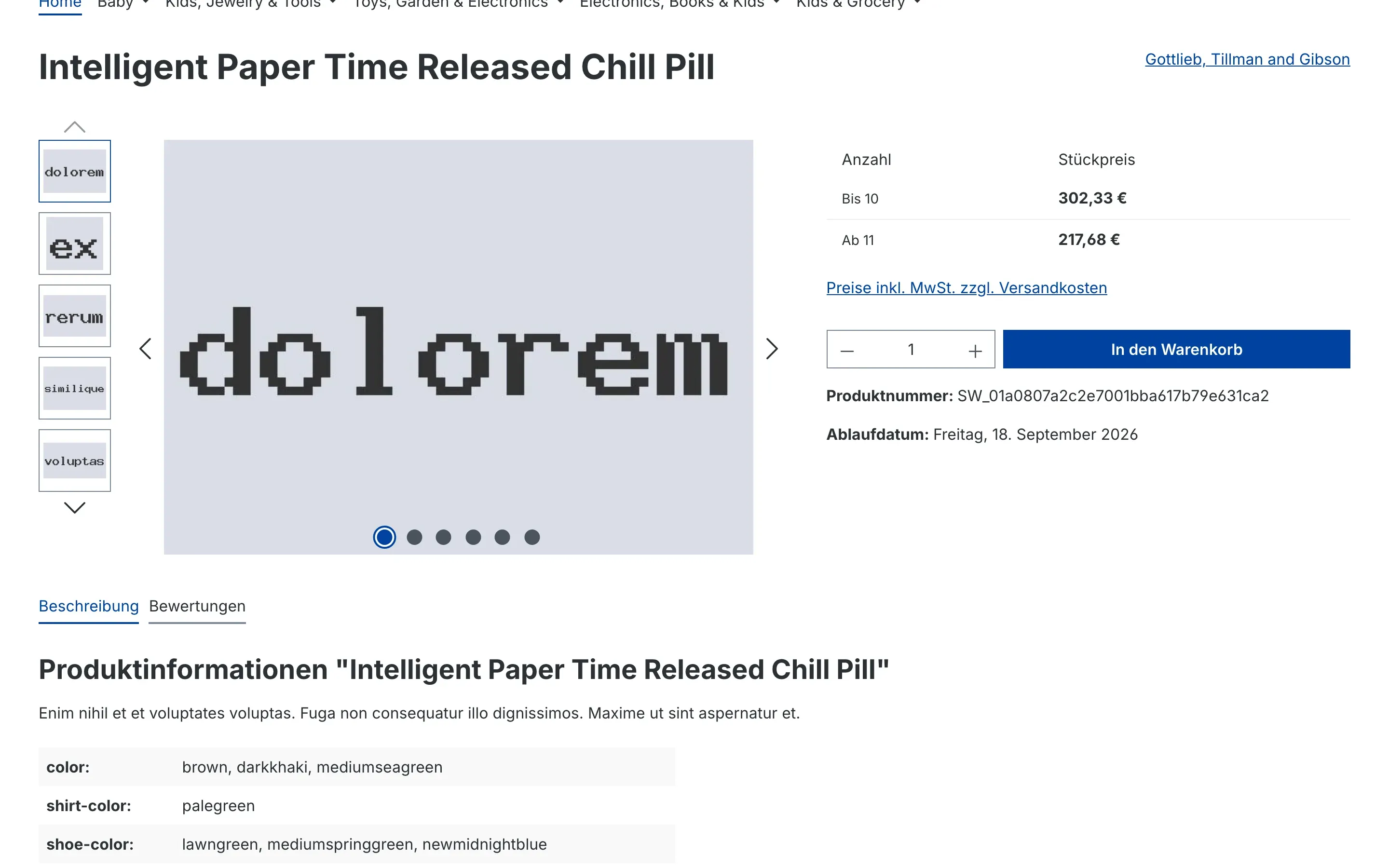 Abb. 4: Auf der Artikelseite steht das Ablaufdatum unter der Artikelnummer.
Der Hinweis erscheint nur, wenn alle drei Punkte zutreffen: Der Artikel hat ein Ablaufdatum und der Schalter Aktiv ist bei ihm eingeschaltet, die Anzeige ist für diesen Verkaufskanal eingeschaltet, und das Ablaufdatum liegt nah genug in der Zukunft.
So beschränkst du die Funktion auf einzelne Verkaufskanäle
Was dir das bringt: Dieselben Artikel verhalten sich in deinen Shops unterschiedlich — im einen zeitgesteuert, im anderen dauerhaft sichtbar.
Schritt für Schritt
- Öffne die Einstellungen des Plugins.
- Wähle oben unter Verkaufskanal den Kanal aus, den du getrennt einstellen willst.
- Schalte Plugin für diesen Verkaufskanal aktivieren aus, wenn dort nichts ausgeblendet werden soll — oder passe nur die Anzeige-Einstellungen an.
- Klicke auf Speichern und wiederhole das für jeden weiteren Kanal.
Tipp: Solange du Alle Verkaufskanäle ausgewählt hast, gilt dein Wert überall. Sobald du ihn für einen einzelnen Kanal setzt, hat dieser Kanal seinen eigenen Wert.
Was passiert, wenn das Zeitfenster erreicht oder abgelaufen ist
Was dir das bringt: Du weißt genau, was dein Shop tut — und musst nichts von Hand nachziehen.
Sobald der Startzeitpunkt erreicht ist, schaltet Shopware den Artikel ein und er erscheint wieder ganz normal in deinem Shop. Ist das Ablaufdatum überschritten (oder der Startzeitpunkt noch nicht erreicht), passiert Folgendes:
- Der Artikel wird automatisch abgeschaltet. Im Artikel siehst du das auf dem Reiter Allgemein im Bereich Sichtbarkeit: Der Schalter Aktiv steht dann auf aus.
- Er erscheint nicht mehr in Kategorielisten, in der Suche und im Cross-Selling anderer Artikel.
- Seine Artikelseite ist nicht mehr erreichbar — wer den Link noch gespeichert hat, landet auf der Seite Seite nicht gefunden.
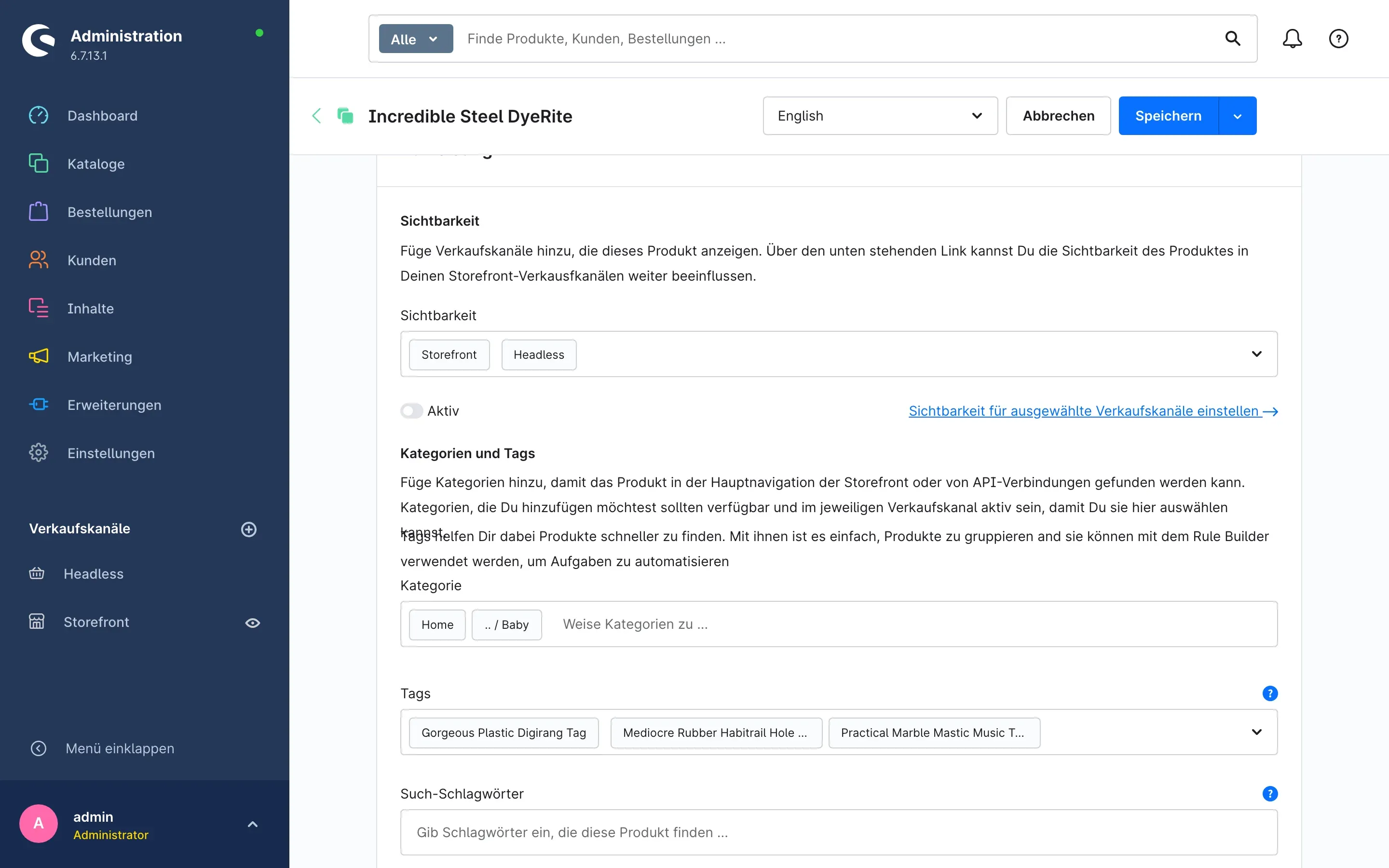 Abb. 5: Nach Ablauf steht der Schalter „Aktiv” im Bereich „Sichtbarkeit” des Artikels auf aus — Shopware hat ihn selbst umgelegt.
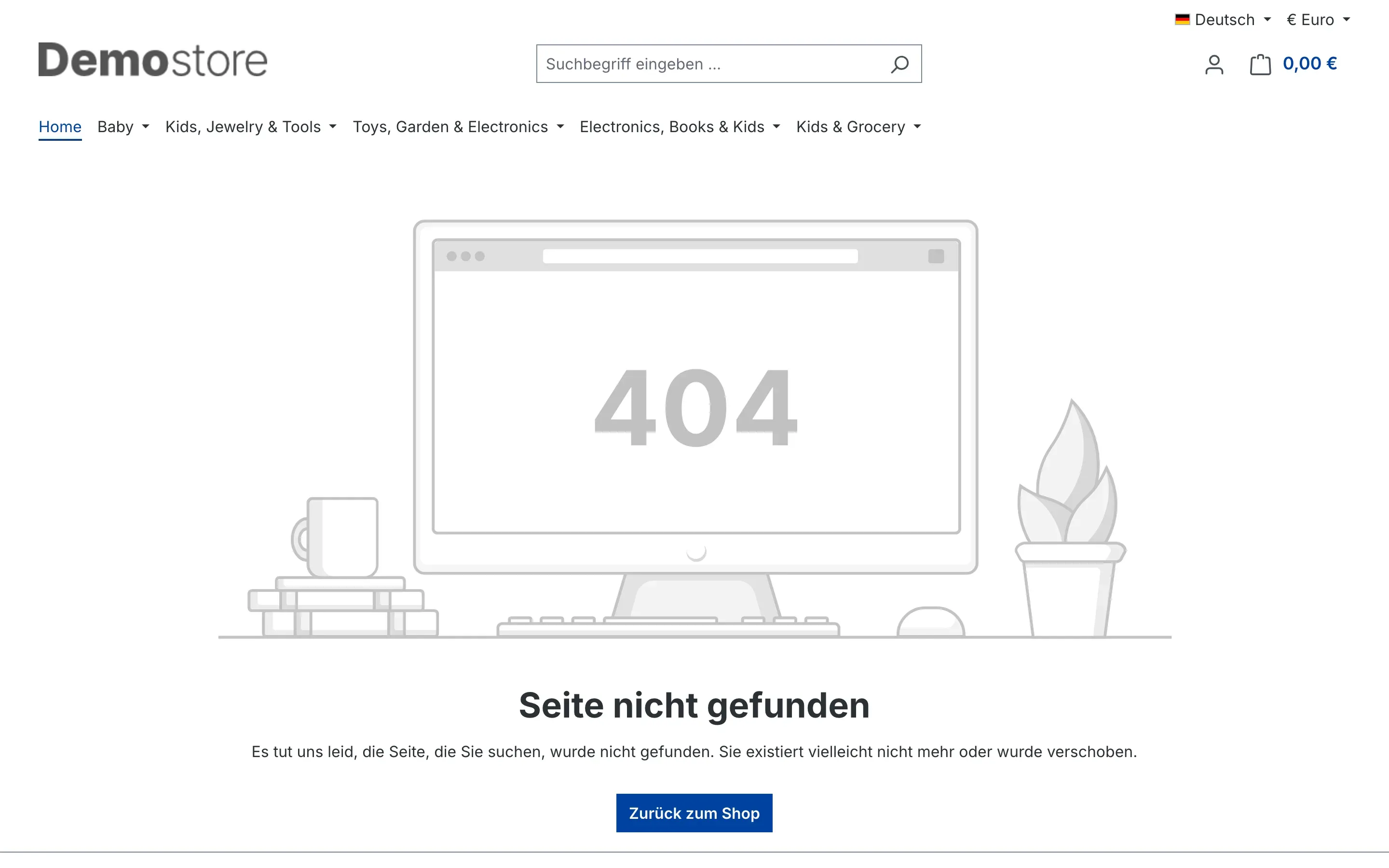 Abb. 6: Ein Kunde, der den Link eines abgelaufenen Artikels aufruft, sieht „Seite nicht gefunden”.
Tipp: Du kannst den Schalter Aktiv am Artikel jederzeit selbst umlegen. Beim nächsten Durchlauf richtet sich das Plugin aber wieder nach dem Zeitfenster — dauerhaft übersteuern lässt sich das nur, indem du bei Start- & Ablaufdatum den Schalter Aktiv ausschaltest.
Fehlerbehebung
Der Artikel wird nicht zum erwarteten Zeitpunkt ein- oder ausgeschaltet
Woran es liegt: Der Durchlauf wird von Seitenaufrufen deiner Besucher ausgelöst und höchstens einmal je eingestelltem Prüfintervall gestartet. In einem ruhigen Shop oder bei einem großen Intervall kann der Wechsel deshalb ein paar Minuten später kommen. Außerdem sind die Zeitpunkte in der Weltzeit (UTC) angegeben.
So behebst du es:
- Rufe eine beliebige Seite deines Shops auf — das stößt die Prüfung an.
- Prüfe in den Einstellungen den Wert bei Prüfintervall in Sekunden (durch Storefront-Aufrufe ausgelöst) und setze ihn bei zeitkritischen Aktionen herunter.
- Prüfe am Artikel, ob Startdatum und Ablaufdatum die gewünschte Uhrzeit in UTC enthalten (siehe Hinweis in So gibst du einem Artikel ein Zeitfenster).
Das Ablaufdatum erscheint nicht im Shop
Woran es liegt: Meist ist die Anzeige noch ausgeschaltet, der Vorlauf zu kurz oder du hast den falschen Verkaufskanal eingestellt.
So behebst du es:
- Öffne die Einstellungen und wähle oben den betroffenen Verkaufskanal aus.
- Prüfe, ob Ablaufdatum für Kunden anzeigen eingeschaltet ist.
- Erhöhe den Wert bei Ablaufdatum so viele Tage vorher anzeigen — steht dort 0, erscheint der Hinweis erst am Ablauftag.
- Prüfe am Artikel, ob unter Start- & Ablaufdatum der Schalter Aktiv eingeschaltet ist und ein Ablaufdatum eingetragen ist.
Ein Artikel ist verschwunden, obwohl er verkauft werden soll
Woran es liegt: Wahrscheinlich liegt sein Startdatum noch in der Zukunft oder das Ablaufdatum bereits in der Vergangenheit.
So behebst du es:
- Öffne den Artikel, Reiter Spezifikationen, Bereich Zusatzfelder, Reiter Start- & Ablaufdatum.
- Korrigiere Startdatum bzw. Ablaufdatum — oder schalte Aktiv aus, wenn der Artikel dauerhaft verkauft werden soll.
- Speichern, danach eine Seite deines Shops aufrufen und kurz warten.
Die Einstellungen wirken nicht
Woran es liegt: Entweder wurde nicht gespeichert, es ist der falsche Verkaufskanal ausgewählt, oder der Zwischenspeicher (Cache) ist veraltet.
So behebst du es:
- Prüfe oben auf der Konfigurationsseite die Auswahl unter Verkaufskanal und klicke auf Speichern.
- Prüfe, ob Plugin für diesen Verkaufskanal aktivieren eingeschaltet ist.
- Leere den Zwischenspeicher: Einstellungen → System → Caches & Indizes.
FAQ
F: Muss ich dafür einen Cronjob oder etwas anderes einrichten?
A: Nein. Die Prüfung wird durch die normalen Seitenaufrufe deines Shops ausgelöst. Läuft in deinem Shop zusätzlich die übliche Hintergrundverarbeitung, prüft Shopware ohnehin regelmäßig mit.
F: Was passiert mit Artikeln, bei denen ich kein Zeitfenster eintrage?
A: Nichts. Solange der Schalter Aktiv unter Start- & Ablaufdatum ausgeschaltet ist, verhält sich der Artikel genau wie vorher.
F: Kann ich nur ein Startdatum ohne Ablaufdatum setzen?
A: Ja. Lässt du das Ablaufdatum leer, wird der Artikel zum Startzeitpunkt freigeschaltet und bleibt es. Umgekehrt geht es genauso: nur ein Ablaufdatum ohne Startdatum.
F: Warum weicht die angezeigte Uhrzeit von meiner Eingabe ab?
A: Die beiden Datumsfelder arbeiten in der koordinierten Weltzeit (UTC), erkennbar am Hinweis UTC unter den Feldern. Deutsche Zeit ist im Winter eine, im Sommer zwei Stunden voraus.
F: Kann ich die Funktion in einem Verkaufskanal nutzen und im anderen nicht?
A: Ja. Alle Einstellungen lassen sich je Verkaufskanal getrennt setzen — siehe So beschränkst du die Funktion auf einzelne Verkaufskanäle.
F: Sehen meine Kunden das Ablaufdatum automatisch?
A: Nein. Die Anzeige ist ab Werk ausgeschaltet und muss über Ablaufdatum für Kunden anzeigen eingeschaltet werden.
F: Verliere ich meine Datumsangaben, wenn ich das Plugin deinstalliere?
A: Die Zeitfenster hängen als Zusatzfelder am Artikel. Solange du beim Deinstallieren die Nutzerdaten behältst, bleiben sie erhalten.
Für Administratoren / Technische Details
Dieser Abschnitt richtet sich an technische Administratoren. Für die normale Nutzung brauchst du ihn nicht.
Systemanforderungen
- Shopware: 6.7.11 oder neuer
- PHP: 8.2 oder neuer
Der Ablaufdatum-Hinweis in der Storefront nutzt das Komponentensystem, das Shopware erst ab 6.7.11 mitbringt. Auf älteren 6.7-Ständen ist das Plugin deshalb bewusst nicht installierbar.
Installation über die Kommandozeile (Composer)
composer require swp/expirationdate-six
php bin/console plugin:refresh
php bin/console plugin:install SwpExpirationDateSix --activate
php bin/console cache:clear
Wie der Aktivierungslauf ausgelöst wird
Aufrufe von Kategorie- und Artikelseiten stoßen den Lauf an, höchstens einmal je eingestelltem Prüfintervall; parallele Zugriffe führen dabei nachweislich zu genau einem Lauf, nicht zu einem pro Besucher. Ein Worker oder Cronjob ist nicht nötig. Läuft im Shop die übliche Hintergrundverarbeitung, kommt zusätzlich eine geplante Aufgabe im Fünf-Minuten-Takt hinzu.
Manuell — etwa nach einem Massenimport — lässt sich der Lauf so anstoßen:
php bin/console expirationdate:cronÄndert der Lauf etwas, leert er den Zwischenspeicher der betroffenen Seiten selbst; passiert nichts, bleibt der Zwischenspeicher unangetastet.
Diese Anleitung wurde für Start- und Ablaufdatum Version 6.7.4 erstellt.
Weitere Handbücher
Admin Passwort Erinnerung
Admin Passwort Erinnerung: Deine Backend-Benutzer erneuern ihre Passwörter rechtzeitig, mit Hinweis nach dem Login und täglicher E-Mail. Premium sperrt abgelaufene Zugänge.
Handbuch öffnen Shopware 6Adressprüfung: Hausnummer-Check & Korrekturvorschläge
Adressprüfung bei der Eingabe: Das Plugin erkennt fehlende Hausnummern, schlägt auf Wunsch über Google Korrekturen vor und sorgt für weniger Pakete, die unzustellbar zurückkommen.
Handbuch öffnen Shopware 6Adventskalender | Türchen mit Produkten, Gutscheinen und Aktionen
Adventskalender für deine Erlebniswelten: Die Türchen öffnen pünktlich ohne Cache leeren, verraten vorab nichts im Quelltext und zeigen Gutscheine, Produkte oder eigene Inhalte.
Handbuch öffnenWer betreut deinen Shop, wenn es ernst wird?
Wir pflegen Shopware-Shops seit über 20 Jahren, inklusive Updates, Hotfixes und der Plugins, die du hier gerade einrichtest.