Adressprüfung: Hausnummer-Check & Korrekturvorschläge
Adressprüfung bei der Eingabe: Das Plugin erkennt fehlende Hausnummern, schlägt auf Wunsch über Google Korrekturen vor und sorgt für weniger Pakete, die unzustellbar zurückkommen.
Auf dieser Seite
- Einleitung
- Was du mit diesem Plugin erreichst
- Für wen ist dieses Plugin?
- Installation
- Erste Schritte
- Einstellungen
- Karte „Allgemein“
- Karte „Prüfdienst“
- Karte „Darstellung“
- So nutzt du die Funktionen
- So weist dein Shop auf fehlende Hausnummern hin
- So schlägt Google eine korrigierte Adresse vor
- So prüfst du erst nach Cookie-Einwilligung
- So machst du die Hausnummer zur Pflicht
- So behandelt der Checkout bestehende Adressen
- So korrigiert das Plugin kleine Tippfehler selbst
- So siehst du den Prüfstatus an Bestellung und Adresse
- So nutzt du den Prüfstatus im Rule Builder
- So hältst du die Kosten bei Google niedrig
- Fehlerbehebung
- Der Hinweis auf die fehlende Hausnummer erscheint nicht
- Es erscheinen keine Korrekturvorschläge
- „Verbindung testen“ meldet einen Fehler
- Kunden können nicht bestellen
- Das Plugin erscheint nicht unter „Meine Erweiterungen“
- FAQ
- Für Administratoren / Technische Details
- Systemanforderungen
- Installation über die Kommandozeile
- Protokoll
- Berechtigungen
- Headless-Frontends
- Gespeicherte Daten
Einleitung
Die Adressprüfung hilft dir, Pakete ohne Umweg zuzustellen: Sie bemerkt fehlende Hausnummern schon während der Eingabe und schlägt auf Wunsch über Google eine korrigierte Adresse vor.
Was du mit diesem Plugin erreichst
- Deine Kunden sehen sofort einen Hinweis, wenn in der Straße die Hausnummer fehlt – bei der Registrierung, im Kundenkonto und im Checkout.
- Du entscheidest, ob eine fehlende Hausnummer nur ein Hinweis ist oder ob die Adresse ohne Hausnummer gar nicht gespeichert werden kann.
- Mit einem Google-Schlüssel gleicht das Plugin Straße, PLZ und Ort ab. Dein Kunde übernimmt einen Korrekturvorschlag mit einem Klick, kleine Tippfehler korrigieren sich auf Wunsch selbst.
- Packstationen, Postfächer und ähnliche Adressen bleiben unangetastet.
- An jeder Bestellung und jeder Kundenadresse siehst du, wie die Adresse geprüft wurde – und kannst darauf im Rule Builder reagieren.
- Alles lässt sich je Verkaufskanal einstellen und abschalten.
Für wen ist dieses Plugin?
Für Shop-Betreiber, die weniger Pakete zurückbekommen und weniger Zeit mit Rückfragen zu unvollständigen Adressen verbringen möchten. Die Hausnummer-Prüfung funktioniert ohne externen Dienst; für die Korrekturvorschläge brauchst du einen Schlüssel der Google Maps Platform.
Installation
Nach dem Kauf steht dir das Plugin direkt in deiner Administration zur Verfügung – du musst nichts herunterladen.
-
Melde dich in deiner Shopware-Administration an (
DeinShop.de/admin) -
Öffne Erweiterungen → Meine Erweiterungen
-
Klicke neben Adressprüfung: Hausnummer-Check & Korrekturvorschläge auf Installieren
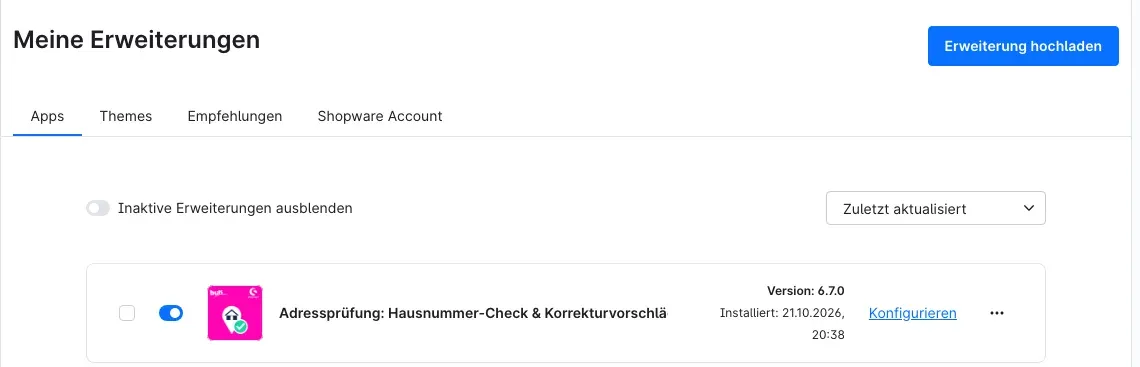
Abb. 1: Das installierte und aktivierte Plugin in „Meine Erweiterungen“
-
Aktiviere das Plugin über den Schalter neben dem Eintrag — fertig.
Taucht Adressprüfung: Hausnummer-Check & Korrekturvorschläge nicht in der Liste auf, ist dein Shopware-Account noch nicht mit dem Shop verbunden. Das erledigst du unter Erweiterungen → Meine Erweiterungen über die Anmeldung mit deinem Shopware-Konto.
Direkt nach der Aktivierung ist die Hausnummer-Prüfung im Modus „Hinweis“ eingeschaltet. Deine Kunden profitieren also sofort, auch wenn du noch nichts einstellst.
Erste Schritte
-
Einstellungen öffnen: Klicke unter Erweiterungen → Meine Erweiterungen neben dem Plugin auf Konfigurieren.
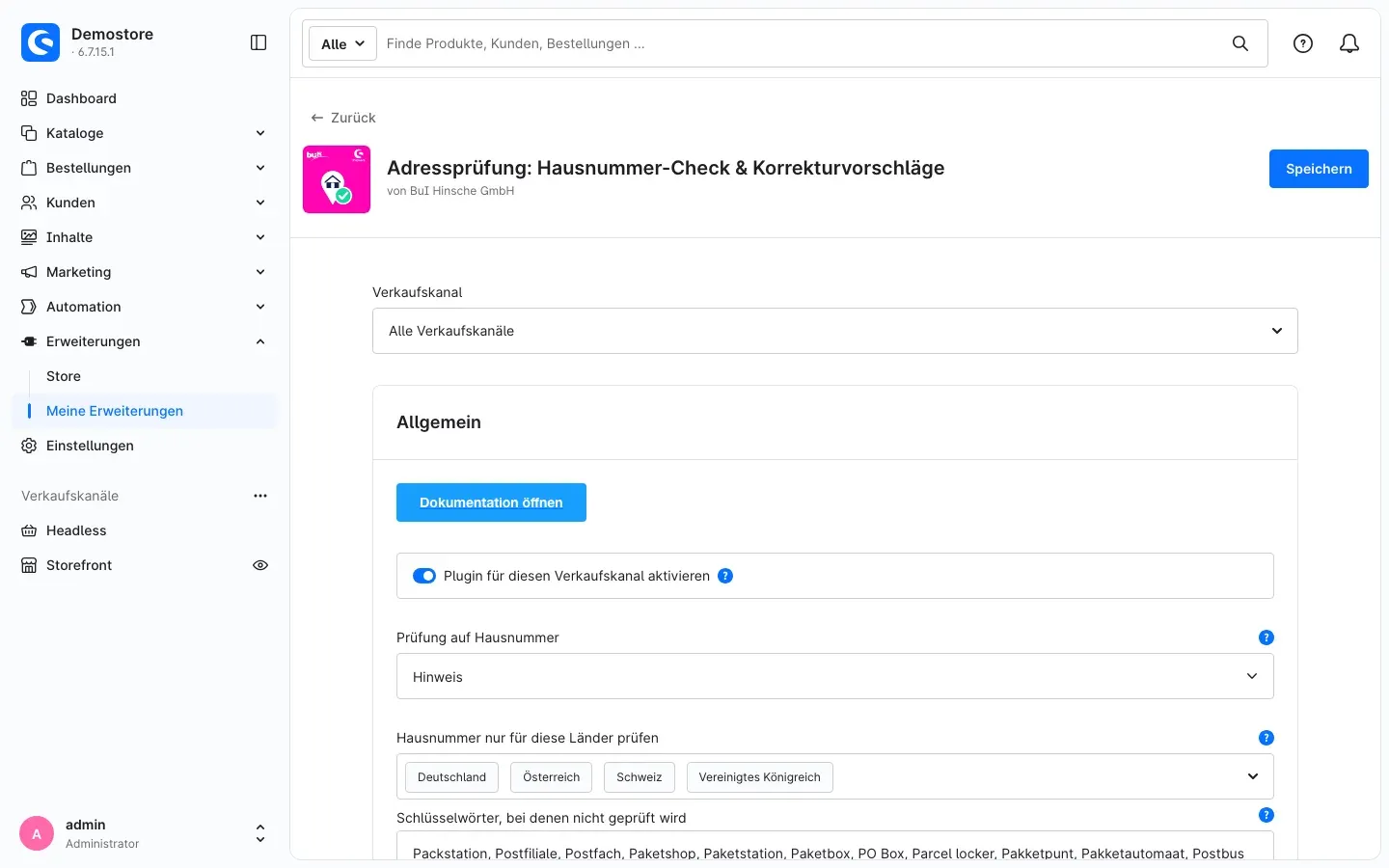
Abb. 2: Die Konfigurationsseite mit der Auswahl des Verkaufskanals
-
Verkaufskanal wählen: Oben unter Verkaufskanal steht zunächst „Alle Verkaufskanäle“. Was du dort einstellst, gilt für jeden Verkaufskanal. Wählst du einen bestimmten Verkaufskanal aus, kannst du für diesen Shop abweichende Werte festlegen.
-
Das Wichtigste einstellen: Lege unter Prüfung auf Hausnummer fest, ob eine fehlende Hausnummer nur angemerkt („Hinweis“) oder verhindert („Pflicht“) werden soll. Möchtest du Korrekturvorschläge von Google, trage unter Prüfdienst deinen Schlüssel ein und klicke auf Verbindung testen.
-
Klicke oben rechts auf Speichern.
-
Ergebnis prüfen: Öffne im Shop die Registrierung und gib eine Straße ohne Hausnummer ein, zum Beispiel „Lindenstraße“. Unter den Adressfeldern erscheint der Hinweis „Bitte prüfen Sie die Straße – es fehlt offenbar die Hausnummer.“
Tipp: Über die Schaltfläche Dokumentation öffnen ganz oben in der Karte „Allgemein“ gelangst du jederzeit zu dieser Anleitung.
Einstellungen
Die Einstellungen findest du unter Erweiterungen → Meine Erweiterungen → Konfigurieren neben dem Plugin. Sie sind auf drei Karten verteilt: „Allgemein“, „Prüfdienst“ und „Darstellung“. Jede Einstellung kannst du für alle Verkaufskanäle gemeinsam oder für einen einzelnen Verkaufskanal festlegen.
Karte „Allgemein“
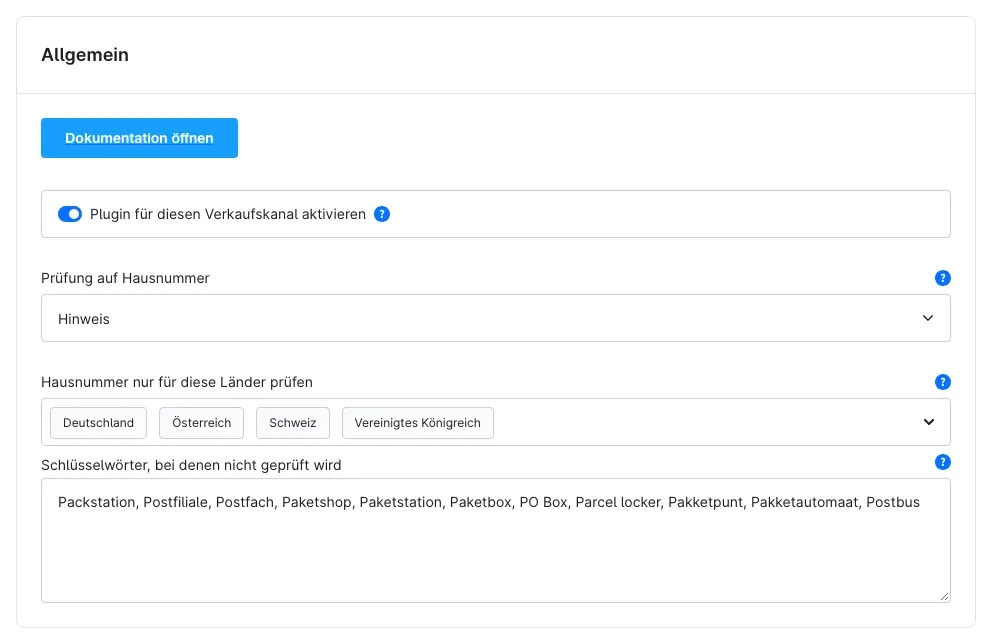
Abb. 3: Die Karte „Allgemein“
Plugin für diesen Verkaufskanal aktivieren
Mit dem Schalter Plugin für diesen Verkaufskanal aktivieren legst du fest, ob die Adressprüfung im gewählten Verkaufskanal wirkt. Standardmäßig ist er eingeschaltet. Schaltest du ihn aus, verhält sich dieser Shop so, als wäre das Plugin nicht installiert – ohne dass du es deinstallieren musst.
Wozu das gut ist: Du betreibst einen B2C- und einen B2B-Shop und möchtest die Prüfung nur in einem davon nutzen.
Prüfung auf Hausnummer
Unter Prüfung auf Hausnummer wählst du, wie streng das Plugin mit fehlenden Hausnummern umgeht:
- Aus – keine Prüfung auf Hausnummer.
- Hinweis (Standard) – dein Kunde sieht einen gelben Hinweis unter den Adressfeldern. Er kann ihn mit „Meine Eingabe beibehalten“ schließen und die Adresse trotzdem speichern.
- Pflicht – eine Adresse ohne Hausnummer wird in keinem Adressformular gespeichert. Bestehende Adressen ohne Hausnummer sperren außerdem die Bestellung, bis die Adresse ergänzt ist.
Für die Hausnummer-Prüfung brauchst du keinen Prüfdienst; sie läuft komplett in deinem Shop.
Wozu das gut ist: Mit „Hinweis“ startest du sanft und behältst jede Bestellung. Kommen trotzdem Pakete zurück, schaltest du auf „Pflicht“.
Hausnummer nur für diese Länder prüfen
Unter Hausnummer nur für diese Länder prüfen wählst du die Länder aus, in denen eine Hausnummer erwartet wird. Lässt du das Feld leer, prüft das Plugin Adressen aller Länder.
Wozu das gut ist: In manchen Ländern sind Hausnamen statt Hausnummern üblich, zum Beispiel in Großbritannien oder Irland. Lässt du diese Länder weg, erhalten deine Kunden dort keinen unnötigen Hinweis.
Schlüsselwörter, bei denen nicht geprüft wird
Enthält die Straße oder ein Adresszusatz eines der Wörter aus Schlüsselwörter, bei denen nicht geprüft wird, prüft und korrigiert das Plugin diese Adresse nicht. Voreingestellt sind unter anderem Packstation, Postfiliale, Postfach, Paketshop, PO Box und Parcel locker. Du trennst die Wörter durch Komma oder Zeilenumbruch und kannst die Liste beliebig ergänzen.
Wozu das gut ist: Eine Packstation hat keine Hausnummer im üblichen Sinn – solche Adressen sollen deine Kunden ohne Hinweis speichern können.
Karte „Prüfdienst“
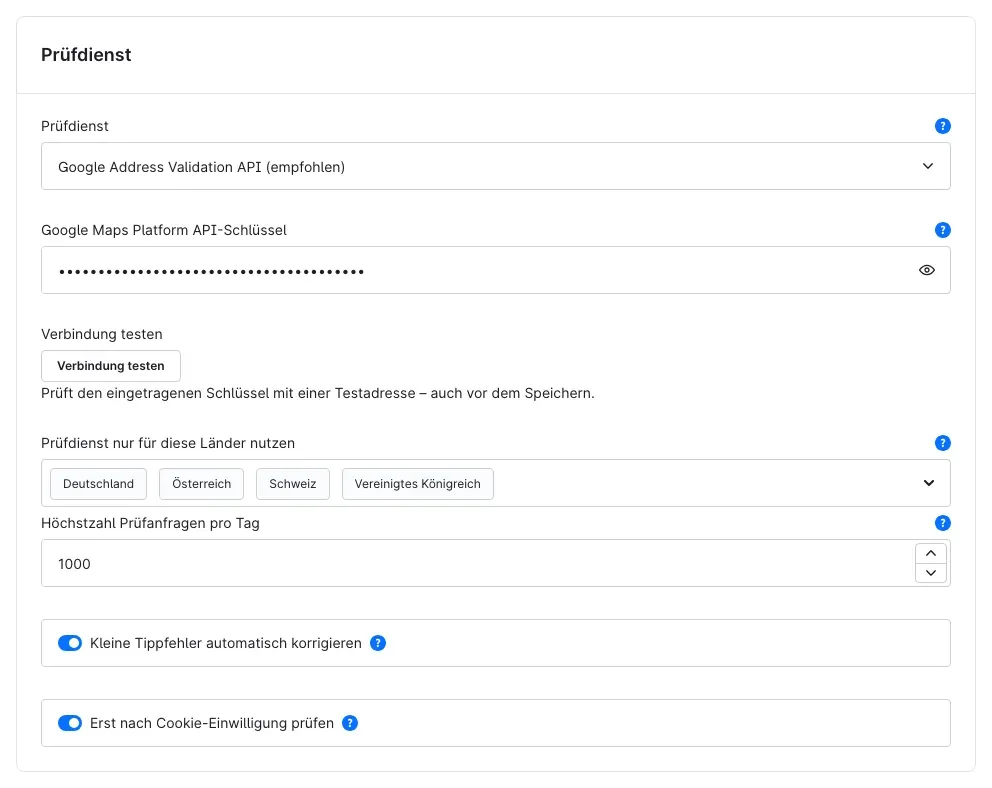
Abb. 4: Die Karte „Prüfdienst“
Prüfdienst
Unter Prüfdienst wählst du, ob und womit das Plugin Straße, PLZ und Ort abgleicht:
- Google Address Validation API (empfohlen) – die genaueste Prüfung. Für Länder, die diese Schnittstelle nicht abdeckt, nutzt das Plugin automatisch die Geocoding API.
- Google Geocoding API – eine einfachere Prüfung. Passt die PLZ, bleibt die Schreibweise deines Kunden für den Ort erhalten (aus „München“ wird also nicht „Munich“); korrigiert werden nur Tippfehler von höchstens zwei Zeichen.
- Kein Prüfdienst (nur lokale Prüfungen) – es verlassen keine Adressdaten deinen Shop. Es läuft nur die Hausnummer-Prüfung.
Solange kein Schlüssel eingetragen ist, prüft das Plugin nur lokal, auch wenn ein Google-Dienst ausgewählt ist.
Google Maps Platform API-Schlüssel
Trage unter Google Maps Platform API-Schlüssel den Schlüssel aus deinem Google-Cloud-Projekt ein. In dem Projekt muss die „Address Validation API“ und/oder die „Geocoding API“ aktiviert sein. Der Schlüssel wird nur vom Shop-Server verwendet und nie an den Browser deiner Kunden übertragen.
Tipp: Beschränke den Schlüssel in der Google Cloud Console auf die IP-Adresse deines Servers. So kann ihn niemand anderes nutzen.
Verbindung testen
Mit Verbindung testen prüfst du den eingetragenen Schlüssel mit einer Testadresse – auch bevor du speicherst. War der Test erfolgreich, meldet die Administration „Verbindung erfolgreich. Testadresse erkannt: …“ mit der erkannten Adresse. Was die Fehlermeldungen bedeuten, findest du in Fehlerbehebung.
Wichtig: Den Test kann nur ausführen, wer in seiner Rolle das Recht Erweiterungen verwalten besitzt (unter Einstellungen → System → Benutzer & Rechte, Bereich „Zusätzliche Berechtigungen“). Administratoren haben dieses Recht immer.
Prüfdienst nur für diese Länder nutzen
Unter Prüfdienst nur für diese Länder nutzen wählst du, für welche Länder das Plugin bei Google nachfragt. Lässt du das Feld leer, gilt das für alle Länder. Adressen aus anderen Ländern erhalten weiterhin die Hausnummer-Prüfung.
Wozu das gut ist: Jede Anfrage bei Google kostet Geld. Beschränkst du die Länder auf deine Hauptmärkte, sinkt die Zahl der kostenpflichtigen Anfragen.
Höchstzahl Prüfanfragen pro Tag
Unter Höchstzahl Prüfanfragen pro Tag legst du eine Obergrenze für die kostenpflichtigen Anfragen an Google fest – innerhalb von 24 Stunden und je Verkaufskanal. Voreingestellt sind 1000. Ist die Grenze erreicht, speichert das Plugin Adressen bis zum Ende dieses 24-Stunden-Zeitraums ungeprüft und vermerkt das in seinem Protokoll. Deine Kunden können weiter bestellen.
Zusätzlich löst jede IP-Adresse höchstens 40 Anfragen in 10 Minuten aus; bei IPv6 zählt dabei ein ganzer Internetanschluss (ein /64-Netz) als eine Adresse.
Tipp: Lege außerdem in der Google Cloud Console ein Kontingent für die verwendete API fest. Dann kann auch ein Fehler außerhalb deines Shops keine hohe Rechnung verursachen.
Kleine Tippfehler automatisch korrigieren
Ist Kleine Tippfehler automatisch korrigieren eingeschaltet (Standard), übernimmt das Plugin eine von Google bestätigte Korrektur direkt, wenn sie nur ein Feld um einen Tippfehler ändert – zum Beispiel einen Zahlendreher in der PLZ. Dein Kunde sieht, was geändert wurde, und kann es mit „Rückgängig“ zurücknehmen. Hausnummern ändert das Plugin nie automatisch.
Erst nach Cookie-Einwilligung prüfen
Ist Erst nach Cookie-Einwilligung prüfen eingeschaltet, erscheint in der Cookie-Einwilligung deines Shops unter „Komfortfunktionen“ der Eintrag „Adressprüfung“. Ohne Einwilligung läuft nur die Hausnummer-Prüfung, und dein Kunde sieht einen kurzen Hinweis mit Link zu den Cookie-Einstellungen. Standardmäßig ist der Schalter ausgeschaltet.
Wozu das gut ist: Du holst die Einwilligung ein, bevor Adressdaten an Google gehen.
Karte „Darstellung“
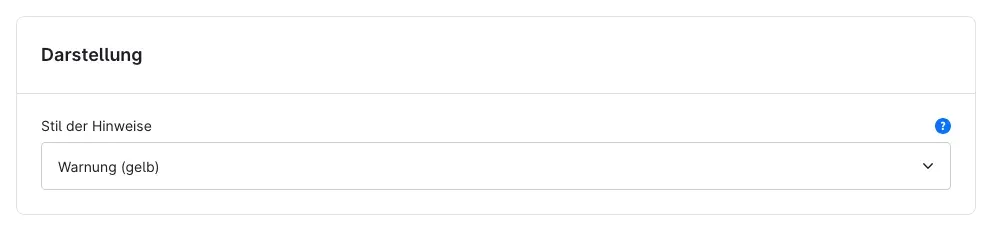
Abb. 5: Die Karte „Darstellung“
Stil der Hinweise
Unter Stil der Hinweise wählst du die Farbe der Hinweise im Shop: Warnung (gelb) (Standard), Information (blau), Primärfarbe des Themes oder Sekundärfarbe des Themes. Das Plugin verwendet die Hinweisfarben deines Themes, du musst das Theme dafür nicht neu kompilieren. Meldungen im Modus „Pflicht“ erscheinen immer rot.
So nutzt du die Funktionen
So weist dein Shop auf fehlende Hausnummern hin
Was dir das bringt: Dein Kunde bemerkt die fehlende Hausnummer, solange er die Adresse noch eingibt – nicht erst der Paketdienst.
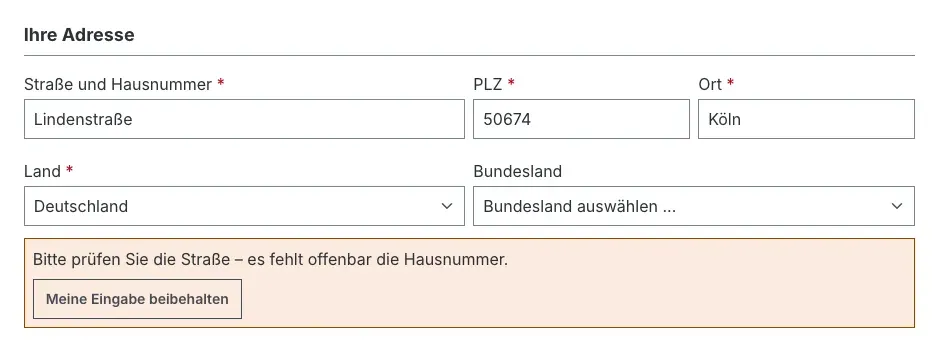
Abb. 6: Hinweis unter den Adressfeldern bei der Registrierung
So läuft es im Modus Hinweis ab:
- Dein Kunde gibt eine Straße ohne Hausnummer ein, zum Beispiel „Lindenstraße“.
- Sobald er das Feld verlässt, erscheint unter den Adressfeldern: „Bitte prüfen Sie die Straße – es fehlt offenbar die Hausnummer.“
- Ergänzt er die Hausnummer, verschwindet der Hinweis.
- Ist die Adresse richtig, klickt er auf Meine Eingabe beibehalten. Schickt er das Formular ab, ohne den Hinweis zu beachten, hält das Formular einmal an und zeigt den Hinweis; beim zweiten Absenden wird gespeichert.
Der Hinweis erscheint in allen Adressformularen: bei der Registrierung, im Gast-Checkout, im Kundenkonto unter „Adressen“ und beim Ändern der Adresse im Checkout.
So schlägt Google eine korrigierte Adresse vor
Was dir das bringt: Zahlendreher in der PLZ oder eine falsch geschriebene Straße fallen auf, bevor die Bestellung abgeschickt ist. Dein Kunde übernimmt die richtige Adresse mit einem Klick.
Voraussetzung: Unter Prüfdienst ist ein Google-Dienst gewählt und ein Schlüssel eingetragen (siehe Einstellungen).
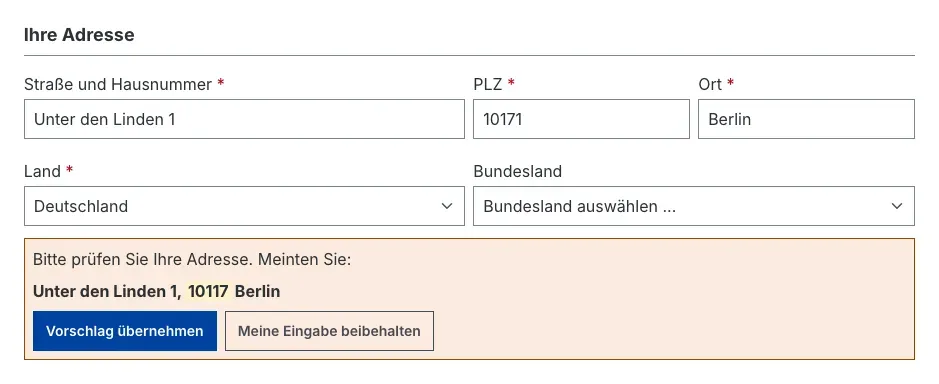
Abb. 7: Korrekturvorschlag – die geänderte PLZ ist hervorgehoben
- Dein Kunde gibt seine Adresse ein, zum Beispiel „Unter den Linden 1, 10171 Berlin“.
- Findet Google eine passende Adresse, erscheint „Bitte prüfen Sie Ihre Adresse. Meinten Sie:“ mit dem Vorschlag. Das geänderte Feld – hier die PLZ – ist hervorgehoben.
- Mit Vorschlag übernehmen setzt das Plugin die vorgeschlagene Straße, PLZ und den Ort in die Felder ein. Mit Meine Eingabe beibehalten bleibt die Eingabe unverändert.
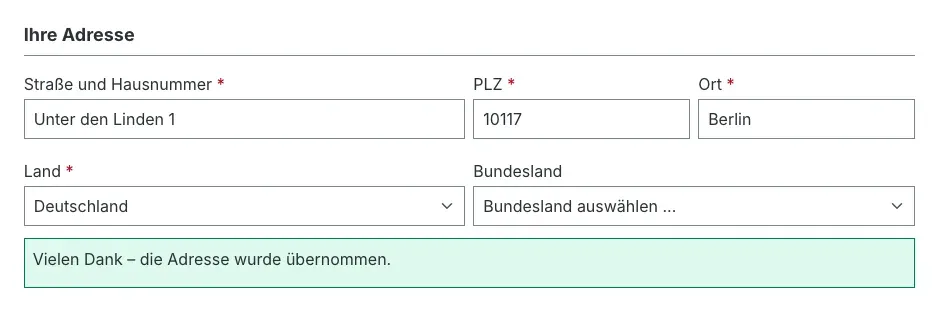
Abb. 8: Nach „Vorschlag übernehmen“ steht die korrigierte PLZ im Feld
Kann Google die Adresse nicht eindeutig bestätigen, liest dein Kunde „Wir konnten diese Adresse nicht eindeutig bestätigen. Bitte prüfen Sie Ihre Angaben.“ Findet Google sie gar nicht, erscheint „Diese Adresse konnten wir nicht finden. Bitte prüfen Sie Straße, PLZ und Ort.“ Ein Vorschlag ist nie Pflicht – dein Kunde kann seine Adresse immer so speichern, wie er sie eingegeben hat.
Tipp: Dieselbe Adresse fragt das Plugin innerhalb von 24 Stunden nur einmal bei Google an. Das spart Kosten, wenn ein Kunde das Formular mehrfach abschickt.
So prüfst du erst nach Cookie-Einwilligung
Was dir das bringt: Adressdaten gehen erst an Google, wenn dein Kunde zugestimmt hat.
Schalte dazu Erst nach Cookie-Einwilligung prüfen ein. Hat dein Kunde noch nicht zugestimmt, läuft nur die Hausnummer-Prüfung. Unter den Adressfeldern steht dann „Die automatische Adressprüfung ist erst nach Ihrer Zustimmung aktiv.“ mit dem Link Cookie-Einstellungen öffnen.
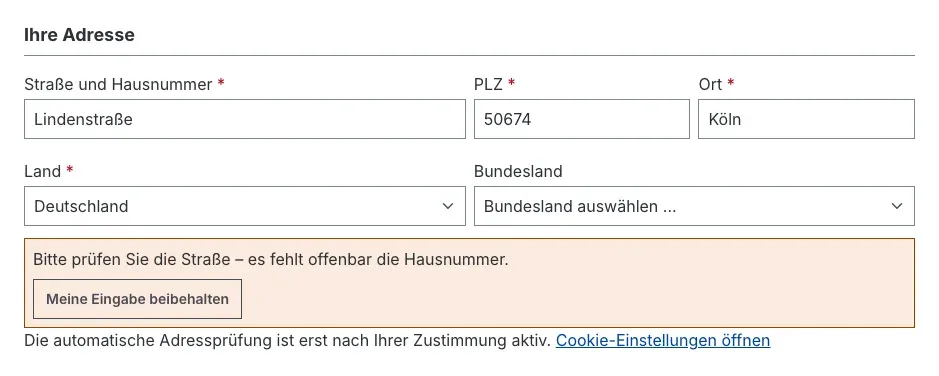
Abb. 9: Hausnummer-Hinweis und Einwilligungshinweis im Gast-Checkout
Über den Link öffnet dein Kunde die Cookie-Voreinstellungen. Dort findet er unter Komfortfunktionen den Eintrag Adressprüfung mit einer kurzen Erklärung, welche Daten übertragen werden.
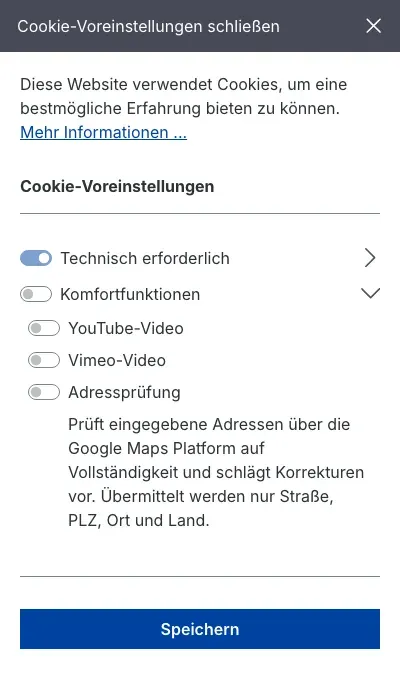
Abb. 10: Der Eintrag „Adressprüfung“ unter „Komfortfunktionen“
Stimmt dein Kunde zu, verschwindet der Hinweis und das Plugin prüft die eingegebene Adresse sofort.
So machst du die Hausnummer zur Pflicht
Was dir das bringt: Adressen ohne Hausnummer kommen gar nicht erst in deinen Shop.
Stelle unter Prüfung auf Hausnummer den Wert Pflicht ein und speichere. Gibt dein Kunde nun eine Straße ohne Hausnummer ein und möchte speichern, erscheint in Rot „Bitte geben Sie Straße und Hausnummer an. Ohne Hausnummer können wir nicht zustellen.“ Das Feld für die Straße ist markiert, und die Adresse wird nicht gespeichert.
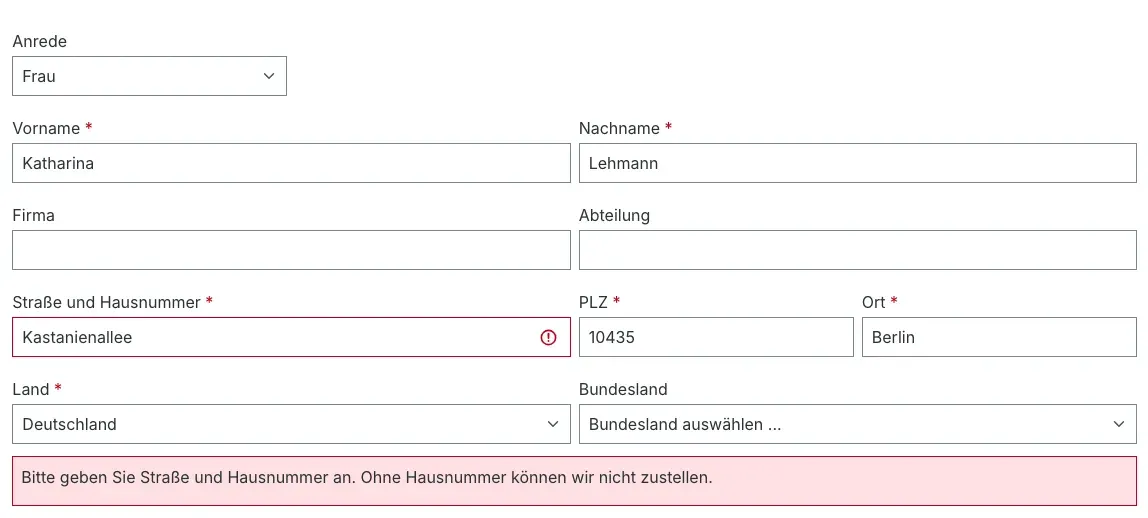
Abb. 11: Modus „Pflicht“ beim Anlegen einer neuen Adresse im Kundenkonto
Das gilt in allen Adressformularen. Die Prüfung findet zusätzlich auf dem Server statt: Selbst wenn der Hinweis im Browser nicht erscheint, weist der Shop die Adresse mit „Bitte geben Sie eine Hausnummer an.“ zurück.
Wichtig: Adressen mit einem Schlüsselwort wie „Packstation“ oder „Postfach“ und Länder, die nicht unter Hausnummer nur für diese Länder prüfen stehen, sind von der Pflicht ausgenommen.
So behandelt der Checkout bestehende Adressen
Was dir das bringt: Auch Adressen, die vor der Installation, von dir in der Administration oder von einer Warenwirtschaft angelegt wurden, fallen vor dem Versand auf.
Fehlt in der Rechnungs- oder Lieferadresse die Hausnummer, zeigt die Seite Bestellung abschließen oben einen Hinweis mit Link zur Adresse, zum Beispiel „In Ihrer Lieferadresse fehlt die Hausnummer. Bitte ergänzen Sie die Adresse, damit wir Ihre Bestellung zustellen können.“
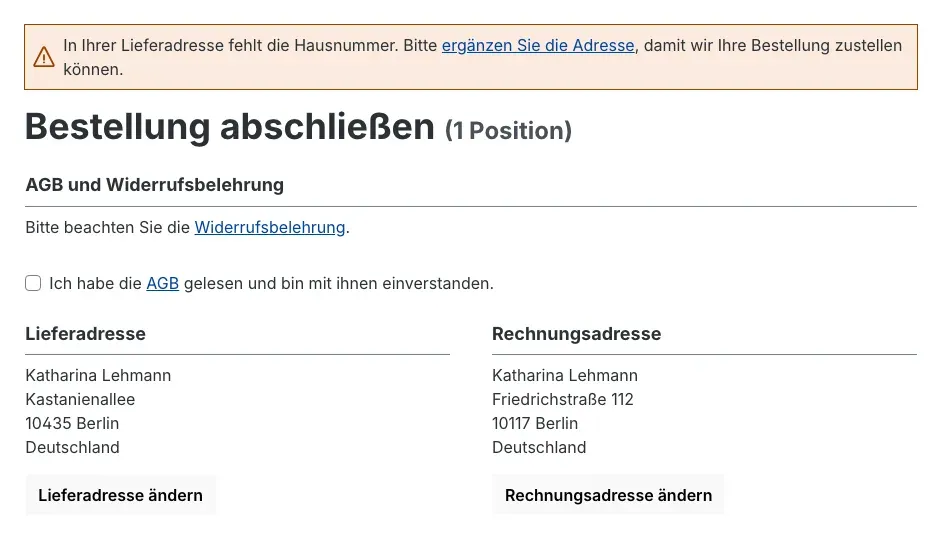
Abb. 12: Modus „Hinweis“ – die Bestellung ist weiterhin möglich
Im Modus Hinweis ist das eine Warnung, und dein Kunde kann trotzdem bestellen. Im Modus Pflicht ist es eine Fehlermeldung: Die Bestellung ist gesperrt, bis die Adresse ergänzt ist.
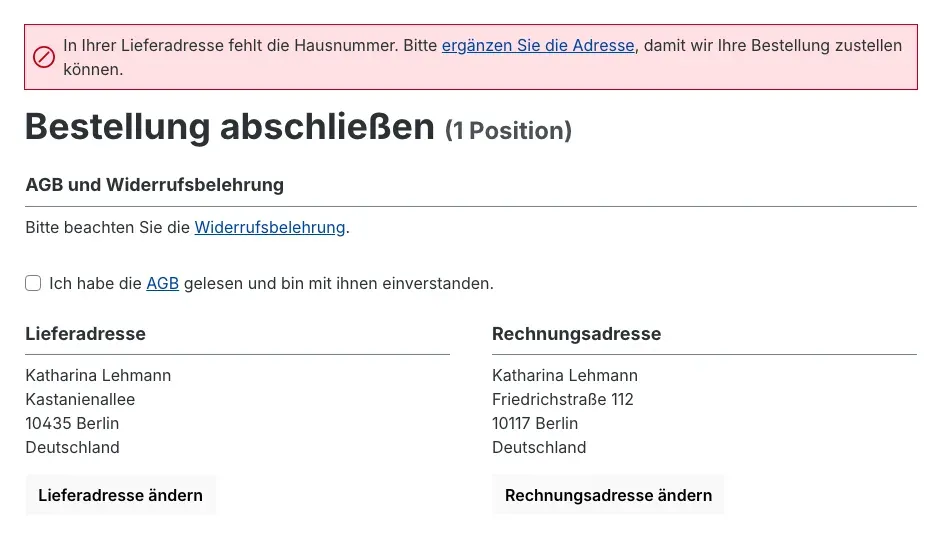
Abb. 13: Modus „Pflicht“ – die Bestellung ist gesperrt, bis die Hausnummer ergänzt ist
Über den Link ergänzen Sie die Adresse gelangt dein Kunde direkt zur Bearbeitung der Adresse. Sobald die Hausnummer eingetragen ist, verschwindet die Meldung.
So korrigiert das Plugin kleine Tippfehler selbst
Was dir das bringt: Offensichtliche Tippfehler verschwinden, ohne dass dein Kunde etwas tun muss – und er behält trotzdem die Kontrolle.
Voraussetzung: Ein Google-Dienst mit Schlüssel und der Schalter Kleine Tippfehler automatisch korrigieren sind eingeschaltet.
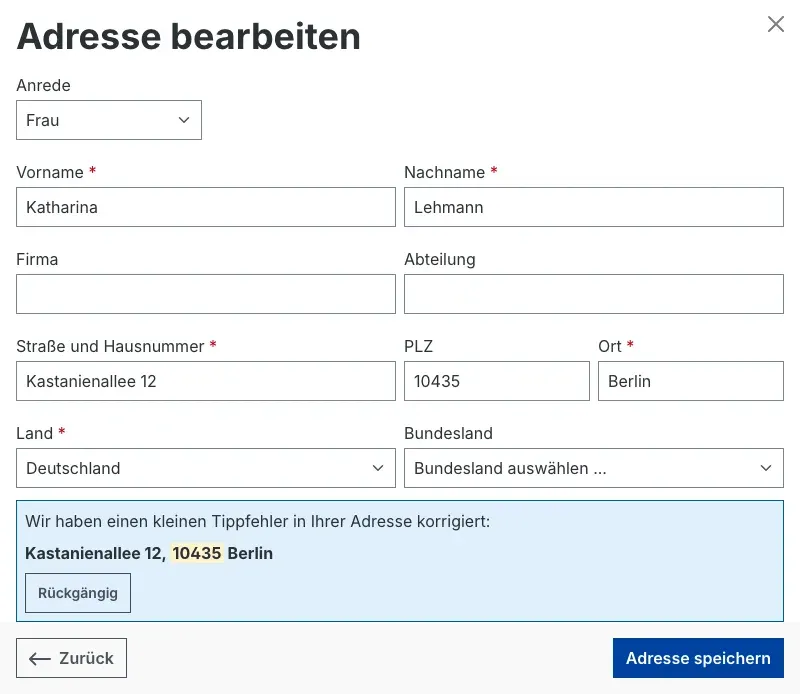
Abb. 14: Der Zahlendreher in der PLZ wurde automatisch korrigiert
- Dein Kunde ändert im Checkout über Lieferadresse ändern seine Adresse und tippt die PLZ „10453“ statt „10435“.
- Bestätigt Google die Adresse mit der richtigen PLZ, setzt das Plugin sie sofort ein und zeigt „Wir haben einen kleinen Tippfehler in Ihrer Adresse korrigiert:“ mit der korrigierten Adresse.
- War die ursprüngliche Eingabe doch richtig, klickt dein Kunde auf Rückgängig.
Das Plugin korrigiert automatisch nur, wenn genau ein Feld um einen Tippfehler abweicht. Größere Abweichungen erscheinen als Vorschlag zum Übernehmen (siehe So schlägt Google eine korrigierte Adresse vor), Hausnummern werden nie automatisch geändert.
So siehst du den Prüfstatus an Bestellung und Adresse
Was dir das bringt: Du erkennst auf einen Blick, welche Bestellungen du vor dem Versand prüfen solltest.
Das Plugin merkt sich zu jeder Kundenadresse, wie sie geprüft wurde, und überträgt den Status beim Bestellen auf die Bestellung.
An der Bestellung: Öffne Bestellungen → Übersicht, wähle eine Bestellung und wechsle in den Reiter Details. Ganz unten findest du in der Karte Zusatzfelder den Reiter Adressprüfung mit Prüfstatus Rechnungsadresse und Prüfstatus Lieferadresse.
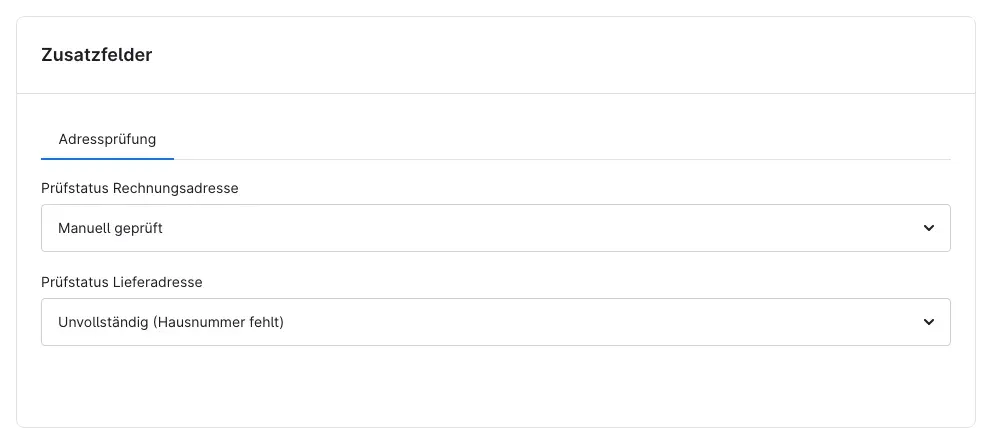
Abb. 15: Prüfstatus der Rechnungs- und Lieferadresse an einer Bestellung
An der Kundenadresse: Öffne Kunden → Übersicht, wähle einen Kunden, wechsle in den Reiter Adressen und klicke auf Kunden bearbeiten. Über das Menü … einer Adresse und Bearbeiten öffnest du die Adresse. Unten im Reiter Adressprüfung stehen Prüfstatus der Adresse und Geprüft am.
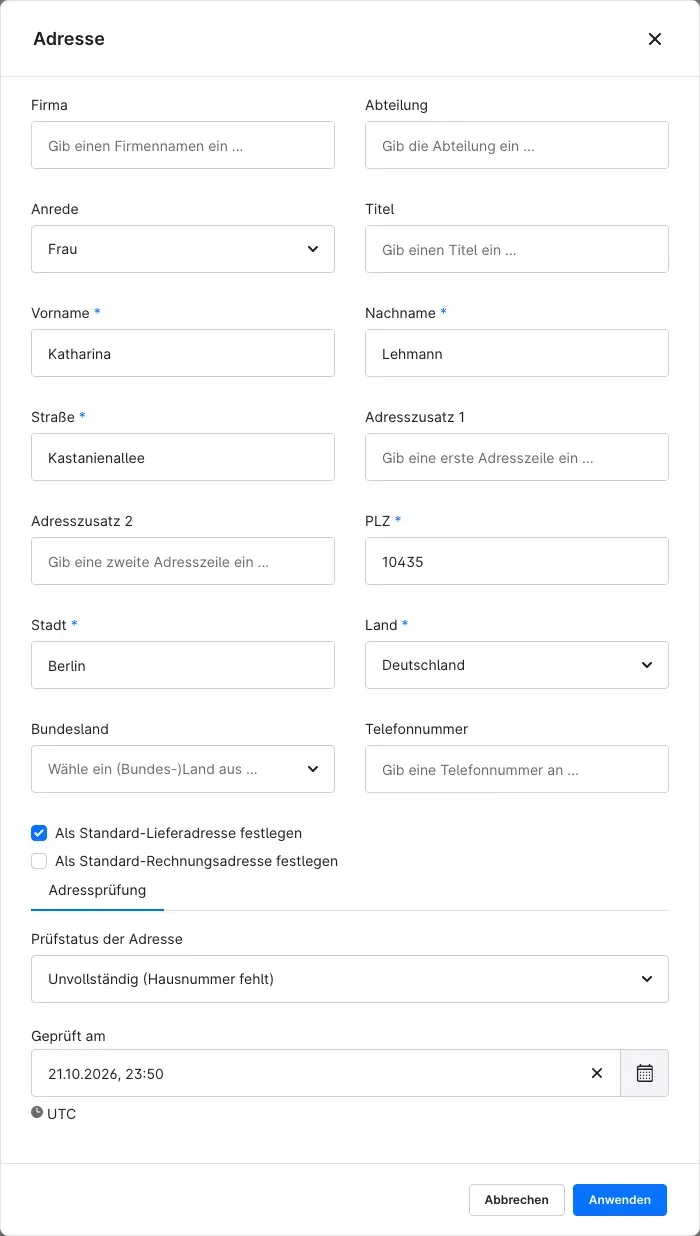
Abb. 16: Prüfstatus und Prüfzeitpunkt einer Kundenadresse
Diese Status gibt es:
- Bestätigt – Google hat die Adresse bestätigt.
- Nicht bestätigt (Hinweis ignoriert) – dein Kunde hat einen Korrekturvorschlag oder einen Hinweis übergangen und seine Eingabe behalten.
- Unvollständig (Hausnummer fehlt) – die Adresse wurde ohne Hausnummer gespeichert.
- Ohne Online-Prüfung (Stichwort, Land oder kein Prüfdienst) – die Adresse wurde nicht bei Google geprüft: Sie enthält ein Schlüsselwort wie „Packstation“, ihr Land ist für den Prüfdienst nicht ausgewählt, oder es ist kein Prüfdienst eingerichtet. Ohne Prüfdienst erhalten Adressen mit Hausnummer diesen Status.
- Ungeprüft – die Adresse wurde nie geprüft, etwa weil sie vor der Installation oder in der Administration angelegt wurde, Google nicht erreichbar war, die Einwilligung fehlte oder die Tagesgrenze erreicht war.
- Manuell geprüft – diesen Status setzt du selbst, nachdem du eine Adresse kontrolliert hast.
Hast du eine Adresse selbst kontrolliert, wähle in der Auswahlliste Manuell geprüft und speichere. Ändert dein Kunde die Adresse im Shop, prüft das Plugin sie erneut. Wird sie in der Administration oder über eine Schnittstelle geändert, wertet das Plugin sie für Bestellungen und Regeln als Ungeprüft, bis sie erneut geprüft wurde – nur der Status Manuell geprüft bleibt dabei erhalten.
So nutzt du den Prüfstatus im Rule Builder
Was dir das bringt: Du reagierst automatisch auf unsichere Adressen, etwa indem du für sie die Zahlung auf Rechnung oder den Expressversand ausblendest.
- Öffne Automation → Rule Builder und klicke auf Regel erstellen (oder öffne eine bestehende Regel).
- Gib der Regel einen Namen, zum Beispiel „Lieferadresse ohne Hausnummer“.
- Wähle im Bereich Bedingungen die Bedingung Adressprüfung: Status.
- Wähle, ob die Rechnungsadresse oder die Lieferadresse gemeint ist, und einen oder mehrere Status, zum Beispiel „Unvollständig (Hausnummer fehlt)“.
- Klicke auf Speichern.
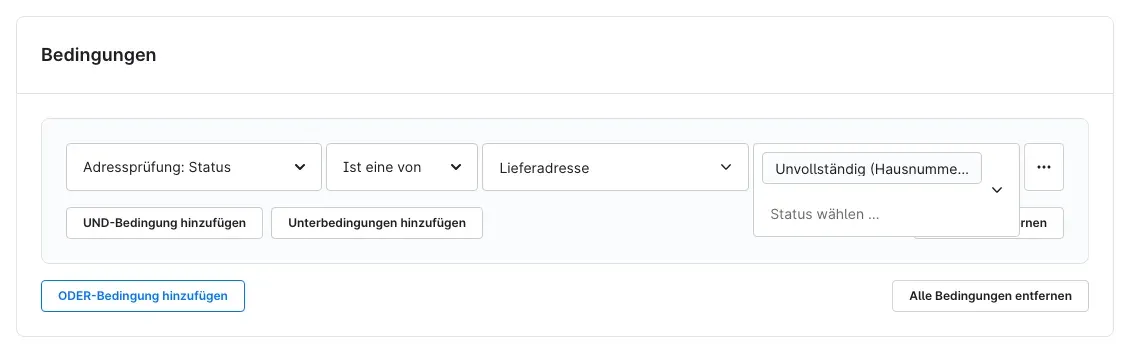
Abb. 17: Die Bedingung „Adressprüfung: Status“ für die Lieferadresse
Die Regel kannst du anschließend überall dort verwenden, wo Shopware Regeln anbietet – zum Beispiel als Verfügbarkeitsregel einer Zahlungsart oder einer Versandart. Auch im Flow Builder steht die Bedingung zur Verfügung; dort wertet sie den Status aus, der an der Bestellung gespeichert ist.
Tipp: Möchtest du eine Zahlungsart nur für Adressen anbieten, die nicht unsicher sind, wähle den Operator Ist keine von und die unsicheren Status aus.
So hältst du die Kosten bei Google niedrig
Was dir das bringt: Du behältst die Kosten für die Google-Anfragen im Griff.
- Das Plugin fragt dieselbe Adresse innerhalb von 24 Stunden nur einmal an.
- Unter Prüfdienst nur für diese Länder nutzen beschränkst du die Anfragen auf deine Hauptmärkte.
- Unter Höchstzahl Prüfanfragen pro Tag legst du eine Obergrenze je Verkaufskanal fest (Standard 1000). Ist sie erreicht, werden Adressen bis zum Ende des 24-Stunden-Zeitraums ungeprüft gespeichert.
- Jede IP-Adresse löst höchstens 40 Anfragen in 10 Minuten aus (bei IPv6 zählt ein ganzer Anschluss als eine Adresse).
- Adressen mit einem Schlüsselwort wie „Packstation“ fragt das Plugin gar nicht erst an.
Tipp: Lege zusätzlich in der Google Cloud Console ein Kontingent für die verwendete API fest.
Fehlerbehebung
Der Hinweis auf die fehlende Hausnummer erscheint nicht
Woran es liegen kann: Das Plugin ist für diesen Verkaufskanal ausgeschaltet, Prüfung auf Hausnummer steht auf „Aus“, das Land der Adresse fehlt unter Hausnummer nur für diese Länder prüfen, oder die Straße enthält ein Wort aus Schlüsselwörter, bei denen nicht geprüft wird. Steht in der Straße irgendeine Ziffer, gilt die Hausnummer als vorhanden.
So behebst du es:
- Öffne die Konfiguration des Plugins und wähle oben den betroffenen Verkaufskanal.
- Prüfe Plugin für diesen Verkaufskanal aktivieren, Prüfung auf Hausnummer und die beiden Länder- und Wortlisten.
- Speichere und leere den Cache: Einstellungen → System → Caches & Indizes.
Erscheint der Hinweis weiterhin nicht, baut dein Theme das Adressformular möglicherweise vollständig neu auf. Wende dich dann an den Support.
Es erscheinen keine Korrekturvorschläge
Woran es liegen kann: Es ist kein Google-Dienst gewählt oder kein Schlüssel eingetragen, das Land der Adresse fehlt unter Prüfdienst nur für diese Länder nutzen, dein Kunde hat der Adressprüfung in den Cookie-Einstellungen nicht zugestimmt, oder die Tagesgrenze ist erreicht.
So behebst du es:
- Klicke in der Konfiguration auf Verbindung testen.
- Prüfe die Länderauswahl und die Höchstzahl Prüfanfragen pro Tag.
- Ist Erst nach Cookie-Einwilligung prüfen eingeschaltet, stimme im Shop testweise der Adressprüfung zu.
Ist Google nicht erreichbar, kann dein Kunde trotzdem bestellen: Das Plugin wartet höchstens wenige Sekunden und speichert die Adresse dann ungeprüft.
„Verbindung testen“ meldet einen Fehler
- „Bitte wählen Sie einen Prüfdienst aus und tragen Sie den API-Schlüssel ein.“ – Unter Prüfdienst ist „Kein Prüfdienst“ gewählt oder das Schlüsselfeld ist leer.
- „Google hat die Anfrage abgelehnt (…)“ – Der Schlüssel ist ungültig, die gewählte API ist im Google-Cloud-Projekt nicht aktiviert, oder es ist keine Abrechnung hinterlegt. In Klammern steht der Grund, den Google zurückgemeldet hat.
- „Die Verbindung konnte nicht getestet werden. …“ – Der Server erreicht Google nicht. Prüfe die Internetverbindung des Servers. Diese Meldung erscheint auch, wenn deinem Benutzer das Recht Erweiterungen verwalten fehlt.
Kunden können nicht bestellen
Woran es liegt: Im Modus Pflicht sperrt eine Rechnungs- oder Lieferadresse ohne Hausnummer die Bestellung.
So behebst du es: Dein Kunde ergänzt die Adresse über den Link in der Meldung. Ist die Adresse ohne Hausnummer korrekt (zum Beispiel ein Hausname), nimm ihr Land aus Hausnummer nur für diese Länder prüfen heraus oder ergänze ein passendes Schlüsselwort. Alternativ stellst du auf Hinweis um.
Das Plugin erscheint nicht unter „Meine Erweiterungen“
Woran es liegt: Dein Shop ist nicht mit dem Shopware-Account verbunden, in dem das Plugin gekauft wurde.
So behebst du es: Melde dich unter Erweiterungen → Meine Erweiterungen mit dem richtigen Shopware-Konto an.
FAQ
F: Brauche ich einen Google-Schlüssel?
A: Nur für Korrekturvorschläge und die automatische Korrektur. Die Hausnummer-Prüfung funktioniert ohne Schlüssel und ohne externen Dienst. Die Anfragen an Google rechnet Google direkt mit dir ab.
F: Welche Daten gehen an Google?
A: Nur Straße, PLZ, Ort und Land. Name, E-Mail-Adresse und Telefonnummer verlassen deinen Shop nicht. Die Anfrage stellt dein Shop-Server, nicht der Browser deines Kunden. Auf Wunsch holt das Plugin vorher die Cookie-Einwilligung ein.
F: Was passiert mit Adressen, die schon in meinem Shop sind?
A: Sie bleiben unverändert und gelten als „Ungeprüft“. Fehlt darin die Hausnummer, zeigt der Checkout einen Hinweis mit Link zur Adresse; im Modus „Pflicht“ ist die Bestellung gesperrt, bis die Adresse ergänzt ist.
F: Kann mein Kunde eine Adresse speichern, die Google nicht kennt?
A: Ja. Mit „Meine Eingabe beibehalten“ speichert er seine Eingabe unverändert. Die Adresse erhält dann den Status „Nicht bestätigt (Hinweis ignoriert)“.
F: Was passiert bei Packstation oder Postfach?
A: Nichts – solche Adressen prüft und korrigiert das Plugin nicht. Die Wortliste erweiterst du unter Schlüsselwörter, bei denen nicht geprüft wird.
F: Kann ich die Prüfung nur in einem Verkaufskanal nutzen?
A: Ja. Jede Einstellung gilt pro Verkaufskanal. Schalte Plugin für diesen Verkaufskanal aktivieren in den Kanälen aus, in denen du die Prüfung nicht möchtest.
F: Füllt das Plugin Adressen beim Tippen automatisch aus?
A: Nein. Es prüft die fertige Eingabe und schlägt dann eine Korrektur vor.
F: Was passiert bei der Deinstallation mit meinen Daten?
A: Behältst du bei der Deinstallation die Daten, bleibt alles erhalten. Entscheidest du dich dafür, sie zu entfernen, löscht das Plugin seine Zusatzfelder für den Prüfstatus.
Für Administratoren / Technische Details
Dieser Abschnitt richtet sich an technische Administratoren. Für die normale Nutzung brauchst du ihn nicht.
Systemanforderungen
- Shopware: 6.7.5 oder neuer innerhalb von Shopware 6.7
- PHP: 8.2 oder neuer
- Prüfdienst (optional): Google-Maps-Platform-Projekt mit aktivierter Address Validation API und/oder Geocoding API sowie hinterlegter Abrechnung; ausgehende HTTPS-Verbindungen vom Server zu Google
Installation über die Kommandozeile
Liegt das Plugin im Projekt vor (zum Beispiel über das Composer-Repository von Shopware), installierst du es so:
php bin/console plugin:refresh
php bin/console plugin:install SwpAddressValidatorSix --activate
php bin/console cache:clear
Protokoll
Ausfälle des Prüfdienstes und das Erreichen der Tagesgrenze schreibt das Plugin in eine eigene Logdatei im Log-Verzeichnis des Shops (var/log/SwpAddressValidatorSix-<Datum>.log). Adressdaten stehen dort nicht.
Berechtigungen
Für Verbindung testen braucht ein Benutzer das zusätzliche Recht Erweiterungen verwalten. Die übrigen Einstellungen bearbeitet jeder, der die Plugin-Konfiguration bearbeiten darf.
Headless-Frontends
Die Prüfung steht auch über die Store API zur Verfügung (POST /store-api/swp-address-validator/check). So können eigene Frontends dieselben Hinweise und Vorschläge anzeigen.
Gespeicherte Daten
Der Prüfstatus wird in Zusatzfeldern an der Kundenadresse und an der Bestellung gespeichert. Eigene Datenbanktabellen legt das Plugin nicht an. Entscheidest du dich bei der Deinstallation dafür, die Daten zu entfernen, löscht es diese Zusatzfelder.
Diese Anleitung wurde für Adressprüfung: Hausnummer-Check & Korrekturvorschläge Version 6.7.0 erstellt.
Weitere Handbücher
Admin Passwort Erinnerung
Admin Passwort Erinnerung: Deine Backend-Benutzer erneuern ihre Passwörter rechtzeitig, mit Hinweis nach dem Login und täglicher E-Mail. Premium sperrt abgelaufene Zugänge.
Handbuch öffnen Shopware 6Adventskalender | Türchen mit Produkten, Gutscheinen und Aktionen
Adventskalender für deine Erlebniswelten: Die Türchen öffnen pünktlich ohne Cache leeren, verraten vorab nichts im Quelltext und zeigen Gutscheine, Produkte oder eigene Inhalte.
Handbuch öffnen Shopware 6Altersprüfung
Altersprüfung ohne Popup für jeden Besucher: Du kennzeichnest Kategorien und Artikel, gefragt wird nur, wer sie wirklich ansteuert. Danach geht es dort weiter, wo er hinwollte.
Handbuch öffnenWer betreut deinen Shop, wenn es ernst wird?
Wir pflegen Shopware-Shops seit über 20 Jahren, inklusive Updates, Hotfixes und der Plugins, die du hier gerade einrichtest.