Adventskalender | Türchen mit Produkten, Gutscheinen und Aktionen
Adventskalender für deine Erlebniswelten: Die Türchen öffnen pünktlich ohne Cache leeren, verraten vorab nichts im Quelltext und zeigen Gutscheine, Produkte oder eigene Inhalte.
Auf dieser Seite
- Einleitung
- Was du mit diesem Plugin erreichst
- Für wen ist dieses Plugin?
- Installation
- Erste Schritte
- Einstellungen
- Plugin für diesen Verkaufskanal aktivieren
- Türöffnungen zählen
- So nutzt du die Funktionen
- So legst du einen Kalender an
- So planst du die Öffnungszeiten
- So legst du fest, wer den Kalender sieht
- So passt du die Hinweistexte an
- So gestaltest du den Kalender
- So befüllst du die Türchen
- So prüfst du den Kalender vor dem Start
- So wertest du die Öffnungen aus
- So übernimmst du einen Kalender fürs nächste Jahr
- So bindest du den Kalender in eine Erlebniswelt ein
- So sieht der Kalender im Shop aus
- So pflegst du den Kalender in mehreren Sprachen
- Fehlerbehebung
- Der Menüpunkt „Adventskalender“ fehlt in der Administration
- Der Kalender erscheint nicht im Shop
- Änderungen erscheinen nicht sofort im Shop
- Ein Türchen lässt sich nicht öffnen
- Ein Türchen fehlt im Raster
- Das Gutschein-Türchen zeigt keinen Code
- Ein Türchen zeigt „Hinter diesem Türchen wartet bald eine Überraschung.“
- Ein Produkt-, Kategorie- oder Landingpage-Türchen zeigt keinen Button
- Der Kalender lässt sich nicht speichern
- Der Schnee-Effekt ist nicht zu sehen
- Die Statistik zählt nicht
- FAQ
- Für Administratoren / Technische Details
- Systemanforderungen
- Installation über die Kommandozeile
- Berechtigungen
- Zwischenspeicher und Leistung
- Datenschutz
- Store API und Composable Frontends
- Deinstallation
Einleitung
Mit dem Adventskalender baust du in deinen Erlebniswelten einen Kalender mit Türchen, die sich pünktlich zu einem festen Zeitpunkt öffnen. Hinter jedem Türchen steckt ein Produkt, ein Gutscheincode, eine Kategorie, eine Landingpage, ein Link oder ein eigener Text.
Was du mit diesem Plugin erreichst
- Türchen öffnen pünktlich – ohne dein Zutun. Ob sich ein Türchen öffnen lässt, prüft der Shop bei jedem Besuch neu. Du musst für den Tageswechsel keinen Zwischenspeicher (Cache) leeren.
- Nichts wird vorab verraten. Der Inhalt eines Türchens wird erst geladen, wenn es sich öffnen lässt. Wer neugierig in den Seitenquelltext schaut, findet dort keine Inhalte künftiger Türchen.
- Gutscheine direkt aus dem Türchen. Deine Kunden kopieren den Code mit einem Klick oder lösen ihn direkt im Warenkorb ein.
- Produkte, Kategorien und Landingpages bewerben. Ein Türchen zeigt das Produkt mit Bild und Preis oder führt direkt zur gewünschten Seite.
- Für jeden Anlass. 1 bis 100 Türchen, täglich, wöchentlich oder in eigenem Abstand – vom Adventskalender bis zum Oster-Countdown.
- Eigene Optik. Fünf Design-Vorlagen, eigene Farben, eigenes Hintergrundbild, Spaltenzahl je Gerät und ein Schnee-Effekt.
- Gezielt ausspielen. Je Kalender legst du Verkaufskanäle, eine Regel und auf Wunsch eine Anmeldepflicht fest.
- Sicher testen. Eine Vorschau mit frei wählbarem Datum zeigt dir vorab, welche Türchen wann offen sind – ohne den Shop zu verändern.
- Erfolg messen. Die Öffnungsstatistik zeigt dir je Türchen, wie oft es geöffnet wurde – ohne personenbezogene Daten.
Für wen ist dieses Plugin?
Für Shop-Betreiber und Marketing-Verantwortliche, die zur Adventszeit oder zu anderen Anlässen eine Aktion mit täglichen Überraschungen anbieten wollen – ohne Programmierkenntnisse und ohne Pflegeaufwand während der Laufzeit.
Installation
Nach dem Kauf steht dir das Plugin direkt in deiner Administration zur Verfügung – du musst nichts herunterladen.
- Melde dich in deiner Shopware-Administration an (
DeinShop.de/admin). - Öffne Erweiterungen → Meine Erweiterungen. Im Reiter Apps findest du das Plugin unter dem Namen Adventskalender | Türchen mit Produkten, Gutscheinen und Aktionen. In der Liste wird der Name abgeschnitten.
- Klicke neben dem Plugin auf Installieren.
- Aktiviere das Plugin über den Schalter links neben dem Eintrag – fertig.
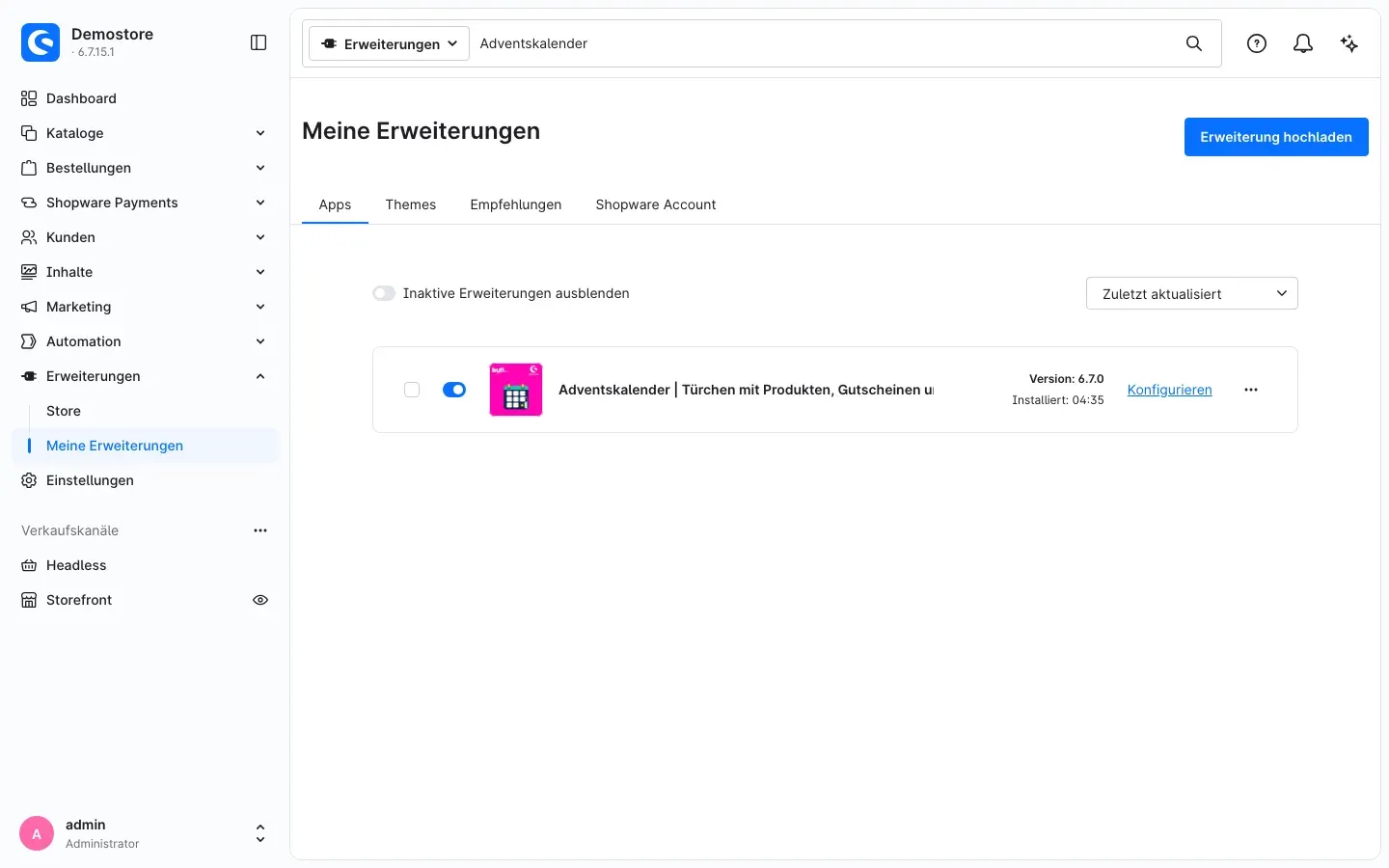 Abb. 1: Das Plugin ist installiert und aktiviert. Über „Konfigurieren“ gelangst du zu den Einstellungen.
Taucht das Plugin nicht in der Liste auf, ist dein Shopware-Account noch nicht mit dem Shop verbunden. Das erledigst du unter Erweiterungen → Meine Erweiterungen im Reiter Shopware Account über die Anmeldung mit deinem Shopware-Konto.
Nach der Aktivierung findest du in der Administration den neuen Menüpunkt Marketing → Adventskalender.
Erste Schritte
So bringst du deinen ersten Kalender in den Shop:
- Plugin für deinen Verkaufskanal prüfen: Öffne Erweiterungen → Meine Erweiterungen und klicke beim Plugin auf Konfigurieren. Der Schalter Plugin für diesen Verkaufskanal aktivieren ist ab Werk eingeschaltet. Mehr dazu in Einstellungen.
- Kalender anlegen: Öffne Marketing → Adventskalender, klicke auf Kalender anlegen, gib einen Name ein, wähle das Startdatum und klicke auf Speichern. Beim Speichern legt das Plugin die Türchen automatisch an. Siehe So legst du einen Kalender an.
- Türchen befüllen: Im Reiter Türchen gibst du jedem Türchen einen Inhalt – ein Produkt, einen Gutschein, einen Text und mehr. Siehe So befüllst du die Türchen.
- Vorab prüfen: Im Reiter Vorschau stellst du ein beliebiges Datum ein und siehst, welche Türchen dann offen sind. Siehe So prüfst du den Kalender vor dem Start.
- In eine Erlebniswelt einbinden: Unter Inhalte → Erlebniswelten ziehst du den Block Adventskalender in ein Layout und wählst deinen Kalender aus. Weise das Layout danach einer Kategorie oder Landingpage zu. Siehe So bindest du den Kalender in eine Erlebniswelt ein.
- Ergebnis prüfen: Öffne die Seite in deinem Shop. Du siehst das Türchen-Raster; das aktuelle Türchen ist markiert. Siehe So sieht der Kalender im Shop aus.
Tipp: Du musst nicht alle Türchen vor dem Start befüllen. Der Kalender kann schon laufen, während du die späteren Türchen nach und nach ergänzt.
Einstellungen
Die Grundeinstellungen des Plugins findest du unter Erweiterungen → Meine Erweiterungen. Klicke beim Plugin auf Konfigurieren. Die Einstellungen der einzelnen Kalender pflegst du dagegen unter Marketing → Adventskalender (siehe So nutzt du die Funktionen).
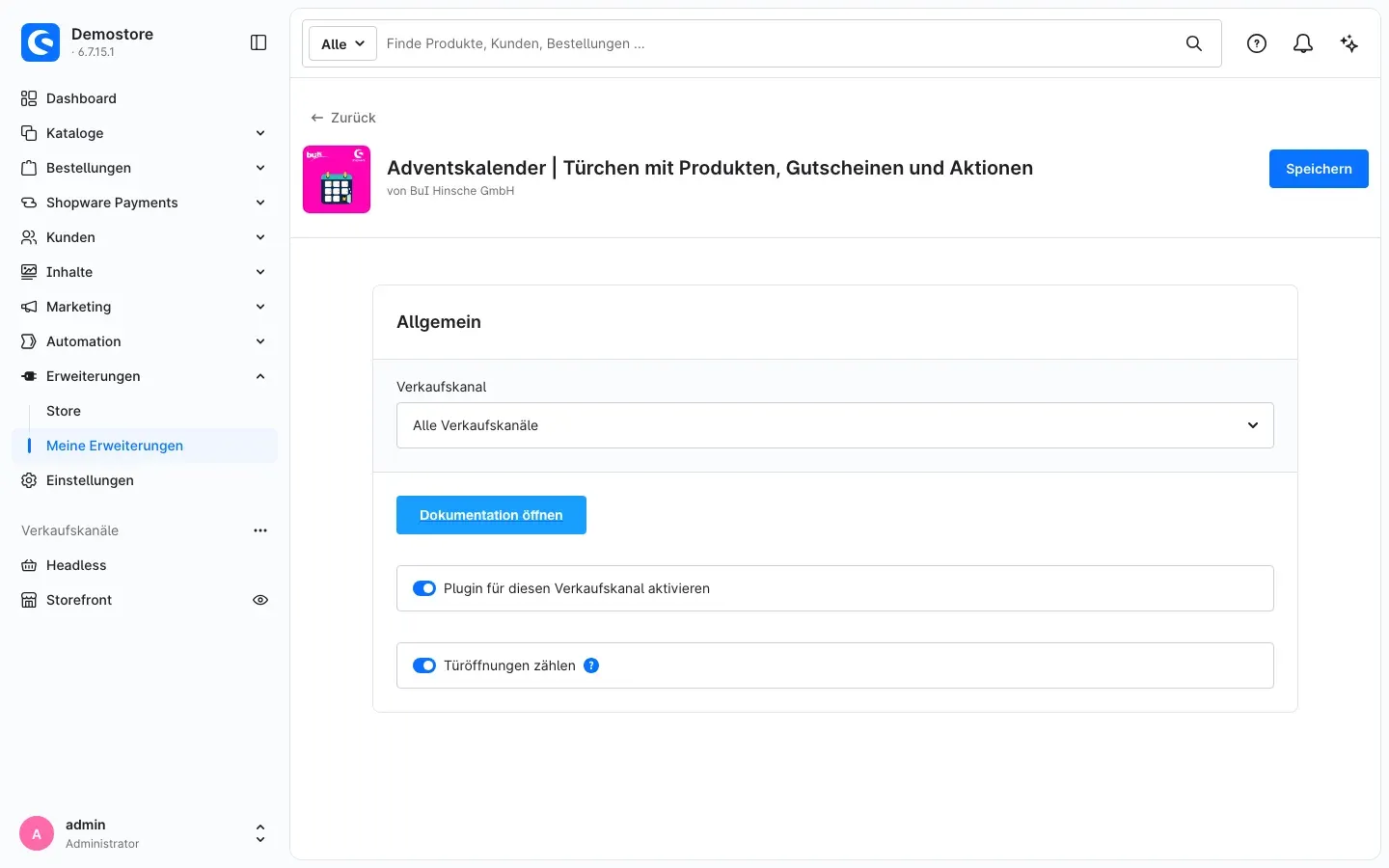 Abb. 2: Die Konfigurationsseite mit der Auswahl des Verkaufskanals und den beiden Schaltern
Ganz oben wählst du unter Verkaufskanal aus, für welchen Shop die Einstellungen gelten. Mit Alle Verkaufskanäle gelten sie für alle Shops; für einzelne Verkaufskanäle kannst du davon abweichen. Über Dokumentation öffnen gelangst du zu dieser Anleitung im Web. Änderungen übernimmst du mit Speichern oben rechts.
Plugin für diesen Verkaufskanal aktivieren
Mit diesem Schalter legst du fest, ob Adventskalender im gewählten Verkaufskanal erscheinen. Ab Werk ist er eingeschaltet. Schaltest du ihn aus, zeigt dieser Verkaufskanal keinen Kalender an – auch nicht in Erlebniswelten, in die du einen Kalender eingebunden hast.
Wozu das gut ist: Betreibst du zum Beispiel einen B2C- und einen B2B-Shop, läuft die Aktion nur dort, wo sie passt – ohne das Plugin zu deinstallieren.
Türöffnungen zählen
Mit diesem Schalter legst du fest, ob das Plugin mitzählt, wie oft jedes Türchen geöffnet wird. Ab Werk ist er eingeschaltet. Der Hilfetext erklärt: „Zählt, wie oft jedes Türchen geöffnet wird – ohne personenbezogene Daten. Im Testmodus wird nie gezählt.“
Wozu das gut ist: Die Zahlen siehst du später im Reiter Statistik deines Kalenders (siehe So wertest du die Öffnungen aus). Möchtest du in einem Verkaufskanal gar nicht zählen, schaltest du den Schalter nur dort aus.
So nutzt du die Funktionen
So legst du einen Kalender an
Was dir das bringt: Du kannst beliebig viele Kalender anlegen – etwa einen Adventskalender, einen Kalender nur für Stammkunden und einen Oster-Countdown. Jeder Kalender hat eigene Türchen, eine eigene Zeitplanung und ein eigenes Design.
Alle Kalender findest du unter Marketing → Adventskalender.
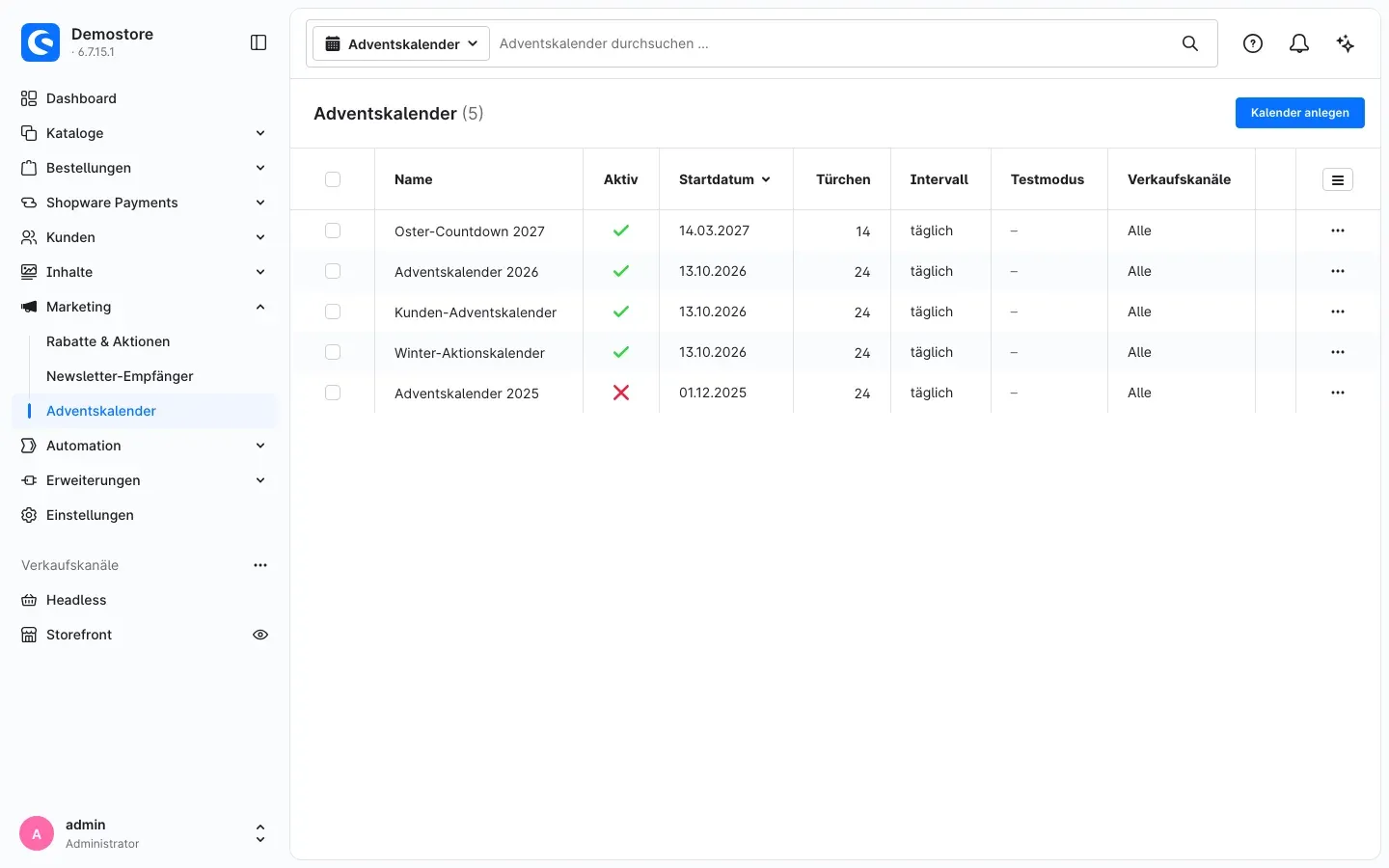 Abb. 3: Die Übersicht unter Marketing → Adventskalender
Die Liste zeigt dir je Kalender den Name, ob er Aktiv ist, das Startdatum, die Anzahl der Türchen, das Intervall und die Verkaufskanäle. In der Spalte Testmodus steht „Testmodus aktiv“, solange bei einem Kalender der Testmodus eingeschaltet ist, sonst ein Strich (–). Über das Zeilenmenü (…) am Ende einer Zeile kannst du einen Kalender Bearbeiten, Duplizieren oder Löschen.
Schritt für Schritt
- Gehe zu Marketing → Adventskalender.
- Klicke auf Kalender anlegen. Es öffnet sich die Seite Neuer Adventskalender mit dem Reiter Allgemein.
- Fülle in der Karte Grunddaten die Angaben aus:
- Aktiv: Nur aktive Kalender erscheinen im Shop. „Inaktive Kalender werden in keinem Verkaufskanal angezeigt.“
- Name: Dein interner Name für den Kalender, zum Beispiel „Adventskalender 2026“. Er ist Pflicht und „Nur für die Verwaltung, erscheint nicht im Shop.“
- Überschrift: Der Titel, den deine Kunden über dem Kalender sehen. Er erscheint, wenn du in der Erlebniswelt Überschrift anzeigen eingeschaltet hast.
- Einleitung: Ein kurzer Text über den Türchen, zum Beispiel mit den Teilnahmehinweisen. Den Text formatierst du im Editor.
- Stelle in den Karten Zeitplan, Zugriff und Hinweistexte alles Weitere ein (siehe So planst du die Öffnungszeiten bis So passt du die Hinweistexte an).
- Klicke oben rechts auf Speichern. Du erhältst die Meldung „Der Kalender wurde gespeichert.“
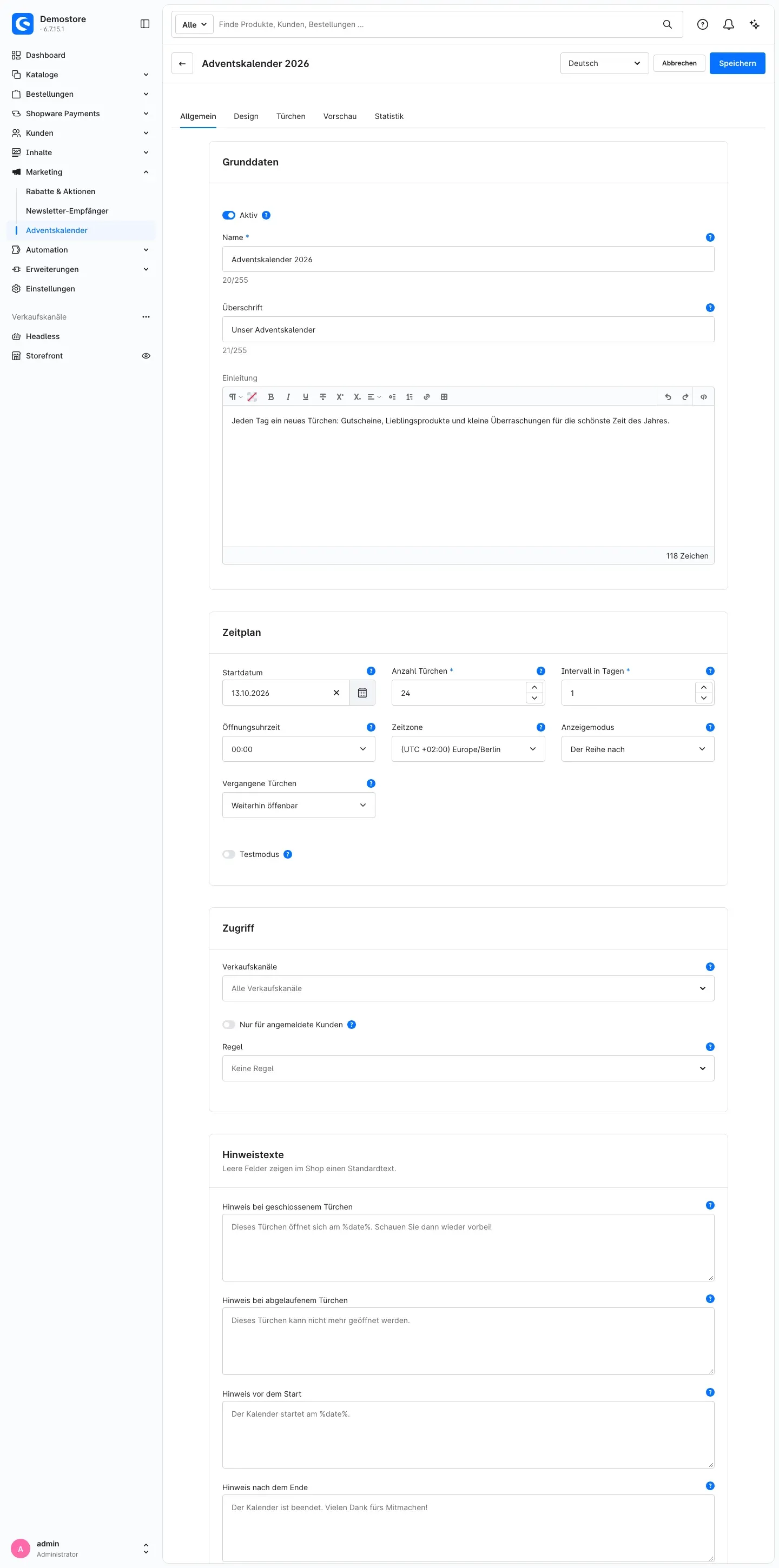 Abb. 4: Der Reiter „Allgemein“ mit den Karten Grunddaten, Zeitplan, Zugriff und Hinweistexte
Ein neuer Kalender ist bereits sinnvoll vorbelegt: 24 Türchen, tägliches Öffnen um 00:00 Uhr in der Zeitzone Europe/Berlin, Start am nächsten 1. Dezember. Du musst also oft nur Name und Startdatum anpassen.
Tipp: Beim ersten Speichern legt das Plugin alle Türchen bis zur eingestellten Anzahl an. Danach kannst du sie im Reiter Türchen befüllen.
Oben in der Kopfzeile des Kalenders findest du außerdem die Sprachauswahl (siehe So pflegst du den Kalender in mehreren Sprachen) sowie Abbrechen und Speichern. Über die Reiter Allgemein, Design, Türchen, Vorschau und Statistik wechselst du zwischen den Bereichen des Kalenders.
So planst du die Öffnungszeiten
Was dir das bringt: Du legst einmal fest, wann der Kalender startet und in welchem Abstand sich die Türchen öffnen. Danach läuft alles von selbst – auf die Minute genau und unabhängig davon, wo auf der Welt deine Kunden sitzen.
Die Zeitplanung findest du im Reiter Allgemein in der Karte Zeitplan (siehe Abb. 4).
- Startdatum: „An diesem Tag öffnet Türchen 1 zur Öffnungsuhrzeit.“
- Anzahl Türchen: Wie viele Türchen der Kalender hat – „1 bis 100 Türchen. Fehlende Türchen werden beim Speichern angelegt.“
- Intervall in Tagen: Der Abstand zwischen zwei Türchen – „1 = täglich, 7 = wöchentlich.“ So bildest du zum Beispiel einen Kalender mit vier Adventssonntagen ab.
- Öffnungsuhrzeit: Die volle Stunde, zu der sich jedes Türchen öffnet, von 00:00 bis 23:00 Uhr.
- Zeitzone: „Maßgeblich für Öffnungszeit und Datumsgrenzen – unabhängig von der Zeitzone der Besucher.“ Für einen Shop in Deutschland wählst du Europe/Berlin.
- Anzeigemodus: Mit Der Reihe nach stehen die Türchen von 1 bis zum letzten Türchen geordnet im Raster. Mit Zufällig sind sie wie bei einem echten Adventskalender bunt verteilt. „Zufällig ändert nur die Anordnung im Raster, nicht das Öffnungsdatum.“ Die zufällige Anordnung ist für alle Besucher gleich und ändert sich nicht bei jedem Seitenaufruf.
- Vergangene Türchen: „Legt fest, ob Türchen vergangener Tage noch geöffnet werden können.“ Die Möglichkeiten erklären wir gleich unten.
- Testmodus: Öffnet alle Türchen sofort – nur zum Testen (siehe So prüfst du den Kalender vor dem Start).
Wann sich ein Türchen öffnet
Die Nummer eines Türchens bestimmt sein Öffnungsdatum. Türchen 1 öffnet am Startdatum zur Öffnungsuhrzeit, jedes weitere Türchen ein Intervall später. Ein Beispiel: Startdatum 1. Dezember, Öffnungsuhrzeit 06:00, Intervall 1. Dann öffnet Türchen 24 am 24. Dezember um 06:00 Uhr.
Ein Türchen ist ab seiner Öffnungszeit das aktuelle Türchen, bis sich das nächste öffnet. Danach gilt es als vergangen. Nach dem letzten Türchen ist der Kalender beendet.
Was mit vergangenen Türchen passiert
Unter Vergangene Türchen wählst du eine von drei Möglichkeiten:
- Weiterhin öffenbar: Wer einen Tag verpasst hat, kann das Türchen später noch öffnen. Das ist die Voreinstellung.
- Immer geöffnet anzeigen: Vergangene Türchen erscheinen im Raster bereits geöffnet, mit Titel und Bild. Deine Kunden sehen auf einen Blick, was es schon gab, und können das Türchen weiterhin anklicken.
- Gesperrt: Vergangene Türchen lassen sich nicht mehr öffnen. Deine Kunden sehen stattdessen den Hinweis für abgelaufene Türchen (siehe So passt du die Hinweistexte an). Das eignet sich für Angebote, die nur an einem Tag gelten sollen.
Wichtig: Ob sich ein Türchen öffnen lässt, entscheidet allein der Shop anhand der Zeitzone des Kalenders. Ein Kunde kann ein Türchen also nicht früher öffnen, indem er die Uhr an seinem Gerät verstellt.
Tipp: Bleibt die Kalenderseite bei einem Kunden geöffnet, aktualisiert sie sich zur nächsten Öffnungszeit von selbst. Ein Neuladen der Seite ist nicht nötig.
So legst du fest, wer den Kalender sieht
Was dir das bringt: Du spielst den Kalender nur dort und nur für die Kunden aus, für die er gedacht ist – zum Beispiel einen Stammkunden-Kalender nur für angemeldete Kunden.
Die Einstellungen findest du im Reiter Allgemein in der Karte Zugriff (siehe Abb. 4).
- Verkaufskanäle: Wähle aus, in welchen Verkaufskanälen der Kalender erscheint. „Leer = in allen Verkaufskanälen sichtbar.“
- Nur für angemeldete Kunden: „Gäste und nicht angemeldete Besucher sehen den Kalender, öffnen Türchen aber erst nach der Anmeldung.“ Klickt ein nicht angemeldeter Besucher auf ein Türchen, sieht er den Hinweis „Melden Sie sich an, um die Türchen zu öffnen.“ und den Button Anmelden. Nach der Anmeldung landet er wieder auf der Kalenderseite. Wer als Gast bestellt hat, gilt dabei nicht als angemeldet.
- Regel: Wähle eine Regel aus dem Rule Builder, etwa für eine bestimmte Kundengruppe oder ein Land. „Nur Kunden, auf die die Regel zutrifft, sehen den Kalender.“ Für alle anderen Besucher bleibt der Kalender ausgeblendet. Ohne Auswahl (Keine Regel) gilt der Kalender für alle.
Tipp: Der Schalter Plugin für diesen Verkaufskanal aktivieren in der Plugin-Konfiguration (siehe Einstellungen) gilt für alle Kalender eines Verkaufskanals. Die Auswahl Verkaufskanäle im Kalender gilt nur für diesen einen Kalender.
So passt du die Hinweistexte an
Was dir das bringt: Deine Kunden erfahren in deinen eigenen Worten, wann ein Türchen öffnet, wann der Kalender startet und dass er vorbei ist.
Die Texte findest du im Reiter Allgemein in der Karte Hinweistexte. Alle vier Felder sind freiwillig: „Leere Felder zeigen im Shop einen Standardtext.“
- Hinweis bei geschlossenem Türchen: Erscheint, wenn ein Kunde ein Türchen anklickt, das noch nicht offen ist. „%date% wird durch das Öffnungsdatum ersetzt.“ Ohne eigenen Text sehen deine Kunden: „Dieses Türchen öffnet sich am %date%. Schauen Sie dann wieder vorbei!“
- Hinweis bei abgelaufenem Türchen: „Erscheint, wenn ein vergangenes Türchen nicht mehr geöffnet werden kann.“ Das ist nur bei Vergangene Türchen = Gesperrt der Fall. Standardtext: „Dieses Türchen kann nicht mehr geöffnet werden.“
- Hinweis vor dem Start: „%date% wird durch das Startdatum ersetzt. Darunter erscheint ein Countdown.“ Standardtext: „Der Kalender startet am %date%.“
- Hinweis nach dem Ende: „Erscheint über dem Kalender, nachdem das letzte Türchen abgelaufen ist.“ Standardtext: „Der Kalender ist beendet. Vielen Dank fürs Mitmachen!“
Solange ein Feld leer ist, zeigt es genau diesen Standardtext in grauer Schrift an. So siehst du schon in der Administration, was deine Kunden ohne eigenen Text lesen.
Schreibe %date% genau so in deinen Text, wenn das Datum an einer bestimmten Stelle erscheinen soll. Alle Hinweistexte kannst du je Sprache pflegen (siehe So pflegst du den Kalender in mehreren Sprachen).
So gestaltest du den Kalender
Was dir das bringt: Der Kalender passt zu deinem Shop und zum Anlass – ohne eigene Bilder und ohne Programmierung.
Alle Gestaltungsmöglichkeiten findest du im Reiter Design.
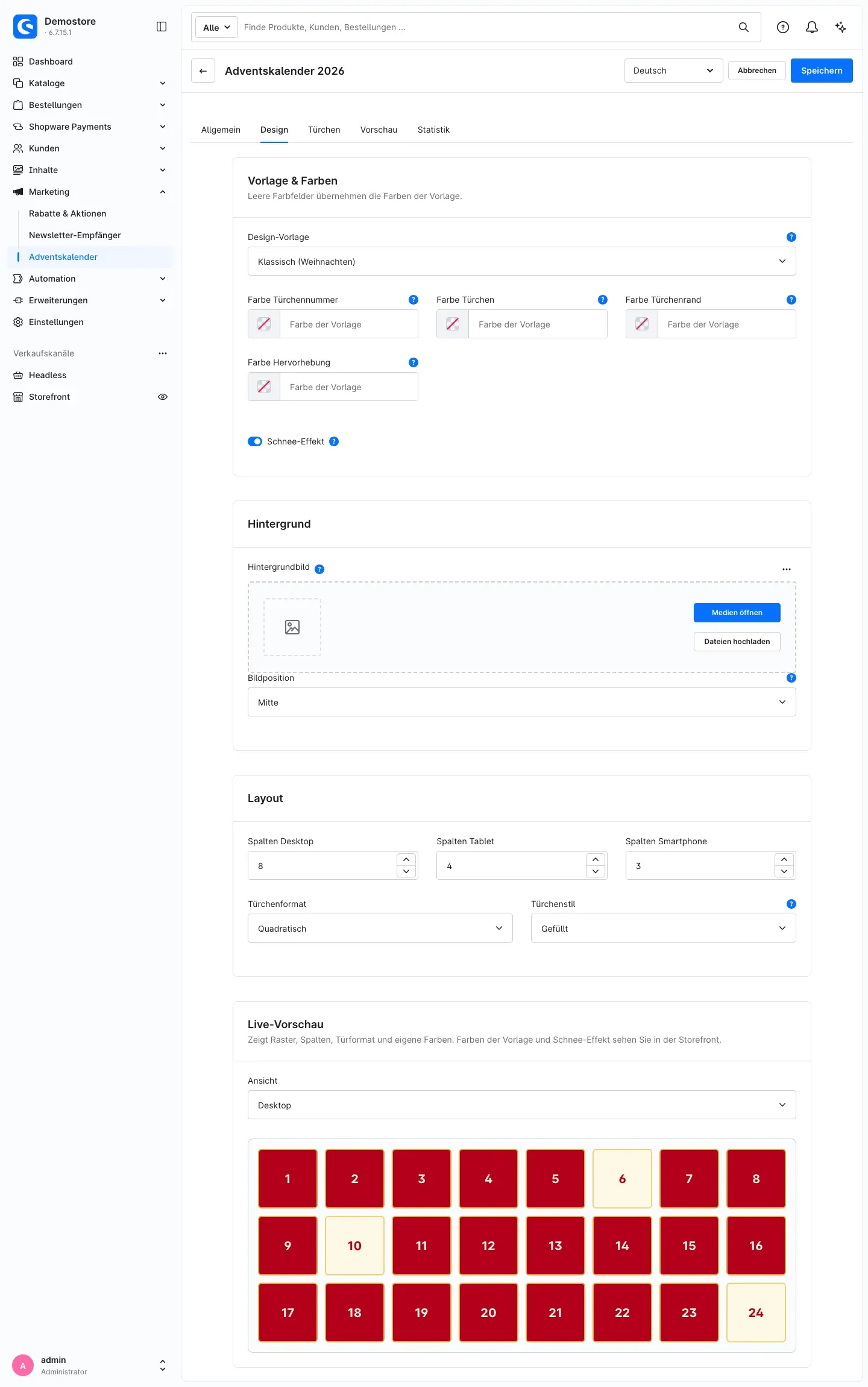 Abb. 5: Der Reiter „Design“ mit Vorlage, Farben, Hintergrund, Layout und Live-Vorschau
Vorlage und Farben
In der Karte Vorlage & Farben wählst du unter Design-Vorlage das Grundaussehen: Klassisch (Weihnachten), Winter, Nordisch, Ostern oder Minimal (Theme-Farben). Die Vorlage bestimmt Farben und Hintergrundmuster. „Minimal übernimmt die Farben Ihres Themes.“
Mit Farbe Türchennummer, Farbe Türchen, Farbe Türchenrand und Farbe Hervorhebung passt du einzelne Farben an. Wähle die Farbe über das Farbfeld oder gib sie direkt ein, zum Beispiel #B3001B. „Leere Farbfelder übernehmen die Farben der Vorlage.“ Die Farbe Hervorhebung gilt „Für hervorgehobene Türchen und die Markierung des aktuellen Türchens.“
Mit dem Schalter Schnee-Effekt lässt du Schneeflocken über den Kalender rieseln. „Nur in der Storefront sichtbar. Bei aktivierter Einstellung „Bewegung reduzieren“ im Betriebssystem automatisch aus.“ In der Administration fällt also kein Schnee. Bei neuen Kalendern ist der Schnee-Effekt ausgeschaltet.
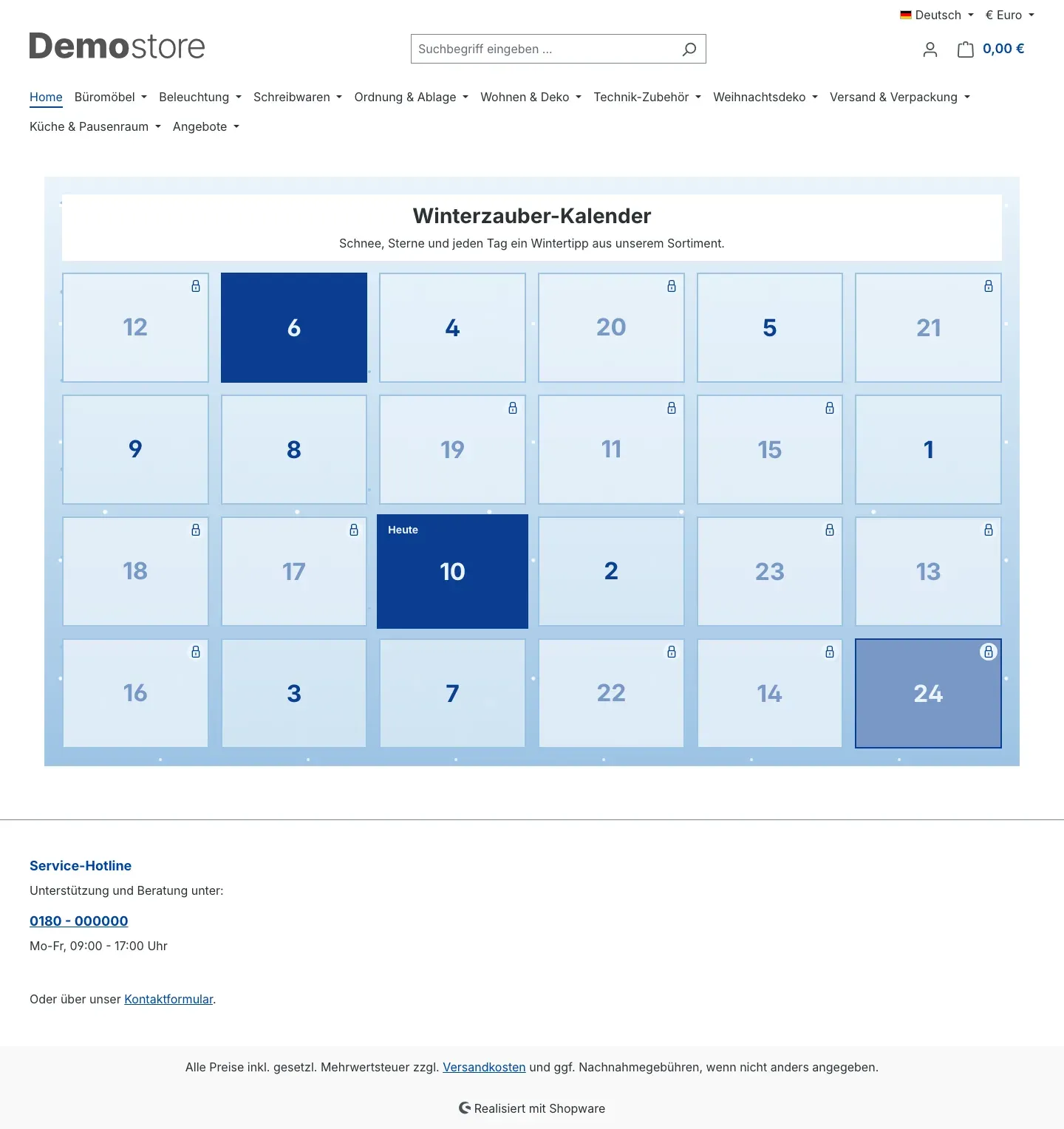 Abb. 6: Ein Kalender mit der Vorlage „Winter“, dem Türchenformat „Querformat“, dem Türchenstil „Glas“ und dem Anzeigemodus „Zufällig“. Die hervorgehobenen Türchen 6, 10 und 24 bleiben auch im Glas-Stil gut lesbar.
Hintergrund
In der Karte Hintergrund legst du optional ein eigenes Hintergrundbild fest. Wähle ein vorhandenes Bild über Medien öffnen oder lade ein neues über Dateien hochladen hoch. „Optional. Ohne Bild zeigt die Vorlage ihr Hintergrundmuster.“
Mit Bildposition bestimmst du, „Welcher Bildausschnitt sichtbar bleibt, wenn das Bild beschnitten wird.“ – zum Beispiel Mitte, Oben oder Unten rechts.
Layout
In der Karte Layout bestimmst du, wie die Türchen angeordnet sind:
- Spalten Desktop, Spalten Tablet und Spalten Smartphone: Wie viele Türchen nebeneinander stehen – auf großen Bildschirmen bis zu 12, auf Tablets bis zu 8 und auf Smartphones bis zu 4.
- Türchenformat: Quadratisch, Hochformat oder Querformat.
- Türchenstil: Gefüllt, Glas oder Kontur. „Glas lässt den Hintergrund durchscheinen, Kontur zeigt nur den Rand.“ Hervorgehobene Türchen bleiben in jedem Stil deckend in ihren invertierten Farben.
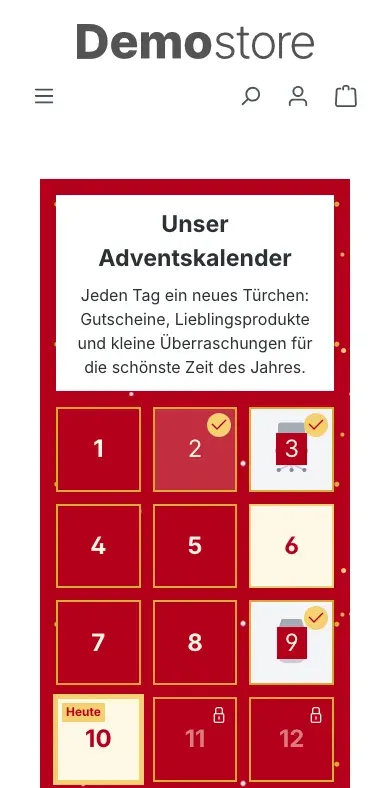 Abb. 7: Derselbe Kalender auf dem Smartphone – hier mit drei Spalten
Live-Vorschau
Die Karte Live-Vorschau zeigt dir deine Änderungen sofort, noch bevor du speicherst. Unter Ansicht wechselst du zwischen Desktop, Tablet und Smartphone. Die Karte „Zeigt Raster, Spalten, Türformat und eigene Farben. Farben der Vorlage und Schnee-Effekt sehen Sie in der Storefront.“
Tipp: Speichere deine Änderungen und sieh dir das Ergebnis im Shop an – erst dort siehst du die Vorlage vollständig mit Hintergrundmuster und Schnee.
So befüllst du die Türchen
Was dir das bringt: Hinter jedes Türchen legst du genau die Überraschung, die du anbieten möchtest – vom Gutscheincode über ein Produkt bis zum Plätzchenrezept.
Alle Türchen eines Kalenders findest du im Reiter Türchen. „Fehlende Türchen bis zur eingestellten Anzahl werden beim Speichern automatisch angelegt.“
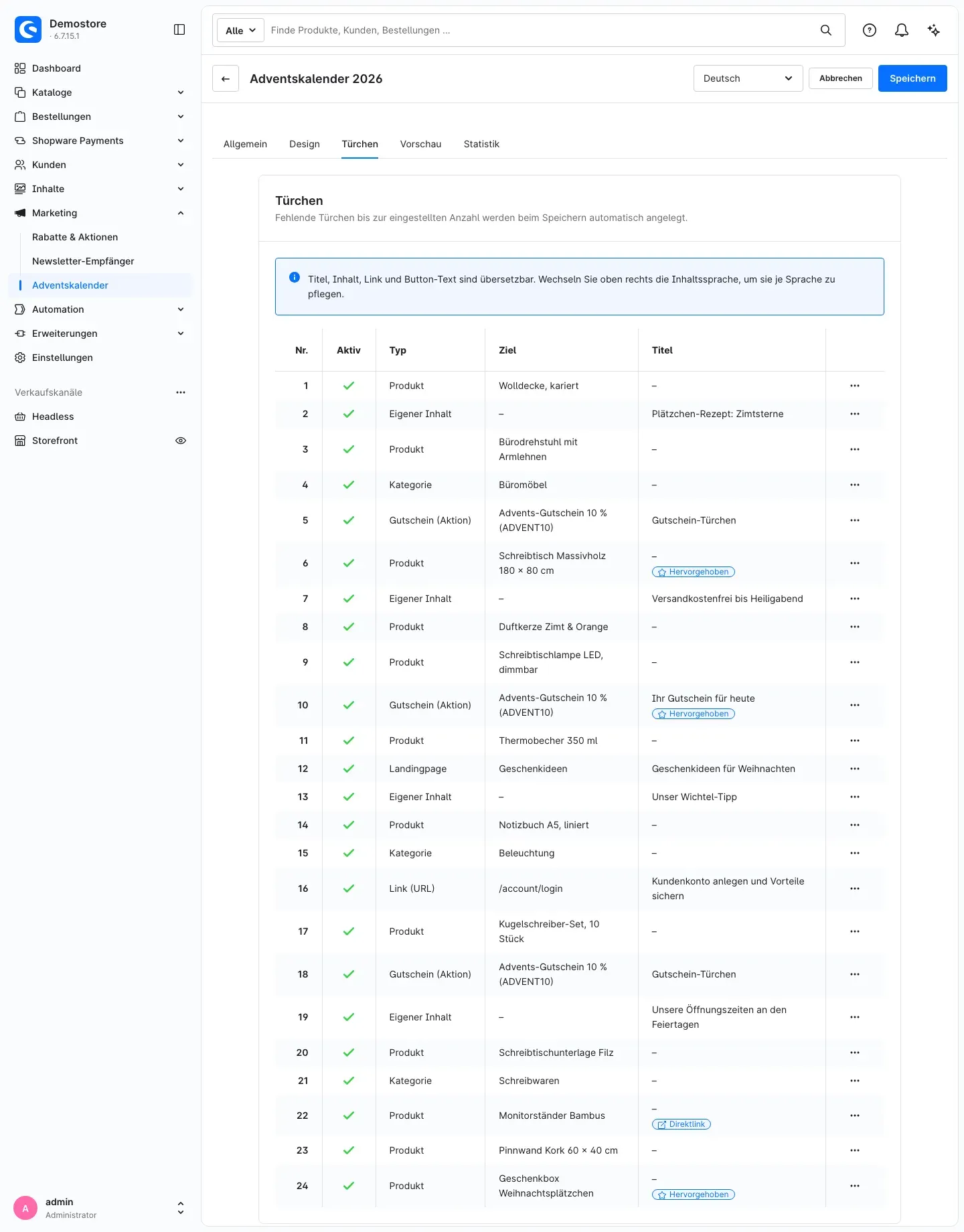 Abb. 8: Die Türchen-Liste mit Nummer, Typ, Ziel und Titel je Türchen. Markierungen wie „Hervorgehoben“ und „Direktlink“ stehen unter dem Titel.
Die Tabelle zeigt dir je Türchen Nr., Aktiv, Typ, Ziel und Titel. Bei einem Gutschein-Türchen steht unter Ziel der Name der Aktion mit dem Gutscheincode in Klammern, bei einem Link die Adresse.
Unter dem Titel stehen kleine Markierungen:
- Hervorgehoben und Direktlink zeigen, welche dieser beiden Einstellungen ein Türchen hat.
- „Kein Inhalt“ steht bei Türchen ohne Inhalt, „Eingabe prüfen“ bei Türchen mit fehlerhaften Angaben und „Überzählig – wird nicht angezeigt“ bei Türchen über der eingestellten Anzahl. So erkennst du auf einen Blick, wo noch etwas fehlt.
Schritt für Schritt
- Öffne deinen Kalender unter Marketing → Adventskalender.
- Wechsle in den Reiter Türchen.
- Klicke beim gewünschten Türchen auf das Zeilenmenü (…) und wähle Bearbeiten. Es öffnet sich das Fenster Türchen mit der Nummer, zum Beispiel „Türchen 10“.
- Wähle unter Typ, was hinter dem Türchen steckt (siehe unten).
- Wähle das passende Ziel und ergänze Titel, Inhalt und Bilder.
- Klicke auf Übernehmen.
- Klicke oben rechts auf Speichern. Erst damit sind deine Änderungen gespeichert.
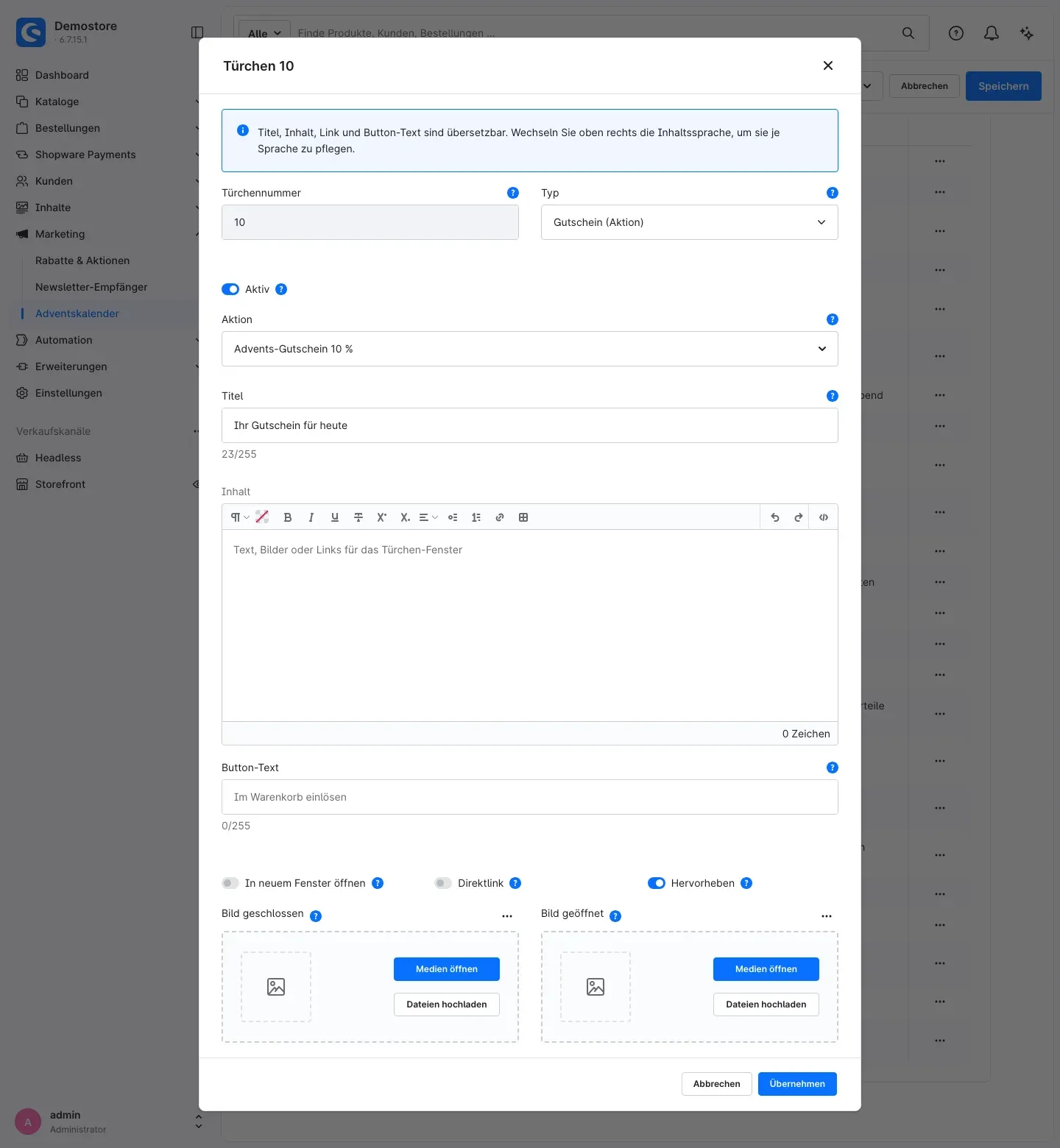 Abb. 9: Ein Türchen vom Typ „Gutschein (Aktion)“ mit gewählter Aktion. Das leere Feld „Button-Text“ zeigt den Standardtext „Im Warenkorb einlösen“.
Die Türchen-Typen
Unter Typ wählst du eine von sechs Möglichkeiten. „Beim Wechsel des Typs werden nicht passende Ziele entfernt.“
- Eigener Inhalt: Das Türchen zeigt deinen Text aus dem Feld Inhalt – mit Formatierung, Bildern und Links. Ideal für Rezepte, Tipps oder Aktionshinweise.
- Produkt: Wähle unter Produkt einen Artikel. „Auch Varianten sind möglich. Nicht verfügbare Produkte erscheinen im Shop nicht.“ Das Türchen zeigt das Produkt mit Bild und Preis und einen Button zum Produkt.
- Kategorie: Wähle unter Kategorie eine Kategorie deines Shops. „Inaktive Kategorien und Ordner werden im Shop nicht verlinkt.“
- Landingpage: Wähle unter Landingpage eine Landingpage. „Verlinkt werden nur aktive Landingpages, die dem Verkaufskanal zugeordnet sind.“
- Gutschein (Aktion): Wähle unter Aktion eine Aktion aus Marketing → Rabatte & Aktionen. „Nur Aktionen mit festem Gutscheincode. Individuelle Codes werden nie ausgegeben.“ Das Türchen zeigt den Gutscheincode mit den Buttons Code kopieren und Im Warenkorb einlösen.
- Link (URL): Trage unter Link eine Adresse ein. „Erlaubt sind Adressen mit https:// oder http:// sowie Pfade im Shop, die mit / beginnen.“ Mit
/account/loginverlinkst du zum Beispiel auf die Anmeldeseite deines Shops.
Wählst du ein Ziel, das gerade nicht im Shop erscheinen kann, zeigt dir die Auswahl einen Hinweis wie „Ziel inaktiv“ oder „Ziel abgelaufen“.
Wichtig: Damit ein Gutschein-Türchen den Code zeigt, muss die Aktion aktiv sein, einen festen Gutscheincode verwenden, dem Verkaufskanal zugeordnet sein und zum Zeitpunkt der Öffnung gültig sein. Ist eine dieser Bedingungen nicht erfüllt, zeigt das Türchen keinen Code.
Die weiteren Angaben im Türchen
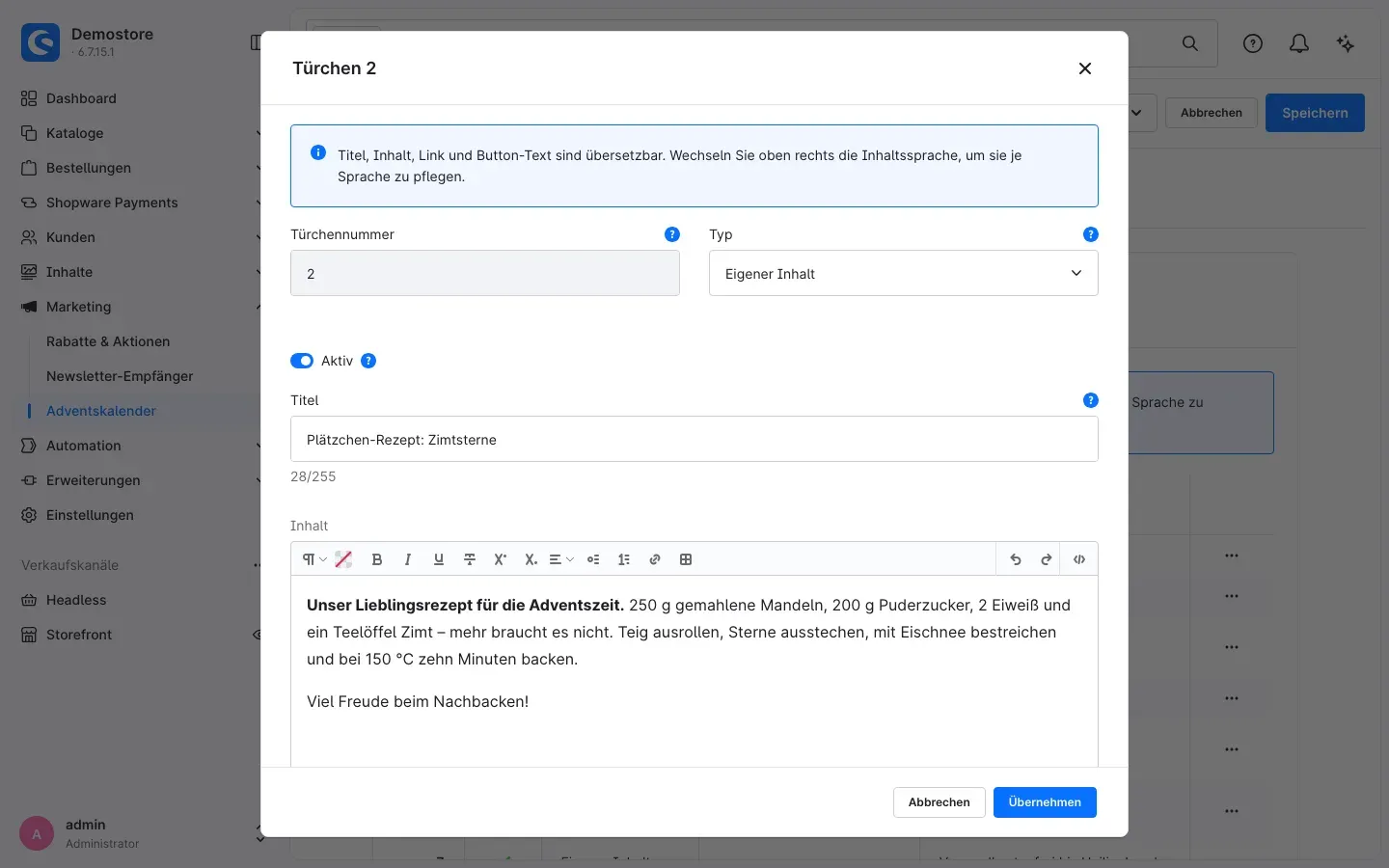 Abb. 10: Ein Türchen vom Typ „Eigener Inhalt“ mit formatiertem Text
- Türchennummer: „Die Nummer bestimmt das Öffnungsdatum und lässt sich nicht ändern.“
- Aktiv: „Inaktive Türchen erscheinen nicht im Kalender.“ So blendest du ein Türchen aus, ohne seinen Inhalt zu löschen.
- Titel: Die Überschrift im geöffneten Türchen. „Leer = Name des Ziels (Produkt, Kategorie, Landingpage oder Aktion).“ Ist das Feld leer, zeigt es den Namen des gewählten Ziels in grauer Schrift an.
- Inhalt: Text, Bilder oder Links, die im Türchen-Fenster erscheinen. Bei allen Typen kannst du hier einen ergänzenden Text hinterlegen.
- Button-Text: „Beschriftung des Buttons zum Ziel. Leer = Standardtext.“ Das Feld gibt es bei allen Typen außer Eigener Inhalt. Die Standardtexte im Shop lauten „Zum Produkt“, „Zur Kategorie“, „Zur Aktion“ (Landingpage), „Mehr erfahren“ (Link) und „Im Warenkorb einlösen“ (Gutschein). Ist das Feld leer, zeigt es den passenden Standardtext in grauer Schrift an (siehe Abb. 9).
- In neuem Fenster öffnen: „Gilt für Links zu Produkt, Kategorie, Landingpage und URL.“
- Direktlink: „Ein Klick auf das Türchen führt sofort zum Ziel, ohne Türchen-Fenster. Nicht für eigenen Inhalt und Gutscheine.“
- Hervorheben: „Zeigt das Türchen in invertierten Farben.“ So setzt du besondere Tage wie Nikolaus oder Heiligabend in Szene.
- Bild geschlossen: „Erscheint auf dem geschlossenen Türchen.“
- Bild geöffnet: „Ersetzt nach dem Öffnen das Produkt- oder Kategoriebild.“
Bei Bild geschlossen und Bild geöffnet wählst du wie gewohnt ein Bild aus deinen Medien oder lädst ein neues hoch.
Anzahl der Türchen ändern
Erhöhst du im Reiter Allgemein die Anzahl Türchen, legt das Plugin die fehlenden Türchen beim nächsten Speichern an. Verringerst du die Anzahl, bleiben die übrigen Türchen zunächst erhalten, erscheinen aber nicht mehr im Shop. Die Liste markiert sie mit „Überzählig – wird nicht angezeigt“. Über den Button Überzählige löschen entfernst du sie; gelöscht werden sie beim nächsten Speichern.
Tipp: Ein Türchen ohne Inhalt zeigt im Shop den Text „Hinter diesem Türchen wartet bald eine Überraschung.“ So kann der Kalender schon starten, während du spätere Türchen noch befüllst.
So prüfst du den Kalender vor dem Start
Was dir das bringt: Du siehst vorab, welche Türchen an einem beliebigen Tag offen sind – auch mit ungespeicherten Änderungen und ohne dass deine Kunden etwas davon merken.
Die Vorschau
Öffne deinen Kalender und wechsle in den Reiter Vorschau: „Simulieren Sie einen Zeitpunkt und prüfen Sie, welche Türchen dann geöffnet sind – auch mit ungespeicherten Änderungen.“
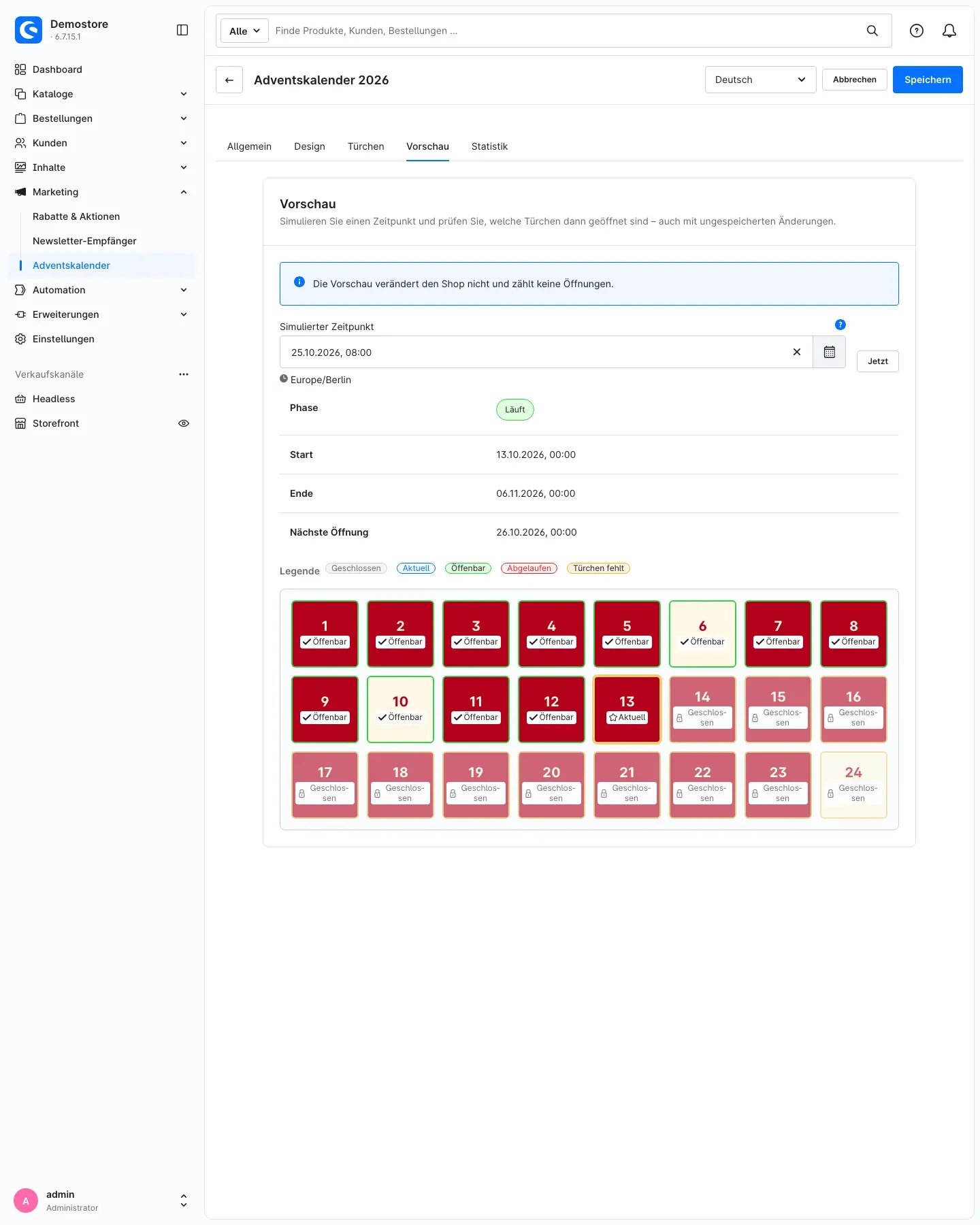 Abb. 11: Die Vorschau zu einem simulierten Zeitpunkt mit Phase, Start, Ende und nächster Öffnung
- Stelle unter Simulierter Zeitpunkt Datum und Uhrzeit ein. Die Angabe gilt in der Zeitzone des Kalenders, die direkt unter dem Feld steht. Mit Jetzt springst du zurück zur aktuellen Uhrzeit.
- Lies das Ergebnis ab:
- Phase: Vor dem Start, Läuft oder Beendet.
- Start und Ende: wann das erste Türchen öffnet und wann der Kalender endet.
- Nächste Öffnung: wann sich das nächste Türchen öffnet.
- Prüfe das Raster. Die Legende erklärt die Markierungen der Türchen: Geschlossen, Aktuell, Öffenbar, Abgelaufen und Türchen fehlt.
„Die Vorschau verändert den Shop nicht und zählt keine Öffnungen.“
Der Testmodus
Mit dem Schalter Testmodus im Reiter Allgemein öffnest du alle Türchen sofort – direkt im Shop. So probierst du Gutscheine, Links und Produkt-Türchen aus, wie deine Kunden sie später sehen. „Öffnet alle Türchen für alle Besucher. Im Testmodus wird nicht gezählt.“
Solange der Testmodus eingeschaltet ist, warnt dich der Kalender mit dem Hinweis „Testmodus aktiv“: „Alle Türchen sind für alle Besucher geöffnet – unabhängig von Datum und Uhrzeit. Schalten Sie den Testmodus vor dem Start aus.“
Wichtig: Der Testmodus wirkt für alle Besucher deines Shops. Nutze ihn nur, solange der Kalender noch nicht öffentlich erreichbar ist, und schalte ihn vor dem Start wieder aus. Für die reine Kontrolle ist die Vorschau der sichere Weg.
Die Einstellungen Nur für angemeldete Kunden und Regel gelten auch im Testmodus.
So wertest du die Öffnungen aus
Was dir das bringt: Du erkennst, welche Türchen besonders gut ankommen – und planst die nächste Aktion gezielter.
Öffne deinen Kalender und wechsle in den Reiter Statistik.
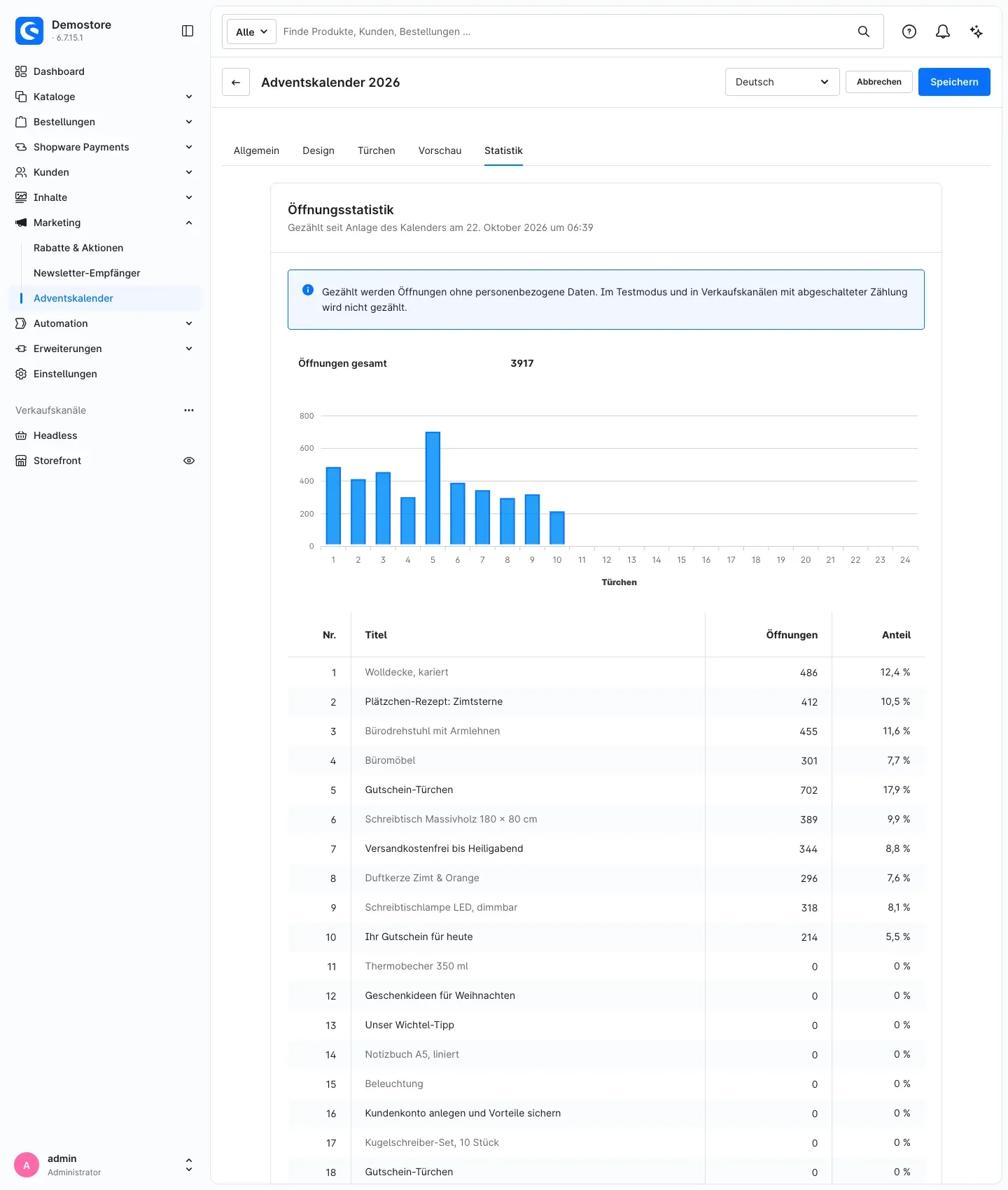 Abb. 12: Die Öffnungsstatistik mit Gesamtzahl, Diagramm und Tabelle je Türchen. Grau steht der Name des Ziels, wenn ein Türchen keinen eigenen Titel hat.
Die Karte Öffnungsstatistik zeigt dir:
- unter der Überschrift, seit wann gezählt wird – seit der Anlage des Kalenders oder seit dem letzten Zurücksetzen,
- die Öffnungen gesamt,
- ein Diagramm mit den Öffnungen je Türchen,
- eine Tabelle mit Nr., Titel, Öffnungen und Anteil je Türchen.
Hat ein Türchen keinen eigenen Titel, steht in der Spalte Titel in grauer Schrift sein Ziel: der Name des Produkts, der Kategorie oder der Landingpage, bei einem Gutschein-Türchen der Name der Aktion mit dem Gutscheincode und bei einem Link die Adresse. So ordnest du jede Zeile zu, auch wenn du nicht jedem Türchen einen Titel gegeben hast.
„Gezählt werden Öffnungen ohne personenbezogene Daten. Im Testmodus und in Verkaufskanälen mit abgeschalteter Zählung wird nicht gezählt.“ Öffnet ein Besucher dasselbe Türchen mehrmals, ohne die Seite neu zu laden, zählt das nur einmal.
Statistik zurücksetzen
Möchtest du nach einem Testlauf bei null beginnen, klicke unten in der Karte auf Statistik zurücksetzen und bestätige mit Zurücksetzen. „Alle Zähler dieses Kalenders werden auf 0 gesetzt. Das lässt sich nicht rückgängig machen.“
Tipp: Die Statistik steht erst zur Verfügung, wenn du den Kalender einmal gespeichert hast.
So übernimmst du einen Kalender fürs nächste Jahr
Was dir das bringt: Ein gelungener Kalender wird zur Vorlage. Du übernimmst Design, Türchen und Texte mit wenigen Klicks und passt nur an, was sich ändert.
- Gehe zu Marketing → Adventskalender.
- Klicke beim gewünschten Kalender auf das Zeilenmenü (…) und wähle Duplizieren.
- Im Fenster Kalender duplizieren gibst du an:
- Name der Kopie: Vorbelegt mit dem bisherigen Namen und dem Zusatz „(Kopie)“.
- Startdatum der Kopie: „Vorbelegt mit dem Startdatum des Originals plus ein Jahr. Leer = Startdatum des Originals.“
- Klicke auf Duplizieren.
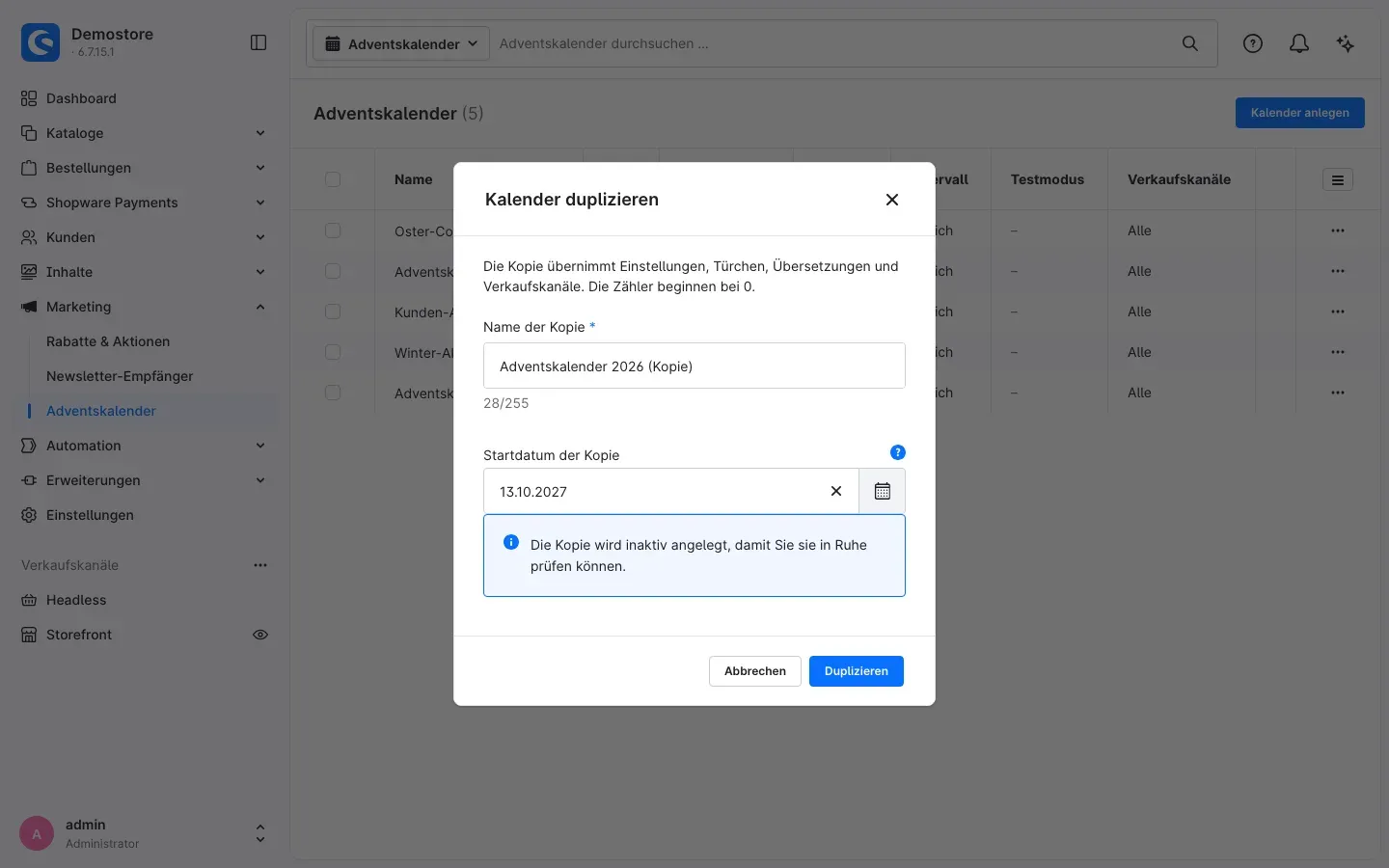 Abb. 13: Beim Duplizieren legst du Name und Startdatum der Kopie fest
„Die Kopie übernimmt Einstellungen, Türchen, Übersetzungen und Verkaufskanäle. Die Zähler beginnen bei 0.“ Außerdem gilt: „Die Kopie wird inaktiv angelegt, damit Sie sie in Ruhe prüfen können.“
Öffne die Kopie danach, passe die Türchen an und schalte sie im Reiter Allgemein über Aktiv ein, sobald sie bereit ist. Vergiss nicht, die Erlebniswelt auf den neuen Kalender umzustellen (siehe So bindest du den Kalender in eine Erlebniswelt ein).
So bindest du den Kalender in eine Erlebniswelt ein
Was dir das bringt: Du platzierst den Kalender auf jeder beliebigen Seite deines Shops – auf einer eigenen Aktionsseite, einer Kategorie oder der Startseite.
Block einfügen
- Gehe zu Inhalte → Erlebniswelten und öffne das gewünschte Layout oder lege ein neues an.
- Öffne in der rechten Seitenleiste den Bereich Blöcke.
- Wähle unter Block-Kategorie den Eintrag Commerce.
- Ziehe den Block Adventskalender an die gewünschte Stelle im Layout.
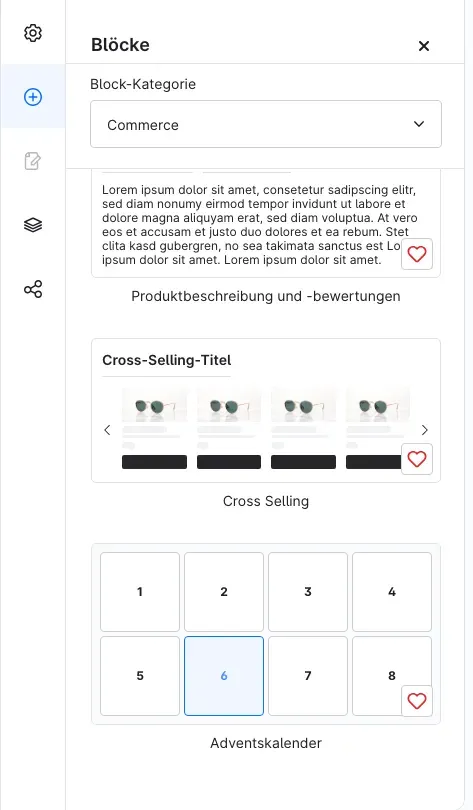 Abb. 14: Der Block „Adventskalender“ in der Block-Kategorie „Commerce“
Hinweis: Neue Blöcke kannst du nur einfügen, solange im Layout die Standardsprache deines Systems eingestellt ist.
Kalender auswählen
- Klicke am eingefügten Element auf das Zahnrad-Symbol. Es öffnet sich das Fenster Element-Einstellungen (Adventskalender).
- Wähle unter Kalender deinen Kalender aus. „Kalender verwalten Sie unter Marketing > Adventskalender.“
- Lege fest, ob die Überschrift und die Einleitung des Kalenders erscheinen sollen: Überschrift anzeigen und Einleitung anzeigen.
- Klicke auf Fertig und speichere das Layout mit Speichern.
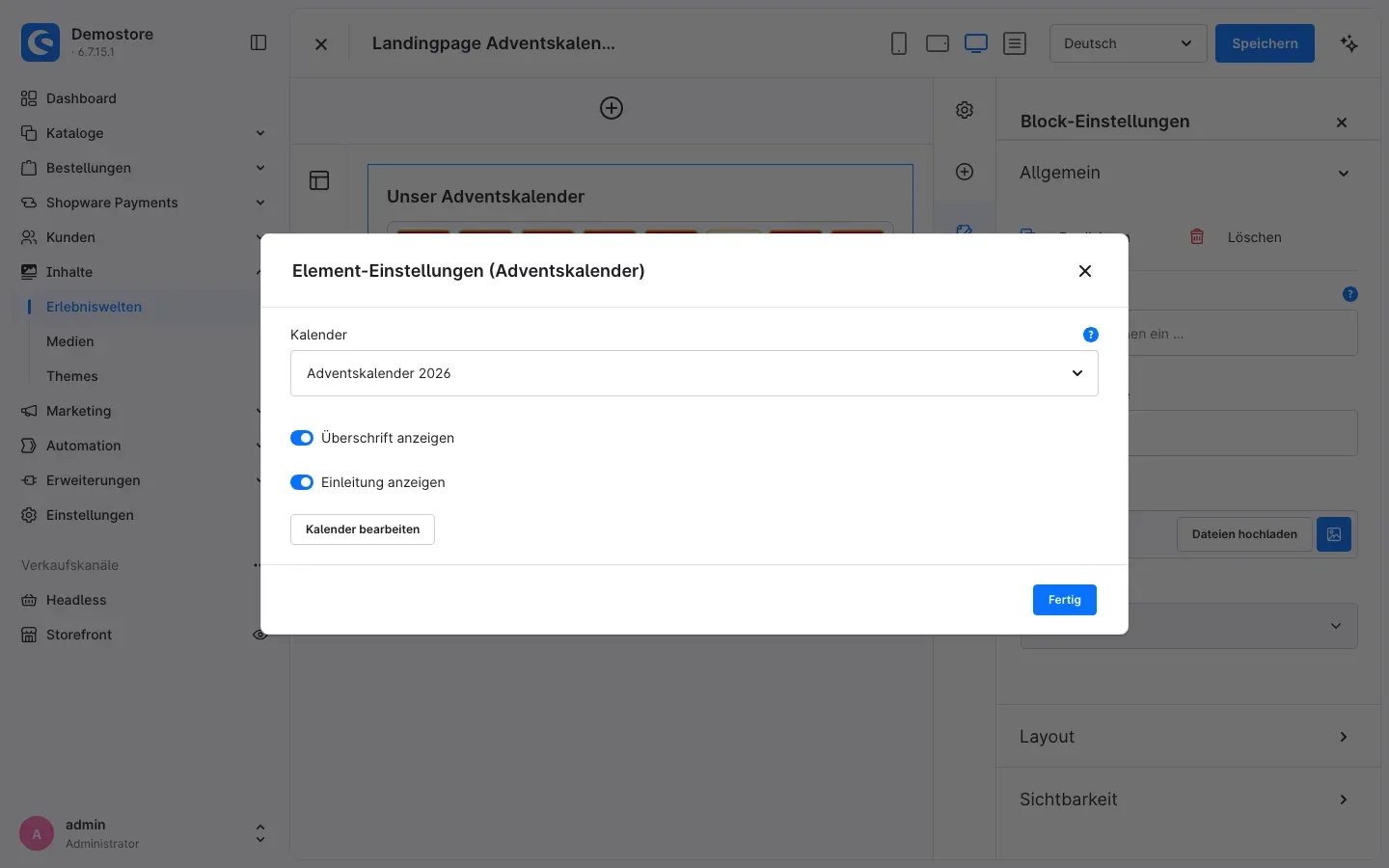 Abb. 15: In den Element-Einstellungen wählst du den Kalender aus
Über Kalender bearbeiten öffnest du den gewählten Kalender in einem neuen Browser-Tab. Ist der gewählte Kalender inaktiv, weist dich das Fenster darauf hin: „Dieser Kalender ist inaktiv und erscheint nicht im Shop.“ Bei eingeschaltetem Testmodus erscheint: „Testmodus aktiv: Im Shop sind alle Türchen für alle Besucher geöffnet.“
Layout zuweisen
Damit deine Kunden den Kalender sehen, weist du das Layout wie gewohnt einer Seite zu. Für eine Kategorie gehst du zu Kataloge → Kategorien, wählst die Kategorie und klickst im Reiter Layout auf Layout zuweisen. Genauso kannst du das Layout einer Landingpage zuweisen.
So sieht der Kalender im Shop aus
Was dir das bringt: Hier siehst du, was deine Kunden erleben – so weißt du, wie jede Einstellung im Shop wirkt.
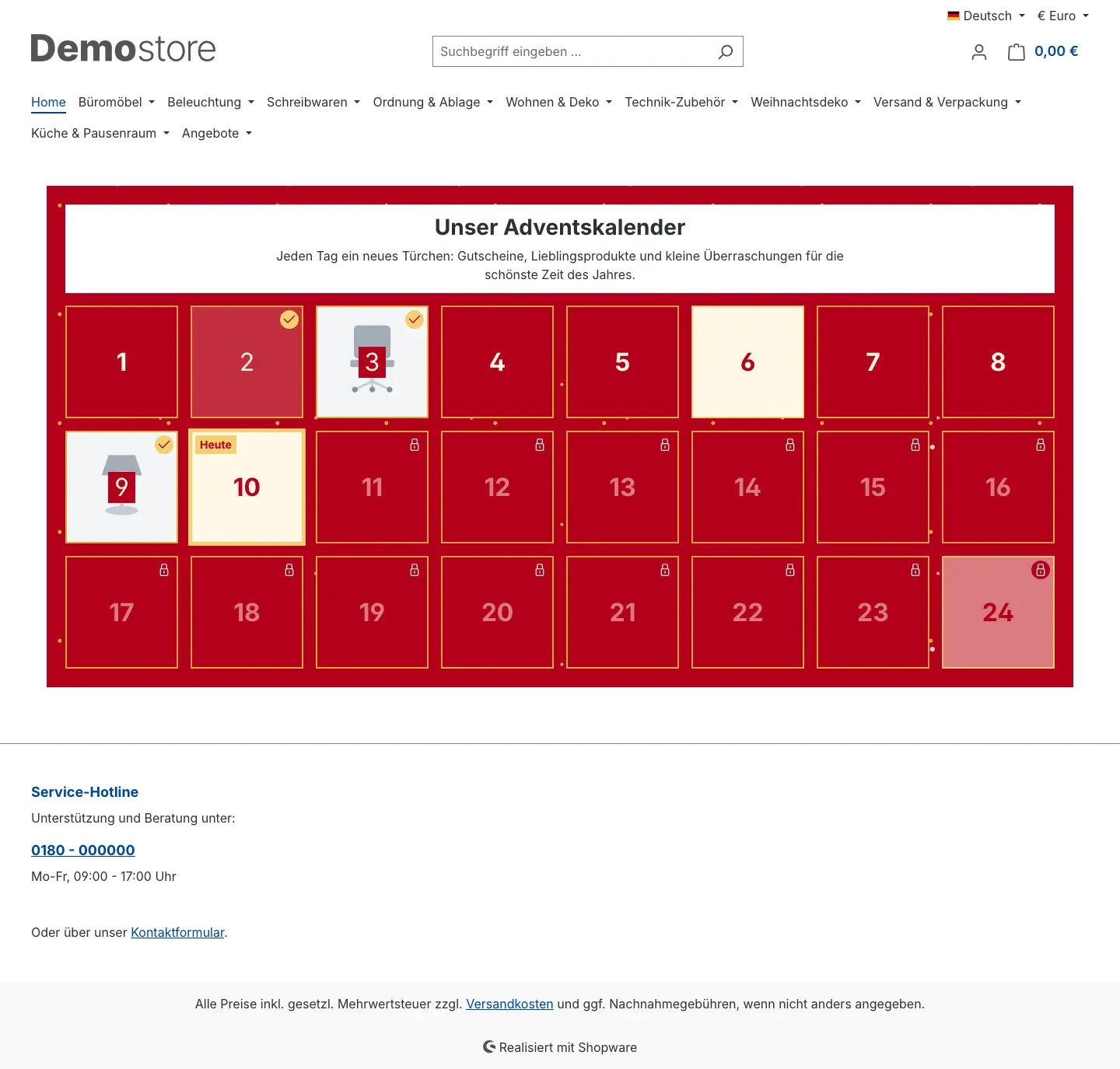 Abb. 16: Der Kalender im Shop mit Überschrift, Einleitung und dem markierten Türchen des Tages
Über den Türchen stehen die Überschrift und die Einleitung, sofern du sie in der Erlebniswelt eingeschaltet hast. Das aktuelle Türchen trägt bei täglichem Intervall die Markierung „Heute“, bei anderen Intervallen „Aktuell“. Ein Klick auf ein offenes Türchen öffnet ein Fenster mit dem Inhalt – bei eingeschaltetem Direktlink führt er stattdessen sofort zum Ziel. Nach dem Öffnen zeigt das Türchen im Raster das Bild aus Bild geöffnet – oder, falls keins hinterlegt ist, das Bild des Produkts bzw. der Kategorie.
Die Zustände der Türchen
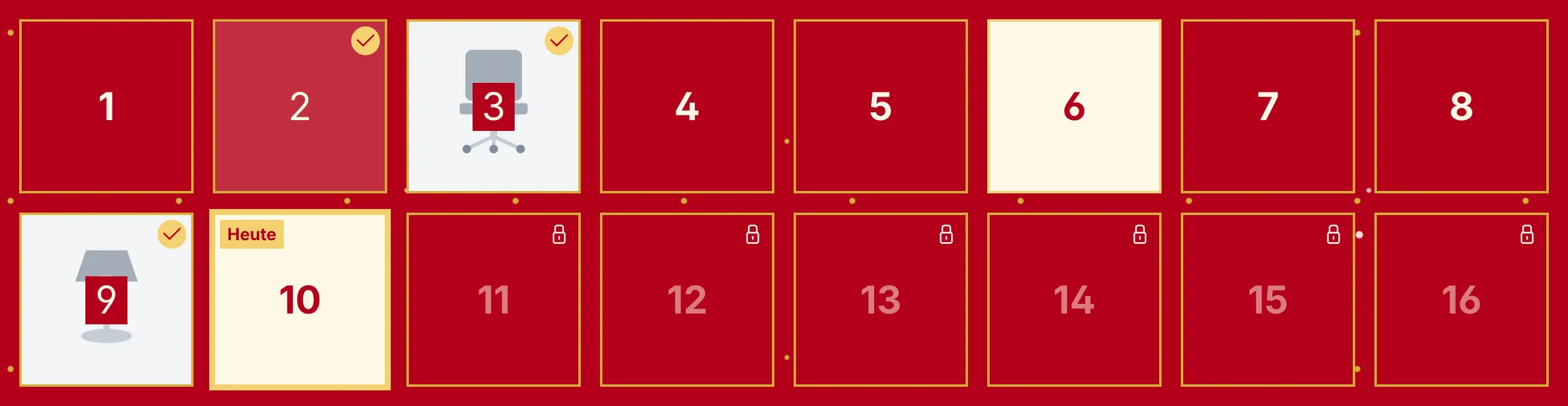 Abb. 17: Ausschnitt aus Abb. 16: geöffnet (2, 3 und 9), öffenbar (1, 4 bis 8), hervorgehoben (6), aktuell (10) und noch geschlossen (11 bis 16)
An jedem Türchen sieht dein Kunde, ob er es öffnen kann:
| Zustand | So sieht das Türchen aus |
|---|---|
| Noch geschlossen | Schloss-Symbol oben rechts. Das Türchen liegt hinter einem hellen Schleier, die Nummer ist blasser. |
| Aktuell | Rahmen in der Farbe Hervorhebung und oben links die Markierung „Heute“ bzw. „Aktuell“. |
| Öffenbar | Volle Farbe, kein Symbol. Ein Klick öffnet das Türchen. |
| Geöffnet | Häkchen oben rechts und eine hellere Fläche – oder das Bild aus Bild geöffnet bzw. das Produkt- oder Kategoriebild. |
| Abgelaufen | Verbots-Symbol oben rechts. Das Türchen ist grau und liegt hinter einem Schleier. Das gibt es nur bei Vergangene Türchen = Gesperrt (siehe Abb. 21). |
Ein hervorgehobenes Türchen behält in jedem Zustand seine invertierten Farben, im Bild zum Beispiel Türchen 6 und 10.
Das Häkchen tragen die Türchen, die der Kunde auf der geöffneten Seite schon angeklickt hat. Lädt er die Seite neu, erscheinen sie wieder als öffenbar. Steht Vergangene Türchen auf Immer geöffnet anzeigen, tragen alle vergangenen Türchen das Häkchen.
Symbole und Schleier erscheinen erst, wenn der Kalender den aktuellen Stand der Türchen vom Shop geladen hat. So sieht ein Kunde nie für einen Moment ein falsches Schloss.
Gutschein-Türchen
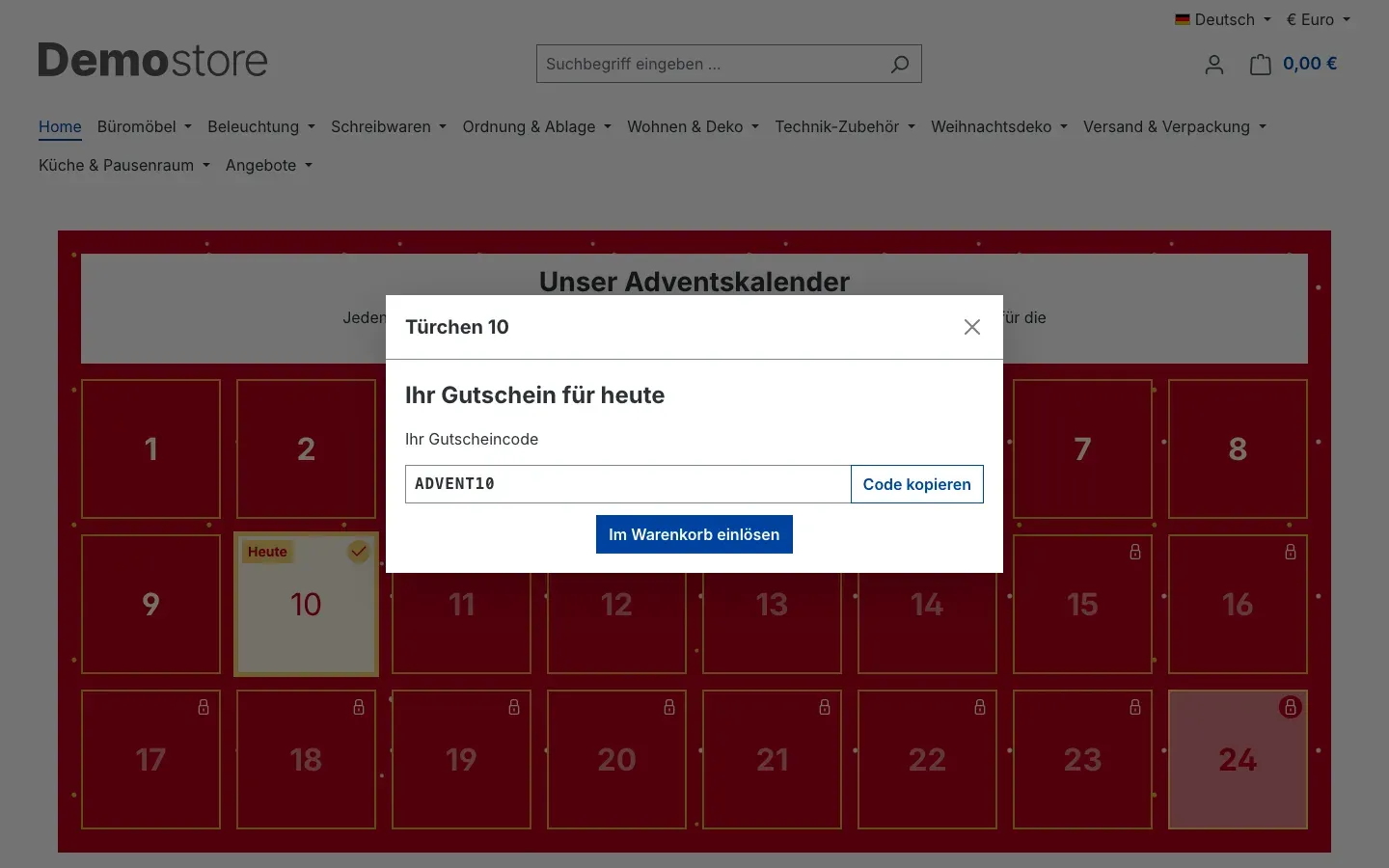 Abb. 18: Ein Gutschein-Türchen mit Code und Einlöse-Button
Das Fenster zeigt „Ihr Gutscheincode“ mit dem Code. Mit Code kopieren übernimmt der Kunde den Code in die Zwischenablage. Mit Im Warenkorb einlösen wird der Code direkt dem Warenkorb hinzugefügt und der Kunde landet im Warenkorb.
Produkt-Türchen
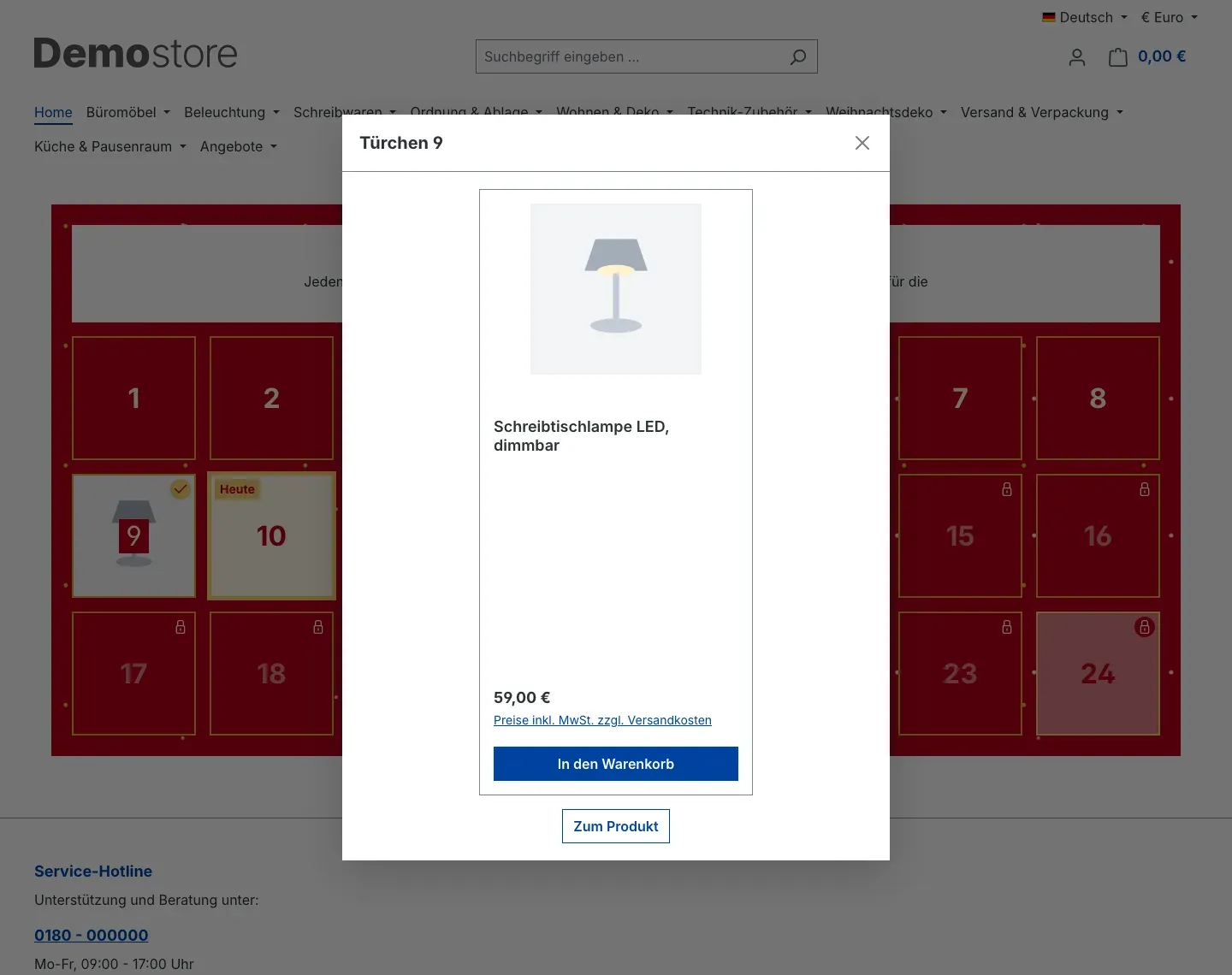 Abb. 19: Ein Produkt-Türchen zeigt das Produkt so, wie es auch in deinem Shop erscheint
Das Fenster zeigt das Produkt mit Bild, Name, Preis und dem Button In den Warenkorb. Darunter führt ein Button zum Produkt, ohne eigenen Button-Text heißt er „Zum Produkt“. Produktname und Produktbild erscheinen dabei nur einmal, nämlich in der Produktkarte. Einen eigenen Titel zeigt das Fenster über dem Produkt, ebenso ein eigenes Bild aus Bild geöffnet.
Geschlossene Türchen
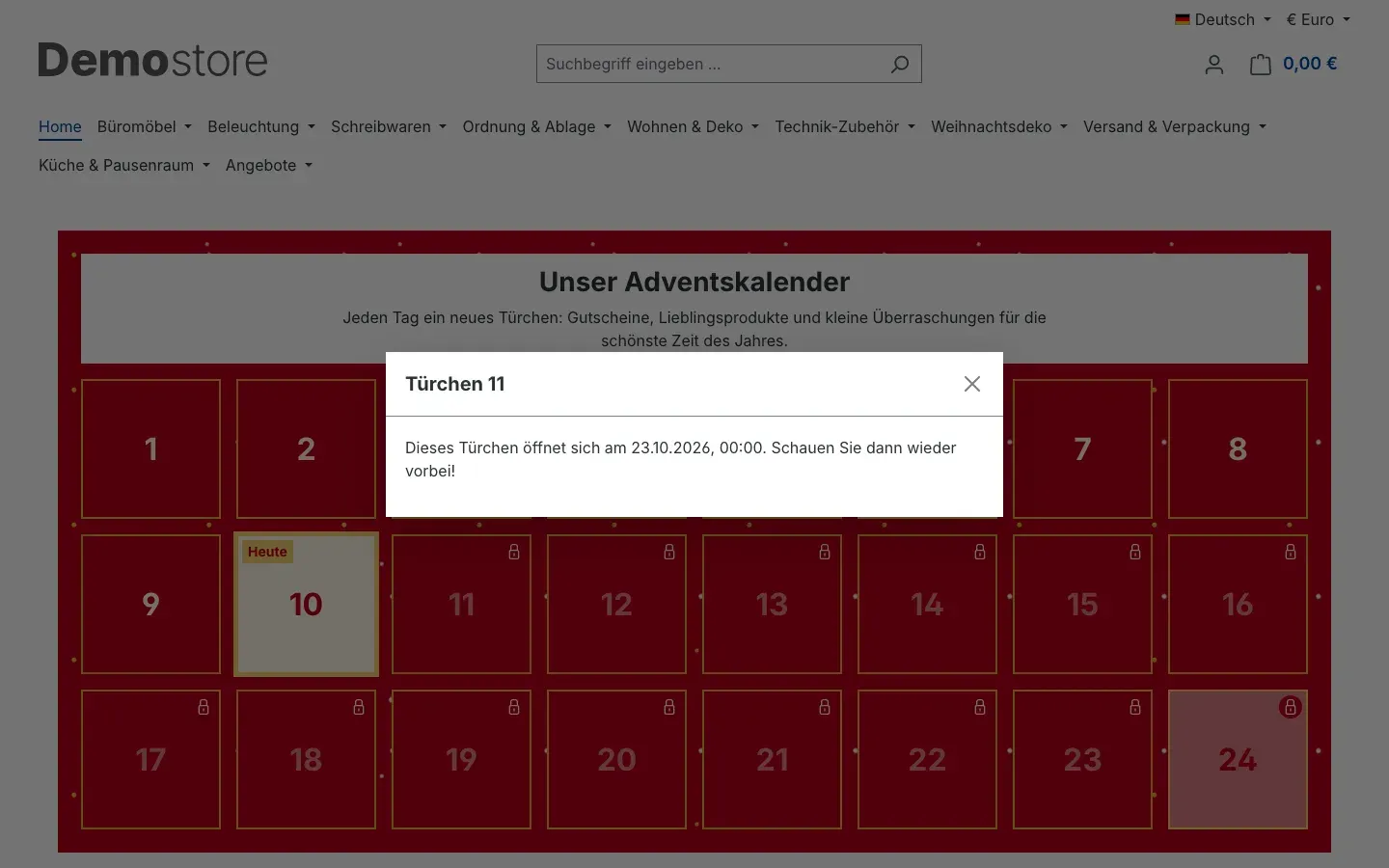 Abb. 20: Ein noch geschlossenes Türchen nennt Datum und Uhrzeit der Öffnung
Klickt ein Kunde auf ein Türchen, das noch nicht offen ist, erscheint dein Hinweis bei geschlossenem Türchen mit Datum und Uhrzeit – ohne eigenen Text: „Dieses Türchen öffnet sich am … Schauen Sie dann wieder vorbei!“
Kalender nur für angemeldete Kunden
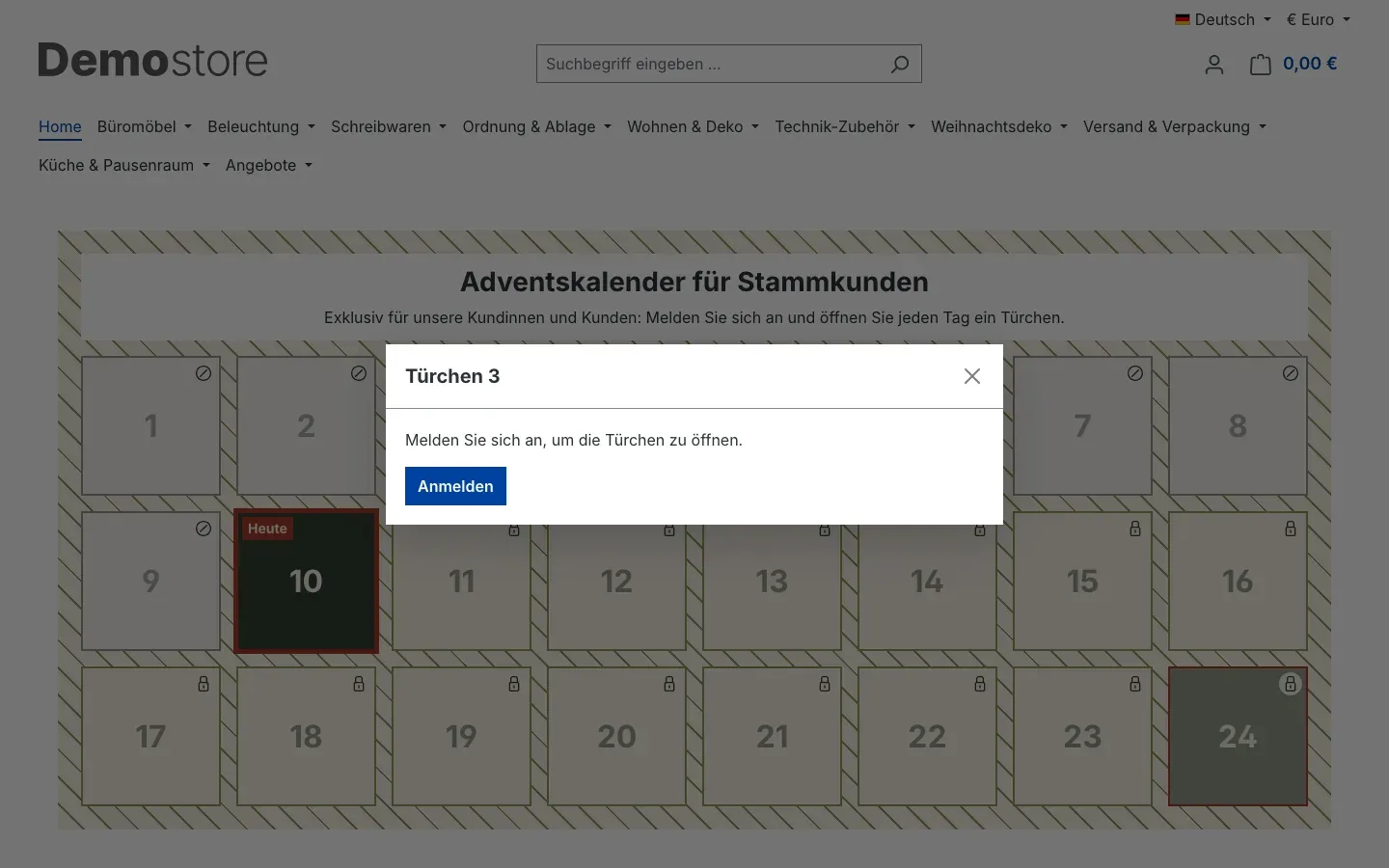 Abb. 21: Ein Kalender mit „Nur für angemeldete Kunden“: Nicht angemeldete Besucher werden zur Anmeldung geführt. In diesem Kalender steht „Vergangene Türchen“ auf „Gesperrt“, die Türchen 1 bis 9 sind deshalb abgelaufen.
Nicht angemeldete Besucher sehen den Kalender, erhalten beim Klick auf ein Türchen aber den Hinweis „Melden Sie sich an, um die Türchen zu öffnen.“ und den Button Anmelden.
Vor dem Start
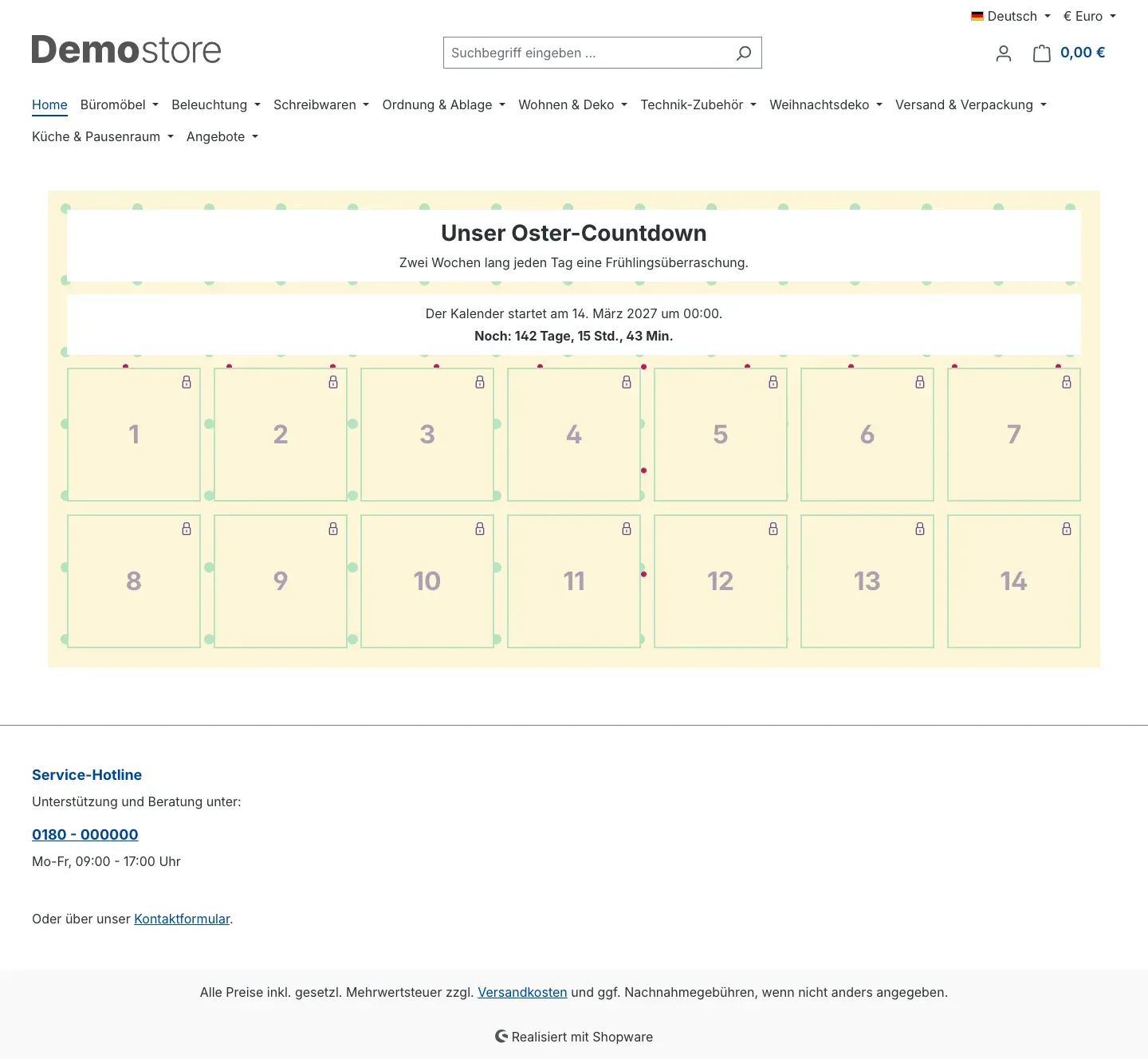 Abb. 22: Vor dem Start zeigt der Kalender den Starttermin und einen Countdown
Bis zum Start erscheint über den Türchen dein Hinweis vor dem Start mit dem Starttermin. Darunter läuft ein Countdown, zum Beispiel „Noch: 142 Tage, 15 Std., 43 Min.“. Nach dem Ende erscheint an derselben Stelle dein Hinweis nach dem Ende.
Bedienung für alle
Die Türchen lassen sich auch mit der Tastatur öffnen. Hilfsprogramme wie Screenreader lesen die Nummer jedes Türchens vor, dazu seinen Zustand oder bei geschlossenen Türchen das Öffnungsdatum. Ist im Browser JavaScript ausgeschaltet, erscheint der Hinweis „Bitte aktivieren Sie JavaScript, um die Türchen zu öffnen.“
So pflegst du den Kalender in mehreren Sprachen
Was dir das bringt: Kunden in jedem Sprach-Shop sehen den Kalender in ihrer Sprache – mit denselben Türchen, Zielen und Öffnungszeiten.
- Öffne deinen Kalender.
- Wähle oben rechts in der Kopfzeile die gewünschte Sprache, zum Beispiel English.
- Trage die Texte in dieser Sprache ein und klicke auf Speichern.
Übersetzen kannst du die Überschrift, die Einleitung, die vier Hinweistexte und in jedem Türchen „Titel, Inhalt, Link und Button-Text“. Diesen Hinweis zeigt dir auch der Reiter Türchen: „Wechseln Sie oben rechts die Inhaltssprache, um sie je Sprache zu pflegen.“
Alles andere gilt für alle Sprachen gemeinsam: der Name, der Zeitplan, das Design, die Zugriffsregeln sowie das gewählte Produkt, die Kategorie, die Landingpage oder die Aktion eines Türchens. Fehlt in einer Sprache eine Übersetzung, erscheint der Text der Standardsprache.
Die festen Texte des Kalenders im Shop – etwa „Heute“, „Code kopieren“ oder die Standard-Hinweise – bringt das Plugin auf Deutsch, Englisch und Niederländisch mit. Möchtest du einen dieser Texte ändern, findest du ihn in den Shopware-Einstellungen unter Regional → Textbausteine.
Fehlerbehebung
Der Menüpunkt „Adventskalender“ fehlt in der Administration
Woran es liegt: Das Plugin ist noch nicht aktiviert, oder deiner Benutzerrolle fehlt die Berechtigung für Adventskalender.
So behebst du es:
- Öffne Erweiterungen → Meine Erweiterungen und prüfe, ob der Schalter beim Plugin eingeschaltet ist.
- Lade die Administration neu.
- Fehlt der Menüpunkt weiterhin, bitte einen Administrator, deiner Rolle die Berechtigung „Adventskalender“ zu geben (siehe Für Administratoren / Technische Details).
Der Kalender erscheint nicht im Shop
Woran es liegt: Eine der Bedingungen für die Anzeige ist nicht erfüllt.
So behebst du es: Prüfe der Reihe nach:
- Ist im Kalender der Schalter Aktiv eingeschaltet?
- Ist unter Verkaufskanäle der richtige Verkaufskanal gewählt – oder ist das Feld leer (alle Verkaufskanäle)?
- Hast du eine Regel gewählt? Kunden, auf die die Regel nicht zutrifft, sehen den Kalender nicht. Teste mit einem passenden Kundenkonto.
- Ist in der Plugin-Konfiguration für diesen Verkaufskanal Plugin für diesen Verkaufskanal aktivieren eingeschaltet?
- Ist in den Element-Einstellungen der Erlebniswelt ein Kalender gewählt und das Layout gespeichert?
- Ist das Layout der Kategorie oder Landingpage zugewiesen, die du im Shop aufrufst?
- Hast du gerade erst gespeichert? Dann lies den nächsten Punkt.
Änderungen erscheinen nicht sofort im Shop
Woran es liegt: Shopware hält fertige Seiten im Zwischenspeicher (Cache) vor. Nach einer Änderung aktualisiert Shopware diese Seiten nicht sofort, sondern gesammelt in regelmäßigen Abständen – standardmäßig alle fünf Minuten.
So behebst du es:
- Warte einige Minuten und lade die Seite im Shop neu.
- Soll die Änderung sofort sichtbar sein, öffne Einstellungen → System → Caches & Indizes und klicke auf Cache aktualisieren.
Das Öffnen der Türchen selbst hängt nicht vom Zwischenspeicher ab: Ob ein Türchen offen ist, prüft der Shop bei jedem Besuch neu.
Ein Türchen lässt sich nicht öffnen
Woran es liegt: Das Türchen ist zum aktuellen Zeitpunkt noch geschlossen oder bereits gesperrt. Im Shop erkennst du das am Symbol oben rechts: Ein Schloss steht für „noch geschlossen“, das Verbots-Symbol für „abgelaufen“ (siehe So sieht der Kalender im Shop aus).
So behebst du es:
- Prüfe im Reiter Vorschau mit Jetzt, welchen Status das Türchen gerade hat.
- Kontrolliere Startdatum, Intervall in Tagen, Öffnungsuhrzeit und Zeitzone. Eine falsche Zeitzone verschiebt alle Öffnungszeiten.
- Steht Vergangene Türchen auf Gesperrt, lassen sich vergangene Türchen absichtlich nicht mehr öffnen. Wähle Weiterhin öffenbar, wenn Kunden verpasste Türchen nachholen dürfen.
- Ist Nur für angemeldete Kunden eingeschaltet, muss sich der Kunde zuerst anmelden.
Ein Türchen fehlt im Raster
Woran es liegt: Das Türchen ist inaktiv oder liegt über der eingestellten Anzahl.
So behebst du es: Öffne das Türchen im Reiter Türchen und schalte Aktiv ein. Steht unter dem Titel die Markierung „Überzählig – wird nicht angezeigt“, erhöhe die Anzahl Türchen im Reiter Allgemein.
Das Gutschein-Türchen zeigt keinen Code
Woran es liegt: Die gewählte Aktion kann im Moment nicht ausgegeben werden.
So behebst du es: Prüfe unter Marketing → Rabatte & Aktionen, ob die Aktion
- aktiv ist,
- einen festen Gutscheincode verwendet (keine individuellen Codes),
- dem Verkaufskanal zugeordnet ist, in dem der Kalender läuft,
- zum aktuellen Zeitpunkt gültig ist.
In der Auswahl Aktion stehen nur Aktionen mit festem Gutscheincode zur Verfügung.
Ein Türchen zeigt „Hinter diesem Türchen wartet bald eine Überraschung.“
Woran es liegt: Das Türchen hat noch keinen Inhalt, oder das gewählte Ziel ist im Shop gerade nicht verfügbar – etwa ein inaktives Produkt – und es gibt keinen Titel und keinen Text als Ersatz.
So behebst du es: Befülle das Türchen im Reiter Türchen. Prüfe beim Ziel, ob dort „Ziel inaktiv“ oder „Ziel abgelaufen“ steht, und wähle gegebenenfalls ein anderes Ziel.
Ein Produkt-, Kategorie- oder Landingpage-Türchen zeigt keinen Button
Woran es liegt: Das Ziel ist im aktuellen Verkaufskanal nicht erreichbar. Nicht verfügbare Produkte, inaktive Kategorien, Ordner und Landingpages ohne Zuordnung zum Verkaufskanal werden nicht verlinkt.
So behebst du es: Aktiviere das Ziel oder ordne es dem Verkaufskanal zu – oder wähle ein anderes Ziel.
Der Kalender lässt sich nicht speichern
Woran es liegt: Mindestens ein Feld enthält eine ungültige Angabe. Du siehst die Meldung „Der Kalender konnte nicht gespeichert werden. Bitte prüfen Sie die markierten Felder – auch bei den Türchen.“
So behebst du es:
- Prüfe die rot markierten Felder in den Reitern Allgemein und Design.
- Prüfe im Reiter Türchen die Markierungen unter den Titeln. Türchen mit „Eingabe prüfen“ enthalten einen Fehler, zum Beispiel einen Link, der nicht mit
https://,http://oder/beginnt. - Farbangaben gibst du zum Beispiel als
#B3001Bein.
Der Schnee-Effekt ist nicht zu sehen
Woran es liegt: Der Schnee erscheint nur im Shop, nicht in der Administration und nicht in der Live-Vorschau. Außerdem schaltet er sich ab, wenn auf dem Gerät des Besuchers die Einstellung „Bewegung reduzieren“ aktiv ist.
So behebst du es: Prüfe, ob im Reiter Design der Schalter Schnee-Effekt eingeschaltet ist, und sieh dir den Kalender im Shop an.
Die Statistik zählt nicht
Woran es liegt: Im Testmodus wird nie gezählt, ebenso nicht in Verkaufskanälen, in denen Türöffnungen zählen ausgeschaltet ist. Öffnungen in der Vorschau werden ebenfalls nicht gezählt.
So behebst du es: Schalte den Testmodus aus und prüfe den Schalter Türöffnungen zählen in der Plugin-Konfiguration für den betreffenden Verkaufskanal.
FAQ
F: Muss ich jeden Tag den Cache leeren, damit sich das nächste Türchen öffnet?
A: Nein. Ob ein Türchen offen ist, prüft der Shop bei jedem Besuch neu. Die Türchen öffnen sich pünktlich zur eingestellten Uhrzeit.
F: Können neugierige Kunden im Seitenquelltext nachsehen, was hinter den Türchen steckt?
A: Nein. Der Inhalt eines Türchens wird erst geladen, wenn es sich öffnen lässt. Vorher steht er nicht in der Seite.
F: Welche Uhrzeit gilt – meine oder die meiner Kunden?
A: Es gilt die Zeitzone des Kalenders. Ein Türchen öffnet für alle Kunden im selben Moment, egal wo sie sind und wie die Uhr an ihrem Gerät eingestellt ist.
F: Muss ich alle Türchen vor dem Start befüllen?
A: Nein. Du kannst den Kalender starten und spätere Türchen nach und nach befüllen. Ein Türchen ohne Inhalt zeigt einen freundlichen Platzhaltertext.
F: Kann ich mehrere Kalender gleichzeitig betreiben?
A: Ja. Du kannst beliebig viele Kalender anlegen und jeweils in eigene Erlebniswelten einbinden – zum Beispiel einen für alle Kunden und einen nur für Stammkunden.
F: Eignet sich das Plugin auch für andere Anlässe als Weihnachten?
A: Ja. Mit 1 bis 100 Türchen, einem frei wählbaren Intervall in Tagen und Vorlagen wie Ostern oder Minimal (Theme-Farben) baust du zum Beispiel einen Oster-Countdown oder einen Wochenkalender.
F: Woran erkennen meine Kunden, welche Türchen sie schon öffnen können?
A: Am Aussehen im Raster. Noch geschlossene Türchen tragen ein Schloss und liegen hinter einem Schleier, das aktuelle Türchen hat einen Rahmen und die Markierung „Heute“ bzw. „Aktuell“. Türchen ohne Symbol lassen sich öffnen, geöffnete tragen ein Häkchen (siehe So sieht der Kalender im Shop aus).
F: Ändert „Zufällig“ das Öffnungsdatum der Türchen?
A: Nein. Nur die Anordnung im Raster ändert sich. Türchen 24 öffnet weiterhin am Tag von Türchen 24.
F: Kann jeder Kunde einen eigenen Gutscheincode erhalten?
A: Nein. Ein Gutschein-Türchen gibt immer den festen Gutscheincode einer Aktion aus. Aktionen mit individuellen Codes kannst du nicht wählen.
F: Kann ich ein Video in ein Türchen einbetten?
A: Im Inhalt sind Text, Bilder und Links möglich. Eingebettete Inhalte fremder Plattformen werden aus Datenschutz- und Sicherheitsgründen nicht übernommen. Verlinke das Video stattdessen.
F: Speichert das Plugin Daten über meine Kunden?
A: Nein. Die Öffnungsstatistik zählt nur, wie oft ein Türchen geöffnet wurde – ohne personenbezogene Daten.
F: Was sehen meine Kunden, wenn der Kalender vorbei ist?
A: Über dem Kalender erscheint dein Hinweis nach dem Ende. Ob die Türchen danach noch geöffnet werden können, bestimmst du mit Vergangene Türchen.
F: Kann ich den Kalender nächstes Jahr wiederverwenden?
A: Ja. Mit Duplizieren übernimmst du den ganzen Kalender samt Türchen und Übersetzungen und setzt ein neues Startdatum (siehe So übernimmst du einen Kalender fürs nächste Jahr).
Für Administratoren / Technische Details
Dieser Abschnitt richtet sich an technische Administratoren. Für die normale Nutzung brauchst du ihn nicht.
Systemanforderungen
- Shopware: 6.7
- PHP: 8.2 oder neuer
- Datenbank: wie von Shopware 6.7 vorausgesetzt
Installation über die Kommandozeile
Liegt das Plugin bereits in deiner Installation vor, installierst und aktivierst du es so:
php bin/console plugin:refresh
php bin/console plugin:install --activate SwpAdventCalendarSix
php bin/console cache:clear
Berechtigungen
In der Rollenverwaltung unter Einstellungen → System → Benutzer & Rechte erscheint im Bereich Marketing der Eintrag Adventskalender mit den Stufen Anzeigen, Bearbeiten, Erstellen und Löschen. Wer einen Kalender duplizieren möchte, braucht die Stufe Erstellen; fürs Zurücksetzen der Statistik ist Bearbeiten nötig. Fehlt eine Berechtigung, sind die betreffenden Buttons ausgegraut und zeigen den Hinweis „Dafür fehlt Ihnen die Berechtigung.“
Zwischenspeicher und Leistung
- Das Türchen-Raster ist zeitunabhängig und wird von Shopware wie jede andere Seite zwischengespeichert.
- Den Status der Türchen und die Türchen-Inhalte lädt der Shop getrennt und ungespeichert nach. Der Tageswechsel braucht deshalb kein Leeren des Caches.
- Änderungen an Kalendern und Türchen markieren die betroffenen Seiten automatisch zur Aktualisierung. Shopware aktualisiert sie standardmäßig verzögert über eine geplante Aufgabe, die alle fünf Minuten läuft.
Datenschutz
- Die Öffnungsstatistik speichert nur einen Zähler je Türchen – keine IP-Adressen, keine Kundendaten.
- Das Plugin setzt keine Cookies, speichert nichts im Browser der Besucher und ruft keine externen Dienste auf.
- Türchen-Inhalte werden beim Speichern und bei der Ausgabe bereinigt; Skripte und eingebettete Fremdinhalte werden nicht übernommen.
Store API und Composable Frontends
Alle Funktionen für Kunden sind über die Store API erreichbar:
GEToderPOST /store-api/swp-advent-calendar/{calendarId}liefert das Türchen-Raster und den aktuellen Status des Kalenders.POST /store-api/swp-advent-calendar/{calendarId}/door/{doorId}öffnet ein Türchen. Zeit, Verkaufskanal, Anmeldung und Regel werden vor dem Laden des Inhalts geprüft; die Öffnung wird gezählt.
Beide Routen sind bewusst nicht HTTP-cachebar, weil ihre Antwort von Uhrzeit, Anmeldung und Regel abhängt. Ein gesperrtes Türchen antwortet mit HTTP 403. Die Routen erscheinen in der OpenAPI-Beschreibung deines Shops. Mit Shopwares Standard-Parameter includes begrenzt du die Antwortgröße, zum Beispiel auf die benötigten Bildfelder.
Für Composable Frontends heißen die Erlebniswelten-Komponenten CmsBlockSwpAdventCalendar (Block) und CmsElementSwpAdventCalendar (Element). Das Element liefert in seinen Daten nur das zeitunabhängige Raster; Status und Inhalte lädt die Komponente selbst über die beiden Routen.
Deinstallation
Beim Deinstallieren fragt Shopware, ob die Daten entfernt werden sollen (Alle App-Daten endgültig entfernen).
- Ohne diese Option bleiben alle Kalender, Türchen und Statistiken erhalten. Installierst du das Plugin später erneut, ist alles wieder da.
- Mit dieser Option werden alle Kalender, Türchen und Statistiken gelöscht. Blöcke vom Typ Adventskalender werden aus deinen Erlebniswelten entfernt. Wurde das Kalender-Element in einen anderen Block gesetzt, wird es durch ein leeres Text-Element ersetzt, damit das Layout gültig bleibt.
Diese Anleitung wurde für Adventskalender Version 6.7.0 erstellt.
Weitere Handbücher
Admin Passwort Erinnerung
Admin Passwort Erinnerung: Deine Backend-Benutzer erneuern ihre Passwörter rechtzeitig, mit Hinweis nach dem Login und täglicher E-Mail. Premium sperrt abgelaufene Zugänge.
Handbuch öffnen Shopware 6Adressprüfung: Hausnummer-Check & Korrekturvorschläge
Adressprüfung bei der Eingabe: Das Plugin erkennt fehlende Hausnummern, schlägt auf Wunsch über Google Korrekturen vor und sorgt für weniger Pakete, die unzustellbar zurückkommen.
Handbuch öffnen Shopware 6Altersprüfung
Altersprüfung ohne Popup für jeden Besucher: Du kennzeichnest Kategorien und Artikel, gefragt wird nur, wer sie wirklich ansteuert. Danach geht es dort weiter, wo er hinwollte.
Handbuch öffnenWer betreut deinen Shop, wenn es ernst wird?
Wir pflegen Shopware-Shops seit über 20 Jahren, inklusive Updates, Hotfixes und der Plugins, die du hier gerade einrichtest.