Admin Passwort Erinnerung
Admin Passwort Erinnerung: Deine Backend-Benutzer erneuern ihre Passwörter rechtzeitig, mit Hinweis nach dem Login und täglicher E-Mail. Premium sperrt abgelaufene Zugänge.
Auf dieser Seite
- Einleitung
- Was du mit diesem Plugin erreichst
- Für wen ist dieses Plugin?
- Installation
- Erste Schritte
- Einstellungen
- Passwort-Gültigkeit (Tage)
- Erinnerung Tage vor Ablauf
- Erinnerung in der Administration anzeigen
- E-Mail-Erinnerungen senden
- Passwortänderung bei Ablauf erzwingen (Premium)
- Umfang der Passwort-Historie (Premium)
- So nutzt du die Funktionen
- So reagierst du auf den Hinweis nach dem Anmelden
- So änderst du dein Passwort
- So erkennst du, wann ein Benutzer sein Passwort zuletzt geändert hat
- So passt du die Erinnerungs-E-Mail an
- So erzwingst du die Passwortänderung (Premium)
- So verhinderst du die Wiederverwendung alter Passwörter (Premium)
- So nimmst du einzelne Benutzer von der erzwungenen Änderung aus (Premium)
- Fehlerbehebung
- Der Hinweis nach dem Anmelden erscheint nicht
- Es kommen keine Erinnerungs-E-Mails an
- Bei einem Benutzer steht „Passwort zuletzt geändert: unbekannt”
- Ein neues Passwort lässt sich nicht speichern
- Die Einstellungen wirken nicht
- Das Plugin oder seine Karte erscheint nicht
- FAQ
- Für Administratoren / Technische Details
- Systemanforderungen
- Hintergrundaufgabe für die E-Mails
- Installation über die Kommandozeile
- Was die Sperre (Premium) technisch umfasst
Einleitung
Admin Passwort Erinnerung hilft dir dabei, die Passwörter aller Benutzer deiner Shopware-Administration regelmäßig zu erneuern — ohne dass du selbst daran denken musst.
Was du mit diesem Plugin erreichst
- Du legst fest, wie lange ein Admin-Passwort gültig ist (standardmäßig 90 Tage).
- Jeder Benutzer sieht nach dem Anmelden in der Administration einen Hinweis, wenn sein Passwort bald abläuft oder bereits abgelaufen ist — mit einem Klick geht es direkt zur Passwortänderung.
- Zusätzlich bekommt jeder betroffene Benutzer eine Erinnerung per E-Mail. Den Text dieser E-Mail kannst du selbst anpassen.
- Auf der Detailseite jedes Benutzers siehst du, wann das Passwort zuletzt geändert wurde.
- Mit Premium sperrst du die Administration für Benutzer mit abgelaufenem Passwort, bis sie ein neues vergeben haben, verhinderst, dass zuletzt genutzte Passwörter erneut verwendet werden, und nimmst einzelne Benutzer gezielt von der Sperre aus.
Für wen ist dieses Plugin?
Für Shop-Betreiber und Verantwortliche, die mehrere Personen in der Shopware-Administration arbeiten lassen und regelmäßige Passwortwechsel sicherstellen wollen — etwa wegen interner Sicherheitsrichtlinien oder Vorgaben von Kunden und Partnern.
Das Plugin wirkt ausschließlich in der Administration. Deine Kunden im Shop bemerken davon nichts.
Installation
Nach dem Kauf steht dir das Plugin direkt in deiner Administration zur Verfügung — du musst nichts herunterladen.
- Melde dich in deiner Shopware-Administration an (
DeinShop.de/admin). - Öffne Erweiterungen → Meine Erweiterungen.
- Klicke neben Admin Passwort Erinnerung auf Installieren.
- Aktiviere das Plugin über den Schalter links neben dem Eintrag — fertig.
 Abb. 1: Das Plugin ist installiert und aktiviert. Über „Konfigurieren” gelangst du zu den Einstellungen.
Taucht Admin Passwort Erinnerung nicht in der Liste auf, ist dein Shopware-Account noch nicht mit dem Shop verbunden. Das erledigst du unter Erweiterungen → Meine Erweiterungen im Reiter Shopware Account über die Anmeldung mit deinem Shopware-Konto.
Gut zu wissen: Für alle Benutzer, die beim Aktivieren bereits angelegt sind, beginnt die Gültigkeit ihres Passworts mit dem Zeitpunkt der Aktivierung. Niemand wird also sofort nach der Installation zur Änderung aufgefordert.
Erste Schritte
- Einstellungen öffnen: Gehe zu Erweiterungen → Meine Erweiterungen und klicke neben Admin Passwort Erinnerung auf Konfigurieren.
- Gültigkeit festlegen: Trage unter Passwort-Gültigkeit (Tage) ein, nach wie vielen Tagen ein Passwort erneuert werden soll, und unter Erinnerung Tage vor Ablauf, wie früh die Benutzer daran erinnert werden.
- Speichern: Klicke oben rechts auf Speichern.
- Ergebnis prüfen: Öffne über Einstellungen → Benutzer & Rechte einen Benutzer. Ganz unten auf der Seite zeigt die Karte Passwort-Erinnerung, wann sein Passwort zuletzt geändert wurde.
Ab jetzt läuft alles automatisch: Rückt der Ablauf näher, erscheint beim Anmelden der Hinweis, und die Erinnerungs-E-Mail geht raus.
Einstellungen
Die Einstellungen findest du unter Erweiterungen → Meine Erweiterungen → Admin Passwort Erinnerung → Konfigurieren. Ganz oben in der Karte Grundeinstellungen öffnet der Button Dokumentation öffnen diese Anleitung.
 Abb. 2: Die Konfigurationsseite mit den Grundeinstellungen und darunter den Premium-Einstellungen.
Wichtig: Lass die Auswahl Verkaufskanal oben auf Alle Verkaufskanäle stehen. Admin-Benutzer gehören zu keinem Verkaufskanal — das Plugin berücksichtigt deshalb nur die Einstellungen, die du für Alle Verkaufskanäle speicherst. Werte, die du bei einem einzelnen Verkaufskanal einträgst, haben keine Wirkung.
Passwort-Gültigkeit (Tage)
Mit Passwort-Gültigkeit (Tage) legst du fest, wie viele Tage ein Passwort ab seiner letzten Änderung gültig bleibt. Danach gilt es als abgelaufen. Standardmäßig sind 90 Tage eingestellt; der kleinste mögliche Wert ist 1.
Wozu das gut ist: Du richtest den Rhythmus nach deiner Sicherheitsrichtlinie aus — zum Beispiel 30 Tage für besonders schützenswerte Shops oder 180 Tage, wenn dir ein halbjährlicher Wechsel genügt.
Erinnerung Tage vor Ablauf
Mit Erinnerung Tage vor Ablauf bestimmst du, wie viele Tage vor dem Ablauf die Erinnerungen beginnen — sowohl der Hinweis in der Administration als auch die E-Mail. Standardmäßig sind es 7 Tage. Trägst du 0 ein, erinnert das Plugin erst, wenn das Passwort bereits abgelaufen ist.
Wozu das gut ist: Deine Mitarbeiter haben genug Vorlauf, um das Passwort in Ruhe zu ändern, statt plötzlich vor einem abgelaufenen Zugang zu stehen.
Erinnerung in der Administration anzeigen
Mit dem Schalter Erinnerung in der Administration anzeigen legst du fest, ob Benutzer nach dem Anmelden einen Hinweis sehen, wenn ihr eigenes Passwort bald abläuft oder abgelaufen ist. Standardmäßig ist er eingeschaltet.
Wozu das gut ist: Der Hinweis erscheint genau dann, wenn jemand ohnehin in der Administration arbeitet, und führt mit einem Klick zur Passwortänderung. Schalte ihn nur aus, wenn du ausschließlich mit E-Mails erinnern möchtest.
E-Mail-Erinnerungen senden
Mit dem Schalter E-Mail-Erinnerungen senden legst du fest, ob betroffene Benutzer zusätzlich eine Erinnerung per E-Mail erhalten. Standardmäßig ist er eingeschaltet.
Wozu das gut ist: Auch wer selten in der Administration arbeitet, erfährt rechtzeitig vom bevorstehenden Ablauf.
Passwortänderung bei Ablauf erzwingen (Premium)
Mit dem Schalter Passwortänderung bei Ablauf erzwingen (Premium) in der Karte Premium-Einstellungen sorgst du dafür, dass Benutzer mit abgelaufenem Passwort die Administration erst wieder nutzen können, nachdem sie ein neues Passwort vergeben haben. Standardmäßig ist er ausgeschaltet. Der Schalter wirkt nur, wenn du Premium freigeschaltet hast.
Wozu das gut ist: Aus der Erinnerung wird eine verbindliche Regel — niemand kann den Passwortwechsel dauerhaft aufschieben.
Umfang der Passwort-Historie (Premium)
Mit Umfang der Passwort-Historie (Premium) legst du fest, wie viele der zuletzt verwendeten Passwörter eines Benutzers nicht erneut vergeben werden dürfen. Standardmäßig sind es 5. Auch diese Einstellung wirkt nur mit freigeschaltetem Premium.
Wozu das gut ist: Ein Passwortwechsel bringt nur dann Sicherheit, wenn nicht einfach zwischen zwei bekannten Passwörtern hin- und hergewechselt wird.
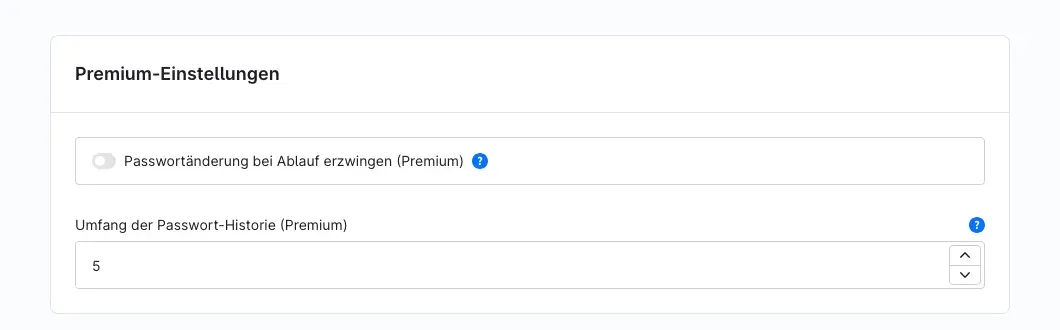 Abb. 3: Die Premium-Einstellungen. Ohne freigeschaltetes Premium bleiben sie ohne Wirkung.
So nutzt du die Funktionen
So reagierst du auf den Hinweis nach dem Anmelden
Was dir das bringt: Jeder Benutzer erfährt beim Anmelden, dass sein Passwort bald abläuft oder abgelaufen ist, und kommt mit einem Klick zur Änderung.
Läuft das Passwort bald ab, erscheint der Hinweis Passwort läuft bald ab:
 Abb. 4: Der Hinweis erscheint, sobald der Ablauf in den eingestellten Erinnerungszeitraum rückt, und nennt die verbleibenden Tage.
Ist das Passwort bereits abgelaufen, lautet der Hinweis Passwort abgelaufen:
 Abb. 5: Der Hinweis bei abgelaufenem Passwort.
In beiden Fällen hast du zwei Möglichkeiten:
- Passwort ändern bringt dich direkt auf die Seite Dein Profil, wo du ein neues Passwort vergibst (siehe 5.2).
- Später erinnern schließt den Hinweis. Er erscheint erst wieder, wenn du die Administration in einem neuen Browser-Tab oder nach dem Schließen des Browsers erneut öffnest.
Tipp: Ohne Premium kannst du mit einem abgelaufenen Passwort weiterarbeiten — der Hinweis erinnert dich dann bei jeder neuen Browsersitzung erneut.
So änderst du dein Passwort
Was dir das bringt: Mit dem neuen Passwort beginnt die Gültigkeit von vorn, und die Erinnerungen hören auf.
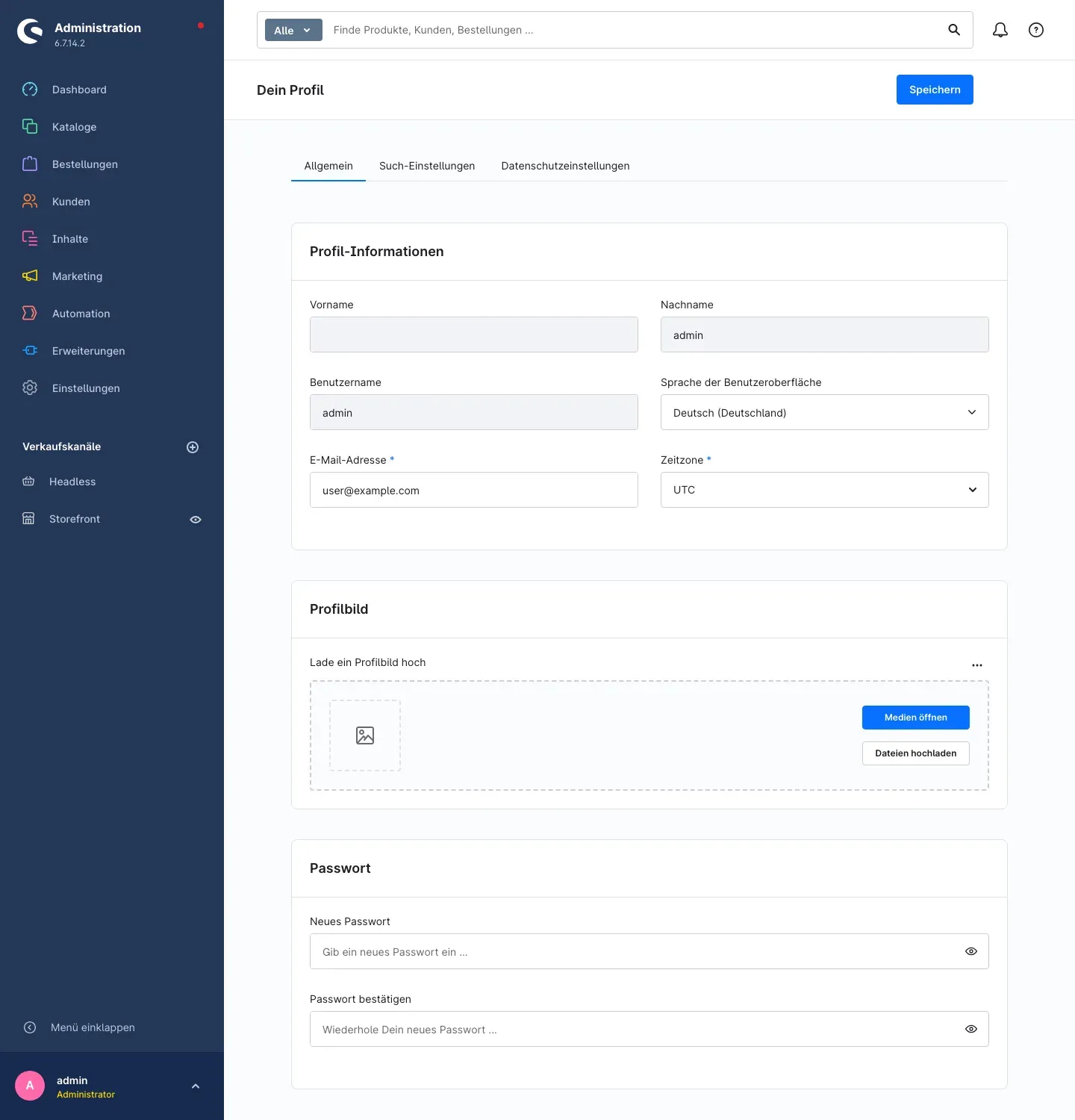 Abb. 6: Auf der Seite „Dein Profil” findest du unten die Karte „Passwort”.
Schritt für Schritt
- Klicke im Hinweis auf Passwort ändern — oder öffne dein Profil über das Menü an deinem Benutzernamen unten links in der Seitenleiste.
- Bleib im Reiter Allgemein und scrolle zur Karte Passwort.
- Trage dein neues Passwort unter Neues Passwort ein und wiederhole es unter Passwort bestätigen.
- Klicke oben rechts auf Speichern.
Das Plugin merkt sich automatisch den Zeitpunkt der Änderung. Das gilt auch, wenn ein Administrator das Passwort eines anderen Benutzers unter Einstellungen → Benutzer & Rechte neu setzt oder ein Benutzer sein Passwort über „Passwort vergessen” zurücksetzt.
So erkennst du, wann ein Benutzer sein Passwort zuletzt geändert hat
Was dir das bringt: Du siehst auf einen Blick, wer sein Passwort lange nicht mehr geändert hat.
 Abb. 7: Die Karte „Passwort-Erinnerung” unten auf der Detailseite eines Benutzers.
Schritt für Schritt
- Gehe zu Einstellungen → Benutzer & Rechte.
- Öffne den gewünschten Benutzer.
- Scrolle zur Karte Passwort-Erinnerung. Hinter Passwort zuletzt geändert steht das Datum mit Uhrzeit.
Steht dort unbekannt, kennt das Plugin für diesen Benutzer kein Änderungsdatum. Sein Passwort gilt dann als abgelaufen (siehe Fehlerbehebung).
Ohne Premium findest du in dieser Karte den Button Premium freischalten, über den du Premium direkt in der Administration buchen kannst.
So passt du die Erinnerungs-E-Mail an
Was dir das bringt: Die E-Mail spricht deine Mitarbeiter in deinem Ton an — mit eigenem Betreff, Absendernamen und Text.
Täglich prüft das Plugin, welche aktiven Benutzer sich im Erinnerungszeitraum befinden oder deren Passwort bereits abgelaufen ist, und schickt ihnen eine E-Mail an die in ihrem Benutzerkonto hinterlegte E-Mail-Adresse. Jeder Benutzer erhält höchstens eine E-Mail pro Tag — so lange, bis er sein Passwort geändert hat. Deaktivierte Benutzer bekommen keine E-Mail.
 Abb. 8: Die E-Mail-Vorlage „Admin-Passwort-Erinnerung” in der Bearbeitung.
Schritt für Schritt
- Gehe zu Einstellungen → E-Mail-Templates.
- Öffne die Vorlage mit dem Typ Admin-Passwort-Erinnerung.
- Wähle oben rechts die Sprache, die du bearbeiten möchtest. Die Vorlage ist auf Deutsch, Englisch und Niederländisch vorbereitet.
- Passe nach Wunsch Betreff, Absender sowie den Text und die HTML-Fassung unter Mail-Text an.
- Klicke auf Speichern.
Wichtig: Lass die Platzhalter in geschweiften Klammern (zum Beispiel für Name, verbleibende Tage, Ablaufdatum und den Link zur Administration) stehen. Sie werden beim Versand durch die Angaben des jeweiligen Benutzers ersetzt.
So sieht eine versendete Erinnerung aus:
 Abb. 9: Die Erinnerungs-E-Mail nennt die verbleibenden Tage und den Ablauftermin und führt über den Button „Zur Administration” direkt zur Anmeldung. Ist das Passwort bereits abgelaufen, sagen Betreff und Text das ausdrücklich.
Gut zu wissen: Jeder Admin erhält die E-Mail in seiner Administrationssprache. Gibt es für diese Sprache keine Vorlage, wird die Standardsprache deines Shops verwendet.
So erzwingst du die Passwortänderung (Premium)
Was dir das bringt: Kein Benutzer kann mit einem abgelaufenen Passwort weiterarbeiten.
Schritt für Schritt
- Öffne die Konfiguration des Plugins (siehe Einstellungen).
- Schalte in der Karte Premium-Einstellungen den Schalter Passwortänderung bei Ablauf erzwingen (Premium) ein.
- Klicke auf Speichern.
Was der Benutzer erlebt: Meldet sich ein Benutzer mit abgelaufenem Passwort an, landet er direkt auf der Seite Dein Profil. Ein Hinweis mit dem Titel Passwortänderung erforderlich erklärt, dass die Administration gesperrt bleibt, bis ein neues Passwort vergeben ist. Dieser Hinweis lässt sich nicht wegklicken; der Button Passwort jetzt ändern führt zum Passwortformular. Versucht der Benutzer, eine andere Seite zu öffnen, kehrt er automatisch zum Profil zurück.
Sobald das neue Passwort gespeichert ist, hebt das Plugin die Sperre nach wenigen Sekunden von selbst auf — ein Neuladen der Seite ist nicht nötig. Abmelden ist jederzeit möglich.
Wichtig: Die Sperre gilt unabhängig vom Schalter Erinnerung in der Administration anzeigen. Wer ausgenommen werden soll, etwa ein technisches Konto, nimmst du wie in 5.7 beschrieben aus.
So verhinderst du die Wiederverwendung alter Passwörter (Premium)
Was dir das bringt: Deine Mitarbeiter wählen wirklich neue Passwörter statt eines kürzlich genutzten.
Mit freigeschaltetem Premium merkt sich das Plugin bei jeder Änderung das Passwort — nicht im Klartext, sondern als nicht umkehrbare Prüfsumme. Will ein Benutzer ein Passwort vergeben, das zu den zuletzt verwendeten gehört, lehnt die Administration das Speichern ab. Der Benutzer muss dann ein anderes Passwort wählen.
Wie viele frühere Passwörter gesperrt sind, legst du mit Umfang der Passwort-Historie (Premium) fest (siehe Einstellungen).
Gut zu wissen: Die Historie beginnt mit dem Freischalten von Premium. Passwörter, die vorher vergeben wurden, kennt das Plugin nicht.
So nimmst du einzelne Benutzer von der erzwungenen Änderung aus (Premium)
Was dir das bringt: Technische Konten oder Notfallzugänge werden nicht gesperrt, auch wenn ihr Passwort abläuft.
Schritt für Schritt
- Gehe zu Einstellungen → Benutzer & Rechte und öffne den Benutzer.
- Schalte in der Karte Passwort-Erinnerung den Schalter Von der erzwungenen Passwortänderung ausnehmen ein.
- Klicke oben rechts auf Speichern.
Der Schalter erscheint nur mit freigeschaltetem Premium — ohne Premium steht an seiner Stelle der Button Premium freischalten (siehe Abb. 7). Ändern kann ihn nur, wer Bearbeitungsrechte für Benutzer & Rechte hat.
Tipp: Die Ausnahme betrifft nur die Sperre. Der Hinweis nach dem Anmelden und die Erinnerungs-E-Mail laufen für diesen Benutzer weiter.
Fehlerbehebung
Der Hinweis nach dem Anmelden erscheint nicht
Woran es liegt: Der Hinweis ist ausgeschaltet, das Passwort liegt noch außerhalb des Erinnerungszeitraums, oder du hast in dieser Browsersitzung bereits Später erinnern geklickt.
So behebst du es:
- Prüfe in der Konfiguration, ob Erinnerung in der Administration anzeigen eingeschaltet ist und die Einstellungen unter Alle Verkaufskanäle gespeichert sind.
- Prüfe auf der Benutzer-Detailseite das Datum hinter Passwort zuletzt geändert und rechne mit Passwort-Gültigkeit (Tage) und Erinnerung Tage vor Ablauf nach.
- Öffne die Administration in einem neuen Browser-Tab.
Es kommen keine Erinnerungs-E-Mails an
Woran es liegt: Der E-Mail-Versand ist ausgeschaltet, der Benutzer ist deaktiviert, im Benutzerkonto steht keine gültige E-Mail-Adresse, oder die täglichen Hintergrundaufgaben deines Shops laufen nicht.
So behebst du es:
- Prüfe, ob E-Mail-Erinnerungen senden eingeschaltet ist.
- Prüfe unter Einstellungen → Benutzer & Rechte, ob der Benutzer aktiv ist und seine E-Mail-Adresse stimmt.
- Prüfe, ob die Vorlage Admin-Passwort-Erinnerung unter Einstellungen → E-Mail-Templates vorhanden ist.
- Kommen auch andere automatische E-Mails deines Shops nicht an, bitte deinen technischen Ansprechpartner, die Hintergrundaufgaben zu prüfen (siehe Für Administratoren / Technische Details).
Bei einem Benutzer steht „Passwort zuletzt geändert: unbekannt”
Woran es liegt: Für diesen Benutzer ist kein Änderungsdatum gespeichert. Das Plugin behandelt sein Passwort deshalb als abgelaufen — mit Premium und eingeschalteter Sperre wird er bis zur Änderung gesperrt.
So behebst du es: Lass den Benutzer sein Passwort einmal ändern, oder setze es für ihn unter Einstellungen → Benutzer & Rechte neu. Danach steht dort das aktuelle Datum.
Ein neues Passwort lässt sich nicht speichern
Woran es liegt: Mit Premium ist das Passwort vermutlich eines der zuletzt verwendeten.
So behebst du es: Wähle ein Passwort, das du in letzter Zeit nicht benutzt hast.
Die Einstellungen wirken nicht
Woran es liegt: Die Werte wurden bei einem einzelnen Verkaufskanal gespeichert.
So behebst du es: Wähle oben auf der Konfigurationsseite Alle Verkaufskanäle, trage die Werte dort ein und klicke auf Speichern.
Das Plugin oder seine Karte erscheint nicht
Woran es liegt: Das Plugin ist noch nicht aktiviert oder der Zwischenspeicher (Cache) ist veraltet.
So behebst du es:
- Öffne Erweiterungen → Meine Erweiterungen.
- Prüfe, ob der Schalter neben Admin Passwort Erinnerung eingeschaltet ist.
- Leere den Cache: Einstellungen → System → Caches & Indizes → Cache leeren, und lade die Administration neu.
FAQ
F: Müssen nach der Installation alle sofort ihr Passwort ändern?
A: Nein. Für alle bestehenden Benutzer beginnt die Gültigkeit mit der Aktivierung des Plugins. Mit den Standardwerten kommt die erste Erinnerung also nach 83 Tagen.
F: Gilt die Erinnerung auch für meine Shop-Kunden?
A: Nein. Das Plugin betrifft ausschließlich Benutzer der Shopware-Administration. Kundenkonten im Shop bleiben unberührt.
F: Kann ich mit abgelaufenem Passwort weiterarbeiten?
A: Ohne Premium ja — du wirst aber bei jeder neuen Browsersitzung und täglich per E-Mail erinnert. Mit Premium und eingeschalteter Option Passwortänderung bei Ablauf erzwingen (Premium) ist die Administration bis zur Änderung gesperrt.
F: Wie oft kommt die Erinnerungs-E-Mail?
A: Höchstens einmal täglich pro Benutzer, ab dem Beginn des Erinnerungszeitraums und so lange, bis das Passwort geändert ist.
F: Ich habe mich selbst ausgesperrt. Was nun?
A: Die Sperre lässt dir immer die Seite Dein Profil offen. Dort vergibst du ein neues Passwort, danach ist die Administration wieder frei. Hast du dein bisheriges Passwort vergessen, nutze auf der Anmeldeseite „Passwort vergessen”.
F: Was passiert mit den Daten, wenn ich das Plugin deinstalliere?
A: Behältst du beim Deinstallieren die Daten, bleibt alles erhalten. Entscheidest du dich dagegen, entfernt das Plugin die gespeicherten Änderungsdaten, die Passwort-Historie und die E-Mail-Vorlage.
Für Administratoren / Technische Details
Dieser Abschnitt richtet sich an technische Administratoren. Für die normale Nutzung brauchst du ihn nicht.
Systemanforderungen
- Shopware: 6.7
- PHP: 8.2 oder neuer
Hintergrundaufgabe für die E-Mails
Die Erinnerungs-E-Mails verschickt eine geplante Aufgabe (swp_six.password_reminder), die einmal täglich läuft. Sie setzt voraus, dass die geplanten Aufgaben und die Nachrichten-Warteschlange von Shopware regelmäßig abgearbeitet werden (Scheduled-Task-Runner und Message-Consumer bzw. der Admin-Worker).
Der Button Zur Administration in der E-Mail verweist auf die in der Umgebungsvariablen APP_URL hinterlegte Adresse mit angehängtem /admin. Stimmt der Link nicht, prüfe diesen Wert.
Installation über die Kommandozeile
php bin/console plugin:refresh
php bin/console plugin:install SwpAdminPasswordReminderSix --activate
php bin/console cache:clear
Was die Sperre (Premium) technisch umfasst
Bei aktiver Sperre beantwortet die Admin-API Anfragen eines betroffenen Benutzers mit dem Status 403. Erlaubt bleiben nur die Anmeldung, die Passwort-Wiederherstellung und die Zugriffe, die die Profilseite zum Anzeigen und Speichern braucht. Integrationen mit eigenem Zugangsschlüssel sind nicht betroffen.
Diese Anleitung wurde für Admin Passwort Erinnerung Version 6.7.0 erstellt.
Weitere Handbücher
Altersprüfung
Tabak, Spirituosen, Messer: Wer sein Alter nicht bestätigt, sieht die geschützten Artikel gar nicht erst. Du markierst sie pro Produkt, das Plugin blendet sie aus.
Handbuch öffnen Shopware 6Artikel Verfügbarkeitsbenachrichtigung
Benachrichtigt deine Kunden automatisch per E-Mail, sobald ein ausverkaufter Artikel wieder lieferbar ist. Mit Double-Opt-in, Übersicht im Kundenkonto und Steuerung je Verkaufskanal.
Handbuch öffnen Shopware 6Artikelinfos und Icons
Vegan, Bio, Regional: Kennzeichne deine Artikel mit eigenen Icons samt Erklärtext. Gruppiert auf der Artikelseite, optional als Kennzeichen im Listing. Pro Verkaufskanal schaltbar.
Handbuch öffnenWer betreut deinen Shop, wenn es ernst wird?
Wir pflegen Shopware-Shops seit über 20 Jahren, inklusive Updates, Hotfixes und der Plugins, die du hier gerade einrichtest.