Warenkorb Menge 0 entfernt Artikel
Deine Kunden tippen im Warenkorb eine 0 in das Mengenfeld und die Position ist weg. Auf der Warenkorbseite und im Ajax-Warenkorb, ohne Fehlermeldung, je Verkaufskanal schaltbar.
Auf dieser Seite
- Einleitung
- Was du mit diesem Plugin erreichst
- Für wen ist dieses Plugin?
- Was das Plugin nicht verändert
- Installation und Aktivierung
- Konfiguration
- Plugin für diesen Verkaufskanal aktivieren
- Menge 0 auf der Warenkorbseite zulassen
- Menge 0 im Ajax-Warenkorb zulassen
- Meldung anzeigen, nachdem der Artikel entfernt wurde
- Darstellung des Entfernen-Buttons
- Versandkosten ausblenden, solange keine Lieferadresse bekannt ist
- Bedienung im Shop
- So entfernt ein Kunde eine Position auf der Warenkorbseite
- So funktioniert es im Ajax-Warenkorb
- So funktioniert es in der Bestellübersicht
- So sieht der Warenkorb ohne Entfernen-Button aus
- So sieht die Zusammenfassung mit ausgeblendeten Versandkosten aus
- Fehlerbehebung
- Im Warenkorb lässt sich keine 0 eintragen
- Bei einzelnen Positionen fehlt der Hinweistext, und die 0 wird nicht angenommen
- Der Entfernen-Button ist trotz „Ausgeblendet“ noch da
- Der Kunde sieht die Meldung „Diese Position kann nicht entfernt werden.“
- Nach dem Entfernen erscheint keine Bestätigung
- Die Versandkosten werden trotz eingeschalteter Einstellung angezeigt
- Die Einstellungen wirken im falschen Shop
- FAQ
- Für Administratoren / Technische Details
- Systemanforderungen
- Installation über die Kommandozeile
- Wo die Einstellungen liegen
- Verhalten bei ungültigen Eingaben
- Bekannte Grenzen
Einleitung
Im Shopware-Standard kann ein Kunde die Menge einer Warenkorb-Position nur bis auf 1 verringern. Will er die Position wirklich loswerden, muss er den Entfernen-Button treffen — ein zweites Bedienelement an einer anderen Stelle der Zeile, das auf dem Smartphone gern danebengeht.
Dieses Plugin macht die 0 im vorhandenen Mengenfeld nutzbar: Tippt ein Kunde eine 0 ein, ist die Position sofort aus dem Warenkorb verschwunden. Ohne Zwischenschritt, ohne Fehlermeldung, ohne Nachfrage.
Was du mit diesem Plugin erreichst
- Deine Kunden entfernen eine Position dort, wo sie ohnehin gerade tippen — im Mengenfeld.
- Das funktioniert auf der Warenkorbseite, im Ajax-Warenkorb (der sich über das Warenkorb-Symbol öffnet) und in der Bestellübersicht kurz vor dem Kauf.
- Du entscheidest je Verkaufskanal, ob und wo die 0 gelten soll — ein B2B-Kanal kann sie nutzen, während der B2C-Kanal beim Standardverhalten bleibt.
- Du kannst den Entfernen-Button dabei unverändert lassen, verkleinern oder ganz ausblenden.
- Optional blendest du die Versandkosten aus, solange noch keine Lieferadresse bekannt ist, und zeigst stattdessen einen Hinweistext mit Link auf deine Versandinformationen.
Für wen ist dieses Plugin?
Für Shop-Betreiber, die den Warenkorb aufgeräumter und auf dem Smartphone treffsicherer machen wollen. Du brauchst keine Programmierkenntnisse: Installieren, aktivieren, gegebenenfalls die Schalter setzen — fertig.
Was das Plugin nicht verändert
Es tauscht kein Aussehen aus und ersetzt keine bestehenden Bedienelemente. Preise, Summen, Rabatte und der Bestellablauf bleiben genau so, wie dein Shop sie heute zeigt. Alle Positionen, die sich nicht sinnvoll über eine 0 entfernen lassen — etwa Rabatt- oder Gutschriftszeilen — verhalten sich unverändert wie im Shopware-Standard.
Installation und Aktivierung
Nach dem Kauf steht dir das Plugin direkt in deiner Administration zur Verfügung — du musst nichts herunterladen.
- Melde dich in deiner Shopware-Administration an.
- Öffne Erweiterungen → Meine Erweiterungen.
- Suche in der Liste den Eintrag Warenkorb Menge 0 entfernt Artikel und klicke bei ihm auf Installieren.
- Schalte das Plugin anschließend über den Schalter links neben dem Eintrag ein. Der Schalter wird blau, sobald das Plugin aktiv ist.
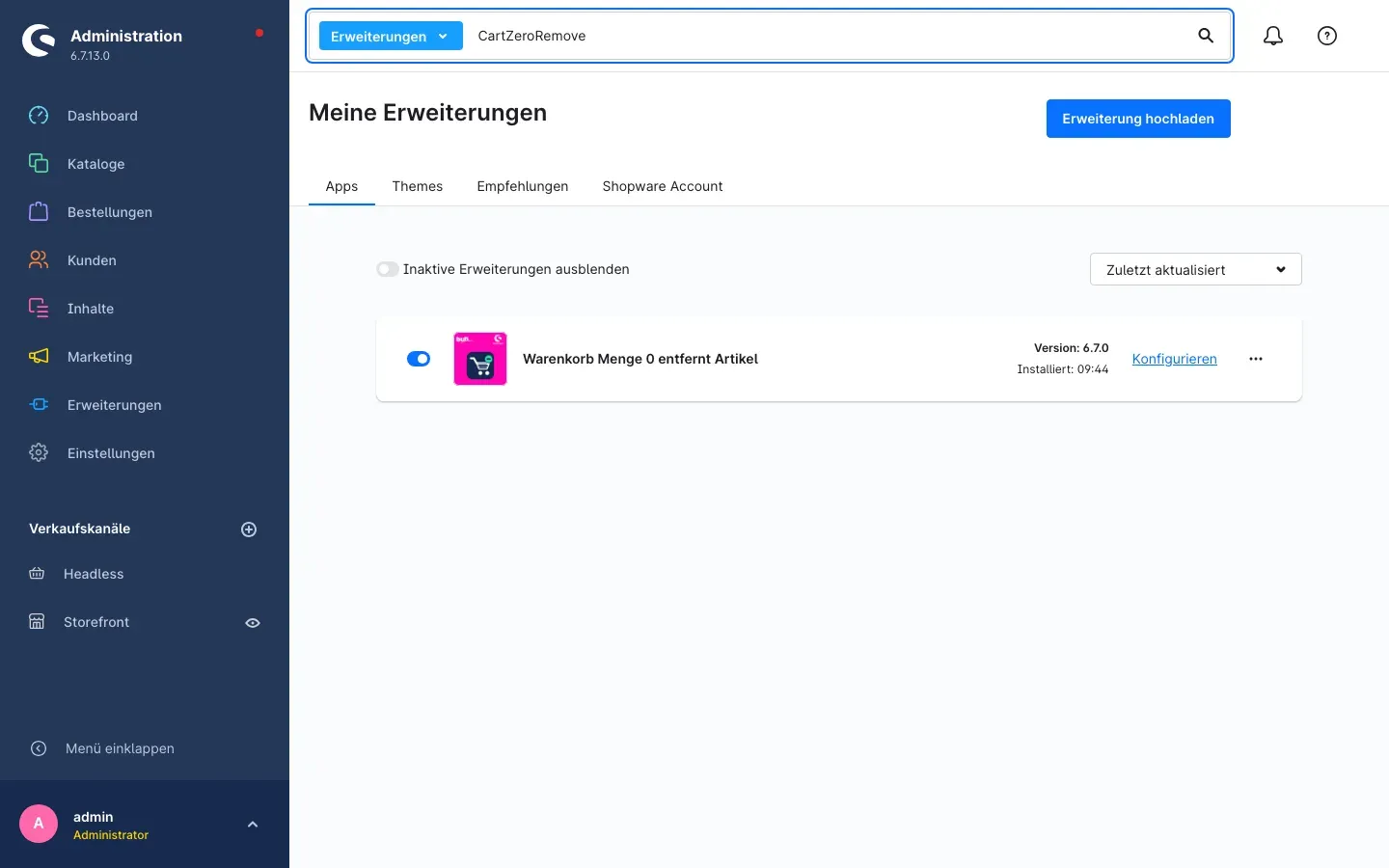 Abb. 1: Der Eintrag unter „Meine Erweiterungen“ — links der Schalter, rechts Version, Installationszeitpunkt und der Link „Konfigurieren“
Findest du den Eintrag in einer langen Liste nicht auf Anhieb, tippe in das Suchfeld oben einen Teil des Namens ein, zum Beispiel CartZeroRemove.
Wichtig: Direkt nach dem Aktivieren zeigt die Storefront die Änderung eventuell noch nicht an, weil dein Shop die alte Seitenfassung zwischengespeichert hat. Leere in diesem Fall einmal den Cache unter Einstellungen → System → Caches & Indizes und lade den Warenkorb neu.
Taucht Warenkorb Menge 0 entfernt Artikel gar nicht in der Liste auf, ist dein Shopware-Konto noch nicht mit dem Shop verbunden. Das erledigst du unter Erweiterungen → Meine Erweiterungen im Reiter Shopware Account.
Direkt nach der Aktivierung ist das Plugin einsatzbereit: Die Menge 0 gilt auf der Warenkorbseite, in der Bestellübersicht und im Ajax-Warenkorb, und deine Kunden bekommen nach dem Entfernen eine kurze Bestätigung. Du musst nichts weiter einstellen.
Konfiguration
Die Einstellungen erreichst du über Erweiterungen → Meine Erweiterungen. Klicke beim Eintrag Warenkorb Menge 0 entfernt Artikel auf Konfigurieren.
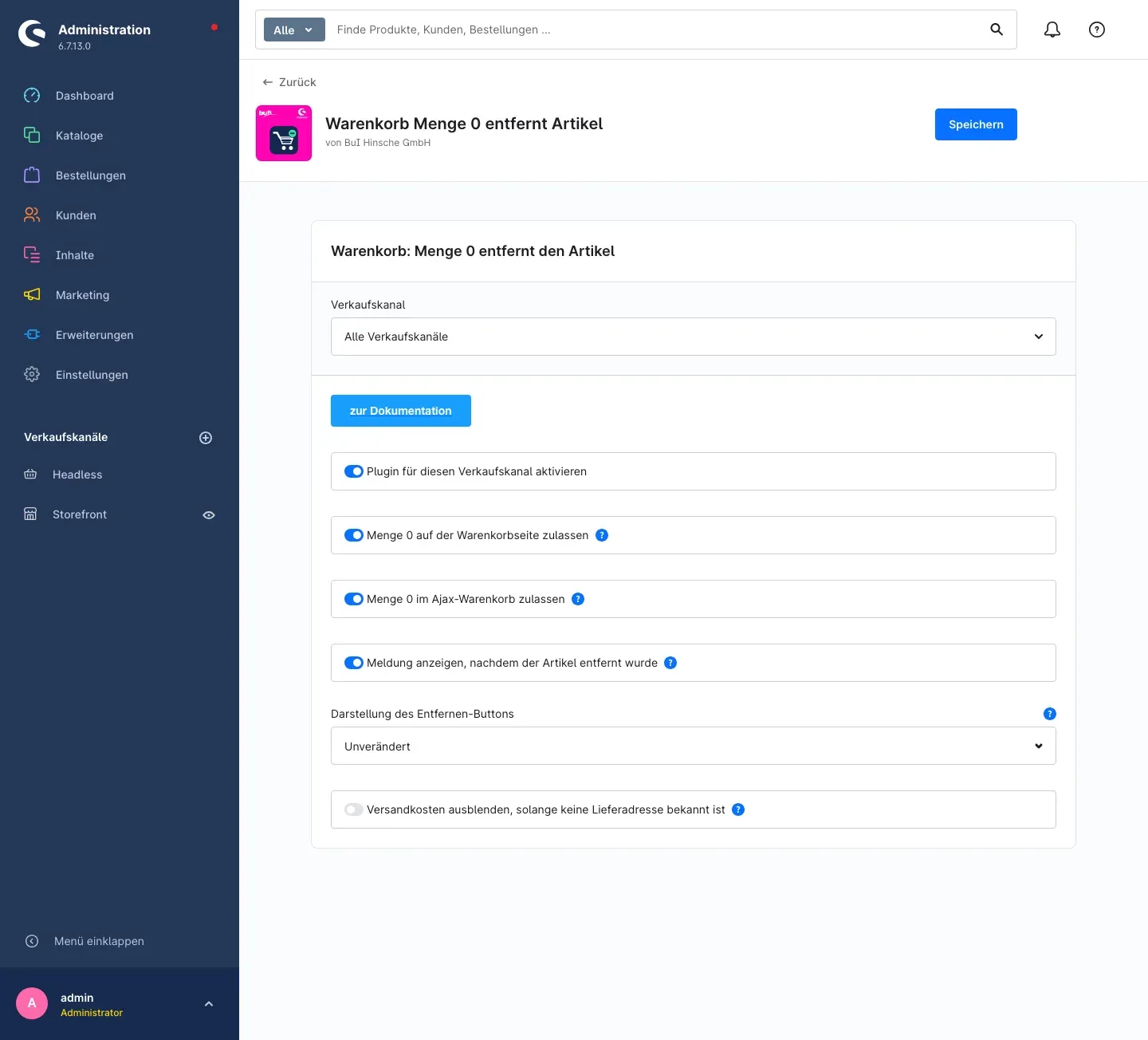 Abb. 2: Die Konfigurationsseite mit der Auswahl des Verkaufskanals, dem Button „zur Dokumentation“ und allen sechs Einstellungen
Ganz oben steht die Auswahl Verkaufskanal. Solange dort Alle Verkaufskanäle ausgewählt ist, gelten deine Einstellungen für jeden Shop. Wählst du stattdessen einen einzelnen Verkaufskanal aus, gilt alles, was du danach änderst, nur noch für diesen einen Kanal — so kannst du die Funktion zum Beispiel im Händlershop nutzen und im Endkundenshop weglassen.
Der Button zur Dokumentation öffnet diese Anleitung im Browser, immer in der Sprache deiner Administration.
Nach jeder Änderung klickst du oben rechts auf Speichern. Erst dann wirkt sie im Shop.
Plugin für diesen Verkaufskanal aktivieren
Mit Plugin für diesen Verkaufskanal aktivieren legst du fest, ob das Plugin in diesem Shop überhaupt etwas tut. Der Schalter ist von Haus aus eingeschaltet.
Schaltest du ihn aus, verhält sich der Warenkorb exakt wie im Shopware-Standard, als wäre das Plugin nicht installiert: Die Menge lässt sich nur bis 1 verringern, der Entfernen-Button ist in seiner gewohnten Größe da, und auch der Versandkosten-Hinweis erscheint nicht mehr.
Wozu das gut ist: Du kannst die Funktion in einem Kanal testen, bevor du sie überall freigibst — und sie im Zweifel binnen Sekunden zurücknehmen, ohne das Plugin zu deinstallieren.
Menge 0 auf der Warenkorbseite zulassen
Menge 0 auf der Warenkorbseite zulassen steuert die große Warenkorbseite, auf die deine Kunden über das Warenkorb-Symbol gelangen. Der Schalter ist eingeschaltet.
Er gilt zusätzlich für die Bestellübersicht im Kaufabschluss, weil Shopware dort dasselbe Mengenfeld anzeigt. Schaltest du ihn aus, bleibt es an beiden Stellen beim Standardverhalten; der Ajax-Warenkorb bleibt davon unberührt.
Wozu das gut ist: Wenn du die Menge 0 nur im schnellen Ajax-Warenkorb anbieten möchtest, schaltest du hier aus — die ausführliche Warenkorbseite bleibt dann so, wie deine Kunden sie kennen.
Menge 0 im Ajax-Warenkorb zulassen
Menge 0 im Ajax-Warenkorb zulassen steuert den kleinen Warenkorb, der sich von rechts einschiebt, wenn ein Kunde auf das Warenkorb-Symbol klickt oder ein Produkt in den Warenkorb legt. Der Schalter ist eingeschaltet.
Wozu das gut ist: Genau hier korrigieren Kunden ihren Warenkorb am häufigsten, ohne die Seite zu wechseln. Wer den schnellen Weg nicht anbieten will, schaltet ihn hier ab, ohne die Warenkorbseite zu verändern.
Meldung anzeigen, nachdem der Artikel entfernt wurde
Ist Meldung anzeigen, nachdem der Artikel entfernt wurde eingeschaltet — das ist die Voreinstellung —, erscheint nach dem Entfernen der grüne Hinweis Der Artikel wurde aus dem Warenkorb entfernt.
Schaltest du die Meldung aus, verschwindet die Position vollkommen still. Der Warenkorb aktualisiert sich, sonst passiert nichts.
Wozu das gut ist: Die Meldung bestätigt dem Kunden, dass sein Klick angekommen ist — gerade wenn die Position weit oben stand und der Kunde weiter unten liest. Wer in seinem Shop bewusst wenige Meldungen einsetzt, schaltet sie ab.
Darstellung des Entfernen-Buttons
Über Darstellung des Entfernen-Buttons entscheidest du, was mit dem gewohnten Entfernen-Button (dem Kreuz am rechten Rand der Zeile) geschieht. Zur Auswahl stehen:
- Unverändert — der Button bleibt genau so, wie Shopware ihn ausliefert. Das ist die Voreinstellung.
- Klein — der Button bleibt vorhanden und bedienbar, wird aber dezenter dargestellt, sodass das Mengenfeld optisch führt.
- Ausgeblendet — der Button entfällt, das Mengenfeld wird zum einzigen Weg, eine Position zu entfernen.
Wozu das gut ist: Ein aufgeräumter Warenkorb mit nur einem Bedienelement je Zeile wirkt ruhiger und ist auf schmalen Bildschirmen einfacher zu treffen. Wie das aussieht, zeigt So sieht der Warenkorb ohne Entfernen-Button aus.
Wichtig: Ausgeblendet wirkt nur bei Positionen, bei denen der Kunde die 0 auch wirklich eintippen kann. Wo Shopware gar kein bedienbares Mengenfeld anzeigt, bleibt der Entfernen-Button stehen — sonst gäbe es dort keine Möglichkeit mehr, die Position loszuwerden. Das betrifft vor allem Artikel mit einer Höchstabnahme von 1 (dazu zählt auch der letzte Artikel eines Ausverkaufs), Download-Artikel und die Adressseite im Kaufabschluss. Ein Warenkorb ohne jede Entfernen-Möglichkeit kann also nicht entstehen.
Versandkosten ausblenden, solange keine Lieferadresse bekannt ist
Versandkosten ausblenden, solange keine Lieferadresse bekannt ist ist die einzige Einstellung, die von Haus aus ausgeschaltet ist.
Schaltest du sie ein, zeigt dein Shop in der Zusammenfassung des Warenkorbs und im Ajax-Warenkorb keinen Versandkostenbetrag mehr, solange der Kunde noch keine Lieferadresse hinterlegt hat. An der Stelle des Betrags steht dann der Hinweis Zzgl. Versandkosten – die Höhe steht fest, sobald die Lieferadresse bekannt ist., ergänzt um den Satz Die angezeigte Gesamtsumme enthält vorläufig die Kosten der Standard-Versandart. und einen Link Versandinformationen auf deine Versandinformationsseite. Sobald eine Lieferadresse vorliegt, zeigt der Shop wieder ganz normal den Betrag. Wie das aussieht, zeigt So sieht die Zusammenfassung mit ausgeblendeten Versandkosten aus.
Wozu das gut ist: Solange die Adresse fehlt, ist der Versandbetrag im Shop nur eine Annahme auf Basis des Standardlands. Der Hinweis sagt das offen, statt eine Zahl zu zeigen, die sich später ändert.
Wichtig: Diese Einstellung ist bewusst ausgeschaltet, weil sie in die Preisangaben deines Shops eingreift. Prüfe vor dem Einschalten die für dich geltenden Preisangabenpflichten (in Deutschland: PAngV, § 312a BGB), im Zweifel mit deinem Rechtsbeistand. Versandkostenfreiheit wird übrigens nie ausgeblendet: Steht bei bekannter Adresse 0,00 € als Versandkosten, bleibt dieser Betrag sichtbar.
Bedienung im Shop
Dieses Kapitel zeigt, was deine Kunden nach der Aktivierung sehen. Du musst ihnen nichts erklären — der Hinweistext unter dem Mengenfeld erledigt das.
So entfernt ein Kunde eine Position auf der Warenkorbseite
Was dir das bringt: Der schnellste Weg, eine Position loszuwerden — ohne Zielen auf ein kleines Symbol.
Unter dem Mengenfeld steht in der Spalte Anzahl der Hinweis Menge 0 eingeben, um den Artikel zu entfernen. Damit ist der Weg selbsterklärend.
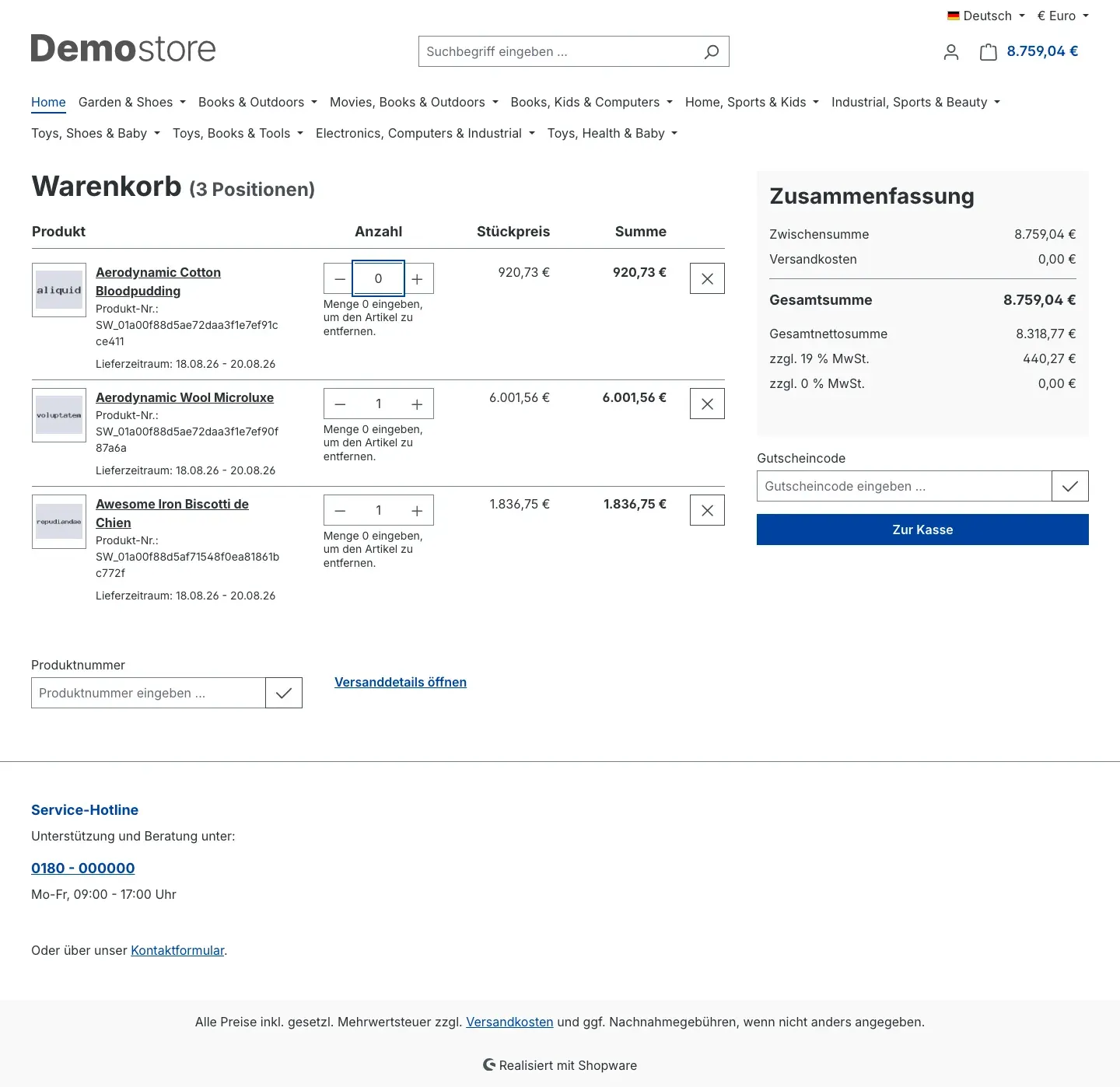 Abb. 3: Der Kunde hat in der ersten Zeile eine 0 eingetragen; unter jedem Mengenfeld steht der Hinweistext
Schritt für Schritt
- Der Kunde öffnet den Warenkorb über das Warenkorb-Symbol oben rechts.
- In der Spalte Anzahl markiert er die Zahl der gewünschten Zeile und tippt eine
0ein. - Sobald er das Feld verlässt, wird die Änderung automatisch übernommen — es ist kein weiterer Klick nötig.
Die Position verschwindet, die Zusammenfassung rechts rechnet sich neu, und oben erscheint die grüne Meldung Der Artikel wurde aus dem Warenkorb entfernt. Die Überschrift zeigt die neue Anzahl der Positionen an.
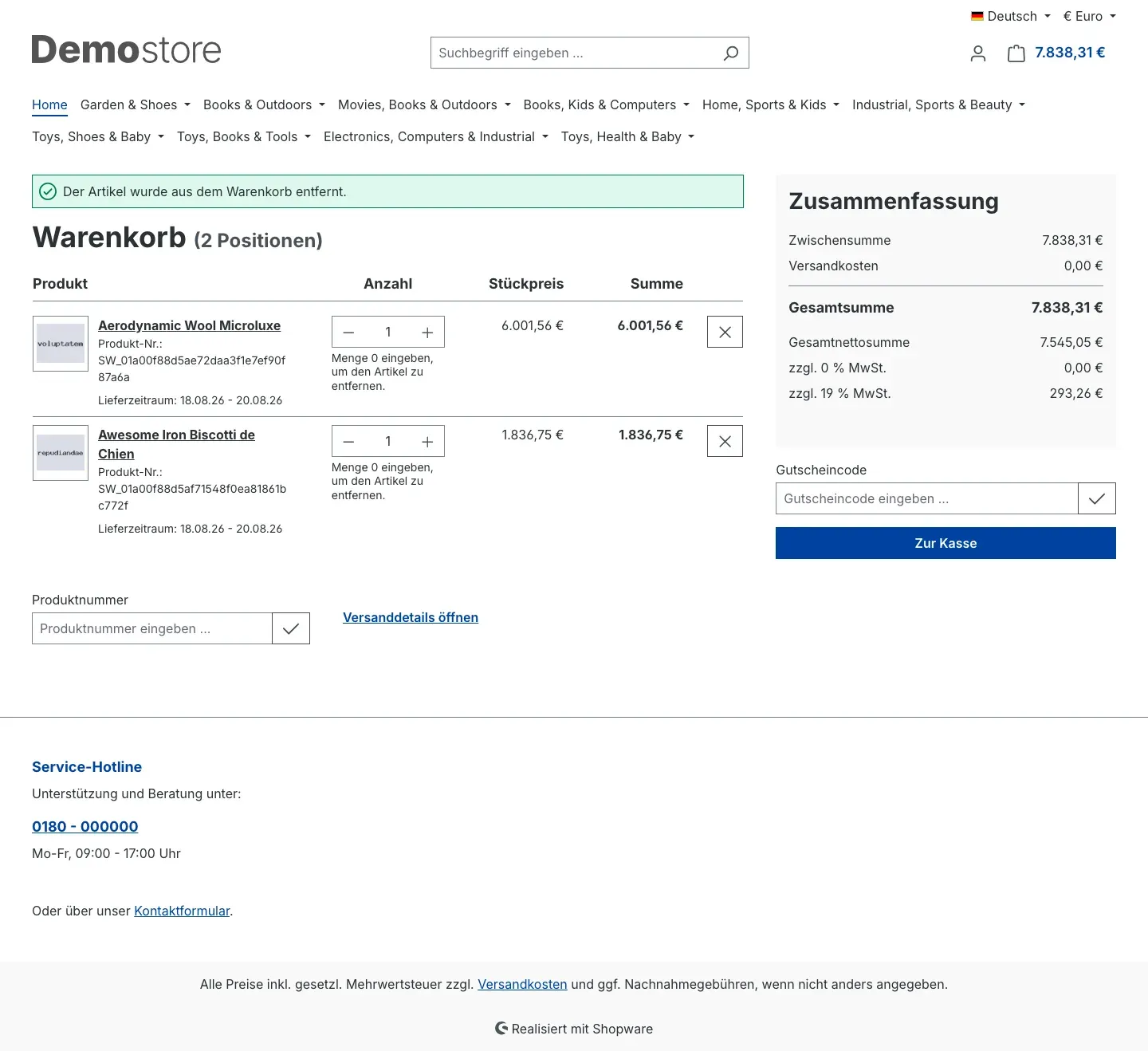 Abb. 4: Nach dem Entfernen — Bestätigungsmeldung, eine Position weniger und neu berechnete Summen
Tipp: Es wird immer nur die eine Zeile entfernt, in der die 0 steht. Alle anderen Positionen und ein eingelöster Gutscheincode bleiben unangetastet.
So funktioniert es im Ajax-Warenkorb
Was dir das bringt: Kunden räumen ihren Warenkorb auf, ohne die Produktseite zu verlassen — der häufigste Fall im Alltag.
Der Ajax-Warenkorb öffnet sich von rechts, sobald ein Kunde auf das Warenkorb-Symbol klickt. Auch hier lässt sich das Feld hinter Anzahl auf 0 setzen; der ausführliche Hinweistext wird dort aus Platzgründen nicht angezeigt.
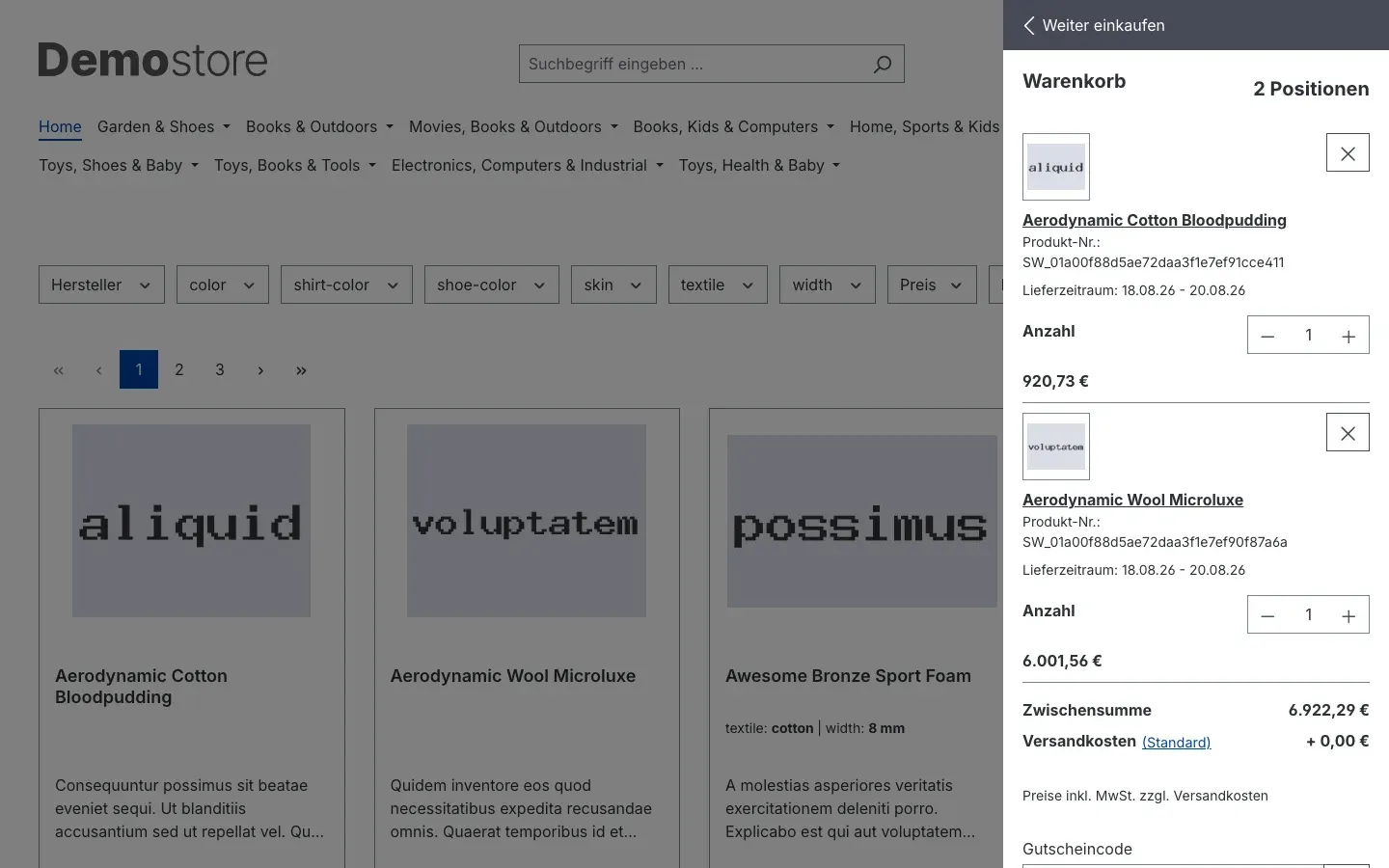 Abb. 5: Der Ajax-Warenkorb mit Mengenfeld je Position
Die Position verschwindet unmittelbar aus dem eingeblendeten Warenkorb, Zwischensumme und Versandkostenzeile werden sofort neu berechnet. Der Kunde bleibt dabei auf der Seite, auf der er gerade war.
So funktioniert es in der Bestellübersicht
Was dir das bringt: Auch im letzten Schritt vor dem Kauf kann ein Kunde eine Position noch loswerden, statt den Kaufabschluss zu verlassen.
Auf der Seite Bestellung abschließen zeigt Shopware dieselbe Positionsliste mit Mengenfeld und Hinweistext wie auf der Warenkorbseite. Die 0 wirkt hier genauso.
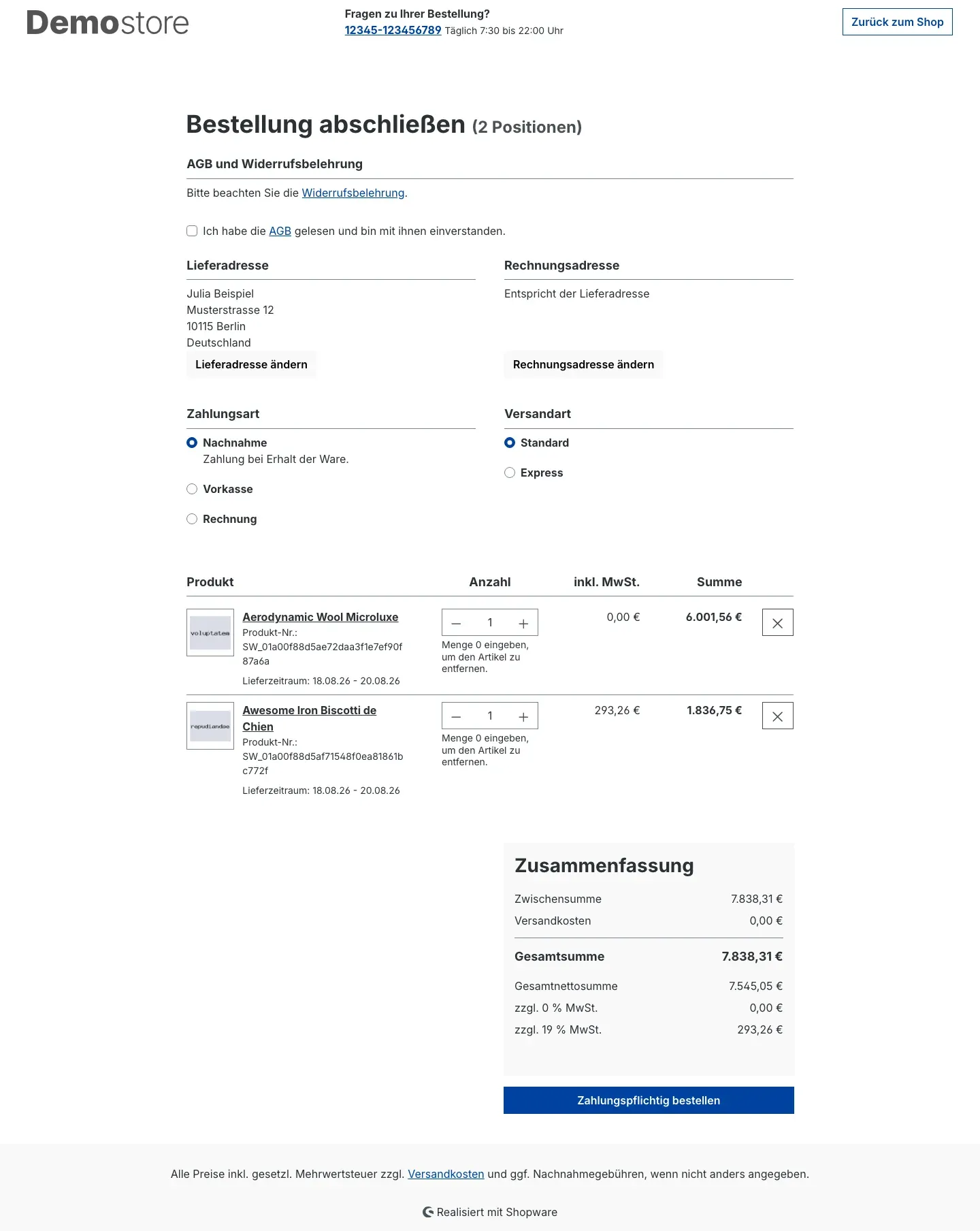 Abb. 6: Die Bestellübersicht mit demselben Mengenfeld und demselben Hinweistext
Diese Seite wird über die Einstellung Menge 0 auf der Warenkorbseite zulassen mitgesteuert (siehe Menge 0 auf der Warenkorbseite zulassen). Auf der Adressseite des Kaufabschlusses zeigt Shopware bewusst kein Mengenfeld; dort behält jede Position ihren Entfernen-Button.
So sieht der Warenkorb ohne Entfernen-Button aus
Was dir das bringt: Eine Zeile, ein Bedienelement — der Warenkorb wirkt ruhiger, und auf dem Smartphone gibt es nichts mehr zu verfehlen.
Steht Darstellung des Entfernen-Buttons auf Ausgeblendet, entfällt das Kreuz am rechten Rand. Übrig bleibt das Mengenfeld mit seinem Hinweistext.
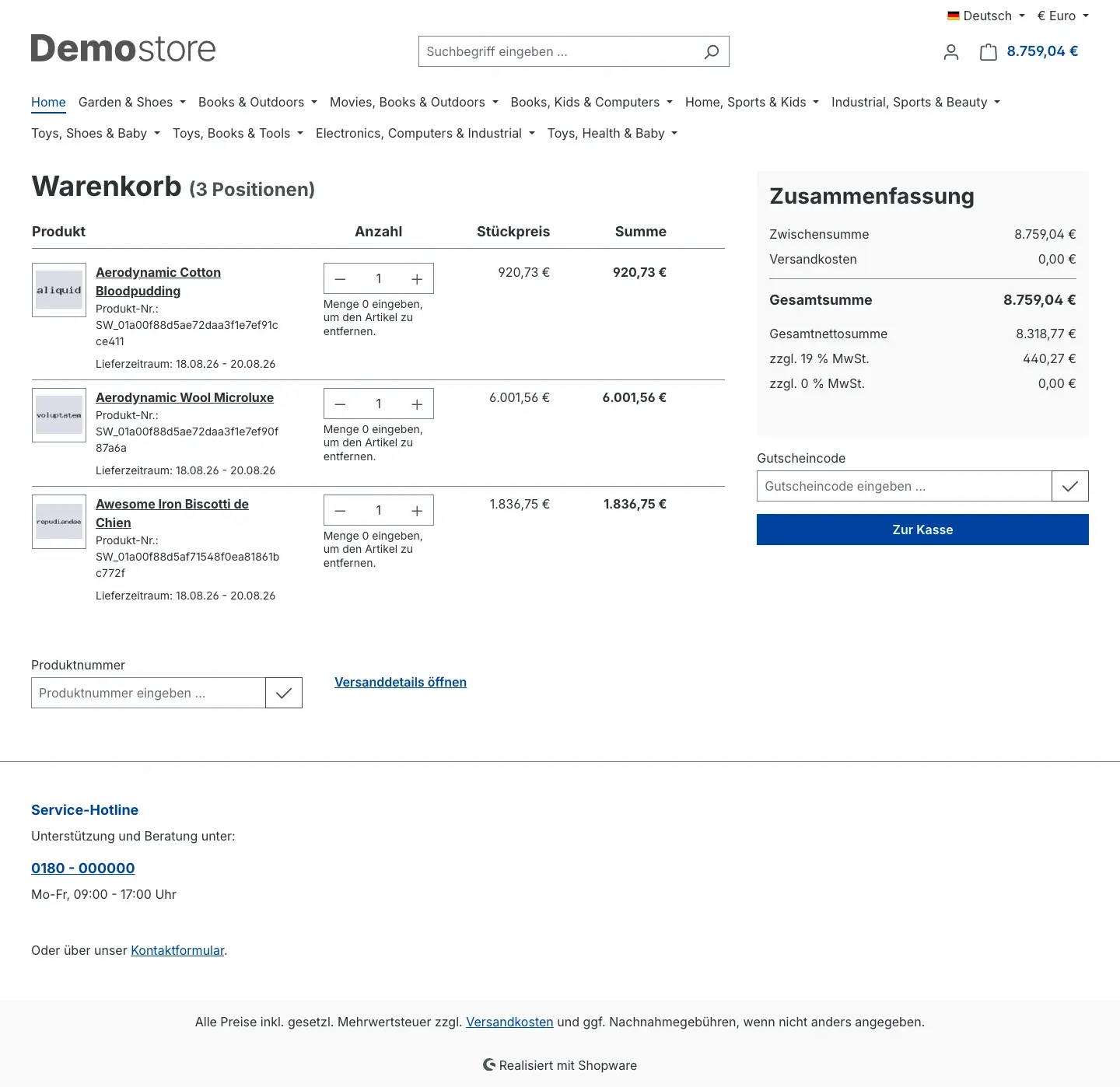 Abb. 7: Warenkorbseite mit ausgeblendetem Entfernen-Button — die Positionen werden nur noch über die Menge 0 entfernt
Bei Positionen, die sich nicht über die 0 entfernen lassen, bleibt der Button sichtbar (siehe den Hinweis in Darstellung des Entfernen-Buttons). In einer Positionsliste können daher beide Varianten nebeneinander vorkommen — das ist gewollt und stellt sicher, dass jede Position entfernbar bleibt.
So sieht die Zusammenfassung mit ausgeblendeten Versandkosten aus
Was dir das bringt: Kein Betrag, der später noch springt — stattdessen ein klarer Satz und der Weg zu deinen Versandinformationen.
Ist Versandkosten ausblenden, solange keine Lieferadresse bekannt ist eingeschaltet, steht in der Zusammenfassung an der Stelle des Betrags der Hinweistext samt Link Versandinformationen.
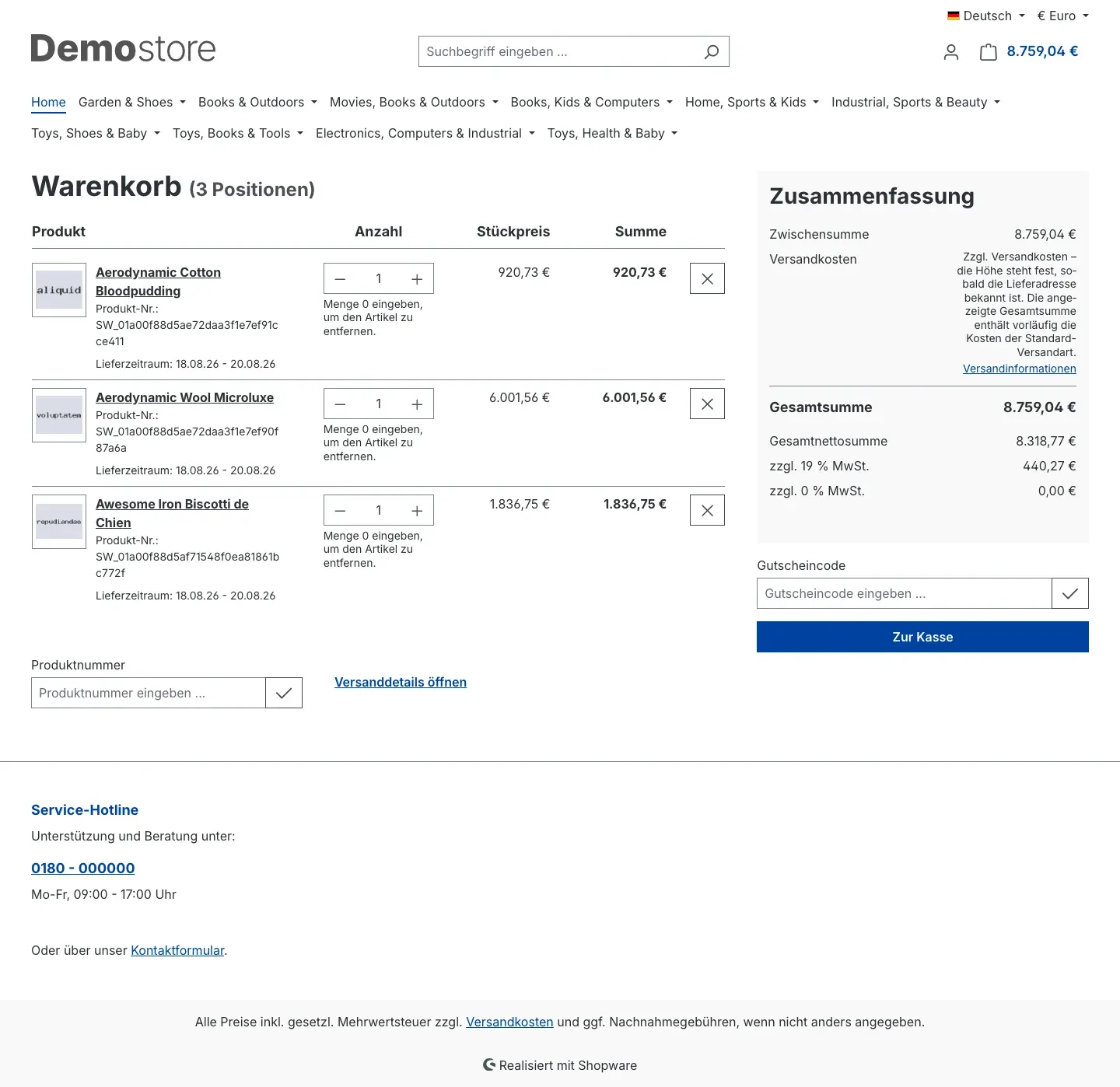 Abb. 8: Zusammenfassung ohne Versandkostenbetrag — an seiner Stelle steht der Hinweistext mit Link auf die Versandinformationsseite
Beschriftung und Position der Zeile bleiben unverändert, ebenso die Zeile Gesamtsumme darunter. Deshalb weist der Hinweistext ausdrücklich darauf hin, dass die angezeigte Gesamtsumme die Kosten der Standard-Versandart vorläufig bereits enthält. Sobald eine Lieferadresse bekannt ist, zeigt der Shop wieder den Betrag.
Fehlerbehebung
Im Warenkorb lässt sich keine 0 eintragen
Woran es liegt: Entweder ist das Plugin für diesen Verkaufskanal ausgeschaltet, oder die betroffene Oberfläche ist abgewählt, oder dein Shop zeigt noch eine zwischengespeicherte Seitenfassung.
So behebst du es:
- Öffne Erweiterungen → Meine Erweiterungen und prüfe, ob der Schalter links neben dem Eintrag eingeschaltet ist.
- Klicke auf Konfigurieren und wähle oben unter Verkaufskanal genau den Kanal aus, in dem du testest.
- Prüfe Plugin für diesen Verkaufskanal aktivieren sowie Menge 0 auf der Warenkorbseite zulassen bzw. Menge 0 im Ajax-Warenkorb zulassen.
- Speichern, dann den Cache leeren unter Einstellungen → System → Caches & Indizes, und den Warenkorb im Shop neu laden.
Bei einzelnen Positionen fehlt der Hinweistext, und die 0 wird nicht angenommen
Woran es liegt: Diese Positionen sind vom Entfernen über die 0 ausgenommen. Das betrifft Artikel mit einer Höchstabnahme von 1 (auch den letzten Artikel eines Ausverkaufs), Download-Artikel sowie Rabatt-, Gutschein-, Gutschrifts- und Bündel-Positionen.
So behebst du es: Nichts zu tun — das ist beabsichtigt. Diese Positionen behalten ihren Entfernen-Button und lassen sich weiterhin darüber entfernen.
Der Entfernen-Button ist trotz „Ausgeblendet“ noch da
Woran es liegt: Er bleibt genau dort stehen, wo der Kunde keine 0 eintippen kann — sonst wäre die Position gar nicht mehr zu entfernen. Auf der Adressseite im Kaufabschluss ist das immer so, weil dort kein Mengenfeld angezeigt wird.
So behebst du es: Nichts zu tun. Willst du den Button überall unverändert lassen, stelle Darstellung des Entfernen-Buttons auf Unverändert.
Der Kunde sieht die Meldung „Diese Position kann nicht entfernt werden.“
Woran es liegt: Es wurde eine 0 an eine Position geschickt, die nicht auf diesem Weg entfernt werden darf — etwa eine Rabattzeile oder eine Position innerhalb eines Bündels.
So behebst du es: Der Warenkorb bleibt in diesem Fall unverändert; es geht nichts verloren. Die Position lässt sich weiterhin über ihren Entfernen-Button löschen.
Nach dem Entfernen erscheint keine Bestätigung
Woran es liegt: Die Einstellung Meldung anzeigen, nachdem der Artikel entfernt wurde ist ausgeschaltet.
So behebst du es: Schalte sie in der Konfiguration wieder ein und speichere.
Die Versandkosten werden trotz eingeschalteter Einstellung angezeigt
Woran es liegt: Der Hinweistext ersetzt den Betrag ausschließlich, solange keine Lieferadresse bekannt ist. Sobald ein Kunde angemeldet ist oder als Gast eine Adresse hinterlegt hat, gilt wieder die normale Anzeige. Auch Versandkostenfreiheit wird nie ausgeblendet, und in einem Warenkorb ohne Lieferung — etwa mit reinen Download-Artikeln — erscheint der Hinweis ebenfalls nicht.
So behebst du es: Nichts zu tun. Zum Nachstellen rufst du den Warenkorb in einem privaten Browserfenster auf, also ohne Anmeldung und ohne erfasste Adresse.
Die Einstellungen wirken im falschen Shop
Woran es liegt: Die Auswahl Verkaufskanal oben auf der Konfigurationsseite stand beim Speichern auf einem anderen Eintrag.
So behebst du es: Wähle den gewünschten Verkaufskanal aus, setze die Schalter erneut und speichere. Mit Alle Verkaufskanäle legst du den Wert fest, der überall dort gilt, wo du nichts Abweichendes eingestellt hast.
FAQ
F: Muss ich meinen Kunden erklären, dass die 0 den Artikel entfernt?
A: Nein. Unter jedem Mengenfeld auf der Warenkorbseite und in der Bestellübersicht steht der Hinweis Menge 0 eingeben, um den Artikel zu entfernen.
F: Verschwindet der gewohnte Entfernen-Button?
A: Nur wenn du es willst. In der Voreinstellung bleibt er unverändert. Du kannst ihn verkleinern oder ausblenden — ausgeblendet wird er aber nur dort, wo die Menge 0 tatsächlich zur Verfügung steht.
F: Kann ein Kunde damit versehentlich seinen ganzen Warenkorb leeren?
A: Nein. Entfernt wird immer nur die Zeile, in der die 0 steht. Alle anderen Positionen bleiben unverändert, und der Artikel lässt sich jederzeit wieder in den Warenkorb legen — bestellt wird an dieser Stelle nichts.
F: Funktioniert das auch mit Rabatten und Gutscheinen?
A: Rabatt-, Gutschein- und Gutschriftszeilen lassen sich nicht über die 0 entfernen; sie behalten das gewohnte Verhalten. Ein eingelöster Gutscheincode bleibt beim Entfernen einer Produktposition erhalten, sofern seine Bedingungen weiterhin erfüllt sind.
F: Kann ich die Funktion nur in einem meiner Shops nutzen?
A: Ja. Alle sechs Einstellungen lassen sich je Verkaufskanal setzen. Wähle oben auf der Konfigurationsseite den gewünschten Kanal aus, bevor du die Schalter änderst.
F: Kann ich die Menge 0 nur im Ajax-Warenkorb anbieten?
A: Ja. Schalte Menge 0 auf der Warenkorbseite zulassen aus und Menge 0 im Ajax-Warenkorb zulassen ein. Umgekehrt funktioniert es genauso.
F: Brauche ich ein bestimmtes Theme?
A: Das Plugin arbeitet mit dem Shopware-Storefront-Aufbau und ersetzt keine bestehenden Bedienelemente, deshalb ist es mit üblichen Themes verträglich. Nach der Installation sollte dein Theme einmal neu erzeugt werden — siehe Für Administratoren / Technische Details.
F: Wirkt das Plugin auch in einer App oder einem Headless-Shop?
A: Nein. Die Funktion gehört zur Storefront deines Shops. Anbindungen, die den Warenkorb über die Schnittstelle bedienen, bringen ihre eigene Mengenlogik mit.
F: Ändert sich etwas an meinen Bestellungen oder Rechnungen?
A: Nein. Entfernt wird eine Position im Warenkorb, also vor der Bestellung. An abgeschlossenen Bestellungen, Belegen und Zahlungen ändert das Plugin nichts.
F: Was passiert, wenn ich das Plugin wieder ausschalte?
A: Der Warenkorb verhält sich sofort wieder wie im Shopware-Standard. Es bleibt nichts zurück, was deine Kunden sehen könnten.
F: Gehen meine Einstellungen beim Deinstallieren verloren?
A: Beim Deinstallieren entfernt Shopware die gespeicherten Einstellungen des Plugins. Entscheidest du dich beim Deinstallieren dafür, die Daten zu behalten, bleiben sie erhalten und stehen nach einer erneuten Installation wieder zur Verfügung.
Für Administratoren / Technische Details
Dieser Abschnitt richtet sich an technische Administratoren. Für die normale Nutzung brauchst du ihn nicht.
Systemanforderungen
- Shopware: 6.7
- PHP: 8.2 oder neuer
- Storefront: Das Plugin wirkt ausschließlich in der Storefront und setzt sie voraus.
Installation über die Kommandozeile
Nach dem Einspielen des Plugins im Shop-Verzeichnis:
bin/console plugin:refresh
bin/console plugin:install --activate SwpCartZeroRemoveSix
bin/console cache:clear
bin/console theme:compile
theme:compile ist erforderlich, weil das Plugin eigene Storefront-Stile mitbringt (Hinweistext und der kleine Entfernen-Button). Für die Administration gibt es keinen zusätzlichen Bauschritt.
Wo die Einstellungen liegen
Das Plugin führt keine eigenen Tabellen, keine Datenbank-Änderungen und keine geplanten Aufgaben. Die sechs Einstellungen liegen in der Shopware-eigenen Konfiguration und werden je Verkaufskanal ausgewertet. Beim Deinstallieren räumt Shopware sie selbst ab; die Option, die Daten zu behalten, wird respektiert.
Verhalten bei ungültigen Eingaben
Ob eine Position über die Menge 0 entfernt werden darf, entscheidet ausschließlich der Server — die Oberfläche zeigt lediglich das Ergebnis dieser Entscheidung. Ein von Hand zusammengebauter Aufruf kommt daran nicht vorbei: Nur ganzzahlige, nicht negative Mengen werden angenommen, und nur eigenständige Produktpositionen der obersten Ebene dürfen über die 0 entfernt werden. Abgelehnte Versuche landen im Log deines Shops, ausschließlich mit technischen Kennungen und nie mit Kundendaten.
Bekannte Grenzen
- Nur Storefront. Zugriffe über die Schnittstelle des Shops (Headless, App, PWA) verwenden ihre eigene Mengenlogik; dort wirkt das Plugin nicht.
- Andere Erweiterungen desselben Mengenfelds. Das Plugin gibt die Mengenangaben der Position in einer eigenen Zusammenstellung an das Standard-Template weiter. Erweiterungen, die diese Angaben wie im Shopware-Standard als Eigenschaft lesen, funktionieren unverändert. Eine Fremd-Erweiterung, die sie stattdessen über einen Methodenaufruf abfragt, kann an dieser Stelle scheitern; im Shopware-Standard kommt ein solcher Aufruf nicht vor. Abhilfe: das Plugin oder die betroffene Oberfläche für den jeweiligen Verkaufskanal abschalten.
- Versandkosten-Hinweis. Er ersetzt den Betrag nur, solange keine kundenseitige Lieferadresse vorliegt. Ein reiner Länderwechsel über den Kontextumschalter zählt nicht als bekannte Adresse, weil Postleitzahl und Hausnummer Zuschläge auslösen können.
Diese Anleitung wurde für Warenkorb Menge 0 entfernt Artikel Version 6.7.0 erstellt.
Weitere Handbücher
Artikel Verfügbarkeitsbenachrichtigung
Benachrichtigt deine Kunden automatisch per E-Mail, sobald ein ausverkaufter Artikel wieder lieferbar ist. Mit Double-Opt-in, Übersicht im Kundenkonto und Steuerung je Verkaufskanal.
Handbuch öffnen Shopware 6Blog: Beiträge, Kategorien & Kommentare
Schluss mit WordPress neben dem Shop: Beiträge, Kategorien, Autoren und moderierte Kommentare pflegst du in Shopware, Blogseiten baust du in den Erlebniswelten.
Handbuch öffnen Shopware 6Editor Medien-Erweiterung
Schluss mit img-Tags in der Quelltext-Ansicht: Ein Button im Texteditor öffnet die Medienverwaltung, du wählst Bild, Größe und Ausrichtung und fügst es direkt ein.
Handbuch öffnenWer betreut deinen Shop, wenn es ernst wird?
Wir pflegen Shopware-Shops seit über 20 Jahren, inklusive Updates, Hotfixes und der Plugins, die du hier gerade einrichtest.