
Blog: Beiträge, Kategorien & Kommentare
Schluss mit WordPress neben dem Shop: Beiträge, Kategorien, Autoren und moderierte Kommentare pflegst du in Shopware, Blogseiten baust du in den Erlebniswelten.
Auf dieser Seite
- Einleitung
- Was du mit diesem Plugin erreichst
- Für wen ist dieses Plugin?
- So gehst du vor
- Installation und Aktivierung
- Der Blog-Bereich im Menü
- Einstellungen
- Karte „Blog”
- Karte „Suche”
- Karte „Layouts (Erlebniswelten)”
- Karte „Kommentare”
- Kategorien, Tags und Autoren anlegen
- Kategorien
- Tags
- Autoren
- Beiträge schreiben und verwalten
- Die Beitragsliste
- Text und Bilder
- Zuordnungen: Kategorie, Autor, Tags, Bilder und Produkte
- Eigenes Layout, Sichtbarkeit und Zeitpunkt
- Sichtbarkeit, Sprachen und Verkaufskanäle
- Wann ein Beitrag im Shop erscheint
- Mehrsprachige Inhalte
- Mehrere Verkaufskanäle
- Blog-Seiten in den Erlebniswelten gestalten
- Die zwei mitgelieferten Layouts
- Ein Element einfügen und einstellen
- Die Elemente im Überblick
- Beiträge auf der Produktseite zeigen
- Der Produkt-Filter für weitere Elemente
- Der Blog im Shop
- Die Übersichtsseite
- Die Beitragsseite
- Kategorie-, Tag- und Autorenseiten
- Suche, Feed und Sitemap
- Kommentare
- Kommentare einschalten
- Kommentare freigeben
- So sieht es für deine Leser aus
- Inhalte aus WordPress übernehmen
- Was übernommen wird — und was nicht
- Wer darf was: Benutzerrechte
- Datenschutz
- Fehlerbehebung
- Der Blog ist unter /blog nicht erreichbar
- Ein Beitrag erscheint nicht im Shop
- Das Kommentarformular ist nicht zu sehen
- Abgesendete Kommentare erscheinen nicht
- Eine Änderung ist im Shop nicht zu sehen
- Auf der Startseite steht die Beitragsliste, die ich auf der Kategorieseite erwartet hätte
- Der RSS-Feed liefert einen Fehler
- Der WordPress-Import bricht ab oder übernimmt nichts
- Häufige Fragen
- Für Administratoren / Technische Details
- Systemanforderungen
- Installation über die Kommandozeile
- Adressen in der Storefront
- Store API
- Hintergrundaufgaben
- Zwischenspeicher
- Deinstallation und Datenerhalt
- Rechte
- WordPress-Import
Einleitung
Mit diesem Plugin führst du deinen Blog direkt in Shopware — Beiträge, Kategorien, Tags, Autorenprofile und moderierte Kommentare liegen dort, wo auch deine Produkte liegen. Ein zweites Redaktionssystem neben dem Shop brauchst du nicht mehr.
Was du mit diesem Plugin erreichst
- Du schreibst Beiträge in der Shopware-Administration, mit Titelbild, Bildergalerie, Kurzbeschreibung, Anrisstext und formatiertem Fließtext.
- Du planst, wann ein Beitrag erscheint und wann er wieder verschwindet — ohne dich am Erscheinungstag erinnern zu müssen.
- Du baust deine Blog-Seiten in den Erlebniswelten zusammen, genau wie jede andere Seite im Shop: Übersicht, Beitragsseite, Slider, Kategorie-Kacheln.
- Du verknüpfst Beiträge mit Produkten und zeigst sie direkt auf der Produktseite an — der Ratgeber steht dann dort, wo gekauft wird.
- Du sammelst Kommentare deiner Leser und gibst sie frei, bevor sie erscheinen.
- Du ziehst einen bestehenden WordPress-Blog mit einer Exportdatei um.
- Deine Beiträge tauchen in der Shop-Suche, in den Suchvorschlägen, in der Sitemap und im RSS-Feed auf.
Für wen ist dieses Plugin?
Für Shop-Betreiber und Redakteure, die Inhalte selbst pflegen: Ratgeber, Neuigkeiten, Produktwissen, Kundengeschichten. Du brauchst keine Programmierkenntnisse — alles läuft über die Shopware-Administration.
So gehst du vor
Diese Anleitung folgt der Reihenfolge, in der du das Plugin tatsächlich benutzt. Arbeite sie einmal von vorn nach hinten durch, dann steht dein Blog:
- Installieren und aktivieren — zwei Klicks in der Administration.
- Einstellungen setzen — Blog-Adresse, Suche, Layouts, Kommentare. Das erledigst du einmal, bevor du schreibst: Die Adresse deiner Beiträge entsteht aus diesen Einstellungen, und Adressen willst du später nicht mehr ändern.
- Kategorien, Tags und Autoren anlegen — die Ablage, in die deine Beiträge gehören. Eine Kategorie und ein Autor genügen für den Anfang.
- Beiträge schreiben — und über Sichtbarkeit und Zeitpunkt steuern, wann sie im Shop stehen.
- Blog-Seiten gestalten — freiwillig. Zwei fertige Layouts liegen bei und sind bereits eingetragen; im Shop steht dein Blog auch ohne diesen Schritt.
- Kommentare freigeben — sobald deine Leser antworten.
Kommst du von WordPress? Dann schiebe den Import vor Schritt 4. Er bringt Beiträge, Kategorien, Schlagwörter, Autoren und Kommentare mit — du fängst dann nicht bei null an.
Installation und Aktivierung
Nach dem Kauf steht dir das Plugin direkt in deiner Administration zur Verfügung — du musst nichts herunterladen.
- Melde dich in deiner Shopware-Administration an.
- Öffne Erweiterungen → Meine Erweiterungen.
- Suche über das Feld Finde Erweiterungen … nach Blog: Beiträge, Kategorien & Kommentare und klicke auf Installieren.
- Schalte anschließend den Schalter neben dem Eintrag ein — das Plugin ist damit aktiv.
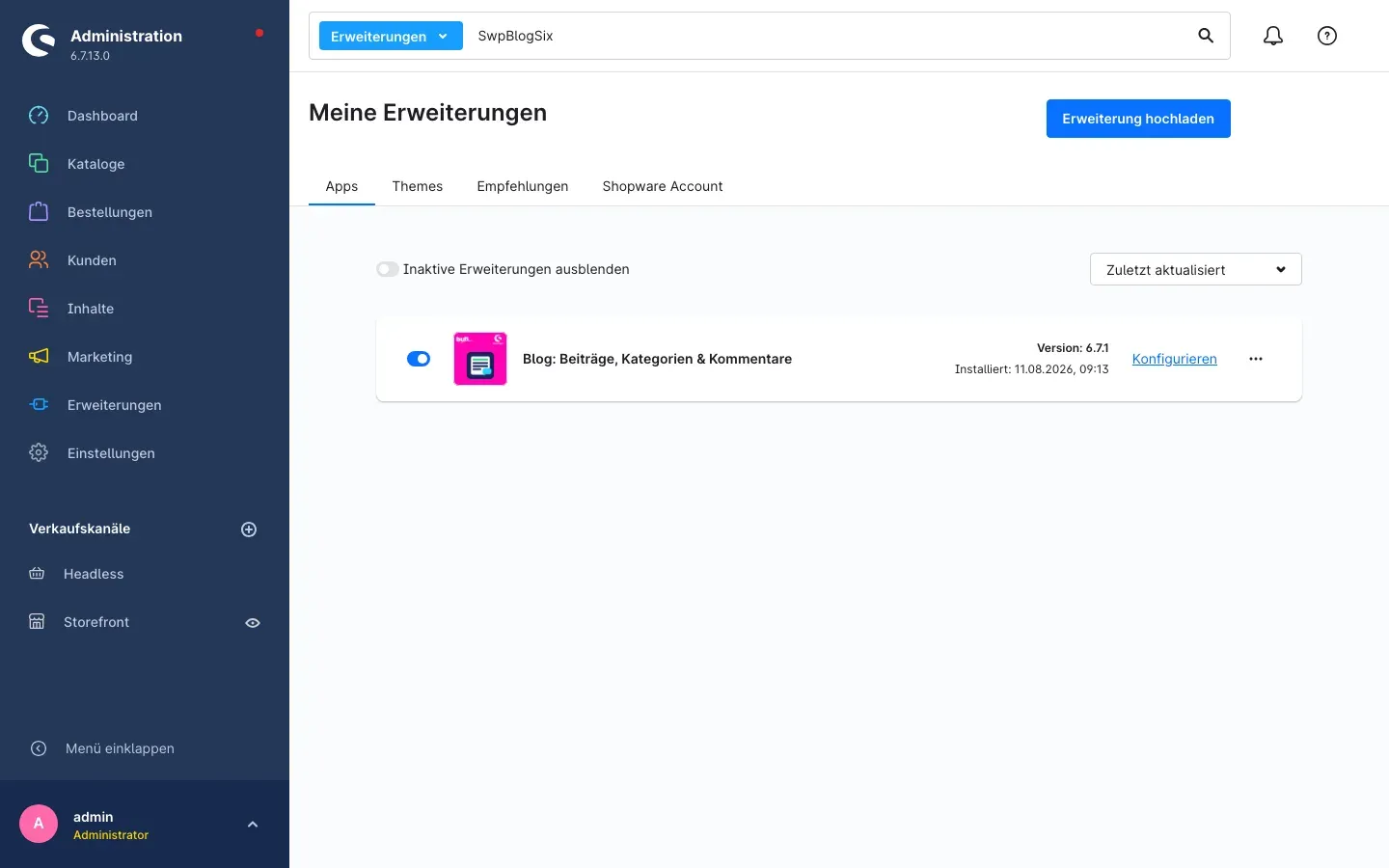 Abb. 1: Das Plugin unter Erweiterungen → Meine Erweiterungen, installiert und aktiviert.
Taucht das Plugin nicht in der Liste auf, ist dein Shopware-Konto noch nicht mit dem Shop verbunden. Das erledigst du unter Erweiterungen → Meine Erweiterungen über die Anmeldung mit deinem Shopware-Konto.
Der Blog-Bereich im Menü
Nach dem Aktivieren findest du im linken Menü unter Inhalte den neuen Eintrag Blog mit den Unterpunkten Beiträge, Kategorien, Autoren, Tags, Kommentare und WordPress-Import.
Die Startseite dieses Bereichs ist deine tägliche Anlaufstelle: Sie zeigt Beiträge gesamt, Veröffentlicht und Wartende Kommentare.
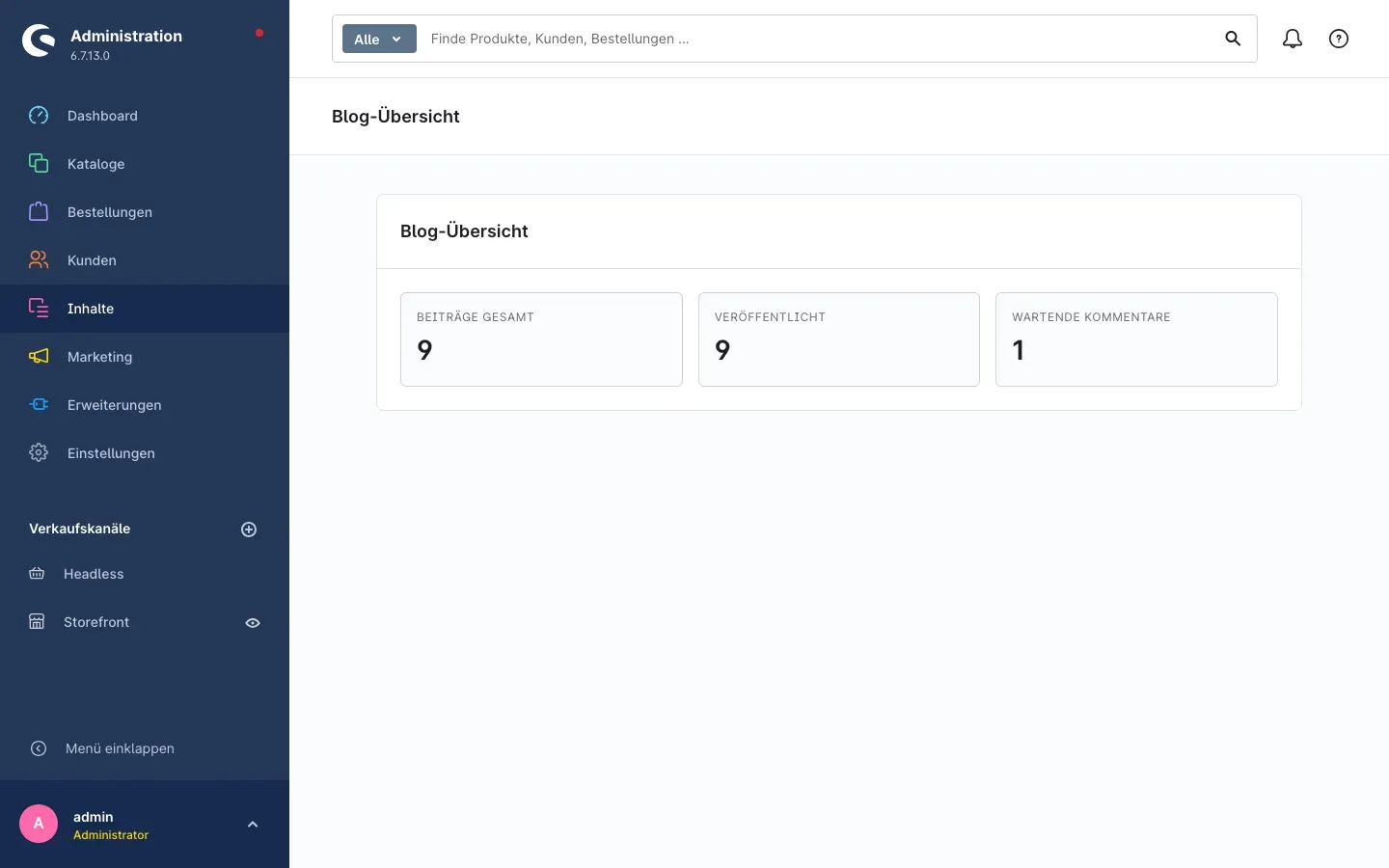 Abb. 2: Die Startseite des Blog-Bereichs unter Inhalte → Blog.
Der Blog ist damit einsatzbereit. Bevor du den ersten Beitrag schreibst, geht es in die Einstellungen.
Einstellungen
Was dir das bringt: Hier legst du die Rahmenbedingungen fest, die für den ganzen Blog gelten — die Adresse, unter der er läuft, die Zahl der Beiträge pro Seite, die Einbindung in die Suche und die Regeln für Kommentare. Ein paar dieser Werte prägen die Adressen deiner Beiträge, deshalb gehören sie an den Anfang und nicht ans Ende.
Die Einstellungen findest du unter Erweiterungen → Meine Erweiterungen. Klicke in der Zeile des Plugins auf Konfigurieren. Oben auf der Seite wählst du den Verkaufskanal — jede Einstellung lässt sich pro Verkaufskanal abweichend setzen. Solange du nichts überschreibst, gilt für alle Kanäle derselbe Wert.
Ganz oben steht die Schaltfläche zur Dokumentation: Sie öffnet diese Anleitung im Web, in der Sprache deiner Administration.
Die Einstellungen sind in vier Karten geordnet: Blog, Suche, Layouts (Erlebniswelten) und Kommentare.
Karte „Blog”
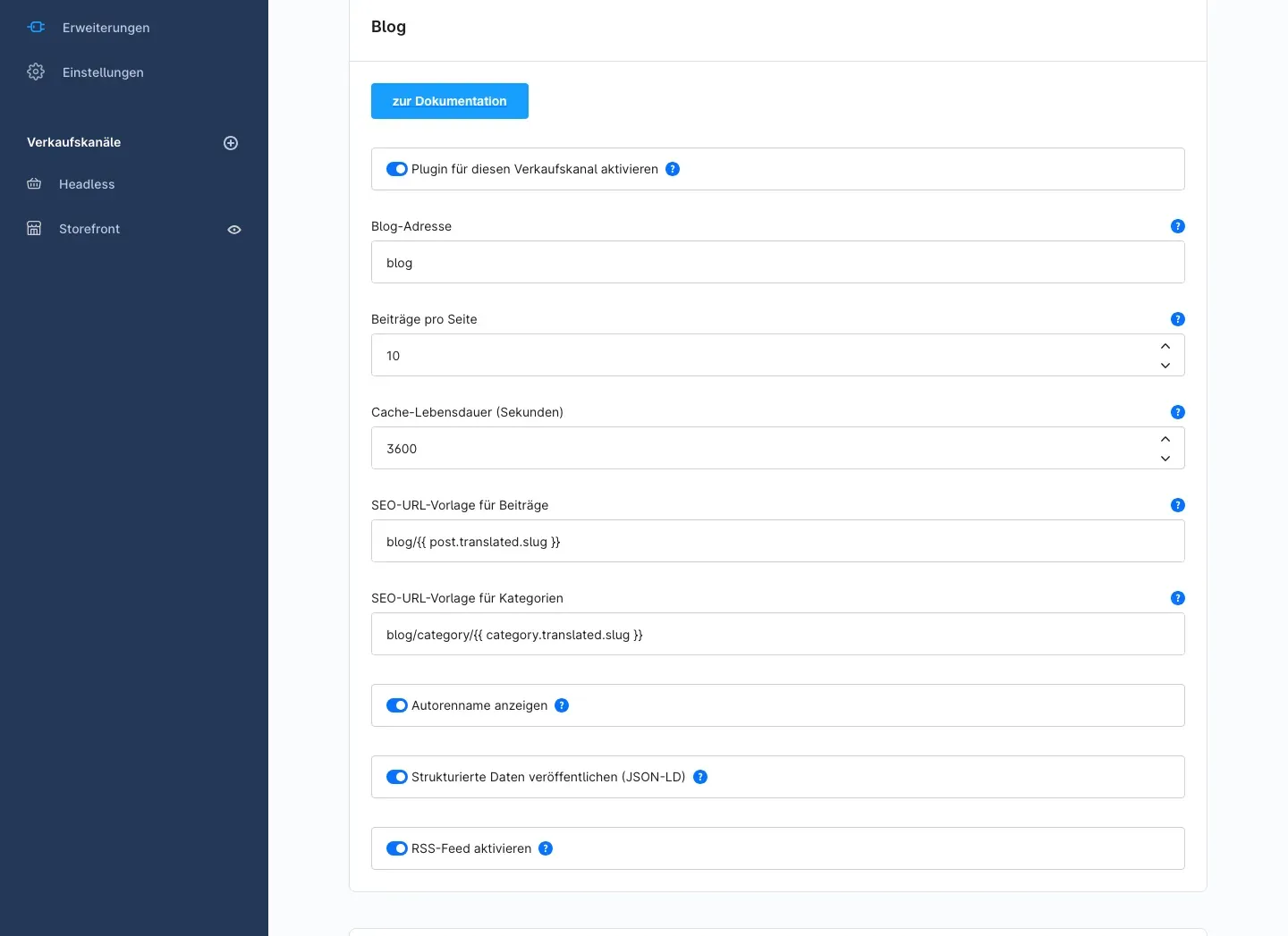 Abb. 3: Die Grundeinstellungen des Blogs.
Plugin für diesen Verkaufskanal aktivieren
Dieser Schalter entscheidet, ob der Blog in diesem Verkaufskanal überhaupt stattfindet. Ausgeschaltet bleiben alle Blog-Seiten, der RSS-Feed und die Sitemap-Einträge dieses Kanals still — deine Inhalte bleiben dabei vollständig erhalten. Standardmäßig ist der Schalter eingeschaltet.
Wozu das gut ist: Betreibst du mehrere Verkaufskanäle, etwa einen B2C- und einen B2B-Shop, kannst du den Blog gezielt nur dort zeigen, wo er hingehört.
Blog-Adresse
Hier legst du fest, unter welcher Adresse der Blog erreichbar ist. Standard ist blog, dein Blog liegt dann unter www.deinshop.de/blog. Trägst du „magazin” ein, wird daraus www.deinshop.de/magazin. Erlaubt sind Kleinbuchstaben, Ziffern und Bindestriche. Adressen, die Shopware selbst belegt (etwa admin, api, checkout oder account), werden abgelehnt — der Blog bleibt dann unter blog.
Wozu das gut ist: „Magazin”, „Ratgeber” oder „Journal” passt oft besser zur Tonalität deines Shops als das Wort Blog.
Beiträge pro Seite
Legt fest, wie viele Beiträge auf der Übersicht sowie auf Kategorie- und Tagseiten stehen, bevor die Blätterfunktion einsetzt. Voreingestellt sind 10, erlaubt sind Werte von 1 bis 100.
Cache-Lebensdauer (Sekunden)
Bestimmt, wie lange der Shop fertig gerenderte Blog-Seiten zwischenspeichert. Voreingestellt ist eine Stunde (3600 Sekunden). Der Wert 0 schaltet den Zwischenspeicher für diesen Verkaufskanal ab.
Wozu das gut ist: Während du intensiv redigierst und jede Änderung sofort sehen willst, ist 0 bequem. Im laufenden Betrieb solltest du wieder auf einen Wert größer null gehen — sonst wird jede Blog-Seite bei jedem Aufruf neu berechnet und der Shop langsamer.
SEO-URL-Vorlage für Beiträge und SEO-URL-Vorlage für Kategorien
Diese beiden Felder bestimmen den Aufbau der sprechenden Adressen deiner Beiträge und Kategorien. Standardmäßig entsteht daraus blog/mein-beitrag beziehungsweise blog/category/meine-kategorie.
Wichtig: Änderst du eine Vorlage, werden die Adressen aller betroffenen Beiträge dieses Verkaufskanals neu geschrieben. Bereits geteilte oder verlinkte Adressen ändern sich damit. Lass die Vorlagen unangetastet, solange du keinen zwingenden Grund hast, sie zu ändern.
Autorenname anzeigen
Zeigt den Autor im Shop neben Veröffentlichungsdatum und Lesezeit an. Standardmäßig eingeschaltet.
Strukturierte Daten veröffentlichen (JSON-LD)
Ergänzt jede Beitragsseite um maschinenlesbare Angaben zu Titel, Bild, Datum, Autor, Kategorie und Schlagwörtern sowie um die üblichen Angaben für soziale Netzwerke. Standardmäßig eingeschaltet.
Wozu das gut ist: Suchmaschinen und soziale Netzwerke erkennen deinen Beitrag dadurch als Artikel und zeigen ihn mit Bild, Überschrift und Datum an — statt als nackten Link.
RSS-Feed aktivieren
Veröffentlicht deinen Blog zusätzlich als Feed unter /blog/feed.xml. Standardmäßig eingeschaltet. Ist der Schalter aus, ist die Adresse nicht erreichbar.
Karte „Suche”
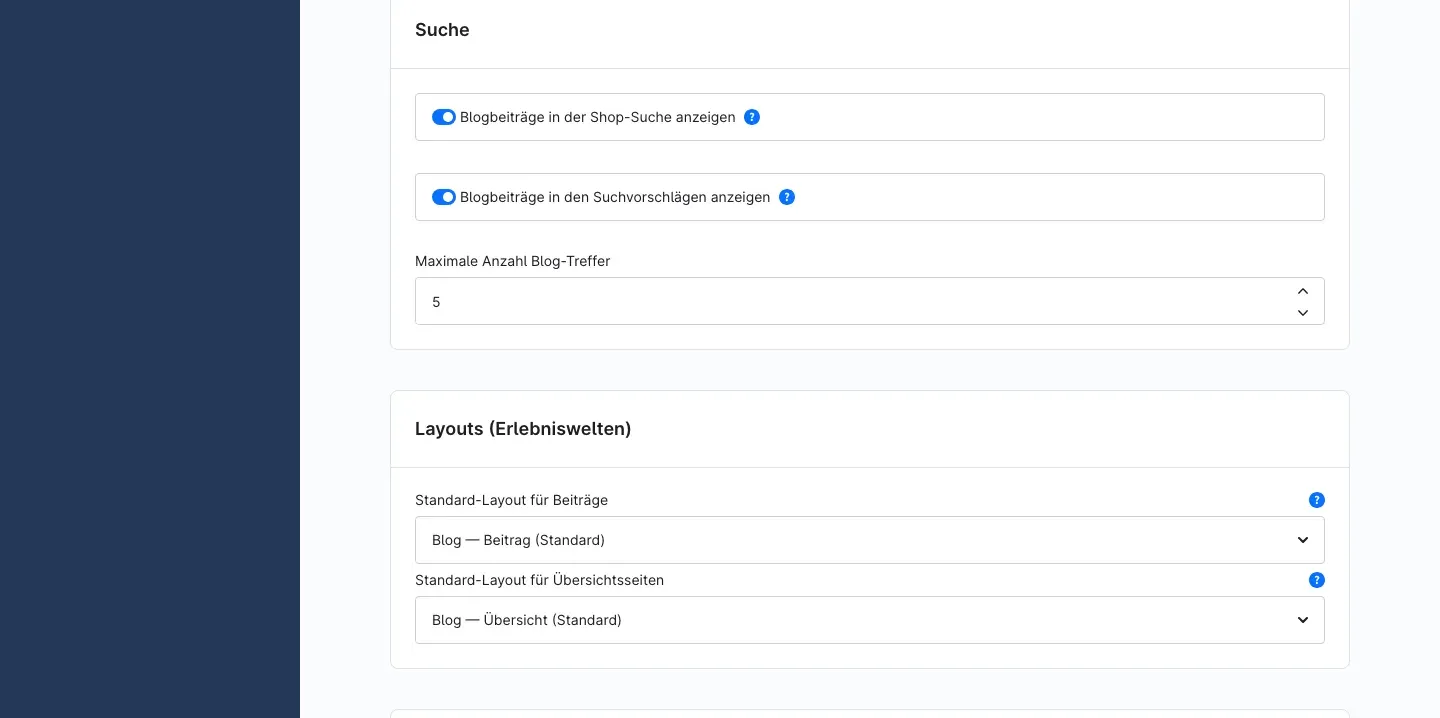 Abb. 4: Sucheinbindung und Standard-Layouts.
Blogbeiträge in der Shop-Suche anzeigen
Sucht ein Besucher im Shop, erscheinen passende Beiträge auf der Suchergebnisseite unterhalb der Produkttreffer. Standardmäßig eingeschaltet.
Blogbeiträge in den Suchvorschlägen anzeigen
Zeigt bis zu drei Beiträge bereits im Aufklappfeld unter dem Suchfeld, während der Besucher tippt. Standardmäßig eingeschaltet.
Maximale Anzahl Blog-Treffer
Begrenzt, wie viele Beiträge auf der Suchergebnisseite höchstens erscheinen. Voreingestellt sind 10.
Wozu das gut ist: Wer bei dir nach „Pflege” sucht, findet so nicht nur das Pflegemittel, sondern auch die Anleitung dazu.
Hinweis: Durchsucht werden Titel, Anrisstext und Beitragstext. Die Kurzbeschreibung und die Angaben für Suchmaschinen fließen nicht in die Suche ein.
Karte „Layouts (Erlebniswelten)”
Standard-Layout für Beiträge und Standard-Layout für Übersichtsseiten (ebenfalls in Abb. 4)
Hier wählst du aus, mit welchem Erlebniswelten-Layout Beitragsseiten beziehungsweise Übersichtsseiten gestaltet werden. Bei der Installation legt das Plugin dafür zwei fertige Layouts an und trägt sie hier ein: Blog — Beitrag (Standard) und Blog — Übersicht (Standard).
Du musst hier nichts tun. Beide Felder sind bereits gefüllt, dein Blog sieht ab dem ersten Beitrag fertig aus. Was in den Layouts steht und wie du sie umbaust, steht in Blog-Seiten in den Erlebniswelten gestalten.
Das Layout für Übersichtsseiten gilt für die Blog-Startseite sowie für Kategorie-, Tag- und Autorenseiten. Das Beitragslayout greift, wenn der Beitrag selbst kein eigenes Layout vorgibt. Lässt du ein Feld leer, rendert der Shop stattdessen eine schlichte, feste Darstellung ohne Erlebniswelten — inhaltlich dieselbe Seite, nur ohne deine Gestaltung (siehe Der Blog im Shop).
Karte „Kommentare”
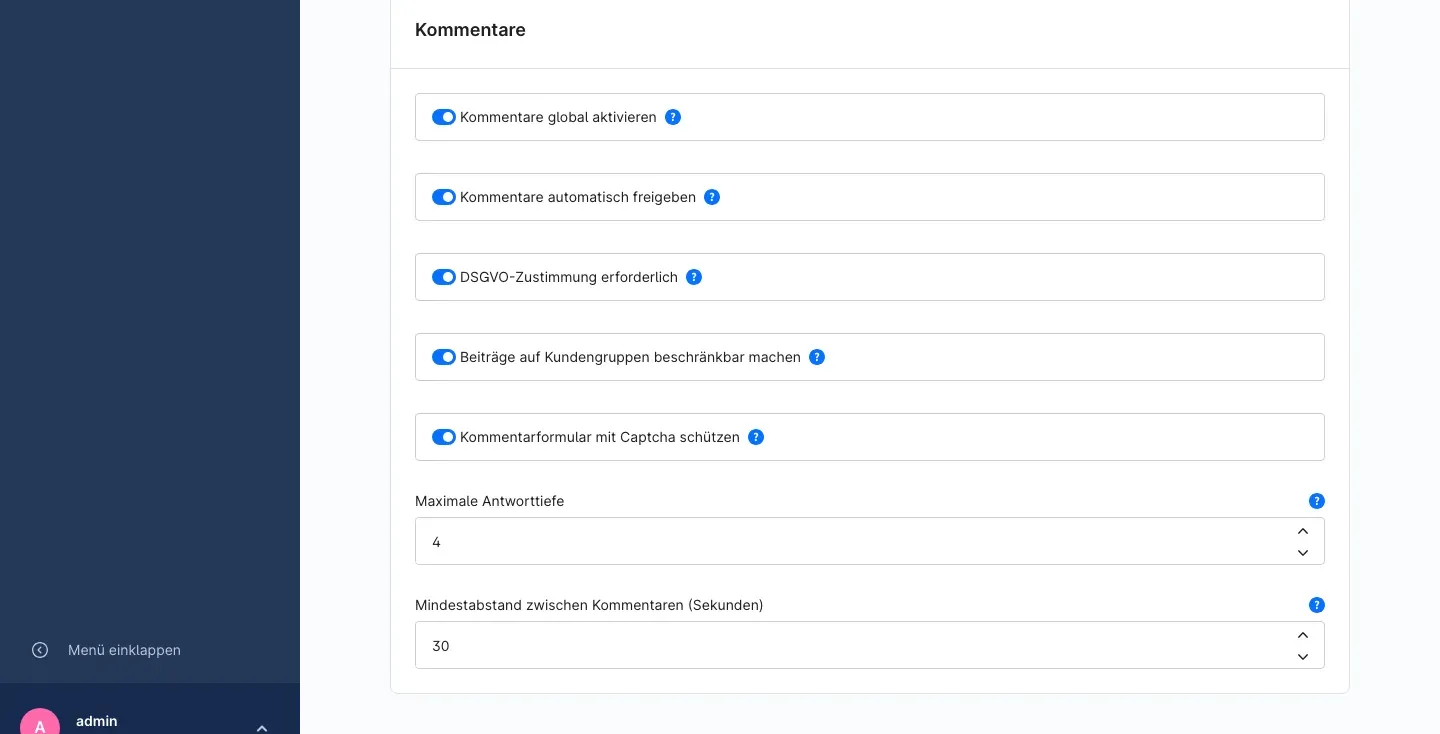 Abb. 5: Alle Einstellungen rund um Leserkommentare.
Kommentare global aktivieren
Der Hauptschalter für diesen Verkaufskanal. Standardmäßig ist er ausgeschaltet — du entscheidest bewusst, ob du Kommentare zulassen willst. Zusätzlich trägt jeder Beitrag sein eigenes Kennzeichen Kommentare erlauben; erst wenn beides eingeschaltet ist, erscheint das Formular.
Kommentare automatisch freigeben
Eingeschaltet erscheinen Kommentare sofort im Shop. Ausgeschaltet wartet jeder Kommentar unter Inhalte → Blog → Kommentare auf deine Freigabe. Standardmäßig ausgeschaltet.
Wozu das gut ist: Die Moderation kostet dich täglich eine Minute und erspart dir Werbekommentare auf deinen Seiten. Lass den Schalter aus, solange du die Menge nicht kennst.
DSGVO-Zustimmung erforderlich
Besucher müssen das Datenschutz-Kästchen unter dem Kommentarformular ankreuzen, bevor sie absenden können. Die Zustimmung wird mit Zeitstempel gespeichert. Standardmäßig eingeschaltet.
Beiträge auf Kundengruppen beschränkbar machen
Eingeschaltet erscheint bei jedem Beitrag ein Feld, mit dem du ihn auf ausgewählte Kundengruppen begrenzen kannst. Standardmäßig ausgeschaltet.
Wichtig: Diese Funktion teilt den Seiten-Zwischenspeicher je Kundengruppe auf und kostet dadurch Leistung. Schalte sie nur ein, wenn du sie wirklich brauchst — etwa für einen Händlerbereich.
Kommentarformular mit Captcha schützen
Setzt vor das Absenden die Sicherheitsabfrage, die dein Shop ohnehin schon verwendet. Welche das ist, legst du unter Einstellungen → Grundeinstellungen → Captcha fest — dieselbe Abfrage wie beim Kontakt- und Registrierungsformular. Ist dort kein Captcha aktiv, bewirkt dieser Schalter nichts. Standardmäßig eingeschaltet.
Maximale Antworttiefe
Legt fest, wie tief Besucher aufeinander antworten dürfen. Voreingestellt sind 3 Ebenen. Der Wert 1 schaltet Antworten ganz ab; es kann dann nur noch der Beitrag selbst kommentiert werden.
Mindestabstand zwischen Kommentaren (Sekunden)
Bremst Kommentar-Spam: Zwischen zwei Einsendungen desselben Absenders müssen mindestens so viele Sekunden liegen. Voreingestellt sind 30, der Wert 0 schaltet die Bremse ab.
Kategorien, Tags und Autoren anlegen
Was dir das bringt: Bevor du den ersten Beitrag schreibst, legst du an, worin er einsortiert wird. Beim Beitrag wählst du das später nur noch aus — eine Kategorie und ein Autor genügen für den Anfang, alles Weitere kommt mit der Zeit dazu.
Kategorien
Kategorien geben deinem Blog Struktur. Im Shop erscheinen sie in der Seitenleiste, als Marke über dem Beitragstitel und als eigene Seite unter /blog/category/<name>.
Du findest sie unter Inhalte → Blog → Kategorien, angelegt werden sie über Kategorie erstellen.
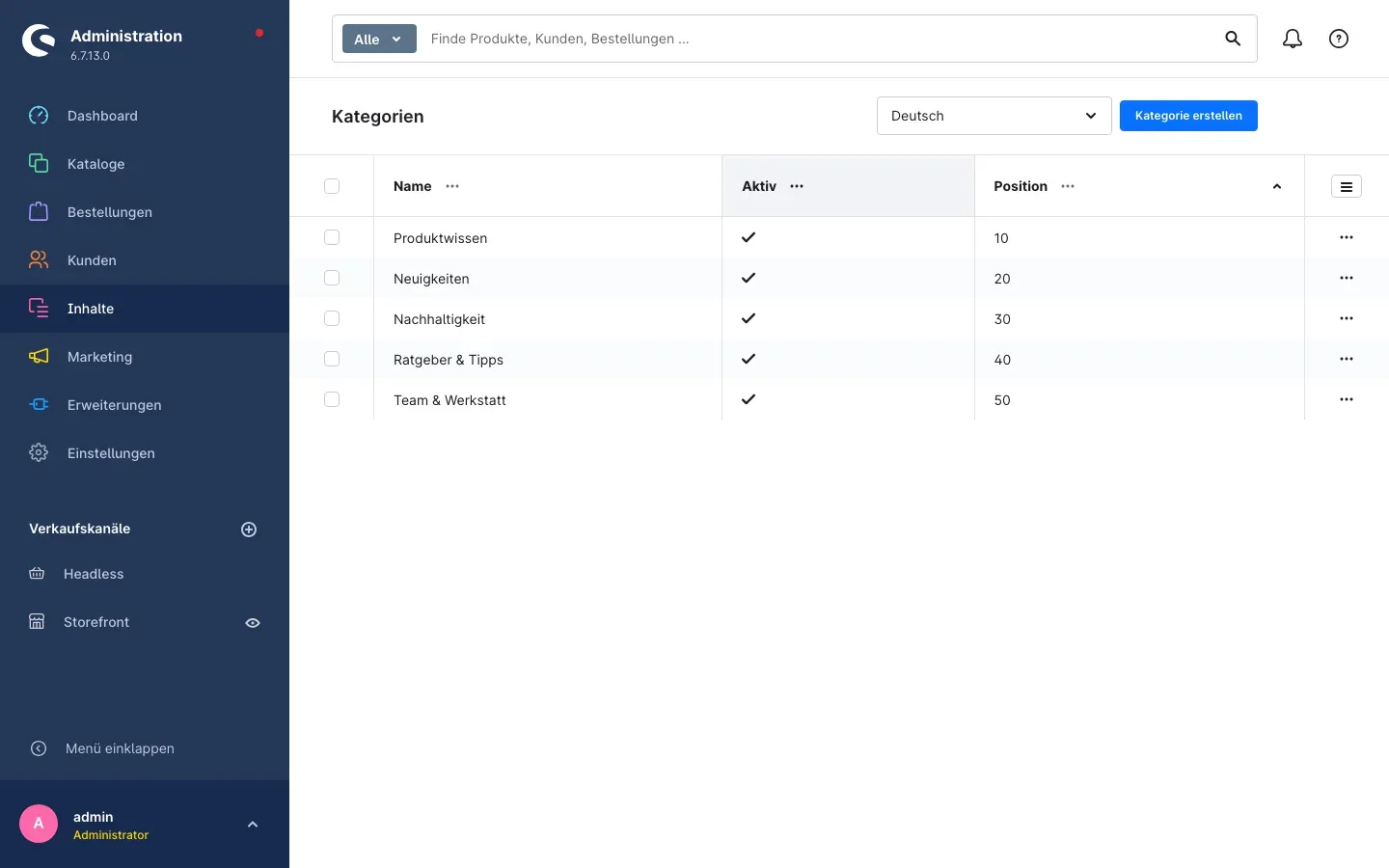 Abb. 6: Kategorien mit Name, Aktiv-Kennzeichen und Position.
Auf der Detailseite pflegst du Name, Slug, Beschreibung, ein übergeordnetes Element, ein Bild, eine Bildergalerie, den Schalter Aktiv und die Position. Die Position bestimmt die Reihenfolge in der Seitenleiste: kleinere Zahlen stehen oben. Über Übergeordnet verschachtelst du Kategorien, etwa „Ratgeber” über „Pflege”.
Der Schalter Aktiv nimmt eine Kategorie samt ihrer Seite aus dem Shop, ohne dass du Beiträge löschen musst.
Tipp: Für den Anfang reicht eine einzige Kategorie — zum Beispiel „Produktwissen”. Name eintragen, Aktiv einschalten, speichern. Bild und Beschreibung kannst du jederzeit nachtragen; sie stehen später oben auf der Kategorieseite.
Tags
Tags sind freie Schlagwörter quer zu den Kategorien. Im Shop entsteht daraus die Tag-Wolke in der Seitenleiste und je Schlagwort eine eigene Seite.
Du findest sie unter Inhalte → Blog → Tags, angelegt werden sie über Tag erstellen.
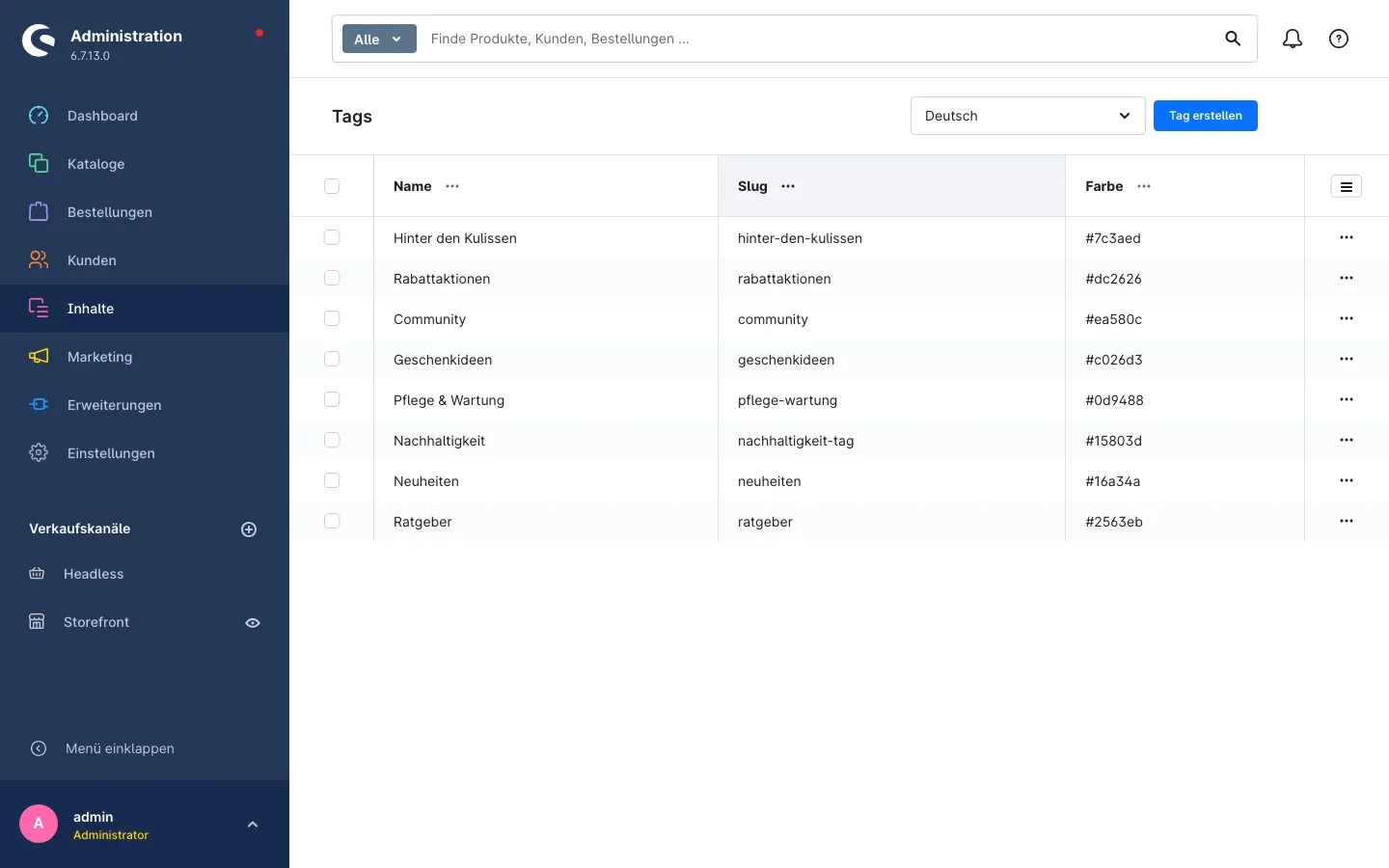 Abb. 7: Tags mit Name, Slug und Farbe.
Ein Tag hat Name, Slug und Farbe. Die Farbe hilft dir, in der Administration den Überblick zu behalten.
Autoren
Ein Beitrag mit Gesicht wirkt glaubwürdiger. Unter jedem Beitrag steht eine Autorenbox mit Bild, Name, Funktion und Kurzprofil — und auf Wunsch mit den sozialen Netzwerken des Autors.
Du findest die Autoren unter Inhalte → Blog → Autoren, angelegt werden sie über Autor anlegen.
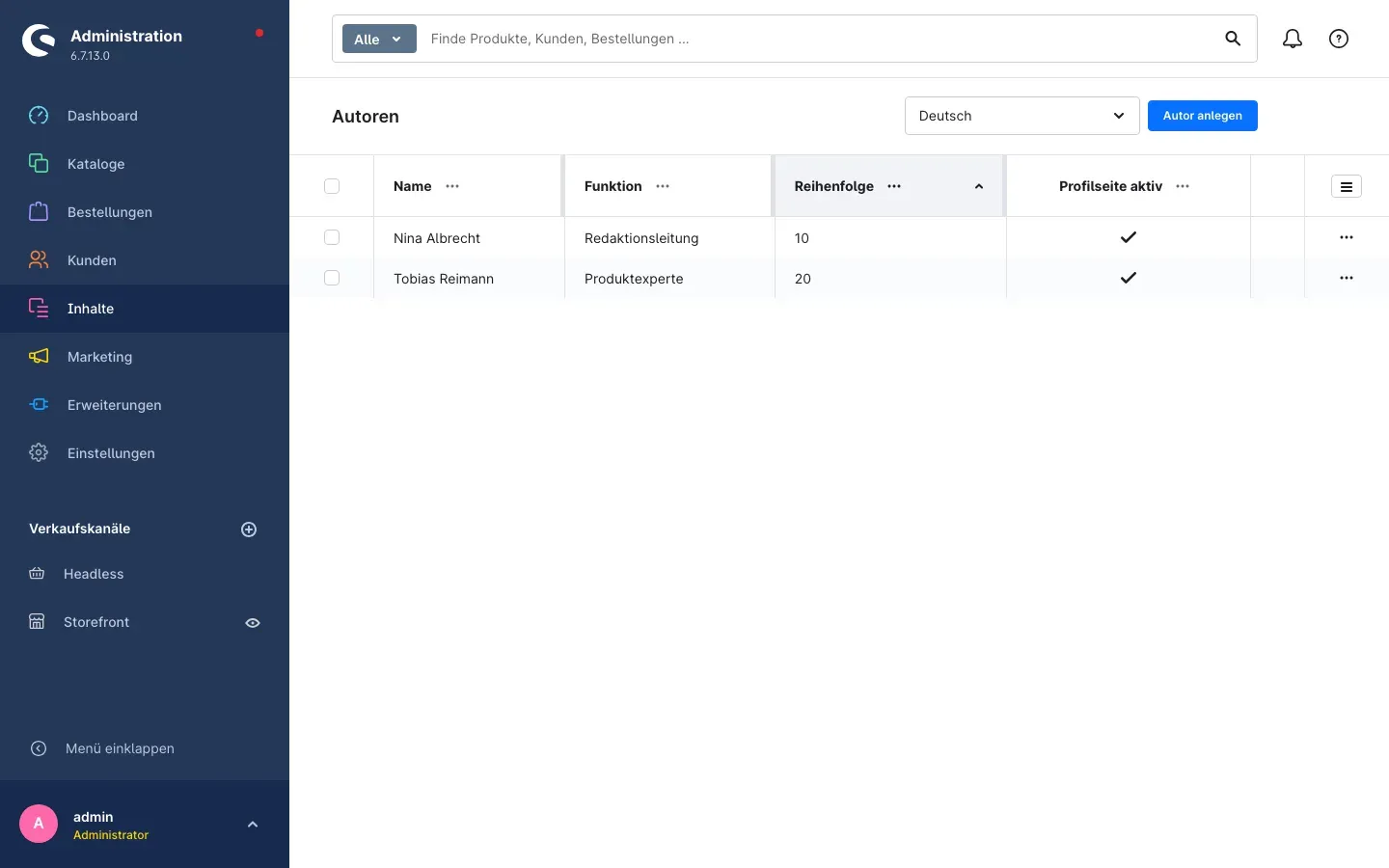 Abb. 8: Autoren mit Name, Funktion, Reihenfolge und dem Kennzeichen „Profilseite aktiv”.
Auf der Detailseite ist alles in vier Karten geordnet:
- Profil — Name, URL-Kürzel (leer lassen: wird aus dem Namen abgeleitet), Funktion (etwa „Redaktionsleitung”), Kurzprofil, der Schalter Profilseite aktiv und die Reihenfolge.
- Autorenbild — das Foto, das in der Autorenbox erscheint.
- Kontakt und Netzwerke — E-Mail-Adresse, Webseite, LinkedIn, X (Twitter), Instagram und Facebook.
- Suchmaschinen — Meta-Titel und Meta-Beschreibung der Profilseite.
Ist Profilseite aktiv eingeschaltet, ist der Autor zusätzlich unter einer eigenen Adresse erreichbar (/blog/author/<kürzel>). Schaltest du den Schalter aus, bleibt der Name weiterhin am Beitrag stehen, die Adresse ist dann aber nicht mehr erreichbar. Die Autorenbox unter dem Beitrag ist davon unabhängig und wird über das Beitragslayout gesteuert.
Beiträge schreiben und verwalten
Was dir das bringt: Alles, was einen guten Beitrag ausmacht — Text, Bilder, Autor, Zeitpunkt, Produktbezug — pflegst du an einer Stelle und siehst sofort, was davon im Shop steht.
Die Beitragsliste
Unter Inhalte → Blog → Beiträge liegen alle Beiträge mit den Spalten Titel, Kategorie, Aktiv, Hervorgehoben und Veröffentlicht am. Über die Auswahl rechts oben schaltest du die Sprache um, über Beitrag erstellen legst du einen neuen Beitrag an. Ein Klick auf eine Zeile öffnet den Beitrag.
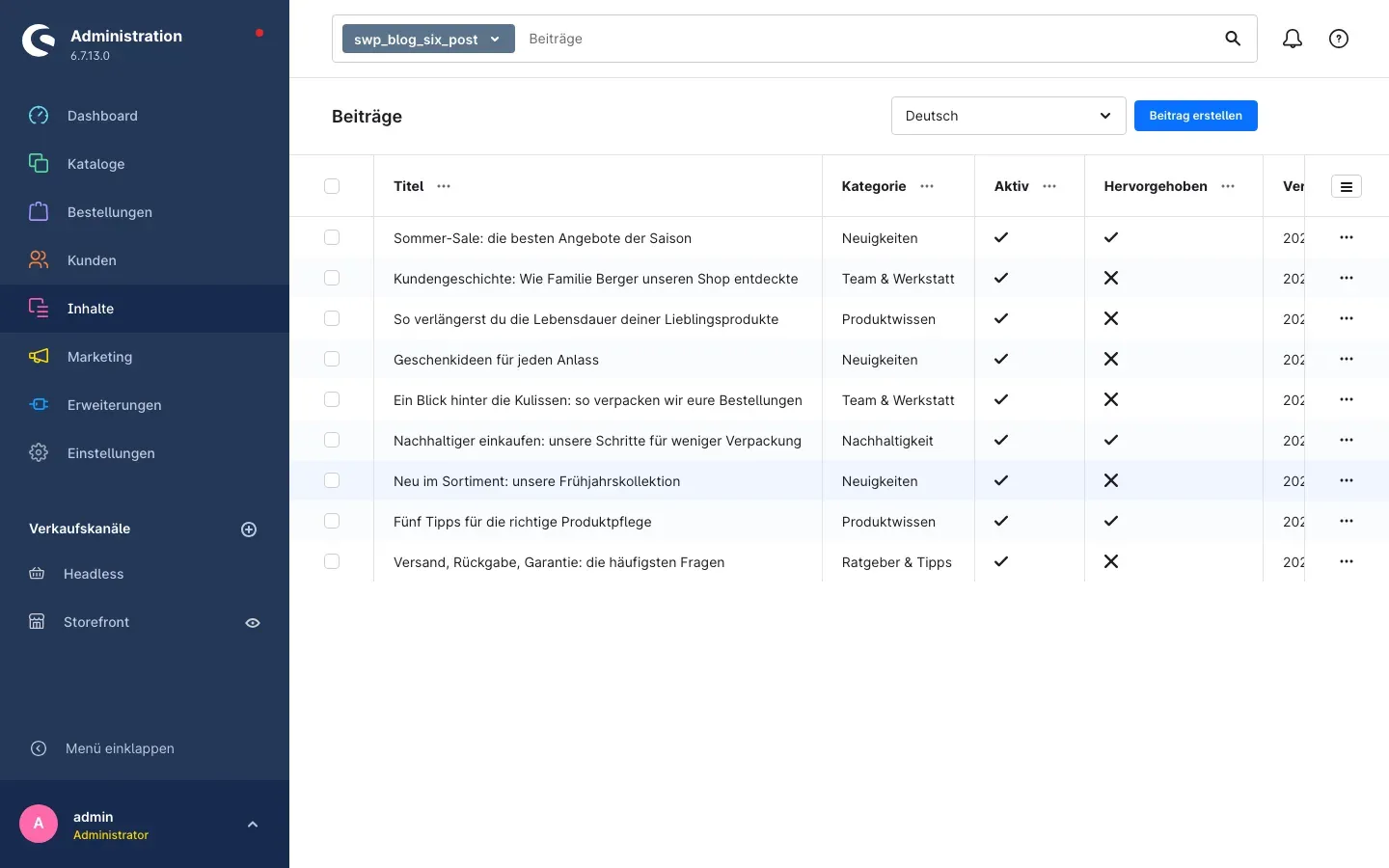 Abb. 9: Die Beitragsliste mit Sprachauswahl und der Schaltfläche „Beitrag erstellen”.
Ein neuer Beitrag braucht mindestens einen Titel; alles andere kannst du nachtragen. Die folgenden drei Abschnitte gehen die Beitragsseite von oben nach unten durch.
Text und Bilder
Die erste Karte auf der Beitragsseite trägt die Inhalte.
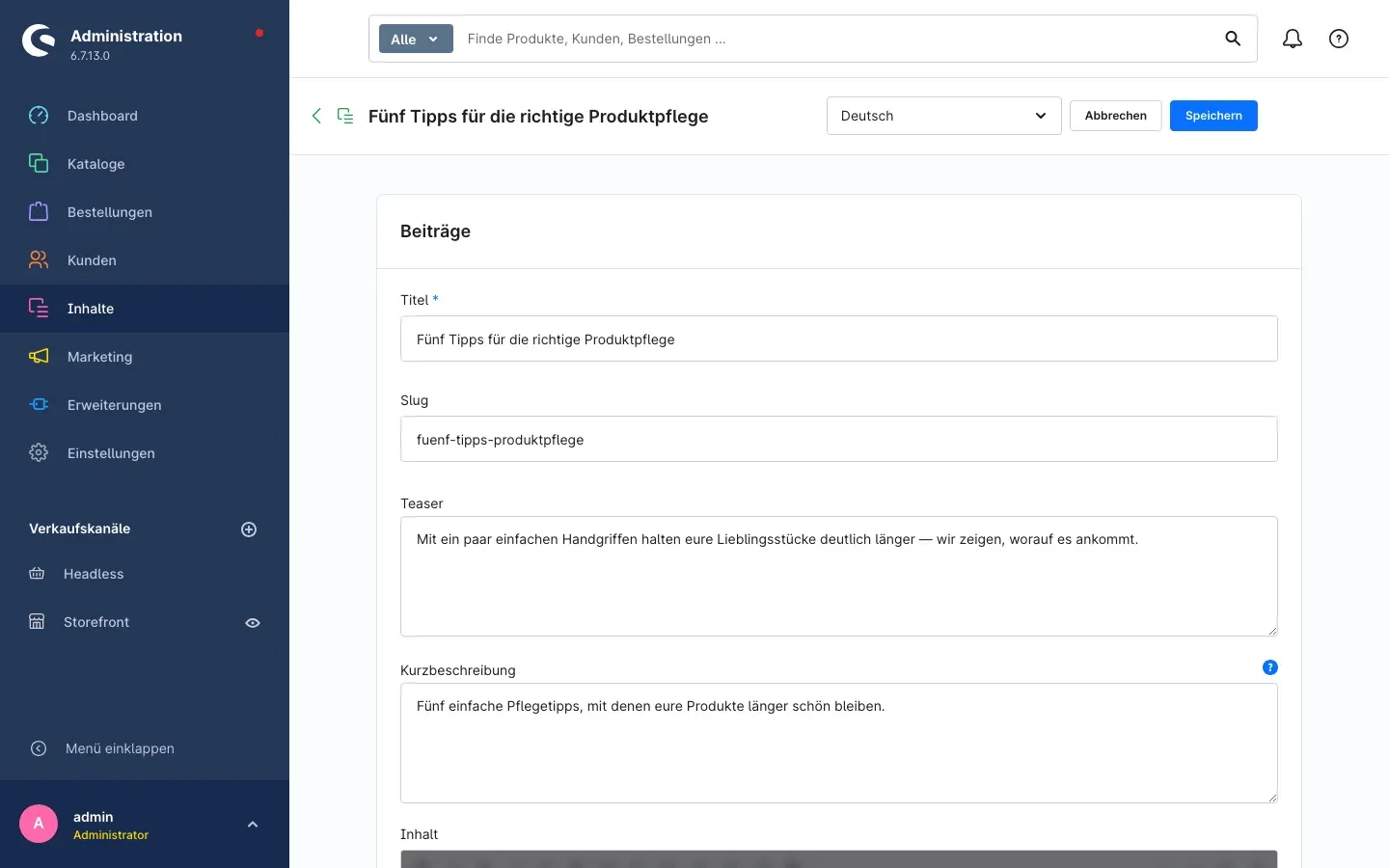 Abb. 10: Titel, Slug, Teaser, Kurzbeschreibung und Inhalt.
- Titel — die Überschrift des Beitrags. Das einzige Feld, das du zwingend ausfüllen musst.
- Slug — der sprechende Teil der Adresse. Lässt du ihn leer, erzeugt ihn das Plugin aus dem Titel und sorgt dafür, dass er je Sprache eindeutig bleibt. Bei späteren Änderungen am Titel bleibt der einmal vergebene Slug stehen, damit deine Adressen stabil bleiben.
- Teaser — der Anrisstext, der in Listen und Kacheln unter dem Titel steht.
- Kurzbeschreibung — eine kompakte Zusammenfassung neben dem eigentlichen Text. Sie erscheint in Kacheln, in Widgets und im Galerie-Element.
- Inhalt — der eigentliche Beitrag im Formatierungs-Editor: Zwischenüberschriften, Fettungen, Links, Listen und Bilder bleiben erhalten.
Die Lesezeit, die im Shop neben dem Datum steht, ermittelt das Plugin beim Speichern selbst aus der Länge deines Textes — je Sprachfassung getrennt.
Zuordnungen: Kategorie, Autor, Tags, Bilder und Produkte
Weiter unten auf derselben Seite ordnest du den Beitrag ein. Hier wählst du aus, was du in Kategorien, Tags und Autoren anlegen angelegt hast.
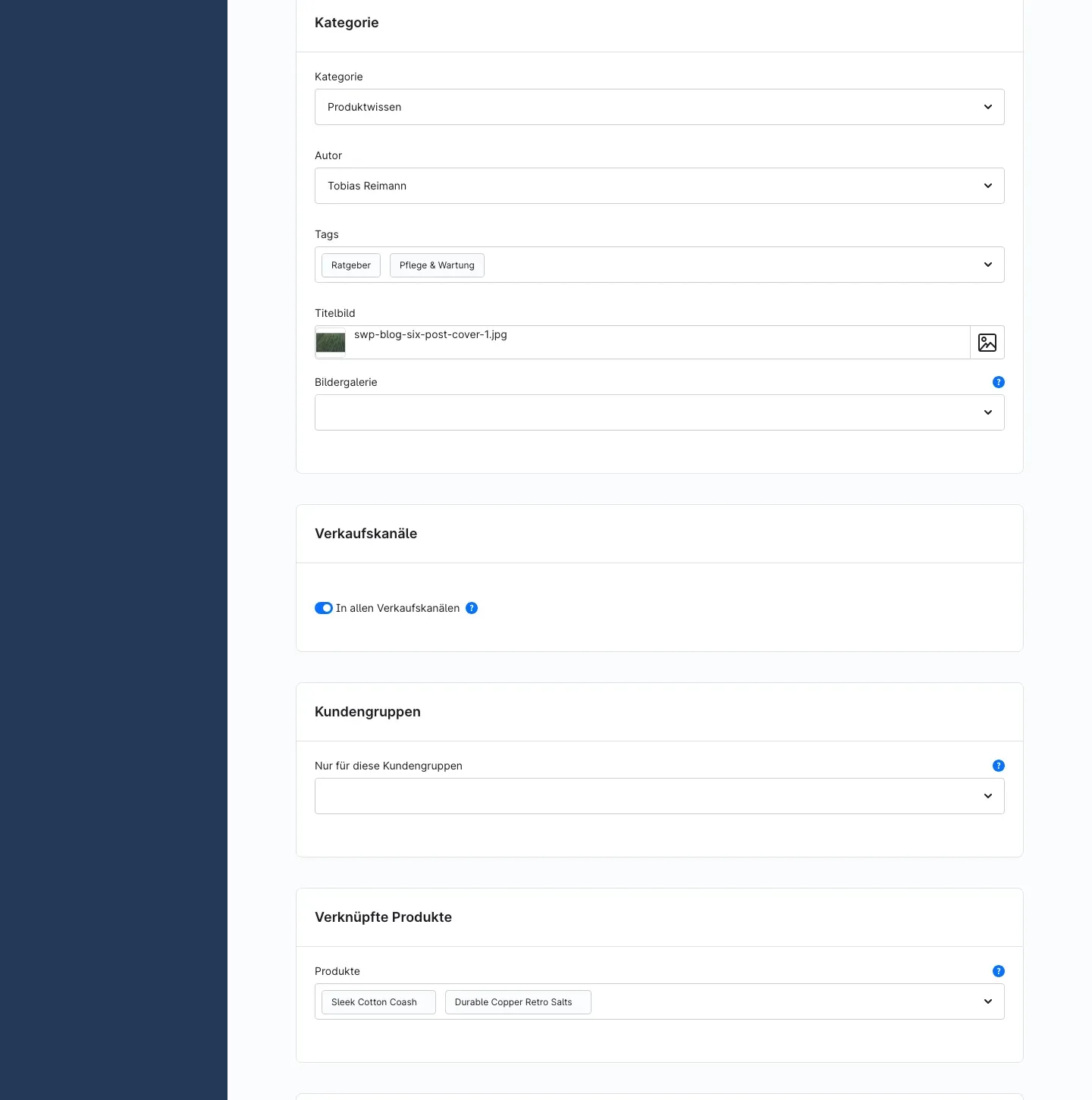 Abb. 11: Kategorie, Autor, Tags, Titelbild, Bildergalerie, Verkaufskanäle, Kundengruppen und verknüpfte Produkte.
In der Karte Kategorie wählst du Kategorie und Autor, vergibst Tags, setzt das Titelbild und füllst optional die Bildergalerie. Die Galerie nimmt beliebig viele Bilder auf; die Reihenfolge, in der du sie auswählst, ist auch die Reihenfolge im Shop.
Die Karte Verkaufskanäle trägt den Schalter In allen Verkaufskanälen. Schaltest du ihn aus, erscheint darunter eine Auswahl, in der du genau die Kanäle bestimmst, in denen der Beitrag sichtbar ist.
In der Karte Kundengruppen begrenzt das Feld Nur für diese Kundengruppen den Beitrag auf ausgewählte Gruppen. Leer bedeutet: für alle sichtbar. Das Feld wirkt nur, wenn du in den Einstellungen Beiträge auf Kundengruppen beschränkbar machen eingeschaltet hast (siehe Einstellungen).
In der Karte Verknüpfte Produkte hinterlegst du Artikel, die zum Beitrag passen. Sie erscheinen unter dem Beitrag in der Reihenfolge deiner Auswahl — und, wenn du es einrichtest, auch umgekehrt auf der Produktseite (siehe Blog-Seiten in den Erlebniswelten gestalten).
Tipp: Verknüpfe den Beitrag mit dem Hauptartikel, nicht mit jeder einzelnen Variante. Varianten übernehmen die Verknüpfung ihres Hauptartikels automatisch.
Eigenes Layout, Sichtbarkeit und Zeitpunkt
Die Karte Layout enthält das Feld Eigenes Layout. Damit weicht ein einzelner Beitrag vom Standard ab — etwa für eine besonders aufwendig gestaltete Kampagnenseite. Leer bedeutet: der Standard aus den Einstellungen greift.
Die Karte Aktiv steuert, ob und wann der Beitrag erscheint:
- Aktiv — nur eingeschaltet ist der Beitrag im Shop zu sehen.
- Hervorgehoben — markiert den Beitrag für Elemente, die gezielt hervorgehobene Beiträge zeigen.
- Kommentare erlauben — erlaubt Kommentare für genau diesen Beitrag.
- Veröffentlicht am — der Zeitpunkt, ab dem der Beitrag sichtbar ist. Ein Datum in der Zukunft plant die Veröffentlichung; lässt du das Feld leer, ist der Beitrag sofort sichtbar.
- Sichtbar bis — der Zeitpunkt, an dem der Beitrag wieder verschwindet. Leer lassen heißt: er bleibt dauerhaft stehen.
Die letzte Karte enthält Meta-Titel und Meta-Beschreibung für Suchmaschinen. Lässt du sie leer, verwendet der Shop Titel und Anrisstext.
Tipp: Ein Aktionsbeitrag zum Sommer-Sale bekommt „Veröffentlicht am” auf den Aktionsstart und „Sichtbar bis” auf das Aktionsende. Danach verschwindet er von selbst — niemand muss daran denken.
Nach dem Speichern steht der Beitrag im Shop — vorausgesetzt, alle Bedingungen des nächsten Kapitels sind erfüllt.
Sichtbarkeit, Sprachen und Verkaufskanäle
Wann ein Beitrag im Shop erscheint
Ein Beitrag ist genau dann zu sehen, wenn alles davon zutrifft:
- Das Plugin ist im betreffenden Verkaufskanal aktiviert.
- Beim Beitrag ist Aktiv eingeschaltet.
- Veröffentlicht am liegt in der Vergangenheit oder ist leer.
- Sichtbar bis liegt in der Zukunft oder ist leer.
- Der Beitrag gilt für alle Verkaufskanäle oder für den gerade aufgerufenen.
- Es ist keine Kundengruppen-Begrenzung gesetzt, oder der angemeldete Kunde gehört zu einer der ausgewählten Gruppen.
Fehlt ein Beitrag im Shop, gehst du diese sechs Punkte der Reihe nach durch — meist findet sich die Ursache beim zweiten oder dritten.
Beginnt oder endet ein Veröffentlichungsfenster, prüft der Shop das im Hintergrund regelmäßig nach und frischt die betroffenen Seiten auf. Rechne deshalb mit wenigen Minuten Verzögerung, nicht mit dem Sekundenschlag.
Mehrsprachige Inhalte
Beiträge, Kategorien, Tags und Autorenprofile lassen sich je Sprache getrennt pflegen. In der Beitragsliste und auf jeder Detailseite findest du dafür rechts oben die Sprachauswahl.
Schritt für Schritt
- Lege den Beitrag in deiner Hauptsprache an und speichere.
- Stelle die Sprachauswahl rechts oben auf die Zweitsprache um.
- Trage Titel, Anrisstext, Kurzbeschreibung und Inhalt in dieser Sprache ein.
- Speichern.
Der Slug wird je Sprache auf Eindeutigkeit geprüft. Zwei Sprachfassungen dürfen also denselben Slug tragen — das ist kein Konflikt. Auch die Lesezeit wird je Sprachfassung eigenständig ermittelt.
Mehrere Verkaufskanäle
Es gibt zwei Ebenen, die zusammenspielen:
- Ganzer Blog je Kanal: Der Schalter Plugin für diesen Verkaufskanal aktivieren in den Einstellungen legt fest, ob es in diesem Kanal überhaupt einen Blog gibt. Auch alle anderen Einstellungen — Blog-Adresse, Beiträge pro Seite, Kommentarregeln — kannst du je Kanal abweichend setzen.
- Einzelner Beitrag je Kanal: In der Karte Verkaufskanäle eines Beitrags schaltest du In allen Verkaufskanälen aus und wählst genau die Kanäle aus, in denen er erscheinen soll.
Blog-Seiten in den Erlebniswelten gestalten
Was dir das bringt: Du gestaltest deine Blog-Seiten mit demselben Baukasten wie jede andere Shopseite. Das Plugin liefert dafür 13 eigene Elemente und zwei fertige Layouts, die du als Ausgangspunkt nehmen kannst.
Dieses Kapitel ist freiwillig. Die beiden mitgelieferten Layouts sind bereits als Standard eingetragen — dein Blog sieht ohne einen einzigen Handgriff fertig aus. Lies weiter, wenn du das Aussehen ändern oder Blog-Inhalte auf anderen Seiten deines Shops zeigen willst.
Die zwei mitgelieferten Layouts
Bei der Installation legt das Plugin zwei Layouts unter Inhalte → Erlebniswelten an und trägt sie in den Einstellungen als Standard ein:
Blog — Übersicht (Standard) — für die Blog-Startseite sowie Kategorie-, Tag- und Autorenseiten. Es besteht aus der Seitenleiste Blog: Navigation und im Hauptbereich aus Blog: Einzelner Beitrag und Blog-Listing.
Blog — Beitrag (Standard) — für die einzelne Beitragsseite. Es enthält der Reihe nach Blog: Beitragskopf, Blog: Beitragstext, Blog: Beitragsgalerie, Blog: Autorenbox, Blog: Verknüpfte Produkte, Blog: Ähnliche Beiträge und Blog: Kommentare.
Beide Layouts kannst du direkt bearbeiten — sie sind nicht gesperrt, und ein Plugin-Update überschreibt deine Änderungen nicht. Ebenso kannst du eigene Layouts anlegen und sie in den Einstellungen auswählen. Beim Anlegen wählst du den Seitentyp: Blog — Übersicht oder Blog — Beitrag. Der Seitentyp entscheidet, welche Blog-Elemente dir zur Verfügung stehen.
Wichtig: Deinstallierst du das Plugin, ohne die Daten zu behalten, werden diese beiden Layouts mitentfernt — auch dann, wenn du sie inzwischen umgebaut hast. Möchtest du deinen Aufbau retten, dupliziere das Layout vorher unter einem eigenen Namen.
Ein Element einfügen und einstellen
Schritt für Schritt
- Gehe zu Inhalte → Erlebniswelten und öffne das gewünschte Layout, zum Beispiel Blog — Übersicht (Standard).
- Füge einen Block hinzu und wähle im Blockauswahl-Bereich links die Kategorie Blog.
- Ziehe den gewünschten Block an seine Stelle im Layout.
- Klicke den eingefügten Block an und öffne über das Zahnrad-Symbol die Element-Einstellungen.
- Stelle das Element ein und bestätige mit Fertig.
- Speichern nicht vergessen.
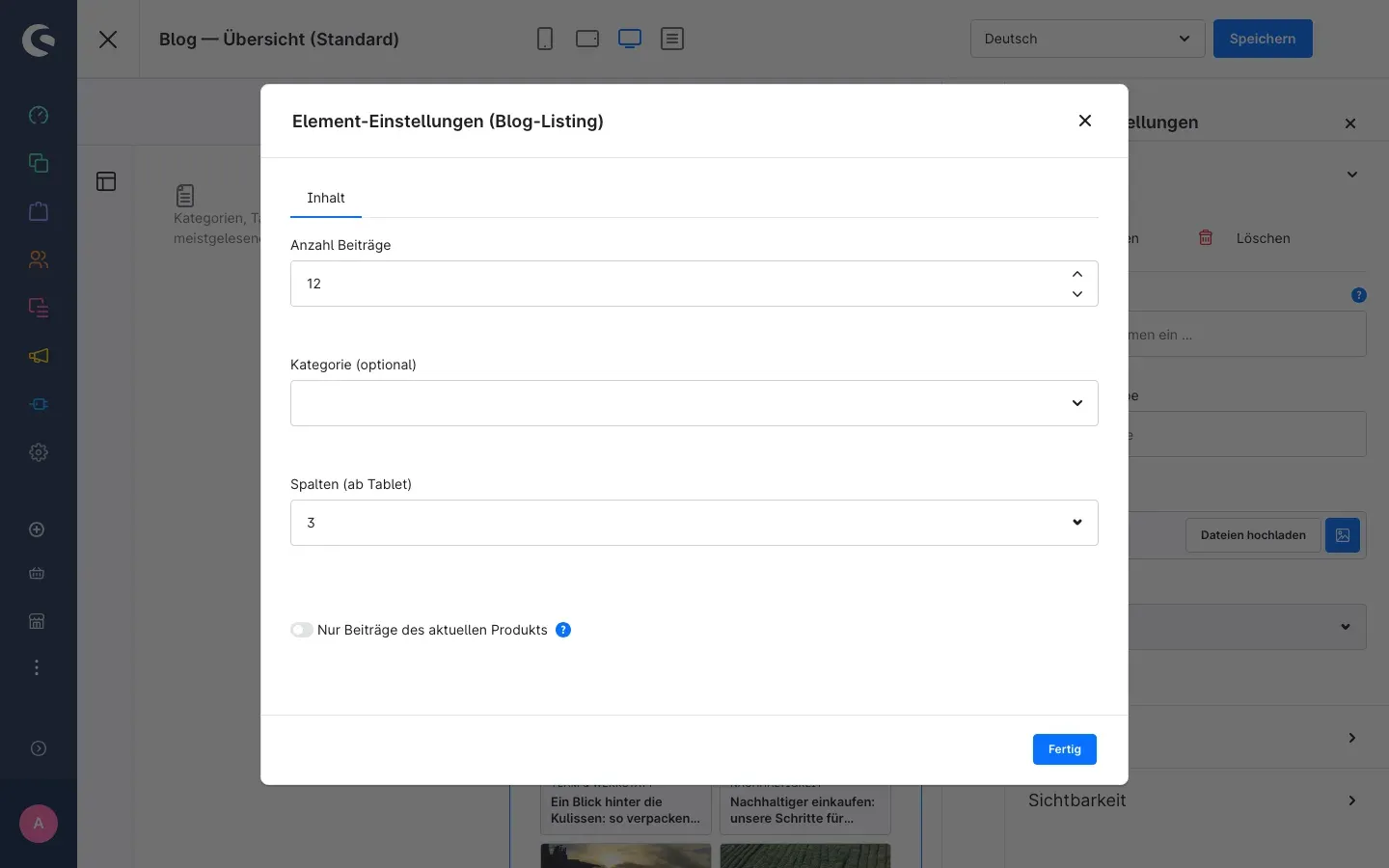 Abb. 12: Die Element-Einstellungen von „Blog-Listing” mit Anzahl, Kategorie, Spalten und dem Produkt-Filter.
Die Elemente im Überblick
Überall einsetzbar — diese fünf Elemente bringen ihre Inhalte selbst mit und funktionieren auf jeder Seite, auch auf deiner Startseite oder einer Landingpage:
- Blog-Listing — die Beitragsliste. Einstellbar sind Anzahl Beiträge, Kategorie (optional) und Spalten (ab Tablet).
- Blog: Beitrags-Slider — mehrere Beiträge nebeneinander zum Durchblättern, mit Überschrift (optional), Auswahl (Neueste Beiträge, Meistgelesen der letzten 30 Tage oder Hervorgehobene Beiträge), Anzahl Beiträge, Beschränkung auf eine Kategorie sowie den Schaltern Automatisch abspielen und Punkte-Navigation anzeigen.
- Blog: Einzelner Beitrag — ein Beitrag als großer Teaser. Über Beitragsquelle legst du fest, welcher gezeigt wird: Fester Beitrag, Neuester Beitrag, Zufälliger Beitrag, Meistgelesener Beitrag (30 Tage) oder Neuester hervorgehobener Beitrag. Über Kategorie-Bezug grenzt du die Auswahl ein: Alle Kategorien, Aktuelle Kategorie der Seite oder Feste Kategorie wählen. Dazu kommen die Darstellung Bild oben oder Bild seitlich und die Schalter Anrisstext anzeigen und Datum und Lesezeit anzeigen.
- Blog: Kategorien — alle Kategorien als Liste oder Kacheln, wahlweise mit der Anzahl der Beiträge.
- Blog: Navigation — die Seitenleiste mit Kategorien, Tags sowie neuesten und meistgelesenen Beiträgen. Jeder dieser vier Bausteine lässt sich einzeln abschalten und in seiner Anzahl festlegen; für „meistgelesen” bestimmst du zusätzlich den Zeitraum in Tagen.
Nur im Beitragslayout — diese sieben Elemente beziehen sich auf den gerade angezeigten Beitrag und stehen deshalb nur in Layouts vom Typ Blog — Beitrag zur Verfügung:
- Blog: Beitragskopf — Kategorie, Titel, Datum, Lesezeit und Titelbild. Jede dieser Angaben lässt sich abschalten.
- Blog: Beitragsgalerie — Kurzbeschreibung und Bildraster, mit einstellbarer Spaltenzahl und der Möglichkeit, das Titelbild in die Galerie aufzunehmen.
- Blog: Beitragstext — der redaktionelle Inhalt, wahlweise mit Tags und Teilen-Schaltflächen.
- Blog: Autorenbox — Bild, Name und Kurzprofil des Autors, wahlweise mit den sozialen Netzwerken.
- Blog: Verknüpfte Produkte — die im Beitrag hinterlegten Artikel, mit Überschrift (optional) und Maximale Anzahl.
- Blog: Ähnliche Beiträge — Beiträge aus derselben Kategorie oder mit denselben Tags.
- Blog: Kommentare — die freigegebenen Kommentare, wahlweise mit Kommentarformular.
Nur auf der Produktseite:
- Blog: Beiträge zum Produkt — siehe nächster Abschnitt.
Beiträge auf der Produktseite zeigen
Was dir das bringt: Der passende Ratgeber steht direkt beim Artikel — genau dort, wo dein Kunde noch zögert.
Das Element Blog: Beiträge zum Produkt zeigt die Beiträge an, die du in Beiträge schreiben und verwalten mit dem Artikel verknüpft hast. Es steht ausschließlich in Layouts vom Typ Produktseite zur Verfügung.
Schritt für Schritt
- Verknüpfe die gewünschten Beiträge mit dem Produkt — unter Inhalte → Blog → Beiträge in der Karte Verknüpfte Produkte.
- Öffne unter Inhalte → Erlebniswelten das Layout deiner Produktseite.
- Füge aus der Kategorie Blog den Block Blog: Beiträge zum Produkt ein.
- Stelle in den Element-Einstellungen die Überschrift (optional), die Anzahl Beiträge und die Darstellung ein: Liste, Slider oder Einzelbeitrag. Beim Einzelbeitrag wählst du zusätzlich das Layout des Einzelbeitrags — Bild oben oder Bild seitlich.
- Fertig, dann Speichern.
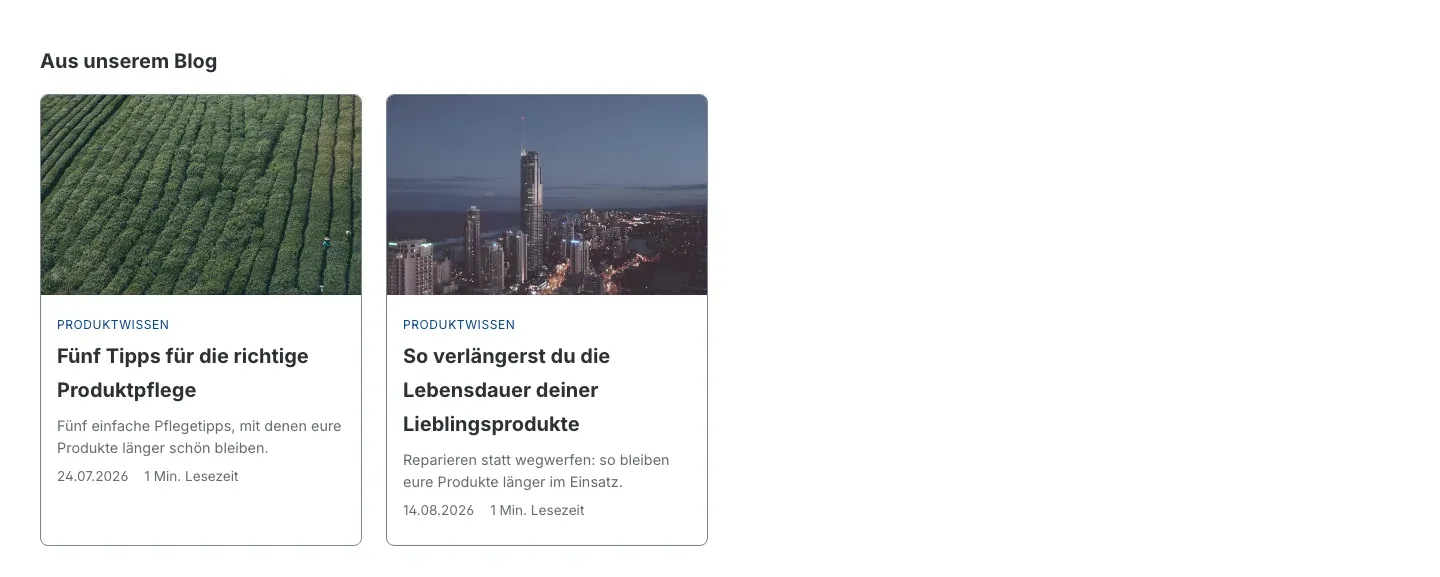 Abb. 13: Die mit dem Artikel verknüpften Beiträge auf der Produktdetailseite.
Hat ein Artikel keine verknüpften Beiträge, bleibt das Element leer — es füllt sich nicht ersatzweise mit anderen Beiträgen.
Der Produkt-Filter für weitere Elemente
Auch Blog-Listing, Blog: Beitrags-Slider und Blog: Einzelner Beitrag lassen sich auf das angezeigte Produkt beziehen. Dafür trägt jedes dieser drei Elemente den Schalter Nur Beiträge des aktuellen Produkts (siehe Abb. 12).
Ist er eingeschaltet, berücksichtigt das Element in einem Produktseiten-Layout nur noch die Beiträge, die dem angezeigten Artikel zugeordnet sind — alle übrigen Einstellungen des Elements bleiben dabei wirksam. Auf anderen Seitentypen hat der Schalter keine Wirkung.
Darunter erscheint zusätzlich der Schalter Ohne Zuordnung alle Beiträge berücksichtigen. Ist dem Produkt kein Beitrag zugeordnet, zeigt das Element damit seinen regulären Inhalt, statt eine Lücke zu lassen.
Tipp: Nutze den Produkt-Filter im Slider, wenn du auf der Produktseite mehr als drei passende Beiträge anbieten willst, ohne die Seite in die Länge zu ziehen.
Der Blog im Shop
Dieses Kapitel zeigt, was aus deiner Arbeit im Shop wird — und unter welchen Adressen deine Leser sie finden.
Die Übersichtsseite
Unter der von dir gewählten Blog-Adresse — standardmäßig /blog — liegt die Übersicht. Mit dem mitgelieferten Layout steht links die Seitenleiste mit Kategorien, Neueste Beiträge, Meistgelesen und den Tags, rechts ein hervorgehobener Beitrag und darunter die Beitragskacheln mit Bild, Kategorie, Titel, Anrisstext, Datum, Autor und Lesezeit.
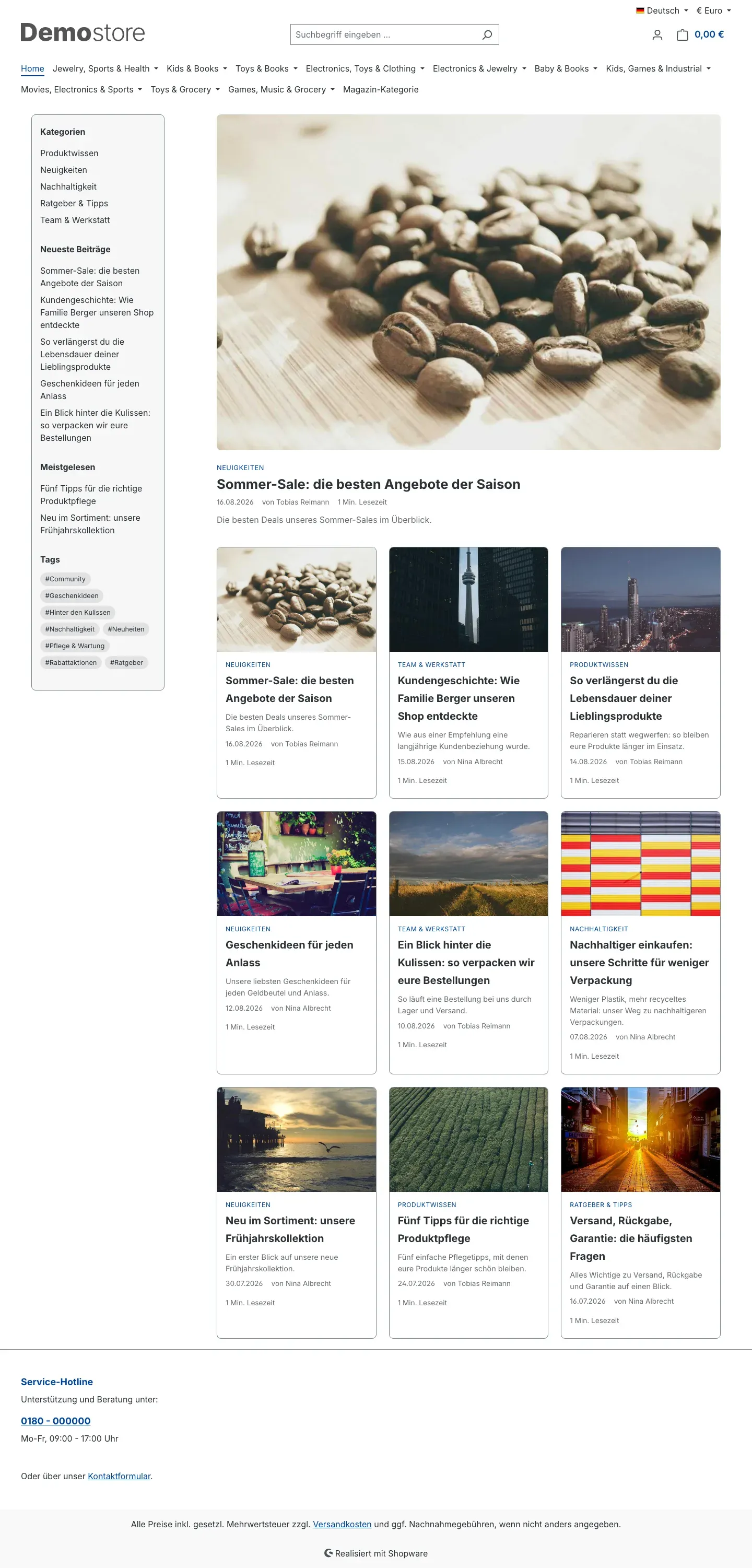 Abb. 14: Die Blog-Startseite mit Seitenleiste, hervorgehobenem Beitrag und Beitragskacheln.
Stehen mehr Beiträge an, als du unter Beiträge pro Seite erlaubt hast, erscheint unter den Kacheln die Blätterleiste.
Die Beitragsseite
Die Beitragsseite zeigt Titelbild, Überschrift, Datum, Autor und Lesezeit, darunter den Text. Am Ende folgen die Tags, die Teilen-Schaltflächen, die Autorenbox, die Passenden Produkte, Ähnliche Beiträge und der Kommentarbereich.
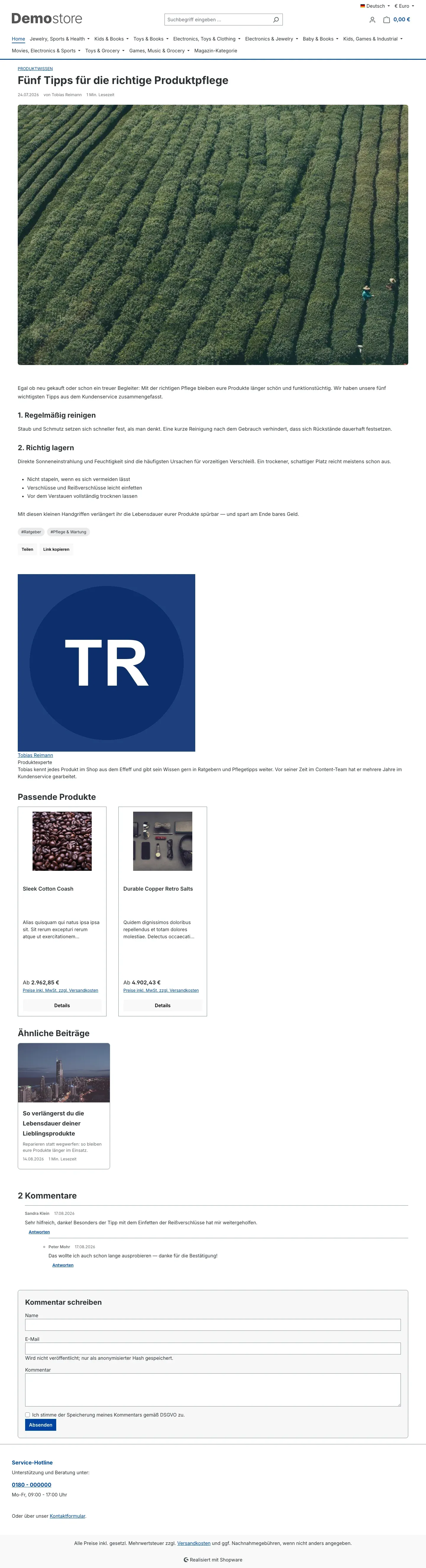 Abb. 15: Eine vollständige Beitragsseite mit Autorenbox, verknüpften Produkten, ähnlichen Beiträgen und Kommentaren.
Welche dieser Bausteine erscheinen und in welcher Reihenfolge, bestimmt das gewählte Beitragslayout.
Kategorie-, Tag- und Autorenseiten
Jede aktive Kategorie, jedes Tag und jeder Autor mit aktiver Profilseite ist unter einer eigenen Adresse erreichbar:
- Kategorie:
/blog/category/<name> - Tag:
/blog/tag/<name> - Autor:
/blog/author/<kürzel>
Oben steht der passende Kopf: Bild, Name und Beschreibung der Kategorie, die Überschrift des Schlagworts oder das Profil des Autors mit Bild, Funktion, Kurzprofil und Netzwerken. Darunter führt die Beitragsliste genau die Beiträge, die dazugehören — samt Blätterleiste, wenn es mehr sind, als Beiträge pro Seite erlaubt.
 Abb. 16: Eine Kategorieseite: Kategoriebild, Name und Beschreibung, darunter die Beiträge dieser Kategorie.
Ob du unter Standard-Layout für Übersichtsseiten ein Layout eingetragen hast, ändert daran nichts — es ändert nur das Aussehen:
- Mit Layout (Voreinstellung nach der Installation) wird die Seite aus den Elementen deines Layouts aufgebaut. Das Blog-Listing übernimmt dabei die Beiträge der geöffneten Seite; seine eigenen Einstellungen Anzahl Beiträge und Kategorie (optional) gelten dort nicht, sondern nur, wo du das Element außerhalb der Blog-Seiten einsetzt — etwa auf deiner Startseite.
- Ohne Layout — du lässt das Feld leer — rendert der Shop dieselben Inhalte in einer schlichten, festen Darstellung: Kopf, Beitragsliste, Blätterleiste und rechts die Seitenleiste.
Der große Teaser oben gehört nicht zur Kategorie. Im mitgelieferten Layout steht über der Liste das Element Blog: Einzelner Beitrag, und das folgt seiner eigenen Einstellung — in Abb. 16 zeigt es deshalb einen Beitrag aus „Neuigkeiten” auf der Seite „Produktwissen”. Soll es sich der geöffneten Seite anpassen, stelle in seinen Element-Einstellungen Kategorie-Bezug auf Aktuelle Kategorie der Seite.
Suche, Feed und Sitemap
- Suche: Bei eingeschalteter Sucheinbindung erscheinen Beiträge auf der Suchergebnisseite unter den Produkten und — als Vorschlag — schon im Aufklappfeld unter dem Suchfeld.
- RSS-Feed: Unter
/blog/feed.xmlstehen die 20 neuesten Beiträge als Feed bereit, jeweils mit Titel, Adresse, Datum und Anrisstext. Der Feed wird nicht automatisch im Seitenkopf angekündigt — verlinke ihn selbst, etwa im Fuß deines Shops oder in deinem Newsletter, damit Leser ihn finden. - Sitemap: Beiträge und Kategorien werden in die Sitemap deines Shops aufgenommen, damit Suchmaschinen sie finden. Tag- und Autorenseiten stehen nicht in der Sitemap.
Kommentare
Was dir das bringt: Leser können unter deinen Beiträgen Fragen stellen und Erfahrungen teilen — und du entscheidest, was davon öffentlich wird.
Kommentare einschalten
Damit unter einem Beitrag ein Kommentarformular erscheint, müssen zwei Dinge zutreffen:
- In den Einstellungen ist Kommentare global aktivieren eingeschaltet (Karte Kommentare, siehe Einstellungen).
- Beim Beitrag selbst ist Kommentare erlauben eingeschaltet.
So kannst du Kommentare grundsätzlich zulassen und sie bei einzelnen Beiträgen trotzdem abschalten.
Kommentare freigeben
Solange Kommentare automatisch freigeben ausgeschaltet ist, landet jeder neue Kommentar zuerst bei dir. Wie viele warten, siehst du unter Inhalte → Blog bei Wartende Kommentare.
Schritt für Schritt
- Gehe zu Inhalte → Blog → Kommentare.
- Stelle den Filter Status auf Ausstehend — dann siehst du nur die Kommentare, die noch auf dich warten.
- Lies in der Liste Name, Kommentar, Beitrag und Erstellt am.
- Klicke am rechten Rand der Zeile auf das Symbol mit den drei Punkten und wähle Freigeben oder Ablehnen.
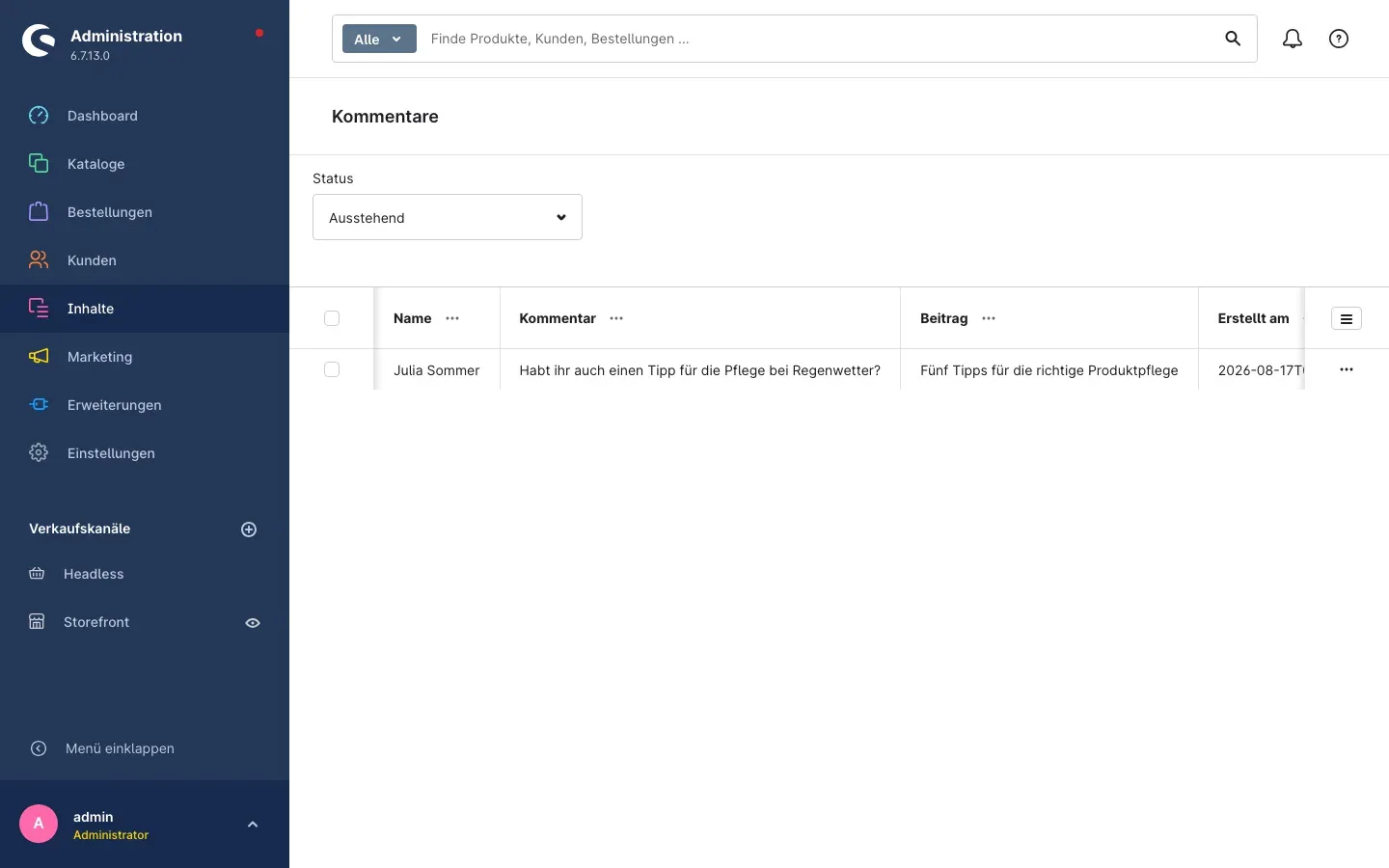 Abb. 17: Die Kommentarliste, gefiltert auf den Status „Ausstehend”.
Ein freigegebener Kommentar erscheint sofort im Shop. Ein abgelehnter bleibt in der Liste, wird aber nicht veröffentlicht — so kannst du eine Entscheidung nachvollziehen und bei Bedarf zurücknehmen. Über den Filter Status wechselst du zwischen Ausstehend, Freigegeben und Abgelehnt.
Tipp: Die Freigabe aus der Liste heraus ist der schnellste Weg und zeigt dir zugleich, was noch offen ist. Ist ein Kommentar lang oder willst du die Datenschutz-Zustimmung nachsehen, öffne ihn per Klick auf die Zeile — die Detailseite zeigt den vollständigen Text sowie den festgehaltenen Zeitpunkt der Zustimmung und trägt dieselben Schaltflächen Freigeben und Ablehnen.
Hinweis: Es wird keine E-Mail verschickt, wenn ein neuer Kommentar eingeht. Schau regelmäßig unter Inhalte → Blog auf die Zahl bei Wartende Kommentare.
So sieht es für deine Leser aus
Unter dem Beitrag stehen die freigegebenen Kommentare als Gesprächsfaden mit Antworten. Darunter liegt das Formular Kommentar schreiben mit den Feldern Name, E-Mail und Kommentar sowie dem Datenschutz-Kästchen. Der Hinweis unter dem E-Mail-Feld sagt deinen Lesern ausdrücklich: Wird nicht veröffentlicht; nur als anonymisierter Hash gespeichert.
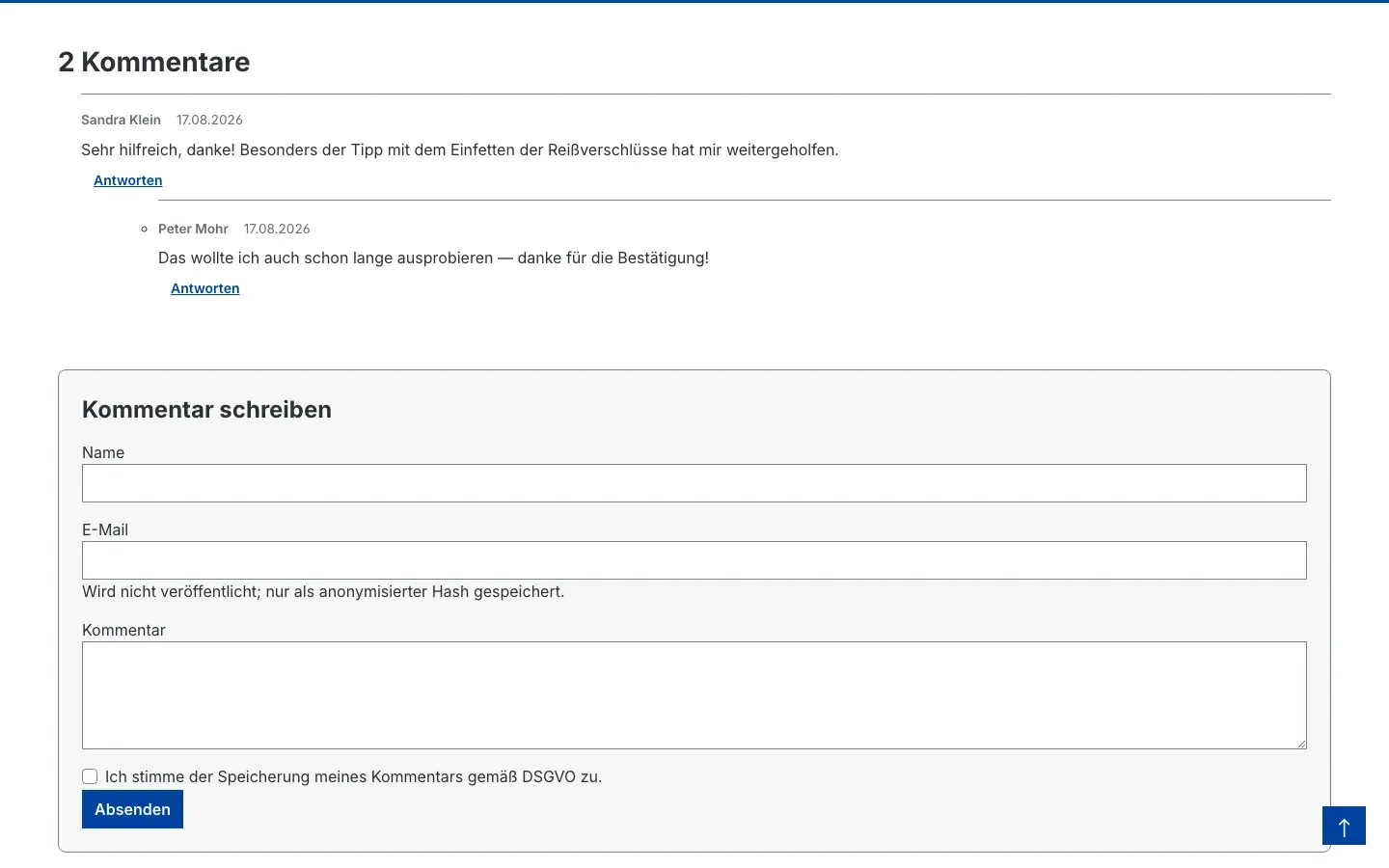 Abb. 18: Kommentarfaden mit Antwort und das Formular „Kommentar schreiben”.
Über Antworten unter einem Kommentar kann sich ein Leser direkt auf einen anderen beziehen — so tief, wie du es unter Maximale Antworttiefe erlaubt hast.
Inhalte aus WordPress übernehmen
Was dir das bringt: Du nimmst deinen bestehenden Blog samt Beiträgen, Kategorien, Schlagwörtern, Autoren und Kommentaren mit — ohne alles abzutippen.
Der Import ist ein einmaliger Schritt am Anfang. Setze vorher die Einstellungen, damit die importierten Beiträge gleich unter den Adressen liegen, die du dauerhaft haben willst.
Schritt für Schritt
- Erzeuge in WordPress eine Exportdatei: Werkzeuge → Daten exportieren → Alle Inhalte. Du erhältst eine WXR-Datei.
- Gehe in Shopware zu Inhalte → Blog → WordPress-Import.
- Ziehe die Datei in den Bereich Datei zum Hochladen hierhin ziehen oder wähle sie über Datei auswählen aus.
- Klicke auf Import starten.
- Der Fortschritt läuft in der Karte Fortschritt mit: Status, Übernommen und Übersprungen. Über Import abbrechen stoppst du den Lauf.
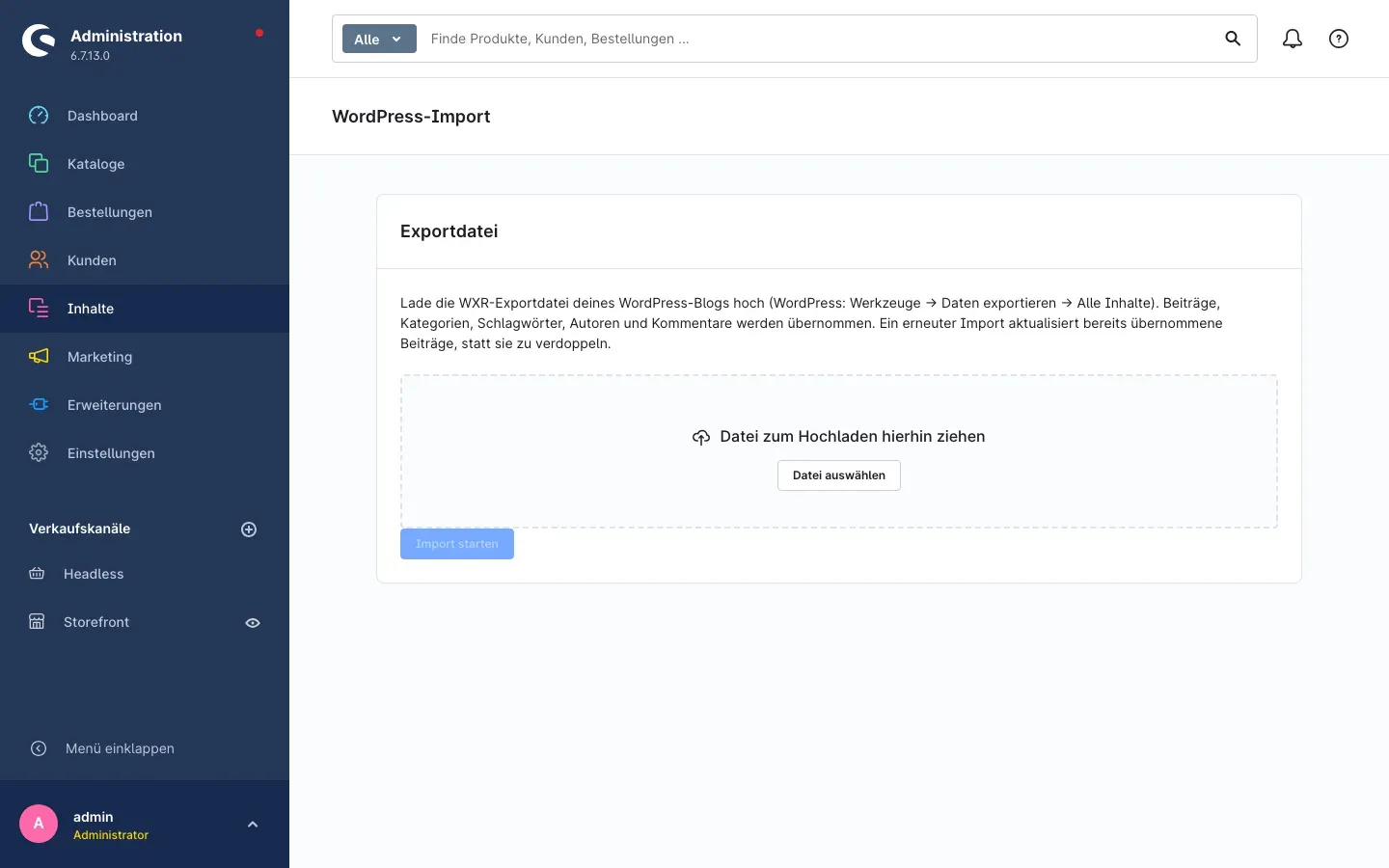 Abb. 19: Die Import-Seite mit Hinweistext, Upload-Bereich und der Schaltfläche „Import starten”.
Der Import läuft im Hintergrund in Paketen ab — auch ein großer Blog blockiert deine Administration also nicht. Wird er unterbrochen, setzt er beim nächsten Lauf an der letzten fertigen Stelle auf.
Was übernommen wird — und was nicht
Übernommen werden Beiträge (Titel, Adresse, Inhalt, Anrisstext, Veröffentlichungsdatum und Veröffentlichungsstatus), Kategorien, Schlagwörter, Autoren und Kommentare samt ihrem Freigabestatus. Seiten und andere WordPress-Inhaltsarten bleiben außen vor.
Wichtig: Bilder werden nicht mit umgezogen. Titelbilder bleiben leer, und Bilder im Beitragstext verweisen weiterhin auf deinen alten WordPress-Server. Lade die Bilder in die Shopware-Mediathek und setze sie in den wichtigsten Beiträgen neu — und schalte deinen alten Server erst ab, wenn das erledigt ist.
Wichtig: Ein zweiter Import derselben Datei erkennt bereits übernommene Beiträge an ihrer Adresse und aktualisiert sie, statt sie zu verdoppeln. Kommentare werden dabei jedoch erneut angelegt. Importiere also nur dann ein zweites Mal, wenn du die Kommentare anschließend durchsiehst.
Ist die hochgeladene Datei kein WordPress-Export, weist der Import sie ab und meldet das, statt scheinbar erfolgreich mit null Beiträgen zu enden.
Tipp: Sieh die importierten Beiträge danach einmal durch. Kategorien und Schlagwörter heißen in WordPress oft anders, als du sie im Shop haben willst — umbenennen ist in der Kategorie- und Tag-Liste in einer Minute erledigt.
Wer darf was: Benutzerrechte
Was dir das bringt: Deine Redaktion schreibt Beiträge und moderiert Kommentare, ohne Zugriff auf Bestellungen oder Kundendaten zu bekommen.
Das Plugin bringt eine eigene Rechtegruppe Blog mit vier Stufen mit: Lesen, Bearbeiten, Anlegen und Löschen. Sie bauen aufeinander auf — wer anlegen darf, darf auch lesen und bearbeiten.
Schritt für Schritt
- Gehe zu Einstellungen → System → Benutzer & Berechtigungen.
- Öffne eine bestehende Rolle oder lege eine neue an.
- Öffne im Bereich Berechtigungen die Gruppe Inhalte und darin Blog.
- Setze die gewünschten Häkchen und speichere.
- Weise die Rolle den betreffenden Benutzern zu.
Wichtig: Eine reine Blog-Rolle reicht allein nicht aus, um sich in der Administration zurechtzufinden. Kombiniere die Blog-Rechte mit den Grundrechten, die dein Redaktionsteam ohnehin braucht.
Datenschutz
Das Plugin ist so gebaut, dass so wenig personenbezogene Daten wie möglich anfallen:
- Die E-Mail-Adresse eines Kommentators wird nie im Klartext gespeichert, sondern ausschließlich als nicht rückrechenbarer Prüfwert. Der Hinweis darauf steht direkt unter dem Feld im Kommentarformular.
- Der Name eines Kommentators wird im Klartext gespeichert und ist öffentlich sichtbar — das ist der Zweck der Angabe.
- Die Zustimmung zur Speicherung wird zusammen mit dem Zeitpunkt festgehalten, wenn du DSGVO-Zustimmung erforderlich eingeschaltet hast.
- Die IP-Adresse wird nicht gespeichert. Sie geht nur unkenntlich gemacht in den kurzlebigen Zwischenspeicher ein, mit dem der Mindestabstand zwischen zwei Kommentaren überwacht wird, und verfällt mit ihm.
- Die Zählung der Beitragsaufrufe erfolgt zusammengefasst je Beitrag, Verkaufskanal und Tag — ohne Personenbezug, ohne Cookie. Daraus entsteht die Auswertung „Meistgelesen”.
- Die Teilen-Schaltflächen unter einem Beitrag nutzen ausschließlich die Bordmittel des Browsers und die Zwischenablage. Es werden keine Skripte oder Zählpixel sozialer Netzwerke eingebunden.
Die hochgeladene WordPress-Exportdatei liegt nicht öffentlich abrufbar und wird nach Abschluss, Fehlschlag oder Abbruch des Imports gelöscht — in ihr stünden sonst die E-Mail-Adressen aller importierten Kommentatoren im Klartext. Auch eine Deinstallation ohne Datenerhalt räumt diese Dateien ab.
Fehlerbehebung
Der Blog ist unter /blog nicht erreichbar
Woran es liegt: Entweder ist das Plugin in diesem Verkaufskanal nicht aktiviert, oder eine andere Seite beansprucht dieselbe Adresse.
So behebst du es:
- Prüfe unter Erweiterungen → Meine Erweiterungen, ob das Plugin aktiv ist.
- Öffne die Konfiguration, wähle oben den betroffenen Verkaufskanal und prüfe Plugin für diesen Verkaufskanal aktivieren.
- Öffne Inhalte → Blog. Steht dort der Hinweis Die Blog-Adresse ist belegt, beansprucht eine Shop-Kategorie dieselbe Adresse. Benenne entweder diese Kategorie um oder trage unter Blog-Adresse eine andere Adresse ein.
- Leere anschließend den Zwischenspeicher: Einstellungen → System → Caches & Indizes → Cache leeren.
Ein Beitrag erscheint nicht im Shop
Woran es liegt: Meist ist einer der Sichtbarkeitspunkte nicht erfüllt.
So behebst du es: Gehe die sechs Punkte aus Sichtbarkeit, Sprachen und Verkaufskanäle durch. Besonders häufig: Aktiv ist aus, Veröffentlicht am steht in der Zukunft, oder der Beitrag ist auf einen anderen Verkaufskanal begrenzt.
Das Kommentarformular ist nicht zu sehen
Woran es liegt: Es fehlt einer der beiden Schalter.
So behebst du es: Schalte in der Konfiguration Kommentare global aktivieren ein und prüfe beim Beitrag Kommentare erlauben. Nutzt du ein eigenes Beitragslayout, muss darin außerdem das Element Blog: Kommentare enthalten und der Schalter Kommentarformular anzeigen eingeschaltet sein.
Abgesendete Kommentare erscheinen nicht
Woran es liegt: Sie warten auf deine Freigabe.
So behebst du es: Gehe zu Inhalte → Blog → Kommentare, stelle Status auf Ausstehend und gib die Kommentare über das Zeilenmenü frei.
Eine Änderung ist im Shop nicht zu sehen
Woran es liegt: Die Seite liegt noch im Zwischenspeicher.
So behebst du es: Warte die eingestellte Cache-Lebensdauer (Sekunden) ab oder leere den Zwischenspeicher unter Einstellungen → System → Caches & Indizes → Cache leeren. Beim intensiven Redigieren kannst du die Cache-Lebensdauer vorübergehend auf 0 setzen.
Auf der Startseite steht die Beitragsliste, die ich auf der Kategorieseite erwartet hätte
Woran es liegt: Setzt du das Blog-Listing außerhalb der Blog-Seiten ein — etwa auf deiner Startseite —, gelten dort seine eigenen Einstellungen. Ohne Kategorie (optional) zeigt es die neuesten Beiträge aus allen Kategorien.
So behebst du es: Öffne die Element-Einstellungen und trage unter Kategorie (optional) die gewünschte Kategorie ein. Auf den Blog-Seiten selbst ist das nicht nötig: Dort richtet sich das Element immer nach der aufgerufenen Kategorie, dem Schlagwort oder dem Autor.
Der RSS-Feed liefert einen Fehler
Woran es liegt: Der Feed ist für diesen Verkaufskanal abgeschaltet.
So behebst du es: Schalte in der Konfiguration RSS-Feed aktivieren ein.
Der WordPress-Import bricht ab oder übernimmt nichts
Woran es liegt: Die hochgeladene Datei ist kein WordPress-Export im WXR-Format, oder sie ist zu groß.
So behebst du es: Exportiere in WordPress unter Werkzeuge → Daten exportieren ausdrücklich Alle Inhalte und lade die dabei entstandene Datei hoch. Eine gespeicherte HTML-Seite oder ein Export aus einem anderen System wird abgewiesen. Sehr große Ausfuhren teilst du in WordPress nach Zeiträumen auf.
Häufige Fragen
F: Kann ich einen Beitrag vorschreiben und später automatisch veröffentlichen lassen?
A: Ja. Setze Veröffentlicht am auf den gewünschten Zeitpunkt in der Zukunft und schalte Aktiv ein. Der Beitrag erscheint dann von selbst, wenige Minuten nach dem eingestellten Zeitpunkt.
F: Wie sorge ich dafür, dass ein Aktionsbeitrag wieder verschwindet?
A: Trage bei Sichtbar bis das Enddatum ein. Danach ist der Beitrag nicht mehr erreichbar, bleibt dir in der Administration aber erhalten.
F: Kann ich Kommentare nur bei einzelnen Beiträgen abschalten?
A: Ja. Schalte beim betreffenden Beitrag Kommentare erlauben aus. Alle anderen Beiträge bleiben davon unberührt.
F: Bekomme ich eine Nachricht, wenn ein neuer Kommentar eingeht?
A: Nein, es wird keine E-Mail verschickt. Die Anzahl wartender Kommentare siehst du unter Inhalte → Blog bei Wartende Kommentare.
F: Muss ich meine Blog-Seiten selbst gestalten?
A: Nein. Das Plugin bringt zwei fertige Layouts mit und trägt sie bei der Installation als Standard ein. Gestalten kannst du, musst du aber nicht.
F: Werden meine Bilder aus WordPress mit übernommen?
A: Nein. Texte, Kategorien, Schlagwörter, Autoren und Kommentare kommen mit, Bilder nicht. Lade sie in die Shopware-Mediathek und setze sie in den Beiträgen neu.
F: Was passiert mit den Beiträgen, wenn ich eine Kategorie lösche?
A: Die Beiträge bleiben erhalten und haben danach keine Kategorie mehr. Im Shop entfällt dann nur die Kategorieangabe am Beitrag.
F: Kann ich den Blog in einem Verkaufskanal betreiben und in einem anderen nicht?
A: Ja. Wähle in der Konfiguration oben den Kanal aus und schalte dort Plugin für diesen Verkaufskanal aktivieren ab. Die Inhalte bleiben erhalten.
F: Wie zeige ich Blog-Beiträge auf meiner Startseite?
A: Öffne das Layout deiner Startseite unter Inhalte → Erlebniswelten und füge aus der Blockkategorie Blog zum Beispiel Blog-Listing oder Blog: Beitrags-Slider ein.
F: Warum steht bei „Meistgelesen” etwas anderes, als ich erwarte?
A: Ausgewertet werden die Aufrufe der letzten 30 Tage. Solange es dafür noch keine Zahlen gibt — etwa direkt nach der Installation —, zeigt der Baustein stattdessen die neuesten Beiträge.
F: Funktioniert das Plugin mit meinem Theme?
A: Ja. Die Blog-Seiten nutzen die Bausteine deines Themes; die eigenen Stile des Plugins sind so abgegrenzt, dass sie dein Theme nicht überschreiben.
F: Behalte ich meine Beiträge, wenn ich das Plugin deinstalliere?
A: Nur wenn du beim Deinstallieren die Option zum Behalten der Daten auswählst. Ohne sie werden Beiträge, Kategorien, Tags, Autoren, Kommentare, die Plugin-Einstellungen und die beiden mitgelieferten Layouts endgültig gelöscht.
Für Administratoren / Technische Details
Dieser Abschnitt richtet sich an technische Administratoren. Für die normale Nutzung brauchst du ihn nicht.
Systemanforderungen
- Shopware: 6.7
- PHP: 8.2 oder neuer
- Storefront und Administration von Shopware müssen installiert sein.
Installation über die Kommandozeile
composer require swp/blog-six
php bin/console plugin:refresh
php bin/console plugin:install SwpBlogSix --activate
php bin/console cache:clear
Adressen in der Storefront
Die Basisadresse ist konfigurierbar; nachfolgend die Voreinstellung blog. Weicht die konfigurierte Adresse davon ab, leitet /blog dauerhaft (301) dorthin um.
| Adresse | Inhalt |
|---|---|
/blog | Übersicht aller sichtbaren Beiträge |
/blog/{slug} | Einzelner Beitrag |
/blog/category/{slug} | Kategorieseite |
/blog/tag/{slug} | Tagseite |
/blog/author/{slug} | Autorenprofil |
/blog/feed.xml | RSS-Feed mit den 20 neuesten Beiträgen (abschaltbar) |
Alle vier Übersichtsrouten blättern über den Parameter p. Eine Seitenzahl jenseits der letzten Seite beantwortet der Shop mit 404, damit Suchmaschinen keine leeren Seiten aufnehmen; Seite 1 eines leeren Blogs bleibt 200.
Store API
Für Headless-Aufbauten stellt das Plugin eigene Store-API-Routen für Beitragsliste, Beitragsdetail, Kategorien, Tags, Kommentarliste und Kommentareinsendung bereit. Sie liegen unterhalb von /store-api/swp/blog-six/.
Hintergrundaufgaben
Das Plugin bringt zwei geplante Aufgaben mit: Eine prüft mehrmals pro Stunde, ob ein Veröffentlichungsfenster begonnen oder geendet hat, und frischt die betroffenen Seiten auf. Die zweite fasst stündlich die Aufrufzahlen je Beitrag zusammen. Beide laufen über den Shopware-Aufgabenplaner und brauchen einen laufenden Worker.
Zwischenspeicher
Blog-Seiten werden mit eigenen Cache-Markierungen je Verkaufskanal abgelegt. Änderungen an Beiträgen, Übersetzungen, Kategorien, Tags, Zuordnungen, Galerien, Produktverknüpfungen, Kundengruppen-Sichtbarkeiten und Kommentaren erneuern gezielt die betroffenen Seiten; eine Änderung an der Plugin-Konfiguration erneuert Übersicht und Seitenleiste. Die Lebensdauer steuerst du je Kanal über Cache-Lebensdauer (Sekunden).
Deinstallation und Datenerhalt
Beim Deinstallieren bietet Shopware an, die Nutzerdaten zu behalten:
- Mit Datenerhalt: Tabellen, Inhalte, Layouts und Einstellungen bleiben unangetastet. Eine spätere Neuinstallation findet alles wieder vor.
- Ohne Datenerhalt: Das Plugin entfernt alle eigenen Tabellen, die Plugin-Einstellungen, die angelegten SEO-URL-Vorlagen, die beiden mitgelieferten Layouts und die hochgeladenen WordPress-Exportdateien.
Rechte
Die Rechtegruppe heißt Blog und liegt im Rollen-Editor unter Inhalte. Sie bietet die vier üblichen Stufen (Lesen, Bearbeiten, Anlegen, Löschen), die aufeinander aufbauen.
WordPress-Import
Erwartet wird eine WXR-Datei aus Werkzeuge → Daten exportieren → Alle Inhalte; die Obergrenze für den Upload liegt bei 512 MB. Die Verarbeitung läuft in Paketen zu 50 Beiträgen über die Nachrichtenwarteschlange, sodass auch umfangreiche Blogs ohne Zeitüberschreitung übernommen werden — ein laufender Worker ist dafür Voraussetzung. Bereits importierte Beiträge werden anhand ihrer Adresse erkannt und aktualisiert statt dupliziert; Kommentare werden bei einem erneuten Lauf jedoch neu angelegt. Die hochgeladene Datei liegt im nicht öffentlich erreichbaren Dateibereich und wird in jedem Endzustand des Auftrags gelöscht.
Diese Anleitung wurde für Blog: Beiträge, Kategorien & Kommentare Version 6.7.0 erstellt.
Weitere Handbücher
Admin Passwort Erinnerung
Admin Passwort Erinnerung: Deine Backend-Benutzer erneuern ihre Passwörter rechtzeitig, mit Hinweis nach dem Login und täglicher E-Mail. Premium sperrt abgelaufene Zugänge.
Handbuch öffnen Shopware 6Altersprüfung
Tabak, Spirituosen, Messer: Wer sein Alter nicht bestätigt, sieht die geschützten Artikel gar nicht erst. Du markierst sie pro Produkt, das Plugin blendet sie aus.
Handbuch öffnen Shopware 6Ansprechpartner
Ansprechpartner im Shop zeigen: Ordne Personen Artikeln, Kategorien, Kunden und Kundengruppen zu, mit Kontaktwegen von Telefon bis WhatsApp und vCard zum Speichern.
Handbuch öffnenWer betreut deinen Shop, wenn es ernst wird?
Wir pflegen Shopware-Shops seit über 20 Jahren, inklusive Updates, Hotfixes und der Plugins, die du hier gerade einrichtest.