Adventskalender Weihnachtskalender | Kalender mit Gutscheinen ohne Cache leeren
Adventskalender für deine Erlebniswelten: Die Türchen öffnen pünktlich ohne Cache leeren, verraten vorab nichts im Quelltext und zeigen Gutscheine, Produkte oder eigene Inhalte.
Verfügbarkeit
Das Plugin ist in Vorbereitung für den Shopware Community Store. Preise und Download-Link stehen mit der Freigabe hier.
Auf einen Blick
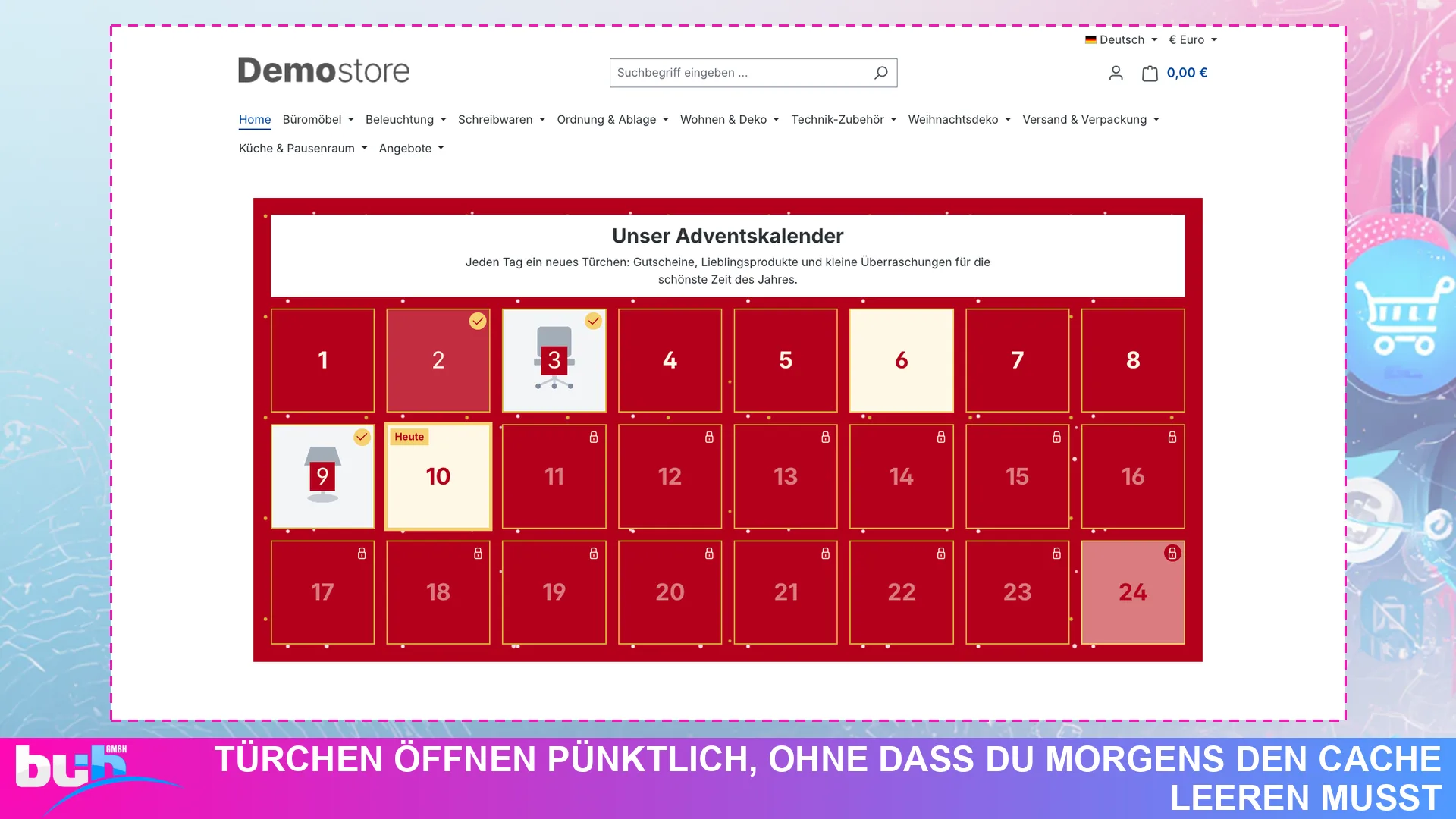
- Türchen öffnen pünktlich, ohne dass du morgens den Cache leeren musst
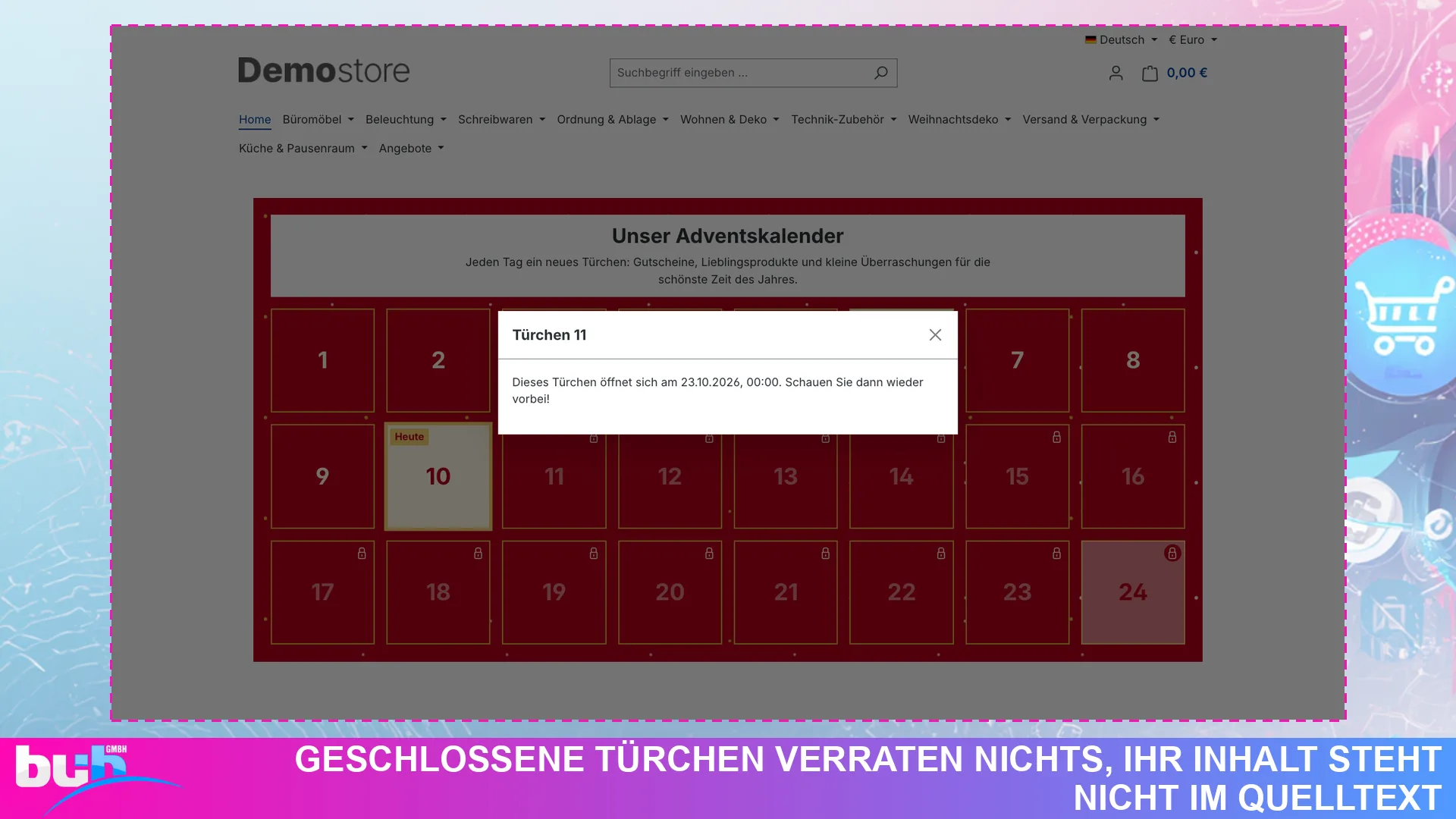
- Geschlossene Türchen verraten nichts, ihr Inhalt steht nicht im Quelltext
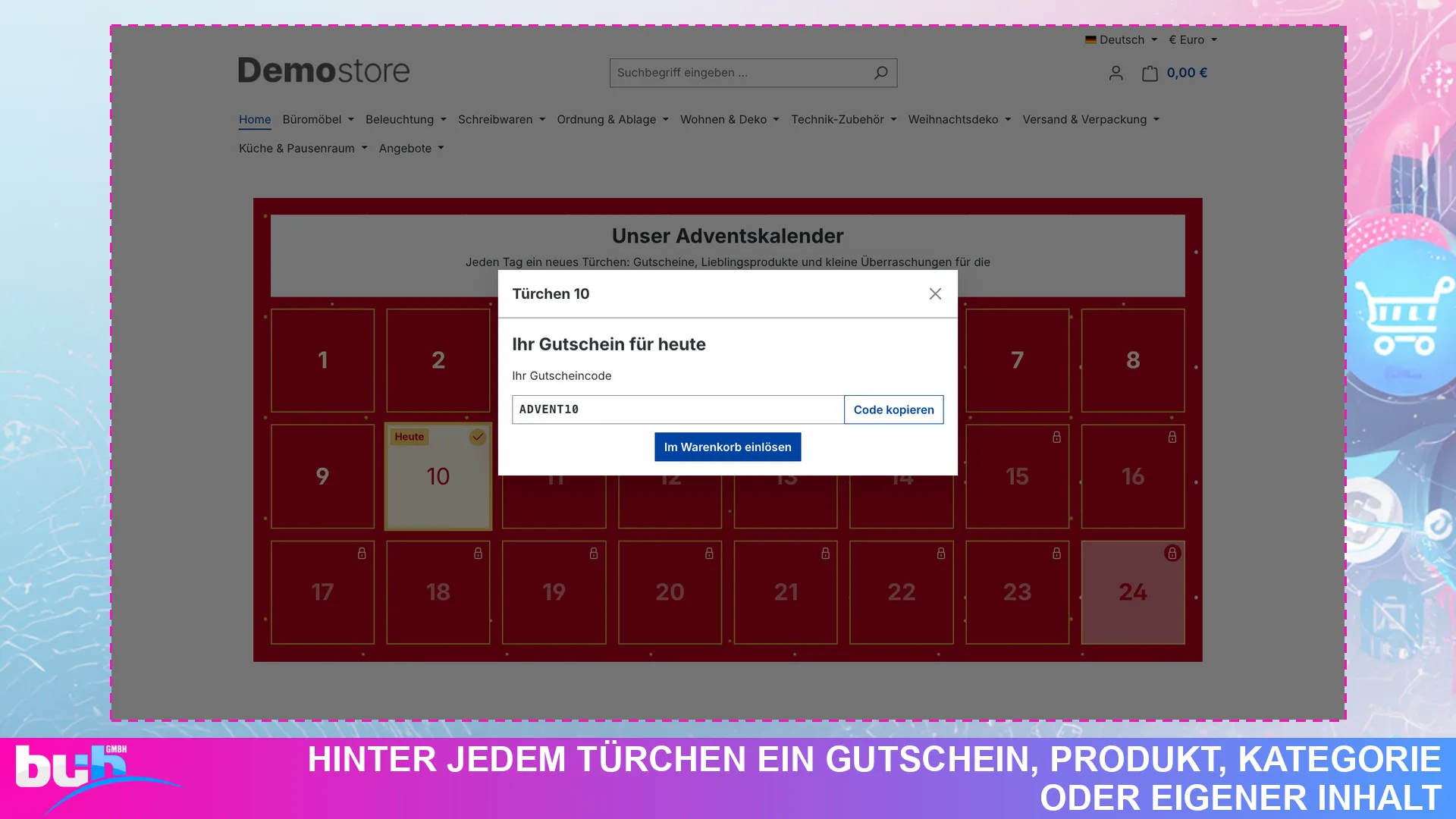
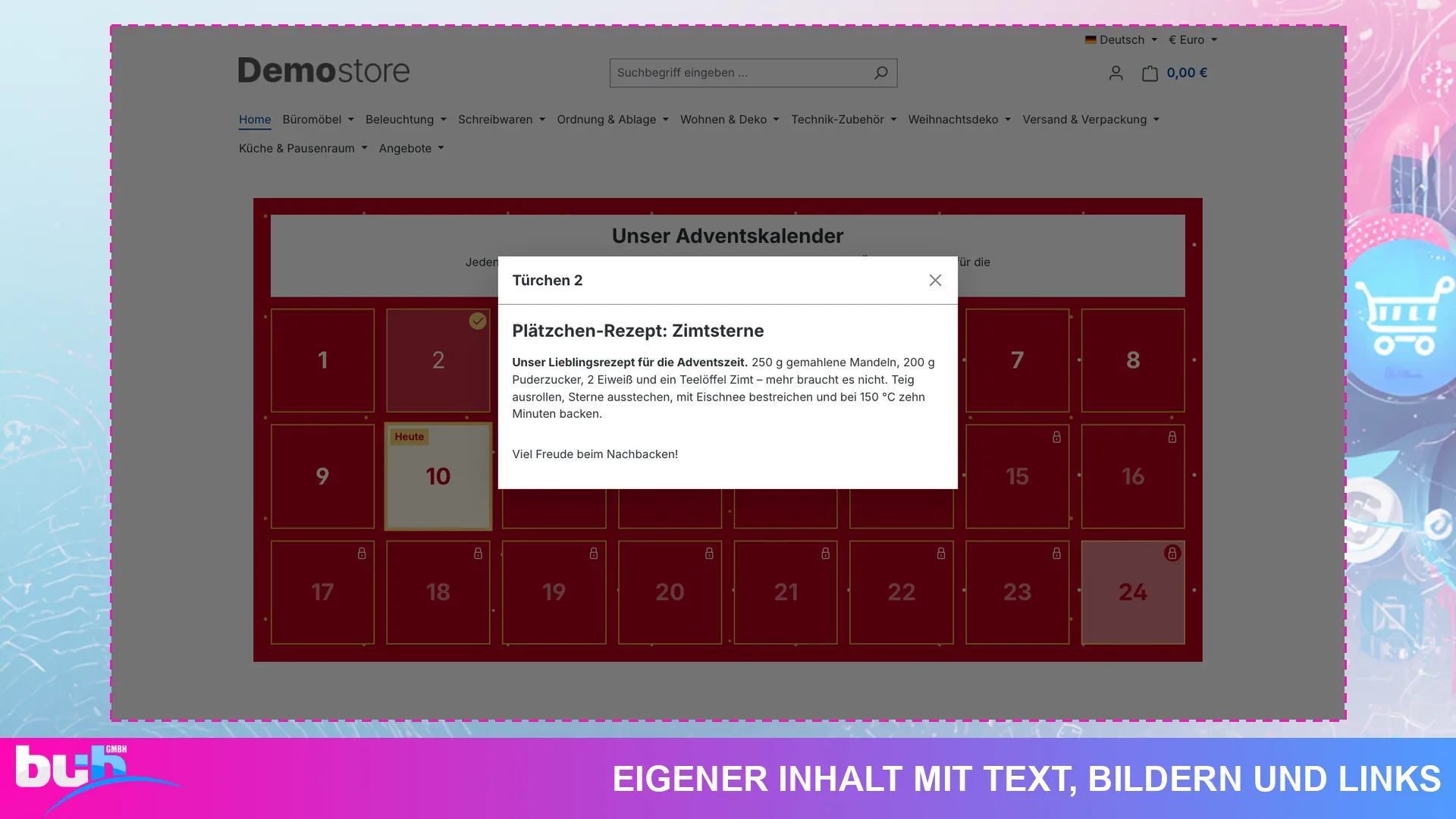
- Hinter jedem Türchen ein Gutschein, Produkt, Kategorie oder eigener Inhalt
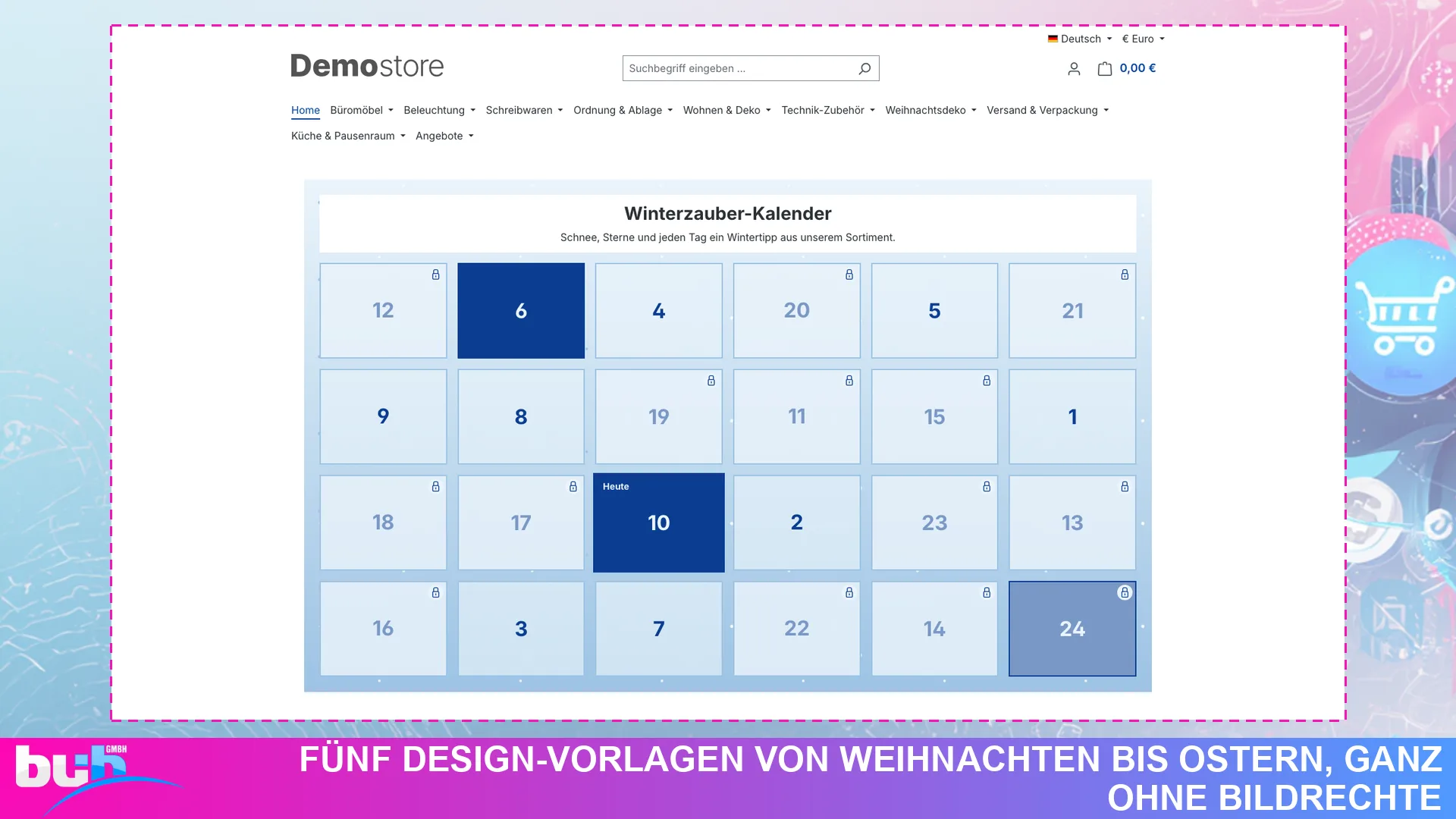
- Fünf Design-Vorlagen von Weihnachten bis Ostern, ganz ohne Bildrechte
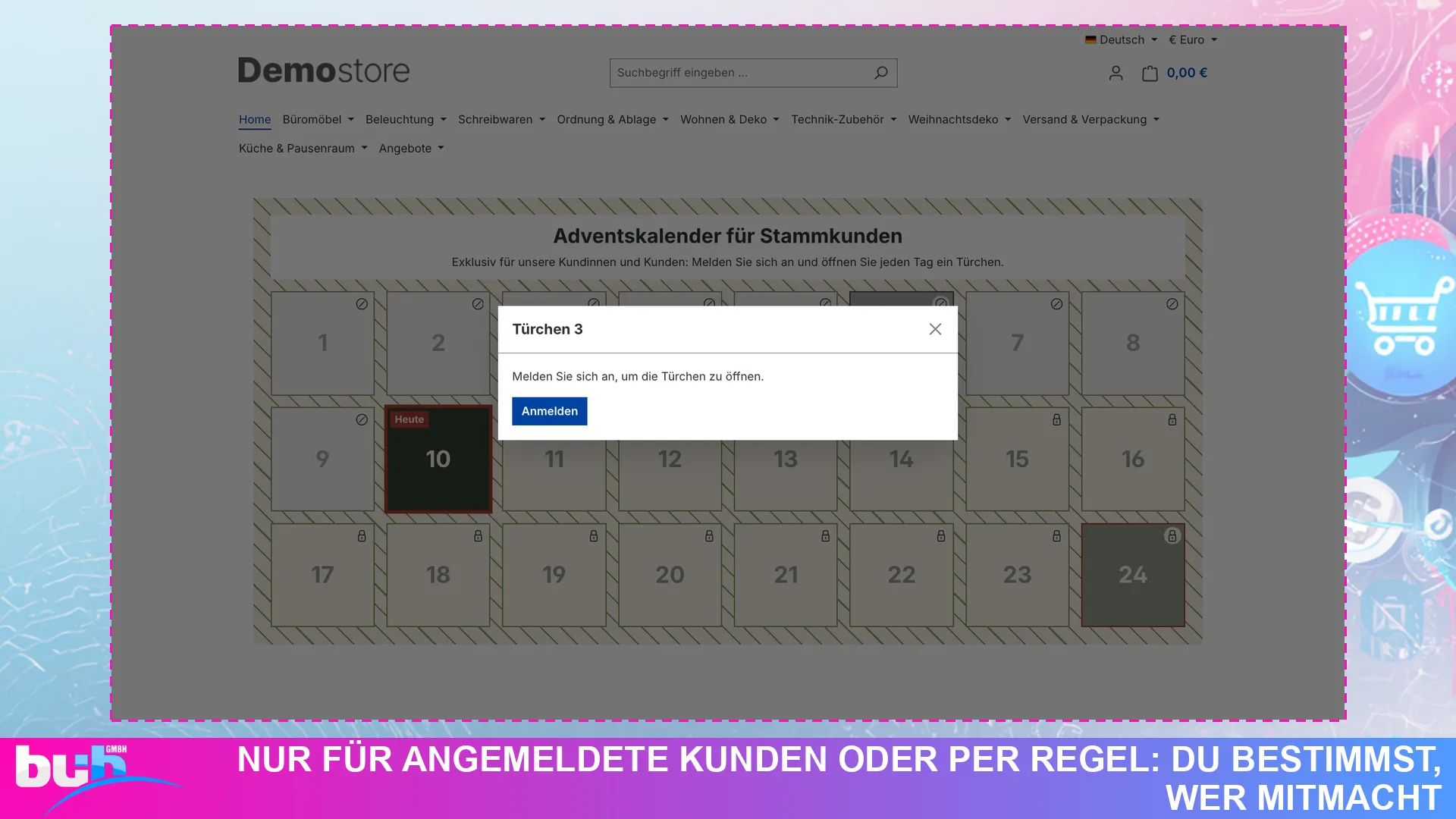
- Nur für angemeldete Kunden oder per Regel: du bestimmst, wer mitmacht
Es ist der 1. Dezember, 6 Uhr. Dein Newsletter ist raus, die ersten Kunden klicken auf Türchen 1. Und es ist noch zu, weil die Kalenderseite aus dem Cache kommt und vom neuen Tag nichts mitbekommen hat. Ein Adventskalender, der am ersten Morgen klemmt, ist schlechter als gar keiner.
Das Problem
Ein Adventskalender ist eine Seite, die sich jeden Tag ändert. Shopware liefert Seiten aber aus dem HTTP-Cache aus, damit dein Shop schnell bleibt. Steckt der Türchen-Status mit in dieser Seite, leerst du jeden Morgen den Cache und nach jeder Änderung gleich noch einmal. Und wer im Quelltext stöbert, findet hinter versteckten Türchen schon am ersten Tag den Gutscheincode vom 24.
Die Lösung
Das Plugin trennt, was gleich bleibt, von dem, was sich ändert. Das Raster mit Nummern, Bildern und Farben darf im Cache liegen. Welches Türchen offen ist, fragt der Kalender beim Laden live beim Server ab. Den Inhalt eines Türchens gibt der Server erst heraus, nachdem er Datum, Uhrzeit, Verkaufskanal, Anmeldung und Regel geprüft hat. Speicherst du einen Kalender in der Administration, sorgt das Plugin selbst dafür, dass der Cache der betroffenen Seiten erneuert wird. Shopware erledigt das zeitversetzt, standardmäßig innerhalb von fünf Minuten.
Was du davon hast
- Kein Cache-Leeren mehr. Jedes Türchen öffnet zur eingestellten Uhrzeit in der Zeitzone des Kalenders. Bleibt ein Kunde auf der Seite, geht das nächste Türchen auf, ohne dass er neu laden muss.
- Keine Spoiler im Quelltext. Titel, Inhalt, Link und Gutscheincode eines geschlossenen Türchens stehen nicht im HTML der Seite. Neugierige finden dort nur Nummern und Bilder.
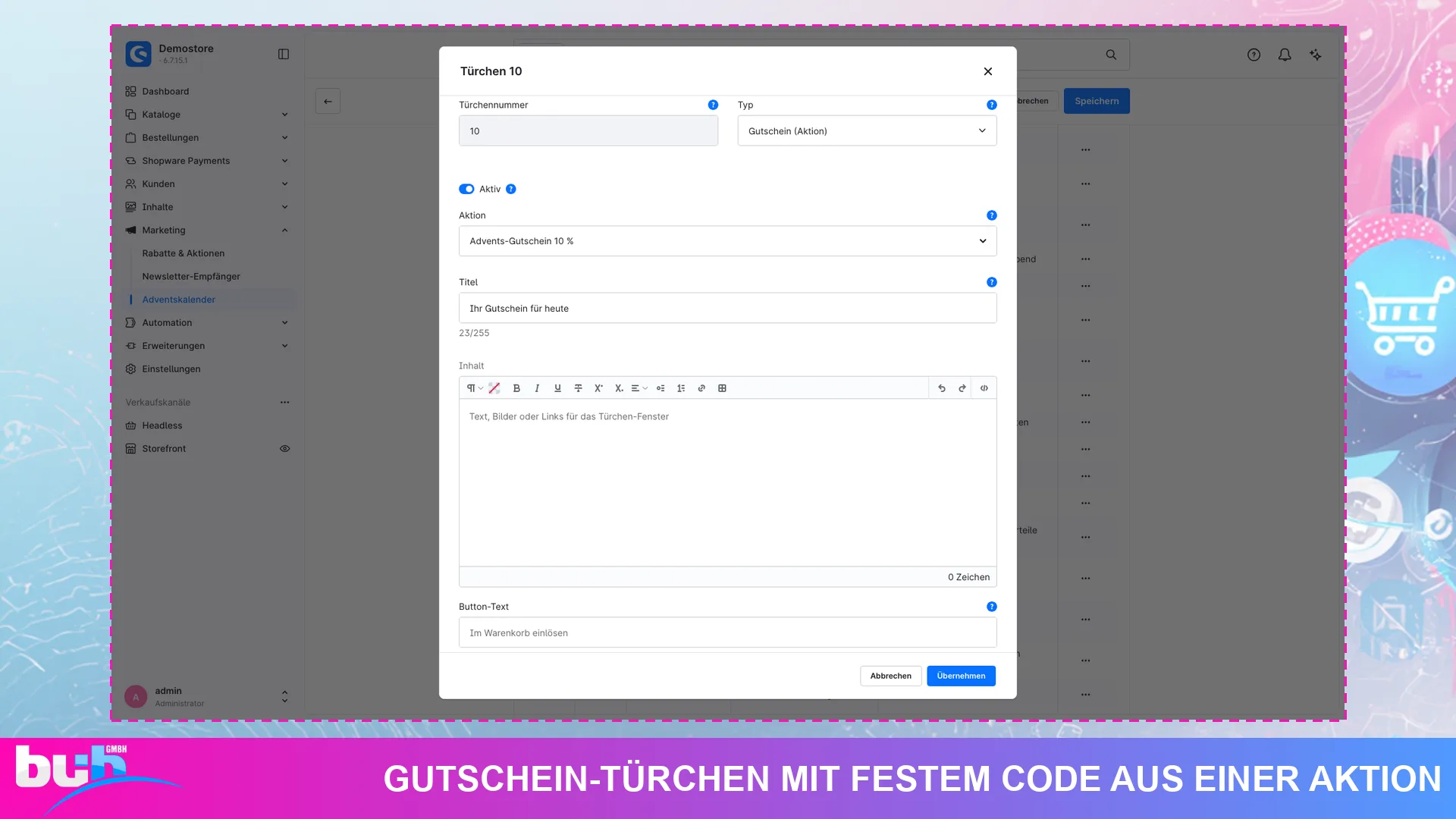
- Gutscheine, die im Warenkorb landen. Ein Gutschein-Türchen zeigt den festen Code einer Shopware-Aktion, dazu „Code kopieren“ und „Im Warenkorb einlösen“. Niemand muss etwas abtippen.
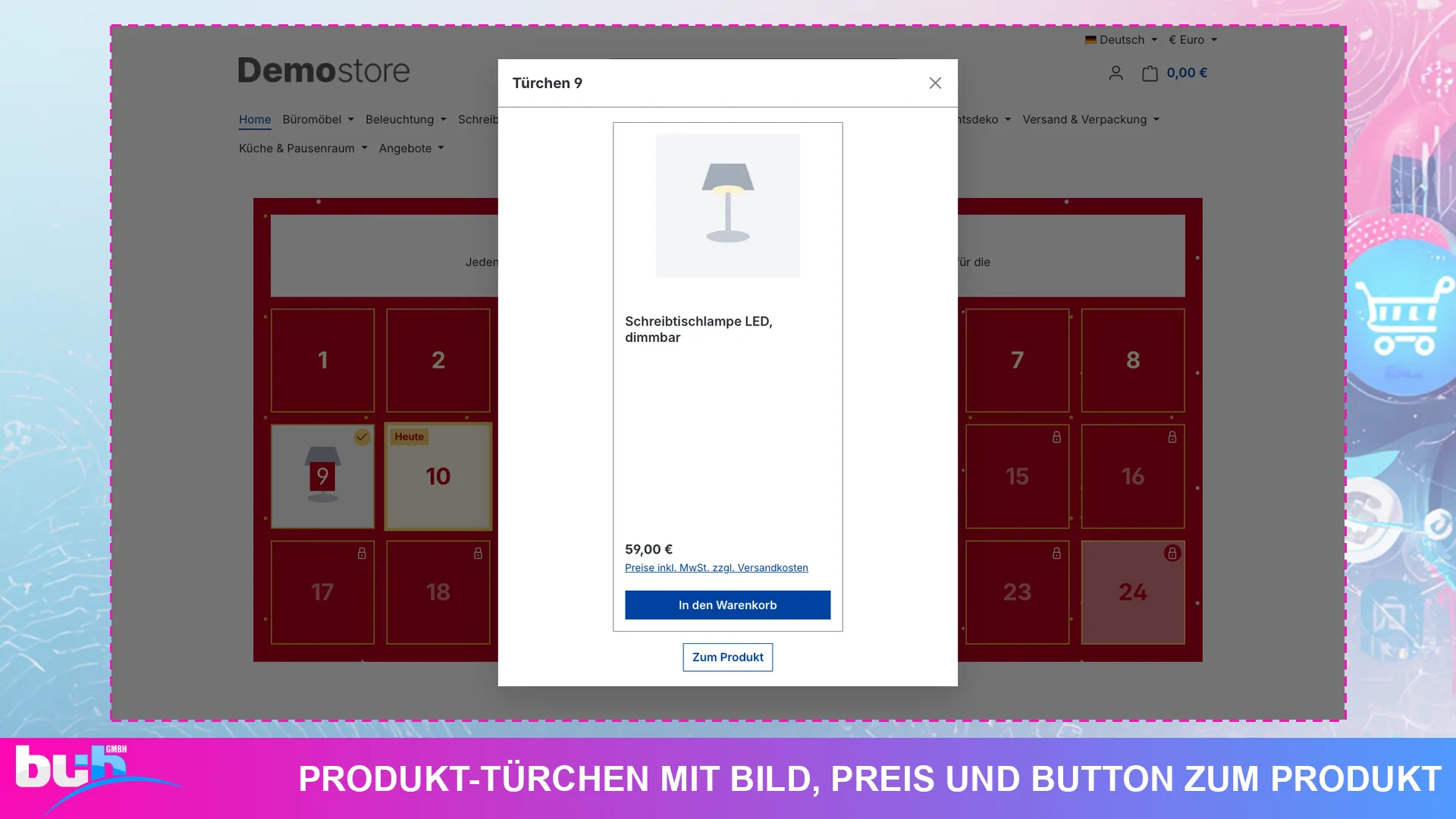
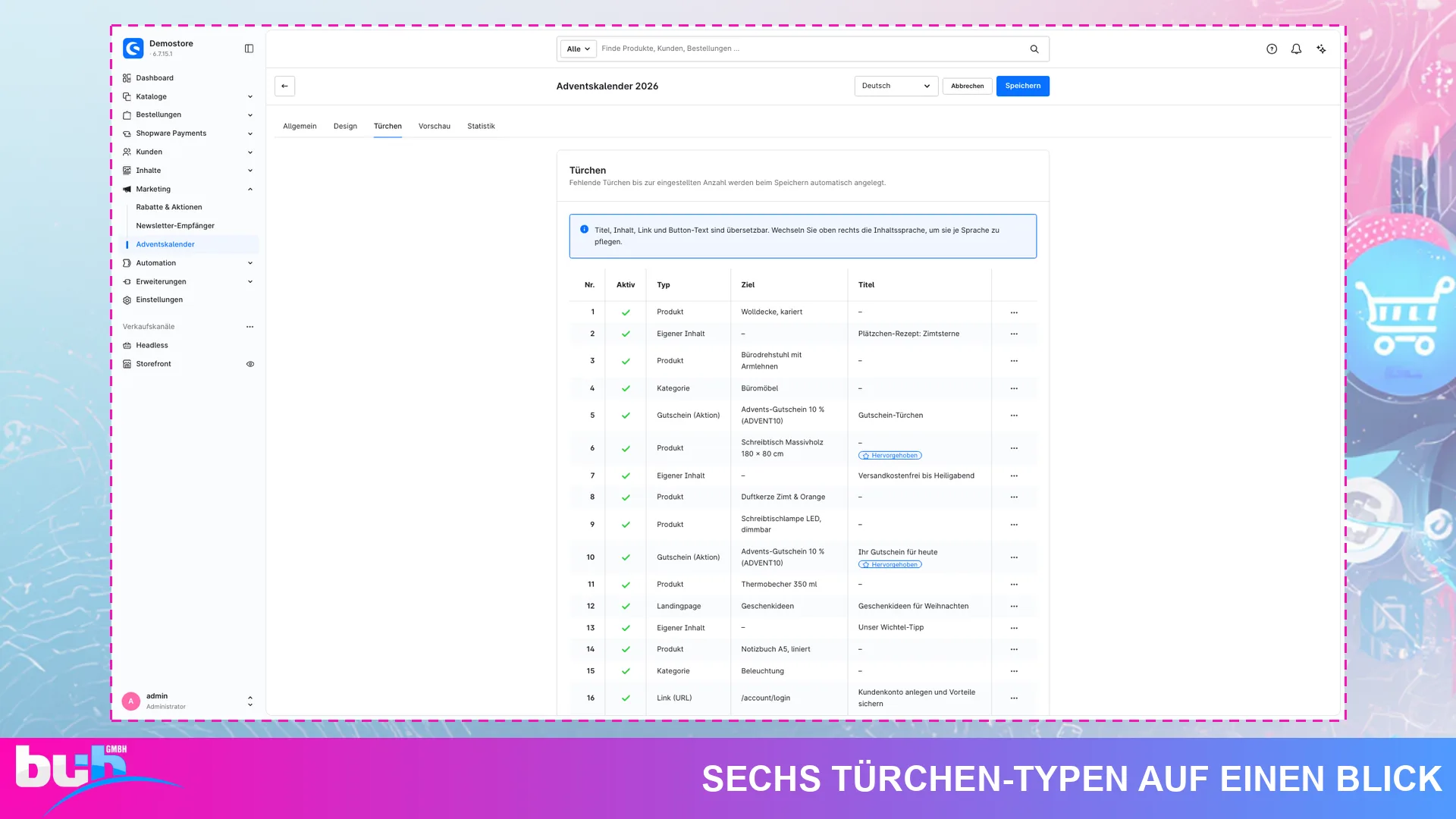
- Jedes Türchen kann etwas anderes. Eigener Inhalt, Link (URL), Produkt, Kategorie, Landingpage oder Gutschein (Aktion). Mit Direktlink führt ein Klick ohne Zwischenfenster zum Ziel, und leere Türchen zeigen einen freundlichen Platzhalter, solange du noch befüllst.
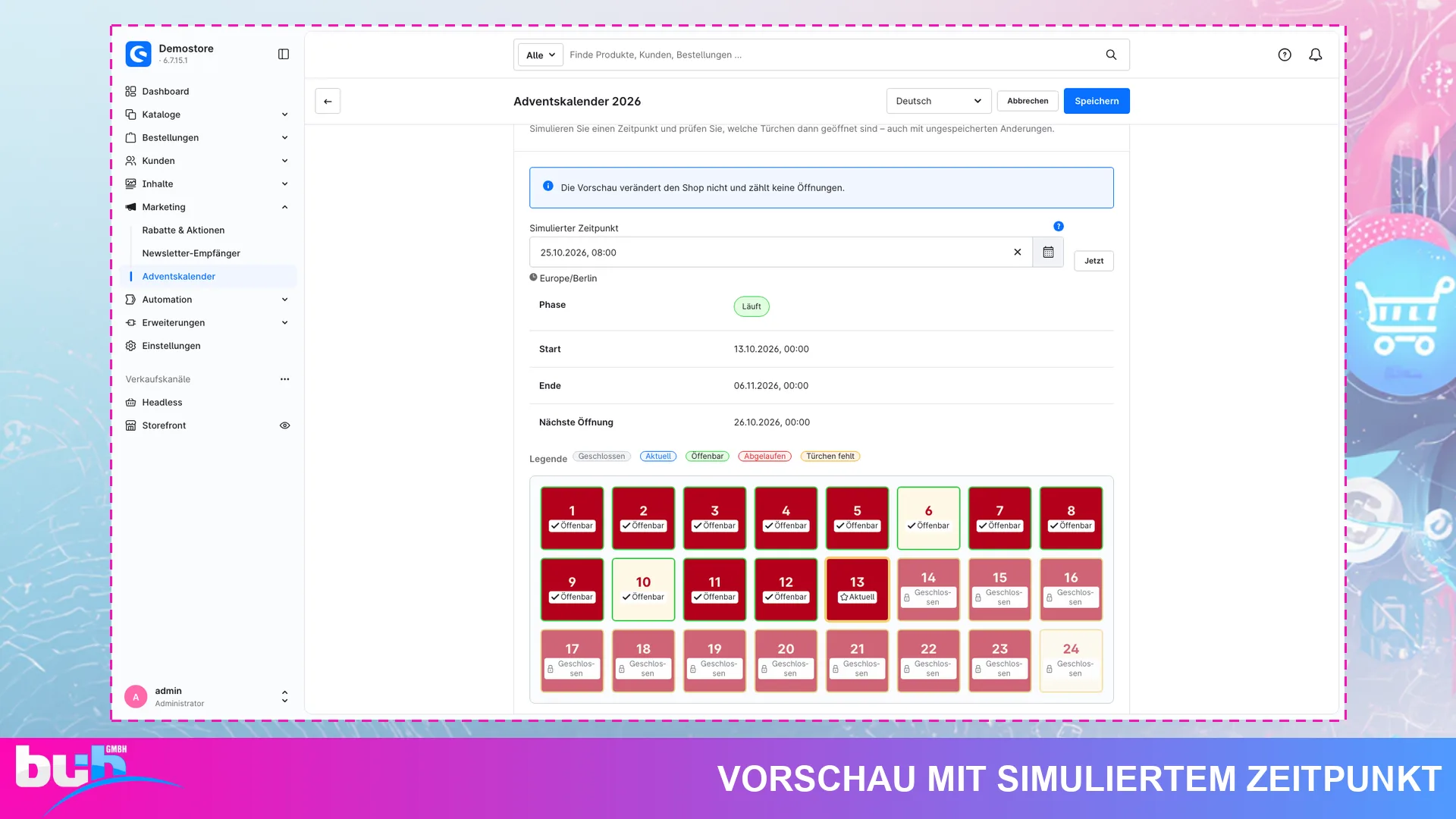
- Testen, bevor es ernst wird. Die Vorschau in der Administration simuliert jeden beliebigen Zeitpunkt, auch mit ungespeicherten Änderungen. Der Shop bleibt dabei unberührt, gezählt wird nichts.
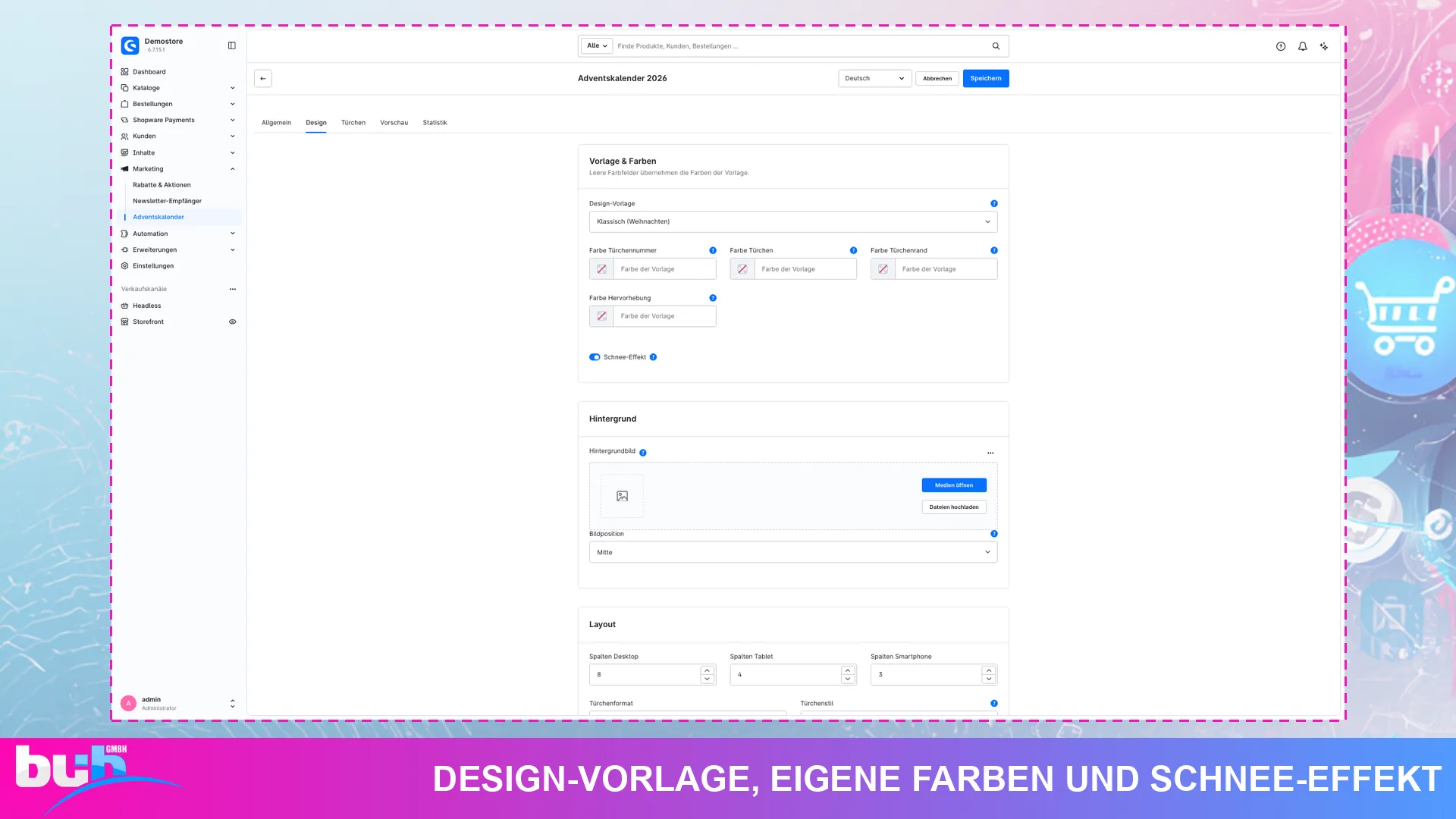
- Sieht ohne Designer gut aus. Fünf Design-Vorlagen arbeiten rein mit CSS, du brauchst keine Bilddateien und klärst keine Bildrechte. Minimal übernimmt die Farben deines Themes.
So arbeitet das Plugin
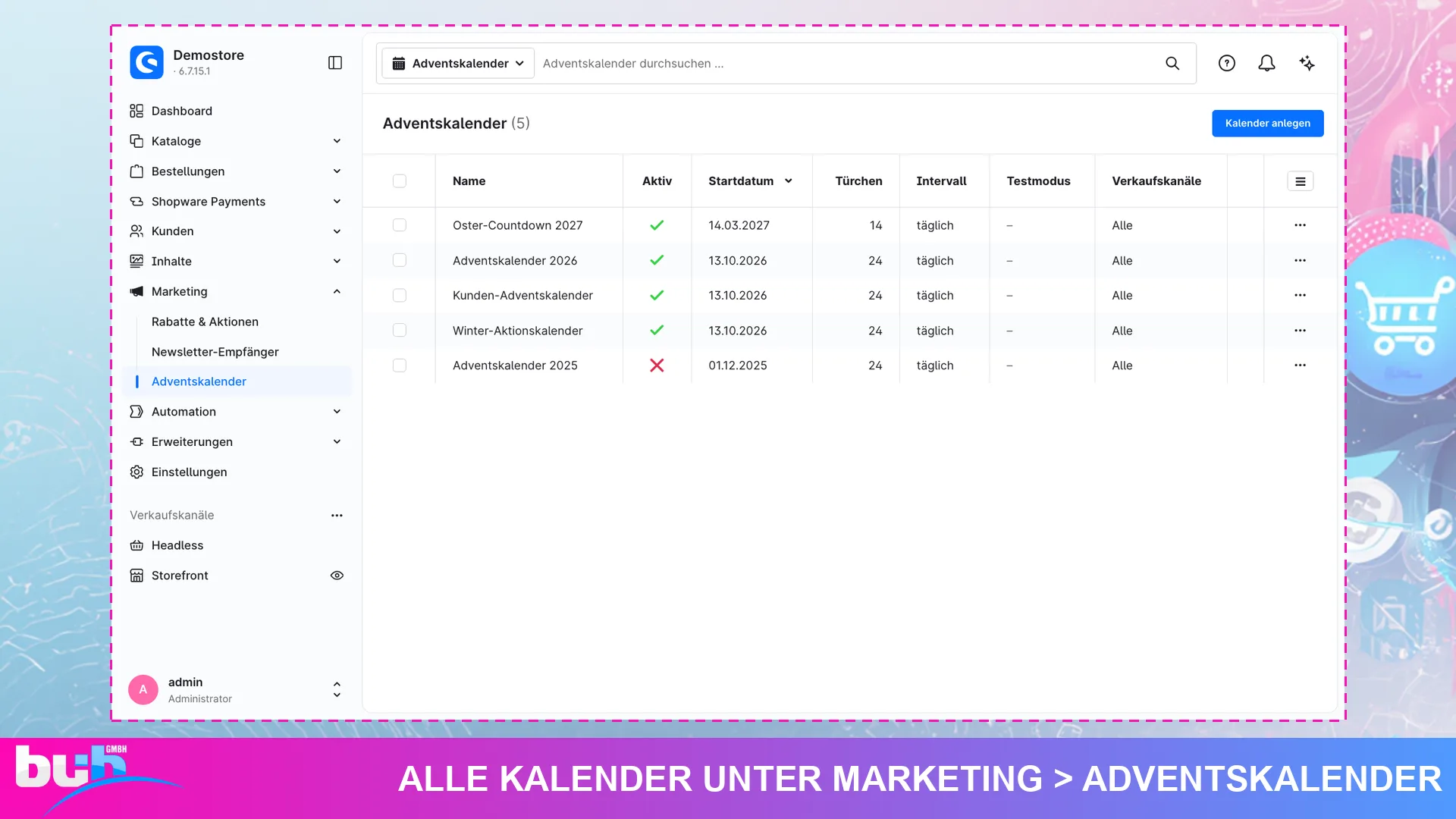
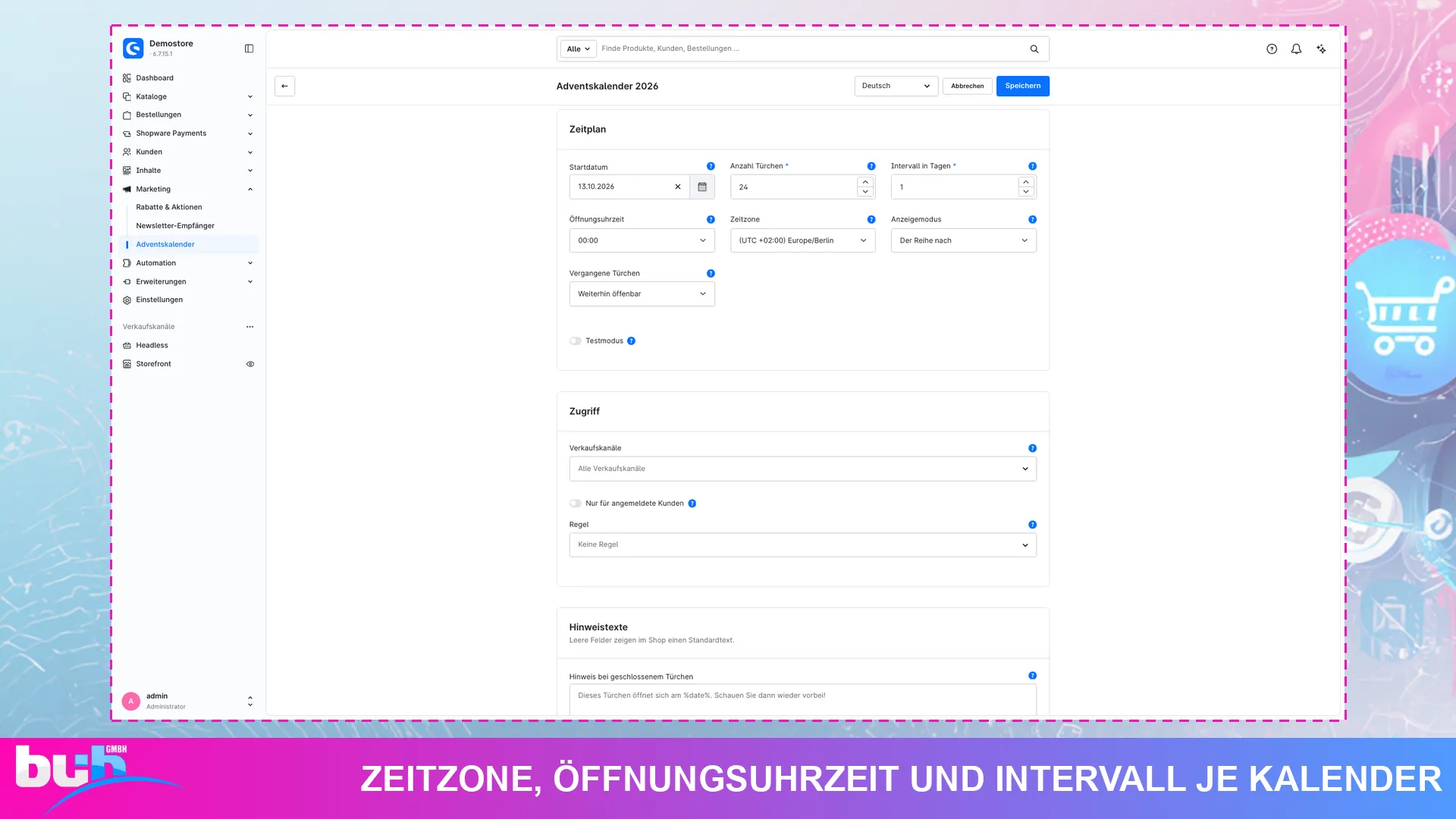
Du legst Kalender unter Marketing > Adventskalender an, beliebig viele. Je Kalender stellst du Startdatum, Anzahl Türchen (1 bis 100), Intervall in Tagen, Öffnungsuhrzeit und Zeitzone ein. Die Nummer eines Türchens bestimmt sein Öffnungsdatum, der Anzeigemodus „Zufällig“ mischt nur die Anordnung im Raster. Unter „Vergangene Türchen“ entscheidest du, ob ältere Türchen weiterhin öffenbar sind, immer geöffnet angezeigt werden oder gesperrt bleiben.
Im Bereich „Zugriff“ begrenzt du den Kalender auf bestimmte Verkaufskanäle, auf angemeldete Kunden oder auf eine Regel aus dem Rule Builder, etwa eine Kundengruppe oder ein Land. Wer nicht angemeldet ist, bekommt einen Hinweis mit Anmelde-Button und landet nach dem Login wieder auf der Kalenderseite.
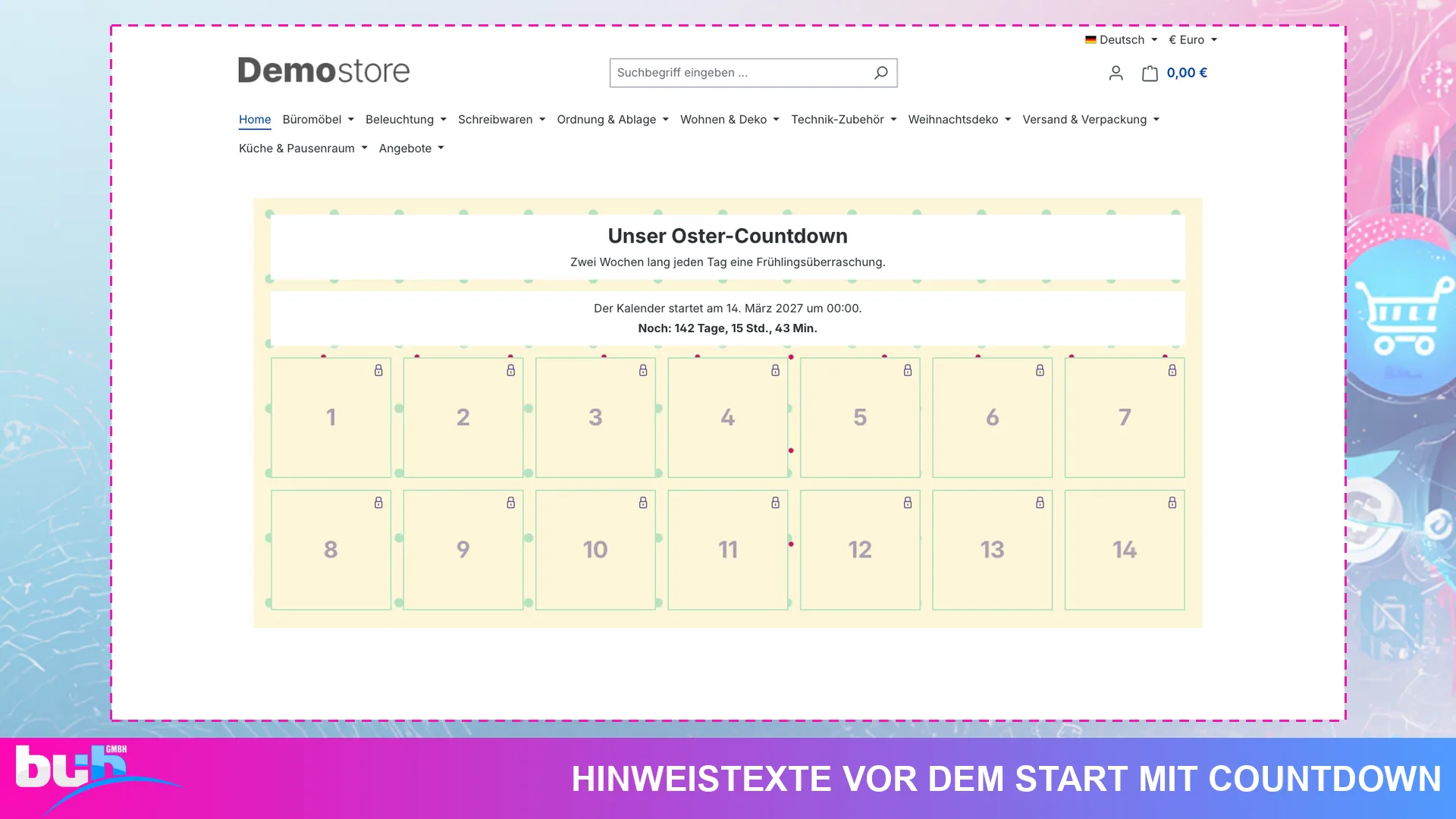
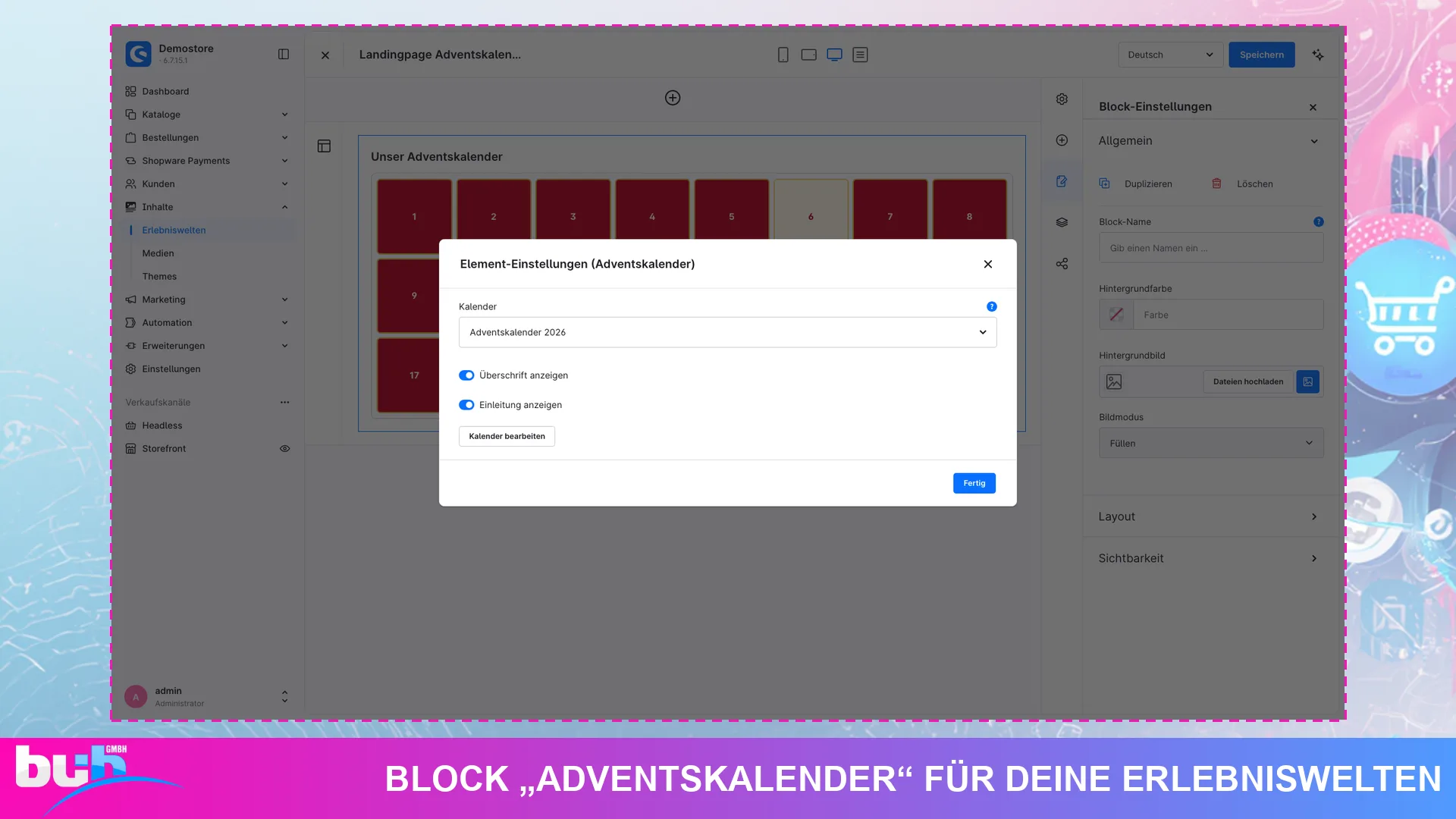
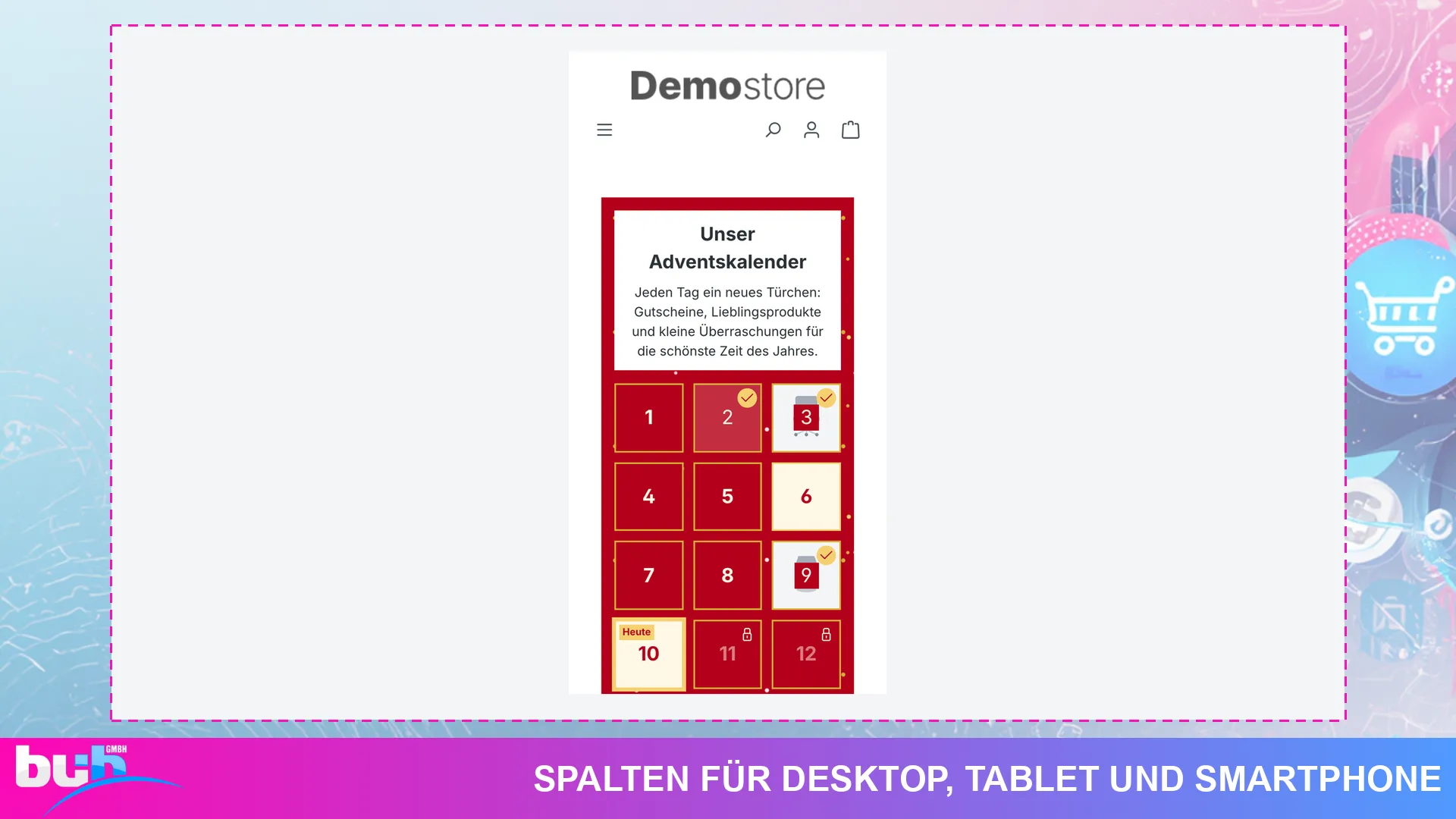
Eingebunden wird der Kalender über Erlebniswelten: Block „Adventskalender“ aus der Kategorie „Commerce“ auf die Seite ziehen, Kalender wählen, speichern. Hinweistexte vor dem Start mit Countdown, nach dem Ende und für geschlossene Türchen pflegst du je Sprache. Spalten für Desktop, Tablet und Smartphone, Türchenformat, Türchenstil und Schnee-Effekt stellst du im Reiter „Design“ ein. Der Schnee fällt nur in der Storefront und bleibt aus, wenn der Besucher in seinem Betriebssystem „Bewegung reduzieren“ eingeschaltet hat.
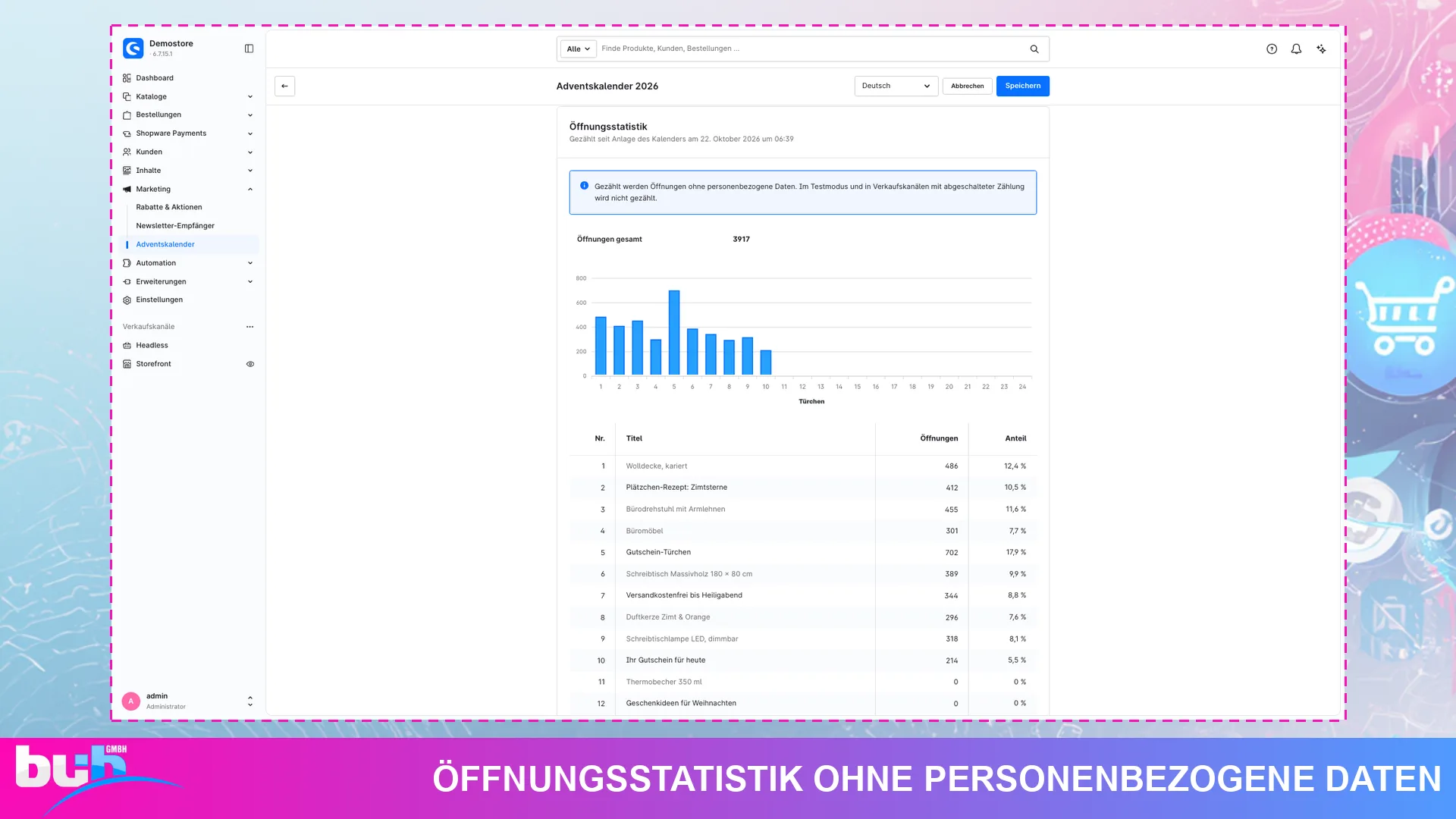
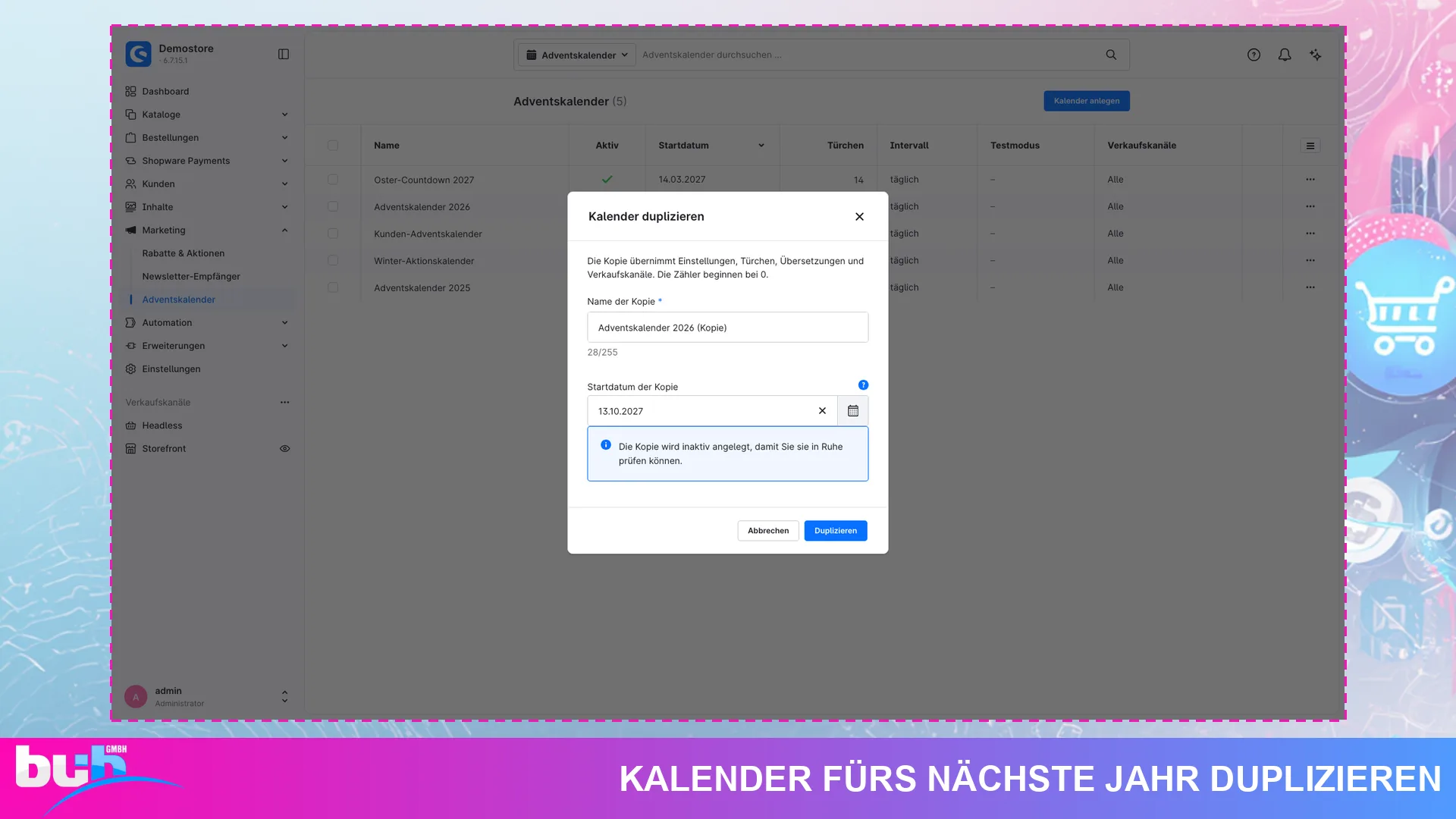
Die Türchen sind echte Buttons mit Beschriftung für Screenreader und lassen sich per Tastatur öffnen. Im Reiter „Statistik“ siehst du, wie oft jedes Türchen geöffnet wurde. Für das nächste Jahr duplizierst du den Kalender, das Startdatum der Kopie ist um ein Jahr weitergerückt vorbelegt.
Typische Einsatzszenarien
- Klassischer Adventskalender: 24 Türchen ab 1. Dezember um 6 Uhr. An Nikolaus ein Gutschein für versandkostenfreie Lieferung, an den übrigen Tagen je ein Produkt des Tages.
- Vier Adventssonntage: 4 Türchen mit Intervall 7, Start am ersten Advent. Jeden Sonntag öffnet eine neue Aktion, unter der Woche bleibt der Kalender ruhig.
- Nur für Stammkunden: „Nur für angemeldete Kunden“ plus eine Regel auf deine Händler-Kundengruppe. Der Kalender läuft nur im B2B-Verkaufskanal, der B2C-Shop sieht ihn nicht.
- Ostern statt Advent: Vorlage Ostern, 14 Türchen bis Ostermontag. Im nächsten Jahr duplizierst du den Kalender und tauschst nur die Inhalte.
Technische Fakten für deine IT
- Shopware 6.7, getestet mit 6.7.15.1, PHP ab 8.2.
- Fünf eigene Tabellen für Kalender, Türchen, Übersetzungen und die Zuordnung zu Verkaufskanälen. Die Originaltabellen von Shopware bleiben unverändert.
- Das Plugin sendet keine Daten an externe Server. Es setzt keine Cookies und speichert nichts im Browser deiner Besucher.
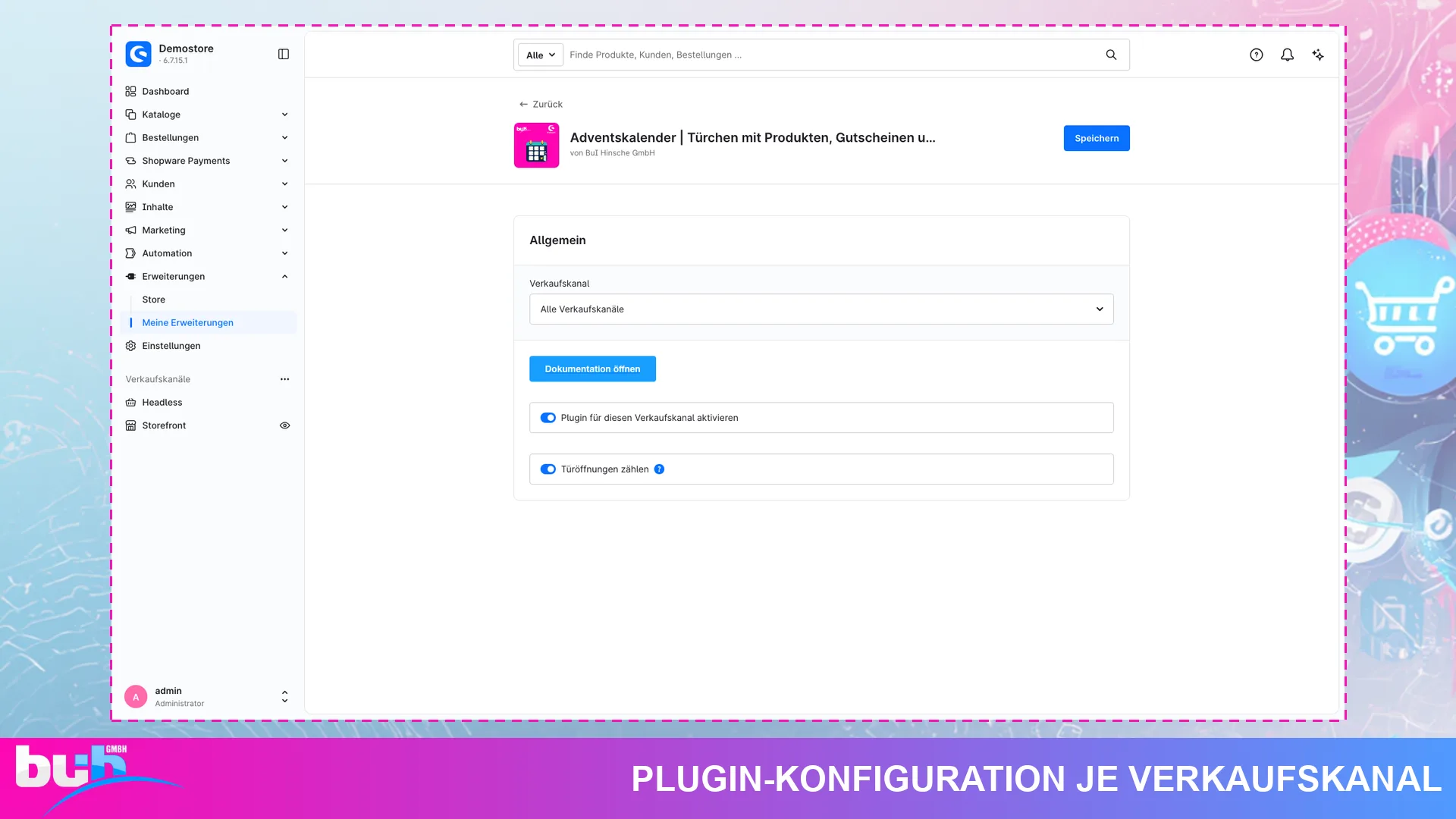
- Die Öffnungsstatistik zählt nur, wie oft ein Türchen geöffnet wurde, ohne IP-Adresse und ohne Kundenbezug. Mit der Einstellung „Türöffnungen zählen“ schaltest du sie je Verkaufskanal ab, im Testmodus wird nie gezählt.
- Cache: Das Raster liegt mit der Seite im HTTP-Cache. Status und Türinhalt kommen ungecacht über die Store API. Änderungen am Kalender invalidieren die Cache-Einträge der betroffenen Seiten automatisch, über die zeitversetzte Cache-Erneuerung von Shopware (Standard: alle fünf Minuten).
- HTML im Türinhalt wird bereinigt ausgegeben, Skripte und eingebettete iframes sind nicht möglich. Links akzeptieren nur Adressen mit https:// oder http:// und Pfade im Shop.
- Store API mit zwei Routen für Kalender und Türchen, passend für Composable Frontends. Die Komponenten heißen CmsBlockSwpAdventCalendar und CmsElementSwpAdventCalendar.
- Eigene Berechtigungen (Anzeigen, Bearbeiten, Erstellen, Löschen) für deine Rollen in der Administration.
- Das Plugin ist je Verkaufskanal an- und abschaltbar.
- Deinstallation: Behältst du die Plugin-Daten, bleiben alle Kalender erhalten. Sonst entfernt das Plugin seine Tabellen und seine Erlebniswelten-Blöcke, Kalender-Elemente in anderen Blöcken werden zu leeren Textelementen.
Ehrlich gesagt
Das Plugin ist ein Kalender, kein Gewinnspiel. Es gibt kein Teilnahmeformular und keine Gewinnziehung. Einen Rabatt legst du weiter als Shopware-Aktion an, das Plugin zeigt nur deren festen Gutscheincode, individuelle Codes je Kunde gibt es nicht. Türchen öffnen sich per JavaScript, ohne JavaScript sieht der Besucher nur einen Hinweis. Mehr als 100 Türchen hat ein Kalender nicht, für Advent, Ostern oder eine Aktionswoche reicht das aus unserer Sicht locker. Und der Testmodus öffnet alle Türchen für alle Besucher, nutze ihn also nur vor dem Start. Zum Prüfen ist die Vorschau der bessere Weg: Probier sie aus, bevor das erste Türchen aufgeht.
Häufige Fragen
Muss ich den Cache leeren, damit das neue Türchen aufgeht?
Nein. Das Raster darf im Cache liegen, ob ein Türchen offen ist, fragt der Kalender bei jedem Seitenaufruf live ab. Speicherst du Änderungen in der Administration, wird der Cache der betroffenen Seiten automatisch erneuert, standardmäßig innerhalb von fünf Minuten.
Können Kunden im Quelltext nachsehen, was hinter einem Türchen steckt?
Nein. Titel, Inhalt, Link und Gutscheincode eines geschlossenen Türchens stehen nicht im HTML. Der Server gibt den Inhalt erst heraus, wenn Datum, Uhrzeit, Verkaufskanal, Anmeldung und Regel passen.
Kann ich im Plugin einen Rabatt oder individuelle Gutscheincodes anlegen?
Nein. Den Rabatt legst du wie gewohnt als Aktion in Shopware an, mit festem Gutscheincode. Das Gutschein-Türchen zeigt diesen Code, individuelle Codes gibt das Plugin bewusst nie aus.
Gibt es ein Gewinnspiel mit Teilnahmeformular?
Nein. Dafür ist das Plugin nicht gebaut, denn ein Gewinnspiel braucht personenbezogene Daten, Teilnahmebedingungen und eine Ziehung. Ein Türchen kann aber per Link auf deine eigene Gewinnspielseite führen.
Funktioniert der Kalender mit meinem Theme?
Getestet ist er mit dem Standard-Theme von Shopware. Er bringt schlankes eigenes CSS mit, nutzt Buttons und Formularfelder der Storefront und überschreibt keine Theme-Variablen. Bei stark angepassten Themes prüfe die Darstellung vor dem Start in deinem Shop.
Funktioniert der Kalender ohne JavaScript?
Nein. Das Raster ist sichtbar, geöffnet werden die Türchen aber per JavaScript. Ohne JavaScript sieht der Besucher einen Hinweis, es einzuschalten.
Werden Daten an externe Dienste gesendet?
Nein. Das Plugin sendet keine Daten an externe Server, setzt keine Cookies und speichert nichts im Browser. Die Öffnungsstatistik zählt ohne personenbezogene Daten und lässt sich je Verkaufskanal abschalten.
Kann ich den Kalender in mehreren Sprachen pflegen?
Ja. Überschrift, Einleitung und Hinweistexte des Kalenders sowie Titel, Inhalt, Link und Button-Text der Türchen pflegst du je Inhaltssprache. Produkte, Kategorien, Landingpages und Aktionen hängen nicht an der Sprache, sie gelten überall gleich.
Kann ich steuern, in welchem Verkaufskanal der Kalender erscheint?
Ja. Je Kalender wählst du die Verkaufskanäle, leer bedeutet alle. Das Plugin selbst und die Zählung der Öffnungen lassen sich je Verkaufskanal abschalten.
Was passiert bei der Deinstallation mit meinen Kalendern?
Behältst du die Plugin-Daten, bleibt alles erhalten. Löschst du sie, entfernt das Plugin seine Tabellen und seine Erlebniswelten-Blöcke. Kalender-Elemente in anderen Blöcken werden zu leeren Textelementen, damit keine Seite kaputtgeht.
Features im Überblick
- Sechs Türchen-Typen: Eigener Inhalt, Link (URL), Produkt, Kategorie, Landingpage, Gutschein (Aktion)
- Gutschein-Türchen zeigen den Code mit „Code kopieren“ und „Im Warenkorb einlösen“
- Direktlink je Türchen: Ein Klick führt ohne Zwischenfenster zum Ziel
- Je Türchen: Bild geschlossen, Bild geöffnet, Hervorheben, In neuem Fenster öffnen
- 1 bis 100 Türchen je Kalender, Intervall in Tagen (1 = täglich, 7 = wöchentlich)
- Zeitzone und Öffnungsuhrzeit je Kalender, unabhängig von der Zeitzone der Besucher
- Anzeigemodus „Der Reihe nach“ oder „Zufällig“, das aktuelle Türchen wird markiert
- Vergangene Türchen: weiterhin öffenbar, immer geöffnet anzeigen oder gesperrt
- Nur für angemeldete Kunden, per Regel aus dem Rule Builder und je Verkaufskanal
- Design-Vorlagen Klassisch, Winter, Nordisch, Ostern und Minimal, kombinierbar mit eigenen Farben
- Spalten für Desktop, Tablet und Smartphone, Türchenformat, Türchenstil und Schnee-Effekt
- Hinweistexte vor dem Start mit Countdown, nach dem Ende und für geschlossene Türchen
- Admin-Vorschau mit simuliertem Zeitpunkt, Testmodus und Kalender duplizieren
- Öffnungsstatistik je Türchen ohne personenbezogene Daten, zurücksetzbar und abschaltbar
- Erlebniswelten-Block „Adventskalender“ in „Commerce“ und Store API für Composable Frontends
Im Demo-Shop ausprobieren
Statt Screenshots: Plugin direkt im Frontend und Backend eines echten Shopware-6-Shops sehen.
sw6plugindemo.bui-demo.comBrauchst du Hilfe bei der Installation?
Wir installieren, konfigurieren und pflegen das Plugin auch dauerhaft, als Teil unserer Shop-Betreuung. Damit es bei Updates nicht plötzlich Schwierigkeiten gibt.
Screenshots
Wie geht es jetzt weiter?
Drei Wege, such dir den passenden aus.