Bestellexport CSV Excel XML JSON Export | Bestellungen automatisch exportieren
Bestellexport ohne Handarbeit: Das Plugin erstellt Bestelldateien als CSV, Excel, XML oder JSON nach Zeitplan und schickt sie per E-Mail oder SFTP. Auf Wunsch nur neue Bestellungen.
Verfügbarkeit
Das Plugin ist in Vorbereitung für den Shopware Community Store. Preise und Download-Link stehen mit der Freigabe hier.
Auf einen Blick
- Die Monatsdatei für die Buchhaltung kommt per Zeitplan, ohne einen Klick
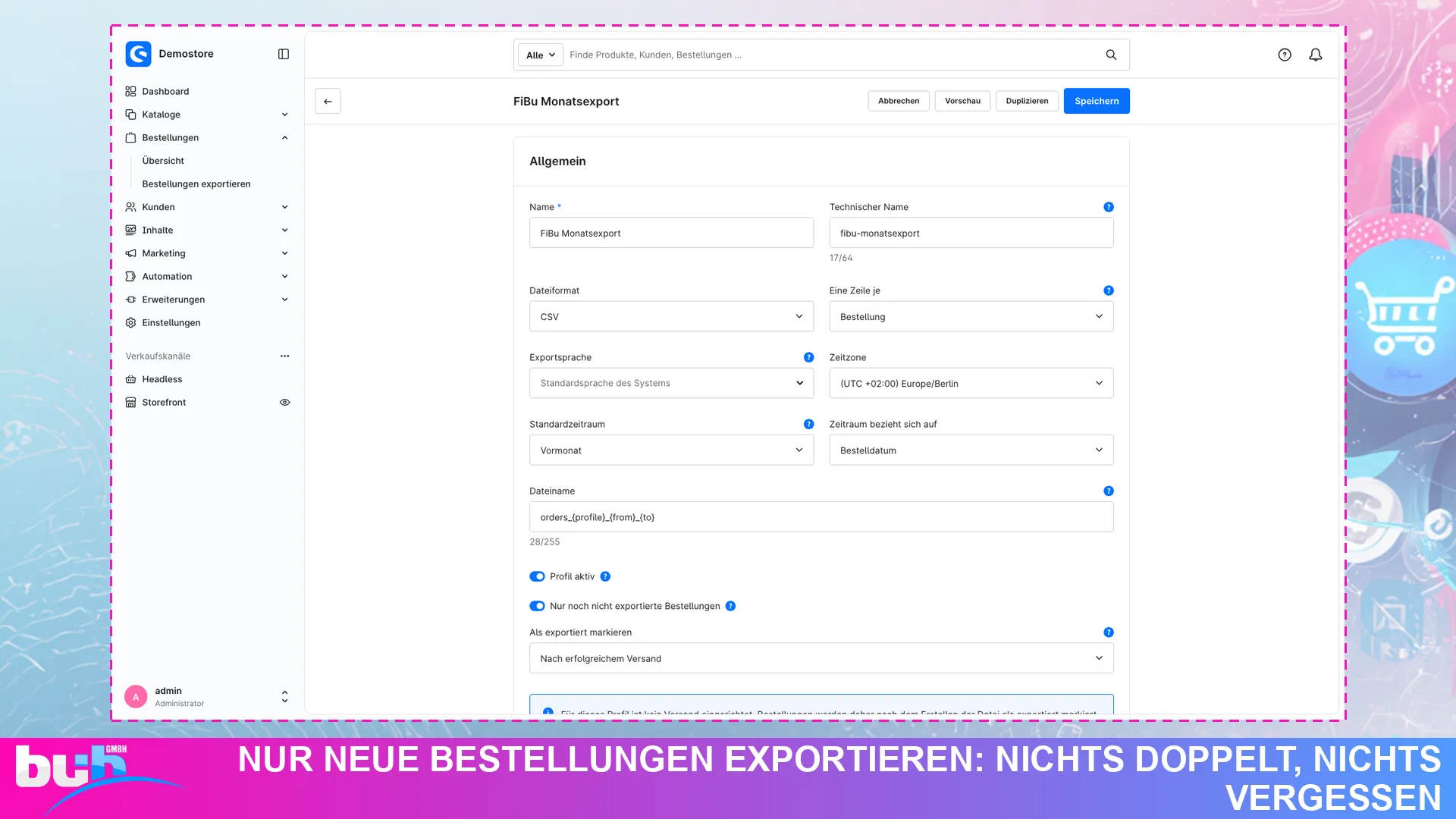
- Nur neue Bestellungen exportieren: nichts doppelt, nichts vergessen
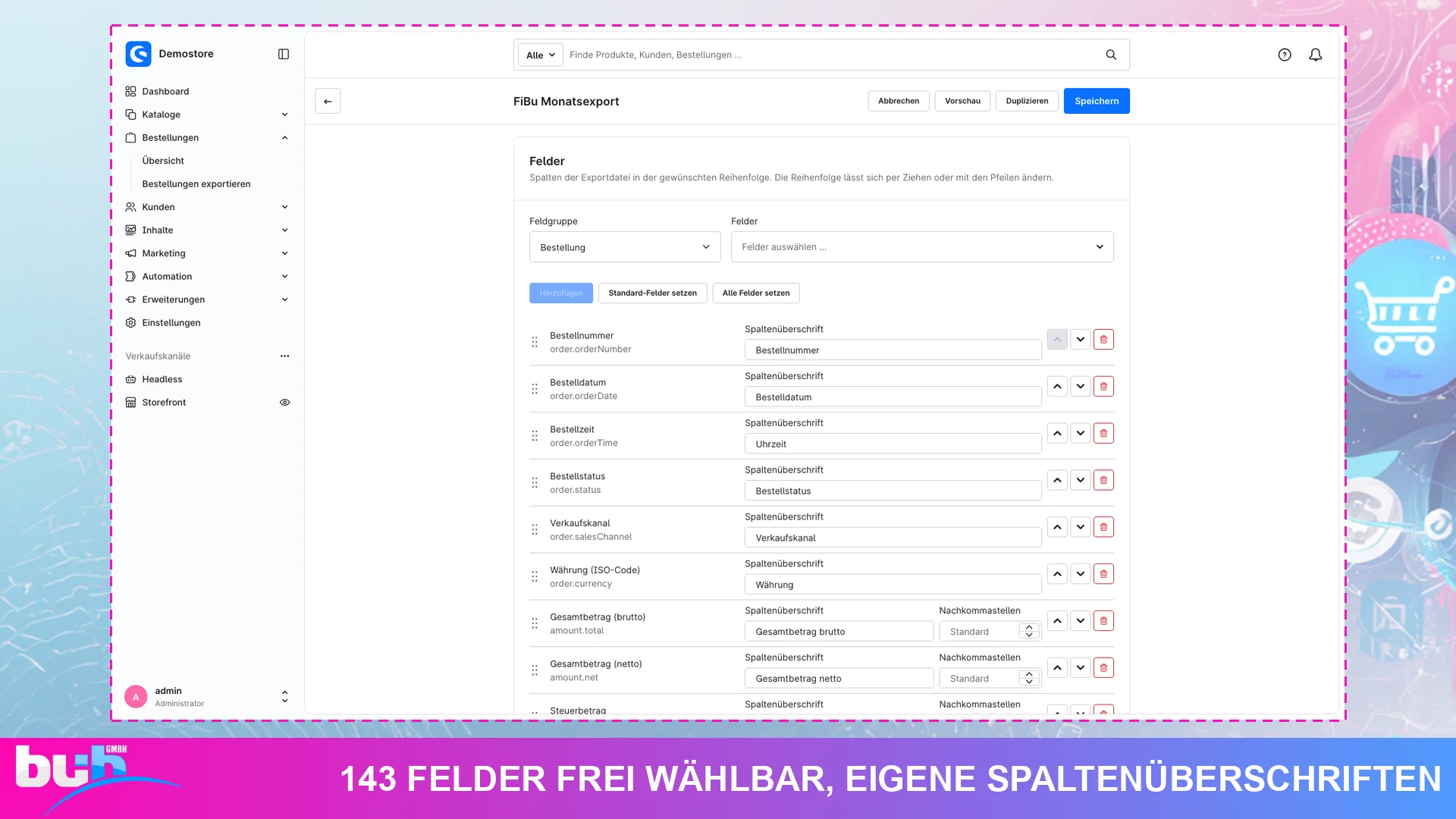
- 143 Felder frei wählbar, die Datei passt zum Import deines Zielsystems
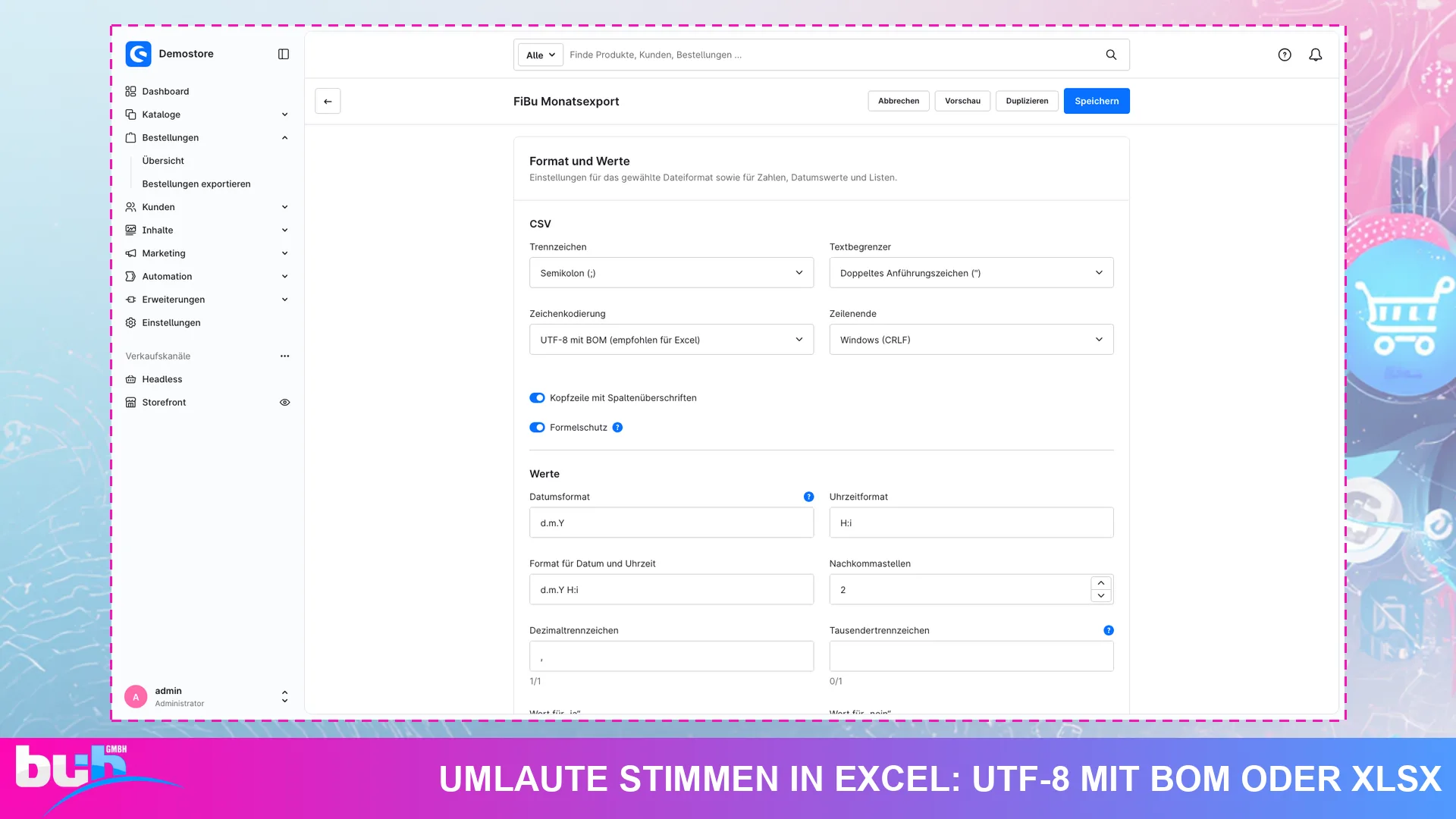
- Umlaute stimmen in Excel: UTF-8 mit BOM, Windows-1252 oder gleich XLSX
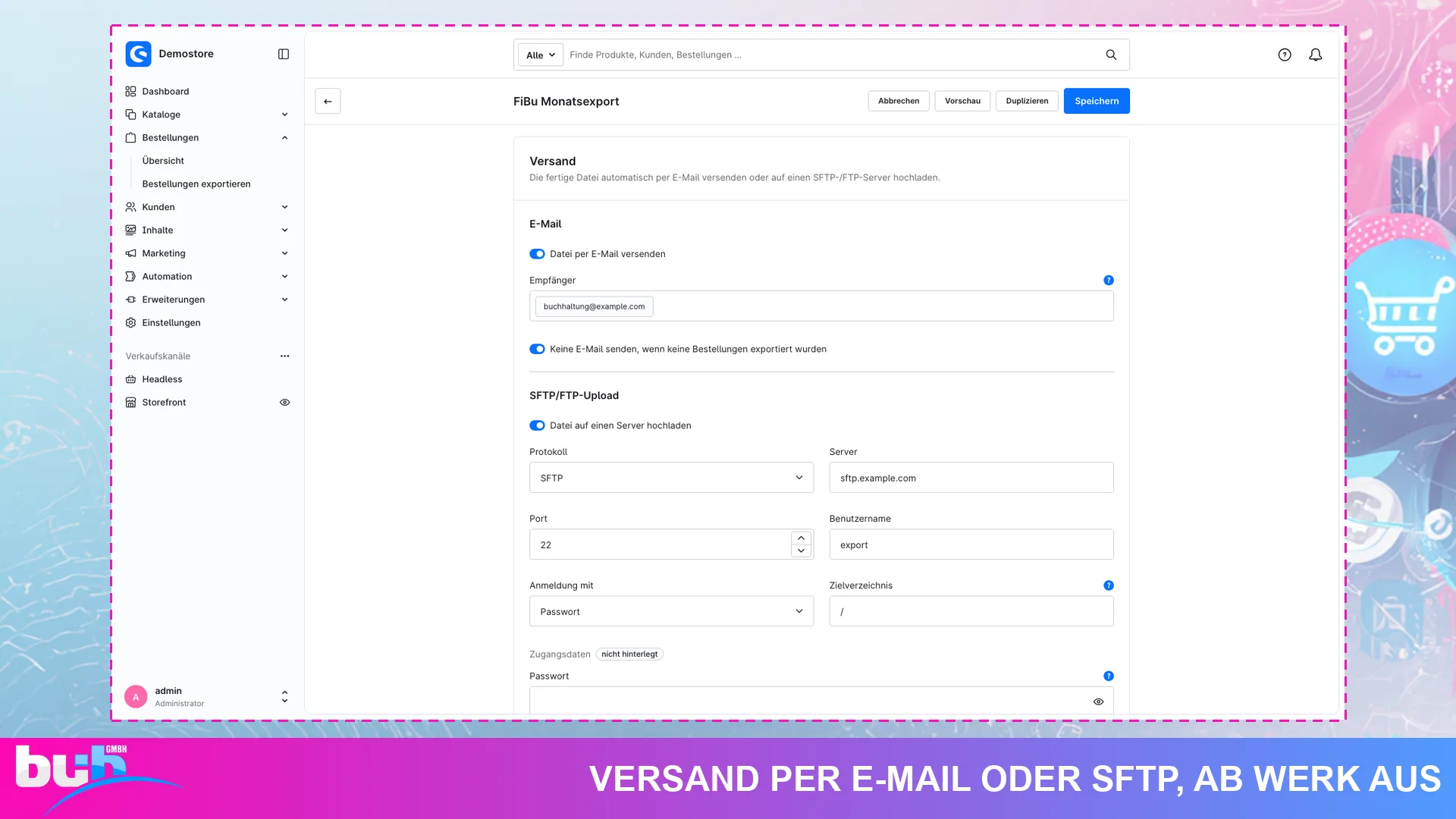
- Versand per E-Mail oder SFTP, ab Werk aus, Zugangsdaten verschlüsselt
Erster Werktag im Monat. Das Steuerbüro wartet auf die Bestellungen vom Vormonat, die Warenwirtschaft auf die von gestern. Also filterst du in der Bestellübersicht, baust die Spalten in Excel um und hoffst, dass keine Bestellung doppelt rausgeht.
Das Problem
Jede Stelle, die deine Bestelldaten weiterverarbeitet, will ein eigenes Format: andere Spalten, anderes Trennzeichen, andere Zeichenkodierung. Ein Export per Hand löst das einmal. Nächste Woche stehst du wieder davor. Und Handarbeit hat Lücken: eine vergessene Bestellung, eine doppelt gebuchte, ein Umlaut, der in Excel als Zeichensalat ankommt.
Die Lösung
Du legst für jeden Empfänger ein Exportprofil an: welche Felder, welches Format, welche Bestellungen. Das Plugin erstellt daraus die Datei, auf Knopfdruck oder nach Zeitplan, und schickt sie per E-Mail oder SFTP dorthin, wo sie gebraucht wird. Je Profil merkt es sich, welche Bestellungen schon raus sind.
Was du davon hast
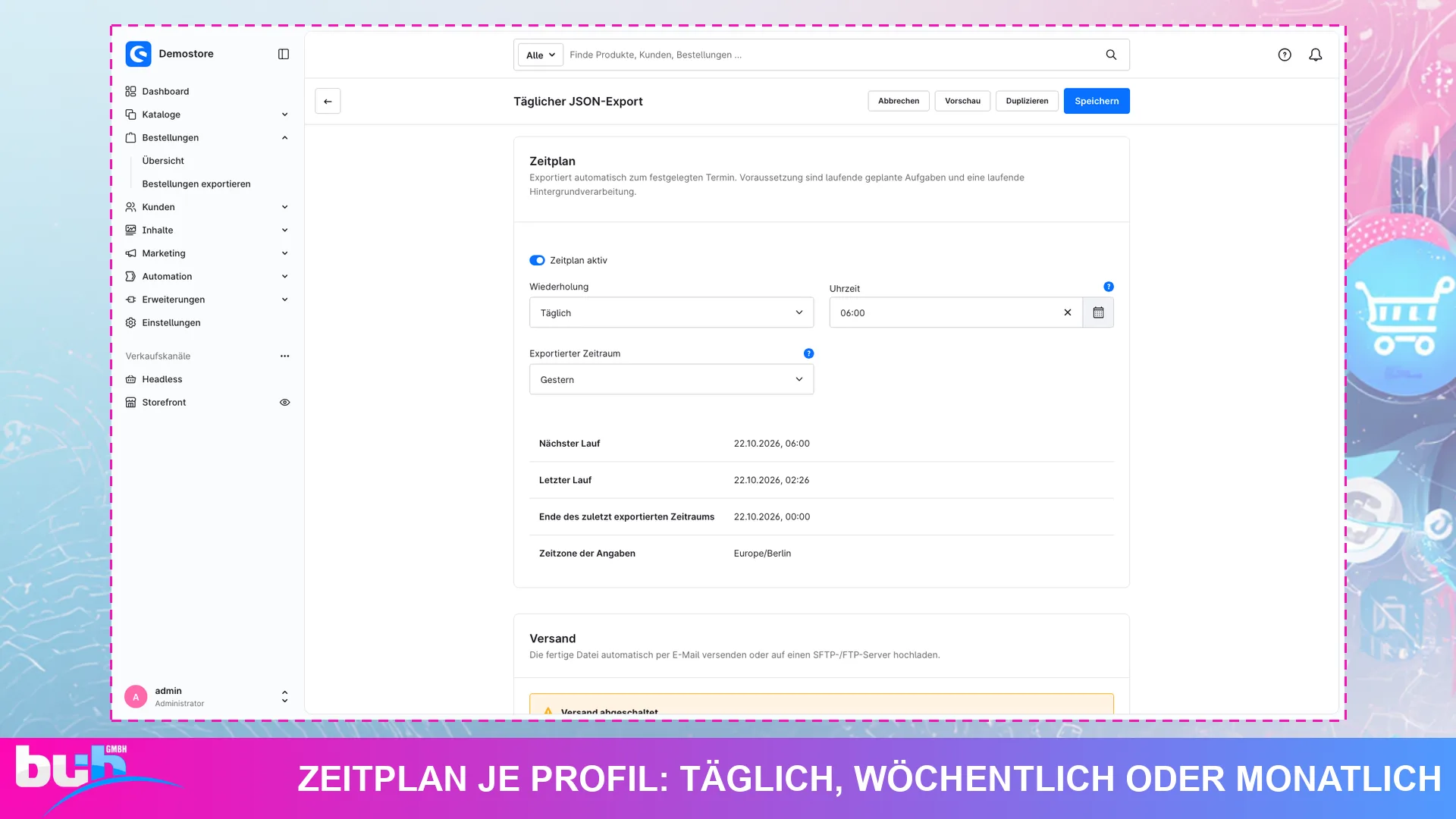
Der Monatsexport erledigt sich selbst. Ein Profil mit Zeitplan „Monatlich“, Tag 1, 6:00 Uhr und dem Zeitraum „Vormonat“ verschickt die Datei, bevor du am Schreibtisch sitzt. Täglich und wöchentlich geht genauso.
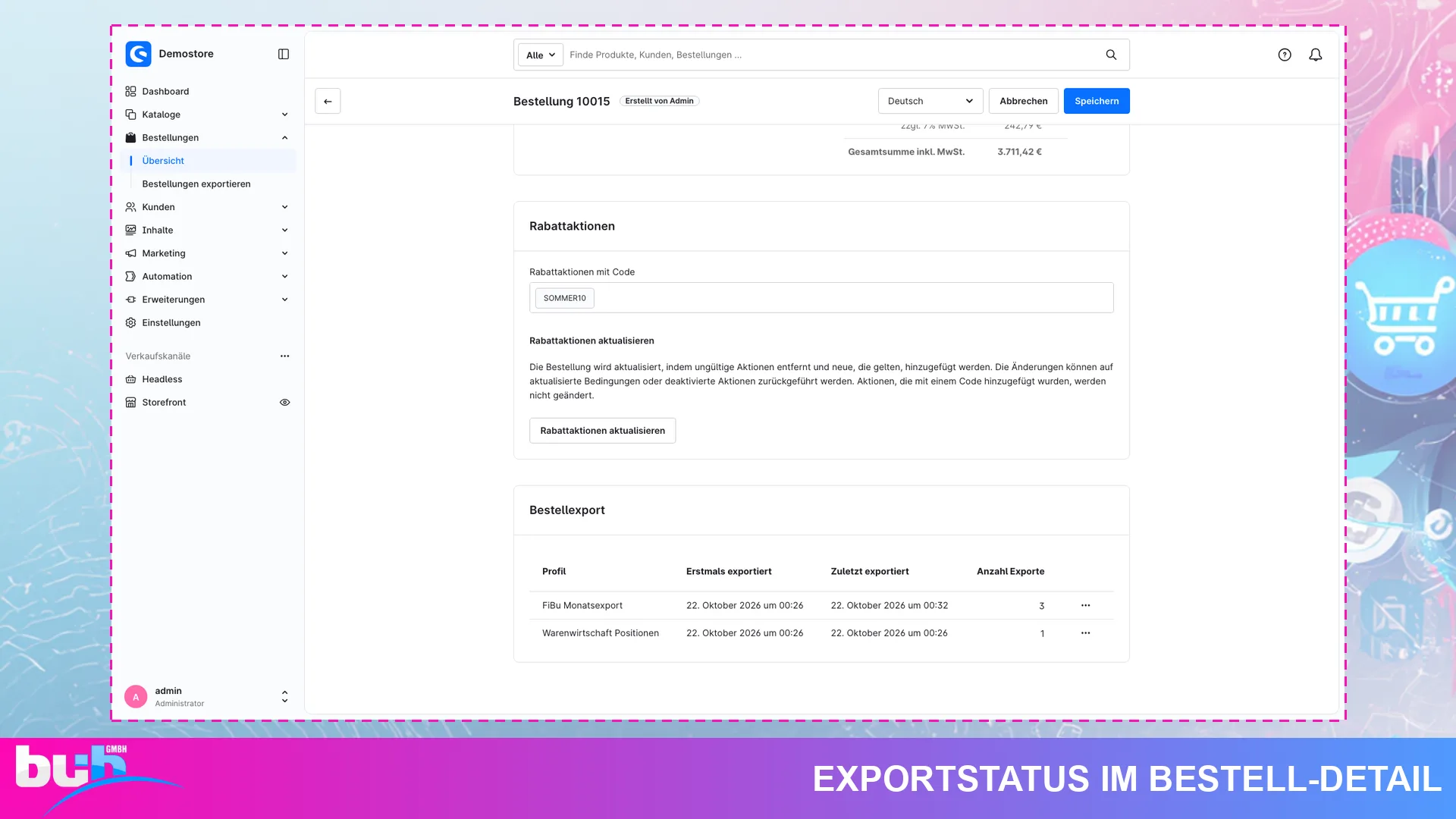
Keine Bestellung doppelt, keine vergessen. Mit „Nur noch nicht exportierte Bestellungen“ überspringt das Profil alles, was es schon geliefert hat. Ob eine Bestellung als exportiert gilt, sobald die Datei steht oder erst nach erfolgreichem Versand, stellst du selbst ein. Im Bestell-Detail siehst du, wann welches Profil sie exportiert hat.
Die Datei passt zum Zielsystem, nicht umgekehrt. 143 Felder in 11 Gruppen, dazu Zusatzfelder von Bestellung, Kunde, Adressen, Position und Artikel. Spaltenüberschriften schreibst du um, die Reihenfolge ziehst du mit der Maus. Eine Zeile je Bestellung für die Buchhaltung, eine Zeile je Position für die Warenwirtschaft.
Excel zeigt Umlaute richtig an. Zeichenkodierung UTF-8 mit BOM, Windows-1252 oder ISO-8859-1, Trennzeichen und Textbegrenzer nach Wahl. Oder gleich Excel (XLSX) mit fixierter Kopfzeile und Filter. Der Formelschutz verhindert, dass ein Kundenkommentar mit „=“ am Anfang in der Tabelle als Formel ausgeführt wird.
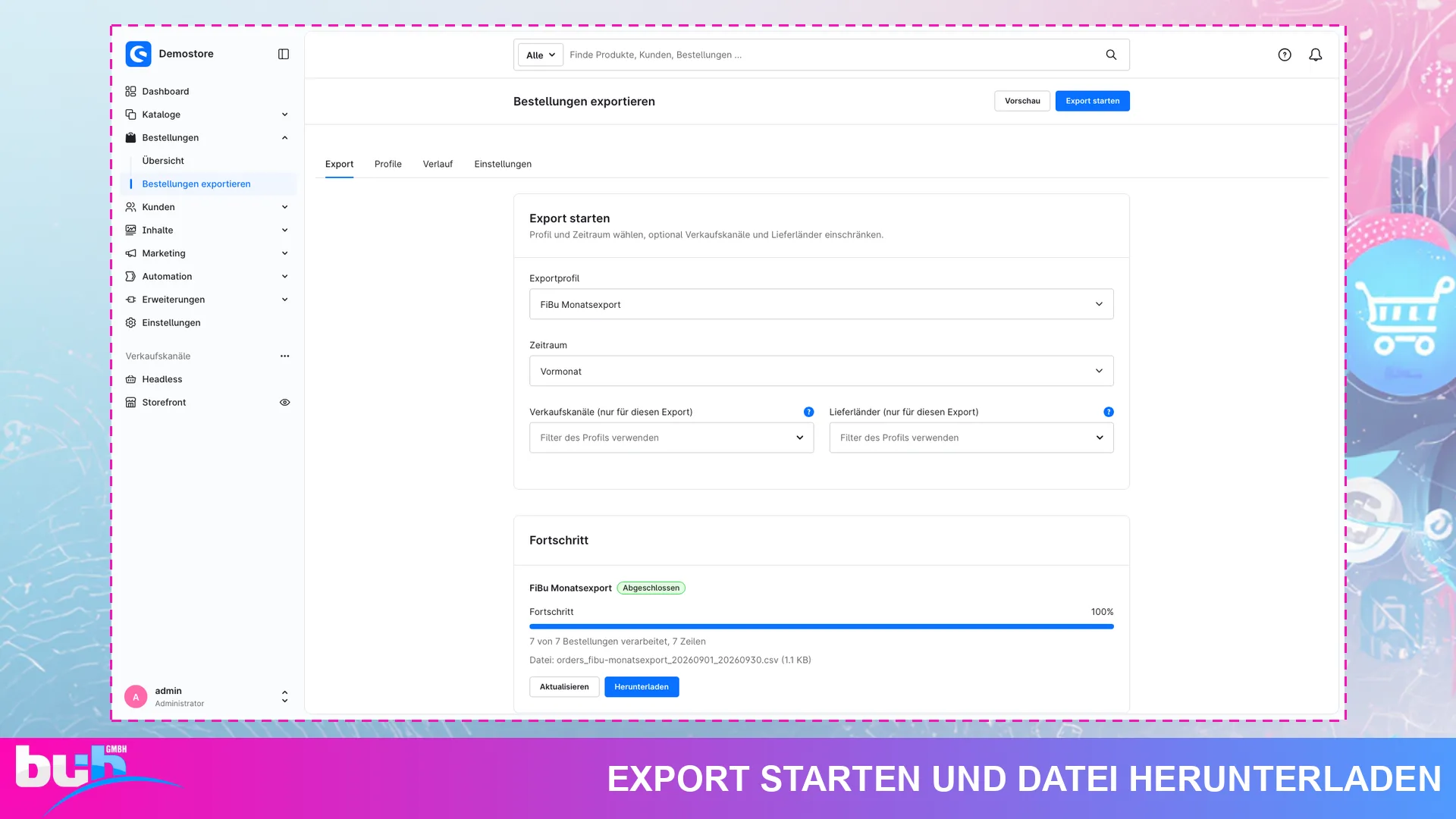
Große Zeiträume brechen nicht ab. Der Export läuft im Hintergrund in Schritten, du arbeitest währenddessen weiter. Ein Fortschrittsbalken zeigt den Stand, ein hängender Export wird automatisch fortgesetzt.
Deine Daten bleiben unter Kontrolle. Der Versand per E-Mail, SFTP oder FTP ist ab Werk abgeschaltet und wird erst aktiv, wenn du ihn in den Einstellungen erlaubst. Zugangsdaten speichert das Plugin verschlüsselt, bei SFTP prüft es auf Wunsch den Fingerabdruck des Servers. Eigene Rollenrechte trennen „Exporte starten“ vom Bearbeiten der Profile und vom Einrichten des Versands.
So arbeitet das Plugin
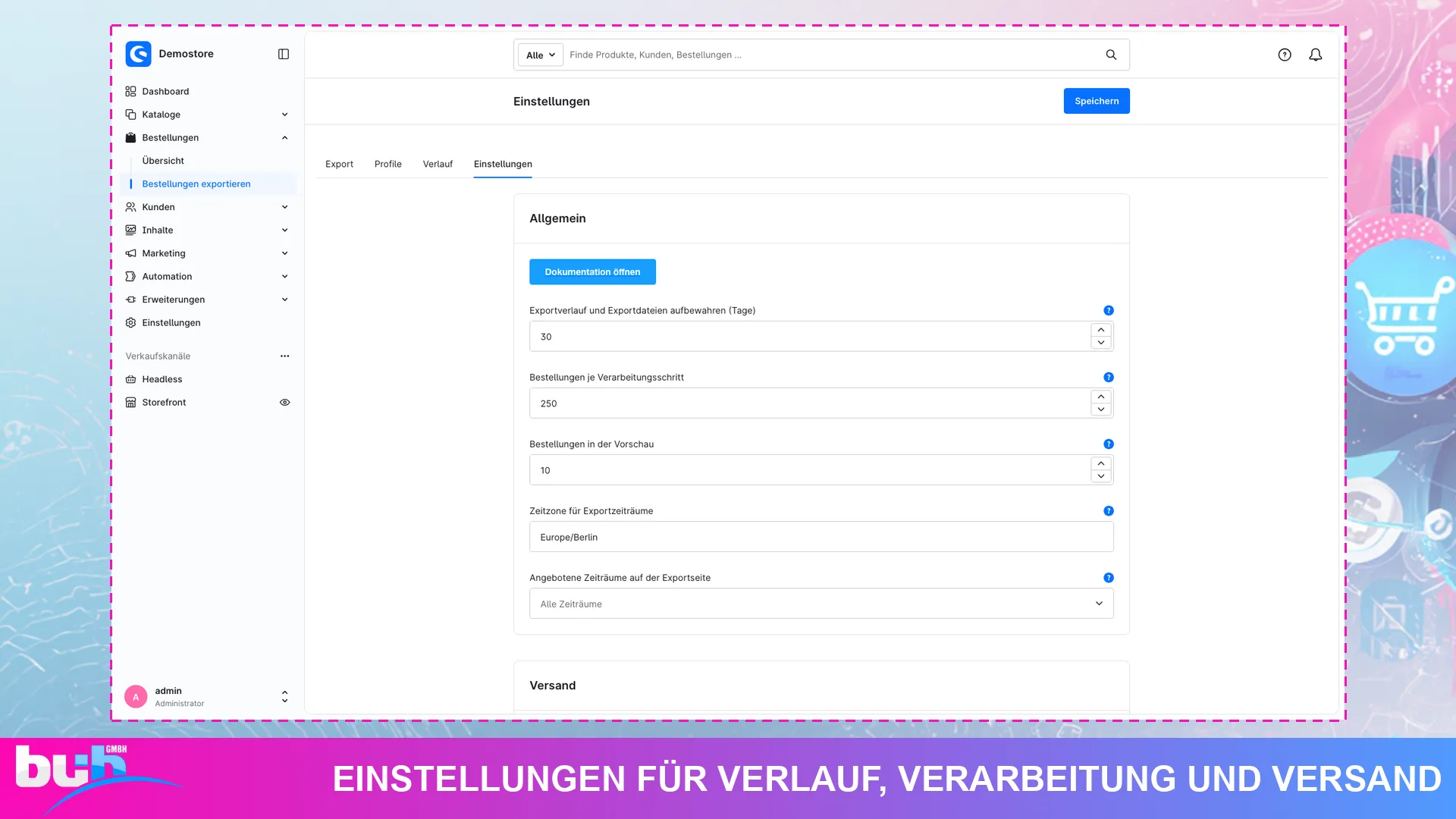
Unter Bestellungen findest du den neuen Menüpunkt „Bestellungen exportieren“ mit vier Reitern: Export, Profile, Verlauf und Einstellungen.
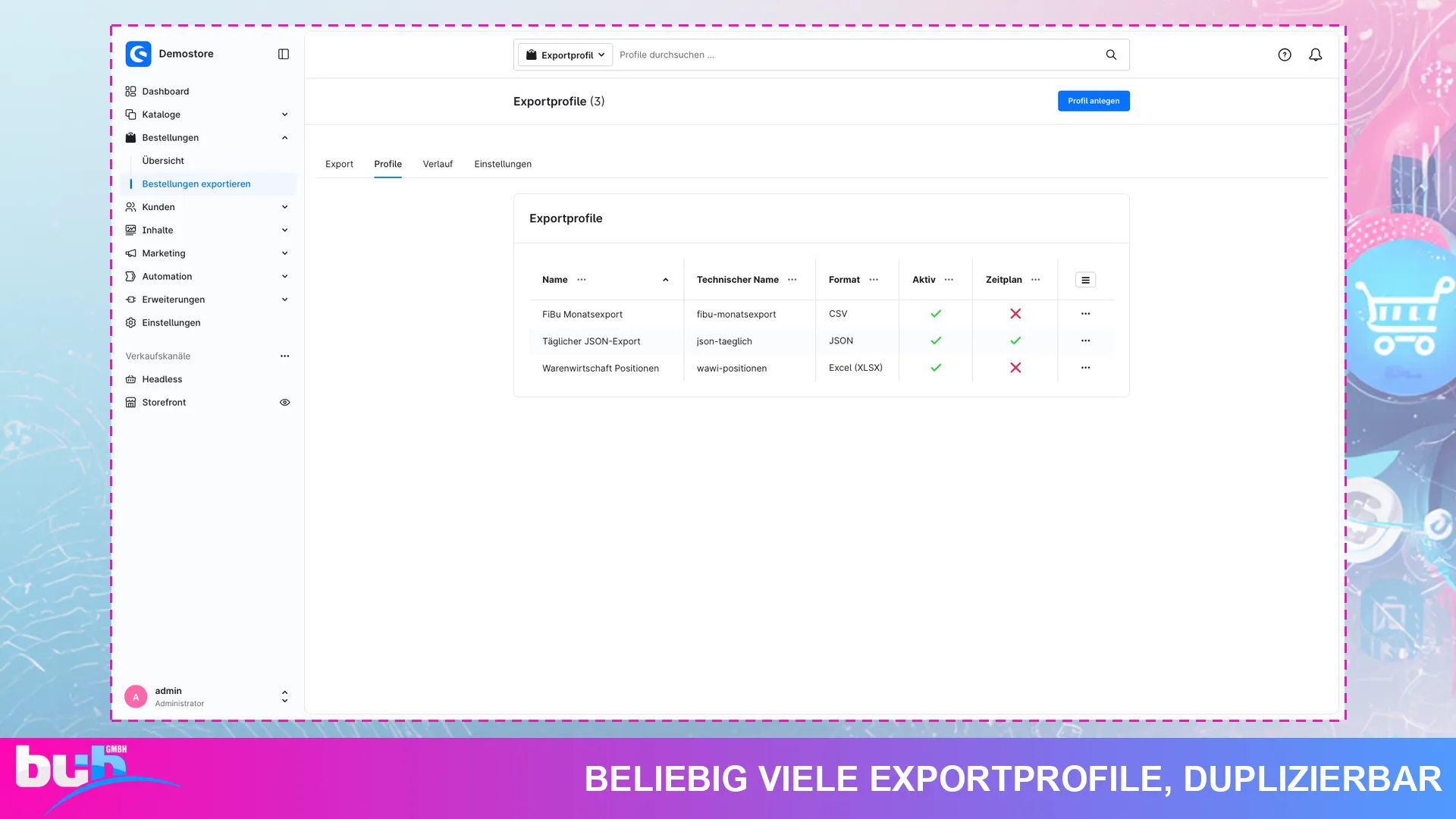
- Profile: Felder, Dateiformat, Filter, Zeitzone, Exportsprache, Dateiname, Zeitplan und Versand. Ein fertiges Profil duplizierst du für den nächsten Empfänger.
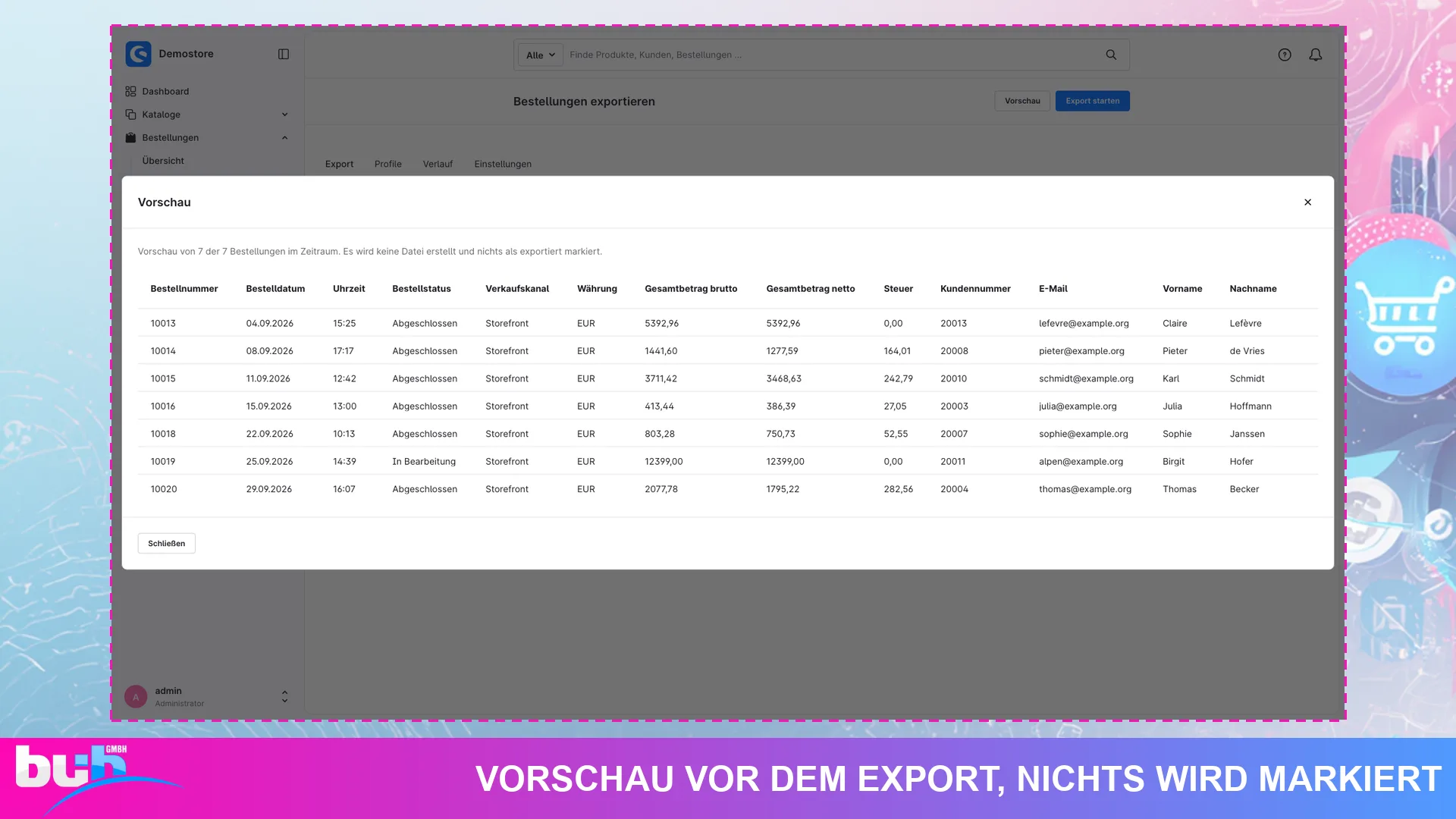
- Export: Profil und Zeitraum wählen, Vorschau ansehen, Export starten, Datei herunterladen. Verkaufskanäle und Lieferländer schränkst du für einen einzelnen Export bei Bedarf weiter ein.
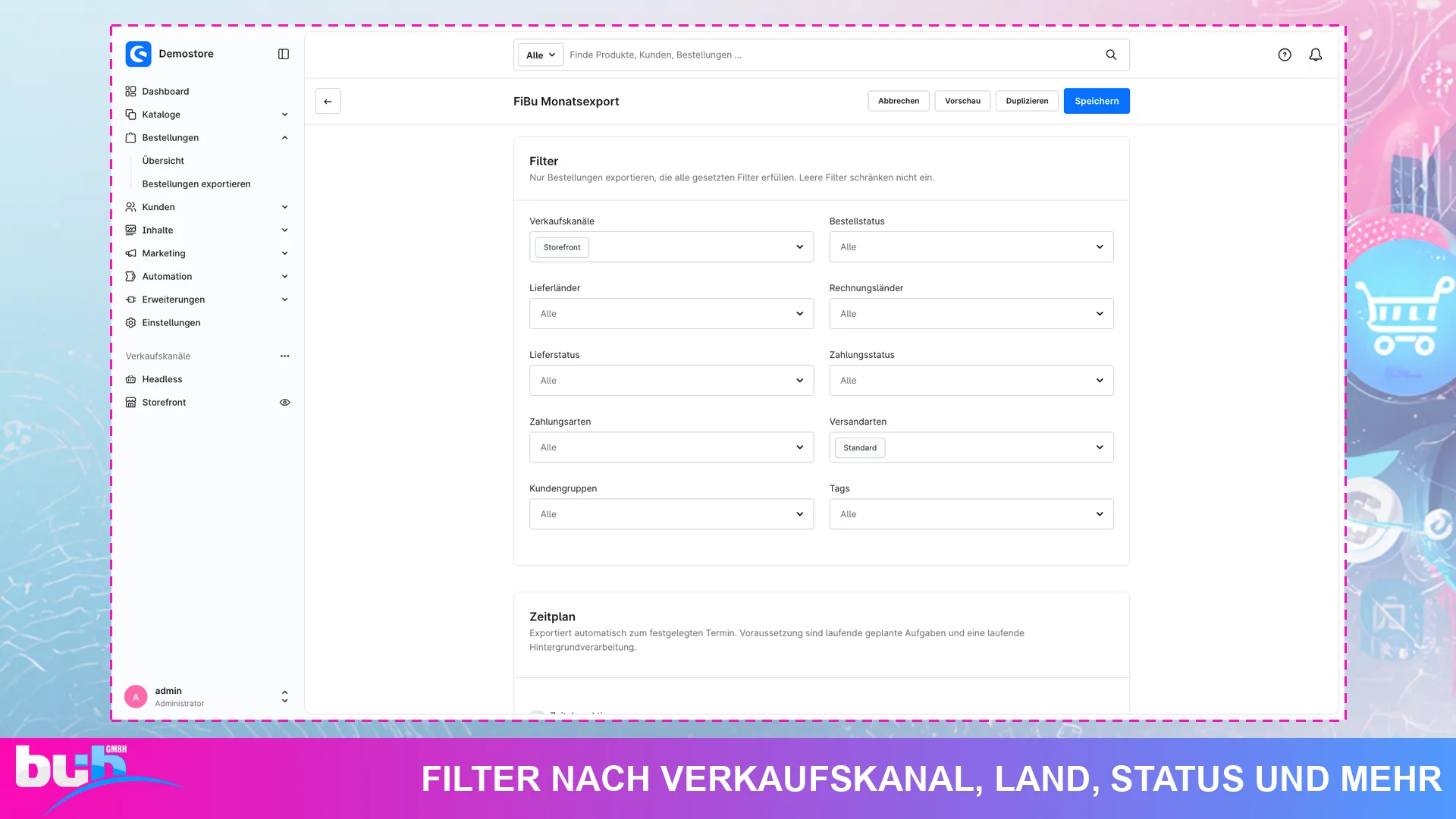
- Filter: Verkaufskanal, Liefer- und Rechnungsland, Bestell-, Liefer- und Zahlungsstatus, Zahlungs- und Versandart, Kundengruppe und Tags. Der Zeitraum bezieht sich wahlweise auf das Bestelldatum oder das Anlagedatum der Bestellung.
- Zeiträume: von „Heute“ über „Vormonat“ und „Vorquartal“ bis „Vorjahr“, dazu „Seit dem letzten Export“, „Alle Bestellungen“ und ein freier Zeitraum.
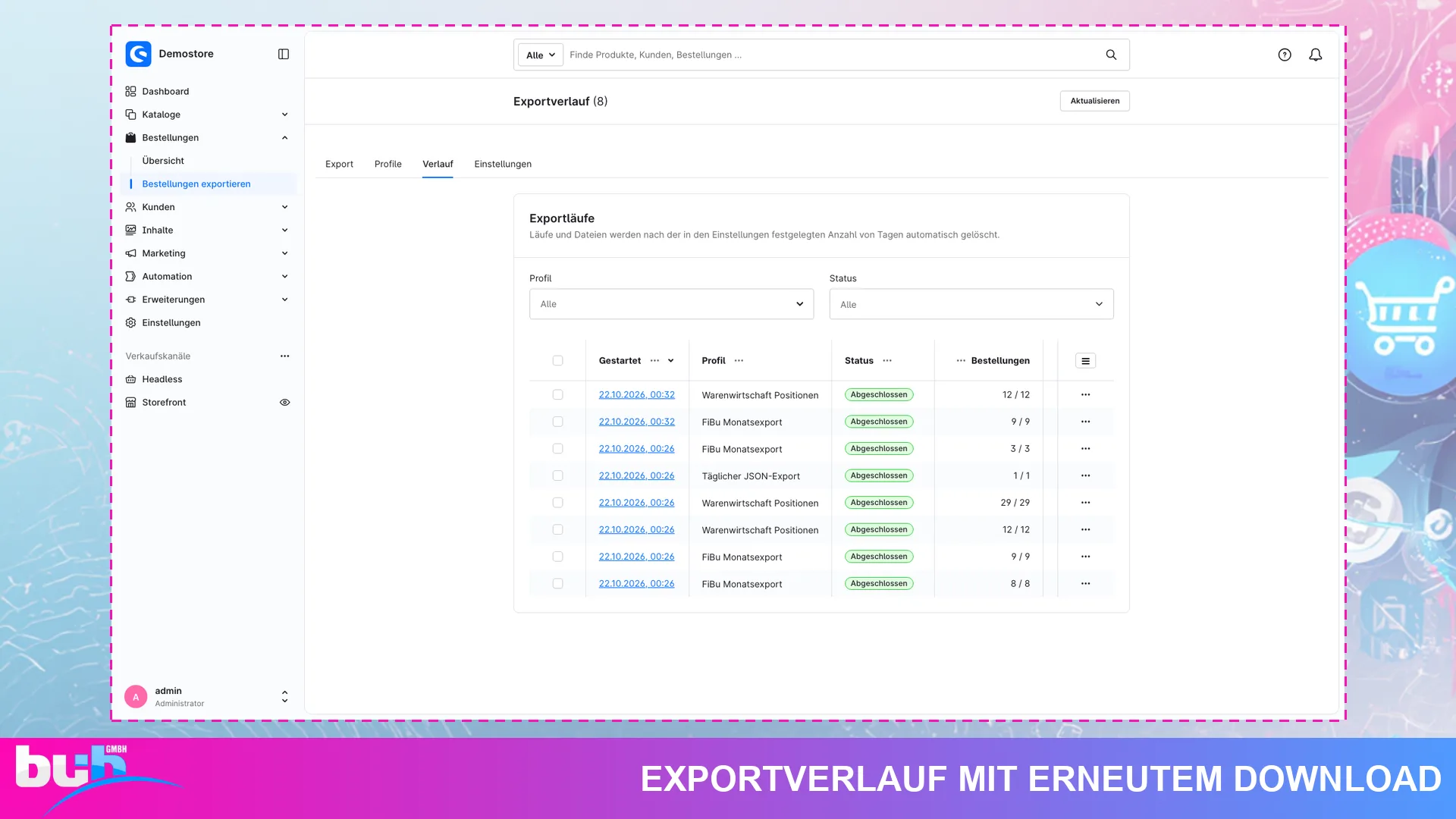
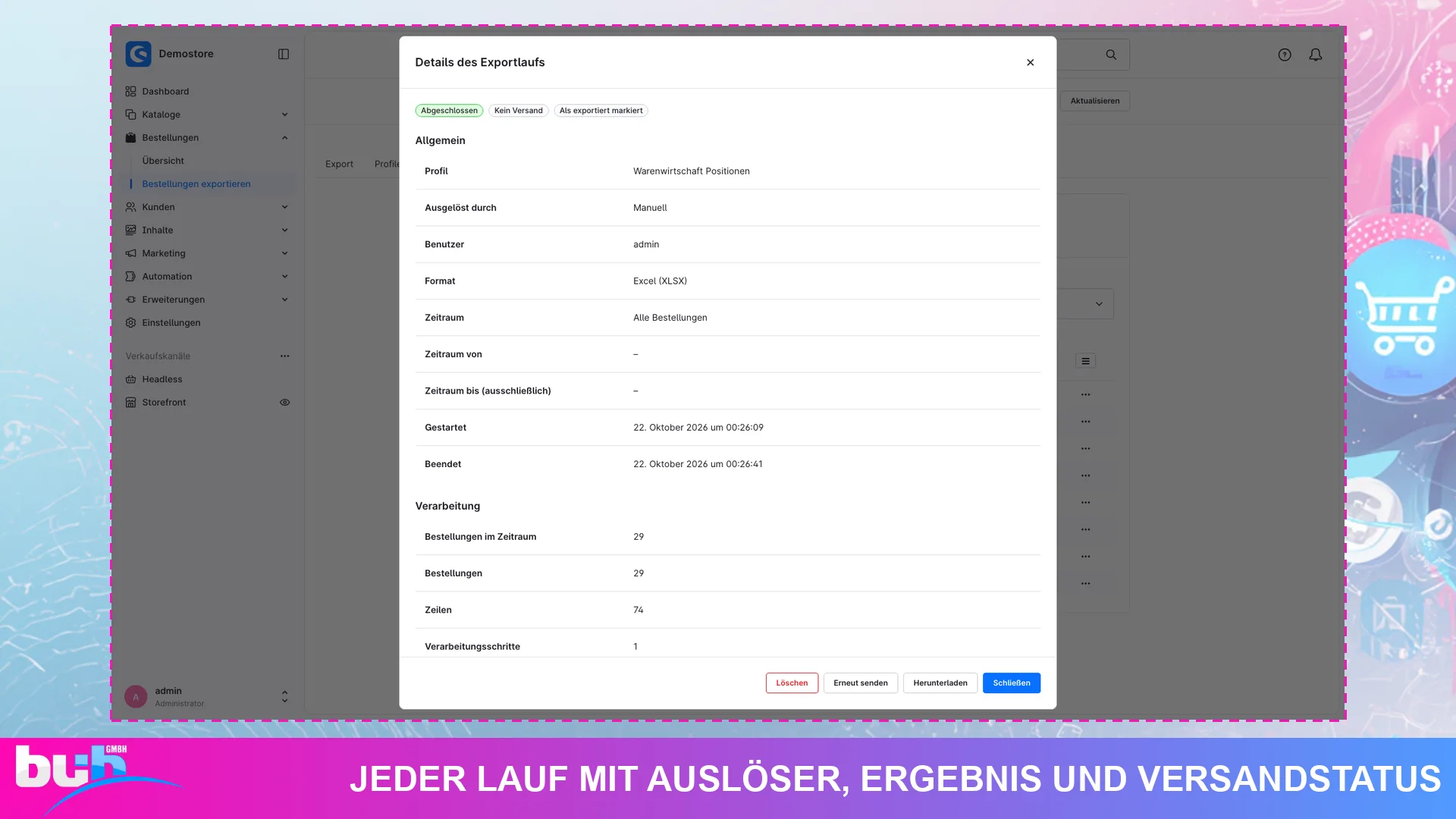
- Verlauf: jeder Lauf mit Auslöser, Benutzer, Anzahl Bestellungen und Zeilen, Versandergebnis und erneutem Download. Nach 1 bis 180 Tagen (Standard 30) löscht das Plugin Läufe und Dateien automatisch.
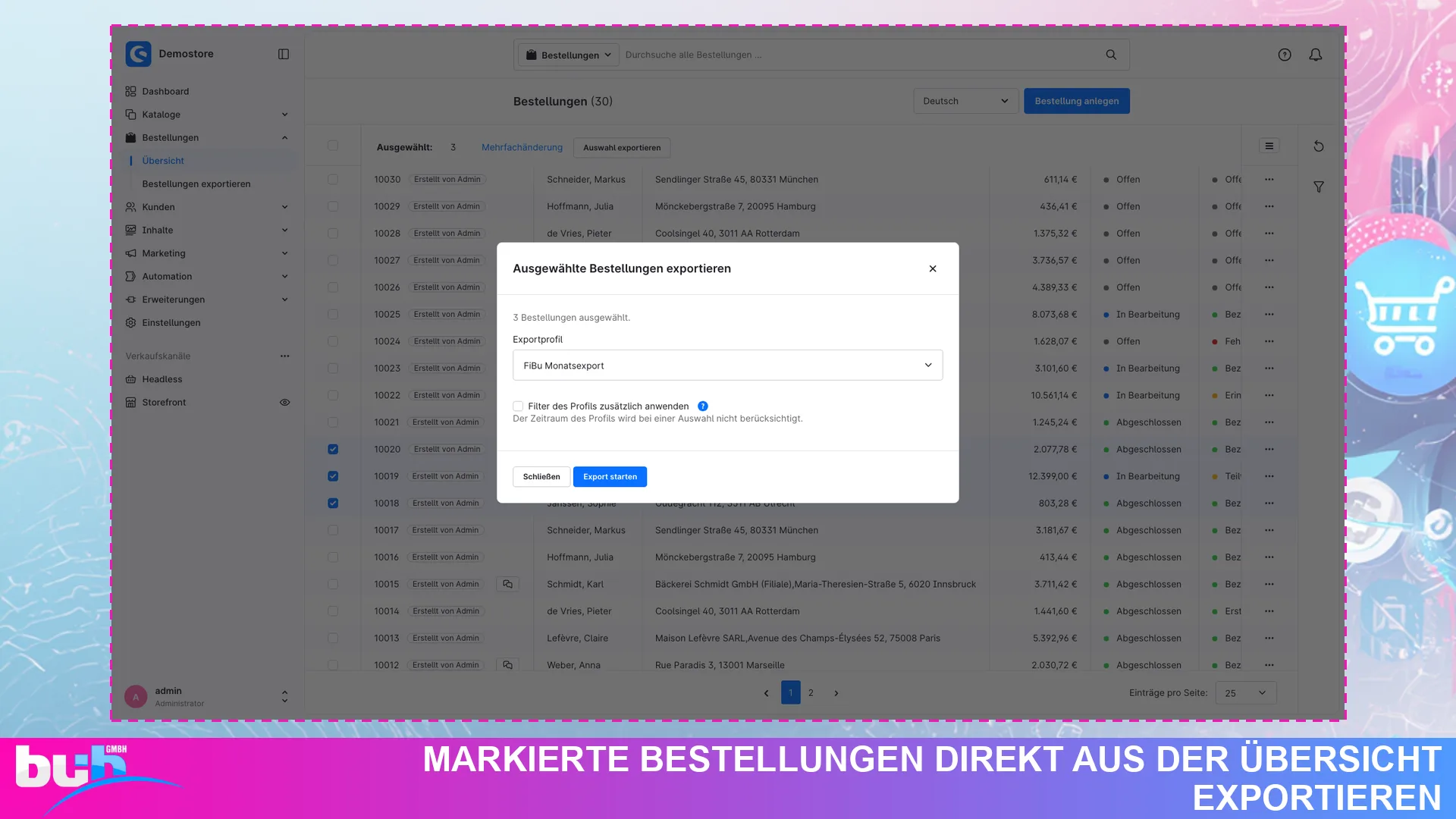
- Bestellübersicht: Bestellungen markieren, „Auswahl exportieren“ klicken, Profil wählen. Bis zu 100 Bestellungen je Auswahl.
Für die Automatisierung per Server gibt es den Konsolenbefehl bin/console swp:order-export:run mit Zeitraum, Profil und Optionen für Verkaufskanal, Lieferland, Ausgabe auf STDOUT und Versand.
Typische Einsatzszenarien
- Buchhaltung: Am Monatsersten geht der Vormonat als CSV an dein Steuerbüro, mit Rechnungsnummer, Rechnungsdatum, Nettobetrag, Steuerbetrag je Steuersatz und Zahlungsart.
- Warenwirtschaft: Jeden Morgen um 6:00 Uhr landen alle neuen Bestellungen per SFTP im Importordner, eine Zeile je Position mit Artikelnummer, GTIN und Menge.
- Versanddienstleister: Ein Profil filtert auf den Zahlungsstatus „Bezahlt“ und eine Versandart. Der Dienstleister bekommt nur, was er verschicken soll.
- Auswertung in Excel: Das Vorquartal als XLSX, eine Zeile je Position, mit Kundengruppe und Hersteller. Filter in der Kopfzeile, fertig für die Pivot-Tabelle.
Technische Fakten für deine IT
- Shopware 6.7, PHP ab 8.2. Die Oberfläche in der Administration gibt es auf Deutsch, Englisch und Niederländisch.
- Drei eigene Tabellen für Profile, Exportläufe und den Exportstatus je Bestellung. Shopware-Originaltabellen bleiben unverändert.
- Das Plugin liest Bestellungen nur, es ändert sie nicht. Es hat keine Storefront-Anteile und greift nicht in Checkout oder Bestellvorgang ein.
- Verarbeitung über die Nachrichtenwarteschlange in Schritten von standardmäßig 250 Bestellungen (einstellbar 50 bis 1.000). Voraussetzung: laufende geplante Aufgaben und ein laufender Worker (scheduled-task:run und messenger:consume).
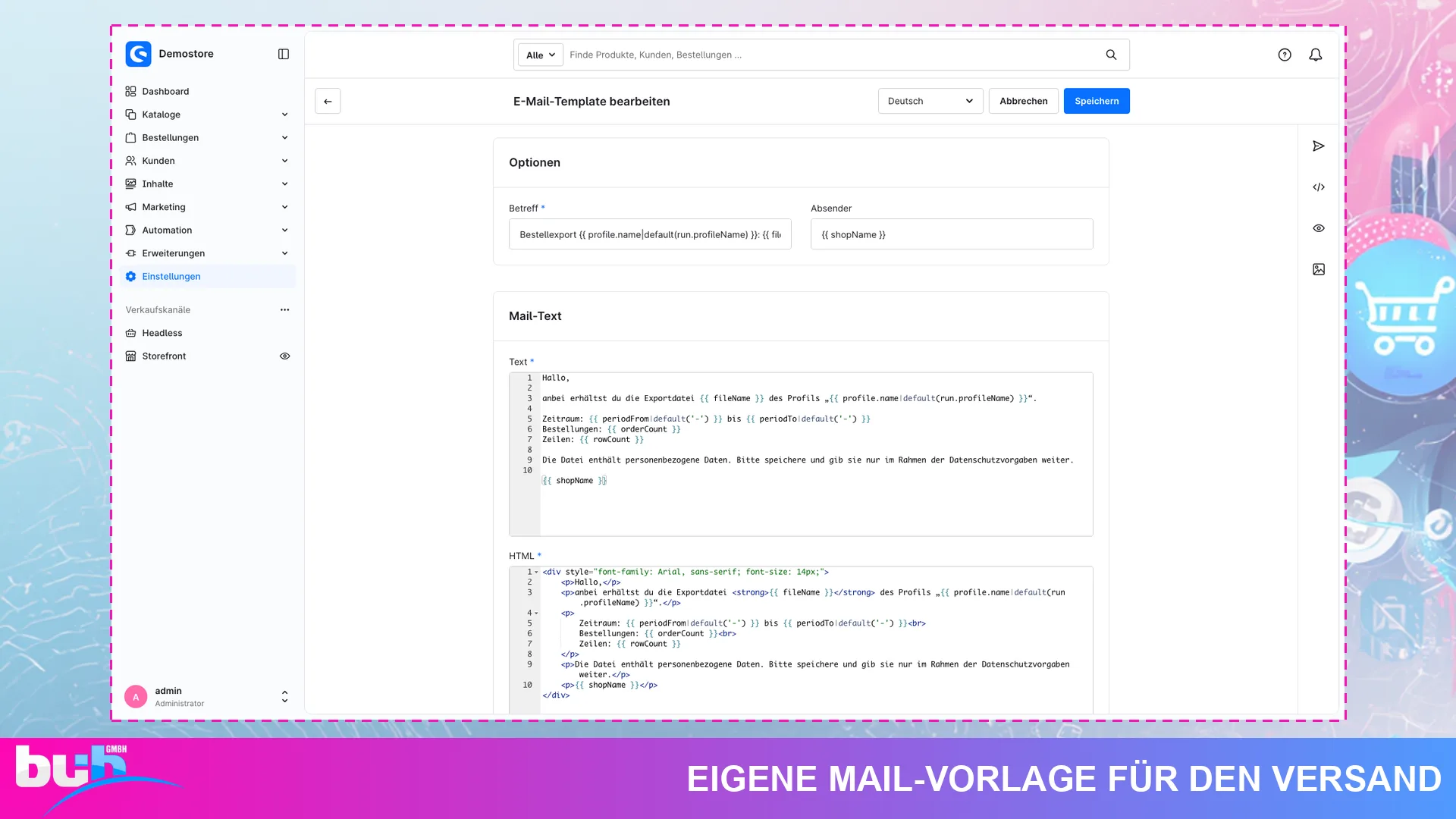
- Das Plugin sendet keine Daten an uns oder an Dritte. Daten verlassen den Shop nur, wenn du den Versand erlaubst, und nur an die Empfänger und Server aus deinem Profil. E-Mails laufen über den Mailversand von Shopware mit eigener Mail-Vorlage auf Deutsch, Englisch und Niederländisch.
- Exportdateien liegen im privaten, nicht öffentlich erreichbaren Dateispeicher des Shops. Zugangsdaten für SFTP und FTP sind mit dem App-Secret des Shops verschlüsselt.
- Entfernst du bei der Deinstallation die Daten des Plugins, löscht es Tabellen, Mail-Vorlage und Exportdateien vollständig.
Ehrlich gesagt
Das Plugin erzeugt kein DATEV-Format und liest nichts in den Shop zurück: Es exportiert, es importiert nicht. Ohne laufende geplante Aufgaben und Worker bleiben Exporte in der Warteschlange stehen, das klärst du einmal mit deinem Hoster. Die Einstellungen gelten für den ganzen Shop, einzelne Verkaufskanäle trennst du über die Filter im Profil. Probier es mit einem Profil für deine nächste Monatsdatei aus.
Häufige Fragen
Erzeugt das Plugin eine DATEV-Datei?
Nein. Das Plugin erzeugt CSV, Excel (XLSX), JSON und XML mit frei gewählten Feldern, aber kein DATEV-Format. Für die Übergabe an ein Steuerbüro reicht in vielen Fällen eine CSV mit Rechnungsnummer, Beträgen und Steuer je Steuersatz. Kläre vorher, welches Format dein Steuerbüro erwartet.
Was braucht mein Server, damit Exporte laufen?
Laufende geplante Aufgaben und einen laufenden Worker für die Nachrichtenwarteschlange. Exporte, Zeitpläne, Versand und die automatische Löschung laufen im Hintergrund. Fehlt der Worker, bleibt ein Export im Status „In Warteschlange“ stehen. Bei den meisten Hostern ist das eine einmalige Einstellung.
Bekomme ich Bestellungen doppelt, wenn ich jeden Tag exportiere?
Nicht, wenn du im Profil „Nur noch nicht exportierte Bestellungen“ einschaltest. Das Plugin merkt sich je Profil, welche Bestellungen es geliefert hat, und überspringt sie beim nächsten Lauf. Ob die Markierung nach dem Erstellen der Datei oder erst nach erfolgreichem Versand gesetzt wird, legst du selbst fest.
Öffnet Excel die Datei mit korrekten Umlauten?
Ja, mit der Zeichenkodierung „UTF-8 mit BOM“ oder direkt im Format Excel (XLSX). Für ältere Warenwirtschaften stehen Windows-1252 und ISO-8859-1 bereit. Der Formelschutz verhindert, dass Textwerte mit =, +, - oder @ am Anfang als Formel ausgeführt werden.
Kann ich Zusatzfelder aus anderen Plugins exportieren?
Ja. Zusatzfelder von Bestellung, Kunde, Rechnungs- und Lieferadresse, Position und Artikel wählst du aus der Liste oder trägst sie über ihren technischen Namen ein. Bei Varianten übernimmt das Plugin leere Artikelwerte vom Hauptartikel.
Funktioniert das Plugin mit mehreren Verkaufskanälen?
Ja, über die Filter im Profil. Die Einstellungen des Plugins gelten für den ganzen Shop, welche Verkaufskanäle in eine Datei kommen, bestimmt das jeweilige Profil. So legst du zum Beispiel ein Profil für deinen B2B-Kanal und eines für den Endkundenshop an.
Sendet das Plugin Daten an externe Server?
Nur an die Empfänger und Server, die du selbst einträgst. Der Versand ist ab Werk abgeschaltet und muss in den Einstellungen erlaubt werden. Ohne diese Freigabe bleiben alle Exportdateien im privaten Dateispeicher deines Shops. FTP überträgt unverschlüsselt, für personenbezogene Daten nimm SFTP oder FTPS.
Dürfen Mitarbeiter exportieren, ohne Profile ändern zu können?
Ja. Das Plugin bringt eigene Rollenrechte mit: Ansehen, Bearbeiten, Erstellen und Löschen sowie die zusätzlichen Rechte „Exporte starten“, „Exportdateien herunterladen“ und „Versand per E-Mail, SFTP und FTP verwalten“.
Bremst ein großer Export den Shop aus, und gibt es Grenzen?
Der Export läuft im Hintergrund in Schritten und berührt Storefront und Checkout nicht. Grenzen gibt es trotzdem: Aus der Bestellübersicht gehen höchstens 100 markierte Bestellungen auf einmal, eine Excel-Datei fasst höchstens 1.048.576 Zeilen, und die maximale Größe eines E-Mail-Anhangs stellst du selbst ein. Für sehr große Zeiträume ist CSV die bessere Wahl.
Was passiert bei der Deinstallation mit meinen Daten?
Das entscheidest du bei der Deinstallation. Behältst du die Daten, bleiben Profile, Verlauf und Exportdateien erhalten. Entfernst du sie, löscht das Plugin seine Tabellen, die Mail-Vorlage und alle Exportdateien. Deine Bestellungen selbst fasst es in keinem Fall an.
Features im Überblick
- Dateiformate CSV, Excel (XLSX), JSON und XML, je Exportprofil wählbar
- CSV mit Trennzeichen, Textbegrenzer, Zeichenkodierung, Zeilenende, Kopfzeile und Formelschutz
- 143 Exportfelder in 11 Gruppen plus Zusatzfelder von Bestellung, Kunde, Adressen, Position, Artikel
- Eigene Spaltenüberschriften, Sortieren per Ziehen, Standard-Felder oder alle Felder per Klick
- Eine Zeile je Bestellung oder je Position, Bestellfelder optional nur in der ersten Zeile
- Filter nach Verkaufskanal, Liefer- und Rechnungsland sowie Bestell-, Liefer- und Zahlungsstatus
- Filter nach Zahlungsart, Versandart, Kundengruppe und Tags, Zeitzone je Profil
- 16 Zeiträume von „Heute“ bis „Vorjahr“, dazu „Seit dem letzten Export“ und freier Zeitraum
- Beliebig viele Exportprofile, duplizierbar, mit Vorschau vor dem Export
- Zeitplan je Profil: täglich, wöchentlich oder monatlich zur gewünschten Uhrzeit
- Versand als E-Mail-Anhang mit eigener Mail-Vorlage oder Upload per SFTP, FTP und FTPS
- „Nur noch nicht exportierte Bestellungen“ je Profil, Exportstatus im Bestell-Detail
- Markierte Bestellungen direkt aus der Bestellübersicht exportieren, bis zu 100 je Auswahl
- Exportverlauf mit erneutem Download, automatische Löschung nach 1 bis 180 Tagen
- Eigene Rollenrechte und Konsolenbefehl für den automatischen Export per Server
Im Demo-Shop ausprobieren
Statt Screenshots: Plugin direkt im Frontend und Backend eines echten Shopware-6-Shops sehen.
sw6plugindemo.bui-demo.comBrauchst du Hilfe bei der Installation?
Wir installieren, konfigurieren und pflegen das Plugin auch dauerhaft, als Teil unserer Shop-Betreuung. Damit es bei Updates nicht plötzlich Schwierigkeiten gibt.


Screenshots

Wie geht es jetzt weiter?
Drei Wege, such dir den passenden aus.