Bestellexport | CSV, Excel, XML und JSON mit Zeitplan
Bestellexport ohne Handarbeit: Das Plugin erstellt Bestelldateien als CSV, Excel, XML oder JSON nach Zeitplan und schickt sie per E-Mail oder SFTP. Auf Wunsch nur neue Bestellungen.
Auf dieser Seite
- Einleitung
- Was du mit diesem Plugin erreichst
- Für wen ist dieses Plugin?
- Installation
- Was dein Shop für Exporte braucht
- Erste Schritte
- Einstellungen
- Karte „Allgemein“
- Karte „Versand“
- Karte „Wartung“
- So exportierst du Bestellungen
- Schritt für Schritt
- So richtest du Exportprofile ein
- Profile verwalten
- Ein Profil bearbeiten
- Karte „Allgemein“
- Karte „Felder“
- Karte „Format und Werte“
- Karte „Filter“
- So exportierst du automatisch nach Zeitplan
- Schritt für Schritt
- So verschickst du Exportdateien per E-Mail oder SFTP
- Voraussetzung: Versand in den Einstellungen erlauben
- Datei per E-Mail versenden
- Datei auf einen Server hochladen
- Wenn der Versand abgeschaltet ist
- Wann gilt eine Bestellung als exportiert?
- So nutzt du den Exportverlauf
- Details eines Exportlaufs
- So exportierst du ausgewählte Bestellungen aus der Bestellübersicht
- Schritt für Schritt
- So vermeidest du doppelte Exporte
- Nur neue Bestellungen exportieren
- Exportstatus einer Bestellung ansehen
- So vergibst du Rechte für den Bestellexport
- Schritt für Schritt
- Fehlerbehebung
- Der Export bleibt im Status „In Warteschlange“ stehen
- Der Zeitplan startet keinen Export
- Die Datei ist leer oder enthält weniger Bestellungen als erwartet
- Positions- oder Artikelfelder bleiben leer
- Im Verlauf steht „Versand übersprungen“
- Im Verlauf steht „Versand fehlgeschlagen“ oder „Teilweise versendet“
- Die gespeicherten Zugangsdaten können nicht mehr gelesen werden
- „Die Excel-Datei würde die Höchstzahl von 1.048.576 Zeilen überschreiten“
- „Es können höchstens 100 Bestellungen auf einmal exportiert werden“
- „Für dieses Profil läuft bereits ein Export“
- Ein Export endet mit „Der Export kam nicht mehr voran und wurde beendet“
- Excel zeigt Umlaute falsch an
- Der Menüpunkt „Bestellungen exportieren“ fehlt
- Der Reiter „Einstellungen“ fehlt im Bereich „Bestellungen exportieren“
- FAQ
- Für Administratoren / Technische Details
- Systemanforderungen
- Geplante Aufgaben und Hintergrundverarbeitung
- Installation über die Kommandozeile
- Konsolenbefehle
- Umstieg von einem anderen Bestell-Exporter
- Dateiablage
- Protokoll
- Verschlüsselung der Zugangsdaten
- Datenbank und Deinstallation
Einleitung
Mit dem Bestellexport holst du deine Bestellungen als Datei aus Shopware: als CSV, Excel (XLSX), JSON oder XML, genau so aufgebaut, wie Buchhaltung, Warenwirtschaft oder Versanddienstleister sie brauchen. Auf Knopfdruck, nach Zeitplan oder direkt aus der Bestellübersicht.
Was du mit diesem Plugin erreichst
- Du legst für jeden Empfänger ein Exportprofil an: welche Felder, welches Dateiformat, welche Bestellungen. Danach reicht ein Klick.
- Du wählst aus über 140 Feldern in 11 Gruppen, dazu Zusatzfelder von Bestellung, Kunde, Adressen, Positionen und Artikeln. Spaltenüberschriften und Reihenfolge bestimmst du selbst.
- Du exportierst wahlweise eine Zeile je Bestellung (typisch für die Buchhaltung) oder eine Zeile je Position (typisch für die Warenwirtschaft).
- Ein Zeitplan erstellt die Datei täglich, wöchentlich oder monatlich von selbst, und das Plugin schickt sie auf Wunsch per E-Mail oder lädt sie per SFTP, FTPS oder FTP auf einen Server.
- Mit „Nur noch nicht exportierte Bestellungen“ geht keine Bestellung doppelt raus. Im Bestell-Detail siehst du, wann welches Profil eine Bestellung exportiert hat.
- Große Zeiträume laufen im Hintergrund in Schritten. Du arbeitest währenddessen weiter, ein Fortschrittsbalken zeigt den Stand.
- Im Verlauf findest du jeden Export wieder: mit Auslöser, Anzahl Bestellungen, Versandergebnis und erneutem Download.
Für wen ist dieses Plugin?
Für Shop-Betreiber und Teams, die Bestelldaten regelmäßig weitergeben: an das Steuerbüro, an eine Warenwirtschaft, an einen Versanddienstleister oder für eigene Auswertungen in Excel. Das Plugin liest Bestellungen nur. Es ändert keine Bestellung und wirkt nicht im Shop, den deine Kunden sehen.
Installation
Nach dem Kauf steht dir das Plugin direkt in deiner Administration zur Verfügung. Du musst nichts herunterladen.
- Melde dich in deiner Shopware-Administration an (
DeinShop.de/admin). - Öffne Erweiterungen → Meine Erweiterungen.
- Klicke neben Bestellexport | CSV, Excel, XML und JSON mit Zeitplan auf Installieren.
- Aktiviere das Plugin über den Schalter links neben dem Plugin-Symbol. Ist er blau, ist das Plugin aktiv.
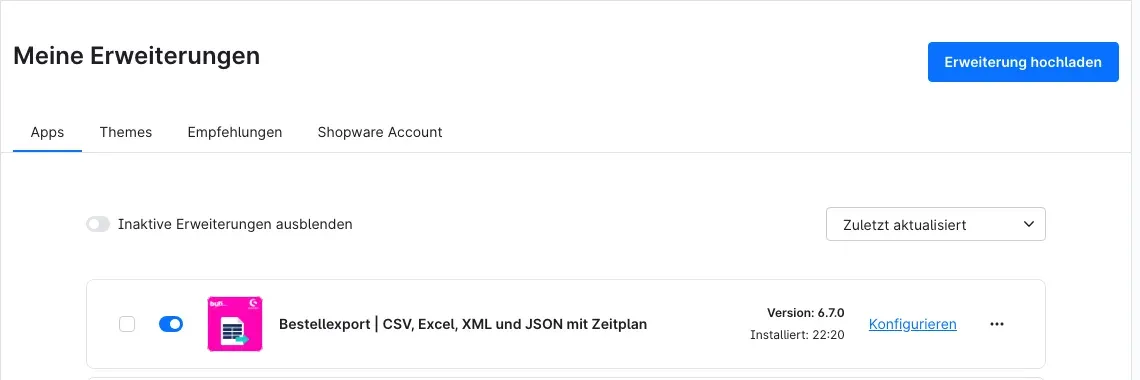 Abb. 1: Das Plugin in „Meine Erweiterungen“, installiert und aktiv. Über „Konfigurieren“ gelangst du zu den Einstellungen.
Nach der Aktivierung findest du unter Bestellungen den neuen Menüpunkt Bestellungen exportieren.
Taucht das Plugin nicht in der Liste auf, ist dein Shopware-Account noch nicht mit dem Shop verbunden. Das erledigst du unter Erweiterungen → Meine Erweiterungen über die Anmeldung mit deinem Shopware-Konto.
Was dein Shop für Exporte braucht
Ein Export läuft nicht in deinem Browserfenster, sondern im Hintergrund des Shops. Das hat einen guten Grund: Eine Datei mit vielen tausend Bestellungen würde einen einzelnen Seitenaufruf sprengen. Deshalb arbeitet das Plugin jeden Export in kleinen Schritten ab, und zwar über die Hintergrundverarbeitung von Shopware. Dasselbe gilt für alles, was ohne dein Zutun passieren soll:
- das Erstellen der Exportdatei,
- den Start nach Zeitplan,
- den Versand per E-Mail oder SFTP/FTP,
- das Markieren der Bestellungen als „exportiert“,
- das automatische Löschen alter Exportläufe,
- das Fortsetzen eines Exports, der hängen geblieben ist.
Shopware braucht dafür zwei Dinge, die auf dem Server laufen: geplante Aufgaben (sie prüfen zum Beispiel alle fünf Minuten, ob ein Zeitplan fällig ist) und eine laufende Hintergrundverarbeitung, die die eigentliche Arbeit erledigt.
In der Grundeinstellung von Shopware übernimmt die Administration selbst einen Teil dieser Arbeit, solange jemand angemeldet ist und das Browserfenster geöffnet hat. Für einen Export, den du gerade selbst startest und beobachtest, kann das reichen. Für Zeitpläne reicht es nicht: Ein Export um 6 Uhr morgens soll auch laufen, wenn niemand angemeldet ist. Dafür muss auf dem Server ein Cronjob für die geplanten Aufgaben und ein dauerhaft laufender Worker eingerichtet sein. Viele Hoster richten das auf Anfrage ein, bei manchen ist es schon Standard. Die Befehle für deinen Hoster stehen in Für Administratoren / Technische Details.
Woran du merkst, dass etwas fehlt: Ein Export bleibt im Verlauf im Status In Warteschlange stehen, oder ein Zeitplan zeigt bei „Letzter Lauf“ dauerhaft Noch nicht.
Erste Schritte
So kommst du in wenigen Minuten zu deiner ersten Exportdatei.
-
Einstellungen prüfen: Klicke in Erweiterungen → Meine Erweiterungen neben dem Plugin auf Konfigurieren. Für den Anfang passen die Standardwerte. Wichtig ist nur: Willst du Dateien später per E-Mail oder SFTP verschicken, musst du das hier ausdrücklich erlauben. Alle Einstellungen erklärt Einstellungen.
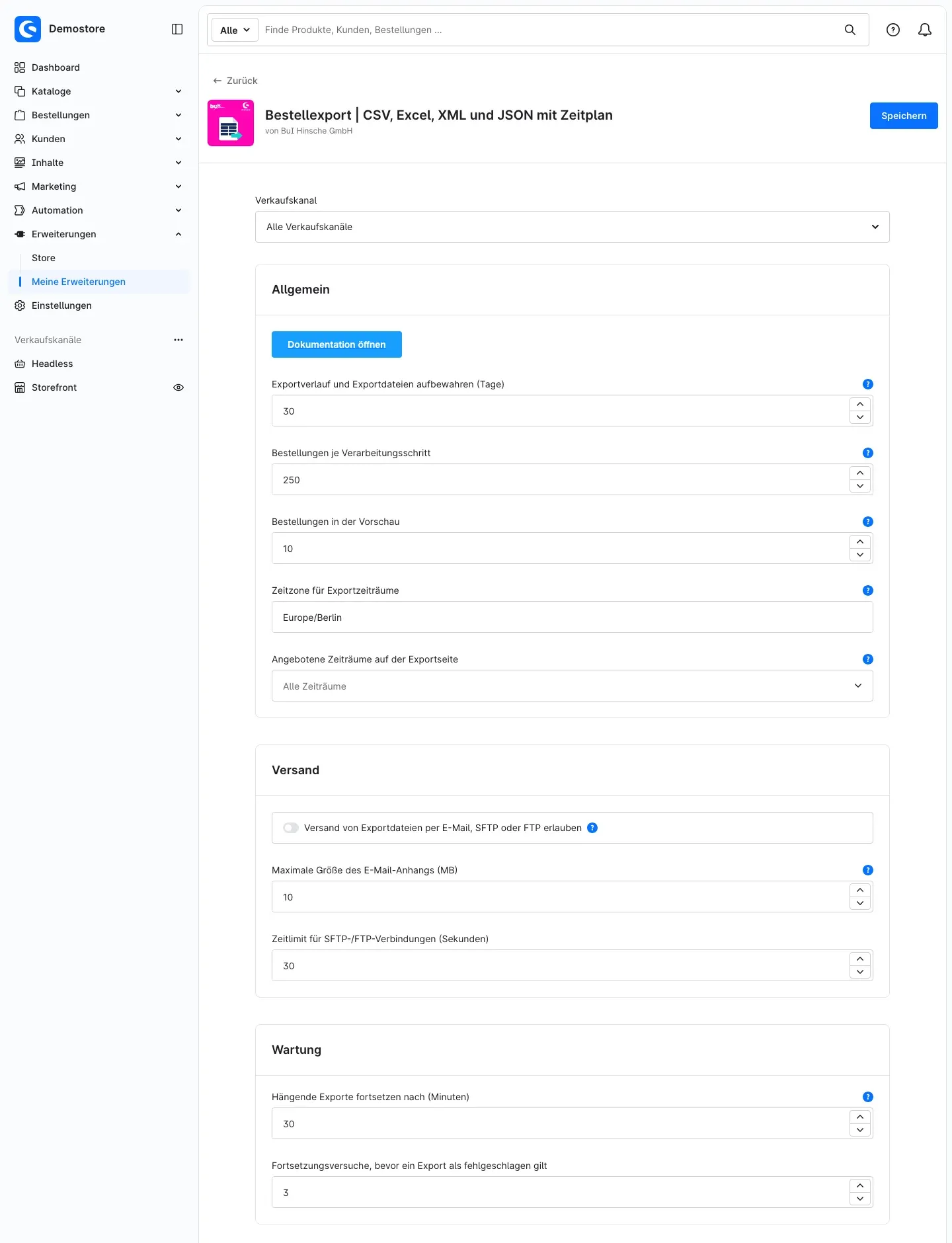 Abb. 2: Die Konfigurationsseite mit den Karten „Allgemein“, „Versand“ und „Wartung“.
 -
Bereich öffnen: Klicke im Menü links auf Bestellungen → Bestellungen exportieren.
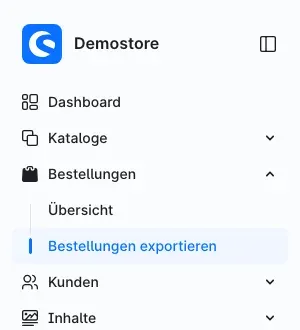 Abb. 3: Der neue Menüpunkt „Bestellungen exportieren“ unter „Bestellungen“.
 -
Erstes Profil anlegen: Wechsle auf den Reiter Profile und klicke auf Profil anlegen. Gib einen Namen ein, klicke in der Karte Felder auf Standard-Felder setzen und dann oben rechts auf Speichern. Damit hast du ein fertiges CSV-Profil mit den wichtigsten Bestell-, Kunden-, Adress-, Versand- und Zahlungsangaben. Details in So richtest du Exportprofile ein.
-
Exportieren: Wechsle auf den Reiter Export, wähle Profil und Zeitraum, sieh dir die Vorschau an und klicke auf Export starten. Sobald der Export abgeschlossen ist, klickst du auf Herunterladen. Details in So exportierst du Bestellungen.
Einstellungen
Die Einstellungen erreichst du auf zwei Wegen:
- über Erweiterungen → Meine Erweiterungen → Konfigurieren (siehe Abb. 2), oder
- direkt im Plugin über Bestellungen → Bestellungen exportieren → Reiter Einstellungen. Diesen Reiter sehen nur Benutzer mit dem Recht „Erweiterungen verwalten“.
Beide Wege zeigen dieselben Felder. Nach einer Änderung klickst du oben rechts auf Speichern. Ganz oben in der Karte „Allgemein“ öffnet die Schaltfläche Dokumentation öffnen diese Anleitung.
Wichtig: Alle Einstellungen dieser Seite gelten für den gesamten Shop. Lass auf der Konfigurationsseite oben bei Verkaufskanal die Auswahl Alle Verkaufskanäle stehen. Werte, die du nur für einen einzelnen Verkaufskanal speicherst, berücksichtigt das Plugin nicht. Welche Verkaufskanäle in eine Datei kommen, legst du im Exportprofil fest (Karte „Filter“).
Karte „Allgemein“
Exportverlauf und Exportdateien aufbewahren (Tage)
Hier legst du fest, wie lange das Plugin vergangene Exportläufe samt ihrer Dateien aufbewahrt. Danach löscht es beide automatisch, einmal am Tag. Erlaubt sind 1 bis 180 Tage, voreingestellt sind 30 Tage.
Wozu das gut ist: Exportdateien enthalten Namen, Anschriften und E-Mail-Adressen deiner Kunden. Bewahre sie nur so lange auf, wie du sie wirklich brauchst. Die Information, welche Bestellung schon exportiert wurde, bleibt davon unberührt: Sie geht beim Löschen alter Läufe nicht verloren.
Bestellungen je Verarbeitungsschritt
Große Exporte arbeitet das Plugin im Hintergrund in Schritten ab. Dieser Wert bestimmt, wie viele Bestellungen in einen Schritt gehen. Erlaubt sind 50 bis 1.000, voreingestellt sind 250.
Wozu das gut ist: Kleinere Werte brauchen je Schritt weniger Arbeitsspeicher. Bricht ein großer Export auf einem kleinen Hosting-Paket ab, stellst du hier einen kleineren Wert ein. Größere Werte bedeuten weniger Schritte. In der Regel musst du nichts ändern.
Bestellungen in der Vorschau
Die Vorschau zeigt dir vor einem Export die ersten Bestellungen so, wie sie in der Datei stehen werden. Hier legst du fest, wie viele es höchstens sind. Erlaubt sind 1 bis 50, voreingestellt sind 10.
Zeitzone für Exportzeiträume
Die Zeitzone entscheidet, wann ein Tag, ein Monat oder ein Jahr beginnt und endet. Ein Export „Gestern“ umfasst also genau den gestrigen Tag in dieser Zeitzone. Voreingestellt ist Europe/Berlin. Andere Zeitzonen gibst du in derselben Schreibweise ein, zum Beispiel Europe/Vienna oder Europe/Amsterdam.
Dieser Wert gilt für alle Profile, die keine eigene Zeitzone haben. Ein Profil kann eine eigene Zeitzone erhalten (Karte „Allgemein“ im Profil). Ist die Eingabe hier ungültig, rechnet das Plugin mit UTC und zeigt beim Speichern eines Profils einen Hinweis.
Angebotene Zeiträume auf der Exportseite
Hier wählst du aus, welche Zeiträume auf dem Reiter Export zur Auswahl stehen. Ohne Auswahl (Anzeige Alle Zeiträume) stehen alle 16 Zeiträume zur Verfügung.
Wozu das gut ist: Nutzt dein Team nur „Gestern“ und „Vormonat“, hältst du die Liste damit kurz und übersichtlich. Zeitpläne und der Konsolenbefehl kennen trotzdem immer alle Zeiträume.
Karte „Versand“
Versand von Exportdateien per E-Mail, SFTP oder FTP erlauben
Dieser Schalter ist der Datenschutz-Schalter des Plugins. Standardmäßig ist er aus. Dann verlässt keine Exportdatei den Shop: Du kannst Dateien nur in der Administration herunterladen. Erst wenn du ihn einschaltest, dürfen Profile ihre Dateien an die dort eingetragenen E-Mail-Empfänger und SFTP-/FTP-Server senden.
Wozu das gut ist: Exportdateien enthalten personenbezogene Daten. Mit dem Schalter entscheidest du an einer Stelle für den ganzen Shop, ob überhaupt Daten nach außen gehen dürfen. Ist er aus, bleiben die Versandeinstellungen in den Profilen gespeichert, werden aber nicht verwendet. Im Verlauf steht bei solchen Läufen Versand übersprungen.
Maximale Größe des E-Mail-Anhangs (MB)
Exportdateien, die größer sind als dieser Wert, verschickt das Plugin nicht per E-Mail. Erlaubt sind 1 bis 25 MB, voreingestellt sind 10 MB. Der Lauf erhält dann den Versandstatus Versand fehlgeschlagen mit dem Hinweis, dass die Datei zu groß ist.
Wozu das gut ist: Viele Mailserver lehnen große Anhänge ab. Stelle den Wert passend zu deinem Mailserver und dem deiner Empfänger ein. Für große Dateien nimmst du besser SFTP oder den Download.
Zeitlimit für SFTP-/FTP-Verbindungen (Sekunden)
So lange wartet das Plugin höchstens auf eine Antwort des Zielservers. Erlaubt sind 5 bis 120 Sekunden, voreingestellt sind 30 Sekunden. Erhöhe den Wert, wenn ein langsamer Server Uploads mit einem Verbindungsfehler abbricht.
Karte „Wartung“
Hängende Exporte fortsetzen nach (Minuten)
Kommt ein Export über diese Dauer nicht voran, etwa weil der Server zwischendurch neu gestartet wurde, setzt das Plugin ihn automatisch an der Stelle fort, an der er stehen geblieben ist. Erlaubt sind 5 bis 240 Minuten, voreingestellt sind 30 Minuten.
Fortsetzungsversuche, bevor ein Export als fehlgeschlagen gilt
So oft versucht das Plugin, einen hängenden Export fortzusetzen. Danach beendet es ihn mit dem Status Fehlgeschlagen. Erlaubt sind 1 bis 10 Versuche, voreingestellt sind 3.
Wozu das gut ist: Ein einzelner Aussetzer der Hintergrundverarbeitung führt so nicht gleich zu einem fehlenden Export. Bleibt die Hintergrundverarbeitung dagegen dauerhaft aus, erfährst du es über den fehlgeschlagenen Lauf im Verlauf.
So exportierst du Bestellungen
Was dir das bringt: Du erhältst in wenigen Klicks eine Datei mit genau den Bestellungen eines Zeitraums, aufgebaut nach deinem Exportprofil.
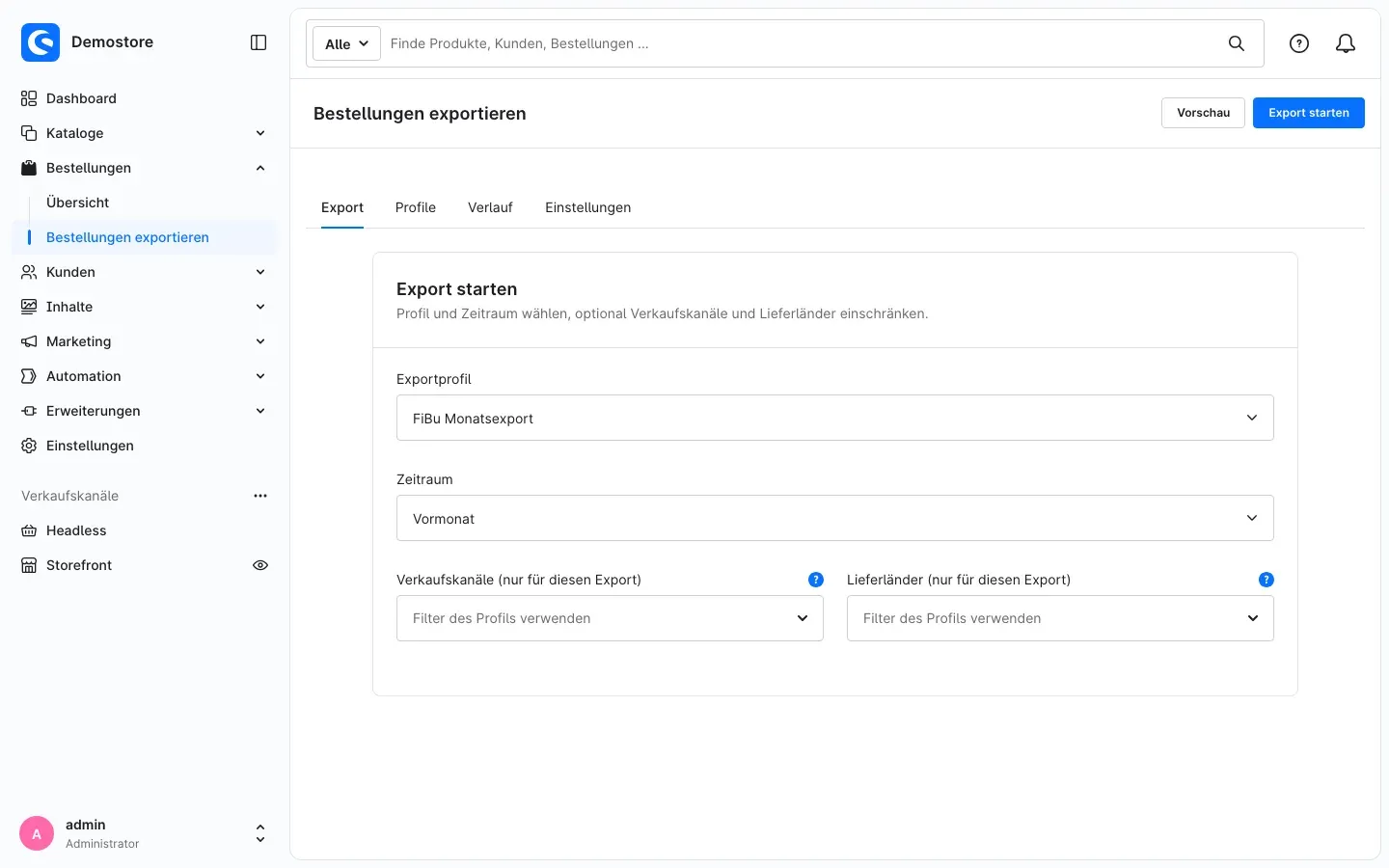 Abb. 4: Der Reiter „Export“ mit gewähltem Profil und Zeitraum.
Schritt für Schritt
-
Gehe zu Bestellungen → Bestellungen exportieren. Der Reiter Export ist bereits geöffnet.
-
Wähle unter Exportprofil das gewünschte Profil. Zur Auswahl stehen alle aktiven Profile. Hast du noch keines, zeigt die Seite Noch kein aktives Exportprofil und eine Schaltfläche Profil anlegen.
-
Wähle unter Zeitraum, welche Bestellungen in die Datei sollen. Vorausgewählt ist der Standardzeitraum des Profils. Die Zeiträume im Einzelnen:
- Heute: von 0 Uhr bis jetzt.
- Gestern: der ganze gestrige Tag.
- Letzte 7 Tage und Letzte 30 Tage: die sieben bzw. dreißig vollen Tage vor heute. Der heutige Tag zählt nicht mit.
- Aktuelle Woche: ab Montag 0 Uhr bis jetzt.
- Vorwoche: die letzte vollständige Woche von Montag bis Sonntag.
- Aktueller Monat: ab dem Ersten des Monats bis jetzt.
- Vormonat: der ganze letzte Kalendermonat.
- Vorvormonat: der Kalendermonat davor, im Juni also der April.
- Aktuelles Quartal und Vorquartal: das laufende Quartal bis jetzt bzw. das letzte vollständige Quartal.
- Aktuelles Jahr und Vorjahr: ab dem 1. Januar bis jetzt bzw. das ganze letzte Kalenderjahr.
- Seit dem letzten Export: alles ab dem Ende des Zeitraums, den dieses Profil zuletzt exportiert hat, bis jetzt. Gab es mit dem Profil noch keinen Export, sind es alle Bestellungen.
- Alle Bestellungen: ohne zeitliche Einschränkung.
- Freier Zeitraum: Du gibst unter Von und Bis (einschließlich) zwei Kalendertage ein. Beide Tage gehören vollständig dazu.
Welche Zeiträume hier erscheinen, kannst du in den Einstellungen einschränken (siehe Einstellungen). Wann ein Tag beginnt, bestimmt die Zeitzone des Profils bzw. der Einstellungen.
-
Optional schränkst du diesen einen Export weiter ein: unter Verkaufskanäle (nur für diesen Export) und Lieferländer (nur für diesen Export). Lässt du die Felder leer (Anzeige Filter des Profils verwenden), gelten die Filter aus dem Profil. Eine Auswahl ersetzt den Profilfilter nur für diesen Export, das Profil selbst bleibt unverändert.
-
Klicke oben rechts auf Vorschau, um das Ergebnis vorab zu prüfen.
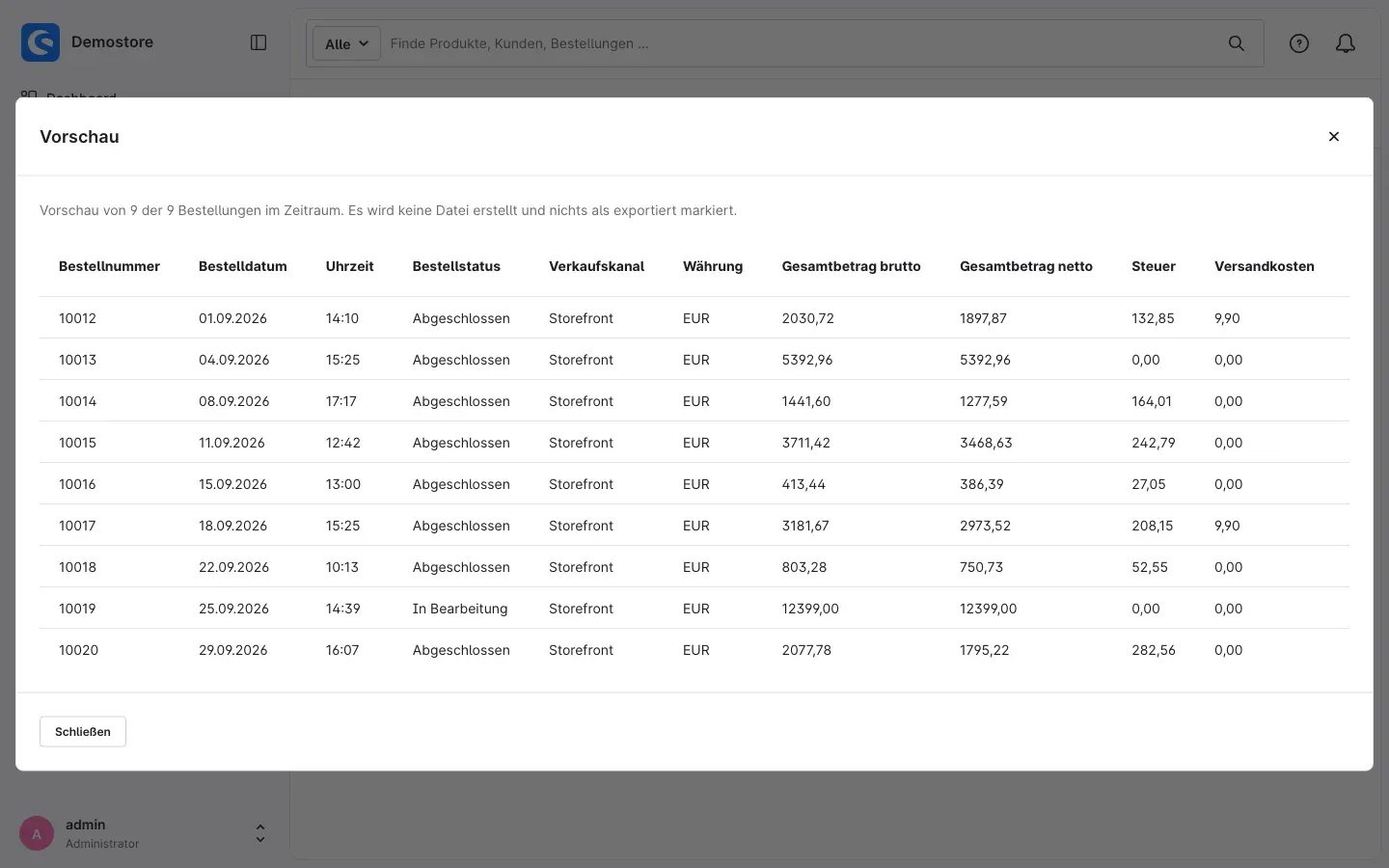 Abb. 5: Die Vorschau zeigt die ersten Bestellungen mit den Spalten des Profils.
Die Vorschau zeigt die ersten Bestellungen mit den Spaltenüberschriften des Profils. Darüber steht, wie viele Bestellungen der Zeitraum insgesamt enthält. Es wird dabei keine Datei erstellt und keine Bestellung als exportiert markiert. Schließe die Vorschau mit Schließen.
-
Klicke oben rechts auf Export starten. Eine Meldung bestätigt, dass der Export im Hintergrund läuft. Darunter erscheint die Karte Fortschritt.
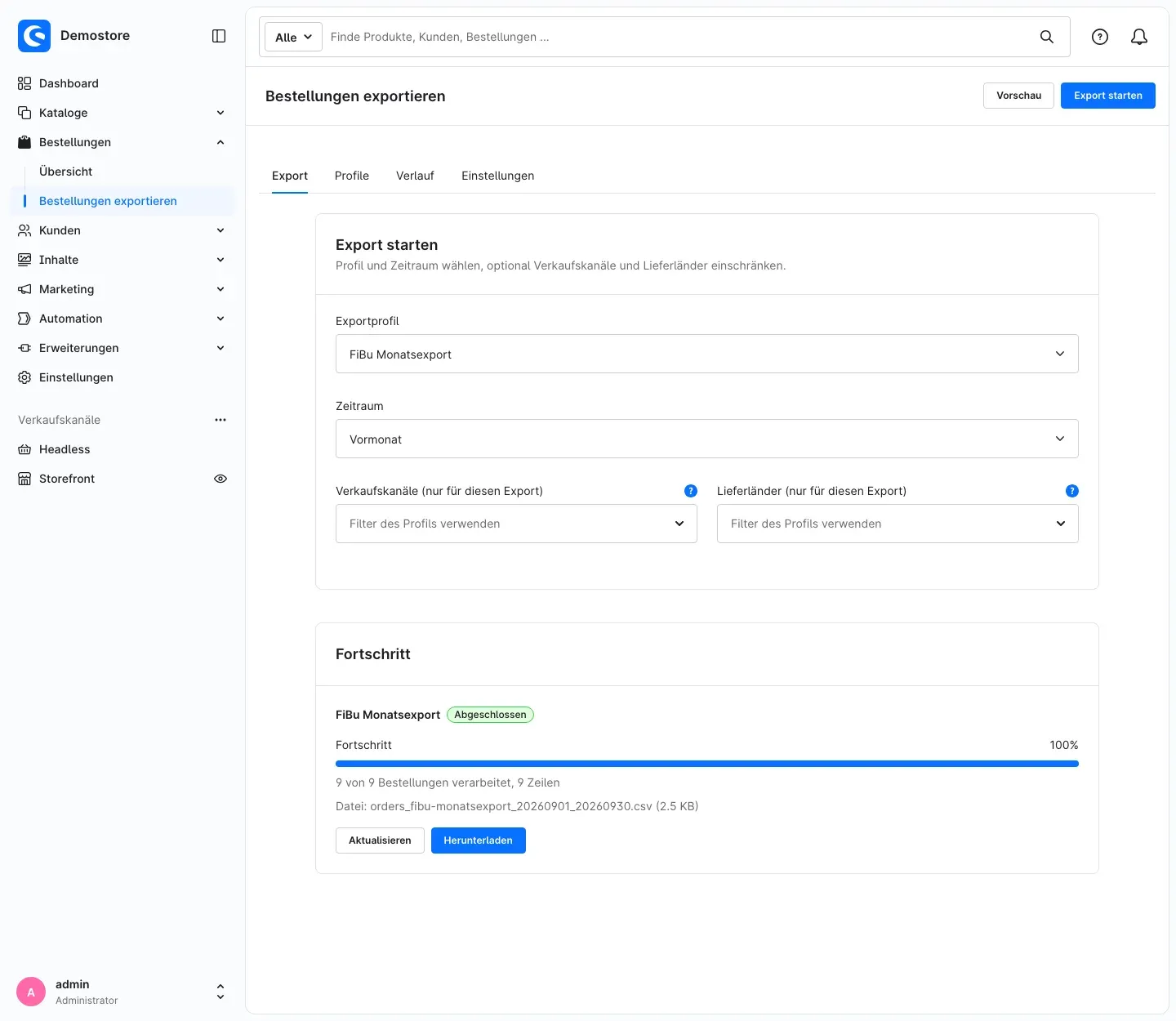 Abb. 6: Die Karte „Fortschritt“ nach Abschluss des Exports, mit Dateiname und „Herunterladen“.
 -
Die Karte zeigt den Status, einen Fortschrittsbalken und die Anzahl der verarbeiteten Bestellungen und Zeilen. Ist der Export Abgeschlossen, stehen dort Dateiname und Dateigröße. Klicke auf Herunterladen, um die Datei zu speichern.
Die Karte aktualisiert sich von selbst. Nach 15 Minuten hört die automatische Aktualisierung auf, der Export läuft aber im Hintergrund weiter. Den aktuellen Stand holst du dann mit Aktualisieren. Du kannst die Seite auch verlassen: Der Export läuft weiter, und du findest ihn später im Reiter Verlauf (siehe So nutzt du den Exportverlauf).
Solange ein Export läuft, kannst du ihn mit Export abbrechen beenden.
Wichtig: Ist im Profil ein Versand per E-Mail oder SFTP/FTP eingerichtet und in den Einstellungen erlaubt, verschickt das Plugin die Datei auch bei einem Export, den du hier von Hand startest.
Tipp: Die Schaltflächen Vorschau und Export starten siehst du nur mit dem zusätzlichen Recht „Exporte starten“ (siehe So vergibst du Rechte für den Bestellexport). Hat das gewählte Profil noch keine Felder, weist ein Hinweis darauf hin, und der Export ist erst nach dem Hinzufügen von Feldern möglich.
So richtest du Exportprofile ein
Was dir das bringt: Ein Profil speichert alles, was eine Exportdatei ausmacht: Felder, Dateiformat, Zahlen- und Datumsformate, Filter, Zeitplan und Versand. Für jeden Empfänger legst du einmal ein Profil an. Danach exportierst du mit einem Klick, immer im selben Aufbau.
Profile verwalten
Die Profile findest du unter Bestellungen → Bestellungen exportieren → Reiter Profile.
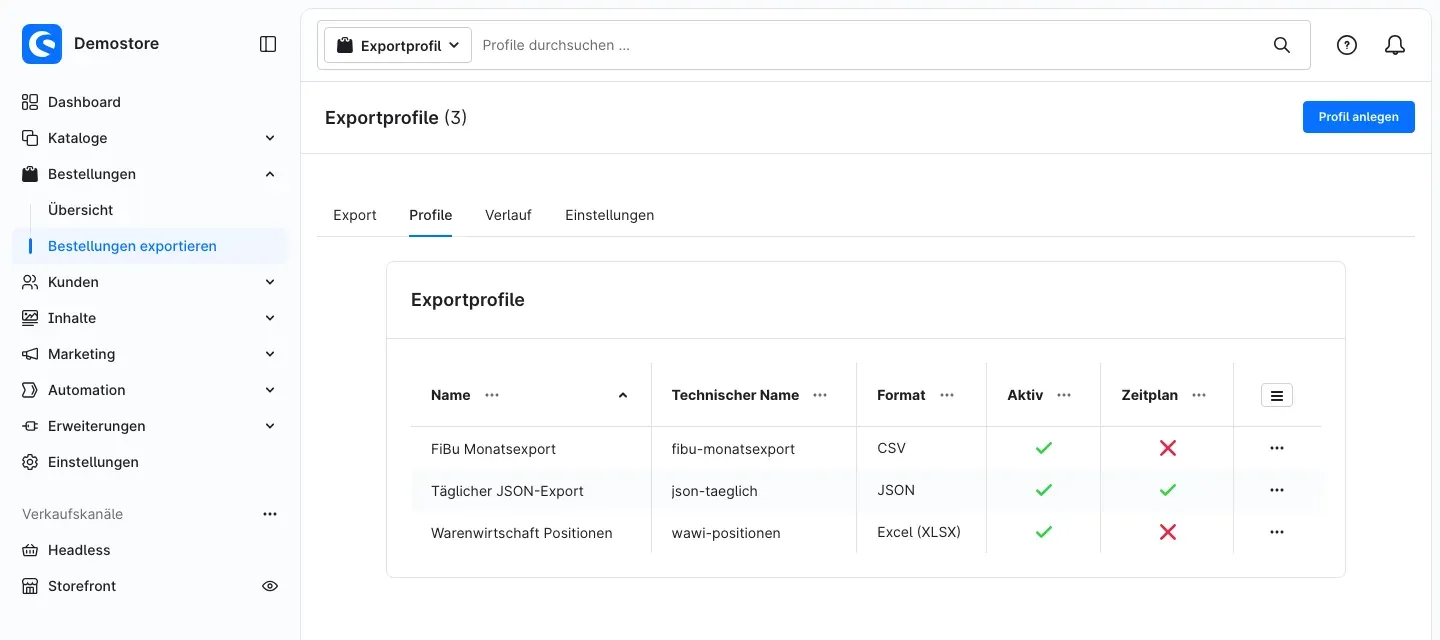 Abb. 7: Die Liste der Exportprofile mit Name, technischem Namen, Format und Status.
Die Liste zeigt je Profil den Namen, den Technischen Namen, das Format und ob das Profil Aktiv ist und einen aktiven Zeitplan hat. Über das Symbol mit den drei Strichen oben rechts in der Liste (Listeneinstellungen) blendest du zusätzlich die Spalten Nächster Lauf und Letzter Lauf ein. Über die Suchleiste oben („Profile durchsuchen …“) findest du ein Profil nach Name oder technischem Namen.
- Profil anlegen: Klicke oben rechts auf Profil anlegen.
- Profil bearbeiten: Klicke auf den Namen des Profils oder im Menü mit den drei Punkten am Zeilenende auf Bearbeiten.
- Profil duplizieren: Klicke im Menü mit den drei Punkten auf Duplizieren. Das Plugin legt eine Kopie mit dem Zusatz „(Kopie)“ im Namen an und öffnet sie. Der Zeitplan der Kopie ist ausgeschaltet und ihr technischer Name leer, damit nichts doppelt läuft. So richtest du schnell ein zweites Profil für einen ähnlichen Empfänger ein. Ohne das Recht „Versand per E-Mail, SFTP und FTP verwalten“ übernimmt die Kopie keine Zugangsdaten, und E-Mail-Versand und Upload sind in ihr ausgeschaltet.
- Profil löschen: Klicke im Menü mit den drei Punkten auf Löschen und bestätige mit Löschen. Die bisherigen Exportläufe des Profils bleiben im Verlauf, bis ihre Aufbewahrungsfrist abläuft. Die Markierungen „exportiert“, die dieses Profil an Bestellungen gesetzt hat, werden dagegen mit dem Profil gelöscht.
Ein Profil bearbeiten
Ein Profil besteht aus mehreren Karten: Allgemein, Felder, Format und Werte, Filter, Zeitplan und Versand. Oben rechts findest du diese Schaltflächen:
- Speichern übernimmt deine Änderungen. Danach prüft das Plugin das Profil. Findet es Fehler, erscheint oben der Kasten Fehler im Profil; Exporte mit diesem Profil schlagen fehl, bis du die Fehler behebst. Hinweise, die du prüfen solltest, stehen unter Hinweise zum Profil.
- Vorschau zeigt das Ergebnis mit deinen aktuellen Eingaben, auch wenn sie noch nicht gespeichert sind. Verwendet wird dabei der Standardzeitraum des Profils.
- Duplizieren legt eine Kopie des Profils an.
- Abbrechen führt zurück zur Profilliste.
Karte „Allgemein“
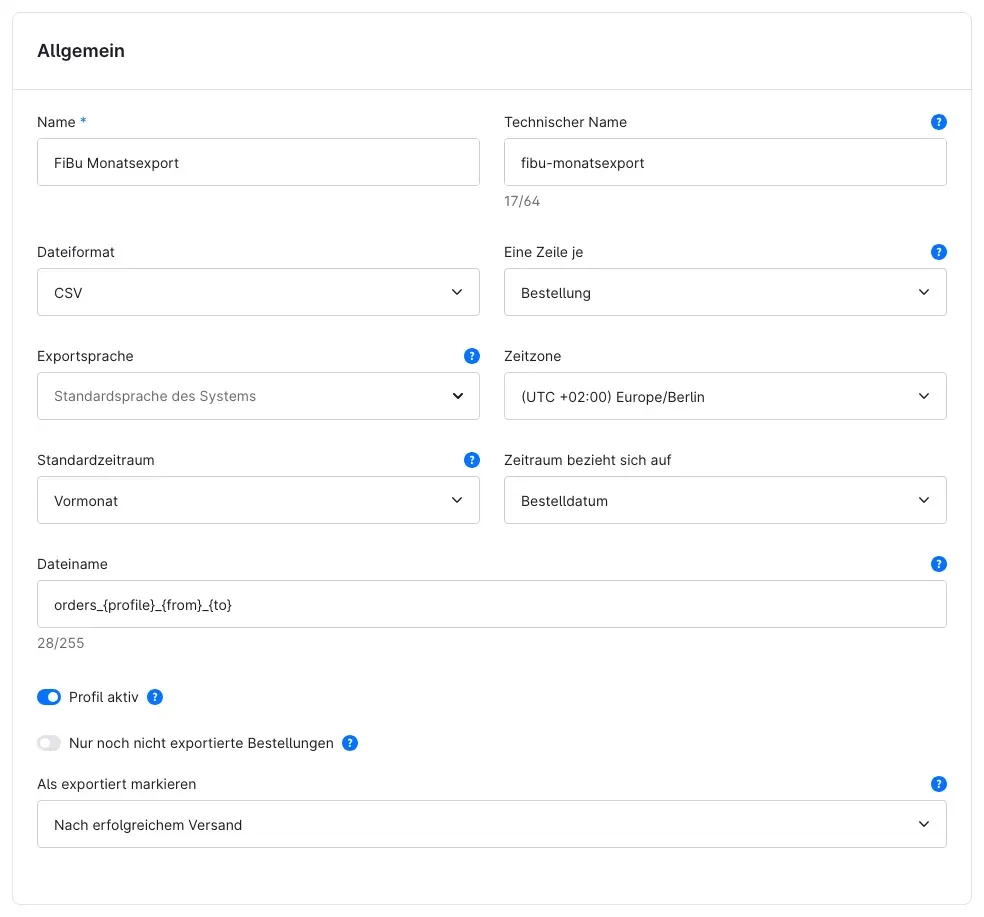 Abb. 8: Die Karte „Allgemein“ eines Exportprofils.
- Name: So heißt das Profil in allen Listen und Auswahlfeldern. Pflichtangabe.
- Technischer Name: Optional. Eine eindeutige Kurzbezeichnung, zum Beispiel
fibu-monatsexport. Du brauchst sie für den Konsolenbefehl und für den Platzhalter{profile}im Dateinamen. Erlaubt sind Buchstaben, Ziffern, Bindestrich und Unterstrich, höchstens 64 Zeichen. - Dateiformat: CSV, Excel (XLSX), JSON oder XML. Die passenden Einstellungen dazu stehen in der Karte „Format und Werte“.
- Eine Zeile je: Bestellung erzeugt eine Zeile pro Bestellung, etwa für die Buchhaltung. Position erzeugt eine Zeile pro Bestellposition, etwa für die Warenwirtschaft; die Bestellfelder stehen dann in jeder Zeile. Bei JSON und XML steht jede Bestellung als ein Eintrag in der Datei, Positionsfelder erscheinen dort als Liste der Positionen unter der Bestellung.
- Exportsprache: In dieser Sprache stehen Status, Versand- und Zahlungsarten, Artikelnamen und Dokumentbezeichnungen in der Datei. Ohne Auswahl gilt die Standardsprache des Systems. Auch die E-Mail mit der Exportdatei geht in dieser Sprache raus.
- Zeitzone: Gilt für die Zeiträume, die Uhrzeit des Zeitplans und alle Datumsangaben in der Datei. Ohne Auswahl gilt die Zeitzone aus den Einstellungen.
- Standardzeitraum: Wird auf dem Reiter „Export“ vorausgewählt und vom Konsolenbefehl verwendet, wenn dort kein Zeitraum angegeben ist. „Freier Zeitraum“ steht hier nicht zur Wahl.
- Zeitraum bezieht sich auf: Bestelldatum ist das Datum, das an der Bestellung steht. Anlagedatum der Bestellung ist der Zeitpunkt, zu dem die Bestellung im Shop gespeichert wurde. Meist sind beide gleich. Bei nachträglich übernommenen Bestellungen können sie abweichen.
- Dateiname: Das Muster für den Namen der Exportdatei. Die Endung ergänzt das Plugin selbst. Voreingestellt ist
orders_{profile}_{from}_{to}, das ergibt zum Beispielorders_fibu-monatsexport_20260901_20260930.csv. Diese Platzhalter stehen zur Verfügung:{profile}: der technische Name des Profils, ohne technischen Namen der Profilname in Kleinbuchstaben,{format}: das Dateiformat,{date}und{datetime}: Datum bzw. Datum und Uhrzeit des Exports,{from}und{to}: erster und letzter Tag des Zeitraums (bei „Alle Bestellungen“ leer),{trigger}: wodurch der Export ausgelöst wurde,{run}: eine Kurzkennung des Exportlaufs, praktisch für eindeutige Dateinamen.
- Profil aktiv: Nur aktive Profile erscheinen auf dem Reiter „Export“, in der Bestellübersicht und laufen nach Zeitplan. Neue Profile sind aktiv.
- Nur noch nicht exportierte Bestellungen: Bestellungen, die mit diesem Profil schon exportiert wurden, werden übersprungen. Mehr dazu in So vermeidest du doppelte Exporte.
- Als exportiert markieren: Legt fest, wann eine Bestellung als „mit diesem Profil exportiert“ gilt: Nach erfolgreichem Versand (voreingestellt) oder Nach Erstellen der Datei. Ist für das Profil kein Versand eingerichtet, markiert das Plugin nach dem Erstellen der Datei; ein Hinweis unter dem Feld weist darauf hin.
Karte „Felder“
Hier legst du fest, welche Spalten die Datei enthält und in welcher Reihenfolge.
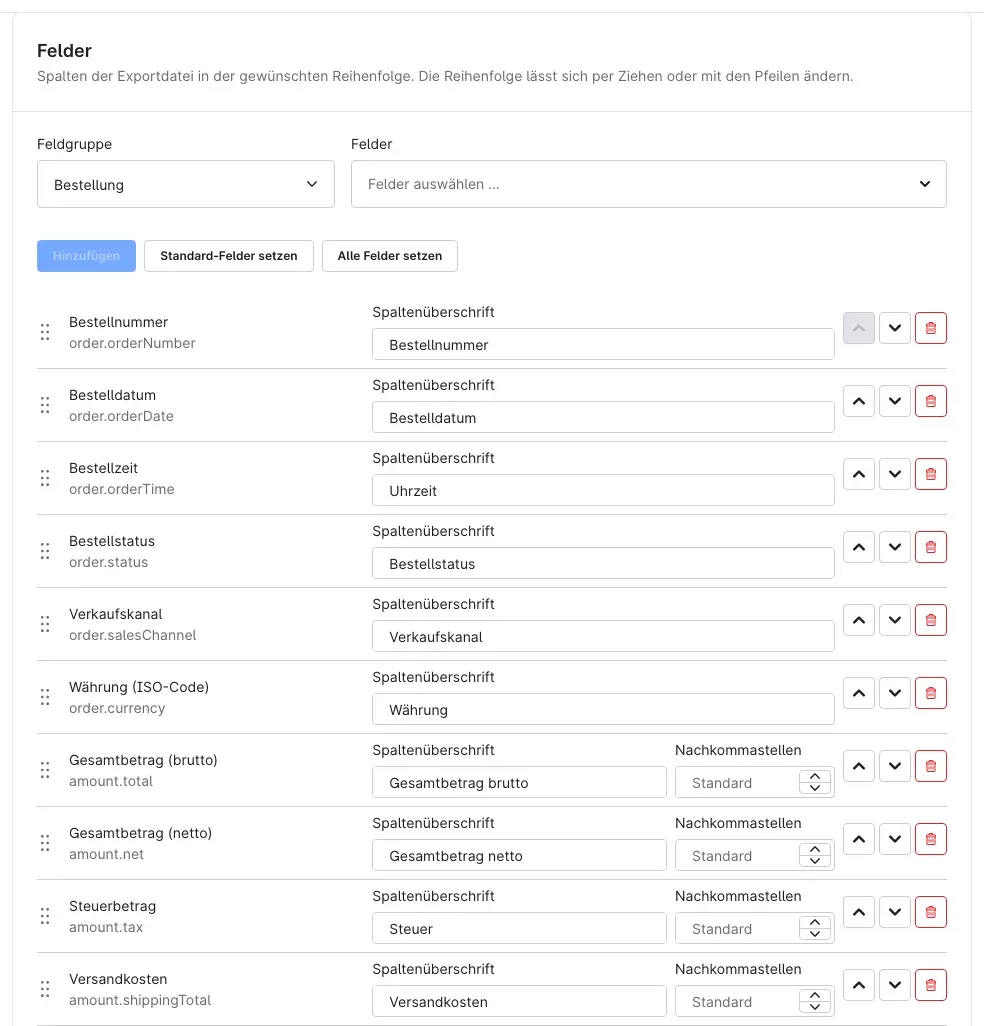 Abb. 9: Die Karte „Felder“ mit Feldauswahl oben und der Spaltenliste darunter.
Felder hinzufügen:
- Wähle unter Feldgruppe eine der Gruppen: Bestellung, Beträge, Kunde, Rechnungsadresse, Lieferadresse, Lieferung, Zahlung, Dokumente, Positionen, Artikel oder Feste Werte.
- Wähle unter Felder ein oder mehrere Felder aus.
- Klicke auf Hinzufügen. Die Felder erscheinen unten in der Spaltenliste.
Schneller geht es mit zwei Schaltflächen:
- Standard-Felder setzen ersetzt die Spalten durch eine fertige Auswahl der wichtigsten Felder: Bestellnummer, Datum, Uhrzeit und Status, Verkaufskanal, Währung, Brutto-, Netto-, Steuer- und Versandkostenbetrag, Kundennummer, E-Mail-Adresse und Name, Rechnungsanschrift, Versandart, Lieferstatus, Zahlungsart und Zahlungsstatus.
- Alle Felder setzen ersetzt die Spalten durch alle verfügbaren Felder und stellt das Profil auf eine Zeile je Position um.
Beide fragen vorher nach (Felder ersetzen?), weil eigene Spaltenüberschriften dabei verloren gehen. Bestätige mit Ersetzen.
Felder mit Zusatzangabe: Einige Felder brauchen eine Angabe, bevor du sie hinzufügen kannst. Füge sie einzeln hinzu:
- Zusatzfelder (Bestellung, Kunde, Rechnungsadresse, Lieferadresse, Position, Artikel): Wähle das Zusatzfeld unter Zusatzfeld auswählen aus. Sein Name wird in Technischer Name des Zusatzfelds übernommen. Zusatzfelder anderer Plugins, die nicht in der Auswahl stehen, trägst du dort direkt über ihren technischen Namen ein. Beim Zusatzfeld einer Position gibst du den technischen Namen immer direkt ein.
- Steuerbetrag für Steuersatz und Bemessungsgrundlage für Steuersatz (Gruppe Beträge): Gib unter Steuersatz (%) den Satz ein, zum Beispiel 19 oder 7. So erhältst du je Steuersatz eine eigene Spalte, wie sie die Buchhaltung oft braucht.
- Fester Wert (Gruppe Feste Werte): Gib unter Fester Wert den Text ein, der in jeder Zeile stehen soll, zum Beispiel eine Mandantennummer für den Import.
Spalten anpassen: Jede Zeile der Spaltenliste steht für eine Spalte der Datei. Unter dem Feldnamen steht in grau die technische Bezeichnung des Felds.
- Spaltenüberschrift: So heißt die Spalte in der Kopfzeile. Lässt du das Feld leer, steht dort die technische Bezeichnung.
- Nachkommastellen: Erscheint bei Zahlenfeldern. Mit Standard gilt der Wert aus der Karte „Format und Werte“.
- Reihenfolge: Ziehe eine Zeile am Griff links (sechs Punkte) an die gewünschte Stelle oder nutze die Pfeile Nach oben und Nach unten rechts.
- Entfernen: Ein Klick auf das rote Papierkorb-Symbol entfernt die Spalte.
Speichere das Profil, wenn du fertig bist.
Karte „Format und Werte“
Hier stellst du ein, wie die Datei technisch aufgebaut ist und wie Zahlen, Datumswerte und Listen darin aussehen. Der obere Bereich passt sich dem gewählten Dateiformat an.
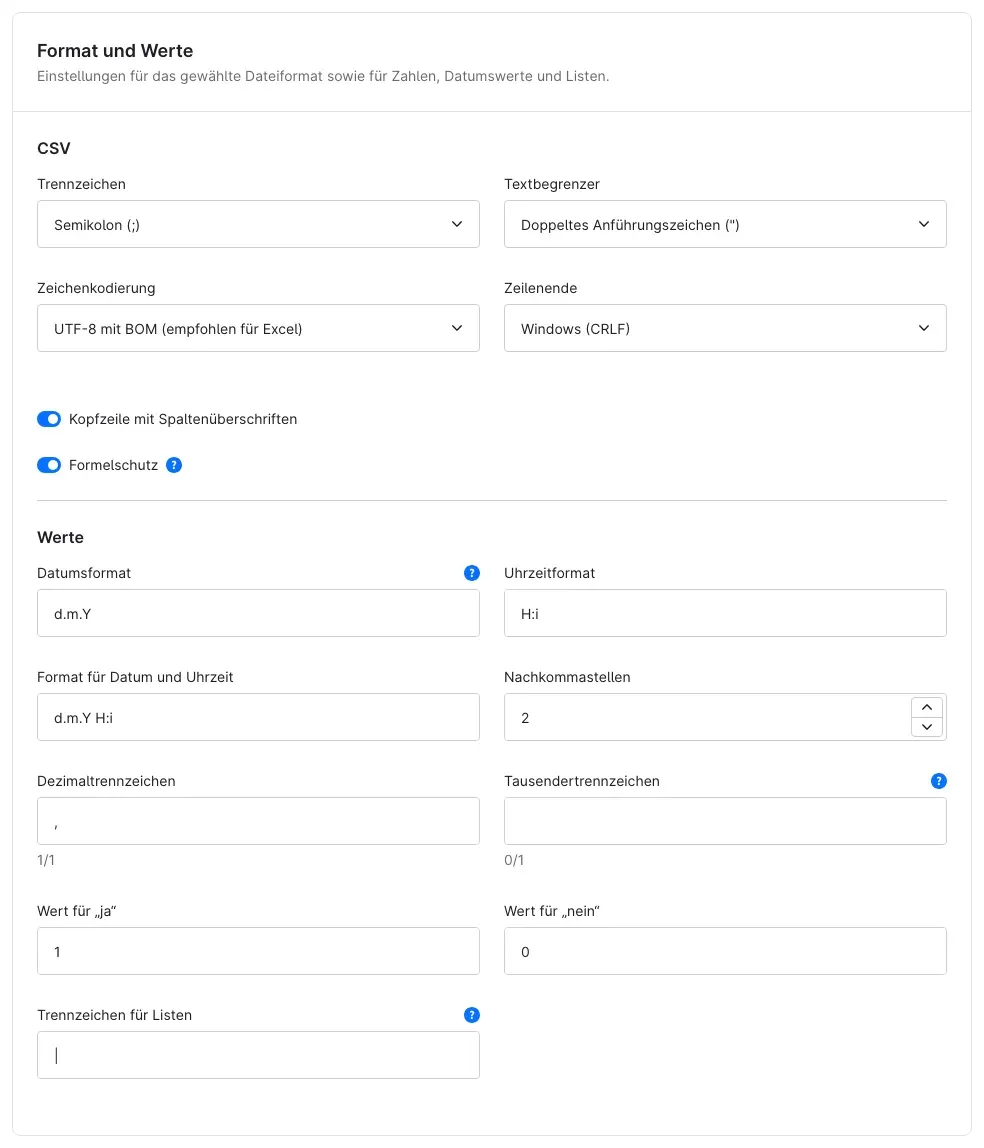 Abb. 10: Die Karte „Format und Werte“ für ein CSV-Profil.
Bei CSV:
- Trennzeichen: Semikolon (;), Komma (,), Tabulator oder Senkrechter Strich (|). Deutsche Excel-Versionen erwarten meist das Semikolon.
- Textbegrenzer: Doppeltes Anführungszeichen (”), Einfaches Anführungszeichen (’) oder Kein Begrenzer.
- Zeichenkodierung: UTF-8, UTF-8 mit BOM (empfohlen für Excel), Windows-1252 oder ISO-8859-1. Mit „UTF-8 mit BOM“ zeigt Excel Umlaute richtig an. Ältere Warenwirtschaften erwarten oft Windows-1252 oder ISO-8859-1.
- Zeilenende: Windows (CRLF) oder Unix (LF). Frag im Zweifel beim Empfänger nach.
- Kopfzeile mit Spaltenüberschriften: Schreibt die Spaltenüberschriften in die erste Zeile.
- Formelschutz: Textwerte, die mit =, +, -, @ oder einem Tabulator beginnen, erhalten ein vorangestelltes Apostroph. So führt ein Tabellenprogramm zum Beispiel einen Kundenkommentar, der mit „=“ beginnt, nicht als Formel aus. Lass den Schutz eingeschaltet, wenn die Datei in Excel geöffnet wird.
Bei Excel (XLSX): Name des Tabellenblatts, Kopfzeile mit Spaltenüberschriften, Kopfzeile fixieren (die erste Zeile bleibt beim Scrollen stehen) und Filter in der Kopfzeile (Filter-Pfeile in jeder Spalte). Eine Excel-Datei fasst höchstens 1.048.576 Zeilen.
Bei JSON: Bezeichner der Werte legt fest, ob die Werte unter der technischen Feldbezeichnung oder unter deiner Spaltenüberschrift stehen. Lesbar formatieren schreibt die Datei mit Einrückungen und Zeilenumbrüchen. Bei mehr als 10.000 Bestellungen schreibt das Plugin trotzdem kompakt.
Bei XML: Wurzelelement, Element je Bestellung, Element für die Positionsliste und Element je Position legen die Namen der XML-Elemente fest. Erlaubt sind Buchstaben, Ziffern, Punkt, Bindestrich und Unterstrich; ein Name darf nicht mit einer Ziffer oder „xml“ beginnen. Bezeichner der Werte funktioniert wie bei JSON. Wählst du die Spaltenüberschrift, ersetzt das Plugin Zeichen, die in XML nicht erlaubt sind.
Werte (für alle Formate):
- Datumsformat, Uhrzeitformat und Format für Datum und Uhrzeit: zum Beispiel
d.m.Yfür 31.12.2026 oderY-m-dfür 2026-12-31.H:iergibt eine Uhrzeit wie 14:30. - Nachkommastellen: Anzahl der Nachkommastellen für Beträge und andere Zahlen, voreingestellt 2.
- Dezimaltrennzeichen und Tausendertrennzeichen: zum Beispiel Komma und leer für 1234,56. Lässt du das Tausendertrennzeichen leer, stehen Zahlen ohne Tausendertrennung in der Datei.
- Wert für „ja“ und Wert für „nein“: So erscheinen Ja/Nein-Angaben in der Datei, etwa bei „Gastbestellung“. Voreingestellt sind 1 und 0.
- Trennzeichen für Listen: Trennt mehrere Werte in einer Zelle, zum Beispiel mehrere Tags oder Sendungsnummern.
Zeilen je Position: Dieser Bereich erscheint, wenn du in der Karte „Allgemein“ eine Zeile je Position gewählt hast.
- Exportierte Positionstypen: Artikel, Aktion/Gutschein, Gutschrift, Individuelle Position und Container. Entferne Typen, die dein Zielsystem nicht verarbeiten soll, etwa Gutscheine.
- Bestellfelder nur in der ersten Zeile: Die Folgezeilen derselben Bestellung enthalten dann nur die Positionsfelder.
- Versandkosten als eigene Position: Fügt je Bestellung eine Zeile mit Versandart und Versandkosten hinzu. Unter Artikelnummer der Versandposition legst du fest, welche Artikelnummer diese Zeile trägt.
Karte „Filter“
Mit den Filtern legst du fest, welche Bestellungen überhaupt in die Datei kommen.
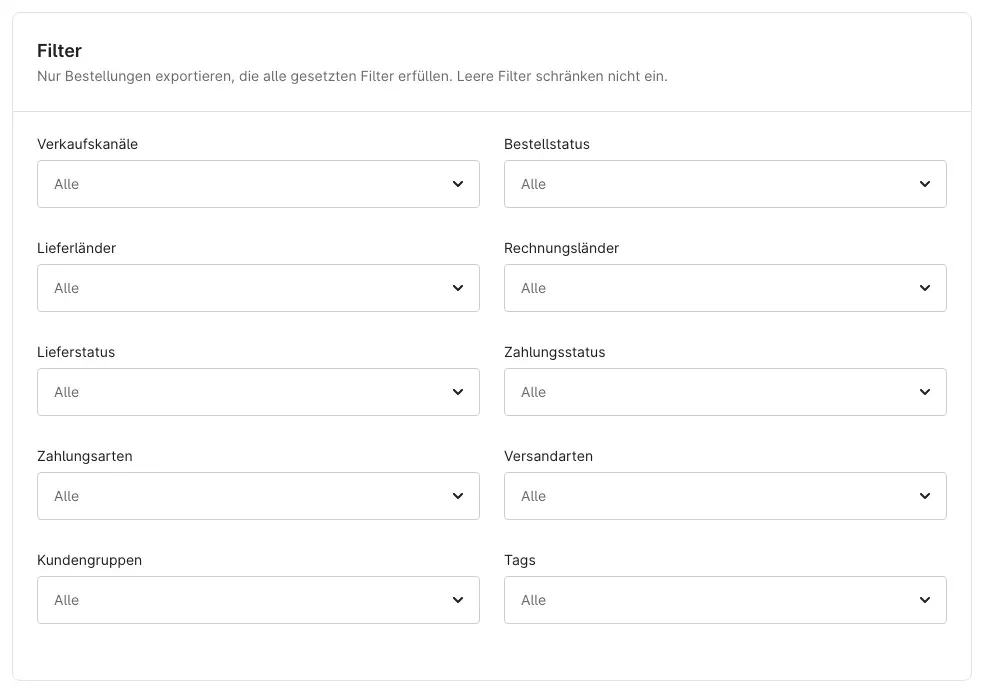 Abb. 11: Die Karte „Filter“. „Alle“ bedeutet: keine Einschränkung.
Zur Verfügung stehen Verkaufskanäle, Bestellstatus, Lieferländer, Rechnungsländer, Lieferstatus, Zahlungsstatus, Zahlungsarten, Versandarten, Kundengruppen und Tags. Ein leerer Filter (Anzeige Alle) schränkt nicht ein. Wählst du in einem Filter mehrere Werte, genügt einer davon. Setzt du mehrere Filter, muss eine Bestellung alle erfüllen.
Beispiel: Ein Profil für deinen Versanddienstleister filtert auf den Zahlungsstatus „Bezahlt“ und eine bestimmte Versandart. Der Dienstleister bekommt dann nur die Bestellungen, die er tatsächlich verschicken soll.
Tipp: Betreibst du mehrere Verkaufskanäle, etwa einen B2B- und einen Endkundenshop, legst du einfach je Kanal ein eigenes Profil mit dem passenden Filter an.
Die Karten Zeitplan und Versand erklären So exportierst du automatisch nach Zeitplan und So verschickst du Exportdateien per E-Mail oder SFTP.
So exportierst du automatisch nach Zeitplan
Was dir das bringt: Die Datei entsteht von selbst, zum Beispiel jeden Morgen um 6 Uhr mit den Bestellungen von gestern oder am Monatsersten mit dem ganzen Vormonat. Zusammen mit dem Versand (siehe So verschickst du Exportdateien per E-Mail oder SFTP) liegt sie beim Empfänger, bevor du am Schreibtisch sitzt.
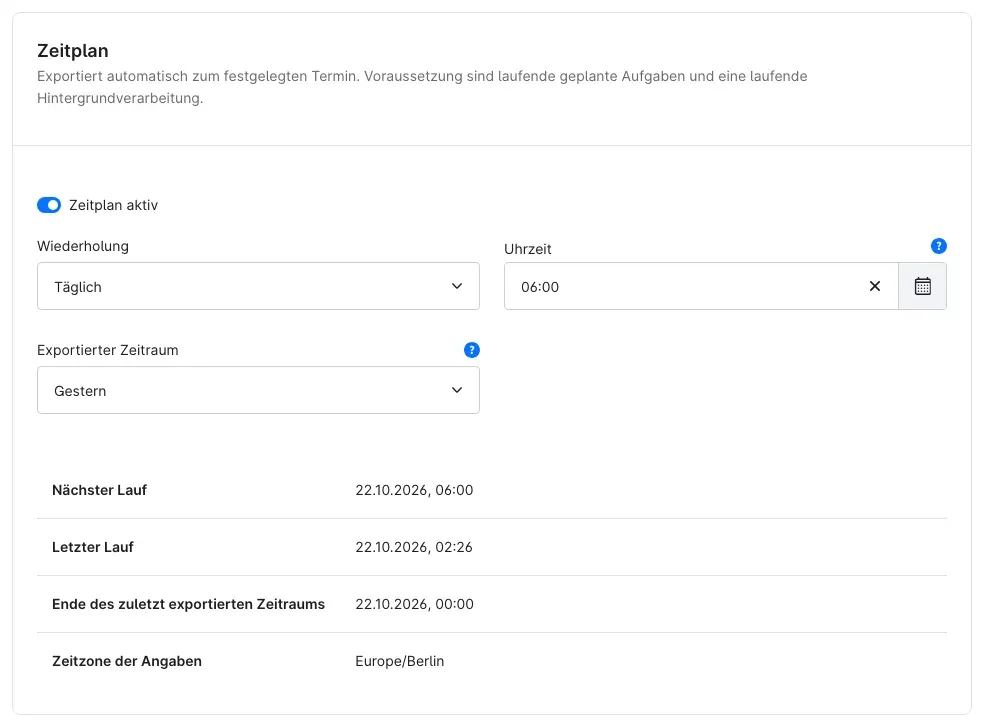 Abb. 12: Die Karte „Zeitplan“ mit täglicher Ausführung um 6:00 Uhr für den Zeitraum „Gestern“.
Schritt für Schritt
- Öffne das Profil (Reiter Profile, Klick auf den Namen) und scrolle zur Karte Zeitplan.
- Schalte Zeitplan aktiv ein.
- Wähle unter Wiederholung: Täglich, Wöchentlich oder Monatlich.
- Gib unter Uhrzeit die gewünschte Startzeit ein. Der Export startet innerhalb von etwa fünf Minuten nach dieser Uhrzeit.
- Bei wöchentlicher Wiederholung wählst du den Wochentag, bei monatlicher den Tag im Monat: den 1. bis 28. oder Letzter Tag.
- Wähle unter Exportierter Zeitraum, welche Bestellungen der Lauf exportiert. Der Zeitraum bezieht sich auf den Zeitpunkt des Laufs: „Gestern“ bei einem täglichen Export am Morgen, „Vormonat“ bei einem monatlichen Export am Ersten.
- Klicke auf Speichern.
Unter den Eingaben zeigt die Karte, wann der Nächste Lauf ansteht, wann der Letzte Lauf war und wo das Ende des zuletzt exportierten Zeitraums liegt. Die Zeile Zeitzone der Angaben nennt die Zeitzone, in der alle diese Zeiten und die Uhrzeit des Zeitplans gelten: die Zeitzone des Profils oder, wenn das Profil keine eigene hat, die aus den Einstellungen.
Wichtig: Ein Zeitplan läuft nur, wenn das Profil aktiv ist. Ist es inaktiv, weist die Karte darauf hin. Außerdem müssen auf dem Server die geplanten Aufgaben und die Hintergrundverarbeitung laufen (siehe Installation). War die Hintergrundverarbeitung zum geplanten Zeitpunkt nicht aktiv, holt das Plugin einen verpassten Termin einmal nach, sobald sie wieder läuft.
Tipp: Für die Warenwirtschaft bewährt sich ein täglicher Zeitplan mit dem Zeitraum „Seit dem letzten Export“ und eingeschaltetem „Nur noch nicht exportierte Bestellungen“. So schließt jeder Lauf nahtlos an den vorherigen an, und keine Bestellung geht doppelt raus.
So verschickst du Exportdateien per E-Mail oder SFTP
Was dir das bringt: Die fertige Datei landet automatisch dort, wo sie gebraucht wird: als E-Mail-Anhang im Postfach deines Steuerbüros oder per SFTP im Importordner deiner Warenwirtschaft. Ein Versand ist für jeden Export möglich, der mit dem Profil entsteht: von Hand, nach Zeitplan oder aus der Bestellübersicht.
Voraussetzung: Versand in den Einstellungen erlauben
Ab Werk verlässt keine Datei den Shop. Damit ein Profil versenden darf, schaltest du in den Einstellungen in der Karte Versand den Schalter Versand von Exportdateien per E-Mail, SFTP oder FTP erlauben ein (siehe Einstellungen). Um die Versandeinstellungen eines Profils zu bearbeiten, brauchst du außerdem das Recht „Versand per E-Mail, SFTP und FTP verwalten“ (siehe So vergibst du Rechte für den Bestellexport).
Die Versandeinstellungen findest du im Profil in der Karte Versand.
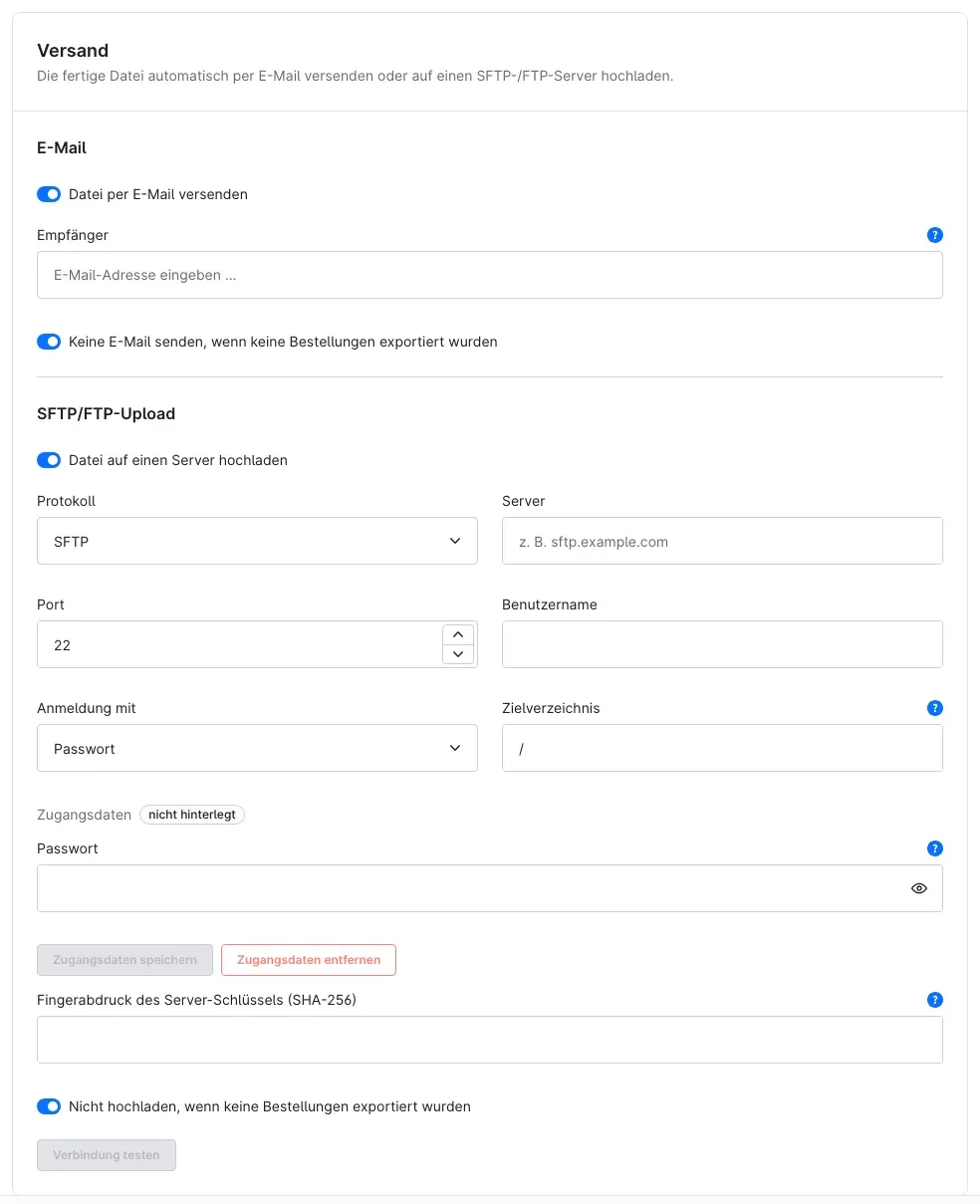 Abb. 13: Die Karte „Versand“ mit den Bereichen „E-Mail“ und „SFTP/FTP-Upload“.
Datei per E-Mail versenden
- Öffne das Profil und scrolle zur Karte Versand.
- Schalte im Bereich E-Mail den Schalter Datei per E-Mail versenden ein.
- Gib unter Empfänger eine E-Mail-Adresse ein und drücke die Eingabetaste. Wiederhole das für weitere Empfänger. Möglich sind bis zu 20 Adressen.
- Lass Keine E-Mail senden, wenn keine Bestellungen exportiert wurden eingeschaltet, wenn deine Empfänger keine leeren Dateien bekommen sollen.
- Klicke auf Speichern.
Das Plugin verschickt die Datei als Anhang über den E-Mail-Versand deines Shops. Ist die Datei größer als in den Einstellungen erlaubt, geht sie nicht per E-Mail raus (siehe „Maximale Größe des E-Mail-Anhangs“ in Einstellungen).
Betreff und Text der E-Mail anpassen: Das Plugin bringt eine eigene E-Mail-Vorlage mit. Du findest sie unter Einstellungen → Inhalte → E-Mail-Templates beim Typ Bestellexport: Exportdatei. Dort passt du Betreff und Text an wie bei jeder anderen Vorlage. Die E-Mail geht in der Exportsprache des Profils raus.
Datei auf einen Server hochladen
- Schalte im Bereich SFTP/FTP-Upload den Schalter Datei auf einen Server hochladen ein.
- Wähle das Protokoll:
- SFTP: verschlüsselt, die empfohlene Wahl.
- FTPS: verschlüsselt. Wähle zusätzlich den FTPS-Modus: Explizit (Port 21) oder Implizit (Port 990). Welchen Modus dein Server nutzt, erfährst du von dessen Betreiber.
- FTP (unverschlüsselt): überträgt Zugangsdaten und Datei im Klartext. Das Plugin warnt davor. Für personenbezogene Daten nimm SFTP oder FTPS.
- Trage den Server (zum Beispiel
sftp.example.com), den Port und den Benutzernamen ein. Der Port ist passend zum Protokoll vorbelegt. - Wähle unter Anmeldung mit entweder Passwort oder Privatem Schlüssel. Die Anmeldung per Schlüssel gibt es nur bei SFTP.
- Gib unter Zielverzeichnis den Ordner auf dem Server ein, zum Beispiel
/import/orders. Das Plugin lädt die Datei zuerst unter einem Zwischennamen hoch und benennt sie danach um. So greift dein Zielsystem nie auf eine halb übertragene Datei zu. - Ist das Profil neu, klicke jetzt auf Speichern. Zugangsdaten lassen sich erst bei einem gespeicherten Profil hinterlegen.
- Gib das Passwort ein, bzw. beim Schlüssel den Privaten Schlüssel und, falls vorhanden, die Passphrase des Schlüssels. Klicke dann auf Zugangsdaten speichern. Neben Zugangsdaten steht danach hinterlegt.
- Bei FTP und FTPS steuerst du mit Passiver Modus die Verbindungsart. Lass ihn eingeschaltet, solange dein Serverbetreiber nichts anderes vorgibt.
- Lass Nicht hochladen, wenn keine Bestellungen exportiert wurden eingeschaltet, wenn keine leeren Dateien auf dem Server landen sollen.
- Klicke auf Verbindung testen. Das Plugin meldet, ob die Verbindung steht und ob es in das Zielverzeichnis schreiben darf.
- Klicke zum Schluss auf Speichern.
Zugangsdaten sind geschützt: Das Plugin speichert Passwort, Schlüssel und Passphrase verschlüsselt und zeigt sie nie wieder an. Willst du sie ändern, gibst du sie neu ein und klickst auf Zugangsdaten speichern. Mit Zugangsdaten entfernen löschst du sie. Zugangsdaten lassen sich erst speichern, wenn das Profil einmal gespeichert ist.
Zugangsdaten gelten nur für ihren Server: Das Plugin merkt sich zu den Zugangsdaten Protokoll, Server, Port und Benutzernamen. Änderst du eines davon, schickt es die gespeicherten Zugangsdaten nicht an den neuen Server. Die Karte Versand zeigt dann „Zugangsdaten gehören zu einem anderen Server – bitte neu eingeben“. Gib Passwort bzw. Schlüssel neu ein, klicke auf Zugangsdaten speichern und speichere das Profil.
Fingerabdruck des Servers (nur SFTP): Im Feld Fingerabdruck des Server-Schlüssels (SHA-256) steht die Kennung deines SFTP-Servers. Ist sie hinterlegt, verbindet sich das Plugin nur mit genau diesem Server. Das schützt davor, dass Datei und Zugangsdaten bei einem untergeschobenen Server landen. Lässt du das Feld leer, übernimmt das Plugin den Fingerabdruck beim ersten erfolgreichen Verbindung testen eines gespeicherten Profils oder beim ersten erfolgreichen Versand automatisch und speichert ihn am Profil; eine Meldung bestätigt das. Gleiche ihn, wenn möglich, mit der Angabe deines Serverbetreibers ab. Testest du einen Server, der noch nicht im Profil gespeichert ist, zeigt das Plugin den gemeldeten Fingerabdruck an; mit Fingerabdruck übernehmen trägst du ihn ein und speicherst danach das Profil.
Tipp: Verbindung testen ist erst klickbar, wenn ein Server eingetragen und der Versand in den Einstellungen erlaubt ist. Der Test nutzt deine aktuellen Eingaben und ein frisch eingegebenes Passwort, sonst die hinterlegten Zugangsdaten – diese aber nur, solange Protokoll, Server, Port und Benutzername zu ihnen passen. Als Server sind Name oder IP-Adresse erlaubt, auch aus dem eigenen Netzwerk; lokale Adressen wie
localhostoder127.0.0.1nimmt das Plugin nicht an.
Wenn der Versand abgeschaltet ist
Solange der Versand in den Einstellungen abgeschaltet ist, zeigt die Karte „Versand“ oben den Hinweis Versand abgeschaltet. Du kannst die Versandeinstellungen trotzdem eintragen und speichern. Verwendet werden sie erst, wenn du den Versand erlaubst. Bis dahin steht bei den Läufen dieses Profils im Verlauf Versand übersprungen.
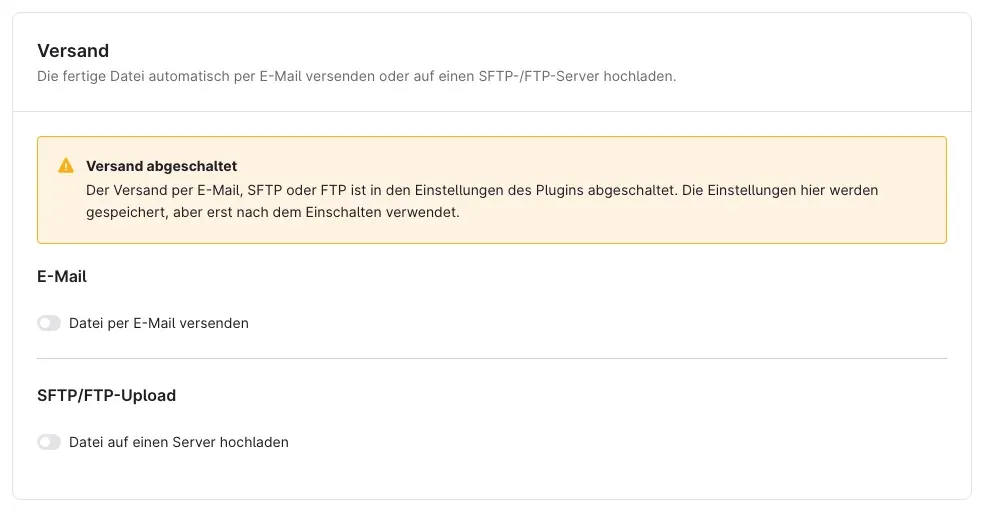 Abb. 14: Ist der Versand in den Einstellungen abgeschaltet, zeigt die Karte „Versand“ den Hinweis „Versand abgeschaltet“.
Wann gilt eine Bestellung als exportiert?
Steht im Profil Als exportiert markieren auf Nach erfolgreichem Versand, markiert das Plugin die Bestellungen erst, wenn alle eingerichteten Versandwege geklappt haben. Schlägt zum Beispiel der Upload fehl, bleiben die Bestellungen unmarkiert. Ein Profil mit „Nur noch nicht exportierte Bestellungen“ nimmt sie beim nächsten Lauf deshalb wieder mit. Nach einem erfolgreichen Erneut senden aus dem Verlauf holt das Plugin die Markierung nach (siehe So nutzt du den Exportverlauf).
So nutzt du den Exportverlauf
Was dir das bringt: Im Verlauf siehst du jeden Export, egal ob von Hand, aus der Bestellübersicht, per Zeitplan oder per Konsolenbefehl gestartet. Du lädst Dateien erneut herunter, verschickst sie noch einmal oder findest heraus, warum ein Versand nicht geklappt hat.
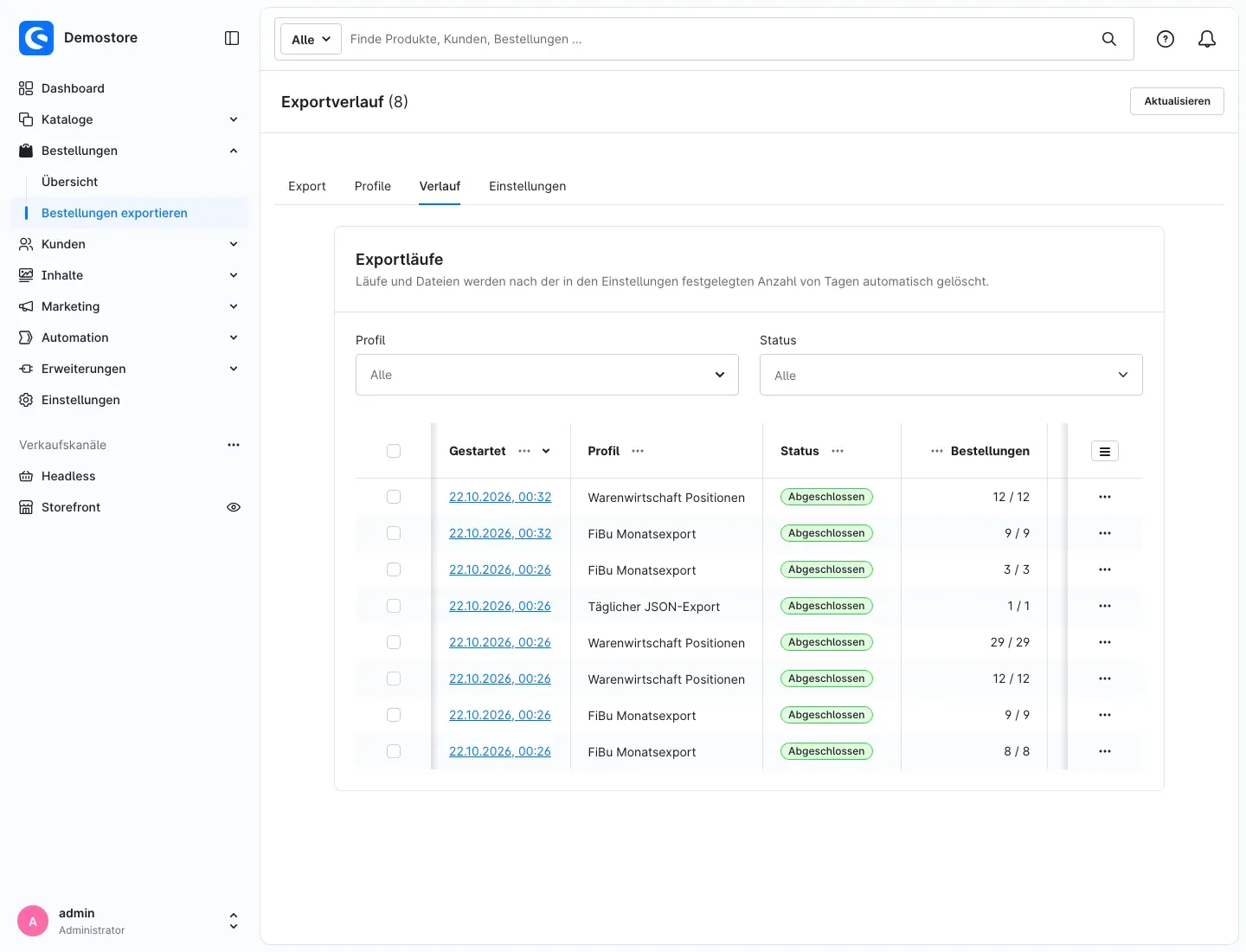 Abb. 15: Der Reiter „Verlauf“ mit den Exportläufen.
Öffne Bestellungen → Bestellungen exportieren → Reiter Verlauf. Über Profil und Status filterst du die Liste. Aktualisieren oben rechts lädt den aktuellen Stand.
Die Liste zeigt für jeden Lauf:
- Gestartet: Datum und Uhrzeit. Ein Klick darauf öffnet die Details.
- Profil: mit welchem Profil exportiert wurde. Der Name bleibt auch stehen, wenn das Profil inzwischen gelöscht ist.
- Status: In Warteschlange, Läuft, Datei wird erstellt, Wird versendet, Abgeschlossen, Fehlgeschlagen oder Abgebrochen. Ist ein Versand eingerichtet, steht daneben das Versandergebnis, zum Beispiel „Versand: Versendet“.
- Bestellungen: verarbeitete Bestellungen und Bestellungen im Zeitraum, zum Beispiel „12 / 12“.
Weitere Spalten blendest du über das Symbol mit den drei Strichen oben rechts in der Liste (Listeneinstellungen) ein: Ausgelöst durch, Benutzer, Zeilen, Datei, Dateigröße und Versand.
Im Menü mit den drei Punkten am Zeilenende findest du Details anzeigen, Herunterladen und Löschen. Um mehrere Läufe auf einmal zu löschen, setzt du links die Häkchen und klickst oben in der Liste auf Löschen.
Details eines Exportlaufs
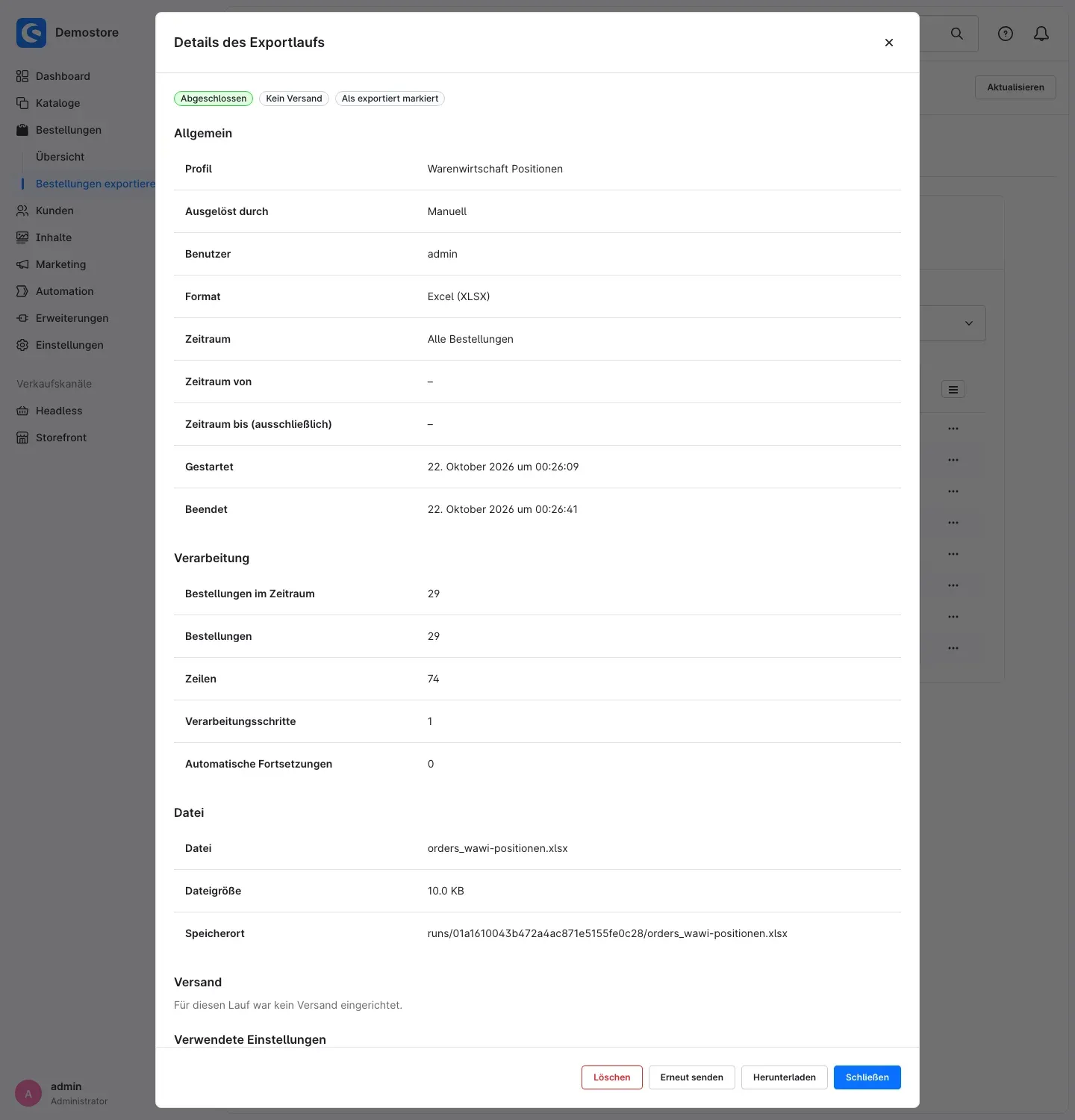 Abb. 16: Die Details eines Exportlaufs mit Status, Verarbeitung, Datei und Versand.
Oben stehen drei Kennzeichen: der Status des Laufs, der Versandstatus und ob die Bestellungen als exportiert markiert wurden. Darunter folgen diese Abschnitte:
- Allgemein: Profil, Auslöser, Benutzer, Format, Zeitraum mit Beginn und Ende sowie Start und Ende des Laufs.
- Verarbeitung: Bestellungen im Zeitraum, verarbeitete Bestellungen, Zeilen, Anzahl der Verarbeitungsschritte und automatischen Fortsetzungen.
- Datei: Dateiname, Dateigröße und Speicherort.
- Versand: je Weg (E-Mail bzw. SFTP/FTP-Upload) das Ergebnis, die Anzahl der Empfänger bzw. der Zielpfad, der Zeitpunkt und gegebenenfalls der Fehler in Klartext.
- Verwendete Einstellungen: die Profileinstellungen, mit denen dieser Lauf erstellt wurde. Hilfreich, wenn du das Profil inzwischen geändert hast.
Ist ein Lauf fehlgeschlagen, zeigt ein roter Kasten oben den Grund.
Unten im Fenster stehen die Aktionen:
- Herunterladen: lädt die Datei herunter.
- Erneut senden: verschickt die Datei noch einmal an die Empfänger und Server aus dem Profil, zum Beispiel nach einem fehlgeschlagenen Upload.
- Export abbrechen: erscheint, solange der Lauf noch nicht beendet ist.
- Löschen: löscht den Lauf samt Datei, nach einer Rückfrage. Die Markierung „exportiert“ der Bestellungen bleibt erhalten.
- Schließen: schließt das Fenster.
Tipp: Läufe und Dateien löscht das Plugin nach der Anzahl von Tagen, die du in den Einstellungen festgelegt hast, automatisch. Brauchst du eine Datei länger, lade sie rechtzeitig herunter.
So exportierst du ausgewählte Bestellungen aus der Bestellübersicht
Was dir das bringt: Du brauchst nur ein paar bestimmte Bestellungen in einer Datei, etwa für eine Nachlieferung? Dann markierst du sie direkt in der Bestellübersicht und exportierst sie mit einem Profil, ganz ohne Zeitraum.
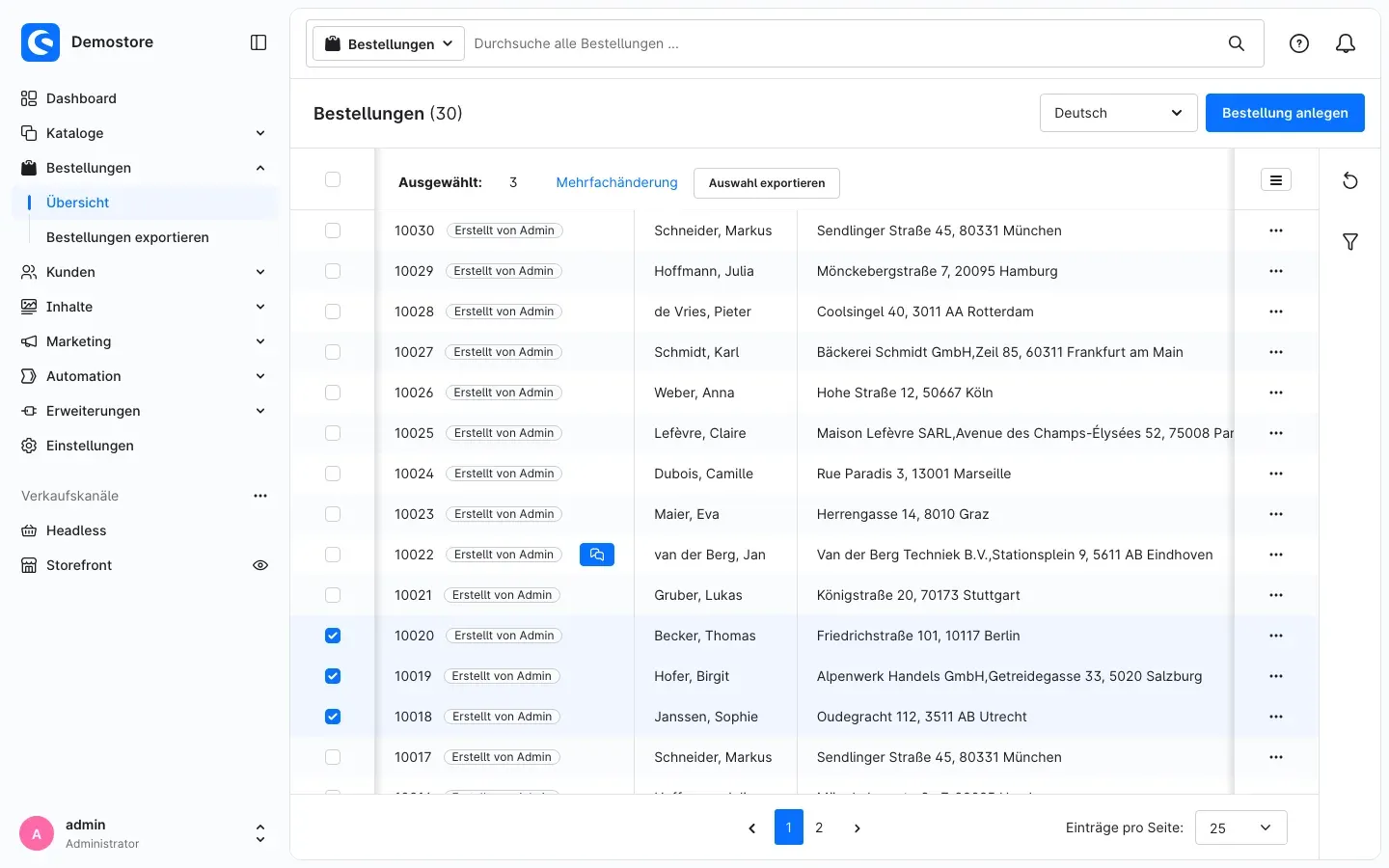 Abb. 17: In der Bestellübersicht erscheint nach dem Markieren die Schaltfläche „Auswahl exportieren“.
Schritt für Schritt
-
Gehe zu Bestellungen → Übersicht.
-
Setze die Häkchen links vor den gewünschten Bestellungen.
-
Klicke in der Leiste über der Liste auf Auswahl exportieren.
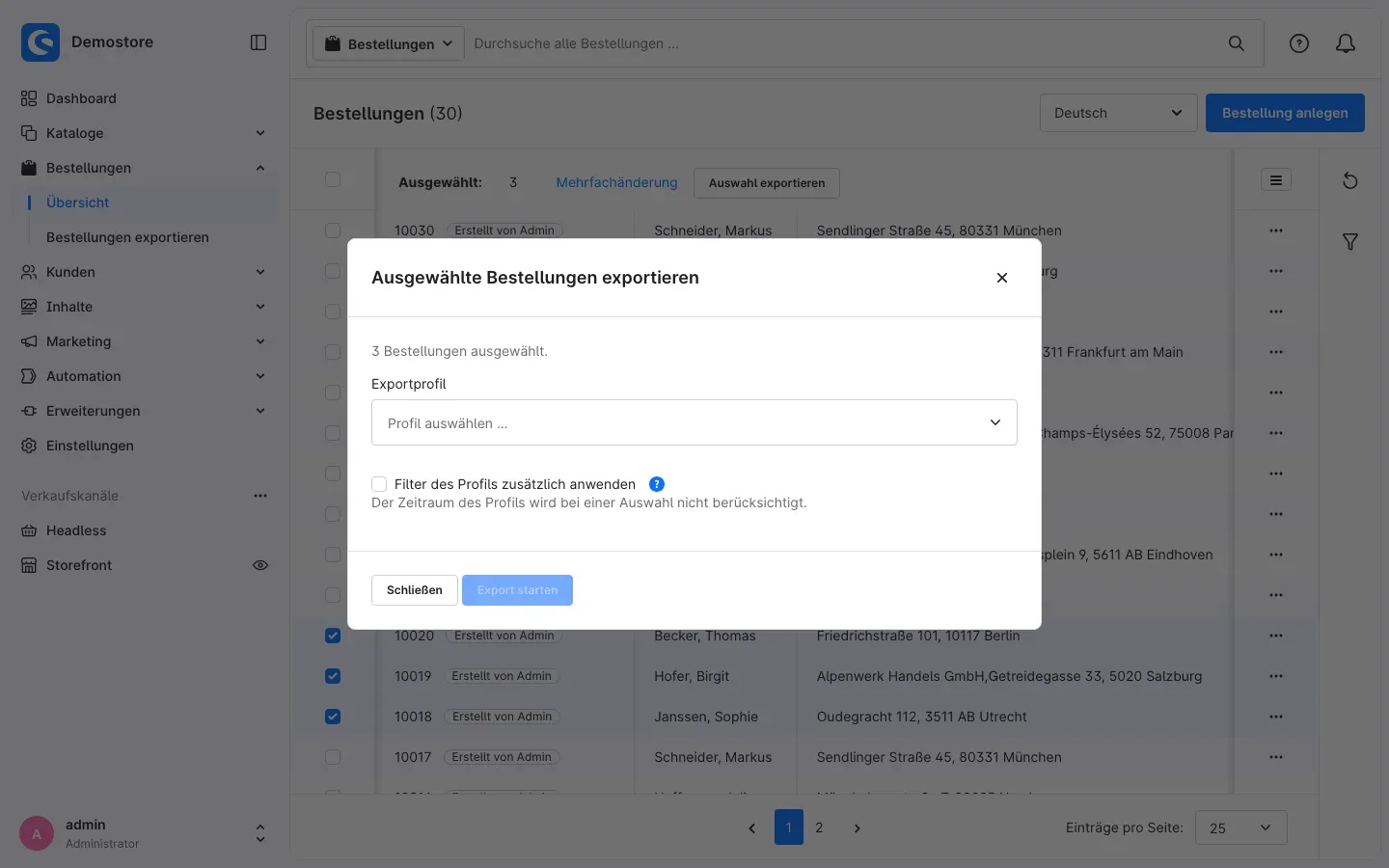 Abb. 18: Der Dialog „Ausgewählte Bestellungen exportieren“.
 -
Wähle im Dialog Ausgewählte Bestellungen exportieren unter Exportprofil das Profil.
-
Entscheide, ob die Filter des Profils zusätzlich gelten sollen. Ohne Filter des Profils zusätzlich anwenden exportiert das Plugin alle markierten Bestellungen, unabhängig von den Filtern des Profils. Mit dieser Option fallen Bestellungen heraus, die die Filter nicht erfüllen. Auch „Nur noch nicht exportierte Bestellungen“ greift nur mit dieser Option.
-
Klicke auf Export starten. Der Dialog zeigt den Fortschritt. Ist der Export abgeschlossen, lädst du die Datei mit Herunterladen herunter.
Der Zeitraum des Profils spielt bei einer Auswahl keine Rolle. Ist im Profil ein Versand eingerichtet und erlaubt, verschickt das Plugin auch diese Datei. Die exportierten Bestellungen werden wie bei jedem anderen Export als exportiert markiert. Den Startpunkt für „Seit dem letzten Export“ verschiebt ein Auswahl-Export nicht.
Wichtig: Du kannst höchstens 100 Bestellungen auf einmal exportieren. Für größere Mengen nutzt du den Reiter „Export“ mit Zeitraum und Filtern. Die Schaltfläche Auswahl exportieren siehst du nur mit dem Recht „Exporte starten“.
So vermeidest du doppelte Exporte
Was dir das bringt: Deine Warenwirtschaft bekommt jede Bestellung genau einmal, und du siehst an jeder Bestellung, ob und wann sie exportiert wurde.
Nur neue Bestellungen exportieren
Das Plugin merkt sich je Profil, welche Bestellungen es bereits exportiert hat. Schalte im Profil in der Karte Allgemein die Option Nur noch nicht exportierte Bestellungen ein. Dann überspringt jeder Export mit diesem Profil die Bestellungen, die das Profil schon geliefert hat.
Mit Als exportiert markieren legst du fest, wann eine Bestellung als exportiert gilt:
- Nach erfolgreichem Versand: erst, wenn alle eingerichteten Versandwege (E-Mail, Upload) geklappt haben. Schlägt der Versand fehl, bleibt die Bestellung offen und ist beim nächsten Lauf wieder dabei. Das ist die sichere Wahl für Warenwirtschaft und Buchhaltung.
- Nach Erstellen der Datei: sobald die Datei fertig ist, unabhängig vom Versand.
Die Markierung gilt je Profil. Exportiert ein zweites Profil dieselbe Bestellung, ist das unabhängig davon. Für die Buchhaltung und für die Warenwirtschaft kannst du also getrennt festhalten, was schon geliefert ist.
Wichtig: Ist für das Profil ein Versand eingerichtet, der Versand in den Einstellungen aber abgeschaltet, wird nichts verschickt. Steht „Als exportiert markieren“ auf „Nach erfolgreichem Versand“, bleiben die Bestellungen dann unmarkiert; die Details des Laufs zeigen Markierung ausstehend. Sobald du den Versand erlaubt hast, holst du ihn im Verlauf mit Erneut senden nach.
Läuft mit einem Profil, das „Nur noch nicht exportierte Bestellungen“ nutzt, gerade ein Export, lässt das Plugin keinen zweiten Export mit demselben Profil starten. So können sich zwei Läufe nicht überschneiden.
Exportstatus einer Bestellung ansehen
Öffne eine Bestellung über Bestellungen → Übersicht. Weiter unten im Bestell-Detail findest du die Karte Bestellexport.
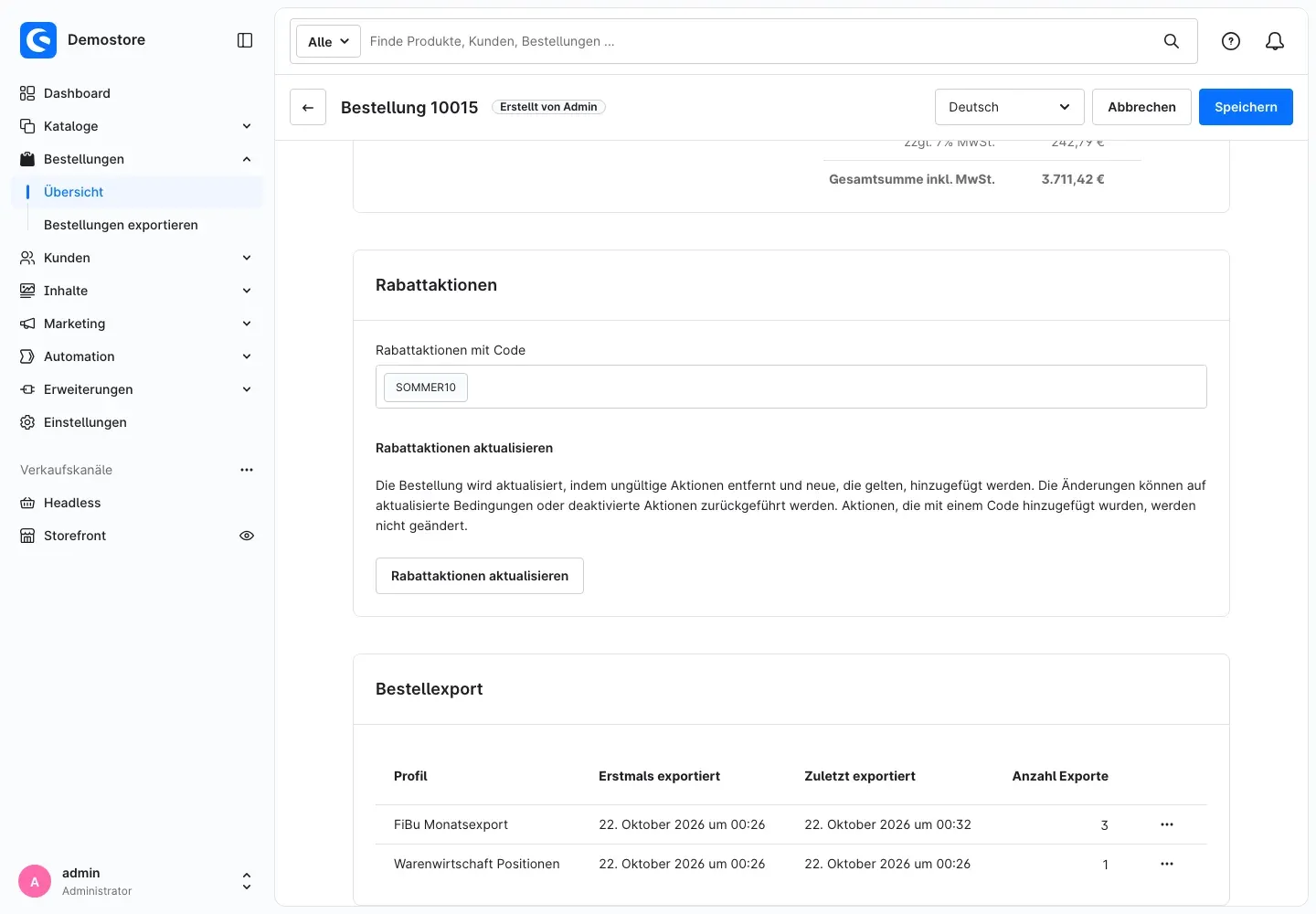 Abb. 19: Die Karte „Bestellexport“ im Bestell-Detail zeigt, mit welchen Profilen die Bestellung exportiert wurde.
Die Karte zeigt je Profil, wann die Bestellung Erstmals exportiert und Zuletzt exportiert wurde und die Anzahl Exporte. Über das Menü mit den drei Punkten am Zeilenende lädst du mit Letzte Exportdatei herunterladen die Datei des letzten Exports herunter, solange sie noch aufbewahrt wird. Wurde die Bestellung noch nie exportiert, steht dort Diese Bestellung wurde noch mit keinem Profil exportiert.
So vergibst du Rechte für den Bestellexport
Was dir das bringt: Du legst fest, wer Profile ändern, wer nur exportieren und wer den Versand einrichten darf. So kann zum Beispiel die Buchhaltung Dateien ziehen, ohne versehentlich ein Profil zu verändern.
Schritt für Schritt
-
Gehe zu Einstellungen → System → Benutzer & Rechte.
-
Öffne in der Karte Rollen die gewünschte Rolle oder klicke auf Rolle erstellen.
-
Suche in der Tabelle Berechtigungen im Abschnitt Bestellungen die Zeile Bestellexport und setze die gewünschten Häkchen.
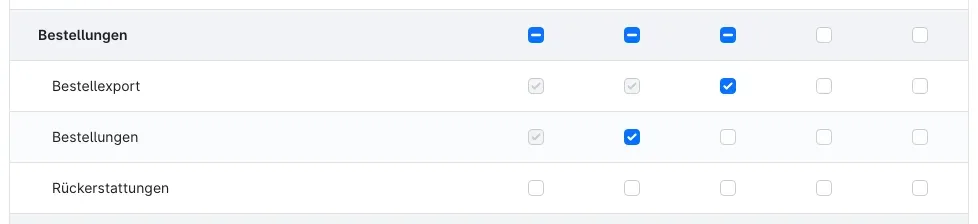 Abb. 20: Die Zeile „Bestellexport“ im Abschnitt „Bestellungen“ der Rollenrechte.
- Ansehen: Der Benutzer öffnet den Bereich „Bestellungen exportieren“, sieht Profile und Verlauf und im Bestell-Detail die Karte „Bestellexport“. Dafür braucht er auch das Recht, Bestellungen anzusehen; Shopware setzt es automatisch mit.
- Bearbeiten: Profile ändern.
- Erstellen: Profile anlegen und duplizieren.
- Löschen: Profile und Exportläufe löschen.
- Alle: alle vier Rechte auf einmal.
-
Setze in der Karte Zusätzliche Berechtigungen im Abschnitt Bestellexport die passenden Schalter.
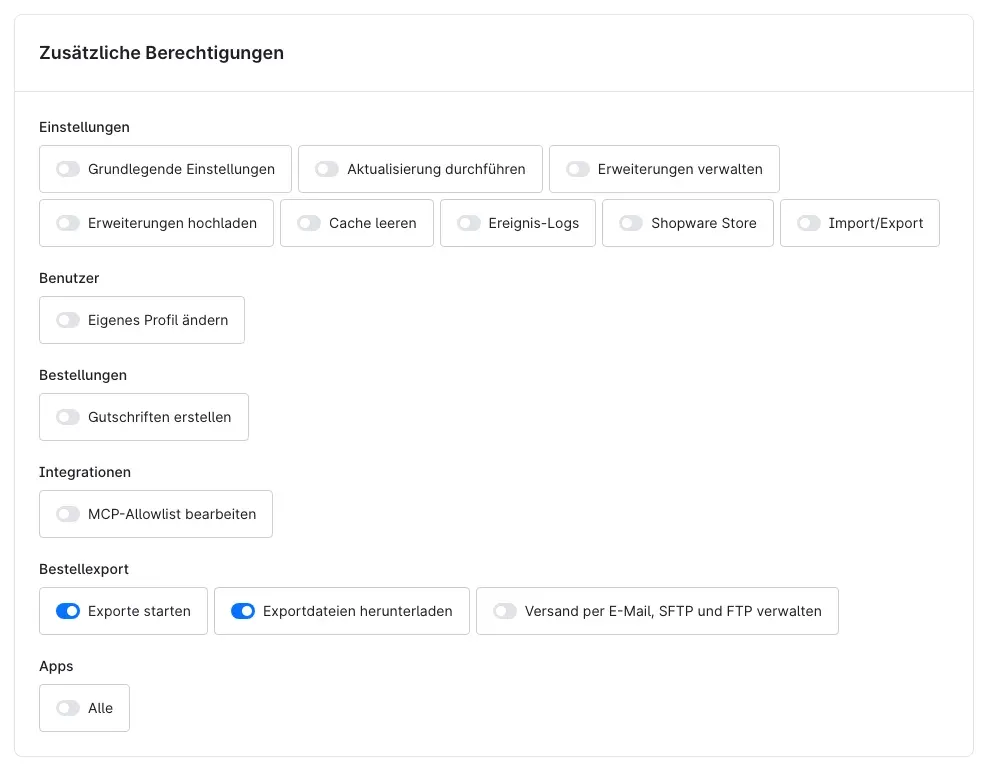 Abb. 21: Die zusätzlichen Berechtigungen des Plugins.
- Exporte starten: Vorschau ansehen, Exporte starten und abbrechen, Bestellungen aus der Bestellübersicht exportieren.
- Exportdateien herunterladen: Dateien aus dem Fortschritt, dem Verlauf und dem Bestell-Detail herunterladen.
- Versand per E-Mail, SFTP und FTP verwalten: die Karte „Versand“ im Profil bearbeiten, Zugangsdaten speichern, die Verbindung testen und Dateien erneut senden. Setzt das Recht „Bearbeiten“ voraus. Ohne dieses Recht lehnt der Shop jede Änderung an Empfängern, Server und Versandschaltern ab, auch wenn sie über die Programmierschnittstelle (API) kommt.
-
Klicke auf Speichern.
Die Plugin-Einstellungen (Reiter „Einstellungen“ im Bereich „Bestellungen exportieren“) sieht nur, wer in den zusätzlichen Berechtigungen unter Einstellungen das Recht Erweiterungen verwalten hat.
Tipp: Eine typische Aufteilung: Die Buchhaltung erhält „Ansehen“, „Exporte starten“ und „Exportdateien herunterladen“. Wer die Schnittstelle zur Warenwirtschaft betreut, bekommt zusätzlich „Bearbeiten“, „Erstellen“ und „Versand per E-Mail, SFTP und FTP verwalten“.
Fehlerbehebung
Der Export bleibt im Status „In Warteschlange“ stehen
Woran es liegt: Die Hintergrundverarbeitung des Shops läuft nicht. Der Export ist angelegt, aber niemand arbeitet ihn ab.
So behebst du es:
- Lass die Administration einen Moment geöffnet und klicke im Verlauf auf Aktualisieren. Arbeitet die Administration selbst Hintergrundaufgaben ab, setzt sich der Export dann in Bewegung.
- Bleibt er stehen, bitte deinen Hoster, die Hintergrundverarbeitung (Worker) und die geplanten Aufgaben einzurichten. Die Befehle stehen in Für Administratoren / Technische Details.
Der Zeitplan startet keinen Export
Woran es liegt: Meist laufen die geplanten Aufgaben auf dem Server nicht, oder das Profil bzw. sein Zeitplan ist nicht aktiv.
So behebst du es:
- Prüfe im Profil, ob Profil aktiv und Zeitplan aktiv eingeschaltet sind und ob die Karte „Zeitplan“ einen Nächsten Lauf anzeigt.
- Prüfe die Zeitzone der Angaben. Die Uhrzeit gilt in dieser Zeitzone.
- Steht bei Letzter Lauf dauerhaft Noch nicht, obwohl der Termin vorbei ist, fehlt der Cronjob für die geplanten Aufgaben. Wende dich an deinen Hoster (siehe Installation).
Die Datei ist leer oder enthält weniger Bestellungen als erwartet
Woran es liegt: Zeitraum, Filter oder „Nur noch nicht exportierte Bestellungen“ schränken stärker ein als gedacht. Die Vorschau zeigt in diesem Fall Keine Bestellungen gefunden.
So behebst du es:
- Prüfe den Zeitraum und die Zeitzone des Profils. Ein „Gestern“ in UTC beginnt in Deutschland erst um 1 bzw. 2 Uhr.
- Prüfe die Karte Filter im Profil und die Felder Verkaufskanäle (nur für diesen Export) und Lieferländer (nur für diesen Export) auf dem Reiter „Export“.
- Ist Nur noch nicht exportierte Bestellungen eingeschaltet, sind bereits exportierte Bestellungen absichtlich nicht dabei. Für einen vollständigen Export schaltest du die Option vorübergehend aus.
- Prüfe Zeitraum bezieht sich auf: Bestelldatum und Anlagedatum können bei übernommenen Bestellungen abweichen.
Bestellungen, die während eines laufenden Exports eingehen, kommen nicht mehr in diese Datei. Sie sind beim nächsten Export dabei.
Positions- oder Artikelfelder bleiben leer
Woran es liegt: Das Profil erzeugt eine Zeile je Bestellung. Positions- und Artikelfelder bleiben in CSV und Excel dann leer. Beim Speichern weist ein Hinweis darauf hin.
So behebst du es: Stelle in der Karte Allgemein das Feld Eine Zeile je auf Position.
Im Verlauf steht „Versand übersprungen“
Woran es liegt: Der Versand ist in den Einstellungen abgeschaltet. In den Details des Laufs steht beim Versand der entsprechende Hinweis. Steht auch ohne diese Meldung „Versand übersprungen“, war der Export leer und die Option „Keine E-Mail senden …“ bzw. „Nicht hochladen …“ eingeschaltet.
So behebst du es:
- Schalte in den Einstellungen Versand von Exportdateien per E-Mail, SFTP oder FTP erlauben ein und speichere.
- Öffne im Verlauf die Details des Laufs und klicke auf Erneut senden.
Im Verlauf steht „Versand fehlgeschlagen“ oder „Teilweise versendet“
Woran es liegt: Mindestens ein Versandweg hat nicht geklappt. Die Details des Laufs nennen im Abschnitt Versand den Grund, zum Beispiel:
- Die Exportdatei ist zu groß für den Versand per E-Mail. Erhöhe in den Einstellungen die maximale Größe des E-Mail-Anhangs (höchstens 25 MB) oder nutze SFTP.
- Die E-Mail mit der Exportdatei konnte nicht versendet werden. Prüfe die E-Mail-Einstellungen deines Shops.
- Die Verbindung zum Server konnte nicht hergestellt werden. Prüfe Server, Port, Benutzername und Zugangsdaten im Profil und nutze Verbindung testen.
- Zugangsdaten gehören zu einem anderen Server – bitte neu eingeben. Server, Port, Protokoll oder Benutzername wurden nach dem Speichern der Zugangsdaten geändert. Gib die Zugangsdaten in der Karte Versand neu ein und klicke auf Zugangsdaten speichern.
- Die Datei konnte nicht auf den Server hochgeladen werden. Prüfe das Zielverzeichnis und ob der Benutzer dort schreiben darf.
So behebst du es: Korrigiere die Ursache im Profil, speichere es und klicke in den Details des Laufs auf Erneut senden.
Die gespeicherten Zugangsdaten können nicht mehr gelesen werden
Woran es liegt: Das Plugin verschlüsselt Zugangsdaten mit einem Schlüssel deiner Shop-Installation. Nach einem Serverumzug oder einer Neuinstallation passt dieser Schlüssel nicht mehr.
So behebst du es: Öffne das Profil, gib Passwort bzw. Schlüssel in der Karte Versand neu ein und klicke auf Zugangsdaten speichern. Prüfe danach mit Verbindung testen.
„Die Excel-Datei würde die Höchstzahl von 1.048.576 Zeilen überschreiten“
Woran es liegt: Excel kann nicht mehr Zeilen in einem Tabellenblatt speichern. Bei einer Zeile je Position ist die Grenze schneller erreicht, als man denkt.
So behebst du es: Wähle einen kürzeren Zeitraum oder stelle das Profil auf CSV um. CSV hat keine solche Grenze.
„Es können höchstens 100 Bestellungen auf einmal exportiert werden“
Woran es liegt: Der Export aus der Bestellübersicht ist auf 100 markierte Bestellungen begrenzt.
So behebst du es: Exportiere größere Mengen über den Reiter Export mit Zeitraum und Filtern.
„Für dieses Profil läuft bereits ein Export“
Woran es liegt: Das Profil nutzt „Nur noch nicht exportierte Bestellungen“, und ein Export damit ist noch nicht beendet.
So behebst du es: Warte, bis der laufende Export abgeschlossen ist (Reiter Verlauf). Hängt er dauerhaft, prüfe die Hintergrundverarbeitung.
Ein Export endet mit „Der Export kam nicht mehr voran und wurde beendet“
Woran es liegt: Der Export hing, und auch die automatischen Fortsetzungsversuche haben nicht geholfen. Fast immer läuft die Hintergrundverarbeitung nicht zuverlässig.
So behebst du es: Lass deinen Hoster die Hintergrundverarbeitung prüfen und starte den Export danach neu. Bei sehr großen Exporten auf kleinem Hosting hilft ein kleinerer Wert bei Bestellungen je Verarbeitungsschritt.
Excel zeigt Umlaute falsch an
Woran es liegt: Excel erkennt die Zeichenkodierung der CSV-Datei nicht.
So behebst du es: Stelle im Profil unter Format und Werte die Zeichenkodierung auf UTF-8 mit BOM (empfohlen für Excel) oder wähle gleich das Dateiformat Excel (XLSX).
Der Menüpunkt „Bestellungen exportieren“ fehlt
Woran es liegt: Das Plugin ist nicht aktiv, deinem Benutzer fehlt das Recht „Ansehen“ für den Bestellexport, oder der Zwischenspeicher (Cache) ist veraltet.
So behebst du es:
- Öffne Erweiterungen → Meine Erweiterungen und prüfe, ob der Schalter beim Plugin eingeschaltet ist.
- Prüfe die Rolle deines Benutzers (siehe So vergibst du Rechte für den Bestellexport).
- Leere den Cache unter Einstellungen → System → Caches & Indizes mit Cache löschen und lade die Administration neu.
Der Reiter „Einstellungen“ fehlt im Bereich „Bestellungen exportieren“
Woran es liegt: Den Reiter sehen nur Benutzer mit dem Recht „Erweiterungen verwalten“.
So behebst du es: Öffne die Einstellungen über Erweiterungen → Meine Erweiterungen → Konfigurieren mit einem Benutzer, der dieses Recht hat, oder ergänze das Recht in der Rolle.
FAQ
F: Ändert das Plugin meine Bestellungen?
A: Nein. Das Plugin liest Bestellungen nur. Welche Bestellungen schon exportiert wurden, speichert es getrennt davon. Auch im Shop, den deine Kunden sehen, ändert sich nichts.
F: Erzeugt das Plugin eine DATEV-Datei?
A: Nein. Das Plugin erzeugt CSV, Excel (XLSX), JSON und XML mit frei gewählten Feldern, aber kein DATEV-Format. Für die Übergabe an ein Steuerbüro reicht oft eine CSV mit Rechnungsnummer, Beträgen und Steuer je Steuersatz. Kläre vorher, welches Format dein Steuerbüro erwartet.
F: Wird die Datei auch verschickt, wenn ich den Export von Hand starte?
A: Ja, wenn im Profil ein Versand eingerichtet und der Versand in den Einstellungen erlaubt ist. Das gilt für Exporte vom Reiter „Export“, aus der Bestellübersicht und nach Zeitplan.
F: Funktioniert das Plugin mit mehreren Verkaufskanälen?
A: Ja, über die Filter im Profil. Die Einstellungen des Plugins gelten für den ganzen Shop. Welche Verkaufskanäle in eine Datei kommen, bestimmt das Profil. Lege zum Beispiel ein Profil für deinen B2B-Kanal und eines für den Endkundenshop an.
F: Was ist der Unterschied zwischen „Positionsbezeichnung“ und „Artikelname (aktuell)“?
A: Die Positionsbezeichnung ist der Name, wie er zum Zeitpunkt der Bestellung in der Bestellung gespeichert wurde. „Artikelname (aktuell)“ ist der heutige Name aus deinem Katalog, in der Exportsprache des Profils. Für Rechnungsdaten nimmst du die Positionsbezeichnung.
F: Eine Bestellung hat mehrere Zahlungen oder Lieferungen. Welche Werte stehen in der Datei?
A: Bei mehreren Zahlungen nimmt das Plugin die jüngste, bei mehreren Lieferungen die mit den höchsten Versandkosten. Die Filter nach Zahlungs- und Lieferstatus, Zahlungs- und Versandart treffen dagegen schon, wenn irgendeine Zahlung bzw. Lieferung passt.
F: Kann ich Zusatzfelder anderer Plugins exportieren?
A: Ja. Zusatzfelder von Bestellung, Kunde, Rechnungs- und Lieferadresse, Position und Artikel wählst du aus der Liste oder trägst sie über ihren technischen Namen ein (siehe So richtest du Exportprofile ein).
F: Wo liegen die Exportdateien, und wer kommt an sie heran?
A: Im privaten Dateispeicher deines Shops, der nicht öffentlich über das Internet erreichbar ist. Herunterladen kann sie nur, wer in der Administration das Recht „Exportdateien herunterladen“ hat. Nach der eingestellten Aufbewahrungsfrist löscht das Plugin sie automatisch.
F: Sendet das Plugin Daten an externe Server?
A: Nur an die Empfänger und Server, die du selbst im Profil einträgst, und nur, wenn du den Versand in den Einstellungen erlaubst. Das Plugin sendet keine Daten an den Hersteller oder an Dritte.
F: Kann ich auch ein inaktives Profil verwenden?
A: Auf dem Reiter „Export“, in der Bestellübersicht und für Zeitpläne nicht. So kannst du ein Profil vorübergehend stilllegen, ohne es zu löschen. Über den Konsolenbefehl lässt sich ein bestimmtes Profil auch dann ansprechen (siehe Für Administratoren / Technische Details).
F: Was passiert bei der Deinstallation mit meinen Daten?
A: Das entscheidest du beim Deinstallieren. Unter Erweiterungen → Meine Erweiterungen wählst du im Menü mit den drei Punkten beim Plugin Deinstallieren. Lässt du Alle App-Daten endgültig entfernen ausgeschaltet, bleiben Profile, Verlauf und Exportdateien erhalten. Schaltest du es ein, löscht das Plugin seine Daten, seine E-Mail-Vorlage und alle Exportdateien. Deine Bestellungen bleiben in jedem Fall unberührt.
Für Administratoren / Technische Details
Dieser Abschnitt richtet sich an technische Administratoren und Hoster. Für die normale Nutzung brauchst du ihn nicht.
Systemanforderungen
- Shopware: 6.7
- PHP: 8.2 oder neuer
- PHP-Erweiterungen:
zipfür Excel (XLSX),curlfür FTP und FTPS. Beide bringt eine übliche Shopware-Installation mit. SFTP nutzt die Bibliothek, die Shopware selbst mitliefert. - Hintergrundverarbeitung: laufende geplante Aufgaben und ein laufender Worker (siehe unten).
Geplante Aufgaben und Hintergrundverarbeitung
Exporte, Zeitpläne, Versand, das Markieren der Bestellungen und das Aufräumen laufen über die Nachrichtenwarteschlange von Shopware. Das Plugin nutzt die Standard-Transporte async (Export, Versand, Markierung) und low_priority (Aufräumen). Es registriert zwei geplante Aufgaben:
swp.order_export.scheduleralle 5 Minuten: startet fällige Zeitpläne und setzt hängende Exporte fort.swp.order_export.history_cleanupeinmal täglich: löscht Läufe und Dateien nach Ablauf der Aufbewahrungsfrist.
Auf dem Server müssen dafür dauerhaft laufen, zum Beispiel per Supervisor, systemd oder Cronjob:
php bin/console scheduled-task:run
php bin/console messenger:consume async low_priority --time-limit=300
Der Worker muss beide Transporte abarbeiten. Läuft auf dem Server bereits ein Worker nur für async, bleiben abgelaufene Läufe und Exportdateien liegen, weil das Aufräumen über low_priority läuft.
Shopware empfiehlt für Produktivsysteme, den Worker der Administration abzuschalten und die Hintergrundverarbeitung ausschließlich serverseitig zu betreiben. Ohne serverseitigen Worker laufen Zeitpläne nur, solange jemand in der Administration angemeldet ist.
Installation über die Kommandozeile
Wenn du das Plugin nicht über die Administration installieren möchtest:
php bin/console plugin:refresh
php bin/console plugin:install --activate SwpOrderExportSix
php bin/console cache:clear
Der technische Name des Plugins lautet SwpOrderExportSix.
Konsolenbefehle
Export starten:
php bin/console swp:order-export:run [zeitraum] --export-profile=<technischer Name|ID|Name> [optionen]Der Befehl erstellt die Datei direkt im Konsolenprozess und zeigt einen Fortschrittsbalken. Er braucht dafür keinen Worker, es sei denn, du nutzt --async. Jeder Lauf erscheint mit dem Auslöser „Konsolenbefehl“ im Verlauf der Administration, die Datei lässt sich dort herunterladen.
Ohne Zeitraum gilt der Standardzeitraum des Profils. Mögliche Zeiträume: today, yesterday, last7days, last30days, currentWeek, lastWeek, month, lastmonth, lastmonth2, quarter, lastquarter, year, lastyear, sinceLastExport, all, free. Sie entsprechen den Zeiträumen der Administration (siehe So exportierst du Bestellungen), lastmonth2 ist der Vorvormonat.
Optionen:
--export-profile=<wert>: Profil per ID, technischem Namen oder Namen. Pflicht, wenn nicht genau ein Profil aktiv ist. Hier lässt sich auch ein inaktives Profil gezielt ansprechen.-f,--from=JJJJ-MM-TTund-u,--until=JJJJ-MM-TT: Beginn und Ende für den Zeitraumfree. Das Enddatum gehört dazu.-c,--sales-channel=<ID>: nur dieser Verkaufskanal, ersetzt den Profilfilter für diesen Lauf. Mehrfach angebbar.-d,--delivery-country=<ISO-Code>: nur dieses Lieferland, zum BeispielDE. Ersetzt den Profilfilter für diesen Lauf. Mehrfach angebbar.--filename=<name>: legt zusätzlich eine Kopie unterexports/<name>im privaten Dateispeicher des Plugins ab. Erlaubt sind Buchstaben, Ziffern, Punkt, Bindestrich und Unterstrich, auch mit Unterordnern.--stdout: gibt die Datei auf der Standardausgabe aus, Fortschritt und Meldungen auf der Fehlerausgabe. So leitest du die Datei per Shell um.--deliver: verschickt die Datei wie im Profil eingerichtet. Ohne diese Option versendet der Konsolenbefehl nichts.--only-newbzw.--all-orders: überschreibt für diesen Lauf die Profiloption „Nur noch nicht exportierte Bestellungen“. Nicht kombinierbar.--no-tracking: markiert die exportierten Bestellungen nicht als exportiert.--async: legt den Export nur in die Warteschlange; die Verarbeitung übernimmt der Worker.
Der Befehl endet mit Exit-Code 0 bei Erfolg, 2 bei ungültigen Eingaben (unbekannter Zeitraum, Profil nicht gefunden, ungültiger Dateiname, Profil ohne Felder, laufender Export) und 1 bei sonstigen Fehlern. So erkennt ein Cronjob einen gescheiterten Export.
Beispiele:
php bin/console swp:order-export:run lastmonth --export-profile=fibu-monatsexport --deliver
php bin/console swp:order-export:run free -f 2026-01-01 -u 2026-01-31 -d DE --export-profile=fibu-monatsexport --stdout > orders.csv
Profile auflisten:
php bin/console swp:order-export:profilesZeigt alle Profile mit ID, technischem Namen, Name, Format, ob das Profil aktiv ist, Zeitplan und nächstem Lauf.
Umstieg von einem anderen Bestell-Exporter
Kommst du von einem anderen Bestell-Export-Plugin mit Konsolenbefehl, kannst du bestehende Cronjobs mit wenigen Änderungen übernehmen:
- Die Zeitraum-Angaben
month,lastmonth,lastmonth2undlastquartersowiefreemit-f … -u …funktionieren gleich. -c(Verkaufskanal-ID) und-d(ISO-Code des Lieferlands) funktionieren gleich.- Das Profil wählst du mit
--export-profile. Am einfachsten vergibst du im Profil einen technischen Namen und verwendest diesen. --filenameschreibt nicht in ein beliebiges Verzeichnis des Shops, sondern legt die Kopie im privaten Dateispeicher des Plugins unterexports/ab. Brauchst du die Datei an einem bestimmten Ort, leite sie mit--stdoutum.- Ein Versand erfolgt per Konsole nur mit
--deliver.
Profile, Felder und Formate legst du einmalig in der Administration neu an. Eine automatische Übernahme von Einstellungen anderer Plugins gibt es nicht.
Dateiablage
Das Plugin speichert Exportdateien im privaten Dateisystem von Shopware unter plugins/swp_order_export_six/. Bei der Standardkonfiguration mit lokalem Speicher ist das:
files/plugins/swp_order_export_six/runs/<Lauf-ID>/<Dateiname>: die Datei jedes Exportlaufs. Diesen Pfad zeigt die Administration in den Details des Laufs unter „Speicherort“.files/plugins/swp_order_export_six/exports/<Name>: Kopien aus--filename.
Ist das private Dateisystem auf einen externen Speicher (zum Beispiel S3) umgestellt, liegen die Dateien dort. Das Verzeichnis ist nicht öffentlich erreichbar. Läufe und ihre Dateien löscht die tägliche Aufgabe nach der eingestellten Aufbewahrungsfrist; beim Löschen eines Laufs in der Administration verschwindet die Datei sofort mit.
Protokoll
Das Plugin schreibt ein eigenes Log nach var/log/SwpOrderExportSix-<datum>.log, zum Beispiel var/log/SwpOrderExportSix-2026-10-22.log. Wie viele Tagesdateien erhalten bleiben, richtet sich nach der Shopware-Einstellung für die Log-Rotation (Standard: 14). Das Log enthält Kennungen von Läufen und Profilen sowie Fehlercodes, aber keine Bestell- oder Kundendaten.
Verschlüsselung der Zugangsdaten
Passwörter, private Schlüssel und Passphrasen für SFTP/FTP verschlüsselt das Plugin mit einem Schlüssel, der aus dem APP_SECRET der Shopware-Installation abgeleitet wird. Ändert sich APP_SECRET, etwa bei einem Serverumzug mit neuer .env, können gespeicherte Zugangsdaten nicht mehr gelesen werden und müssen im Profil neu eingegeben werden. Mit den Zugangsdaten verschlüsselt das Plugin Protokoll, Server, Port und Benutzernamen des Ziels; passt das Ziel des Profils nicht mehr dazu, verwendet es die Zugangsdaten nicht. Die API liefert die verschlüsselten Zugangsdaten nicht aus, sondern nur, ob welche hinterlegt sind.
Datenbank und Deinstallation
Das Plugin legt drei eigene Tabellen für Profile, Exportläufe und den Exportstatus je Bestellung an. Shopware-Tabellen ändert es nicht. Bei der Deinstallation mit „Alle App-Daten endgültig entfernen“ löscht es diese Tabellen, die E-Mail-Vorlage „Bestellexport: Exportdatei“ und das Verzeichnis plugins/swp_order_export_six/ im privaten Dateisystem.
Diese Anleitung wurde für Bestellexport (SwpOrderExportSix) Version 6.7.0 erstellt.
Weitere Handbücher
Admin Passwort Erinnerung
Admin Passwort Erinnerung: Deine Backend-Benutzer erneuern ihre Passwörter rechtzeitig, mit Hinweis nach dem Login und täglicher E-Mail. Premium sperrt abgelaufene Zugänge.
Handbuch öffnen Shopware 6Adressprüfung: Hausnummer-Check & Korrekturvorschläge
Adressprüfung bei der Eingabe: Das Plugin erkennt fehlende Hausnummern, schlägt auf Wunsch über Google Korrekturen vor und sorgt für weniger Pakete, die unzustellbar zurückkommen.
Handbuch öffnen Shopware 6Adventskalender | Türchen mit Produkten, Gutscheinen und Aktionen
Adventskalender für deine Erlebniswelten: Die Türchen öffnen pünktlich ohne Cache leeren, verraten vorab nichts im Quelltext und zeigen Gutscheine, Produkte oder eigene Inhalte.
Handbuch öffnenWer betreut deinen Shop, wenn es ernst wird?
Wir pflegen Shopware-Shops seit über 20 Jahren, inklusive Updates, Hotfixes und der Plugins, die du hier gerade einrichtest.