Auf einen Blick
- Abgelaufene Ware verschwindet stündlich von selbst aus deinem Sortiment
- Vorlauf in Tagen: Was bis zur Lieferung abläuft, verkaufst du gar nicht erst
- Jede Variante trägt ihr eigenes Datum, also jede Charge einzeln
- Dein Kunde sieht das Datum auf der Detailseite und im Warenkorb
- Pro Verkaufskanal schaltbar, B2B und B2C getrennt steuerbar
Freitagmittag, ein Kunde bestellt sechs Gläser Pesto. Das Mindesthaltbarkeitsdatum läuft in vier Tagen ab, DHL braucht drei. Du erfährst davon, wenn die Reklamation im Postfach liegt. Bei Lebensmitteln, Kosmetik, Tierfutter und Arzneimitteln ist das kein Ausrutscher, sondern ein Rechtsthema.
Das Problem
Das Mindesthaltbarkeitsdatum steht auf der Palette, auf dem Lieferschein und im Kopf deiner Lagerleitung. Im Shop steht es nirgends. Shopware bringt von Haus aus kein Feld dafür mit, also landet es in einer Eigenschaft, irgendwo in der Artikelbeschreibung oder gar nicht.
Abgelaufene Ware aus dem Sortiment zu nehmen bleibt damit Handarbeit. Liste ziehen, Artikel suchen, Haken raus. Wer das einmal pro Woche macht, hat im Zweifel sechs Tage lang Ware verkauft, die er nicht mehr verkaufen durfte. Und wer es täglich macht, verbringt jeden Morgen eine Viertelstunde mit einer Aufgabe, die keinen Cent einbringt.
Die Lösung
Das Plugin hängt drei Zusatzfelder an jeden Artikel: einen Schalter, das Datum und einen Vorlauf in Tagen. Artikeldetailseite und Warenkorb zeigen das Datum deinem Kunden, bevor er kauft. Eine geplante Aufgabe geht stündlich durch dein Sortiment und schaltet jeden Artikel ab, dessen Datum abzüglich Vorlauf erreicht ist.
Du brauchst weder einen Import noch ein Zusatzsystem. Die Felder liegen dort, wo deine Artikelpflege ohnehin stattfindet.
Was du davon hast
Du verkaufst nichts Abgelaufenes mehr. Die Prüfung läuft stündlich, nicht wöchentlich und nicht wenn jemand daran denkt. Zwischen Ablauf und Abschaltung liegt maximal eine Stunde.
Der Vorlauf rechnet deine Lieferzeit mit. Trag drei Tage ein, und der Artikel geht drei Tage vor dem Datum offline. Was bis zur Zustellung ablaufen würde, wird gar nicht erst verkauft. Der Wert steht pro Artikel, weil Frischkäse eine andere Vorlaufzeit braucht als Konserven.
Jede Charge bekommt ihr eigenes Datum. Varianten erben den Wert vom Stammartikel und dürfen ihn überschreiben. Eine Variante je Lieferung, ein Datum je Variante: Die ältere Charge geht offline, die neue bleibt im Verkauf.
Dein Kunde sieht das Datum vor dem Kauf. Es steht unter dem Kaufbereich der Detailseite und noch einmal an jeder Warenkorbposition. Das spart Rückfragen im Support und Retouren, die mit “das läuft ja schon nächste Woche ab” anfangen.
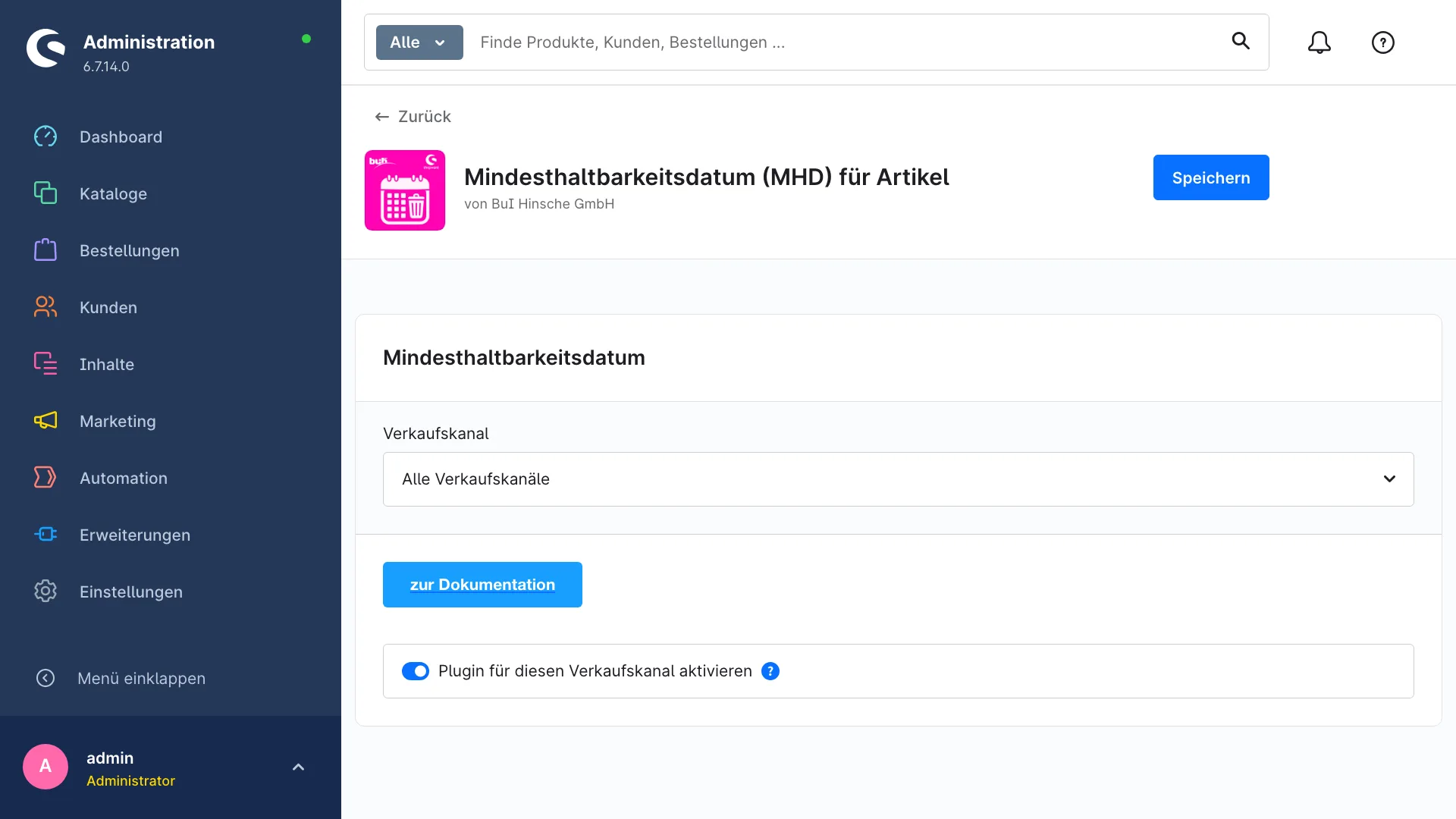
Du steuerst jeden Verkaufskanal getrennt. Der Schalter in der Plugin-Konfiguration hängt am Verkaufskanal. Dein B2B-Shop zeigt das Datum, der B2C-Shop bleibt unverändert, und du musst dafür nichts deinstallieren.
So arbeitet das Plugin
Nach der Installation findest du am Artikel im Reiter Spezifikationen, Karte Zusatzfelder, drei neue Felder: Aktiv, Mindesthaltbarkeitsdatum und Tage vor Ablauf deaktivieren. Setz den Schalter, wähl das Datum, fertig. Artikel ohne gesetzten Schalter bleiben, wie sie sind.
Die Storefront blendet das Datum auf der Artikeldetailseite ausgeschrieben ein, also zum Beispiel “Dienstag, 15. Dezember 2026”. Im Warenkorb steht es je Position in Kurzform. Beides nur, wenn Schalter und Datum am Artikel gesetzt sind und das Plugin für diesen Verkaufskanal aktiv ist.
Die Abschaltung übernimmt eine geplante Aufgabe. Sie läuft stündlich, liest deine Artikel in Bändern zu hundert Stück und schreibt alle Abschaltungen in einem einzigen Vorgang. Für Tests und Sofortläufe gibt es zusätzlich den Konsolenbefehl bin/console mhd:cron.
Typische Einsatzszenarien
Feinkosthandel mit Chargen. Drei Lieferungen desselben Olivenöls, drei Haltbarkeiten. Jede Lieferung ist eine Variante mit eigenem Datum, und die älteste verschwindet von selbst aus dem Verkauf.
Naturkosmetik. Cremes ohne Konservierungsstoffe mit sechs Monaten Haltbarkeit. Vorlauf auf vierzehn Tage, damit kein Tiegel unterwegs ist, wenn das Datum fällt.
Tierfutter und Futtermittel. Große Gebinde, lange Lagerzeiten, Kennzeichnungspflicht. Das Datum steht sichtbar am Artikel, ohne dass du es in die Beschreibung tippst.
Drogerie und Apothekenbedarf. Ein Sortiment, in dem abgelaufene Ware nicht bloß ärgerlich ist, sondern eine Abmahnung nach sich zieht.
Technische Fakten für deine IT
Shopware 6.7, PHP ab 8.2. Das Plugin legt keine eigene Tabelle an und verändert keine Shopware-Tabelle. Es nutzt ein Zusatzfeld-Set auf der Entität product, also den von Shopware vorgesehenen Weg. Es baut keinen eigenen Bereich in die Administration und legt keinen zusätzlichen Menüpunkt an.
Das Plugin sendet keine Daten an externe Server. Es verarbeitet keine personenbezogenen Daten: gespeichert werden ausschließlich Datum, Schalter und Vorlauf am Artikel. DSGVO-relevante Datenflüsse entstehen nicht.
Die Storefront-Anzeige liest nur Felder, die Shopware für den Artikel ohnehin geladen hat. Keine zusätzliche Datenbankabfrage auf der Detailseite, keine im Warenkorb, keine im Checkout. Die stündliche Aufgabe arbeitet im Hintergrund über die Message Queue und braucht dafür einen laufenden Worker oder den Admin-Worker.
Bei der Deinstallation entscheidest du im Plugin-Manager, ob deine Daten erhalten bleiben. Der Haken heißt Alle App-Daten endgültig entfernen: gesetzt räumt das Plugin Zusatzfelder und Einstellungen restlos ab, offen gelassen bleiben Felder und gepflegte Datumsangaben liegen.
Hinweise
Das Plugin kümmert sich um Datum, Anzeige und Abschaltung, Bestände je Charge führst du in deiner Warenwirtschaft. Deine Kunden sehen das Datum auf der Artikeldetailseite und im Warenkorb, also vor dem Kauf, in Kategorielisten, Suchergebnissen und Bestellbestätigungen erscheint es nicht.
Installier es und probier es an einem Artikel aus. Fünf Minuten, dann weißt du, ob es zu deinem Sortiment passt.
Häufige Fragen
Funktioniert das mit meinem Theme?
In der Regel ja. Das Plugin ergänzt Kaufbereich und Warenkorbposition so, wie Shopware es für Plugins vorsieht, und lässt den Originalinhalt unverändert. Hat dein Theme diese Bereiche stark umgebaut, kann die Anzeige an einer anderen Stelle landen oder fehlen. Das siehst du in zwei Minuten an einem Testartikel.
Was passiert mit Artikeln, deren Datum längst abgelaufen ist?
Sie werden beim nächsten stündlichen Lauf abgeschaltet. Du musst nichts nachholen und nichts anstoßen. Wer nicht warten will, startet den Lauf mit bin/console mhd:cron sofort.
Schaltet das Plugin Artikel auch wieder ein?
Nein, und das ist Absicht: Automatisch reaktivierte Ware wäre genau der Fall, den du verhindern willst. Kommt frische Ware, setzt du Datum und Schalter neu und aktivierst den Artikel wieder, oder du legst die Lieferung gleich als eigene Variante an.
Bekomme ich eine E-Mail, bevor ein Artikel abläuft?
Eine Benachrichtigung verschickt das Plugin nicht, als Vorwarnung dient der Vorlauf in Tagen: Der Artikel geht entsprechend früher offline, und beim nächsten Blick in die Artikelliste siehst du, was fehlt.
Wie bilde ich verschiedene Chargen ab?
Als Varianten. Jede Lieferung bekommt eine eigene Variante mit eigenem Datum, Varianten erben den Wert vom Stammartikel und dürfen ihn überschreiben. Die ältere Charge geht dann von selbst offline, die neue bleibt im Verkauf.
Wo sieht mein Kunde das Datum?
Auf der Artikeldetailseite unter dem Kaufbereich, ausgeschrieben mit Wochentag, und an jeder Warenkorbposition in Kurzform. So kennt er es, bevor er bestellt.
Was passiert bei der Deinstallation mit meinen gepflegten Daten?
Du entscheidest. Lässt du im Plugin-Manager den Haken Alle App-Daten endgültig entfernen offen, bleiben Zusatzfelder und Datumsangaben stehen. Mit Haken entfernt das Plugin seine Felder und Einstellungen vollständig.
Bremst das meinen Shop aus?
Nein. Die Anzeige liest ein Feld, das Shopware für den Artikel ohnehin geladen hat, ohne zusätzliche Datenbankabfrage. Die Prüfung läuft im Hintergrund über die Message Queue, in Bändern zu hundert Artikeln und mit einem einzigen Schreibvorgang.
Sendet das Plugin Daten an externe Server?
Nein. Es gibt keine Schnittstelle nach außen. Datum, Schalter und Vorlauf bleiben in deiner Shopware-Datenbank, personenbezogene Daten verarbeitet das Plugin nicht.
Kann ich das Plugin in einem Verkaufskanal aktiv lassen und im anderen nicht?
Ja, für die Anzeige: Ob das Datum auf der Detailseite und im Warenkorb erscheint, entscheidest du je Verkaufskanal. Die Abschaltung setzt den Aktiv-Schalter des Artikels, und der gilt in Shopware für alle Kanäle. Sie folgt deshalb der Einstellung unter „Alle Verkaufskanäle“.