Ansprechpartner
Ansprechpartner im Shop zeigen: Ordne Personen Artikeln, Kategorien, Kunden und Kundengruppen zu, mit Kontaktwegen von Telefon bis WhatsApp und vCard zum Speichern.
Auf dieser Seite
- Einleitung
- Was du mit diesem Plugin erreichst
- Für wen ist dieses Plugin?
- Installation
- Erste Schritte
- Einstellungen
- Kanal-Konfiguration
- Weitere Einstellungen
- vCard-Download
- Ansprechpartner anlegen und pflegen
- Die Übersicht
- Name
- Profil und Bild
- Kontaktwege
- Adresse und E-Mail
- Sichtbarkeit und Verkaufskanäle
- Eine neue Person anlegen
- Angaben in mehreren Sprachen pflegen
- Schutz vor ungespeicherten Änderungen
- Gruppen anlegen und pflegen
- Die Gruppenübersicht
- Eine Gruppe anlegen oder bearbeiten
- Gruppennamen in mehreren Sprachen
- Ansprechpartner zuordnen
- Am Produkt
- An der Kategorie
- Am Kunden
- An der Kundengruppe
- Ansprechpartner in Erlebniswelten zeigen
- Den Block in dein Layout einfügen
- Quelle und Überschrift einstellen
- So sieht es deine Kundschaft
- Kontakt als vCard speichern
- Ansprechpartner im Kundenkonto
- Zugriffsrechte für dein Team
- Fehlerbehebung
- Im Shop erscheint gar kein Ansprechpartner
- In einem neuen Verkaufskanal fehlen alle Ansprechpartner
- Im Kundenkonto fehlt der Eintrag „Ansprechpartner”
- Die Seite im Kundenkonto ist leer
- Die Schaltfläche „Kontakt speichern” fehlt
- Ein Kontaktweg erscheint nicht im Shop
- Die E-Mail-Adresse steht zweimal im Kontakt
- Beim Ansprechpartner fehlt das Bild
- Gruppenname, Funktion oder Erreichbarkeit erscheinen in der falschen Sprache
- Änderungen sind im Shop nicht sofort sichtbar
- FAQ
- Für Administratoren / Technische Details
- Systemanforderungen
- Kopfloses Frontend (Store API)
- Datenhaltung
- Adresse der Kundenkonto-Seite
- Deinstallation
- Anpassung durch Theme oder eigenes Plugin
Einleitung
Ansprechpartner gibt deinem Sortiment ein Gesicht: Du pflegst deine Kontaktpersonen einmal zentral in der Administration und zeigst sie genau dort, wo deine Kunden sie brauchen — beim Produkt, in der Kategorie und im Kundenkonto.
Was du mit diesem Plugin erreichst
- Du pflegst alle Ansprechpartner an einer Stelle: mit Anrede, Titel, Namen, Funktion, Erreichbarkeit, gesprochenen Sprachen, Anschrift und Bild.
- Du hinterlegst je Person beliebig viele Kontaktwege — von Telefon und Mobilnummer über WhatsApp, Microsoft Teams, Signal und Telegram bis zu LinkedIn, Xing, Webseite und einem Link zur Terminbuchung.
- Du ordnest Personen Produkten, Kategorien, Kunden und Kundengruppen zu — auch mehrere gleichzeitig.
- Deine Kunden sehen auf Produkt- und Kategorieseiten, wer ihnen weiterhilft, und angemeldete Kunden finden ihre persönlichen Ansprechpartner im Kundenkonto.
- Mit Kontakt speichern übernehmen deine Kunden eine Person mit einem Klick in ihr Adressbuch.
- Du bestimmst je Verkaufskanal, ob das Plugin wirkt, welche Angaben erscheinen und in welchen Verkaufskanälen eine Person überhaupt auftaucht.
- Gruppennamen, Funktion und Erreichbarkeit pflegst du in jeder Shop-Sprache.
Für wen ist dieses Plugin?
Für Shops, in denen Beratung zum Produkt gehört: B2B-Händler mit festen Gebiets- oder Kundenbetreuern, erklärungsbedürftige Sortimente, Hersteller mit Fachberatung. Überall dort, wo ein Kunde nicht „irgendwo” anrufen soll, sondern bei einer bestimmten Person.
Installation
Nach dem Kauf steht dir das Plugin direkt in deiner Administration zur Verfügung — du musst nichts herunterladen.
- Melde dich in deiner Shopware-Administration an (
DeinShop.de/admin). - Öffne Erweiterungen → Meine Erweiterungen.
- Klicke neben Ansprechpartner auf Installieren.
- Aktiviere das Plugin über den Schalter neben dem Eintrag — fertig.
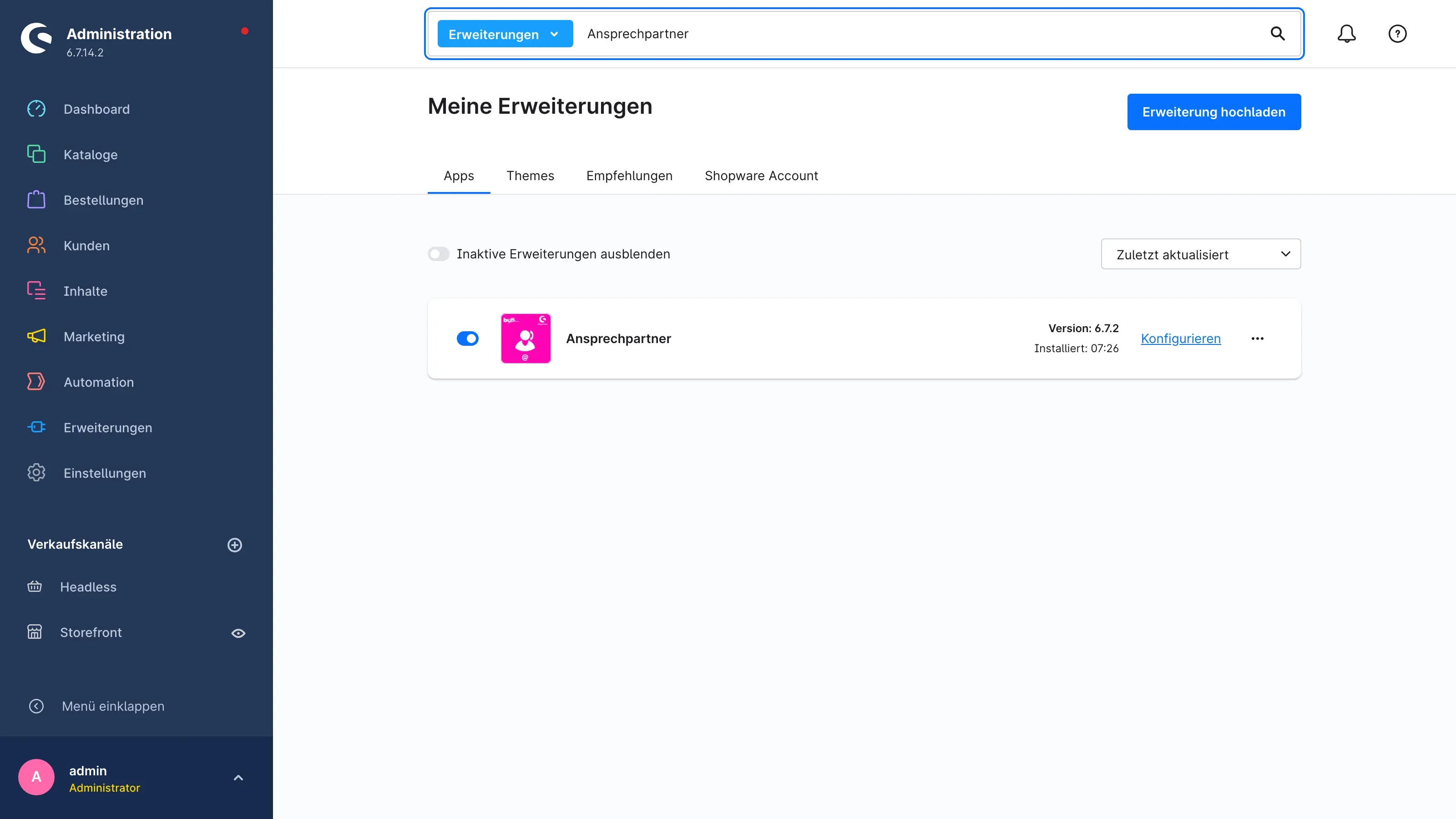 Abb. 1: Das aktivierte Plugin in Meine Erweiterungen, mit Schalter, Version und dem Link Konfigurieren.
Tipp: Ist der Schalter Inaktive Erweiterungen ausblenden eingeschaltet, siehst du ein noch nicht aktiviertes Plugin nicht in der Liste.
Taucht Ansprechpartner nicht in der Liste auf, ist dein Shopware-Account noch nicht mit dem Shop verbunden. Das erledigst du unter Erweiterungen → Meine Erweiterungen über die Anmeldung mit deinem Shopware-Konto.
Sobald das Plugin aktiv ist, passiert automatisch Folgendes:
- Unter Kunden erscheint der neue Eintrag Ansprechpartner.
- An Produkten, Kategorien, Kunden und Kundengruppen steht in den Zusatzfeldern ein neuer Bereich Ansprechpartner bereit.
- In den Erlebniswelten gibt es den neuen Block Ansprechpartner in der Kategorie Commerce.
- Im Kundenkonto deines Shops erscheint der Menüeintrag Ansprechpartner.
Erste Schritte
So bringst du den ersten Ansprechpartner in wenigen Minuten in deinen Shop:
- Einstellungen prüfen: Klicke unter Erweiterungen → Meine Erweiterungen neben Ansprechpartner auf Konfigurieren und prüfe, dass Plugin für diesen Verkaufskanal aktivieren eingeschaltet ist (Kapitel 4).
- Person anlegen: Öffne Kunden → Ansprechpartner, klicke auf Ansprechpartner hinzufügen, trage mindestens Nachname und E-Mail-Adresse ein und klicke auf Speichern (Kapitel 5).
- Person zuordnen: Öffne ein Produkt, gehe zu den Zusatzfeldern, wähle im Bereich Ansprechpartner die Person aus und speichere (Kapitel 7).
- Block ins Layout setzen: Füge in den Erlebniswelten den Block Ansprechpartner in das Layout deiner Produktseite ein (Kapitel 8).
- Ergebnis prüfen: Rufe das Produkt im Shop auf. Unter der Überschrift Ansprechpartner erscheint die Person mit ihren Angaben.
Einstellungen
Was dir das bringt: Du legst fest, in welchem Verkaufskanal die Ansprechpartner erscheinen, welche Angaben deine Kunden sehen und ob sie eine Person als vCard speichern können. So zeigst du zum Beispiel im B2B-Shop die vollständige Anschrift und im Endkundenshop nur Name, Bild und Telefonnummer.
Die Einstellungen öffnest du unter Erweiterungen → Meine Erweiterungen über Konfigurieren neben Ansprechpartner.
Alle Einstellungen gelten je Verkaufskanal. Oben auf der Seite wählst du unter Verkaufskanal aus, für welchen Kanal du etwas änderst. Mit Alle Verkaufskanäle legst du die Grundeinstellung fest, die jeder Kanal übernimmt, solange du für ihn nichts Eigenes einstellst. Nach jeder Änderung klickst du oben rechts auf Speichern.
Kanal-Konfiguration
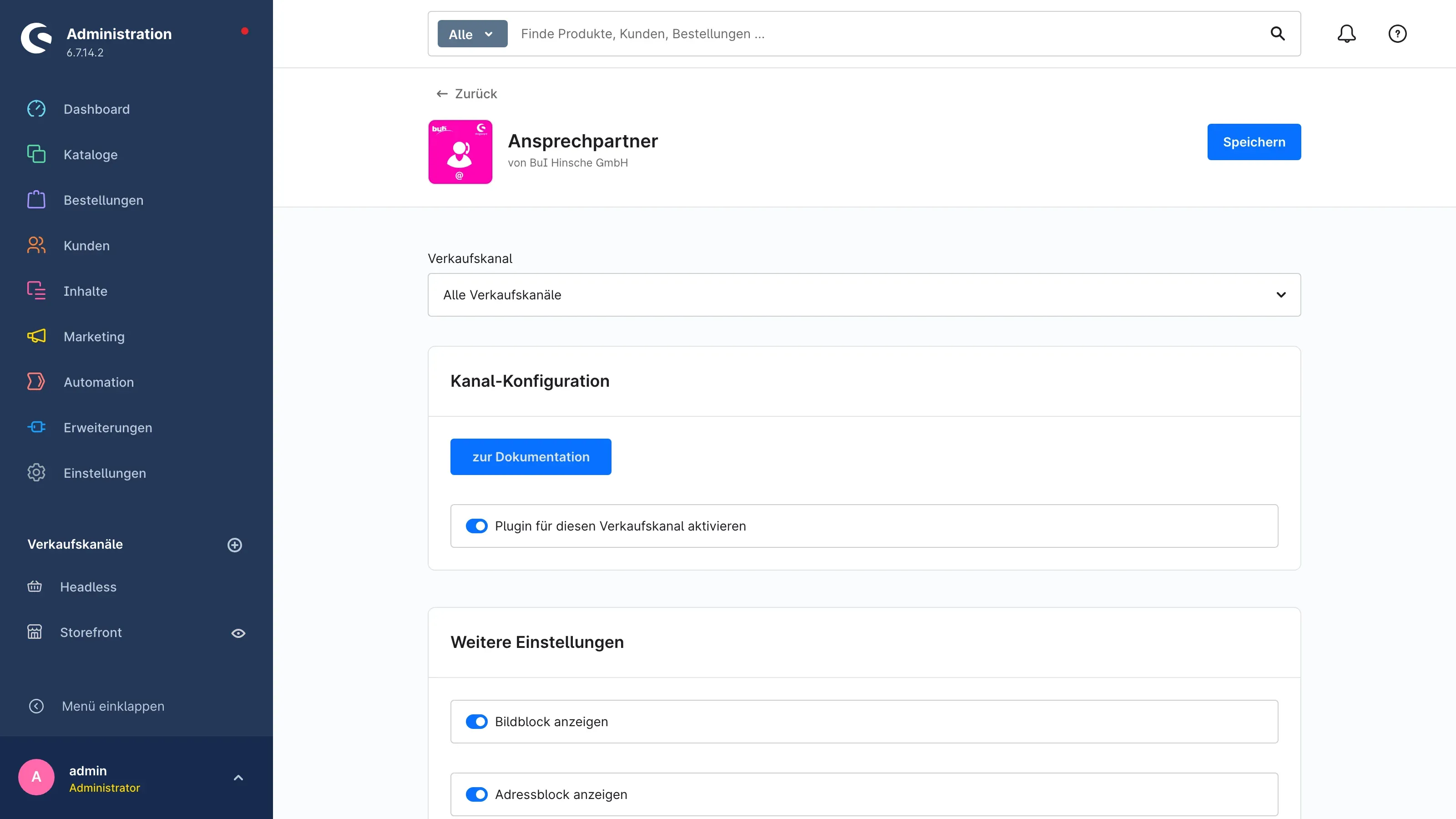 Abb. 2: Die Auswahl des Verkaufskanals, darunter die Karte Kanal-Konfiguration mit der Schaltfläche zur Dokumentation und dem Hauptschalter.
Ganz oben steht die Schaltfläche zur Dokumentation. Sie öffnet dieses Handbuch im Netz — in der Sprache, in der du die Administration gerade bedienst.
Darunter liegt der wichtigste Schalter: Plugin für diesen Verkaufskanal aktivieren. Er entscheidet, ob Ansprechpartner im ausgewählten Verkaufskanal überhaupt erscheinen. Ab Werk ist er eingeschaltet. Schaltest du ihn aus, bleibt in diesem Kanal alles verborgen: Die Blöcke in den Erlebniswelten geben nichts aus, der Menüeintrag im Kundenkonto verschwindet und die Seite im Kundenkonto ist nicht mehr erreichbar. Deine gepflegten Personen, Gruppen und Zuordnungen bleiben dabei vollständig erhalten.
Wozu das gut ist: Du bereitest die Funktion in Ruhe vor und schaltest sie erst frei, wenn alle Zuordnungen stehen. Oder du nutzt sie dauerhaft nur in deinem B2B-Kanal.
Weitere Einstellungen
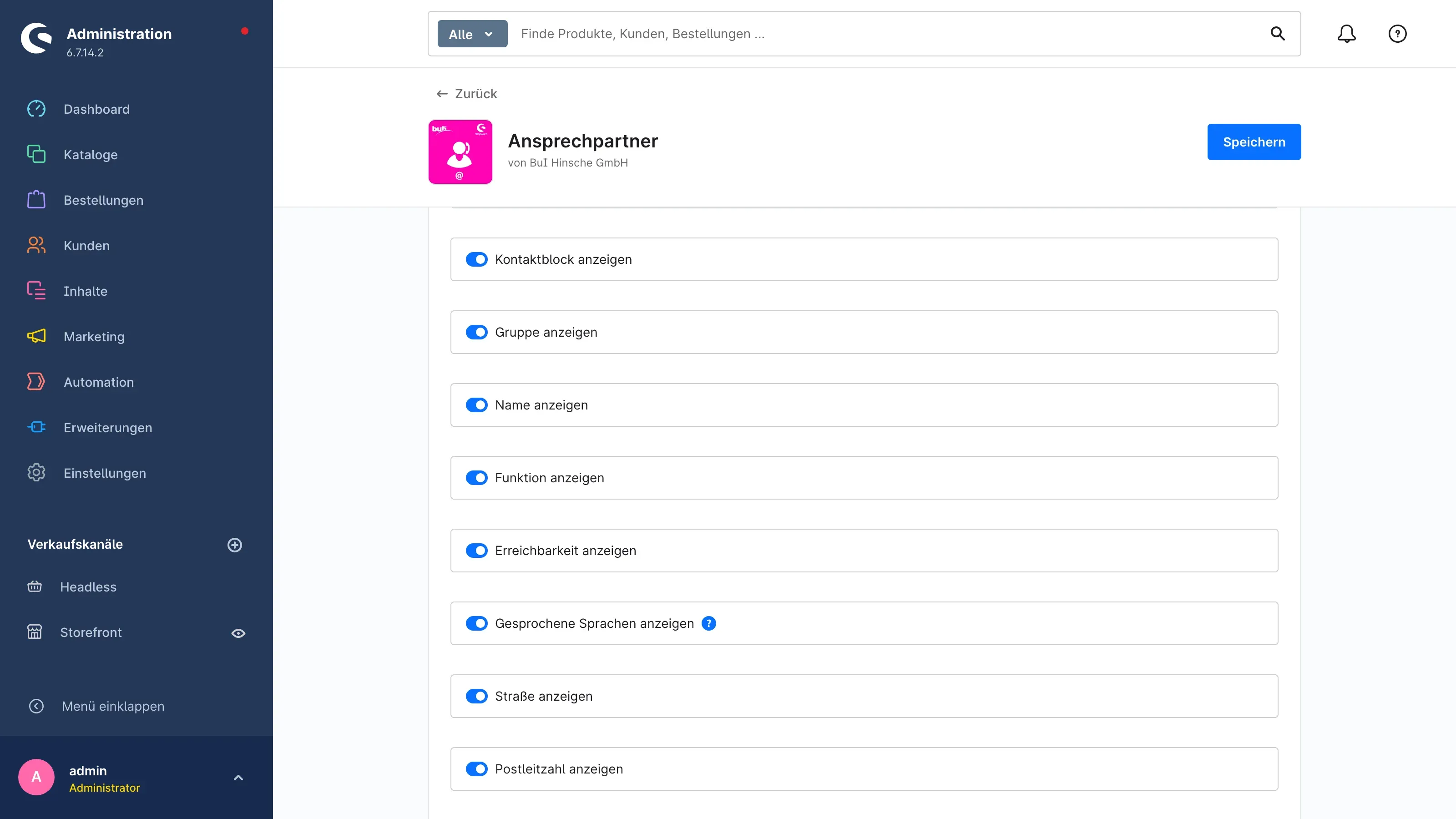 Abb. 3: Ein Ausschnitt der Karte Weitere Einstellungen mit den Anzeige-Schaltern.
Jede Person erscheint im Shop in drei Abschnitten: links Bild, Gruppe, Funktion, Name, Erreichbarkeit und Sprachen, in der Mitte die Adresse, rechts der Kontakt. Auf dieser Karte steuerst du ganze Abschnitte und einzelne Angaben. Alle Schalter sind ab Werk eingeschaltet — du siehst also zunächst alles und blendest gezielt aus, was du nicht zeigen möchtest.
Ganze Abschnitte
- Bildblock anzeigen blendet den linken Abschnitt mit Bild, Gruppe, Funktion, Name, Erreichbarkeit und Sprachen aus oder ein.
- Adressblock anzeigen nimmt den gesamten Abschnitt Adresse auf einmal heraus.
- Kontaktblock anzeigen nimmt den gesamten Abschnitt Kontakt heraus — samt E-Mail-Adresse, Kontaktwegen und der Schaltfläche Kontakt speichern.
Ein ausgeschalteter Abschnitt setzt sich über die Einzelschalter darin hinweg.
Einzelne Angaben im linken Abschnitt
- Gruppe anzeigen zeigt den Gruppennamen, etwa „Vertrieb”.
- Name anzeigen zeigt den Namen der Person, bei gepflegter Anrede mit Anrede.
- Funktion anzeigen zeigt die Funktion, etwa „Kundenbetreuung”.
- Erreichbarkeit anzeigen zeigt die gepflegten Sprechzeiten.
- Gesprochene Sprachen anzeigen zeigt die Sprachen der Person als Liste unter der Erreichbarkeit.
- Bild anzeigen zeigt das hinterlegte Bild.
Einzelne Angaben der Adresse
Straße anzeigen, Postleitzahl anzeigen, Land anzeigen, Bundesland anzeigen und Stadt anzeigen steuern je eine Zeile der Anschrift.
Einzelne Angaben im Kontakt
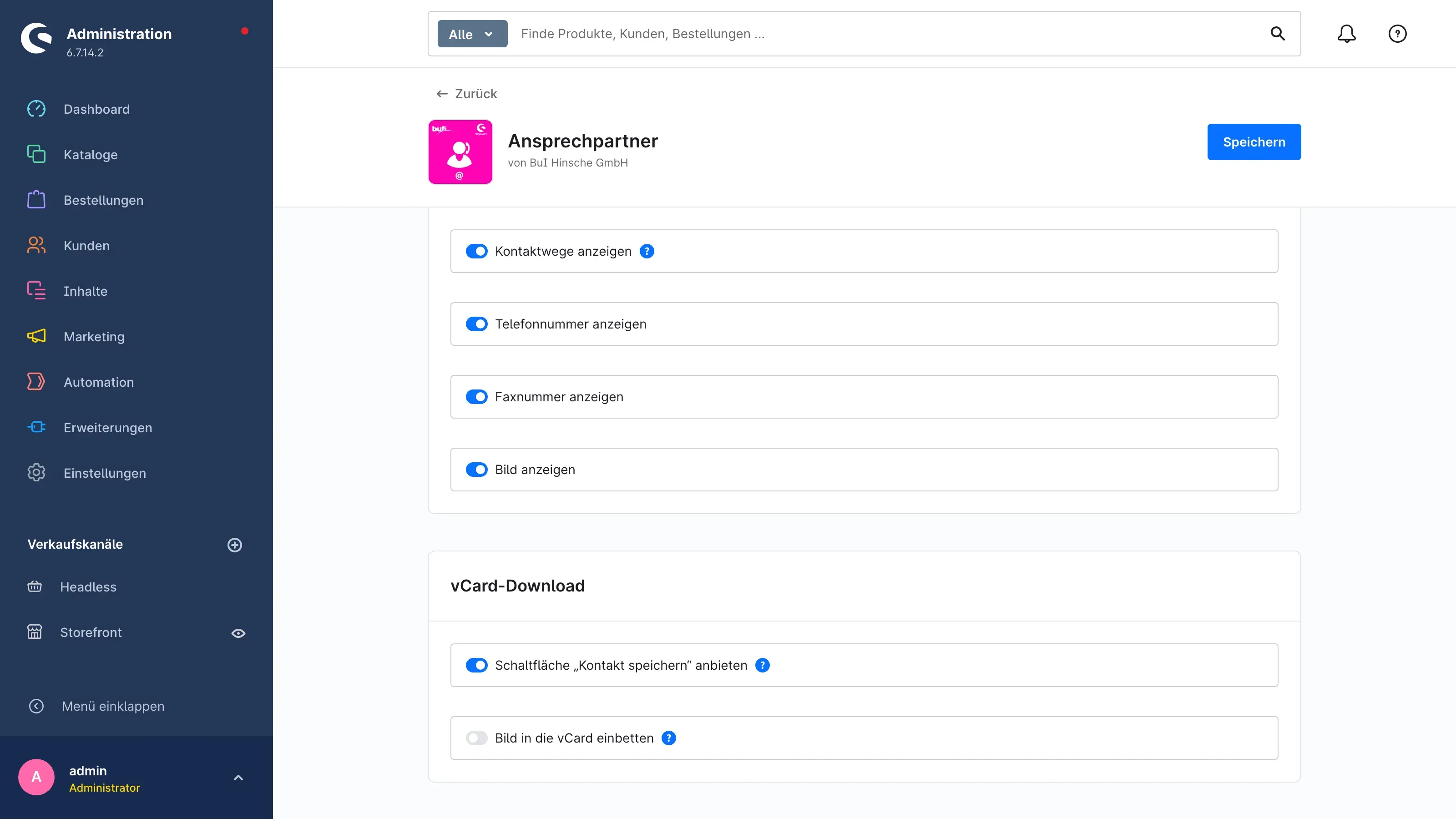 Abb. 4: Das Ende der Karte Weitere Einstellungen und die Karte vCard-Download.
- E-Mail-Adresse anzeigen zeigt die E-Mail-Adresse aus den Angaben der Person.
- Kontaktwege anzeigen zeigt die Liste der Kontaktwege — Telefon, Mobil, Fax, Messenger, Profile und Terminlinks (Abschnitt 5.4).
- Telefonnummer anzeigen und Faxnummer anzeigen gelten zusätzlich für genau diese beiden Arten von Kontaktwegen. Schaltest du Faxnummer anzeigen aus, verschwinden alle Faxnummern, die übrigen Kontaktwege bleiben sichtbar.
Wozu das gut ist: Du zeigst genau so viel, wie deine Kunden für den Kontakt brauchen. Ein häufiger Fall: Telefon und E-Mail bleiben sichtbar, die Faxnummer wird ausgeblendet.
Wichtig: Diese Schalter steuern nur die Anzeige. Eine ausgeblendete Angabe bleibt bei der Person gespeichert und erscheint wieder, sobald du den Schalter einschaltest. Ausgeblendete Angaben landen auch nicht in der vCard (Kapitel 9).
vCard-Download
Die Karte vCard-Download (Abb. 4) steuert die Schaltfläche Kontakt speichern im Shop.
- Schaltfläche „Kontakt speichern” anbieten ergänzt den Kontakt-Abschnitt jeder Person um eine Schaltfläche, über die deine Kunden die Person als vCard-Datei herunterladen und ins Adressbuch übernehmen. Ab Werk ist sie eingeschaltet. Schaltest du sie aus, verschwindet die Schaltfläche und auch der Download selbst ist in diesem Kanal geschlossen.
- Bild in die vCard einbetten nimmt das Bild der Person in die vCard auf. Ab Werk ist das aus: Ein eingebettetes Bild vervielfacht die Dateigröße, und manche Adressbücher lehnen solche Dateien ab. Bilder über 200 KB bleiben immer weg.
Wozu das gut ist: Deine Kunden haben die Nummer ihres Ansprechpartners direkt im Telefon — ohne abzutippen.
Ansprechpartner anlegen und pflegen
Was dir das bringt: Hier entsteht dein zentrales Verzeichnis. Jede Person legst du genau einmal an und verwendest sie beliebig oft. Ändert sich eine Telefonnummer, pflegst du sie an einer Stelle, und sie ist überall im Shop aktuell.
Du findest die Verwaltung unter Kunden → Ansprechpartner.
Die Übersicht
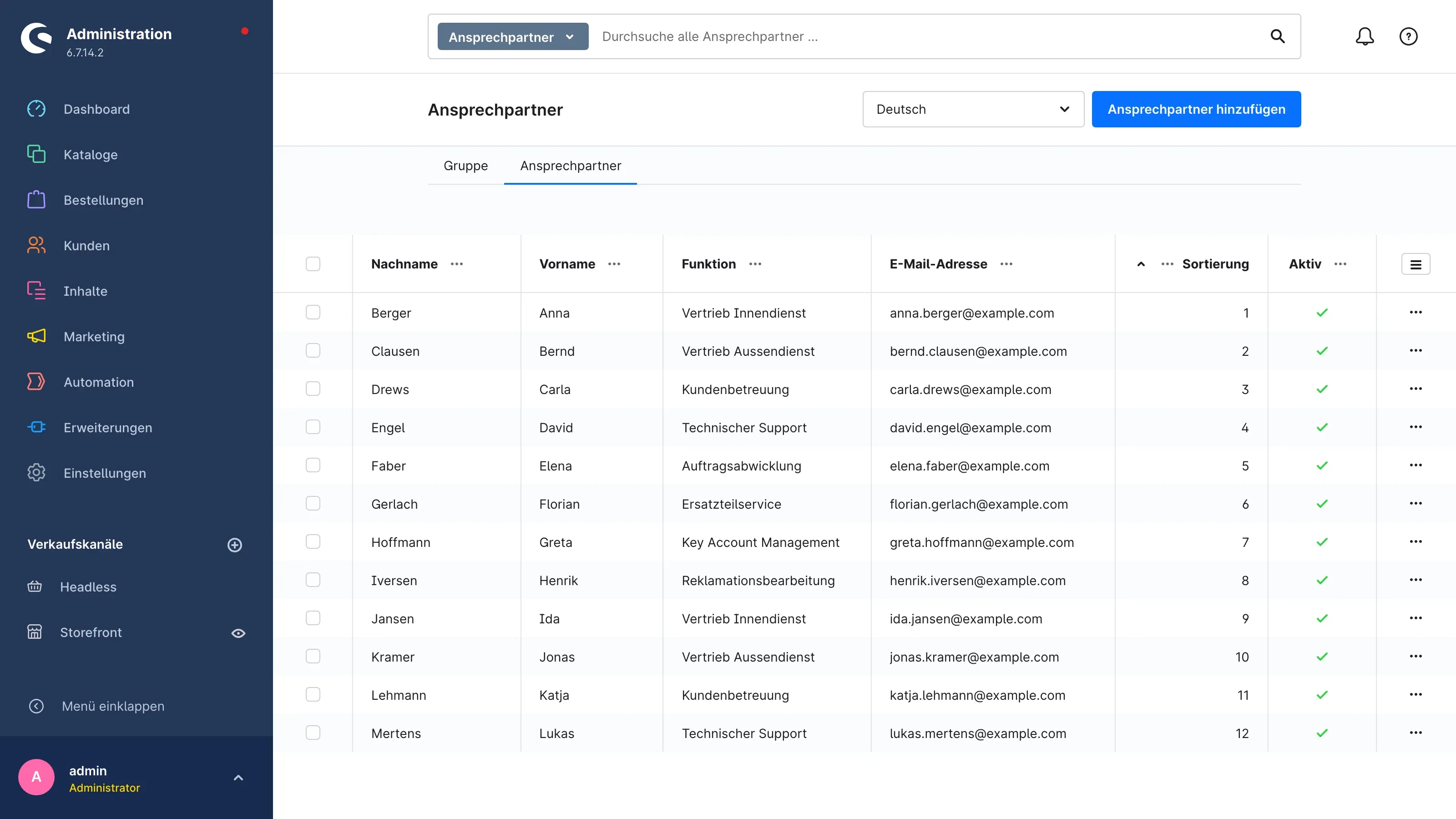 Abb. 5: Der Reiter Ansprechpartner mit Sprachauswahl, der Schaltfläche Ansprechpartner hinzufügen und der Liste der Personen.
Die Seite hat zwei Reiter: Gruppe und Ansprechpartner. Der Reiter Ansprechpartner listet alle Personen mit Nachname, Vorname, Funktion, E-Mail-Adresse, Sortierung und Aktiv. Über die Suchleiste oben findest du eine Person auch in einem langen Verzeichnis schnell wieder. Mit der Sprachauswahl neben Ansprechpartner hinzufügen zeigst du die übersetzbaren Angaben wie die Funktion in einer anderen Shop-Sprache an.
Hast du noch niemanden angelegt, steht dort Es existieren noch keine Ansprechpartner. Mit einem Klick auf eine Zeile öffnest du die Person.
Die Detailseite einer Person ist in die Karten Name, Profil, Kontaktwege, Adresse und Sichtbarkeit gegliedert. Gespeichert wird immer über Speichern oben rechts; Abbrechen bringt dich zurück zur Übersicht. Nach dem Speichern bestätigt dir eine Meldung: Der Ansprechpartner mit dem Namen „…” wurde erfolgreich gespeichert.
Name
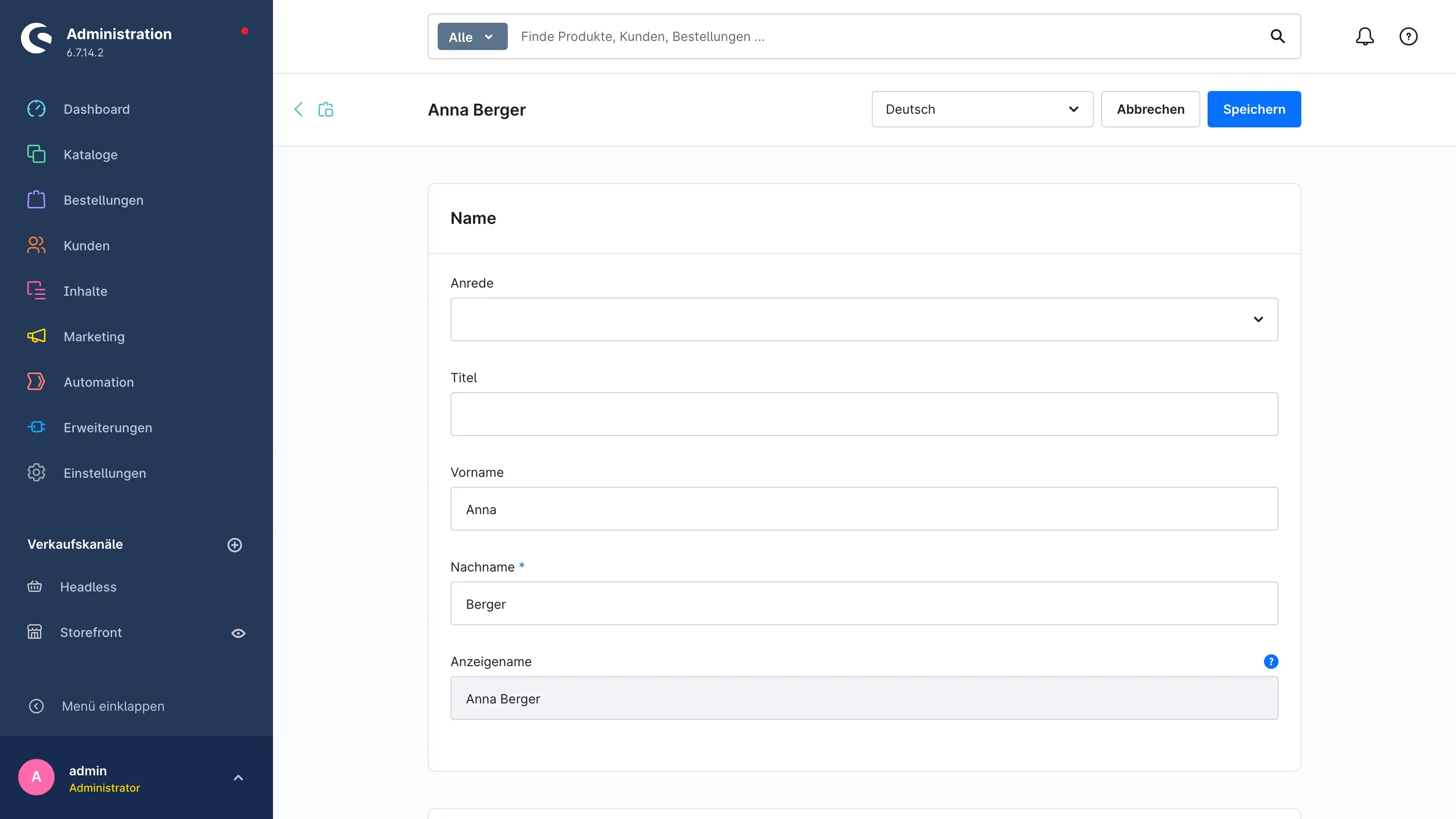 Abb. 6: Die Karte Name mit Anrede, Titel, Vor- und Nachname und dem Anzeigenamen.
- Anrede — zum Beispiel „Frau” oder „Herr”. Sie erscheint im Shop vor dem Namen.
- Titel — etwa „Dr.”.
- Vorname und Nachname — der Nachname ist Pflicht.
- Anzeigename — diesen Namen sehen deine Kunden. Du trägst ihn nicht selbst ein: Er wird beim Speichern aus Titel, Vor- und Nachname gebildet.
Profil und Bild
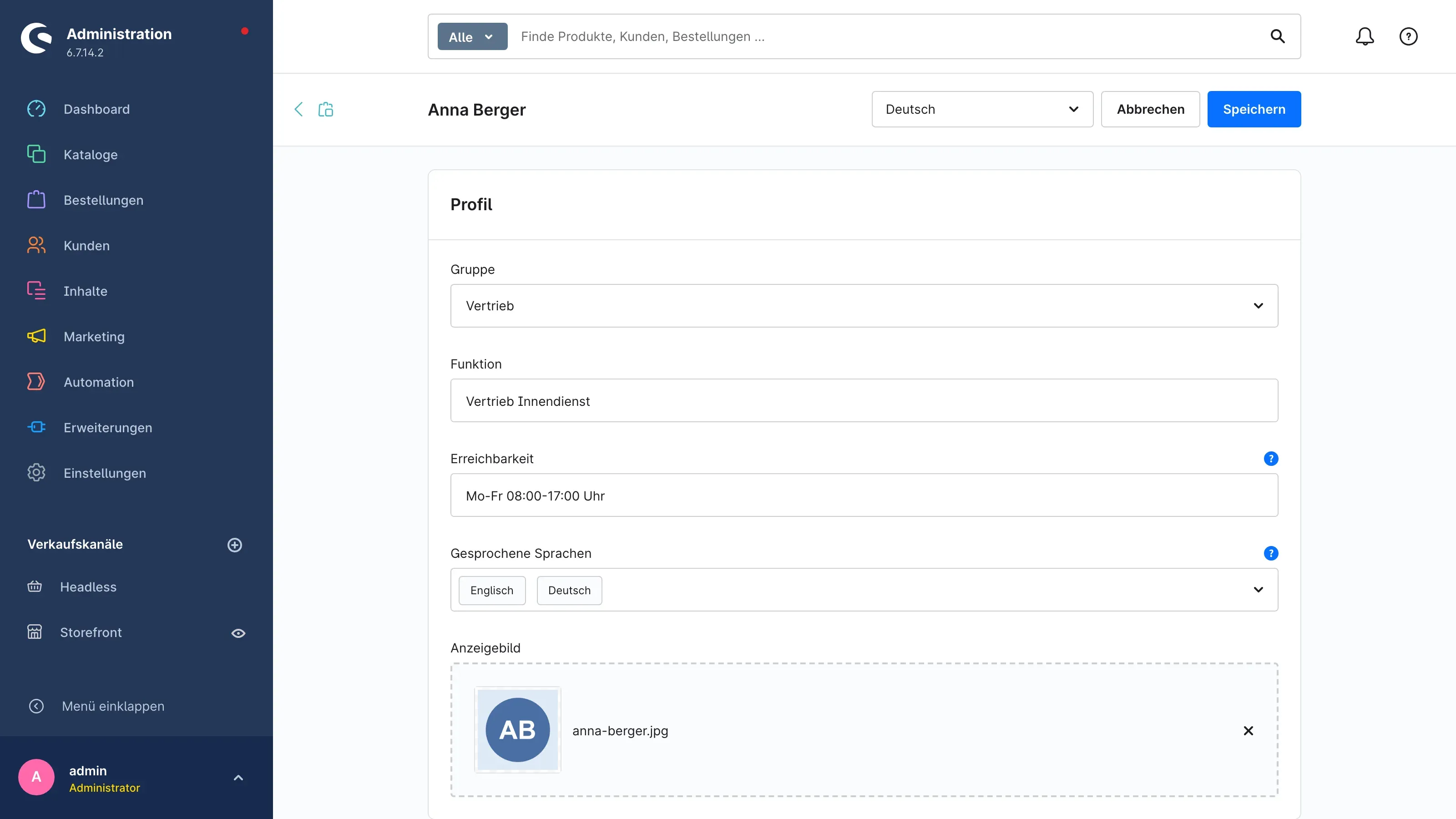 Abb. 7: Die Karte Profil mit Gruppe, Funktion, Erreichbarkeit, gesprochenen Sprachen und Anzeigebild.
- Gruppe — ordnet die Person einer Gruppe wie „Vertrieb” zu (Kapitel 6). Die Auswahl ist freiwillig.
- Funktion — die Rolle der Person, etwa „Vertrieb Innendienst”.
- Erreichbarkeit — die Sprechzeiten in freiem Text, zum Beispiel „Mo–Do 9–17 Uhr, Fr 9–13 Uhr”.
- Gesprochene Sprachen — wähle alle Sprachen aus, in denen die Person berät. Im Shop erscheinen sie unter dem Ansprechpartner, etwa „Sprachen: Deutsch, Englisch”.
- Anzeigebild — das Foto der Person. Du ziehst eine Datei in das Feld oder lädst sie hoch. Über das Kreuz rechts entfernst du das Bild wieder.
Ein vorhandenes Bild aus der Medienverwaltung wählen
Liegt das Foto schon in deiner Medienverwaltung, öffnest du über das Bildfeld den Dialog Medien auswählen.
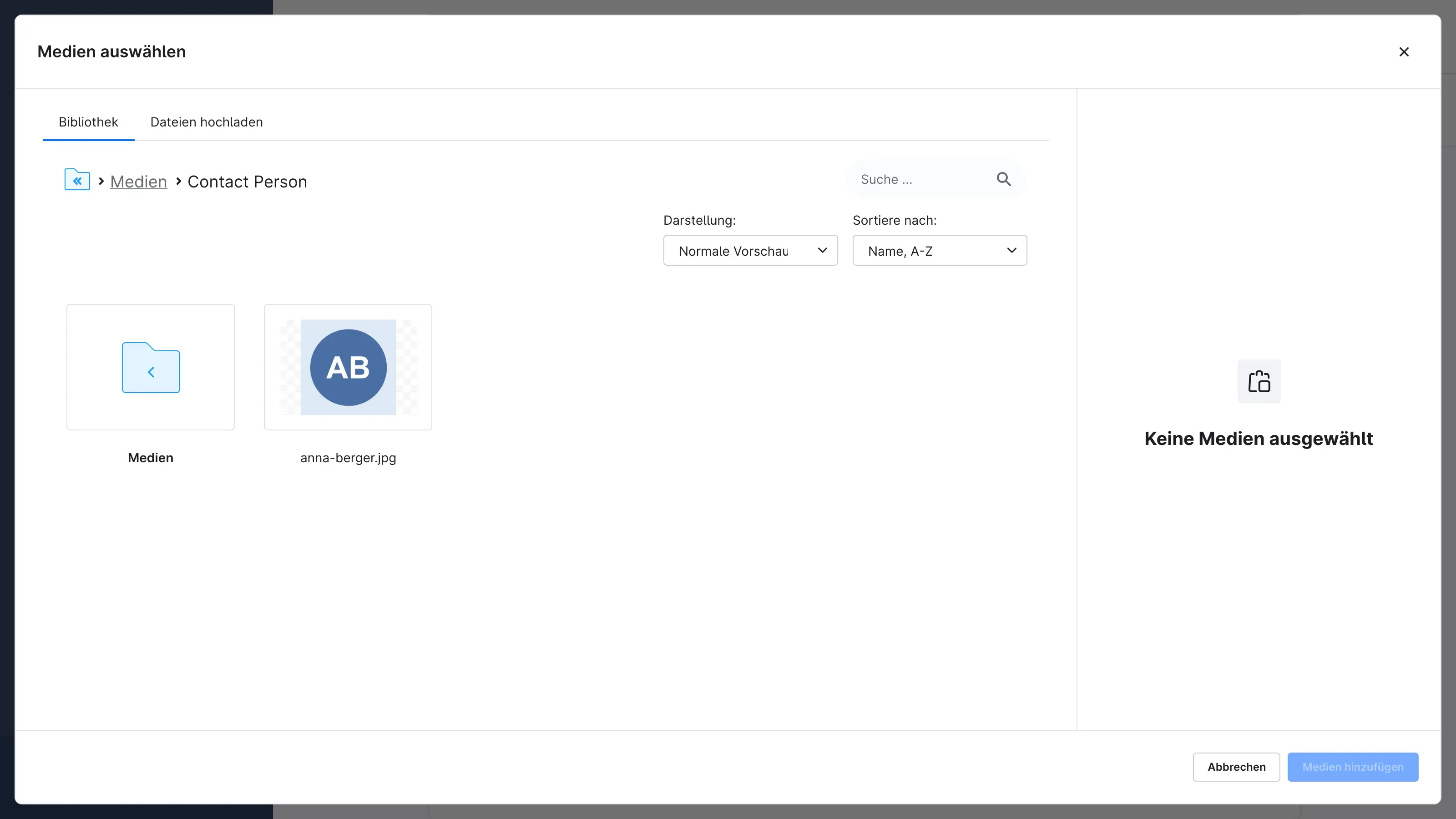 Abb. 8: Der Dialog Medien auswählen mit den Reitern Bibliothek und Dateien hochladen.
Der Dialog öffnet direkt den Medienordner des Plugins. Wähle das Bild aus und klicke auf Medien hinzufügen. Über den Reiter Dateien hochladen lädst du von hier aus auch eine neue Datei hoch.
Tipp: Funktion und Erreichbarkeit sind übersetzbar. Wie du sie in weiteren Sprachen pflegst, liest du in Abschnitt 5.8.
Kontaktwege
Was dir das bringt: Deine Kunden erreichen die Person auf dem Weg, den sie bevorzugen — per Telefon, Messenger oder mit einem Klick auf den Buchungslink für einen Termin.
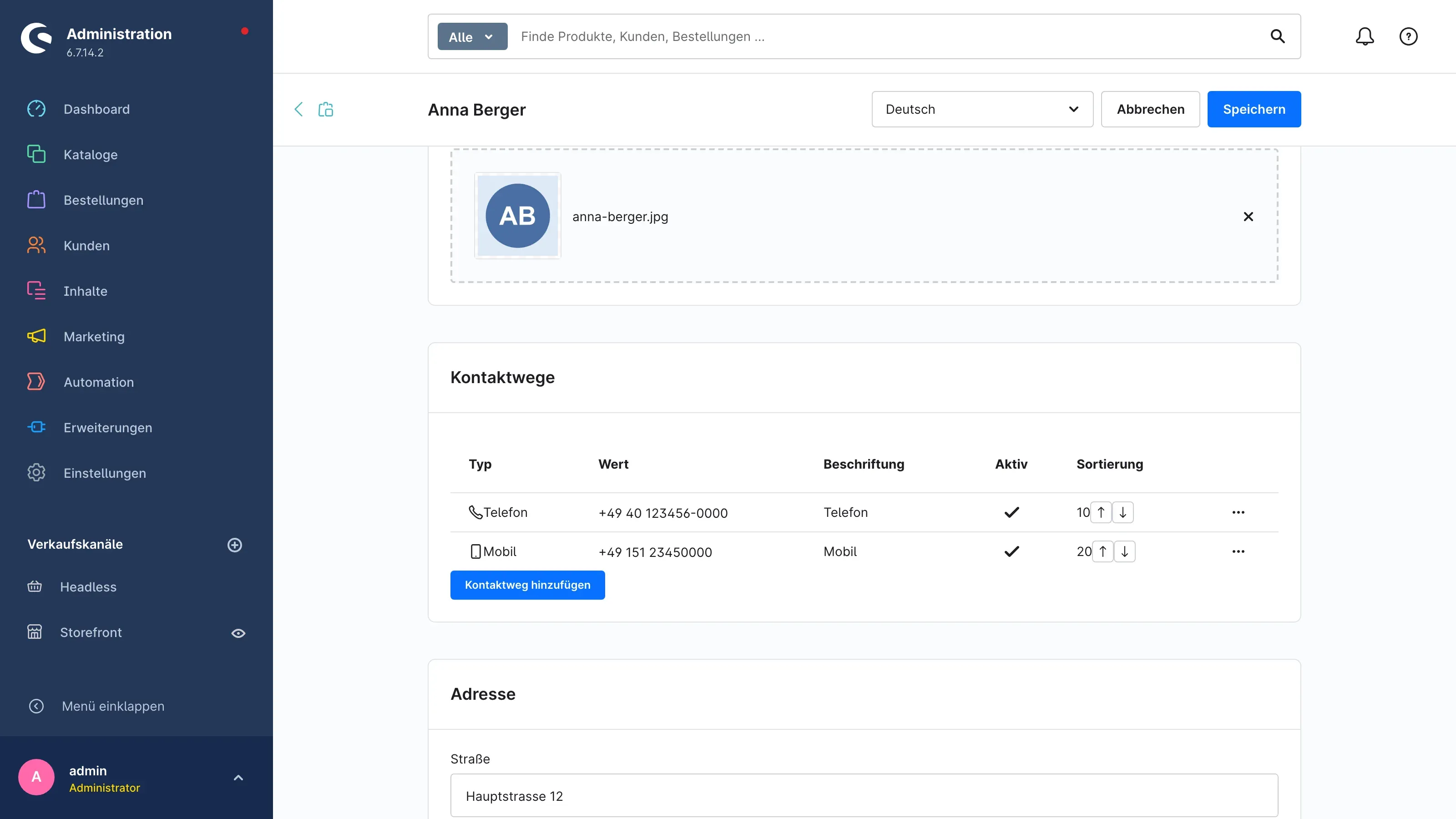 Abb. 9: Die Karte Kontaktwege mit zwei gepflegten Einträgen und der Schaltfläche Kontaktweg hinzufügen.
Die Liste zeigt je Kontaktweg Typ, Wert, Beschriftung, Aktiv und Sortierung. Mit den Pfeilen neben der Sortierung schiebst du einen Eintrag nach oben oder unten. Über das Menü … am Zeilenende bearbeitest oder löschst du einen Eintrag. Ist noch nichts gepflegt, steht dort Für diesen Ansprechpartner ist noch kein Kontaktweg gepflegt.
So fügst du einen Kontaktweg hinzu
-
Klicke auf Kontaktweg hinzufügen.
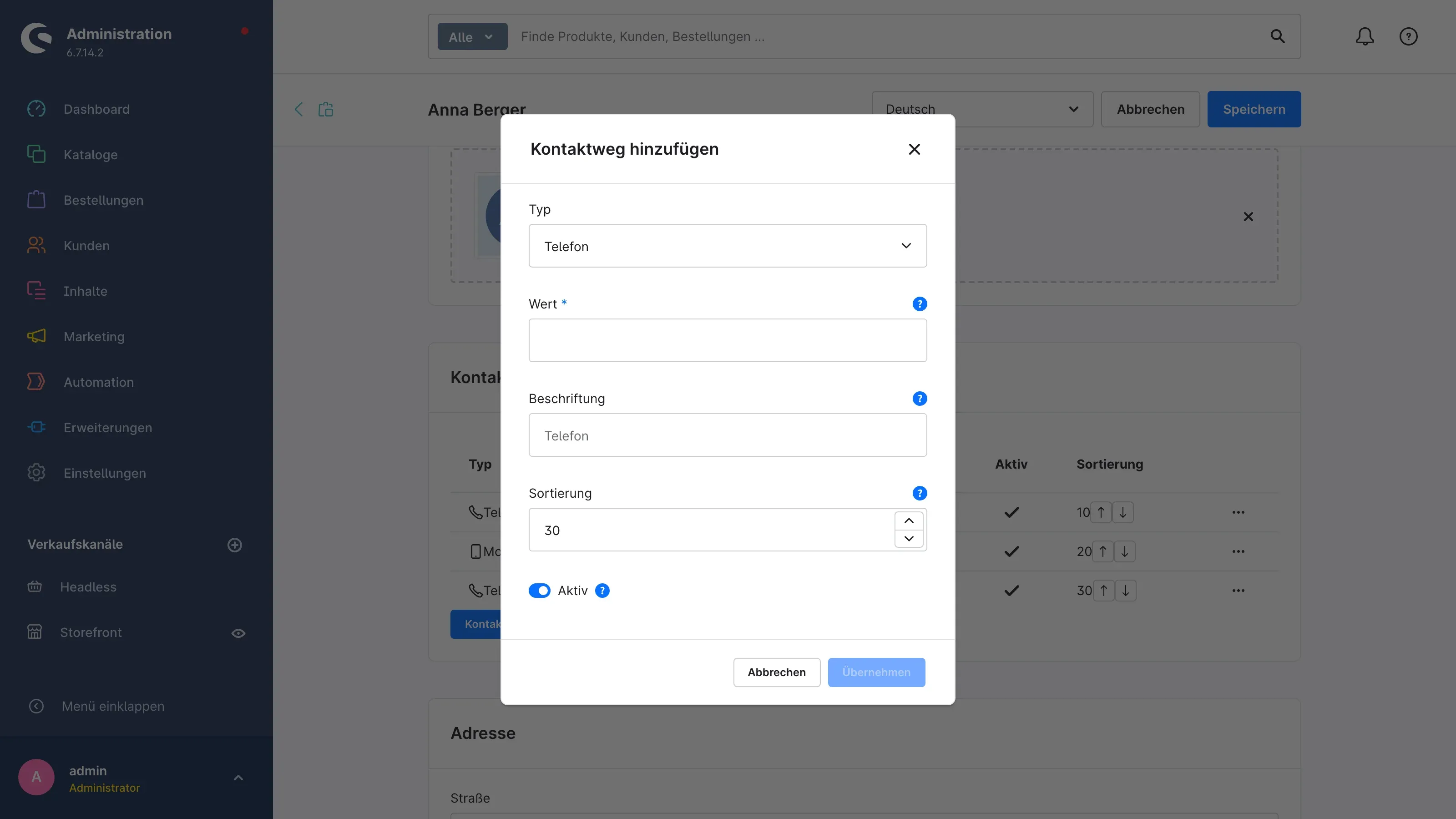 Abb. 10: Der Dialog Kontaktweg hinzufügen.
 -
Wähle unter Typ die Art: Telefon, Mobil, Fax, E-Mail, WhatsApp, Microsoft Teams, Signal, Telegram, LinkedIn, Xing, Webseite oder Termin vereinbaren.
-
Trage unter Wert die Angabe ein (Pflicht). Was hier hingehört, hängt vom Typ ab:
- Telefon, Mobil, Fax, WhatsApp, Signal: die Telefonnummer, am besten international wie
+49 40 1234567. - E-Mail, Microsoft Teams: die E-Mail-Adresse.
- LinkedIn, Xing, Webseite, Termin vereinbaren: die vollständige Adresse mit
https://. Andere Adressen werden nicht verlinkt. - Telegram: der Benutzername ohne @.
- Telefon, Mobil, Fax, WhatsApp, Signal: die Telefonnummer, am besten international wie
-
Beschriftung ist freiwillig. Bleibt sie leer, zeigt der Shop die Standardbezeichnung des Typs, zum Beispiel „Telefon”. Mit eigener Beschriftung schreibst du etwa „Hotline” oder „Termin buchen”.
-
Sortierung bestimmt die Reihenfolge: Kleinere Werte stehen weiter oben.
-
Aktiv — ein inaktiver Kontaktweg bleibt gespeichert, erscheint aber nicht im Shop.
-
Klicke auf Übernehmen und danach oben rechts auf Speichern.
Wichtig: Auch ein gelöschter Kontaktweg ist erst nach dem nächsten Speichern wirklich entfernt.
Im Shop werden Telefon, Mobil, E-Mail und Webseite als anklickbarer Link gezeigt, das Fax als reiner Text. WhatsApp, Microsoft Teams, Signal, Telegram, LinkedIn, Xing und Termin vereinbaren erscheinen als Schaltfläche.
Adresse und E-Mail
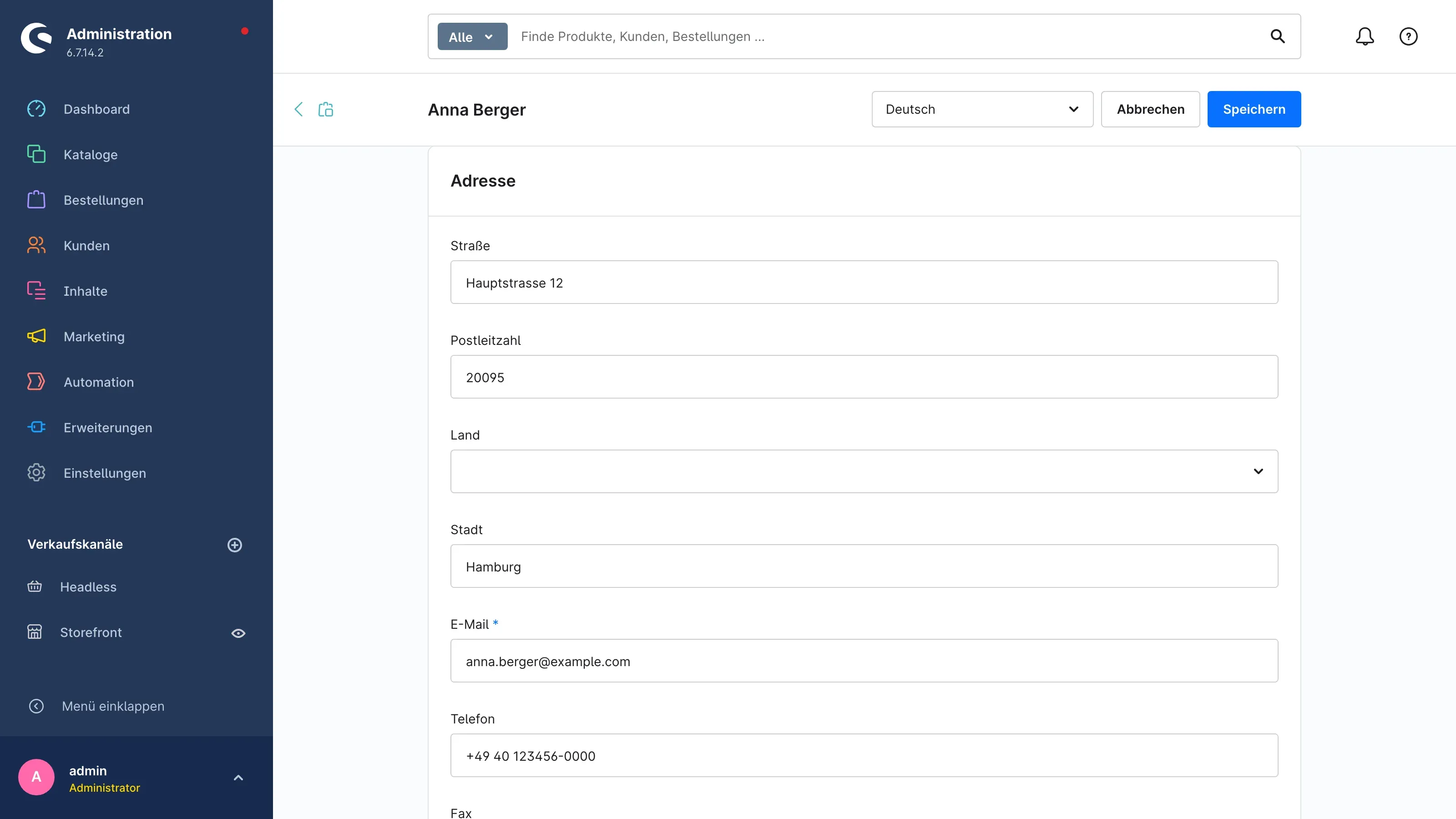 Abb. 11: Die Karte Adresse mit Anschrift, E-Mail und Telefon.
- Straße, Postleitzahl, Stadt — die Anschrift, etwa die der zuständigen Niederlassung.
- Land und Bundesland — beides Auswahlfelder. Das Bundesland erscheint erst, wenn du ein Land gewählt hast. Im Shop erscheinen die Namen in der Sprache des Verkaufskanals.
- E-Mail — die E-Mail-Adresse der Person. Sie ist Pflicht und erscheint im Shop als erste Zeile im Abschnitt Kontakt.
- Telefon und Fax — diese beiden Felder werden aus deinen Kontaktwegen vom Typ Telefon und Fax gefüllt. Pflege Telefon- und Faxnummern deshalb am besten in der Karte Kontaktwege.
Tipp: Die E-Mail-Adresse aus dieser Karte steht im Shop immer im Kontakt-Abschnitt. Legst du zusätzlich einen Kontaktweg vom Typ E-Mail an, erscheint die Adresse ein zweites Mal — dann als Link.
Sichtbarkeit und Verkaufskanäle
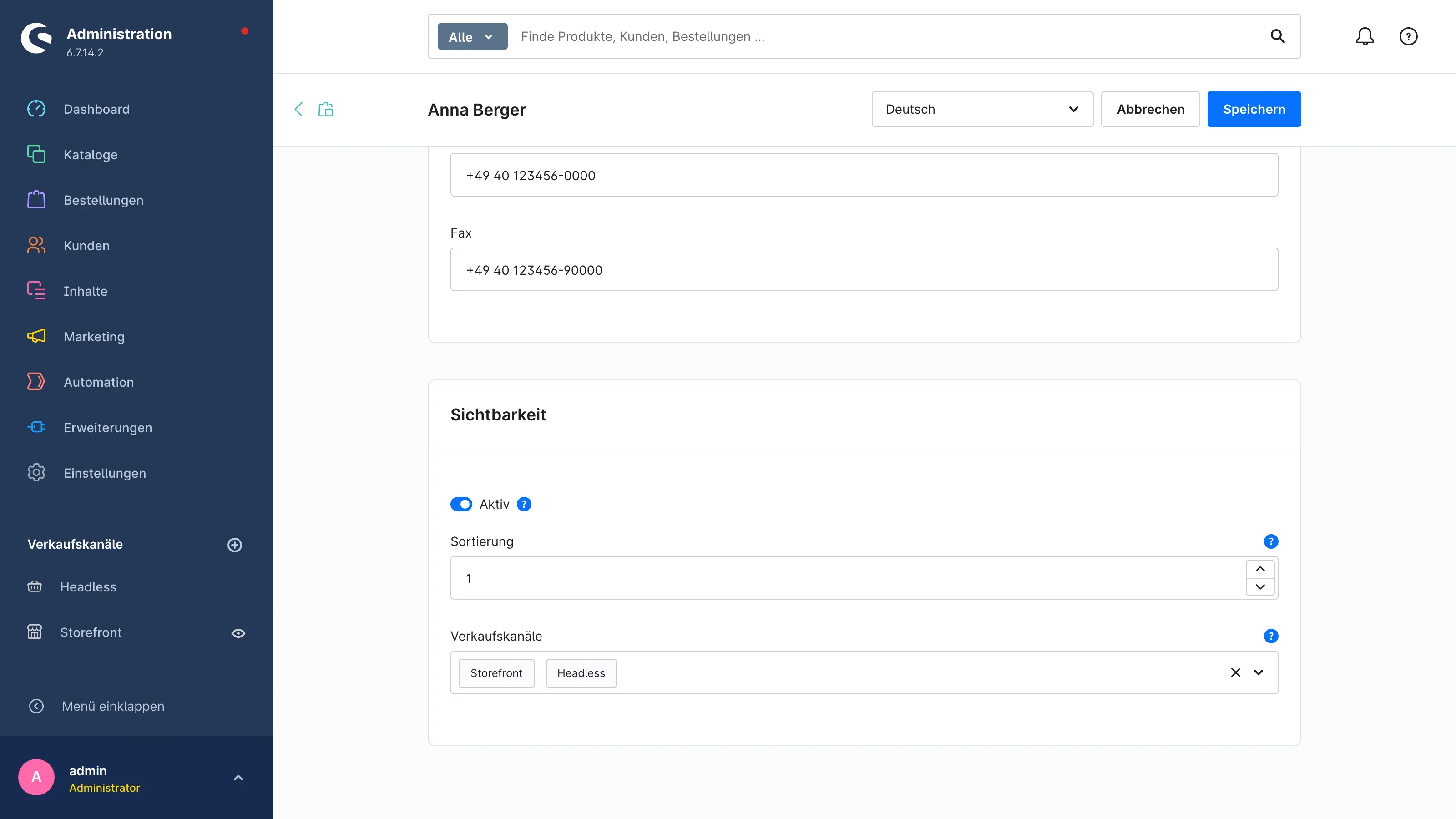 Abb. 12: Die Karte Sichtbarkeit mit dem Schalter Aktiv, der Sortierung und den Verkaufskanälen.
- Aktiv — eine inaktive Person erscheint nirgends im Shop. So nimmst du jemanden vorübergehend heraus, etwa während eines Urlaubs, ohne Zuordnungen zu verlieren.
- Sortierung — hängen mehrere Personen an derselben Stelle, stehen kleinere Werte weiter oben. Bei gleichem Wert gilt die Reihenfolge deiner Auswahl.
- Verkaufskanäle — die Person erscheint nur in den hier gewählten Verkaufskanälen.
Wichtig: Einen neu angelegten Verkaufskanal musst du den Personen einmal zuweisen. Ist eine Person keinem Verkaufskanal zugewiesen, weist die Seite dich mit dem Hinweis Keinem Verkaufskanal zugewiesen darauf hin — sie wird dann nirgends angezeigt.
Eine neue Person anlegen
Klicke in der Übersicht auf Ansprechpartner hinzufügen.
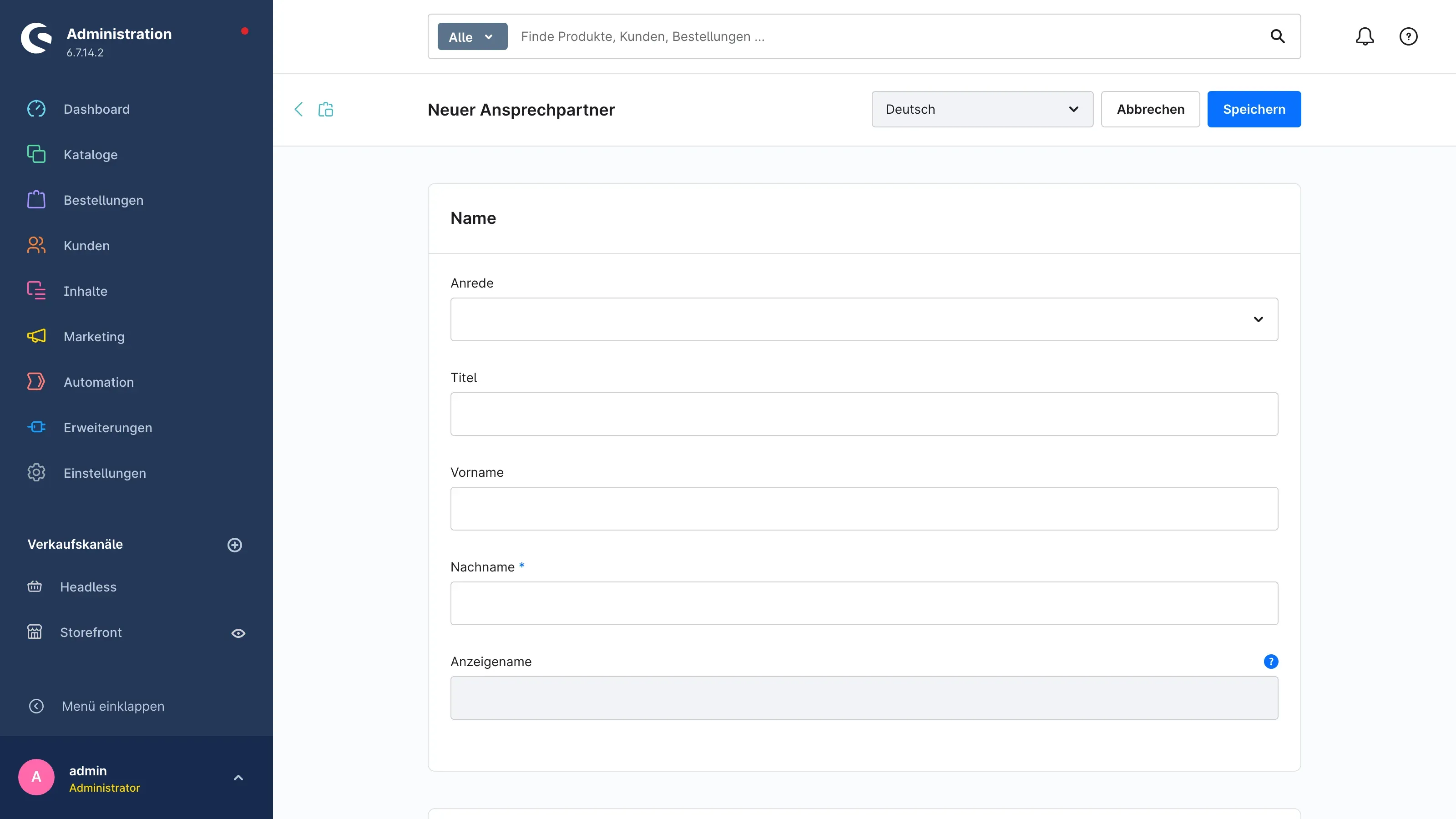 Abb. 13: Beim Anlegen trägt die Seite die Überschrift Neuer Ansprechpartner.
Du siehst dieselben Karten wie beim Bearbeiten, nur leer. Unter Verkaufskanäle sind bereits alle deine Verkaufskanäle vorausgewählt — entferne die Kanäle, in denen die Person nicht erscheinen soll. Fülle mindestens Nachname und E-Mail aus und klicke auf Speichern. Die Person steht danach sofort in allen Auswahllisten bereit.
Tipp: Lege zuerst deine Gruppen an (Kapitel 6), dann die Personen. So wählst du die Gruppe beim Anlegen gleich mit aus.
Angaben in mehreren Sprachen pflegen
 Abb. 14: Die Sprachauswahl oben auf der Detailseite einer Person.
Funktion, Erreichbarkeit und die Beschriftungen der Kontaktwege sind übersetzbar. So pflegst du eine weitere Sprache:
- Öffne die Person und speichere sie, falls sie neu ist — beim Anlegen ist die Sprachauswahl noch gesperrt.
- Wähle oben in der Sprachauswahl die gewünschte Sprache, zum Beispiel English.
- Trage Funktion, Erreichbarkeit und gegebenenfalls Beschriftungen in dieser Sprache ein.
- Klicke auf Speichern.
Im Shop erscheint automatisch die Fassung, die zur Sprache des Verkaufskanals passt. Fehlt eine Übersetzung, zeigt der Shop die Fassung aus der Hauptsprache.
Schutz vor ungespeicherten Änderungen
Was dir das bringt: Du verlierst keine Eingaben mehr, weil du versehentlich weggeklickt hast.
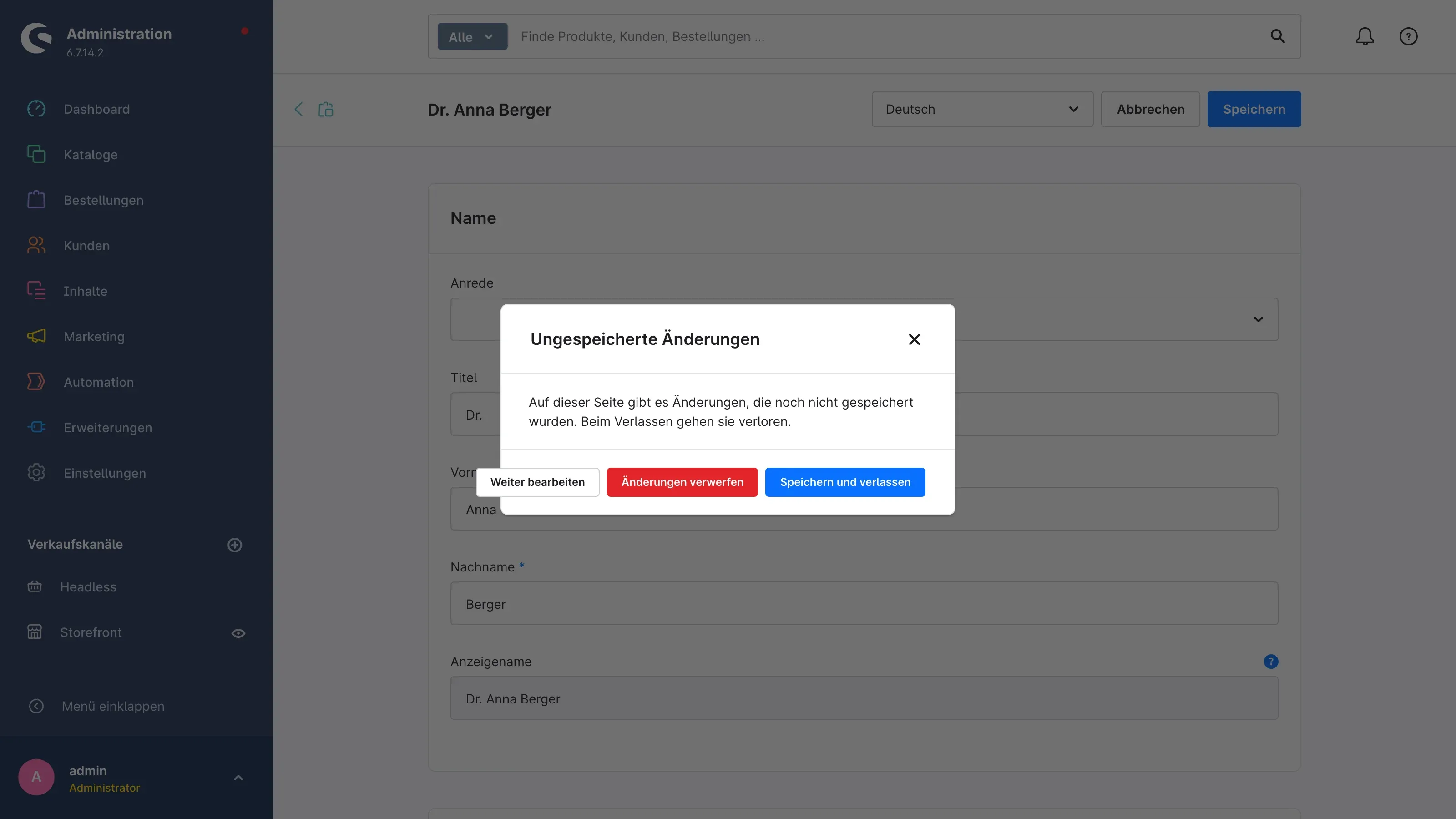 Abb. 15: Der Hinweis Ungespeicherte Änderungen beim Verlassen der Seite.
Willst du die Detailseite verlassen, obwohl du noch nicht gespeichert hast, fragt die Administration nach:
- Weiter bearbeiten bringt dich zurück zu deinen Eingaben.
- Änderungen verwerfen verlässt die Seite ohne zu speichern.
- Speichern und verlassen speichert und verlässt die Seite in einem Schritt.
Gruppen anlegen und pflegen
Was dir das bringt: Gruppen ordnen dein Verzeichnis und geben deinen Kunden Orientierung. Steht über einer Person „Kundenservice”, weiß der Kunde sofort, wofür sie zuständig ist.
Die Gruppenübersicht
Wechsle unter Kunden → Ansprechpartner auf den Reiter Gruppe.
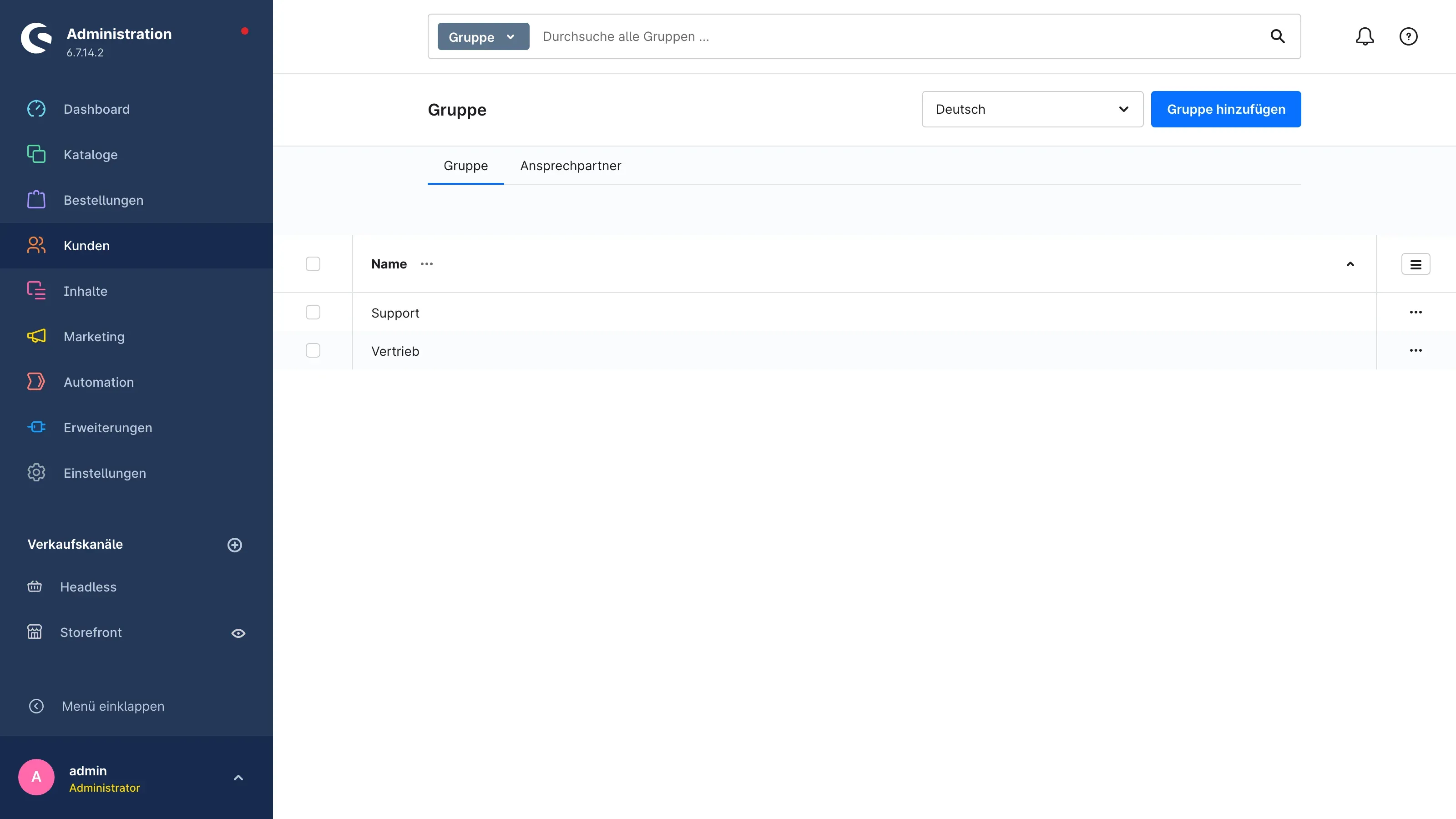 Abb. 16: Der Reiter Gruppe mit der Schaltfläche Gruppe hinzufügen.
Die Liste zeigt alle Gruppen mit ihrem Namen. Gibt es noch keine, steht dort Es existiert noch keine Gruppe.
Eine Gruppe anlegen oder bearbeiten
Klicke auf Gruppe hinzufügen oder öffne eine bestehende Gruppe.
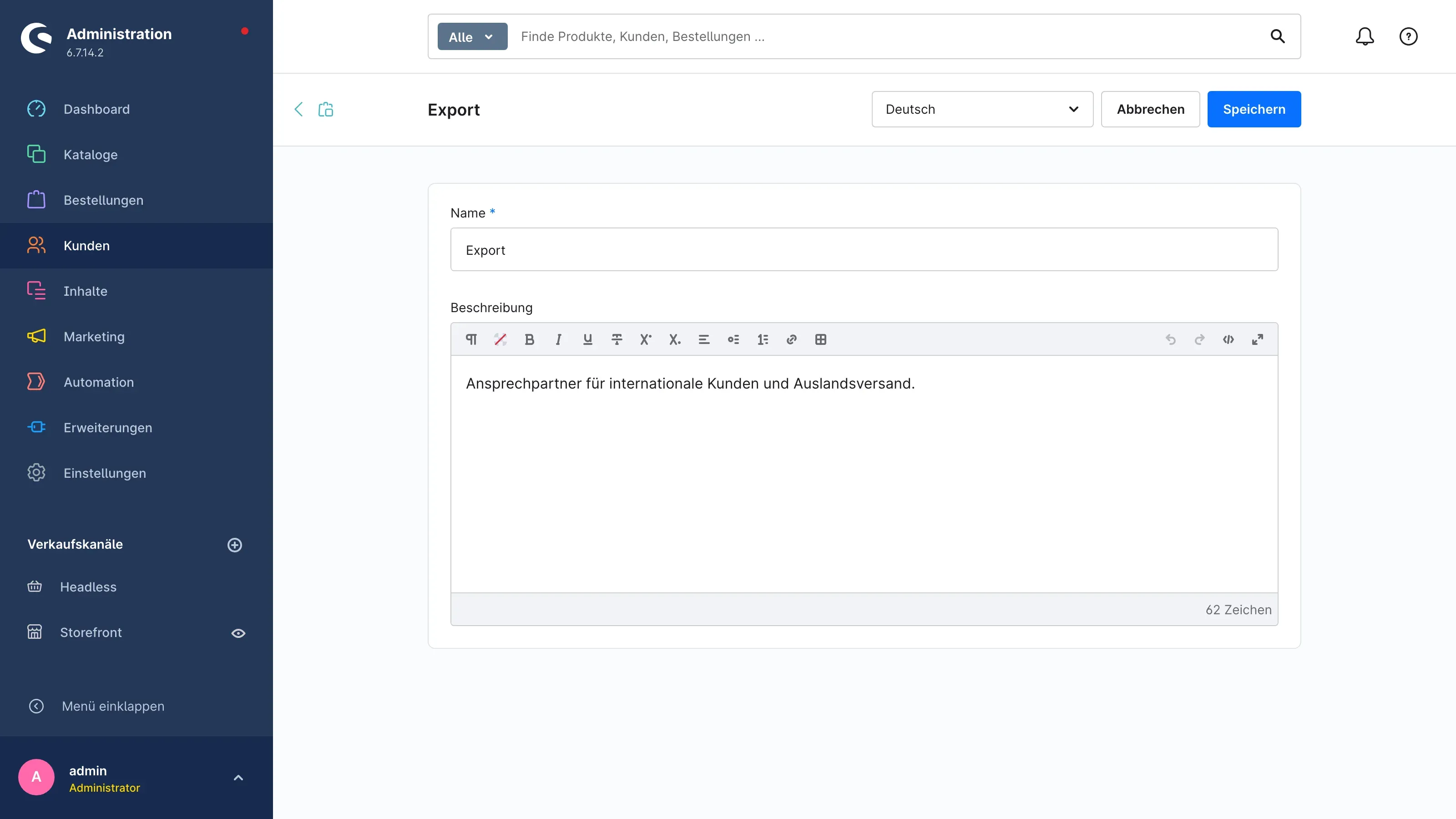 Abb. 17: Eine Gruppe besteht aus Name und Beschreibung.
- Name (Pflicht) — der Name, den deine Kunden über der Person sehen, etwa „Vertrieb” oder „Support”.
- Beschreibung — deine interne Notiz, wofür die Gruppe zuständig ist.
Beim Anlegen trägt die Seite die Überschrift Neue Gruppe. Gespeichert wird über Speichern.
Gruppennamen in mehreren Sprachen
Name und Beschreibung sind übersetzbar. Wähle oben auf der Detailseite der Gruppe die Sprache und trage die passende Fassung ein — etwa „Vertrieb” auf Deutsch und „Sales” auf Englisch. Im Shop erscheint die Fassung, die zur Sprache des Verkaufskanals passt.
Wichtig: Pflegst du nur die deutsche Fassung, sehen Kunden in deinem englischen Verkaufskanal den deutschen Namen. Trage für jede Shop-Sprache eine eigene Fassung ein.
Ansprechpartner zuordnen
Was dir das bringt: Die Zuordnung entscheidet, wer wo erscheint. Am Produkt hinterlegst du genau die Kollegen, die dieses Produkt betreuen — deine Kunden sehen dort niemanden sonst.
Zugeordnet wird überall gleich: Du öffnest den Datensatz, gehst zur Karte Zusatzfelder, wählst den Reiter Ansprechpartner und wählst im Feld Name eine oder mehrere Personen aus. Über das Kreuz an einem Namen entfernst du die Person wieder. Danach speicherst du.
Es gibt vier Stellen, an denen du zuordnen kannst.
Am Produkt
Öffne unter Kataloge → Produkte das Produkt und scrolle zur Karte Zusatzfelder.
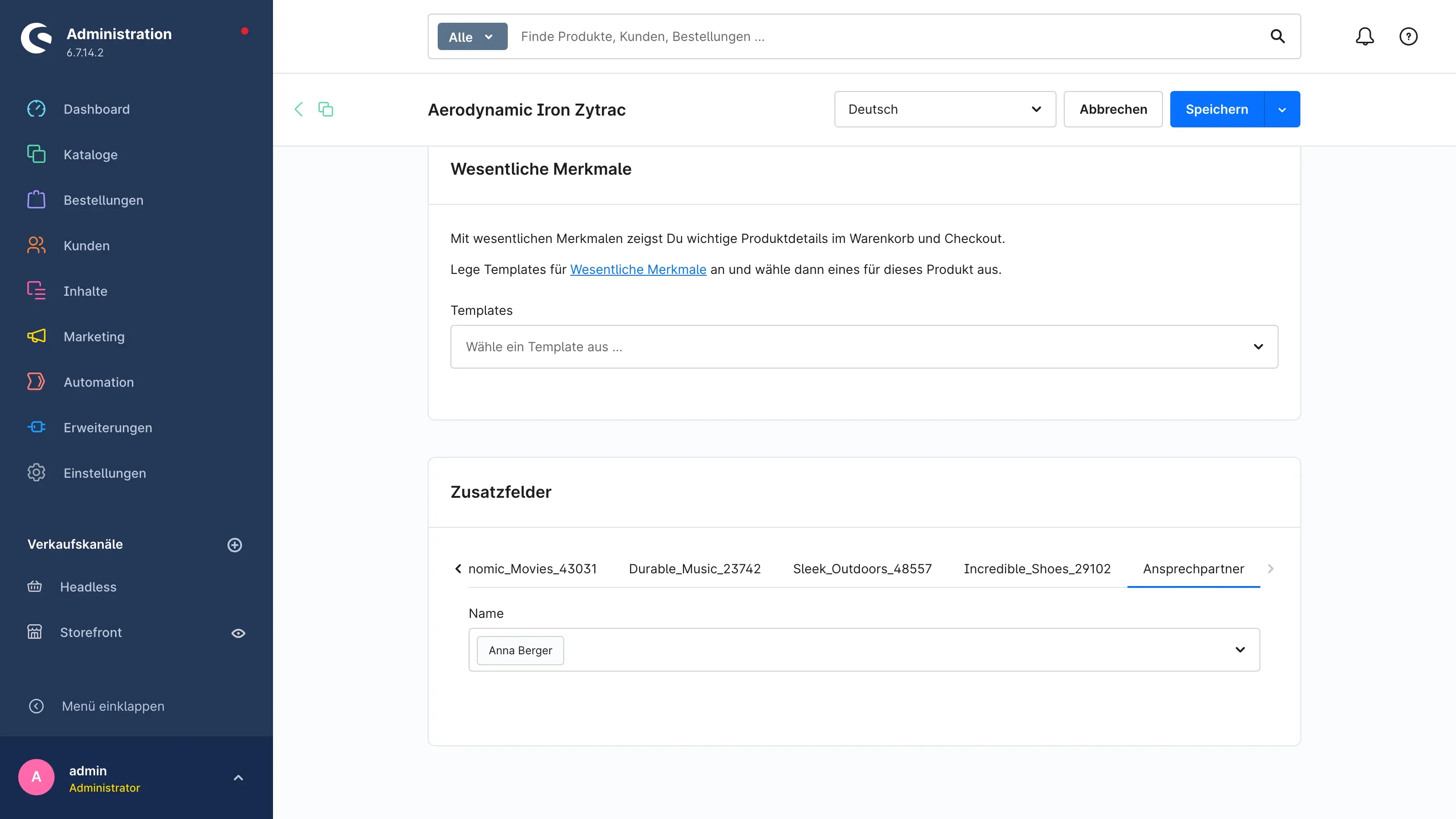 Abb. 18: Am Produkt ist eine Person im Reiter Ansprechpartner hinterlegt.
Diese Personen erscheinen auf der Produktseite — typischerweise der Fachberater für diese Warengruppe.
An der Kategorie
Öffne unter Kataloge → Kategorien die Kategorie. Die Zuordnung funktioniert dort genauso über die Zusatzfelder und den Reiter Ansprechpartner.
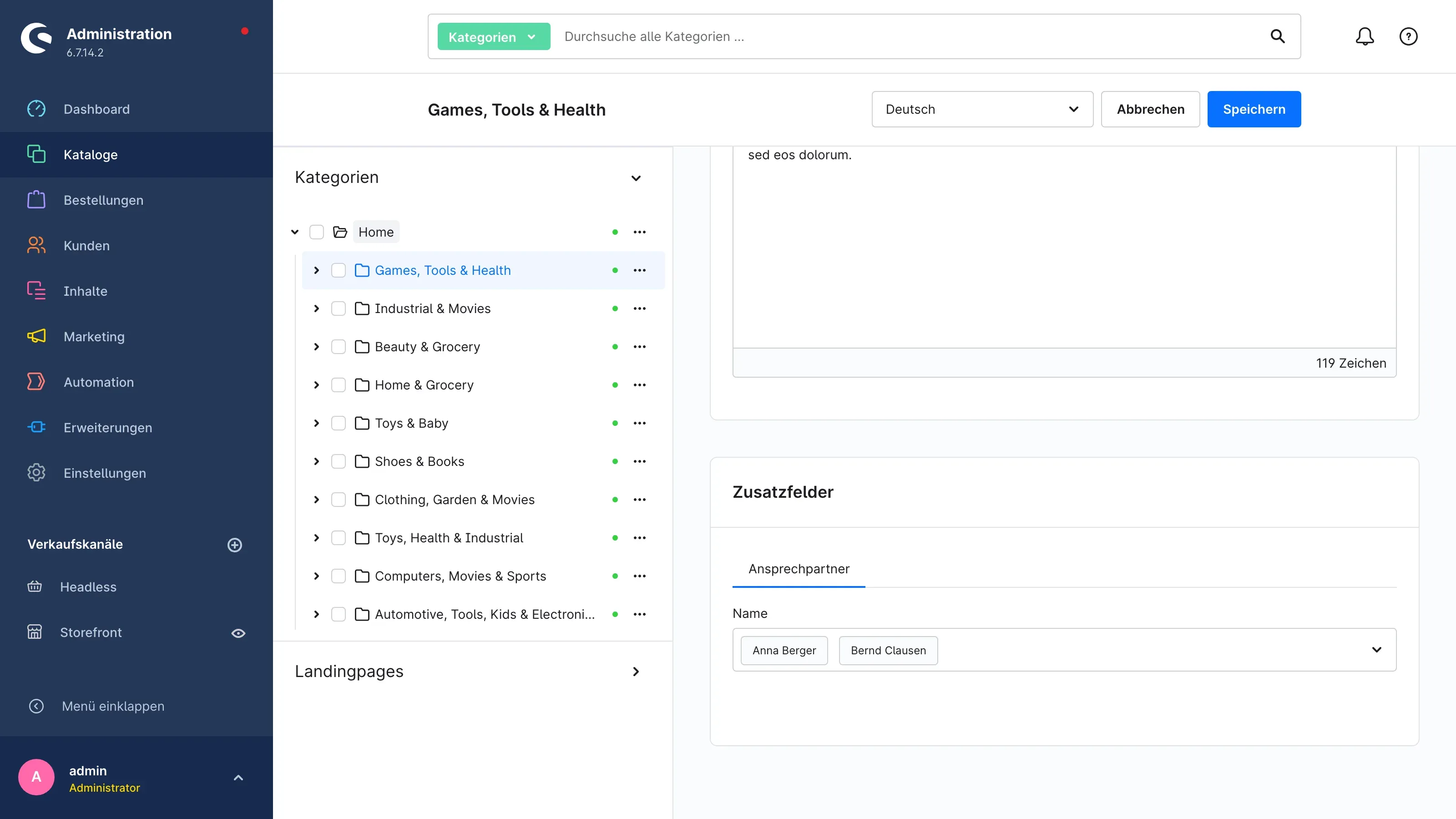
Diese Personen erscheinen auf der Kategorieseite. So deckst du ein ganzes Sortiment mit einer einzigen Zuordnung ab.
Am Kunden
Öffne unter Kunden den gewünschten Kunden und klicke oben rechts auf Bearbeiten, damit sich die Felder ändern lassen.
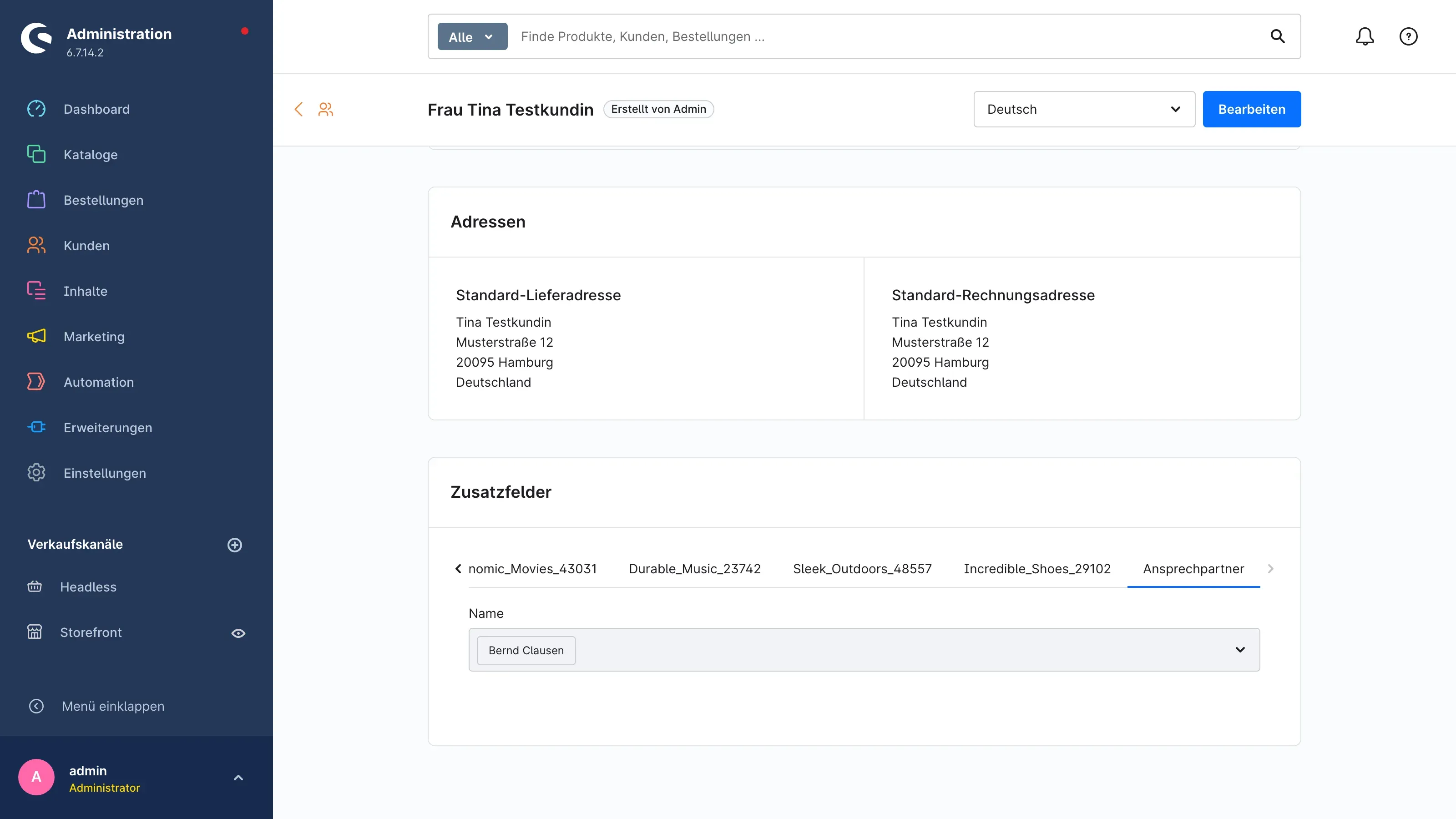 Abb. 19: Ein persönlicher Betreuer, direkt am Kunden hinterlegt.
Diese Personen sieht nur dieser eine Kunde — in seinem Kundenkonto (Kapitel 10). Das ist der Weg für den persönlichen Kundenbetreuer im B2B-Geschäft.
An der Kundengruppe
Öffne unter Einstellungen → Kundengruppen die Kundengruppe.
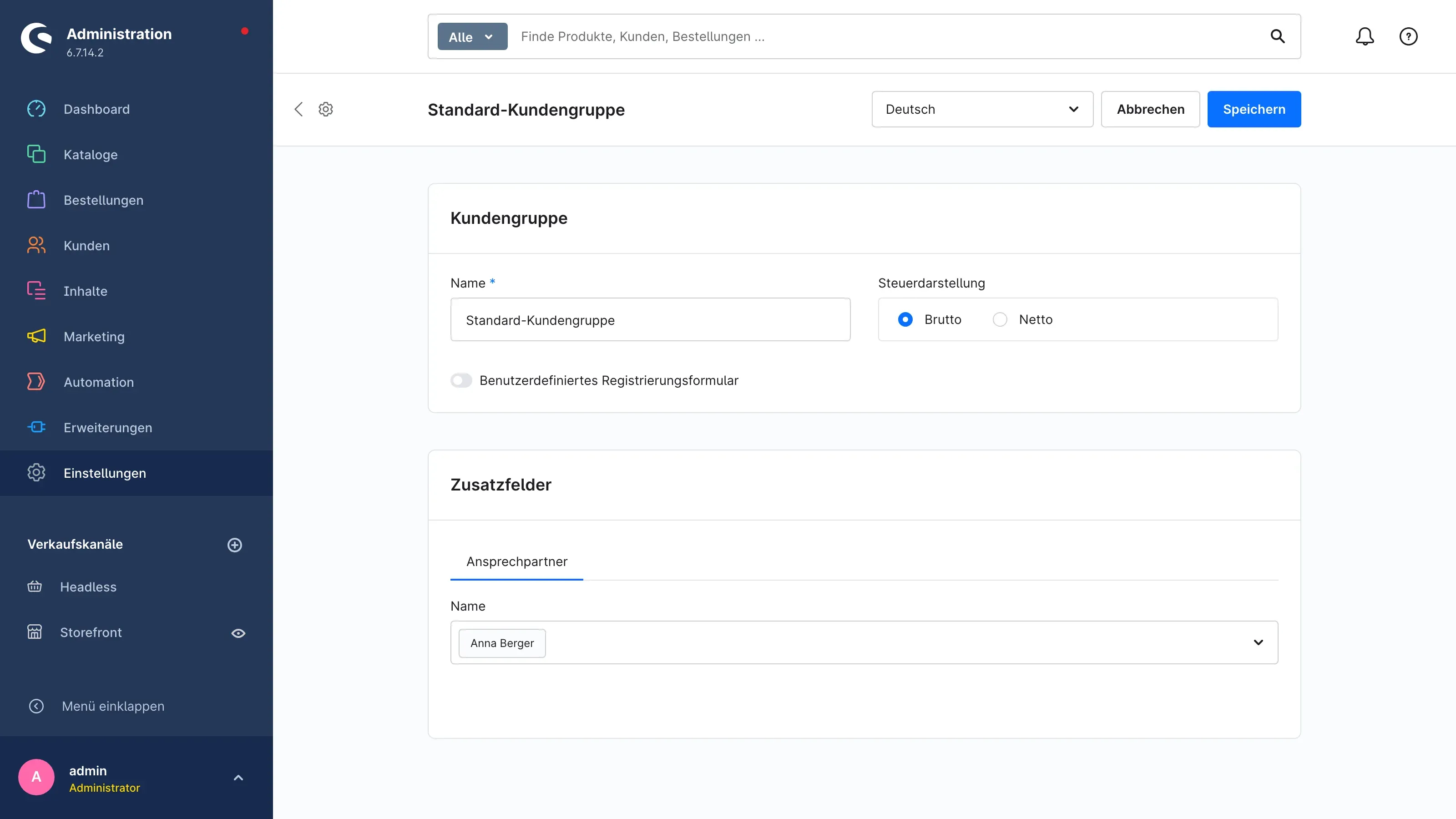 Abb. 20: An der Kundengruppe hinterlegte Personen gelten für alle Kunden dieser Gruppe.
Diese Personen sehen alle Kunden der Kundengruppe in ihrem Kundenkonto. So gibst du etwa allen Händlern dasselbe Betreuungsteam, ohne jeden Kunden einzeln zu pflegen.
Tipp: Kombiniere beides: An der Kundengruppe das allgemeine Team, am einzelnen Kunden zusätzlich seinen persönlichen Betreuer. Im Kundenkonto erscheinen dann beide.
In welcher Reihenfolge erscheinen die Personen? Zuerst entscheidet die Sortierung der Person (Abschnitt 5.6). Haben Personen dieselbe Sortierung, gilt die Reihenfolge deiner Auswahl.
Ansprechpartner in Erlebniswelten zeigen
Was dir das bringt: Deine Kunden sehen die zuständigen Personen genau dort, wo sie gerade stöbern. Wo im Layout das passiert, bestimmst du selbst.
Auf Produkt- und Kategorieseiten erscheinen die Personen über den Block Ansprechpartner in den Erlebniswelten. Erst wenn dieser Block im Layout liegt, sehen deine Kunden die Zuordnungen.
Den Block in dein Layout einfügen
-
Öffne Inhalte → Erlebniswelten und das Layout, in dem die Ansprechpartner erscheinen sollen — für Zuordnungen ein Layout für Produktseiten oder Kategorieseiten.
-
Öffne rechts die Blockauswahl und stelle unter Block-Kategorie die Kategorie Commerce ein.
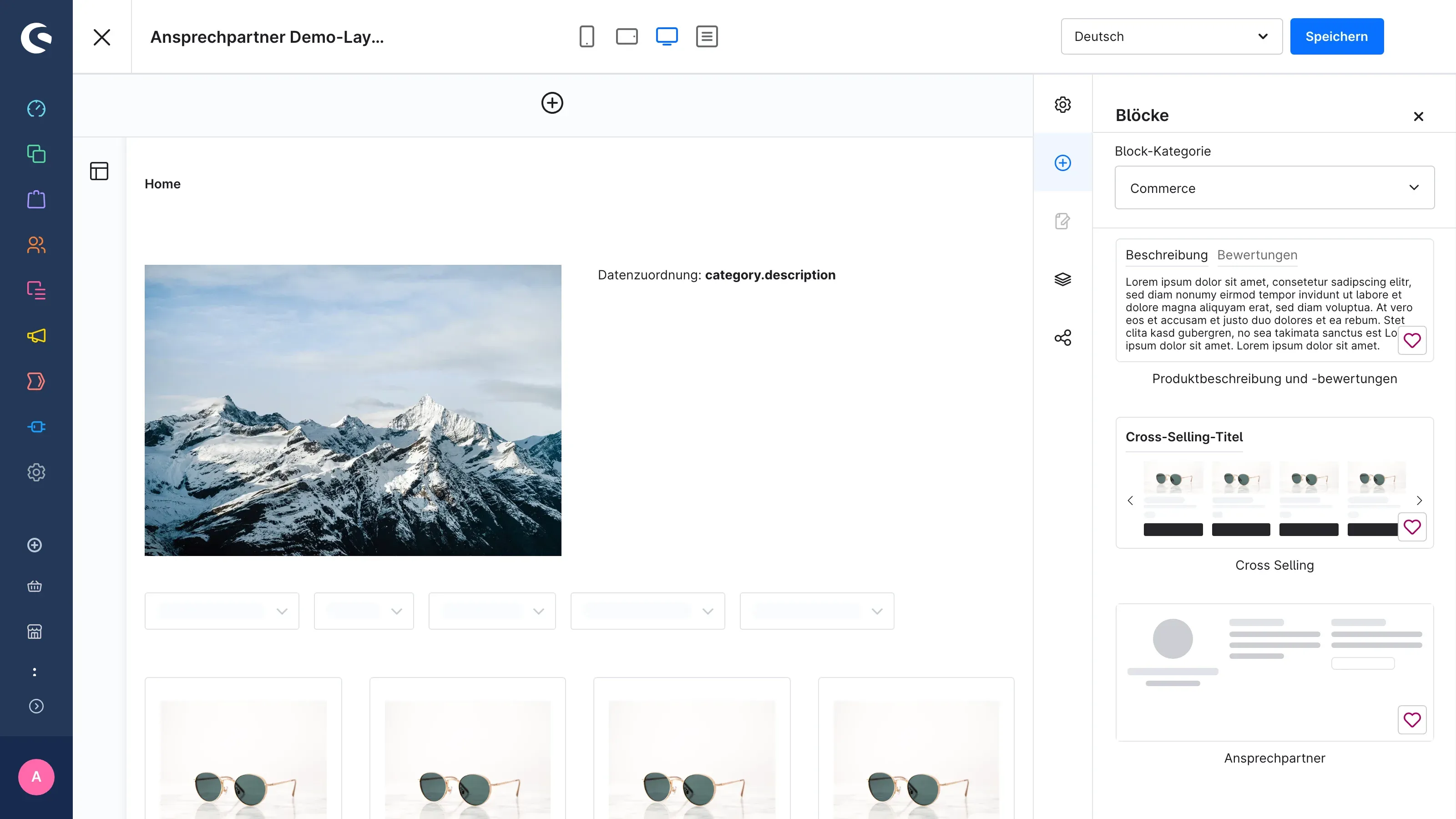 Abb. 21: Der Block Ansprechpartner in der Block-Kategorie Commerce.
 -
Ziehe den Block Ansprechpartner an die gewünschte Stelle im Layout.
-
Speichere das Layout und achte darauf, dass es deinen Produkten beziehungsweise Kategorien zugewiesen ist.
Quelle und Überschrift einstellen
Der Block enthält das Element Ansprechpartner. In dessen Element-Einstellungen legst du fest, welche Personen erscheinen.
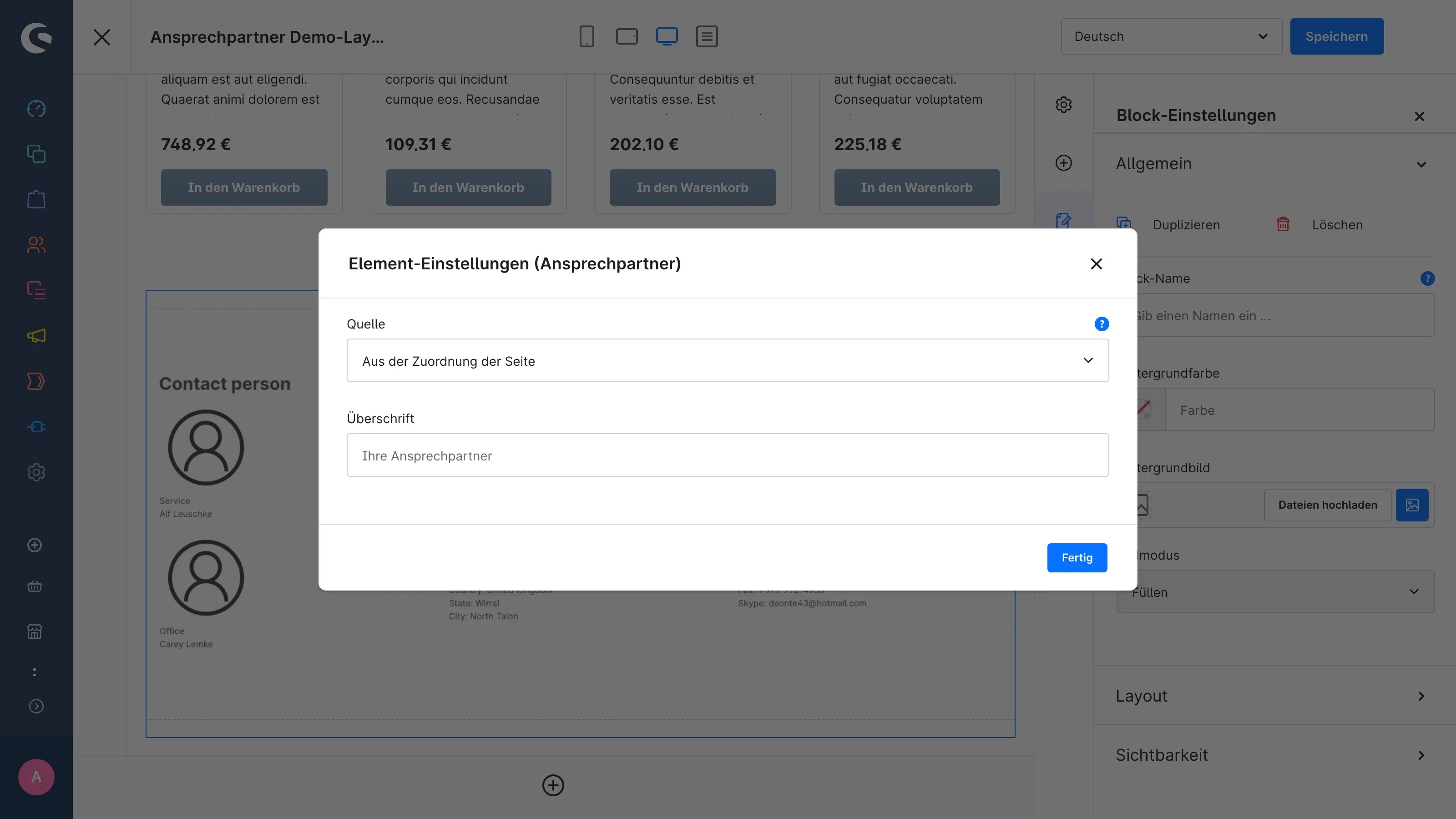 Abb. 22: Die Element-Einstellungen (Ansprechpartner) mit Quelle und Überschrift.
- Quelle
- Aus der Zuordnung der Seite zeigt die Personen, die dem Produkt oder der Kategorie der aufgerufenen Seite zugeordnet sind (Kapitel 7). Das ist die Voreinstellung.
- Feste Auswahl zeigt immer dieselben Personen, die du darunter im Feld Ansprechpartner auswählst. Das eignet sich für Seiten ohne Produkt- oder Kategoriebezug, etwa eine Kontakt- oder Landingpage.
- Überschrift — die Überschrift über den Personen, etwa „Ihre Ansprechpartner”. Bleibt das Feld leer, erscheint „Ansprechpartner”.
Mit Fertig schließt du die Einstellungen. Speichere danach das Layout.
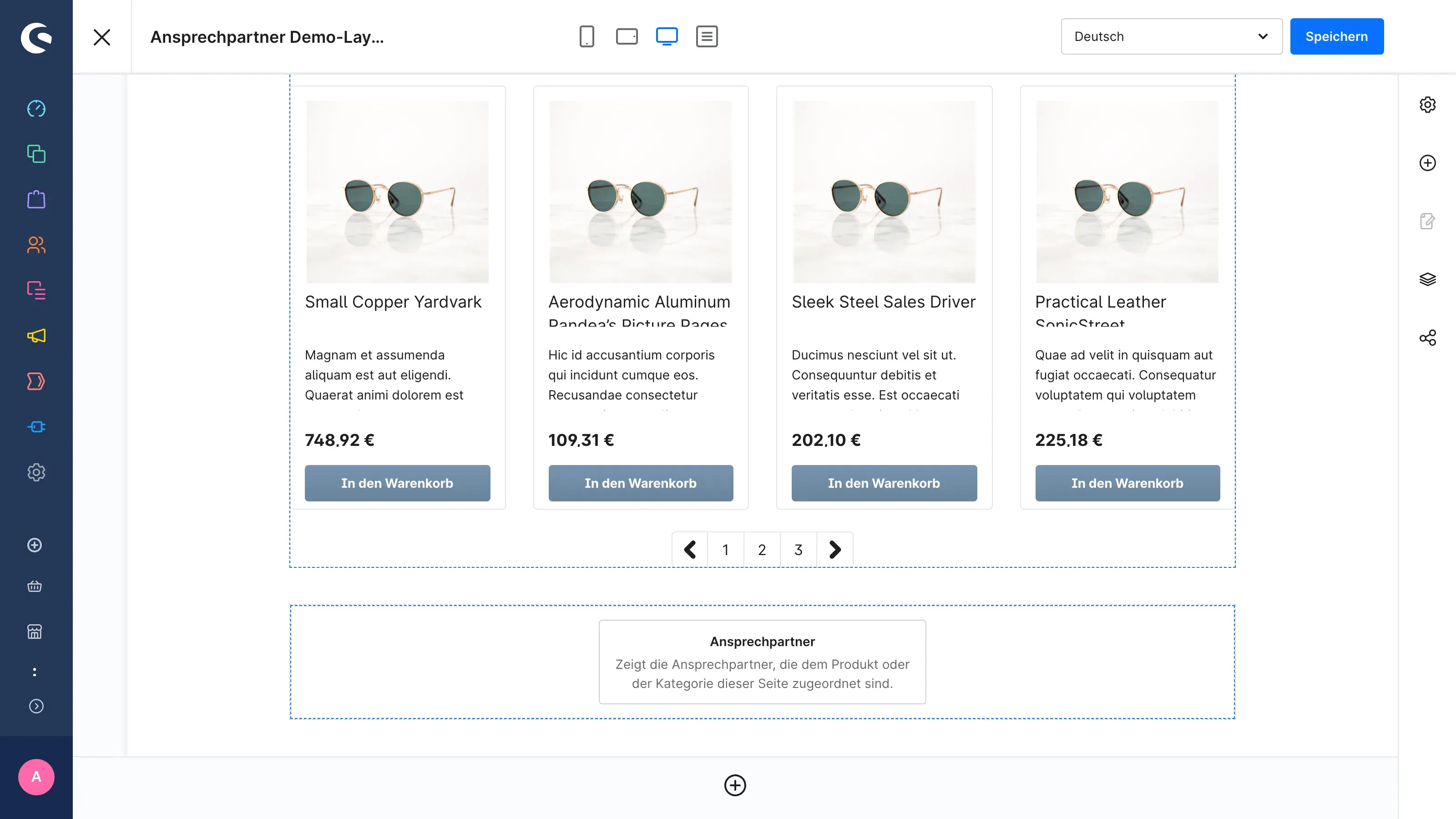 Abb. 23: Der eingefügte Block im Editor.
Wichtig: Der Editor zeigt im Block den Hinweis, welche Personen erscheinen werden — nicht deine echten Ansprechpartner. Welche Personen erscheinen, steht erst fest, wenn deine Kunden eine konkrete Seite aufrufen.
Das Element Ansprechpartner kannst du auch in andere Blöcke deines Layouts setzen.
So sieht es deine Kundschaft
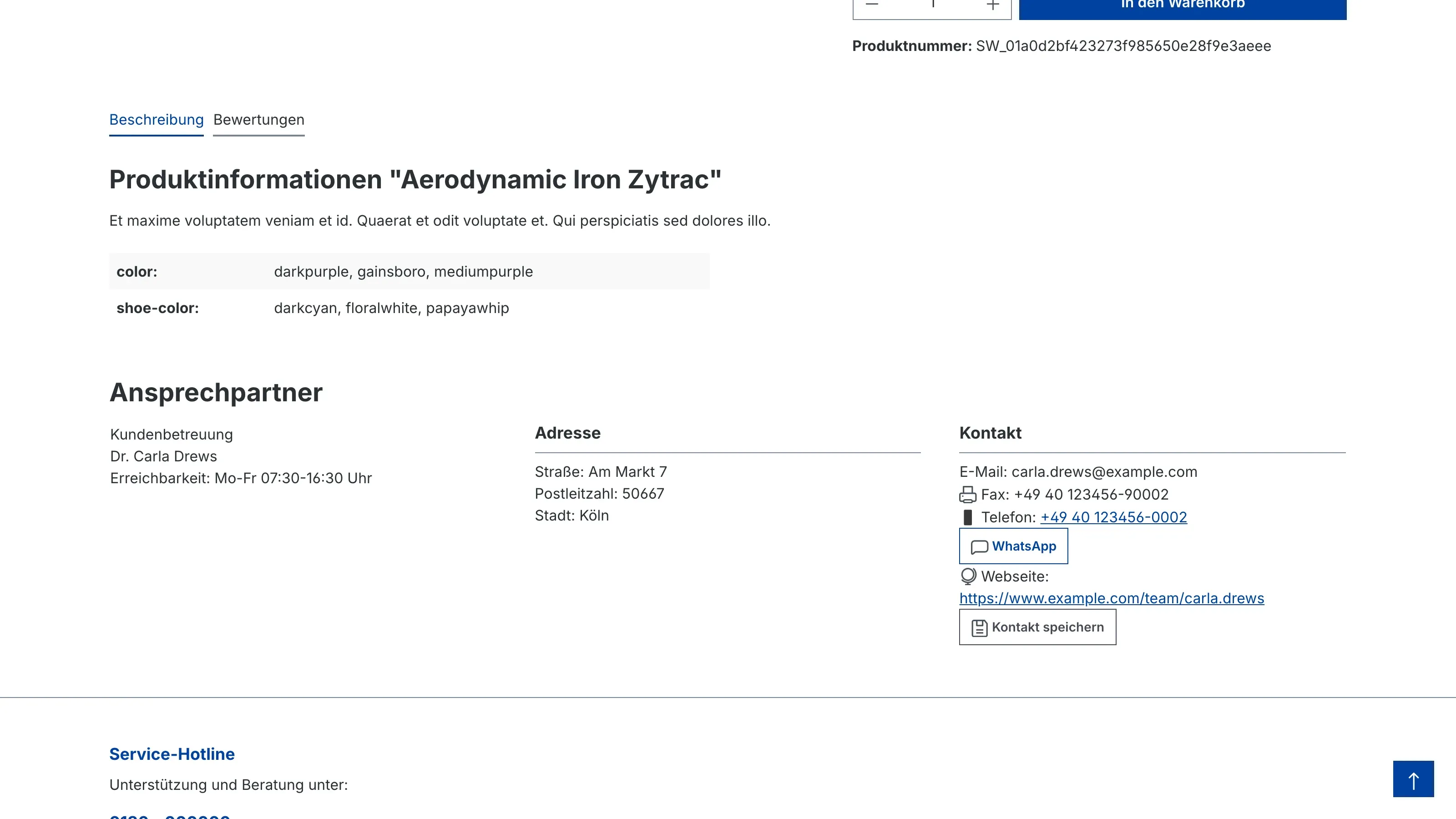 Abb. 24: Auf der Produktseite erscheint die zugeordnete Person unter der Überschrift Ansprechpartner.
Jede Person erscheint in drei Abschnitten: links Gruppe, Funktion, Name und Erreichbarkeit (und, falls gepflegt, Bild und Sprachen), in der Mitte die Adresse, rechts der Kontakt mit E-Mail-Adresse, den Kontaktwegen und der Schaltfläche Kontakt speichern.
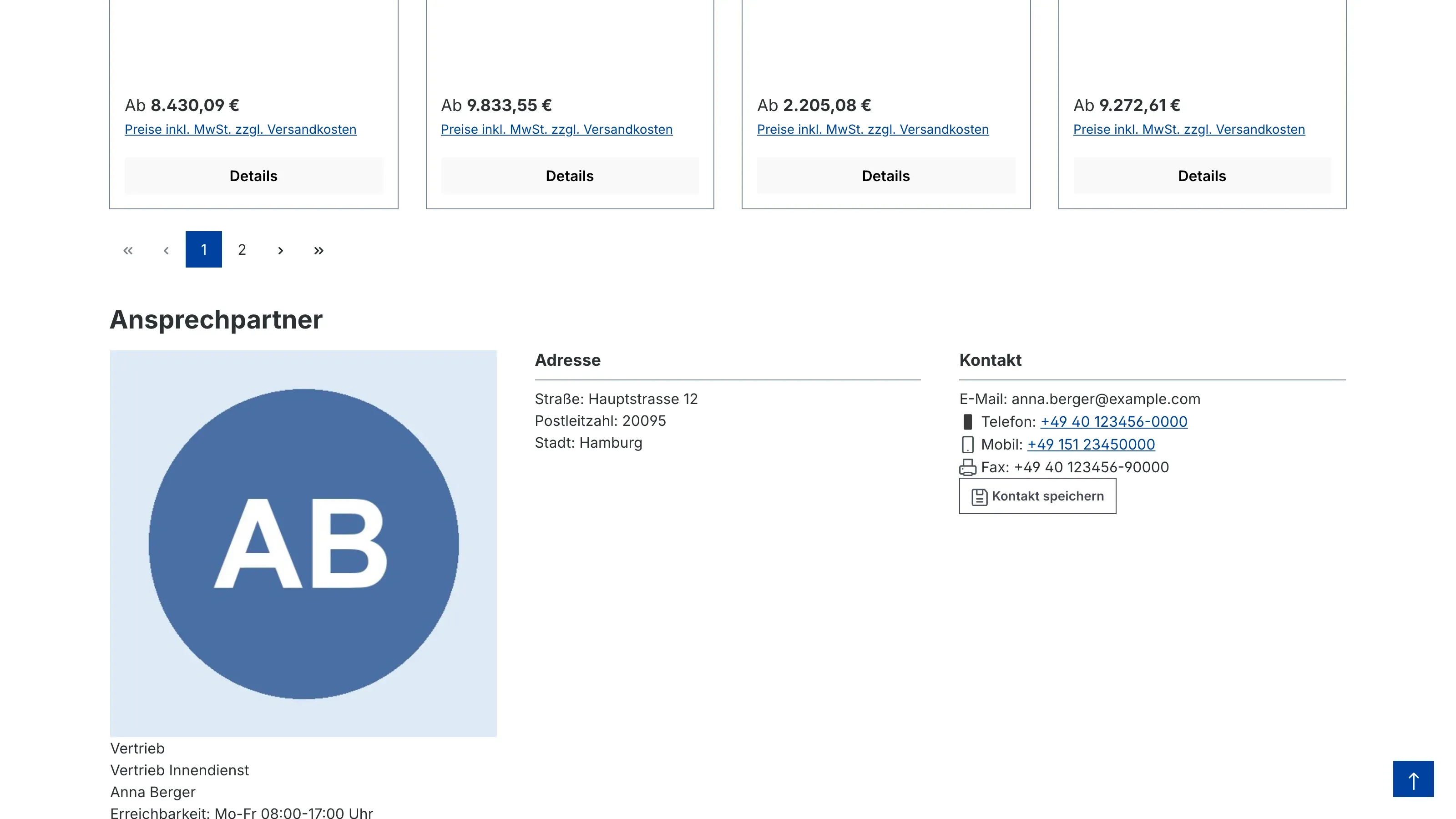 Abb. 25: Auf der Kategorieseite erscheint die an der Kategorie hinterlegte Person, hier mit Bild.
Welche Zeilen erscheinen, bestimmst du in den Einstellungen (Kapitel 4). Angaben, die bei einer Person leer sind, bleiben weg — es entsteht keine leere Zeile. Ist an der aufgerufenen Seite niemand hinterlegt, erscheint der Block gar nicht.
Kontakt als vCard speichern
Was dir das bringt: Deine Kunden übernehmen ihren Ansprechpartner mit einem Klick ins Adressbuch von Telefon oder Computer.
Im Kontakt-Abschnitt jeder Person steht die Schaltfläche Kontakt speichern (Abb. 24 und 25). Ein Klick lädt eine vCard-Datei herunter, die Adressbücher direkt öffnen.
- Die vCard enthält nur Angaben, die im Verkaufskanal auch sichtbar sind. Was du in den Einstellungen ausblendest, steht auch nicht in der Datei.
- Das Bild kommt nur mit, wenn Bild in die vCard einbetten eingeschaltet ist und das Bild höchstens 200 KB groß ist.
- Die Schaltfläche erscheint nur, wenn Schaltfläche „Kontakt speichern” anbieten, Bildblock anzeigen und Name anzeigen eingeschaltet sind. Eine vCard ohne Namen würde von Adressbüchern verworfen.
Die Einstellungen dazu findest du in Abschnitt 4.3.
Ansprechpartner im Kundenkonto
Was dir das bringt: Deine angemeldeten Kunden haben ihren persönlichen Kontakt immer griffbereit — für Stammkunden im B2B-Geschäft oft die wichtigste Stelle im Shop.
Diese Seite musst du nicht einrichten. Sie steht bereit, sobald das Plugin im Verkaufskanal aktiv ist.
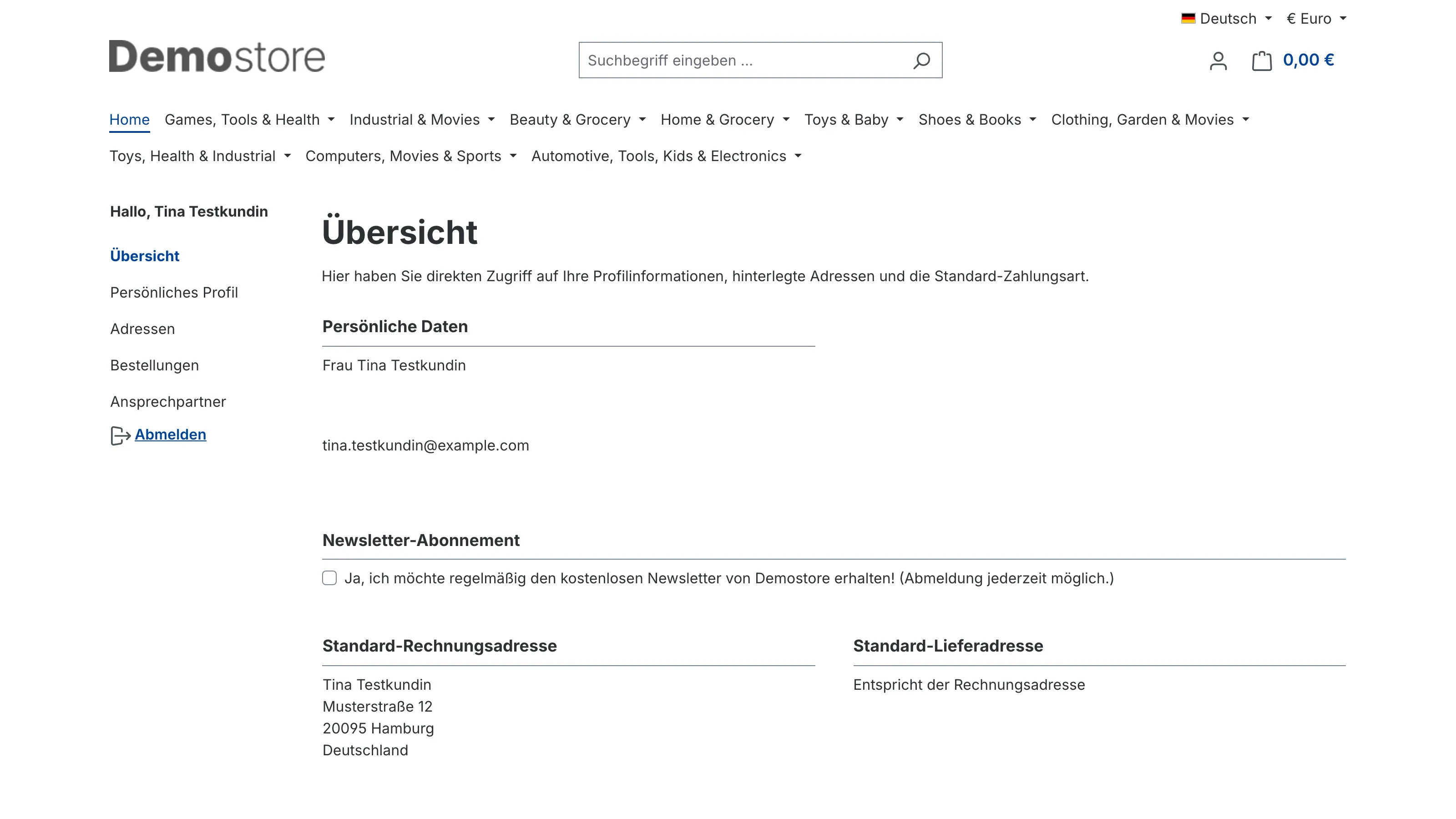 Abb. 26: Im Kundenkonto steht der Eintrag Ansprechpartner zwischen Bestellungen und Abmelden.
Meldet sich ein Kunde an, findet er im Kundenkonto den Eintrag Ansprechpartner.
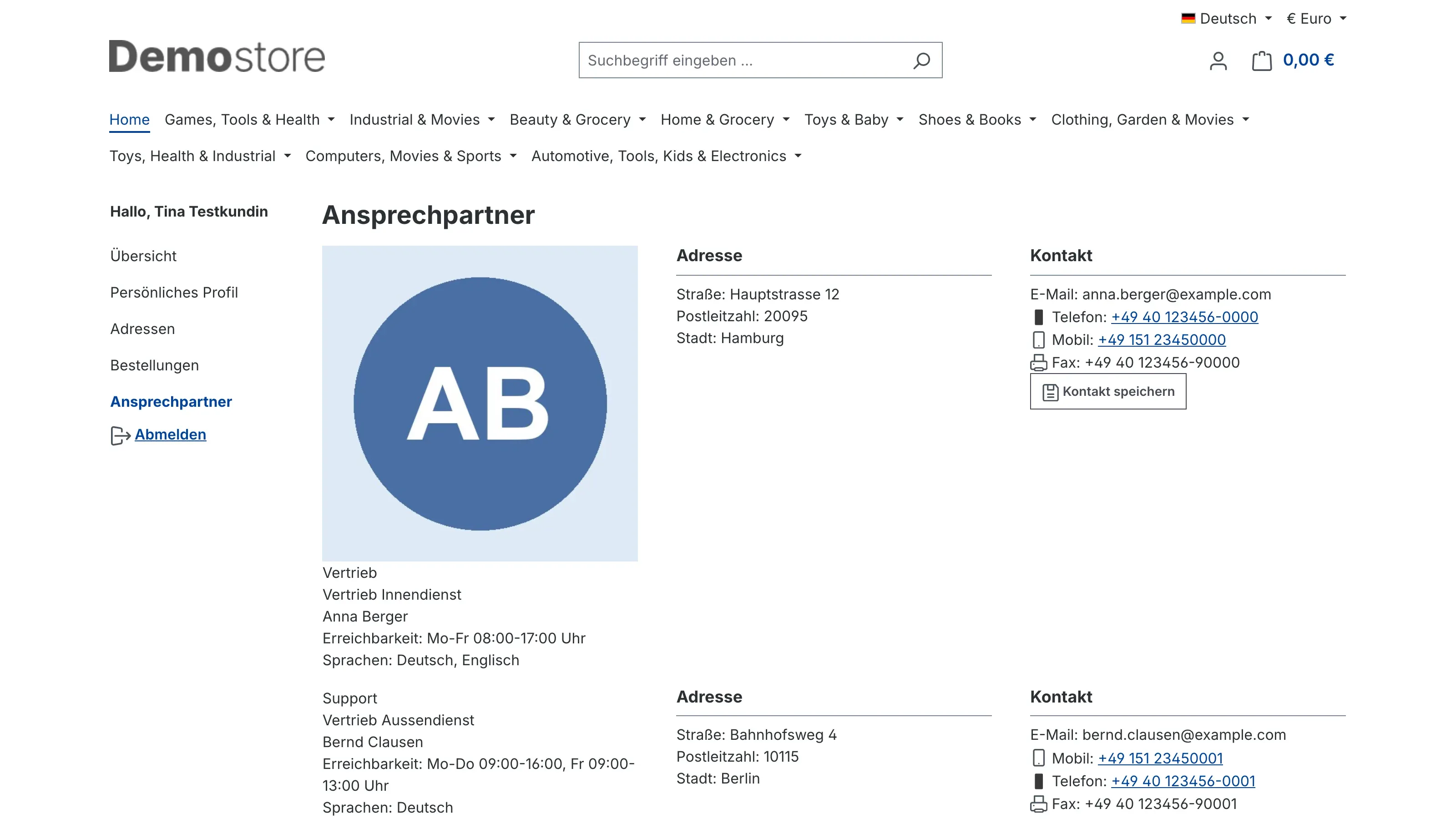 Abb. 27: Die Seite zeigt die Personen der Kundengruppe und die direkt am Kunden hinterlegten Personen.
Auf der Seite sieht der Kunde zusammen:
- die Personen, die du an seiner Kundengruppe hinterlegt hast (Abschnitt 7.4), und
- die Personen, die du direkt an seinem Kundenkonto hinterlegt hast (Abschnitt 7.3).
Ist beides leer, erscheint Keine Ansprechpartner vorhanden. Die Darstellung folgt denselben Einstellungen wie in den Erlebniswelten, samt Kontakt speichern.
Wichtig: Die Seite steht nur angemeldeten Kunden offen. Wer sie ohne Anmeldung aufruft, landet wie gewohnt bei der Anmeldung.
Zugriffsrechte für dein Team
Was dir das bringt: Du entscheidest, wer die Ansprechpartner pflegen darf. Dein Kundenservice hält das Verzeichnis aktuell, ohne Zugriff auf alles andere zu bekommen.
- Öffne Einstellungen → Benutzer & Rechte.
- Lege eine Rolle an oder bearbeite eine bestehende.
- Suche in der Karte Berechtigungen unter Andere die Zeile Ansprechpartner.
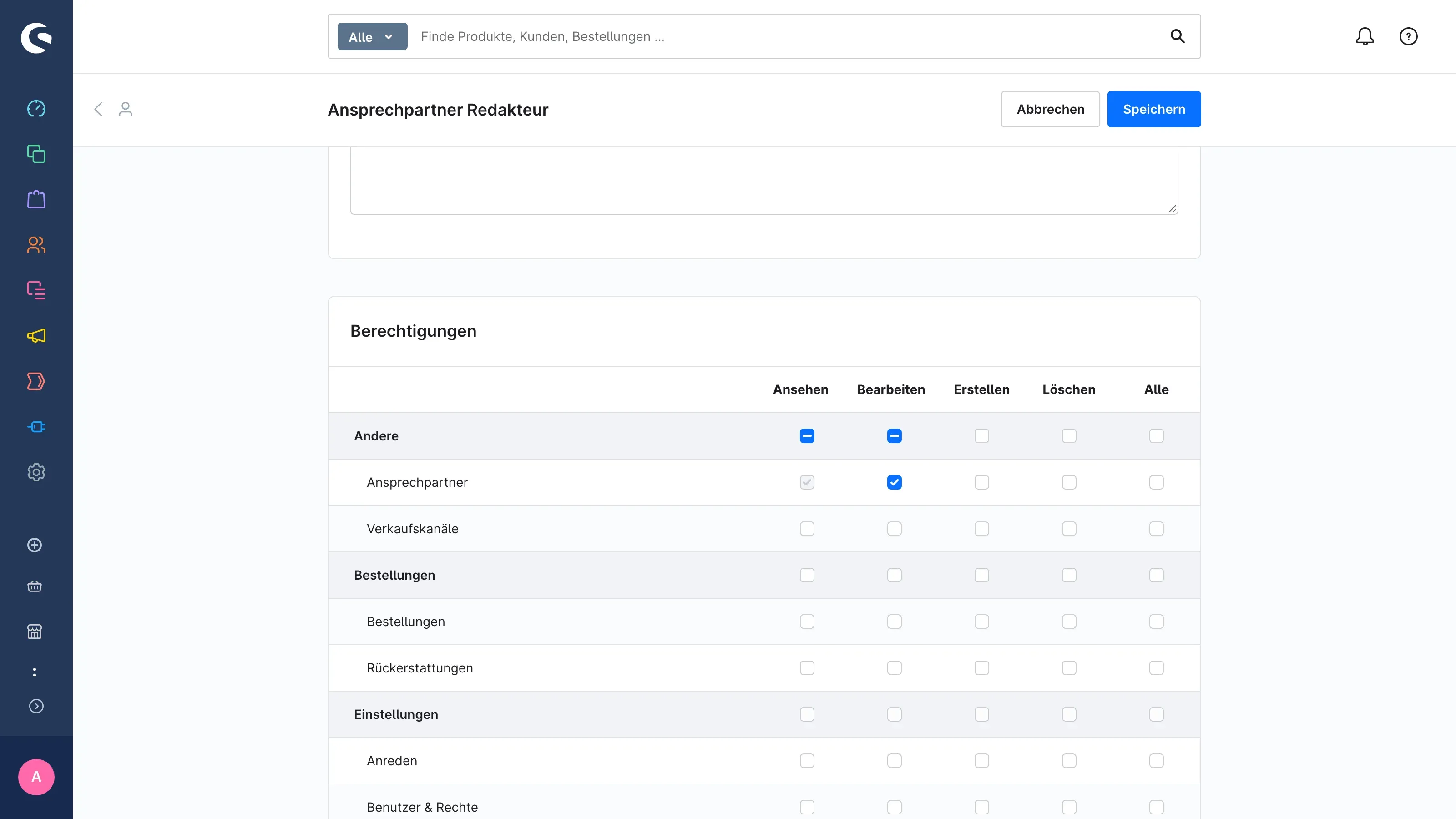 Abb. 28: Eine Rolle, die Ansprechpartner ansehen und bearbeiten darf.
Du vergibst:
- Ansehen — Personen und Gruppen öffnen und ansehen.
- Bearbeiten — bestehende Einträge ändern. Ansehen wird dabei automatisch mit vergeben.
- Erstellen — neue Einträge anlegen.
- Löschen — Einträge entfernen.
Die Rechte gelten für Personen und Gruppen gemeinsam. Weise die Rolle danach deinen Mitarbeitern zu.
Tipp: Eine Rolle nur mit Ansehen und Bearbeiten ist der übliche Zuschnitt für die Pflege: Telefonnummern lassen sich aktualisieren, versehentliches Löschen ist ausgeschlossen.
Fehlerbehebung
Im Shop erscheint gar kein Ansprechpartner
Woran es liegt: Meist ist einer von fünf Punkten offen.
So behebst du es: Prüfe der Reihe nach:
- Ist das Plugin im richtigen Verkaufskanal eingeschaltet? Wähle in den Einstellungen oben den betroffenen Verkaufskanal und prüfe Plugin für diesen Verkaufskanal aktivieren.
- Ist die Person aktiv und dem Verkaufskanal zugewiesen? Prüfe in der Karte Sichtbarkeit den Schalter Aktiv und die Verkaufskanäle (Abschnitt 5.6).
- Ist überhaupt jemand zugeordnet? Sieh am Produkt oder an der Kategorie in den Zusatzfeldern im Reiter Ansprechpartner nach.
- Liegt der Block im Layout? Der Block Ansprechpartner muss im Erlebniswelten-Layout liegen, das der Seite zugewiesen ist (Kapitel 8).
- Stimmt die Quelle? Steht die Quelle auf Feste Auswahl, erscheinen nur die dort gewählten Personen.
Bleibt es danach leer, leere den Zwischenspeicher unter Einstellungen → Caches & Indizes.
In einem neuen Verkaufskanal fehlen alle Ansprechpartner
Woran es liegt: Ein neu angelegter Verkaufskanal ist den bestehenden Personen noch nicht zugewiesen.
So behebst du es: Öffne die Personen und ergänze den neuen Kanal unter Verkaufskanäle in der Karte Sichtbarkeit.
Im Kundenkonto fehlt der Eintrag „Ansprechpartner”
Woran es liegt: Der Eintrag erscheint nur, wenn das Plugin in diesem Verkaufskanal eingeschaltet ist, und nur für angemeldete Kunden.
So behebst du es: Prüfe Plugin für diesen Verkaufskanal aktivieren für genau diesen Kanal und melde dich zum Testen im Shop als Kunde an.
Die Seite im Kundenkonto ist leer
Woran es liegt: Die Seite zeigt nur Personen, die an der Kundengruppe des Kunden oder direkt am Kunden hinterlegt sind. Zuordnungen an Produkten und Kategorien erscheinen hier bewusst nicht.
So behebst du es: Hinterlege die Personen an der Kundengruppe (Abschnitt 7.4) oder am Kunden (Abschnitt 7.3).
Die Schaltfläche „Kontakt speichern” fehlt
Woran es liegt: Sie erscheint nur, wenn Schaltfläche „Kontakt speichern” anbieten, Bildblock anzeigen, Name anzeigen und Kontaktblock anzeigen eingeschaltet sind.
So behebst du es: Prüfe diese Schalter für den betroffenen Verkaufskanal (Kapitel 4).
Ein Kontaktweg erscheint nicht im Shop
Woran es liegt: Der Kontaktweg ist inaktiv, Kontaktwege anzeigen ist aus, oder es handelt sich um Telefon oder Fax und Telefonnummer anzeigen bzw. Faxnummer anzeigen ist aus.
So behebst du es: Prüfe den Schalter Aktiv am Kontaktweg und die genannten Einstellungen. Bei LinkedIn, Xing, Webseite und Termin vereinbaren muss die Adresse mit https:// beginnen, sonst wird sie nicht verlinkt.
Die E-Mail-Adresse steht zweimal im Kontakt
Woran es liegt: Neben der E-Mail-Adresse aus der Karte Adresse ist ein Kontaktweg vom Typ E-Mail gepflegt.
So behebst du es: Entferne den Kontaktweg E-Mail oder schalte E-Mail-Adresse anzeigen aus — dann bleibt nur der verlinkte Kontaktweg.
Beim Ansprechpartner fehlt das Bild
Woran es liegt: Es ist kein Anzeigebild hinterlegt, oder Bild anzeigen bzw. Bildblock anzeigen ist aus.
So behebst du es: Prüfe das Anzeigebild in der Karte Profil und die beiden Schalter in den Einstellungen.
Gruppenname, Funktion oder Erreichbarkeit erscheinen in der falschen Sprache
Woran es liegt: Für die Sprache dieses Verkaufskanals ist keine eigene Fassung gepflegt. Der Shop zeigt dann die Fassung aus der Hauptsprache.
So behebst du es: Wähle auf der Detailseite der Person bzw. Gruppe die Sprache und trage die Übersetzung ein (Abschnitte 5.8 und 6.3).
Änderungen sind im Shop nicht sofort sichtbar
Woran es liegt: Der Browser zeigt noch eine ältere Fassung der Seite.
So behebst du es: Lade die Seite im Shop neu. Hilft das nicht, leere den Zwischenspeicher unter Einstellungen → Caches & Indizes.
FAQ
F: Kann ich an einem Produkt mehrere Ansprechpartner hinterlegen?
A: Ja. Das Feld Name im Reiter Ansprechpartner der Zusatzfelder nimmt beliebig viele Personen auf.
F: Muss ich jede Person einer Gruppe zuordnen?
A: Nein. Ohne Gruppe erscheint einfach kein Gruppenname.
F: Kann ich dieselbe Person mehrfach verwenden?
A: Ja, genau dafür ist das Verzeichnis da. Du legst sie einmal an und ordnest sie beliebig vielen Produkten, Kategorien, Kunden und Kundengruppen zu.
F: Sehen meine Kunden auf der Produktseite auch die Ansprechpartner der Kategorie?
A: Nein. Auf der Produktseite erscheinen die am Produkt hinterlegten Personen, auf der Kategorieseite die an der Kategorie hinterlegten. Soll dieselbe Person an beiden Stellen erscheinen, ordne sie beiden zu.
F: Kann ich Ansprechpartner auf einer Seite ohne Produkt oder Kategorie zeigen, etwa einer Kontaktseite?
A: Ja. Stelle im Element die Quelle auf Feste Auswahl und wähle die Personen direkt aus (Abschnitt 8.2).
F: Kann ich eine Person vorübergehend ausblenden?
A: Ja. Schalte in der Karte Sichtbarkeit den Schalter Aktiv aus. Alle Zuordnungen bleiben erhalten.
F: Kann ich das Plugin in einem Verkaufskanal nutzen und in einem anderen nicht?
A: Ja. Alle Einstellungen gelten je Verkaufskanal, auch der Hauptschalter. Zusätzlich legst du je Person fest, in welchen Verkaufskanälen sie erscheint.
F: Gehen meine Daten verloren, wenn ich das Plugin im Verkaufskanal abschalte?
A: Nein. Plugin für diesen Verkaufskanal aktivieren steuert nur die Ausgabe. Personen, Gruppen und Zuordnungen bleiben erhalten.
F: Was passiert mit meinen bisherigen Telefon- und Faxnummern nach dem Update?
A: Sie wurden automatisch als Kontaktwege übernommen und erscheinen weiter im Shop. Du musst nichts tun.
F: Warum sieht der Name einer Person nach dem Update anders aus?
A: Beim Update auf Version 6.7.2 setzt das Plugin den angezeigten Namen jeder Person einmalig neu aus Titel, Vorname und Nachname zusammen (Abschnitt 5.2). Namen, die bisher in einem einzigen Feld anders geschrieben waren, erscheinen danach einheitlich:
- aus „Herr Max Müller” wird „Max Müller” — die Anrede gehört ins Feld Anrede,
- aus „Müller, Anna” wird „Anna Müller”.
Titel wie „Dr.” bleiben erhalten. Eine im Namen erkannte Anrede (Herr, Frau, Mr, Mrs …) steht danach im Feld Anrede und wird in der Storefront weiter vor dem Namen angezeigt. Das gilt auch für Namen, die später per Import oder Schnittstelle nur als Gesamtname ankommen: Sie werden sofort in derselben Form gespeichert. Prüfe nach dem Update kurz die Liste unter Kunden → Ansprechpartner und trage die Anrede nur dort nach, wo sie nicht erkannt wurde. Danach bleibt der Name bei jeder Änderung automatisch aktuell.
F: In welcher Sprache erscheinen Land und Bundesland?
A: In der Sprache des Verkaufskanals — das Plugin nutzt die Länder- und Bundesland-Bezeichnungen, die Shopware mitbringt.
Für Administratoren / Technische Details
Dieser Abschnitt richtet sich an technische Administratoren. Für die normale Nutzung brauchst du ihn nicht.
Systemanforderungen
- Shopware: 6.7.0 oder neuer (Version 6.7.x)
- PHP: 8.2 oder neuer
- Datenbank: MySQL 8.0 / 8.4 oder MariaDB 10.11 oder neuer
Kopfloses Frontend (Store API)
Alle Daten, die der Shop zeigt, stehen auch über die Store API bereit. Ein kopfloses Frontend zeigt damit genau dieselben Personen mit denselben Regeln für Aktiv-Schalter, Verkaufskanal, Anzeige-Schalter und Reihenfolge.
- Personen einer Seite:
/store-api/swp-contact-personmit der Angabe, für welches Produkt oder welche Kategorie. - Personen des angemeldeten Kunden:
/store-api/account/swp-contact-person. - vCard:
/store-api/swp-contact-person/{personId}/vcard.
Die Daten der Erlebniswelten-Blöcke kommen mit der Layout-Antwort der Store API mit. Für Composable Frontends heißen die Komponenten CmsBlockSwpContactPerson (Block) und CmsElementSwpContactPerson (Element). Legt dein Frontend Komponenten mit diesen Namen an, gibt es die Ansprechpartner dort aus.
Datenhaltung
Das Plugin legt eigene Tabellen für Personen, Gruppen, Kontaktwege und deren Übersetzungen an. Bestehende Shopware-Tabellen werden nicht verändert. Die Zuordnungen zu Produkten, Kategorien, Kunden und Kundengruppen liegen in einem eigenen Zusatzfeld-Set. Das Plugin ruft keine externen Server auf.
Adresse der Kundenkonto-Seite
Die Seite im Kundenkonto ist unter /account/swp-contactperson erreichbar. Sie setzt eine Anmeldung voraus, wird nicht zwischengespeichert und ist für Suchmaschinen gesperrt.
Deinstallation
Beim Deinstallieren fragt Shopware, ob die Benutzerdaten erhalten bleiben sollen:
- mit Datenerhalt: Personen, Gruppen und Zuordnungen bleiben erhalten. Nach einer erneuten Installation ist alles wieder da.
- ohne Datenerhalt: Die Daten des Plugins, seine Einstellungen, das Zusatzfeld-Set und sein Medienordner werden entfernt. Die Bilder selbst bleiben in der Medienverwaltung erhalten.
Anpassung durch Theme oder eigenes Plugin
Die Ausgabe im Shop ist in Twig-Blöcke gegliedert, die sich aus einem eigenen Theme oder Plugin erweitern lassen, ohne dieses Plugin zu verändern. Die Blöcke der Personenausgabe beginnen mit element_swp_contact_person_, die der Kundenkonto-Seite mit page_account_swp_contact_person_.
Diese Anleitung wurde für Ansprechpartner (SwpContactPersonSix) Version 6.7.2 erstellt.
Weitere Handbücher
Admin Passwort Erinnerung
Admin Passwort Erinnerung: Deine Backend-Benutzer erneuern ihre Passwörter rechtzeitig, mit Hinweis nach dem Login und täglicher E-Mail. Premium sperrt abgelaufene Zugänge.
Handbuch öffnen Shopware 6Altersprüfung
Tabak, Spirituosen, Messer: Wer sein Alter nicht bestätigt, sieht die geschützten Artikel gar nicht erst. Du markierst sie pro Produkt, das Plugin blendet sie aus.
Handbuch öffnen Shopware 6Artikel Verfügbarkeitsbenachrichtigung
Benachrichtigt deine Kunden automatisch per E-Mail, sobald ein ausverkaufter Artikel wieder lieferbar ist. Mit Double-Opt-in, Übersicht im Kundenkonto und Steuerung je Verkaufskanal.
Handbuch öffnenWer betreut deinen Shop, wenn es ernst wird?
Wir pflegen Shopware-Shops seit über 20 Jahren, inklusive Updates, Hotfixes und der Plugins, die du hier gerade einrichtest.