Artikelankauf
Ankauf ohne E-Mail-Pingpong: Deine Kunden verkaufen dir Artikel über einen eigenen Verkaufskorb, zum Formel- oder Festpreis, mit Eigentumserklärung im Checkout.
Auf dieser Seite
- Einleitung
- Was du mit diesem Plugin erreichst
- Für wen ist dieses Plugin?
- Installation
- Erste Schritte
- Einstellungen
- Plugin für diesen Verkaufskanal aktivieren
- Rundungsregeln
- Rundung - Kundengruppen mit Rundung
- Dezimalgenauigkeit der Formel
- Kundennummer für die Lieferadresse für den Ankauf
- So richtest du die Ankauf-Regel ein
- So legst du den Ankaufspreis eines Artikels fest
- Die Ankauf-Einstellungen am Artikel öffnen
- Die Preiszeile mit der Ankauf-Regel anlegen
- Berechneten Ankaufspreis einrichten
- Festen Ankaufspreis einrichten
- Ankauf auf Anfrage einrichten
- So steuerst du Ankaufmenge, Lagerbestand und Kaufbereich
- maximaler Bestand
- maximale Ankaufmenge pro Warenkorb
- nur Ankauf
- So übernimmst du Einstellungen für eine ganze Kategorie
- So verkaufen dir deine Kunden Artikel
- Ankaufspreis auf der Produktseite
- Ankaufspreis im Listing
- Der Verkaufskorb
- Wechsel zwischen Einkauf und Verkauf
- Verkauf auf Anfrage
- Die Verkaufsübersicht
- Die Abschlussseite
- So erkennst und bearbeitest du eingegangene Verkäufe
- Fehlerbehebung
- Am Artikel erscheinen weder Ankaufspreis noch „Artikel jetzt verkaufen“
- Der Ankaufspreis entspricht dem vollen Netto-Verkaufspreis
- Im Shop erscheint der Ankaufspreis als normaler Verkaufspreis
- Die Rundung greift nicht
- In der Verkaufsübersicht steht nicht deine Ankauf-Adresse
- Der Button „Einstellungen auf Artikel übernehmen“ ist ausgegraut
- Der Eintrag „Zusatzfelder“ im Menü der Preiszeile ist ausgegraut
- Dein Kunde kann den Verkauf nicht absenden
- „Jetzt Verkauf anfragen“ öffnet kein Kontaktformular
- FAQ
- Für Administratoren / Technische Details
- Systemanforderungen
- Installation über die Kommandozeile
- Gespeicherte Ankaufspreise aktualisieren
- Protokolldatei
- Berechtigungen
- Headless und Store API
- Datenhaltung und Datenschutz
Einleitung
Artikelankauf hilft dir dabei, Ware von deinen Kunden direkt über deinen Shop anzukaufen — mit klarem Preis, eigenem Verkaufskorb und Eigentumserklärung, statt mit E-Mails, Telefonaten und Preisen, die du jedes Mal von Hand rechnest.
Was du mit diesem Plugin erreichst
- Deine Kunden sehen am Artikel den aktuellen Ankaufspreis und verkaufen dir die Ware mit einem Klick auf Artikel jetzt verkaufen.
- Du legst den Ankaufspreis je Artikel fest: berechnet aus einer Formel (zum Beispiel 60 % deines Netto-Verkaufspreises, mit Aufschlägen, Mindest- und Höchstpreis und Rundung) oder als fester Betrag.
- Angebotene Ware landet in einem eigenen Verkaufskorb. Kaufen und Verkaufen mischen sich nie; bevor der Warenkorb die Richtung wechselt, fragt der Shop nach.
- Vor dem Absenden bestätigt dein Kunde eine Eigentumserklärung. Ohne Häkchen geht keine Verkaufsanfrage raus.
- Die Ware wird automatisch an deine Ankauf-Adresse geschickt, zum Beispiel an dein Lager.
- Du kaufst nur, was du brauchst: Mit einem Höchstbestand endet der Ankauf, sobald dein Lager voll ist.
- Für Einzelstücke zeigst du statt eines Preises Jetzt Verkauf anfragen — dein Kontaktformular öffnet sich mit Artikel und Menge im Betreff.
- Bei dir kommt jeder Verkauf als normale Shopware-Bestellung an, als Ankauf gekennzeichnet.
- Du schaltest den Ankauf je Verkaufskanal ein oder aus.
Für wen ist dieses Plugin?
Für Shop-Betreiber, die Ware von ihren Kunden zurück- oder ankaufen: Edelmetallhändler, Shops für gebrauchte oder generalüberholte Technik, Händler von Sammlerstücken und alle, die Inzahlungnahmen bisher per Postfach abwickeln.
Wichtig: Das Plugin zahlt nichts aus und prüft keine Ware. Wareneingang, Begutachtung und Auszahlung an deinen Kunden organisierst du weiterhin selbst.
Installation
Nach dem Kauf steht dir das Plugin direkt in deiner Administration zur Verfügung — du musst nichts herunterladen.
-
Melde dich in deiner Shopware-Administration an (
DeinShop.de/admin). -
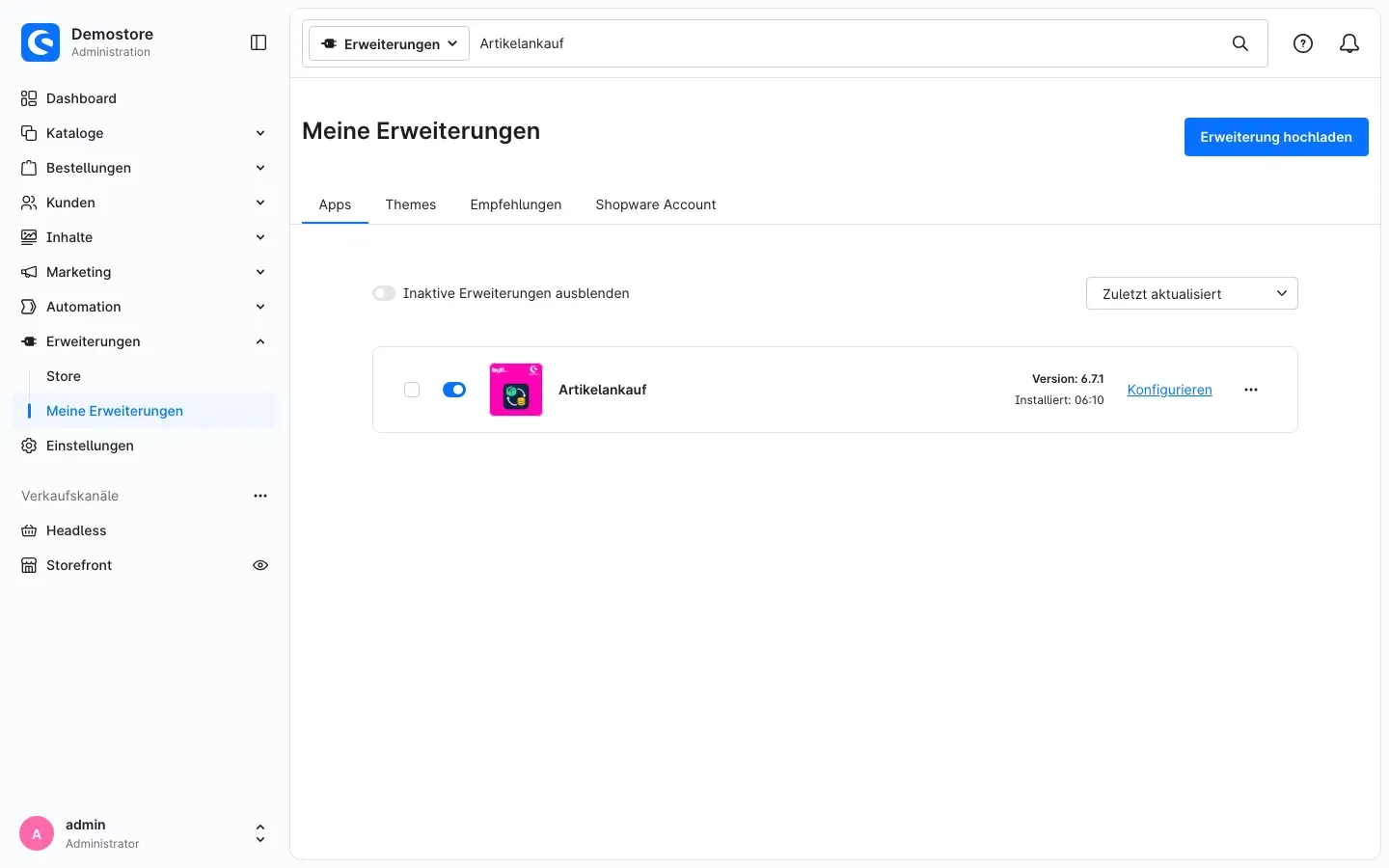
Öffne Erweiterungen → Meine Erweiterungen.
-
Klicke neben Artikelankauf auf Installieren.
-
Aktiviere das Plugin über den Schalter neben dem Eintrag — fertig. Neben dem Eintrag erscheint jetzt der Link Konfigurieren.
Taucht Artikelankauf nicht in der Liste auf, ist dein Shopware-Account noch nicht mit dem Shop verbunden. Das erledigst du unter Erweiterungen → Meine Erweiterungen über die Anmeldung mit deinem Shopware-Konto.
Hinweis: Während der Installation lädt Shopware eine kleine Rechenbibliothek für die Preisformeln nach. Dein Server braucht dafür in diesem Moment Internetzugang. Bricht die Installation ab, gib den Abschnitt Für Administratoren / Technische Details an deine technische Betreuung weiter.
Erste Schritte
Bis dein erster Artikel angekauft werden kann, sind fünf Schritte nötig. Jeder ist in einem eigenen Kapitel beschrieben.
- Plugin einschalten und Ankauf-Adresse festlegen: Öffne Erweiterungen → Meine Erweiterungen und klicke neben Artikelankauf auf Konfigurieren. Prüfe den Schalter für deinen Verkaufskanal und trag die Kundennummer ein, an deren Lieferadresse angekaufte Ware gehen soll. → Einstellungen
- Ankauf-Regel anlegen: Im Rule Builder legst du einmalig eine Regel an, die Ankaufpositionen erkennt. An dieser Regel hängen später alle Ankaufspreise. → So richtest du die Ankauf-Regel ein
- Ankaufspreis am Artikel festlegen: Am Artikel wählst du zwischen berechnetem Preis und Festpreis und legst eine Preiszeile mit deiner Ankauf-Regel an. → So legst du den Ankaufspreis eines Artikels fest
- Optional begrenzen: Höchstbestand, Höchstmenge je Warenkorb und „nur Ankauf“. Für viele Artikel auf einmal nutzt du die Kategorie. → So steuerst du Ankaufmenge, Lagerbestand und Kaufbereich und So übernimmst du Einstellungen für eine ganze Kategorie
- Ergebnis prüfen: Öffne den Artikel in deinem Shop. Unter dem normalen Kaufbereich stehen jetzt Aktueller Ankaufspreis und der Button Artikel jetzt verkaufen. → So verkaufen dir deine Kunden Artikel
Tipp: Probier den Ankauf zuerst mit einem einzelnen Artikel aus und spiel einen Verkauf einmal komplett durch, bevor du dein ganzes Sortiment umstellst.
Einstellungen
Die Einstellungen findest du unter Erweiterungen → Meine Erweiterungen: Klicke neben Artikelankauf auf Konfigurieren.
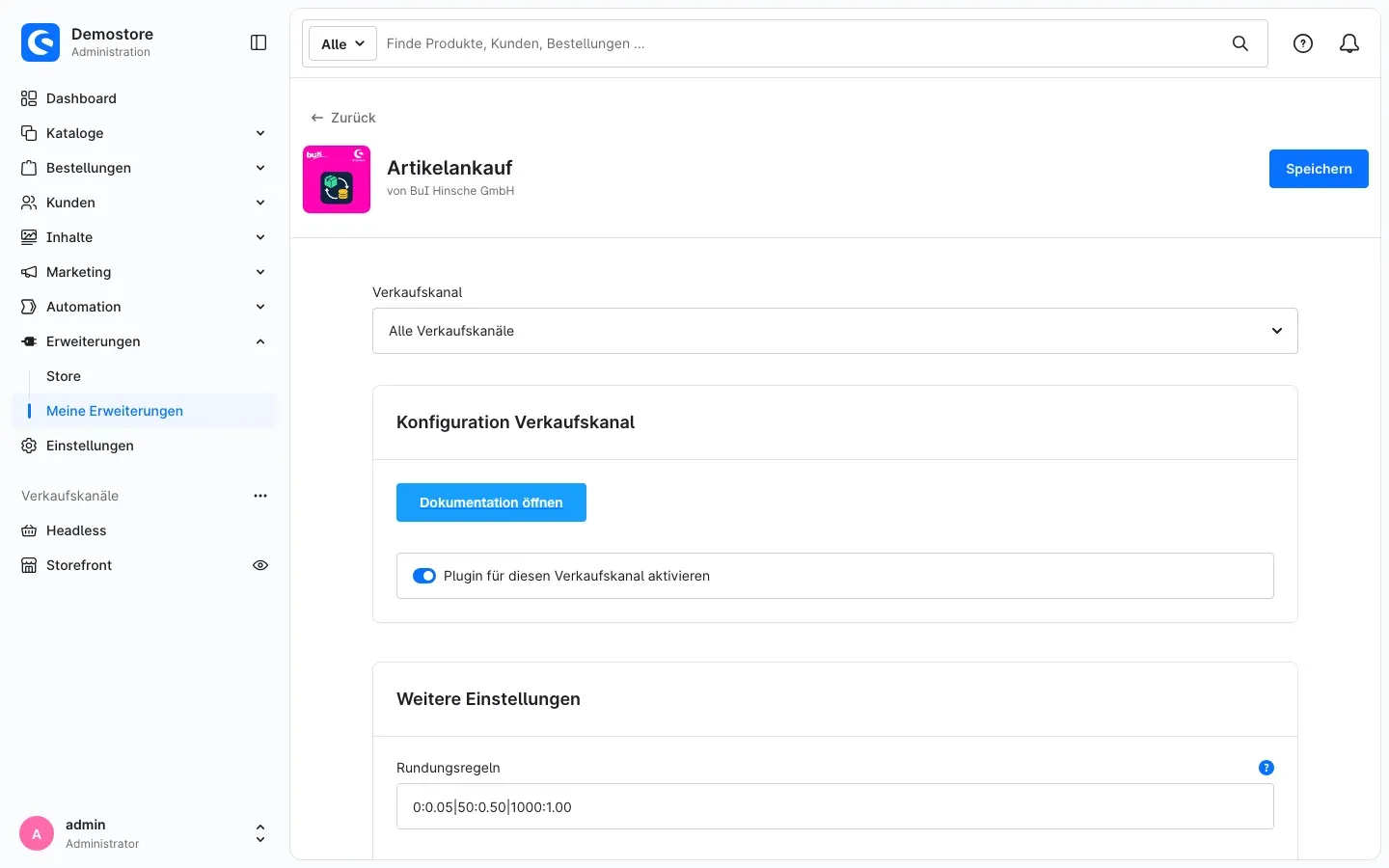
Ganz oben wählst du unter Verkaufskanal aus, wofür deine Einstellungen gelten. Mit Alle Verkaufskanäle legst du die Grundeinstellung für alle Kanäle fest. Wählst du einen einzelnen Verkaufskanal, kannst du dort einzelne Werte abweichend einstellen. Klicke nach jeder Änderung oben rechts auf Speichern.
Über den Button Dokumentation öffnen gelangst du jederzeit zu dieser Anleitung.
Plugin für diesen Verkaufskanal aktivieren
Mit dem Schalter Plugin für diesen Verkaufskanal aktivieren legst du fest, ob der Ankauf im gewählten Verkaufskanal angeboten wird. Standardmäßig ist er eingeschaltet. Schaltest du ihn aus, zeigt dieser Kanal keine Ankaufspreise, keine Verkaufs-Buttons und keinen Verkaufskorb mehr; dein normaler Shopbetrieb läuft unverändert weiter.
Wozu das gut ist: Betreibst du einen Kanal für Endkunden und einen für Händler, bietest du den Ankauf gezielt nur dort an, wo du ihn willst — ohne das Plugin zu deinstallieren.
Rundungsregeln
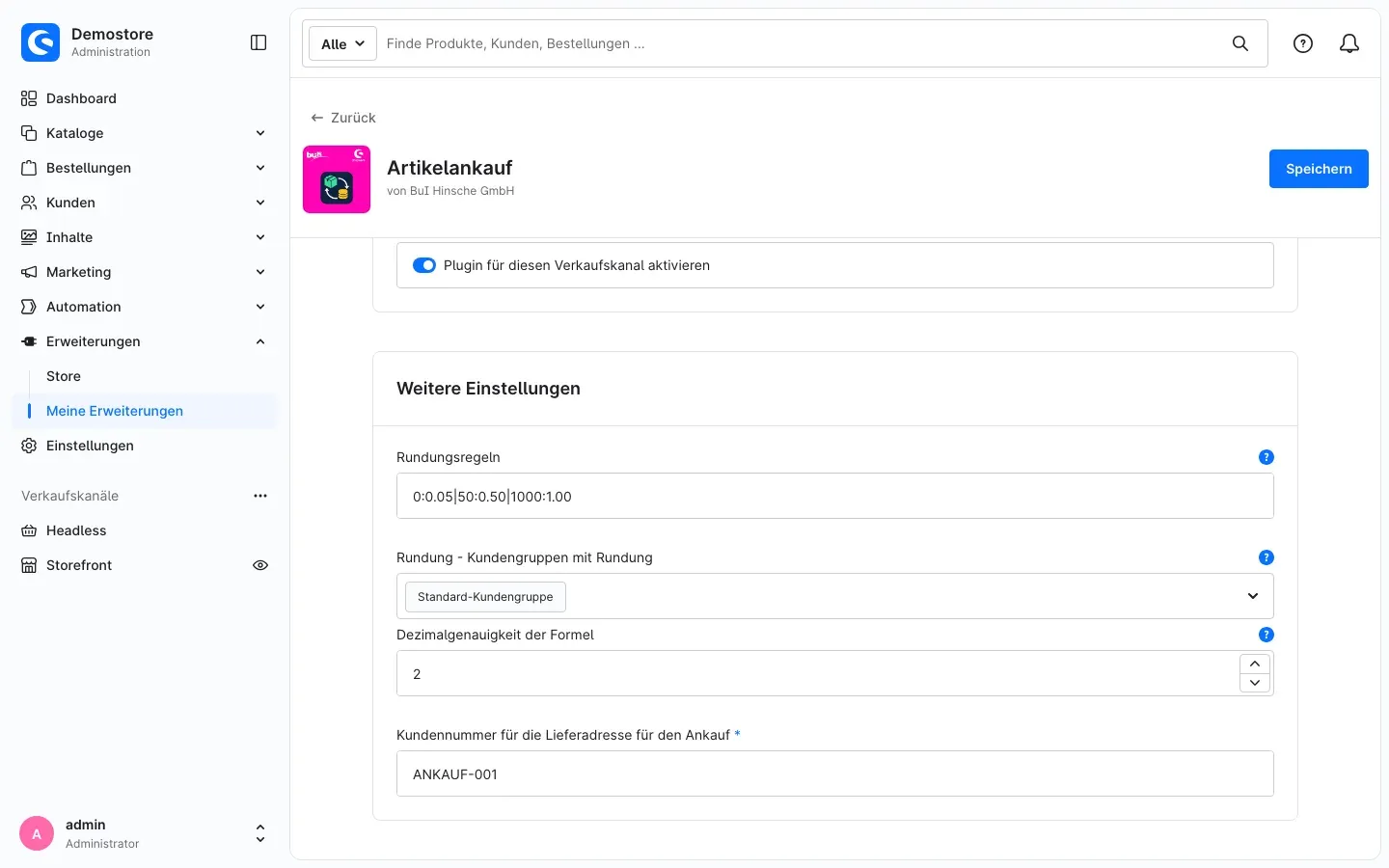
Mit Rundungsregeln sorgst du dafür, dass berechnete Ankaufspreise auf glatte Beträge gerundet werden statt auf krumme Cent-Werte. Du trägst Preisgrenzen und Rundungsschritte als Paare ein, getrennt durch einen senkrechten Strich: Preisgrenze:Schritt|Preisgrenze:Schritt.
Beispiel: 0:0.05|50:0.50|1000:1.00 bedeutet
- Beträge bis 50 werden auf 5 Cent gerundet,
- Beträge über 50 auf 50 Cent,
- Beträge über 1000 auf ganze Euro.
Schreib die Paare aufsteigend nach Preisgrenze und Dezimalzahlen mit Punkt. Gerundet wird jeweils auf den nächstgelegenen Schritt, und zwar der Betrag einschließlich der Mehrwertsteuer des Artikels. Voreingestellt ist 0 — damit wird nicht gerundet; ein leeres Feld wirkt genauso.
Die Rundung gilt nur für berechnete Ankaufspreise (siehe So legst du den Ankaufspreis eines Artikels fest) und nur für die Kundengruppen, die du im nächsten Feld auswählst. Feste Ankaufspreise bleiben immer so, wie du sie eingetragen hast.
Wozu das gut ist: Ein Angebot über 515,00 € liest sich besser als eines über 514,84 € — und dein Kunde vergleicht leichter.
Rundung - Kundengruppen mit Rundung
In Rundung - Kundengruppen mit Rundung wählst du die Kundengruppen aus, für die die Rundungsregeln gelten. Alle anderen Kundengruppen erhalten den exakt berechneten Betrag. Wählst du keine Kundengruppe aus, wird für niemanden gerundet — auch wenn du Rundungsregeln eingetragen hast.
Wozu das gut ist: Privatkunden sehen glatte Beträge, Händler rechnen mit exakten Preisen.
Dezimalgenauigkeit der Formel
Mit Dezimalgenauigkeit der Formel legst du fest, mit wie vielen Nachkommastellen das Ergebnis deiner Preisformel weiterverwendet wird. Voreingestellt sind 16 Stellen. Für Geldbeträge sind 2 Stellen üblich.
Wozu das gut ist: Rechnet deine Formel mit Kursen oder Gewichten, vermeidest du mit 2 Stellen Beträge mit vielen Nachkommastellen in deinen Preisen.
Kundennummer für die Lieferadresse für den Ankauf
In Kundennummer für die Lieferadresse für den Ankauf trägst du die Kundennummer eines Kundenkontos ein, dessen Standard-Lieferadresse die Lieferadresse aller Verkäufe wird. Das Feld ist mit einem Sternchen markiert; du musst es ausfüllen.
So richtest du das ein:
- Lege unter Kunden ein Kundenkonto für deinen Wareneingang an, zum Beispiel „Ankauf Lager GmbH“.
- Hinterlege dort als Standard-Lieferadresse die Adresse, an die deine Kunden die Ware schicken sollen.
- Trag die Kundennummer dieses Kontos hier ein, zum Beispiel
ANKAUF-001, und klicke auf Speichern.
In der Verkaufsübersicht sieht dein Kunde diese Adresse als Lieferadresse und kann sie nicht ändern. Seine Rechnungsadresse bleibt seine eigene.
Wozu das gut ist: Du musst niemandem mehr hinterherschreiben, wohin die Ware geht. Betreibst du mehrere Lager, trägst du je Verkaufskanal eine andere Kundennummer ein.
So richtest du die Ankauf-Regel ein
Was dir das bringt: Die Ankauf-Regel ist der Schlüssel für alle Ankaufspreise. Sie erkennt Positionen im Verkaufskorb, und an ihr hängt in den erweiterten Preisen jedes Artikels der Ankaufspreis. Du legst sie einmal an und verwendest sie für alle Artikel.
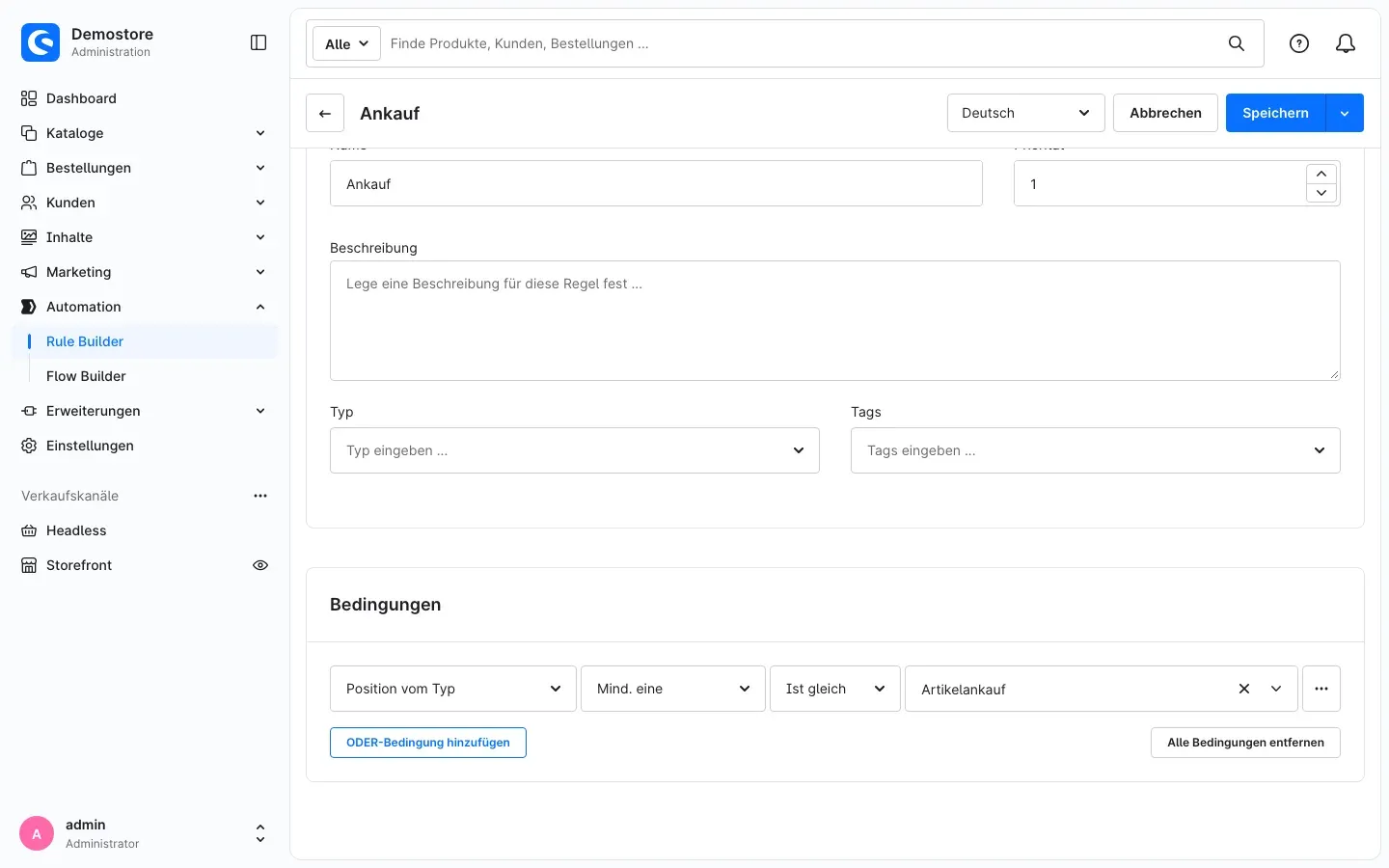
Schritt für Schritt
- Gehe zu Automation → Rule Builder und lege eine neue Regel an.
- Trag einen Namen ein, zum Beispiel „Ankauf“.
- Trag bei Priorität einen niedrigen Wert ein, zum Beispiel
1. Er muss niedriger sein als die Priorität deiner Regeln für Verkaufspreise. - Stelle im Bereich Bedingungen die Bedingung so ein:
- Position vom Typ
- Mind. eine
- Ist gleich
- Artikelankauf
- Klicke auf Speichern.
Die Auswahl Artikelankauf bringt das Plugin mit; ohne das Plugin gibt es diesen Positionstyp nicht.
Wichtig: Gib der Ankauf-Regel immer eine niedrigere Priorität als deinen Regeln für Verkaufspreise. Sonst kann dein Shop den Ankaufspreis als normalen Verkaufspreis anzeigen.
So legst du den Ankaufspreis eines Artikels fest
Was dir das bringt: Du entscheidest je Artikel, was du für ihn zahlst — automatisch berechnet, als fester Betrag oder erst auf Anfrage nach Begutachtung.
| Du willst … | Dann … |
|---|---|
| einen Preis, der deinem Verkaufspreis automatisch folgt | schaltest du Berechnung aktiv ein und hinterlegst eine Formel (Berechneten Ankaufspreis einrichten) |
| einen festen Betrag zahlen | lässt du Berechnung aktiv aus und trägst den Betrag in die Preiszeile ein (Festen Ankaufspreis einrichten) |
| erst nach Begutachtung einen Preis nennen | schaltest du Verkauf anfragen ein (Ankauf auf Anfrage einrichten) |
Die Ankauf-Einstellungen am Artikel öffnen
- Gehe zu Kataloge → Produkte und öffne den Artikel.
- Wechsle in den Reiter Spezifikationen und scrolle zum Bereich Zusatzfelder.
- Klicke auf den Reiter Artikelankauf.
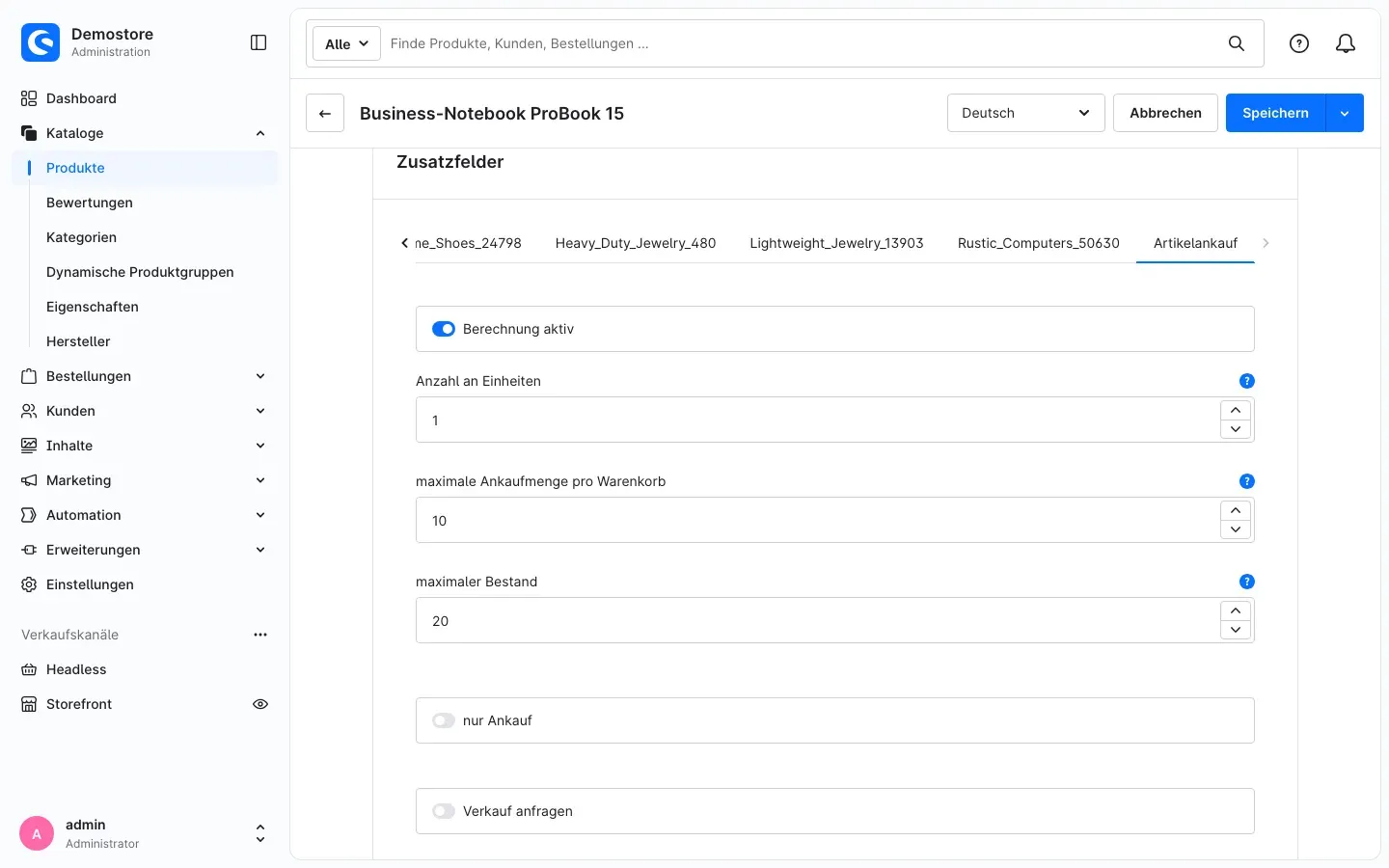
Hier findest du alle Ankauf-Einstellungen des Artikels:
- Berechnung aktiv — berechneter Preis (an) oder Festpreis (aus), siehe Berechneten Ankaufspreis einrichten und Festen Ankaufspreis einrichten
- Anzahl an Einheiten — Rechengröße für die Formel, siehe Berechneten Ankaufspreis einrichten
- maximale Ankaufmenge pro Warenkorb und maximaler Bestand — siehe So steuerst du Ankaufmenge, Lagerbestand und Kaufbereich
- nur Ankauf — siehe So steuerst du Ankaufmenge, Lagerbestand und Kaufbereich
- Verkauf anfragen — siehe Ankauf auf Anfrage einrichten
Klicke nach jeder Änderung oben rechts auf Speichern.
Die Preiszeile mit der Ankauf-Regel anlegen
Für den berechneten Preis und für den Festpreis braucht der Artikel eine Preiszeile mit deiner Ankauf-Regel.
- Wechsle im Artikel in den Reiter Erweiterte Preise.
- Wähle deine Ankauf-Regel aus, zum Beispiel „Ankauf“. Hat der Artikel schon erweiterte Preise, legst du über Preisregel hinzufügen einen weiteren Bereich an und wählst dort die Ankauf-Regel.
- Trag in der Zeile Preis einen Betrag ein — was du hier einträgst, hängt vom gewählten Weg ab (siehe Berechneten Ankaufspreis einrichten und Festen Ankaufspreis einrichten).
- Klicke auf Speichern.
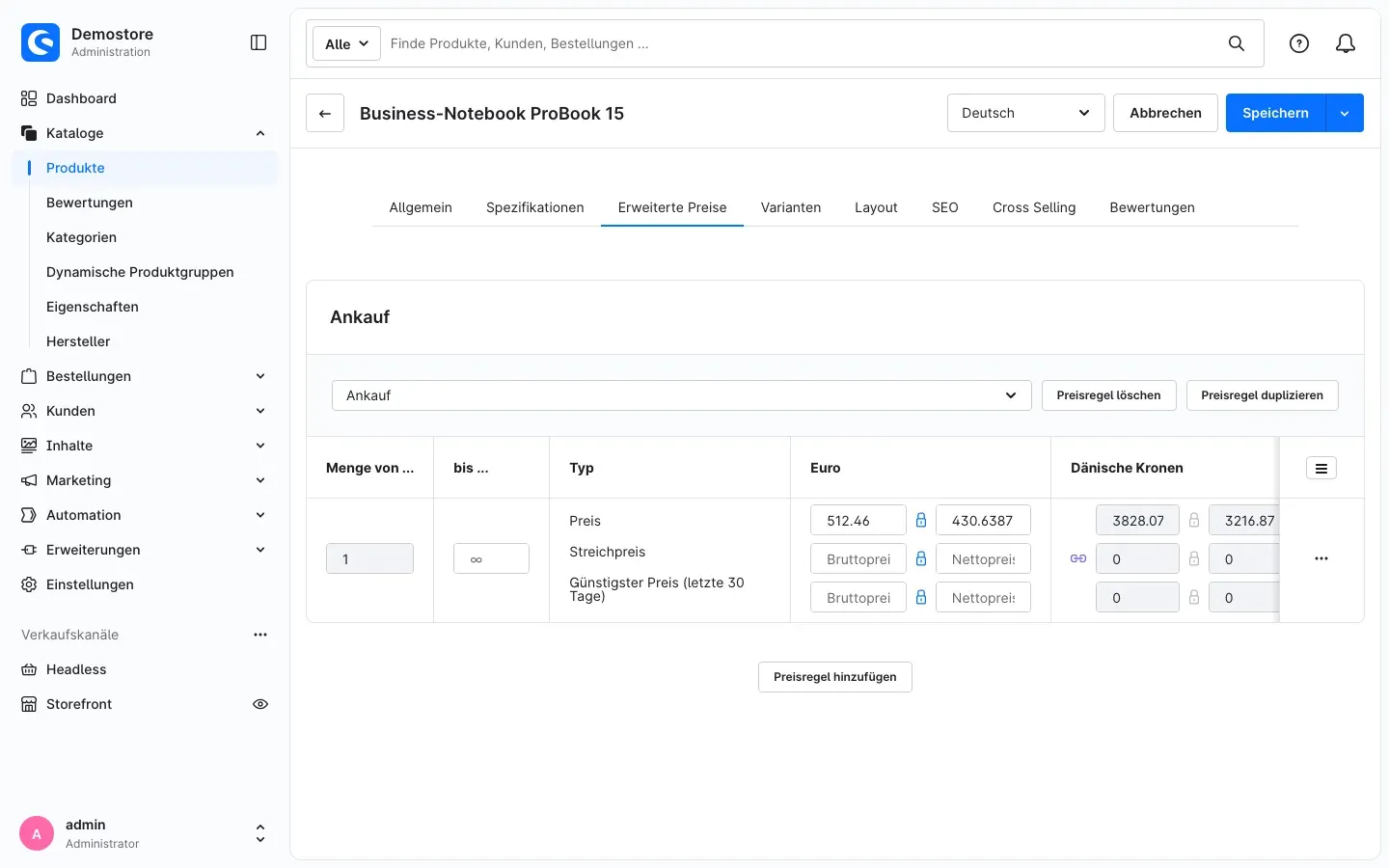
Tipp: Wie bei normalen Staffelpreisen kannst du über Menge von … und bis … mehrere Zeilen für unterschiedliche Mengen anlegen. Jede Zeile bekommt ihren eigenen Preis bzw. ihre eigene Formel.
Berechneten Ankaufspreis einrichten
Was dir das bringt: Der Ankaufspreis folgt automatisch deinem Verkaufspreis. Änderst du den Verkaufspreis, zieht der Ankaufspreis mit — du rechnest nie wieder von Hand.
-
Schalte am Artikel Berechnung aktiv ein (siehe Die Ankauf-Einstellungen am Artikel öffnen).
-
Lege die Preiszeile mit der Ankauf-Regel an (siehe Die Preiszeile mit der Ankauf-Regel anlegen). Der Betrag in der Zeile Preis spielt für den berechneten Preis keine Rolle; der Shop rechnet ihn bei jedem Aufruf neu aus.
-
Klicke am Ende der Preiszeile auf das Menü … und wähle Zusatzfelder.
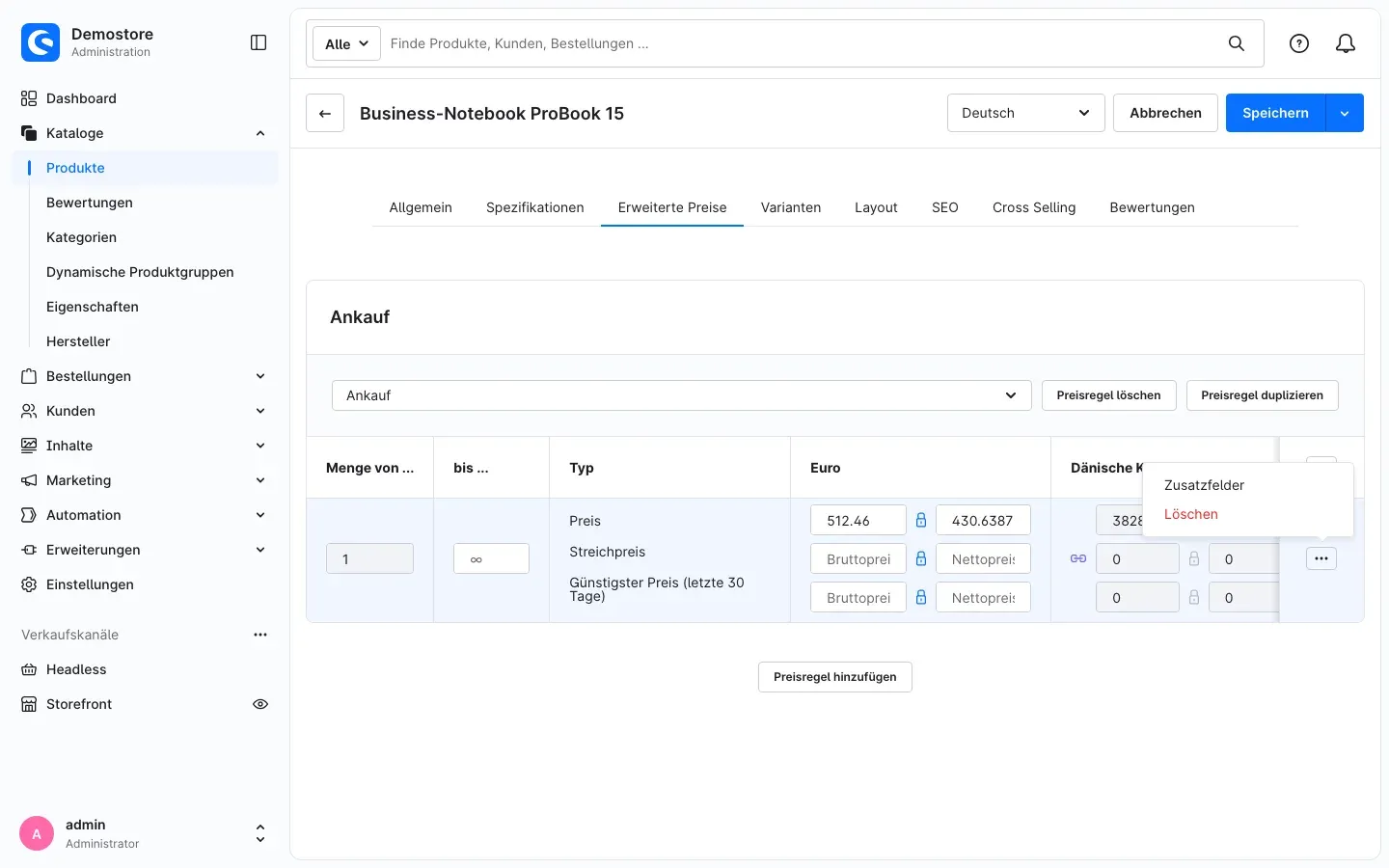
-
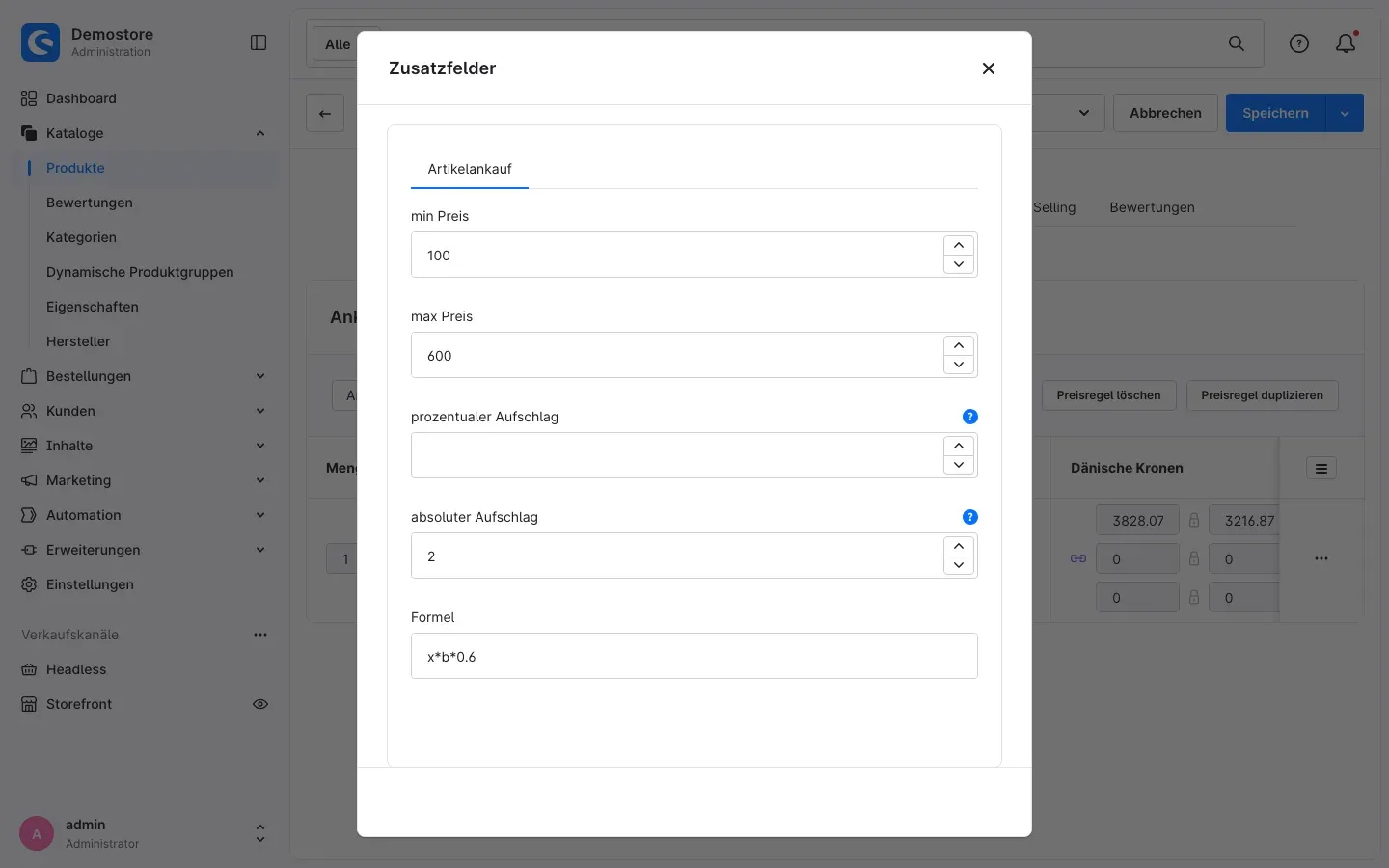
Im Fenster Zusatzfelder trägst du im Reiter Artikelankauf die Berechnung ein:
- Formel: die Rechenvorschrift für den Ankaufspreis, zum Beispiel
x*b*0.6 - prozentualer Aufschlag: ein Aufschlag in Prozent, der auf das Ergebnis der Formel aufgeschlagen wird
- absoluter Aufschlag: ein fester Betrag, der zusätzlich aufgeschlagen wird
- min Preis: der niedrigste Ankaufspreis — liegt das Ergebnis darunter, gilt dieser Wert
- max Preis: der höchste Ankaufspreis — liegt das Ergebnis darüber, gilt dieser Wert
- Formel: die Rechenvorschrift für den Ankaufspreis, zum Beispiel
-
Schließe das Fenster über das X oben rechts und klicke im Artikel auf Speichern.
So schreibst du die Formel
In der Formel stehen dir drei Platzhalter zur Verfügung:
- x — der Netto-Verkaufspreis des Artikels
- b — der Wert aus Anzahl an Einheiten am Artikel; ist das Feld leer, rechnet das Plugin mit 1
- y — der Währungsfaktor; er ist im Normalfall 1, in der Formel brauchst du ihn nicht
Du rechnest mit +, -, *, / und Klammern. Dezimalzahlen schreibst du mit Punkt, also 0.6 statt 0,6.
Beispiel: Kostet ein Artikel netto 100,00 € und steht Anzahl an Einheiten auf 1, ergibt die Formel x*b*0.6 einen Ankaufspreis von 60,00 € — also 60 % deines Netto-Verkaufspreises. Mit absoluter Aufschlag 2 werden daraus 62,00 €. Liegt min Preis bei 100, zahlst du stattdessen 100,00 €.
Die Reihenfolge ist immer: Formel → prozentualer und absoluter Aufschlag → Mindest- und Höchstpreis → Rundung (nur für die Kundengruppen, die du in den Einstellungen ausgewählt hast).
Wichtig: Lässt du die Formel leer oder enthält sie einen Fehler, rechnet das Plugin mit
x*b— also mit dem vollen Netto-Verkaufspreis. Prüfe deshalb nach dem Speichern den Ankaufspreis im Shop.
Tipp: Anzahl an Einheiten ist nützlich, wenn sich der Ankaufspreis aus einem Preis pro Einheit ergibt, zum Beispiel aus einem Kurs pro Gramm und dem Gewicht des Artikels.
Festen Ankaufspreis einrichten
Was dir das bringt: Du zahlst für einen Artikel immer denselben Betrag — ohne Formel.
- Lass am Artikel Berechnung aktiv ausgeschaltet (siehe Die Ankauf-Einstellungen am Artikel öffnen).
- Lege die Preiszeile mit der Ankauf-Regel an (siehe Die Preiszeile mit der Ankauf-Regel anlegen) und trag in der Zeile Preis im Feld für den Bruttopreis den Betrag ein, den du zahlst — zum Beispiel 280.
- Klicke auf Speichern.
Dein Kunde sieht genau diesen Betrag als Ankaufspreis. Formel, Aufschläge, Mindest- und Höchstpreis und Rundungsregeln gelten für den Festpreis nicht. Führst du mehrere Währungen, gilt je Währung der dort eingetragene Betrag.
Wichtig: Ohne Preiszeile mit der Ankauf-Regel und mit ausgeschalteter Berechnung aktiv bietet der Shop für diesen Artikel keinen Ankauf an.
Ankauf auf Anfrage einrichten
Was dir das bringt: Bei Einzelstücken, deren Preis erst der Zustand bestimmt, zeigst du keinen Preis, sondern lässt dir eine Anfrage schicken. Den Preis nennst du nach der Begutachtung.
- Schalte am Artikel Verkauf anfragen ein (siehe Die Ankauf-Einstellungen am Artikel öffnen).
- Klicke auf Speichern.
Eine Preiszeile mit der Ankauf-Regel brauchst du dafür nicht. Statt Ankaufspreis und Verkaufskorb zeigt die Produktseite jetzt Verkauf anfragen? mit einer Mengenauswahl und dem Button Jetzt Verkauf anfragen. Er öffnet das Kontaktformular deines Shops; der Betreff ist mit Artikelname, Produktnummer und Menge vorbelegt. Wie das für deinen Kunden aussieht, zeigt So verkaufen dir deine Kunden Artikel.
Die Anfrage erreicht dich wie jede andere Nachricht aus deinem Kontaktformular. Das Plugin nutzt dafür die Seite, die in deinem Shop als Kontaktseite hinterlegt ist.
Tipp: Verkauf anfragen hat Vorrang: Ist es eingeschaltet, zeigt der Artikel immer die Anfrage, auch wenn er zusätzlich einen berechneten oder festen Ankaufspreis hat.
So steuerst du Ankaufmenge, Lagerbestand und Kaufbereich
Was dir das bringt: Du kaufst nur so viel an, wie du brauchst, und entscheidest, ob ein Artikel nebenbei auch normal verkauft wird.
Alle drei Einstellungen findest du am Artikel im Reiter Spezifikationen, Bereich Zusatzfelder, Reiter Artikelankauf (siehe Abb. 5 in Die Ankauf-Einstellungen am Artikel öffnen).
maximaler Bestand
Mit maximaler Bestand legst du fest, bis zu welchem Lagerbestand du einen Artikel ankaufst. Der Shop bietet den Ankauf nur an, solange der verfügbare Bestand des Artikels unter diesem Wert liegt. Ist er erreicht, verschwinden Ankaufspreis und Verkaufs-Button — der Artikel wird wieder ganz normal angezeigt.
- Leeres Feld: kein Höchstbestand, du kaufst unbegrenzt an.
0: Für diesen Artikel gibt es keinen Ankauf.
Zusätzlich kann ein Kunde auf einmal nur so viele Stück anbieten, wie bis zum Höchstbestand fehlen. Beispiel: maximaler Bestand 20, verfügbarer Bestand 12 — dein Kunde kann höchstens 8 Stück verkaufen.
Wichtig: Das Plugin bucht angekaufte Ware nicht automatisch in deinen Lagerbestand. Trag eingetroffene Ware wie gewohnt selbst ein — erst dann zählt sie für den Höchstbestand.
maximale Ankaufmenge pro Warenkorb
Mit maximale Ankaufmenge pro Warenkorb begrenzt du, wie viele Stück eines Artikels ein Kunde in einem Verkauf anbieten kann. Bei 0 oder leerem Feld gilt die Höchstmenge, die dein Shop allgemein für eine Warenkorbposition erlaubt.
Gibt dein Kunde im Verkaufskorb mehr ein, setzt der Shop die Menge auf das Erlaubte zurück und meldet: „Das Produkt „…“ kann nur maximal … mal angekauft werden”.
Wozu das gut ist: Du verteilst den Ankauf auf mehrere Kunden, statt dein Kontingent an einen Einzigen zu vergeben.
nur Ankauf
Mit nur Ankauf blendest du bei diesem Artikel den normalen Kaufbereich aus — Verkaufspreis und In den Warenkorb verschwinden auf der Produktseite und im Listing. Sichtbar bleibt nur der Ankauf (bzw. die Anfrage). Standardmäßig ist der Schalter aus.
Wozu das gut ist: Für Artikel, die du nur ankaufst und nie verkaufst, etwa Altgeräte in einem Shop für generalüberholte Technik.
So übernimmst du Einstellungen für eine ganze Kategorie
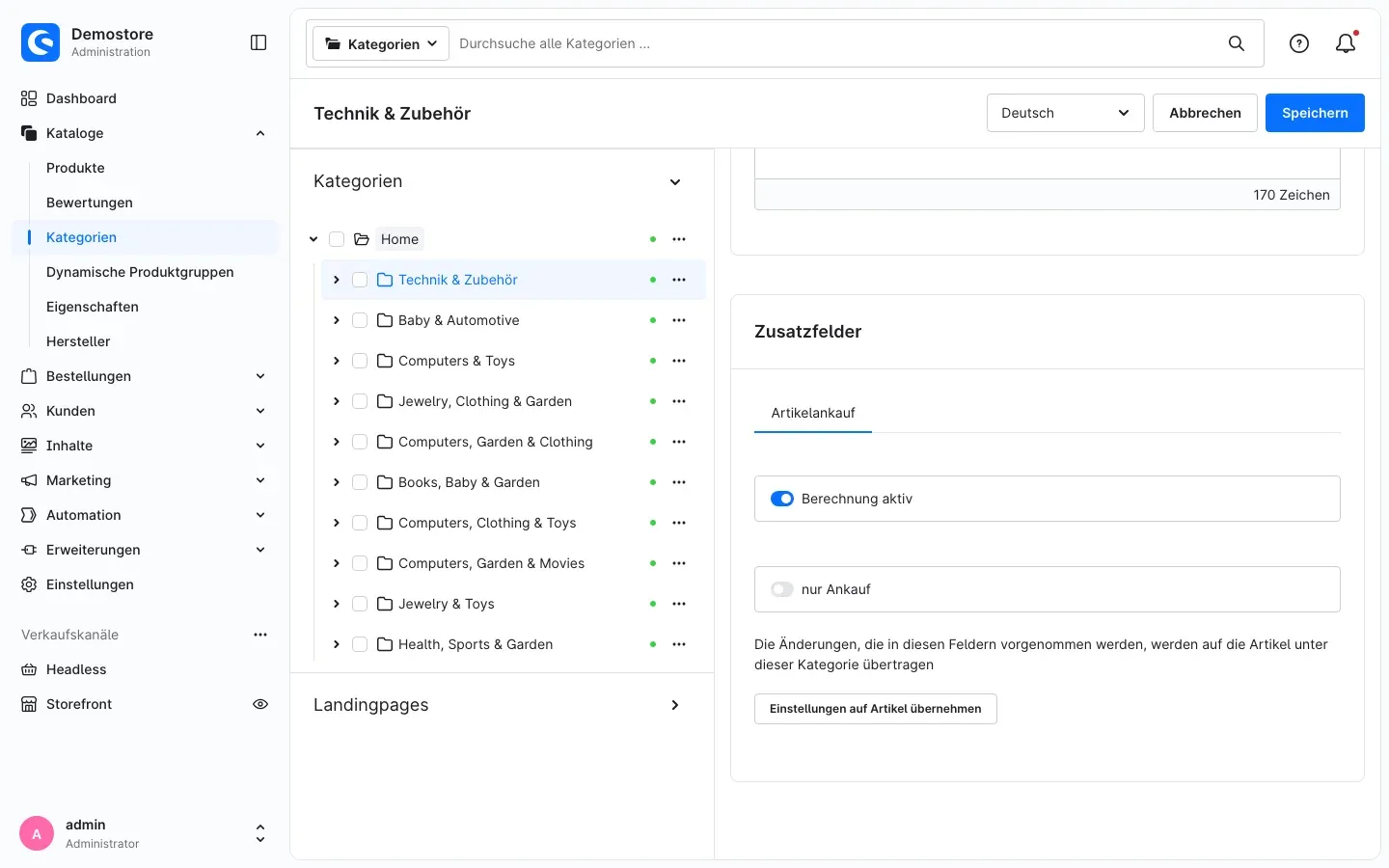
Was dir das bringt: Statt hundert Artikel einzeln zu öffnen, schaltest du Berechnung aktiv und nur Ankauf für eine ganze Kategorie mit einem Klick ein oder aus.
Schritt für Schritt
- Gehe zu Kataloge → Kategorien und wähle die Kategorie aus.
- Scrolle im Reiter Allgemein zum Bereich Zusatzfelder und öffne den Reiter Artikelankauf.
- Stelle Berechnung aktiv und nur Ankauf so ein, wie sie für die Artikel gelten sollen.
- Klicke oben rechts auf Speichern. Erst danach lässt sich der Button im nächsten Schritt anklicken.
- Klicke auf Einstellungen auf Artikel übernehmen.
- Bestätige die Rückfrage Sind Sie sicher? mit Speichern.
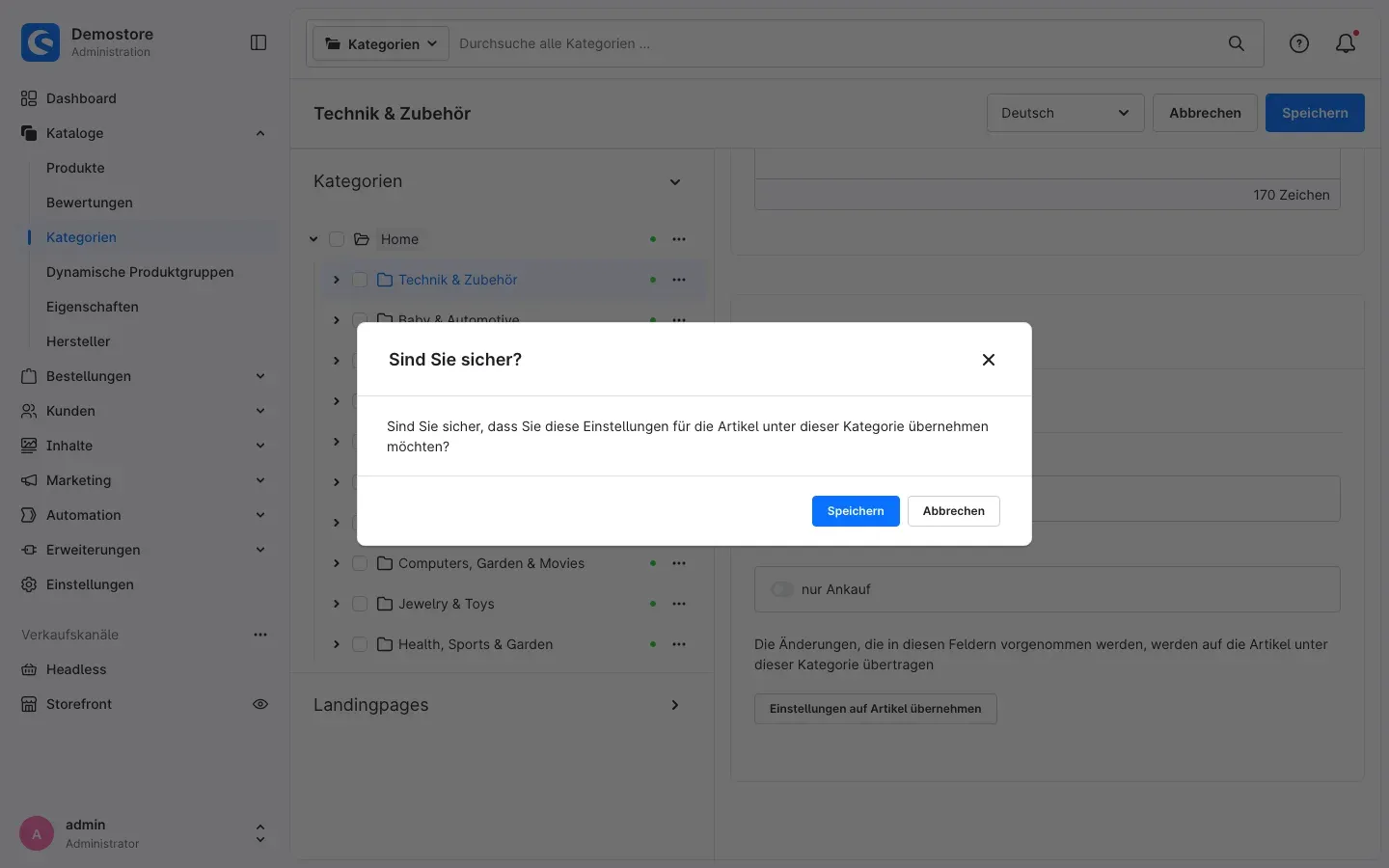
Eine Meldung zeigt dir, auf wie viele Artikel die Einstellungen übernommen wurden. Übernommen wird auf alle Artikel der Kategorie und ihrer Unterkategorien; die Unterkategorien erhalten dieselben Einstellungen.
Wichtig: Die Übernahme überschreibt Berechnung aktiv und nur Ankauf an jedem dieser Artikel — auch dort, wo du sie einzeln anders eingestellt hattest. Formeln, Preiszeilen und die übrigen Ankauf-Einstellungen der Artikel bleiben unverändert.
Tipp: Ist der Button ausgegraut, hast du die Kategorie noch nicht gespeichert oder dir fehlt das Recht, Kategorien und Produkte zu bearbeiten.
So verkaufen dir deine Kunden Artikel
Was dir das bringt: Hier siehst du den Ablauf aus Sicht deines Kunden — so weißt du, was er sieht, und kannst Rückfragen beantworten.
Ankaufspreis auf der Produktseite
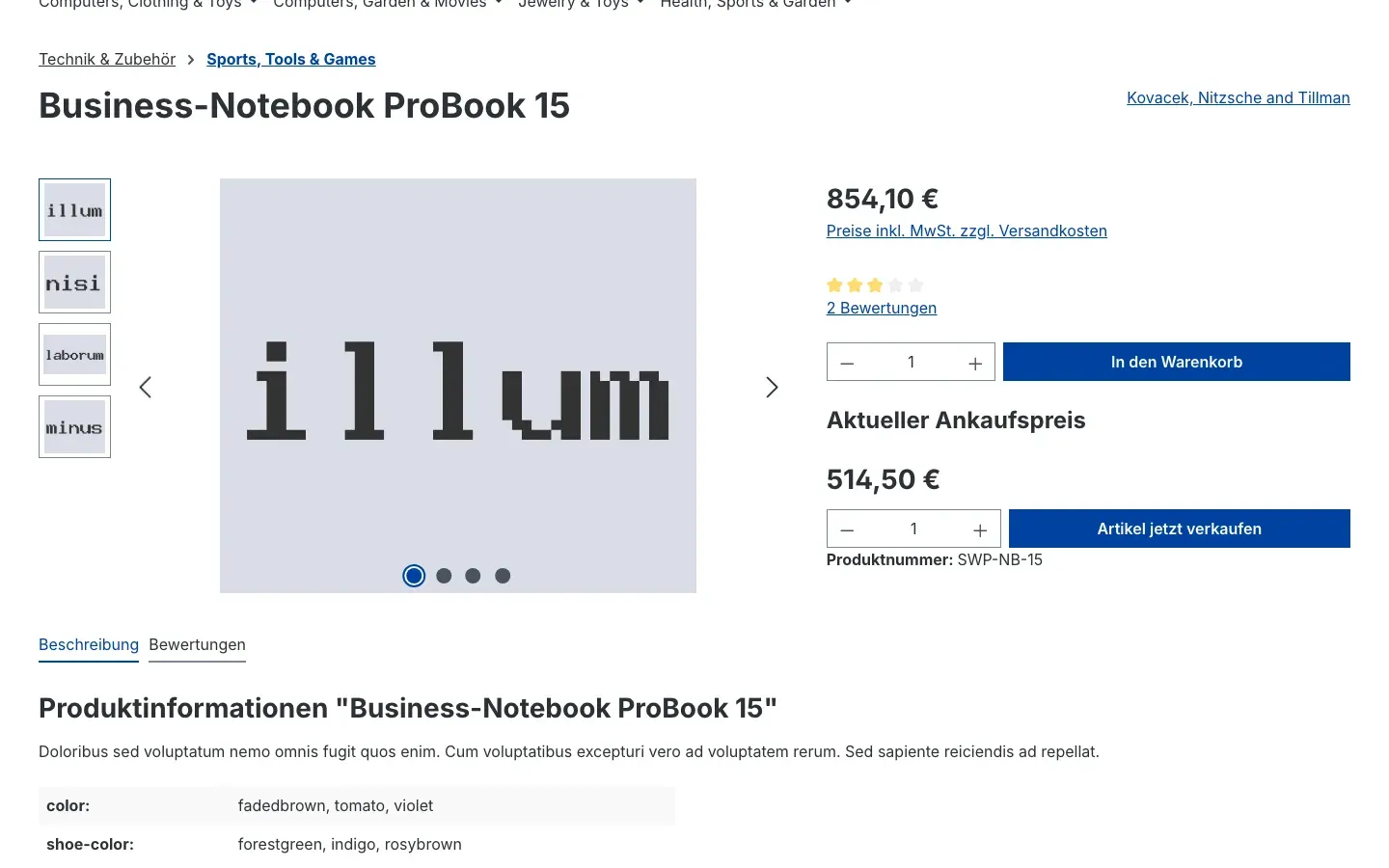
Unter dem normalen Kaufbereich zeigt die Produktseite Aktueller Ankaufspreis, eine Mengenauswahl und den Button Artikel jetzt verkaufen.
Ankaufspreis im Listing
Auch in Kategorieseiten und Produkt-Slidern steht unter dem Verkaufspreis Aktueller Ankaufspreis mit dem Ankaufspreis, zusammen mit dem Button In den Verkaufswarenkorb. Den Hinweis zu Mehrwertsteuer und Versandkosten zeigt der Shop nur beim Verkaufspreis, nicht beim Ankaufspreis — diesen Betrag zahlst du ja an deinen Kunden aus.
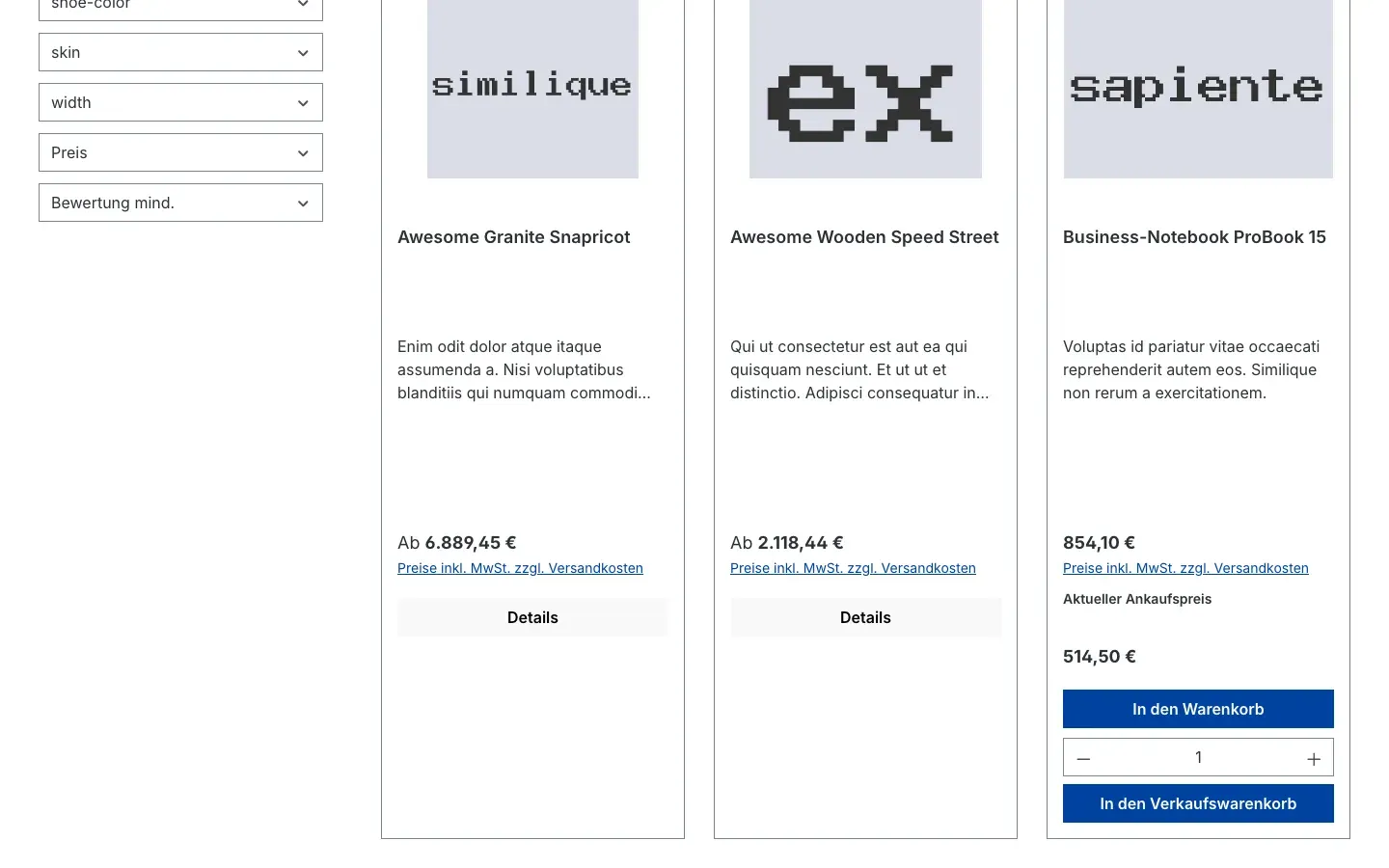
Der Verkaufskorb
Nach dem Klick öffnet sich der Warenkorb als Ihr Verkaufskorb mit dem Hinweis Verkaufswarenkorb. Von hier geht es mit zur Verkaufsübersicht weiter oder mit zum Verkaufskorb zur ausführlichen Ansicht.
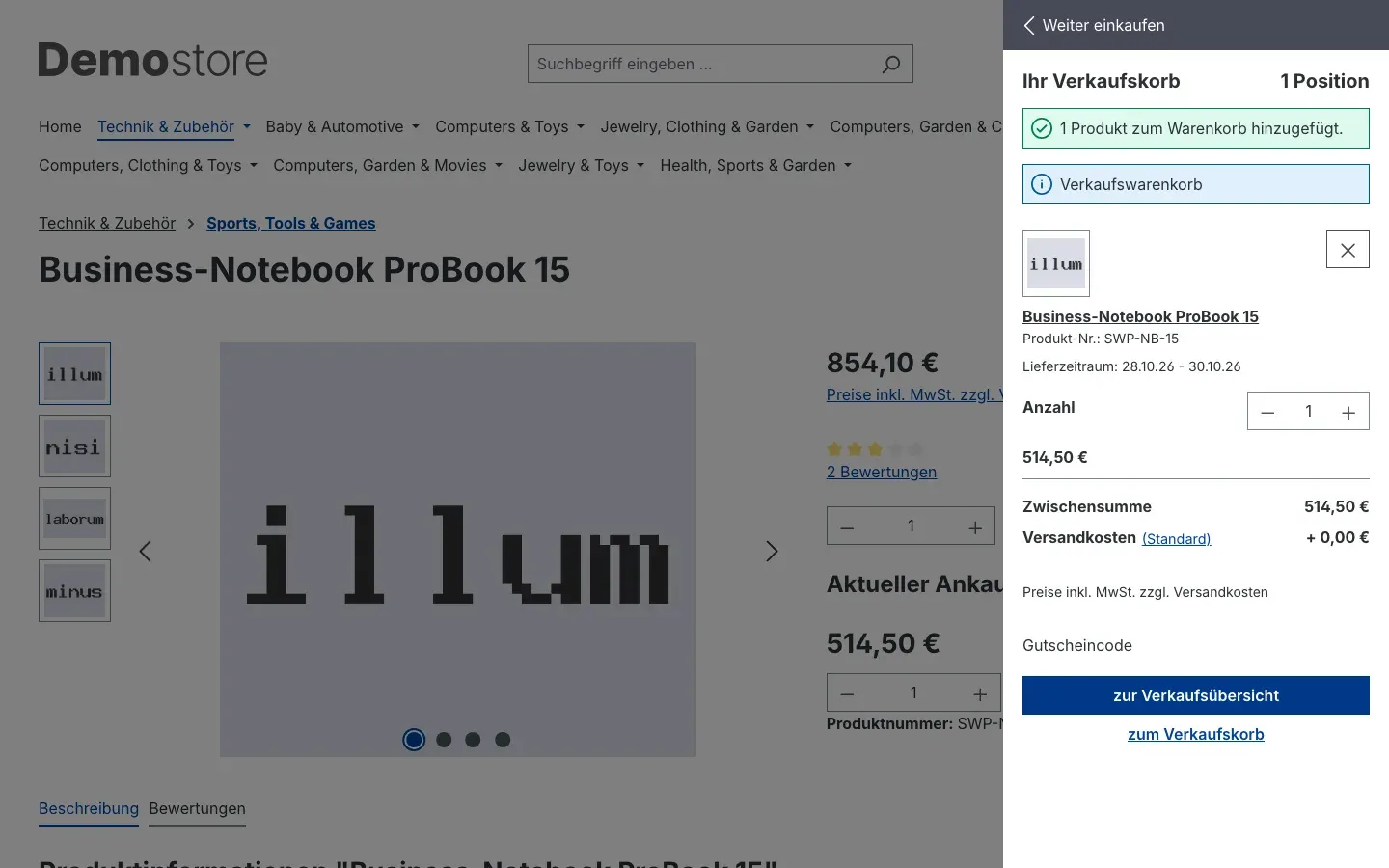
Wechsel zwischen Einkauf und Verkauf
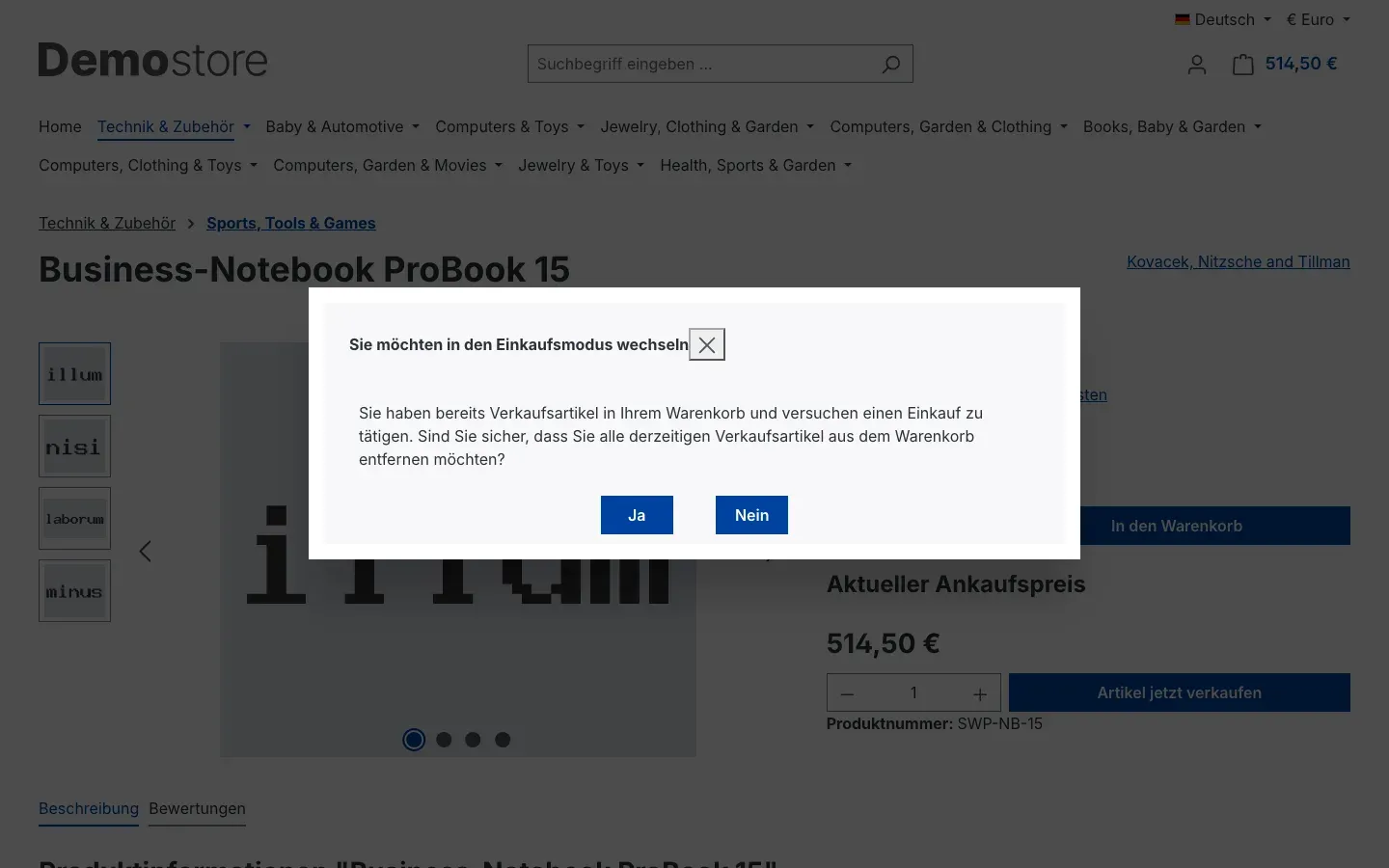
Ein Warenkorb ist entweder ein Einkauf oder ein Verkauf. Legt dein Kunde etwas aus der anderen Richtung hinein, fragt der Shop nach:
- Liegen Einkäufe im Warenkorb und er will verkaufen: Sie möchten in den Verkaufsmodus wechseln
- Liegen Verkaufsartikel im Warenkorb und er will einkaufen: Sie möchten in den Einkaufsmodus wechseln
Mit Ja entfernt der Shop die Artikel der anderen Richtung und legt den neuen Artikel hinein. Mit Nein bleibt der Warenkorb unverändert.
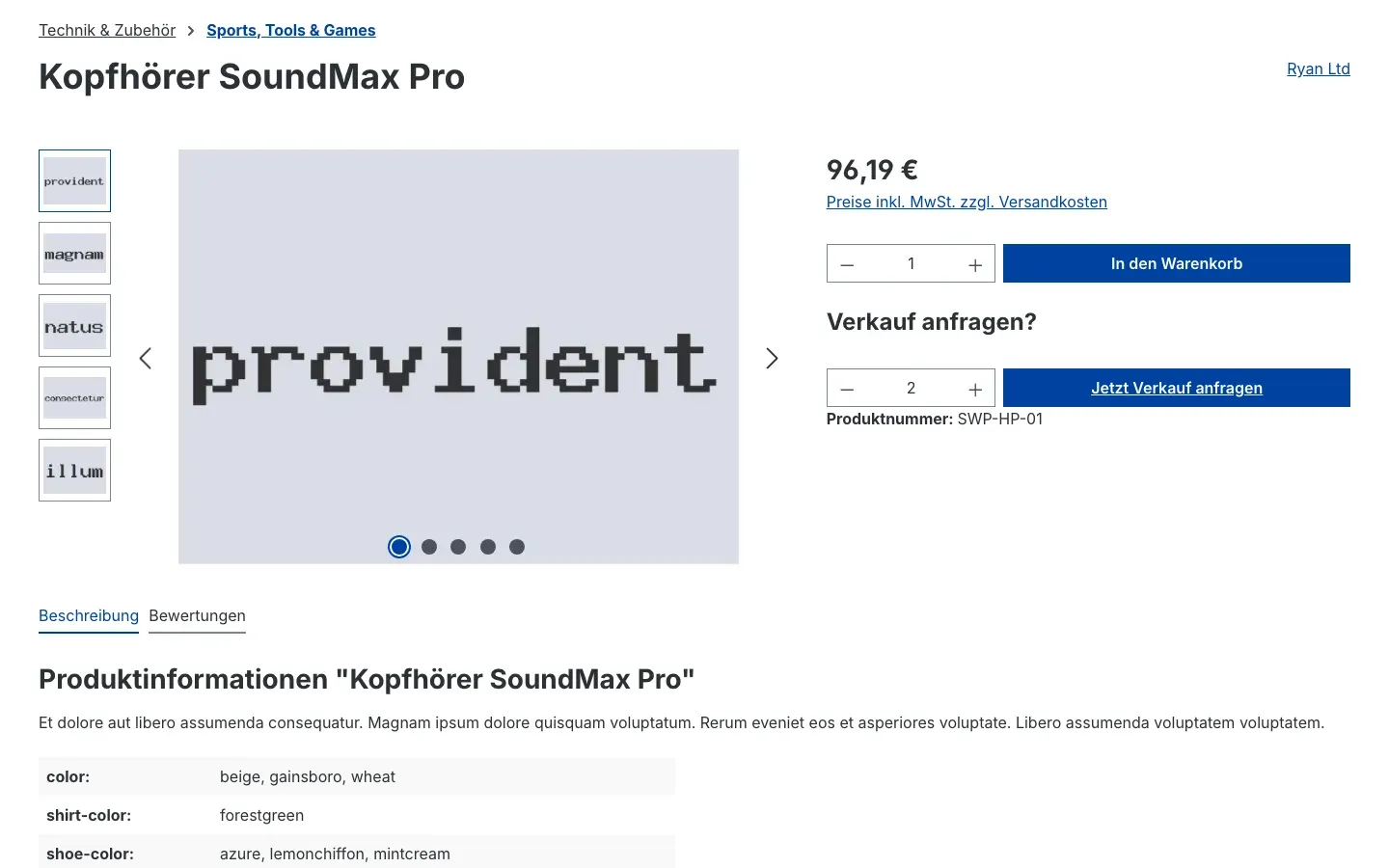
Verkauf auf Anfrage
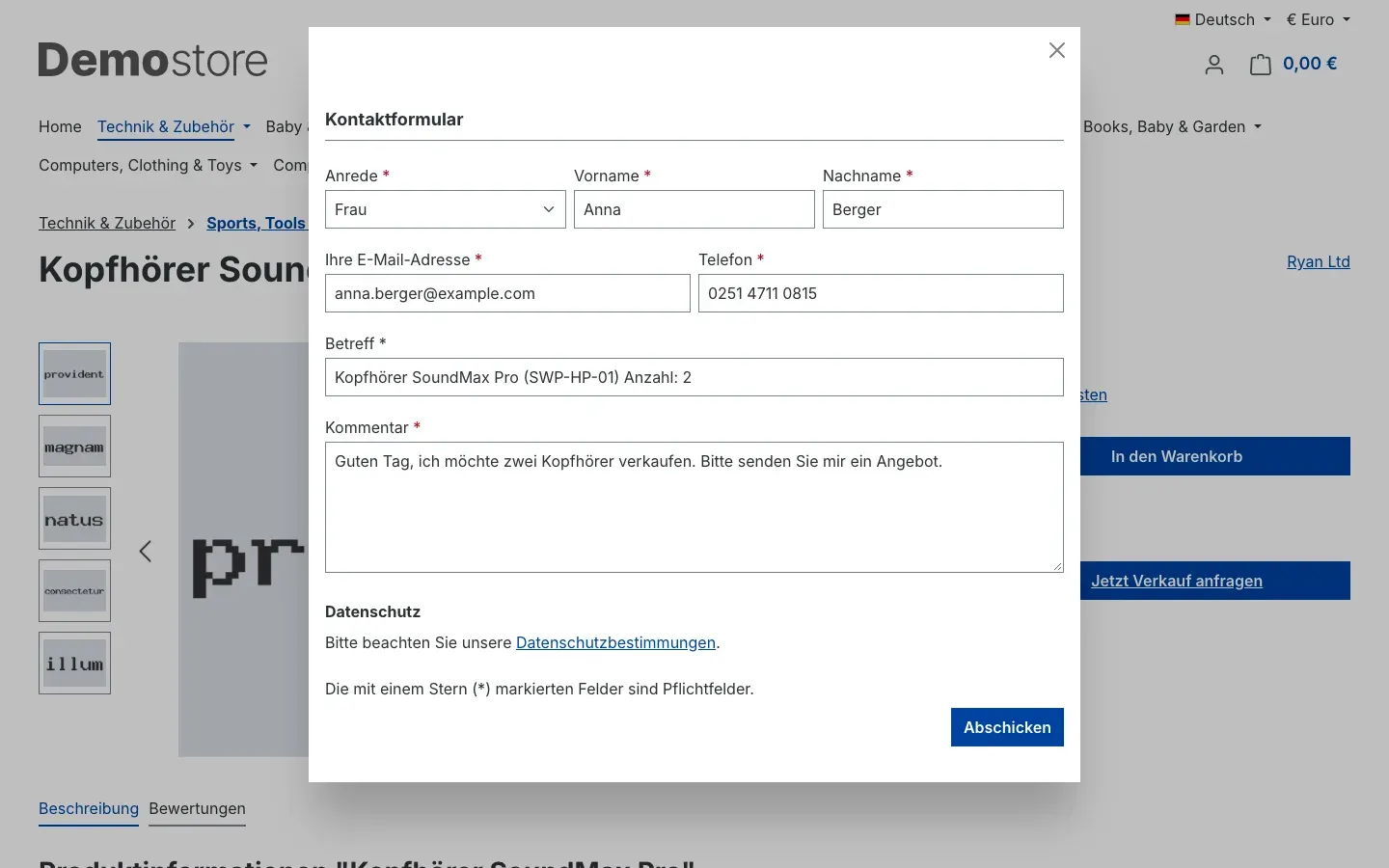
Bei Artikeln mit Verkauf anfragen steht statt eines Ankaufspreises Verkauf anfragen? mit Mengenauswahl und dem Button Jetzt Verkauf anfragen. Im Listing führt der Button Verkauf anfragen zur Produktseite.
Nach dem Klick öffnet sich das Kontaktformular. Der Betreff ist mit Artikelname, Produktnummer und Menge vorbelegt und lässt sich nicht ändern. Dein Kunde ergänzt seine Angaben und schickt die Anfrage mit Abschicken ab.
Die Verkaufsübersicht
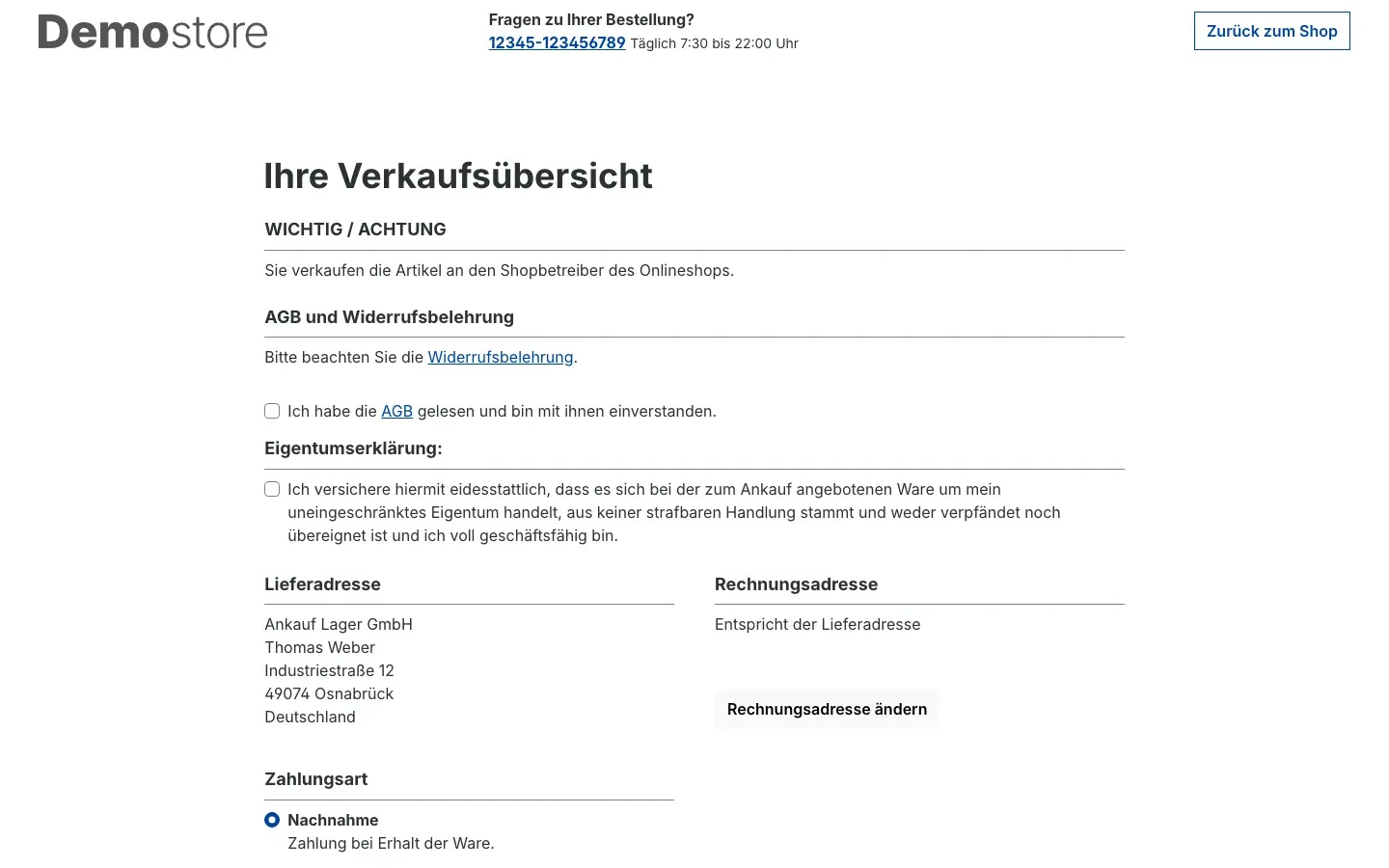
Statt der Bestellübersicht sieht dein Kunde Ihre Verkaufsübersicht:
- Oben steht der Hinweis WICHTIG / ACHTUNG — „Sie verkaufen die Artikel an den Shopbetreiber des Onlineshops.“
- Unter deinen AGB folgt die Eigentumserklärung: als Pflicht-Häkchen. Ohne Bestätigung lässt sich der Verkauf nicht absenden; dein Kunde sieht dann den Hinweis „Bitte bestätigen Sie die Eigentumserklärung.“
- Als Lieferadresse steht die Adresse aus deinen Einstellungen. Dein Kunde kann sie nicht ändern. Als Rechnungsadresse steht seine eigene.
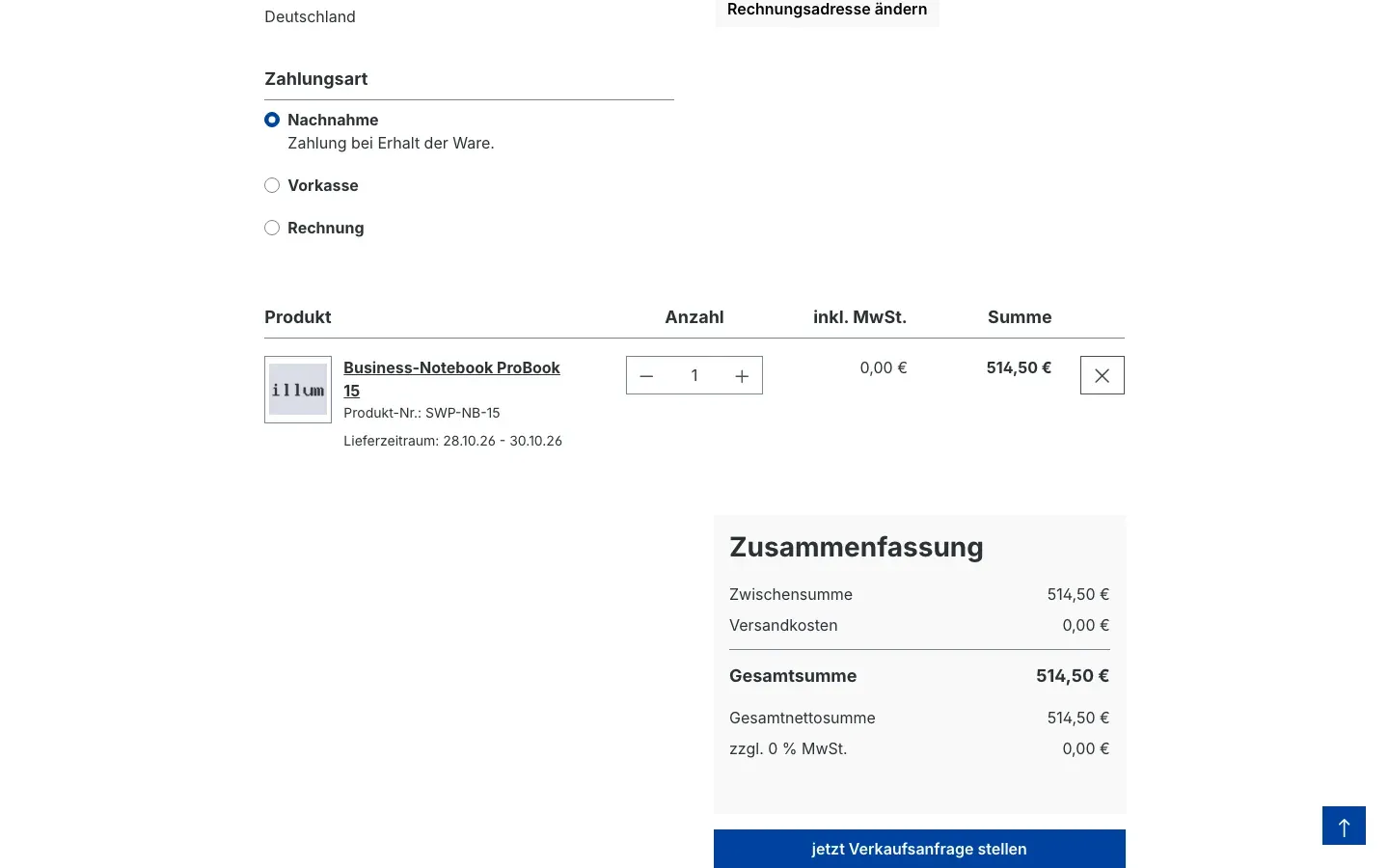
Weiter unten stehen die Zahlungsarten deines Shops und die Positionen mit dem Ankaufspreis. Ankaufpositionen sind steuerfrei, die Zusammenfassung weist 0 % MwSt. aus. Mit jetzt Verkaufsanfrage stellen schickt dein Kunde den Verkauf ab.
Die Abschlussseite
Zum Schluss bedankt sich der Shop mit Vielen Dank für Ihre Anfrage bei und dem Namen deines Shops, zeigt Ihre Verkaufsnummer: und den Hinweis Anfragebestätigungs-E-Mail wurde verschickt.
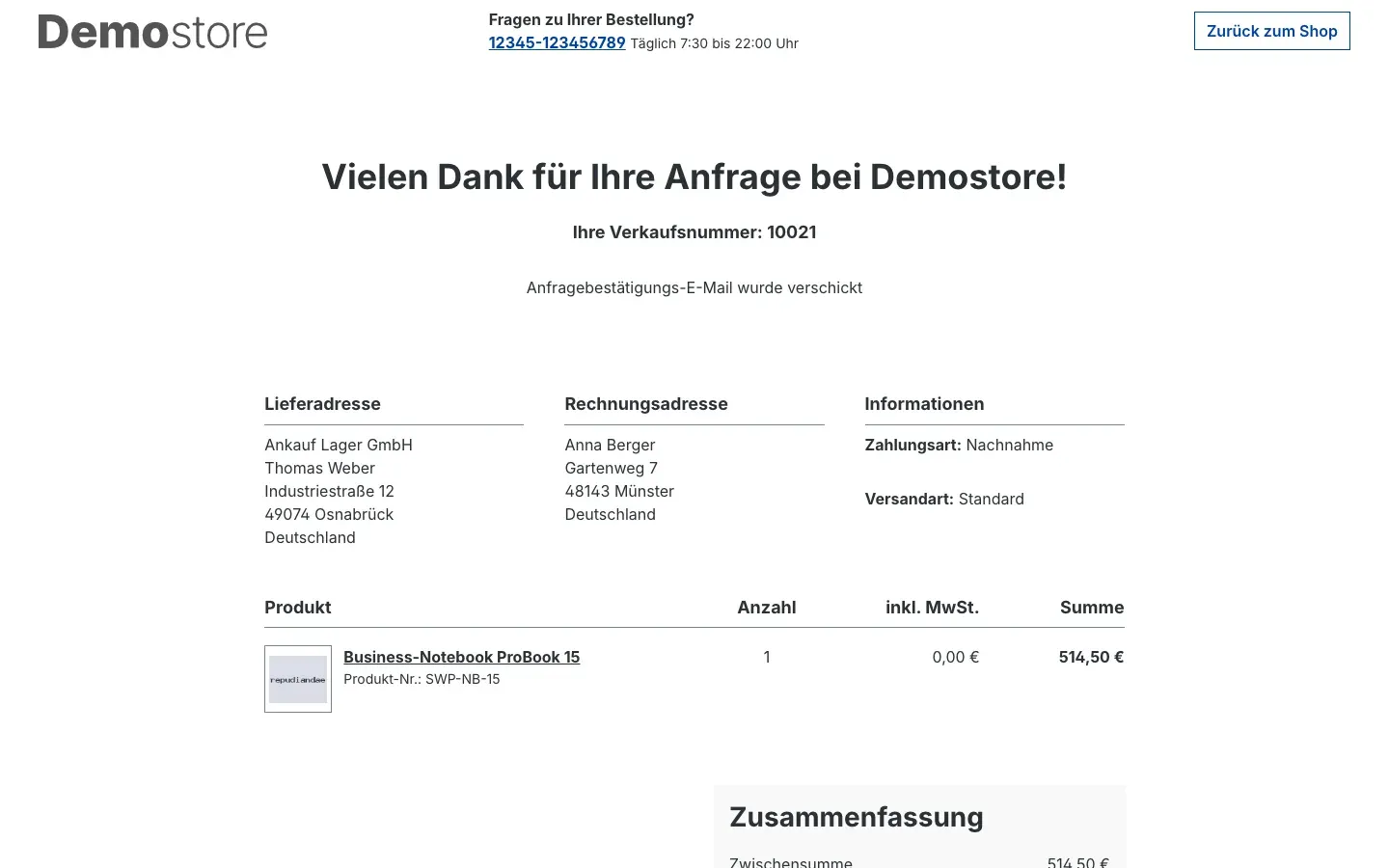
Eine eigene E-Mail verschickt das Plugin nicht: Dein Kunde erhält die Bestellbestätigung, die dein Shop für jede Bestellung verschickt.
So erkennst und bearbeitest du eingegangene Verkäufe
Was dir das bringt: Jeder Verkauf landet als normale Bestellung in deiner Administration. Du bearbeitest ihn mit den Werkzeugen, die du schon kennst.
- Gehe zu Bestellungen → Übersicht und öffne die Bestellung. Die Bestellnummer ist die Verkaufsnummer, die dein Kunde auf der Abschlussseite gesehen hat.
- Scrolle im Reiter Allgemein zum Bereich Zusatzfelder und öffne den Reiter Artikelankauf.
- Ist der Schalter Ankaufstatus eingeschaltet, handelt es sich um einen Verkauf deines Kunden an dich.
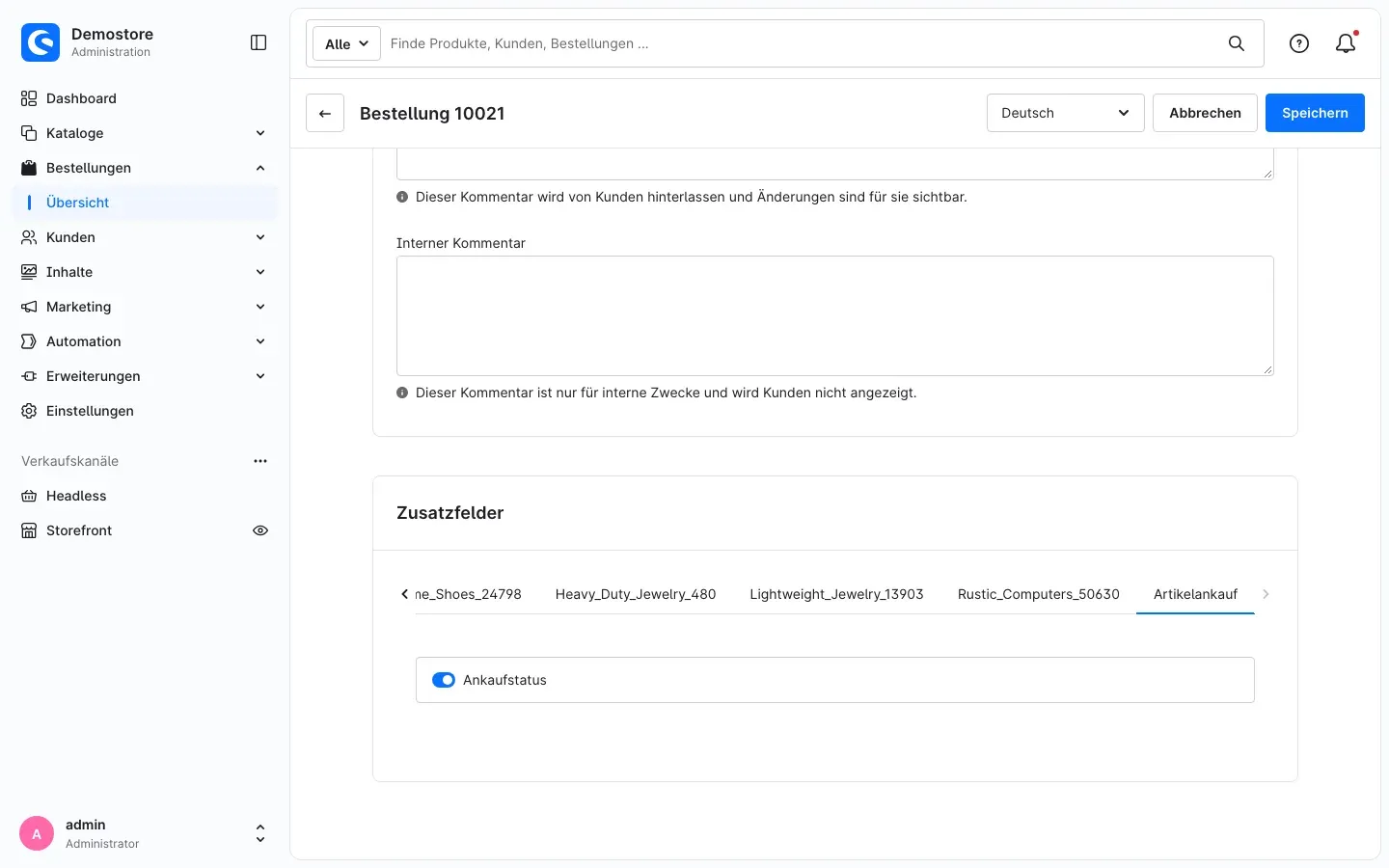
Das Plugin setzt Ankaufstatus, sobald die Abschlussseite des Verkaufs angezeigt wird. Als Lieferadresse steht deine Ankauf-Adresse, als Rechnungsadresse die deines Kunden.
Danach geht es bei dir weiter wie gewohnt: Ware in Empfang nehmen, prüfen, den Bestand erhöhen und deinen Kunden auszahlen. Das Plugin übernimmt keinen dieser Schritte.
Fehlerbehebung
Am Artikel erscheinen weder Ankaufspreis noch „Artikel jetzt verkaufen“
Woran es liegt: Eine der Voraussetzungen für den Ankauf fehlt.
So behebst du es:
- Prüfe in den Einstellungen, ob Plugin für diesen Verkaufskanal aktivieren für diesen Verkaufskanal eingeschaltet ist.
- Ist Berechnung aktiv am Artikel aus, braucht der Artikel unter Erweiterte Preise eine Preiszeile mit deiner Ankauf-Regel (siehe Festen Ankaufspreis einrichten).
- Prüfe maximaler Bestand: Steht dort
0oder liegt der verfügbare Bestand schon auf oder über dem Wert, bietet der Shop keinen Ankauf an. - Prüfe die Ankauf-Regel: Die Bedingung muss Position vom Typ — Ist gleich — Artikelankauf lauten (siehe So richtest du die Ankauf-Regel ein).
Der Ankaufspreis entspricht dem vollen Netto-Verkaufspreis
Woran es liegt: Die Formel in der Preiszeile ist leer oder enthält einen Fehler. Dann rechnet das Plugin mit x*b.
So behebst du es: Öffne über das Menü … der Preiszeile die Zusatzfelder und prüfe die Formel. Verwende als Platzhalter nur x, y und b und schreib Dezimalzahlen mit Punkt (siehe Berechneten Ankaufspreis einrichten). Technische Administratoren finden die Fehlermeldung in der Protokolldatei des Plugins (siehe Für Administratoren / Technische Details).
Im Shop erscheint der Ankaufspreis als normaler Verkaufspreis
Woran es liegt: Die Ankauf-Regel hat eine höhere Priorität als deine Regeln für Verkaufspreise.
So behebst du es: Öffne die Ankauf-Regel unter Automation → Rule Builder und setze die Priorität unter die deiner Preisregeln für den Verkauf.
Die Rundung greift nicht
Woran es liegt: Die Rundung ist an mehrere Bedingungen geknüpft.
So behebst du es:
- Wähle unter Rundung - Kundengruppen mit Rundung die Kundengruppe deines Kunden aus.
- Prüfe Rundungsregeln:
0oder ein leeres Feld bedeutet „keine Rundung“. Jedes Paar braucht einen Schritt, zum Beispiel50:0.50. - Festpreise werden nie gerundet — die Rundung gilt nur für berechnete Ankaufspreise.
In der Verkaufsübersicht steht nicht deine Ankauf-Adresse
Woran es liegt: Das Plugin findet zur eingetragenen Kundennummer kein Kundenkonto mit Standard-Lieferadresse. Dann bleibt die eigene Lieferadresse deines Kunden stehen.
So behebst du es: Prüfe in den Einstellungen, ob Kundennummer für die Lieferadresse für den Ankauf für diesen Verkaufskanal richtig eingetragen ist, und ob das Kundenkonto mit dieser Nummer eine Standard-Lieferadresse hat.
Der Button „Einstellungen auf Artikel übernehmen“ ist ausgegraut
Woran es liegt: Die Kategorie hat ungespeicherte Änderungen, oder dir fehlt das Recht, Kategorien zu bearbeiten.
So behebst du es: Klicke zuerst auf Speichern. Bleibt der Button grau, bitte deinen Administrator um Bearbeitungsrechte für Kategorien und Produkte.
Der Eintrag „Zusatzfelder“ im Menü der Preiszeile ist ausgegraut
Woran es liegt: Dir fehlt das Recht, Produkte zu bearbeiten.
So behebst du es: Bitte deinen Administrator um Bearbeitungsrechte für Produkte.
Dein Kunde kann den Verkauf nicht absenden
Woran es liegt: Die Eigentumserklärung: oder deine AGB sind nicht bestätigt.
So behebst du es: Dein Kunde setzt beide Häkchen in der Verkaufsübersicht. Fehlt die Eigentumserklärung, zeigt der Shop „Bitte bestätigen Sie die Eigentumserklärung.“
„Jetzt Verkauf anfragen“ öffnet kein Kontaktformular
Woran es liegt: In deinem Shop ist keine Kontaktseite hinterlegt.
So behebst du es: Hinterlege in den Grundeinstellungen deines Shops eine Kontaktseite mit Kontaktformular.
FAQ
F: Kann ein Kunde in einem Warenkorb gleichzeitig kaufen und verkaufen?
A: Nein, und das ist Absicht. Ein Warenkorb ist entweder Einkauf oder Verkauf. Legt dein Kunde etwas aus der anderen Richtung hinein, fragt der Shop vorher, ob die bisherigen Positionen entfernt werden sollen (siehe So verkaufen dir deine Kunden Artikel).
F: Was passiert, wenn sich ein Kunde mit gefülltem Verkaufskorb anmeldet?
A: Liegen in seinem Kundenkonto noch Einkäufe aus einem früheren Besuch, entfernt der Shop diese beim Anmelden; der Verkaufskorb bleibt erhalten. Umgekehrt gilt dasselbe. So bleiben Einkauf und Verkauf auch dann getrennt.
F: Zahlt das Plugin den Ankaufsbetrag an meinen Kunden aus?
A: Nein. Das Plugin erzeugt den Verkauf als Bestellung mit Ankaufspreisen. Wareneingang, Prüfung und Auszahlung, etwa per Überweisung, organisierst du selbst.
F: Kann ich für Verkäufe eigene Zahlungs- oder Versandarten anbieten?
A: Das Plugin ändert an Zahlungs- und Versandarten nichts; dein Kunde sieht die deines Shops. Shopware erlaubt es aber, Zahlungs- und Versandarten an eine Regel zu knüpfen — dafür kannst du deine Ankauf-Regel verwenden.
F: Ändert sich der Ankaufspreis, wenn ich den Verkaufspreis ändere?
A: Beim berechneten Preis ja, sofort: Der Shop rechnet ihn bei jedem Aufruf aus deinem aktuellen Netto-Verkaufspreis. Ein Festpreis bleibt, bis du ihn änderst.
F: Kann ich den Ankauf nur in einem Verkaufskanal anbieten?
A: Ja. Schalte Plugin für diesen Verkaufskanal aktivieren je Kanal ein oder aus. Rundungsregeln und Ankauf-Adresse stellst du ebenfalls je Kanal ein.
F: Funktioniert das mit meinem Theme?
A: In der Regel ja. Das Plugin erweitert die Standard-Bereiche der Shopware-Storefront für Kaufbereich, Produktbox, Warenkorb und Checkout. Ersetzt dein Theme genau diese Bereiche komplett, braucht es eventuell eine Anpassung. Teste deshalb vor dem Livegang.
F: Warum sieht mein Kunde „Anfragebestätigungs-E-Mail wurde verschickt“, obwohl das Plugin keine E-Mail verschickt?
A: Die Bestätigung ist die Bestellbestätigung, die dein Shop für jede Bestellung verschickt. Willst du für Verkäufe einen eigenen Text, passe diese Bestätigung in deinem Shop an.
F: Was passiert bei der Deinstallation mit meinen Daten?
A: Behältst du bei der Deinstallation die Plugin-Daten, bleibt alles erhalten. Sonst entfernt das Plugin seine Zusatzfelder an Artikeln, Preiszeilen, Kategorien und Bestellungen. Deine Ankauf-Regel, die erweiterten Preise und die Bestellungen bleiben bestehen.
Für Administratoren / Technische Details
Dieser Abschnitt richtet sich an technische Administratoren. Für die normale Nutzung brauchst du ihn nicht.
Systemanforderungen
- Shopware: 6.7
- PHP: 8.2 oder neuer
- Composer und Internetzugang während Installation und Update: Shopware installiert dabei per Composer die Bibliothek
denissimon/formula-parser(MIT-Lizenz), die die Preisformeln auswertet.
Installation über die Kommandozeile
php bin/console plugin:refresh
php bin/console plugin:install --activate SwpPurchaseArticlesSix
php bin/console cache:clear
Gespeicherte Ankaufspreise aktualisieren
Der Shop berechnet Ankaufspreise bei jedem Aufruf neu; dafür ist kein Hintergrundjob nötig. Willst du die berechneten Werte zusätzlich in den erweiterten Preisen gespeichert haben, etwa für Auswertungen oder Exporte, fährst du diesen Befehl:
php bin/console purchasearticles:cronEr schreibt für alle aktiven Artikel mit eingeschalteter Berechnung aktiv den berechneten Ankaufspreis in die Preiszeilen der Ankauf-Regel, in Paketen zu 250 Artikeln. Gerechnet wird mit den Einstellungen des ältesten aktiven Storefront-Verkaufskanals, in dem das Plugin eingeschaltet ist.
Das Plugin legt dafür keine geplante Aufgabe an. Soll der Befehl regelmäßig laufen, richte einen Cronjob auf dem Server ein, zum Beispiel stündlich:
0 * * * * cd /pfad/zu/deinem/shop && php bin/console purchasearticles:cronProtokolldatei
Das Plugin schreibt in eine eigene Protokolldatei unter var/log/SwpPurchaseArticlesSix-<Datum>.log und hebt sie 14 Tage auf. Dort steht unter anderem, wenn eine Preisformel nicht ausgewertet werden konnte.
Berechtigungen
- Den Eintrag Zusatzfelder im Menü einer Preiszeile kann nur bedienen, wer Produkte bearbeiten darf.
- Einstellungen auf Artikel übernehmen verlangt Bearbeitungsrechte für Kategorien und Produkte.
Headless und Store API
Der Verkaufskorb funktioniert über die normale Warenkorb-Route der Store API; den Ankaufspreis berechnet der Warenkorb. Die Anzeige des Ankaufspreises auf Produktseite und im Listing gibt es nur in der Shopware-Storefront — in einem Headless-Frontend baust du sie selbst.
Datenhaltung und Datenschutz
- Das Plugin legt keine eigenen Datenbanktabellen an und verändert keine Shopware-Tabellen. Alle Werte liegen in Zusatzfeldern an Artikel, Preiszeile, Kategorie und Bestellung sowie in der Plugin-Konfiguration.
- Das Plugin sendet keine Daten an externe Dienste.
- Die Eigentumserklärung wird vor dem Absenden geprüft, aber nicht als eigenes Feld gespeichert.
- Bei der Deinstallation ohne „Daten behalten“ entfernt das Plugin seine Zusatzfeld-Sets.
Diese Anleitung wurde für Artikelankauf Version 6.7.1 erstellt.
Weitere Handbücher
Admin Passwort Erinnerung
Admin Passwort Erinnerung: Deine Backend-Benutzer erneuern ihre Passwörter rechtzeitig, mit Hinweis nach dem Login und täglicher E-Mail. Premium sperrt abgelaufene Zugänge.
Handbuch öffnen Shopware 6Adressprüfung: Hausnummer-Check & Korrekturvorschläge
Adressprüfung bei der Eingabe: Das Plugin erkennt fehlende Hausnummern, schlägt auf Wunsch über Google Korrekturen vor und sorgt für weniger Pakete, die unzustellbar zurückkommen.
Handbuch öffnen Shopware 6Adventskalender | Türchen mit Produkten, Gutscheinen und Aktionen
Adventskalender für deine Erlebniswelten: Die Türchen öffnen pünktlich ohne Cache leeren, verraten vorab nichts im Quelltext und zeigen Gutscheine, Produkte oder eigene Inhalte.
Handbuch öffnenWer betreut deinen Shop, wenn es ernst wird?
Wir pflegen Shopware-Shops seit über 20 Jahren, inklusive Updates, Hotfixes und der Plugins, die du hier gerade einrichtest.