Bestätigungs-Popup
Lässt Kunden vor dem Kauf einen produktbezogenen Hinweis bestätigen. Pro Verkaufskanal schaltbar, mit eigenem Layout, Länder-Ausnahmen und Nachweis in der Bestellung.
Auf dieser Seite
- Einleitung
- Was du mit diesem Plugin erreichst
- Typische Einsätze
- Für wen ist dieses Plugin?
- Installation
- Konfiguration
- Plugin für den Verkaufskanal einschalten
- Inhalt und Verhalten festlegen
- Produkte für das Popup markieren
- Schritt für Schritt
- So erlebt es der Kunde
- Schritt 1: Der Kunde legt den Artikel in den Warenkorb
- Schritt 2: Der Hinweis erscheint beim Bestellabschluss
- Schritt 3: Nach dem Akzeptieren
- Nachweis in der Bestellung
- Schritt für Schritt
- Fehlerbehebung
- Das Popup erscheint nicht
- Der Bestell-Button bleibt nach dem Akzeptieren gesperrt
- Das Fenster bleibt leer oder zeigt nur einen Ladehinweis
- Der Bestätigungszeitpunkt fehlt an der Bestellung
- Du kommst nicht weiter
- FAQ
- Für Administratoren / Technische Details
- Systemanforderungen
- Installation über die Kommandozeile
- Freitextfelder
- Store-API für Composable Frontends
- Speicherung der Bestätigung
- Protokollierung und Ausfallsicherheit
Einleitung
Manche Artikel darfst du nicht einfach verkaufen wie jeden anderen: Der Kunde muss vorher etwas gelesen und bestätigt haben. Genau das erledigt Bestätigungs-Popup für dich.
Du markierst einzelne Produkte. Liegt eines davon im Warenkorb, erscheint auf der letzten Seite des Bestellvorgangs ein Hinweisfenster mit deinem Text. Der Bestell-Button bleibt gesperrt, bis der Kunde auf Akzeptieren klickt. Der Zeitpunkt der Bestätigung wird an der Bestellung gespeichert — du kannst später also belegen, dass der Hinweis vor dem Kauf angezeigt und bestätigt wurde.
Was du mit diesem Plugin erreichst
- Du zeigst einen Hinweis genau dann, wenn er zählt: unmittelbar vor dem Kaufabschluss.
- Du entscheidest je Produkt, ob der Hinweis nötig ist — alle anderen Bestellungen laufen unverändert durch.
- Du gestaltest den Inhalt frei als Erlebniswelt-Seite: Text, Aufzählungen, Bilder, alles, was du im Baukasten von Shopware anlegen kannst.
- Du bekommst einen Nachweis: Datum und Uhrzeit der Bestätigung stehen an der Bestellung.
- Du kannst Kunden auch die Möglichkeit geben, abzulehnen — wahlweise so, dass die betroffenen Artikel direkt aus dem Warenkorb verschwinden.
- Du schaltest das Ganze je Verkaufskanal ein oder aus.
Typische Einsätze
- Gefahrgut: Der Kunde bestätigt Versand- und Annahmebedingungen, bevor er bestellt.
- Altersfreigabe: Der Hinweis auf die Altersprüfung bei der Übergabe wird ausdrücklich bestätigt.
- Sonderanfertigungen: Der Kunde bestätigt, dass für individuell gefertigte Artikel kein Widerrufsrecht besteht.
- Besondere Liefer- oder Montagebedingungen einzelner Artikel.
Für wen ist dieses Plugin?
Für Shop-Betreiber, die einzelne Artikel im Sortiment führen, zu denen der Kunde vor dem Kauf eine ausdrückliche Kenntnisnahme abgeben soll — und die diese Kenntnisnahme später nachweisen möchten.
Installation
Nach dem Kauf steht dir das Plugin direkt in deiner Administration zur Verfügung — du musst nichts herunterladen.
- Melde dich in deiner Shopware-Administration an.
- Öffne in der linken Navigation Erweiterungen und dort Meine Erweiterungen.
- Suche in der Liste den Eintrag Bestätigungs-Popup und klicke daneben auf Installieren.
- Schalte das Plugin anschließend über den Schalter links neben dem Eintrag ein.
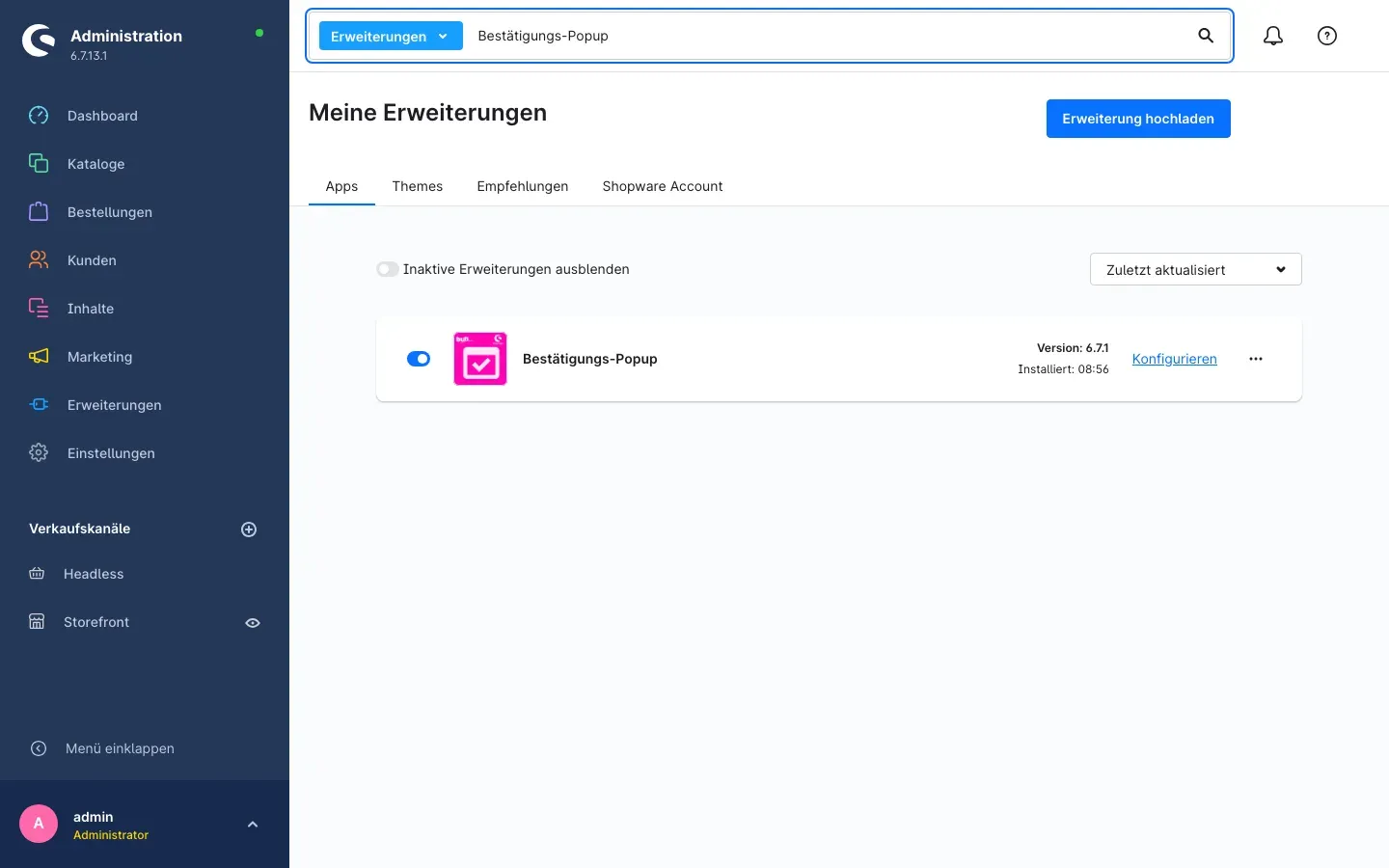 Abb. 1: Das Plugin ist installiert und eingeschaltet. Rechts führt Konfigurieren zu den Einstellungen.
Ist der Schalter blau und steht rechts eine Versionsnummer, ist alles erledigt. Über Konfigurieren geht es direkt weiter zu Kapitel 3.
Taucht Bestätigungs-Popup nicht in der Liste auf, ist dein Shopware-Konto noch nicht mit dem Shop verbunden. Die Anmeldung dafür findest du unter Erweiterungen → Meine Erweiterungen im Reiter Shopware Account.
Konfiguration
Die Einstellungen erreichst du über Erweiterungen → Meine Erweiterungen; klicke beim Eintrag Bestätigungs-Popup auf Konfigurieren.
Wichtig zu wissen: Alle Einstellungen gelten je Verkaufskanal. Oben auf der Seite wählst du den Kanal aus, für den du gerade einstellst. Betreibst du mehrere Shops, richtest du jeden einzeln ein.
Plugin für den Verkaufskanal einschalten
Ganz oben steht die Karte Bestätigungs-Popup. Sie enthält die Schaltfläche zur Dokumentation, die diese Anleitung im Browser öffnet, und darunter den wichtigsten Schalter.
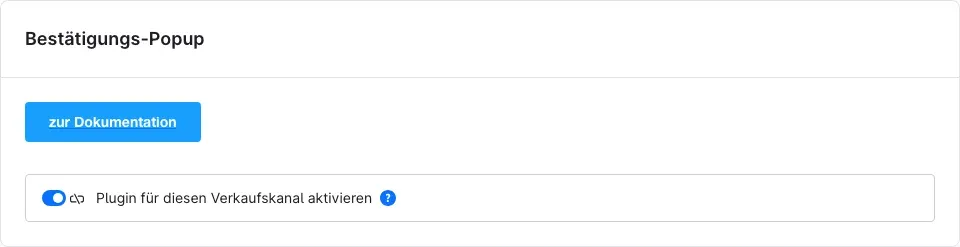 Abb. 2: Der Schalter entscheidet, ob das Plugin im ausgewählten Verkaufskanal überhaupt arbeitet.
Mit Plugin für diesen Verkaufskanal aktivieren legst du fest, ob das Popup in diesem Shop erscheint. Der Schalter ist ab Werk eingeschaltet. Der Hilfetext daneben sagt es kurz: Das Popup erscheint nur in Verkaufskanälen, in denen dieser Schalter an ist.
Wozu das gut ist: Du verkaufst dieselben Artikel in einem B2C- und einem B2B-Shop, willst den Hinweis aber nur privaten Kunden zeigen. Dann lässt du den Schalter im einen Kanal an und im anderen aus — deinstallieren musst du nichts.
Inhalt und Verhalten festlegen
Die zweite Karte heißt Inhalt und Verhalten. Hier entscheidest du, was im Popup steht und welche Schaltflächen der Kunde bekommt.
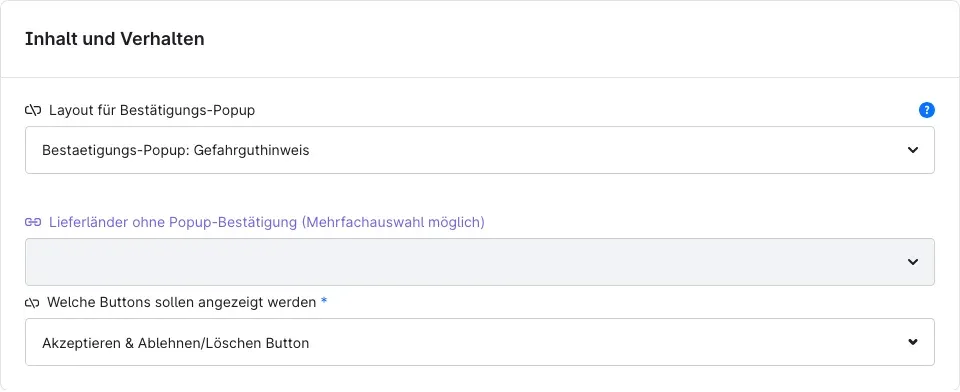 Abb. 3: Layout, Länder-Ausnahmen und Schaltflächen des Popups.
Layout für Bestätigungs-Popup
Hier wählst du die Erlebniswelt-Seite aus, deren Inhalt im Popup erscheint. Es lassen sich Erlebniswelten vom Typ Seite auswählen. Der Hilfetext weist auf den entscheidenden Punkt hin: Ohne Layout bleibt das Popup ausgeschaltet.
Wozu das gut ist: Du bist im Text nicht auf eine Zeile beschränkt. Überschrift, Fließtext, Aufzählung, Bild oder Logo — du baust den Hinweis im gewohnten Erlebniswelten-Baukasten und änderst ihn dort jederzeit, ohne die Plugin-Einstellungen erneut anzufassen.
So legst du den Inhalt an:
- Erstelle im Bereich Inhalte eine neue Erlebniswelt vom Typ Seite.
- Gib ihr einen Namen, an dem du sie wiedererkennst, zum Beispiel „Bestätigungs-Popup: Gefahrguthinweis”.
- Setze deinen Hinweistext hinein und speichere die Seite.
- Wähle sie hier unter Layout für Bestätigungs-Popup aus und speichere die Konfiguration.
Tipp: Halte den Text kurz und sag deutlich, was der Klick auf Akzeptieren bedeutet. Der Kunde steht direkt vor dem Kaufabschluss — je klarer der Hinweis, desto weniger Rückfragen bekommst du später.
Lieferländer ohne Popup-Bestätigung (Mehrfachauswahl möglich)
Hier trägst du die Länder ein, in denen der Hinweis nicht nötig ist. Liefert der Kunde in eines dieser Länder, erscheint das Popup nicht — auch dann nicht, wenn ein markierter Artikel im Warenkorb liegt. Lässt du das Feld leer, gilt der Hinweis für alle Lieferländer. Du kannst mehrere Länder gleichzeitig auswählen.
Wozu das gut ist: Gilt eine Vorschrift nur im Inland, ersparst du deinen Kunden im Ausland einen Klick, der für sie ohne Bedeutung ist.
Maßgeblich ist die Lieferadresse des Kunden im laufenden Bestellvorgang, nicht seine Rechnungsadresse.
Welche Buttons sollen angezeigt werden
Diese Auswahl bestimmt, welche Schaltflächen unten im Popup stehen:
- Akzeptieren Button — der Kunde hat nur die Wahl zu bestätigen. Ohne Bestätigung bleibt der Bestell-Button gesperrt.
- Akzeptieren & Ablehnen Button — voreingestellt. Neben Akzeptieren gibt es Ablehnen. Ablehnen schließt nur das Fenster; der Warenkorb bleibt unverändert und der Bestell-Button bleibt gesperrt. Der Kunde kann also weiter im Bestellvorgang schauen, ohne zu bestätigen — abschicken kann er die Bestellung erst nach Akzeptieren.
- Akzeptieren & Ablehnen/Löschen Button — neben Akzeptieren steht Ablehnen und Löschen. Damit entfernt der Kunde alle markierten Artikel in einem Schritt aus dem Warenkorb und kann den Rest seiner Bestellung normal abschließen.
Wozu das gut ist: Mit der dritten Variante zwingst du niemanden in eine Sackgasse. Wer den Hinweis nicht akzeptieren möchte, wird den betreffenden Artikel los und kauft den Rest trotzdem — statt den Bestellvorgang ganz abzubrechen.
Nach jeder Änderung speicherst du oben rechts.
Produkte für das Popup markieren
Was dir das bringt: Das Popup erscheint nicht bei jeder Bestellung, sondern nur dann, wenn ein Artikel im Warenkorb liegt, den du dafür markiert hast. Du steuerst also artikelgenau, wann dein Hinweis kommt.
Schritt für Schritt
- Öffne über Kataloge das Produkt, für das der Hinweis gelten soll.
- Scrolle auf der Produktseite nach unten bis zum Bereich Zusatzfelder.
- Klicke dort auf den Reiter Bestätigungs-Popup.
- Schalte Bestätigungs-Popup anschalten ein.
- Speichere das Produkt.
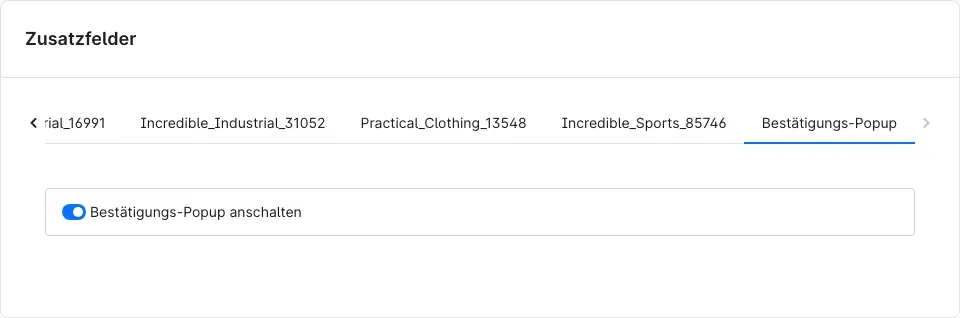 Abb. 4: Ein Schalter je Produkt entscheidet, ob der Artikel das Popup auslöst.
Wiederhole das für jeden Artikel, der den Hinweis braucht. Ausschalten geht genauso: Schalter aus, speichern — ab sofort löst dieser Artikel das Popup nicht mehr aus.
Tipp: Varianten erben die Markierung. Setzt du den Schalter beim übergeordneten Produkt, löst auch jede Variante davon das Popup aus. Du musst also nicht jede Farbe und jede Größe einzeln anfassen.
Tipp: Musst du viele Artikel auf einmal markieren, kannst du das Feld auch über einen Produkt-Import oder die Admin-API setzen (siehe Kapitel 9).
Wichtig: Der Schalter allein reicht nicht. Ohne ausgewähltes Layout aus Kapitel 3 bleibt das Popup aus, egal wie viele Produkte markiert sind.
So erlebt es der Kunde
Was dir das bringt: Du weißt genau, was deine Kunden sehen — und kannst den Ablauf vor dem Freischalten selbst durchspielen.
Schritt 1: Der Kunde legt den Artikel in den Warenkorb
Im Shop sieht der markierte Artikel aus wie jeder andere. Auf der Produktseite selbst ändert sich nichts, es gibt keinen zusätzlichen Hinweis und keinen zusätzlichen Klick.
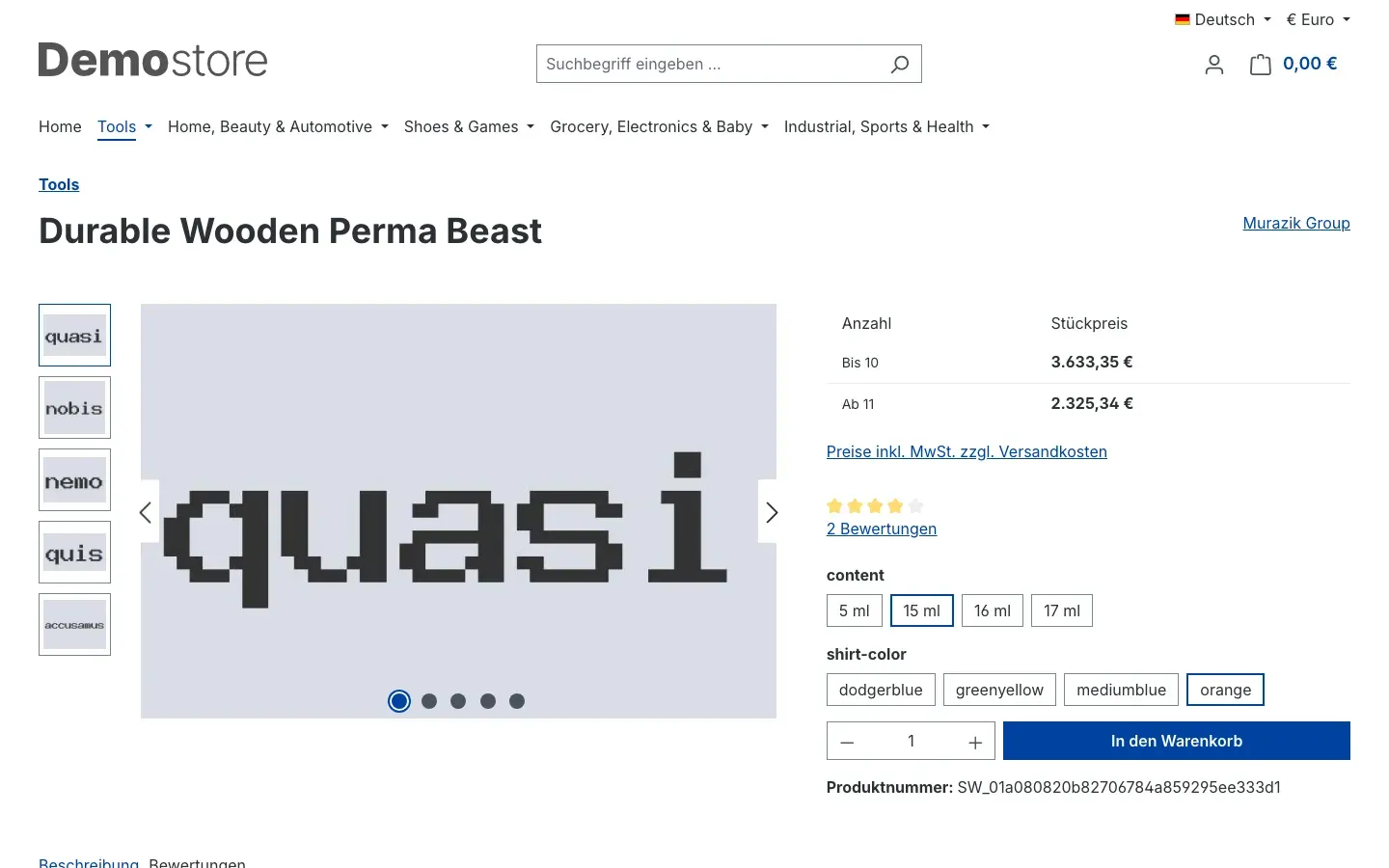 Abb. 5: Der markierte Artikel unterscheidet sich für den Kunden zunächst nicht von anderen.
Schritt 2: Der Hinweis erscheint beim Bestellabschluss
Erst auf der letzten Seite des Bestellvorgangs — Bestellung abschließen — geht das Fenster auf. Es zeigt den Inhalt der Erlebniswelt-Seite, die du ausgewählt hast, und darunter die Schaltflächen aus deiner Konfiguration.
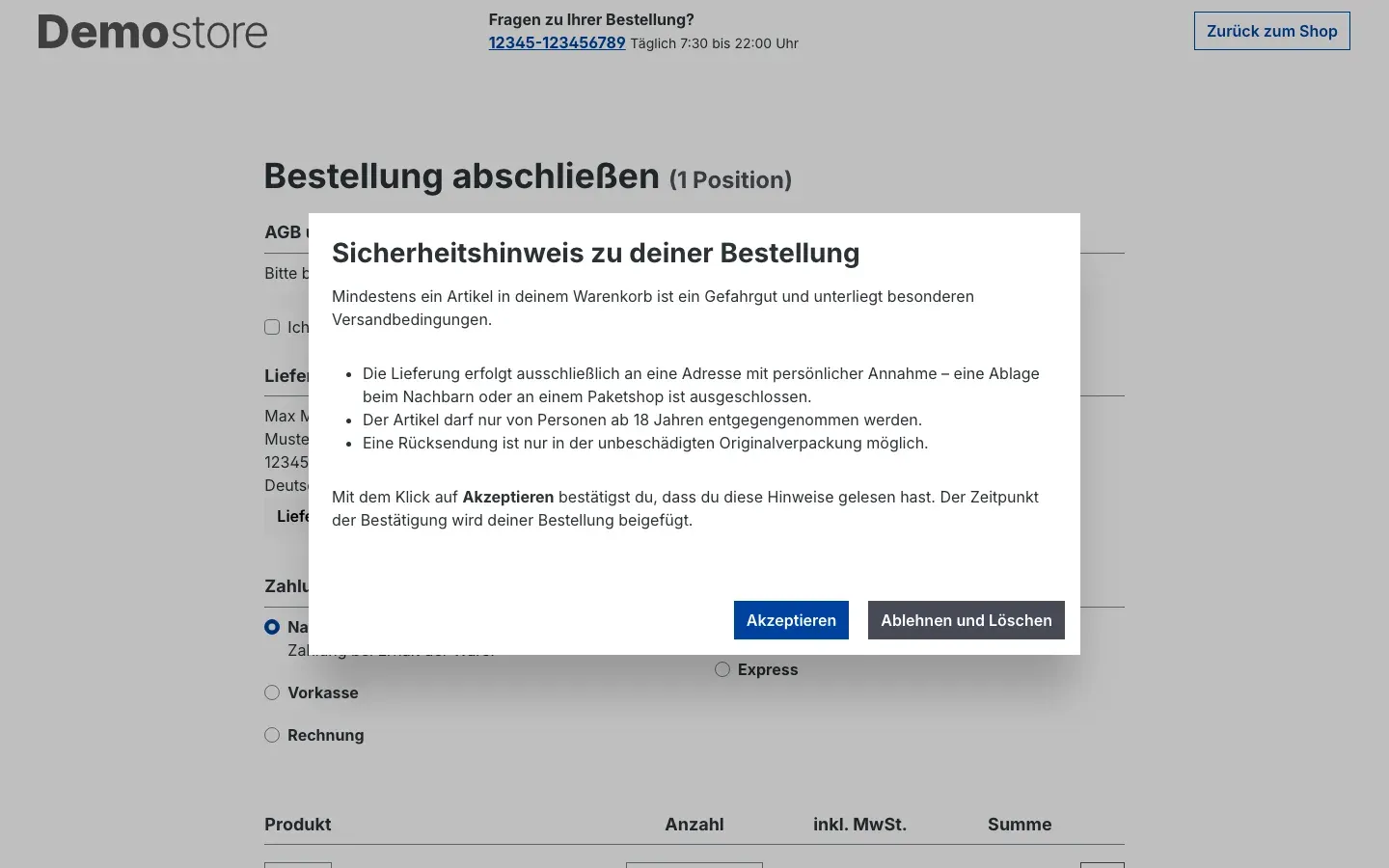 Abb. 6: Das Fenster mit dem Hinweistext und den Schaltflächen Akzeptieren und Ablehnen und Löschen.
Solange das Fenster offen ist, kommt der Kunde nicht daran vorbei: Es lässt sich nicht durch einen Klick daneben oder mit der Escape-Taste wegklicken. Der Bestell-Button Zahlungspflichtig bestellen ist gesperrt.
Der Kunde hat nun — je nach deiner Einstellung — diese Möglichkeiten:
- Akzeptieren: Das Fenster schließt sich, der Bestell-Button wird nutzbar, der Zeitpunkt der Bestätigung wird festgehalten.
- Ablehnen: Das Fenster schließt sich, der Warenkorb bleibt vollständig — der Bestell-Button bleibt aber gesperrt. Der Kunde kann die Seite weiter ansehen, aber nicht bestellen.
- Ablehnen und Löschen: Alle markierten Artikel werden aus dem Warenkorb entfernt. Der Kunde landet wieder auf der Seite Bestellung abschließen und bekommt oben eine kurze Meldung, wie viele Artikel entfernt wurden.
Schritt 3: Nach dem Akzeptieren
Nach dem Klick auf Akzeptieren ist das Fenster weg und der Bestell-Button freigegeben. Der Kunde schließt die Bestellung wie gewohnt ab.
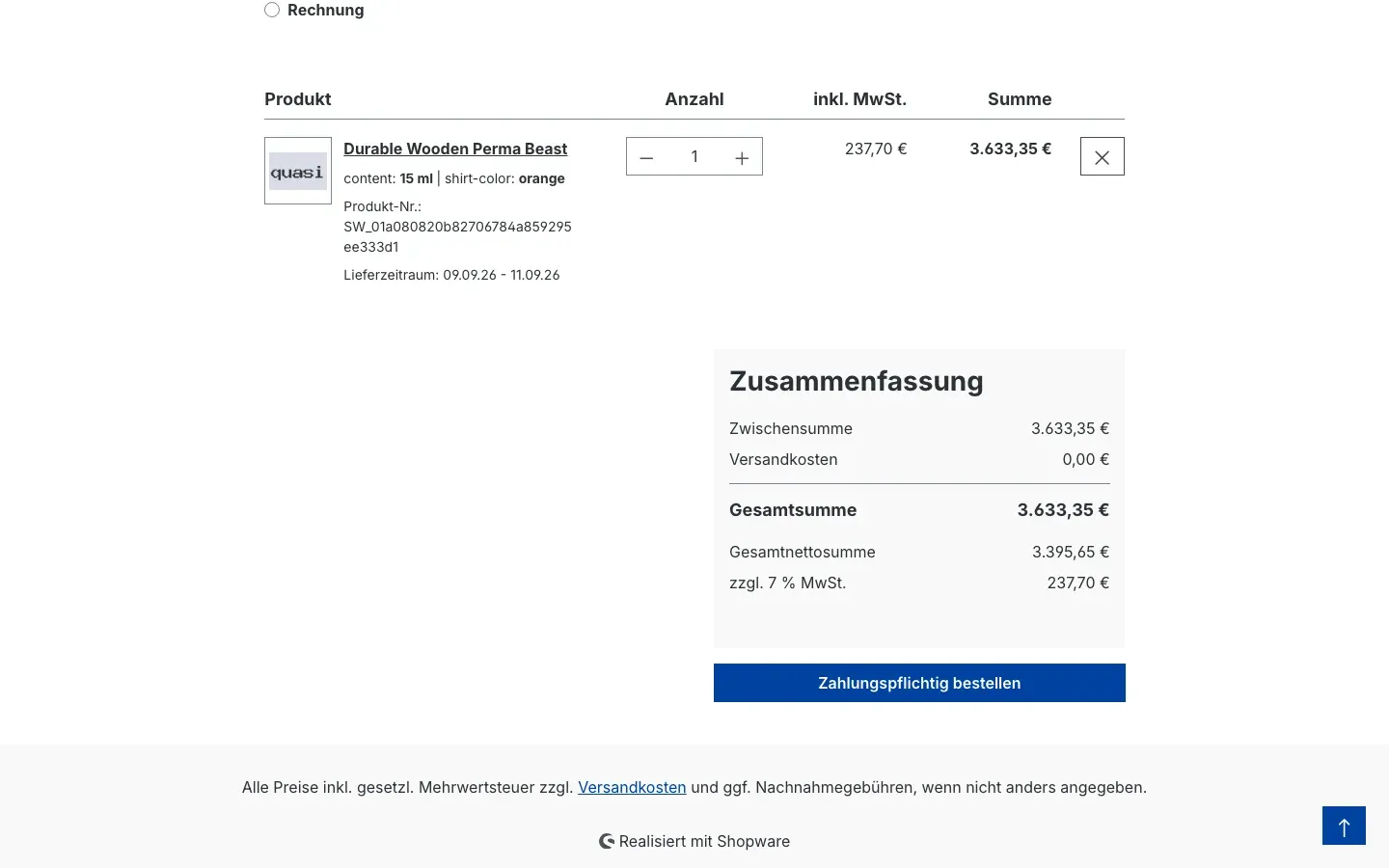 Abb. 7: Nach der Bestätigung ist Zahlungspflichtig bestellen wieder anklickbar.
Der Hinweis erscheint einmal je Bestellvorgang. Wechselt der Kunde nach dem Akzeptieren noch die Zahlungsart oder die Versandart, geht das Fenster nicht erneut auf.
Wichtig: Zusätzlich zum Popup muss der Kunde wie immer die AGB-Checkbox setzen, bevor er bestellen kann. Das ist Shopware-Standard und hat mit dem Plugin nichts zu tun. Bleibt der Bestell-Button nach dem Akzeptieren grau, fehlt in der Regel genau dieses Häkchen.
Nachweis in der Bestellung
Was dir das bringt: Kommt es später zu einer Rückfrage, kannst du an der Bestellung selbst zeigen, dass der Hinweis vor dem Kauf angezeigt und bestätigt wurde — mit Datum und Uhrzeit.
Schritt für Schritt
- Öffne in der linken Navigation Bestellungen und rufe die gewünschte Bestellung auf.
- Wechsle in den Bereich Zusatzfelder.
- Klicke auf den Reiter Bestätigungs-Popup.
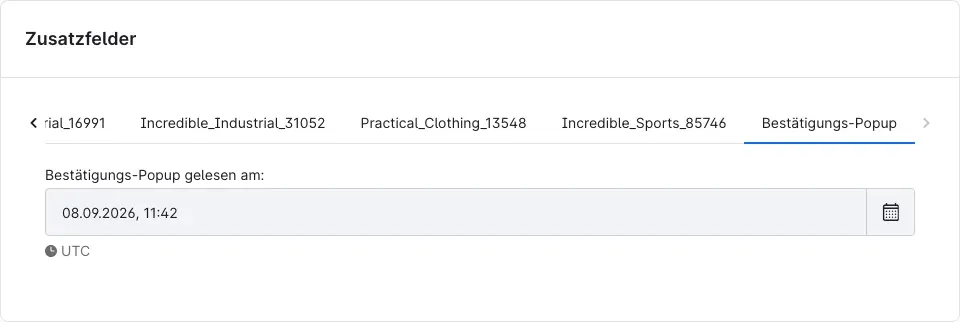 Abb. 8: Datum und Uhrzeit der Bestätigung stehen an der Bestellung.
Unter Bestätigungs-Popup gelesen am: stehen Datum und Uhrzeit, zu denen der Kunde auf Akzeptieren geklickt hat. Das Feld lässt sich nicht bearbeiten — es wird ausschließlich vom Plugin geschrieben und ist damit ein belastbarer Nachweis.
Ist das Feld leer, gab es bei dieser Bestellung keine Bestätigung. Das ist der Normalfall bei allen Bestellungen ohne markierten Artikel, bei Bestellungen in ein ausgenommenes Lieferland und bei Bestellungen aus der Zeit vor dem Einrichten des Plugins.
Fehlerbehebung
Das Popup erscheint nicht
Das ist die häufigste Rückmeldung. Geh die Punkte der Reihe nach durch — der erste ist mit Abstand der häufigste Grund.
1. Es ist kein Layout ausgewählt. Ohne zugewiesene Erlebniswelt-Seite bleibt das Popup grundsätzlich aus, auch wenn alles andere richtig eingestellt ist. Prüfe unter Erweiterungen → Meine Erweiterungen → Konfigurieren in der Karte Inhalt und Verhalten, ob unter Layout für Bestätigungs-Popup wirklich eine Seite steht.
2. Der Kanal-Schalter ist aus. Prüfe in der oberen Karte, ob Plugin für diesen Verkaufskanal aktivieren eingeschaltet ist — und zwar für den Verkaufskanal, den du oben auf der Seite ausgewählt hast. Ein Schalter, den du im falschen Kanal gesetzt hast, wirkt im Shop nicht.
3. Das Produkt ist nicht markiert. Öffne den Artikel und prüfe im Bereich Zusatzfelder auf dem Reiter Bestätigungs-Popup, ob Bestätigungs-Popup anschalten eingeschaltet und gespeichert ist.
4. Das Lieferland ist ausgenommen. Steht das Lieferland der Bestellung in der Liste Lieferländer ohne Popup-Bestätigung, erscheint das Fenster absichtlich nicht. Prüfe die Liste — und in deinem Test die Lieferadresse.
5. Der Kunde hat im selben Bestellvorgang schon akzeptiert. Nach dem Akzeptieren erscheint das Fenster im laufenden Bestellvorgang nicht erneut. Für einen weiteren Test meldest du dich ab und wieder an oder testest im privaten Fenster deines Browsers.
6. Das Plugin ist nicht eingeschaltet. Prüfe unter Erweiterungen → Meine Erweiterungen, ob der Schalter neben dem Eintrag blau ist.
Hilft nichts davon, leere den Zwischenspeicher: Einstellungen → System → Caches & Indizes.
Der Bestell-Button bleibt nach dem Akzeptieren gesperrt
Meist fehlt das Häkchen bei den AGB. Das ist eine Vorgabe von Shopware selbst und unabhängig vom Popup. Prüfe außerdem, ob wirklich Akzeptieren geklickt wurde und nicht Ablehnen — nach Ablehnen bleibt der Button bewusst gesperrt.
Das Fenster bleibt leer oder zeigt nur einen Ladehinweis
Dann lässt sich der Inhalt der ausgewählten Erlebniswelt-Seite nicht laden. Öffne die Seite unter Inhalte und prüfe, ob sie noch existiert, gespeichert und dem richtigen Verkaufskanal zugeordnet ist. Damit dein Bestellvorgang nicht blockiert, gibt das Plugin in diesem Fall den Bestell-Button frei.
Der Bestätigungszeitpunkt fehlt an der Bestellung
Prüfe zuerst, ob bei dieser Bestellung überhaupt ein markierter Artikel dabei war und ob das Lieferland ausgenommen ist. Bestellungen, die vor dem Einrichten des Plugins eingegangen sind, tragen den Zeitpunkt nicht nach.
Du kommst nicht weiter
Die aktuelle Fassung dieser Anleitung findest du jederzeit über die Schaltfläche zur
Dokumentation in der Plugin-Konfiguration oder direkt unter
https://www.bui-hinsche.com/dokumentation/bestaetigungs-popup.
FAQ
F: Muss ich für jedes Produkt eine eigene Hinweisseite anlegen?
A: Nein. Es gibt eine Seite je Verkaufskanal. Alle markierten Artikel dieses Kanals zeigen denselben Hinweis. Formuliere ihn deshalb so, dass er auf alle betroffenen Artikel passt.
F: Was passiert bei Varianten — muss ich jede einzeln markieren?
A: Nein. Markierst du das übergeordnete Produkt, löst auch jede seiner Varianten im Warenkorb das Popup aus.
F: Sieht der Kunde den Hinweis mehrfach, wenn mehrere markierte Artikel im Warenkorb liegen?
A: Nein. Das Fenster erscheint einmal und deckt alle markierten Artikel des Warenkorbs ab. Wählt der Kunde Ablehnen und Löschen, verschwinden alle markierten Artikel gemeinsam.
F: Kann der Kunde das Fenster einfach wegklicken?
A: Nein. Ein Klick daneben oder die Escape-Taste schließen es nicht. Es geht nur über die Schaltflächen, die du eingestellt hast.
F: Kann jemand bestellen, ohne bestätigt zu haben?
A: Nein. Solange nicht akzeptiert wurde, bleibt der Bestell-Button gesperrt. Wer nicht bestätigen möchte, kann — sofern du die dritte Button-Variante nutzt — die betroffenen Artikel entfernen und den Rest bestellen.
F: Erscheint der Hinweis noch einmal, wenn der Kunde im Bestellvorgang etwas ändert?
A: Nein. Er erscheint einmal je Bestellvorgang. Nach dem Akzeptieren bleibt er weg, auch wenn der Kunde noch Zahlungs- oder Versandart wechselt.
F: Ich betreibe mehrere Shops. Muss ich alles doppelt einstellen?
A: Ja, und das ist Absicht. Alle Einstellungen gelten je Verkaufskanal — Schalter, Layout, Länder-Ausnahmen und Button-Variante. So kannst du in jedem Shop einen anderen Text zeigen oder das Popup nur in einem einzigen Shop nutzen. Die Produktmarkierung gilt dagegen für den Artikel insgesamt.
F: Ändert das Plugin etwas an meinen Bestellungen oder Produkten?
A: Es ergänzt zwei Angaben: die Markierung am Produkt, die du selbst setzt, und den Bestätigungszeitpunkt an der Bestellung, den das Plugin schreibt. An Preisen, Beständen oder Bestellpositionen ändert sich nichts — mit einer Ausnahme: Wählt der Kunde Ablehnen und Löschen, entfernt er selbst die markierten Artikel aus seinem Warenkorb.
F: Wo sehe ich, dass ein Kunde bestätigt hat?
A: An der Bestellung im Bereich Zusatzfelder, Reiter Bestätigungs-Popup, Feld Bestätigungs-Popup gelesen am:.
F: Was passiert mit dem Hinweis, wenn ich ihn später ändere?
A: Du änderst die Erlebniswelt-Seite unter Inhalte und speicherst — ab dann sehen Kunden den neuen Text. In der Plugin-Konfiguration musst du dafür nichts anfassen. Bereits gespeicherte Bestätigungszeitpunkte bleiben unverändert.
Für Administratoren / Technische Details
Dieser Abschnitt richtet sich an technische Administratoren. Für die normale Nutzung des Plugins brauchst du ihn nicht.
Systemanforderungen
- Shopware: 6.7.11 oder neuer. Die Storefront-Oberfläche des Plugins ist als Twig-Komponente (Symfony UX) gebaut; dieses Komponentensystem gibt es erst ab diesem Patch-Stand.
- PHP: 8.2 oder neuer
Installation über die Kommandozeile
bin/console plugin:refresh
bin/console plugin:install --activate SwpConfirmationPopupSix
bin/console cache:clear
Freitextfelder
Das Plugin legt bei der Installation zwei Freitextfeld-Sets an, beide mit der Bezeichnung Bestätigungs-Popup:
- am Produkt
swp_confirm_popup_enabled— die Markierung aus Kapitel 4 - an der Bestellung
swp_confirm_popup_accepteddate— der Bestätigungszeitpunkt, schreibgeschützt
Die Felder lassen sich über die Admin-API und über Importe ansprechen, etwa um eine ganze Produktgruppe auf einmal zu markieren. Beim Deaktivieren des Plugins werden die Sets inaktiv gesetzt, beim Deinstallieren entfernt.
Store-API für Composable Frontends
Betreibst du ein eigenes Frontend, liefert die Route GET /store-api/confirmation-popup den
gesamten Zustand für den aktuellen Warenkorb. Die Antwort nennt, ob eine Bestätigung nötig ist
(required), welche Warenkorb-Positionen sie auslösen (lineItemIds), welche Erlebniswelt-Seite
anzuzeigen ist (cmsPageId), welche Schaltflächen konfiguriert sind (buttonMode) und wann
bereits bestätigt wurde (acceptedAt). Die Route braucht den Zugangsschlüssel des Verkaufskanals
(sw-access-key).
Speicherung der Bestätigung
Die Bestätigung wird in der Sitzung des Kunden gehalten und beim Abschluss der Bestellung an die Bestellung geschrieben. Sie gehört damit zu genau einem Bestellvorgang, nicht dauerhaft zum Kundenkonto — eine spätere Bestellung erfordert also erneut eine Bestätigung.
Protokollierung und Ausfallsicherheit
Das Plugin schreibt in den eigenen Log-Kanal swp_confirmation_popup_six. Tritt im Plugin ein
Fehler auf, wird er protokolliert, bricht den Bestellvorgang aber nicht ab: Die Bestellung lässt
sich weiterhin abschließen, lediglich der Hinweis beziehungsweise der gespeicherte Zeitpunkt
entfällt.
Diese Anleitung wurde für Bestätigungs-Popup Version 6.7.1 erstellt.
Weitere Handbücher
Admin Passwort Erinnerung
Admin Passwort Erinnerung: Deine Backend-Benutzer erneuern ihre Passwörter rechtzeitig, mit Hinweis nach dem Login und täglicher E-Mail. Premium sperrt abgelaufene Zugänge.
Handbuch öffnen Shopware 6Adressprüfung: Hausnummer-Check & Korrekturvorschläge
Adressprüfung bei der Eingabe: Das Plugin erkennt fehlende Hausnummern, schlägt auf Wunsch über Google Korrekturen vor und sorgt für weniger Pakete, die unzustellbar zurückkommen.
Handbuch öffnen Shopware 6Adventskalender | Türchen mit Produkten, Gutscheinen und Aktionen
Adventskalender für deine Erlebniswelten: Die Türchen öffnen pünktlich ohne Cache leeren, verraten vorab nichts im Quelltext und zeigen Gutscheine, Produkte oder eigene Inhalte.
Handbuch öffnenWer betreut deinen Shop, wenn es ernst wird?
Wir pflegen Shopware-Shops seit über 20 Jahren, inklusive Updates, Hotfixes und der Plugins, die du hier gerade einrichtest.