Crossselling im Warenkorb
Crossselling im Warenkorb: Das Plugin zeigt die Cross-Sellings deiner Produkte unter dem Warenkorb und in der Seitenleiste, damit Kunden passendes Zubehör vor dem Kauf noch sehen.
Auf dieser Seite
- Einleitung
- Was du mit diesem Plugin erreichst
- Für wen ist dieses Plugin?
- Was das Plugin nicht tut
- Voraussetzungen
- Installation
- Erste Schritte
- Einstellungen
- Für welchen Verkaufskanal du einstellst
- Plugin für diesen Verkaufskanal aktivieren
- Anzahl der Artikel
- Zufallsauswahl über alle Artikel im Warenkorb
- Anzeige im Offcanvas-Warenkorb
- Cross-Selling am Produkt pflegen
- Schritt für Schritt
- So sieht es im Shop aus
- Auf der Warenkorbseite
- In der Seitenleiste als Slider
- In der Seitenleiste als Liste
- Überschrift anpassen
- Update von älteren Versionen
- Fehlerbehebung
- Unter dem Warenkorb erscheinen keine Empfehlungen
- In der Seitenleiste erscheinen keine Empfehlungen
- Es erscheinen weniger Artikel als eingestellt
- Statt „In den Warenkorb“ steht bei einem Artikel „Details“
- Die Empfehlungen sehen in meinem Theme anders aus als in den Abbildungen
- FAQ
- Für Administratoren / Technische Details
- Systemanforderungen
- Installation über die Kommandozeile
- Daten und Datenschutz
- Anpassung im Theme
Einleitung
Crossselling im Warenkorb hilft dir dabei, deinen Kunden kurz vor dem Kauf noch passendes Zubehör und ergänzende Artikel zu zeigen.
Was du mit diesem Plugin erreichst
- Deine Kunden sehen auf der Warenkorbseite unter dem Warenkorb einen Slider mit der Überschrift „Oft zusammen gekauft“.
- Auf Wunsch erscheinen dieselben Empfehlungen auch in der Seitenleiste, die sich nach dem Hinzufügen eines Artikels öffnet (Offcanvas-Warenkorb), wahlweise als Slider oder als Liste.
- Du nutzt dafür die Cross-Sellings, die du ohnehin schon an deinen Produkten pflegst. Du musst nichts doppelt anlegen.
- Kunden können einen empfohlenen Artikel direkt von der Warenkorbseite aus in den Warenkorb legen.
- Artikel, die bereits im Warenkorb liegen, werden nicht noch einmal angeboten. Jeder Artikel erscheint nur einmal, auch wenn er bei mehreren Produkten als Cross-Selling hinterlegt ist.
- Du stellst alles je Verkaufskanal ein und kannst das Plugin in einzelnen Shops auch ganz ausschalten.
Für wen ist dieses Plugin?
Für Shop-Betreiber, die an ihren Produkten Cross-Sellings pflegen (zum Beispiel „Passendes Zubehör“) und diese nicht nur auf der Produktseite, sondern auch im Warenkorb zeigen möchten. So steigt die Chance, dass Kunden ergänzende Artikel gleich mitbestellen.
Was das Plugin nicht tut
Das Plugin berechnet keine eigenen Empfehlungen. Es gibt keine Kaufstatistik, keine künstliche Intelligenz und keine automatische Auswertung von Bestellungen. „Oft zusammen gekauft“ ist nur die Überschrift. Welche Artikel erscheinen, legst du allein über die Cross-Sellings an deinen Produkten fest.
Voraussetzungen
- Shopware 6.7
- An den Produkten, die deine Kunden in den Warenkorb legen, ist mindestens ein aktives Cross-Selling gepflegt (siehe Cross-Selling am Produkt pflegen). Ohne Cross-Selling bleibt der Bereich unter dem Warenkorb leer.
Installation
Nach dem Kauf steht dir das Plugin direkt in deiner Administration zur Verfügung. Du musst nichts herunterladen.
- Melde dich in deiner Shopware-Administration an (
DeinShop.de/admin). - Öffne Erweiterungen → Meine Erweiterungen. Das Plugin findest du im Reiter Apps.
- Klicke neben Crossselling im Warenkorb auf Installieren.
- Aktiviere das Plugin über den Schalter links neben dem Plugin-Symbol.
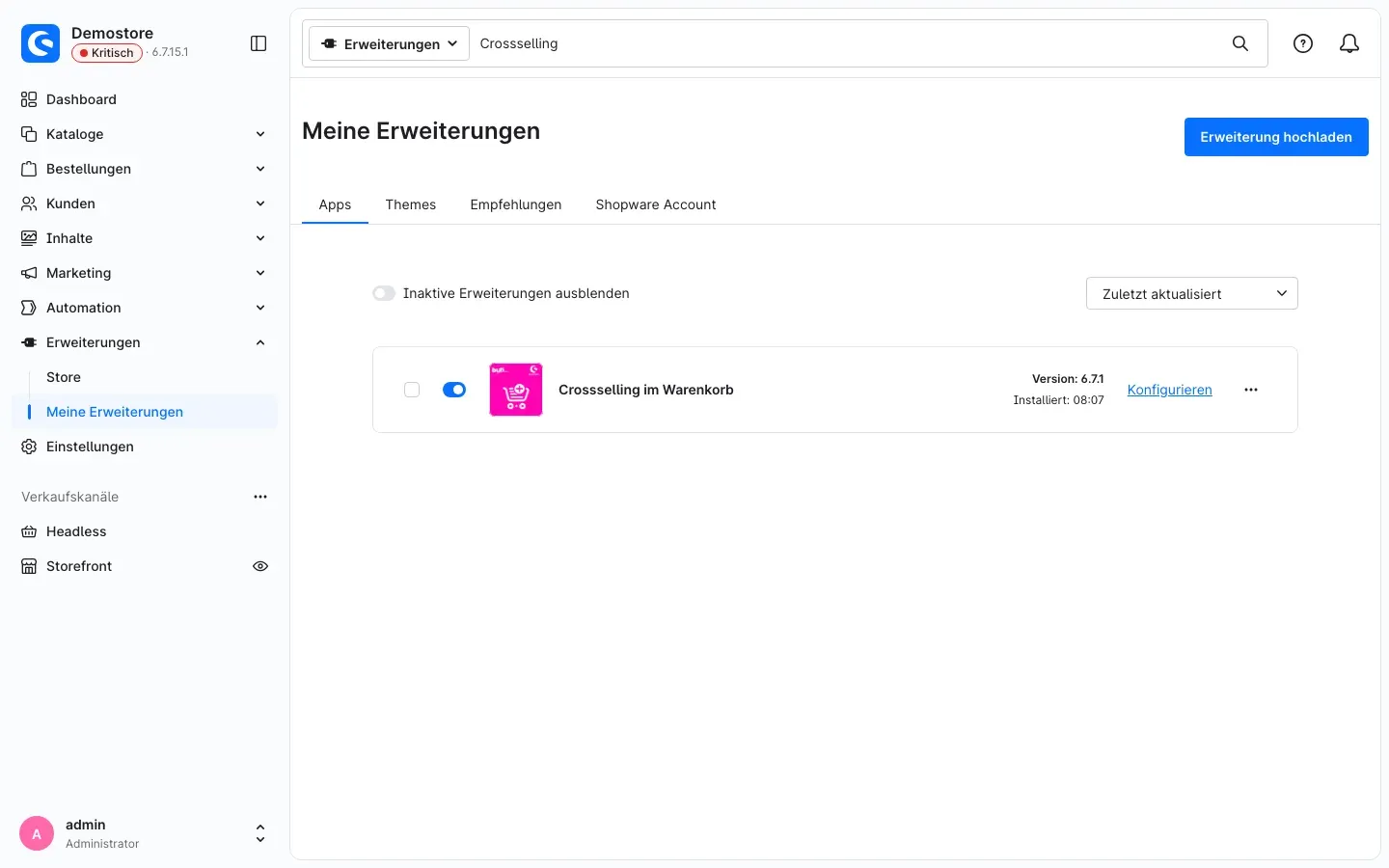 Abb. 1: Das installierte und aktive Plugin unter Erweiterungen → Meine Erweiterungen, Reiter Apps
Ist das Plugin installiert und aktiv, siehst du in der Zeile die Version und den Link Konfigurieren.
Taucht Crossselling im Warenkorb nicht in der Liste auf, ist dein Shopware-Account noch nicht mit dem Shop verbunden. Das erledigst du unter Erweiterungen → Meine Erweiterungen im Reiter Shopware Account über die Anmeldung mit deinem Shopware-Konto.
Erste Schritte
- Einstellungen öffnen: Gehe zu Erweiterungen → Meine Erweiterungen und klicke bei Crossselling im Warenkorb auf Konfigurieren.
- Anzeige prüfen: Der Schalter Plugin für diesen Verkaufskanal aktivieren ist schon eingeschaltet. Auf der Warenkorbseite erscheinen die Empfehlungen damit sofort.
- Seitenleiste einschalten (optional): Stelle Anzeige im Offcanvas-Warenkorb auf Als Slider anzeigen oder Als Liste anzeigen, wenn die Empfehlungen auch direkt nach dem Hinzufügen eines Artikels erscheinen sollen. Klicke auf Speichern.
- Cross-Selling pflegen: Hinterlege an deinen Produkten Cross-Sellings, falls noch nicht geschehen (siehe Cross-Selling am Produkt pflegen).
- Ergebnis prüfen: Lege im Shop ein Produkt mit Cross-Selling in den Warenkorb und öffne die Warenkorbseite. Unter dem Warenkorb siehst du jetzt den Slider „Oft zusammen gekauft“.
Einstellungen
Die Einstellungen öffnest du unter Erweiterungen → Meine Erweiterungen mit dem Link Konfigurieren neben Crossselling im Warenkorb. Alle Einstellungen liegen in der Karte Cross-Selling im Warenkorb.
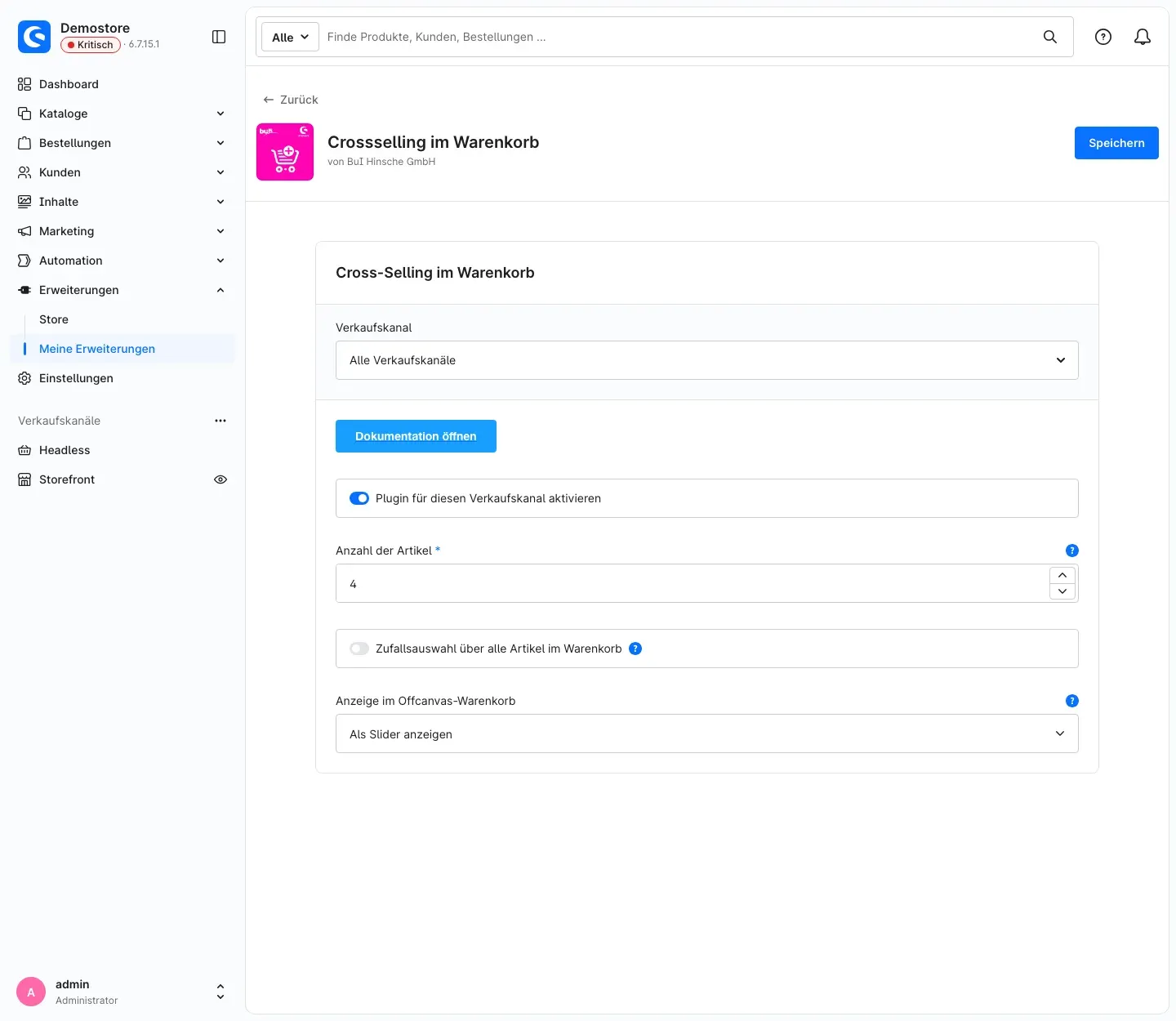 Abb. 2: Die Konfiguration mit Verkaufskanal-Auswahl, dem Button „Dokumentation öffnen“ und allen Einstellungen
Für welchen Verkaufskanal du einstellst
Ganz oben wählst du unter Verkaufskanal aus, für welchen Shop deine Einstellungen gelten. Mit Alle Verkaufskanäle legst du die Grundeinstellung für alle Shops fest. Wählst du einen einzelnen Verkaufskanal, kannst du dort einzelne Werte abweichend einstellen. Alles, was du dort nicht änderst, übernimmt der Kanal aus der Grundeinstellung.
Darunter findest du den Button Dokumentation öffnen. Er bringt dich direkt zu dieser Anleitung auf bui-hinsche.com.
Plugin für diesen Verkaufskanal aktivieren
Mit dem Schalter Plugin für diesen Verkaufskanal aktivieren legst du fest, ob die Empfehlungen im gewählten Shop erscheinen. Standardmäßig ist er eingeschaltet. Schaltest du ihn aus, zeigt der Shop weder auf der Warenkorbseite noch in der Seitenleiste Empfehlungen an.
Wozu das gut ist: Betreibst du mehrere Verkaufskanäle, etwa einen Shop für Geschäftskunden und einen für Privatkunden, nutzt du die Empfehlungen gezielt nur dort, wo sie passen. Du musst das Plugin dafür nicht deinstallieren.
Anzahl der Artikel
Unter Anzahl der Artikel trägst du ein, wie viele Empfehlungen der Warenkorb höchstens zeigt. Voreingestellt sind 4. Die Angabe ist eine Obergrenze: Gibt es weniger passende Cross-Selling-Artikel, erscheinen entsprechend weniger.
Wozu das gut ist: Mit einer kleinen Zahl bleibt der Bereich übersichtlich und lenkt nicht vom Kauf ab. Mit einer größeren Zahl zeigst du mehr Auswahl, die Kunden im Slider durchblättern können.
Zufallsauswahl über alle Artikel im Warenkorb
Mit dem Schalter Zufallsauswahl über alle Artikel im Warenkorb bestimmst du, welche Empfehlungen gezeigt werden, wenn mehrere Produkte im Warenkorb liegen. Standardmäßig ist er ausgeschaltet.
- Ausgeschaltet: Die Empfehlungen kommen in der Reihenfolge des Warenkorbs. Zuerst erscheinen die Cross-Sellings des ersten Artikels, dann die des zweiten und so weiter, bis die eingestellte Anzahl erreicht ist.
- Eingeschaltet: Das Plugin sammelt die Cross-Sellings aller Artikel im Warenkorb und wählt daraus zufällig so viele aus, wie du unter Anzahl der Artikel eingestellt hast.
Wozu das gut ist: Liegen viele Produkte im Warenkorb, sorgt die Zufallsauswahl dafür, dass nicht immer nur das Zubehör des ersten Artikels erscheint. Bei jedem Aufruf sieht der Kunde eine neue Mischung.
Anzeige im Offcanvas-Warenkorb
Der Offcanvas-Warenkorb ist die Seitenleiste, die sich öffnet, nachdem ein Kunde einen Artikel in den Warenkorb gelegt hat. Unter Anzeige im Offcanvas-Warenkorb legst du fest, ob und wie die Empfehlungen dort erscheinen:
- Nicht anzeigen: In der Seitenleiste erscheinen keine Empfehlungen. Das ist die Voreinstellung.
- Als Slider anzeigen: Die Empfehlungen erscheinen als kompakter Slider zum Durchblättern.
- Als Liste anzeigen: Die Empfehlungen stehen untereinander, jeweils mit Bild, Name, Preis und dem Button Details.
Wozu das gut ist: Die Seitenleiste sieht der Kunde direkt nach dem Hinzufügen, also genau im richtigen Moment für passendes Zubehör. Die Liste zeigt alle Empfehlungen auf einen Blick, der Slider spart Platz.
Klicke nach jeder Änderung oben rechts auf Speichern.
Cross-Selling am Produkt pflegen
Was dir das bringt: Die Artikel im Warenkorb stammen ausschließlich aus den Cross-Sellings deiner Produkte. Was du hier hinterlegst, sehen deine Kunden später unter dem Warenkorb.
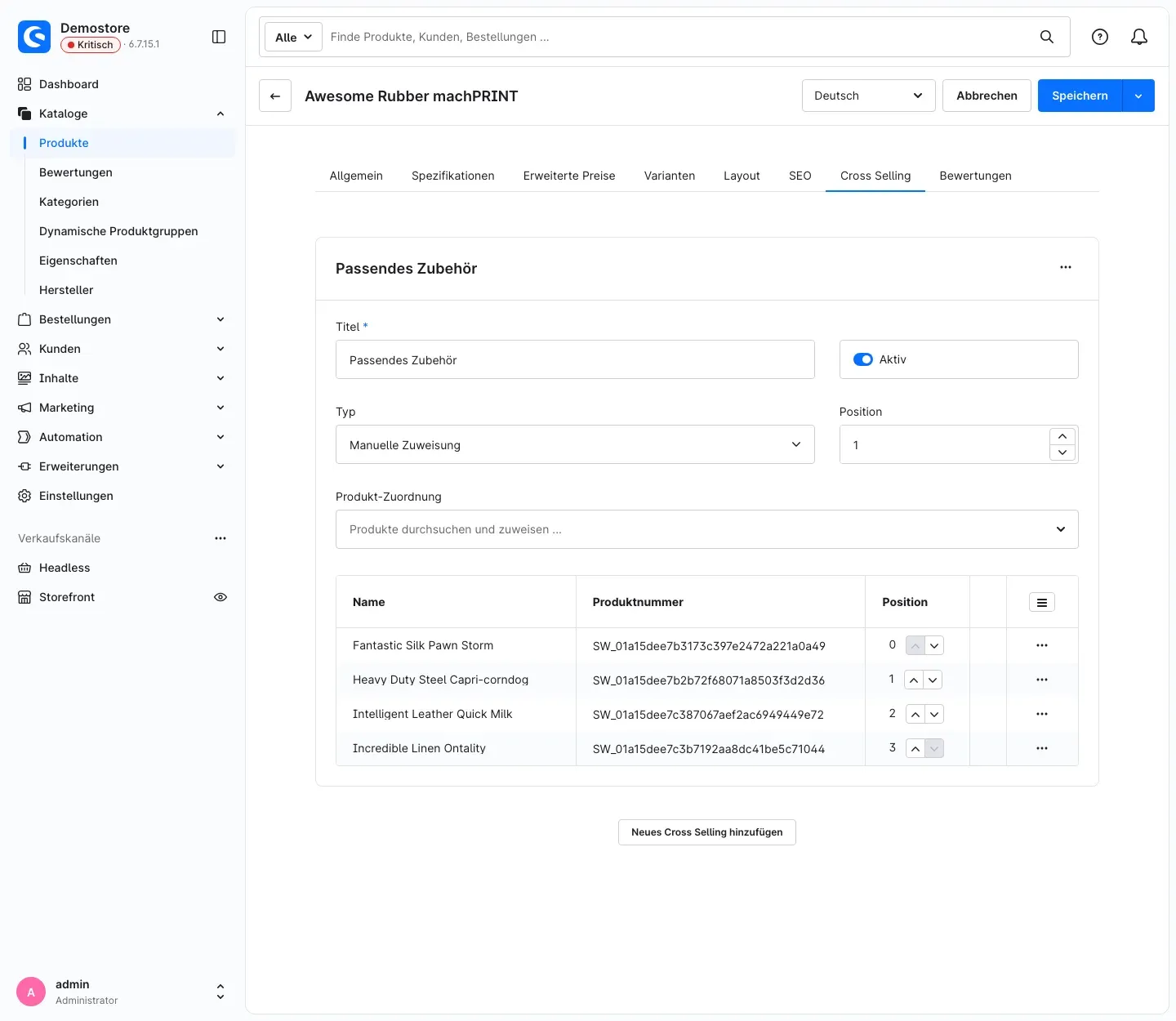 Abb. 3: Reiter „Cross Selling“ eines Produkts mit dem Cross-Selling „Passendes Zubehör“ und vier zugeordneten Artikeln
Schritt für Schritt
- Gehe zu Kataloge → Produkte und öffne das Produkt, zu dem du Empfehlungen zeigen möchtest.
- Wechsle in den Reiter Cross Selling.
- Klicke auf Neues Cross Selling hinzufügen.
- Fülle die Angaben aus:
- Titel: ein Name für das Cross-Selling, zum Beispiel „Passendes Zubehör“.
- Aktiv: Schalte das Cross-Selling ein. Nur aktive Cross-Sellings erscheinen im Warenkorb.
- Typ: Mit Manuelle Zuweisung wählst du die Artikel einzeln aus. Alternativ kannst du hier eine dynamische Produktgruppe wählen. Die Produktgruppen selbst pflegst du unter Kataloge → Dynamische Produktgruppen.
- Produkt-Zuordnung: Bei der manuellen Zuweisung suchst du hier die gewünschten Artikel und fügst sie hinzu. Über die Position in der Tabelle legst du ihre Reihenfolge fest.
- Klicke auf Speichern.
Tipp: Die Reihenfolge, die du in der Produkt-Zuordnung festlegst, bestimmt auch die Reihenfolge im Warenkorb, solange die Zufallsauswahl ausgeschaltet ist.
Wichtig: Liegt ein empfohlener Artikel bereits im Warenkorb, wird er nicht noch einmal angeboten. Ist ein Artikel bei mehreren Produkten hinterlegt, erscheint er trotzdem nur einmal.
So sieht es im Shop aus
Auf der Warenkorbseite
Was dir das bringt: Auf der Warenkorbseite prüfen Kunden ihre Bestellung, bevor sie zur Kasse gehen. Genau dort sehen sie unter dem Warenkorb den Slider „Oft zusammen gekauft“ mit passenden Artikeln.
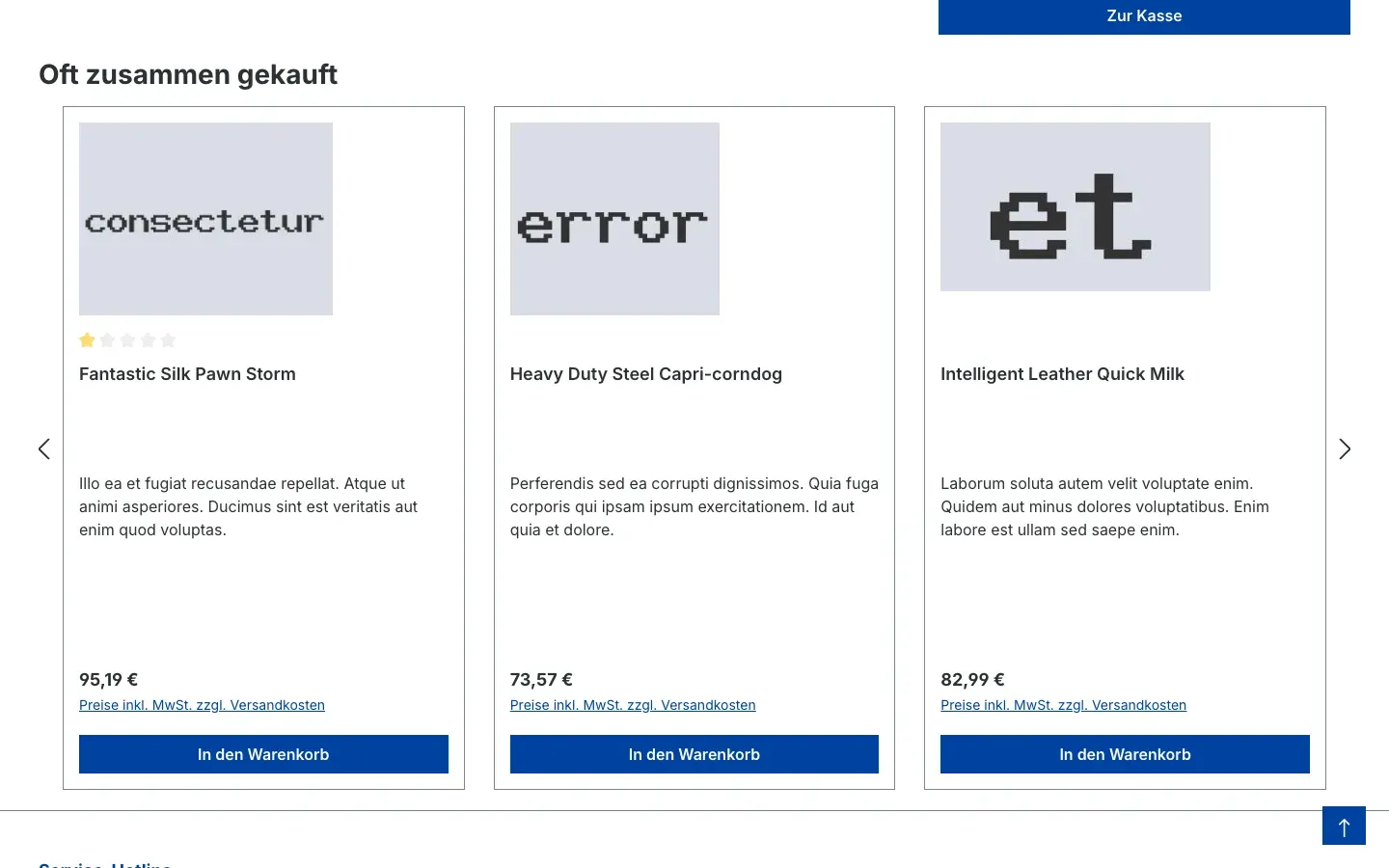 Abb. 4: Slider „Oft zusammen gekauft“ unter dem Warenkorb
- Mit den Pfeilen links und rechts blättern Kunden durch die Empfehlungen.
- Ein Klick auf In den Warenkorb legt den Artikel ab. Danach lädt die Warenkorbseite neu und zeigt den Artikel direkt im Warenkorb. Der Artikel verschwindet dabei aus den Empfehlungen.
- Ein Klick auf Bild oder Name öffnet die Produktseite.
Gut zu wissen: Hat ein empfohlener Artikel Varianten oder Staffelpreise, zeigt die Produktbox statt In den Warenkorb den Button Details. So wählt der Kunde auf der Produktseite zuerst die passende Variante oder Menge. Das ist das normale Verhalten der Produktboxen in Shopware.
Die Empfehlungen erscheinen nur auf der Warenkorbseite, nicht auf den weiteren Seiten der Kasse.
In der Seitenleiste als Slider
Was dir das bringt: Direkt nach dem Hinzufügen eines Artikels sieht der Kunde in der Seitenleiste passendes Zubehör, ohne die Seite zu wechseln.
Dazu stellst du Anzeige im Offcanvas-Warenkorb auf Als Slider anzeigen.
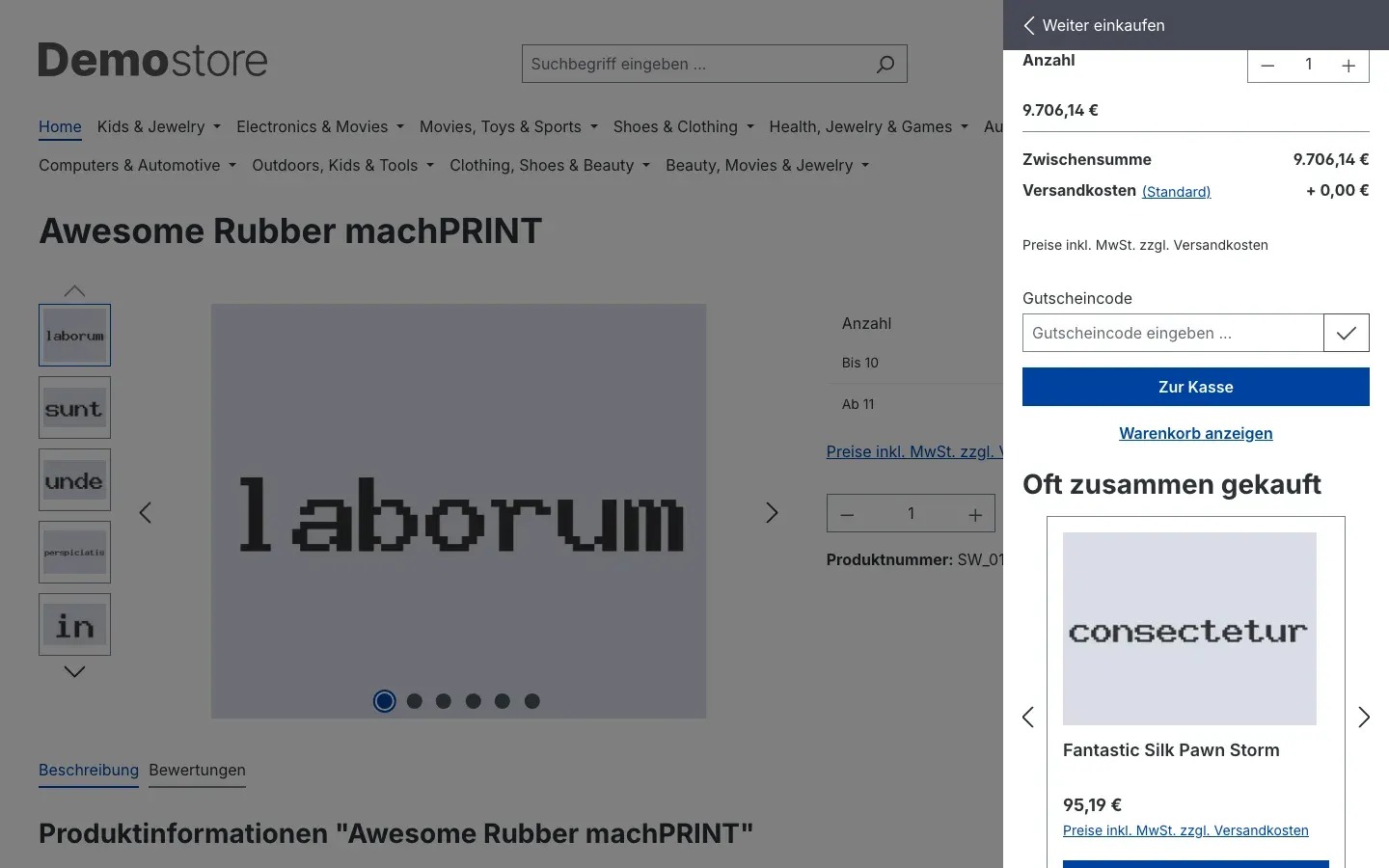 Abb. 5: Seitenleiste mit dem Slider „Oft zusammen gekauft“ unter den Buttons „Zur Kasse“ und „Warenkorb anzeigen“
In der Seitenleiste als Liste
Was dir das bringt: Die Liste zeigt alle Empfehlungen untereinander. Der Kunde sieht auf einen Blick, was es noch gibt.
Dazu stellst du Anzeige im Offcanvas-Warenkorb auf Als Liste anzeigen.
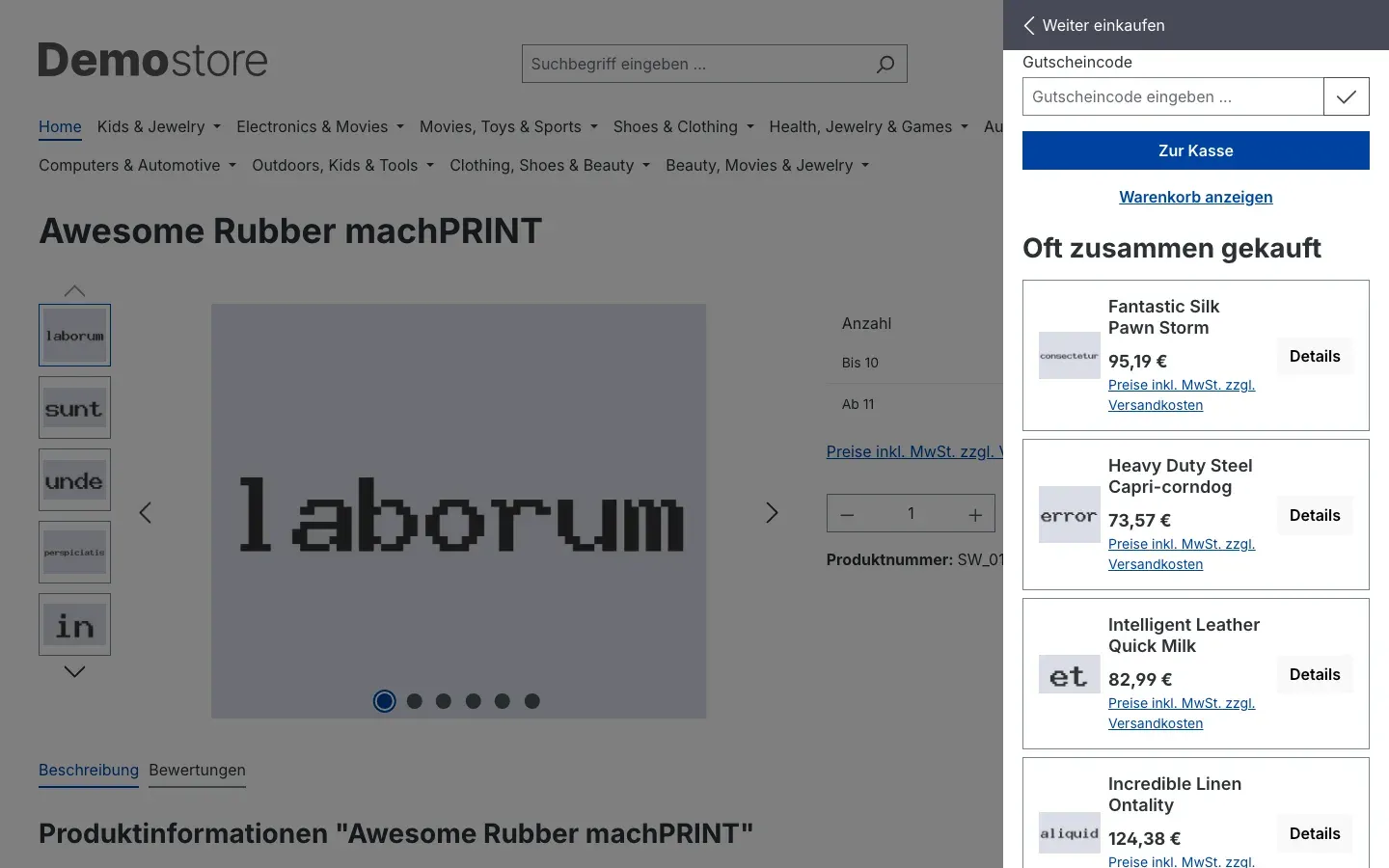 Abb. 6: Seitenleiste mit Empfehlungen als Liste, jeweils mit Bild, Name, Preis und dem Button „Details“
Ein Klick auf Details, das Bild oder den Namen öffnet die Produktseite des Artikels.
Überschrift anpassen
Was dir das bringt: Passt „Oft zusammen gekauft“ nicht zu deinem Shop, ersetzt du die Überschrift durch einen eigenen Text, zum Beispiel „Das könnte dir auch gefallen“.
Die Überschrift ist ein Textbaustein. Mitgeliefert sind diese Texte:
- Deutsch: „Oft zusammen gekauft“
- Englisch: „Often bought together“
- Niederländisch: „Vaak samen gekocht“
So änderst du sie:
- Gehe zu Einstellungen → Textbausteine.
- Öffne das Textbaustein-Set der Sprache, die du ändern möchtest.
- Suche nach dem Text „Oft zusammen gekauft“.
- Trage deinen eigenen Text ein und speichere.
Die neue Überschrift gilt für die Warenkorbseite und die Seitenleiste gleichermaßen. Pflegst du mehrere Sprachen, passe den Textbaustein in jedem Set an.
Update von älteren Versionen
Beim Update von einer älteren Version (bis 6.07.00) gibt es zwei Änderungen, die du kennen solltest:
- Deine Einstellung bleibt erhalten. Der frühere Schalter heißt jetzt Plugin für diesen Verkaufskanal aktivieren. Hattest du die Anzeige in einem Verkaufskanal ein- oder ausgeschaltet, übernimmt das Update diese Einstellung für jeden Kanal. Du musst nichts neu einstellen.
- Der Slider erscheint nur noch auf der Warenkorbseite. Früher wurde er auf allen Seiten der Kasse gezeigt. Jetzt erscheint er nur noch auf der Warenkorbseite, damit der Bestellabschluss ungestört bleibt.
Außerdem neu: Artikel, die bereits im Warenkorb liegen, werden nicht mehr angeboten, und die Seitenleiste nutzt die Produktdarstellung von Shopware.
Tipp: Prüfe nach dem Update einmal die Warenkorbseite und die Seitenleiste in deinem Shop. Hast du ein stark angepasstes Theme, kann es sein, dass dein Theme-Entwickler die Darstellung nachziehen muss.
Fehlerbehebung
Unter dem Warenkorb erscheinen keine Empfehlungen
Woran es liegen kann:
- Der Schalter Plugin für diesen Verkaufskanal aktivieren ist für diesen Verkaufskanal ausgeschaltet.
- Die Produkte im Warenkorb haben kein Cross-Selling, oder das Cross-Selling ist nicht Aktiv.
- Alle Artikel aus den Cross-Sellings liegen bereits im Warenkorb.
- Die Artikel im Cross-Selling sind im Shop nicht sichtbar, etwa weil sie inaktiv sind oder dem Verkaufskanal nicht zugeordnet sind.
So behebst du es:
- Öffne die Konfiguration des Plugins, wähle oben deinen Verkaufskanal und prüfe den Schalter Plugin für diesen Verkaufskanal aktivieren.
- Öffne eines der Produkte im Warenkorb unter Kataloge → Produkte, Reiter Cross Selling, und prüfe, ob ein Cross-Selling angelegt und Aktiv ist.
- Leere den Cache unter Einstellungen → System → Caches & Indizes.
In der Seitenleiste erscheinen keine Empfehlungen
Woran es liegt: Die Einstellung Anzeige im Offcanvas-Warenkorb steht auf Nicht anzeigen. Das ist die Voreinstellung.
So behebst du es: Stelle die Einstellung auf Als Slider anzeigen oder Als Liste anzeigen und klicke auf Speichern.
Es erscheinen weniger Artikel als eingestellt
Woran es liegt: Anzahl der Artikel ist eine Obergrenze. Es erscheinen nur so viele Artikel, wie die Cross-Sellings der Produkte im Warenkorb hergeben. Artikel, die schon im Warenkorb liegen, und doppelte Artikel fallen weg.
So behebst du es: Ordne den Produkten im Warenkorb weitere Artikel im Cross-Selling zu.
Statt „In den Warenkorb“ steht bei einem Artikel „Details“
Woran es liegt: Der Artikel hat Varianten oder Staffelpreise. Dann zeigt die Produktbox von Shopware immer den Button Details, damit der Kunde die Variante oder Menge auf der Produktseite wählt.
So behebst du es: Nichts zu tun, das ist gewolltes Verhalten.
Die Empfehlungen sehen in meinem Theme anders aus als in den Abbildungen
Woran es liegt: Die Abbildungen zeigen das Standard-Theme von Shopware. Ein stark angepasstes Theme kann Abstände, Schriften oder Produktboxen anders darstellen.
So behebst du es: Gib deinem Theme-Entwickler den Abschnitt Für Administratoren / Technische Details. Dort steht, an welchen Stellen er die Darstellung anpassen kann.
FAQ
F: Woher kommen die Artikel, die im Warenkorb empfohlen werden?
A: Ausschließlich aus den Cross-Sellings, die du an deinen Produkten pflegst (Reiter Cross Selling am Produkt). Das Plugin wählt keine Artikel selbst aus.
F: Wertet das Plugin aus, welche Artikel wirklich oft zusammen gekauft werden?
A: Nein. „Oft zusammen gekauft“ ist nur die Überschrift. Du kannst sie unter Einstellungen → Textbausteine ändern (siehe Überschrift anpassen).
F: Kann ich dynamische Produktgruppen als Cross-Selling verwenden?
A: Ja. Wählst du am Produkt im Cross-Selling statt der manuellen Zuweisung eine dynamische Produktgruppe, zeigt das Plugin die Artikel dieser Gruppe an.
F: Kann ich die Empfehlungen in einem Verkaufskanal zeigen und in einem anderen nicht?
A: Ja. Wähle in der Konfiguration oben den Verkaufskanal und schalte dort Plugin für diesen Verkaufskanal aktivieren aus.
F: Werden Artikel angeboten, die der Kunde schon im Warenkorb hat?
A: Nein. Diese Artikel blendet das Plugin automatisch aus.
F: Erscheinen die Empfehlungen auch auf den Seiten der Kasse nach dem Warenkorb?
A: Nein. Sie erscheinen auf der Warenkorbseite und, wenn du es einstellst, in der Seitenleiste.
F: Bleiben meine Daten erhalten, wenn ich das Plugin deinstalliere?
A: Deine Cross-Sellings an den Produkten gehören zu Shopware und bleiben in jedem Fall erhalten. Beim Deinstallieren entfernt das Plugin nur seine eigenen Einstellungen.
Für Administratoren / Technische Details
Dieser Abschnitt richtet sich an technische Administratoren und Theme-Entwickler. Für die normale Nutzung brauchst du ihn nicht.
Systemanforderungen
- Shopware: 6.7
- PHP: 8.2 oder neuer
Installation über die Kommandozeile
Für Shops, die Plugins über die Kommandozeile verwalten:
php bin/console plugin:refresh
php bin/console plugin:install SwpCrosssellingInCartSix --activate
php bin/console cache:clear
Daten und Datenschutz
- Das Plugin legt keine eigenen Datenbanktabellen an.
- Es baut keine Verbindung zu externen Diensten auf.
- Es speichert keine personenbezogenen Daten.
- Bei der Deinstallation entfernt es nur seine Plugin-Konfiguration.
Anpassung im Theme
Die Darstellung liegt in zwei Teil-Templates, die Warenkorbseite und Seitenleiste gemeinsam nutzen:
storefront/swp-crossselling-in-cart/slider.html.twigmit den Blöckenswp_crossselling_in_cart_slider,swp_crossselling_in_cart_slider_headlineundswp_crossselling_in_cart_slider_elementstorefront/swp-crossselling-in-cart/list.html.twigmit den Blöckenswp_crossselling_in_cart_list,swp_crossselling_in_cart_list_headline,swp_crossselling_in_cart_list_item,swp_crossselling_in_cart_list_item_image,swp_crossselling_in_cart_list_item_infoundswp_crossselling_in_cart_list_item_action
Der Slider verwendet den Produkt-Slider von Shopware. Für eigene Styles stehen die CSS-Klassen mit dem Präfix .swp-crossselling-in-cart bereit, zum Beispiel .swp-crossselling-in-cart__headline für die Überschrift.
Der Textbaustein der Überschrift heißt swpCrosssellingInCart.headline.
Diese Anleitung wurde für Crossselling im Warenkorb Version 6.7.1 erstellt.
Weitere Handbücher
Admin Passwort Erinnerung
Admin Passwort Erinnerung: Deine Backend-Benutzer erneuern ihre Passwörter rechtzeitig, mit Hinweis nach dem Login und täglicher E-Mail. Premium sperrt abgelaufene Zugänge.
Handbuch öffnen Shopware 6Altersprüfung
Tabak, Spirituosen, Messer: Wer sein Alter nicht bestätigt, sieht die geschützten Artikel gar nicht erst. Du markierst sie pro Produkt, das Plugin blendet sie aus.
Handbuch öffnen Shopware 6Ansprechpartner
Ansprechpartner im Shop zeigen: Ordne Personen Artikeln, Kategorien, Kunden und Kundengruppen zu, mit Kontaktwegen von Telefon bis WhatsApp und vCard zum Speichern.
Handbuch öffnenWer betreut deinen Shop, wenn es ernst wird?
Wir pflegen Shopware-Shops seit über 20 Jahren, inklusive Updates, Hotfixes und der Plugins, die du hier gerade einrichtest.