Differenzbesteuerung: § 25a UStG und 0 % MwSt. für Photovoltaik
Differenzbesteuerung nach § 25a UStG und Nullsteuersatz für Photovoltaik in einem Plugin: Pflichthinweise in Shop und Belegen, Käufererklärung an der Bestellung, je Verkaufskanal.
Auf dieser Seite
- Einleitung
- Was du mit diesem Plugin erreichst
- Für wen ist dieses Plugin?
- Installation
- Erste Schritte
- Einstellungen
- Verkaufskanal
- Dokumentation öffnen
- Plugin für diesen Verkaufskanal aktivieren
- Differenzbesteuerung aktivieren
- Weitere Steuersätze als differenzbesteuert behandeln
- Pflichtangabe auf Rechnungen (§ 14a Abs. 6 UStG)
- Hinweis im Artikel-Listing anzeigen (Differenzbesteuerung)
- Zeile „0 % MwSt.“ ausblenden, wenn sie nur von differenzbesteuerten Artikeln stammt
- Nullsteuersatz für Photovoltaik-Artikel aktivieren
- Standard-Preisanzeige
- Informationsseite (öffnet als Modalfenster)
- Kundengruppen ohne Nullsteuersatz
- Nur für diese Lieferländer
- Bestätigung der Berechtigung beim Bestellabschluss verlangen
- Hinweis im Artikel-Listing anzeigen (Photovoltaik)
- So nutzt du die Funktionen
- So kennzeichnest du Gebrauchtware für die Differenzbesteuerung
- Das sehen deine Kunden im Shop
- So tragen deine Belege die Pflichtangabe
- So kennzeichnest du Photovoltaik-Artikel
- So erklärt dein Kunde seine Berechtigung
- So findest du die Erklärung an der Bestellung
- So steigst du von einer anderen Erweiterung um
- Fehlerbehebung
- Der Hinweis zur Differenzbesteuerung erscheint nicht
- Ein Photovoltaik-Artikel kostet den regulären Preis
- Die Zeile „0 % MwSt.“ wird trotzdem angezeigt
- Der Artikel lässt sich nicht speichern
- Der Kunde kann die Bestellung nicht abschließen
- FAQ
- Für Administratoren / Technische Details
- Systemanforderungen
- Installation über die Kommandozeile
- Photovoltaik-Kennzeichen aus einer anderen Erweiterung übernehmen
- Headless-Frontends
- Daten und Seitencache
Einleitung
Das Plugin hilft dir bei zwei steuerlichen Sonderfällen im Onlineshop: Du verkaufst Gebrauchtware nach der Differenzbesteuerung (§ 25a UStG) mit den Hinweisen, die dein Kunde sehen muss, und du verkaufst Photovoltaik-Artikel zum Nullsteuersatz (§ 12 Abs. 3 UStG) an Käufer, die dazu berechtigt sind.
Was du mit diesem Plugin erreichst
- Deine Kunden sehen bei differenzbesteuerten Artikeln überall einen Hinweis: im Artikel-Listing, auf der Artikelseite, im Warenkorb, im Checkout, nach dem Bestellabschluss und in der Bestellhistorie ihres Kundenkontos.
- Im Warenkorb, im Checkout, im Kundenkonto und auf den Belegen erscheint keine Zeile „0 % MwSt.“ mehr, die nach steuerfreier Ware aussieht.
- Deine Rechnungen tragen die Pflichtangabe nach § 14a Abs. 6 UStG und in der Steuerspalte „§ 25a“ statt eines Steuersatzes — ohne dass du Belegvorlagen anpassen musst.
- Photovoltaik-Artikel pflegst du nur einmal mit ihrem regulären Steuersatz. Berechtigte Käufer zahlen automatisch den Nettopreis mit 0 % MwSt.
- Die Erklärung des Käufers zum Nullsteuersatz liegt als Nachweis an jeder Bestellung.
- Beide Funktionen schaltest du getrennt ein, jede je Verkaufskanal.
Für wen ist dieses Plugin?
Für Shopbetreiber, die Gebrauchtgegenstände, Kunstgegenstände, Sammlungsstücke oder Antiquitäten differenzbesteuert verkaufen, und für Händler von Solarmodulen, Wechselrichtern, Speichern und Balkonkraftwerken.
Wichtig: Das Plugin berechnet weder die Marge noch die Umsatzsteuer darauf — das bleibt Sache deiner Buchhaltung. Die Hinweis- und Erklärungstexte sind Formulierungsvorschläge. Stimme sie mit deiner Steuerberatung ab und probiere alles in einem Testkanal aus, bevor du live gehst.
Installation
Nach dem Kauf steht dir das Plugin direkt in deiner Administration zur Verfügung — du musst nichts herunterladen.
- Melde dich in deiner Shopware-Administration an (
DeinShop.de/admin). - Öffne Erweiterungen → Meine Erweiterungen.
- Klicke neben Differenzbesteuerung: § 25a UStG und 0 % MwSt. für Photovoltaik auf Installieren.
- Aktiviere das Plugin über den Schalter neben dem Eintrag — fertig.
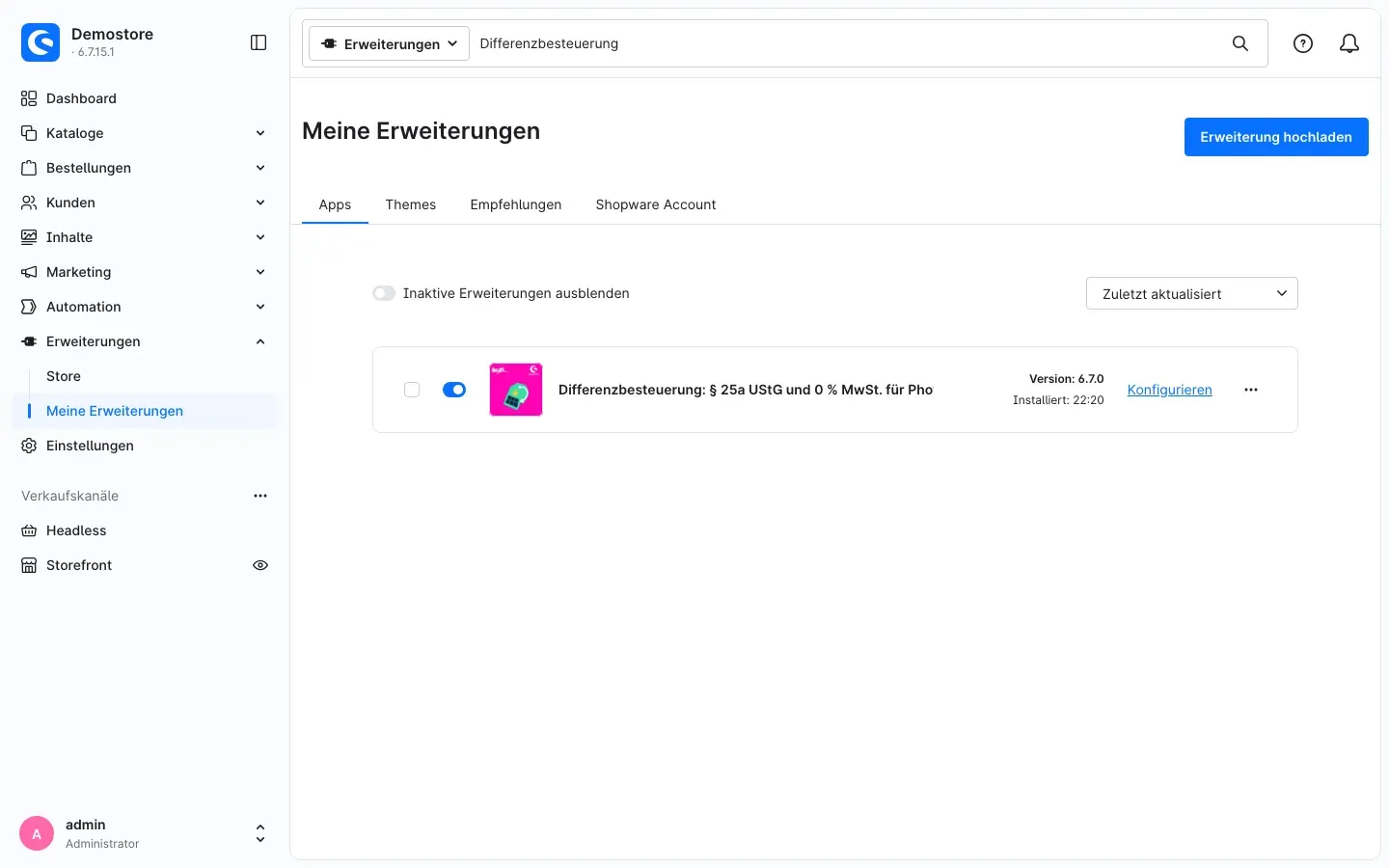 Abb. 1: Das Plugin unter „Meine Erweiterungen“, installiert und aktiviert
Bei der Installation legt das Plugin die Steuer Differenzbesteuerung (§ 25a UStG) mit 0 % an. Diese Steuer ordnest du später deiner Gebrauchtware zu.
Taucht das Plugin nicht in der Liste auf, ist dein Shopware-Konto noch nicht mit dem Shop verbunden. Das erledigst du unter Erweiterungen → Meine Erweiterungen über die Anmeldung mit deinem Shopware-Konto.
Erste Schritte
-
Einstellungen öffnen: Klicke unter Erweiterungen → Meine Erweiterungen neben dem Plugin auf Konfigurieren.
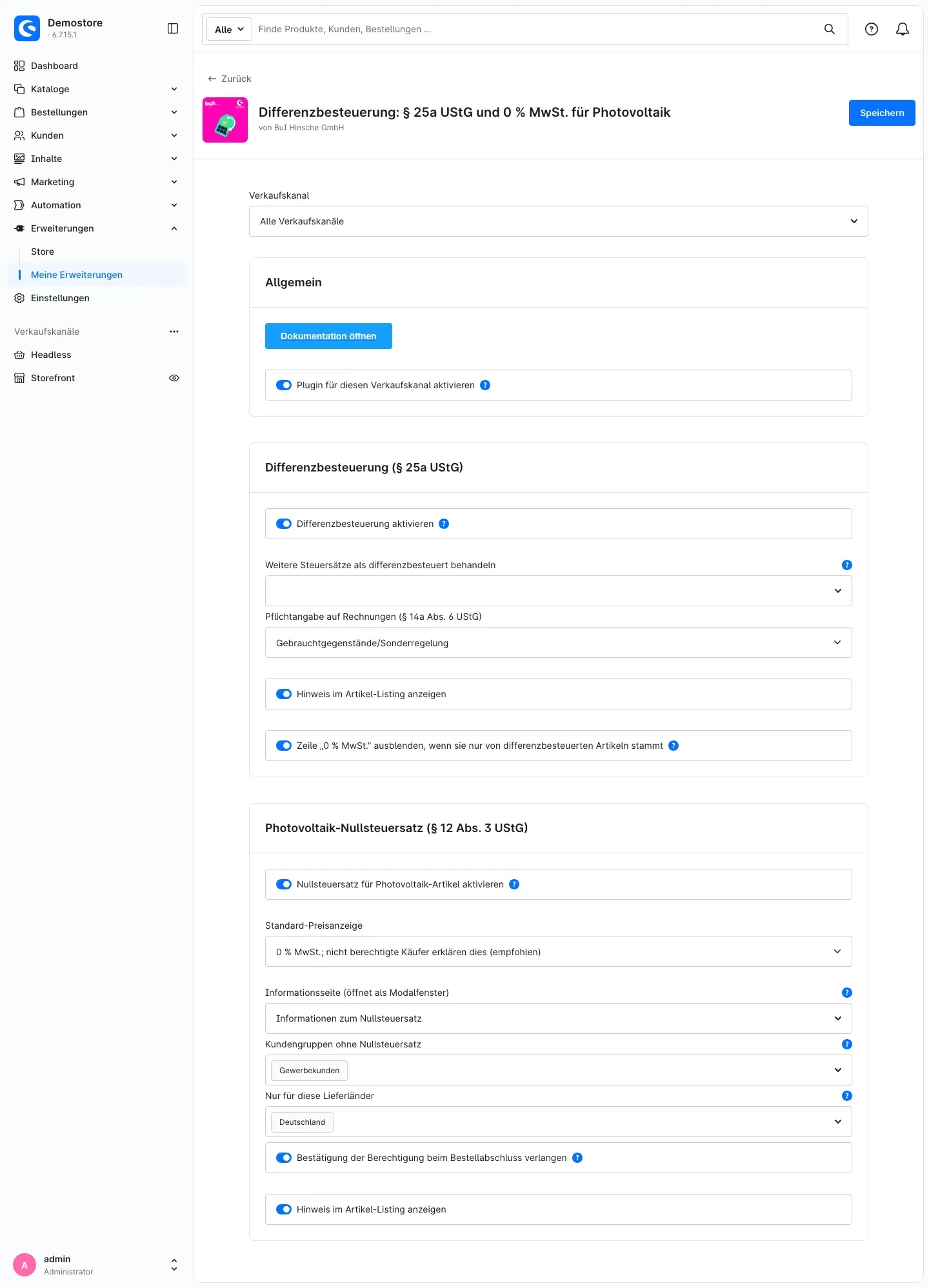 Abb. 2: Die Konfigurationsseite mit den Karten „Allgemein“, „Differenzbesteuerung (§ 25a UStG)“ und „Photovoltaik-Nullsteuersatz (§ 12 Abs. 3 UStG)“
 -
Das Wichtigste einstellen: Die Differenzbesteuerung ist sofort eingeschaltet. Prüfe nur, welche Pflichtangabe auf deine Rechnungen gehört — Gebrauchtgegenstände, Kunstgegenstände oder Sammlungsstücke und Antiquitäten. Verkaufst du Photovoltaik-Artikel, schalte zusätzlich Nullsteuersatz für Photovoltaik-Artikel aktivieren ein. Klicke danach auf Speichern.
-
Ergebnis prüfen: Ordne einem Gebrauchtartikel die Steuer Differenzbesteuerung (§ 25a UStG) zu (Kapitel 5.1) und öffne ihn im Shop. Unter dem Preis steht jetzt der Hinweis auf die Differenzbesteuerung.
Einstellungen
Die Einstellungen findest du unter Erweiterungen → Meine Erweiterungen, Schaltfläche Konfigurieren neben dem Plugin.
Abb. 3: Alle Einstellungen des Plugins
Verkaufskanal
Ganz oben wählst du unter Verkaufskanal aus, für welchen Shop die Einstellungen gelten. Alle Verkaufskanäle legt die Grundeinstellung fest. Wählst du einen einzelnen Verkaufskanal, kannst du dort jede Einstellung abweichend setzen.
Wozu das gut ist: Betreibst du einen Shop für Privatkunden und einen für Gewerbekunden, schaltest du den Nullsteuersatz zum Beispiel nur im Privatkunden-Shop ein.
Dokumentation öffnen
Die Schaltfläche Dokumentation öffnen in der Karte Allgemein führt dich zu dieser Anleitung im Web, in der Sprache deiner Administration.
Plugin für diesen Verkaufskanal aktivieren
Mit Plugin für diesen Verkaufskanal aktivieren schaltest du das Plugin für den gewählten Verkaufskanal ein oder aus. Standardmäßig ist es eingeschaltet. Schaltest du es aus, behalten deine Artikel ihre Steuer, und im Shop erscheinen keine Hinweise.
Wozu das gut ist: Du legst das Plugin in einem Verkaufskanal still, ohne es zu deinstallieren.
Differenzbesteuerung aktivieren
Mit Differenzbesteuerung aktivieren in der Karte Differenzbesteuerung (§ 25a UStG) schaltest du alle Hinweise zur Differenzbesteuerung ein. Standardmäßig ist die Funktion eingeschaltet.
Wozu das gut ist: Verkaufst du in einem Verkaufskanal keine Gebrauchtware, schaltest du die Hinweise dort ab.
Weitere Steuersätze als differenzbesteuert behandeln
In Weitere Steuersätze als differenzbesteuert behandeln wählst du zusätzliche Steuern aus, die das Plugin wie Differenzbesteuerung (§ 25a UStG) behandeln soll. Standardmäßig ist das Feld leer. Wähle hier nur Steuern mit 0 % aus.
Wozu das gut ist: Hast du bisher eine andere Erweiterung für die Differenzbesteuerung genutzt, wählst du deren 0-%-Steuer aus. Vorhandene Artikel und Bestellungen behandelt das Plugin dann genauso — du musst keinen Artikel umstellen.
Pflichtangabe auf Rechnungen (§ 14a Abs. 6 UStG)
Mit Pflichtangabe auf Rechnungen (§ 14a Abs. 6 UStG) legst du fest, welcher Satz auf deinen Belegen steht:
- Gebrauchtgegenstände/Sonderregelung — die Voreinstellung,
- Kunstgegenstände/Sonderregelung,
- Sammlungsstücke und Antiquitäten/Sonderregelung.
Wozu das gut ist: Ein Antiquitätenhändler stellt einmal auf „Sammlungsstücke und Antiquitäten/Sonderregelung“ um, und jede betroffene Rechnung trägt danach die passende Angabe.
Hinweis im Artikel-Listing anzeigen (Differenzbesteuerung)
Mit Hinweis im Artikel-Listing anzeigen in der Karte Differenzbesteuerung (§ 25a UStG) zeigst du den kurzen Hinweis auch in Kategorie- und Suchergebnislisten. Standardmäßig ist er eingeschaltet. Auf der Artikelseite, im Warenkorb, im Checkout und auf den Belegen erscheint der Hinweis unabhängig von dieser Einstellung.
Wozu das gut ist: Werden dir die Artikelkacheln zu voll, schaltest du den Hinweis im Listing ab.
Zeile „0 % MwSt.“ ausblenden, wenn sie nur von differenzbesteuerten Artikeln stammt
Mit Zeile „0 % MwSt.“ ausblenden, wenn sie nur von differenzbesteuerten Artikeln stammt blendest du die Zeile „0 % MwSt.“ im Warenkorb, im Checkout, im Kundenkonto und auf den Belegen aus. Standardmäßig ist das eingeschaltet. Liegen andere Artikel mit 0 % im Warenkorb, zum Beispiel Photovoltaik-Artikel zum Nullsteuersatz, bleibt die Zeile stehen.
Wozu das gut ist: Bei der Differenzbesteuerung darf keine Umsatzsteuer gesondert ausgewiesen werden. Eine Zeile „0 % MwSt. 0,00 €“ würde deine Gebrauchtware wie steuerfreie Ware aussehen lassen.
Nullsteuersatz für Photovoltaik-Artikel aktivieren
Mit Nullsteuersatz für Photovoltaik-Artikel aktivieren in der Karte Photovoltaik-Nullsteuersatz (§ 12 Abs. 3 UStG) schaltest du den Nullsteuersatz für gekennzeichnete Photovoltaik-Artikel ein. Standardmäßig ist er ausgeschaltet. Nutze die Funktion nur mit Brutto-Preisanzeige.
Wozu das gut ist: Erst mit diesem Schalter erscheinen Käufererklärung, Hinweise und der Preis ohne Mehrwertsteuer im Shop.
Standard-Preisanzeige
Mit Standard-Preisanzeige legst du fest, welchen Preis dein Shop zeigt, solange der Käufer nichts erklärt hat:
- 0 % MwSt.; nicht berechtigte Käufer erklären dies (empfohlen) — die Voreinstellung. Der Shop zeigt den Nettopreis mit 0 % MwSt. Wer nicht berechtigt ist, setzt den Haken bei der Erklärung und zahlt den regulären Preis.
- Regulärer Steuersatz; berechtigte Käufer erklären ihre Berechtigung — der Shop zeigt den regulären Preis. Berechtigte Käufer setzen den Haken und zahlen dann den Nettopreis.
Wozu das gut ist: Welcher Weg zu deinem Shop passt, klärst du mit deiner Steuerberatung.
Informationsseite (öffnet als Modalfenster)
In Informationsseite (öffnet als Modalfenster) wählst du eine Einkaufswelt vom Typ „Landingpage“ aus, die die rechtlichen Informationen zum Nullsteuersatz enthält. Dein Kunde öffnet sie über den Link Weitere Informationen neben der Erklärung. Ist hier nichts ausgewählt, klappt unter der Erklärung ein kurzer Erklärtext auf.
Wozu das gut ist: Du formulierst die Informationen selbst und stimmst den Wortlaut mit deiner Rechtsberatung ab.
Kundengruppen ohne Nullsteuersatz
In Kundengruppen ohne Nullsteuersatz wählst du Kundengruppen aus, die immer den regulären Steuersatz zahlen. Diese Kunden sehen keine Erklärung.
Wozu das gut ist: Gewerbekunden schließt du so vom Nullsteuersatz aus.
Nur für diese Lieferländer
In Nur für diese Lieferländer beschränkst du den Nullsteuersatz auf bestimmte Lieferländer. Ist das Feld leer, gilt er für alle Länder. Der Nullsteuersatz nach § 12 Abs. 3 UStG gilt für Lieferungen in Deutschland — wähle Deutschland aus, um ihn darauf zu beschränken.
Bestätigung der Berechtigung beim Bestellabschluss verlangen
Mit Bestätigung der Berechtigung beim Bestellabschluss verlangen muss dein Kunde vor dem Bestellabschluss ausdrücklich bestätigen, dass die Voraussetzungen für den Nullsteuersatz vorliegen. Standardmäßig ist das ausgeschaltet. Ohne den Haken lässt sich die Bestellung nicht abschließen.
Wozu das gut ist: Du bekommst an jeder Bestellung mit Nullsteuersatz eine ausdrückliche Bestätigung des Käufers.
Hinweis im Artikel-Listing anzeigen (Photovoltaik)
Mit Hinweis im Artikel-Listing anzeigen in der Karte Photovoltaik-Nullsteuersatz (§ 12 Abs. 3 UStG) zeigst du den kurzen Photovoltaik-Hinweis in Kategorie- und Suchergebnislisten. Standardmäßig ist er eingeschaltet.
So nutzt du die Funktionen
So kennzeichnest du Gebrauchtware für die Differenzbesteuerung
Was dir das bringt: Sobald ein Artikel die Steuer Differenzbesteuerung (§ 25a UStG) trägt, erscheinen alle Hinweise in Shop und Belegen automatisch.
Schritt für Schritt
- Gehe zu Kataloge → Produkte und öffne den Gebrauchtartikel.
- Wähle im Reiter Allgemein in der Karte Preise unter Steuersatz die Steuer Differenzbesteuerung (§ 25a UStG).
- Trage den Verkaufspreis wie gewohnt ein.
- Klicke auf Speichern.
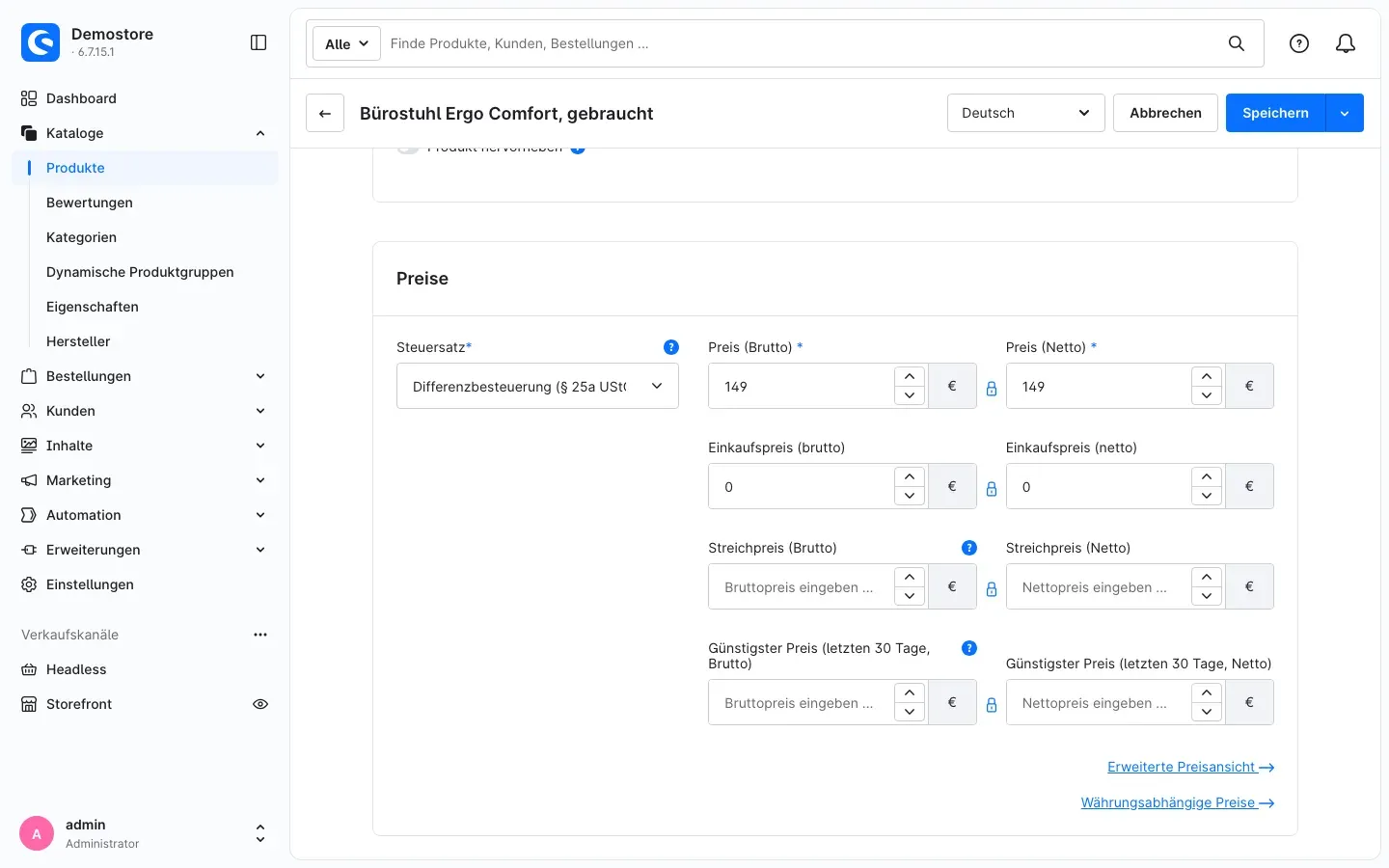 Abb. 4: Die Steuer „Differenzbesteuerung (§ 25a UStG)“ in der Karte „Preise“
Tipp: Neuware im selben Shop behält ihren regulären Steuersatz. Du kannst Gebrauchtware und Neuware also ohne Einschränkung gemeinsam verkaufen.
Das sehen deine Kunden im Shop
Was dir das bringt: Dein Kunde erfährt dort, wo er den Preis sieht, warum keine Mehrwertsteuer ausgewiesen ist.
Im Artikel-Listing steht unter dem Preis „Differenzbesteuert nach § 25a UStG“. Photovoltaik-Artikel tragen den Hinweis „0 % MwSt. nach § 12 Abs. 3 UStG“. Neuware bleibt ohne Hinweis.
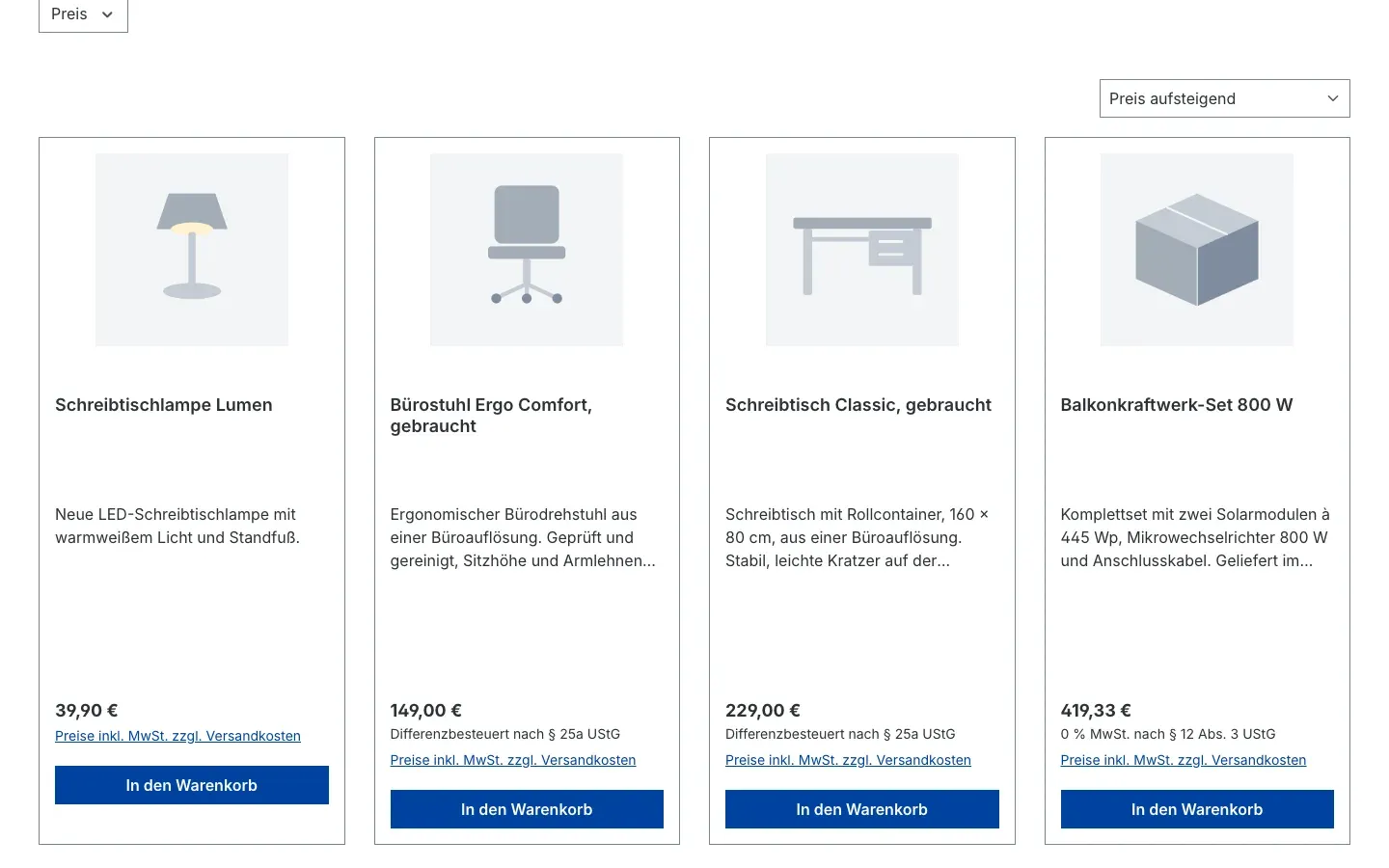 Abb. 5: Hinweise unter den Preisen im Artikel-Listing
Auf der Artikelseite steht unter dem Preis der ausführliche Hinweis „Differenzbesteuert nach § 25a UStG – die Mehrwertsteuer wird nicht gesondert ausgewiesen.“
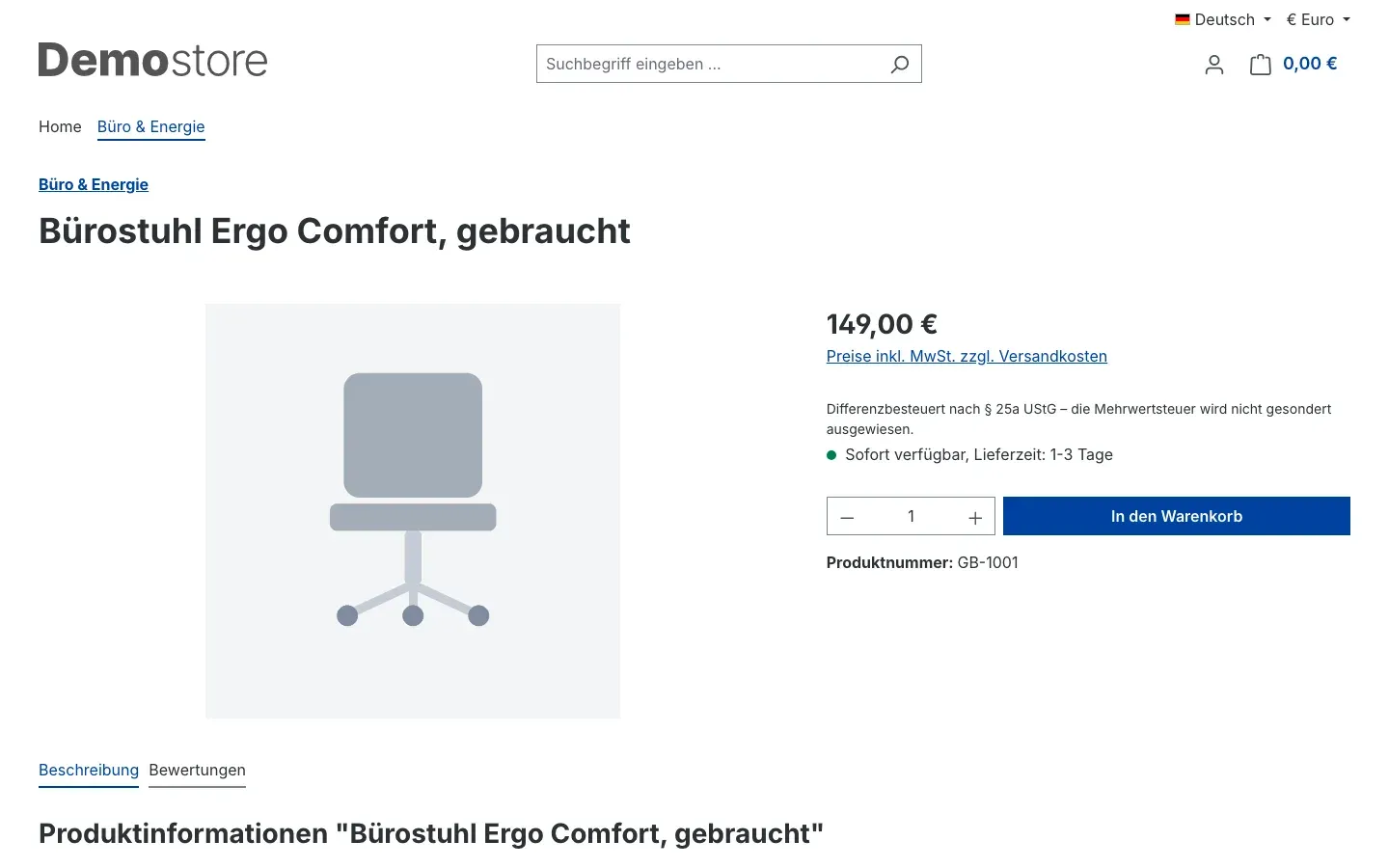 Abb. 6: Der Hinweis auf der Artikelseite eines Gebrauchtartikels
Im Off-Canvas-Warenkorb und im Warenkorb trägt jede differenzbesteuerte Position den Hinweis „Differenzbesteuert nach § 25a UStG“. Unter der Summe steht: „Enthält differenzbesteuerte Artikel (§ 25a UStG). Die darauf entfallende Umsatzsteuer wird nicht gesondert ausgewiesen.“
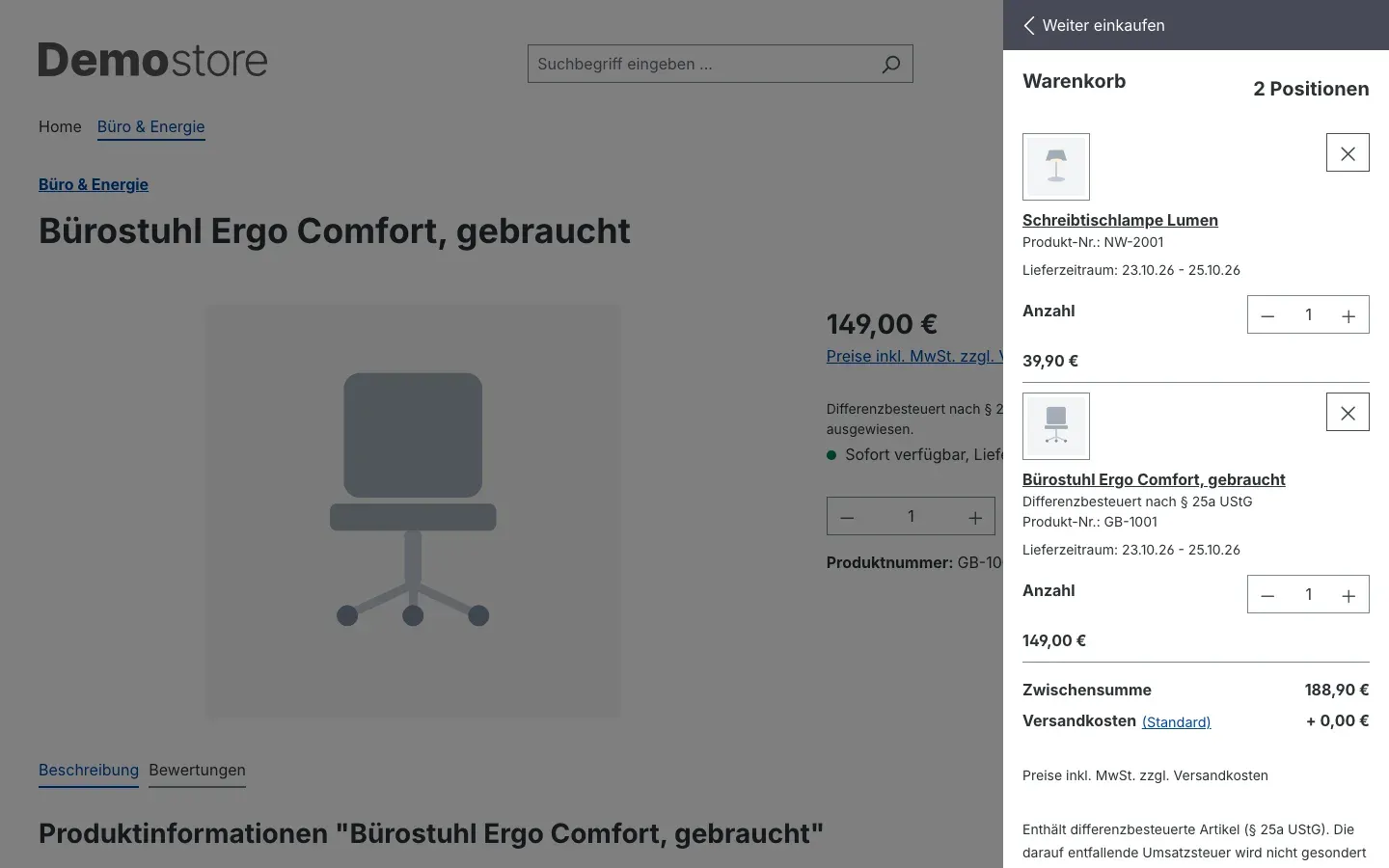 Abb. 7: Positions- und Summenhinweis im Off-Canvas-Warenkorb
Stammt die Zeile „0 % MwSt.“ nur von differenzbesteuerten Artikeln, blendet das Plugin sie aus. In der Zusammenfassung erscheint dann nur die Mehrwertsteuer der übrigen Artikel.
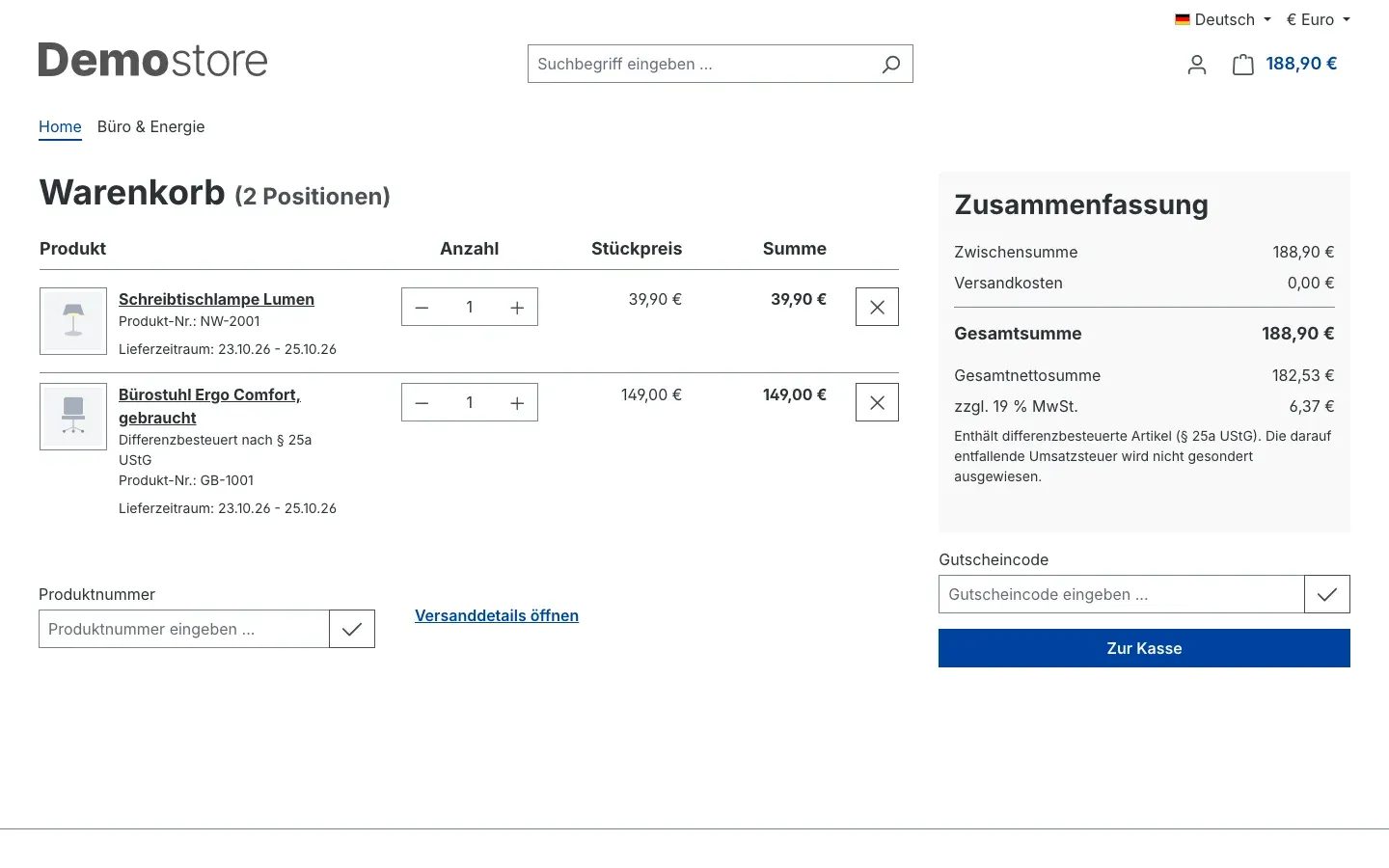 Abb. 8: Im Warenkorb erscheint nur die Zeile mit 19 % MwSt. der Neuware
Im Checkout, nach dem Bestellabschluss und in der Bestellhistorie des Kundenkontos erscheinen dieselben Positions- und Summenhinweise. Im Checkout und nach dem Bestellabschluss steht in der Spalte „inkl. MwSt.“ an differenzbesteuerten Positionen „§ 25a“ statt eines Betrags. Enthält die Bestellung zusätzlich Photovoltaik-Artikel zum Nullsteuersatz, steht dort auch „Enthält Photovoltaik-Artikel mit Nullsteuersatz (§ 12 Abs. 3 UStG).“ — und die Zeile „0 % MwSt.“ bleibt stehen, weil sie dann auch von diesen Artikeln stammt.
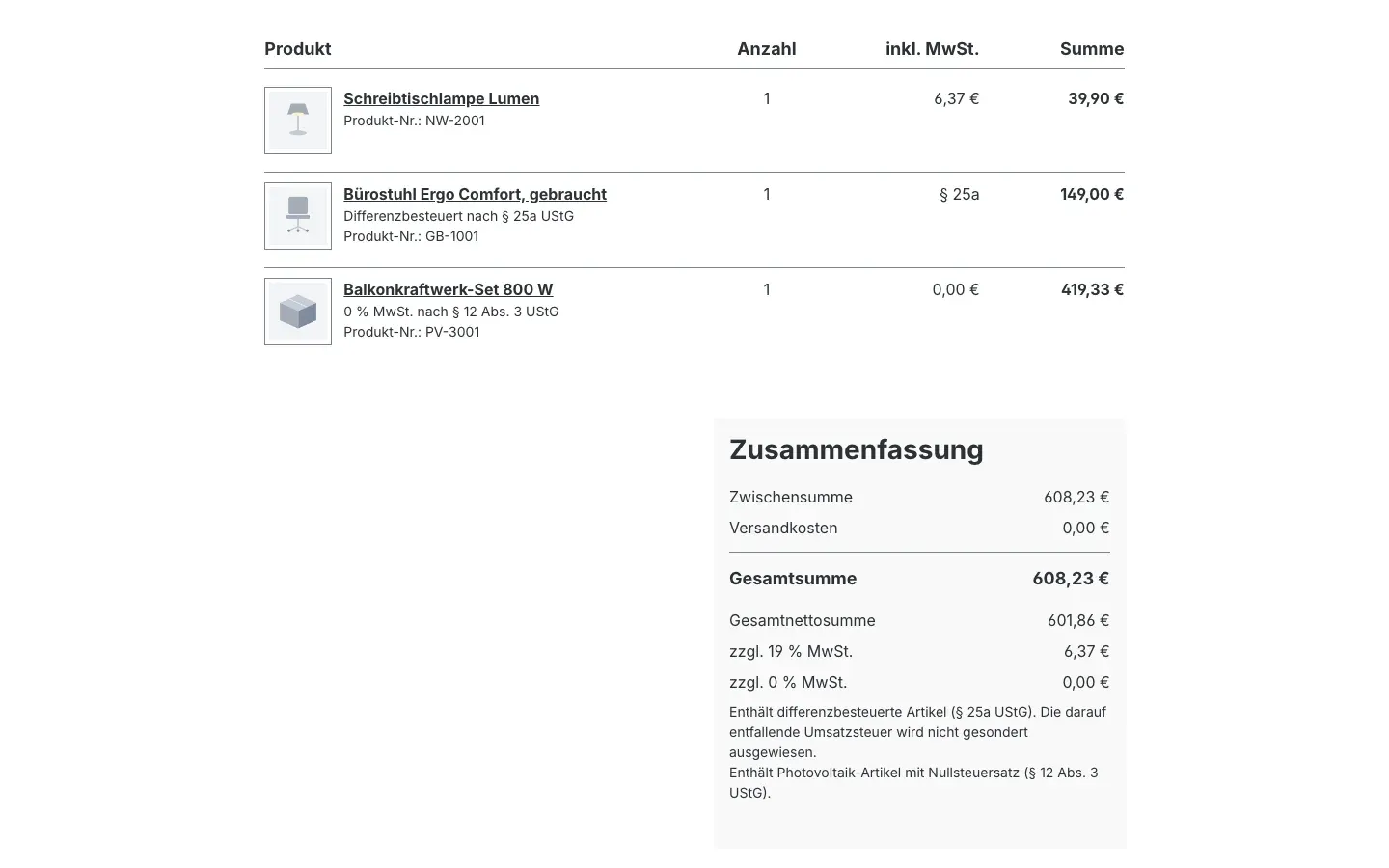 Abb. 9: Hinweise nach dem Bestellabschluss
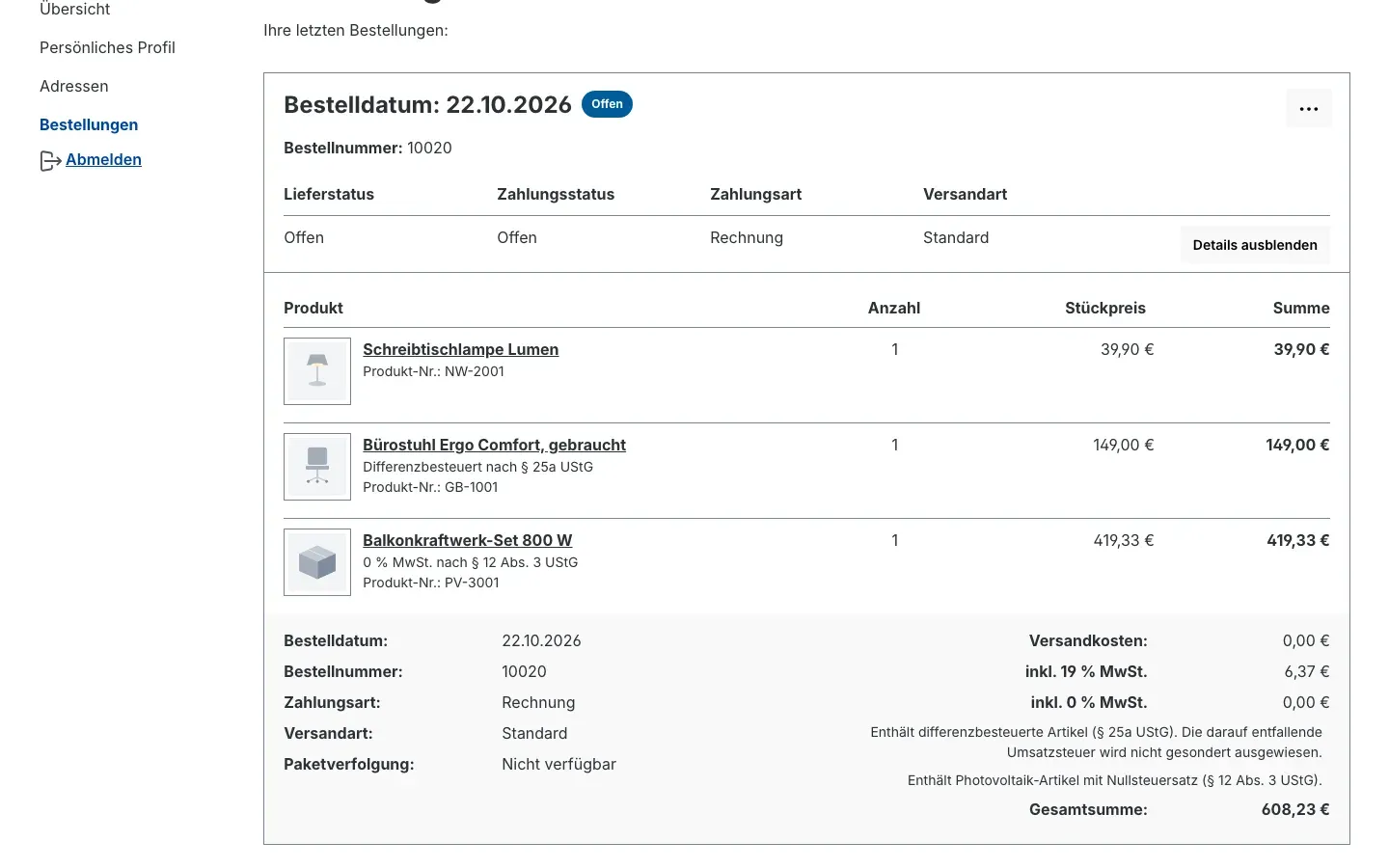 Abb. 10: Die aufgeklappte Bestellung unter „Bestellungen“ im Kundenkonto
So tragen deine Belege die Pflichtangabe
Was dir das bringt: Rechnung, Stornorechnung, Gutschrift und Lieferschein enthalten die nötigen Angaben, ohne dass du eine Belegvorlage anfasst.
Du erstellst Belege wie gewohnt, zum Beispiel unter Bestellungen → Übersicht, Bestellung öffnen, Reiter Dokumente, Neues Dokument erstellen. Enthält der Beleg differenzbesteuerte Positionen, steht darauf:
- unter der Position der Hinweis „Differenzbesteuert (§ 25a UStG)“,
- in der Steuerspalte „§ 25a“ statt eines Steuersatzes,
- unter den Summen die Pflichtangabe, die du in den Einstellungen gewählt hast, zum Beispiel „Gebrauchtgegenstände/Sonderregelung“, mit dem Satz „Die als differenzbesteuert gekennzeichneten Positionen unterliegen der Differenzbesteuerung nach § 25a UStG. Die darin enthaltene Umsatzsteuer wird nicht gesondert ausgewiesen.“
Photovoltaik-Positionen zum Nullsteuersatz tragen den Hinweis „Nullsteuersatz (§ 12 Abs. 3 UStG)“, dazu steht unter den Summen „Die gekennzeichneten Photovoltaik-Positionen unterliegen dem Nullsteuersatz nach § 12 Abs. 3 UStG.“
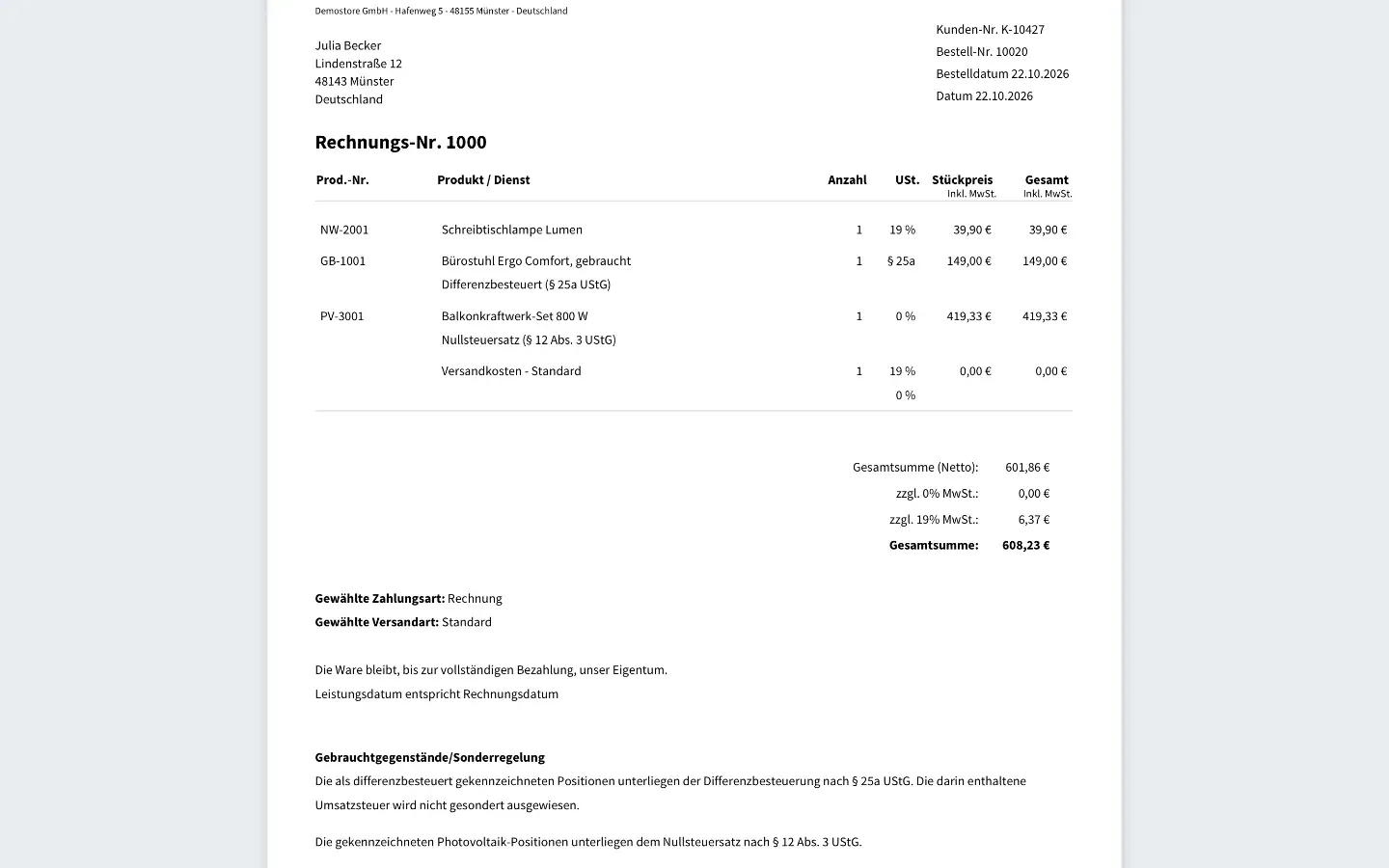 Abb. 11: Rechnung mit „§ 25a“ in der Steuerspalte und der Pflichtangabe
Auf der Gutschrift stehen die Pflichtangabe und die ausgeblendete Zeile „0 % MwSt.“; die Gutschriftpositionen selbst tragen keinen Hinweis. Der Lieferschein enthält keine Preise und zeigt deshalb nur den Hinweis unter der Position. Belege ohne betroffene Positionen bleiben unverändert.
So kennzeichnest du Photovoltaik-Artikel
Was dir das bringt: Du pflegst jeden Photovoltaik-Artikel nur einmal mit seinem regulären Steuersatz und Bruttopreis. Das Plugin berechnet für berechtigte Käufer den Nettopreis mit 0 % MwSt. — aus 499,00 € brutto werden bei 19 % MwSt. 419,33 €.
Schritt für Schritt
- Gehe zu Kataloge → Produkte und öffne den Photovoltaik-Artikel.
- Lass im Reiter Allgemein den regulären Steuersatz stehen, zum Beispiel 19 %.
- Öffne den Reiter Spezifikationen und gehe zur Karte Zusatzfelder.
- Schalte im Reiter Steuerliche Sonderregelungen den Schalter Photovoltaik: Nullsteuersatz nach § 12 Abs. 3 UStG ein.
- Klicke auf Speichern.
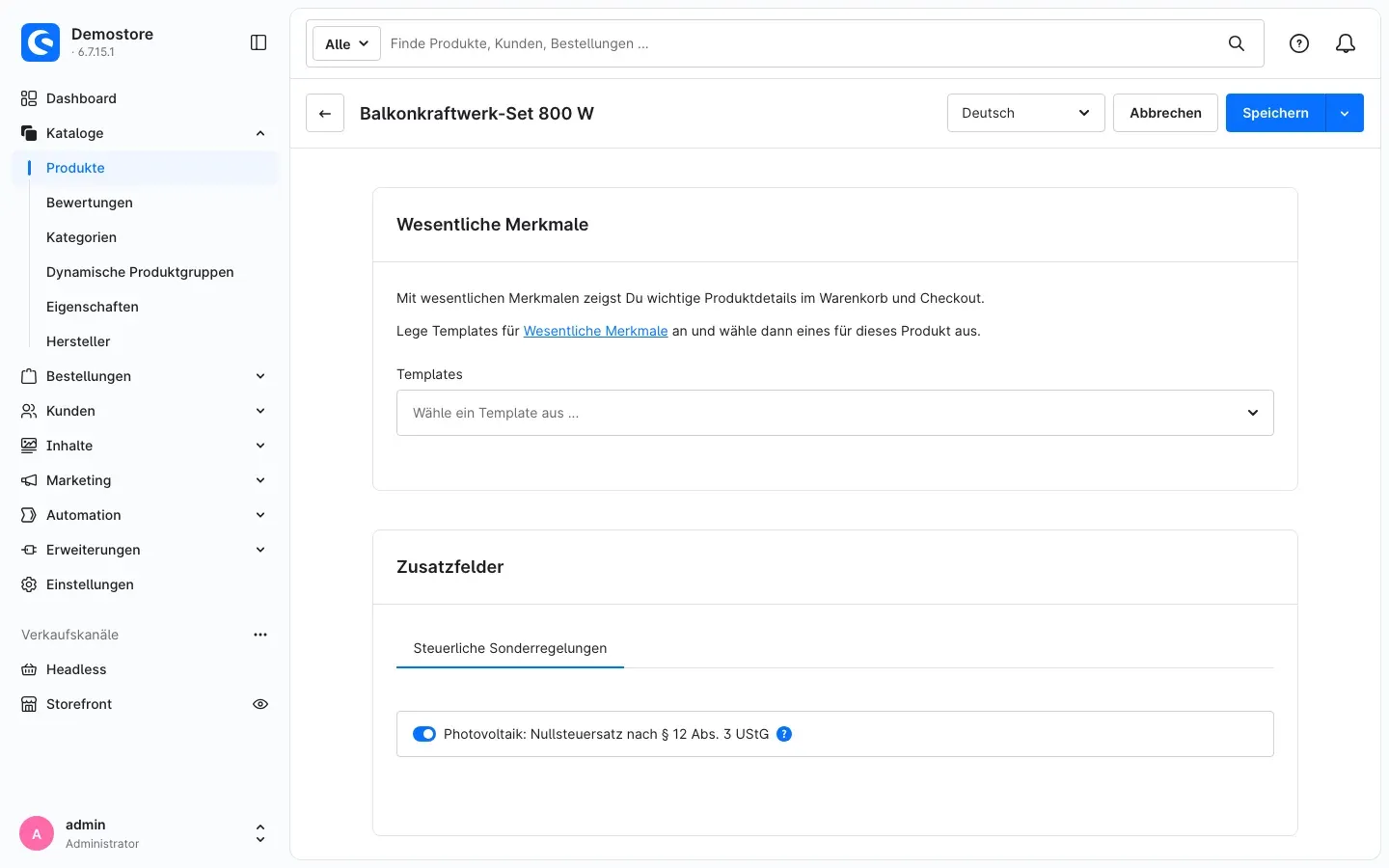 Abb. 12: Der Schalter „Photovoltaik: Nullsteuersatz nach § 12 Abs. 3 UStG“ in der Karte „Zusatzfelder“
Tipp: Es genügt, den Schalter einmal in der Standardsprache deines Shops zu setzen.
Wichtig: Das Plugin legt intern eine zweite Steuer Photovoltaik 0 % (§ 12 Abs. 3 UStG) – intern, nicht zuweisen an. Ordne sie keinem Artikel zu — Shopware lehnt das Speichern dann ab. Löschst du diese Steuer, steht der Nullsteuersatz erst nach dem nächsten Update des Plugins wieder zur Verfügung.
So erklärt dein Kunde seine Berechtigung
Was dir das bringt: Dein Kunde entscheidet selbst, ob er den Nullsteuersatz in Anspruch nimmt, und der Preis passt sich sofort an.
Auf der Artikelseite steht unter dem Preis, wie der Artikel berechnet wird, zum Beispiel „Preis mit 0 % MwSt. (Nullsteuersatz nach § 12 Abs. 3 UStG)“. Darunter steht die Erklärung zum Ankreuzen. Mit der Voreinstellung lautet sie „Hiermit zeige ich an, nicht zum Kreis der Berechtigten gemäß § 12 Abs. 3 UStG zu gehören.“ Setzt der Kunde den Haken, zeigt der Shop den regulären Preis.
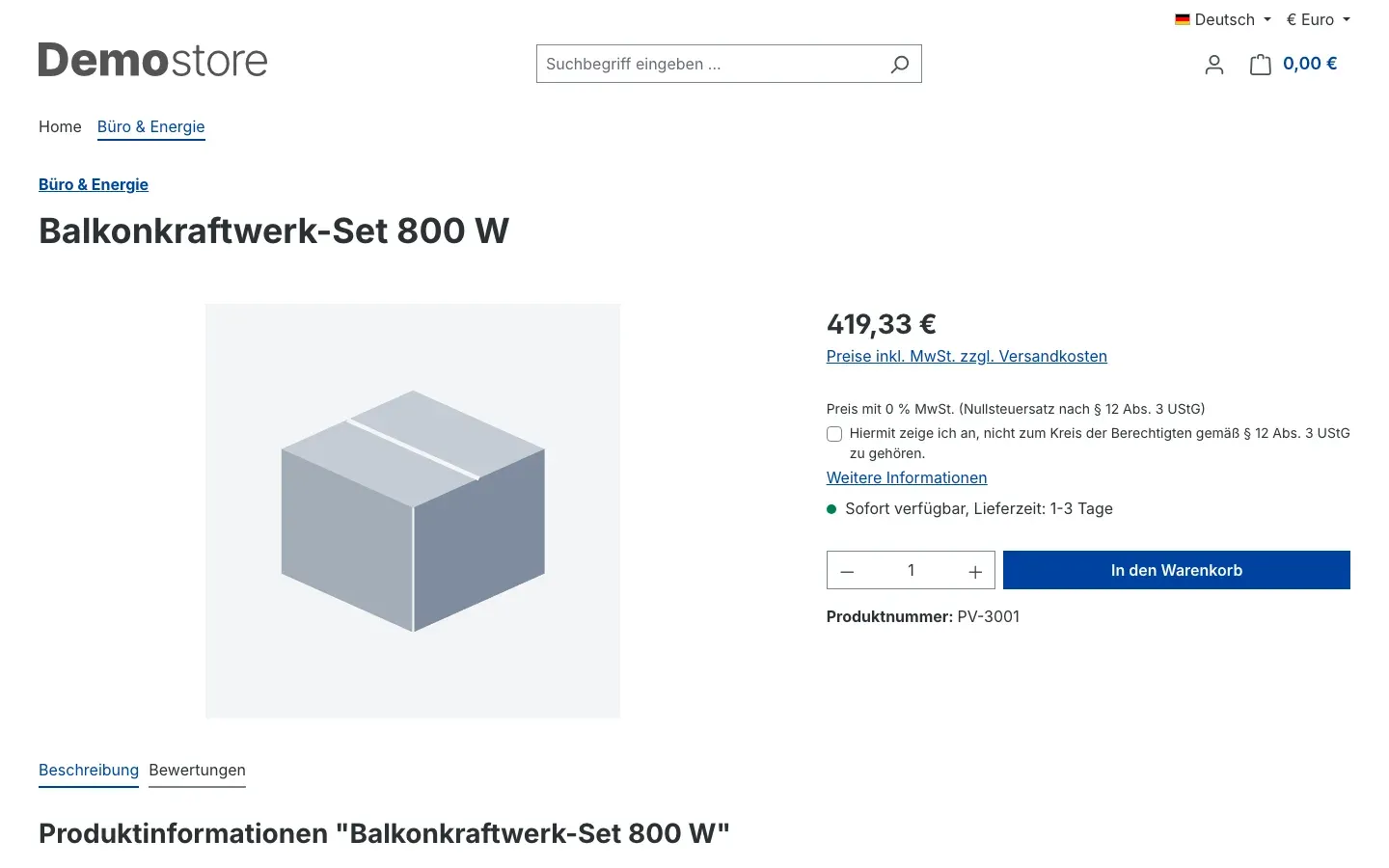 Abb. 13: Preis mit 0 % MwSt. und Erklärung auf der Artikelseite
Über Weitere Informationen öffnet dein Kunde die Informationsseite, die du in den Einstellungen gewählt hast.
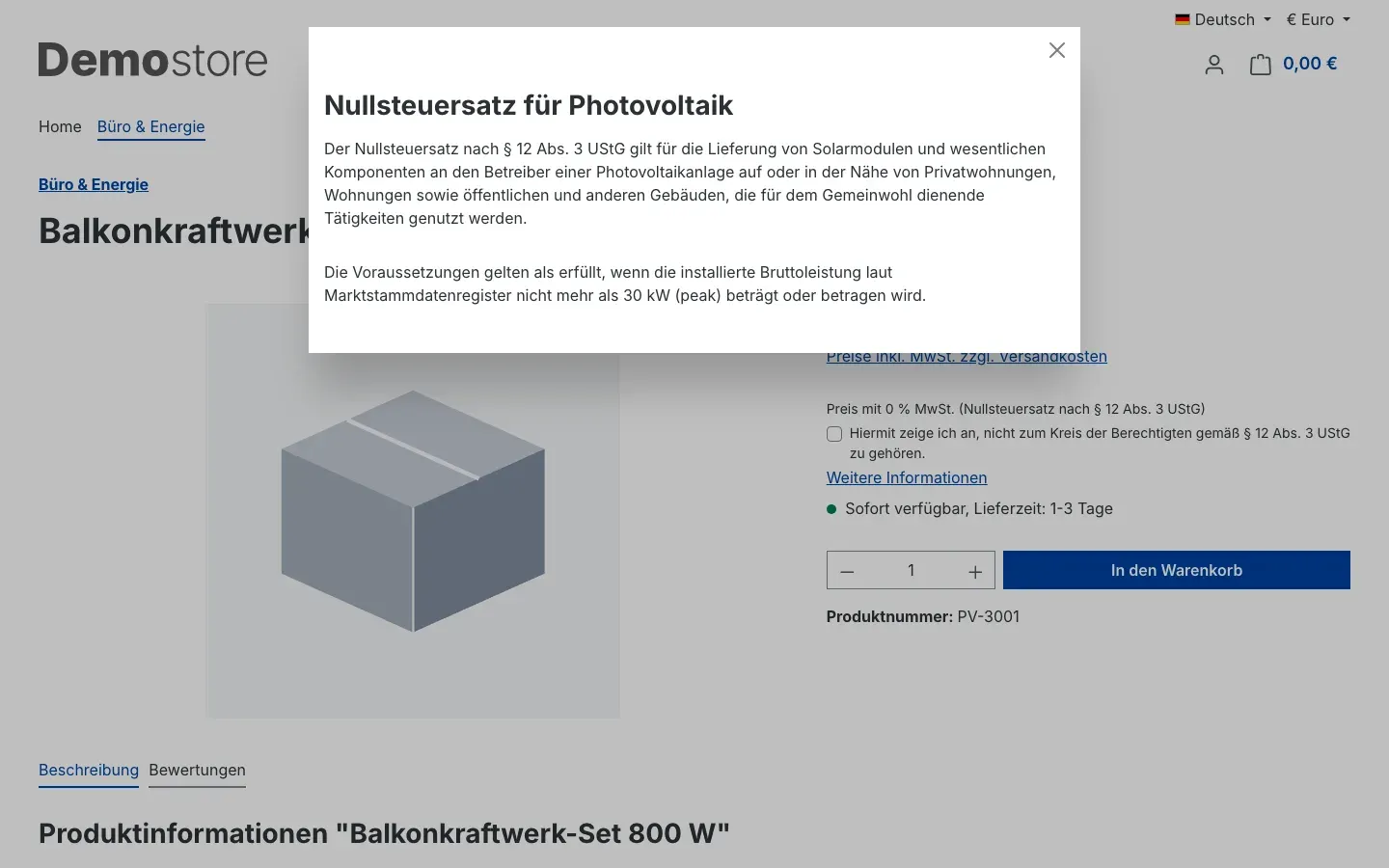 Abb. 14: Die Informationsseite zum Nullsteuersatz im Modalfenster
Im Warenkorb und im Checkout zeigt der Shop die Karte Nullsteuersatz für Photovoltaik (§ 12 Abs. 3 UStG), sobald Photovoltaik-Artikel im Warenkorb liegen. Sie nennt den aktuellen Stand, zum Beispiel „Die gekennzeichneten Photovoltaik-Artikel werden mit 0 % MwSt. berechnet.“, und enthält dieselbe Erklärung. Dazu weist sie darauf hin, dass die Angabe für alle Photovoltaik-Artikel der Bestellung gilt.
Verlangst du eine Bestätigung, steht im Checkout zusätzlich „Ich bestätige, dass für die mit 0 % MwSt. berechneten Photovoltaik-Artikel die Voraussetzungen des § 12 Abs. 3 UStG vorliegen.“ Ohne diesen Haken lässt sich die Bestellung nicht abschließen, und der Shop meldet „Bitte bestätigen Sie die Voraussetzungen für den Nullsteuersatz.“
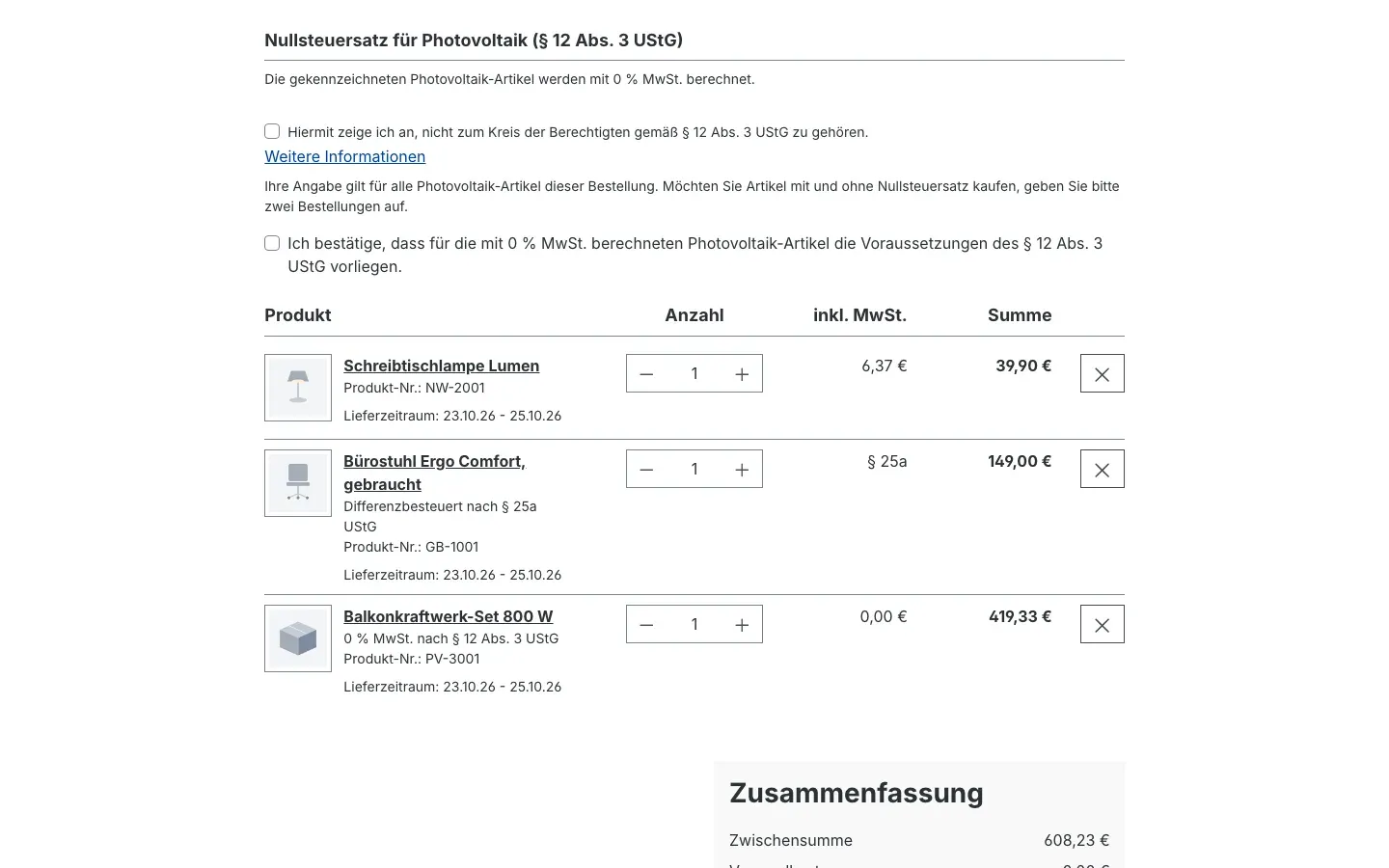 Abb. 15: Die Photovoltaik-Karte mit Erklärung und Bestätigung im Checkout
Tipp: Kunden aus ausgeschlossenen Kundengruppen und Bestellungen in nicht freigegebene Lieferländer sehen keine Erklärung und zahlen den regulären Preis.
So findest du die Erklärung an der Bestellung
Was dir das bringt: Du hast an jeder Bestellung mit Photovoltaik-Artikeln einen Nachweis, was der Käufer erklärt hat.
Schritt für Schritt
- Gehe zu Bestellungen → Übersicht und öffne die Bestellung.
- Wechsle in den Reiter Details.
- In der Karte Zusatzfelder steht im Reiter Photovoltaik-Nullsteuersatz das Feld Erklärung des Käufers (§ 12 Abs. 3 UStG).
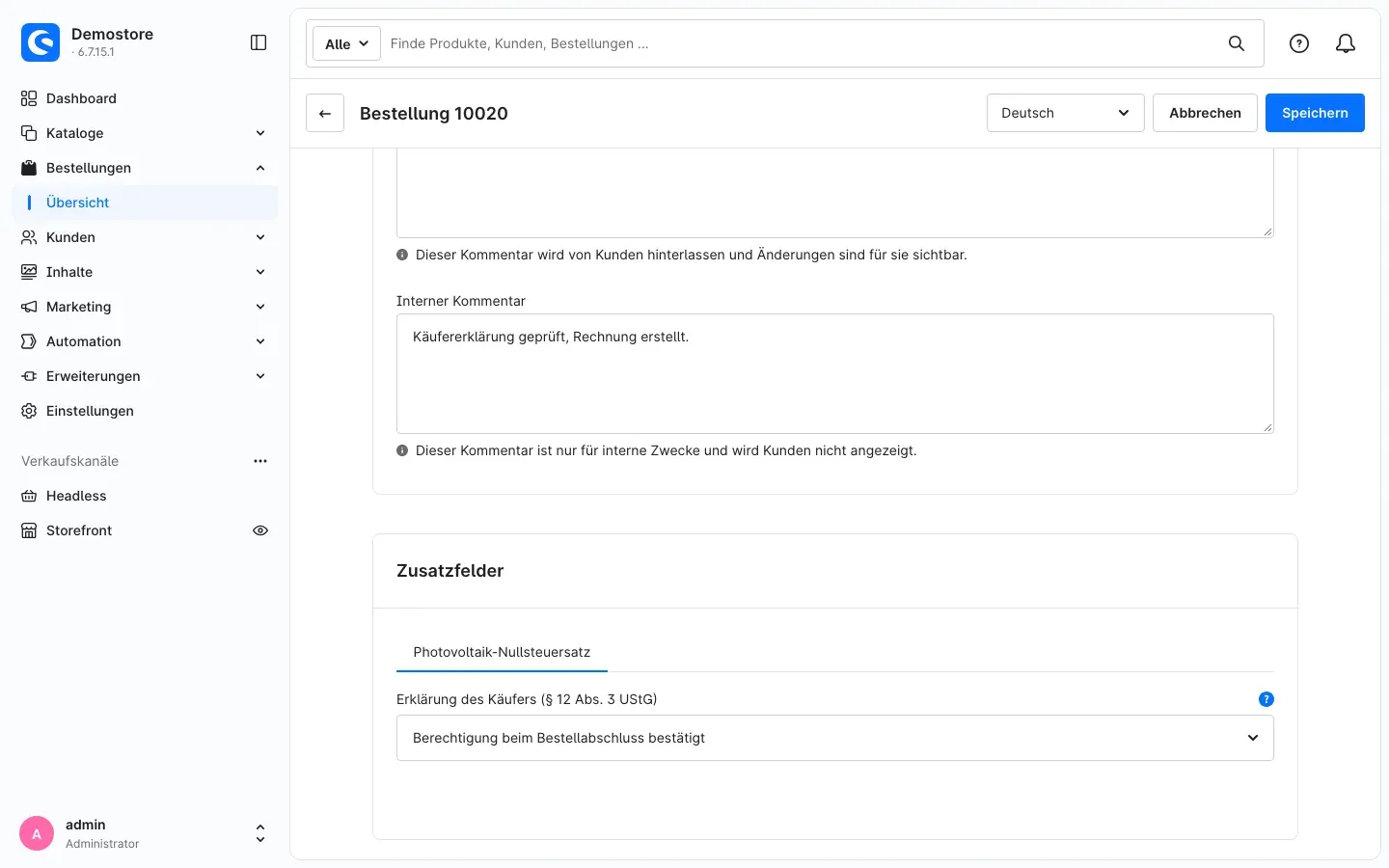 Abb. 16: Die Erklärung des Käufers in der Karte „Zusatzfelder“
Das Plugin setzt das Feld beim Bestellabschluss automatisch. Mögliche Einträge:
- Berechtigung angenommen (keine Gegenerklärung) — der Käufer hat bei der Voreinstellung nichts angekreuzt,
- Berechtigung vom Käufer erklärt — der Käufer hat seine Berechtigung erklärt,
- Berechtigung beim Bestellabschluss bestätigt — der Käufer hat zusätzlich die Bestätigung im Checkout gesetzt,
- Käufer hat erklärt, nicht berechtigt zu sein,
- Keine Berechtigung erklärt (regulärer Steuersatz),
- Für Kundengruppe oder Lieferland nicht verfügbar.
Tipp: Berechnest du die Bestellung in der Administration neu, bleibt der Steuersatz so, wie der Kunde bestellt hat.
So steigst du von einer anderen Erweiterung um
Was dir das bringt: Du übernimmst vorhandene Artikel und Bestellungen, ohne sie einzeln umzustellen.
- Wähle in den Einstellungen unter Weitere Steuersätze als differenzbesteuert behandeln die 0-%-Steuer deiner bisherigen Erweiterung aus und klicke auf Speichern. Alle Artikel mit dieser Steuer erhalten sofort die Hinweise.
- Hast du Photovoltaik-Artikel bisher in einem anderen Zusatzfeld gekennzeichnet, kann dein technischer Administrator das Kennzeichen übernehmen (Kapitel 9).
Fehlerbehebung
Der Hinweis zur Differenzbesteuerung erscheint nicht
Woran es liegt: Das Plugin ist im Verkaufskanal ausgeschaltet, die Differenzbesteuerung ist deaktiviert, der Artikel trägt eine andere Steuer, oder der Zwischenspeicher ist veraltet.
So behebst du es:
- Prüfe in den Einstellungen für den Verkaufskanal Plugin für diesen Verkaufskanal aktivieren und Differenzbesteuerung aktivieren.
- Prüfe am Artikel unter Steuersatz, ob Differenzbesteuerung (§ 25a UStG) oder eine der zusätzlich gewählten Steuern ausgewählt ist.
- Fehlt der Hinweis nur im Listing: Prüfe Hinweis im Artikel-Listing anzeigen.
- Leere den Cache: Einstellungen → System → Caches & Indizes, Schaltfläche Cache löschen.
Ein Photovoltaik-Artikel kostet den regulären Preis
Woran es liegt: Der Nullsteuersatz ist ausgeschaltet, der Artikel ist nicht gekennzeichnet, der Kunde gehört zu einer ausgeschlossenen Kundengruppe, das Lieferland ist nicht freigegeben, oder der Kunde hat erklärt, nicht berechtigt zu sein.
So behebst du es:
- Prüfe Nullsteuersatz für Photovoltaik-Artikel aktivieren im betreffenden Verkaufskanal.
- Prüfe am Artikel den Schalter Photovoltaik: Nullsteuersatz nach § 12 Abs. 3 UStG (Kapitel 5.4).
- Prüfe Kundengruppen ohne Nullsteuersatz und Nur für diese Lieferländer.
- Ist Regulärer Steuersatz; berechtigte Käufer erklären ihre Berechtigung gewählt, zeigt der Shop den Nettopreis erst, nachdem der Kunde seine Berechtigung erklärt hat.
Die Zeile „0 % MwSt.“ wird trotzdem angezeigt
Woran es liegt: Im Warenkorb oder auf dem Beleg liegen neben der Gebrauchtware weitere Artikel mit 0 %, zum Beispiel Photovoltaik-Artikel zum Nullsteuersatz. Dann bleibt die Zeile bewusst stehen. Prüfe außerdem, ob Zeile „0 % MwSt.“ ausblenden, wenn sie nur von differenzbesteuerten Artikeln stammt eingeschaltet ist.
Der Artikel lässt sich nicht speichern
Woran es liegt: Am Artikel ist die interne Steuer Photovoltaik 0 % (§ 12 Abs. 3 UStG) – intern, nicht zuweisen ausgewählt.
So behebst du es: Wähle wieder den regulären Steuersatz und schalte stattdessen das Photovoltaik-Kennzeichen ein (Kapitel 5.4).
Der Kunde kann die Bestellung nicht abschließen
Woran es liegt: Du verlangst eine Bestätigung der Berechtigung, und der Kunde hat den Haken im Checkout nicht gesetzt. Der Shop zeigt dann „Bitte bestätigen Sie die Voraussetzungen für den Nullsteuersatz.“
So behebst du es: Der Kunde setzt den Haken oder erklärt, nicht berechtigt zu sein. Brauchst du die Bestätigung nicht, schalte Bestätigung der Berechtigung beim Bestellabschluss verlangen aus.
FAQ
F: Berechnet das Plugin die Umsatzsteuer auf meine Marge?
A: Nein. Das Plugin macht in Shop und Belegen kenntlich, dass ein Artikel differenzbesteuert ist. Einkaufspreis, Marge und die darauf entfallende Umsatzsteuer ermittelt deine Buchhaltung.
F: Muss ich Photovoltaik-Artikel doppelt anlegen, mit und ohne Mehrwertsteuer?
A: Nein. Du setzt am Artikel den Schalter Photovoltaik: Nullsteuersatz nach § 12 Abs. 3 UStG. Der Artikel behält seinen regulären Steuersatz, berechtigte Käufer zahlen den Nettopreis mit 0 % MwSt.
F: Kann ein Kunde Photovoltaik-Artikel mit und ohne Nullsteuersatz in einer Bestellung kaufen?
A: Nein. Die Erklärung gilt für alle Photovoltaik-Artikel einer Bestellung. Der Shop weist im Warenkorb und im Checkout darauf hin, dass dafür zwei Bestellungen nötig sind.
F: Funktioniert das Plugin mit Netto-Preisanzeige oder in einem Verkaufskanal für Gewerbekunden?
A: Die Differenzbesteuerung ja. Der Nullsteuersatz für Photovoltaik ist auf Brutto-Preisanzeige ausgelegt. Schließe Kundengruppen mit Netto-Anzeige unter Kundengruppen ohne Nullsteuersatz aus oder schalte den Nullsteuersatz in diesem Verkaufskanal ab.
F: Ändert das Plugin meine Bestellbestätigungs-E-Mails?
A: Nein. E-Mail-Vorlagen passt das Plugin nicht automatisch an. Den Hinweis ergänzt du bei Bedarf selbst in der Vorlage. Auch die E-Rechnung (ZUGFeRD, XRechnung) bleibt so, wie Shopware sie erzeugt.
F: Funktioniert das Plugin mit meinem Theme?
A: In der Regel ja. Hat dein Theme Warenkorb, Checkout oder Belege stark umgebaut, prüfe die Hinweise vorher in einem Testkanal.
F: Was passiert bei der Deinstallation mit meinen Daten?
A: Behältst du die Daten nicht, entfernt das Plugin seine Zusatzfelder an Artikel und Bestellung. Die beiden 0-%-Steuern bleiben stehen, weil Artikel, Bestellungen und Belege auf sie verweisen. Behältst du die Daten, bleibt alles erhalten.
F: Sendet das Plugin Daten an externe Dienste?
A: Nein. Die Erklärung des Käufers bleibt als Angabe zur Bestellung in deiner Shopware-Datenbank.
Für Administratoren / Technische Details
Dieser Abschnitt richtet sich an technische Administratoren. Für die normale Nutzung brauchst du ihn nicht.
Systemanforderungen
- Shopware: 6.7
- PHP: 8.2 oder neuer
Installation über die Kommandozeile
bin/console plugin:refresh
bin/console plugin:install --activate SwpDiffTaxSix
bin/console cache:clear
Photovoltaik-Kennzeichen aus einer anderen Erweiterung übernehmen
Der Konsolenbefehl setzt das Photovoltaik-Kennzeichen bei allen Artikeln, deren bisheriges Zusatzfeld eingeschaltet ist. Mit --dry-run zählt er die betroffenen Artikel nur, ohne etwas zu ändern.
bin/console swp:diff-tax:migrate-pv-flag --source=<name_des_bisherigen_zusatzfelds> --dry-run
bin/console swp:diff-tax:migrate-pv-flag --source=<name_des_bisherigen_zusatzfelds>
Das Protokoll schreibt das Plugin nach var/log/SwpDiffTaxSix-<Datum>.log.
Headless-Frontends
Für Headless-Frontends liest und setzt die Store-API-Route /store-api/swp-diff-tax/photovoltaic-declaration die Erklärung des Käufers. Die Einstufung eines Artikels steht in der Produkt-Erweiterung swpDiffTax.
Daten und Seitencache
Das Plugin legt keine eigenen Tabellen an und ändert keine Shopware-Tabellen. Es legt die beiden 0-%-Steuern und je ein Zusatzfeld-Set für Artikel und Bestellung an. Die Erklärung des Käufers ist Teil des Seitencache-Schlüssels — Produktseiten bleiben im HTTP-Cache. Das Plugin sendet keine Daten an externe Server.
Diese Anleitung wurde für Differenzbesteuerung: § 25a UStG und 0 % MwSt. für Photovoltaik Version 6.7.0 erstellt.
Weitere Handbücher
Admin Passwort Erinnerung
Admin Passwort Erinnerung: Deine Backend-Benutzer erneuern ihre Passwörter rechtzeitig, mit Hinweis nach dem Login und täglicher E-Mail. Premium sperrt abgelaufene Zugänge.
Handbuch öffnen Shopware 6Adressprüfung: Hausnummer-Check & Korrekturvorschläge
Adressprüfung bei der Eingabe: Das Plugin erkennt fehlende Hausnummern, schlägt auf Wunsch über Google Korrekturen vor und sorgt für weniger Pakete, die unzustellbar zurückkommen.
Handbuch öffnen Shopware 6Adventskalender | Türchen mit Produkten, Gutscheinen und Aktionen
Adventskalender für deine Erlebniswelten: Die Türchen öffnen pünktlich ohne Cache leeren, verraten vorab nichts im Quelltext und zeigen Gutscheine, Produkte oder eigene Inhalte.
Handbuch öffnenWer betreut deinen Shop, wenn es ernst wird?
Wir pflegen Shopware-Shops seit über 20 Jahren, inklusive Updates, Hotfixes und der Plugins, die du hier gerade einrichtest.