Google Übersetzer
Google Übersetzer als App: Deine Besucher wählen in der Top-Bar eine von bis zu 81 Sprachen, ohne dass du Sprachpakete pflegst. Pro Verkaufskanal schaltbar, lädt erst nach Zustimmung.
Auf dieser Seite
- Einleitung
- Was du mit dieser App erreichst
- Für wen ist diese App?
- Installation
- Erste Schritte
- Einstellungen
- Verkaufskanal
- App für diesen Verkaufskanal aktivieren
- Angebotene Sprachen im Google Übersetzer
- So nutzt du die Funktionen
- So stimmen deine Besucher der Übersetzung zu
- So sieht das Auswahlfeld in deinem Shop aus
- So sieht eine übersetzte Seite aus
- Das Auswahlfeld im Checkout
- Das Auswahlfeld auf dem Smartphone
- Hinweis für ThemeWare
- Grenzen der maschinellen Übersetzung
- Fehlerbehebung
- Das Auswahlfeld erscheint nicht im Shop
- Das Auswahlfeld fehlt, obwohl alles eingeschaltet ist
- Die Sprachauswahl von Shopware ist verschwunden
- Eine Sprache fehlt im Auswahlfeld
- FAQ
- Für Administratoren / Technische Details
- Systemanforderungen
- Installation ohne Store (eigene Installation)
- Cookie
- Darstellung
Einleitung
Die App Google Übersetzer blendet das Auswahlfeld von Google Übersetzer in deine Storefront ein. Deine Besucher wählen dort eine Sprache, und Google übersetzt die Seite direkt in ihrem Browser — ohne dass du Sprachpakete installierst oder Texte doppelt pflegst.
Was du mit dieser App erreichst
- Deine Besucher lesen Produktseiten, Kategorien und den Checkout in ihrer Sprache.
- Du legst für jeden Verkaufskanal fest, ob das Auswahlfeld erscheint und welche Sprachen es anbietet.
- Google wird erst geladen, wenn dein Besucher im Cookie-Hinweis zugestimmt hat.
- Das Auswahlfeld steht in der Top-Bar deines Shops und zusätzlich im schlanken Kopfbereich des Checkouts.
Für wen ist diese App?
Für Shop-Betreiber, die Besucher aus vielen Ländern haben, für die sich eine eigene, gepflegte Shopware-Sprache nicht lohnt — zum Beispiel Streuverkehr aus dem Ausland oder ein erster Test, ob ein neuer Markt überhaupt bestellt.
Installation
Nach dem Kauf steht dir die App direkt in deiner Administration zur Verfügung — du musst nichts herunterladen.
- Melde dich in deiner Shopware-Administration an (
DeinShop.de/admin). - Öffne Erweiterungen → Meine Erweiterungen und wechsle in den Reiter Apps.
- Klicke neben Google Übersetzer auf Installieren.
- Aktiviere die App über den Schalter links neben dem App-Symbol — fertig.
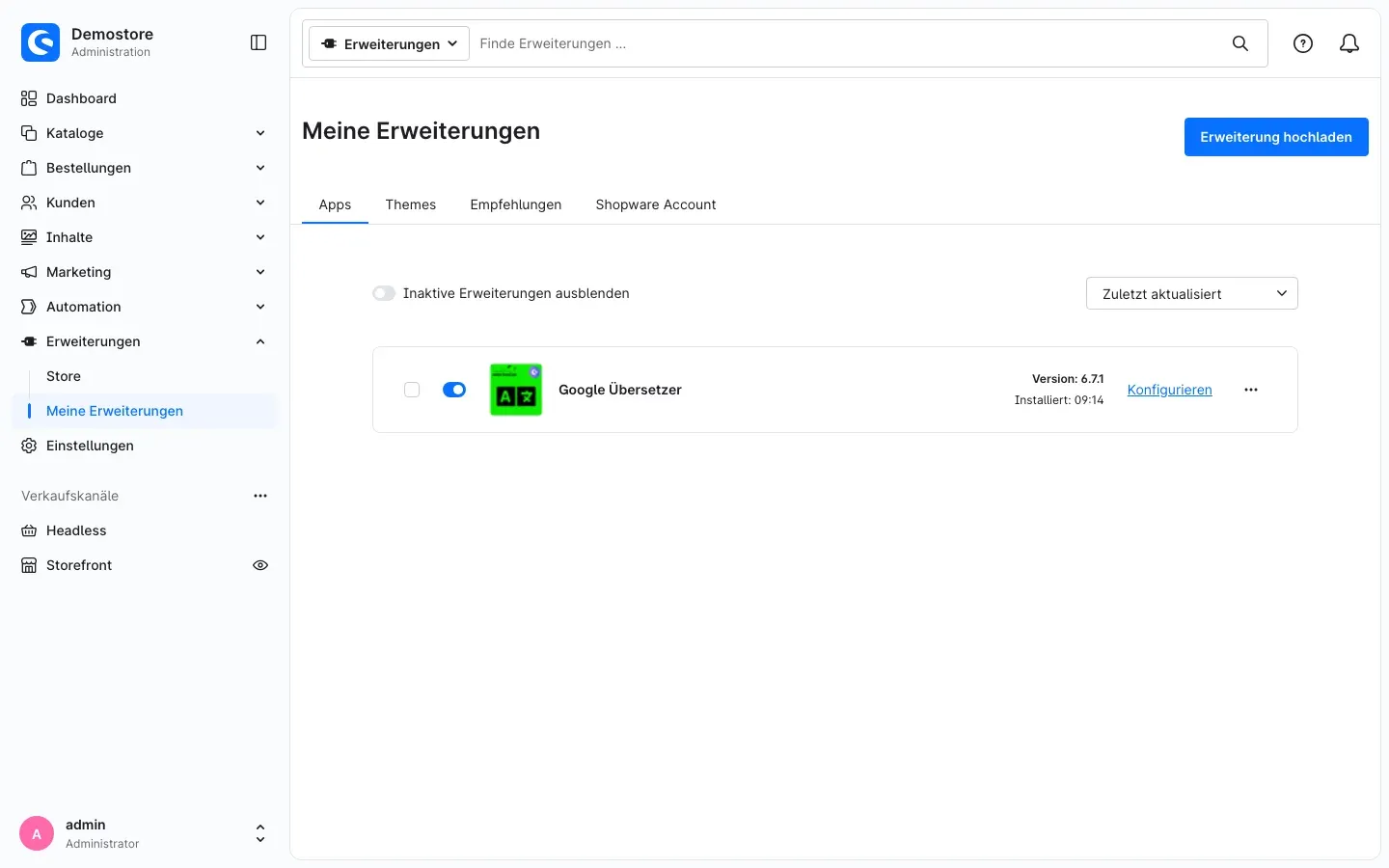 Abb. 1: Die App im Reiter „Apps“ — der Schalter ist eingeschaltet, rechts findest du den Link „Konfigurieren“.
Taucht Google Übersetzer nicht in der Liste auf, ist dein Shopware-Account noch nicht mit dem Shop verbunden. Das erledigst du unter Erweiterungen → Meine Erweiterungen über die Anmeldung mit deinem Shopware-Konto.
Wichtig: Nach der Installation ist die App in keinem Verkaufskanal sichtbar. Du schaltest sie im nächsten Schritt gezielt für deine Verkaufskanäle ein.
Erste Schritte
In drei Schritten erscheint das Auswahlfeld in deinem Shop:
- Einstellungen öffnen: Klicke unter Erweiterungen → Meine Erweiterungen neben Google Übersetzer auf Konfigurieren.
- Verkaufskanal wählen und einschalten: Wähle oben unter Verkaufskanal deinen Shop (zum Beispiel „Storefront“), schalte App für diesen Verkaufskanal aktivieren ein und wähle unter Angebotene Sprachen im Google Übersetzer die Sprachen aus, die du anbieten möchtest. Klicke auf Speichern.
- Ergebnis prüfen: Öffne deinen Shop, stimme im Cookie-Hinweis dem Eintrag Google Übersetzer zu — danach erscheint oben rechts das Auswahlfeld Sprache auswählen.
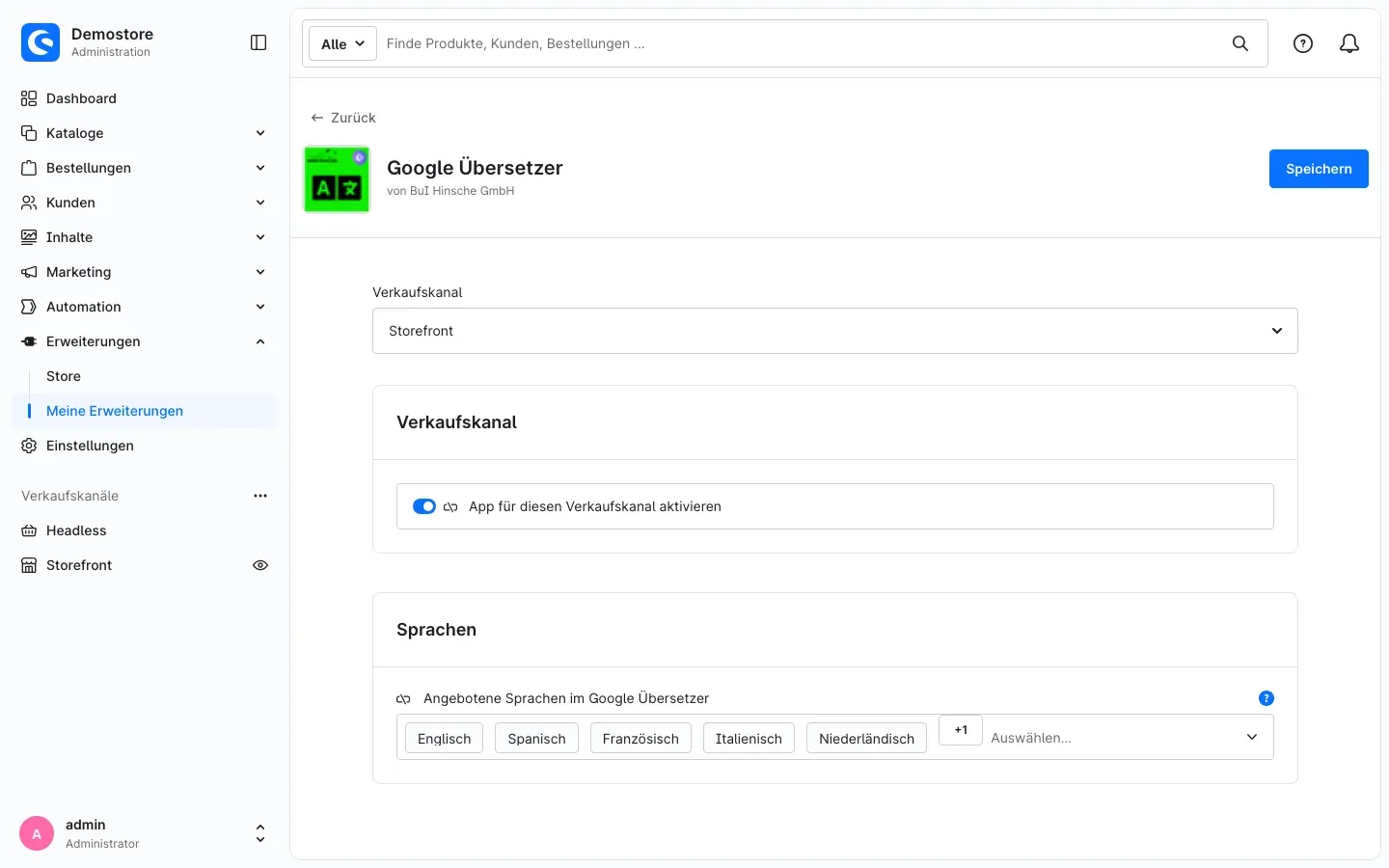 Abb. 2: Die Einstellungen der App, hier für den Verkaufskanal „Storefront“.
Einstellungen
Die Einstellungen öffnest du unter Erweiterungen → Meine Erweiterungen → Apps über den Link Konfigurieren neben Google Übersetzer. Die Seite hat zwei Bereiche: Verkaufskanal und Sprachen.
Verkaufskanal
Ganz oben wählst du unter Verkaufskanal, für welchen Shop du die Einstellungen bearbeitest. Mit Alle Verkaufskanäle legst du Werte fest, die für jeden Verkaufskanal gelten, solange du dort nichts Eigenes einträgst. Wählst du einen bestimmten Verkaufskanal, gelten die Werte nur dort.
Wozu das gut ist: Betreibst du zum Beispiel einen Großhandels- und einen Endkundenshop, bietest du das Auswahlfeld nur im Endkundenshop an und lässt den Großhandelsshop unverändert.
App für diesen Verkaufskanal aktivieren
Mit dem Schalter App für diesen Verkaufskanal aktivieren im Bereich Verkaufskanal legst du fest, ob das Auswahlfeld im gewählten Verkaufskanal erscheint. Ab Werk ist der Schalter aus — die App zeigt also nichts an, bis du sie bewusst einschaltest.
Wozu das gut ist: Du schaltest die Übersetzung pro Verkaufskanal ein oder aus, ohne die App zu deinstallieren.
Angebotene Sprachen im Google Übersetzer
Im Feld Angebotene Sprachen im Google Übersetzer im Bereich Sprachen wählst du die Sprachen aus, die deine Besucher im Auswahlfeld finden. Klicke in das Feld, um die Liste aufzuklappen, und wähle die gewünschten Sprachen nacheinander aus. Die Liste enthält 81 Sprachen, von Afrikaans bis Zulu. Ausgewählte Sprachen erscheinen als Kästchen im Feld; über das kleine Kreuz an einem Kästchen entfernst du eine Sprache wieder.
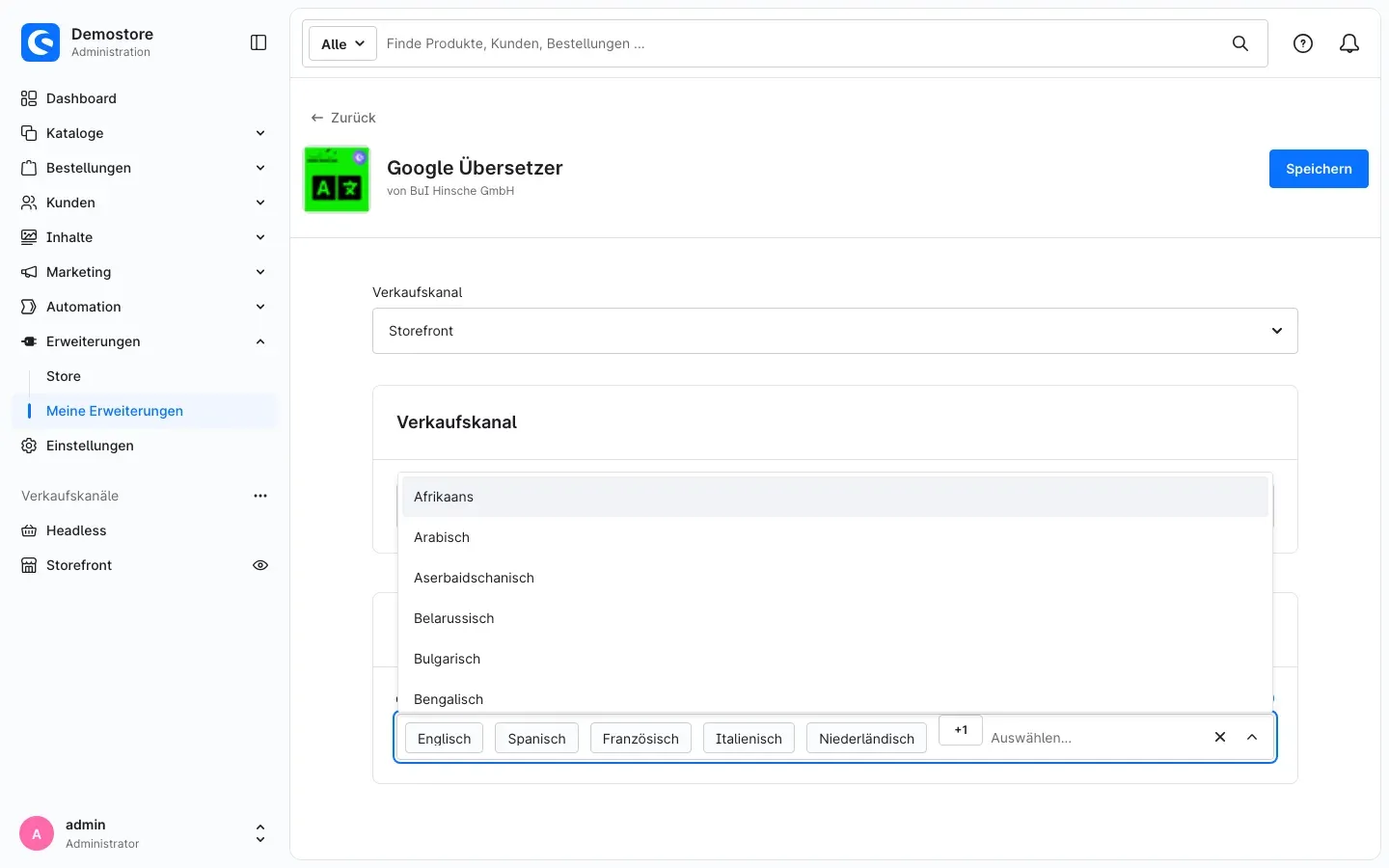 Abb. 3: Die aufgeklappte Sprachliste.
Ohne mindestens eine ausgewählte Sprache bleibt das Auswahlfeld im Shop ausgeblendet — auch dann, wenn der Schalter App für diesen Verkaufskanal aktivieren eingeschaltet ist.
Wozu das gut ist: Du bietest genau die Sprachen an, aus denen deine Besucher tatsächlich kommen, statt eine unübersichtlich lange Liste zu zeigen.
Tipp: Die Sprache, in der dein Besucher den Shop gerade sieht, bietet Google nicht noch einmal an. Wählst du zum Beispiel Englisch aus und der Besucher ist im englischen Teil deines Shops, fehlt Englisch in seinem Auswahlfeld.
Vergiss nicht, nach jeder Änderung auf Speichern zu klicken.
So nutzt du die Funktionen
So stimmen deine Besucher der Übersetzung zu
Was dir das bringt: Google wird erst geladen, wenn dein Besucher es erlaubt. Vorher sendet sein Browser keine Daten an Google.
Die App trägt im Cookie-Hinweis von Shopware einen eigenen Eintrag Google Übersetzer ein. Dein Besucher findet ihn, wenn er im Cookie-Hinweis auf Konfigurieren klickt. Schaltet er Google Übersetzer ein und klickt auf Speichern, lädt die Seite neu und das Auswahlfeld erscheint.
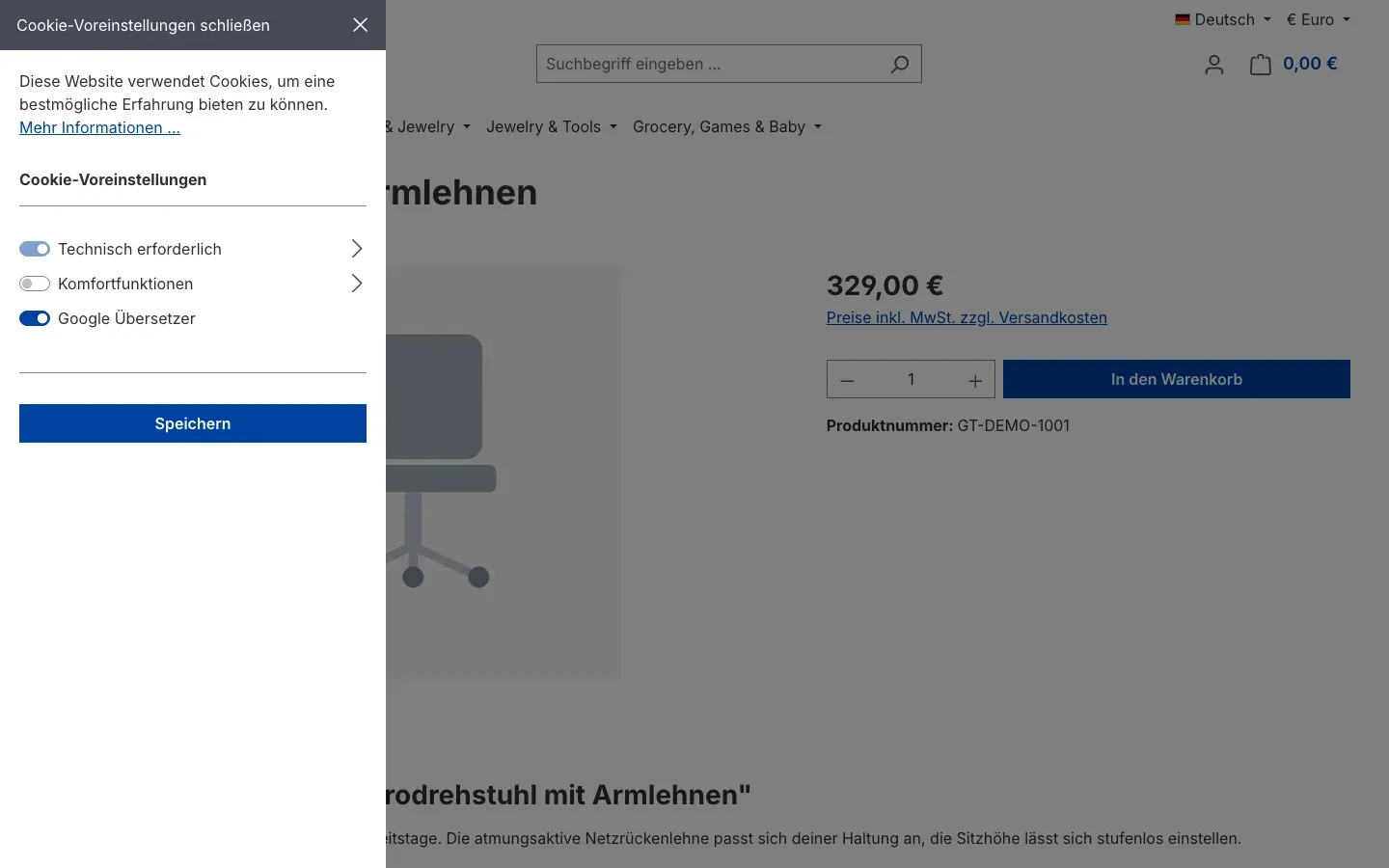 Abb. 4: Der Eintrag „Google Übersetzer“ in den Cookie-Voreinstellungen deines Shops.
Zieht der Besucher seine Zustimmung später zurück, lädt die Seite ebenfalls neu und das Auswahlfeld wird nicht mehr geladen. Die Zustimmung gilt 30 Tage.
Wichtig: Klickt dein Besucher nur auf Nur technisch notwendige, sieht er kein Auswahlfeld. Das ist gewollt — ohne Zustimmung wird Google nicht geladen.
So sieht das Auswahlfeld in deinem Shop aus
Was dir das bringt: Deine Besucher finden die Übersetzung an einer festen, gut sichtbaren Stelle oben rechts im Shop.
Nach der Zustimmung steht das Auswahlfeld Sprache auswählen in der Top-Bar deines Shops, direkt vor der Sprach- und Währungsauswahl.
 Abb. 5: „Sprache auswählen“ in der Top-Bar neben „Deutsch“ und „Euro“.
Ein Klick darauf öffnet die Liste der Sprachen, die du in den Einstellungen ausgewählt hast.
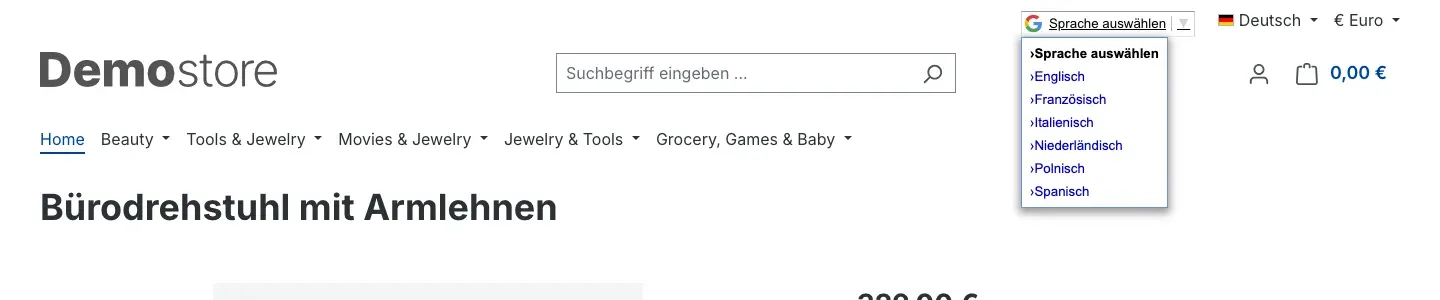 Abb. 6: Angeboten werden nur die Sprachen aus deinen Einstellungen.
Damit das Auswahlfeld auch auf mittelgroßen Bildschirmen Platz hat, blendet die App die Sprach- und Währungsauswahl von Shopware aus, solange das Browserfenster schmaler als 1.200 Pixel ist. Auf breiteren Bildschirmen stehen alle drei nebeneinander.
So sieht eine übersetzte Seite aus
Was dir das bringt: Dein Besucher versteht Produktbeschreibungen, Preise und Bedienelemente, auch wenn du die Seite nur auf Deutsch pflegst.
Wählt dein Besucher eine Sprache, übersetzt Google die gesamte Seite in seinem Browser: Navigation, Produktname, Beschreibung, Schaltflächen und Preisangaben. Oben im Browserfenster erscheint die Leiste von Google mit Übersetzt in: und der Schaltfläche Original anzeigen, mit der der Besucher jederzeit zur Originalsprache zurückkehrt. Die gewählte Sprache bleibt beim Weiterklicken im Shop erhalten.
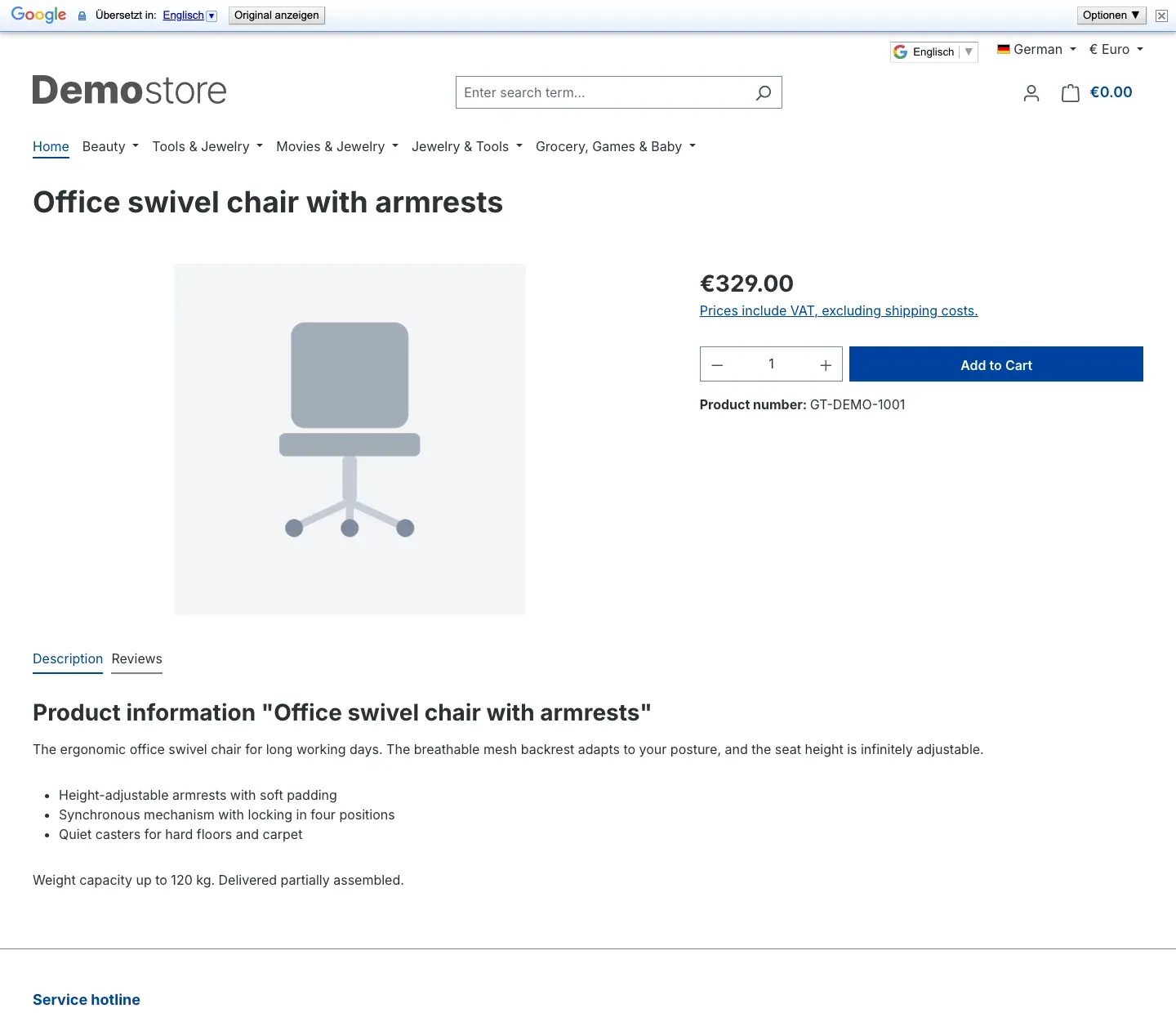 Abb. 7: Die Produktseite nach Wahl von „Englisch“ — oben die Leiste von Google, im Auswahlfeld steht jetzt „Englisch“.
Gut zu wissen: Google übersetzt alles, was auf der Seite als Text steht — auch die Beschriftung deiner Shopware-Sprachauswahl (im Bild wird aus „Deutsch“ das Wort „German“). Deine Shopware-Sprache selbst ändert sich dadurch nicht.
Das Auswahlfeld im Checkout
Was dir das bringt: Wer im Bestellprozess nicht weiterkommt, schaltet dort die Sprache um, statt den Kauf abzubrechen.
Im Checkout zeigt Shopware einen schlanken Kopfbereich ohne Top-Bar. Die App blendet das Auswahlfeld Sprache auswählen dort oben rechts zusätzlich ein.
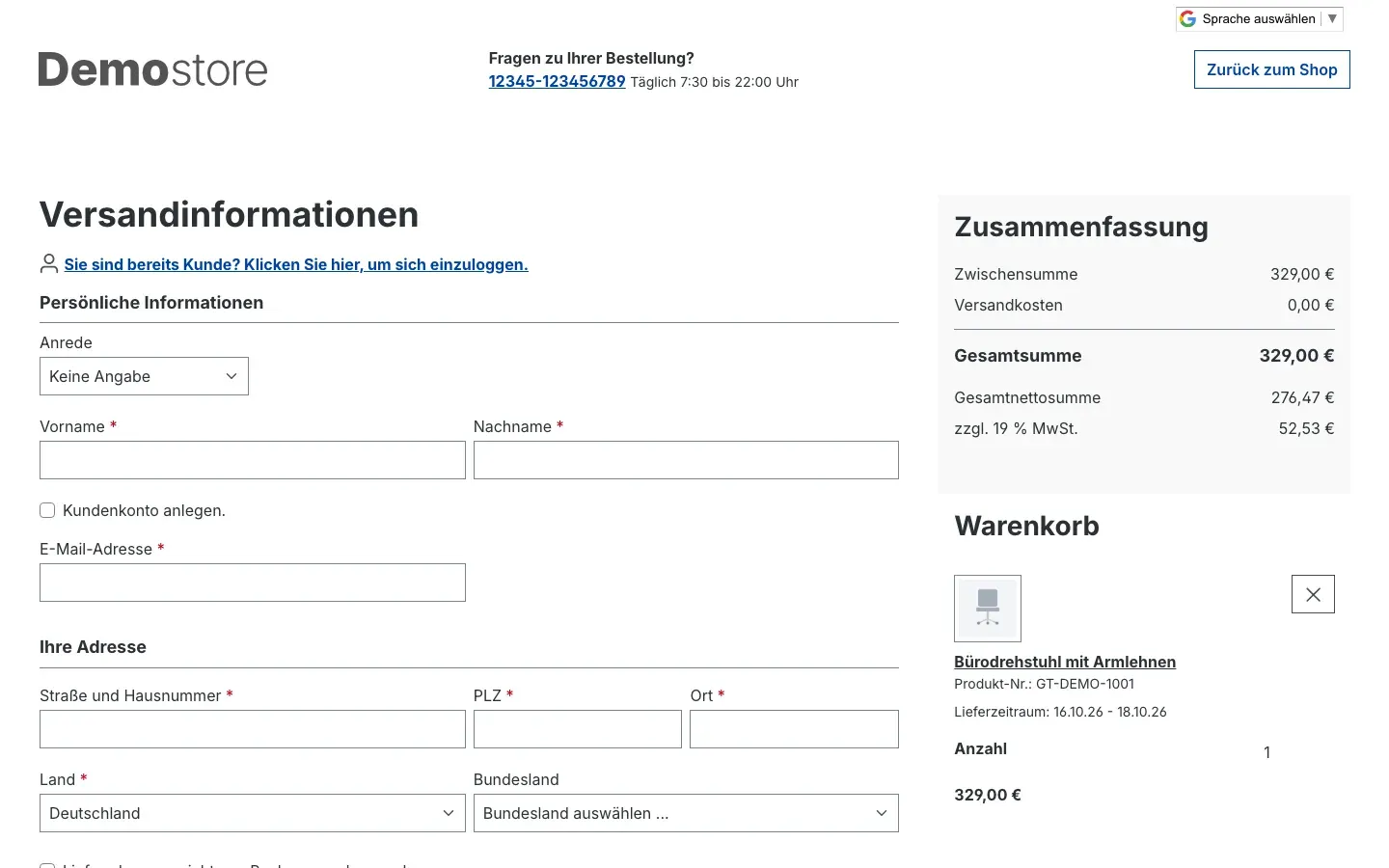 Abb. 8: Der Checkout mit „Sprache auswählen“ oben rechts über „Zurück zum Shop“.
Das Auswahlfeld auf dem Smartphone
Was dir das bringt: Auch mobile Besucher erreichen die Übersetzung.
Shopware blendet die Top-Bar auf kleinen Bildschirmen normalerweise aus. Die App zeigt sie auch dort an, damit das Auswahlfeld erreichbar bleibt. Es steht dann über dem Logo; Sprach- und Währungsauswahl sind ausgeblendet.
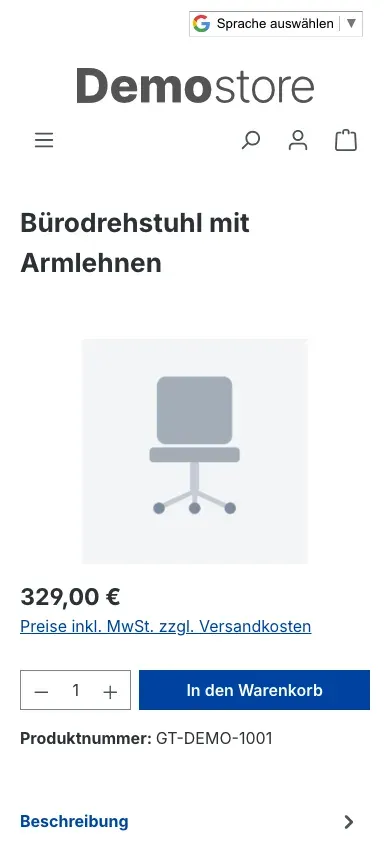 Abb. 9: Auf dem Smartphone steht „Sprache auswählen“ oberhalb des Logos.
Hinweis für ThemeWare
Die App setzt das Auswahlfeld in die Top-Bar deines Shops. Nutzt du ein Theme von ThemeWare, muss die Top-Bar in den Theme-Einstellungen eingeschaltet sein — sonst gibt es im Kopfbereich keinen Platz für das Auswahlfeld. Themes, die die Top-Bar oder den Kopfbereich des Checkouts vollständig durch eigene Bausteine ersetzen, zeigen das Auswahlfeld unter Umständen nicht an. Prüfe das am besten nach der Installation in deinem Shop.
Grenzen der maschinellen Übersetzung
Die App bindet das Übersetzungs-Werkzeug von Google ein. Daraus ergeben sich Grenzen, die du kennen solltest:
- Maschinelle Übersetzung: Google übersetzt automatisch. Für das Verständnis von Produktseiten reicht das meist; bei Fachbegriffen, Wortspielen und rechtlichen Texten liegt Google auch einmal daneben.
- Eigennamen: Shopnamen, Marken und Produktbezeichnungen bleiben häufig unübersetzt oder werden wörtlich übersetzt.
- Aussehen nicht anpassbar: Gestaltung, Beschriftung und Sprache des Auswahlfelds sowie die Leiste oben im Browser liefert Google. Die App bestimmt nur, wo das Auswahlfeld steht und welche Sprachen es anbietet. In welcher Sprache das Auswahlfeld selbst beschriftet ist (zum Beispiel „Sprache auswählen“ oder „Select Language“), legt Google anhand von Standort und Browser des Besuchers fest.
- Nur im Browser: Die Übersetzung entsteht beim Besucher und wird nicht in deinem Shop gespeichert. Suchmaschinen sehen weiterhin deine Originaltexte; die App bringt also keine zusätzliche Sichtbarkeit in der Suche.
- Kein Ersatz für eine Shopware-Sprache: E-Mails, Rechnungen und andere Dokumente bleiben in der Sprache deines Shops. Für deine Kernmärkte ist eine gepflegte Shopware-Sprache die bessere Wahl.
- Datenschutz: Google ist ein Drittanbieter. Nach der Zustimmung lädt der Browser deines Besuchers das Script von Google; ab dann verarbeitet Google den Seiteninhalt und die üblichen Verbindungsdaten des Besuchers. Ergänze Google Übersetzer in deiner Datenschutzerklärung. Die rechtliche Bewertung für deinen Shop nimmt dir die App nicht ab — stimme die Nutzung mit einem qualifizierten Rechtsbeistand ab.
- Internetverbindung zu Google: Ist Google für den Besucher nicht erreichbar (zum Beispiel durch eine Firewall oder einen Werbeblocker), erscheint das Auswahlfeld nicht.
Fehlerbehebung
Das Auswahlfeld erscheint nicht im Shop
Woran es liegt: Meist fehlt eine der drei Voraussetzungen: Der Schalter ist aus, es ist keine Sprache ausgewählt, oder der Besucher hat dem Cookie Google Übersetzer nicht zugestimmt.
So behebst du es:
- Öffne Erweiterungen → Meine Erweiterungen → Apps und klicke neben Google Übersetzer auf Konfigurieren.
- Wähle oben unter Verkaufskanal genau den Verkaufskanal, in dem du testest.
- Prüfe, dass App für diesen Verkaufskanal aktivieren eingeschaltet ist und unter Angebotene Sprachen im Google Übersetzer mindestens eine Sprache steht. Klicke auf Speichern.
- Öffne deinen Shop, klicke im Cookie-Hinweis auf Konfigurieren, schalte Google Übersetzer ein und klicke auf Speichern.
- Hilft das nicht, leere den Cache: Einstellungen → System → Caches & Indizes → Cache löschen.
Das Auswahlfeld fehlt, obwohl alles eingeschaltet ist
Woran es liegt: Das Script von Google wird blockiert — etwa durch einen Werbeblocker, eine Firewall oder eine Datenschutz-Erweiterung im Browser — oder dein Theme blendet die Top-Bar aus.
So behebst du es: Teste in einem anderen Browser ohne Erweiterungen. Nutzt du ThemeWare, schalte die Top-Bar im Theme ein (siehe Kapitel 5.6).
Die Sprachauswahl von Shopware ist verschwunden
Woran es liegt: Das ist gewollt. Bei einem Browserfenster schmaler als 1.200 Pixel blendet die App die Sprach- und Währungsauswahl aus, damit das Auswahlfeld Platz hat.
So behebst du es: Auf breiteren Bildschirmen erscheinen beide wieder. Brauchst du die Shopware-Sprachauswahl auch auf schmalen Bildschirmen, schalte die App für diesen Verkaufskanal aus.
Eine Sprache fehlt im Auswahlfeld
Woran es liegt: Entweder hast du sie in den Einstellungen nicht ausgewählt, oder es ist die Sprache, in der der Besucher die Seite gerade sieht — die bietet Google nicht an.
So behebst du es: Ergänze die Sprache unter Angebotene Sprachen im Google Übersetzer im richtigen Verkaufskanal und klicke auf Speichern.
FAQ
F: Übersetzt die App meine Produkttexte dauerhaft?
A: Nein. Google übersetzt die Seite nur im Browser des Besuchers. In deinem Shop wird nichts gespeichert oder verändert.
F: Brauche ich ein Google-Konto oder einen Schlüssel von Google?
A: Nein. Die App bindet das öffentliche Übersetzungs-Werkzeug von Google ein. Du hinterlegst keine Zugangsdaten.
F: Kann ich pro Verkaufskanal unterschiedliche Sprachen anbieten?
A: Ja. Schalter und Sprachauswahl stellst du für jeden Verkaufskanal einzeln ein. Ein Verkaufskanal kann auch ganz ohne Auswahlfeld bleiben.
F: Kann ich das Aussehen des Auswahlfelds anpassen?
A: Nein. Darstellung und Texte des Auswahlfelds liefert Google. Die App legt nur fest, wo es steht und welche Sprachen es anbietet.
F: Warum steht im Auswahlfeld „Sprache auswählen“, obwohl mein Shop auf Englisch ist?
A: Die Beschriftung des Auswahlfelds wählt Google nach Standort und Browser des Besuchers, nicht nach der Sprache deines Shops. Ein Besucher aus England sieht „Select Language“, ein Besucher aus Deutschland „Sprache auswählen“.
F: Was passiert, wenn ein Besucher die Zustimmung zurückzieht?
A: Die Seite lädt neu, und das Script von Google wird nicht mehr geladen. Das Auswahlfeld verschwindet.
F: Werden E-Mails und Rechnungen übersetzt?
A: Nein. Die Übersetzung wirkt nur auf die Seiten, die der Besucher im Browser ansieht.
F: Was passiert bei der Deinstallation?
A: Auswahlfeld und Cookie-Eintrag verschwinden aus deinem Shop. Die App legt keine eigenen Tabellen an und speichert keine Kundendaten.
Für Administratoren / Technische Details
Dieser Abschnitt richtet sich an technische Administratoren. Für die normale Nutzung brauchst du ihn nicht.
Systemanforderungen
- Shopware: 6.7
- Die App braucht keinen eigenen App-Server und keine Dateien auf deinem Webspace; sie läuft auch in der Shopware Cloud.
Installation ohne Store (eigene Installation)
Betreibst du Shopware selbst und hast die App als Verzeichnis erhalten, legst du sie unter custom/apps/SwpGoogleTranslateApp ab und installierst sie auf der Kommandozeile:
php bin/console app:refresh
php bin/console app:install --activate SwpGoogleTranslateApp
php bin/console theme:compile
php bin/console cache:clear
Cookie
Die App registriert im Cookie-Hinweis von Shopware den Eintrag Google Übersetzer. Er setzt nach der Zustimmung das Cookie googleTranslateSix mit einer Laufzeit von 30 Tagen. Erst danach lädt der Browser das Script von translate.google.com. Der Shop-Server selbst sendet keine Daten an Google.
Darstellung
Die App erzwingt die Anzeige der Shopware-Top-Bar auf allen Bildschirmbreiten und blendet unterhalb von 1.200 Pixeln die Sprach- und Währungsauswahl von Shopware aus. Im Checkout steht das Auswahlfeld im schlanken Kopfbereich.
Diese Anleitung wurde für Google Übersetzer (App) Version 6.7.1 erstellt.
Weitere Handbücher
Admin Passwort Erinnerung
Admin Passwort Erinnerung: Deine Backend-Benutzer erneuern ihre Passwörter rechtzeitig, mit Hinweis nach dem Login und täglicher E-Mail. Premium sperrt abgelaufene Zugänge.
Handbuch öffnen Shopware 6Altersprüfung
Tabak, Spirituosen, Messer: Wer sein Alter nicht bestätigt, sieht die geschützten Artikel gar nicht erst. Du markierst sie pro Produkt, das Plugin blendet sie aus.
Handbuch öffnen Shopware 6Ansprechpartner
Ansprechpartner im Shop zeigen: Ordne Personen Artikeln, Kategorien, Kunden und Kundengruppen zu, mit Kontaktwegen von Telefon bis WhatsApp und vCard zum Speichern.
Handbuch öffnenWer betreut deinen Shop, wenn es ernst wird?
Wir pflegen Shopware-Shops seit über 20 Jahren, inklusive Updates, Hotfixes und der Plugins, die du hier gerade einrichtest.