
Individuelle Badges
Neu, Restposten oder Bio: Mit Badges hebst du einzelne Artikel im Listing hervor. Du vergibst sie am Produkt, an der Kategorie oder per Massenbearbeitung, Farben wählst du selbst.
Auf dieser Seite
- Einleitung
- Was du mit diesem Plugin erreichst
- Für wen ist dieses Plugin?
- Installation
- Erste Schritte
- Schritt 1: Erstes Badge anlegen
- Schritt 2: Badge einem Produkt zuweisen
- Schritt 3: Ergebnis im Shop prüfen
- Einstellungen
- Plugin für diesen Verkaufskanal aktivieren
- Plugin für Listingansichten aktivieren
- Plugin für Detailansicht aktivieren
- So nutzt du die Funktionen
- So legst du ein Badge an
- So weist du einem Produkt Badges zu
- So gibst du einer ganzen Kategorie ein Badge
- So änderst du Badges für viele Produkte auf einmal
- So blendest du ein Badge vorübergehend aus
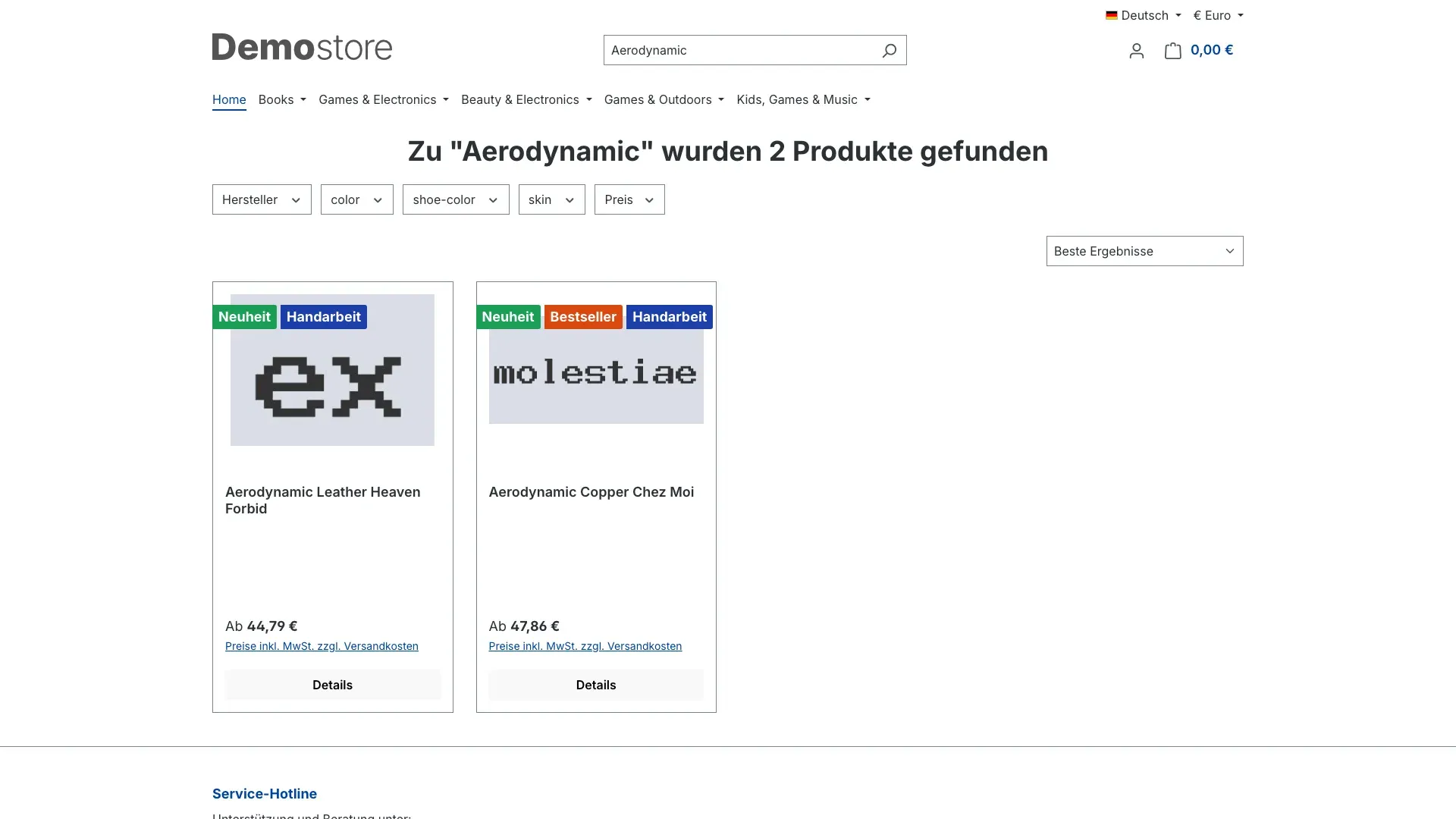
- Wo die Badges im Shop erscheinen
- Zugriff für Mitarbeiter freigeben
- Fehlerbehebung
- Im Shop erscheint kein einziges Badge
- Auf der Produktseite fehlen die Badges, in der Übersicht sind sie da
- Ein bestimmtes Badge fehlt, die anderen erscheinen
- Das Badge steht am Produkt, erscheint aber nicht im Shop
- Der Bereich Badges fehlt im Menü Kataloge
- Die Massenbearbeitung meldet, dass keine Produkte gefunden wurden
- FAQ
- Für Administratoren / Technische Details
- Systemanforderungen
- Installation über die Kommandozeile
- Datenhaltung
- Elasticsearch
- Verhalten bei Störungen
- Farbwerte aus Schnittstellen
- Leistung
Einleitung
Individuelle Badges hilft dir dabei, Produkte in deinem Shop mit auffälligen Hinweisschildchen zu kennzeichnen — zum Beispiel „Neuheit”, „Bestseller” oder „Handarbeit”.
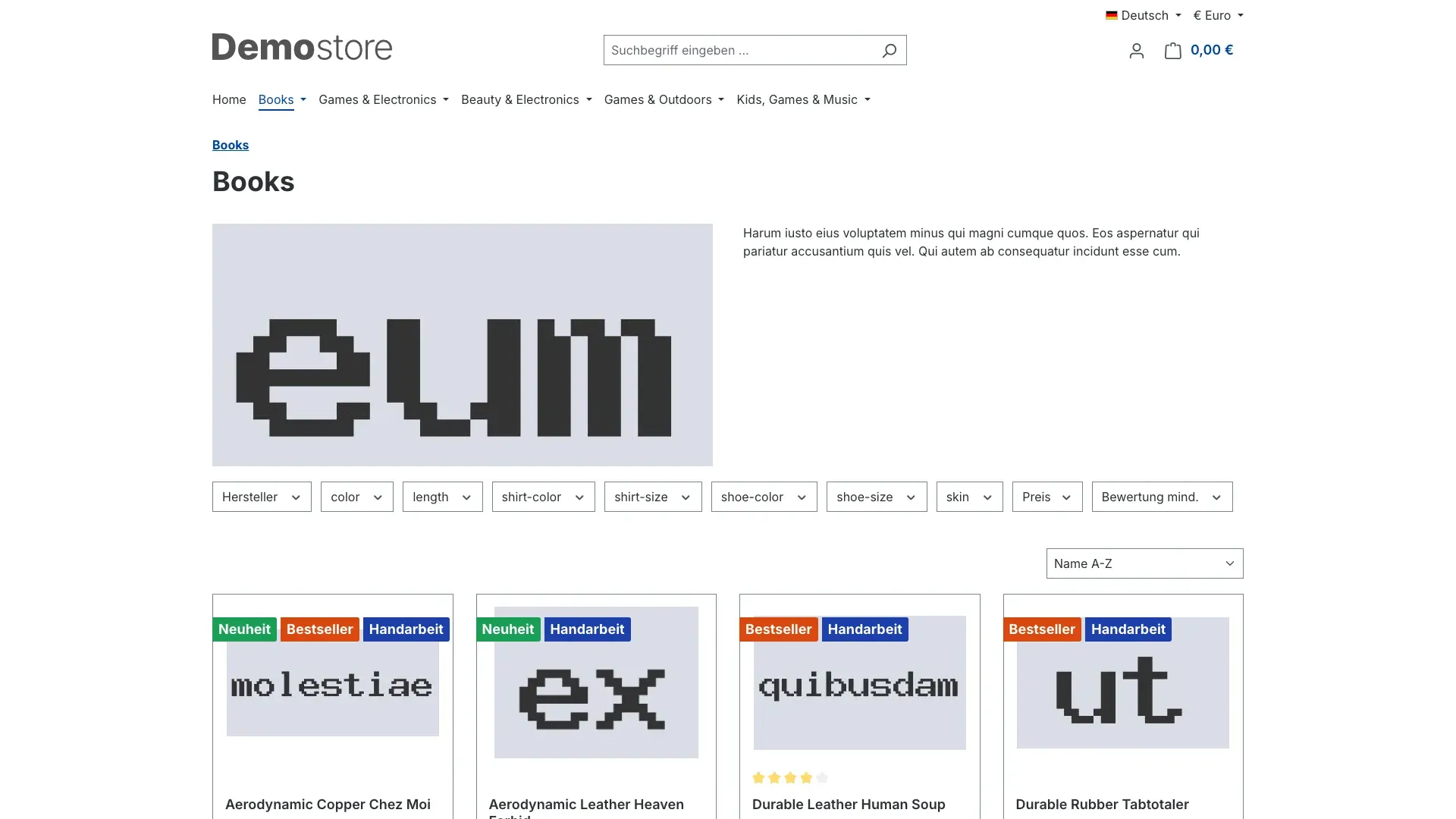
Ein Badge ist ein kleines farbiges Etikett, das direkt am Produkt erscheint: in der Kategorieübersicht, im Suchergebnis, bei den Cross-Selling-Empfehlungen und auf der Produktseite selbst. Du bestimmst Text, Schriftfarbe und Hintergrundfarbe und legst fest, welche Produkte welches Badge tragen.
Was du mit diesem Plugin erreichst
- Du hebst einzelne Produkte hervor, ohne Produktbilder bearbeiten oder Texte umschreiben zu müssen.
- Du vergibst ein Badge an eine ganze Kategorie — alle Produkte darin bekommen es automatisch.
- Du änderst die Badges vieler Produkte in einem Arbeitsgang, statt jedes Produkt einzeln zu öffnen.
- Du schaltest ein Badge vorübergehend aus, zum Beispiel nach dem Ende einer Aktionswoche, ohne die Zuordnungen zu verlieren.
- Deine Kunden erkennen auf einen Blick, was neu, beliebt oder besonders ist.
- Betreibst du mehrere Shops in einer Shopware-Installation, entscheidest du je Shop, ob und wo Badges erscheinen.
Für wen ist dieses Plugin?
Für Shop-Betreiber und Redakteure, die ihr Sortiment selbst pflegen und einzelne Produkte oder ganze Produktgruppen sichtbar hervorheben möchten. Du brauchst dafür keine Programmierkenntnisse — alles geschieht in der Shopware-Administration.
Installation
Nach dem Kauf steht dir das Plugin direkt in deiner Administration zur Verfügung — du musst nichts herunterladen.
-
Melde dich in deiner Shopware-Administration an.
-
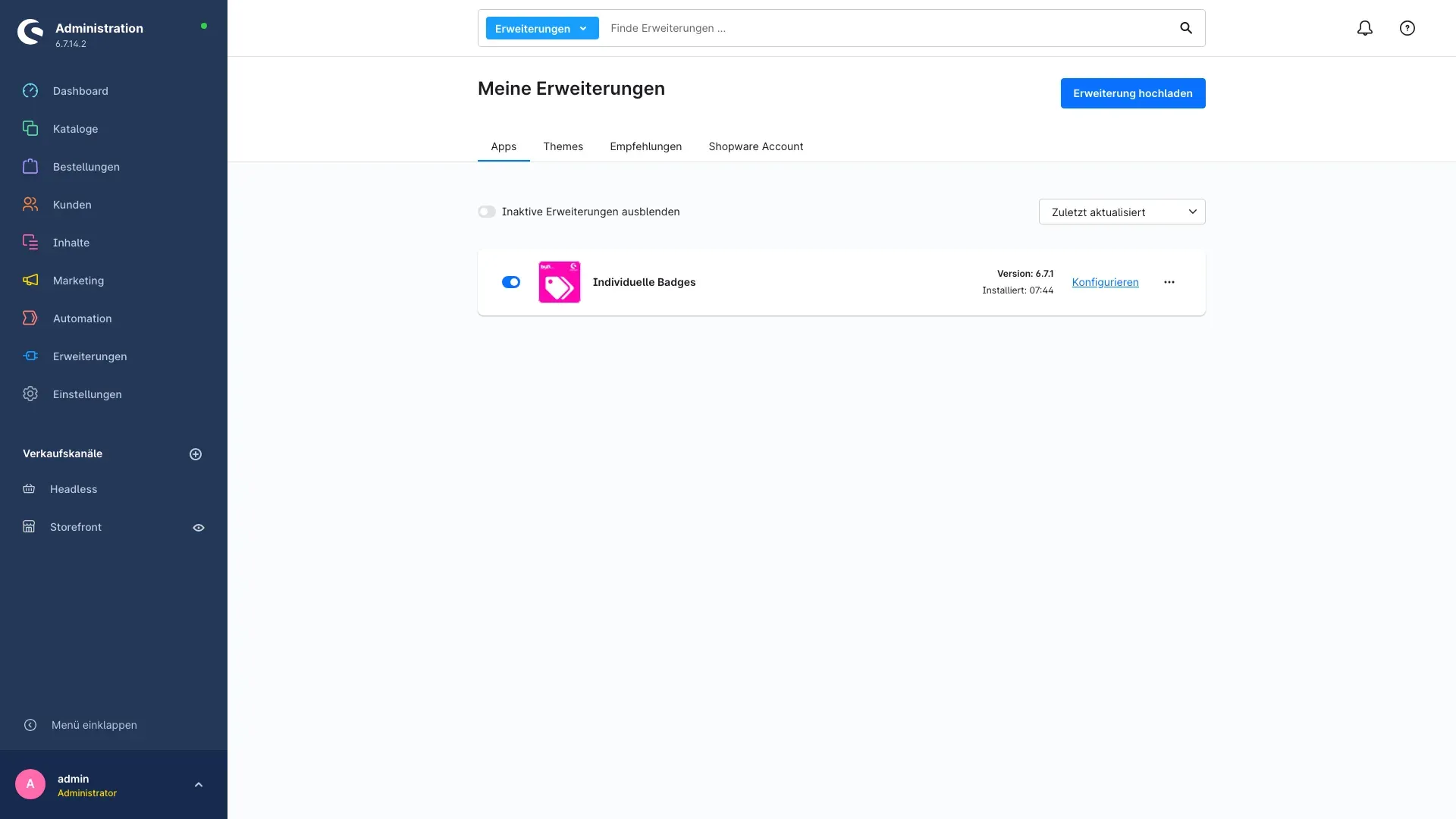
Öffne Erweiterungen → Meine Erweiterungen.
-
Klicke in der Zeile Individuelle Badges auf Installieren.
-
Schalte das Plugin anschließend über den Schalter neben dem Eintrag ein — fertig.
Beim Einschalten legt das Plugin im Hintergrund alles an, was es braucht: den Bereich Badges in der Administration und das Zusatzfeld, über das du Produkten und Kategorien später Badges zuweist.
Taucht Individuelle Badges nicht in der Liste auf, ist dein Shopware-Konto noch nicht mit dem Shop verbunden. Das erledigst du unter Erweiterungen → Meine Erweiterungen über die Anmeldung mit deinem Shopware-Konto.
Erste Schritte
In drei Schritten siehst du das erste Badge in deinem Shop.
Schritt 1: Erstes Badge anlegen
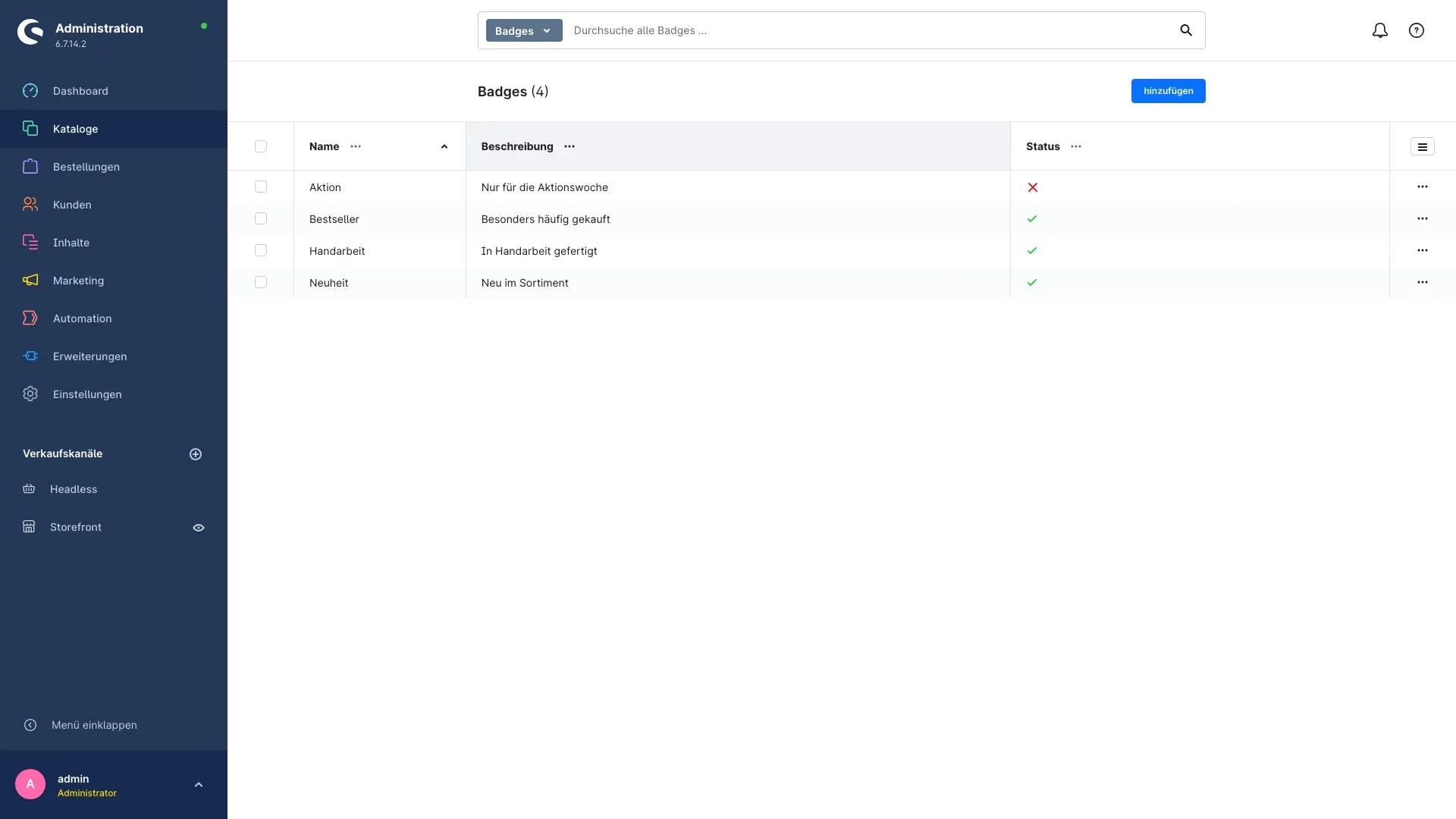
Öffne Kataloge → Badges, klicke auf hinzufügen, vergib einen Namen und wähle die beiden Farben. Speichern nicht vergessen. Die ausführliche Anleitung dazu steht in So legst du ein Badge an.
Schritt 2: Badge einem Produkt zuweisen
Öffne Kataloge → Produkte, wähle ein Produkt, wechsle in den Reiter Spezifikationen und trage das Badge in der Karte Zusatzfelder im Reiter Badges ein. Siehe So weist du einem Produkt Badges zu.
Schritt 3: Ergebnis im Shop prüfen
Rufe die Kategorieseite auf, in der das Produkt liegt. Das Badge erscheint an der Produktkachel.
Tipp: Siehst du das Badge nicht, wirf einen Blick in Einstellungen — dort legst du fest, in welchem Verkaufskanal und an welchen Stellen Badges ausgegeben werden.
Einstellungen
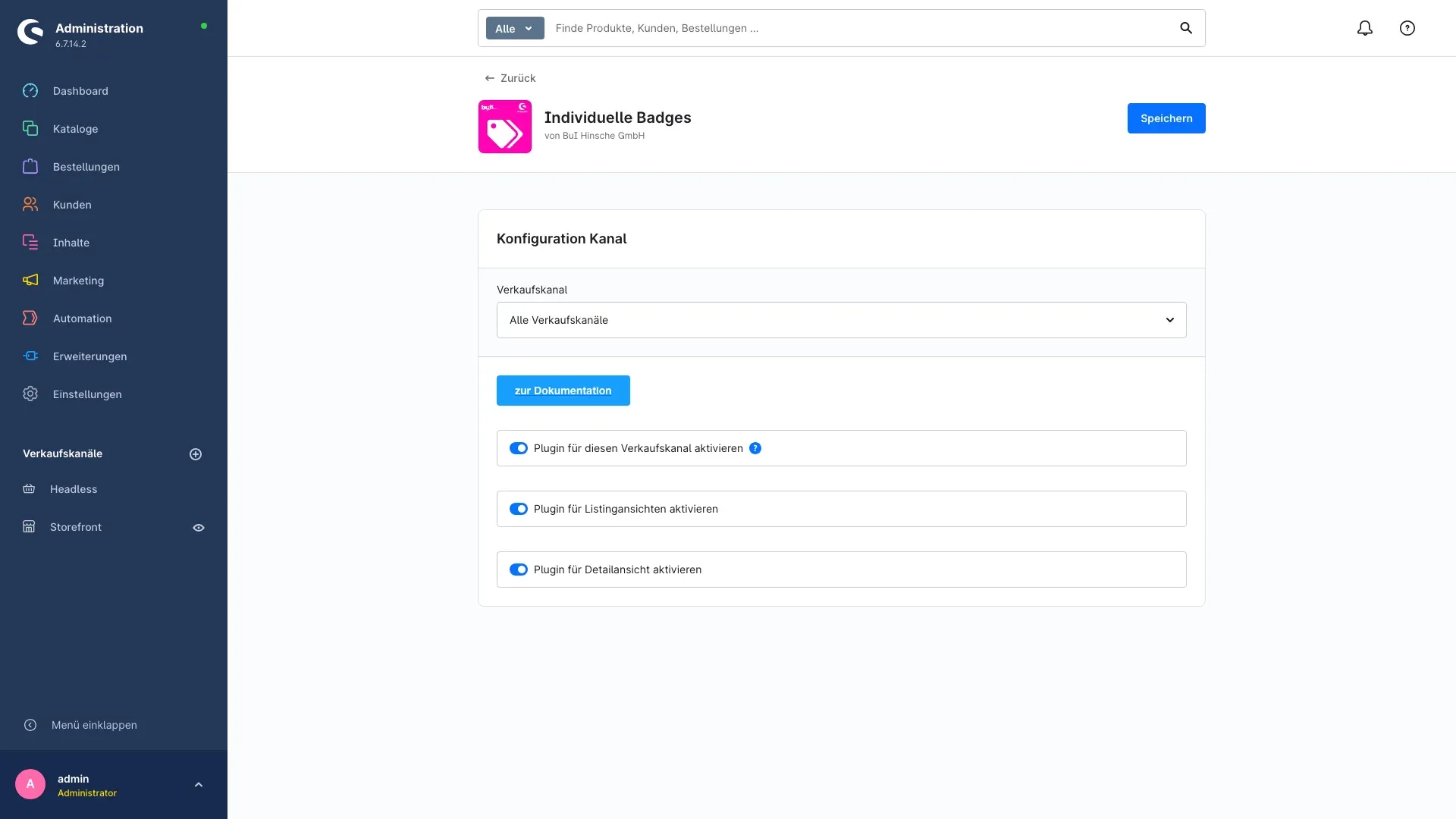
Zu den Einstellungen kommst du über Erweiterungen → Meine Erweiterungen: Klicke dort in der Zeile Individuelle Badges auf Konfigurieren.
Ganz oben in der Karte Konfiguration Kanal steht das Feld Verkaufskanal. Alle drei Schalter darunter gelten immer für den Kanal, der dort ausgewählt ist. So kannst du Badges zum Beispiel in deinem Endkunden-Shop zeigen und in deinem Händler-Shop weglassen. Lässt du Alle Verkaufskanäle stehen, gilt deine Einstellung für jeden Kanal, der nichts Eigenes gespeichert hat. Nach jeder Änderung klickst du oben rechts auf Speichern.
Über die Schaltfläche zur Dokumentation am Anfang der Karte Konfiguration Kanal öffnest du jederzeit diese Anleitung im Browser.
Plugin für diesen Verkaufskanal aktivieren
Das ist der Hauptschalter. Ist er aus, werden in diesem Verkaufskanal keine Badges ausgegeben — weder in Übersichten noch auf Produktseiten. Deine angelegten Badges und alle Zuordnungen bleiben dabei unangetastet, sie werden nur nicht angezeigt. Standardmäßig ist der Schalter eingeschaltet.
Wozu das gut ist: Du kannst Badges in einem Shop komplett stilllegen, ohne das Plugin zu deinstallieren. Praktisch bei einem B2B-Kanal, in dem Werbeauszeichnungen unerwünscht sind, oder wenn du Badges erst einmal nur in einem Testkanal ausprobieren willst.
Plugin für Listingansichten aktivieren
Steuert die Anzeige überall dort, wo Produkte als Kachel nebeneinander stehen: in der Kategorieübersicht, im Suchergebnis, bei Cross-Selling-Empfehlungen und in den Produkt-Elementen der Erlebniswelten. Standardmäßig ist der Schalter eingeschaltet.
Wozu das gut ist: Genau hier wirken Badges am stärksten, weil der Kunde viele Produkte gleichzeitig sieht und die Auszeichnung ihm die Auswahl abnimmt. Schalte den Schalter aus, wenn deine Kacheln bereits sehr voll sind und du Badges nur auf der Produktseite zeigen möchtest.
Plugin für Detailansicht aktivieren
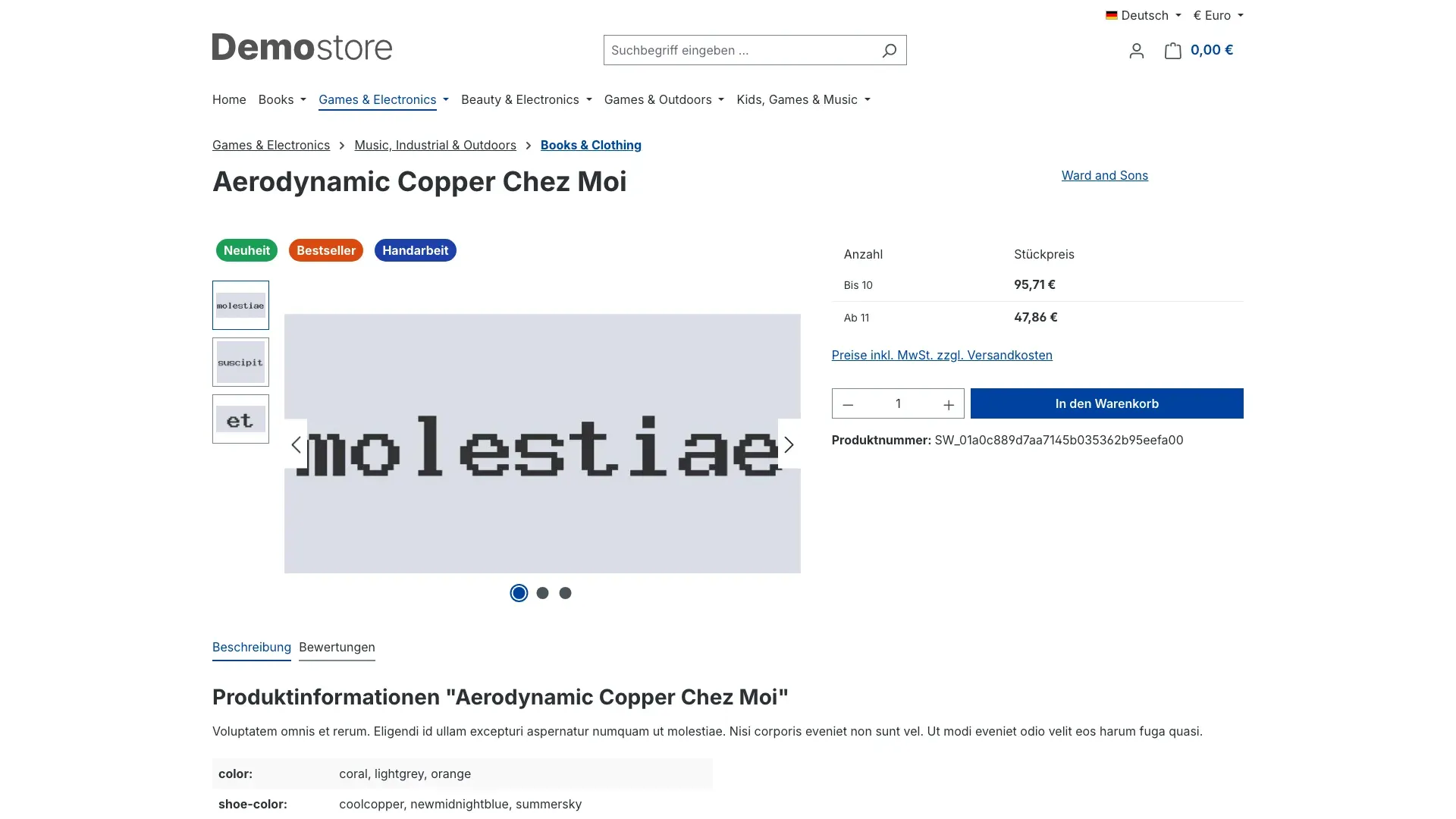
Steuert die Anzeige auf der Produktseite, direkt bei den Produktbildern. Standardmäßig ist dieser Schalter ausgeschaltet — Badges erscheinen nach der Installation also zunächst nur in den Übersichten.
Wozu das gut ist: Auf der Produktseite hat der Kunde sich bereits entschieden hinzusehen. Ein Badge wie „Handarbeit” oder „Nur online erhältlich” liefert dort das letzte Argument. Schalte den Schalter ein, wenn du diese Wirkung mitnehmen willst.
Wichtig: Die drei Schalter greifen nacheinander. Ist der Hauptschalter aus, ändern die beiden anderen nichts mehr.
So nutzt du die Funktionen
So legst du ein Badge an
Was dir das bringt: Du bestimmst, was auf dem Etikett steht und wie es aussieht. Erst danach lässt es sich Produkten und Kategorien zuweisen.
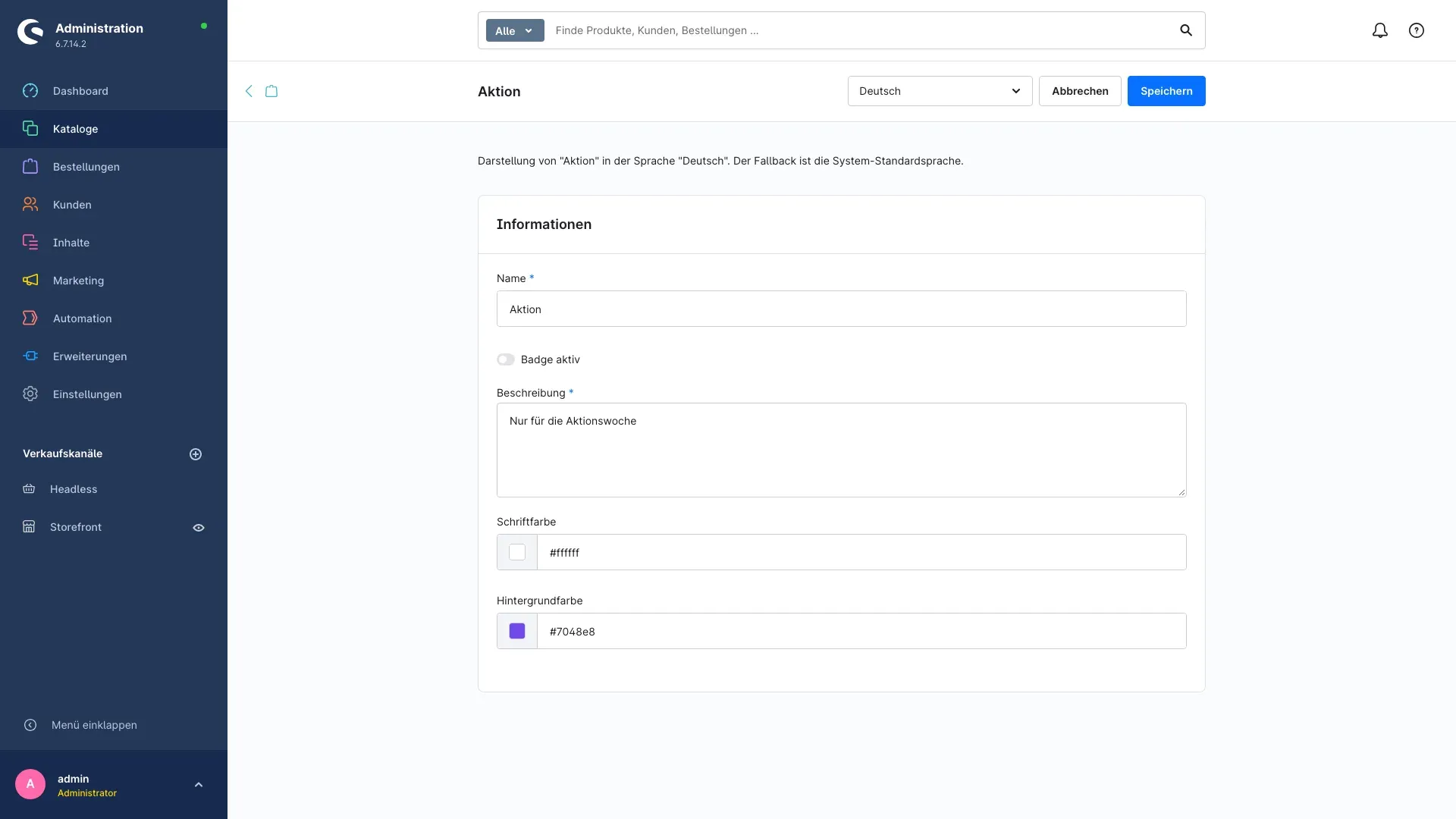
Schritt für Schritt
- Gehe zu Kataloge → Badges.
- Klicke oben rechts auf hinzufügen.
- Fülle die Karte Informationen aus:
- Name: der Text, der später im Shop auf dem Badge steht. Halte ihn kurz — auf einer Produktkachel ist wenig Platz. „Neuheit” wirkt besser als „Neu in unserem Sortiment”.
- Badge aktiv: bestimmt, ob das Badge im Shop ausgegeben wird. Lass den Schalter an, solange das Badge sichtbar sein soll.
- Beschreibung: ein erklärender Satz. Deine Kunden sehen ihn als kleine Einblendung, wenn sie mit der Maus über das Badge fahren.
- Schriftfarbe: die Farbe des Textes auf dem Badge.
- Hintergrundfarbe: die Farbe der Fläche hinter dem Text.
- Klicke auf Speichern. Eine Meldung bestätigt dir den Erfolg.
Tipp: Achte auf den Kontrast zwischen den beiden Farben. Weiße Schrift auf einem kräftigen Farbton ist am besten lesbar; helle Schrift auf hellem Grund verschwindet auf kleinen Bildschirmen.
Tipp: Über die Sprachauswahl oben auf der Seite pflegst du Name und Beschreibung je Sprache. Führst du deinen Shop mehrsprachig, lohnt sich das — sonst steht in allen Sprachen derselbe Text. Farben und der Schalter Badge aktiv gelten dagegen immer für alle Sprachen.
Ein Badge später ändern
In der Übersicht Kataloge → Badges siehst du alle Badges mit Name, Beschreibung und Status. Ein Klick auf den Namen öffnet das Badge zum Bearbeiten. Name, Beschreibung und Status lassen sich außerdem direkt in der Liste ändern, ohne das Badge zu öffnen.
Änderst du Name oder Farben, wirkt das sofort überall dort, wo das Badge vergeben ist — du musst die Produkte nicht erneut anfassen.
So weist du einem Produkt Badges zu
Was dir das bringt: Das ist der direkte Weg für einzelne Produkte. Ein Produkt kann mehrere Badges gleichzeitig tragen.
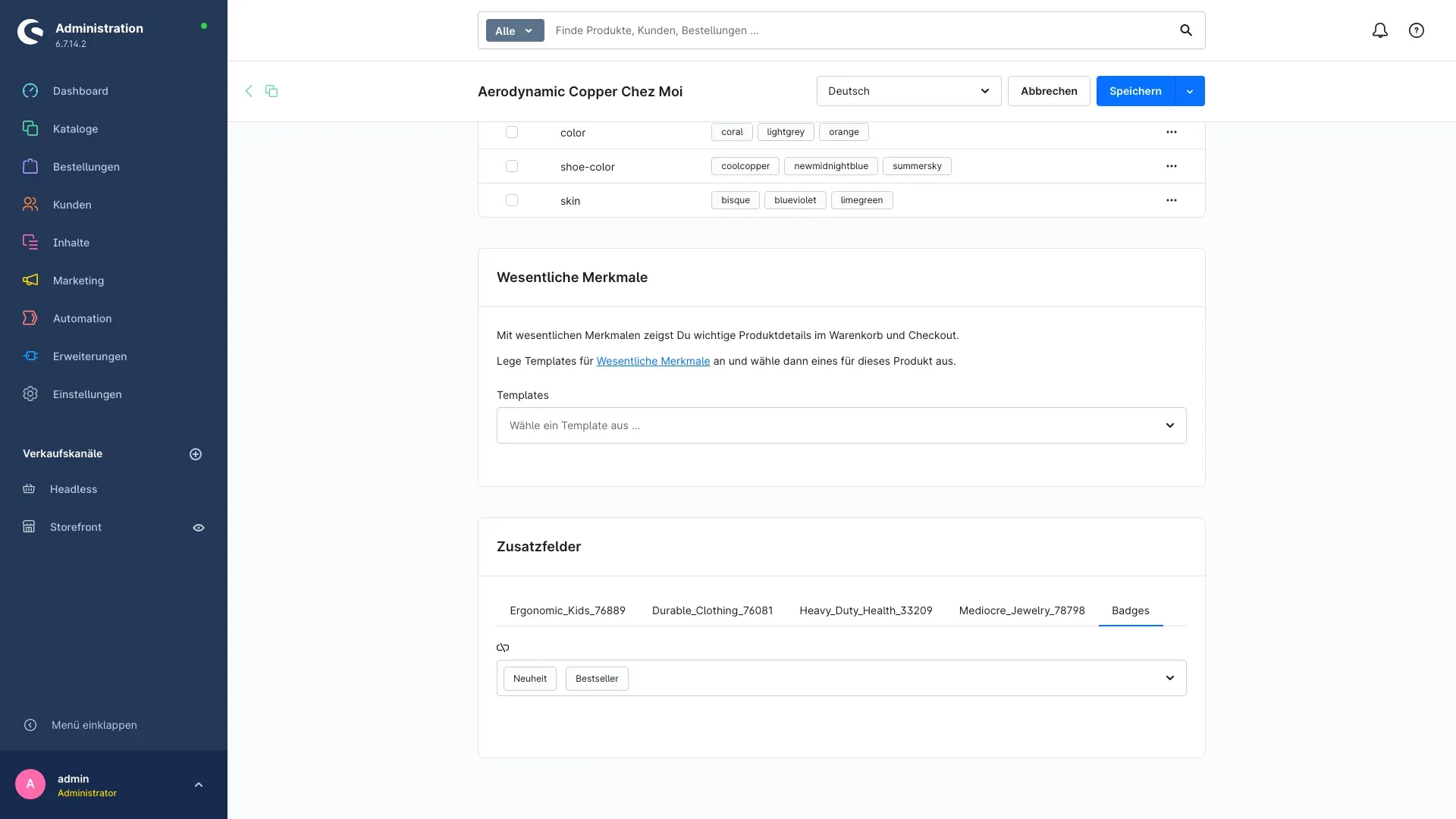
Schritt für Schritt
- Gehe zu Kataloge → Produkte und öffne das gewünschte Produkt.
- Wechsle in den Reiter Spezifikationen.
- Scrolle nach unten zur Karte Zusatzfelder und klicke dort auf den Reiter Badges.
- Öffne das Auswahlfeld darunter und wähle ein oder mehrere Badges aus. Du kannst tippen, um die Liste einzugrenzen.
- Klicke oben rechts auf Speichern.
Die Reihenfolge im Shop entspricht der Reihenfolge deiner Auswahl.
Tipp: Ein Badge entfernst du, indem du es im Auswahlfeld wieder abwählst. Das Badge selbst bleibt dabei erhalten und bei allen anderen Produkten bestehen.
So gibst du einer ganzen Kategorie ein Badge
Was dir das bringt: Statt jedes Produkt einzeln auszuzeichnen, hängst du das Badge an die Kategorie. Alle Produkte darin tragen es automatisch — auch Produkte, die du später hinzufügst.
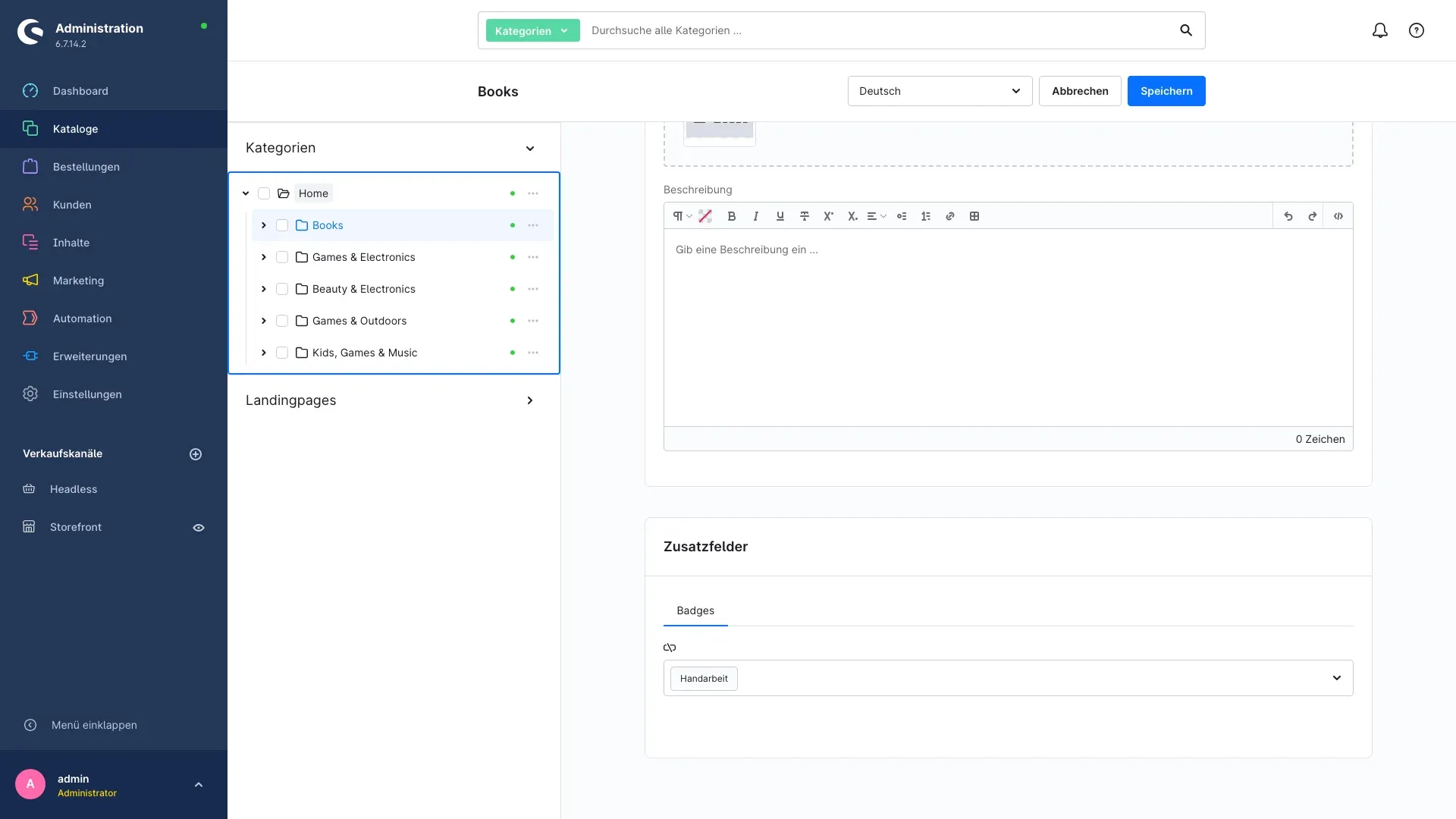
Schritt für Schritt
- Gehe zu Kataloge → Kategorien.
- Wähle links im Kategoriebaum die gewünschte Kategorie aus.
- Scrolle im Reiter Allgemein nach unten zur Karte Zusatzfelder und klicke dort auf den Reiter Badges.
- Wähle im Auswahlfeld darunter ein oder mehrere Badges aus.
- Klicke auf Speichern.
Das wirkt auch auf die Unterkategorien: Ein Badge an einer Oberkategorie erreicht jedes Produkt darunter.
Wichtig: Diese Zuweisung ist keine Kopie. Die Produkte zeigen das Badge, solange sie in der Kategorie liegen — du siehst es also nicht am einzelnen Produkt im Reiter Badges stehen. Nimmst du das Badge aus der Kategorie heraus, verschwindet es überall dort wieder.
Tipp: Kategorie- und Produktzuweisung ergänzen sich. Ein Produkt in einer Kategorie mit dem Badge „Handarbeit” kann zusätzlich sein eigenes „Bestseller” tragen — im Shop erscheinen dann beide. Ein doppelt vergebenes Badge erscheint trotzdem nur einmal.
So änderst du Badges für viele Produkte auf einmal
Was dir das bringt: Du gibst Dutzenden oder Hunderten Produkten in einem Arbeitsgang dasselbe Badge — oder nimmst es ihnen wieder weg. Typischer Fall: die Aktionswoche ist vorbei und das Badge „Aktion” soll aus dem ganzen Sortiment verschwinden.
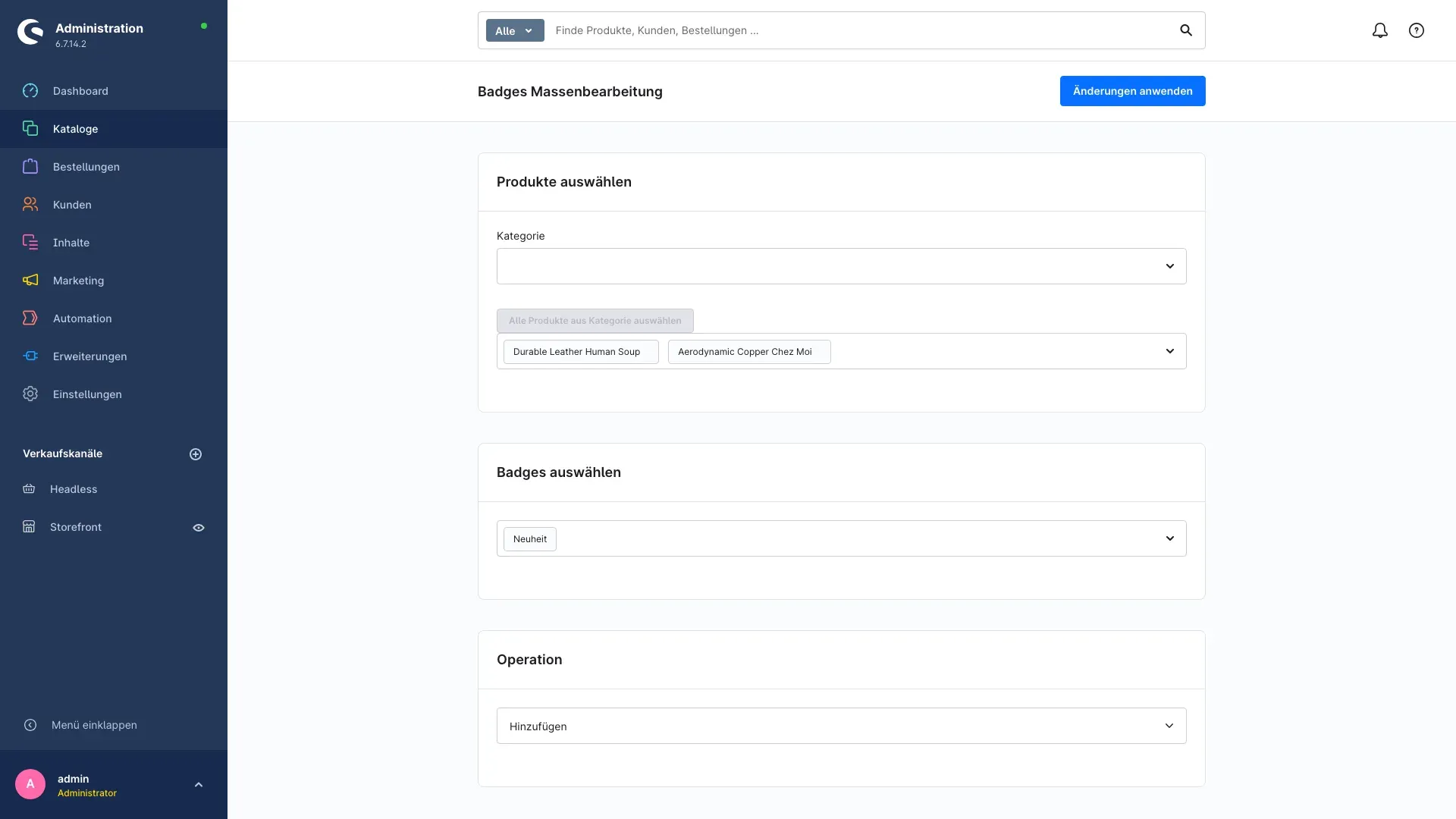
Schritt für Schritt
- Gehe zu Kataloge → Badges Massenbearbeitung.
- Stelle in der Karte Produkte auswählen zusammen, welche Produkte du bearbeiten willst. Dafür hast du zwei Wege, die du auch kombinieren kannst:
- Über das Feld Kategorie eine Kategorie wählen und auf Alle Produkte aus Kategorie auswählen klicken. Damit landen alle Produkte dieser Kategorie in der Auswahl, Varianten eingeschlossen.
- Über das Suchfeld darunter (Produkte suchen…) einzelne Produkte nachtragen oder überhaupt erst auswählen. Hast du zuvor eine Kategorie gewählt, schlägt dir das Feld nur Produkte aus dieser Kategorie vor.
- Wähle in der Karte Badges auswählen die Badges aus, um die es geht.
- Lege in der Karte Operation fest, was passieren soll:
- Hinzufügen: Die gewählten Badges kommen zu dem hinzu, was die Produkte schon haben. Bereits vorhandene bleiben.
- Entfernen: Die gewählten Badges werden von den Produkten genommen. Alle anderen bleiben.
- Ersetzen: Die Produkte tragen anschließend genau die gewählten Badges — alles, was vorher dort stand, entfällt.
- Klicke oben rechts auf Änderungen anwenden. Eine Meldung bestätigt dir, dass die Badges aktualisiert wurden.
Wichtig: Ersetzen überschreibt bestehende Zuweisungen ohne Rückfrage, und es gibt keine Schaltfläche zum Rückgängigmachen. Probiere den Vorgang im Zweifel erst mit wenigen Produkten aus.
Wichtig: Die Massenbearbeitung ändert immer die Badges am Produkt. Badges, die aus einer Kategorie stammen (So gibst du einer ganzen Kategorie ein Badge), lassen sich hierüber nicht entfernen — die nimmst du an der Kategorie selbst heraus.
Tipp: Im Feld Kategorie erscheinen nur Kategorien ohne Unterkategorien. Möchtest du einen ganzen Zweig bearbeiten, gehst du ihn Kategorie für Kategorie durch — oder du vergibst das Badge gleich an der Oberkategorie, wie in So gibst du einer ganzen Kategorie ein Badge beschrieben.
Wählst du keine Produkte oder keine Badges aus, meldet dir die Seite das und führt nichts aus.
So blendest du ein Badge vorübergehend aus
Was dir das bringt: Ein Badge verschwindet aus dem ganzen Shop, alle Zuweisungen bleiben aber erhalten. Beim nächsten Mal schaltest du es einfach wieder ein, statt alles neu zu vergeben.
Schritt für Schritt
- Gehe zu Kataloge → Badges.
- Öffne das Badge und schalte Badge aktiv aus. Alternativ änderst du den Status direkt in der Liste.
- Klicke auf Speichern.
Ab sofort erscheint das Badge nirgends mehr im Shop — weder in Übersichten noch auf Produktseiten. In der Administration bleibt es an allen Produkten und Kategorien sichtbar zugewiesen.
Tipp: Das ist der richtige Weg für wiederkehrende Anlässe wie „Aktion”, „Adventsangebot” oder „Messepreis”. Einmal vergeben, jedes Jahr mit einem Schalter wieder da.
Wo die Badges im Shop erscheinen
Was dir das bringt: Du weißt, wo du das Ergebnis deiner Arbeit kontrollieren kannst.
Badges erscheinen an diesen Stellen — vorausgesetzt, der passende Schalter aus Einstellungen ist eingeschaltet:
| Stelle im Shop | Nötiger Schalter |
|---|---|
| Kategorieübersicht | Plugin für Listingansichten aktivieren |
| Suchergebnis | Plugin für Listingansichten aktivieren |
| Cross-Selling-Empfehlungen auf der Produktseite | Plugin für Listingansichten aktivieren |
| Produkt-Elemente in Erlebniswelten | Plugin für Listingansichten aktivieren |
| Produktseite, bei den Produktbildern | Plugin für Detailansicht aktivieren |
Auf der Produktseite stehen die Badges über den Produktbildern und sind etwas größer dargestellt als auf den Kacheln:
Tipp: Fahre im Shop mit der Maus über ein Badge. Dann erscheint die Beschreibung, die du in So legst du ein Badge an hinterlegt hast.
Zugriff für Mitarbeiter freigeben
Was dir das bringt: Mitarbeiter ohne Administrator-Rechte können Badges pflegen — und zwar genau so weit, wie du es erlaubst.
- Gehe zu Einstellungen → System → Benutzer & Rechte.
- Öffne die Rolle, die du erweitern möchtest, oder lege eine neue an.
- Suche im Bereich Kataloge die Zeile für die Badges-Verwaltung.
- Setze die Haken, die du vergeben willst:
- Ansehen — die Badge-Übersicht öffnen und Badges ansehen.
- Bearbeiten — bestehende Badges ändern und die Massenbearbeitung nutzen.
- Erstellen — neue Badges anlegen.
- Löschen — Badges entfernen.
- Klicke auf Speichern.
Wichtig: Die Stufen bauen aufeinander auf. Wer erstellen oder löschen darf, braucht zusätzlich Ansehen; wer erstellen darf, zusätzlich Bearbeiten. Shopware setzt die nötigen Haken beim Anklicken mit.
Wichtig: Diese Rechte gelten nur für die Badges. Damit ein Mitarbeiter Badges an Produkten und Kategorien zuweisen kann, braucht seine Rolle zusätzlich die üblichen Rechte für Produkte und Kategorien.
Fehlerbehebung
Im Shop erscheint kein einziges Badge
Woran es liegt: Meist ist einer der drei Schalter aus, oder der Zwischenspeicher (Cache) zeigt noch die alte Seite.
So behebst du es:
- Öffne Erweiterungen → Meine Erweiterungen, klicke bei Individuelle Badges auf Konfigurieren und wähle oben den Verkaufskanal aus, um den es geht.
- Prüfe, ob Plugin für diesen Verkaufskanal aktivieren eingeschaltet ist.
- Prüfe, ob der Schalter für die Stelle eingeschaltet ist, an der du das Badge erwartest (Wo die Badges im Shop erscheinen).
- Leere den Cache: Einstellungen → System → Caches & Indizes → Cache löschen.
Auf der Produktseite fehlen die Badges, in der Übersicht sind sie da
Woran es liegt: Plugin für Detailansicht aktivieren ist nach der Installation zunächst ausgeschaltet.
So behebst du es: Öffne Erweiterungen → Meine Erweiterungen → Konfigurieren, schalte ihn für den betroffenen Verkaufskanal ein und leere anschließend den Cache.
Ein bestimmtes Badge fehlt, die anderen erscheinen
Woran es liegt: Das Badge ist ausgeschaltet.
So behebst du es: Öffne Kataloge → Badges und sieh in die Spalte Status. Ein eingeschaltetes Badge trägt dort einen grünen Haken, ein ausgeschaltetes ein rotes Kreuz. Öffne das Badge und schalte Badge aktiv wieder ein.
Das Badge steht am Produkt, erscheint aber nicht im Shop
Woran es liegt: Fast immer sind es die Farben. Ist eine Farbe über eine Schnittstelle oder einen Import mit einem ungültigen Wert gefüllt worden, wird sie verworfen — dann kann Text auf Text in derselben Farbe stehen und wirkt unsichtbar.
So behebst du es: Öffne das Badge unter Kataloge → Badges und setze Schriftfarbe und Hintergrundfarbe über die Farbwähler neu. Leere danach den Cache.
Der Bereich Badges fehlt im Menü Kataloge
Woran es liegt: Das Plugin ist vermutlich nicht eingeschaltet, oder deinem Benutzerkonto fehlt die Berechtigung.
So behebst du es:
- Öffne Erweiterungen → Meine Erweiterungen und prüfe, ob Individuelle Badges installiert und eingeschaltet ist.
- Lass deine Rolle prüfen (Zugriff für Mitarbeiter freigeben).
- Leere den Cache und lade die Administration neu.
Die Massenbearbeitung meldet, dass keine Produkte gefunden wurden
Woran es liegt: Es ist kein Produkt ausgewählt. Das passiert, wenn du eine Kategorie gewählt, aber Alle Produkte aus Kategorie auswählen nicht angeklickt hast — oder wenn die Kategorie keine Produkte enthält.
So behebst du es: Klicke auf Alle Produkte aus Kategorie auswählen oder wähle Produkte über das Suchfeld aus. Erst wenn Produkte in der Auswahl stehen, lässt sich der Vorgang ausführen.
FAQ
F: Wie viele Badges kann ein Produkt tragen?
A: Beliebig viele. Bedenke aber den Platz auf der Produktkachel — mehr als zwei oder drei Badges nebeneinander wirken schnell unruhig.
F: Muss ich für jede Sprache eigene Badges anlegen?
A: Nein. Du legst ein Badge einmal an und pflegst Name und Beschreibung über die Sprachauswahl je Sprache. Farben und Zuweisungen gelten für alle Sprachen gleichermaßen.
F: Kann ich Badges nur in einem von mehreren Shops zeigen?
A: Ja. Alle drei Schalter auf der Konfigurationsseite (Erweiterungen → Meine Erweiterungen → Konfigurieren) gelten je Verkaufskanal. Wähle oben den Kanal aus und stelle ihn eigenständig ein.
F: Was passiert mit meinen Zuweisungen, wenn ich ein Badge lösche?
A: Das Badge verschwindet aus dem Shop und aus allen Produkten und Kategorien, denen es zugewiesen war. Wiederherstellen lässt es sich nicht. Willst du es nur vorübergehend loswerden, schalte es stattdessen aus (So blendest du ein Badge vorübergehend aus).
F: Erscheinen Badges auch bei Produktvarianten?
A: Ja. Weist du ein Badge einer Variante zu, erscheint es bei dieser Variante. Über Alle Produkte aus Kategorie auswählen in der Massenbearbeitung werden Varianten automatisch mit ausgewählt.
F: Kann ich eigene Bilder oder Symbole als Badge verwenden?
A: Nein. Ein Badge besteht aus Text, Schriftfarbe und Hintergrundfarbe. Das hält die Darstellung auf allen Bildschirmgrößen scharf und die Ladezeit kurz.
F: Warum sehe ich ein Badge am Produkt nicht im Reiter Badges, obwohl es im Shop erscheint?
A: Dann stammt es aus einer Kategorie (So gibst du einer ganzen Kategorie ein Badge). Kategorie-Badges werden an der Kategorie gepflegt, nicht am einzelnen Produkt.
F: Was passiert beim Deinstallieren mit meinen Badges?
A: Beim Deinstallieren fragt Shopware, ob alle Daten entfernt werden sollen. Lässt du den Haken Alle App-Daten endgültig entfernen weg, bleiben deine Badges und Zuweisungen erhalten und sind nach einer erneuten Installation wieder da.
Für Administratoren / Technische Details
Dieser Abschnitt richtet sich an technische Administratoren. Für die normale Nutzung brauchst du ihn nicht.
Systemanforderungen
- Shopware: 6.7.0 oder neuer
- PHP: 8.2 oder neuer
- Datenbank: MySQL 8.0 / MariaDB 10.11 oder neuer
Installation über die Kommandozeile
composer require swp/custombadges-six
php bin/console plugin:refresh
php bin/console plugin:install SwpCustomBadgesSix --activate
php bin/console cache:clear
Datenhaltung
Die Badges liegen in zwei eigenen Datenbanktabellen des Plugins; Shopware-eigene Tabellen werden nicht verändert. Die Zuweisung an Produkte und Kategorien erfolgt über ein Zusatzfeld-Set, das beim Einschalten des Plugins angelegt und bei jedem Update aufgefrischt wird.
Beim Deinstallieren entscheidet der Haken Alle App-Daten endgültig entfernen: ohne ihn bleiben Tabellen und Zusatzfeld-Set bestehen, mit ihm werden sie entfernt. Das bloße Ausschalten des Plugins löscht nie Daten.
Elasticsearch
Läuft dein Shop mit Elasticsearch, bringt das Plugin die passende Indexierung für das Badge-Feld selbst mit. Ein Eingriff ist nicht nötig. Nach der Installation sollte der Produktindex einmal neu aufgebaut werden, damit badge-basierte dynamische Produktgruppen und Sortierungen greifen:
php bin/console es:indexVerhalten bei Störungen
Lässt sich eine Badge-Zuweisung nicht auflösen, entfällt das betroffene Badge und die Seite wird normal ausgeliefert. Der Vorfall wird im eigenen Protokollkanal des Plugins festgehalten. Eine Shop-Seite fällt dadurch nie aus.
Farbwerte aus Schnittstellen
Schreibt ein Fremdsystem die Farben über die Schnittstelle, werden nur Hex-Werte sowie rgb()- und rgba()-Angaben übernommen. Alles andere wird verworfen, damit über dieses Feld kein fremder Code in die Shop-Seite gelangen kann.
Leistung
Die Badges einer Seite werden gebündelt geladen: unabhängig davon, ob eine Übersicht 12 oder 120 Produkte zeigt, entsteht dieselbe, konstante Zahl an Datenbankabfragen. Die Massenbearbeitung verarbeitet die Auswahl in Bändern von 100 Produkten, damit auch sehr große Auswahlen ohne Sperren über der gesamten Produkttabelle durchlaufen.
Diese Anleitung wurde für Individuelle Badges Version 6.7.1 erstellt.
Weitere Handbücher
Admin Passwort Erinnerung
Admin Passwort Erinnerung: Deine Backend-Benutzer erneuern ihre Passwörter rechtzeitig, mit Hinweis nach dem Login und täglicher E-Mail. Premium sperrt abgelaufene Zugänge.
Handbuch öffnen Shopware 6Altersprüfung
Tabak, Spirituosen, Messer: Wer sein Alter nicht bestätigt, sieht die geschützten Artikel gar nicht erst. Du markierst sie pro Produkt, das Plugin blendet sie aus.
Handbuch öffnen Shopware 6Ansprechpartner
Ansprechpartner im Shop zeigen: Ordne Personen Artikeln, Kategorien, Kunden und Kundengruppen zu, mit Kontaktwegen von Telefon bis WhatsApp und vCard zum Speichern.
Handbuch öffnenWer betreut deinen Shop, wenn es ernst wird?
Wir pflegen Shopware-Shops seit über 20 Jahren, inklusive Updates, Hotfixes und der Plugins, die du hier gerade einrichtest.