
Flächenberechnung
Flächenberechnung am Artikel: Dein Kunde kennt seine Quadratmeter, nicht die Paketzahl. Das Plugin rechnet sie ihm aus, schlägt den Verschnitt auf und füllt das Mengenfeld.
Auf dieser Seite
- Einleitung
- Was du mit diesem Plugin erreichst
- Für wen ist dieses Plugin?
- Installation
- Artikel vorbereiten
- Schritt für Schritt
- Die Einstellungen im Überblick
- Erst den Verkaufskanal wählen, dann einstellen
- Plugin für diesen Verkaufskanal aktivieren
- Wo der Rechner erscheinen soll
- Verschnitt einrechnen
- Verschnitt aktivieren
- Verschnitt
- Verschnitt Berechnungstyp
- Wählen Sie den Typ der Verschnitteingabe für den Kunden
- So rechnet das Plugin
- Preisdarstellung wählen
- Preislogik
- Umgekehrte Preislogik aktivieren
- Eingabe über Breite und Länge
- Einstellungen je Artikel oder Produkteinheit
- Am einzelnen Artikel
- Für eine ganze Produkteinheit
- So erlebt es dein Kunde
- Fehlerbehebung
- Am Artikel erscheinen keine Eingabefelder
- Die Felder sind da, aber es wird nichts berechnet
- Der Verschnitt wird nicht aufgeschlagen
- Die Preise stimmen nicht
- Die Gruppe „Flächenberechnung” fehlt am Artikel
- Nach einem Update ist das Plugin in einem Kanal aus
- Häufige Fragen
- Für Administratoren
- Systemanforderungen
- Installation über die Kommandozeile
- Was das Plugin im Shop anlegt und verändert
- Sprachen
Einleitung
Laminat, Fliesen, Rollrasen, Folie, Kabel: Diese Waren werden nach Fläche oder Länge geplant, aber in Paketen, Rollen oder Gebinden verkauft. Dein Kunde weiß, dass er 24 Quadratmeter braucht — er weiß nicht, wie viele Pakete das sind. Wer im Kopf rechnet, verrechnet sich: Er bestellt zu wenig und muss nachbestellen, oder er bestellt zu viel und schickt zurück.
Die Flächenberechnung nimmt ihm diese Rechnung ab. Auf der Artikelseite trägt er seinen Bedarf ein — wahlweise direkt in Quadratmetern oder über Breite und Länge des Raumes. Das Plugin rechnet daraus die Zahl der Pakete, schlägt den Verschnitt auf und trägt die Menge sofort in das Mengenfeld ein. Darunter steht, was tatsächlich geliefert wird.
Was du mit diesem Plugin erreichst
- Dein Kunde bestellt in seiner eigenen Einheit und bekommt die passende Paketzahl vorgeschlagen.
- Der Verschnitt ist von vornherein eingerechnet — je nach Einstellung fest, abwählbar oder vom Kunden selbst bestimmt.
- Du siehst weniger Rückfragen, weniger Nachbestellungen und weniger Retouren aus Rechenfehlern.
- Du kannst Preise wahlweise als Paketpreis oder als Quadratmeterpreis pflegen — der Shop zeigt beides korrekt an.
- Du steuerst jede Funktion getrennt: für alle Artikel, nur für einzelne Artikel, nur für eine Produkteinheit — und je Verkaufskanal.
Für wen ist dieses Plugin?
Für Shops, die Ware nach Fläche, Länge oder Volumen verkaufen, sie aber in festen Verpackungsgrößen ausliefern: Bodenbeläge, Fliesen, Dämmstoffe, Garten- und Baustoffe, Textilien, Folien und Kabel.
Installation
Nach dem Kauf steht dir das Plugin direkt in deiner Administration zur Verfügung — du musst nichts herunterladen.
- Melde dich in deiner Shopware-Administration an.
- Öffne Erweiterungen → Meine Erweiterungen.
- Suche über das Suchfeld oben nach Flächenberechnung.
- Klicke in der Zeile Flächenberechnung auf Installieren.
- Schalte danach den Schalter links neben dem Plugin-Namen ein. Er wird blau — das Plugin ist aktiv.
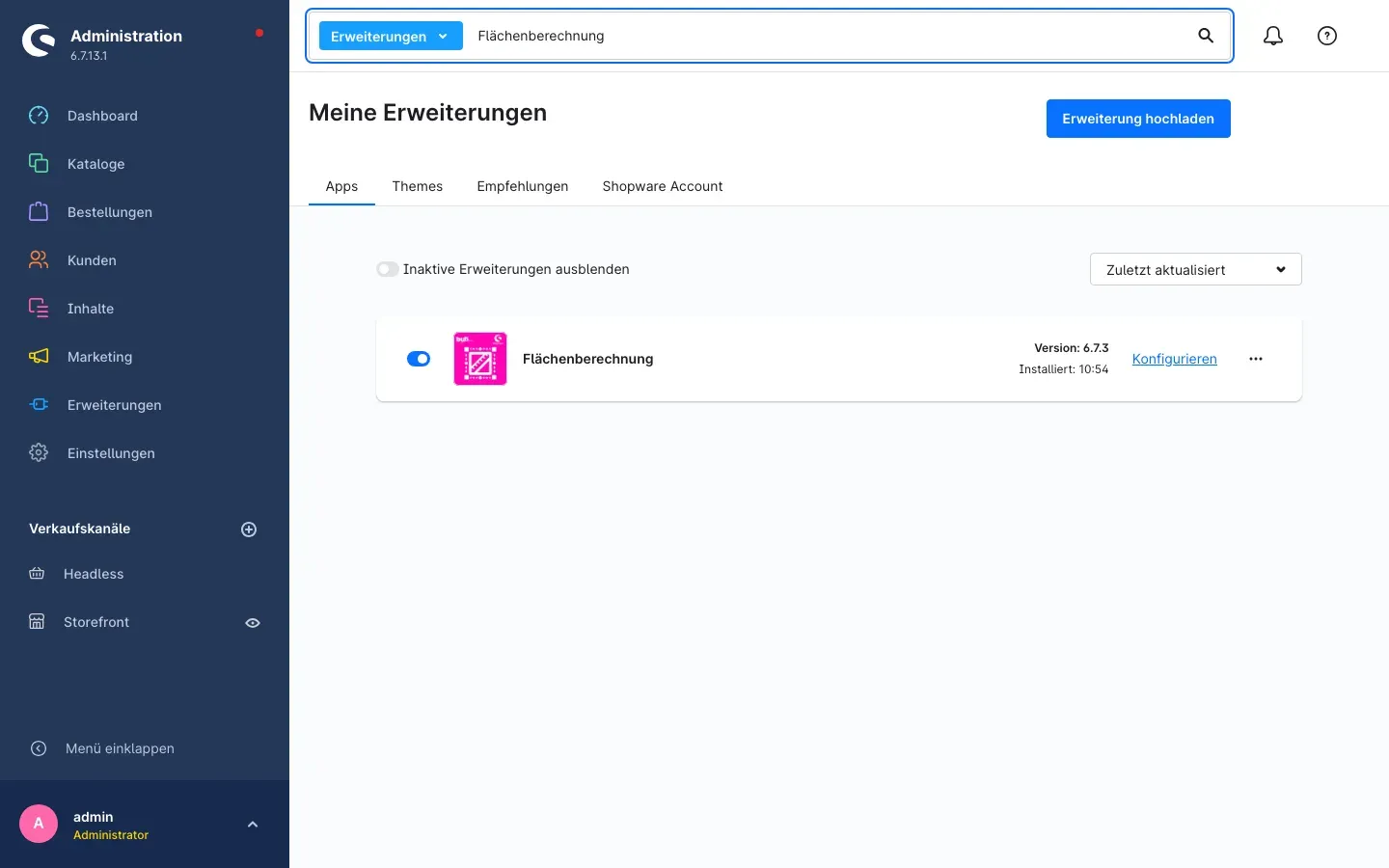 Abb. 1: Die Erweiterung ist installiert und aktiviert. Rechts stehen Version und Installationszeit,
daneben der Link Konfigurieren.
Abb. 1: Die Erweiterung ist installiert und aktiviert. Rechts stehen Version und Installationszeit,
daneben der Link Konfigurieren.
Über den Link Konfigurieren in derselben Zeile öffnest du die Einstellungen des Plugins. Du brauchst diesen Weg immer wieder — er ist der schnellste Zugang zur Konfigurationsseite.
Wichtig: Nach der Installation ist noch nichts zu sehen. Der Rechner erscheint erst an Artikeln, die eine Produkteinheit und eine Verkaufseinheit haben. Wie du das einträgst, steht im nächsten Kapitel.
Artikel vorbereiten
Das ist der Schritt, der am häufigsten übersehen wird. Das Plugin rechnet mit zwei Angaben aus dem Artikel: welche Einheit der Kunde eingibt und wie viel davon in einem Paket steckt. Fehlt eine der beiden, bleibt die Artikelseite unverändert.
Schritt für Schritt
- Öffne Kataloge → Produkte und wähle deinen Artikel.
- Wechsle auf den Reiter Spezifikationen.
- Trage in der Karte Verkauf und Verpackung ein:
- Verkaufseinheit — wie viel eine Verpackung enthält, zum Beispiel
2.5für ein Paket Laminat mit 2,5 Quadratmetern. - Produkteinheit — die Einheit, in der dein Kunde denkt, zum Beispiel Quadratmeter.
- Grundeinheit — die Bezugsgröße für die Grundpreisangabe, üblicherweise
1.
- Verkaufseinheit — wie viel eine Verpackung enthält, zum Beispiel
- Trage darunter Verpackungseinheit und Verpackungseinheit-Mehrzahl ein, etwa „Paket” und „Pakete”. Diese Wörter erscheinen im Shop bei der Preisangabe.
- Klicke auf Speichern.
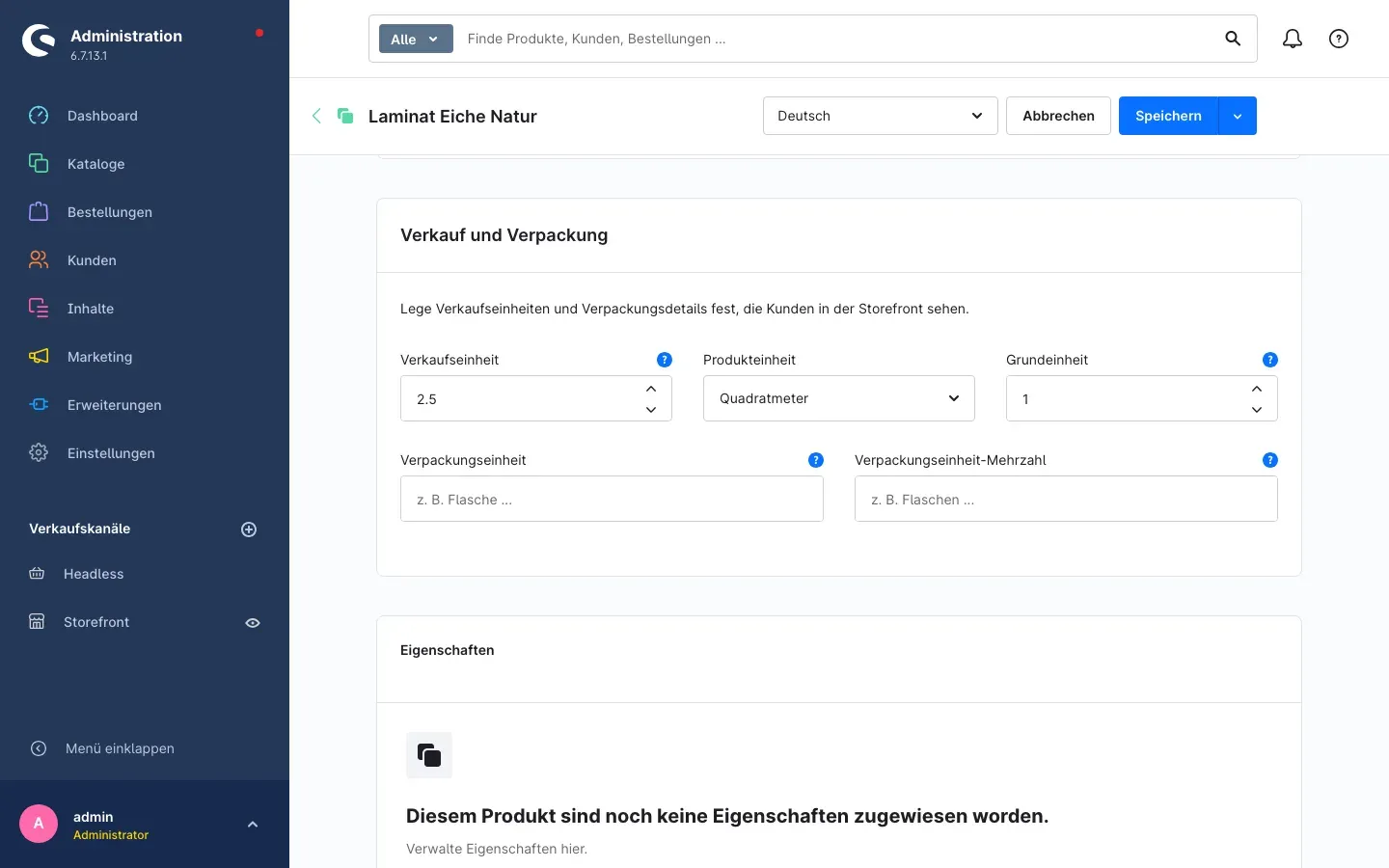 Abb. 2: Der Demo-Artikel wird in Quadratmetern verkauft, ein Paket enthält 2,5 m².
Wozu das gut ist: Aus diesen drei Angaben ergibt sich alles Weitere. Der Kunde gibt „24” ein, das Plugin teilt durch 2,5 und rundet auf volle Pakete auf. Die Produkteinheit erscheint dabei im Shop wörtlich im Text über dem Eingabefeld: „Benötigte Quadratmeter:”.
Tipp: Die Auswahlliste der Produkteinheiten pflegst du unter Einstellungen → Allgemein → Produkteinheiten. Lege dort an, was du brauchst — Quadratmeter, laufende Meter, Kilogramm.
Die Einstellungen im Überblick
Die Einstellungen erreichst du über Erweiterungen → Meine Erweiterungen und den Link Konfigurieren in der Zeile Flächenberechnung.
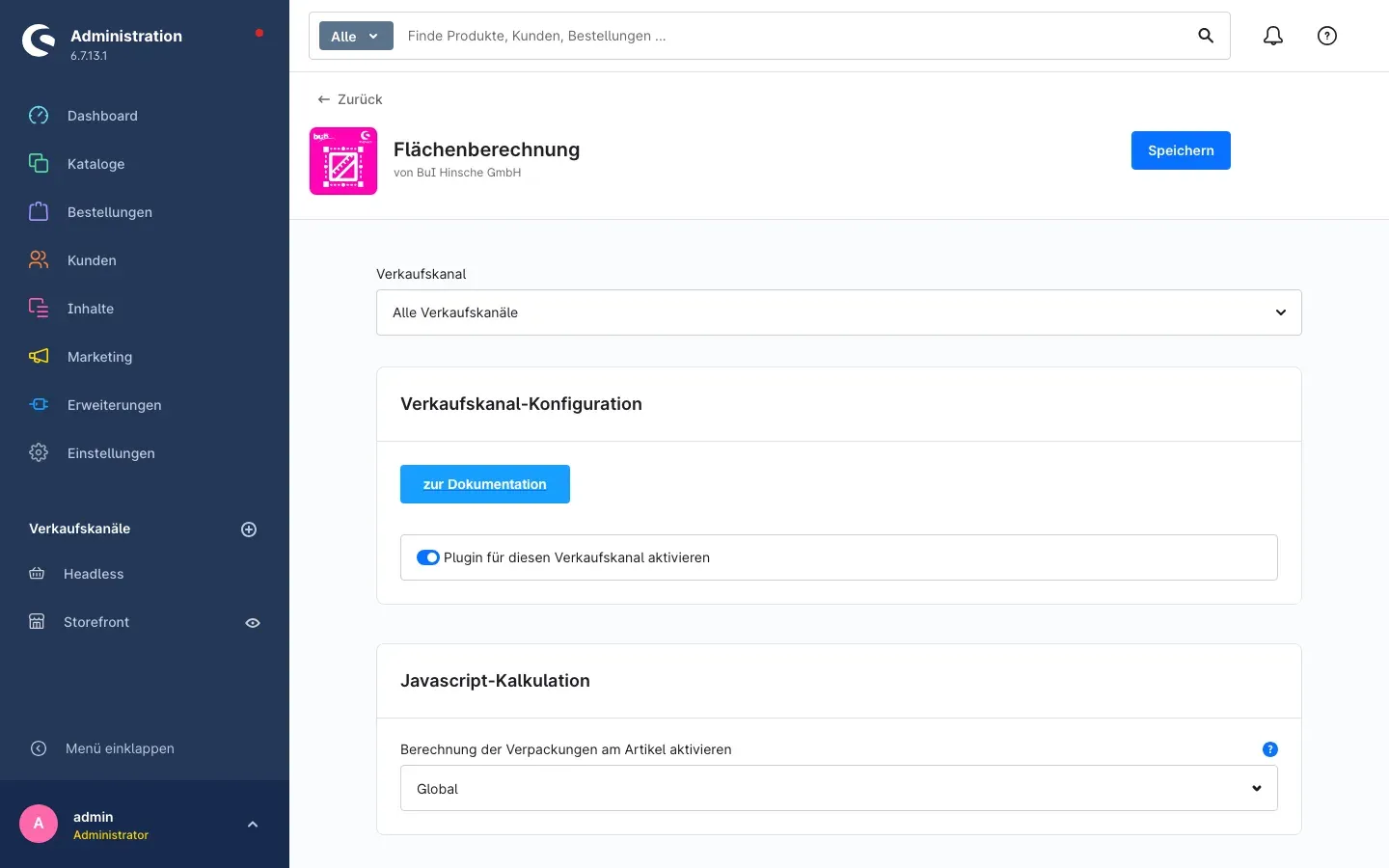 Abb. 3: Verkaufskanal-Auswahl, die Karte Verkaufskanal-Konfiguration und die Karte
Javascript-Kalkulation.
Abb. 3: Verkaufskanal-Auswahl, die Karte Verkaufskanal-Konfiguration und die Karte
Javascript-Kalkulation.
Erst den Verkaufskanal wählen, dann einstellen
Ganz oben steht die Auswahl Verkaufskanal. Alles, was du darunter einstellst, gilt für genau den Kanal, der dort ausgewählt ist. Steht dort Alle Verkaufskanäle, gilt deine Einstellung überall — außer in den Kanälen, für die du später etwas Abweichendes hinterlegst.
Wozu das gut ist: Du kannst die Flächenberechnung in deinem Endkunden-Shop laufen lassen und im Händler-Kanal stilllegen, ohne das Plugin zu deinstallieren.
Plugin für diesen Verkaufskanal aktivieren
Der Schalter Plugin für diesen Verkaufskanal aktivieren in der Karte Verkaufskanal-Konfiguration ist der Hauptschalter. Ist er aus, verhält sich der ausgewählte Kanal so, als wäre das Plugin nicht installiert: kein Rechner auf der Artikelseite und keine veränderte Preisanzeige. Ab Werk ist er eingeschaltet.
Die Schaltfläche zur Dokumentation darüber öffnet diese Anleitung im Browser — immer in der Sprache, in der du die Administration bedienst.
Wo der Rechner erscheinen soll
In der Karte Javascript-Kalkulation legst du mit Berechnung der Verpackungen am Artikel aktivieren fest, an welchen Artikeln der Kunde seinen Bedarf eingeben kann. Ab Werk steht die Auswahl auf Global.
- Global — an jedem Artikel, der eine Produkteinheit und eine Verkaufseinheit hat. Das ist der übliche Weg.
- Einstellung pro Artikel — nur an den Artikeln, an denen du es einzeln freischaltest.
- Einstellung pro Maßeinheit — an allen Artikeln einer Produkteinheit, zum Beispiel an allem, was in Quadratmetern verkauft wird.
- Inaktiv — der Rechner erscheint nirgends.
Wie du einzelne Artikel und Produkteinheiten freischaltest, steht in Einstellungen je Artikel oder Produkteinheit.
Vergiss nicht, oben rechts auf Speichern zu klicken.
Verschnitt einrechnen
Was dir das bringt: Beim Verlegen geht Material verloren — zugeschnittene Reihen, Kanten, Reserve für spätere Reparaturen. Wer genau seinen Bedarf bestellt, bestellt zu knapp. Das Plugin schlägt den Verschnitt automatisch auf, bevor es die Paketzahl bildet. Deine Kunden bekommen die Menge, mit der sie wirklich hinkommen.
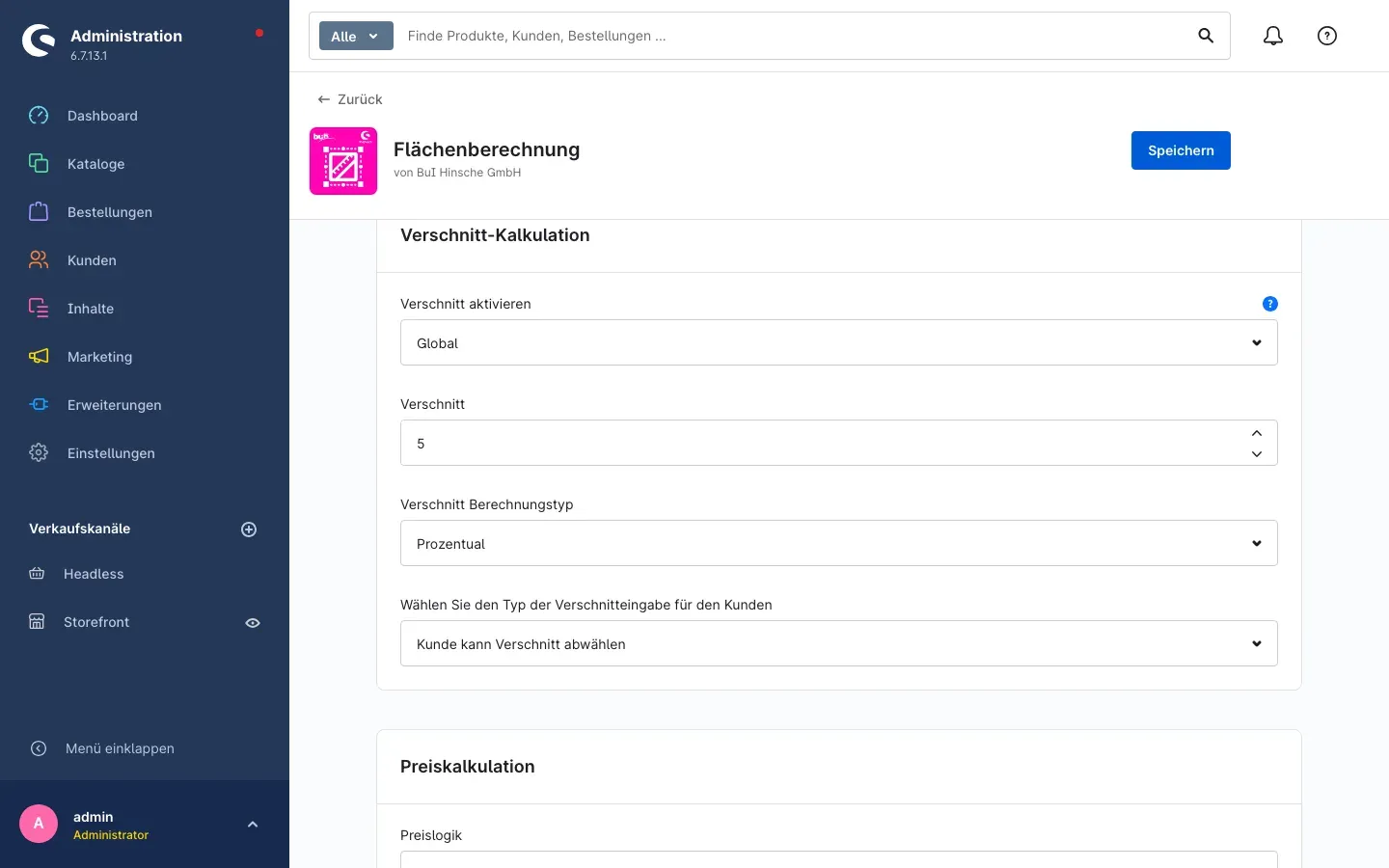 Abb. 4: Die vollständige Verschnitt-Konfiguration.
Verschnitt aktivieren
Mit Verschnitt aktivieren entscheidest du, für welche Artikel überhaupt ein Verschnitt aufgeschlagen wird: Global für alle, Einstellung pro Artikel nur für einzeln freigeschaltete Artikel, Einstellung pro Maßeinheit für alle Artikel einer Produkteinheit. Ab Werk steht die Auswahl auf Global.
Verschnitt
In das Feld Verschnitt trägst du den Wert ein, der aufgeschlagen wird — im Beispiel 5. Das
Feld ist ab Werk leer, und solange dort nichts oder 0 steht, rechnet das Plugin ohne Verschnitt.
Verschnitt Berechnungstyp
Verschnitt Berechnungstyp legt fest, wie der Wert zu lesen ist. Ab Werk steht die Auswahl auf Prozentual.
- Prozentual — der Wert ist ein Prozentsatz.
5bedeutet: 5 % mehr als der eingegebene Bedarf. - Absolut — der Wert wird in der Produkteinheit des Artikels addiert.
5bedeutet dann: 5 Quadratmeter zusätzlich, unabhängig von der Größe der Fläche.
Wozu das gut ist: Prozentual passt für Flächen, weil der Zuschnitt mit der Fläche wächst. Absolut passt, wenn immer dieselbe Reserve sinnvoll ist — etwa eine zusätzliche Rolle oder ein fester Zuschlag für Anschnitte.
Wählen Sie den Typ der Verschnitteingabe für den Kunden
Diese Auswahl entscheidet, wie viel dein Kunde vom Verschnitt sieht und ändern darf. Ab Werk steht sie auf keine Änderung durch Kunden.
- keine Änderung durch Kunden — der Verschnitt wird eingerechnet, der Kunde kann ihn nicht abwählen. Über dem Mengenfeld erscheint eine Zeile, die den aufgeschlagenen Verschnitt nennt.
- Kunde kann Verschnitt abwählen — im Shop erscheint ein Häkchen, im Beispiel inkl. 5 % Verschnitt. Es ist von Anfang an gesetzt. Entfernt der Kunde es, wird sofort neu gerechnet.
- Kunde legt Wert für Verschnitt selbst fest — der Kunde bekommt ein eigenes Eingabefeld Verschnitt in % (bei absolutem Verschnitt steht dort die Kurzform der Produkteinheit). Dein Wert steht darin bereits als Vorschlag, der Kunde kann ihn überschreiben.
So rechnet das Plugin
Ein Beispiel mit den Werten aus den Abbildungen: Bedarf 24 m², Verschnitt 5 % prozentual, Paket mit 2,5 m².
- 24 m² plus 5 % Verschnitt = 25,2 m²
- 25,2 m² geteilt durch 2,5 m² je Paket = 10,08 Pakete
- Aufgerundet auf volle Pakete = 11 Pakete
- Geliefert werden damit 11 × 2,5 m² = 27,5 m²
Aufgerundet wird immer, denn ein halbes Paket kann niemand liefern.
Preisdarstellung wählen
Was dir das bringt: Manche Shops pflegen den Preis je Paket, andere bekommen aus ihrer Warenwirtschaft den Quadratmeterpreis. Beides ist möglich — du musst deine Preise nicht umrechnen.
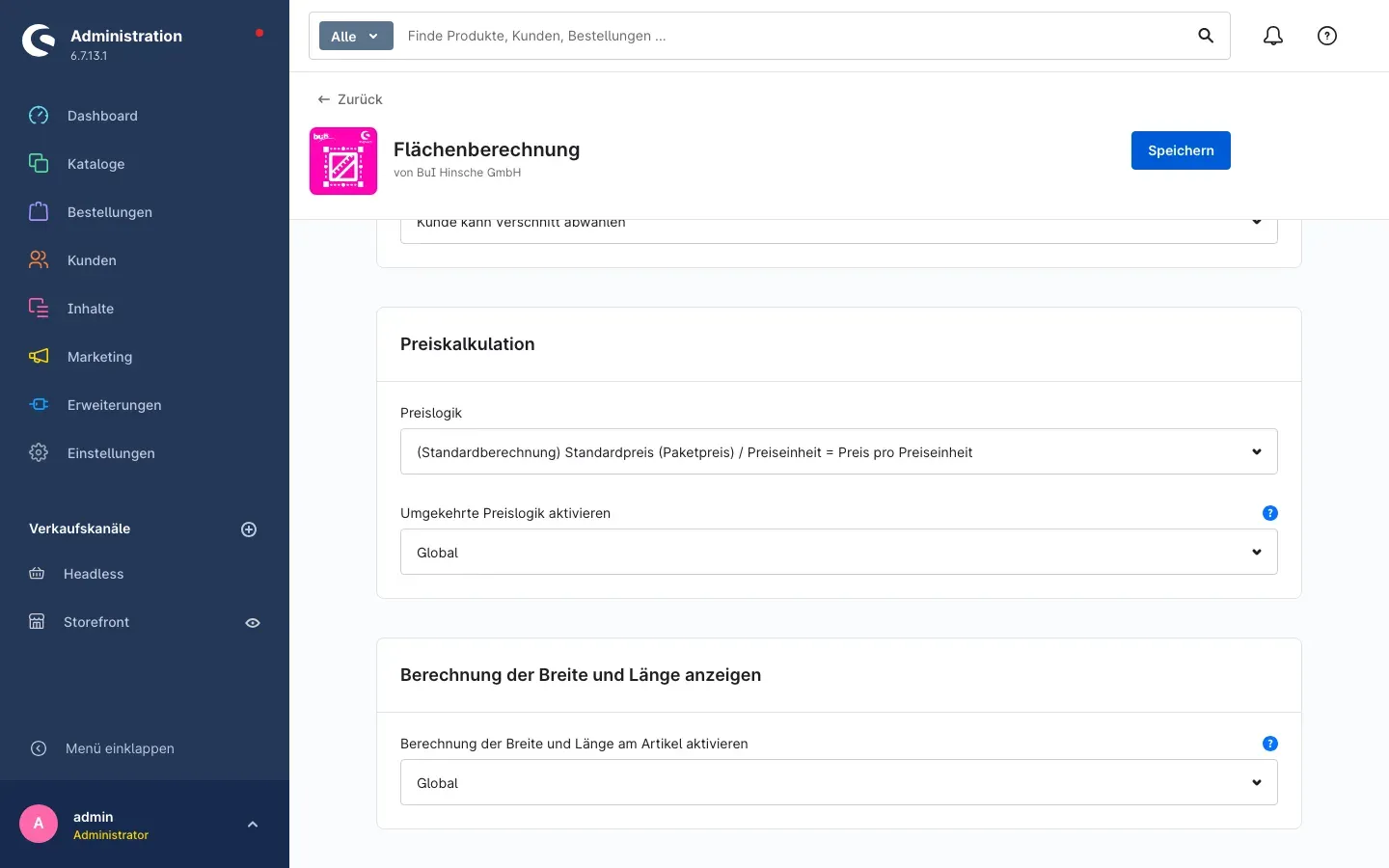 Abb. 5: Preislogik, umgekehrte Preislogik und die Freischaltung der Breite-Länge-Felder.
Preislogik
In der Karte Preiskalkulation wählst du unter Preislogik, worauf sich der Preis bezieht, den du am Artikel gepflegt hast. Ab Werk steht dort die erste Möglichkeit.
- (Standardberechnung) Standardpreis (Paketpreis) / Preiseinheit = Preis pro Preiseinheit — der Preis am Artikel ist der Preis für ein ganzes Paket. Der Shop errechnet daraus den Preis je Quadratmeter für die Grundpreisangabe. So arbeitet Shopware auch ohne dieses Plugin.
- Standardpreis * Preiseinheit = Paketpreis — der Preis am Artikel ist der Quadratmeterpreis. Der Shop multipliziert ihn mit dem Paketinhalt und zeigt so den Paketpreis an. Diesen Weg nennt das Plugin die umgekehrte Preislogik.
Bei der umgekehrten Preislogik tauschen die beiden Preiszeilen auf der Artikelseite ihre Rolle: Groß steht dann der Preis je Quadratmeter, der Paketpreis erscheint in Klammern daneben. Streich- und Vorher-Preise werden auf dieselbe Grundlage umgerechnet, damit eine Preissenkung nicht wie eine Erhöhung aussieht.
Umgekehrte Preislogik aktivieren
Umgekehrte Preislogik aktivieren bestimmt, für welche Artikel deine Wahl gilt. Ab Werk steht die Auswahl auf Global.
- Global — deine Wahl unter Preislogik gilt für alle Artikel.
- Einstellung pro Artikel — du legst je Artikel eine Ausnahme fest.
- Einstellung pro Maßeinheit — du legst die Ausnahme je Produkteinheit fest.
- Inaktiv — es wird nie umgerechnet, alle Artikel folgen der Standardberechnung.
Der Schalter am Artikel beziehungsweise an der Produkteinheit wirkt dabei immer als Ausnahme von deiner Grundeinstellung: Steht die Preislogik auf der Standardberechnung, rechnet ein eingeschalteter Artikel-Schalter diesen einen Artikel umgekehrt. Steht die Preislogik dagegen auf dem umgekehrten Weg, holt ein eingeschalteter Schalter den Artikel in die Standardberechnung zurück.
Wichtig: Prüfe nach dem Umstellen einen Artikel im Shop. Die beiden Wege führen zu deutlich unterschiedlichen Preisen, und welcher richtig ist, hängt allein daran, wie deine Preise gepflegt sind.
Eingabe über Breite und Länge
Was dir das bringt: Nicht jeder Kunde rechnet Quadratmeter selbst aus. Für Räume ist es bequemer, Breite und Länge einzugeben. Das senkt die Hürde und die Zahl der Fehleingaben.
In der Karte Berechnung der Breite und Länge anzeigen schaltest du das mit Berechnung der Breite und Länge am Artikel aktivieren frei — wieder Global, Einstellung pro Artikel, Einstellung pro Maßeinheit oder Inaktiv. Ab Werk steht die Auswahl auf Inaktiv; die Felder erscheinen also erst, wenn du sie einschaltest.
Sind sie aktiv, stehen über dem Bedarfsfeld zwei zusätzliche Felder: Breite: und Länge:. Sobald der Kunde beide ausgefüllt hat, trägt der Shop das Ergebnis in das Bedarfsfeld ein und rechnet weiter wie gewohnt. Der Kunde kann den Wert dort auch von Hand überschreiben.
Einstellungen je Artikel oder Produkteinheit
Überall dort, wo du in der Konfiguration Einstellung pro Artikel oder Einstellung pro Maßeinheit gewählt hast, brauchst du an der jeweiligen Stelle noch eine Freigabe. Das Plugin legt dafür beim Aktivieren eine eigene Gruppe von Feldern an.
Am einzelnen Artikel
- Öffne Kataloge → Produkte und wähle den Artikel.
- Wechsle auf den Reiter Spezifikationen und scrolle bis zur Karte Zusatzfelder.
- Dort findest du die Gruppe Flächenberechnung mit diesen Schaltern und Feldern:
- Deaktiviert — schaltet die Flächenberechnung für diesen Artikel vollständig ab, auch wenn alles andere auf Global steht. Der Rechner verschwindet, und der Preis wird nicht umgerechnet.
- Berechnung der Verpackungen am Artikel aktivieren — gibt den Rechner für diesen Artikel frei.
- Verschnitt aktivieren — gibt den Verschnitt für diesen Artikel frei.
- Typ der Verschnitteingabe für den Kunden — legt für diesen Artikel fest, ob der Kunde den Verschnitt gar nicht ändern, ihn abwählen oder selbst festlegen kann.
- Preislogik umkehren — die Ausnahme aus Preisdarstellung wählen.
- Berechnung der Breite und Länge anzeigen — gibt die beiden Zusatzfelder für diesen Artikel frei.
- Bedarf pro Maßeinheit — optional. Trage hier ein, wie viele Verkaufseinheiten für eine Einheit der Produkteinheit nötig sind, zum Beispiel 6 Fliesen je Quadratmeter. Das Plugin rechnet dann damit statt mit der Verkaufseinheit. Mit der umgekehrten Preislogik ist das nicht möglich.
- Klicke auf Speichern.
Für eine ganze Produkteinheit
- Öffne Einstellungen → Allgemein → Produkteinheiten.
- Wähle die Einheit aus, zum Beispiel Quadratmeter.
- Setze dort dieselben Schalter der Gruppe Flächenberechnung.
- Klicke auf Speichern.
Die Einstellung gilt dann für jeden Artikel, der diese Produkteinheit verwendet — du musst nicht jeden einzelnen Artikel anfassen.
Tipp: Der Wert des Verschnitts kommt immer aus dem Feld Verschnitt in der Plugin-Konfiguration. Am Artikel und an der Produkteinheit entscheidest du nur, ob der Verschnitt greift und wie viel dein Kunde daran ändern darf.
So erlebt es dein Kunde
Auf der Artikelseite stehen die Eingabefelder direkt über dem Mengenfeld und der Schaltfläche In den Warenkorb.
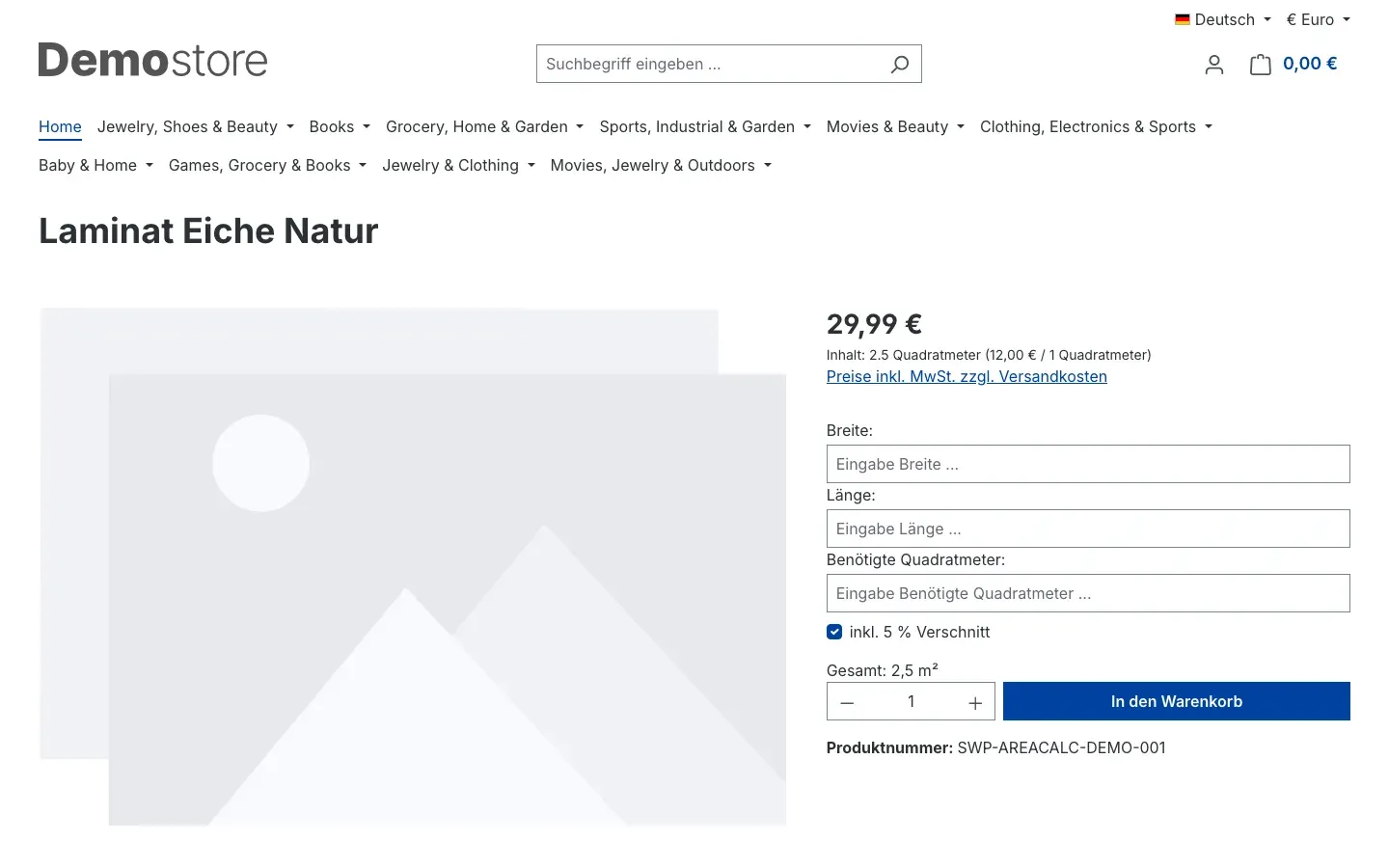 Abb. 6: Ausgangszustand. Die Felder tragen Platzhaltertexte wie „Eingabe Breite …”, das Häkchen
inkl. 5 % Verschnitt ist bereits gesetzt.
Abb. 6: Ausgangszustand. Die Felder tragen Platzhaltertexte wie „Eingabe Breite …”, das Häkchen
inkl. 5 % Verschnitt ist bereits gesetzt.
Der Kunde trägt Breite und Länge ein — hier 4 und 6 Meter. Noch während der Eingabe erscheint die Fläche im Feld Benötigte Quadratmeter:, darunter aktualisiert sich die Zeile Gesamt:, und das Mengenfeld springt auf die passende Paketzahl.
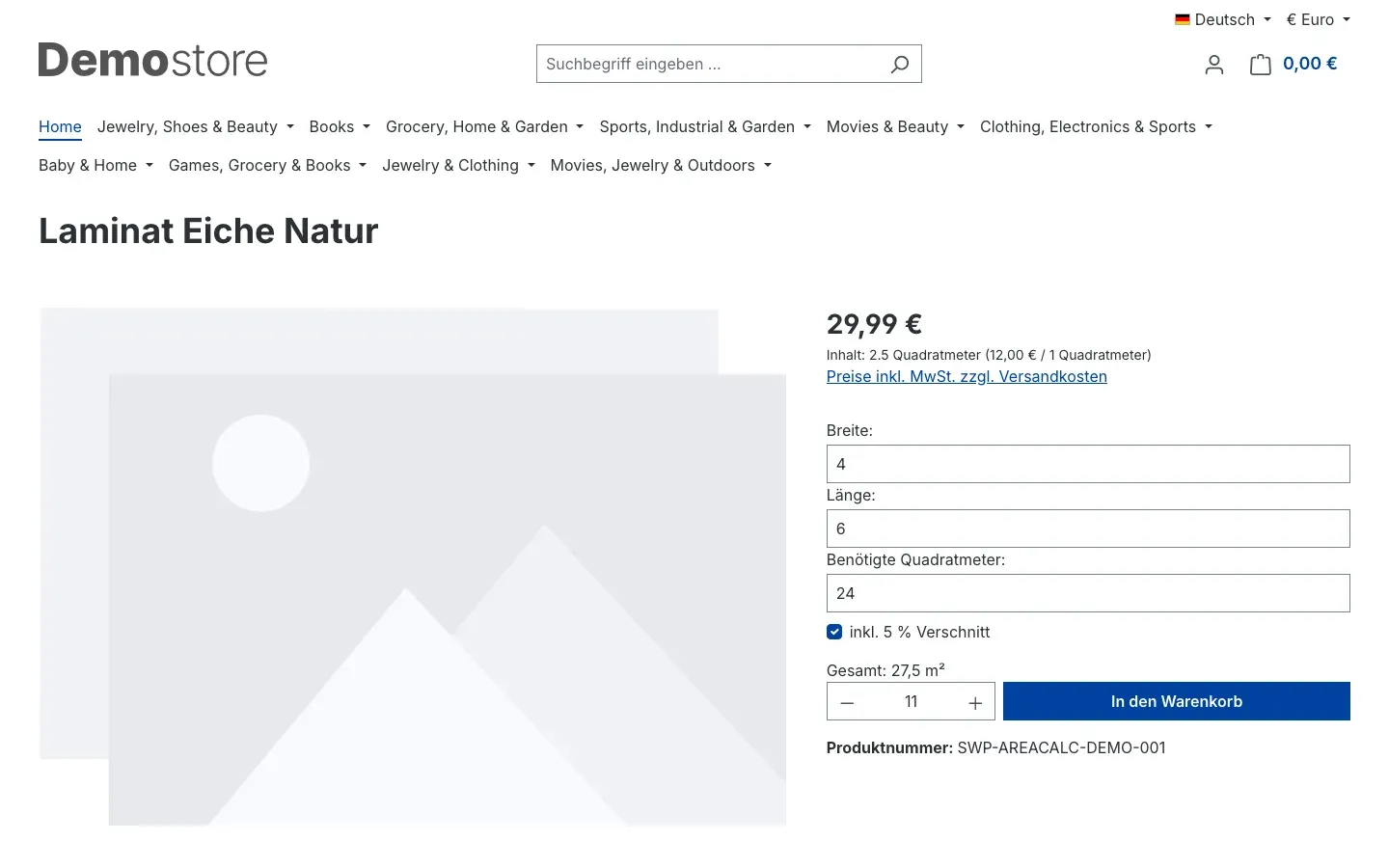 Abb. 7: Aus 4 m × 6 m werden 24 m². Mit 5 % Verschnitt ergeben sich 11 Pakete, zusammen
Gesamt: 27,5 m².
Abb. 7: Aus 4 m × 6 m werden 24 m². Mit 5 % Verschnitt ergeben sich 11 Pakete, zusammen
Gesamt: 27,5 m².
Wichtig für das Verständnis deiner Kunden: Gesamt ist die Menge, die wirklich geliefert wird — also die aufgerundete Paketzahl mal Paketinhalt, nicht der eingegebene Bedarf. Entfernt der Kunde das Häkchen inkl. 5 % Verschnitt, rechnet die Seite sofort neu.
Das Mengenfeld bleibt jederzeit bedienbar. Erhöht oder verringert der Kunde die Paketzahl von Hand, passt sich die Zeile Gesamt: an. Legt er den Artikel in den Warenkorb, steht dort genau die berechnete Menge.
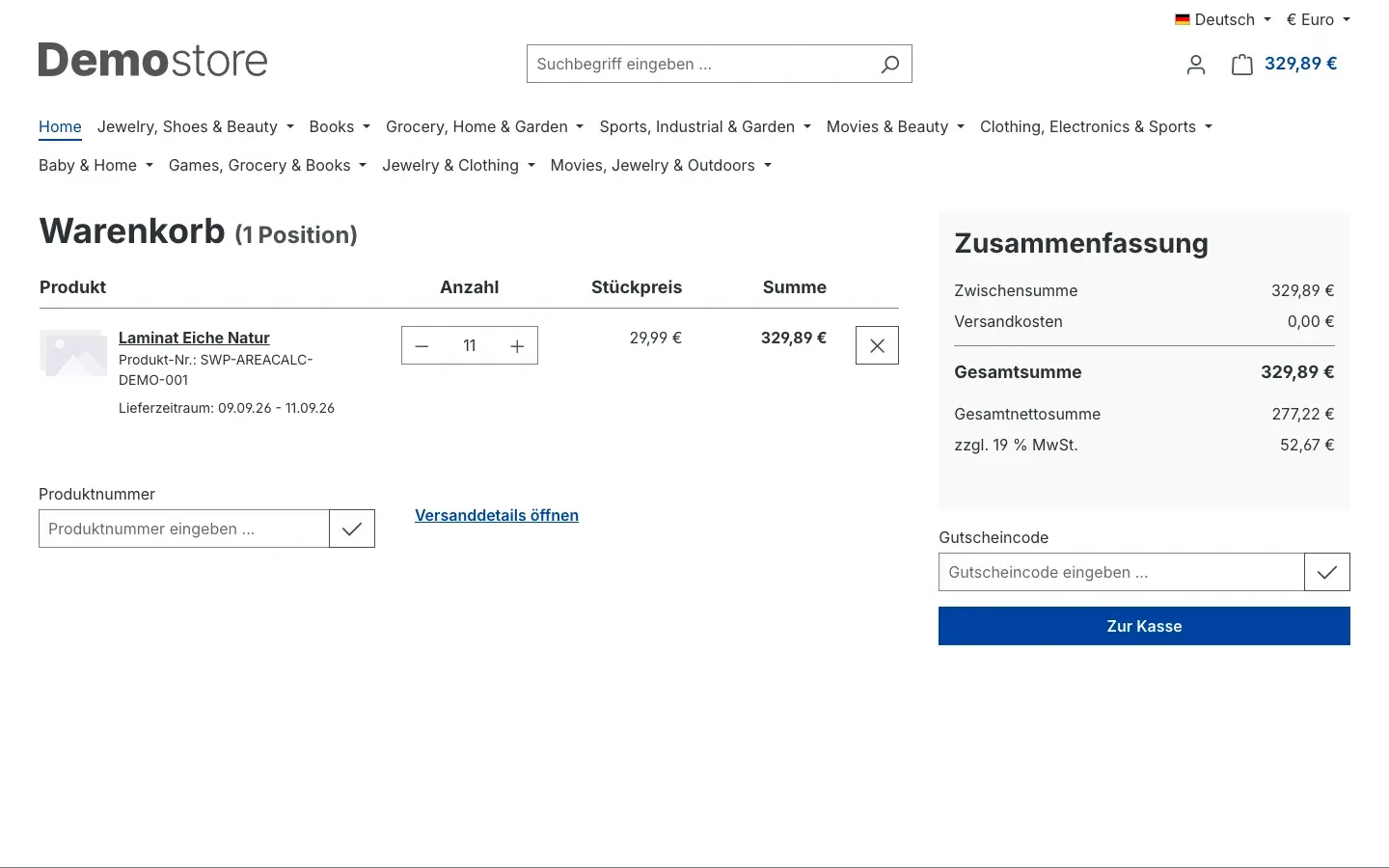 Abb. 8: Die 11 Pakete stehen unverändert in der Spalte Anzahl.
Die Zahlen folgen dabei der Sprache des Shops: Im deutschen Shop steht „27,5 m²”, im englischen „27.5 m²”. Dafür musst du nichts einstellen. Auch bei der Eingabe ist beides erlaubt — Komma und Punkt.
Fehlerbehebung
Am Artikel erscheinen keine Eingabefelder
Woran es liegt: Meistens fehlt dem Artikel eine der beiden Angaben aus Artikel vorbereiten, oder der Rechner ist für diesen Kanal nicht freigegeben.
So behebst du es:
- Prüfe am Artikel im Reiter Spezifikationen, ob Produkteinheit gefüllt ist und Verkaufseinheit größer als 0 ist.
- Prüfe in der Plugin-Konfiguration, ob oben der richtige Verkaufskanal ausgewählt ist und Plugin für diesen Verkaufskanal aktivieren eingeschaltet ist.
- Prüfe, ob Berechnung der Verpackungen am Artikel aktivieren nicht auf Inaktiv steht.
- Steht die Einstellung auf Einstellung pro Artikel oder Einstellung pro Maßeinheit, fehlt die Freigabe an der jeweiligen Stelle — siehe Einstellungen je Artikel oder Produkteinheit.
- Prüfe am Artikel, ob in der Gruppe Flächenberechnung der Schalter Deaktiviert versehentlich gesetzt ist.
Die Felder sind da, aber es wird nichts berechnet
Woran es liegt: Meist ein veralteter Zwischenspeicher, seltener ein Theme oder ein weiteres Plugin, das den Kaufbereich der Artikelseite ersetzt.
So behebst du es:
- Leere den Cache unter Einstellungen → System → Caches & Indizes.
- Lade die Artikelseite mit gedrückter Umschalttaste neu.
- Bleibt es dabei: Ersetzt ein anderes Plugin auf dieser Seite das Kaufen-Formular — etwa durch eine Anfrage-Schaltfläche statt eines Mengenfeldes —, blendet sich der Rechner bewusst aus. Es gäbe dann kein Mengenfeld, das er füllen könnte.
Der Verschnitt wird nicht aufgeschlagen
Woran es liegt: Das Feld Verschnitt ist leer oder steht auf 0, oder die Freigabe fehlt.
So behebst du es: Trage in der Karte Verschnitt-Kalkulation einen Wert größer als 0 ein. Steht Verschnitt aktivieren auf Einstellung pro Artikel oder Einstellung pro Maßeinheit, setze zusätzlich den Schalter Verschnitt aktivieren am Artikel beziehungsweise an der Produkteinheit.
Die Preise stimmen nicht
Woran es liegt: Die gewählte Preislogik passt nicht dazu, wie deine Preise gepflegt sind.
So behebst du es: Sieh in Preisdarstellung wählen nach. Steht die Preislogik auf dem umgekehrten Weg, obwohl du Paketpreise pflegst, multipliziert der Shop zusätzlich mit dem Paketinhalt — der Preis ist dann um ein Vielfaches zu hoch. Umgekehrt ist er zu niedrig.
Die Gruppe „Flächenberechnung” fehlt am Artikel
Woran es liegt: Die Felder werden beim Aktivieren des Plugins angelegt und beim Deaktivieren wieder ausgeblendet.
So behebst du es: Prüfe unter Erweiterungen → Meine Erweiterungen, ob der Schalter neben Flächenberechnung eingeschaltet ist, und lade die Artikelseite in der Administration neu.
Nach einem Update ist das Plugin in einem Kanal aus
Woran es liegt: Der Hauptschalter heißt seit einer neueren Version Plugin für diesen Verkaufskanal aktivieren. Der bisherige Wert wird beim Update übernommen.
So behebst du es: Prüfe die Einstellung trotzdem je Verkaufskanal — besonders, wenn du früher mit abweichenden Werten je Kanal gearbeitet hast.
Häufige Fragen
F: Rundet das Plugin immer auf ganze Pakete auf?
A: Ja. Es rundet auf das nächste volle Paket auf, weil sich ein halbes Paket nicht liefern lässt. Die Zeile Gesamt: zeigt deshalb immer etwas mehr, als der Kunde eingegeben hat.
F: Kann der Kunde die vorgeschlagene Menge noch ändern?
A: Ja. Das Mengenfeld bleibt bedienbar, das Plugin trägt nur einen Vorschlag ein. Die Zeile Gesamt: passt sich dabei an.
F: Muss der Kunde Breite und Länge ausfüllen?
A: Nein. Er kann seinen Bedarf auch direkt in das Feld Benötigte … eintragen. Die beiden Felder für Breite und Länge sind eine Hilfe, kein Zwang — und sie erscheinen nur, wenn du sie freigeschaltet hast.
F: Funktioniert das auch mit Staffelpreisen?
A: Ja. Der Shop wendet die Staffel auf die berechnete Paketzahl an.
F: Gilt eine Einstellung für alle Verkaufskanäle?
A: Nur, wenn du sie bei Alle Verkaufskanäle hinterlegst. Sonst gilt sie für den Kanal, den du oben ausgewählt hast.
F: Kann ich einzelne Artikel vom Rechner ausnehmen?
A: Ja. Setze am Artikel in der Gruppe Flächenberechnung den Schalter Deaktiviert — siehe Einstellungen je Artikel oder Produkteinheit.
F: Kann ich für einzelne Artikel einen anderen Verschnitt hinterlegen?
A: Nein. Der Wert gilt je Verkaufskanal. Am Artikel und an der Produkteinheit steuerst du nur, ob der Verschnitt greift und wie viel der Kunde daran ändern darf. Wenn dein Kunde selbst einen Wert festlegen darf, kann er deinen Vorschlag überschreiben.
F: Verlangsamt der Rechner die Artikelseite?
A: Nein. Die Rechnung läuft direkt im Browser deines Kunden, während er tippt. Es werden dafür keine Daten nachgeladen.
F: Was passiert bei der Deinstallation?
A: Shopware fragt beim Deinstallieren, ob deine Daten erhalten bleiben sollen. Antwortest du mit Ja, bleiben Einstellungen und Felder erhalten. Andernfalls entfernt das Plugin seine Einstellungen und seine Felder am Artikel und an der Produkteinheit wieder.
Für Administratoren
Dieser Abschnitt richtet sich an technische Administratoren. Für die normale Nutzung brauchst du ihn nicht.
Systemanforderungen
- Shopware: 6.7
- PHP: 8.2 oder neuer
- Storefront-Komponente von Shopware (das Plugin erweitert die Artikelseite und die Preisanzeige)
Installation über die Kommandozeile
composer require swp/areacalc-six
php bin/console plugin:refresh
php bin/console plugin:install SwpAreaCalcSix --activate
php bin/console cache:clear
Was das Plugin im Shop anlegt und verändert
- Es legt beim Aktivieren eine Feldgruppe Flächenberechnung am Produkt und an der Produkteinheit an. Beim Deaktivieren werden die Felder ausgeblendet, beim Deinstallieren ohne Datenerhalt entfernt.
- Es erweitert die Preisberechnung der Storefront. Ist der Hauptschalter für einen Verkaufskanal aus, reicht es die Berechnung unverändert an Shopware weiter — es gibt dann keinen Unterschied zu einem Shop ohne dieses Plugin.
- Alle Einstellungen werden je Verkaufskanal aufgelöst; ohne eigenen Wert gilt der Wert aus Alle Verkaufskanäle.
- Der Rechner selbst läuft im Browser des Kunden. Es entstehen keine zusätzlichen Server-Anfragen und keine zusätzliche Last auf Artikel- oder Kategorieseiten.
- Wird am Artikel Bedarf pro Maßeinheit genutzt, bleibt dieser Wert an der Bestellposition erhalten. So ist später nachvollziehbar, auf welcher Grundlage die Menge zustande kam.
Sprachen
Oberfläche und Texte im Shop liegen in Deutsch, Englisch und Niederländisch vor. Zahlen im Rechner werden nach der Sprache der Storefront formatiert, nicht nach einer festen Vorgabe.
Diese Anleitung wurde für Flächenberechnung Version 6.7.3 erstellt.
Weitere Handbücher
Admin Passwort Erinnerung
Admin Passwort Erinnerung: Deine Backend-Benutzer erneuern ihre Passwörter rechtzeitig, mit Hinweis nach dem Login und täglicher E-Mail. Premium sperrt abgelaufene Zugänge.
Handbuch öffnen Shopware 6Adressprüfung: Hausnummer-Check & Korrekturvorschläge
Adressprüfung bei der Eingabe: Das Plugin erkennt fehlende Hausnummern, schlägt auf Wunsch über Google Korrekturen vor und sorgt für weniger Pakete, die unzustellbar zurückkommen.
Handbuch öffnen Shopware 6Adventskalender | Türchen mit Produkten, Gutscheinen und Aktionen
Adventskalender für deine Erlebniswelten: Die Türchen öffnen pünktlich ohne Cache leeren, verraten vorab nichts im Quelltext und zeigen Gutscheine, Produkte oder eigene Inhalte.
Handbuch öffnenWer betreut deinen Shop, wenn es ernst wird?
Wir pflegen Shopware-Shops seit über 20 Jahren, inklusive Updates, Hotfixes und der Plugins, die du hier gerade einrichtest.