KI-Kennzeichnung für Medien
KI-Kennzeichnung für Bilder und Videos: Du markierst ein Medium einmal im Medien-Manager, das Badge mit deinem Hinweis erscheint überall, wo es im Shop auftaucht. Ohne Template-Arbeit.
Auf dieser Seite
- Einleitung
- Was du mit diesem Plugin erreichst
- Für wen ist dieses Plugin?
- Installation
- Erste Schritte
- Einstellungen
- Verkaufskanal
- Plugin für diesen Verkaufskanal aktivieren
- Badge-Text
- Standard-Rechtshinweis
- Badge-Position
- Badge-Stil
- Rechtshinweis als Tooltip anzeigen
- Auf Produktdetailseiten anzeigen
- Auf Produktkacheln anzeigen
- In Erlebniswelten anzeigen
- Auf Galerie-Miniaturen anzeigen
- Auf Videos anzeigen
- So nutzt du die Funktionen
- So kennzeichnest du ein einzelnes Bild oder Video
- So kennzeichnest du viele Medien auf einmal
- So sehen deine Kunden die Kennzeichnung
- Fehlerbehebung
- Das Badge erscheint im Shop gar nicht
- Auf der Suchergebnisseite oder im Cross-Selling erscheint das Badge erst später
- In einer Sprache steht der Standardtext statt meines Hinweises
- Die Aktion „KI-Kennzeichnung setzen“ ist ausgegraut
- Das Badge fehlt nur mit einem bestimmten Theme
- Das Plugin erscheint nicht unter Meine Erweiterungen
- FAQ
- Für Administratoren / Technische Details
- Systemanforderungen
- Installation über die Kommandozeile
- Wo die Kennzeichnung gespeichert wird
- Hintergrundverarbeitung (Message Queue)
- Headless und Composable Frontends
- Protokollierung
- Deinstallation
Einleitung
KI-Kennzeichnung für Medien hilft dir dabei, Bilder und Videos, die ganz oder teilweise mit künstlicher Intelligenz erzeugt oder verändert wurden, in deinem Shop sichtbar zu kennzeichnen — zum Beispiel im Hinblick auf die Transparenzpflichten des EU AI Act (Artikel 50).
Du markierst ein Bild oder Video einmal im Medien-Manager. Ab dann erscheint überall, wo es in der Storefront gezeigt wird, ein kleines Badge mit dem Text „KI-generiert“. Fährt ein Kunde mit der Maus über das Badge, sieht er deinen Hinweis, zum Beispiel „Erstellt mit Midjourney v6“. Du musst dafür keine Templates anpassen.
Wichtig — kein Rechtsrat: Dieses Plugin ist ein technisches Werkzeug. Ob, wo und mit welchem Wortlaut du KI-Inhalte kennzeichnen musst, klärst du bitte mit deiner Rechtsberatung. Das Plugin setzt deine Entscheidung nur im Shop um.
Was du mit diesem Plugin erreichst
- Du kennzeichnest einzelne Bilder und Videos mit einem Schalter direkt im Medien-Manager.
- Du kennzeichnest viele Medien auf einmal über eine Sammelaktion.
- Du hinterlegst je Medium einen eigenen Hinweis, etwa zum verwendeten Werkzeug — oder nutzt einen allgemeinen Standardtext.
- Deine Kunden sehen das Badge auf Produktdetailseiten, auf Produktkacheln, in Erlebniswelten und auf Produktvideos.
- Du legst Text, Position und Aussehen des Badges fest und bestimmst, wo es erscheint — für jeden Verkaufskanal getrennt.
Für wen ist dieses Plugin?
Für Shop-Betreiber und Redakteure, die in ihrem Shop KI-generierte oder KI-bearbeitete Produktbilder, Bannerbilder oder Videos verwenden und diese für ihre Kunden erkennbar machen wollen.
Installation
Nach dem Kauf steht dir das Plugin direkt in deiner Administration zur Verfügung — du musst nichts herunterladen.
-
Melde dich in deiner Shopware-Administration an (
DeinShop.de/admin). -
Öffne Erweiterungen → Meine Erweiterungen, Reiter Apps. Über die Suchleiste oben findest du den Eintrag schnell, zum Beispiel mit dem Suchbegriff „KI-Kennzeichnung“.
-
Klicke neben KI-Kennzeichnung für Medien auf Installieren.
-
Aktiviere das Plugin über den Schalter links neben dem Eintrag — fertig.
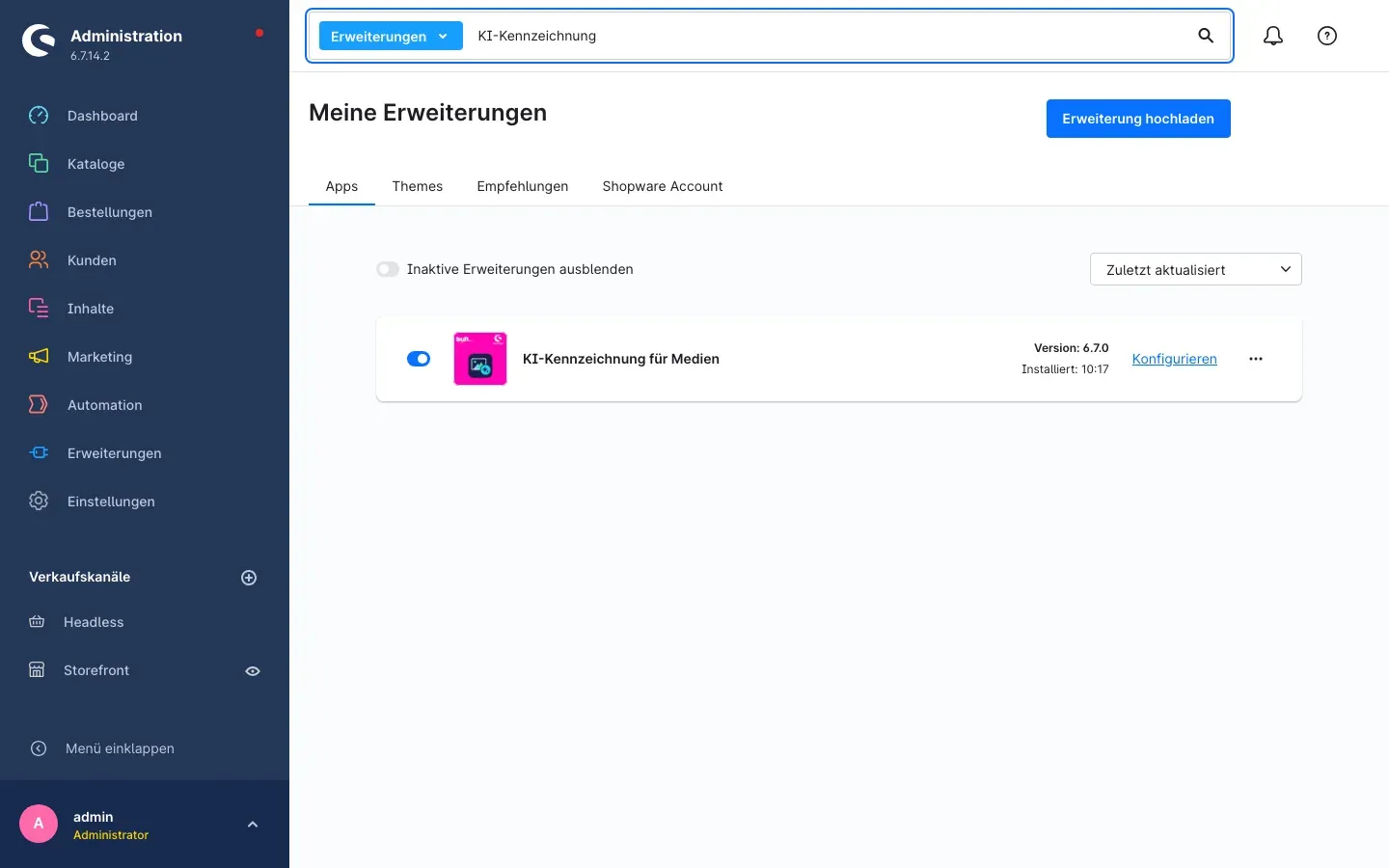 Abb. 1: KI-Kennzeichnung für Medien ist installiert und aktiv (Schalter blau).
Taucht KI-Kennzeichnung für Medien nicht in der Liste auf, ist dein Shopware-Account noch nicht mit dem Shop verbunden. Das erledigst du unter Erweiterungen → Meine Erweiterungen im Reiter Shopware Account über die Anmeldung mit deinem Shopware-Konto.
Erste Schritte
In drei Schritten siehst du die erste Kennzeichnung im Shop:
- Einstellungen prüfen: Klicke unter Erweiterungen → Meine Erweiterungen neben dem Plugin auf Konfigurieren. Das Plugin ist direkt nach der Installation einsatzbereit — die Vorgaben passen für die meisten Shops. Details findest du in Einstellungen.
- Ein Medium kennzeichnen: Öffne Inhalte → Medien, klicke ein Produktbild an und schalte in der Seitenleiste unter KI-Kennzeichnung den Schalter Mit KI erzeugt oder verändert ein. Klicke auf Speichern. Wie das genau geht, steht in So kennzeichnest du ein einzelnes Bild oder Video.
- Ergebnis prüfen: Öffne in der Storefront ein Produkt, das dieses Bild verwendet. Auf dem Bild erscheint das Badge „KI-generiert“.
Einstellungen
Die Einstellungen öffnest du unter Erweiterungen → Meine Erweiterungen über Konfigurieren neben KI-Kennzeichnung für Medien. Alle Einstellungen liegen in der Karte KI-Kennzeichnung. Änderungen übernimmst du oben rechts mit Speichern.
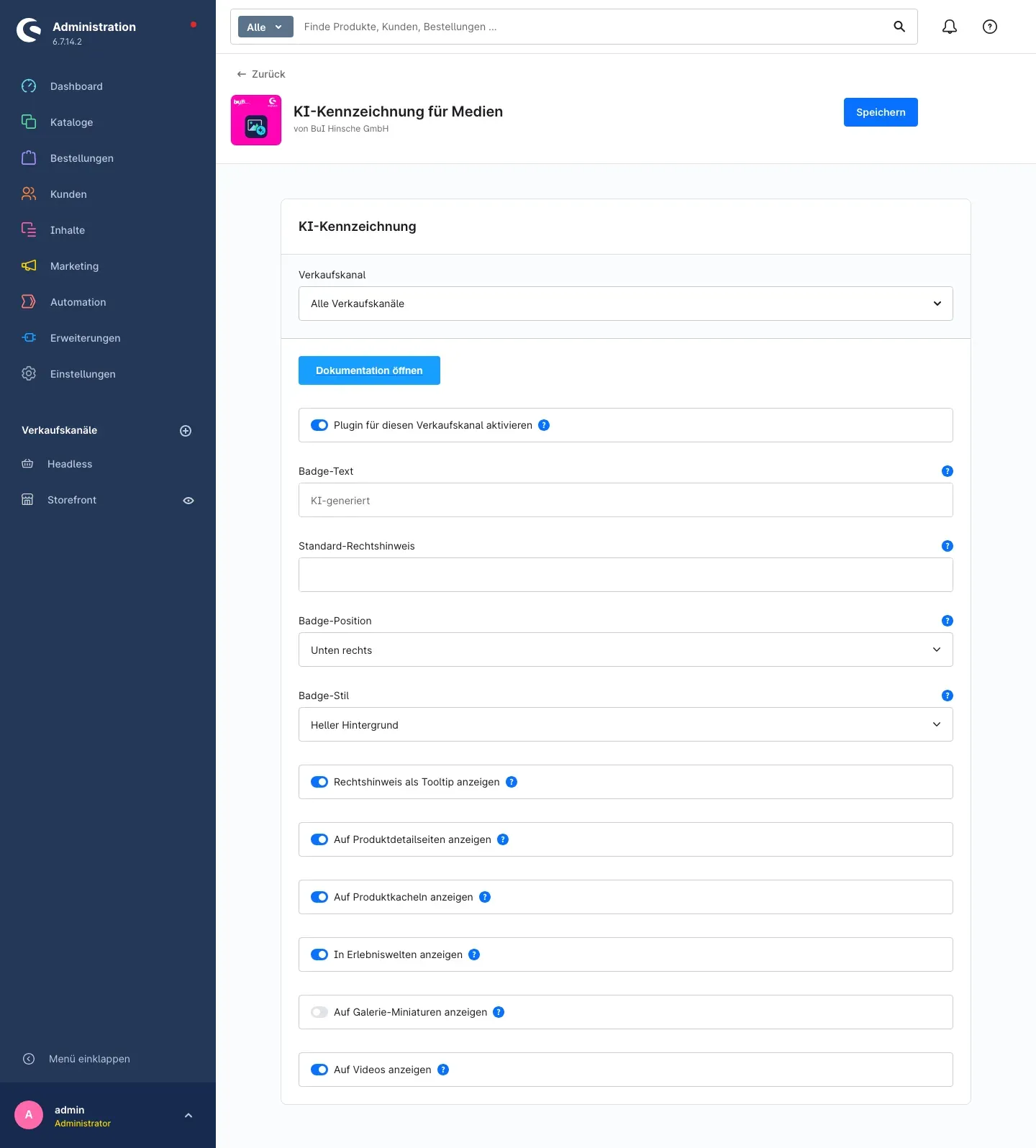 Abb. 2: Die Karte KI-Kennzeichnung mit allen Einstellungen.
Ganz oben in der Karte führt dich der Button Dokumentation öffnen direkt zu dieser Anleitung auf unserer Webseite.
Verkaufskanal
Über die Auswahl Verkaufskanal oben in der Karte legst du fest, für welchen Shop deine Einstellungen gelten. Unter Alle Verkaufskanäle stellst du die Vorgaben für alle Shops ein. Wählst du einen einzelnen Verkaufskanal, kannst du dort einzelne Werte abweichend festlegen — alles andere übernimmt der Kanal aus den Vorgaben.
Wozu das gut ist: Betreibst du mehrere Shops, zum Beispiel einen B2C- und einen B2B-Shop, gestaltest du die Kennzeichnung je Shop unterschiedlich oder schaltest sie in einem Shop ganz ab.
Plugin für diesen Verkaufskanal aktivieren
Mit dem Schalter Plugin für diesen Verkaufskanal aktivieren schaltest du die KI-Kennzeichnung im gewählten Verkaufskanal ein oder aus, ohne das Plugin zu deinstallieren. Standardmäßig ist er eingeschaltet.
Wozu das gut ist: Du willst die Kennzeichnung in einem Shop vorübergehend oder dauerhaft nicht zeigen — deine Markierungen an den Medien bleiben dabei erhalten.
Badge-Text
Unter Badge-Text bestimmst du, was auf dem Badge steht. Lässt du das Feld leer, zeigt der Shop automatisch den übersetzten Standardtext in der Sprache des Kunden: „KI-generiert“ im deutschen und „AI-generated“ im englischen Shop.
Wozu das gut ist: Möchtest du eine eigene Formulierung, etwa „Mit KI erstellt“, trägst du sie hier ein. Bei mehrsprachigen Shops ist das leere Feld meist die beste Wahl, weil der Text dann automatisch zur Sprache passt.
Standard-Rechtshinweis
Der Standard-Rechtshinweis erscheint als Tooltip am Badge, wenn du bei einem gekennzeichneten Medium keinen eigenen Hinweis hinterlegt hast. Bleibt das Feld leer, verwendet der Shop den übersetzten Standardtext: „Dieser Inhalt wurde ganz oder teilweise mit künstlicher Intelligenz erzeugt oder verändert.“
Wozu das gut ist: Du legst einmal einen allgemeinen Hinweis in deinem Wortlaut fest und musst nicht jedes Medium einzeln beschriften.
Badge-Position
Mit Badge-Position wählst du die Ecke des Bildes, in der das Badge sitzt: Unten rechts (Vorgabe), Unten links, Oben rechts oder Oben links.
Wozu das gut ist: Liegen in deinem Theme bereits andere Elemente in einer Ecke, zum Beispiel ein Rabatt-Hinweis oder Galerie-Pfeile, verschiebst du das Badge in eine freie Ecke.
Badge-Stil
Unter Badge-Stil legst du fest, wie deutlich sich das Badge vom Bild abhebt: Heller Hintergrund (Vorgabe), Dunkler Hintergrund oder Nur Umriss. Die Farben kommen dabei aus deinem Theme, das Badge passt also zu deinem Shop-Design.
Wozu das gut ist: Auf hellen Produktbildern hebt sich ein dunkles Badge besser ab, auf dunklen Motiven ein helles.
Rechtshinweis als Tooltip anzeigen
Ist Rechtshinweis als Tooltip anzeigen eingeschaltet (Vorgabe), sehen deine Kunden den Hinweis, sobald sie mit der Maus über das Badge fahren. Schaltest du es aus, zeigt das Badge nur seinen Text. Screenreader lesen den Hinweis auch dann weiterhin vor.
Wozu das gut ist: Wenn dir das kurze Badge genügt und du keine zusätzliche Einblendung möchtest, schaltest du den Tooltip ab — die Information bleibt für Besucher mit Screenreader trotzdem erhalten.
Auf Produktdetailseiten anzeigen
Mit Auf Produktdetailseiten anzeigen (Vorgabe: an) erscheint das Badge an allen Medien der Produktdetailseite: am Hauptbild der Galerie einschließlich des Zoom-Fensters sowie an Bild-, Bild-Slider- und Herstellerlogo-Elementen, die du im Layout der Produktdetailseite platziert hast.
Auf Produktkacheln anzeigen
Mit Auf Produktkacheln anzeigen (Vorgabe: an) erscheint das Badge auf den Produktbildern in Kategorie- und Suchlisting, im Cross-Selling und in Produkt-Slidern.
In Erlebniswelten anzeigen
Mit In Erlebniswelten anzeigen (Vorgabe: an) erscheint das Badge an Bild-, Bild-Slider-, Bildergalerie- und Herstellerlogo-Elementen außerhalb der Produktdetailseite — also auf Landingpages, auf der Startseite und in Kategorie-Layouts.
Gut zu wissen: Auf Produktdetailseiten anzeigen und In Erlebniswelten anzeigen kommen sich nie in die Quere. Die erste Einstellung gilt für alles im Layout der Produktdetailseite, die zweite für alle übrigen Erlebniswelten.
Auf Galerie-Miniaturen anzeigen
Auf Galerie-Miniaturen anzeigen ist standardmäßig aus. Auf den kleinen Vorschaubildern neben dem Galerie-Hauptbild würde das Badge das Motiv verdecken, und das Hauptbild daneben trägt die Kennzeichnung bereits. Schalte die Einstellung ein, wenn du auch die Miniaturen kennzeichnen willst.
Auf Videos anzeigen
Mit Auf Videos anzeigen (Vorgabe: an) erscheint das Badge auch auf gekennzeichneten Produktvideos — in der Galerie und auf Produktkacheln.
So nutzt du die Funktionen
So kennzeichnest du ein einzelnes Bild oder Video
Was dir das bringt: Du markierst ein Medium genau einmal. Das Badge erscheint danach automatisch an jeder Stelle im Shop, an der dieses Bild oder Video gezeigt wird — ohne dass du Produkte oder Erlebniswelten einzeln bearbeiten musst.
Schritt für Schritt
- Gehe zu Inhalte → Medien und öffne den Ordner mit dem gewünschten Bild oder Video.
- Klicke das Medium an. Rechts öffnet sich die Seitenleiste mit seinen Angaben.
- Klappe in der Seitenleiste die Karte KI-Kennzeichnung auf.
- Schalte Mit KI erzeugt oder verändert ein.
- Trage bei Bedarf unter Rechtlicher Hinweis einen eigenen Text ein, zum Beispiel „Erstellt mit Midjourney v6“. Es sind bis zu 500 Zeichen möglich; der Zähler unter dem Feld zeigt dir, wie viele du schon verwendet hast. Lässt du das Feld leer, erscheint der Standard-Rechtshinweis aus den Einstellungen.
- Klicke unter der Karte auf Speichern.
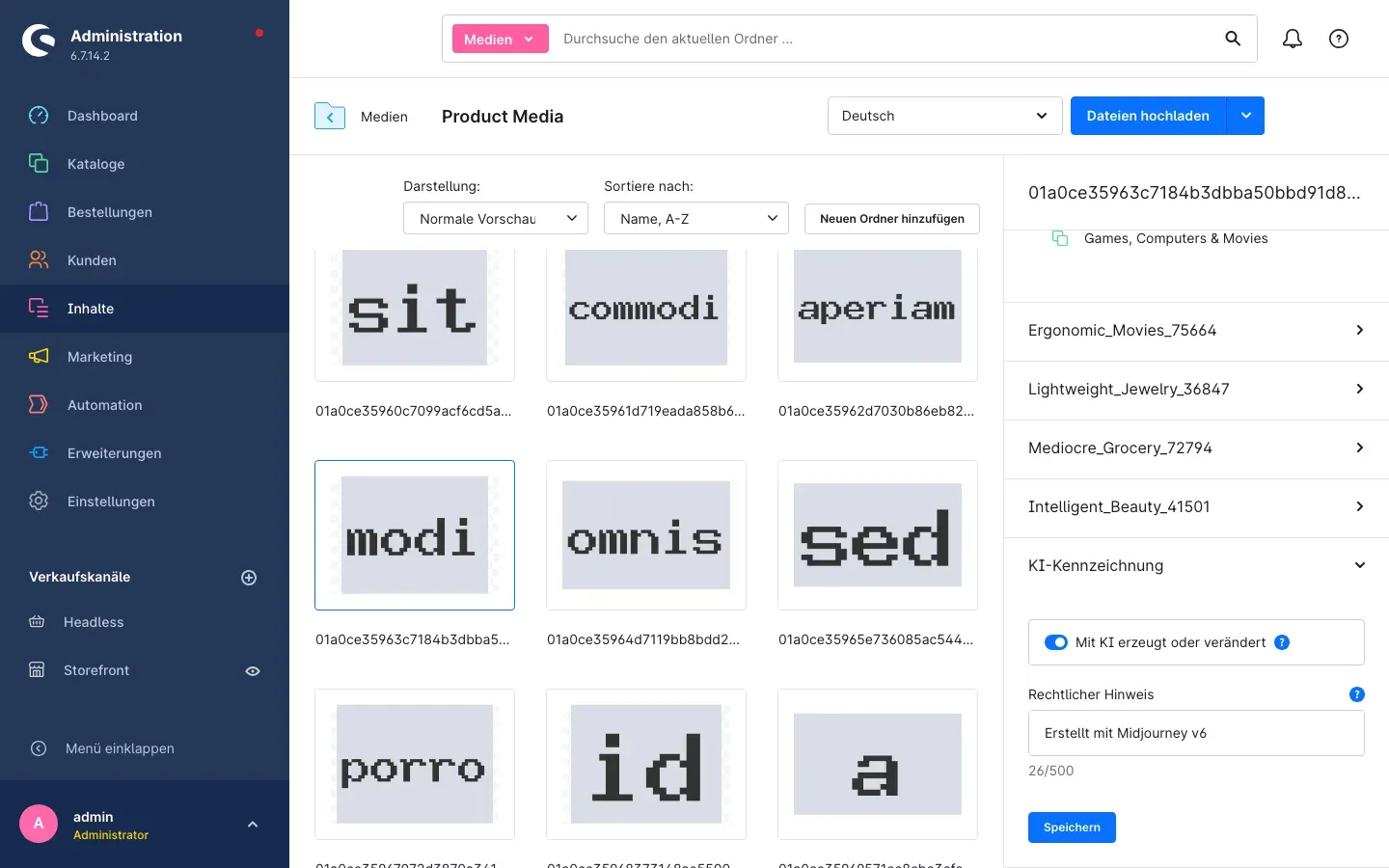 Abb. 3: Die Karte KI-Kennzeichnung in der Seitenleiste des Medien-Managers.
Wichtig — Hinweis je Sprache: Der rechtliche Hinweis wird für jede Inhaltssprache getrennt gespeichert. Welche Sprache du gerade bearbeitest, siehst du in der Sprachauswahl oben neben Dateien hochladen. Wechsle dort nacheinander in jede Sprache deines Shops und trage den Hinweis jeweils ein. Fehlt der Hinweis in einer Sprache, sehen Kunden in dieser Sprache den Standard-Rechtshinweis.
Tipp: Möchtest du die Kennzeichnung wieder entfernen, schalte Mit KI erzeugt oder verändert aus und klicke auf Speichern.
So kennzeichnest du viele Medien auf einmal
Was dir das bringt: Hast du eine ganze Bildserie mit KI erstellt, kennzeichnest du alle Bilder in einem Arbeitsgang, statt jedes einzeln zu öffnen.
Schritt für Schritt
-
Gehe zu Inhalte → Medien und öffne den gewünschten Ordner.
-
Setze bei allen Medien, die du kennzeichnen möchtest, das Häkchen oben links auf der Vorschau. Die Seitenleiste zeigt dann an, wie viele Dateien ausgewählt sind.
-
Klicke in der Seitenleiste unter Aktionen auf KI-Kennzeichnung setzen.
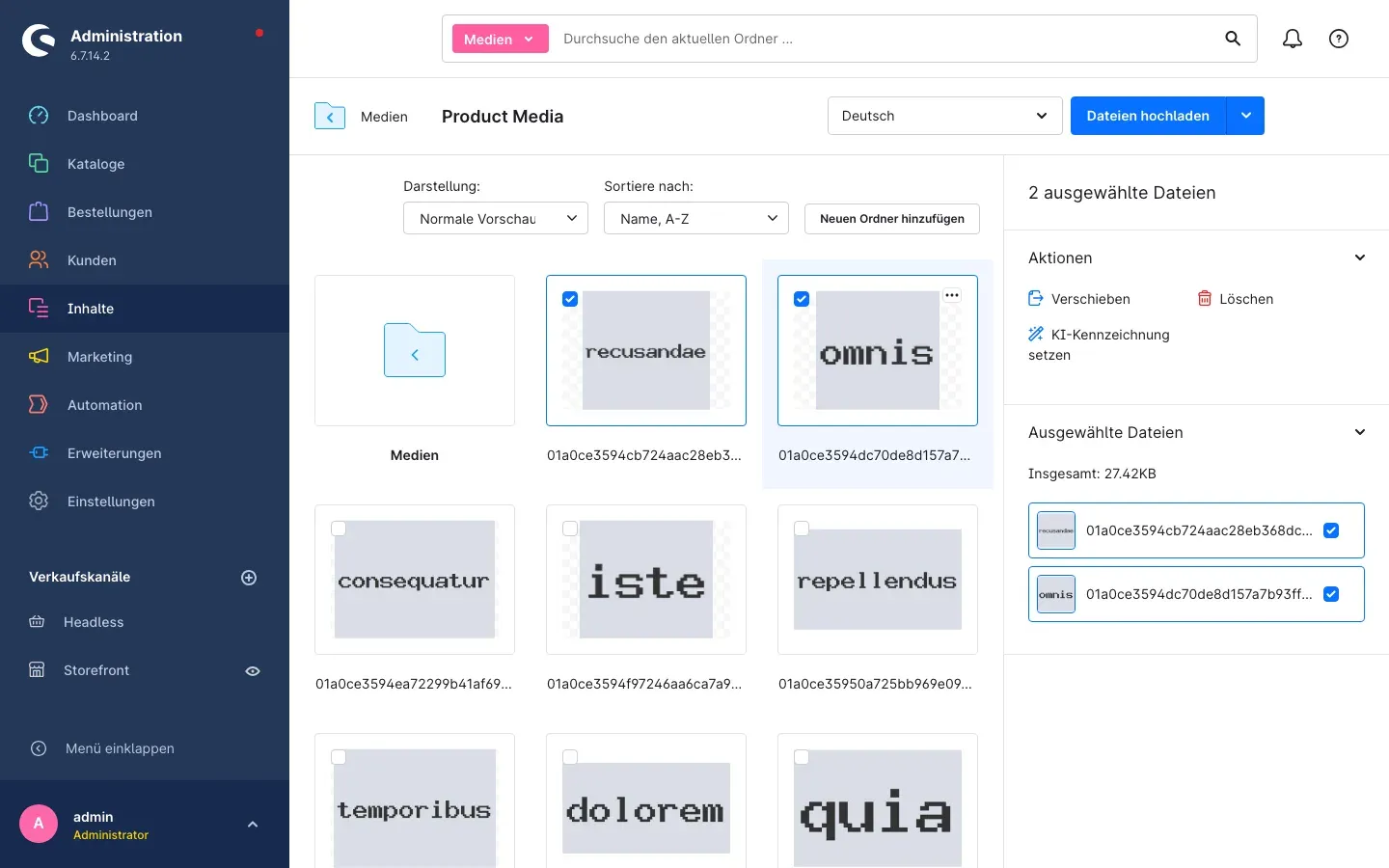 Abb. 4: Zwei ausgewählte Dateien und die Aktion KI-Kennzeichnung setzen.
 -
Es öffnet sich das Fenster KI-Kennzeichnung für mehrere Medien. Oben siehst du, wie viele Medien geändert werden, zum Beispiel „2 Medien werden geändert.“
-
Lass Als KI-generiert markieren eingeschaltet, um alle ausgewählten Medien zu kennzeichnen. Schaltest du es aus, entfernst du die Kennzeichnung bei allen ausgewählten Medien.
-
Trage bei Bedarf unter Rechtlicher Hinweis einen gemeinsamen Hinweis ein. Das Feld ist optional: Lässt du es leer, bleiben bereits vorhandene Hinweise der einzelnen Medien unverändert. Der Hinweis wird in der Sprache gespeichert, die oben in der Sprachauswahl des Medien-Managers eingestellt ist.
-
Klicke auf Übernehmen. Mit Abbrechen schließt du das Fenster ohne Änderung.
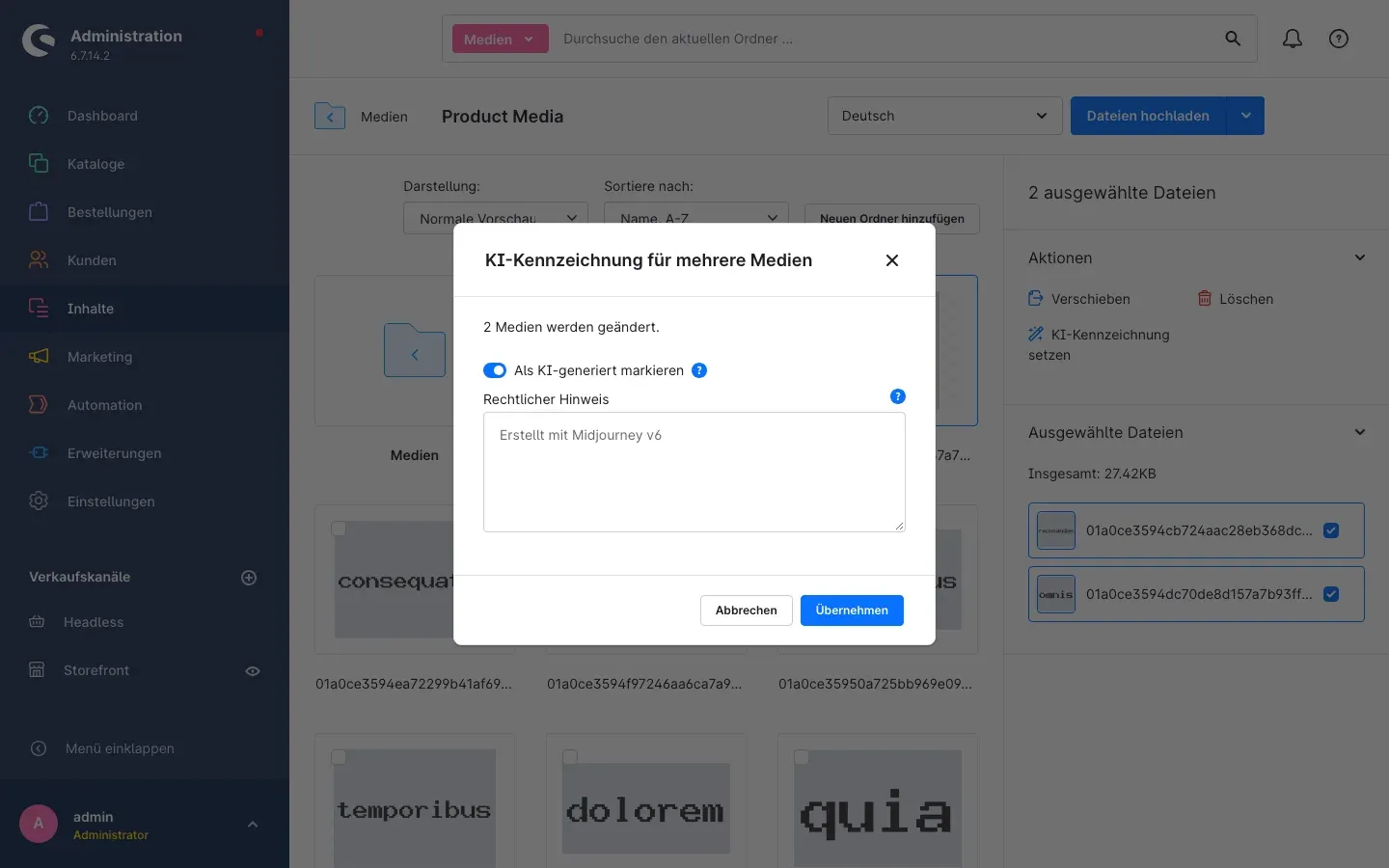 Abb. 5: Das Fenster KI-Kennzeichnung für mehrere Medien.
Nach dem Speichern bestätigt dir eine Meldung, wie viele Medien aktualisiert wurden, zum Beispiel „2 Medien wurden aktualisiert.“ Alle ausgewählten Medien werden in einem Vorgang geändert.
Wichtig — Berechtigung: Für die Sammelaktion brauchst du das Recht Medien bearbeiten. Fehlt es, ist die Aktion ausgegraut oder du erhältst die Meldung „Für diese Änderung fehlt die Berechtigung „Medien bearbeiten“.“ Wende dich in diesem Fall an die Person, die in deinem Shop die Benutzer und Rollen verwaltet.
So sehen deine Kunden die Kennzeichnung
Was dir das bringt: Deine Kunden erkennen auf einen Blick, welche Bilder und Videos mit KI entstanden sind — direkt am Medium, ohne dass sie danach suchen müssen.
Auf der Produktdetailseite sitzt das Badge mit Symbol und Text „KI-generiert“ in der Ecke des Galerie-Hauptbildes, die du unter Badge-Position gewählt hast.
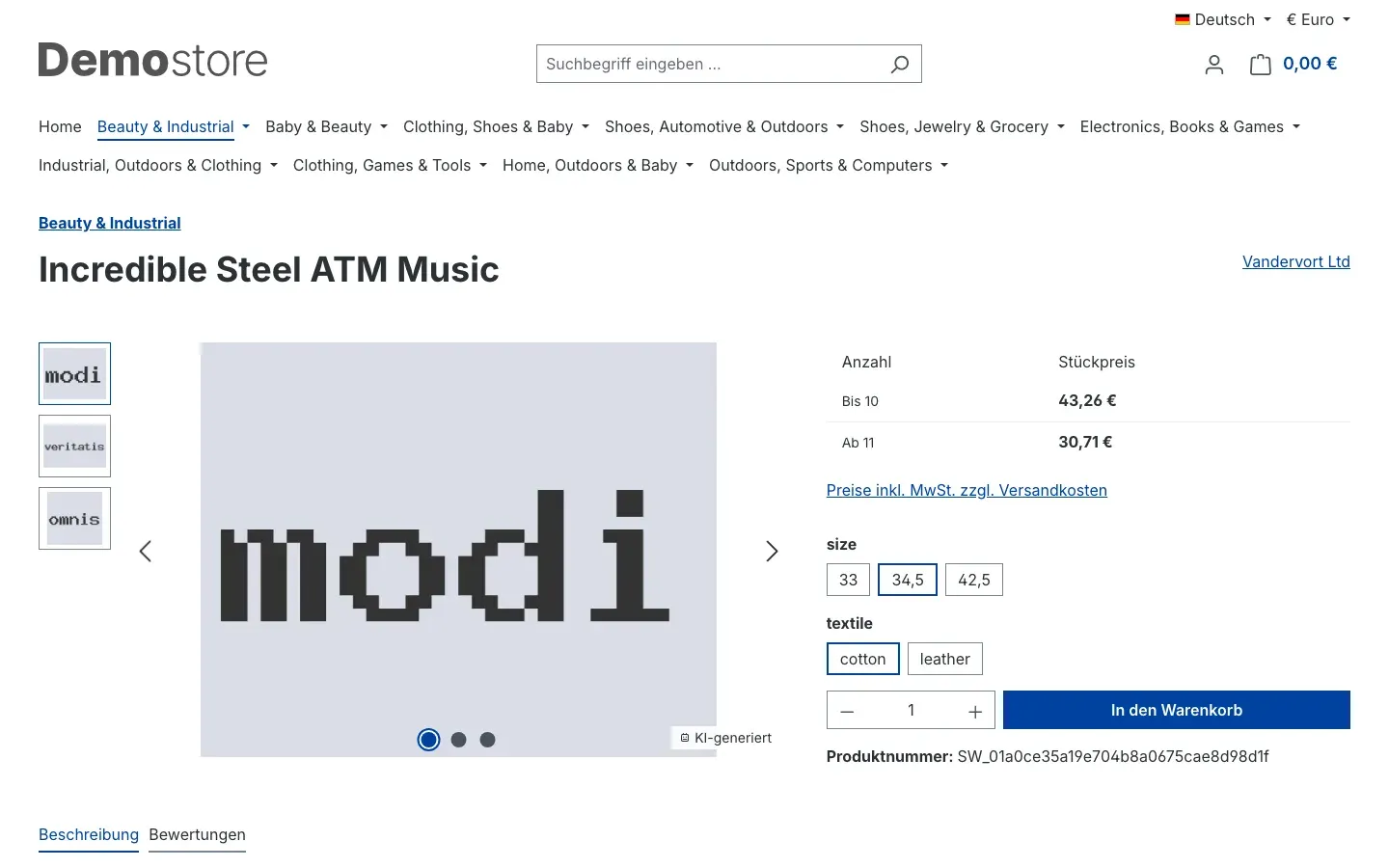 Abb. 6: Das Badge unten rechts auf dem Galerie-Hauptbild.
Fährt ein Kunde mit der Maus über das Badge, erscheint der rechtliche Hinweis als Tooltip — hier der eigene Hinweis „Erstellt mit Midjourney v6“.
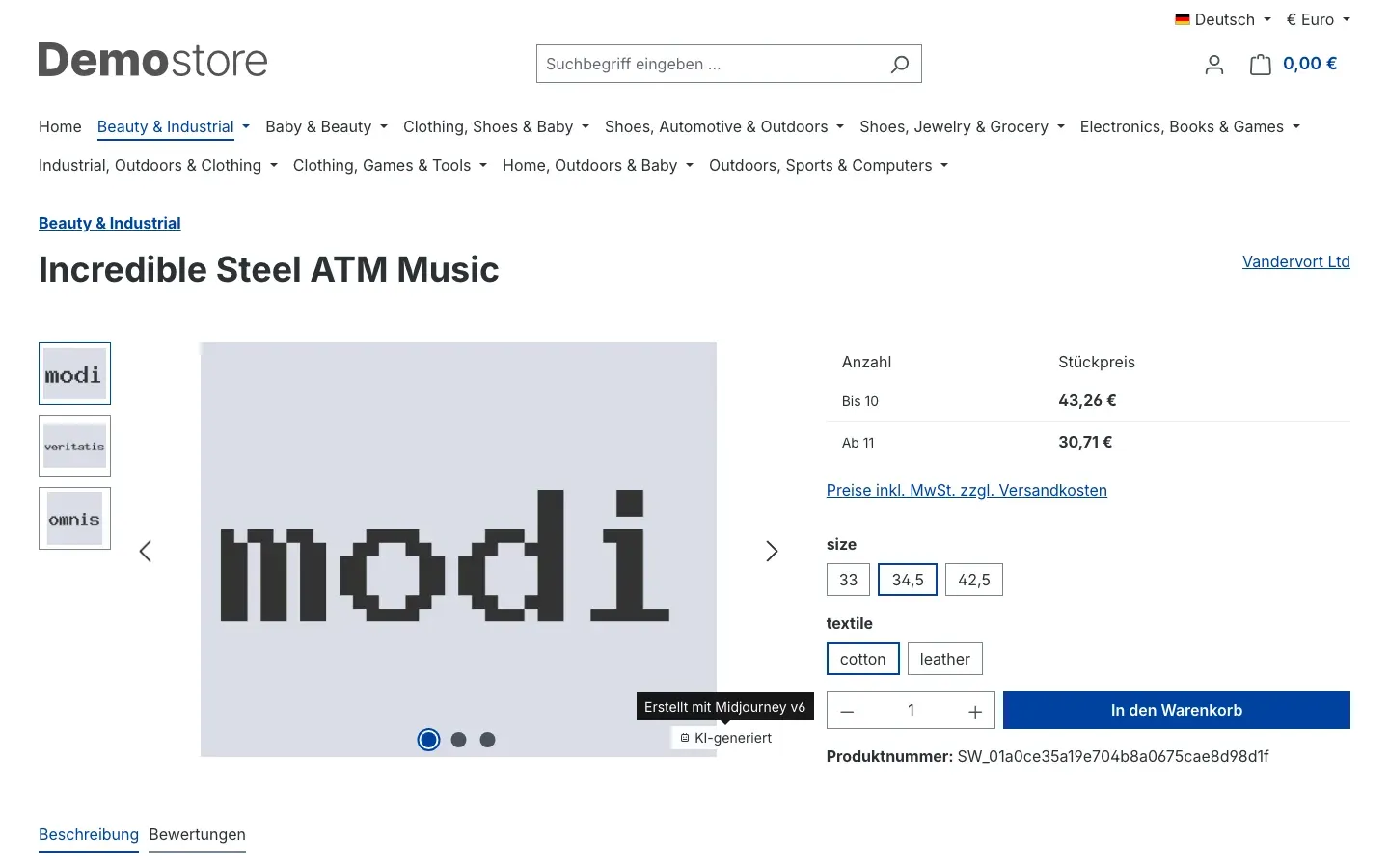 Abb. 7: Der rechtliche Hinweis als Tooltip am Badge.
Auch auf den Produktkacheln im Kategorie-Listing trägt das Bild das Badge.
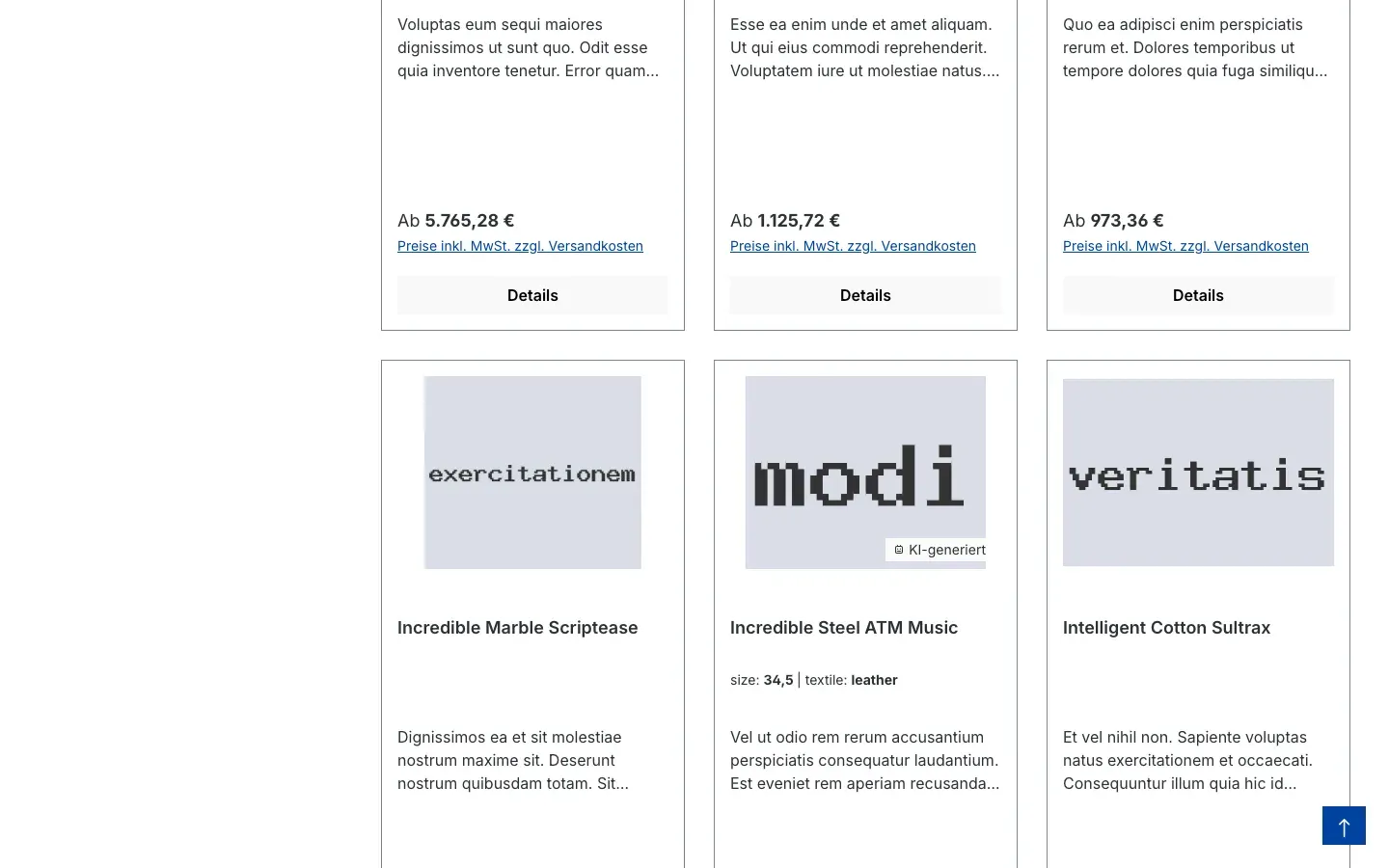 Abb. 8: Das Badge auf der Produktkachel im Kategorie-Listing.
Im Warenkorb, im seitlich aufklappenden Warenkorb und auf sehr kleinen Vorschaubildern zeigt der Shop bewusst kein Badge, damit die kleinen Bilder nicht verdeckt werden.
Fehlerbehebung
Das Badge erscheint im Shop gar nicht
Woran es liegt: Meist ist die Kennzeichnung für den Verkaufskanal oder für die betreffende Seite ausgeschaltet, oder der Zwischenspeicher (Cache) deines Shops zeigt noch den alten Stand.
So behebst du es:
- Prüfe unter Inhalte → Medien, ob beim Medium Mit KI erzeugt oder verändert eingeschaltet und gespeichert ist.
- Öffne die Einstellungen des Plugins und wähle oben den betroffenen Verkaufskanal. Prüfe, ob Plugin für diesen Verkaufskanal aktivieren eingeschaltet ist.
- Prüfe, ob die passende Anzeige eingeschaltet ist — etwa Auf Produktkacheln anzeigen für das Kategorie-Listing oder Auf Videos anzeigen für Produktvideos.
- Leere den Cache unter Einstellungen → System → Caches & Indizes mit Cache löschen.
- Hilft das nicht, bitte deinen technischen Ansprechpartner zu prüfen, ob die Hintergrundverarbeitung deines Shops läuft (siehe Für Administratoren / Technische Details).
Auf der Suchergebnisseite oder im Cross-Selling erscheint das Badge erst später
Woran es liegt: Suchergebnisseiten und Cross-Selling, das aus einem dynamischen Produktstream gefüllt wird, aktualisiert der Shop nicht sofort. Die Kennzeichnung erscheint dort, sobald der Zwischenspeicher abläuft — in der Standardeinstellung des Shops nach spätestens zwei Stunden.
So behebst du es: Warte etwas ab oder leere den Cache unter Einstellungen → System → Caches & Indizes mit Cache löschen, dann ist die Kennzeichnung sofort sichtbar.
In einer Sprache steht der Standardtext statt meines Hinweises
Woran es liegt: Der rechtliche Hinweis wird je Inhaltssprache gespeichert. In dieser Sprache ist noch kein eigener Hinweis hinterlegt.
So behebst du es: Wähle im Medien-Manager oben in der Sprachauswahl die betroffene Sprache, öffne das Medium und trage den Hinweis unter Rechtlicher Hinweis ein. Klicke auf Speichern.
Die Aktion „KI-Kennzeichnung setzen“ ist ausgegraut
Woran es liegt: Deinem Benutzer fehlt das Recht Medien bearbeiten.
So behebst du es: Lass dir von der Person, die in deinem Shop die Benutzer und Rollen verwaltet, dieses Recht zuweisen.
Das Badge fehlt nur mit einem bestimmten Theme
Woran es liegt: Manche Themes ersetzen die Bildausgabe des Shops vollständig durch eine eigene. Dann findet das Plugin keine Stelle, an der es das Badge einfügen kann.
So behebst du es: Prüfe die Anzeige mit dem Standard-Theme. Erscheint das Badge dort, braucht dein Theme eine Anpassung — wende dich an den Theme-Anbieter oder an deine Agentur.
Das Plugin erscheint nicht unter Meine Erweiterungen
Woran es liegt: Dein Shopware-Account ist noch nicht mit dem Shop verbunden.
So behebst du es: Melde dich unter Erweiterungen → Meine Erweiterungen im Reiter Shopware Account mit deinem Shopware-Konto an.
FAQ
F: Ist mein Shop mit diesem Plugin rechtssicher?
A: Das Plugin ist ein technisches Werkzeug und ersetzt keine Rechtsberatung. Es macht deine KI-Inhalte sichtbar kenntlich — ob und in welchem Wortlaut du kennzeichnen musst, klärst du mit deiner Rechtsberatung.
F: Muss ich jedes Produkt einzeln bearbeiten?
A: Nein. Du kennzeichnest das Bild oder Video selbst im Medien-Manager. Das Badge erscheint dann überall, wo dieses Medium verwendet wird — bei allen Produkten und in allen Erlebniswelten.
F: Funktioniert das auch mit Videos?
A: Ja. Gekennzeichnete Produktvideos tragen das Badge in der Galerie und auf Produktkacheln, solange Auf Videos anzeigen eingeschaltet ist.
F: Kann ich die Kennzeichnung in einem meiner Shops abschalten?
A: Ja. Wähle in den Einstellungen oben den Verkaufskanal und schalte Plugin für diesen Verkaufskanal aktivieren aus. Deine Markierungen an den Medien bleiben erhalten.
F: Warum sehe ich das Badge nicht im Warenkorb?
A: Das ist so gewollt. Im Warenkorb und auf sehr kleinen Vorschaubildern würde das Badge das Produktbild verdecken.
F: Kann ich die Kennzeichnung von vielen Medien auf einmal wieder entfernen?
A: Ja. Wähle die Medien aus, klicke auf KI-Kennzeichnung setzen, schalte Als KI-generiert markieren aus und klicke auf Übernehmen.
F: Welcher Hinweis erscheint, wenn ich keinen eigenen eintrage?
A: Der Standard-Rechtshinweis aus den Einstellungen. Ist auch dieser leer, erscheint „Dieser Inhalt wurde ganz oder teilweise mit künstlicher Intelligenz erzeugt oder verändert.“ in der Sprache des Kunden.
Für Administratoren / Technische Details
Dieser Abschnitt richtet sich an technische Administratoren. Für die normale Nutzung brauchst du ihn nicht.
Systemanforderungen
- Shopware: 6.7
- PHP: 8.2 oder neuer
Installation über die Kommandozeile
Ist das Plugin bereits im Shop vorhanden, installierst und aktivierst du es so:
php bin/console plugin:refresh
php bin/console plugin:install SwpAiMediaMarkerSix --activate
php bin/console cache:clear
Wo die Kennzeichnung gespeichert wird
Das Plugin legt an den Medien ein eigenes Zusatzfeld-Set swp_ai_media_marker an. Es enthält zwei Felder: swp_ai_marker_is_ai (Schalter „Mit KI erzeugt oder verändert“) und swp_ai_marker_legal_notice (Text „Rechtlicher Hinweis“, höchstens 500 Zeichen, je Sprache übersetzbar). Die Shopware-eigenen Tabellen bleiben unverändert.
Hintergrundverarbeitung (Message Queue)
Nach einer Änderung an der Kennzeichnung leert das Plugin die betroffenen Seiten-Caches asynchron über die Message Queue. Damit die Storefront zeitnah aktualisiert wird, muss ein Worker laufen (zum Beispiel bin/console messenger:consume). Ohne laufenden Worker erscheint eine Änderung erst nach Ablauf des HTTP-Caches (Shopware-Standard: 7200 Sekunden) oder nach manuellem Cache-Leeren.
Headless und Composable Frontends
Für Frontends, die ausschließlich über die Store API arbeiten, liefert die Route GET/POST /store-api/swp-ai-media-marker/config die Badge-Konfiguration des aktuellen Verkaufskanals.
Protokollierung
Fehler schreibt das Plugin in einen eigenen Log-Channel swp_ai_media_marker.
Deinstallation
Entscheidest du dich bei der Deinstallation dafür, die Plugin-Daten zu behalten, bleiben das Zusatzfeld-Set und alle Kennzeichnungen an den Medien erhalten.
Diese Anleitung wurde für KI-Kennzeichnung für Medien Version 6.7.0 erstellt.
Weitere Handbücher
Admin Passwort Erinnerung
Admin Passwort Erinnerung: Deine Backend-Benutzer erneuern ihre Passwörter rechtzeitig, mit Hinweis nach dem Login und täglicher E-Mail. Premium sperrt abgelaufene Zugänge.
Handbuch öffnen Shopware 6Altersprüfung
Tabak, Spirituosen, Messer: Wer sein Alter nicht bestätigt, sieht die geschützten Artikel gar nicht erst. Du markierst sie pro Produkt, das Plugin blendet sie aus.
Handbuch öffnen Shopware 6Ansprechpartner
Ansprechpartner im Shop zeigen: Ordne Personen Artikeln, Kategorien, Kunden und Kundengruppen zu, mit Kontaktwegen von Telefon bis WhatsApp und vCard zum Speichern.
Handbuch öffnenWer betreut deinen Shop, wenn es ernst wird?
Wir pflegen Shopware-Shops seit über 20 Jahren, inklusive Updates, Hotfixes und der Plugins, die du hier gerade einrichtest.