
KI-SEO All-in-One: SEO- und GEO-Suite für Shopware 6
Google findet deinen Shop, ChatGPT nennt ihn nicht. Das Plugin prüft beides in einem Lauf, füllt leere Meta-Felder aus Vorlagen und macht aus den Befunden eine Aufgabenliste.
Auf dieser Seite
- Einleitung
- Was du mit diesem Plugin erreichst
- Für wen ist dieses Plugin?
- Installation
- Erste Schritte
- Einstellungen
- Allgemein
- Metadaten und Templates
- Indexierungssteuerung (Blättern und Filter)
- Strukturierte Daten (JSON-LD)
- KI-Sichtbarkeit (GEO)
- Faktenseiten (Grounding Pages)
- Interne Verlinkung
- Weiterleitungen und 404-Seiten
- Audits
- Externe Dienste
- Überwachung: Schwellwerte und Meldungen
- Datenhaltung
- So nutzt du die Funktionen
- So liest du das Cockpit
- So arbeitest du deine Aufgaben ab
- So gibst du KI-Vorschläge frei
- So startest du einen Prüflauf und liest die Befunde
- So füllst du Meta-Felder aus Vorlagen
- So verlinkst du automatisch innerhalb deines Shops
- So legst du Faktenseiten an
- So pflegst du Weiterleitungen und nicht gefundene Adressen
- So steuerst du technisches SEO
- So richtest du die KI ein
- So prüfst du deine Sichtbarkeit in KI-Antworten
- So planst du wiederkehrende Läufe
- So arbeitest du direkt am Artikel
- Fehlerbehebung
- Der Bereich KI-SEO erscheint nicht im Menü
- Es passiert nichts, obwohl alles eingeschaltet aussieht
- Die KI erzeugt keine Vorschläge
- Eine Weiterleitung greift nicht
- Der Prüflauf bricht ab oder dauert sehr lange
- Faktenseiten sind im Shop nicht erreichbar
- FAQ
- Für Administratoren und technische Details
- Systemanforderungen
- Datenhaltung
- Ausgehende Verbindungen
- Berechtigungen
- Hintergrundverarbeitung
- Installation über die Kommandozeile
Einleitung
KI-SEO All-in-One prüft, verbessert und überwacht zwei Dinge gleichzeitig: wie gut dein Shop bei Google dasteht und wie gut ihn KI-Assistenten wie ChatGPT, Perplexity oder Gemini verstehen und zitieren können.
Was du mit diesem Plugin erreichst
- Du bekommst zwei Punktzahlen für deinen Shop, eine für die klassische Suche und eine für die Auffindbarkeit in KI-Antworten, und siehst ihren Verlauf über die Zeit.
- Du füllst leere Meta-Titel und Meta-Beschreibungen für den ganzen Katalog aus Vorlagen, statt sie einzeln zu tippen.
- Du lässt dir Texte von einer KI vorschlagen, die du vorher freigibst, mit deinem eigenen Zugang und einem Tagesbudget.
- Du siehst jede nicht gefundene Adresse in deinem Shop und machst mit einem Klick eine Weiterleitung daraus.
- Du gibst strukturierte Daten aus, veröffentlichst Faktenseiten und steuerst, welche KI-Crawler deinen Shop lesen dürfen.
- Du arbeitest eine Aufgabenliste ab, statt einen Bericht zu lesen.
Für wen ist dieses Plugin?
Für Shop-Betreiber und Redakteure mit einem gewachsenen Sortiment, bei denen die Pflege der Meta-Angaben nie ganz hinterherkommt, und für alle, die wissen wollen, ob ihr Shop in KI-Antworten überhaupt vorkommt. Für einen Shop mit dreißig gepflegten Artikeln ist das Plugin überdimensioniert.
Installation
Nach dem Kauf steht dir das Plugin direkt in deiner Administration zur Verfügung, du musst nichts herunterladen.
-
Melde dich in deiner Shopware-Administration an.
-
Öffne Erweiterungen → Meine Erweiterungen.
-
Klicke in der Zeile KI-SEO All-in-One auf Installieren.
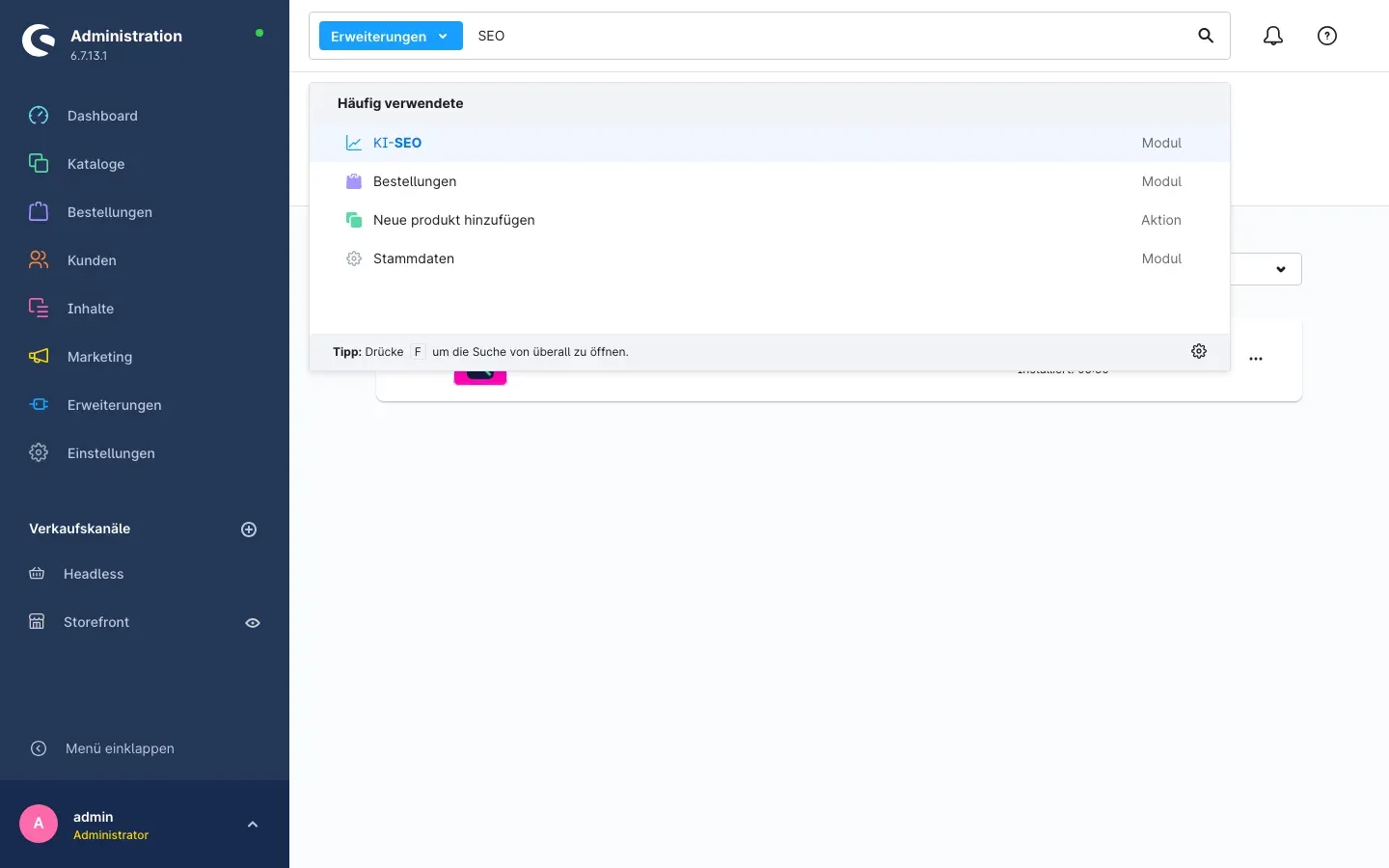 Abb. 1: Das Plugin in der Übersicht der eigenen Erweiterungen
 -
Aktiviere das Plugin über den Schalter neben dem Eintrag. Fertig.
Taucht das Plugin nicht in der Liste auf, ist dein Shopware-Konto noch nicht mit diesem Shop verbunden. Die Anmeldung erledigst du ebenfalls unter Erweiterungen → Meine Erweiterungen.
Erste Schritte
Nach der Aktivierung findest du den neuen Bereich unter Marketing → KI-SEO.
-
Einstellungen öffnen: Erweiterungen → Meine Erweiterungen, in der Zeile des Plugins auf die drei Punkte klicken und Konfigurieren wählen.
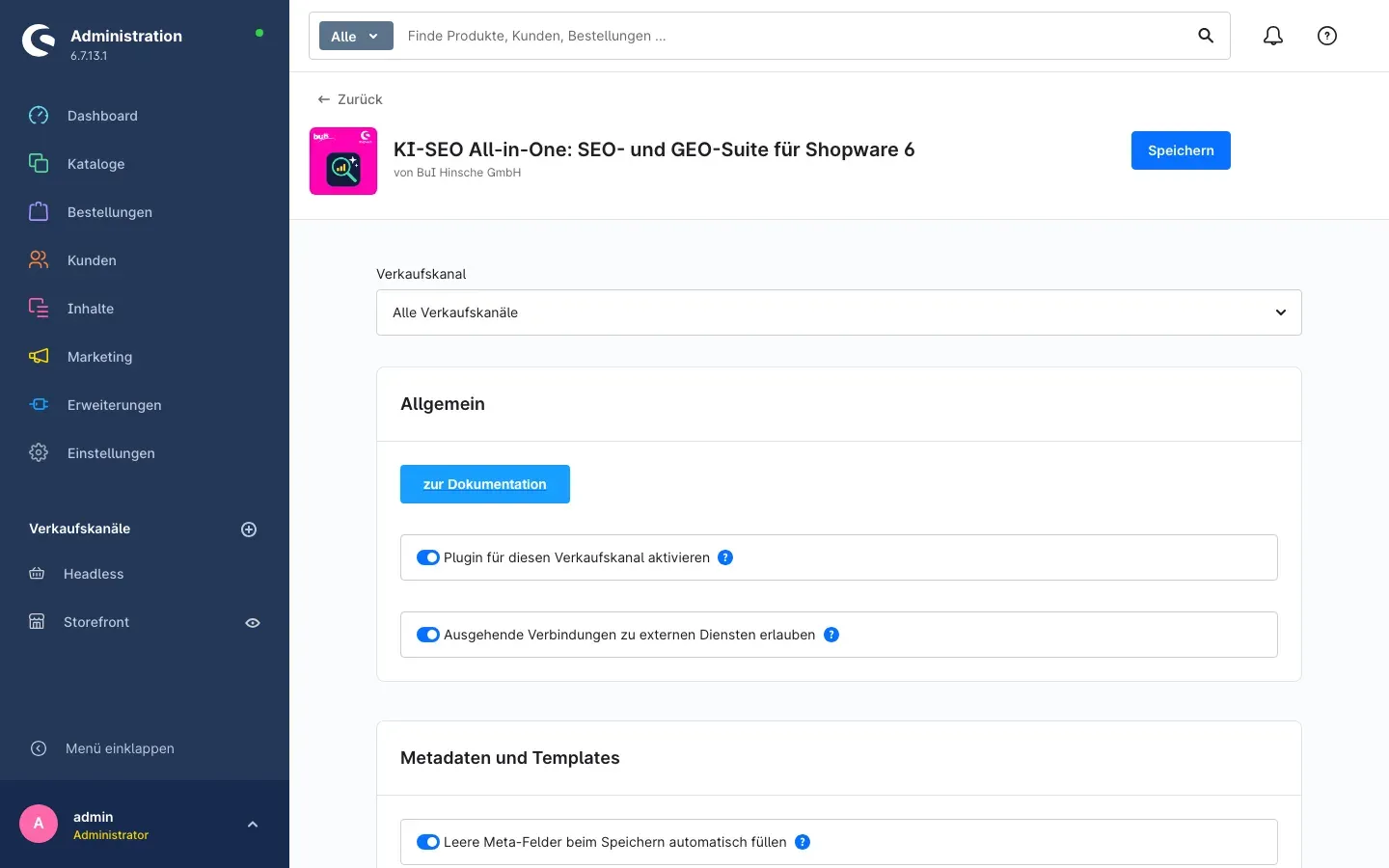 Abb. 2: Die Konfiguration beginnt mit der Karte Allgemein
 -
Verkaufskanal wählen: Ganz oben auf der Konfigurationsseite steht die Auswahl des Verkaufskanals. Jede Einstellung darunter gilt genau für den dort gewählten Kanal. Betreibst du mehrere Shops, stellst du sie hier einzeln ein.
-
Einrichtung durchlaufen: Öffne Marketing → KI-SEO. Auf dem Cockpit führt dich die Karte Einrichtung noch nicht abgeschlossen über die Schaltfläche Einrichtung öffnen durch vier Schritte.
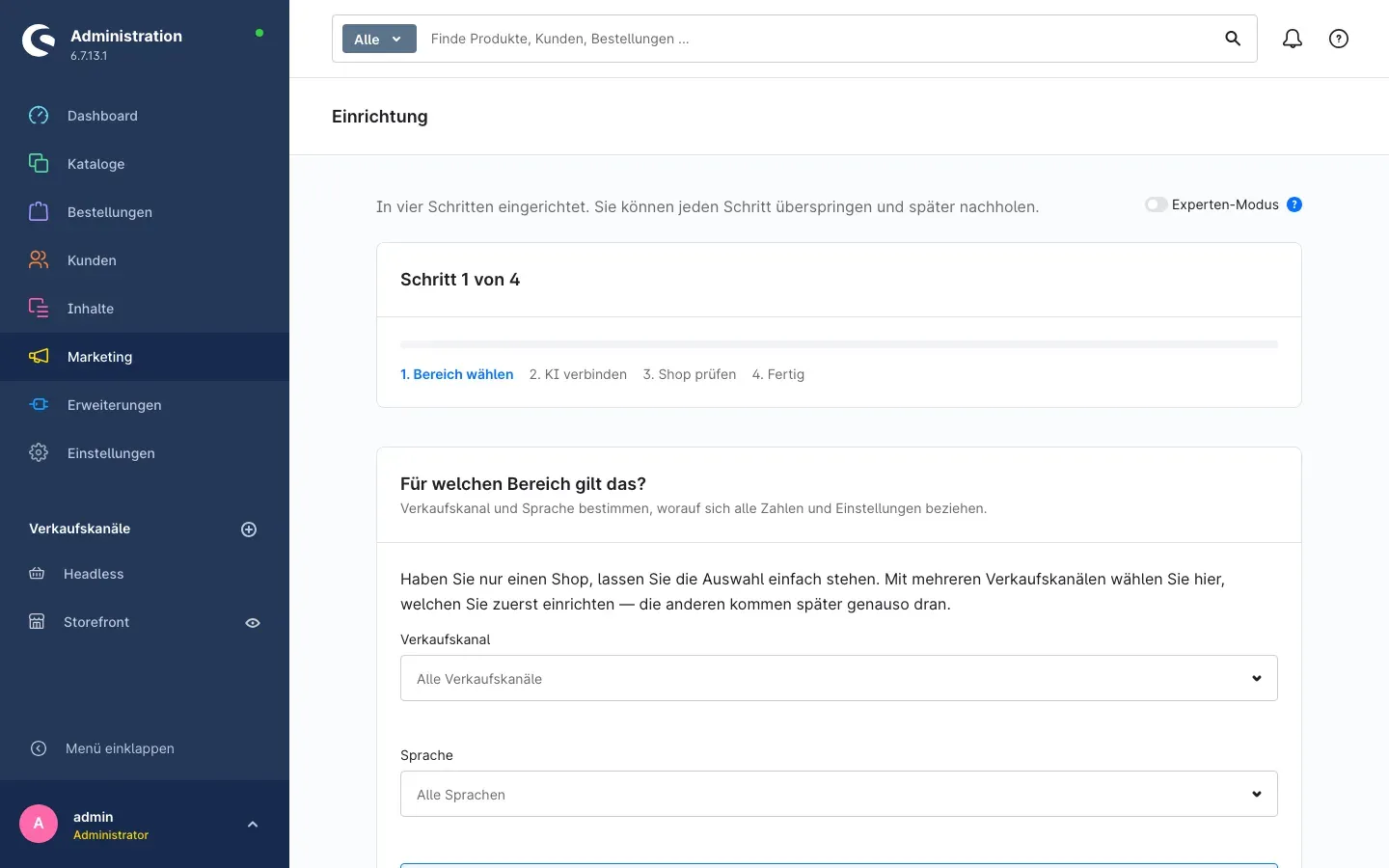 Abb. 3: Der Assistent führt in vier Schritten durch die Einrichtung
 -
Ersten Prüflauf starten: Der Assistent bietet dir den ersten Prüflauf an. Er liefert die Ausgangslage und die erste Aufgabenliste. Der KI-Schritt ist ausdrücklich freiwillig.
-
Ergebnis ansehen: Zurück auf Marketing → KI-SEO zeigt dir das Cockpit die beiden Punktzahlen und unter Das steht als Nächstes an die drei Punkte, die gerade am meisten bringen.
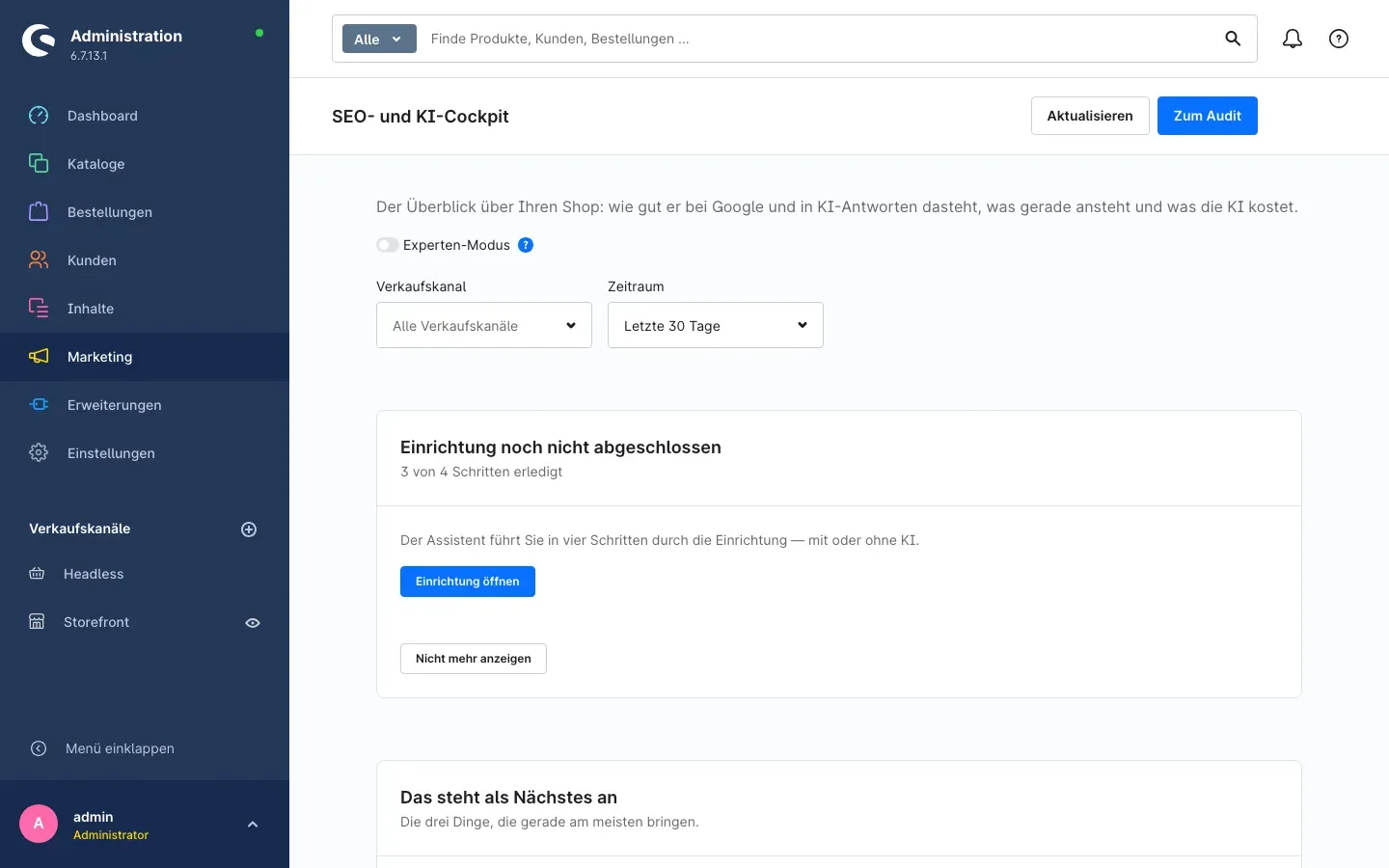 Abb. 4: Das SEO- und KI-Cockpit als Einstieg
Einstellungen
Die Einstellungen findest du unter Erweiterungen → Meine Erweiterungen, in der Zeile des Plugins über die drei Punkte und Konfigurieren. Sie sind in zwölf Karten gegliedert und gelten immer für den oben gewählten Verkaufskanal.
Ganz oben in der ersten Karte liegt die Schaltfläche zur Dokumentation. Sie öffnet diese Anleitung im Browser, in der Sprache deiner Administration.
Allgemein
Plugin für diesen Verkaufskanal aktivieren ist der Hauptschalter. Steht er aus, bleibt das Plugin in diesem Kanal vollständig still, ohne dass du es deinstallieren musst. Ab Werk ist er eingeschaltet.
Ausgehende Verbindungen zu externen Diensten erlauben ist der zweite Hauptschalter und ab Werk ausgeschaltet. Solange er aus ist, verlässt kein Datensatz deinen Server, auch dann nicht, wenn du weiter unten einen einzelnen Dienst einschaltest.
Wozu das gut ist: Du kannst das Plugin gefahrlos installieren und in Ruhe ansehen, bevor irgendetwas nach außen telefoniert.
Metadaten und Templates
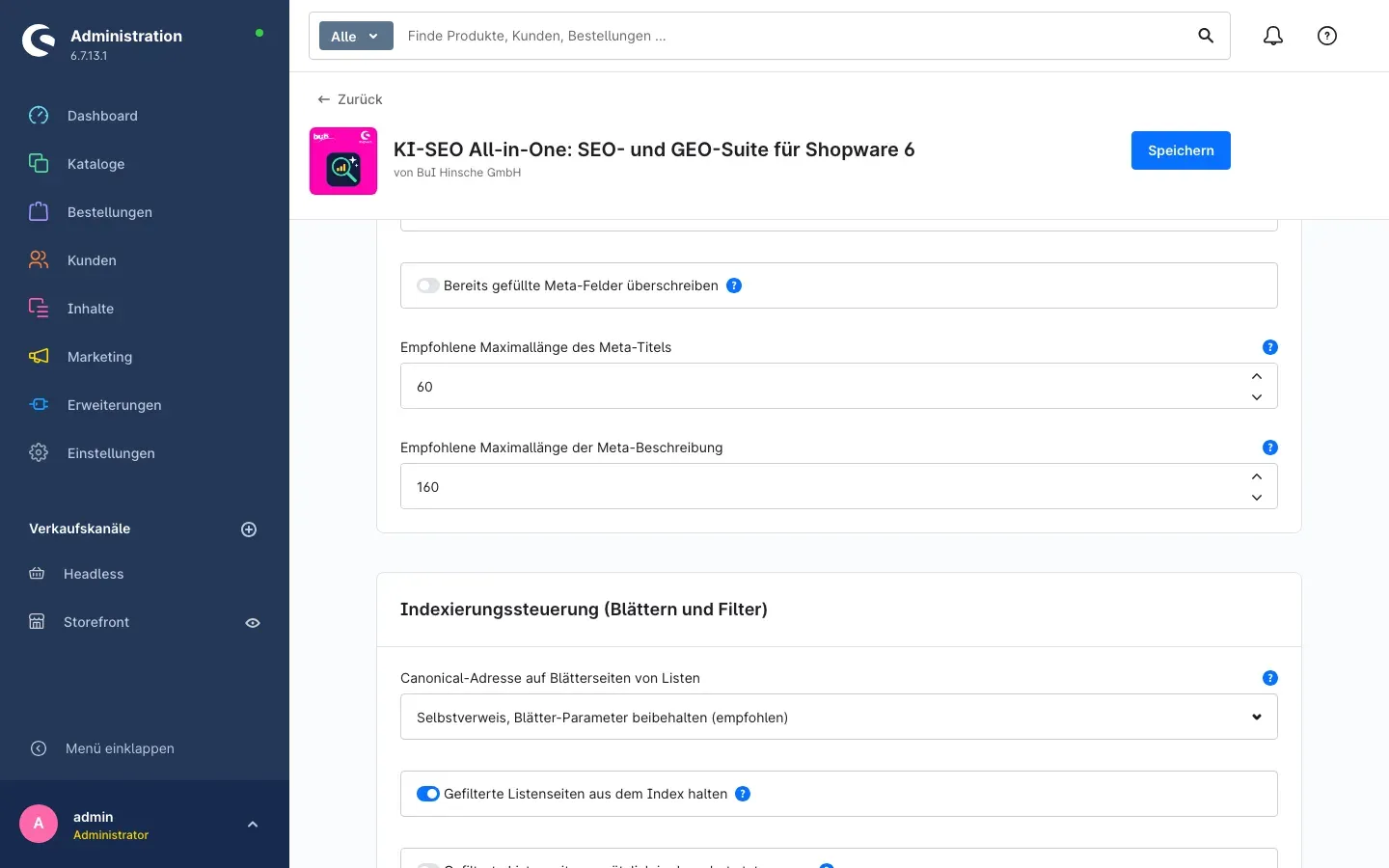 Abb. 5: Einstellungen rund um Meta-Felder und Vorlagen
Leere Meta-Felder beim Speichern automatisch füllen sorgt dafür, dass ein Artikel, eine Kategorie oder eine Landingpage beim Speichern die Vorlage bekommt, sofern das Feld leer ist. Das ist der bequemste Weg für Kataloge, die laufend aus einem Warenwirtschaftssystem nachwachsen.
Bereits gefüllte Meta-Felder überschreiben greift zusätzlich in Texte ein, die schon dastehen. Lass die Einstellung aus, solange du nicht bewusst einen gewachsenen Bestand vereinheitlichen willst.
Empfohlene Maximallänge des Meta-Titels und Empfohlene Maximallänge der Meta-Beschreibung steuern die Längenanzeige in der Oberfläche und die Bewertung im Prüflauf. Die Vorgaben von 60 und 160 Zeichen entsprechen dem, was Google üblicherweise anzeigt.
Indexierungssteuerung (Blättern und Filter)
Canonical-Adresse auf Blätterseiten von Listen legt fest, worauf Seite 2, 3 und 4 einer Kategorie als Original verweisen. Die Voreinstellung lässt jede Seite auf sich selbst zeigen, was für die meisten Shops die sichere Wahl ist.
Gefilterte Listenseiten aus dem Index halten verhindert, dass jede Kombination aus Farbe, Größe und Preisspanne als eigene Seite in der Suche landet. Das ist ab Werk eingeschaltet.
Gefilterte Listenseiten zusätzlich in der robots.txt sperren geht einen Schritt weiter und hält Suchmaschinen schon vom Abruf ab. Nutze das nur, wenn dein Shop sehr viele Filterkombinationen erzeugt.
Strukturierte Daten (JSON-LD)
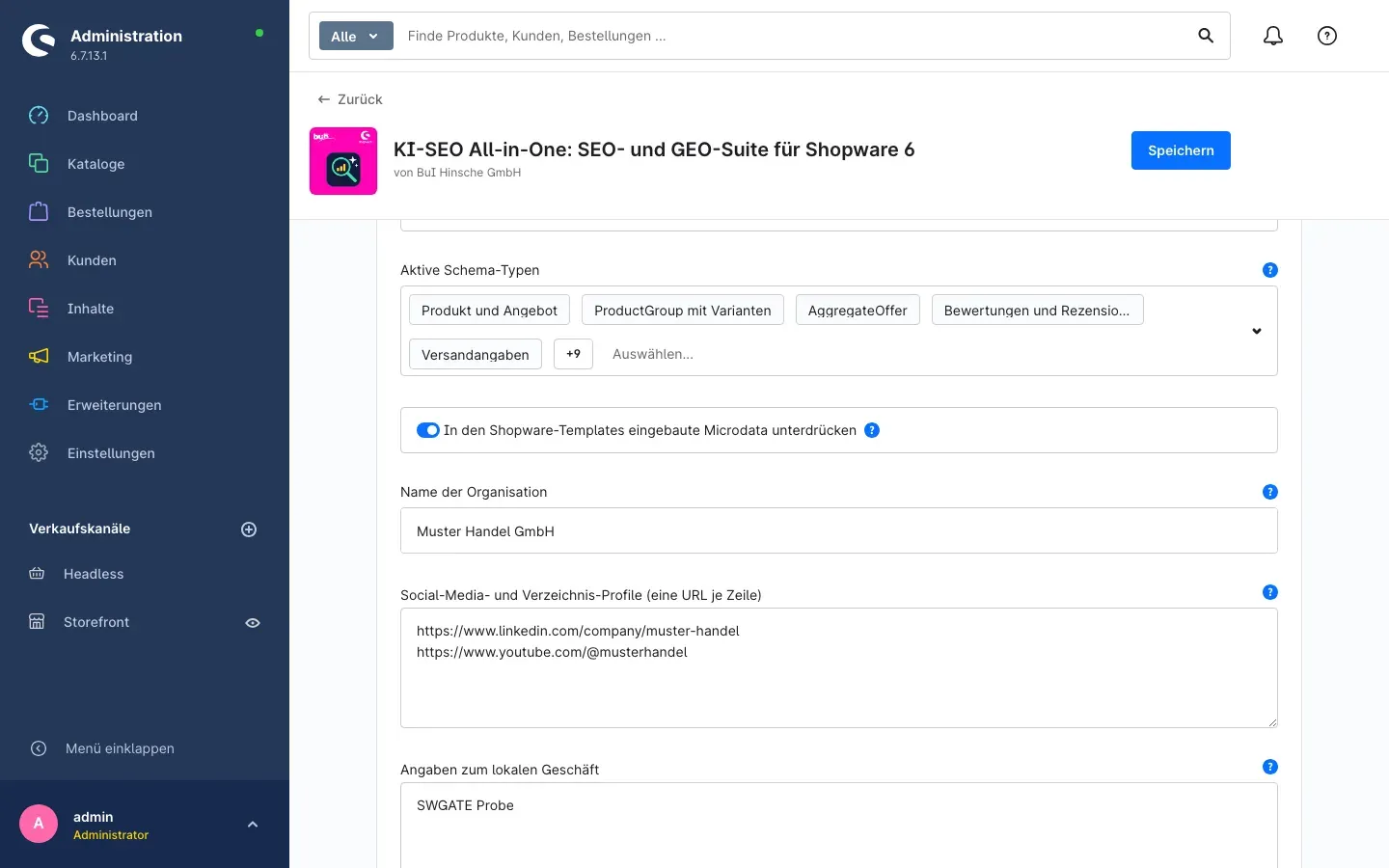 Abb. 6: Strukturierte Daten und Angaben zur Organisation
Strukturierte Daten ausgeben schaltet die maschinenlesbaren Angaben ein, die Google für Rich Results und KI-Systeme zum Verstehen deiner Seiten brauchen. Unter Aktive Schema-Typen wählst du, welche Angaben ausgegeben werden, von Produkt und Angebot über Versand und Rückgabe bis zu Brotkrumennavigation und FAQ.
In den Shopware-Templates eingebaute Microdata unterdrücken verhindert, dass zwei Beschreibungen derselben Sache nebeneinander im Quelltext stehen. Ab Werk ist das eingeschaltet.
Name der Organisation, Social-Media- und Verzeichnis-Profile (eine URL je Zeile) und Angaben zum lokalen Geschäft füllen die Angaben über dein Unternehmen. Sie erscheinen auf jeder Seite und sind für KI-Systeme oft die einzige Stelle, an der sie erfahren, wer hinter dem Shop steht.
KI-Sichtbarkeit (GEO)
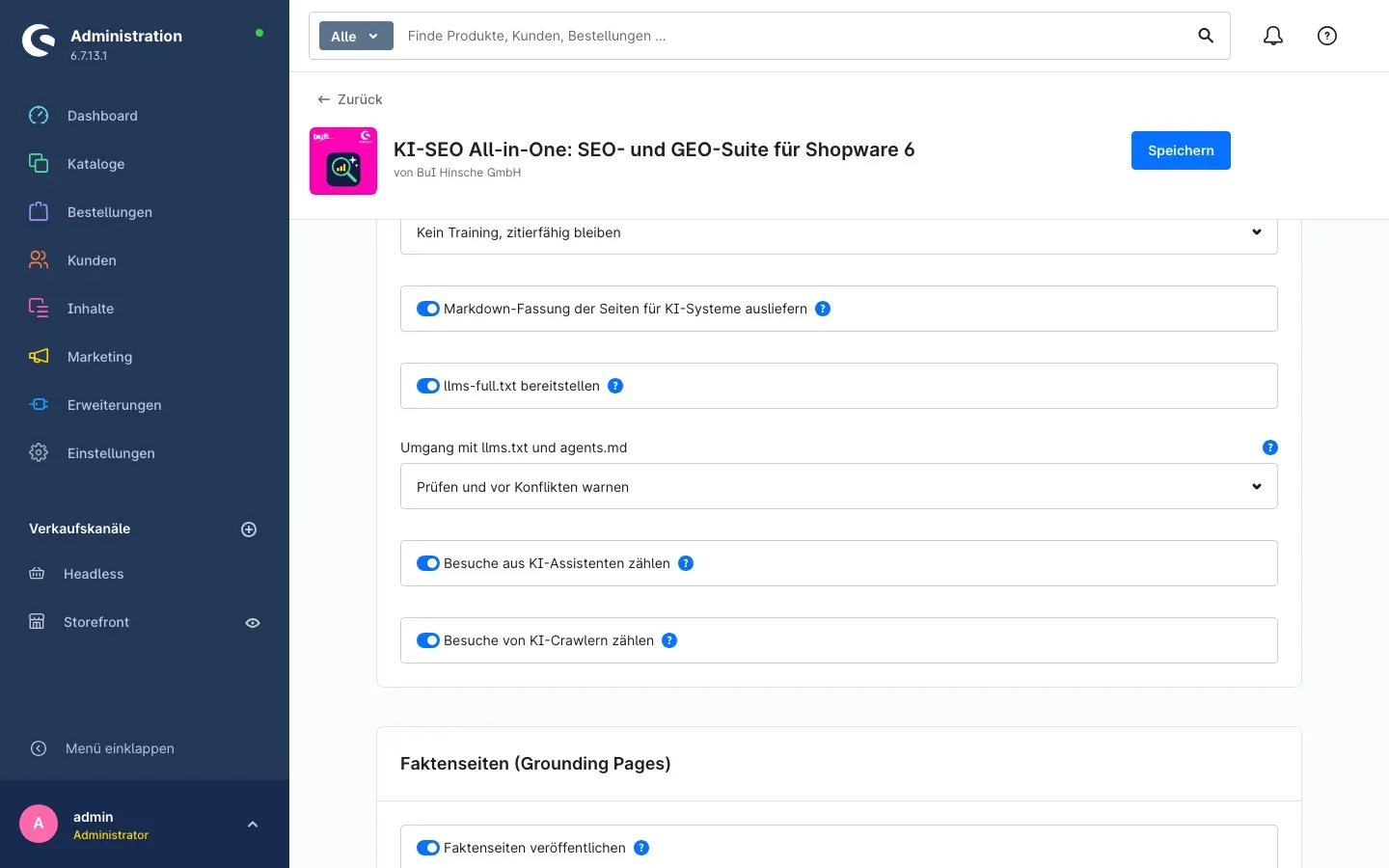 Abb. 7: Die Einstellungen rund um KI-Systeme
Richtlinie für KI-Crawler setzt die Regeln in deiner robots.txt für KI-Bots. Du hast vier Möglichkeiten: die robots.txt gar nicht anfassen, maximale Sichtbarkeit, kein Training bei weiterhin zitierfähigem Shop, oder KI-Bots komplett aussperren. Die dritte Möglichkeit ist für die meisten Shops die interessante: Dein Sortiment fließt nicht ins Modell-Training, taucht aber weiterhin in KI-Antworten auf.
Markdown-Fassung der Seiten für KI-Systeme ausliefern stellt jede Produkt- und Kategorieseite zusätzlich in einer reduzierten Textfassung bereit. KI-Systeme müssen dann nicht durch Layout und Skripte hindurchraten.
llms-full.txt bereitstellen legt eine Sammeldatei mit den wichtigsten Inhalten deines Shops an, die KI-Systeme in einem Zug lesen können.
Umgang mit llms.txt und agents.md legt fest, ob das Plugin vorhandene Dateien dieser Art nur prüft oder selbst schreibt.
Besuche aus KI-Assistenten zählen und Besuche von KI-Crawlern zählen sammeln die Zahlen, die du später im Cockpit siehst. Beides passiert ohne personenbezogene Daten und ohne externe Verbindung.
Faktenseiten (Grounding Pages)
Faktenseiten veröffentlichen schaltet die Seiten frei, die du im Bereich Faktenseiten pflegst. Pfadsegment der Faktenseiten bestimmt, unter welchem Wort sie im Shop erscheinen, ab Werk ist das fakten. Prüfintervall (Tage) legt fest, nach wie vielen Tagen dich das Plugin an eine Überprüfung erinnert. Übersichtsseite veröffentlichen ergänzt eine Seite, die alle Faktenseiten auflistet.
Interne Verlinkung
Verlinkungsregeln auf Beschreibungen anwenden schaltet die automatische Verlinkung ein. Maximale Anzahl automatischer Links je Seite und Maximale Anzahl Links je Keyword und Seite verhindern, dass ein Text zur Linkwüste wird. Die Voreinstellungen von fünf beziehungsweise einem Link sind bewusst zurückhaltend.
Weiterleitungen und 404-Seiten
Weiterleitungsregeln anwenden schaltet die Weiterleitungen scharf, die du im gleichnamigen Bereich pflegst. Nicht gefundene Seiten erfassen protokolliert jede Adresse, die im Shop ins Leere läuft. Ähnlichste vorhandene Adresse vorschlagen und Mindestähnlichkeit für einen Vorschlag (Prozent) steuern, ob und ab welcher Übereinstimmung dir das Plugin ein Ziel vorschlägt. Gelöschte Produkte mit 410 Gone beantworten sagt Suchmaschinen klar, dass ein Artikel dauerhaft weg ist, statt sie weiter anklopfen zu lassen.
Audits
Geplante Audits ausführen lässt den Prüflauf nach Zeitplan laufen. Mindestwortzahl, bevor ein Text als zu dünn gilt, Ähnlichkeit, ab der zwei Texte als Dublette gelten (Prozent) und Produkte melden ab einer Tiefe von (Klicks von der Startseite) legen fest, wie streng geprüft wird. Anzahl Datensätze je Audit-Paket bestimmt, in wie großen Häppchen ein Lauf arbeitet. Auf kleinen Servern lohnt ein kleinerer Wert.
Externe Dienste
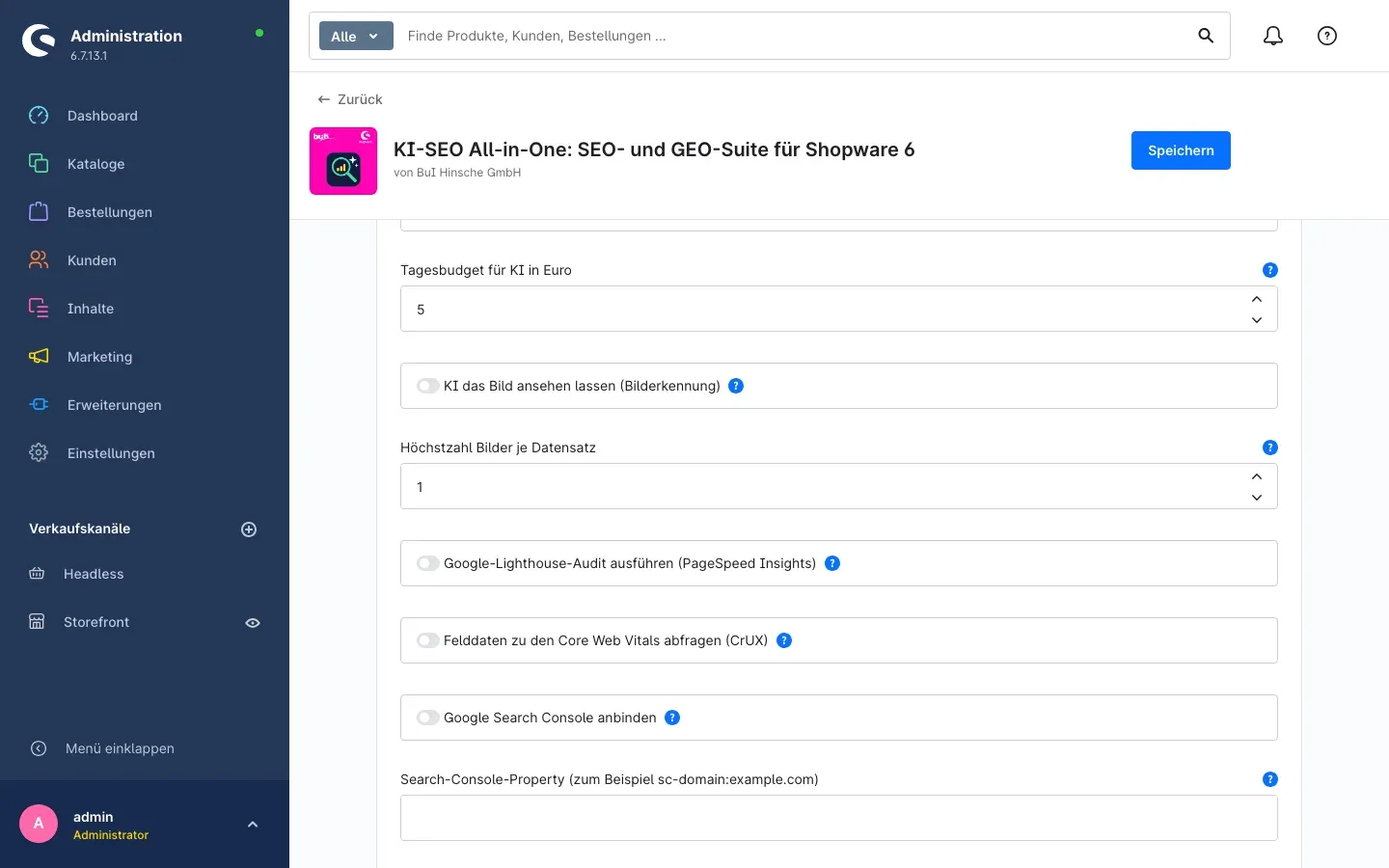 Abb. 8: Jeder externe Dienst hat seinen eigenen Schalter
Alles auf dieser Karte ist ab Werk aus und braucht zusätzlich den Hauptschalter aus der Karte Allgemein.
KI-Anbieter nutzen schaltet die Textvorschläge ein. Tagesbudget für KI in Euro deckelt die Kosten pro Tag. KI das Bild ansehen lassen (Bilderkennung) und Höchstzahl Bilder je Datensatz erlauben es der KI, Alternativtexte aus dem tatsächlichen Bild abzuleiten, was mehr kostet als reine Textarbeit.
Google-Lighthouse-Audit ausführen (PageSpeed Insights) und Felddaten zu den Core Web Vitals abfragen (CrUX) holen Leistungswerte für deine Seiten. Google Search Console anbinden und Search-Console-Property (zum Beispiel sc-domain:example.com) verbinden deinen Shop mit deinen Suchdaten, Indexierungsstand der Seiten bei Google abfragen ergänzt den Indexierungsstand einzelner Adressen.
Prüfen, ob KI-Assistenten Ihren Shop nennen schaltet die Sichtbarkeitsprüfung ein, die du im Bereich KI-Sichtbarkeit pflegst. Jede Frage kostet einen Aufruf bei deinem KI-Anbieter.
Geänderte Adressen per IndexNow melden und IndexNow-Schlüssel melden Änderungen aktiv an teilnehmende Suchmaschinen, statt auf den nächsten Besuch des Crawlers zu warten.
Überwachung: Schwellwerte und Meldungen
Aus Messwerten Aufgaben erzeugen entscheidet, ob aus schlechten Messwerten automatisch Aufgaben werden. Steht der Schalter aus, siehst du die Zahlen weiterhin, aber es entsteht keine Aufgabe daraus.
Darunter legst du für jede Zahl die Grenze fest, ab der eine Aufgabe entsteht: Lighthouse-Leistungsbewertung, unter der eine Aufgabe entsteht und Lighthouse-SEO-Bewertung, unter der eine Aufgabe entsteht für die beiden Bewertungen aus dem Leistungstest, Largest Contentful Paint in Sekunden, ab dem eine Aufgabe entsteht, Cumulative Layout Shift, ab dem eine Aufgabe entsteht und Interaction to Next Paint in Millisekunden, ab dem eine Aufgabe entsteht für die drei Core Web Vitals, Einblendungen ohne einen einzigen Klick, ab denen eine Aufgabe entsteht und Verlust an durchschnittlicher Position, ab dem eine Aufgabe entsteht für die Zahlen aus der Search Console, und Bewertungspunkte Verlust zwischen zwei Läufen, ab denen eine Aufgabe entsteht, damit dir eine Verschlechterung nicht entgeht.
Erreichbarkeit der eigenen Seiten prüfen und Weiterleitungssprünge, ab denen eine Kette gemeldet wird decken Adressen auf, die nur über Umwege oder gar nicht erreichbar sind.
Datenhaltung
Hier legst du für jede Datenart getrennt in Tagen fest, wie lange sie aufbewahrt wird: Besuchsstatistiken aufbewahren (Tage), 404-Einträge aufbewahren (Tage), Audit-Läufe und Befunde aufbewahren (Tage), KI-Nutzungseinträge aufbewahren (Tage), Erledigte Aufgaben aufbewahren (Tage), Erledigte KI-Vorschläge aufbewahren (Tage), Indexierungsstand aufbewahren (Tage) und Ergebnisse der KI-Sichtbarkeit aufbewahren (Tage).
Eine Aufräumroutine hält sich an diese Fristen und löscht, was älter ist. Kürzere Fristen halten die Datenbank klein, längere geben dir mehr Verlauf zum Vergleichen.
So nutzt du die Funktionen
Alle Bereiche liegen unter Marketing → KI-SEO. Das Menü führt fünf Einträge: den Überblick, Aufgaben und Freigaben, Inhalte und Vorlagen, Weiterleitungen und 404, Technisches SEO und KI-Einstellungen.
So liest du das Cockpit
Was dir das bringt: Ein Blick genügt, um zu wissen, wo dein Shop steht und was als Nächstes ansteht.
Abb. 9: Verkaufskanal, Zeitraum und die wichtigsten Kacheln
Oben wählst du Verkaufskanal und Zeitraum. Alle Zahlen darunter beziehen sich auf diese Auswahl. Der Schalter Experten-Modus blendet zusätzliche Kacheln und Reiter ein, die im Alltag nicht gebraucht werden.
Die Kachel Das steht als Nächstes an nennt die drei Dinge, die gerade am meisten bringen, jeweils mit einer Schaltfläche, die direkt an die richtige Stelle springt. Über Zum Audit oben rechts kommst du zum vollständigen Prüflauf.
So arbeitest du deine Aufgaben ab
Was dir das bringt: Statt eines Berichts bekommst du eine Liste, die du von oben nach unten abarbeitest.
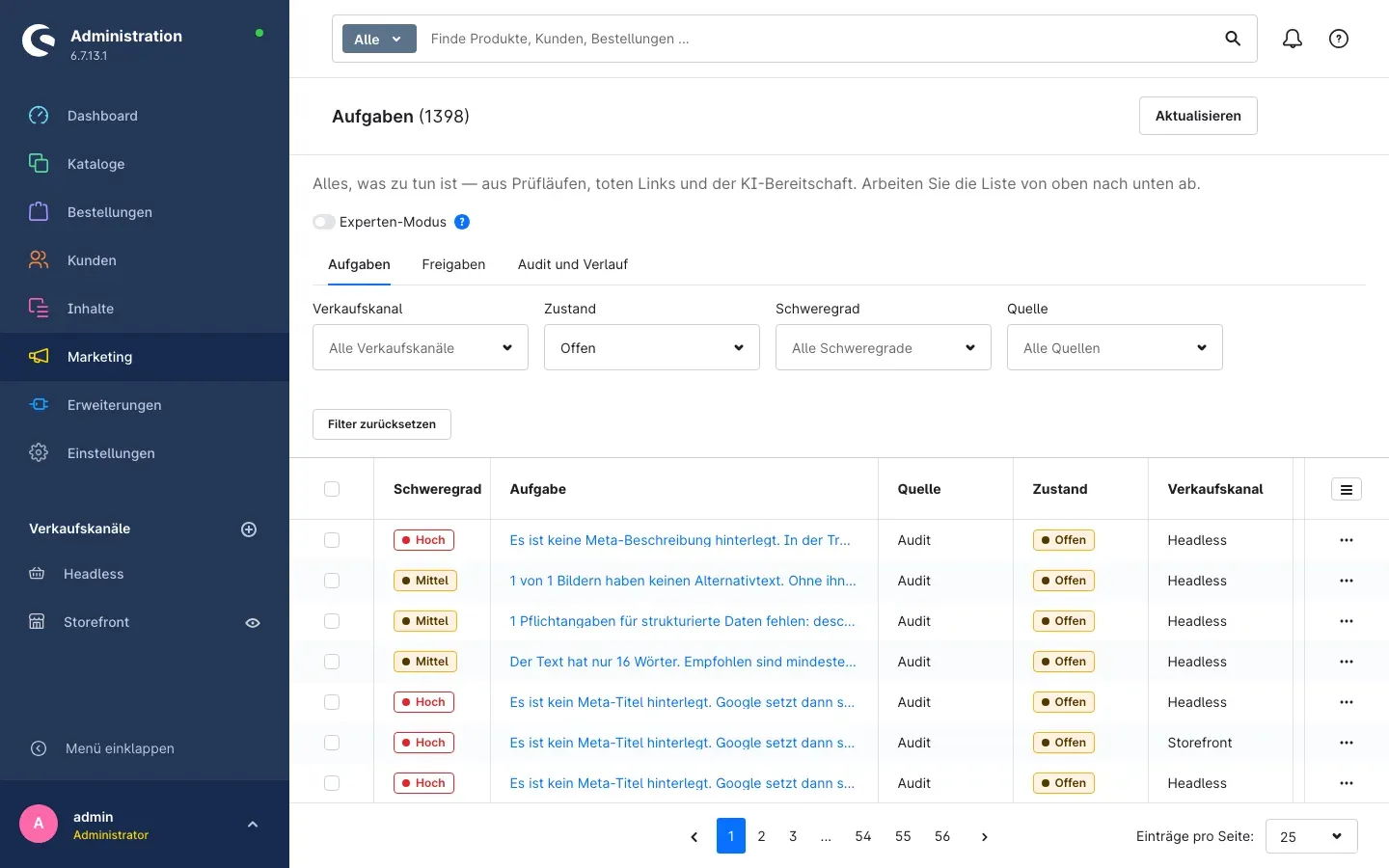 Abb. 10: Aufgaben mit Schweregrad, Quelle und Zustand
- Gehe zu Marketing → KI-SEO → Aufgaben und Freigaben. Der Reiter Aufgaben ist vorausgewählt.
- Grenze die Liste über Verkaufskanal, Zustand, Schweregrad und Quelle ein. Ab Werk siehst du die offenen Aufgaben.
- Klicke auf den Text einer Aufgabe, um zum betroffenen Datensatz zu springen.
- Über die Auswahlkästchen und die Sammelaktion änderst du den Zustand mehrerer Aufgaben auf einmal.
Tipp: Arbeite die Aufgaben mit dem Schweregrad Hoch zuerst ab. Sie kosten am meisten Sichtbarkeit.
So gibst du KI-Vorschläge frei
Was dir das bringt: Die KI schlägt Texte vor, aber nichts landet ungefragt in deinem Katalog.
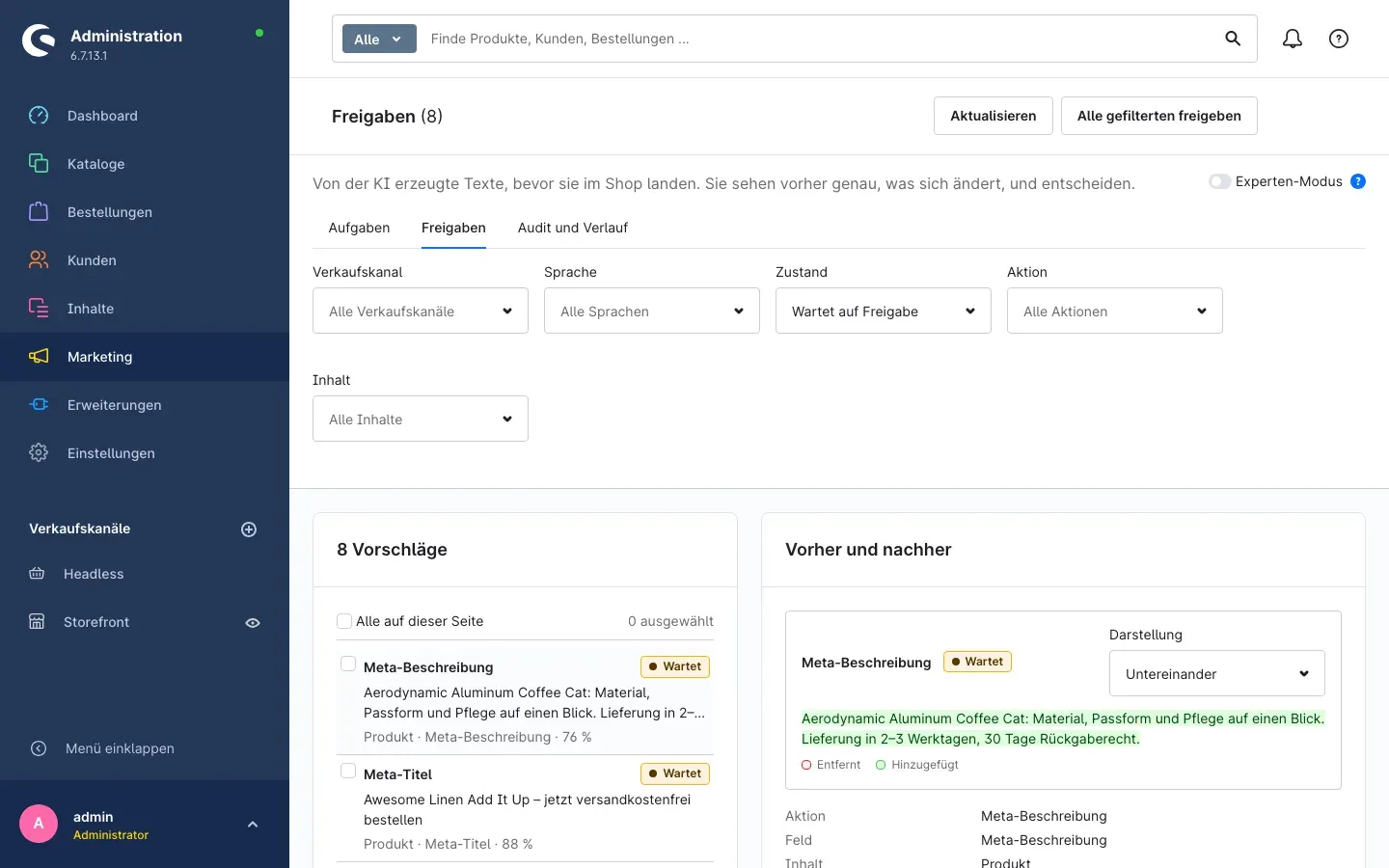 Abb. 11: Vorschläge im Vergleich zum aktuellen Text
- Gehe zu Marketing → KI-SEO → Aufgaben und Freigaben und wechsle auf den Reiter Freigaben.
- Grenze über die Filter auf Zustand, Aufgabe und Datensatzart ein.
- Ein Klick auf eine Zeile zeigt den Vergleich zwischen dem aktuellen und dem vorgeschlagenen Text.
- Übernimm den Vorschlag oder verwirf ihn. Übernommene Vorschläge lassen sich rückgängig machen, solange der alte Text noch vorliegt.
- Über die Auswahlkästchen gibst du mehrere Vorschläge gemeinsam frei.
Wichtig: Wenn du in den KI-Einstellungen für eine Aufgabe Ergebnis ohne Freigabe übernehmen einschaltest, wird der Text sofort geschrieben. Diese Möglichkeit ist ab Werk aus.
So startest du einen Prüflauf und liest die Befunde
Was dir das bringt: Zwei Punktzahlen mit Verlauf und eine Liste konkreter Befunde statt eines Bauchgefühls.
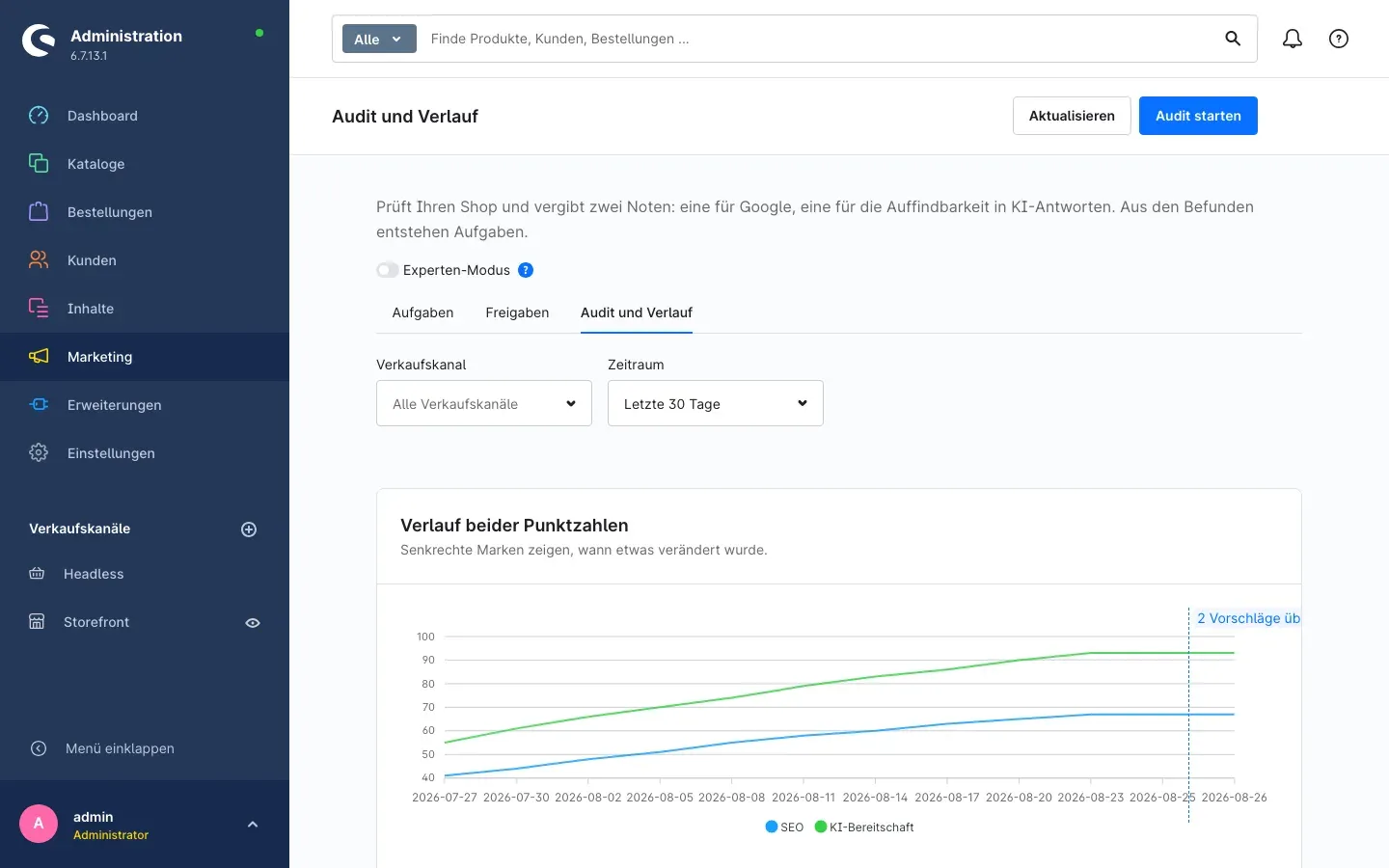 Abb. 12: Der Verlauf beider Punktzahlen
- Gehe zu Marketing → KI-SEO → Aufgaben und Freigaben und wechsle auf den Reiter Audit und Verlauf.
- Klicke oben rechts auf Audit starten. Der Lauf arbeitet in Paketen und lässt sich jederzeit über Lauf abbrechen stoppen.
- Der Verlauf zeigt beide Punktzahlen über die Zeit. Senkrechte Marken zeigen, wann etwas verändert wurde.
- Unter Befunde filterst du nach Achse und Schweregrad. SEO steht für die klassische Suche, KI-Bereitschaft für die Auffindbarkeit durch KI-Assistenten.
- Über Zum Datensatz springen und Seite im Shop öffnen kommst du direkt zur Ursache.
So füllst du Meta-Felder aus Vorlagen
Was dir das bringt: Einheitliche Meta-Angaben für den ganzen Katalog, ohne jeden Artikel einzeln anzufassen.
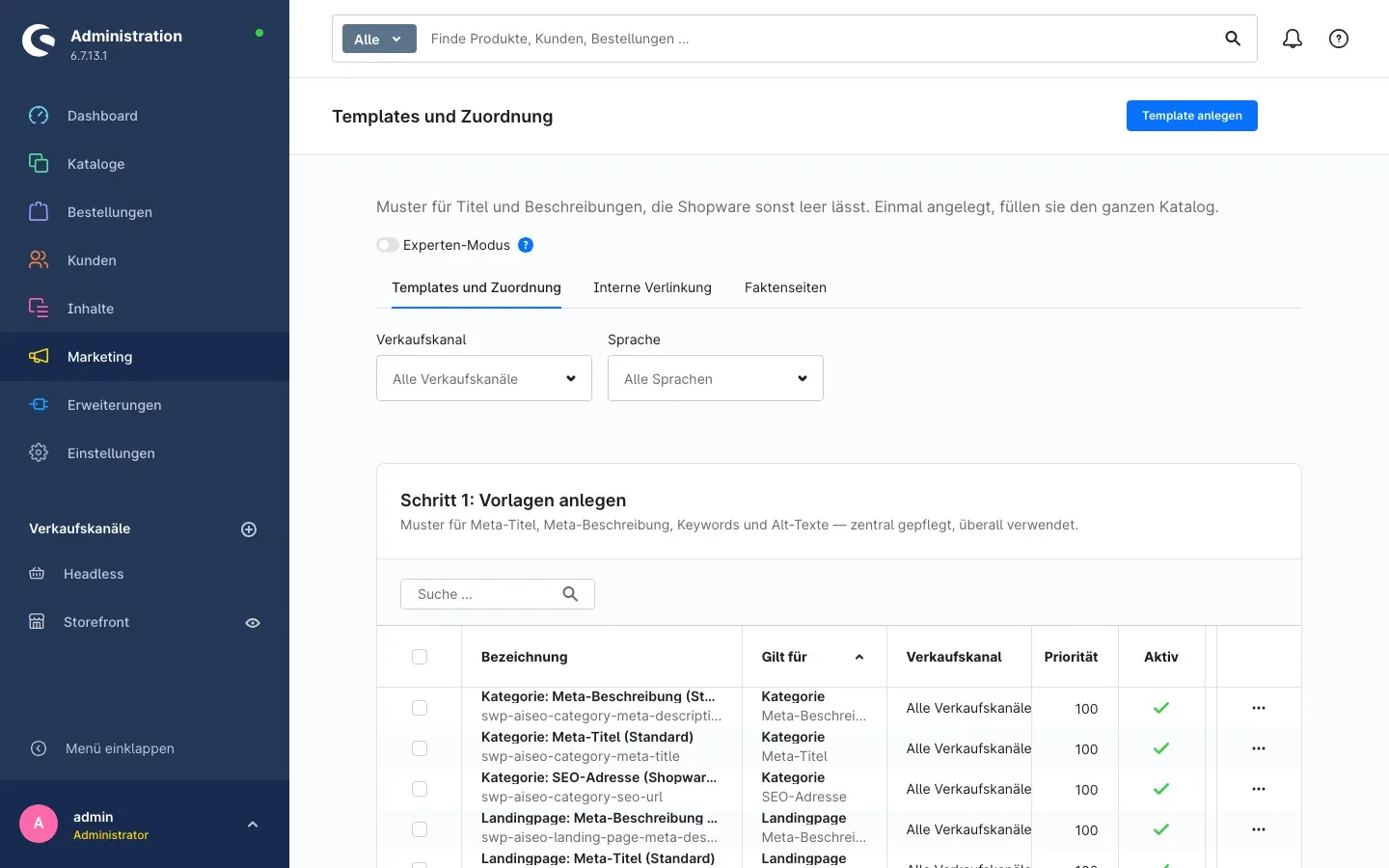 Abb. 13: Vorlagen, Zuordnung und Bulk-Erzeugung in drei Schritten
- Gehe zu Marketing → KI-SEO → Inhalte und Vorlagen. Die Seite Templates und Zuordnung führt dich in drei Schritten.
- Schritt 1: Vorlagen anlegen. Klicke auf die Schaltfläche zum Anlegen und trage Bezeichnung, Gilt für, Zielfeld und das Muster ein. Ein Muster ist ein Satz mit Platzhaltern, zum Beispiel für Artikelname und Hersteller. Über Sprache des Musters und Verkaufskanal grenzt du ein, wo die Vorlage gilt, über Priorität entscheidest du bei mehreren passenden Vorlagen.
- Schritt 2: Vorlage zuordnen. Lege fest, welche Vorlage für welchen Entity-Typ und welches Zielfeld greift. Über Kategorie und An Unterkategorien vererben gilt eine Zuordnung für einen ganzen Ast des Kategoriebaums.
- Schritt 3: Bestand befüllen. Wähle den Entity-Typ und die Zielfelder und starte zuerst den Probelauf. Er zeigt dir, was herauskäme, ohne etwas zu schreiben. Erst danach startest du den echten Lauf.
Wichtig: Auch gefüllte Felder überschreiben ersetzt vorhandene Texte. Ohne diese Einstellung bleiben von Hand gepflegte Texte unangetastet.
So verlinkst du automatisch innerhalb deines Shops
Was dir das bringt: Wichtige Seiten bekommen aus Beschreibungstexten heraus Verlinkungen, ohne dass jemand Links von Hand setzt.
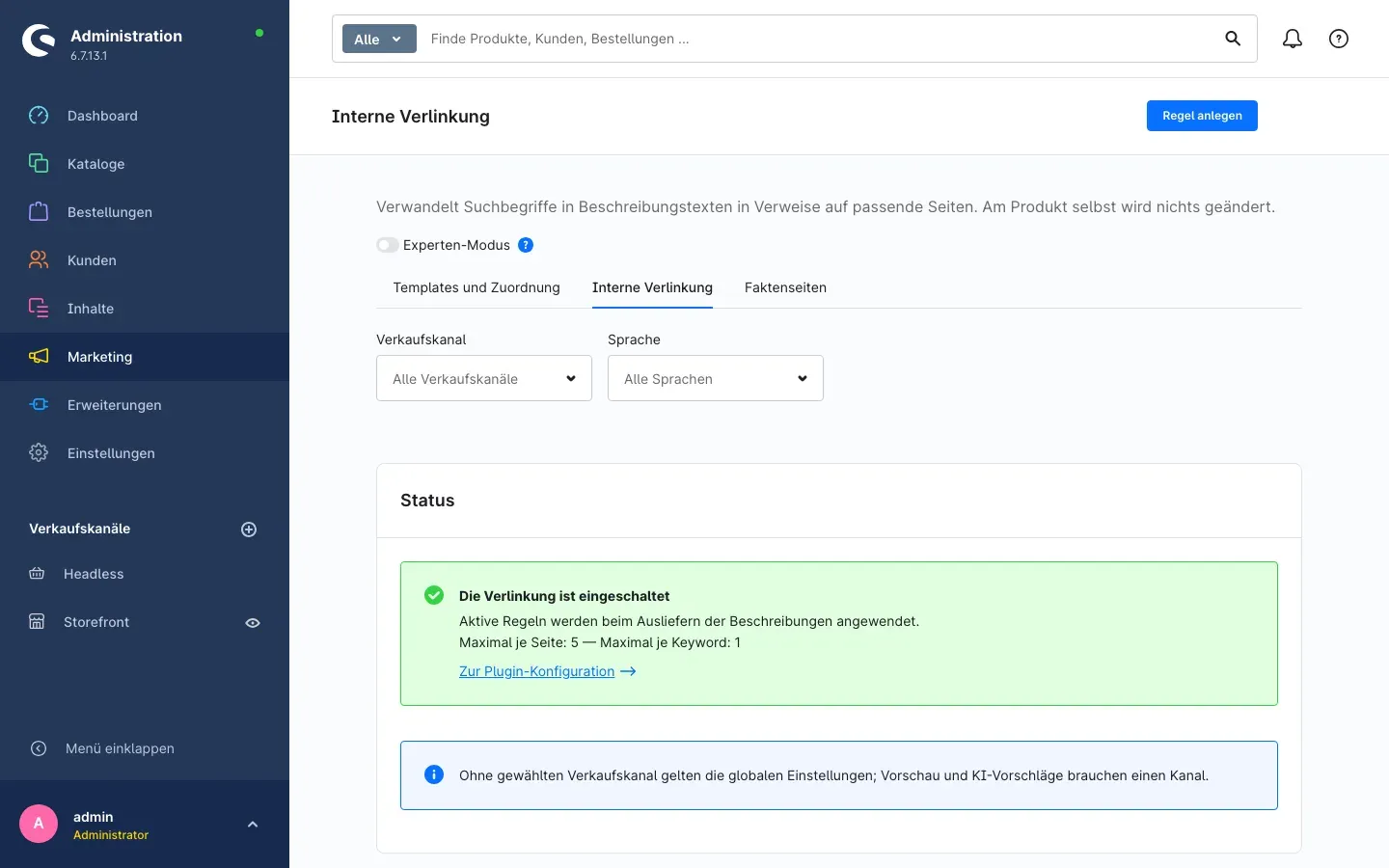 Abb. 14: Regeln für die automatische Verlinkung
- Gehe zu Marketing → KI-SEO → Inhalte und Vorlagen und wechsle auf Interne Verlinkung.
- Lege eine Regel an: ein Stichwort und das Ziel, auf das es verlinken soll. Als Ziel kannst du ein Produkt, eine Kategorie, eine Landingpage oder eine freie Adresse wählen.
- Über die Obergrenze je Seite und die Priorität steuerst du, wie oft eine Regel greift und welche bei Überschneidung gewinnt.
- Die Vorschau zeigt dir, welche Textstellen betroffen wären, bevor die Regel scharf ist.
So legst du Faktenseiten an
Was dir das bringt: Kurze, streng aufgebaute Seiten mit nachprüfbaren Angaben. Genau das Format, aus dem KI-Systeme zitieren.
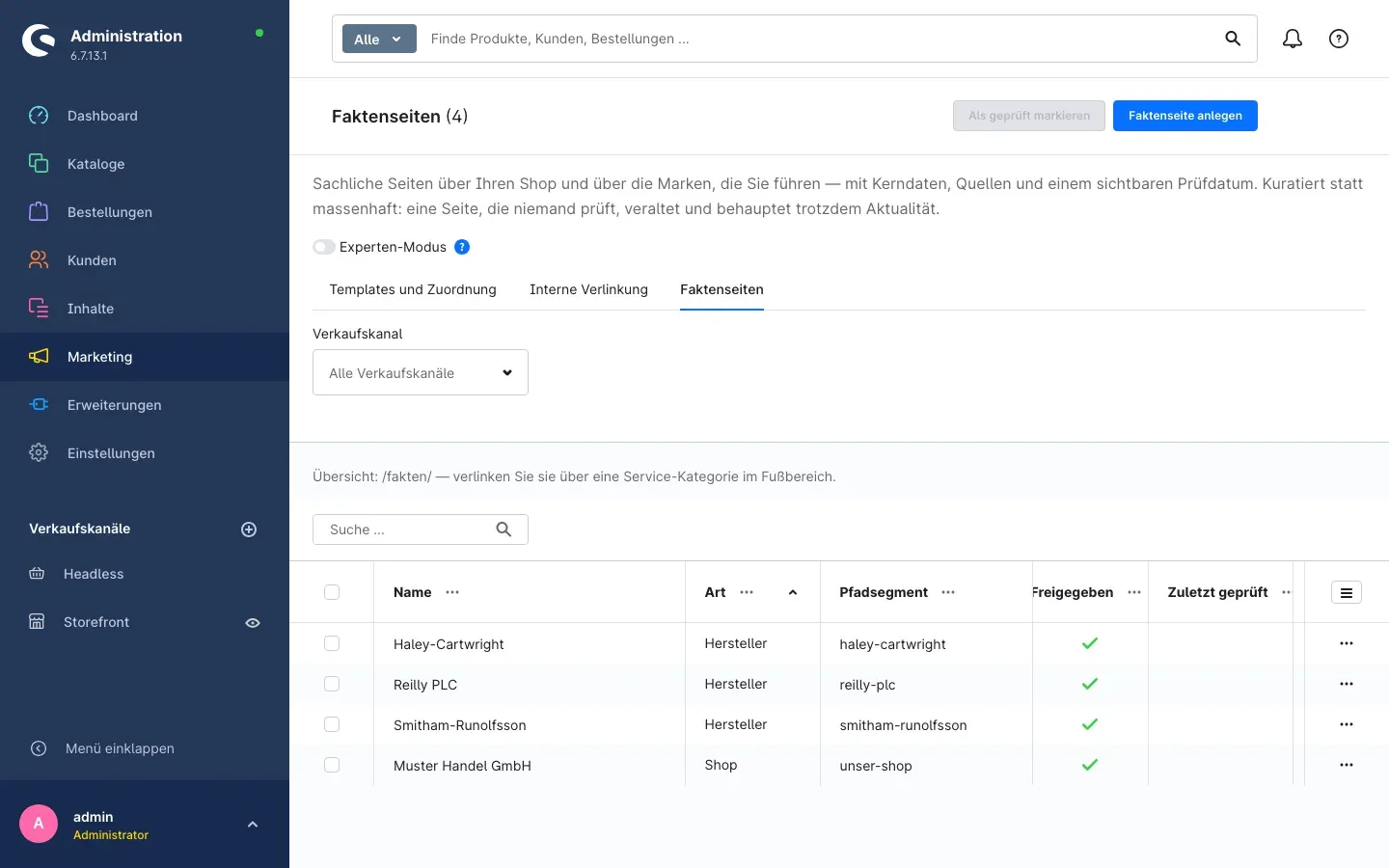 Abb. 15: Übersicht der angelegten Faktenseiten
- Gehe zu Marketing → KI-SEO → Inhalte und Vorlagen und wechsle auf Faktenseiten.
- Klicke auf Faktenseite anlegen. Beginne mit deinem Shop: Rechtsträger, Gründungsjahr, Sortimentsschwerpunkt, Versand- und Rückgabefakten. Herstellerseiten lohnen sich erst danach.
- Fülle die Abschnitte aus: eine Definition in ein bis zwei Sätzen, die Kerndaten als Zeilen aus Bezeichnung und Wert, die Abgrenzung zu anderen Anbietern, beliebig viele weitere Abschnitte und die Quellen.
- Aus Shopdaten vorschlagen füllt die Kerndaten mit dem, was Shopware ohnehin über deinen Shop weiß.
- Speichere und öffne die Seite über Seite im Shop öffnen.
- Nach dem in der Konfiguration eingestellten Prüfintervall erinnert dich das Plugin. Bestätige die Angaben dann über Als geprüft markieren.
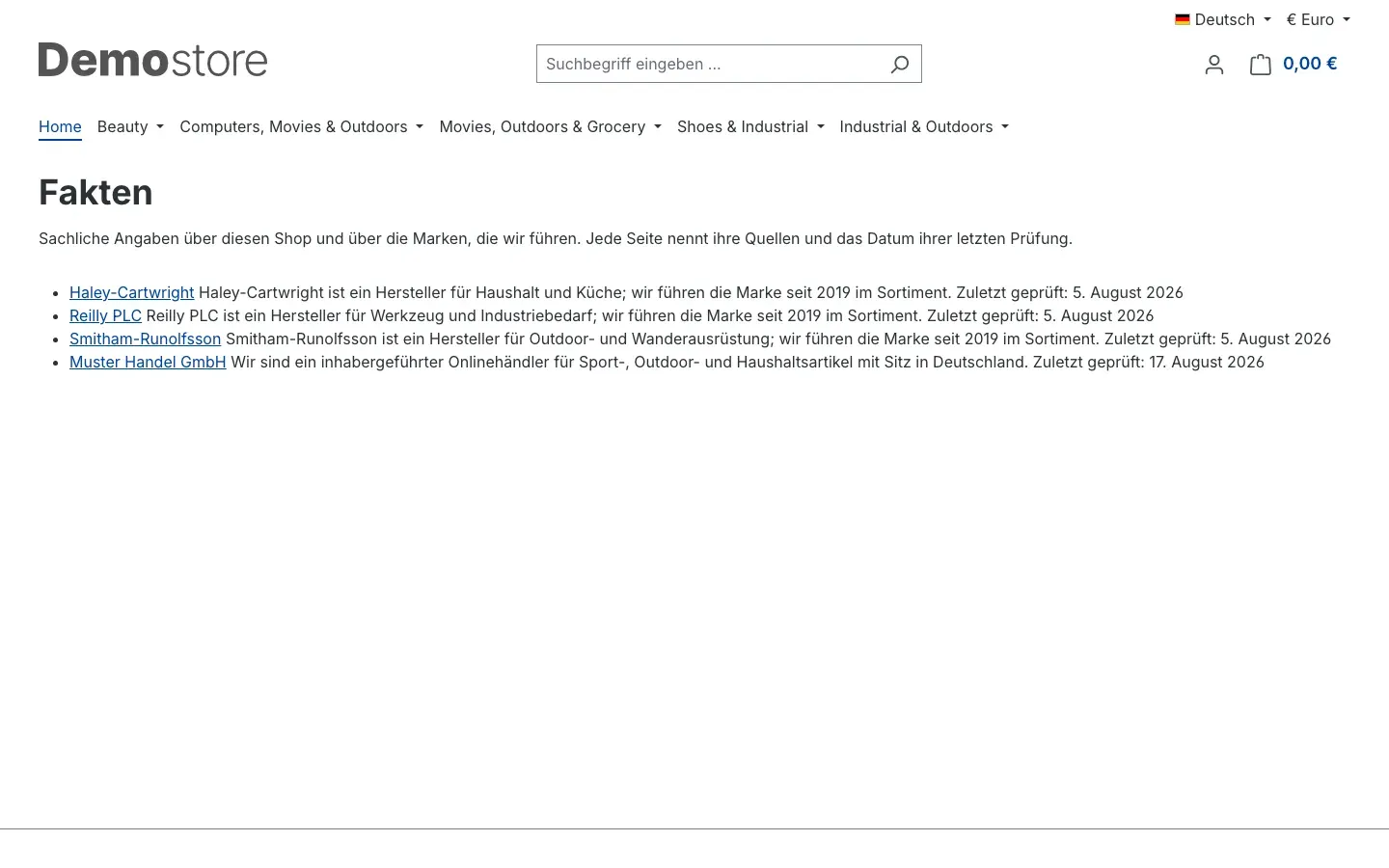 Abb. 16: Die Übersichtsseite im Shop
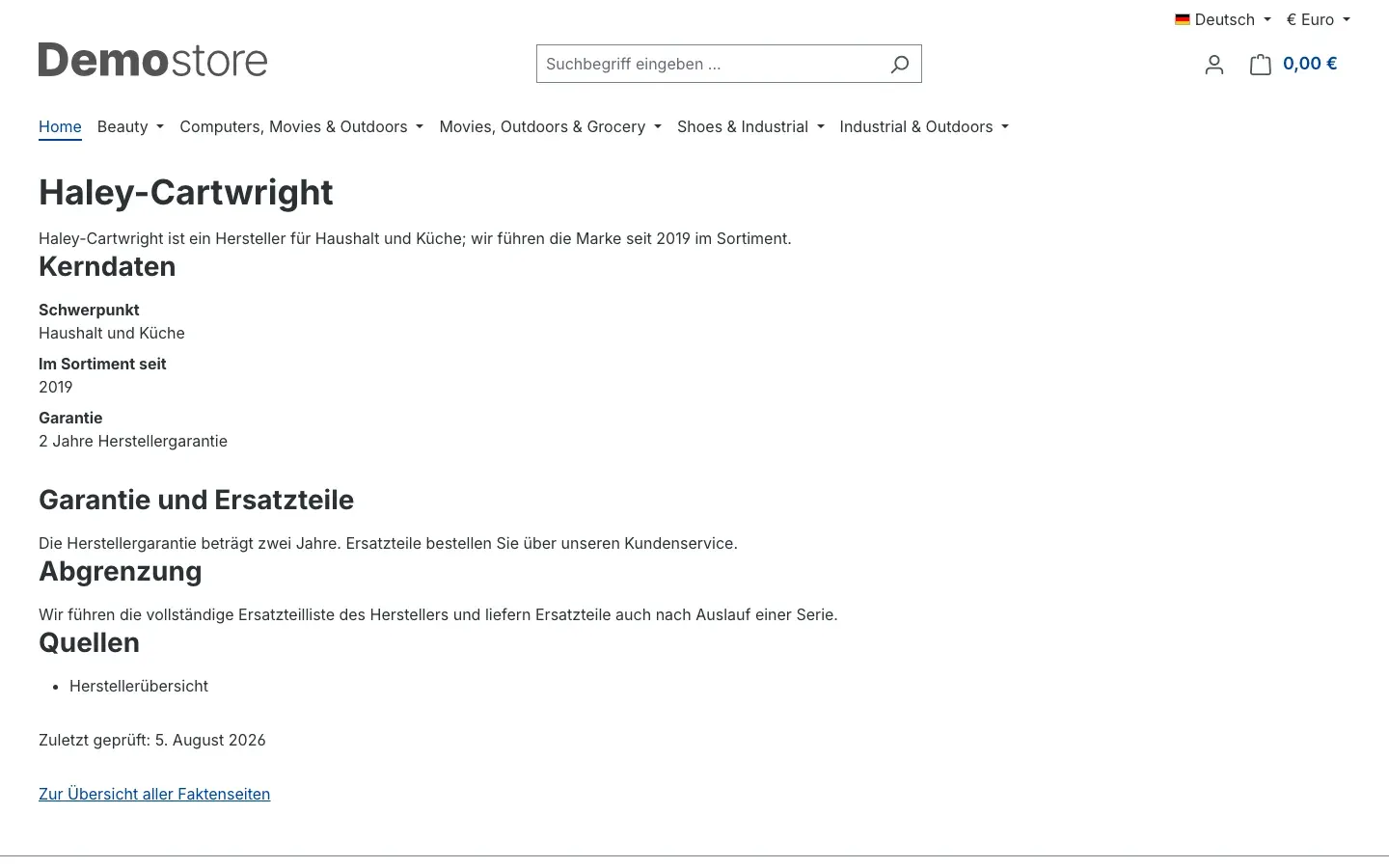 Abb. 17: Eine einzelne Faktenseite, wie sie deine Kunden und KI-Systeme sehen
Tipp: Verlinke die Übersichtsseite über eine Service-Kategorie im Fußbereich deines Shops, damit sie gefunden wird.
So pflegst du Weiterleitungen und nicht gefundene Adressen
Was dir das bringt: Kein Besucher landet mehr auf einer Fehlerseite, ohne dass du davon erfährst.
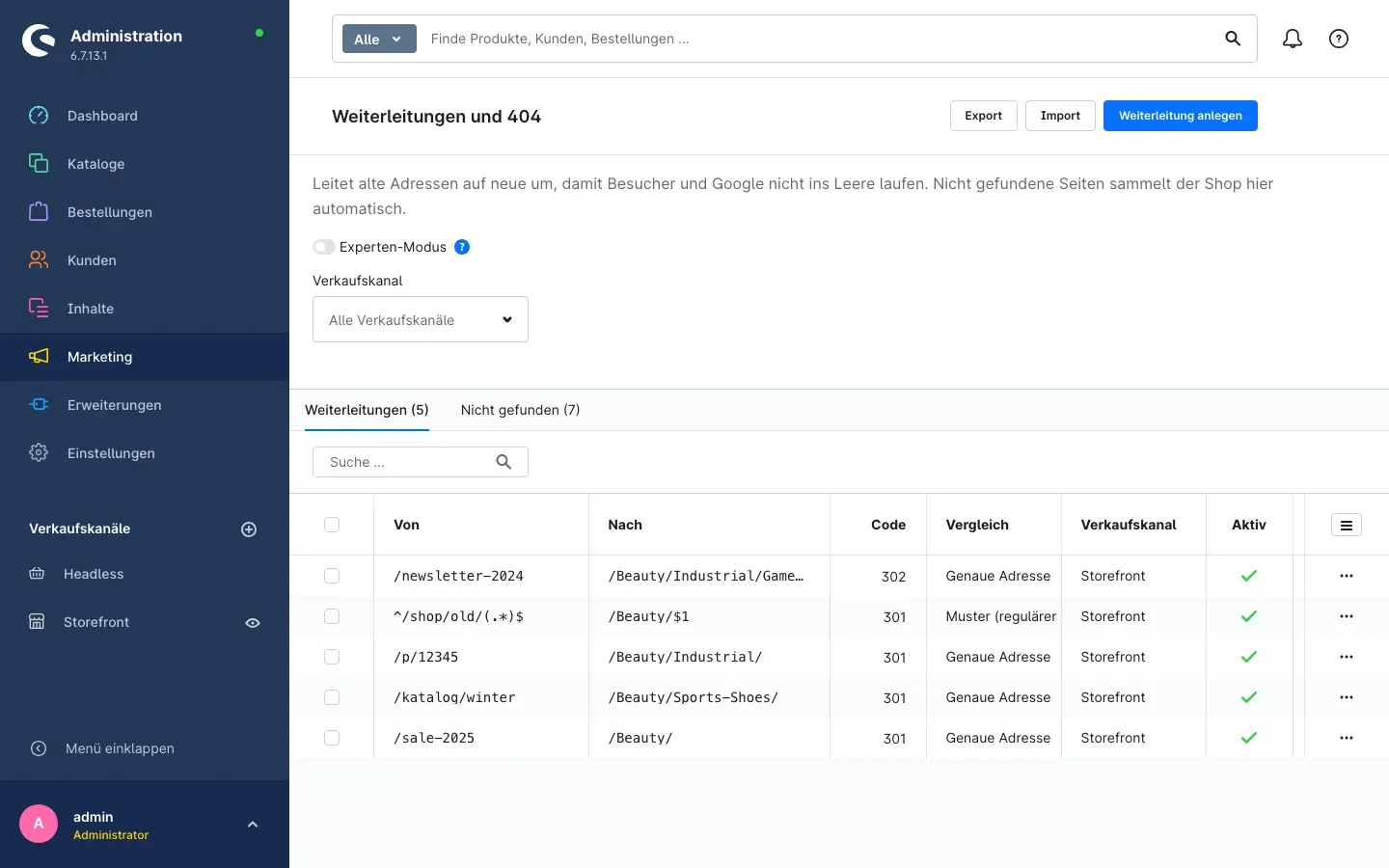 Abb. 18: Weiterleitungen mit Trefferzahl
- Gehe zu Marketing → KI-SEO → Weiterleitungen und 404.
- Auf dem Reiter Weiterleitungen legst du über Weiterleitung anlegen eine Regel an. Du gibst die alte Adresse, das Ziel und den Statuscode an. Eine Regel kann exakt auf eine Adresse passen oder als Muster auf viele.
- Das Plugin prüft beim Speichern, ob eine Regel eine andere verdeckt, eine Kette bildet oder im Kreis führt.
- Auf dem Reiter Nicht gefunden siehst du jede Adresse, die ins Leere lief, mit Trefferzahl und Vorschlag. Über Weiterleitung anlegen machst du daraus mit wenigen Klicks eine echte Weiterleitung. Ist die Seite dauerhaft weg, antwortest du mit 410.
- Über Import spielst du viele Weiterleitungen auf einmal ein, zum Beispiel nach einem Relaunch. Die Datei wird zuerst geprüft und erst nach deiner Bestätigung übernommen. Über Export lädst du den Bestand herunter.
So steuerst du technisches SEO
Was dir das bringt: Alle Einstellungen, die Suchmaschinen und KI-Systeme lesen, an einer Stelle, mit direkter Rückmeldung, was sie bewirken.
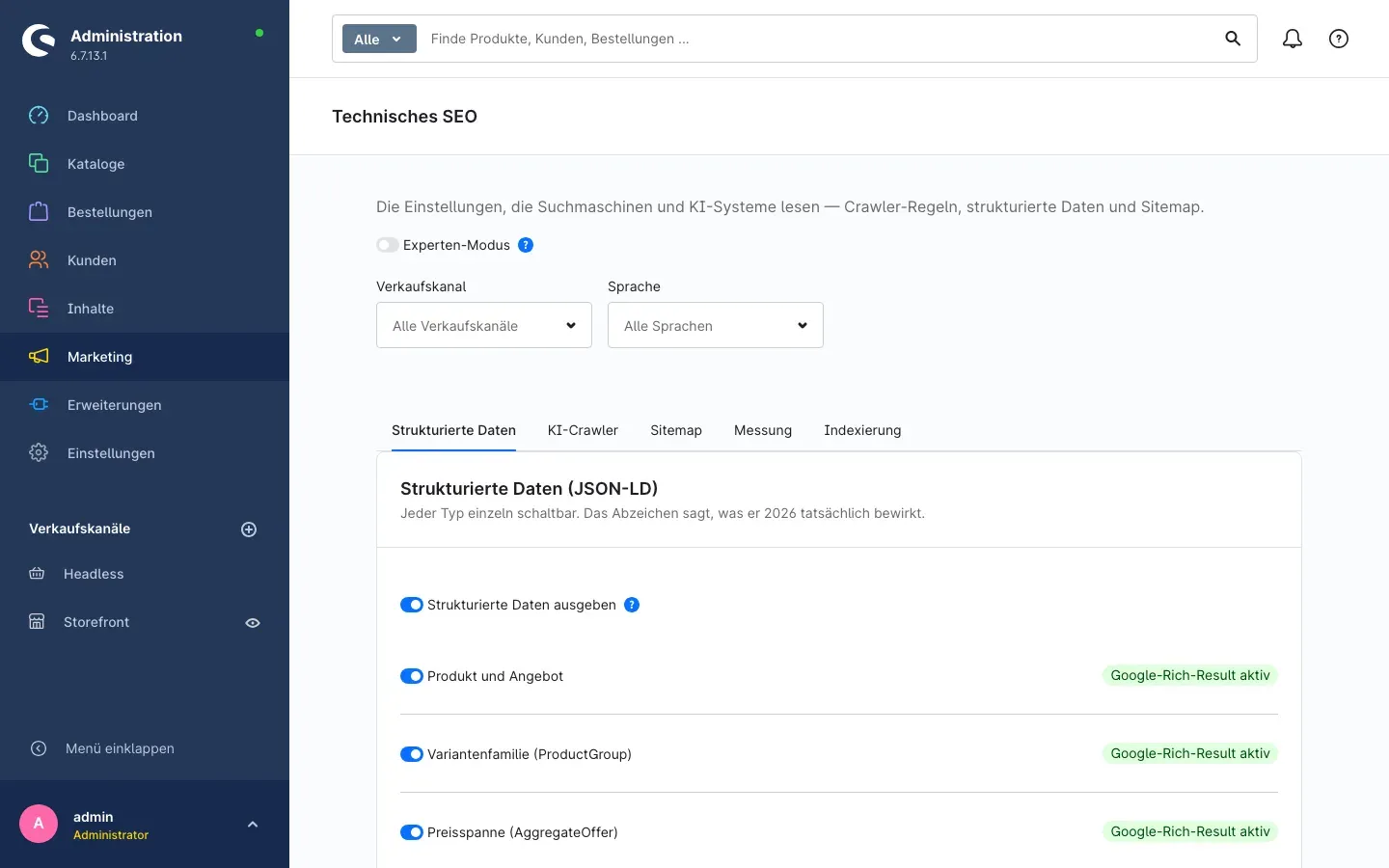 Abb. 19: Strukturierte Daten mit Hinweis auf die Wirkung
- Gehe zu Marketing → KI-SEO → Technisches SEO.
- Wähle oben Verkaufskanal und Sprache.
- Auf dem Reiter Strukturierte Daten schaltest du jeden Typ einzeln. Das Abzeichen neben jedem Eintrag sagt dir, was er heute tatsächlich bewirkt.
- Auf dem Reiter KI-Crawler siehst du, welche Regeln aus deiner gewählten Richtlinie in der robots.txt landen.
- Die weiteren Reiter zeigen Sitemap, Messung und Indexierung. Im Experten-Modus kommen SEO-URLs, URL-Regeln, hreflang, llms.txt und IndexNow dazu.
So richtest du die KI ein
Was dir das bringt: Textvorschläge aus deinem eigenen KI-Zugang, mit klarer Kostengrenze.
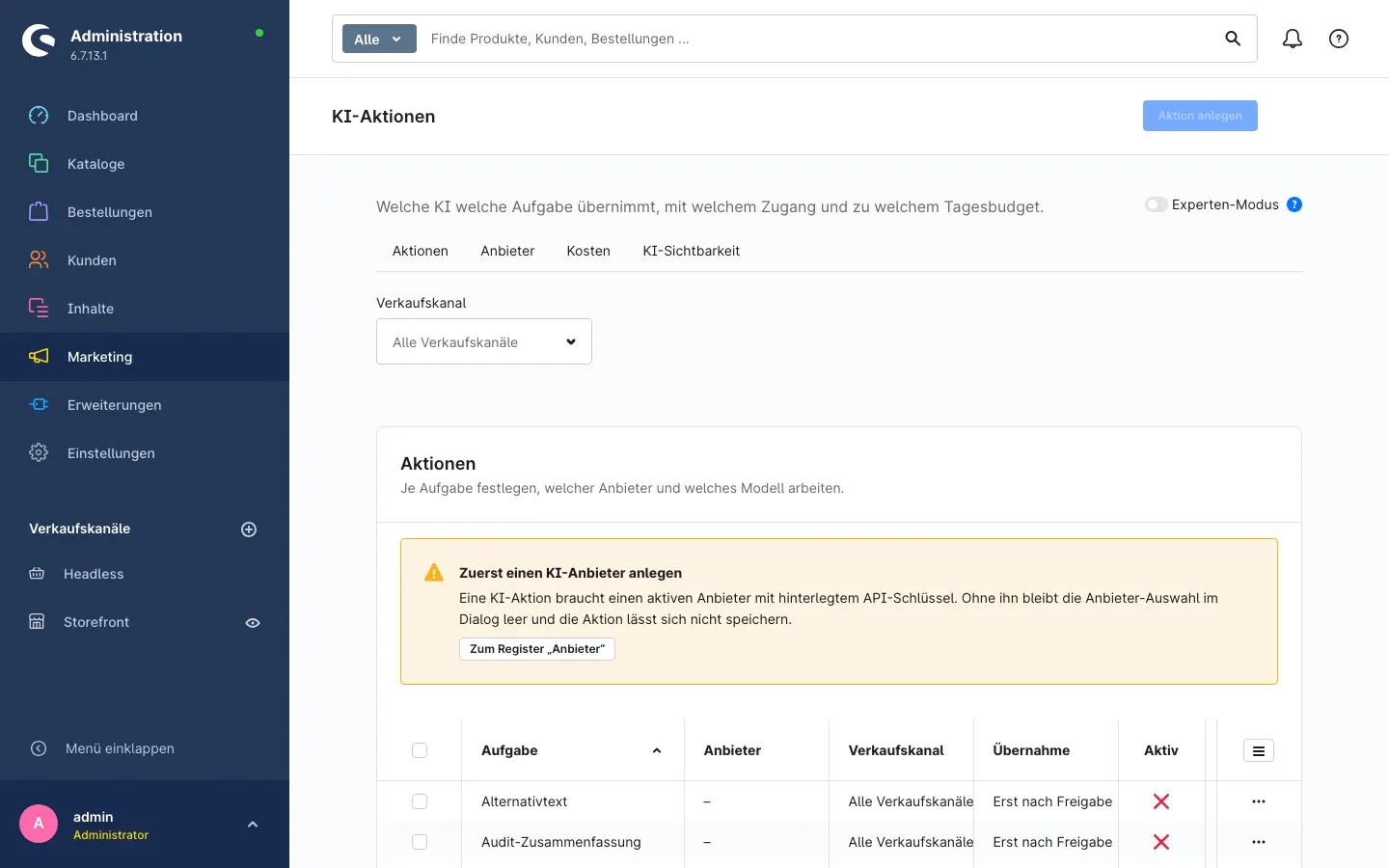 Abb. 20: Aktionen, Anbieter und Kosten in einem Bereich
- Gehe zu Marketing → KI-SEO → KI-Einstellungen.
- Lege auf dem Reiter Anbieter deinen Zugang an: Name, Anbieter, Basis-Adresse und dein API-Schlüssel. Der Schlüssel wird verschlüsselt gespeichert und danach nie wieder angezeigt. Über den Verbindungstest prüfst du, ob der Zugang funktioniert.
- Lege auf dem Reiter Aktionen je Aufgabe fest, welcher Anbieter und welches Modell arbeiten sollen. Aufgaben sind zum Beispiel Meta-Titel, Meta-Beschreibung, Alternativtext oder FAQ-Vorschläge.
- Auf dem Reiter Prompts hinterlegst du den System- und Benutzer-Prompt je Aufgabe. Jedes Speichern legt eine neue Version an, du kannst also jederzeit zurück.
- In der Prompt-Werkstatt probierst du einen Prompt an einem echten Datensatz aus, bevor er in den Betrieb geht.
- Der Reiter Kosten zeigt, was die KI je Tag gekostet hat und wie viel vom Tagesbudget übrig ist.
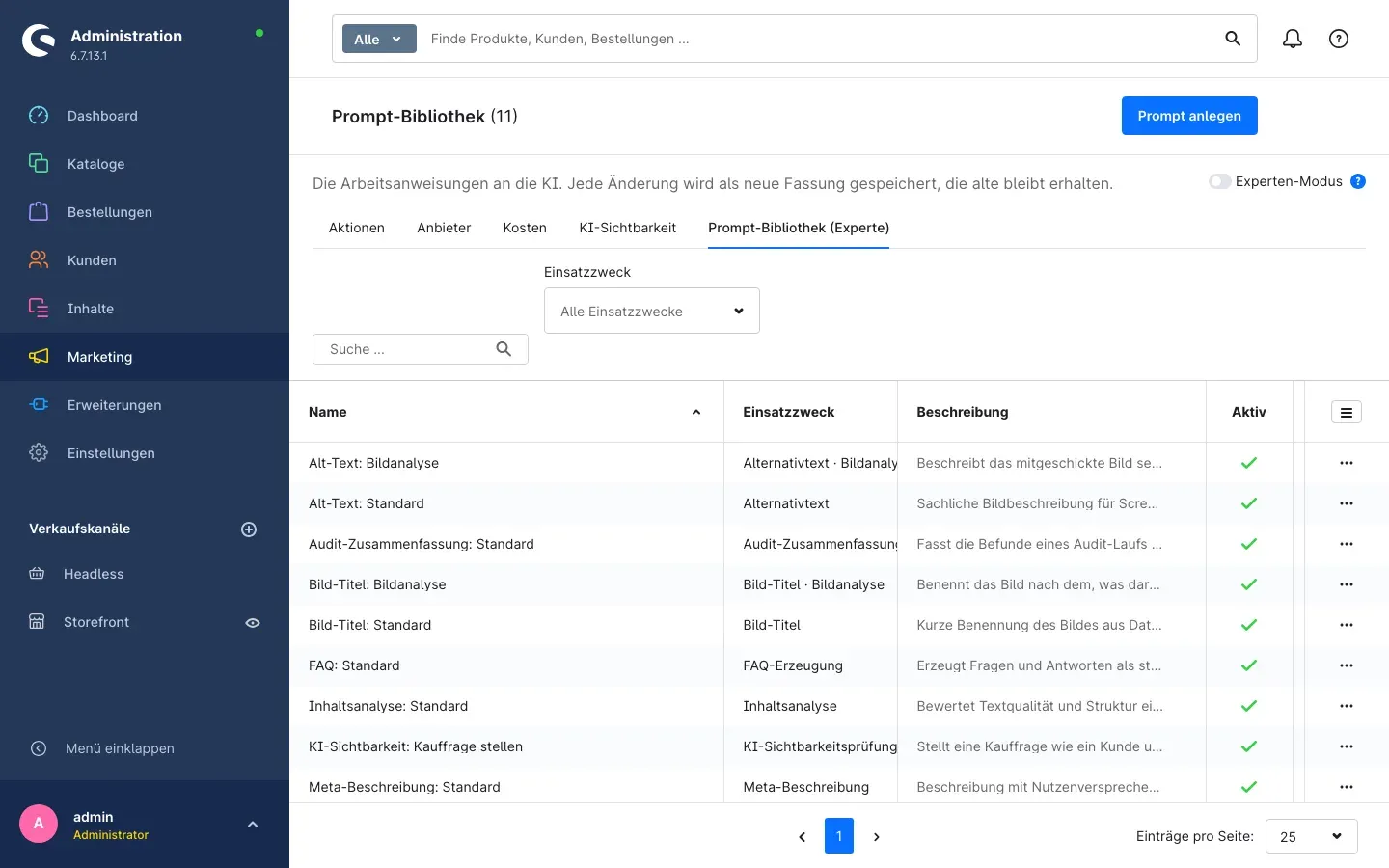 Abb. 21: Die Prompt-Bibliothek mit gespeicherten Prompts
Wichtig: Die Abrechnung läuft direkt zwischen dir und deinem KI-Anbieter. Das Tagesbudget im Plugin stoppt die Aufrufe, sobald es erreicht ist.
So prüfst du deine Sichtbarkeit in KI-Antworten
Was dir das bringt: Du siehst, ob KI-Assistenten deinen Shop nennen, und wenn nicht, wer stattdessen genannt wird.
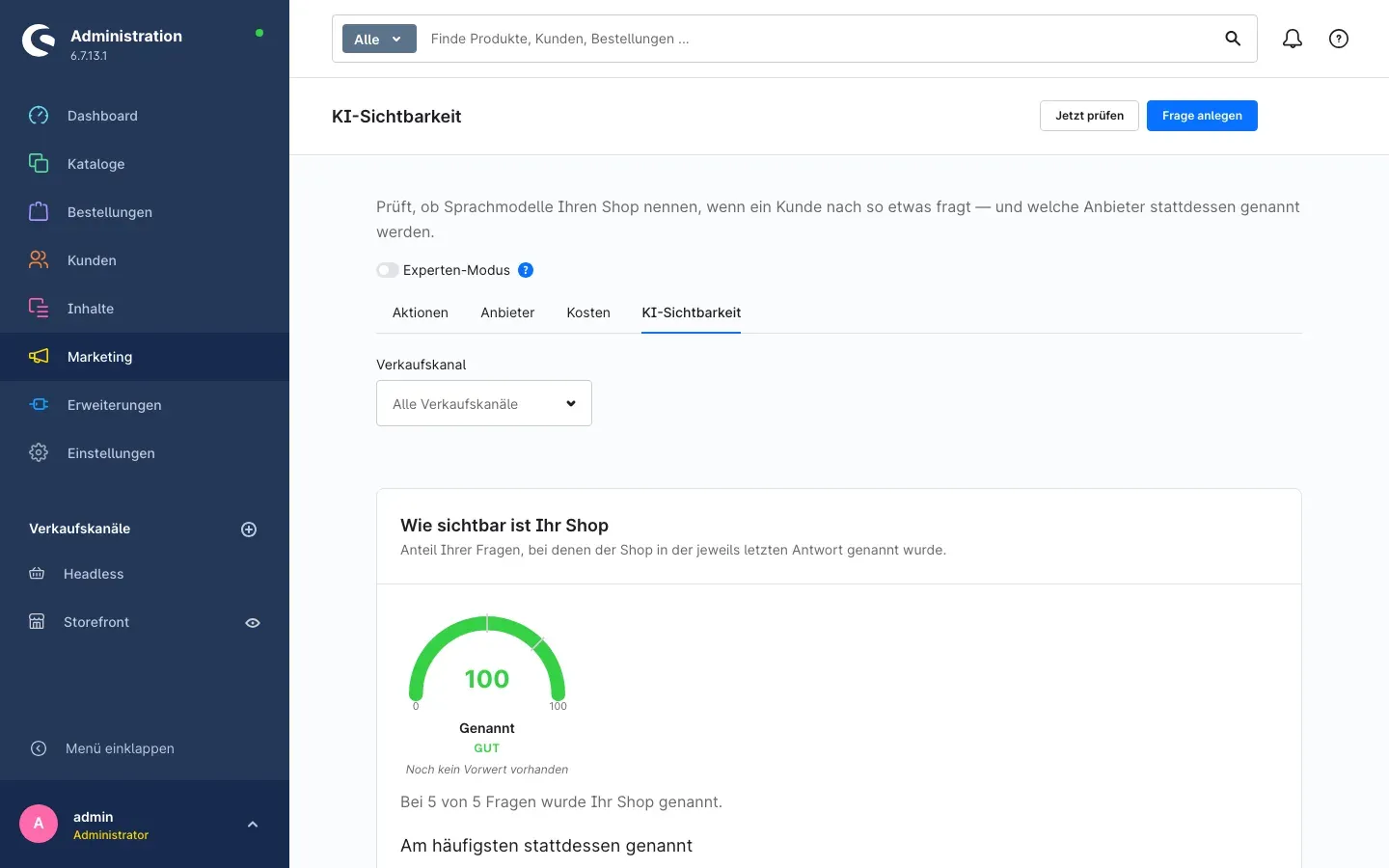 Abb. 22: Kauffragen und ihre Ergebnisse
- Gehe zu Marketing → KI-SEO → KI-Einstellungen und wechsle auf KI-Sichtbarkeit.
- Klicke auf Frage anlegen und formuliere eine typische Kauffrage so, wie ein Kunde sie stellen würde. Nenne deinen Shop bewusst nicht, sonst übernimmt das Modell ihn einfach.
- Über Markt gruppierst du Fragen nach Zielmarkt, zum Beispiel de, at oder nl.
- Starte die Prüfung über Jetzt prüfen oder überlasse sie dem Zeitplan.
- Unter Ergebnisse siehst du je Lauf, ob dein Shop genannt wurde, an welcher Stelle und welche Wettbewerber stattdessen auftauchen. Der Wert liegt im Verlauf, nicht in der einzelnen Zeile.
Wichtig: Jede Frage kostet einen Aufruf bei deinem KI-Anbieter. Zwei bis fünf Fragen genügen für den Anfang.
So planst du wiederkehrende Läufe
Was dir das bringt: Prüfläufe und Messungen passieren von selbst, du wirst nur bei Befunden tätig.
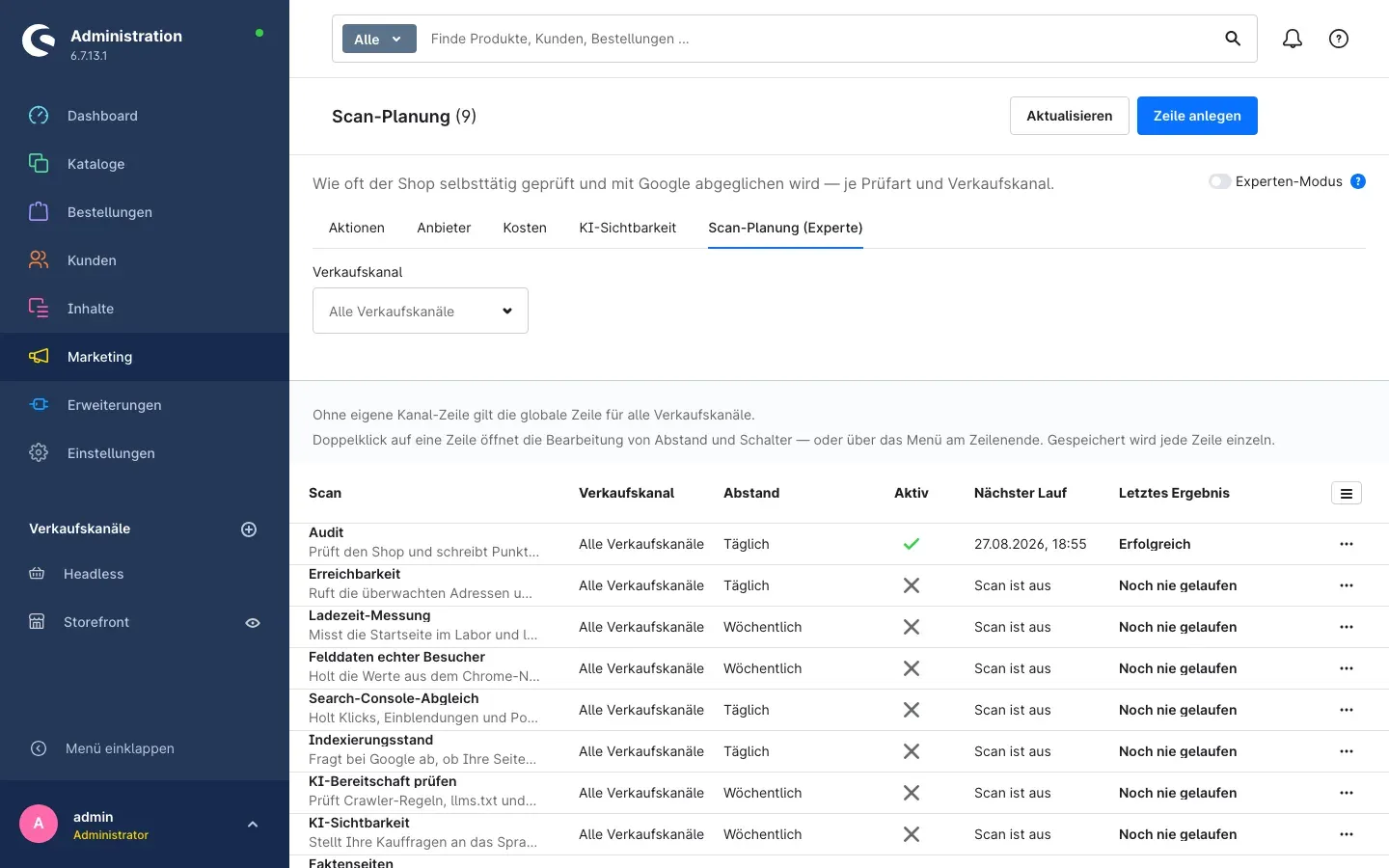 Abb. 23: Zeitpläne je Scan-Art und Verkaufskanal
- Gehe zu Marketing → KI-SEO → KI-Einstellungen und wechsle auf Scan-Planung. Der Bereich ist im Experten-Modus sichtbar.
- Lege je Scan-Art und Verkaufskanal ein Intervall fest. Für die gängigen Fälle gibt es Voreinstellungen.
- Braucht eine Scan-Art einen externen Zugang, weist dich die Zeile darauf hin und verlinkt die passende Stelle.
- Die Tabelle zeigt für jede Zeile den Zustand und den nächsten Lauf.
So arbeitest du direkt am Artikel
Was dir das bringt: Die wichtigsten Angaben pflegst du dort, wo du ohnehin bist, ohne den Bereich zu wechseln.
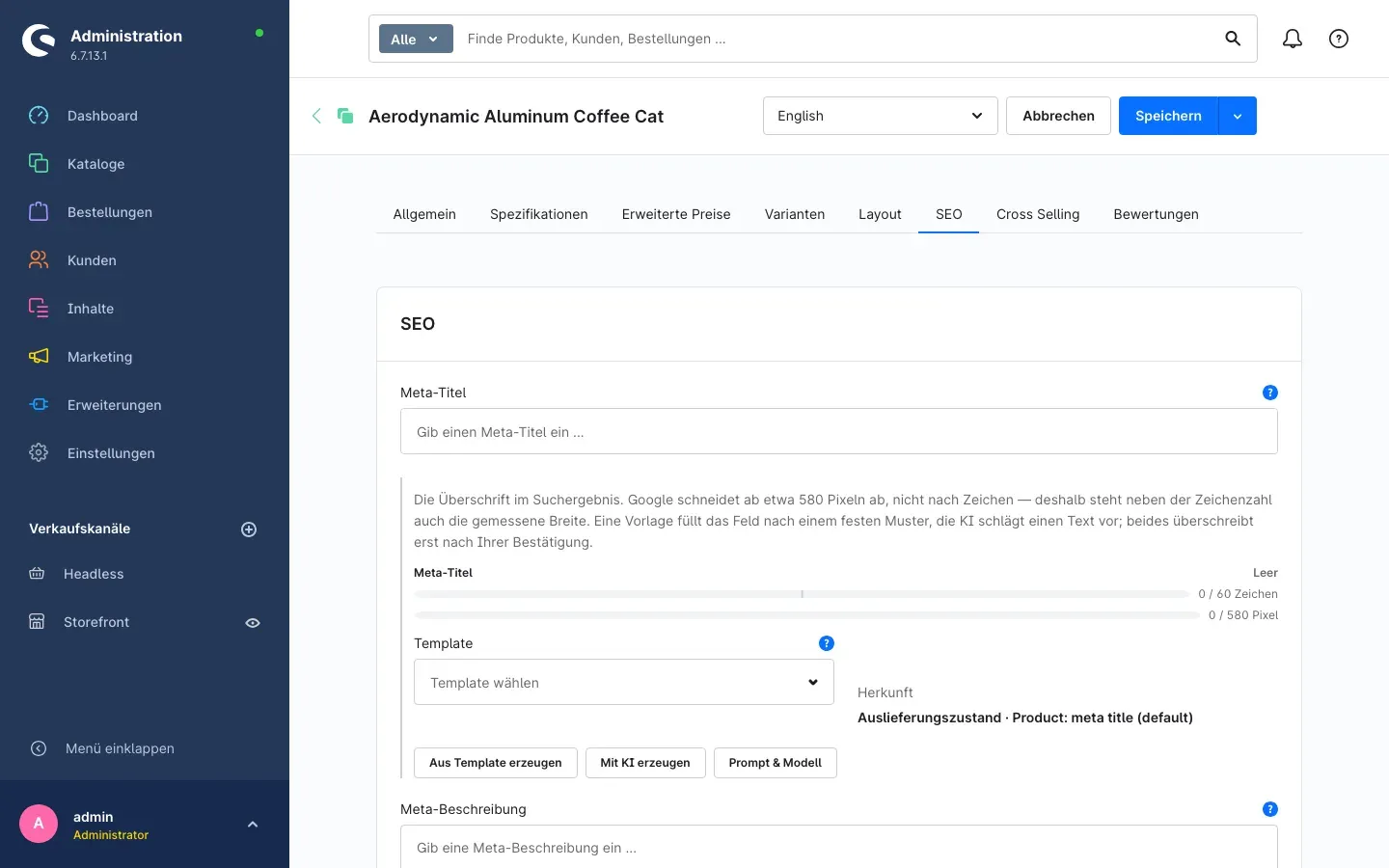 Abb. 24: Der erweiterte SEO-Reiter in der Artikelansicht
Öffne einen Artikel unter Kataloge → Produkte und wechsle auf den Reiter SEO. Neben den Shopware-Angaben findest du dort die Ergänzungen des Plugins: die Längenanzeige für Meta-Titel und Meta-Beschreibung, die Vorschau, wie der Eintrag in der Suche aussieht, und die Möglichkeit, für dieses eine Produkt einen Vorschlag erzeugen zu lassen. Dieselben Ergänzungen findest du an Kategorien und Landingpages.
Fehlerbehebung
Der Bereich KI-SEO erscheint nicht im Menü
Woran es liegt: Das Plugin ist noch nicht aktiviert, der Zwischenspeicher ist veraltet, oder deiner Benutzerrolle fehlt die Berechtigung.
So behebst du es:
- Öffne Erweiterungen → Meine Erweiterungen und prüfe, ob das Plugin aktiv ist.
- Leere den Zwischenspeicher unter Einstellungen → System → Caches & Indizes.
- Prüfe unter Einstellungen → Benutzer & Rechte, ob deine Rolle die Rechte des Plugins hat.
Es passiert nichts, obwohl alles eingeschaltet aussieht
Woran es liegt: Die Einstellungen gelten pro Verkaufskanal. Vermutlich hast du sie für einen anderen Kanal gesetzt als den, den du gerade ansiehst.
So behebst du es: Öffne die Konfiguration, wähle oben den richtigen Verkaufskanal und prüfe den Hauptschalter dort.
Die KI erzeugt keine Vorschläge
Woran es liegt: Meist fehlt einer von drei Schaltern, oder das Tagesbudget ist aufgebraucht.
So behebst du es:
- Prüfe in der Konfiguration, ob Ausgehende Verbindungen zu externen Diensten erlauben und KI-Anbieter nutzen eingeschaltet sind.
- Prüfe unter KI-Einstellungen → Anbieter, ob ein Zugang hinterlegt und aktiv ist, und starte den Verbindungstest.
- Sieh auf dem Reiter Kosten nach, ob das Tagesbudget schon erreicht ist.
Eine Weiterleitung greift nicht
Woran es liegt: Die Regel ist inaktiv, gilt für einen anderen Verkaufskanal, oder eine andere Regel greift vorher.
So behebst du es: Öffne die Regel und prüfe Verkaufskanal und Zustand. Achte auf die Priorität, wenn mehrere Regeln auf dieselbe Adresse passen. Prüfe außerdem, ob Weiterleitungsregeln anwenden in der Konfiguration eingeschaltet ist.
Der Prüflauf bricht ab oder dauert sehr lange
Woran es liegt: Bei großen Katalogen arbeitet der Lauf viele Pakete ab und braucht entsprechend Zeit und Arbeitsspeicher.
So behebst du es: Setze in der Konfiguration die Anzahl Datensätze je Audit-Paket herunter und starte den Lauf erneut. Prüfe außerdem, ob die Aufgabenverarbeitung deines Shops läuft.
Faktenseiten sind im Shop nicht erreichbar
Woran es liegt: Faktenseiten sind für diesen Verkaufskanal ausgeschaltet, oder die einzelne Seite ist nicht veröffentlicht.
So behebst du es: Schalte in der Konfiguration auf der Karte Faktenseiten (Grounding Pages) die Veröffentlichung ein und prüfe in der Liste, ob die Seite selbst aktiv ist.
FAQ
F: Brauche ich zwingend einen KI-Zugang?
A: Nein. Prüflauf, Vorlagen, Weiterleitungen, strukturierte Daten, Faktenseiten und die interne Verlinkung arbeiten vollständig ohne KI. Nur die Textvorschläge ruhen dann.
F: Was kostet mich die KI-Nutzung?
A: Das rechnet dein KI-Anbieter direkt mit dir ab. Im Plugin legst du ein Tagesbudget in Euro fest, und der Reiter Kosten zeigt dir laufend, wofür das Geld ging.
F: Schreibt das Plugin ungefragt in meinen Katalog?
A: Nur wenn du es willst. Jeder KI-Vorschlag landet zuerst in den Freigaben. Die automatische Übernahme lässt sich je Aufgabe einschalten und ist ab Werk aus.
F: Funktioniert das mit meinem Theme?
A: Ja. Das Plugin nutzt die Standard-Blöcke der Storefront und schreibt seine Ausgaben in den Kopfbereich der Seite. Themes, die diese Blöcke behalten, brauchen keine Anpassung.
F: Kann ich das Plugin nur in einem von mehreren Shops nutzen?
A: Ja. Der Hauptschalter und jede weitere Einstellung gelten pro Verkaufskanal.
F: Was passiert bei der Deinstallation mit meinen Daten?
A: Das entscheidest du. Shopware fragt beim Deinstallieren, ob Nutzerdaten erhalten bleiben sollen. Sagst du ja, bleiben Weiterleitungen, Vorlagen, Faktenseiten und Befunde liegen.
F: Werden Daten an externe Server geschickt?
A: Nur mit deiner Freigabe. Ohne den Hauptschalter für ausgehende Verbindungen bleibt alles auf deinem Server. Danach schaltest du jeden Dienst einzeln frei.
F: Kann ich damit ganze Kategorietexte oder Blogartikel erzeugen lassen?
A: Nein. Die KI-Aufgaben decken Meta-Felder, Alternativtexte, FAQ-Vorschläge und Analysen ab. Lange redaktionelle Texte sind bewusst nicht dabei.
F: Warum sehe ich zwei Punktzahlen statt einer?
A: Weil zwei verschiedene Dinge gemessen werden. SEO steht für die klassische Suche, KI-Bereitschaft für die Auffindbarkeit in KI-Antworten. Ein Shop kann bei Google gut dastehen und in KI-Antworten trotzdem nicht vorkommen.
F: Ersetzt das Plugin die SEO-Einstellungen von Shopware?
A: Nein, es ergänzt sie. Die SEO-URLs, Meta-Felder und die Sitemap von Shopware bleiben, wo sie sind. Das Plugin füllt, prüft und erweitert sie.
Für Administratoren und technische Details
Dieser Abschnitt richtet sich an technische Administratoren. Für die normale Nutzung brauchst du ihn nicht.
Systemanforderungen
- Shopware: 6.7
- PHP: 8.2 oder neuer
- Datenbank: MySQL 8.0 oder MariaDB 10.11 und neuer
Datenhaltung
Das Plugin legt eigene Datenbanktabellen an und verändert keine Shopware-Tabelle. API-Schlüssel werden verschlüsselt gespeichert und in der Oberfläche nach dem Speichern nicht mehr angezeigt.
Ausgehende Verbindungen
Sämtliche externen Aufrufe sind doppelt abgesichert: über den Hauptschalter Ausgehende Verbindungen zu externen Diensten erlauben und über den Schalter des jeweiligen Dienstes. Betroffen sind KI-Anbieter, Google PageSpeed Insights, Chrome UX Report, Google Search Console und IndexNow. Ohne diese Schalter erfolgt kein Aufruf.
Berechtigungen
Das Plugin bringt eigene Berechtigungen mit, unter anderem getrennt für Lesen, Bearbeiten, Anlegen, Löschen, Prüflauf starten und abbrechen, KI-Erzeugung, Leistungsmessung, Weiterleitungs-Import, Prompt-Test, Zugangsdaten verwalten und Faktenseiten-Prüfung. Du vergibst sie unter Einstellungen → Benutzer & Rechte an deine Rollen.
Hintergrundverarbeitung
Prüfläufe, Massenerzeugung und KI-Aufrufe laufen über die Aufgabenverarbeitung von Shopware. Zwei wiederkehrende Aufgaben halten den Zeitplan und räumen abgelaufene Daten nach den Aufbewahrungsfristen ab.
Installation über die Kommandozeile
composer require swp/ai-seo-allin-one-six
php bin/console plugin:refresh
php bin/console plugin:install SwpAiSeoAllinOneSix --activate
php bin/console cache:clear
Diese Anleitung wurde für KI-SEO All-in-One Version 6.7.0 erstellt.
Weitere Handbücher
Altersprüfung
Tabak, Spirituosen, Messer: Wer sein Alter nicht bestätigt, sieht die geschützten Artikel gar nicht erst. Du markierst sie pro Produkt, das Plugin blendet sie aus.
Handbuch öffnen Shopware 6Artikel Verfügbarkeitsbenachrichtigung
Benachrichtigt deine Kunden automatisch per E-Mail, sobald ein ausverkaufter Artikel wieder lieferbar ist. Mit Double-Opt-in, Übersicht im Kundenkonto und Steuerung je Verkaufskanal.
Handbuch öffnen Shopware 6Blog: Beiträge, Kategorien & Kommentare
Schluss mit WordPress neben dem Shop: Beiträge, Kategorien, Autoren und moderierte Kommentare pflegst du in Shopware, Blogseiten baust du in den Erlebniswelten.
Handbuch öffnenWer betreut deinen Shop, wenn es ernst wird?
Wir pflegen Shopware-Shops seit über 20 Jahren, inklusive Updates, Hotfixes und der Plugins, die du hier gerade einrichtest.