
Kundengruppen Popup
Privatkunde oder Geschäftskunde? Deine Besucher wählen ihre Kundengruppe selbst, per Popup, in der Registrierung oder automatisch über die USt-IdNr. Die Preise stimmen ab Seite eins.
Auf dieser Seite
- Einleitung
- Installation und Aktivierung
- Plugin im Verkaufskanal einschalten
- Kundengruppen vorbereiten
- Grundeinstellungen
- Die drei Anzeigearten im Detail
- Als Popup beim Betreten des Shops
- Per Dropdown in der Kundenanmeldung
- Kundengruppenwechsel wenn UST-ID bei Registrierung gefüllt ist
- Konto-Einstellungen
- Cookie und Datenschutz
- Fehlerbehebung
- Häufige Fragen
- Für Administratoren
Einleitung
Viele Shops verkaufen an unterschiedliche Zielgruppen: Privatkunden sehen Bruttopreise, Geschäftskunden Nettopreise, Wiederverkäufer noch andere Konditionen. In Shopware steuern Kundengruppen diese Unterschiede — nur wählt sie normalerweise niemand aus, solange der Besucher nicht angemeldet ist.
Genau da setzt dieses Plugin an. Es lässt deine Besucher ihre Kundengruppe selbst wählen, und zwar auf dem Weg, der zu deinem Shop passt:
- als Popup direkt beim Betreten des Shops, damit von der ersten Seite an die richtigen Preise stehen,
- als Auswahlfeld in der Registrierung, damit sich jeder gleich in der passenden Gruppe anmeldet,
- automatisch anhand der USt-IdNr., damit gewerbliche Kunden ohne Zutun in der Geschäftskundengruppe landen.
Zusätzlich kannst du einen Umschalter in der Topbar einblenden, mit dem die Kundengruppe jederzeit gewechselt werden kann — vergleichbar mit der Sprach- und Währungsauswahl. Angemeldete Kunden dürfen ihre Gruppe auf Wunsch auch im eigenen Konto ändern.
Die Wahl wirkt sofort auf den gesamten Shop: Preise, Steueranzeige und alle Regeln, die an der Kundengruppe hängen.
Installation und Aktivierung
Du hast das Plugin über den Shopware Store erworben. Damit steht es in deinem Backend bereits bereit und muss nur noch installiert und aktiviert werden.
- Öffne im Backend Erweiterungen → Meine Erweiterungen.
- Suche in der Liste den Eintrag Kundengruppen Popup.
- Klicke auf Installieren. Shopware richtet das Plugin ein — das dauert nur wenige Sekunden.
- Aktiviere anschließend den Schalter links neben dem Namen. Der Schalter leuchtet blau, sobald das Plugin aktiv ist.
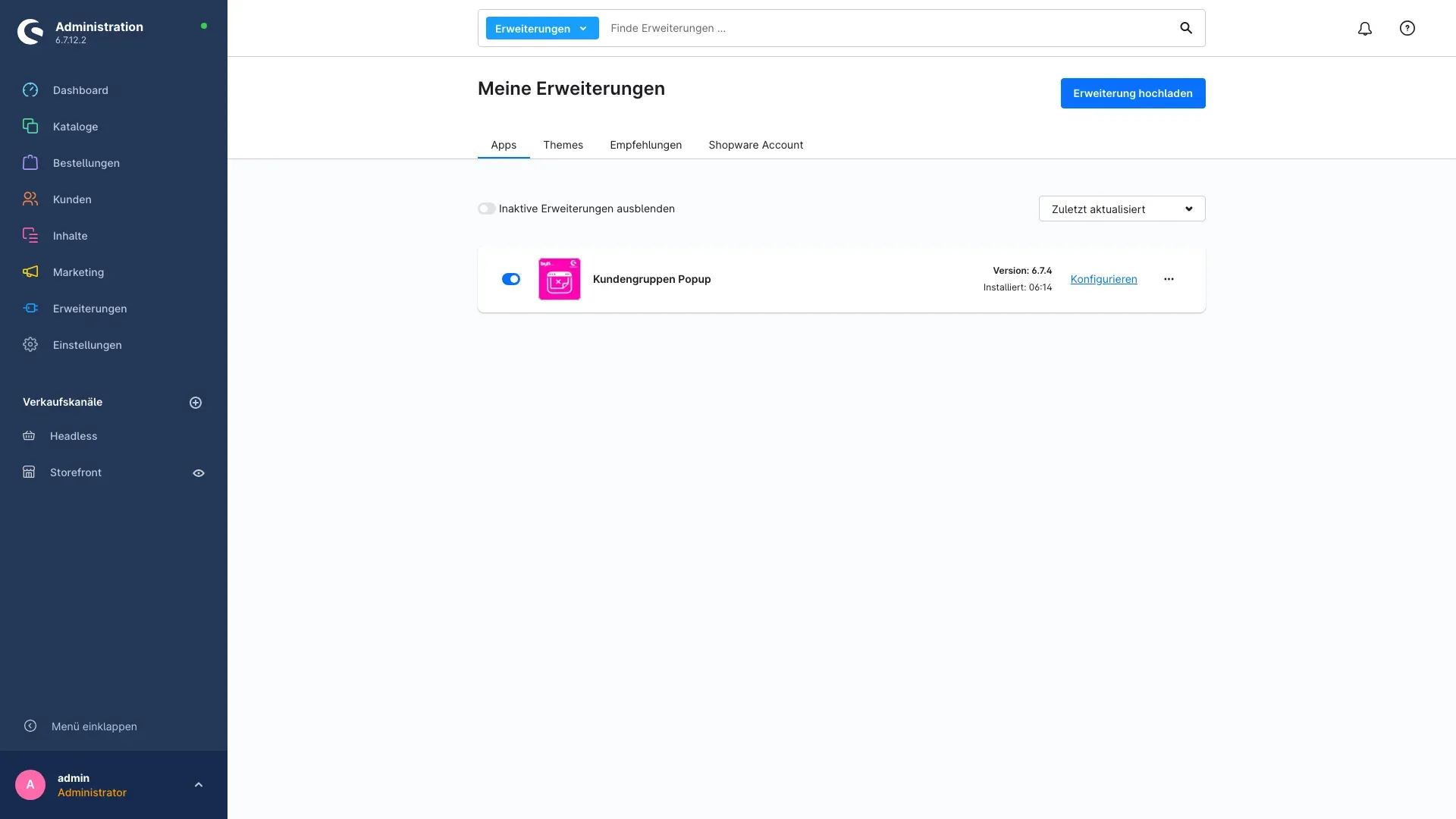
Fertig. Über Konfigurieren rechts in der Zeile kommst du auf die Einstellungsseite, mit der die nächsten Kapitel arbeiten.
Wichtig: Nach der Installation ist die Kundengruppenauswahl in deinem Shop noch nicht sichtbar. Sie wird erst aktiv, wenn du sie im gewünschten Verkaufskanal einschaltest (Kapitel 3) und mindestens eine Kundengruppe freigibst (Kapitel 5).
Plugin im Verkaufskanal einschalten
Das Plugin wird pro Verkaufskanal ein- und ausgeschaltet. Betreibst du zum Beispiel einen B2C- und einen B2B-Shop, kannst du die Kundengruppenauswahl im einen Kanal anbieten und im anderen komplett stilllegen — ohne das Plugin zu deinstallieren.
- Öffne die Konfigurationsseite des Plugins.
- Wähle oben unter Verkaufskanal den Shop aus, für den die Einstellungen gelten sollen.
- Setze in der Karte Konfiguration Kanal den Schalter Plugin für diesen Verkaufskanal aktivieren auf „an”.
- Klicke oben rechts auf Speichern.
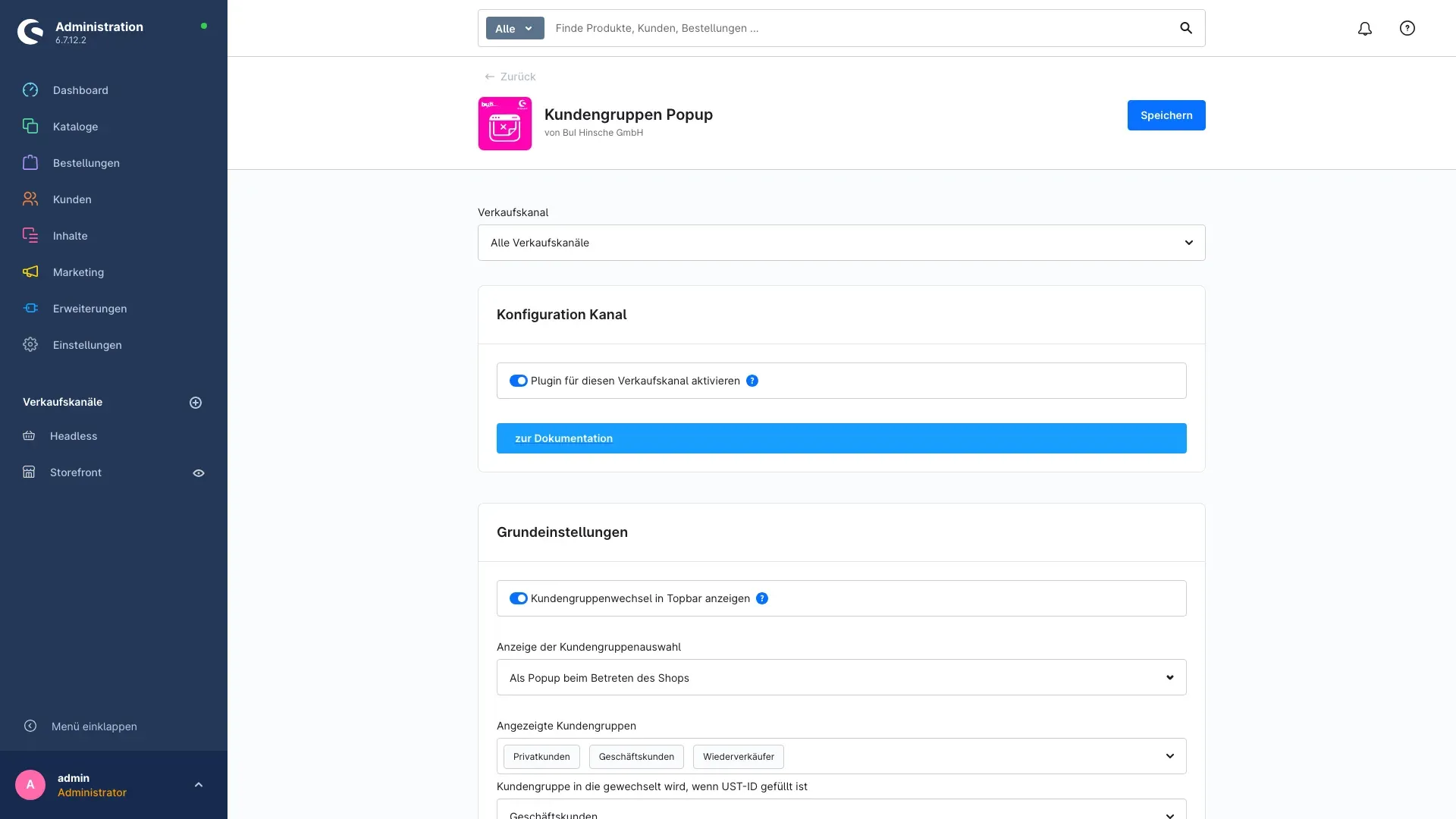
Ist dieser Schalter aus, hat das Plugin in dem Kanal keine Wirkung: kein Popup, kein Umschalter, keine Kundengruppenauswahl bei der Registrierung. Das ist auch der schnellste Weg, die Funktion vorübergehend abzuschalten.
Tipp: Die Auswahl Alle Verkaufskanäle setzt einen gemeinsamen Grundwert. Wählst du danach einen einzelnen Kanal aus und änderst dort etwas, gilt für diesen Kanal der abweichende Wert. So pflegst du eine gemeinsame Grundeinstellung und nur die Ausnahmen einzeln.
Über die Schaltfläche zur Dokumentation in derselben Karte erreichst du jederzeit diese Anleitung im Web.
Kundengruppen vorbereiten
Das Plugin zeigt die Kundengruppen an, die es in deinem Shop schon gibt. Bevor du die Auswahl freischaltest, lohnt ein Blick auf diese Gruppen — denn genau ihre Namen liest der Besucher später im Popup.
Du findest sie unter Einstellungen → Kunden → Kundengruppen. Dort legst du auch fest, ob eine Gruppe Preise brutto oder netto sieht.
Öffne eine Gruppe, und du findest unten die Karte Zusatzfelder mit dem Reiter Kundengruppen Popup. Hier bringt das Plugin zwei Angaben mit:
Anzeigename — der Text, den deine Besucher in Popup, Umschalter und Auswahlfeldern lesen. Bleibt das Feld leer, wird der normale Name der Kundengruppe angezeigt. Nützlich ist es, wenn der interne Name nicht kundentauglich ist: Aus einer Gruppe „B2B-Netto-Stufe-2” wird für den Besucher dann zum Beispiel „Geschäftskunden”.
Gewerblich — schaltest du diese Angabe ein, behandelt das Plugin die Gruppe als gewerbliche Kundengruppe. Wählt jemand eine solche Gruppe, stellt sich der Kontotyp bei der Registrierung und im Konto automatisch auf „Gewerbliches Konto” um, sodass Firmenname und USt-IdNr. abgefragt werden. Bei privaten Gruppen bleibt die Angabe aus.
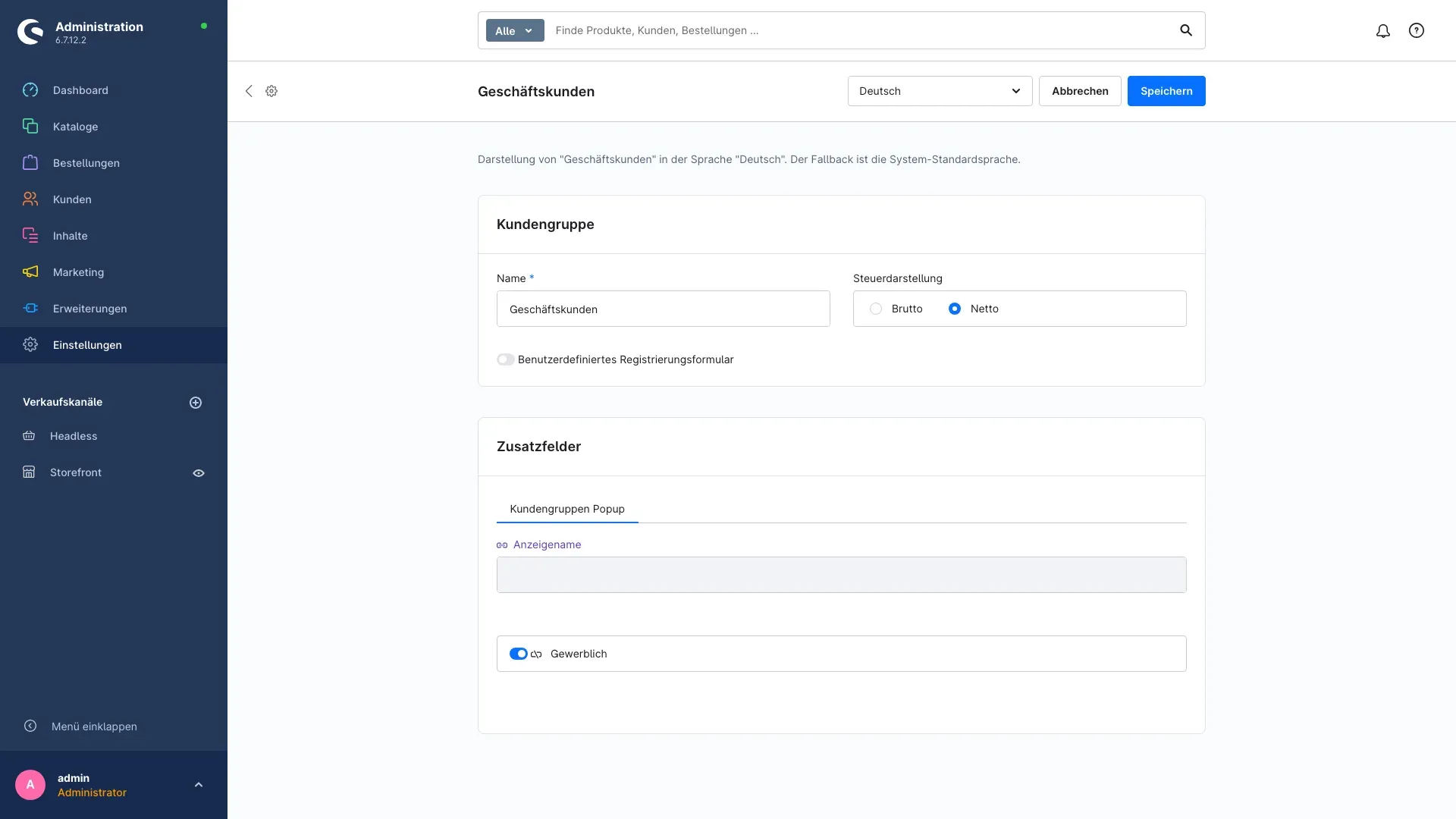
Beide Angaben lassen sich je Sprache hinterlegen: Stelle oben rechts auf der Kundengruppen-Seite die Sprache um und trage den passenden Anzeigenamen ein.
Grundeinstellungen
Zurück auf der Konfigurationsseite des Plugins findest du die Karte Grundeinstellungen. Sie entscheidet, wie und wo die Kundengruppenauswahl erscheint.
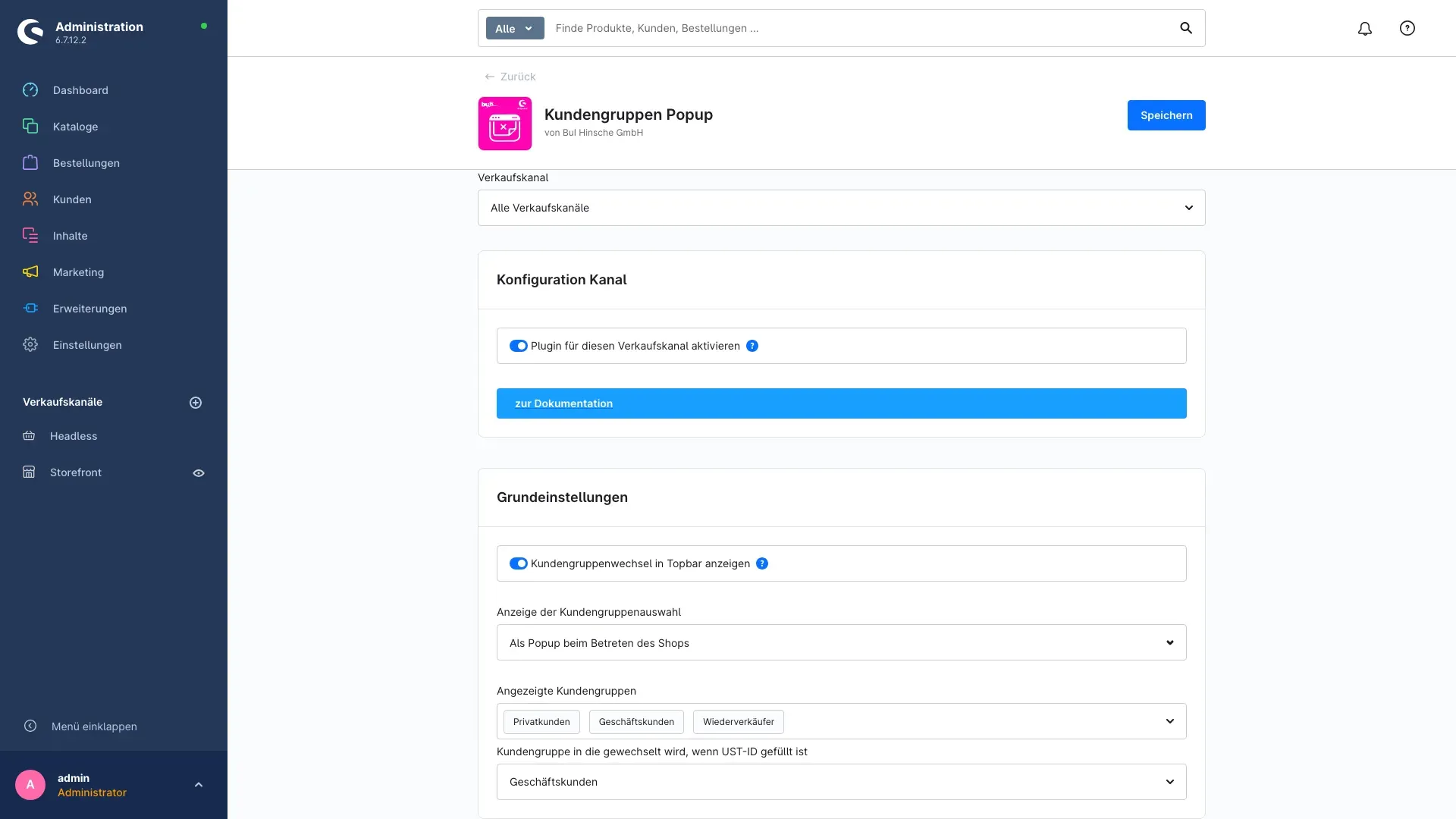
Kundengruppenwechsel in Topbar anzeigen Blendet oben im Shop — neben Sprache und Währung — ein Auswahlfeld mit der aktuellen Kundengruppe ein. Besucher können damit jederzeit wechseln, nicht nur beim ersten Besuch. Wir empfehlen, den Umschalter eingeschaltet zu lassen: Wer sich einmal falsch entschieden hat, findet so ohne Umweg zurück.
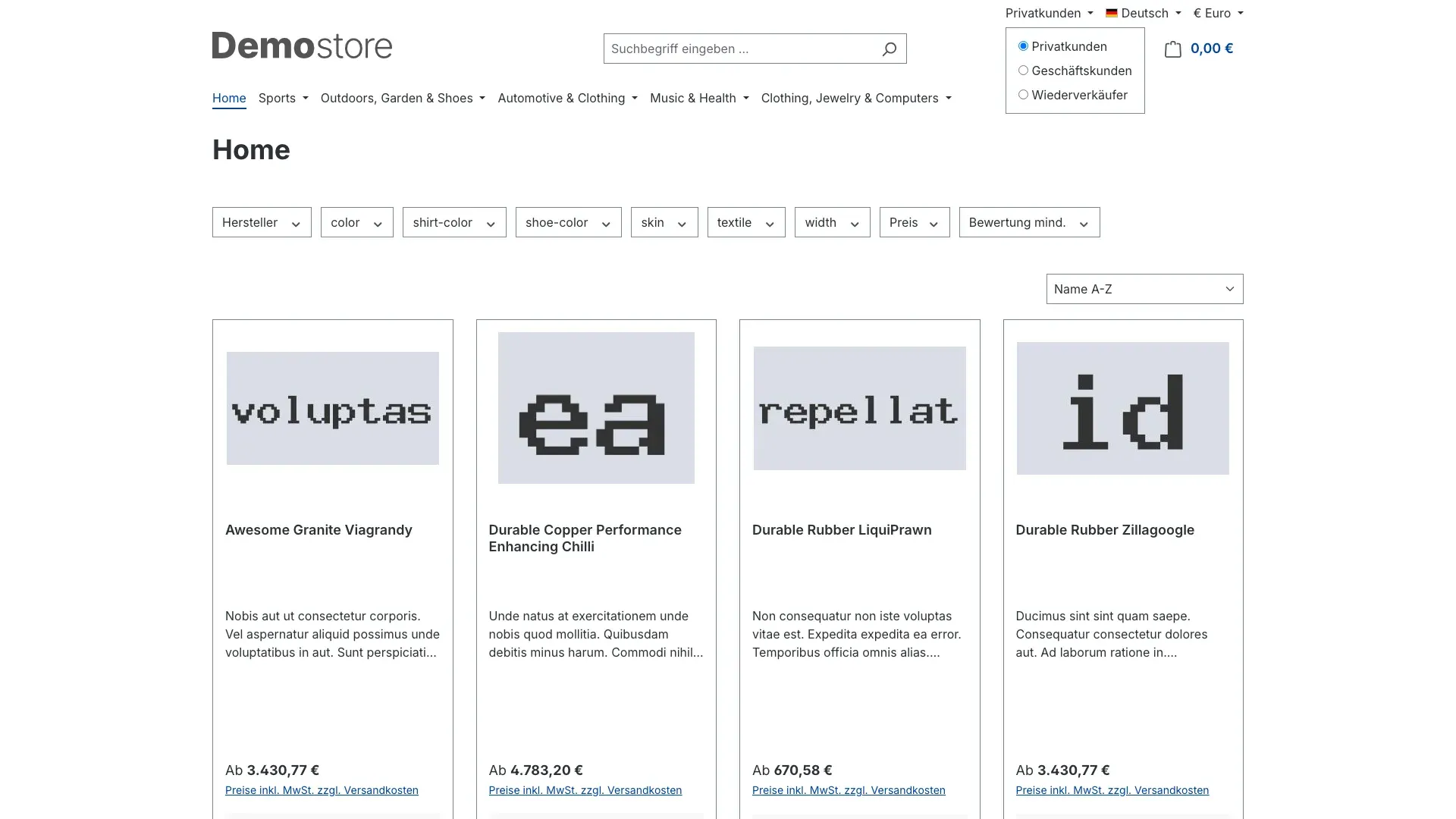
Aufgeklappt zeigt der Umschalter alle freigegebenen Gruppen, die aktuell gewählte ist markiert. Ein Klick wechselt die Gruppe und lädt die Seite mit den neuen Preisen neu — der Besucher bleibt dabei auf derselben Seite.
Anzeige der Kundengruppenauswahl Hier legst du fest, auf welchem Weg die Kundengruppe erfragt wird. Die drei Möglichkeiten beschreibt Kapitel 6 ausführlich.
Angezeigte Kundengruppen Die wichtigste Einstellung: Trage hier alle Gruppen ein, zwischen denen deine Besucher wählen dürfen. Das Feld nimmt beliebig viele Gruppen auf, und die Reihenfolge deiner Eingabe ist auch die Reihenfolge im Popup. Setze die Gruppe, die für die meisten Besucher passt, an die erste Stelle.
Gruppen, die du hier nicht einträgst, tauchen in der Auswahl nicht auf — praktisch für interne Gruppen wie Mitarbeiter- oder Testkonditionen.
Solange dieses Feld leer ist, erscheint im Shop keine Auswahl — auch dann nicht, wenn das Plugin im Kanal eingeschaltet ist. Das ist der häufigste Grund dafür, dass „nichts passiert”.
Kundengruppe in die gewechselt wird, wenn UST-ID gefüllt ist Die Zielgruppe für den automatischen Wechsel. Sie wird nur bei der Anzeigeart „Kundengruppenwechsel wenn UST-ID bei Registrierung gefüllt ist” verwendet — trage dort deine Geschäftskundengruppe ein.
Speichere die Karte, bevor du in den Shop wechselst.
Die drei Anzeigearten im Detail
Als Popup beim Betreten des Shops
Die auffälligste Variante — und die richtige, wenn sich die Preise zwischen deinen Zielgruppen deutlich unterscheiden. Beim ersten Besuch legt sich ein Fenster über die Seite und fragt: Wähle deine Kundengruppe. Darunter steht für jede freigegebene Gruppe eine Schaltfläche.
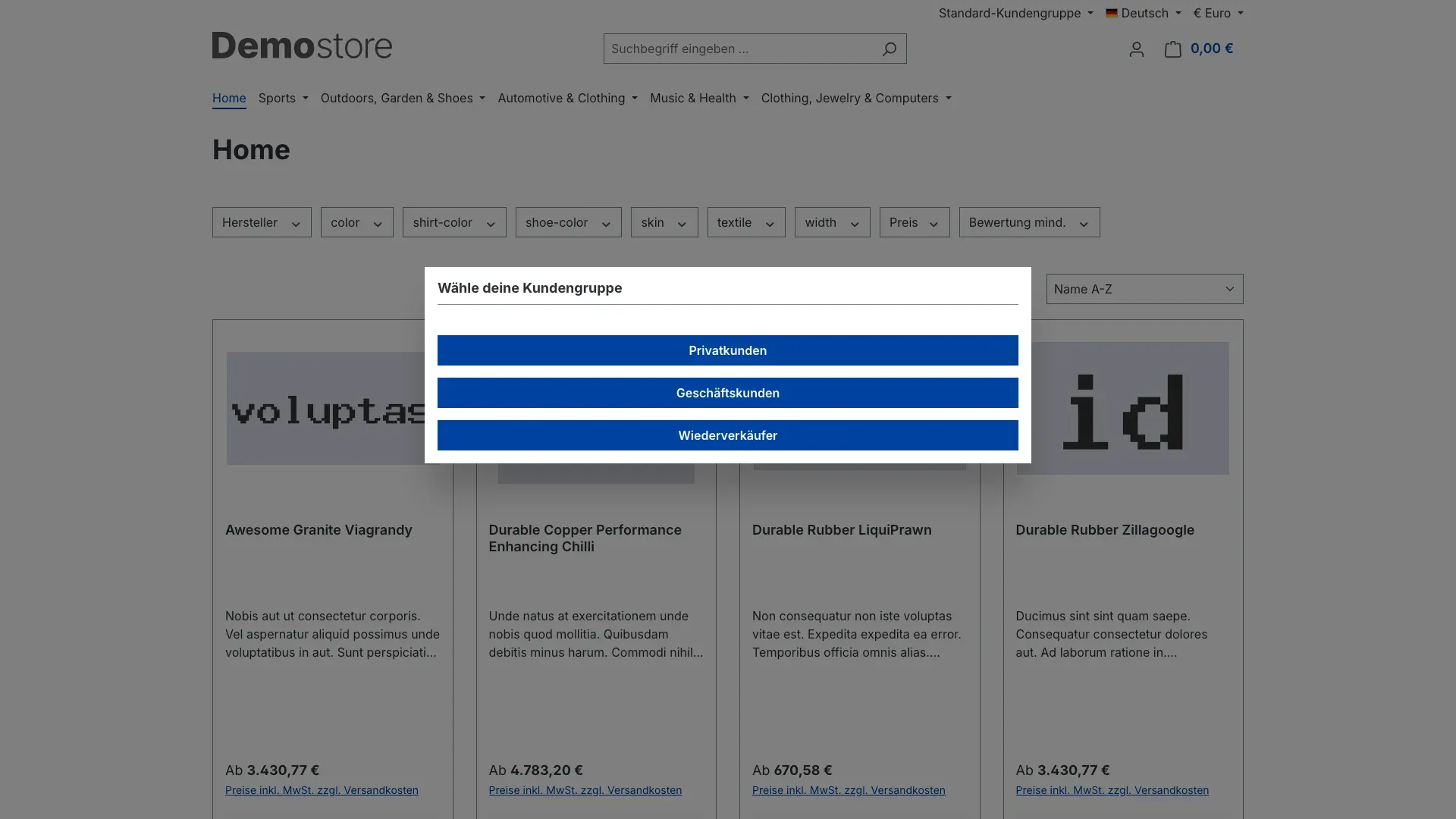
Ein Klick genügt: Das Fenster schließt sich, die Seite lädt neu und zeigt ab sofort die Preise der gewählten Gruppe. Das Fenster lässt sich nicht wegklicken, ohne eine Gruppe zu wählen — so ist ausgeschlossen, dass jemand mit falschen Preisen weitersurft.
Die Entscheidung wird für 30 Tage gespeichert. Beim nächsten Besuch erscheint das Popup deshalb nicht erneut; geändert wird die Gruppe dann über den Umschalter in der Topbar.
Suchmaschinen-Crawler erkennt das Plugin und lässt sie ohne Popup durch — deine Seiten werden also normal indexiert.
Per Dropdown in der Kundenanmeldung
Die zurückhaltende Variante: Der Shop bleibt beim ersten Besuch unangetastet, die Kundengruppe wird erst beim Anlegen eines Kontos erfragt. Auf der Registrierungsseite steht dafür ganz oben im Formular das Pflichtfeld Kundengruppe.
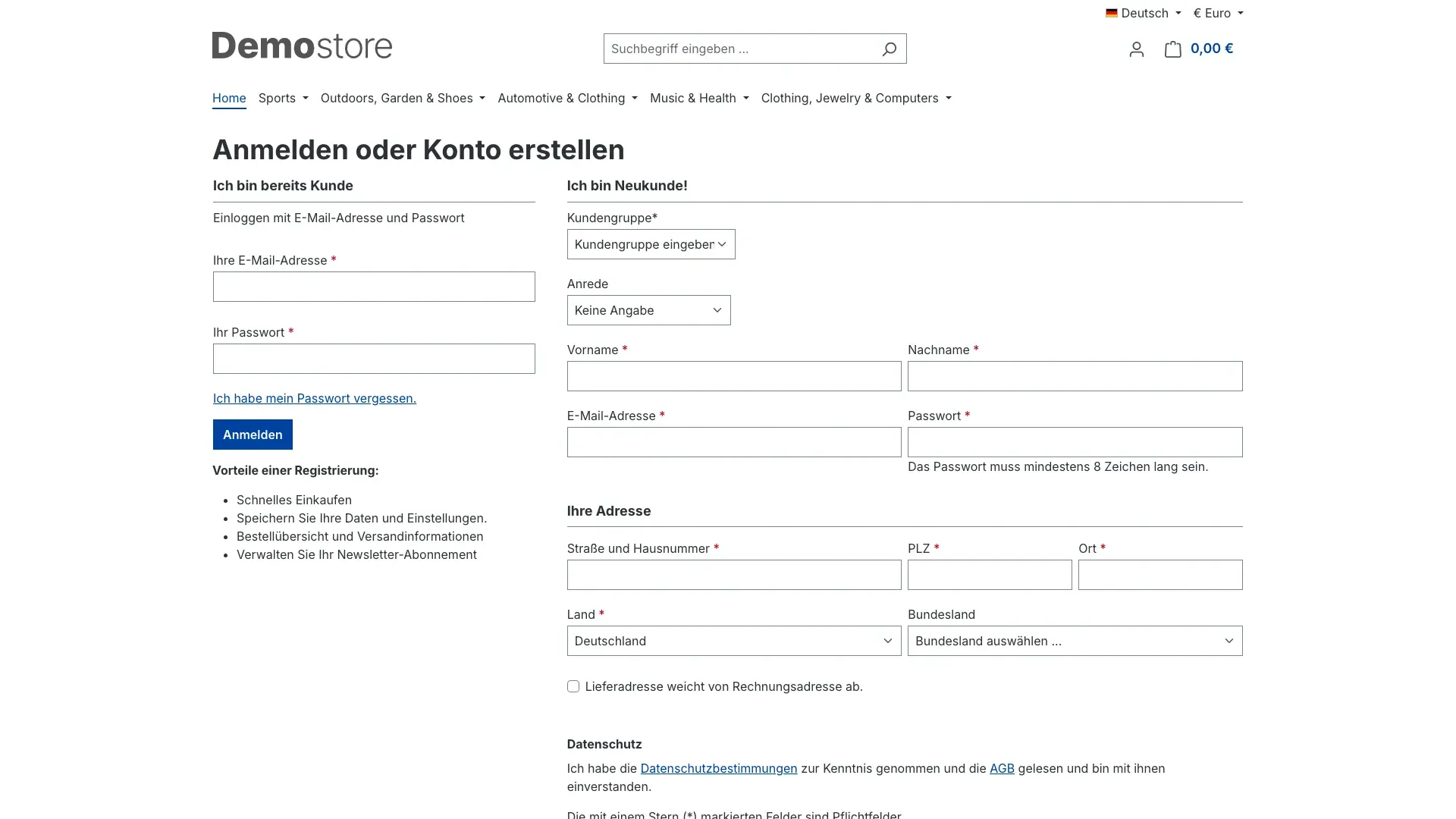
Das Feld muss ausgefüllt werden, bevor die Registrierung abgeschickt werden kann. Ist die gewählte Gruppe als „Gewerblich” markiert (Kapitel 4), stellt sich das Formular automatisch auf ein gewerbliches Konto um und fragt Firmenname und USt-IdNr. ab.
Bricht die Registrierung mit einem Fehler ab — etwa weil die E-Mail-Adresse schon vergeben ist —, bleibt die gewählte Kundengruppe erhalten und muss nicht erneut ausgewählt werden.
Bei dieser Anzeigeart wird der Umschalter in der Topbar bewusst ausgeblendet, damit die Gruppe nicht nachträglich von der Registrierung abweicht.
Kundengruppenwechsel wenn UST-ID bei Registrierung gefüllt ist
Die automatische Variante, ganz ohne Rückfrage an den Besucher. Der Shop sieht aus wie immer. Trägt jemand bei der Registrierung eine USt-IdNr. ein, wird das Konto beim Anlegen der Kundengruppe zugeordnet, die du unter Kundengruppe in die gewechselt wird, wenn UST-ID gefüllt ist hinterlegt hast.
Das ist der bequemste Weg für Shops, die Geschäftskunden ohnehin über die USt-IdNr. erkennen: Wer eine angibt, bekommt automatisch Nettopreise und Geschäftskonditionen; alle anderen bleiben in der Standardgruppe.
Bleibt das Feld leer, ändert sich nichts — es gibt also keinen Fehlalarm bei Privatkunden.
Konto-Einstellungen
Die dritte Karte der Konfigurationsseite betrifft angemeldete Kunden.
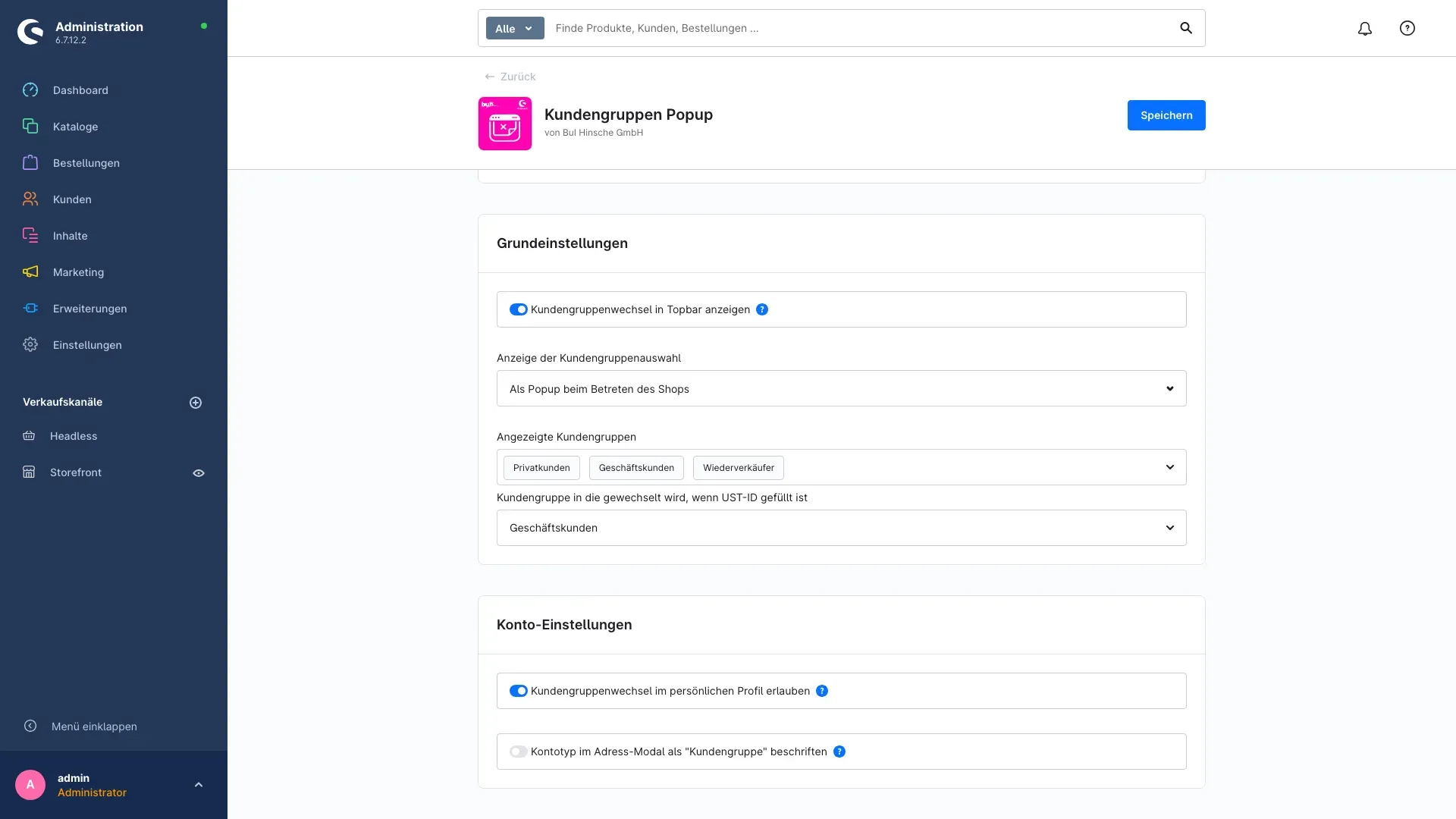
Kundengruppenwechsel im persönlichen Profil erlauben Ist diese Einstellung aktiv, finden angemeldete Kunden unter Konto → Persönliches Profil ein Auswahlfeld Kundengruppe und können ihre Gruppe dauerhaft ändern. Der Kontotyp — privat oder gewerblich — stellt sich anhand der gewählten Gruppe automatisch mit um.
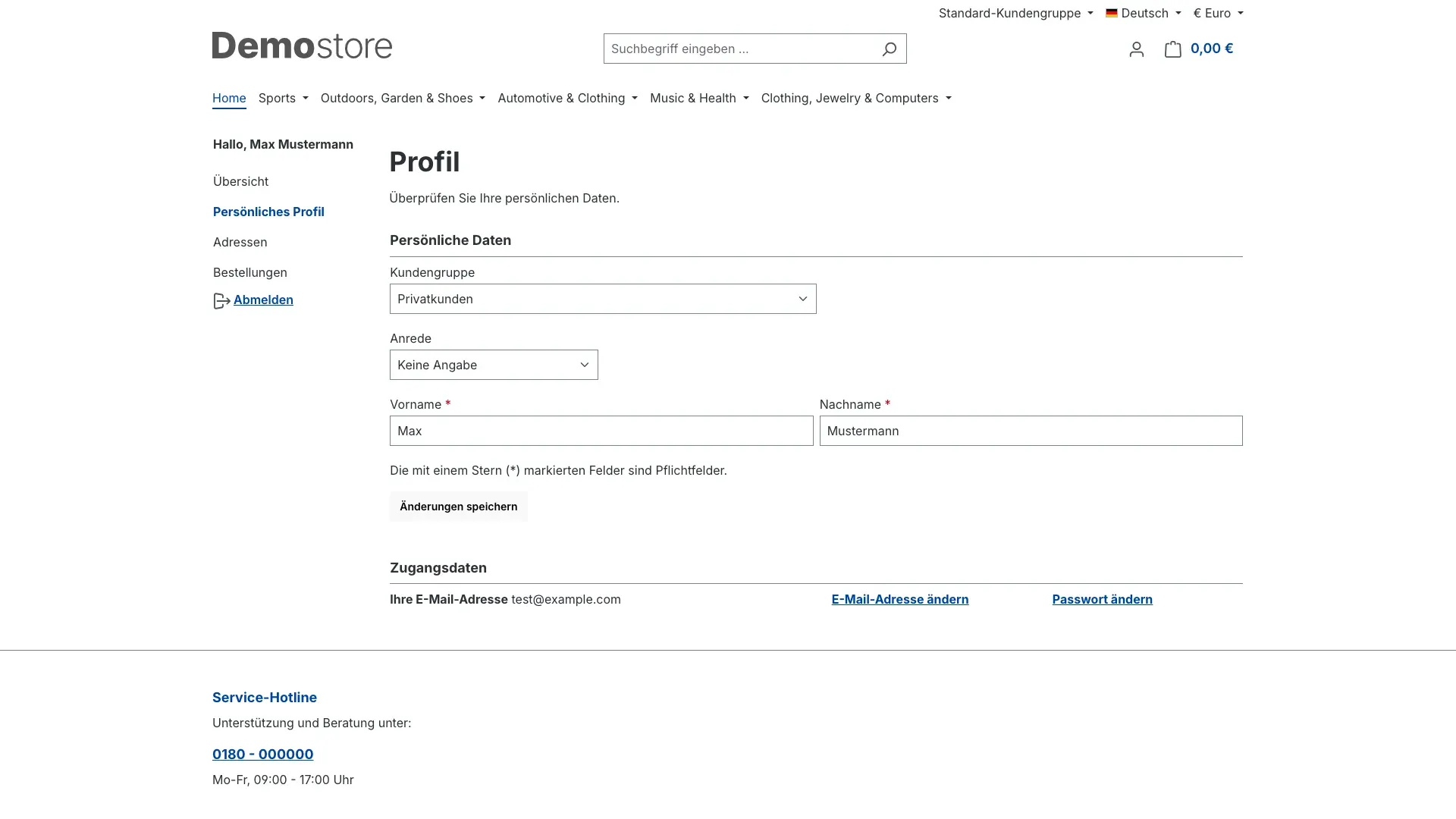
Lass die Einstellung aus, wenn die Gruppenzuordnung bei dir eine Vertriebsentscheidung ist und nicht vom Kunden selbst geändert werden soll. Das ist der Grund, warum sie standardmäßig ausgeschaltet ist.
Kontotyp im Adress-Modal als „Kundengruppe” beschriften Beim Bearbeiten einer Adresse zeigt Shopware ein Auswahlfeld Kontotyp mit den Werten für privat und gewerblich. Diese Einstellung beschriftet das Feld stattdessen mit Kundengruppe. Das ist reine Kosmetik und hilft dort, wo du im ganzen Shop konsequent von Kundengruppen sprichst — die Auswahlmöglichkeiten selbst ändern sich nicht.
Cookie und Datenschutz
Damit die gewählte Kundengruppe einen Seitenwechsel übersteht, speichert das Plugin sie in einem Cookie mit einer Laufzeit von 30 Tagen.
Dieser Cookie ist in der Cookie-Einstellungen-Ansicht deines Shops unter den technisch notwendigen Cookies aufgeführt und dort mit Kundengruppenpopup beschriftet. Die Einordnung als technisch notwendig ist bewusst: Ohne diesen Cookie kann der Shop die gewählte Preisdarstellung nicht halten, die Funktion wäre also nicht nutzbar.
Gespeichert wird ausschließlich die Kennung der gewählten Kundengruppe. Es werden keine personenbezogenen Daten erhoben, nichts wird an Dritte übermittelt und es findet keine Auswertung des Nutzerverhaltens statt.
Löscht ein Besucher seine Cookies, erscheint beim nächsten Besuch wieder das Popup — der Shop startet dann in der Standard-Kundengruppe.
Fehlerbehebung
Im Shop erscheint keine Kundengruppenauswahl
Arbeite diese Punkte der Reihe nach ab, in dieser Reihenfolge sind sie am schnellsten geprüft:
- Ist das Plugin unter Erweiterungen → Meine Erweiterungen installiert und aktiviert?
- Ist auf der Konfigurationsseite der Schalter Plugin für diesen Verkaufskanal aktivieren für den richtigen Verkaufskanal gesetzt? Prüfe die Auswahl oben — schnell ist hier ein anderer Kanal eingestellt als der, den du im Browser ansiehst.
- Ist unter Angezeigte Kundengruppen mindestens eine Gruppe eingetragen? Ein leeres Feld unterdrückt die Auswahl vollständig.
- Hast du nach der Änderung Speichern geklickt?
- Leere zum Schluss den Shop-Cache über Einstellungen → System → Caches & Indizes.
Das Popup erscheint nicht mehr
Das ist der Normalfall nach der ersten Wahl: Die Entscheidung ist für 30 Tage gespeichert. Zum Testen öffne den Shop in einem privaten Browser-Fenster oder lösche die Cookies für deine Shop-Adresse.
Der Umschalter fehlt in der Topbar
Prüfe zwei Dinge: Ist Kundengruppenwechsel in Topbar anzeigen eingeschaltet? Und steht die Anzeigeart auf Per Dropdown in der Kundenanmeldung? Bei dieser Anzeigeart wird der Umschalter absichtlich ausgeblendet.
Die Preise ändern sich nach der Auswahl nicht
Dann unterscheiden sich die gewählten Kundengruppen preislich nicht. Die Steueranzeige (brutto oder netto) legst du je Gruppe unter Einstellungen → Kunden → Kundengruppen fest; abweichende Preise pflegst du am Produkt als Preis für die jeweilige Kundengruppe. Das Plugin schaltet die Gruppe um — welche Preise dahinter stehen, entscheidet dein Shop.
Im Popup steht ein technischer Name
Trage an der Kundengruppe im Zusatzfeld Anzeigename einen kundentauglichen Text ein (Kapitel 4).
Nach der Wahl erscheint eine Fehlerseite
Das kann auftreten, wenn eine Kundengruppe gelöscht wurde, die noch in einem Besucher-Cookie steht. Das Plugin prüft solche Fälle ab und fällt still auf die Standardgruppe zurück. Tritt der Fehler dennoch auf, leere den Shop-Cache.
Häufige Fragen
Muss ich alle drei Anzeigearten einrichten? Nein. Es ist immer genau eine aktiv — die, die du unter Anzeige der Kundengruppenauswahl auswählst.
Kann ich in verschiedenen Verkaufskanälen unterschiedliche Anzeigearten nutzen? Ja. Alle Einstellungen des Plugins lassen sich je Verkaufskanal getrennt setzen. Wähle oben den Kanal aus und passe die Werte an.
Wirkt die Auswahl auch auf bereits angemeldete Kunden? Angemeldete Kunden gehören dauerhaft zu der Gruppe, die in ihrem Konto steht. Ändern lässt sich diese Zuordnung über das Konto-Profil — vorausgesetzt, du hast Kundengruppenwechsel im persönlichen Profil erlauben eingeschaltet — oder von dir im Backend unter Kunden.
Wie lange hält die Auswahl? 30 Tage, danach wird beim nächsten Besuch erneut gefragt.
Beeinflusst das Plugin die Ladezeit? Nein. Die Auswahl wird beim Aufbau der Seite mitgeliefert; es entstehen keine zusätzlichen Aufrufe im Hintergrund. Der Seiten-Cache unterscheidet die Kundengruppen sauber, sodass niemals die Preise einer anderen Gruppe ausgeliefert werden.
Funktioniert das Plugin mit meinem Theme? Ja. Das Plugin erweitert die Standard-Bausteine der Shopware-Storefront und übernimmt deren Gestaltung. Bei stark umgebauten Themes — insbesondere wenn Topbar oder Registrierungsformular ersetzt wurden — lohnt ein kurzer Blick in den Shop nach der Einrichtung.
Kann ich die Texte im Popup ändern?
Ja. Die Überschrift und die Beschriftungen sind Textbausteine und liegen unter Einstellungen → Shop → Textbausteine; suche dort nach customer-group. Die Namen der Gruppen selbst änderst du über den Anzeigenamen an der Kundengruppe.
Was passiert bei der Deinstallation? Beim Deinstallieren kannst du wählen, ob deine Daten erhalten bleiben. Die Zusatzfelder des Plugins an den Kundengruppen werden nur dann entfernt, wenn du das nicht möchtest. Deine Kundengruppen selbst und die Zuordnung deiner Kunden bleiben in jedem Fall unangetastet — die verwaltet Shopware, nicht das Plugin.
Für Administratoren
Dieser Abschnitt ist nur für die technische Betreuung deines Shops gedacht. Für die tägliche Arbeit mit dem Plugin brauchst du ihn nicht.
Systemvoraussetzungen
| Shopware | 6.7 |
| PHP | 8.2 oder neuer |
| Benötigte Bausteine | Shopware Core, Shopware Storefront |
Verhalten im Seiten-Cache Die gewählte Kundengruppe fließt in den Cache-Schlüssel der Storefront ein. Seiten werden je Kundengruppe getrennt zwischengespeichert; ein Vermischen der Preise zwischen Gruppen ist damit ausgeschlossen.
Robustheit Alle Erweiterungspunkte des Plugins sind gegen Fehler abgesichert: Tritt ein Problem auf, wird die Seite ohne Kundengruppenauswahl ausgeliefert statt mit einer Fehlerseite. Details landen im Shop-Log.
Werte aus dem Cookie Die Kundengruppen-Kennung aus dem Cookie wird vor jeder Verwendung geprüft — sowohl auf ihre Form als auch darauf, ob die Gruppe noch existiert. Manipulierte Cookie-Werte oder Verweise auf gelöschte Gruppen führen zum stillen Rückfall auf die Standardgruppe.
Deinstallation Beim Deinstallieren mit der Option, die Daten zu behalten, bleiben die Zusatzfelder an den Kundengruppen erhalten. Ohne diese Option werden sie samt Feldgruppe entfernt.
Weitere Handbücher
Admin Passwort Erinnerung
Admin Passwort Erinnerung: Deine Backend-Benutzer erneuern ihre Passwörter rechtzeitig, mit Hinweis nach dem Login und täglicher E-Mail. Premium sperrt abgelaufene Zugänge.
Handbuch öffnen Shopware 6Altersprüfung
Tabak, Spirituosen, Messer: Wer sein Alter nicht bestätigt, sieht die geschützten Artikel gar nicht erst. Du markierst sie pro Produkt, das Plugin blendet sie aus.
Handbuch öffnen Shopware 6Ansprechpartner
Ansprechpartner im Shop zeigen: Ordne Personen Artikeln, Kategorien, Kunden und Kundengruppen zu, mit Kontaktwegen von Telefon bis WhatsApp und vCard zum Speichern.
Handbuch öffnenWer betreut deinen Shop, wenn es ernst wird?
Wir pflegen Shopware-Shops seit über 20 Jahren, inklusive Updates, Hotfixes und der Plugins, die du hier gerade einrichtest.