Kundengruppenabhängige Verpackungseinheiten
Verpackungseinheiten je Kundengruppe: Endkunden kaufen stückweise, Gewerbekunden nur in 12, 24 oder 36. Ein Verkaufskanal, ein Artikel, die Staffel pflegst du direkt am Produkt.
Auf dieser Seite
- Einleitung
- Was du mit diesem Plugin erreichst
- Für wen ist dieses Plugin?
- Installation
- Erste Schritte
- Einstellungen
- Für welchen Verkaufskanal du gerade einstellst
- Dokumentation öffnen
- Plugin für diesen Verkaufskanal aktivieren
- Staffel automatisch bis zur Maximalmenge fortsetzen
- Fortsetzung der Staffel
- So nutzt du die Funktionen
- So legst du Verpackungseinheiten für eine Kundengruppe fest
- So setzt das Plugin deine Staffel fort
- Das sehen deine Kunden im Shop
- Bis zu welcher Menge die Auswahl reicht
- Restbestände im Abverkauf
- Fehlerbehebung
- Im Shop erscheint weiterhin das normale Mengenfeld
- Die Auswahlliste endet früher als erwartet
- Die Auswahlliste zeigt mehr Mengen, als ich eingetragen habe
- Der Artikel ist für eine Kundengruppe nicht bestellbar oder verschwindet aus dem Warenkorb
- Ein eingetragener Wert wird nicht angeboten
- Die Mengen gelten nur in einer Sprache
- Im Listing erscheint trotzdem ein Kaufbutton
- Der Reiter „Kundengruppenabhängige Verpackungseinheiten“ fehlt am Artikel
- FAQ
- Für Administratoren / Technische Details
- Systemanforderungen
- Installation über die Kommandozeile
- Wo die Mengen gespeichert werden
- Logdatei
- Update von Version 6.7.1
- Deinstallation
Einleitung
Mit Kundengruppenabhängige Verpackungseinheiten legst du an jedem Artikel fest, in welchen Mengen eine bestimmte Kundengruppe ihn bestellen darf. Endkunden kaufen zum Beispiel einzeln, Gewerbekunden nur in 12, 24 oder 36 Stück — im selben Verkaufskanal und am selben Artikel.
Was du mit diesem Plugin erreichst
- Du trägst am Artikel für jede Kundengruppe eigene Mengen ein, zum Beispiel
12;24;36. - Deine Kunden wählen auf der Artikeldetailseite und im Warenkorb aus einer Liste gültiger Mengen, statt eine beliebige Zahl einzutippen.
- Die kleinste eingetragene Menge ist gleichzeitig die Mindestbestellmenge dieser Kundengruppe.
- Kommt trotzdem eine andere Menge in den Warenkorb, etwa über eine Schnellbestellung, rundet der Warenkorb sie auf die nächste gültige Stufe auf.
- Auf Wunsch setzt das Plugin deine Staffel selbst fort. Du trägst nur die ersten Werte ein.
- Kundengruppen ohne Eintrag kaufen den Artikel wie gewohnt.
- Du schaltest das Plugin je Verkaufskanal ein oder aus und stellst es dort einzeln ein.
Für wen ist dieses Plugin?
Für Shop-Betreiber, die Endkunden und Gewerbekunden im selben Shop bedienen und für Händler nur ganze Gebinde verkaufen wollen — Kartons, Kisten, Packungen. Typische Beispiele sind Tierbedarf, Getränkehandel oder technischer Großhandel.
Installation
Nach dem Kauf steht dir das Plugin direkt in deiner Administration zur Verfügung — du musst nichts herunterladen.
- Melde dich in deiner Shopware-Administration an (
DeinShop.de/admin). - Öffne Erweiterungen → Meine Erweiterungen.
- Klicke neben Kundengruppenabhängige Verpackungseinheiten auf Installieren.
- Aktiviere das Plugin über den Schalter neben dem Eintrag — fertig.
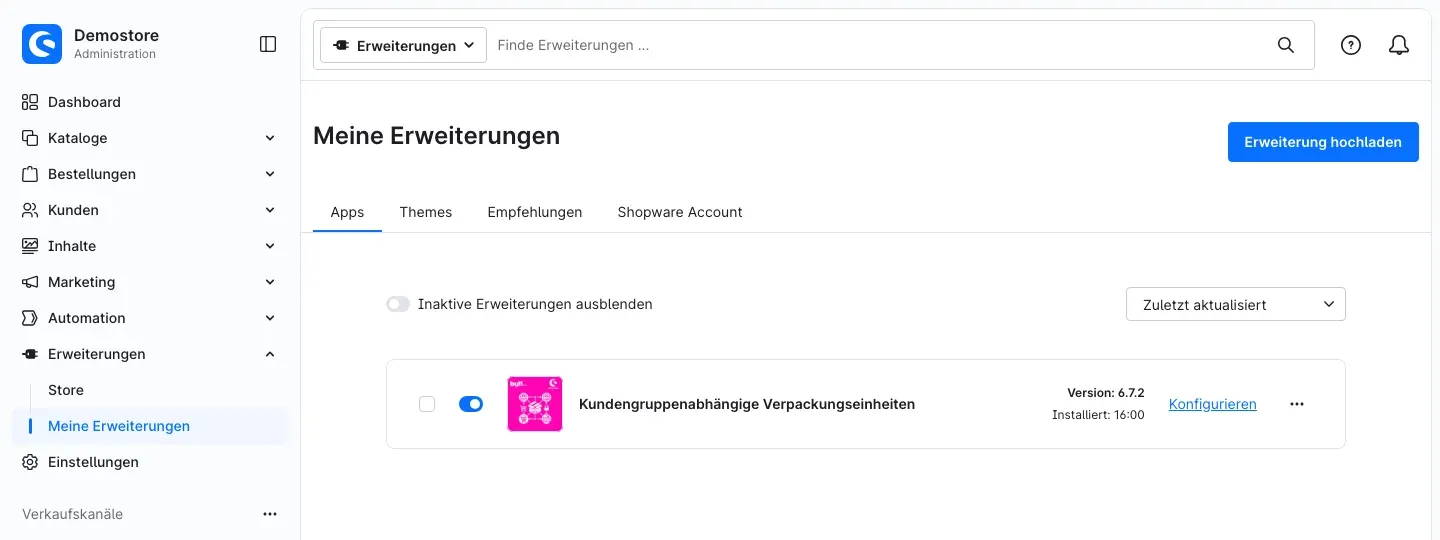
Abb. 1: Das aktivierte Plugin unter Erweiterungen → Meine Erweiterungen. Über „Konfigurieren“ gelangst du zu den Einstellungen.
Sobald das Plugin aktiv ist, findest du an jedem Artikel einen neuen Bereich für die Verpackungseinheiten (siehe So nutzt du die Funktionen).
Taucht Kundengruppenabhängige Verpackungseinheiten nicht in der Liste auf, ist dein Shopware-Account noch nicht mit dem Shop verbunden. Das erledigst du unter Erweiterungen → Meine Erweiterungen über die Anmeldung mit deinem Shopware-Konto.
Erste Schritte
In drei Schritten ist der erste Artikel eingerichtet:
- Einstellungen prüfen: Öffne Erweiterungen → Meine Erweiterungen und klicke beim Plugin auf Konfigurieren. Der Schalter Plugin für diesen Verkaufskanal aktivieren ist nach der Installation bereits eingeschaltet. Du musst hier nichts ändern, um loszulegen.
- Mengen am Artikel eintragen: Öffne unter Kataloge → Produkte einen Artikel, wechsle auf den Tab Spezifikationen und trage in der Karte Zusatzfelder im Reiter Kundengruppenabhängige Verpackungseinheiten die erlaubten Mengen für eine Kundengruppe ein, zum Beispiel
12;24;36. Klicke auf Speichern. - Ergebnis prüfen: Melde dich in der Storefront mit einem Kundenkonto dieser Kundengruppe an und öffne den Artikel. Statt des Mengenfelds siehst du jetzt eine Auswahlliste mit den erlaubten Mengen.
Die einzelnen Schritte mit Bildern findest du in Einstellungen und So nutzt du die Funktionen.
Einstellungen
Die Einstellungen öffnest du unter Erweiterungen → Meine Erweiterungen mit einem Klick auf Konfigurieren neben dem Plugin.
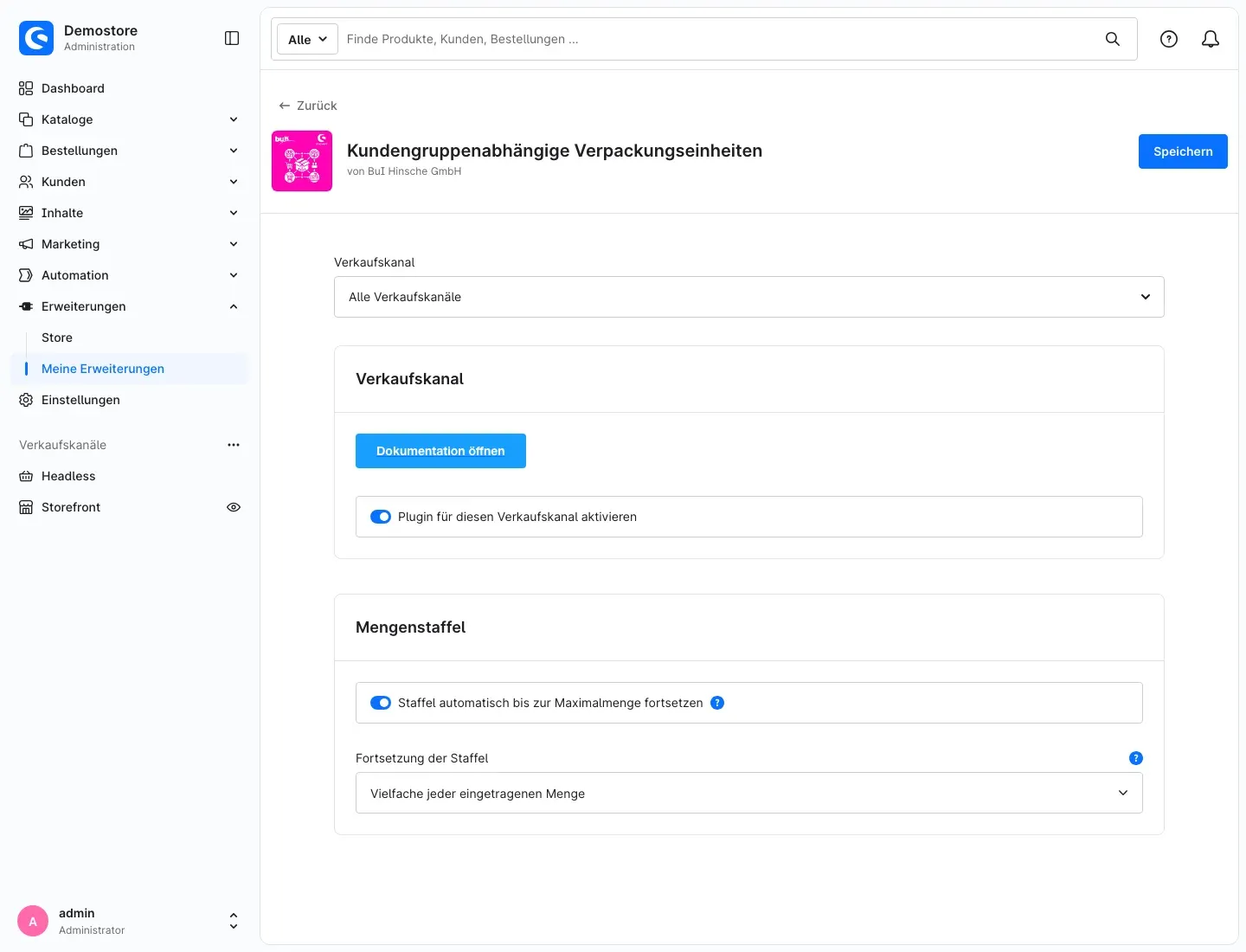
Abb. 2: Die Konfigurationsseite mit der Auswahl „Verkaufskanal“ oben und den Karten „Verkaufskanal“ und „Mengenstaffel“.
Neben einigen Einstellungen siehst du ein kleines Info-Symbol. Fährst du mit der Maus darüber, erscheint eine kurze Erklärung mit Beispiel.
Für welchen Verkaufskanal du gerade einstellst
Ganz oben auf der Seite wählst du unter Verkaufskanal aus, wofür deine Einstellungen gelten. Mit Alle Verkaufskanäle legst du die Grundeinstellung für den ganzen Shop fest. Wählst du einen einzelnen Verkaufskanal, kannst du dort abweichende Werte setzen. Alles, was du dort nicht änderst, übernimmt der Kanal aus der Grundeinstellung.
Wozu das gut ist: Betreibst du zum Beispiel einen eigenen Händler-Shop und einen Endkunden-Shop, kannst du das Plugin in einem davon anders einstellen oder ganz abschalten.
Dokumentation öffnen
Der Button Dokumentation öffnen führt dich direkt zu dieser Anleitung auf bui-hinsche.com — in der Sprache, in der du die Administration nutzt.
Plugin für diesen Verkaufskanal aktivieren
Mit dem Schalter Plugin für diesen Verkaufskanal aktivieren legst du fest, ob die Verpackungseinheiten im gewählten Verkaufskanal gelten. Standardmäßig ist er eingeschaltet. Schaltest du ihn aus, verhält sich der Shop in diesem Kanal so, als gäbe es das Plugin nicht: Alle Kunden können wieder beliebige Mengen bestellen. Die am Artikel eingetragenen Mengen bleiben erhalten und gelten wieder, sobald du den Schalter einschaltest.
Wozu das gut ist: Du kannst die Staffeln zum Beispiel nur im Händler-Kanal nutzen und im Endkunden-Kanal ausschalten, ohne die Einträge an den Artikeln zu löschen.
Staffel automatisch bis zur Maximalmenge fortsetzen
Ist der Schalter Staffel automatisch bis zur Maximalmenge fortsetzen in der Karte Mengenstaffel eingeschaltet, setzt das Plugin deine eingetragenen Mengen selbst fort — bis zur höchsten Menge, die für den Artikel bestellt werden darf (mehr dazu in Bis zu welcher Menge die Auswahl reicht). Standardmäßig ist er eingeschaltet. Wie die Fortsetzung genau aussieht, bestimmst du mit Fortsetzung der Staffel.
Schaltest du die Automatik aus, bietet der Shop genau die Mengen an, die du am Artikel eingetragen hast — nicht mehr und nicht weniger.
Wozu das gut ist: Mit Automatik reichen zwei oder drei Zahlen für eine lange Staffel. Ohne Automatik behältst du die volle Kontrolle, zum Beispiel wenn es nur drei feste Gebindegrößen gibt.
Fortsetzung der Staffel
Mit Fortsetzung der Staffel legst du fest, nach welchem Muster die Automatik deine Staffel fortsetzt. Die Auswahl wirkt nur, wenn Staffel automatisch bis zur Maximalmenge fortsetzen eingeschaltet ist. Standardmäßig ist Vielfache jeder eingetragenen Menge gewählt.
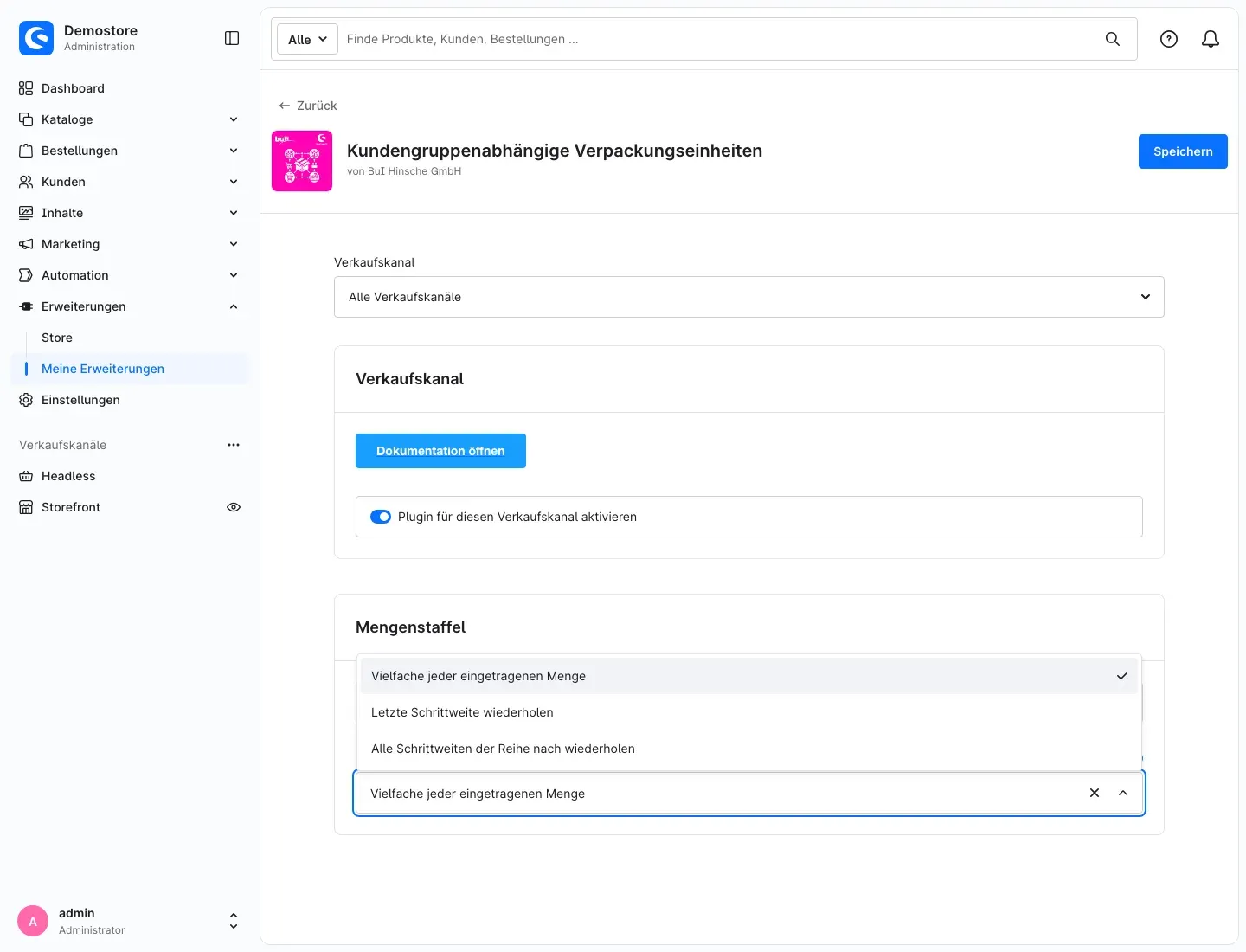
Abb. 3: Die Auswahl „Fortsetzung der Staffel“ mit den Möglichkeiten „Vielfache jeder eingetragenen Menge“, „Letzte Schrittweite wiederholen“ und „Alle Schrittweiten der Reihe nach wiederholen“.
- Vielfache jeder eingetragenen Menge: Jede eingetragene Zahl läuft als eigene Schrittweite weiter. Aus
12;24;36wird bei einer Höchstmenge von 100 die Auswahl 12, 24, 36, 48, 60, 72, 84, 96. Aus4;6wird bei einer Höchstmenge von 24 die Auswahl 4, 6, 8, 12, 16, 18, 20, 24 — also alle Vielfachen von 4 und von 6. - Letzte Schrittweite wiederholen: Der Abstand zwischen den beiden letzten Zahlen wiederholt sich. Aus
5;10wird bei einer Höchstmenge von 30 die Auswahl 5, 10, 15, 20, 25, 30. - Alle Schrittweiten der Reihe nach wiederholen: Die Abstände zwischen deinen Zahlen wiederholen sich der Reihe nach. Aus
2;5;10(Abstände 2, 3 und 5) wird bei einer Höchstmenge von 30 die Auswahl 2, 5, 10, 12, 15, 20, 22, 25, 30.
Wozu das gut ist: Mit Vielfache jeder eingetragenen Menge bildest du Gebinde ab, die beliebig oft bestellt werden können. Letzte Schrittweite wiederholen passt, wenn kleine Einstiegsmengen erlaubt sind und es danach in gleichmäßigen Schritten weitergeht. Alle Schrittweiten der Reihe nach wiederholen nutzt du für wiederkehrende, ungleichmäßige Muster.
Vergiss nicht, deine Änderungen mit Speichern oben rechts zu sichern.
So nutzt du die Funktionen
So legst du Verpackungseinheiten für eine Kundengruppe fest
Was dir das bringt: Du bestimmst am Artikel, in welchen Mengen jede einzelne Kundengruppe bestellen darf. Kundengruppen ohne Eintrag kaufen weiter wie gewohnt.
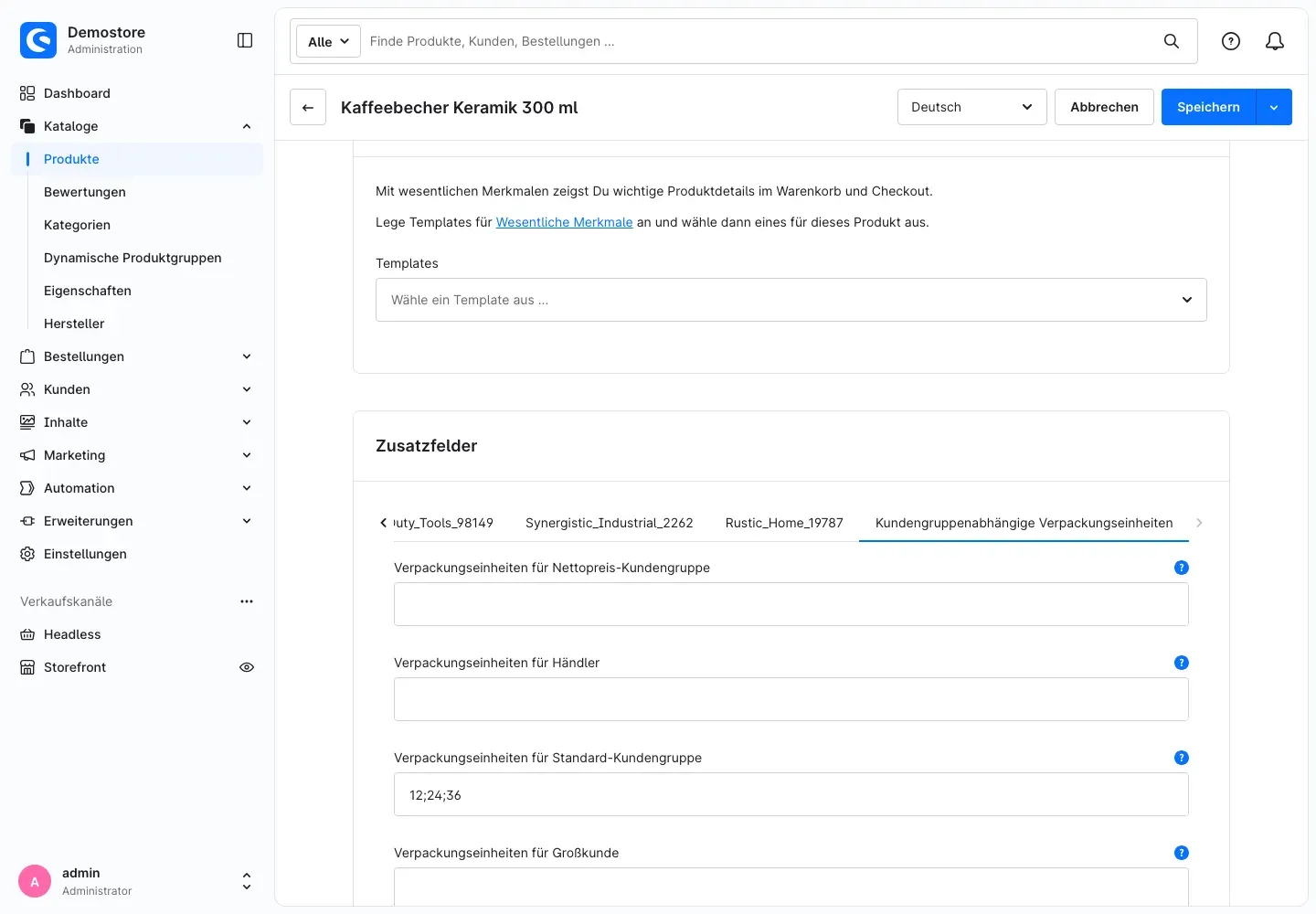
Abb. 4: Je Kundengruppe ein eigenes Feld. Hier darf die Standard-Kundengruppe den Artikel nur in 12, 24 oder 36 Stück bestellen.
Schritt für Schritt
- Gehe zu Kataloge → Produkte und öffne den gewünschten Artikel.
- Wechsle auf den Tab Spezifikationen.
- Scrolle zur Karte Zusatzfelder und wähle den Reiter Kundengruppenabhängige Verpackungseinheiten. Gibt es viele Reiter, blätterst du mit dem Pfeil rechts neben den Reitern weiter.
- Du siehst für jede Kundengruppe deines Shops ein eigenes Feld, beschriftet mit Verpackungseinheiten für und dem Namen der Gruppe. Trage in das Feld der gewünschten Kundengruppe die erlaubten Mengen ein:
- nur ganze Zahlen größer als 0,
- mehrere Mengen getrennt durch Semikolon, Komma oder Leerzeichen, zum Beispiel
12;24;36,12,24,36oder12 24 36, - die Reihenfolge spielt keine Rolle —
36;12;24wirkt genauso.
- Lass die Felder aller Kundengruppen leer, die den Artikel normal kaufen sollen.
- Klicke auf Speichern.
Tipp: Die kleinste Menge, die du einträgst, ist automatisch die Mindestbestellmenge für diese Kundengruppe. Trägst du
12;24;36ein, kann die Gruppe nicht weniger als 12 Stück bestellen.
Wichtig: Ein Komma trennt Werte, es ist kein Dezimalzeichen:
2,5bedeutet die Mengen 2 und 5. Dezimalzahlen mit Punkt (2.5), negative Zahlen, die 0 und Text ignoriert das Plugin; die übrigen gültigen Werte im Feld gelten weiter. Steht im Feld gar kein gültiger Wert, behandelt das Plugin das Feld wie ein leeres Feld: Die Kundengruppe kauft den Artikel normal, und in der Logdatei des Plugins steht ein Hinweis (siehe Für Administratoren / Technische Details).
Tipp: Lass am Artikel unter Mindestabnahme und Staffelung jeweils 1 stehen. Shopware prüft diese beiden Werte zusätzlich und kann die Mengen des Plugins sonst verschieben.
In welcher Sprache du die Mengen einträgst
Zusatzfelder am Artikel sind in Shopware übersetzbar. Trage die Mengen deshalb immer ein, während oben in der Administration die Standardsprache deines Shops ausgewählt ist. Diese Werte gelten in allen Sprachen. Trägst du Mengen bei umgeschalteter Inhaltssprache ein (zum Beispiel Englisch), gelten sie nur für diese Sprache — Kunden in den anderen Sprachen kaufen dann ohne Einschränkung.
Varianten
Varianten übernehmen die Mengen vom Hauptartikel, Feld für Feld je Kundengruppe. Trägst du an einer Variante für eine Kundengruppe eigene Mengen ein, gelten an dieser Variante für diese Kundengruppe nur diese; die Felder der übrigen Kundengruppen erbt die Variante weiter vom Hauptartikel.
Beschriftung der Felder
Jedes Feld trägt den Namen der Kundengruppe in der Sprache der Administration: In der deutschen Administration steht zum Beispiel Verpackungseinheiten für Händler, in der englischen Packing units for Retailer. Hat eine Kundengruppe in einer Sprache keinen eigenen Namen, steht dort ihr Name aus der Standardsprache.
Neue, umbenannte und gelöschte Kundengruppen
Du musst die Felder nicht selbst anlegen. Legst du unter Einstellungen → Kunde → Kundengruppen eine neue Kundengruppe an, ergänzt das Plugin das passende Feld an allen Artikeln automatisch. Benennst du eine Kundengruppe um, passt sich die Beschriftung an. Löschst du eine Kundengruppe, verschwindet auch ihr Feld samt den eingetragenen Mengen.
So setzt das Plugin deine Staffel fort
Was dir das bringt: Du musst lange Staffeln nicht Zahl für Zahl eintippen.
Ist in den Einstellungen Staffel automatisch bis zur Maximalmenge fortsetzen eingeschaltet, ergänzt das Plugin deine Einträge nach dem Muster, das du unter Fortsetzung der Staffel gewählt hast. Die Beispiele dazu findest du in Einstellungen unter „Fortsetzung der Staffel“.
Ist die Automatik ausgeschaltet, bietet der Shop nur die Mengen an, die du eingetragen hast. Aus 12;24;36 werden dann genau die drei Mengen 12, 24 und 36.
In beiden Fällen gilt: Mengen, die über der Höchstmenge des Artikels liegen, bietet der Shop nicht an.
Das sehen deine Kunden im Shop
Was dir das bringt: Deine Kunden können nur gültige Mengen bestellen. Angebrochene Kartons und Rückfragen entfallen.
Die folgenden Änderungen gelten nur für Kunden der Kundengruppe, für die du am Artikel Mengen eingetragen hast, und nur in Verkaufskanälen, in denen das Plugin aktiviert ist. Alle anderen Kunden sehen den Artikel wie gewohnt.
Auf der Artikeldetailseite
Statt des Mengenfelds erscheint neben In den Warenkorb eine Auswahlliste mit den gültigen Mengen. Vorausgewählt ist die kleinste Menge. Hast du am Artikel eine Verpackungseinheit gepflegt (zum Beispiel „Karton“ und in der Mehrzahl „Kartons“), steht sie rechts neben der Auswahlliste. Screenreader lesen die Auswahlliste als „Anzahl“ vor und erhalten den Hinweis, dass der Artikel nur in festen Verpackungseinheiten erhältlich ist.
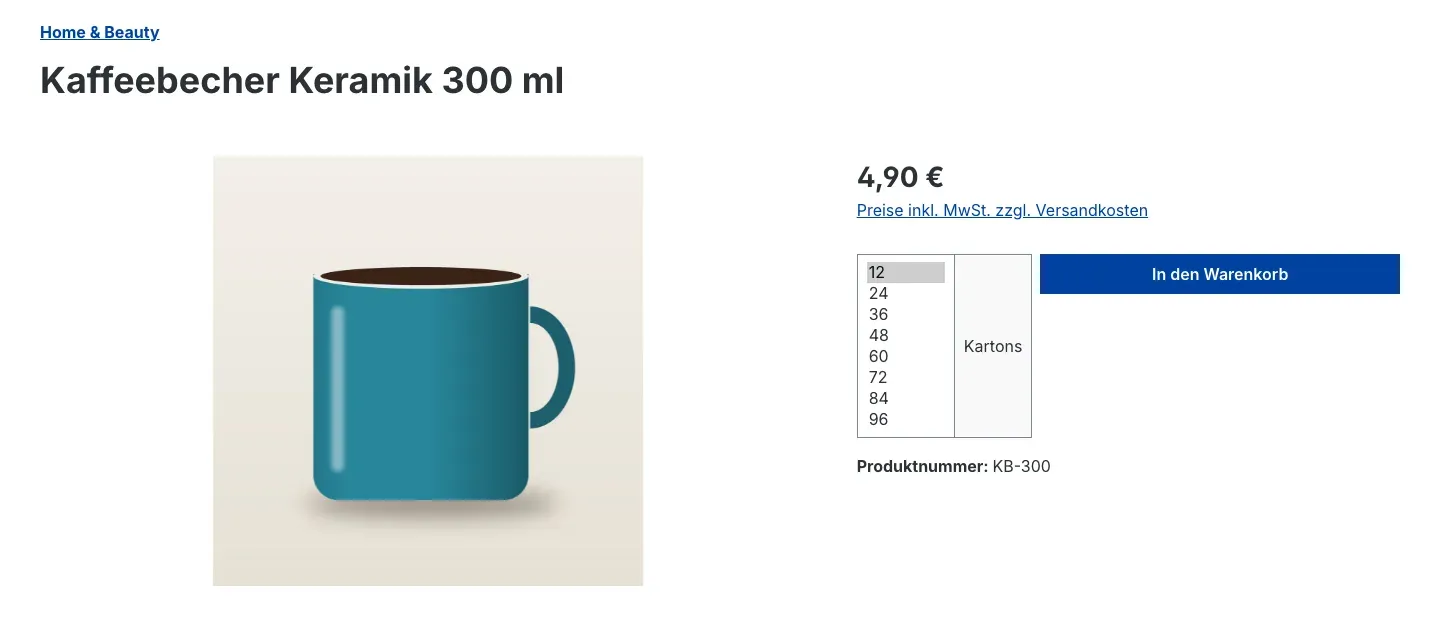
Abb. 5: Auf der Artikeldetailseite wählt der Kunde aus 12, 24, 36 … 96, rechts daneben steht die Verpackungseinheit „Kartons“ — hier mit der Einstellung „Vielfache jeder eingetragenen Menge“ und dem Eintrag 12;24;36.
Im Listing und in Suchergebnissen
Damit dein Kunde seine Menge bewusst wählt, zeigt die Produktkarte bei betroffenen Artikeln den Button Details statt eines Kaufbuttons. Ein Klick führt auf die Artikeldetailseite. Der Button sieht aus wie der Shopware-Button Details, den dein Theme zum Beispiel bei Variantenartikeln zeigt.
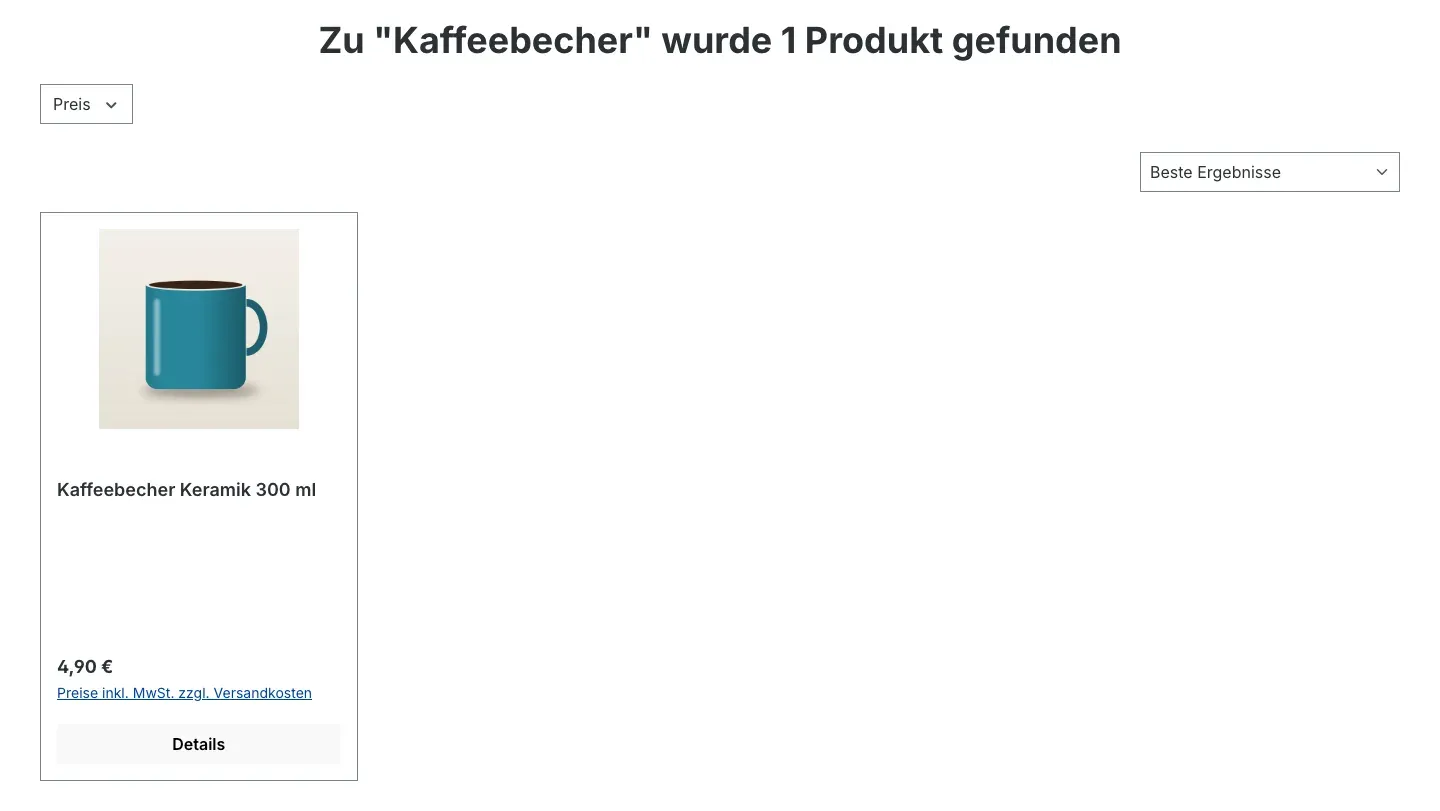
Abb. 6: Im Suchergebnis führt „Details“ zur Detailseite, dort wählt der Kunde die Menge.
Das betrifft nur Shops, in denen Shopware überhaupt Kaufbuttons im Listing zeigt. Das steuerst du unter Einstellungen → Handel → Produkte mit Kaufen-Buttons in Produktlistings anzeigen.
Im Warenkorb
Auch im Warenkorb ändert dein Kunde die Menge nur über eine Auswahlliste mit den gültigen Mengen. Nach einer Änderung bleibt die Auswahl im seitlichen Warenkorb im Fokus, sodass Tastatur- und Screenreader-Nutzer direkt weiterarbeiten können.
Meldet sich ein Kunde an und gehört dadurch zu einer anderen Kundengruppe, gelten im Warenkorb sofort deren Mengen. Hat die neue Kundengruppe keine Mengen am Artikel, erscheint wieder das normale Mengenfeld.
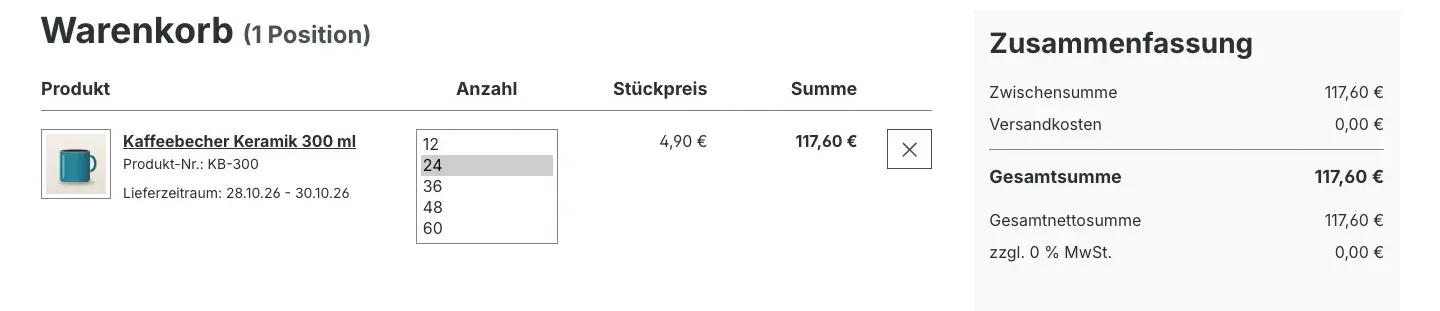
Abb. 7: Im Warenkorb stehen dieselben Mengen zur Auswahl wie auf der Detailseite.
Wenn eine andere Menge in den Warenkorb kommt
Landet eine Menge im Warenkorb, die nicht zur Staffel passt — zum Beispiel über eine Schnellbestellung oder eine Schnittstelle —, rundet der Warenkorb sie auf die nächste gültige Stufe auf. Aus 17 wird bei 12;24;36 also 24. Liegt die Menge über der größten Stufe, gilt die größte Stufe.
Dein Kunde sieht dazu im Warenkorb einen Hinweis, zum Beispiel: Die Menge von „Kaffeebecher Keramik 300 ml“ wurde auf 24 angepasst. Dieser Artikel ist nur in festen Verpackungseinheiten erhältlich.
Inhalt und Grundpreis
Inhalt und Grundpreis zeigt Shopware wie gewohnt an. Das Plugin verändert diese Angaben nicht.
Einkaufswelten
Auch in Einkaufswelten mit dem Element Kaufbox erscheint die Auswahlliste. Wechselt dein Kunde dort die Variante, zeigt die Kaufbox die Mengen der neuen Variante.
Bis zu welcher Menge die Auswahl reicht
Was dir das bringt: Du weißt, warum die Auswahlliste an einer bestimmten Zahl endet, und kannst das steuern.
Die Auswahl endet an der Höchstmenge des Artikels. Sie ergibt sich so:
- Hast du am Artikel eine Maximalabnahme eingetragen, gilt diese.
- Sonst gilt die Maximale Auswahlmenge aus Einstellungen → Allgemein → Warenkorb. In einem Shop mit Shopware-Grundeinstellungen sind das 100 — deshalb endet die Auswahl in Abb. 5 bei 96.
- Ist der Artikel als Abverkauf markiert, gilt höchstens der vorhandene Bestand.
Tipp: Soll die Auswahl weiter reichen, erhöhe am Artikel die Maximalabnahme.
Restbestände im Abverkauf
Was dir das bringt: Die letzten Stück eines auslaufenden Artikels bleiben verkäuflich.
Ist ein Artikel als Abverkauf markiert und liegt der Bestand unter der kleinsten Stufe, kann die Kundengruppe genau diesen Restbestand kaufen. Liegen zum Beispiel nur noch 5 Stück bei einer 12er-Staffel auf Lager, steht 5 als einzige Menge zur Auswahl.
Bei Artikeln, die nicht als Abverkauf markiert sind, gilt das nicht. Liegt dort jede eingetragene Menge über der Höchstmenge, ist der Artikel für diese Kundengruppe nicht bestellbar (siehe Fehlerbehebung).
Fehlerbehebung
Im Shop erscheint weiterhin das normale Mengenfeld
Woran es liegt: Für die Kundengruppe des angemeldeten Kunden ist am Artikel nichts eingetragen, der Eintrag enthält keinen gültigen Wert, oder das Plugin ist im Verkaufskanal ausgeschaltet.
So behebst du es:
- Prüfe, mit welchem Kundenkonto du in der Storefront angemeldet bist. Ohne Anmeldung gilt die Kundengruppe, die dein Verkaufskanal für Gäste verwendet.
- Öffne den Artikel unter Kataloge → Produkte, Tab Spezifikationen, Karte Zusatzfelder, Reiter Kundengruppenabhängige Verpackungseinheiten. Prüfe, ob im Feld genau dieser Kundengruppe Werte stehen — nur ganze Zahlen, getrennt durch Semikolon, Komma oder Leerzeichen. Prüfe außerdem, ob die Werte in der Standardsprache eingetragen sind (siehe So legst du Verpackungseinheiten für eine Kundengruppe fest).
- Öffne die Plugin-Einstellungen, wähle oben den betroffenen Verkaufskanal und prüfe, ob Plugin für diesen Verkaufskanal aktivieren eingeschaltet ist.
- Leere den Cache: Einstellungen → System → Caches & Indizes → Cache löschen.
Die Auswahlliste endet früher als erwartet
Woran es liegt: Die Auswahl endet an der Höchstmenge des Artikels.
So behebst du es: Prüfe am Artikel die Maximalabnahme und in Einstellungen → Allgemein → Warenkorb die Maximale Auswahlmenge. Bei Abverkaufsartikeln begrenzt zusätzlich der Bestand die Auswahl. Details findest du in Bis zu welcher Menge die Auswahl reicht.
Die Auswahlliste zeigt mehr Mengen, als ich eingetragen habe
Woran es liegt: Staffel automatisch bis zur Maximalmenge fortsetzen ist eingeschaltet. Das Plugin setzt deine Staffel dann fort.
So behebst du es: Sollen nur deine eingetragenen Mengen gelten, schalte die Automatik in den Plugin-Einstellungen aus und klicke auf Speichern.
Der Artikel ist für eine Kundengruppe nicht bestellbar oder verschwindet aus dem Warenkorb
Woran es liegt: Alle eingetragenen gültigen Mengen liegen über der Höchstmenge des Artikels. Dann gibt es keine gültige Stufe. Der Artikel gilt für diese Kundengruppe als nicht verfügbar; liegt er schon im Warenkorb, wird er entfernt und dein Kunde sieht den Hinweis, dass der Artikel momentan nicht verfügbar ist.
So behebst du es: Trage am Artikel eine kleinere Menge ein oder erhöhe die Maximalabnahme. Bei Abverkaufsartikeln bleibt ein Restbestand unter der kleinsten Stufe kaufbar (siehe Restbestände im Abverkauf).
Ein eingetragener Wert wird nicht angeboten
Woran es liegt: Der Wert ist keine ganze Zahl größer als 0 (zum Beispiel 2.5, -6 oder zwölf) oder er liegt über der Höchstmenge des Artikels.
So behebst du es: Trage nur ganze Zahlen ein, getrennt durch Semikolon, Komma oder Leerzeichen, und prüfe die Höchstmenge wie in Bis zu welcher Menge die Auswahl reicht beschrieben. Welche Werte das Plugin übersprungen hat, steht in seiner Logdatei (siehe Für Administratoren / Technische Details).
Die Mengen gelten nur in einer Sprache
Woran es liegt: Die Mengen wurden eingetragen, während in der Administration eine andere Inhaltssprache als die Standardsprache ausgewählt war.
So behebst du es: Wähle oben in der Administration die Standardsprache, trage die Mengen dort ein und klicke auf Speichern. Leere die Werte anschließend in der anderen Sprache, damit überall dieselben Mengen gelten.
Im Listing erscheint trotzdem ein Kaufbutton
Woran es liegt: Der Button Details erscheint nur für Kunden der Kundengruppe, für die am Artikel Mengen eingetragen sind. Andere Kundengruppen kaufen den Artikel normal und sehen deshalb den gewohnten Kaufbutton.
So behebst du es: Melde dich mit einem Kundenkonto der betroffenen Kundengruppe an und prüfe erneut.
Der Reiter „Kundengruppenabhängige Verpackungseinheiten“ fehlt am Artikel
Woran es liegt: Das Plugin ist nicht aktiv. Beim Deaktivieren blendet es die Felder aus; eingetragene Werte bleiben gespeichert.
So behebst du es: Öffne Erweiterungen → Meine Erweiterungen und schalte das Plugin über den Schalter neben dem Eintrag wieder ein.
FAQ
F: Kann ich für Endkunden und Händler unterschiedliche Mengen festlegen?
A: Ja, genau dafür ist das Plugin gebaut. Jede Kundengruppe hat am Artikel ihr eigenes Feld, zum Beispiel 1;2;3 für Endkunden und 12;24;36 für Händler.
F: Was passiert bei Kundengruppen ohne Eintrag?
A: Nichts Besonderes. Bleibt das Feld leer, kauft diese Kundengruppe den Artikel ganz normal mit dem gewohnten Mengenfeld.
F: Ändert das Plugin meine Preise oder legt es Staffelpreise an?
A: Nein. Das Plugin steuert nur, welche Mengen bestellt werden dürfen. Preise, Staffelpreise und Rabatte pflegst du weiter wie gewohnt in Shopware.
F: Kann ein Kunde die Staffel über eine Schnellbestellung oder eine Schnittstelle umgehen?
A: Nein. Der Warenkorb prüft jede Menge, egal woher sie kommt, und rundet eine ungültige Menge auf die nächste gültige Stufe auf.
F: Spielt die Reihenfolge der Zahlen eine Rolle?
A: Nein. 36;12;24 wirkt genauso wie 12;24;36.
F: Darf ich Komma oder Leerzeichen statt Semikolon verwenden?
A: Ja. 12;24;36, 12,24,36 und 12 24 36 wirken gleich.
F: Was gilt für Varianten?
A: Varianten übernehmen die Mengen vom Hauptartikel. Trägst du an einer Variante für eine Kundengruppe eigene Mengen ein, gelten an dieser Variante für diese Kundengruppe nur diese.
F: Gehen auch Dezimalmengen wie 2,5 Meter?
A: Nein. Das Plugin arbeitet nur mit ganzen Zahlen; ein Komma trennt zwei Mengen. Für Meterware oder Flächen ist es nicht gedacht.
F: Kann ich das Plugin zusammen mit unserem Plugin „Flächenberechnung“ nutzen?
A: Nicht am selben Artikel, weil beide Plugins die Bestellmenge steuern. An unterschiedlichen Artikeln im selben Shop ist das kein Problem.
F: Kann ich das Plugin nur in einem meiner Verkaufskanäle nutzen?
A: Ja. Wähle in den Plugin-Einstellungen oben den Verkaufskanal und schalte dort Plugin für diesen Verkaufskanal aktivieren aus oder ein.
F: Muss ich nach dem Anlegen einer neuen Kundengruppe etwas tun?
A: Nein. Das Plugin ergänzt das passende Feld an deinen Artikeln automatisch.
F: Funktioniert das mit meinem Theme?
A: Mit Themes, die auf dem Shopware-Standard-Theme aufbauen, in aller Regel ja, weil das Plugin die Shopware-Vorlagen erweitert statt sie zu ersetzen. Hat dein Theme die Mengenauswahl auf der Detailseite oder im Warenkorb komplett neu gestaltet, prüfe das vorher in deinem Testshop.
F: Was passiert mit meinen Daten, wenn ich das Plugin deinstalliere?
A: Das entscheidest du beim Deinstallieren. Setzt du im Dialog den Haken bei Alle App-Daten endgültig entfernen, löscht das Plugin seine Einstellungen und alle eingetragenen Mengen. Ohne den Haken bleiben sie erhalten und stehen nach einer erneuten Installation wieder zur Verfügung.
F: Sendet das Plugin Daten an externe Dienste?
A: Nein. Alle Einstellungen und Mengen bleiben in deiner Shopware-Datenbank.
Für Administratoren / Technische Details
Dieser Abschnitt richtet sich an technische Administratoren. Für die normale Nutzung brauchst du ihn nicht.
Systemanforderungen
- Shopware: 6.7
- PHP: 8.2 oder neuer
Installation über die Kommandozeile
php bin/console plugin:refresh
php bin/console plugin:install --activate SwpPackingUnitsSix
php bin/console cache:clear
Wo die Mengen gespeichert werden
Das Plugin legt keine eigenen Datenbanktabellen an und verändert keine Shopware-Tabellen. Die Mengen liegen in einem eigenen Zusatzfeld-Set am Produkt, mit einem Textfeld je Kundengruppe. Die Prüfung der Mengen läuft im Warenkorb von Shopware selbst und greift deshalb auch bei Bestellungen über Schnellbestellung oder Schnittstelle.
Logdatei
Das Plugin schreibt Hinweise in eine eigene Logdatei: var/log/SwpPackingUnitsSix-<Datum>.log. Dort steht zum Beispiel, welcher ungültige Wert an welchem Artikel übersprungen wurde, wann ein Feld ohne gültigen Wert ignoriert wurde, wann eine Menge auf eine gültige Stufe angepasst wurde und wann ein Artikel aus dem Warenkorb entfernt wurde, weil alle Stufen über der Höchstmenge liegen.
Update von Version 6.7.1
Mit Version 6.7.2 heißt der Schalter im Verkaufskanal Plugin für diesen Verkaufskanal aktivieren. Beim Update übernimmt das Plugin deine bisherige Einstellung für jeden Verkaufskanal automatisch — du musst nichts neu einstellen.
Deinstallation
Deinstallierst du das Plugin, ohne die Daten zu behalten (Haken bei Alle App-Daten endgültig entfernen), entfernt es seine Konfiguration sowie alle Verpackungseinheiten-Felder samt den eingetragenen Werten. Behältst du die Daten, bleibt beides erhalten.
Diese Anleitung wurde für Kundengruppenabhängige Verpackungseinheiten Version 6.7.2 erstellt.
Weitere Handbücher
Admin Passwort Erinnerung
Admin Passwort Erinnerung: Deine Backend-Benutzer erneuern ihre Passwörter rechtzeitig, mit Hinweis nach dem Login und täglicher E-Mail. Premium sperrt abgelaufene Zugänge.
Handbuch öffnen Shopware 6Adressprüfung: Hausnummer-Check & Korrekturvorschläge
Adressprüfung bei der Eingabe: Das Plugin erkennt fehlende Hausnummern, schlägt auf Wunsch über Google Korrekturen vor und sorgt für weniger Pakete, die unzustellbar zurückkommen.
Handbuch öffnen Shopware 6Adventskalender | Türchen mit Produkten, Gutscheinen und Aktionen
Adventskalender für deine Erlebniswelten: Die Türchen öffnen pünktlich ohne Cache leeren, verraten vorab nichts im Quelltext und zeigen Gutscheine, Produkte oder eigene Inhalte.
Handbuch öffnenWer betreut deinen Shop, wenn es ernst wird?
Wir pflegen Shopware-Shops seit über 20 Jahren, inklusive Updates, Hotfixes und der Plugins, die du hier gerade einrichtest.