Popups & Mitteilungen: Banner, Hinweisleisten, Slide-ins
Popups, Banner und Hinweisleisten, die nur dort erscheinen, wo sie hingehören: gesteuert nach Seite, Zeitplan, Gerät und Regel, mit Countdown, Gutscheincode und Newsletter.
Auf dieser Seite
- Einleitung
- Was du mit diesem Plugin erreichst
- Für wen ist dieses Plugin?
- Installation
- Erste Schritte
- Einstellungen
- Plugin für diesen Verkaufskanal aktivieren
- Einblendungen und Klicks zählen
- Maximale Anzahl gleichzeitig sichtbarer Meldungen
- Zeitzone für Wochentage und Uhrzeiten
- So behältst du deine Mitteilungen im Blick
- Mitteilung bearbeiten, ansehen, duplizieren oder löschen
- So legst du eine Mitteilung an
- Allgemein
- Inhalt
- Darstellung
- So bestimmst du, wann, wie oft, wo und für wen sie erscheint
- Wann — der Auslöser
- Wie oft — die Häufigkeit
- Wo — Seiten, Kategorien, Adressen und Geräte
- Wer — Besucher und Regel
- Zeitraum und Uhrzeiten
- So prüfst du eine Mitteilung vorab
- So sehen deine Besucher die Mitteilungen
- Popup (Modal)
- Meldung (Toast)
- Hinweisleiste
- Banner
- Slide-in
- So liest du die Statistik
- Allen Besuchern erneut anzeigen
- Statistik zurücksetzen
- Datenschutz und Cookies
- Fehlerbehebung
- Der Eintrag „Popups & Mitteilungen“ fehlt im Menü
- Eine Mitteilung erscheint nicht im Shop
- Eine geplante Mitteilung erscheint einige Minuten zu spät
- Die Mitteilung sieht anders aus als erwartet
- Mein Vorschau-Link funktioniert nicht mehr
- FAQ
- Für Administratoren / Technische Details
- Systemanforderungen
- Berechtigungen
- Daten und Zwischenspeicher
- Headless-Shops
- Installation über die Kommandozeile
Einleitung
Mit Popups & Mitteilungen zeigst du deinen Besuchern Hinweise, Aktionen und Angebote genau dort, wo sie hingehören: als Popup, als kleine Meldung in der Bildschirmecke, als Hinweisleiste über der Seite, als Banner oder als Slide-in mit Reiter am Bildschirmrand.
Was du mit diesem Plugin erreichst
- Du verwaltest alle Hinweise deines Shops an einer Stelle — unter Marketing → Popups & Mitteilungen.
- Du legst für jede Mitteilung fest, was sie zeigt, wie sie aussieht, wann sie erscheint, wie oft und für wen.
- Aktionen starten und enden von selbst: Zeitraum, Wochentage und tägliche Uhrzeiten stellst du vorab ein.
- Deine Besucher werden nicht genervt: Eine Mitteilung erscheint so oft, wie du es festlegst — zum Beispiel einmal je Besuch oder bis der Besucher sie schließt.
- Bausteine wie Countdown, Gutscheincode mit Kopieren-Button und Newsletter-Anmeldung baust du ohne Programmierung ein.
- Eine anonyme Statistik zeigt dir, wie oft eine Mitteilung erschienen ist und wie oft jemand darauf reagiert hat.
Für wen ist dieses Plugin?
Für Shop-Betreiber und Marketing-Verantwortliche, die Aktionen, Lieferhinweise, Gutscheine oder die Newsletter-Anmeldung gezielt im Shop platzieren wollen — ohne für jede Hinweisform ein eigenes Plugin zu brauchen.
Installation
Nach dem Kauf steht dir das Plugin direkt in deiner Administration zur Verfügung — du musst nichts herunterladen.
- Melde dich in deiner Shopware-Administration an (
DeinShop.de/admin). - Öffne Erweiterungen → Meine Erweiterungen.
- Klicke neben Popups & Mitteilungen: Banner, Hinweisleisten, Slide-ins auf Installieren.
- Aktiviere das Plugin über den Schalter neben dem Eintrag — fertig.
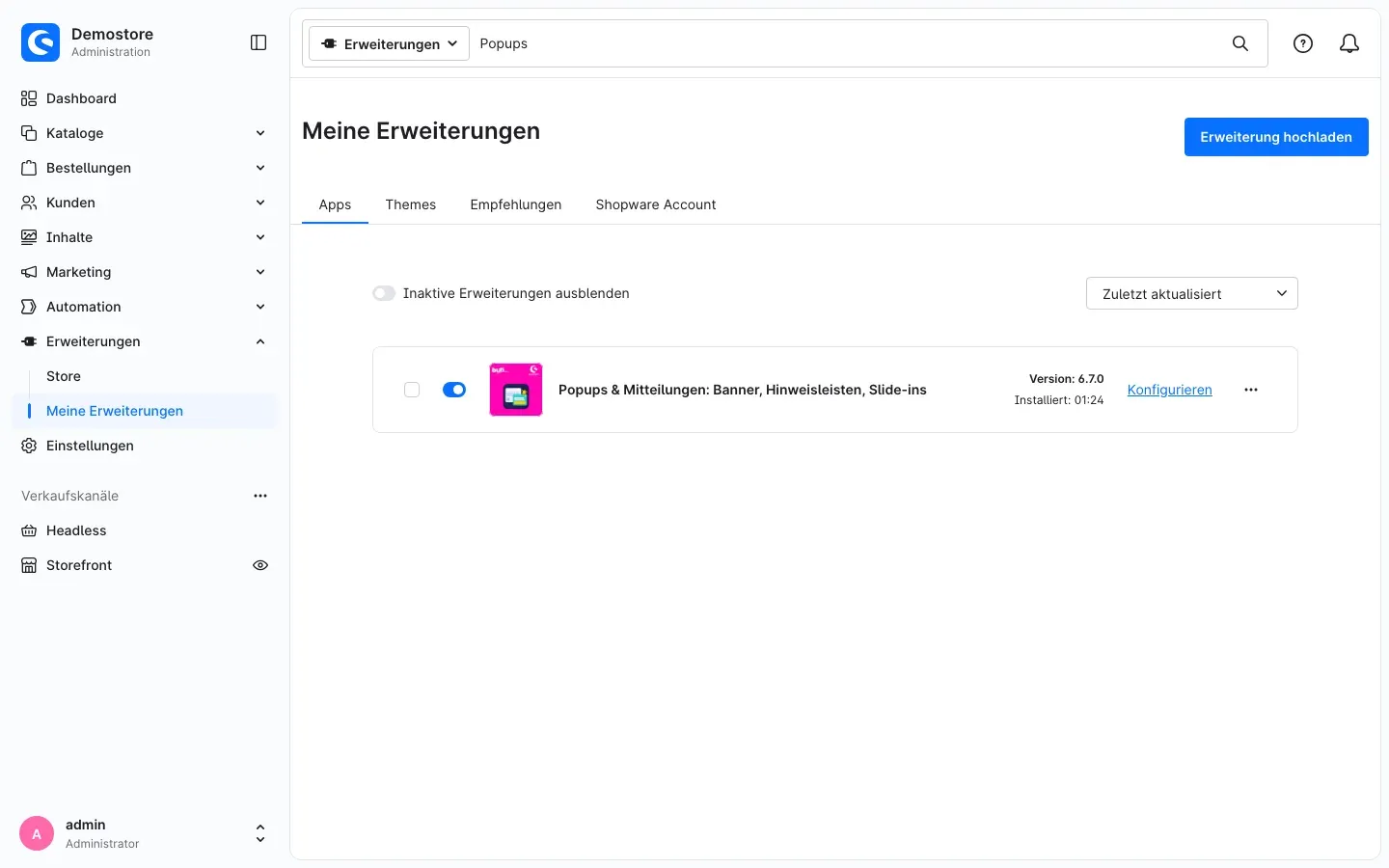 Abb. 1: Das Plugin ist installiert und aktiv. Über „Konfigurieren“ gelangst du zu den Einstellungen.
Taucht das Plugin nicht in der Liste auf, ist dein Shopware-Account noch nicht mit dem Shop verbunden. Das erledigst du unter Erweiterungen → Meine Erweiterungen über die Anmeldung mit deinem Shopware-Konto.
Nach der Aktivierung findest du im Hauptmenü unter Marketing den neuen Eintrag Popups & Mitteilungen.
Erste Schritte
So bringst du deine erste Mitteilung in wenigen Minuten in den Shop:
- Plugin prüfen: Klicke unter Erweiterungen → Meine Erweiterungen neben dem Plugin auf Konfigurieren und stelle sicher, dass Plugin für diesen Verkaufskanal aktivieren eingeschaltet ist (Kapitel 4). Ab Werk ist das der Fall.
- Mitteilung anlegen: Öffne Marketing → Popups & Mitteilungen und klicke auf Mitteilung anlegen.
- Grundlagen festlegen: Gib im Reiter Allgemein einen Namen ein, wähle den Typ — für den Anfang eine Hinweisleiste — und schalte Aktiv ein.
- Text schreiben: Trage im Reiter Inhalt eine Überschrift und einen Text ein.
- Speichern: Klicke oben rechts auf Speichern.
- Ergebnis ansehen: Klicke auf Vorschau, wähle deine Shop-Domain und klicke auf Vorschau öffnen. Die Mitteilung erscheint sofort (Kapitel 8).
Ohne weitere Einstellungen erscheint die Mitteilung im Shop auf allen Seiten, bis der Besucher sie schließt. Aussehen, Zeitplan, Häufigkeit und Zielgruppe verfeinerst du danach in Ruhe.
Einstellungen
Die Grundeinstellungen des Plugins findest du unter Erweiterungen → Meine Erweiterungen: Klicke neben dem Plugin auf Konfigurieren. Ganz oben wählst du den Verkaufskanal. Mit Alle Verkaufskanäle gelten die Werte überall; wählst du einen einzelnen Verkaufskanal, kannst du dort abweichende Werte setzen.
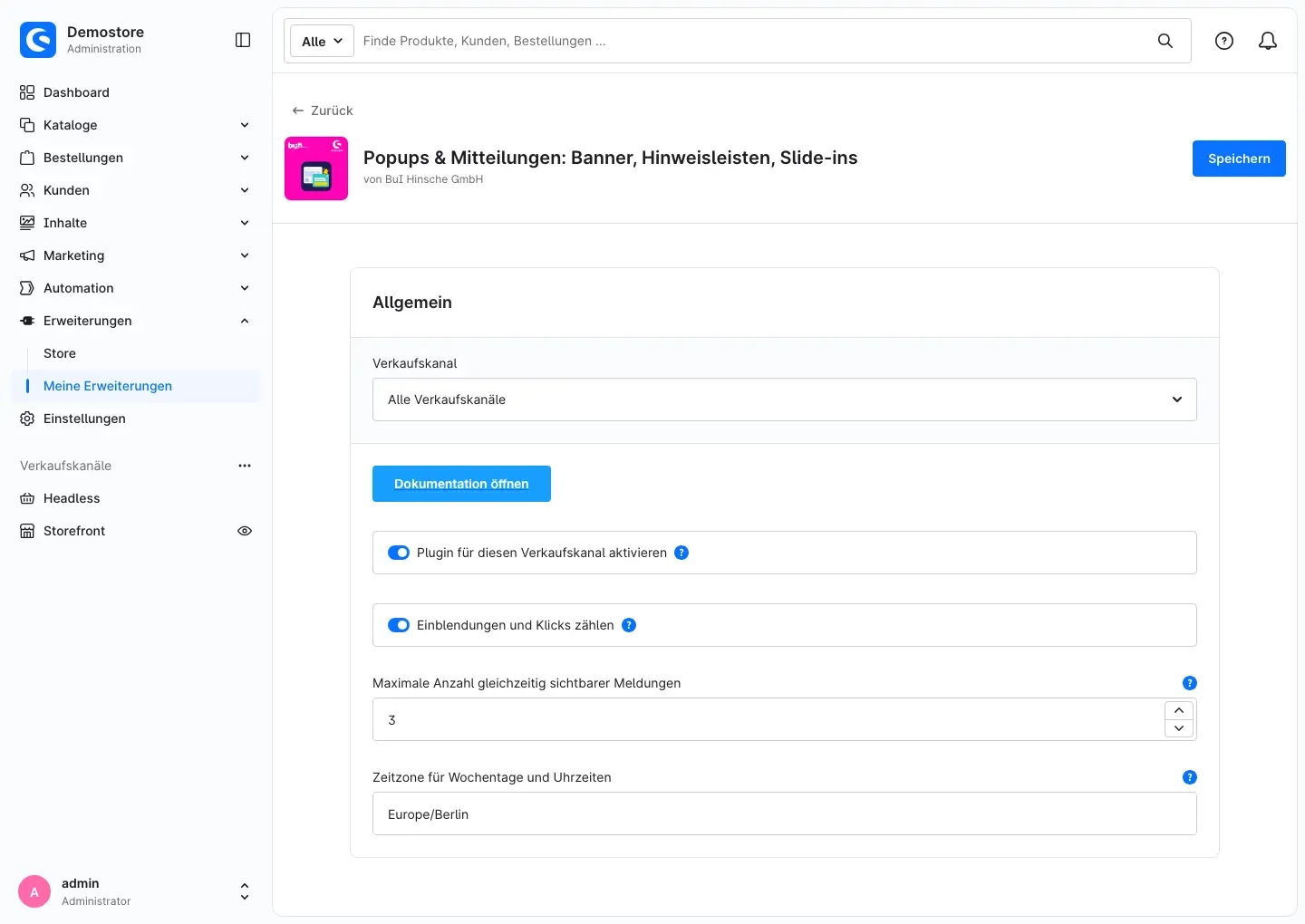 Abb. 2: Die Plugin-Konfiguration mit dem Button „Dokumentation öffnen“ und allen Einstellungen
Über Dokumentation öffnen gelangst du direkt zu dieser Anleitung.
Plugin für diesen Verkaufskanal aktivieren
Mit diesem Schalter legst du fest, ob das Plugin im gewählten Verkaufskanal überhaupt Mitteilungen zeigt. Ist er ausgeschaltet, erscheint dort kein Popup, Banner oder Hinweis dieses Plugins — deine Mitteilungen bleiben trotzdem gespeichert. Standardmäßig ist der Schalter eingeschaltet.
Wozu das gut ist: Betreibst du zum Beispiel einen B2C- und einen B2B-Shop, legst du die Mitteilungen im B2B-Shop komplett still, ohne das Plugin zu deinstallieren.
Einblendungen und Klicks zählen
Eingeschaltet zählt das Plugin für jede Mitteilung anonym mit, wie oft sie erschienen ist, wie oft auf ihren Button geklickt, wie oft sie geschlossen wurde und wie oft es zu einer Newsletter-Anmeldung oder einem kopierten Gutscheincode kam. Es werden keine Cookies, keine IP-Adressen und keine Besucherkennungen gespeichert. Standardmäßig ist das Zählen eingeschaltet.
Wozu das gut ist: Ohne Zahlen weißt du nicht, welche Mitteilung wirkt. Möchtest du in einem Verkaufskanal gar nichts zählen, schaltest du es dort aus. Die Zahlen siehst du im Reiter Statistik jeder Mitteilung (Kapitel 10).
Maximale Anzahl gleichzeitig sichtbarer Meldungen
Diese Einstellung gilt für den Typ Meldung (Toast) — die kleinen Hinweise in der Bildschirmecke. Du legst fest, wie viele davon höchstens gleichzeitig zu sehen sind (1 bis 5). Weitere Meldungen warten, bis eine geschlossen wird. Popups erscheinen ohnehin immer nacheinander. Der Standardwert ist 3.
Wozu das gut ist: So stapeln sich bei vielen gleichzeitigen Aktionen nicht zu viele Meldungen über deinem Shop.
Zeitzone für Wochentage und Uhrzeiten
Hier trägst du die Zeitzone ein, nach der sich Mitteilungen mit Wochentag- oder Uhrzeit-Einschränkung richten, zum Beispiel Europe/Berlin. Das gilt unabhängig davon, wo sich der Besucher gerade befindet. Der Standardwert ist Europe/Berlin.
Wozu das gut ist: Stellst du ein, dass eine Mitteilung täglich von 8 bis 18 Uhr erscheint, meint das immer die Uhrzeit deines Shops.
Klicke nach Änderungen oben rechts auf Speichern.
So behältst du deine Mitteilungen im Blick
Was dir das bringt: Die Übersicht zeigt dir auf einen Blick, welche Mitteilungen gerade laufen, welche geplant oder abgelaufen sind und wie oft sie gesehen wurden.
Öffne Marketing → Popups & Mitteilungen.
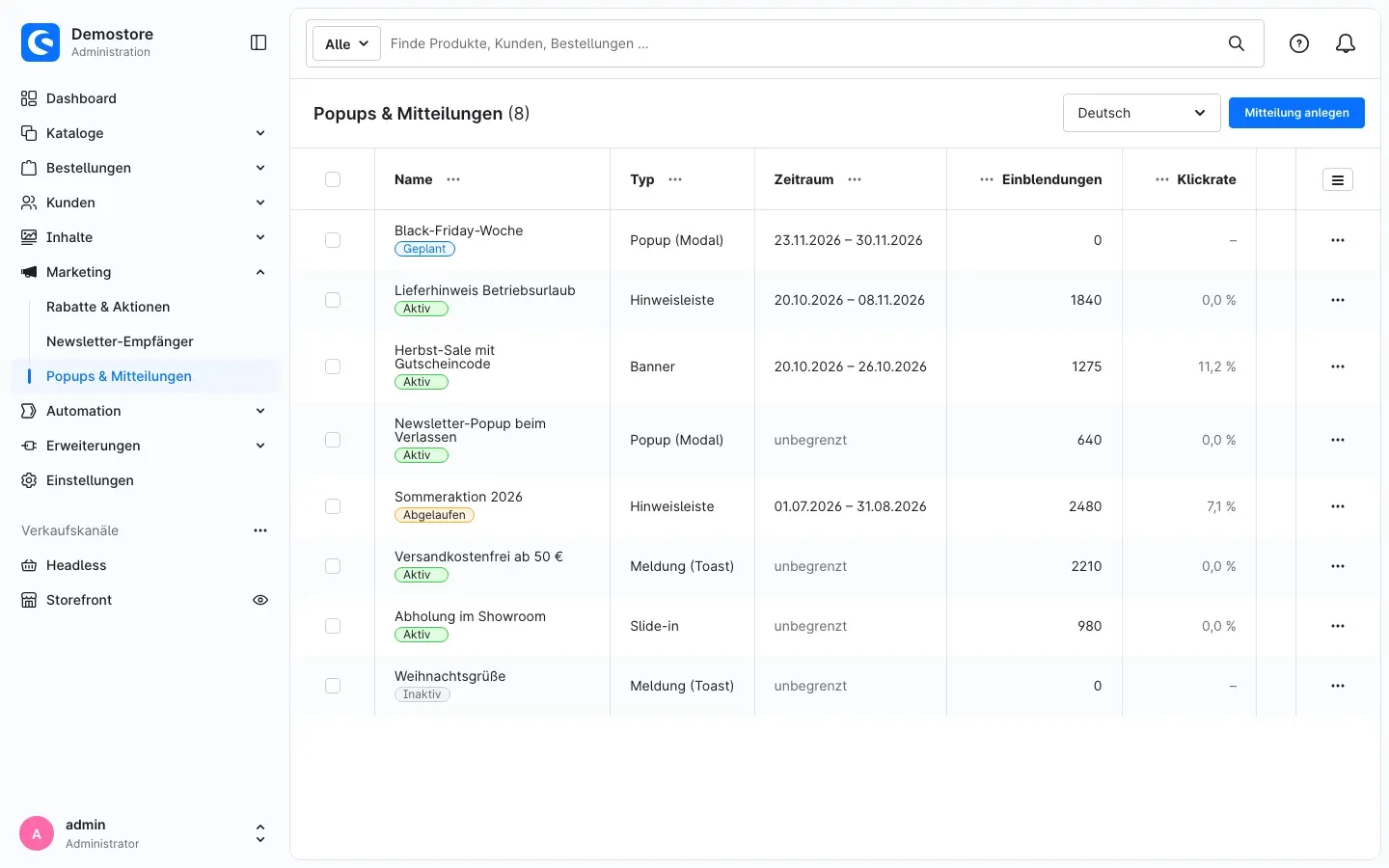 Abb. 3: Die Übersicht aller Mitteilungen
In der Liste siehst du je Mitteilung:
- Name, darunter ein farbiges Status-Label: Aktiv (läuft gerade), Geplant (der Zeitraum beginnt erst noch), Abgelaufen (der Zeitraum ist vorbei) oder Inaktiv (ausgeschaltet).
- Typ und Zeitraum (oder „unbegrenzt“).
- Einblendungen und Klickrate aus der Statistik.
Über die Spaltenköpfe sortierst du die Liste, über das Suchfeld oben findest du eine Mitteilung nach ihrem Namen. Über das Symbol rechts neben den Spaltenköpfen blendest du weitere Spalten ein und aus — zum Beispiel Aktiv, Priorität und Klicks, die ab Werk ausgeblendet sind.
Mitteilung bearbeiten, ansehen, duplizieren oder löschen
Über … am Ende einer Zeile öffnest du weitere Aktionen:
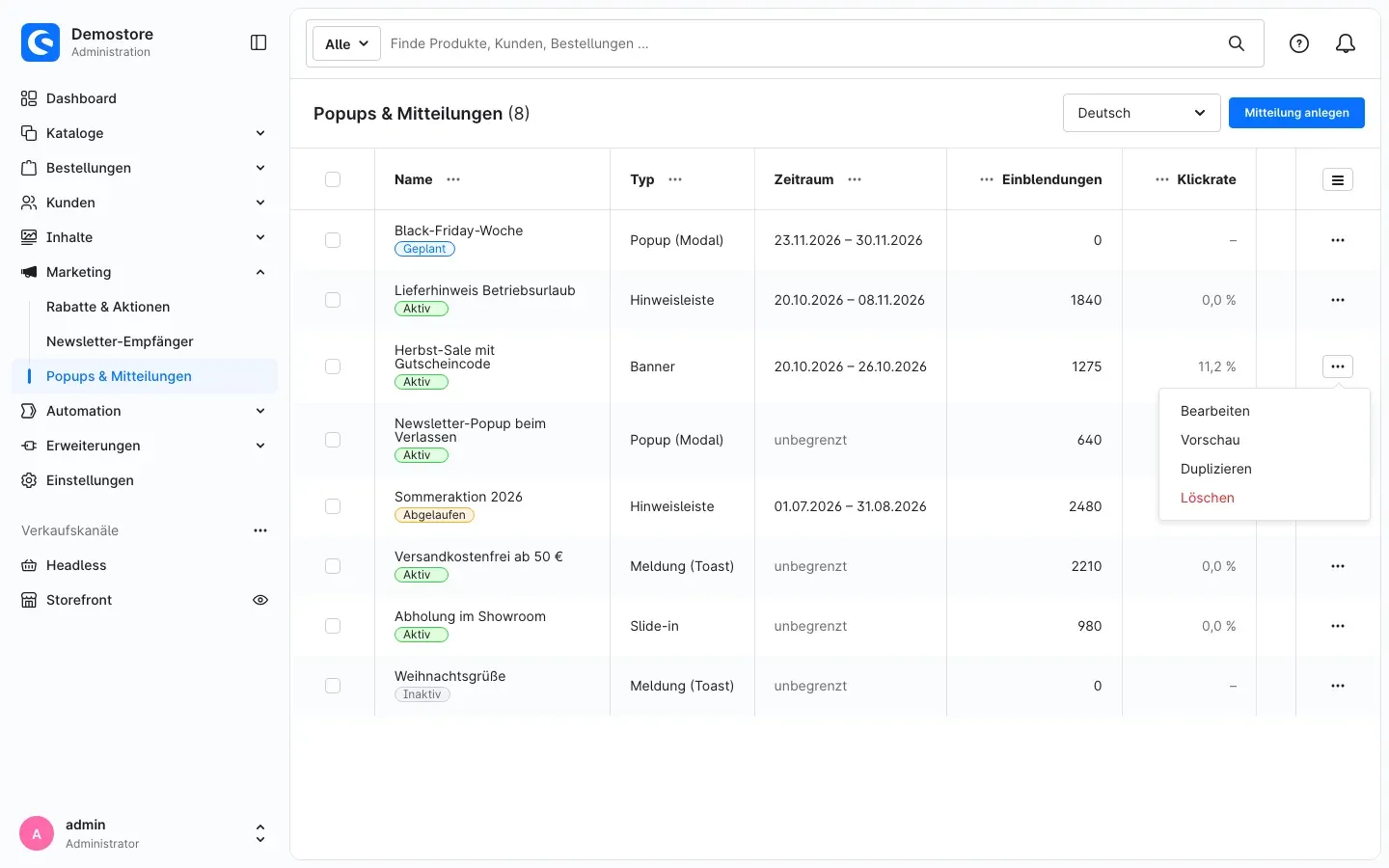 Abb. 4: Die Aktionen „Bearbeiten“, „Vorschau“, „Duplizieren“ und „Löschen“
- Bearbeiten öffnet die Mitteilung.
- Vorschau öffnet die Vorschau dieser Mitteilung (Kapitel 8).
- Duplizieren legt eine Kopie mit dem Namenszusatz „(Kopie)“ an. Die Kopie ist zunächst ausgeschaltet — so geht sie nicht versehentlich live.
- Löschen entfernt die Mitteilung.
Tipp: Für ähnliche Aktionen — etwa jedes Wochenende ein anderer Gutschein — duplizierst du eine bewährte Mitteilung und änderst nur Text und Zeitraum.
So legst du eine Mitteilung an
Was dir das bringt: Jede Mitteilung stellst du in fünf Reitern zusammen: Allgemein, Inhalt, Darstellung, Anzeige-Regeln und Statistik.
Klicke in der Übersicht auf Mitteilung anlegen oder auf den Namen einer bestehenden Mitteilung. Oben rechts findest du Abbrechen, Vorschau und Speichern. Über die Sprachauswahl daneben wechselst du die Sprache, in der du die Texte bearbeitest.
Allgemein
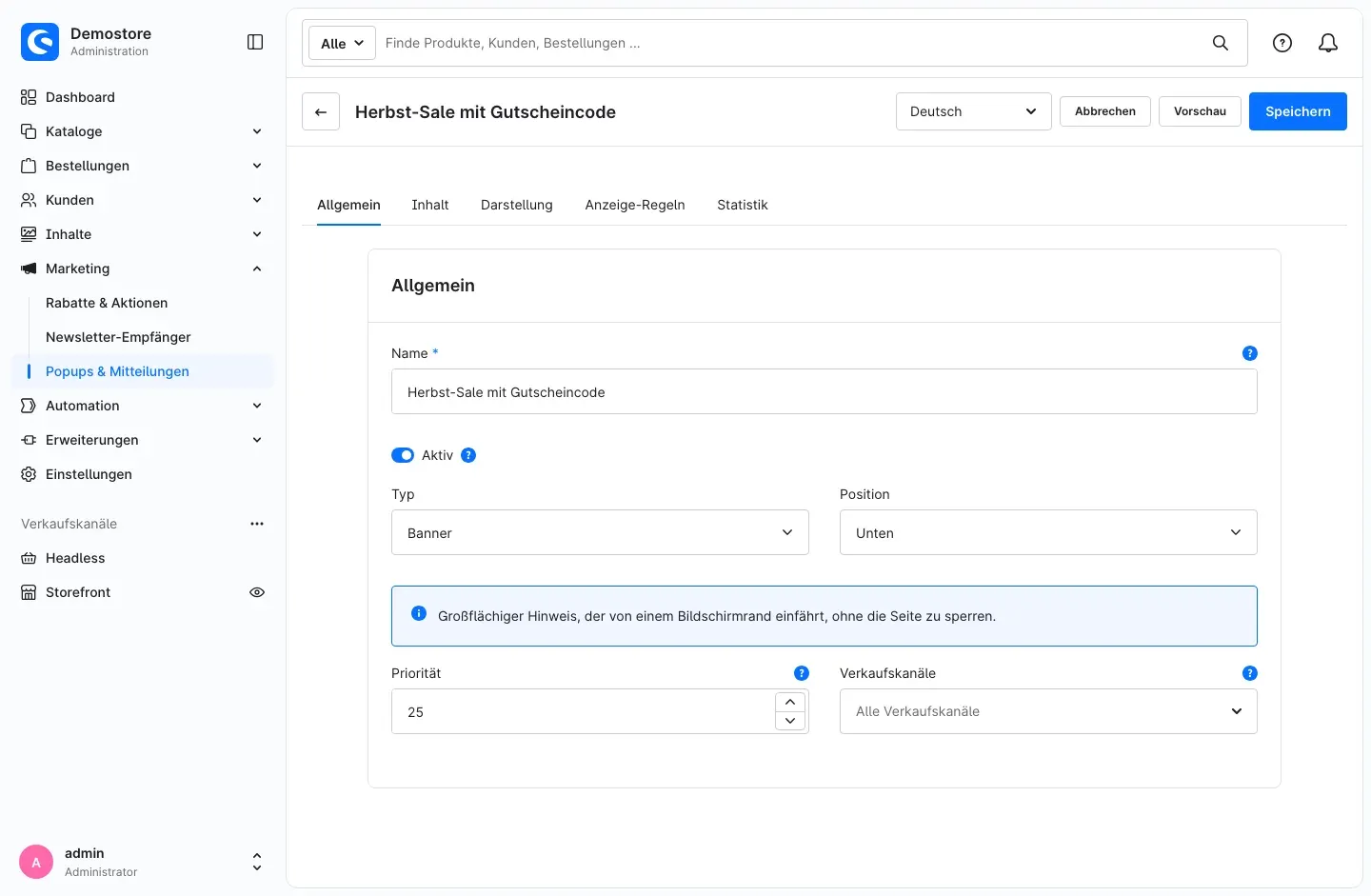 Abb. 5: Reiter „Allgemein“ mit Typ, Position, Priorität und Verkaufskanälen
- Name: Ein interner Name, den nur du in der Administration siehst — zum Beispiel „Herbst-Sale mit Gutscheincode“.
- Aktiv: Nur aktive Mitteilungen erscheinen im Shop. Inaktive erscheinen nie, egal was du sonst einstellst. Eine neue Mitteilung ist zunächst ausgeschaltet.
- Typ: Er bestimmt, wie die Mitteilung im Shop erscheint. Unter der Auswahl beschreibt ein kurzer Hinweis, wie sich der gewählte Typ verhält. Wie die Typen im Shop aussehen, zeigt Kapitel 9.
- Popup (Modal) — erscheint mittig über einem abgedunkelten Hintergrund; der Besucher schließt es, bevor er weiterklickt.
- Meldung (Toast) — eine kleine Meldung in einer Bildschirmecke; mehrere Meldungen stapeln sich, die Seite bleibt bedienbar.
- Hinweisleiste — eine Leiste über die volle Breite; oben schiebt sie den Seiteninhalt nach unten, unten bleibt sie fixiert.
- Banner — ein großflächiger Hinweis, der von einem Bildschirmrand einfährt, ohne die Seite zu sperren.
- Slide-in — ein Reiter am Bildschirmrand; der Inhalt fährt ein, sobald der Besucher darauf klickt.
- Position: Wo die Mitteilung erscheint. Welche Positionen es gibt, hängt vom Typ ab — eine Meldung erscheint zum Beispiel oben oder unten, jeweils links, mittig oder rechts; ein Banner oben, unten, links oder rechts; eine Hinweisleiste oben oder unten.
- Priorität: Stehen mehrere Mitteilungen gleichzeitig an, erscheint die mit dem höheren Wert zuerst.
- Verkaufskanäle: Lass das Feld leer, damit die Mitteilung in allen Verkaufskanälen erscheint, oder wähle einzelne Verkaufskanäle aus.
Inhalt
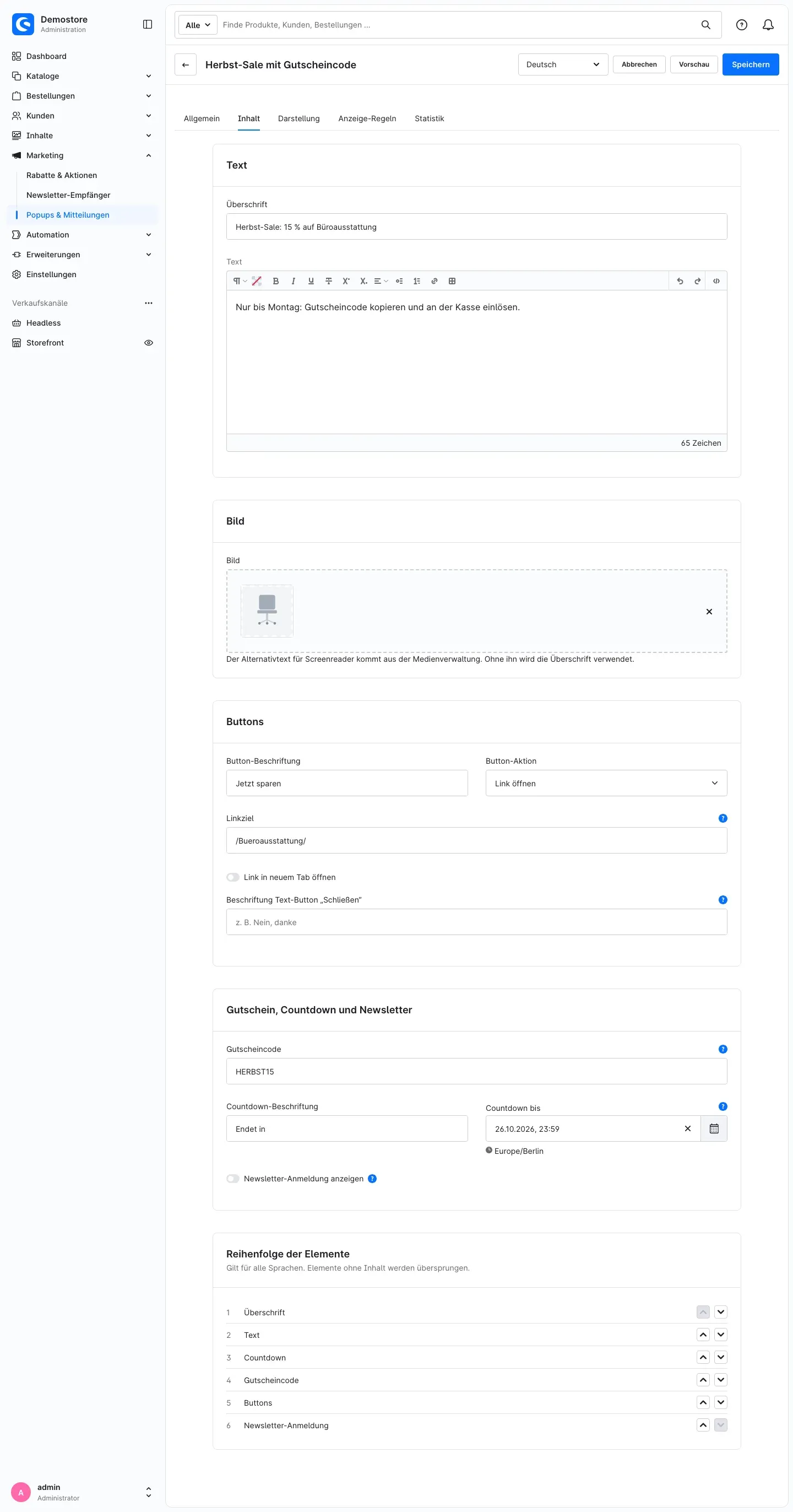 Abb. 6: Reiter „Inhalt“ mit Text, Bild, Buttons, Gutschein, Countdown, Newsletter und der Reihenfolge der Elemente
Text
- Überschrift und Text: Den Text formatierst du im Editor — zum Beispiel fett, kursiv, als Liste oder mit Link.
- Beschriftung des Reiters (nur beim Slide-in): der Text auf dem Reiter am Bildschirmrand. Ohne Text erscheint nur das Symbol.
Bild
Wähle ein Bild aus der Medienverwaltung oder lade ein neues hoch. Den Alternativtext für Screenreader übernimmt das Plugin aus der Medienverwaltung; fehlt er, wird die Überschrift verwendet. Das Bild lädt der Browser erst, wenn die Mitteilung tatsächlich erscheint.
Buttons
- Button-Beschriftung und Button-Aktion: Der Haupt-Button kann Link öffnen, Mitteilung schließen oder Link öffnen und Mitteilung schließen.
- Linkziel: eine vollständige Adresse (
https://…) oder ein Pfad in deinem Shop, zum Beispiel/sale. - Link in neuem Tab öffnen: öffnet das Linkziel in einem neuen Browser-Tab.
- Beschriftung Text-Button „Schließen“: ein optionaler zweiter Button, der die Mitteilung schließt — zum Beispiel „Nein, danke“.
Gutschein, Countdown und Newsletter
- Gutscheincode: erscheint zusammen mit einem Button, der den Code in die Zwischenablage kopiert. Den Code selbst legst du wie gewohnt unter Marketing → Rabatte & Aktionen an — das Plugin zeigt ihn nur an.
- Countdown-Beschriftung und Countdown bis: Der Countdown zählt Tage, Stunden, Minuten und Sekunden bis zum gewählten Zeitpunkt herunter. Er erscheint nur, wenn du hier ein Datum einträgst. Ein Ende unter Anzeigen bis (Kapitel 7.5) allein startet keinen Countdown.
- Newsletter-Anmeldung anzeigen: blendet ein Anmeldeformular ein. Es nutzt die Newsletter-Anmeldung deines Shops — mit Double-Opt-in, Captcha (auch Google reCAPTCHA v2 und v3) und Datenschutzhinweis. Ist die Anmeldung eingeschaltet, legst du zusätzlich den Platzhalter des E-Mail-Felds, die Beschriftung Anmelde-Button und die Meldung nach der Anmeldung fest.
Wichtig: Countdown und Newsletter-Anmeldung erscheinen nicht in Meldungen (Toasts) — dort reicht der Platz nicht.
Reihenfolge der Elemente
Mit den Pfeilen legst du fest, in welcher Reihenfolge Überschrift, Text, Countdown, Gutscheincode, Buttons und Newsletter-Anmeldung erscheinen. Die Reihenfolge gilt für alle Sprachen; Elemente ohne Inhalt werden übersprungen.
Texte übersetzen: Wechsle oben über die Sprachauswahl in eine andere Sprache und trage dort die übersetzten Texte ein. Aufbau, Bild und Reihenfolge gelten für alle Sprachen gemeinsam.
Darstellung
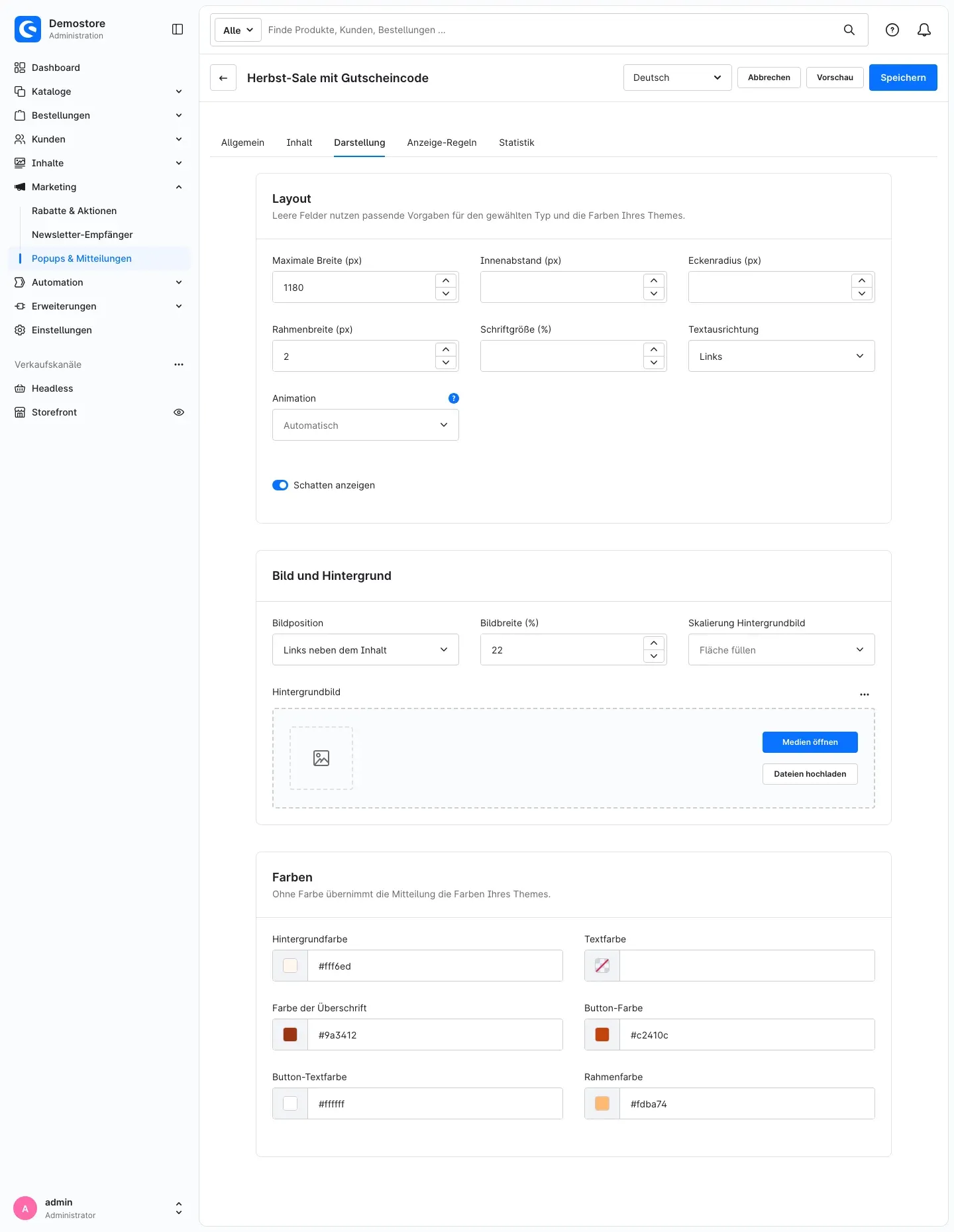 Abb. 7: Reiter „Darstellung“ mit Layout, Bild und Hintergrund sowie Farben
Was dir das bringt: Ohne eigene Angaben übernimmt jede Mitteilung die Farben und Schriften deines Themes und passt damit von Anfang an zu deinem Shop. Leere Felder nutzen passende Vorgaben für den gewählten Typ.
- Layout: Maximale Breite, Innenabstand, Eckenradius, Rahmenbreite, Schriftgröße, Textausrichtung, Animation und Schatten anzeigen. Beim Slide-in wählst du zusätzlich das Reiter-Symbol. Besucher, die in ihrem System reduzierte Bewegung eingestellt haben, sehen die Mitteilung immer ohne Animation.
- Bild und Hintergrund: die Bildposition — über, unter, links oder rechts neben dem Inhalt oder als Hintergrund —, je nach Position die Bildbreite oder die Maximale Bildhöhe, außerdem ein eigenes Hintergrundbild und dessen Skalierung Hintergrundbild („Fläche füllen“ oder „Ganzes Bild zeigen“).
- Farben: Hintergrundfarbe, Textfarbe, Farbe der Überschrift, Button-Farbe, Button-Textfarbe und Rahmenfarbe; beim Popup zusätzlich die Farbe der Abdunklung für den dunklen Hintergrund dahinter.
Klicke nach allen Änderungen auf Speichern.
So bestimmst du, wann, wie oft, wo und für wen sie erscheint
Was dir das bringt: Im Reiter Anzeige-Regeln legst du fest, dass deine Mitteilung nur dann erscheint, wenn sie passt — zur richtigen Zeit, auf den richtigen Seiten, für die richtigen Besucher und nicht öfter als nötig.
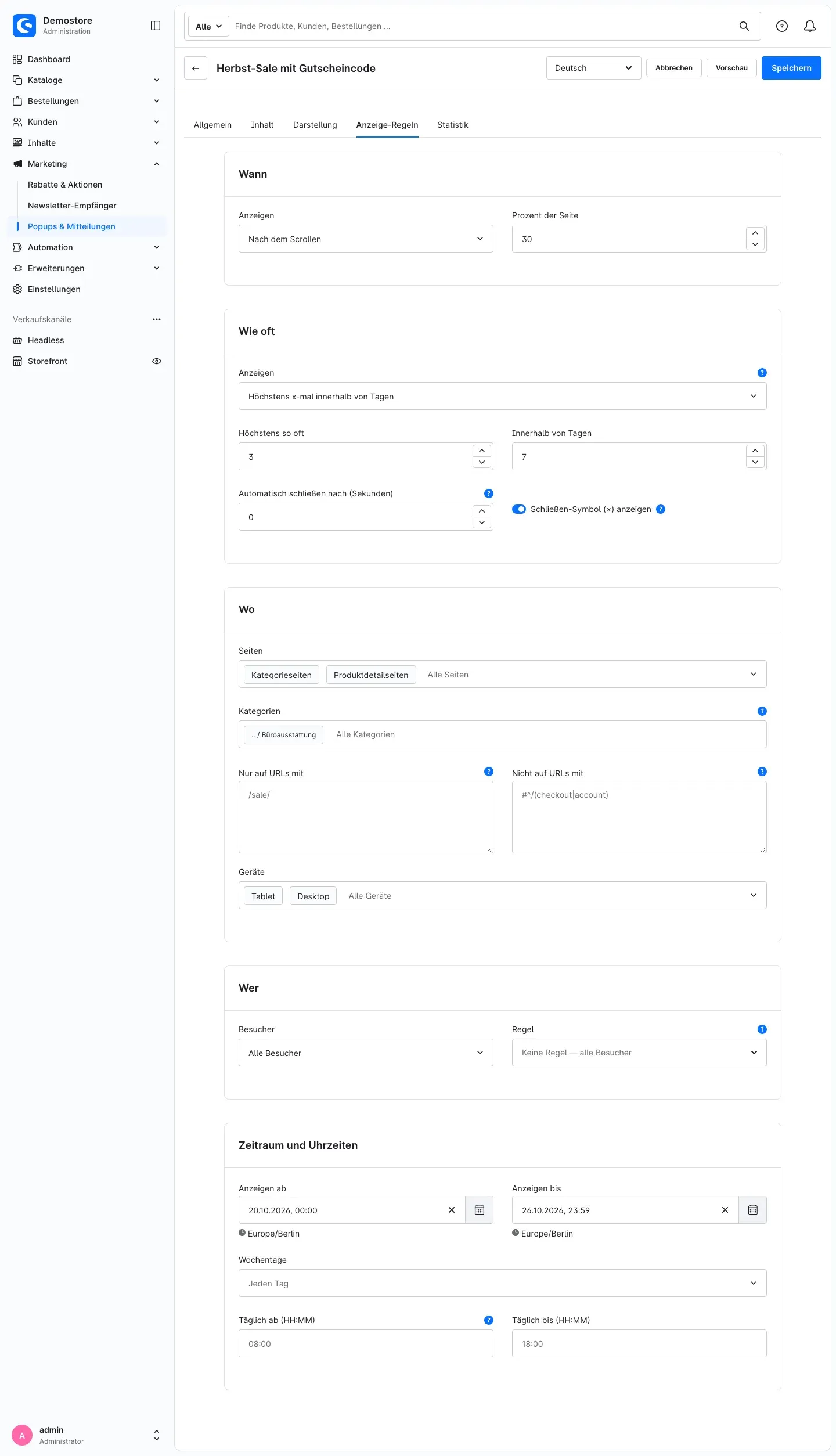 Abb. 8: Reiter „Anzeige-Regeln“ mit den Bereichen Wann, Wie oft, Wo, Wer sowie Zeitraum und Uhrzeiten
Wann — der Auslöser
Unter Anzeigen im Bereich Wann wählst du, wann die Mitteilung auf einer Seite erscheint:
- Sofort — sobald die Seite geladen ist.
- Nach einer Wartezeit — nach der eingetragenen Zahl an Sekunden.
- Nach dem Scrollen — sobald der Besucher den eingetragenen Prozentsatz der Seite heruntergescrollt hat (höchstens 100).
- Nach Untätigkeit — wenn der Besucher die eingetragene Zahl an Sekunden nichts tut.
- Beim Verlassen der Seite (Exit-Intent) — am Computer, wenn die Maus das Fenster nach oben verlässt; auf Smartphone und Tablet, wenn der Besucher zügig nach oben scrollt.
- Nach einer Anzahl Seitenaufrufe — ab dem eingetragenen Seitenaufruf im aktuellen Besuch (höchstens 100). Mitgezählt wird jeder Seitenaufruf des Besuchs, auch auf Seiten, auf denen die Mitteilung selbst nicht erscheint.
- Nur per Link — die Mitteilung erscheint nur, wenn ein Besucher einen bestimmten Link anklickt. Den Link zeigt dir die Administration direkt unter der Auswahl an. Du setzt ihn zum Beispiel in eine Erlebniswelt, in den Footer oder in eine Produktbeschreibung.
Wie oft — die Häufigkeit
Unter Anzeigen im Bereich Wie oft legst du fest, wie oft ein Besucher die Mitteilung sieht:
- Bei jedem Seitenaufruf
- Einmal je Besuch
- Nur einmal
- Höchstens x-mal innerhalb von Tagen — dazu trägst du Höchstens so oft und Innerhalb von Tagen ein, zum Beispiel höchstens 3-mal in 7 Tagen.
- Bis der Besucher sie schließt
- Bis der Besucher den Button klickt
Welche Mitteilung ein Besucher schon gesehen hat, merkt sich sein Browser — ohne Cookie und ohne personenbezogene Daten.
Im selben Bereich findest du:
- Automatisch schließen nach (Sekunden): 0 bedeutet, die Mitteilung bleibt offen. Die Zeit hält an, solange Maus oder Tastaturfokus auf der Mitteilung liegen.
- Schließen-Symbol (×) anzeigen (nicht beim Slide-in): blendet das Symbol zum Schließen ein. Ohne das Symbol schließt sich die Mitteilung über ihre Buttons oder automatisch. Damit Besucher nie festsitzen, gilt bei einem Popup: Hat es weder einen schließenden Button — den Text-Button „Schließen“ oder einen Haupt-Button mit der Aktion Mitteilung schließen bzw. Link öffnen und Mitteilung schließen — noch automatisches Schließen, zeigt der Shop das Symbol trotzdem an. Die Administration weist dich in diesem Fall mit einem Hinweis darauf hin.
- Bei Klick daneben schließen (nur beim Popup): Ein Klick auf den abgedunkelten Hintergrund schließt das Popup.
Wo — Seiten, Kategorien, Adressen und Geräte
- Seiten: Wähle die Seitentypen, auf denen die Mitteilung erscheint — Startseite, Kategorieseiten, Produktdetailseiten, Suchergebnisse, Warenkorb, Kasse, Bestellabschluss, Kundenkonto, Landingpages oder Sonstige Seiten. Leer bedeutet: alle Seiten.
- Kategorien: Die Mitteilung erscheint auf den gewählten Kategorien, deren Unterkategorien und den Produkten darin. So zeigst du einen Gutschein nur im Sortiment, für das er gilt.
- Nur auf URLs mit und Nicht auf URLs mit: ein Eintrag je Zeile, jeweils ein Teil der Adresse, zum Beispiel
/sale/. Ein vorangestelltes#leitet einen regulären Ausdruck ein, zum Beispiel#^/blog/[0-9]+. - Geräte: Smartphone, Tablet und/oder Desktop. Leer bedeutet: alle Geräte.
Wer — Besucher und Regel
- Besucher: Alle Besucher, Nur nicht angemeldete Besucher oder Nur angemeldete Kunden. So zeigst du die Newsletter-Anmeldung zum Beispiel nur Gästen.
- Regel: eine optionale Regel aus dem Rule Builder von Shopware, zum Beispiel für eine Kundengruppe oder einen Mindestwarenkorb. Eine Regel, die eine Mitteilung verwendet, kann nicht gelöscht werden.
Zeitraum und Uhrzeiten
- Anzeigen ab und Anzeigen bis: der Zeitraum, in dem die Mitteilung erscheint. Davor steht sie in der Übersicht als Geplant, danach als Abgelaufen.
- Wochentage: Leer bedeutet jeden Tag, sonst nur an den gewählten Tagen.
- Täglich ab (HH:MM) und Täglich bis (HH:MM): ein tägliches Zeitfenster an jedem gewählten Wochentag. Leer lassen für den ganzen Tag.
Wochentage und Uhrzeiten richten sich nach der Zeitzone aus der Plugin-Konfiguration (Kapitel 4).
Tipp: Eine Wochenendaktion stellst du so ein: Anzeigen ab Freitag 18:00, Anzeigen bis Sonntag 23:59 — sie startet und endet von selbst.
Wichtig: Damit eine geplante Mitteilung pünktlich startet und endet, prüft das Plugin alle 5 Minuten, ob sich etwas ändert, und leert dann den Zwischenspeicher deines Shops. Eine Mitteilung kann deshalb bis zu etwa 5 Minuten nach dem eingestellten Zeitpunkt erscheinen oder verschwinden.
So prüfst du eine Mitteilung vorab
Was dir das bringt: Mit der Vorschau siehst du eine Mitteilung im echten Shop, bevor deine Besucher sie sehen — auch wenn sie noch ausgeschaltet oder erst geplant ist.
- Speichere die Mitteilung. Die Vorschau zeigt immer den gespeicherten Stand.
- Klicke oben rechts auf Vorschau — oder in der Übersicht über … auf Vorschau.
- Wähle unter Shop-Domain die Domain, in der du die Mitteilung sehen willst, zum Beispiel die deutsche oder die englische Domain deines Shops.
- Klicke auf Vorschau öffnen.
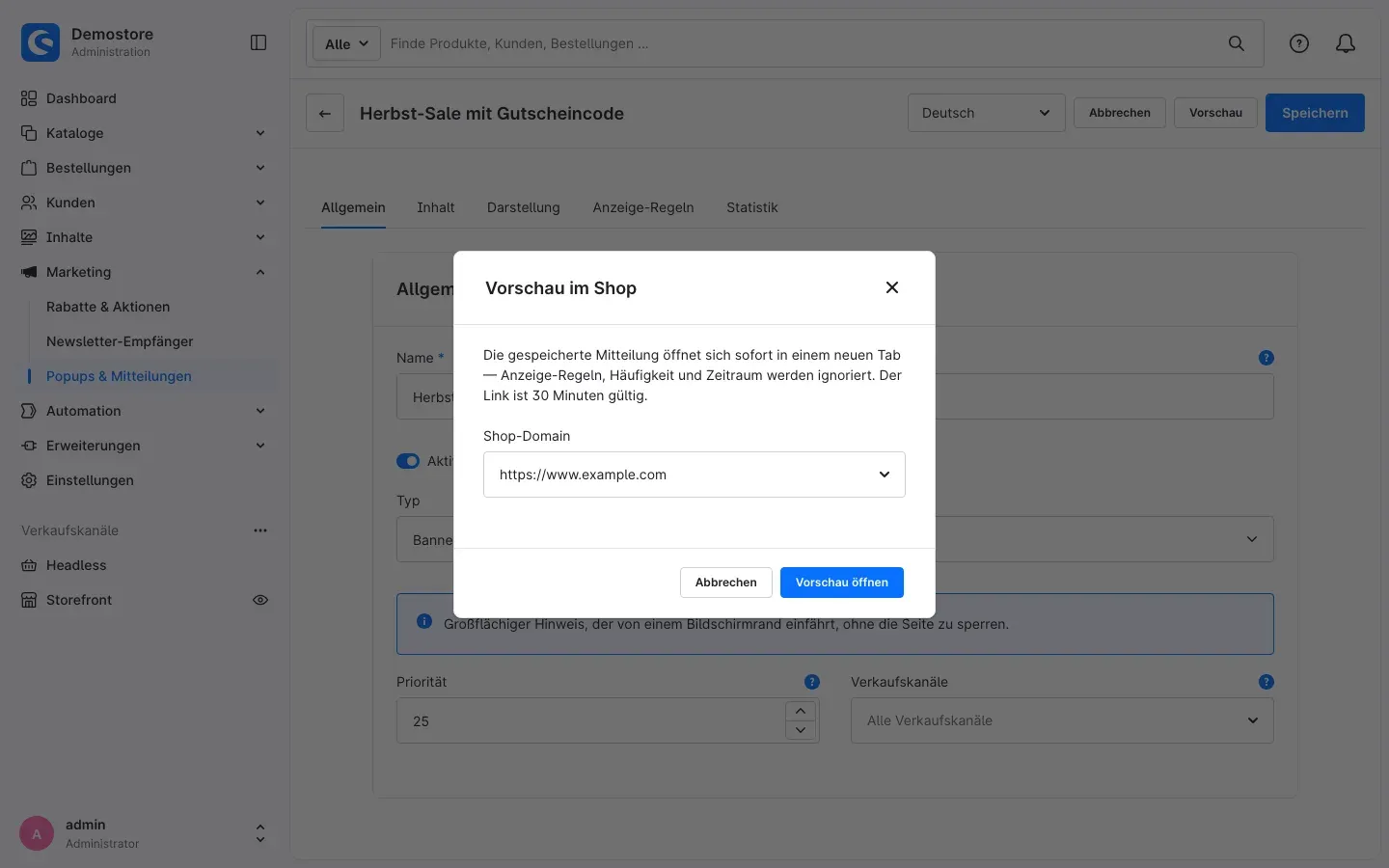 Abb. 9: Der Dialog „Vorschau im Shop“ mit der Auswahl der Shop-Domain
Die Mitteilung öffnet sich sofort in einem neuen Tab. Anzeige-Regeln, Häufigkeit und Zeitraum werden dabei ignoriert. Oben auf der Seite steht ein Hinweis, dass es sich um eine Vorschau handelt; Suchmaschinen erfassen die Seite nicht.
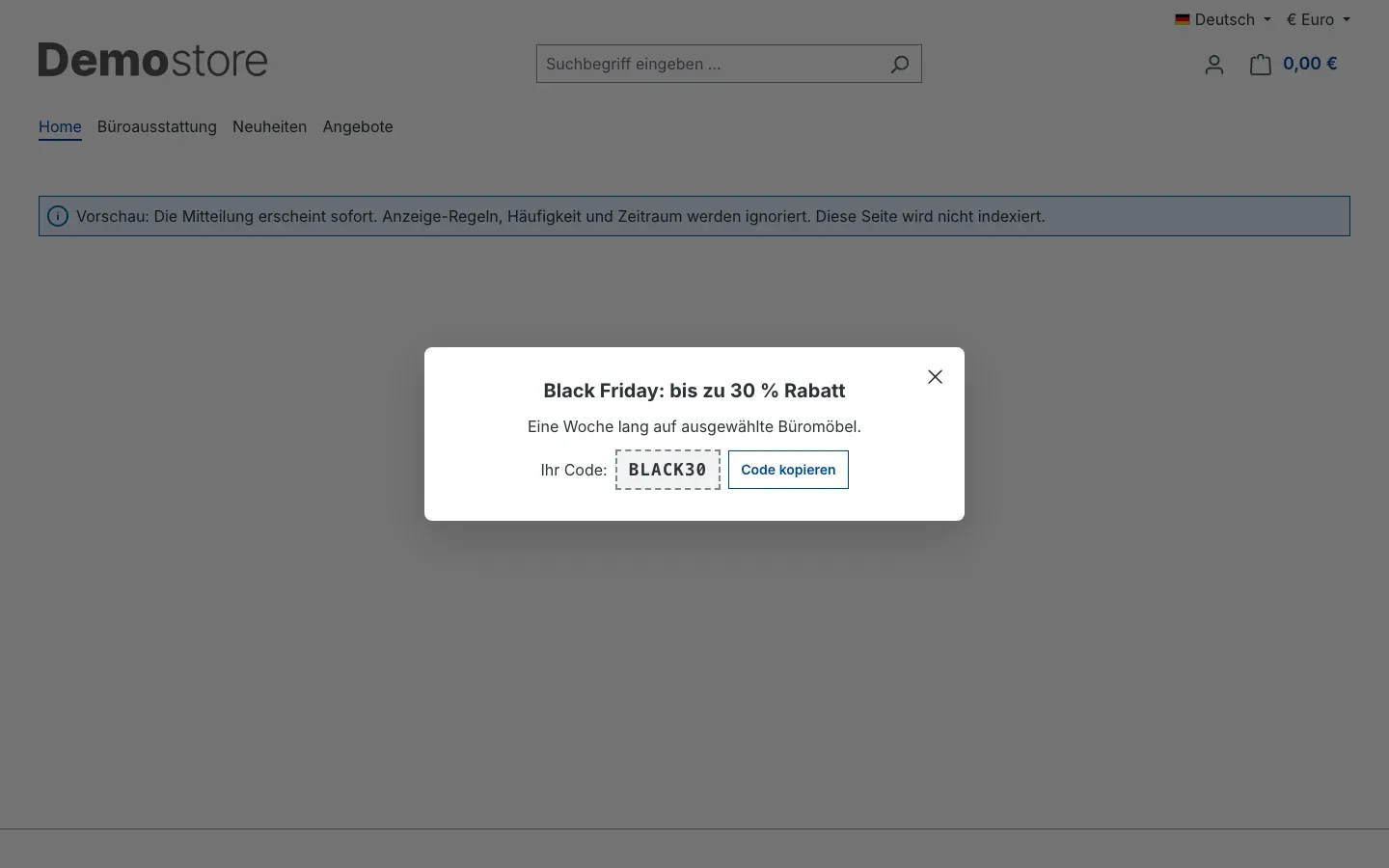 Abb. 10: Vorschau einer noch geplanten Mitteilung — oben der Hinweis „Vorschau“, darüber die Mitteilung
Wichtig: Der Vorschau-Link ist 30 Minuten gültig. Öffnest du einen abgelaufenen oder ungültigen Link, zeigt der Shop eine normale Seite mit einem entsprechenden Hinweis. Erzeuge dann in der Administration einfach einen neuen Link.
So sehen deine Besucher die Mitteilungen
Die folgenden Beispiele zeigen jeden Typ so, wie deine Besucher ihn im Shop sehen.
Popup (Modal)
Was dir das bringt: Volle Aufmerksamkeit für eine wichtige Botschaft — zum Beispiel die Newsletter-Anmeldung mit Bild, die Gästen beim Verlassen der Seite erscheint.
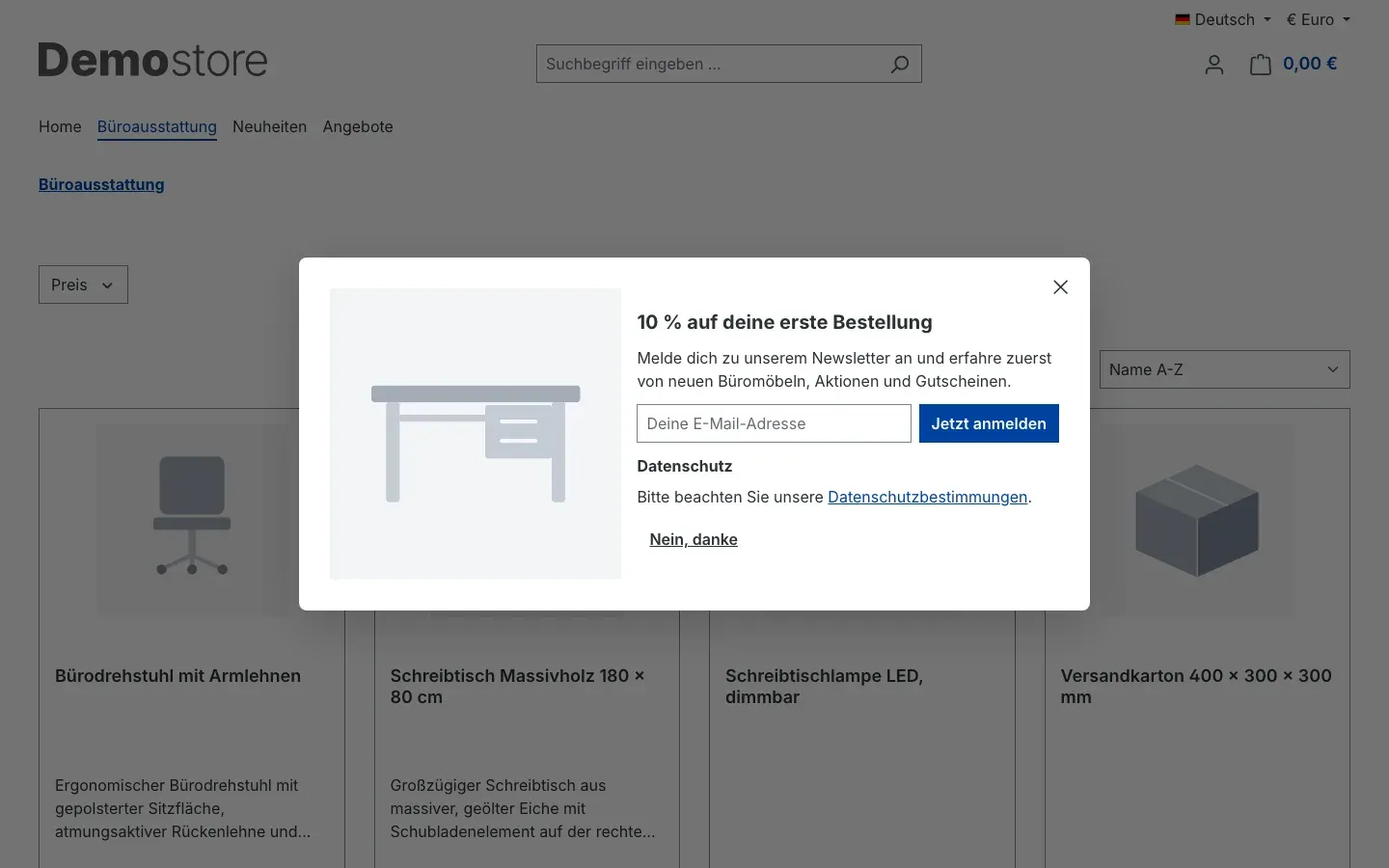 Abb. 11: Popup mit Bild links, Überschrift, Text, Newsletter-Anmeldung und dem Text-Button „Nein, danke“
Meldung (Toast)
Was dir das bringt: Ein kurzer Hinweis, der nicht stört — zum Beispiel „Versandkostenfrei ab 50 €“ auf Produktseiten, wenige Sekunden nach dem Laden.
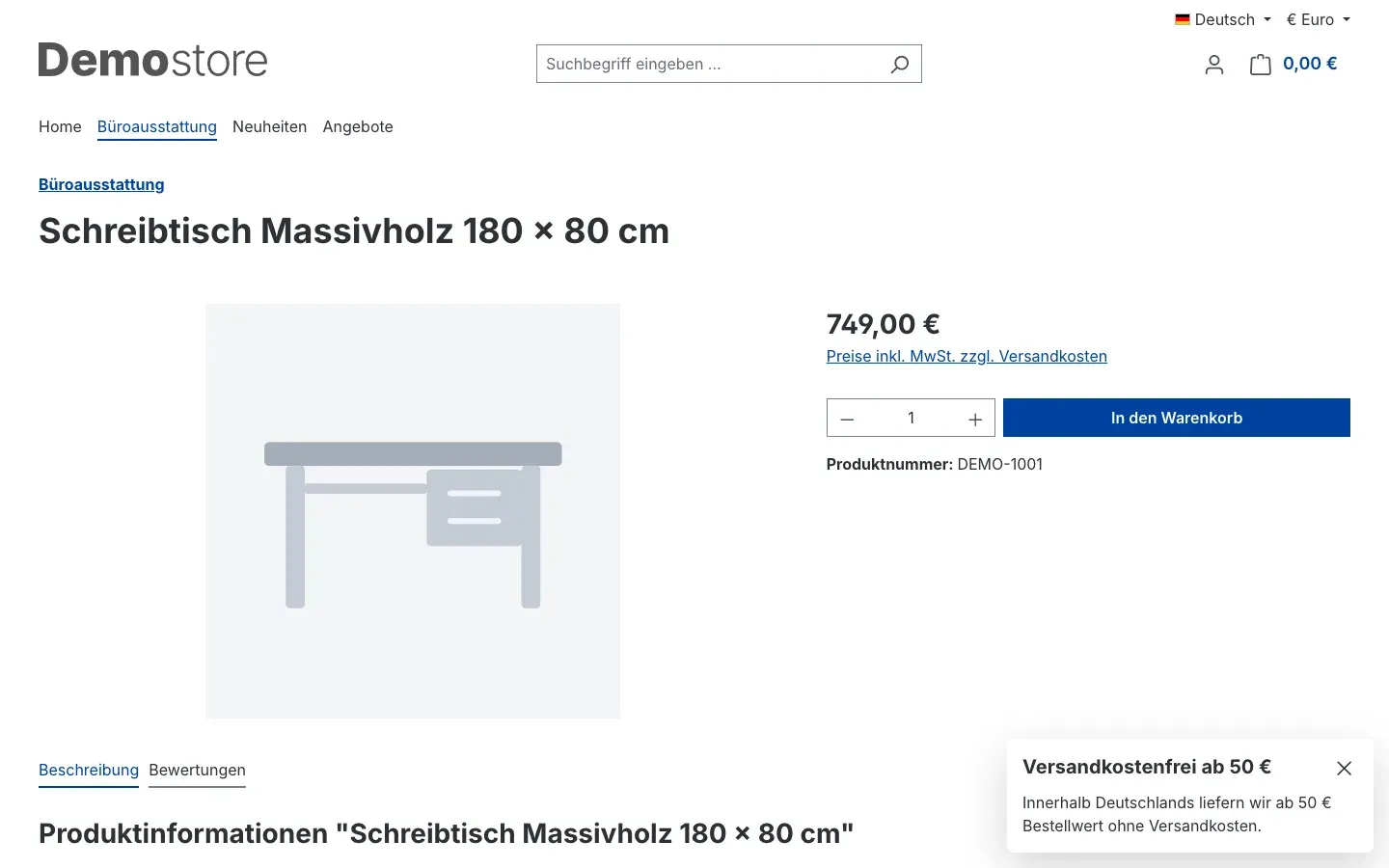 Abb. 12: Meldung unten rechts auf einer Produktseite
Hinweisleiste
Was dir das bringt: Ein Hinweis, der auf jeder Seite präsent ist, ohne Inhalte zu verdecken — zum Beispiel zum Betriebsurlaub.
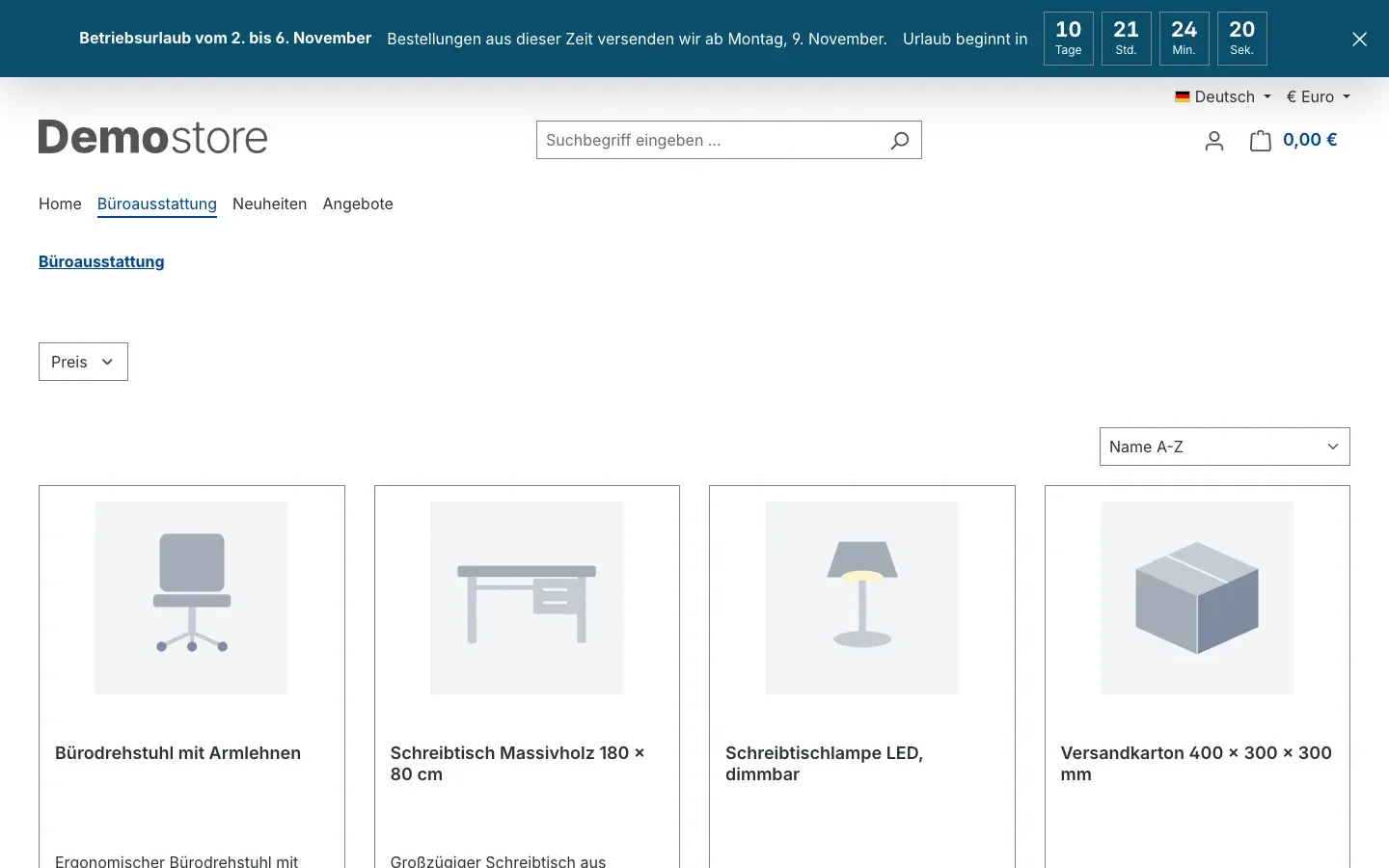 Abb. 13: Hinweisleiste oben mit eigener Farbe und Countdown bis zum Urlaubsbeginn
Banner
Was dir das bringt: Platz für eine ganze Aktion — Bild, Countdown, Gutscheincode und Button.
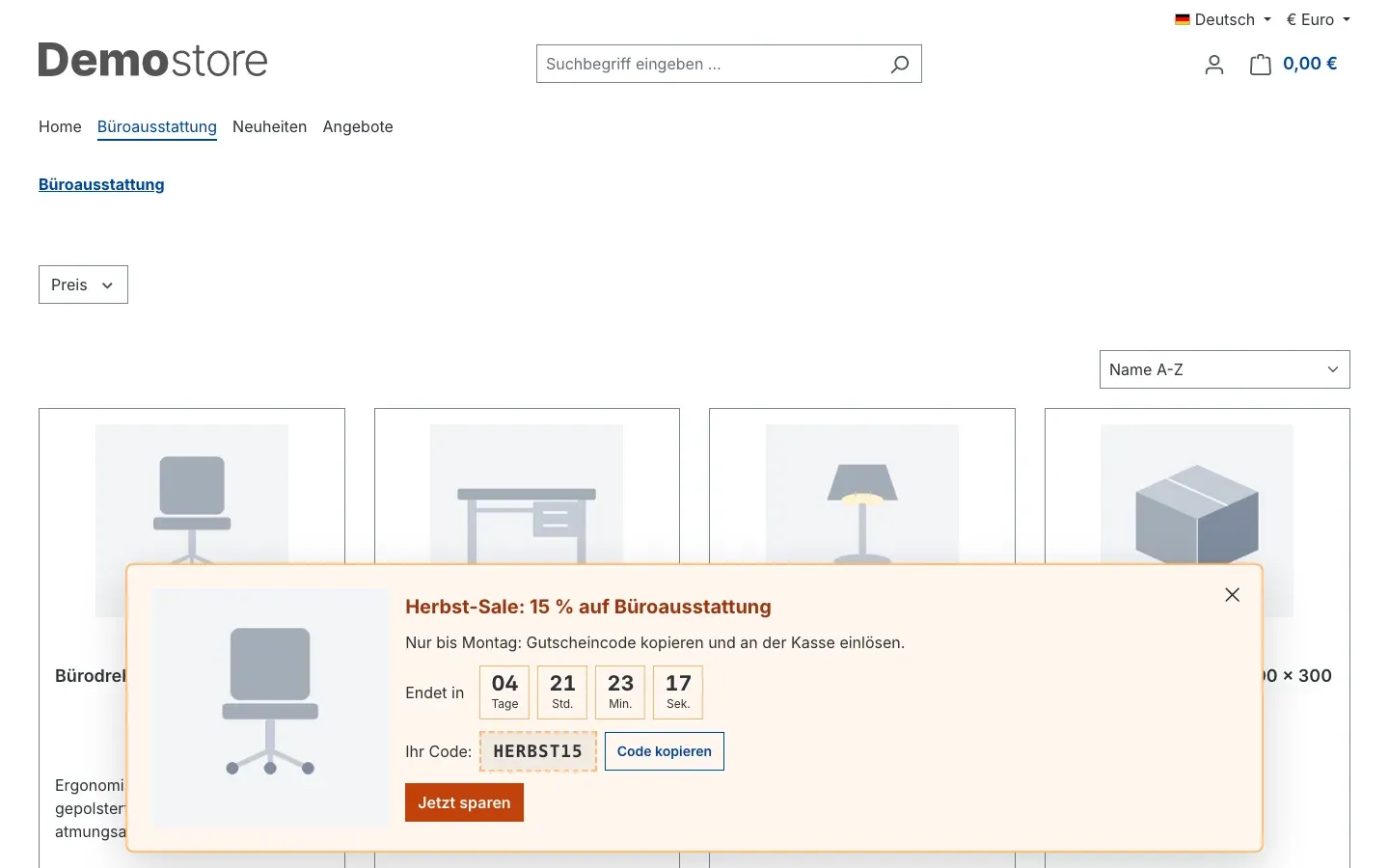 Abb. 14: Banner unten mit Bild, Countdown, Gutscheincode samt „Code kopieren“ und Button
Klickt der Besucher auf Code kopieren, landet der Gutscheincode in seiner Zwischenablage, und er löst ihn an der Kasse ein.
Slide-in
Was dir das bringt: Zusatzinformationen für alle, die sie suchen — der Reiter am Bildschirmrand öffnet den Inhalt erst auf Klick.
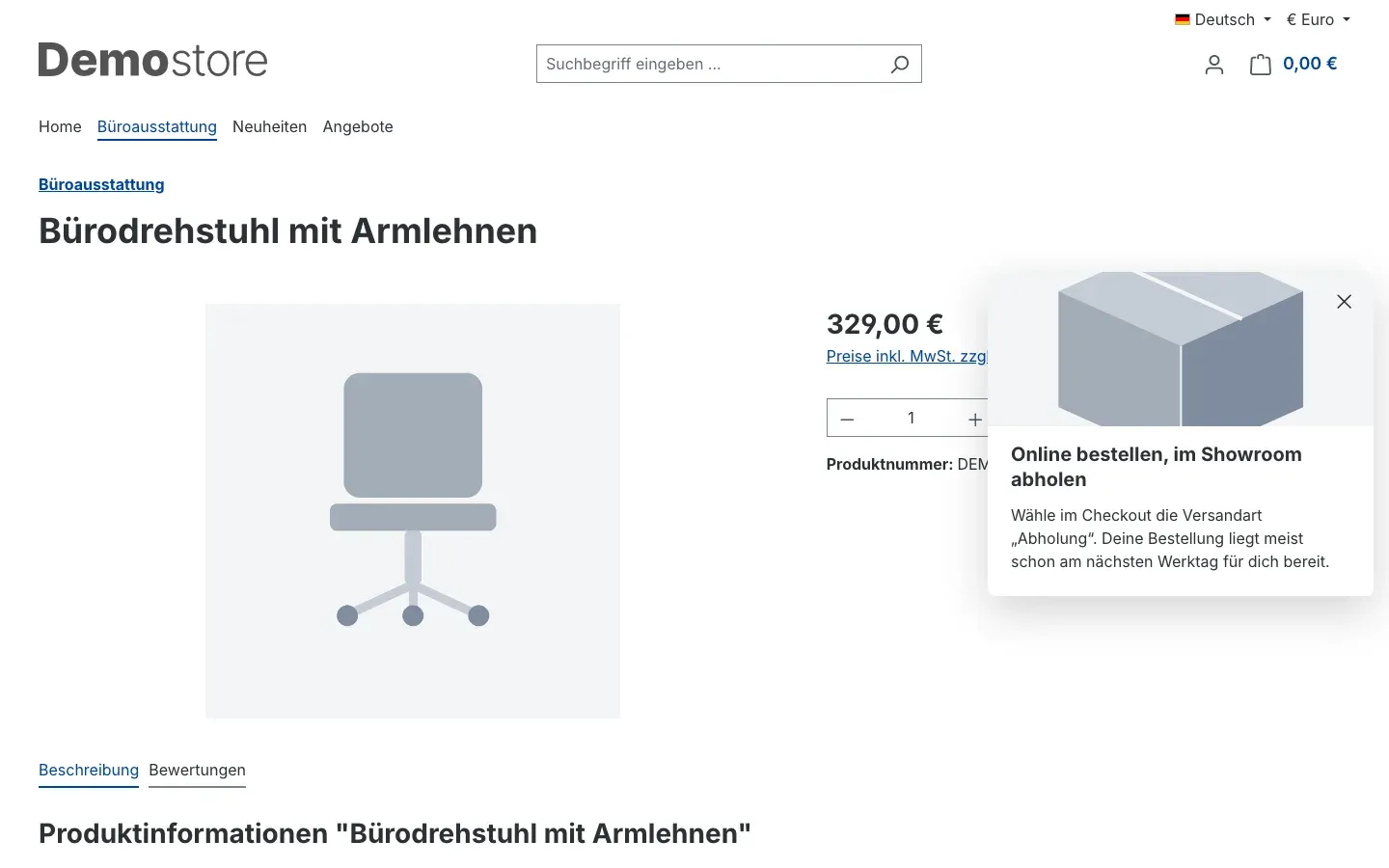 Abb. 15: Geöffnetes Slide-in mit Bild, Überschrift und Text
So liest du die Statistik
Was dir das bringt: Du siehst, welche Mitteilung Wirkung zeigt — und welche du besser umformulierst oder abschaltest.
Öffne eine Mitteilung und wechsle in den Reiter Statistik.
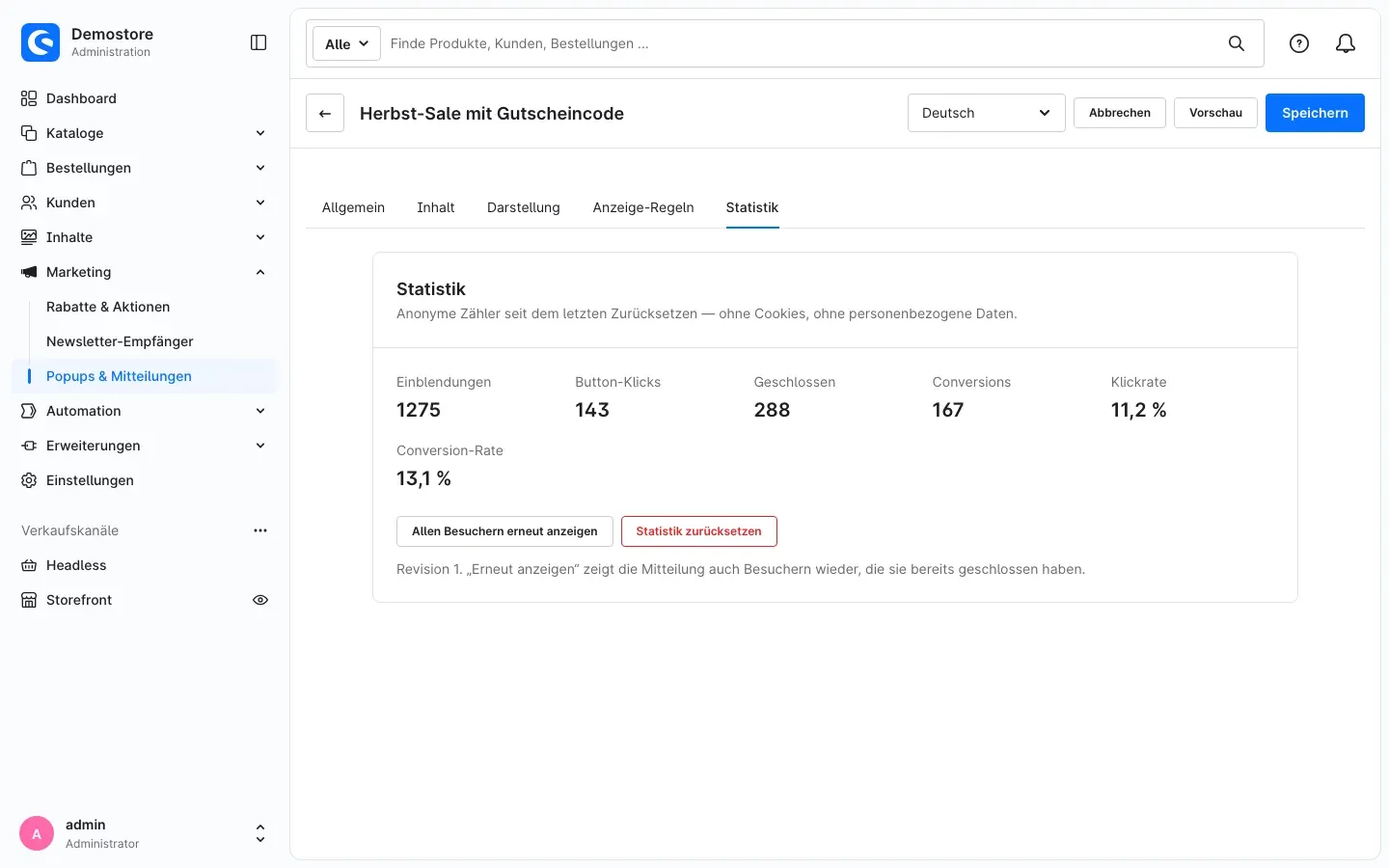 Abb. 16: Reiter „Statistik“ mit Zählern und Raten
- Einblendungen: wie oft die Mitteilung erschienen ist.
- Button-Klicks: wie oft auf den Haupt-Button geklickt wurde.
- Geschlossen: wie oft sie geschlossen wurde.
- Conversions: Newsletter-Anmeldungen und kopierte Gutscheincodes.
- Klickrate und Conversion-Rate: Klicks bzw. Conversions im Verhältnis zu den Einblendungen.
Die Zähler laufen seit dem letzten Zurücksetzen und enthalten keine Cookies und keine personenbezogenen Daten.
Allen Besuchern erneut anzeigen
Mit Allen Besuchern erneut anzeigen erscheint die Mitteilung wieder für alle Besucher — auch für die, die sie bereits geschlossen haben. Die angezeigte Revision erhöht sich dabei jedes Mal um eins.
Wozu das gut ist: Du hast eine Aktion inhaltlich stark geändert und möchtest, dass alle sie noch einmal sehen.
Statistik zurücksetzen
Statistik zurücksetzen setzt alle Zähler dieser Mitteilung auf null. Die Administration fragt vorher noch einmal nach — das lässt sich nicht rückgängig machen.
Wichtig: Beide Aktionen sind gesperrt, solange du ungespeicherte Änderungen an der Mitteilung hast. Speichere zuerst; die Administration weist dich darauf hin.
Gut zu wissen: Die Statistik ist ein einfacher, anonymer Zähler. Sie zählt Ereignisse, keine Personen, und begrenzt nicht, wie oft gezählt wird. Die Zahlen sind deshalb Richtwerte, mit denen du deine Mitteilungen untereinander vergleichst — eine Webanalyse ersetzen sie nicht.
Datenschutz und Cookies
- Das Plugin sendet keine Daten an externe Server und lädt keine fremden Skripte.
- Die Statistik speichert nur Zähler je Mitteilung — ohne IP-Adresse, ohne Cookie und ohne Besucherkennung. Du kannst sie je Verkaufskanal abschalten (Kapitel 4).
- Welche Mitteilung ein Besucher schon gesehen oder geschlossen hat, merkt sich sein Browser. Ab Shopware 6.7.3 erscheint dafür in den Cookie-Einstellungen deines Shops unter Technisch erforderlich der Eintrag Popups & Mitteilungen.
- Die Newsletter-Anmeldung nutzt die Anmeldung deines Shops mit Double-Opt-in und Datenschutzhinweis. Die Empfänger findest du wie gewohnt unter Marketing → Newsletter-Empfänger.
Die rechtliche Bewertung für deinen Shop liegt bei dir. Bitte stimme die Nutzung im Zweifel mit einem Rechtsbeistand ab.
Fehlerbehebung
Der Eintrag „Popups & Mitteilungen“ fehlt im Menü
Woran es liegt: Das Plugin ist noch nicht aktiviert, oder deiner Benutzerrolle fehlt die Berechtigung.
So behebst du es:
- Öffne Erweiterungen → Meine Erweiterungen und prüfe, ob das Plugin installiert und aktiv ist.
- Bitte einen Administrator, deiner Rolle unter Einstellungen → System → Benutzer & Rechte die Rechte für Popups & Mitteilungen zu geben (Kapitel 15).
Eine Mitteilung erscheint nicht im Shop
So gehst du vor:
- Öffne die Vorschau (Kapitel 8). Erscheint die Mitteilung dort, ist sie richtig gestaltet — dann liegt es an den Anzeige-Regeln.
- Prüfe in der Übersicht den Status: Nur Aktiv erscheint. Geplant erscheint erst noch, Abgelaufen nicht mehr.
- Prüfe in der Plugin-Konfiguration, ob Plugin für diesen Verkaufskanal aktivieren für deinen Verkaufskanal eingeschaltet ist.
- Prüfe im Reiter Anzeige-Regeln Seiten, Kategorien, Adressen, Geräte, Besucher, Regel, Wochentage und Uhrzeiten. Schon eine einzige Einschränkung kann die Mitteilung auf deiner Testseite ausblenden.
- Hast du die Mitteilung schon gesehen oder geschlossen, merkt sich das dein Browser. Öffne den Shop in einem privaten Browserfenster, oder nutze im Reiter Statistik die Schaltfläche Allen Besuchern erneut anzeigen.
- Beim Auslöser Beim Verlassen der Seite (Exit-Intent) erscheint die Mitteilung erst, wenn du die Maus oben aus dem Fenster bewegst — und nicht in den ersten Sekunden nach dem Laden der Seite.
Eine geplante Mitteilung erscheint einige Minuten zu spät
Woran es liegt: Das Plugin prüft alle 5 Minuten, ob eine Mitteilung startet oder endet. Dafür müssen die geplanten Aufgaben deines Shops laufen.
So behebst du es: In der Regel genügt es, ein paar Minuten zu warten. Startet die Mitteilung gar nicht, bitte deinen Administrator zu prüfen, ob die geplanten Aufgaben deines Shops laufen.
Die Mitteilung sieht anders aus als erwartet
So behebst du es: Lass im Reiter Darstellung die Felder leer, die zu deinem Theme passen sollen — dann übernimmt die Mitteilung die Farben und Schriften des Themes. Prüfe jede Änderung in der Vorschau.
Mein Vorschau-Link funktioniert nicht mehr
Woran es liegt: Vorschau-Links sind 30 Minuten gültig.
So behebst du es: Öffne in der Administration die Mitteilung und erzeuge über Vorschau einen neuen Link.
FAQ
F: Wie viele Mitteilungen kann ich anlegen?
A: Beliebig viele. Auf einer Seite berücksichtigt das Plugin bis zu 100 gleichzeitig aktive Mitteilungen, die mit der höchsten Priorität zuerst.
F: Funktioniert das Plugin mit meinem Theme?
A: Ja. Ohne eigene Farben übernimmt jede Mitteilung die Farben und Schriften deines Themes. Themes, die stark in den Seitenaufbau eingreifen, prüfst du am besten vorab über die Vorschau.
F: Macht das Plugin meinen Shop langsamer?
A: Nein. Die Mitteilungen kommen direkt mit der Seite, ohne zusätzliche Anfrage an den Server, und der Zwischenspeicher deines Shops bleibt aktiv. Bilder lädt der Browser erst, wenn eine Mitteilung erscheint.
F: Kann ich das Plugin nur in einem Verkaufskanal nutzen?
A: Ja. Schalte Plugin für diesen Verkaufskanal aktivieren nur in den gewünschten Verkaufskanälen ein. Zusätzlich ordnest du jede Mitteilung im Reiter Allgemein einzelnen Verkaufskanälen zu.
F: Sehen Besucher ohne JavaScript die Mitteilungen?
A: Nein. Wochentag, Uhrzeit, Gerät, Auslöser und Häufigkeit prüft der Browser des Besuchers. Ist JavaScript abgeschaltet, erscheint keine Mitteilung.
F: Erkennt der Exit-Intent jeden Besucher, der die Seite verlässt?
A: Nicht jeden. Am Computer erkennt das Plugin die Maus, die das Fenster nach oben verlässt. Auf Smartphone und Tablet gibt es keine Maus — dort gilt zügiges Zurückscrollen als Signal, und das trifft nicht jeden Abgang.
F: Verschickt das Plugin Newsletter?
A: Nein. Die Anmeldung im Popup nutzt die Newsletter-Anmeldung deines Shops; die Empfänger landen in Shopware. Den Versand übernimmt weiterhin Shopware oder dein Newsletter-System.
F: Kann ich Mitteilungen aus einem anderen Popup-Plugin übernehmen?
A: Nein, einen Import gibt es nicht. Mit Duplizieren legst du ähnliche Mitteilungen aber schnell neu an.
F: Was passiert bei der Deinstallation mit meinen Mitteilungen?
A: Behältst du bei der Deinstallation die Daten, bleibt alles erhalten. Entfernst du sie, löscht das Plugin alle Mitteilungen und die Statistik. Hochgeladene Bilder bleiben in der Medienverwaltung.
Für Administratoren / Technische Details
Dieser Abschnitt richtet sich an technische Administratoren. Für die normale Nutzung brauchst du ihn nicht.
Systemanforderungen
- Shopware: 6.7
- PHP: 8.2 oder neuer
- Die geplanten Aufgaben (Scheduled Tasks) des Shops müssen laufen, damit Mitteilungen mit Zeitraum pünktlich starten und enden.
Berechtigungen
Unter Einstellungen → System → Benutzer & Rechte gibt es für Rollen im Bereich Marketing den Eintrag Popups & Mitteilungen mit den Stufen Anzeigen, Bearbeiten, Erstellen und Löschen.
Daten und Zwischenspeicher
- Das Plugin legt eigene Tabellen für Mitteilungen, Übersetzungen, Zuordnungen zu Verkaufskanälen und Kategorien sowie die Statistik an, dazu einen eigenen Medienordner. Die Originaltabellen von Shopware bleiben unverändert.
- Die Mitteilungen werden serverseitig mit der Seite ausgegeben; der HTTP-Cache bleibt aktiv. Jede Änderung leert den betroffenen Zwischenspeicher sofort, eine geplante Aufgabe prüft alle 5 Minuten, ob eine Mitteilung startet oder endet.
Headless-Shops
Für Shops mit eigenem Frontend stellt das Plugin die passenden Mitteilungen einer Seite und das Zählen der Statistik über die Store API bereit. Die Darstellung baut dein Frontend selbst.
Installation über die Kommandozeile
php bin/console plugin:refresh
php bin/console plugin:install SwpNotificationsSix --activate
php bin/console cache:clear
Diese Anleitung wurde für Popups & Mitteilungen Version 6.7.0 erstellt.
Weitere Handbücher
Admin Passwort Erinnerung
Admin Passwort Erinnerung: Deine Backend-Benutzer erneuern ihre Passwörter rechtzeitig, mit Hinweis nach dem Login und täglicher E-Mail. Premium sperrt abgelaufene Zugänge.
Handbuch öffnen Shopware 6Adressprüfung: Hausnummer-Check & Korrekturvorschläge
Adressprüfung bei der Eingabe: Das Plugin erkennt fehlende Hausnummern, schlägt auf Wunsch über Google Korrekturen vor und sorgt für weniger Pakete, die unzustellbar zurückkommen.
Handbuch öffnen Shopware 6Adventskalender | Türchen mit Produkten, Gutscheinen und Aktionen
Adventskalender für deine Erlebniswelten: Die Türchen öffnen pünktlich ohne Cache leeren, verraten vorab nichts im Quelltext und zeigen Gutscheine, Produkte oder eigene Inhalte.
Handbuch öffnenWer betreut deinen Shop, wenn es ernst wird?
Wir pflegen Shopware-Shops seit über 20 Jahren, inklusive Updates, Hotfixes und der Plugins, die du hier gerade einrichtest.