
Preisanzeige in Fremdwährung App
Zeigt jeden Storefront-Preis zusätzlich in einer Wunschwährung an: Listing, Suchvorschlag, Produktseite, Warenkorb, Off-Canvas und Checkout, umgerechnet zum Kanalkurs.
Auf dieser Seite
- Einleitung
- Was du mit dieser App erreichst
- Für wen ist diese App?
- Installation
- Erste Schritte
- Einstellungen
- App für diesen Verkaufskanal aktivieren
- Anzeige der Preise
- Fremdwährung
- Dokumentation (Deutsch) und Dokumentation (Englisch)
- So nutzt du die Funktionen
- So zeigst du den Fremdwährungspreis im Listing und in der Suche
- So sieht der Fremdwährungspreis auf der Produktseite aus
- So begleitet der Fremdwährungspreis den Warenkorb
- So sieht dein Kunde den Betrag beim Bestellabschluss
- So legst du den Umrechnungskurs fest
- So zeigst du ausschließlich den Fremdwährungspreis
- So schaltest du die App in einzelnen Verkaufskanälen ab
- Fehlerbehebung
- Im Shop erscheint kein zweiter Preis
- Der zweite Preis ist genauso hoch wie der normale Preis
- Die gewünschte Währung steht nicht zur Auswahl
- Änderungen aus der Konfiguration erscheinen nicht im Shop
- Die Einstellung wirkt im falschen Shop
- FAQ
- Für Administratoren / Technische Details
- Systemanforderungen
- Art der Erweiterung
- Daten und Datenschutz
- Umrechnung und Verhalten bei fehlender Konfiguration
- Leistung
- Sprachen
Einleitung
Die Preisanzeige in Fremdwährung App stellt jedem Preis in deinem Shop einen zweiten Betrag in einer Währung deiner Wahl zur Seite. Dein Kunde aus der Schweiz, aus Großbritannien oder aus den USA sieht sofort, was ein Artikel in der Währung kostet, die er im Kopf hat — ohne die Storefront umzuschalten und ohne Taschenrechner.
Was du mit dieser App erreichst
- Deine Kunden sehen neben dem Shop-Preis einen zweiten Preis in deiner Wunschwährung — vom Produktlisting bis zur letzten Seite der Kasse.
- Du bestimmst den Umrechnungskurs selbst: Die App rechnet mit dem Umrechnungsfaktor, den du in Shopware ohnehin an der jeweiligen Währung pflegst. Es kommt kein externer Kursdienst und kein Zusatzabo hinzu.
- Du entscheidest, ob beide Preise nebeneinander stehen oder ob nur der Fremdwährungspreis erscheint.
- Du schaltest die Anzeige je Verkaufskanal ein oder aus — dein B2B-Kanal kann den Dollar-Preis zeigen, während dein B2C-Kanal beim Euro bleibt.
- Deine Bestellungen bleiben unberührt: Der zweite Betrag ist reine Anzeige. Abgerechnet und dokumentiert wird weiterhin in der Währung, die im Verkaufskanal aktiv ist.
Für wen ist diese App?
Für alle, die regelmäßig an Kunden im Ausland verkaufen: grenznahe Shops, Tourismus- und Reiseangebote, B2B-Händler mit einer internen Leitwährung. Du brauchst keine Entwicklerkenntnisse — zwei Einstellungen genügen, und die App fügt sich ohne Umbau in dein bestehendes Theme ein.
Installation
Nach dem Kauf steht dir die App direkt in deiner Administration zur Verfügung — du musst nichts herunterladen.
- Melde dich in deiner Shopware-Administration an.
- Öffne Erweiterungen → Meine Erweiterungen.
- Suche in der Liste den Eintrag Preisanzeige in Fremdwährung App und klicke daneben auf Installieren.
- Schalte die App anschließend über den Schalter links neben dem Eintrag ein. Ist der Schalter blau, ist die App aktiv.
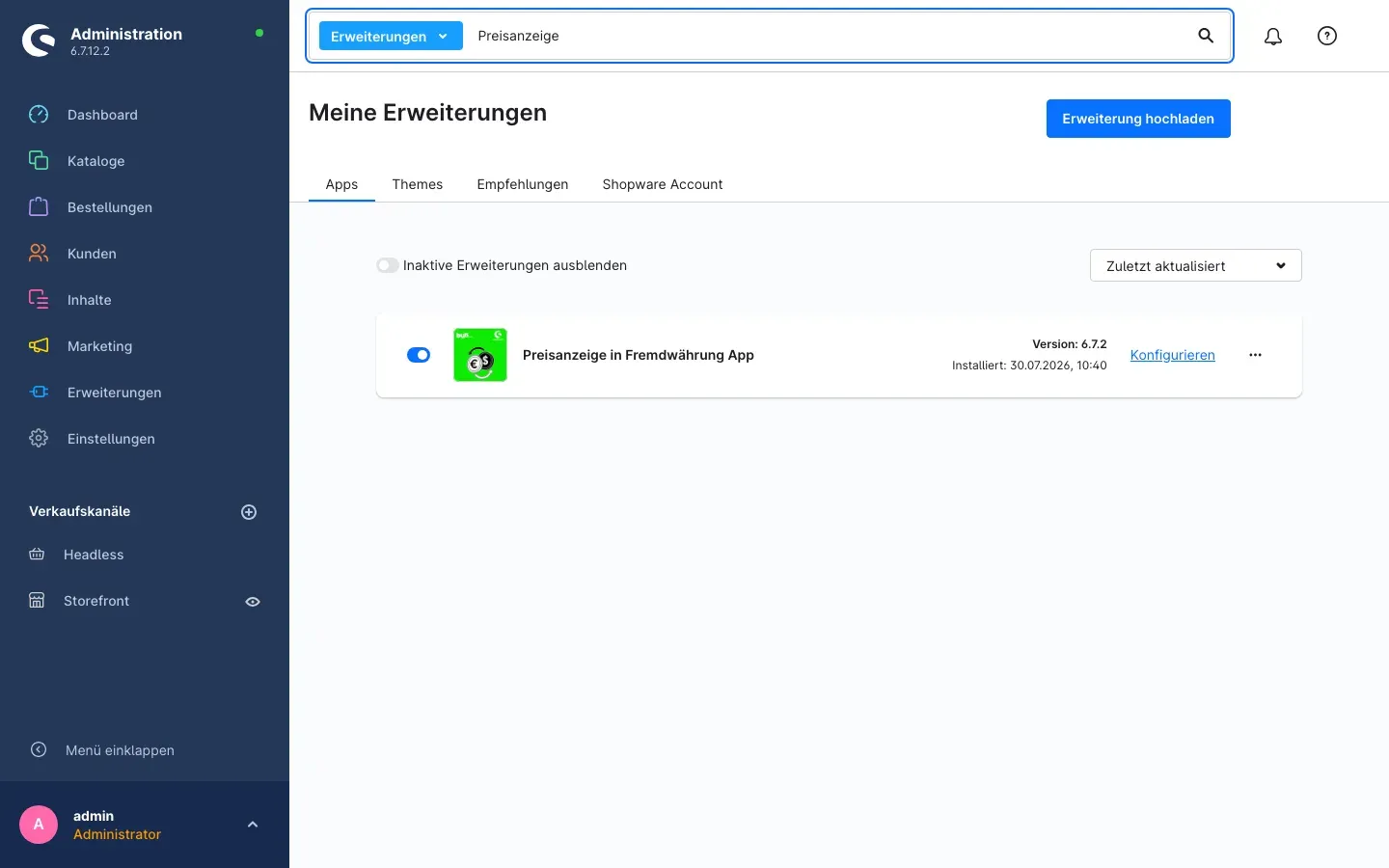 Abb. 1: Die App ist installiert und aktiviert. Rechts siehst du die Version und den Link Konfigurieren.
Sobald die App aktiv ist, erscheint rechts im Eintrag der Link Konfigurieren. Darüber gelangst du direkt zu den Einstellungen — genau dort geht es im nächsten Kapitel weiter.
Taucht Preisanzeige in Fremdwährung App nicht in der Liste auf, ist dein Shopware-Konto noch nicht mit dem Shop verbunden. Die Verbindung stellst du unter Erweiterungen → Meine Erweiterungen im Reiter Shopware Account her; danach erscheint die App automatisch in der Liste.
Erste Schritte
Nach der Installation sind drei Handgriffe nötig, bis der zweite Preis in deinem Shop steht.
-
Einstellungen öffnen: Klicke unter Erweiterungen → Meine Erweiterungen beim Eintrag der App auf Konfigurieren.
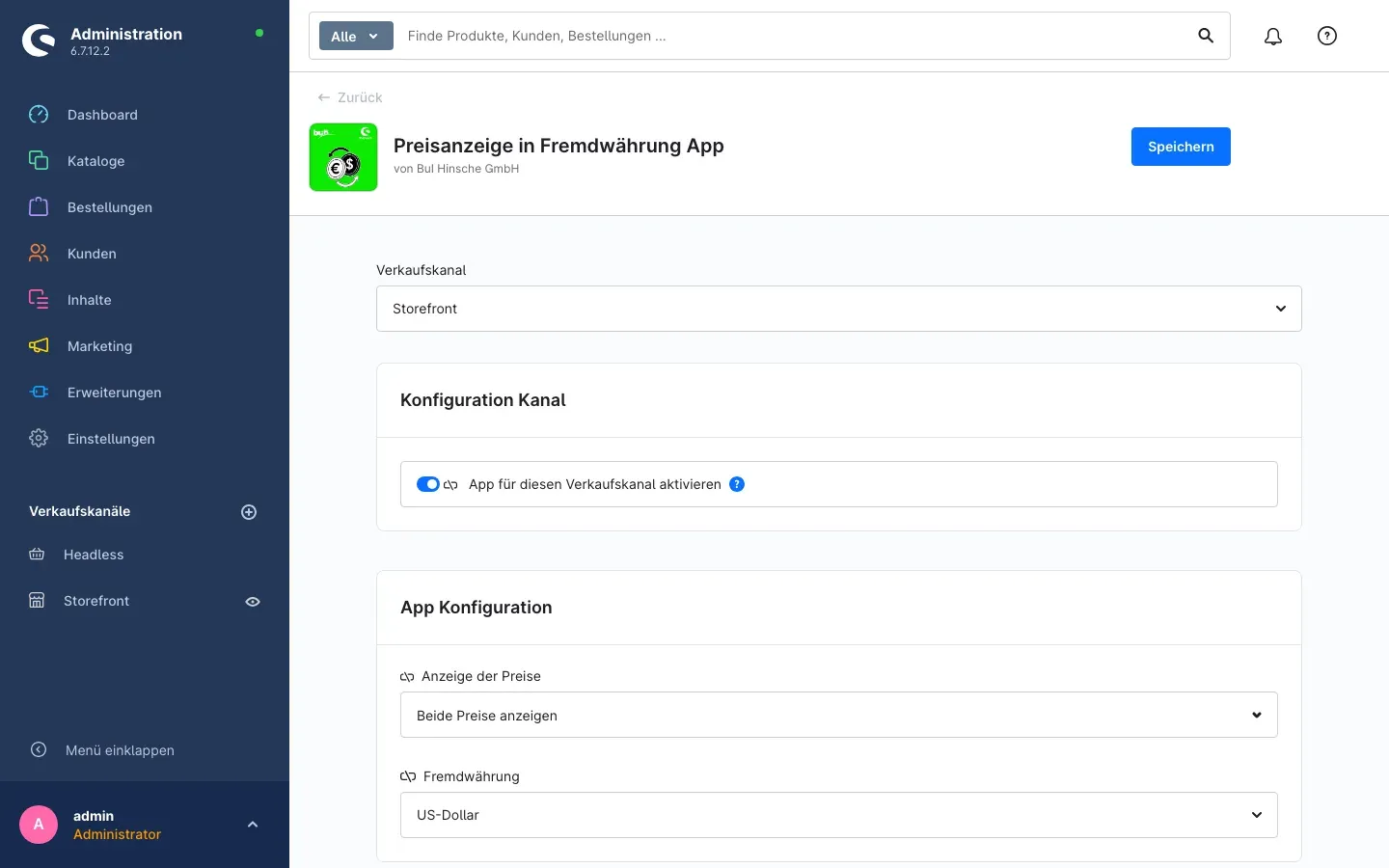 Abb. 2: Die Konfigurationsseite. Ganz oben wählst du den Verkaufskanal, darunter folgen die beiden Karten Konfiguration Kanal und App Konfiguration.
 -
Verkaufskanal wählen: Oben auf der Seite steht die Auswahl Verkaufskanal. Wähle hier den Shop aus, für den du die Anzeige einrichten möchtest — zum Beispiel Storefront. Alle Einstellungen darunter gelten genau für diesen Kanal.
-
Wunschwährung festlegen: Öffne in der Karte App Konfiguration die Auswahl Fremdwährung und wähle die Währung aus, die dein Kunde zusätzlich sehen soll. Klicke danach oben rechts auf Speichern.
Ergebnis prüfen: Rufe deinen Shop auf und öffne eine beliebige Produktseite. Unter dem gewohnten Preis steht jetzt derselbe Betrag in deiner Wunschwährung. Siehst du keine Änderung, leere den Cache (Einstellungen → System → Caches & Indizes) und lade die Seite neu.
Wichtig: Die App rechnet nur mit Währungen, die in deinem Shop bereits angelegt sind. Die Auswahl Fremdwährung zeigt genau die Währungen, die du unter Einstellungen → Shop → Währungen pflegst.
Einstellungen
Alle Einstellungen findest du auf der Konfigurationsseite der App: Erweiterungen → Meine Erweiterungen → Konfigurieren. Ganz oben steht die Auswahl Verkaufskanal — was du darunter einstellst, gilt immer für den dort gewählten Kanal. Betreibst du mehrere Verkaufskanäle, richtest du jeden einzeln ein.
App für diesen Verkaufskanal aktivieren
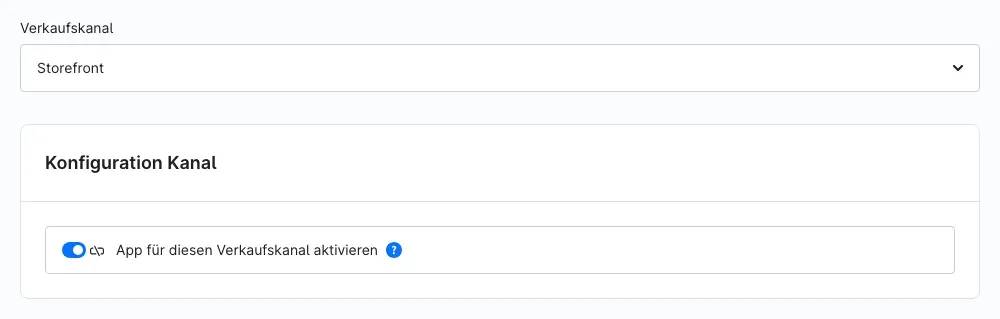 Abb. 3: Die Karte Konfiguration Kanal mit dem Schalter für den gewählten Verkaufskanal.
Der Schalter App für diesen Verkaufskanal aktivieren in der Karte Konfiguration Kanal entscheidet, ob im gewählten Verkaufskanal überhaupt ein zweiter Preis erscheint. Standardmäßig ist er eingeschaltet. Schaltest du ihn aus, zeigt dieser Kanal ausschließlich die Shop-Währung — genau so, als wäre die App nicht vorhanden.
Wozu das gut ist: Du kannst die Anzeige gezielt dort einsetzen, wo internationale Kunden einkaufen, und sie in deinem Inlandskanal weglassen — ohne die App zu deinstallieren.
Anzeige der Preise
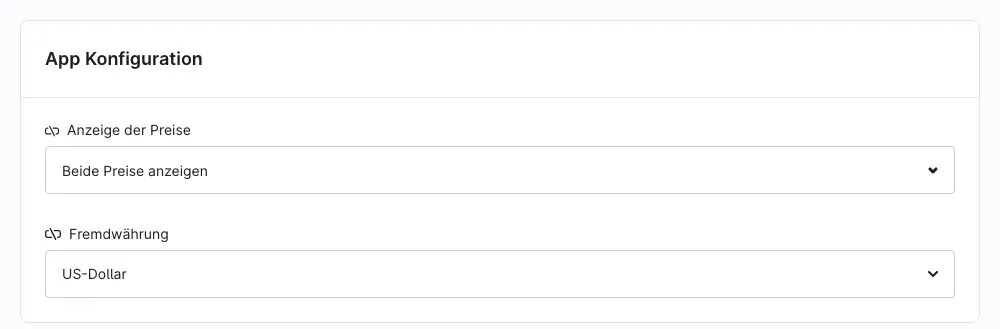 Abb. 4: Die Karte App Konfiguration mit der Auswahl Anzeige der Preise und der Auswahl Fremdwährung.
Mit der Auswahl Anzeige der Preise legst du fest, wie viele Beträge dein Kunde sieht. Du hast zwei Möglichkeiten:
- Beide Preise anzeigen — der gewohnte Shop-Preis und der umgerechnete Betrag stehen nebeneinander beziehungsweise untereinander. Das ist die Voreinstellung und die Variante, die deine Kunden am besten einordnen können.
- Nur den Fremdwährungspreis anzeigen — dein Shop zeigt ausschließlich den umgerechneten Betrag. Der Preis in der Shop-Währung entfällt in der Anzeige.
Wozu das gut ist: Sprichst du mit einem Verkaufskanal fast ausschließlich eine ausländische Zielgruppe an, wirkt die Anzeige mit nur einem Betrag ruhiger. In allen anderen Fällen ist Beide Preise anzeigen die sichere Wahl, weil dein Kunde den Bezug zur berechneten Währung behält.
Fremdwährung
Über die Auswahl Fremdwährung bestimmst du, in welcher Währung der zweite Betrag erscheint. Angeboten werden alle Währungen, die in deinem Shop unter Einstellungen → Shop → Währungen angelegt sind. Fehlt deine Wunschwährung in der Liste, legst du sie zuerst dort an.
Wozu das gut ist: Du bedienst mit einer einzigen Auswahl genau die Zielgruppe, die dir am wichtigsten ist — Schweizer Franken für den Nachbarmarkt, US-Dollar für Übersee.
Wichtig: Solange hier keine Währung gewählt ist, zeigt dein Shop ganz normal nur den Preis in der Shop-Währung an. Es entsteht dadurch kein Fehler und keine leere Zeile — es fehlt schlicht der zweite Betrag.
Dokumentation (Deutsch) und Dokumentation (Englisch)
Ganz unten auf der Konfigurationsseite steht die Karte Dokumentation mit zwei Feldern: Dokumentation (Deutsch) und Dokumentation (Englisch). Sie enthalten die Adressen dieser Bedienungsanleitung im Internet. Die Felder lassen sich bewusst nicht bearbeiten — du kopierst den Link über das Symbol am Feldende heraus und rufst ihn in deinem Browser auf.
Wozu das gut ist: Du findest die aktuelle Anleitung direkt aus deiner Administration heraus, ohne suchen zu müssen.
So nutzt du die Funktionen
So zeigst du den Fremdwährungspreis im Listing und in der Suche
Was dir das bringt: Schon beim Stöbern sieht dein Kunde, in welchem Preisbereich er sich bewegt — er muss keine Produktseite öffnen, um umzurechnen.
Sobald eine Fremdwährung gewählt und gespeichert ist, ergänzt die App den zweiten Betrag automatisch in jeder Produktkachel. Du musst dafür nichts weiter einstellen.
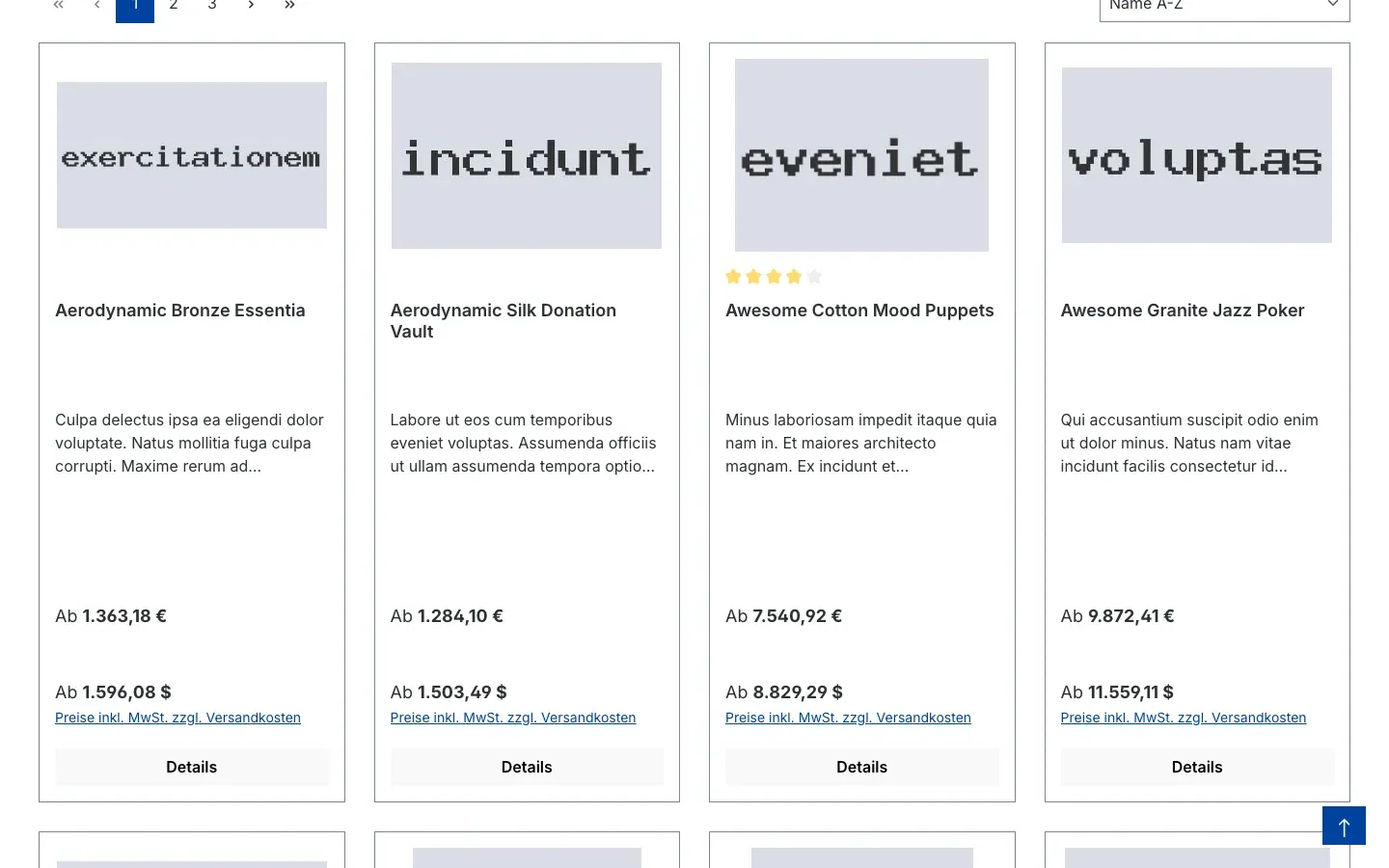 Abb. 5: Jede Produktkachel zeigt den Preis in der Shop-Währung und darunter in der Fremdwährung.
Auch die Vorschläge, die während der Eingabe im Suchfeld erscheinen, bekommen den zweiten Betrag.
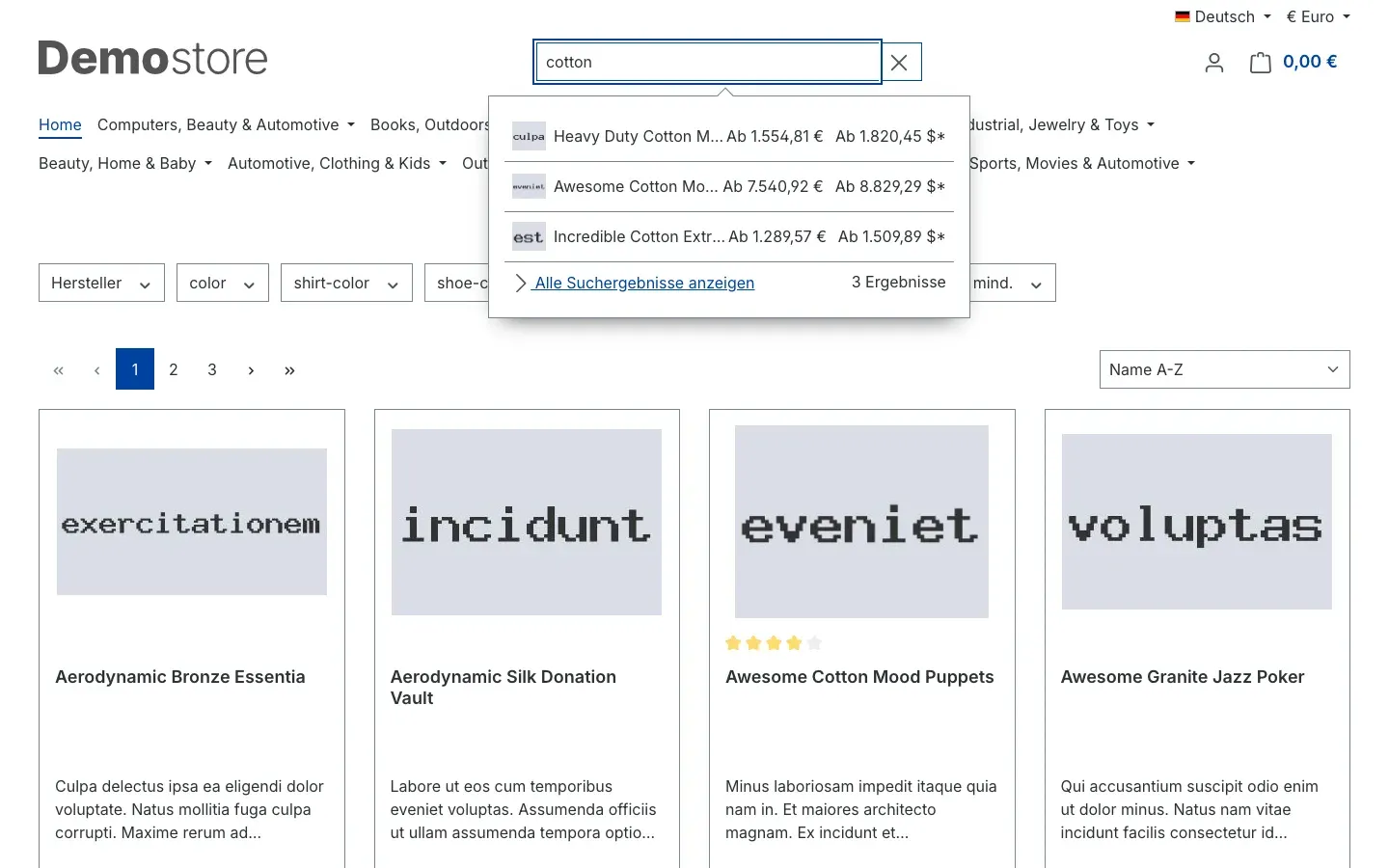 Abb. 6: Die Trefferliste unter dem Suchfeld zeigt beide Beträge.
Tipp: Prüfe nach der Einrichtung eine Kategorieseite mit Artikeln in unterschiedlichen Preisstufen. So siehst du auf einen Blick, ob der Kurs realistisch gesetzt ist.
So sieht der Fremdwährungspreis auf der Produktseite aus
Was dir das bringt: Auf der Seite, auf der die Kaufentscheidung fällt, steht der vertraute Betrag direkt neben dem Shop-Preis — auch bei Grundpreisen, Streichpreisen und Staffelpreisen.
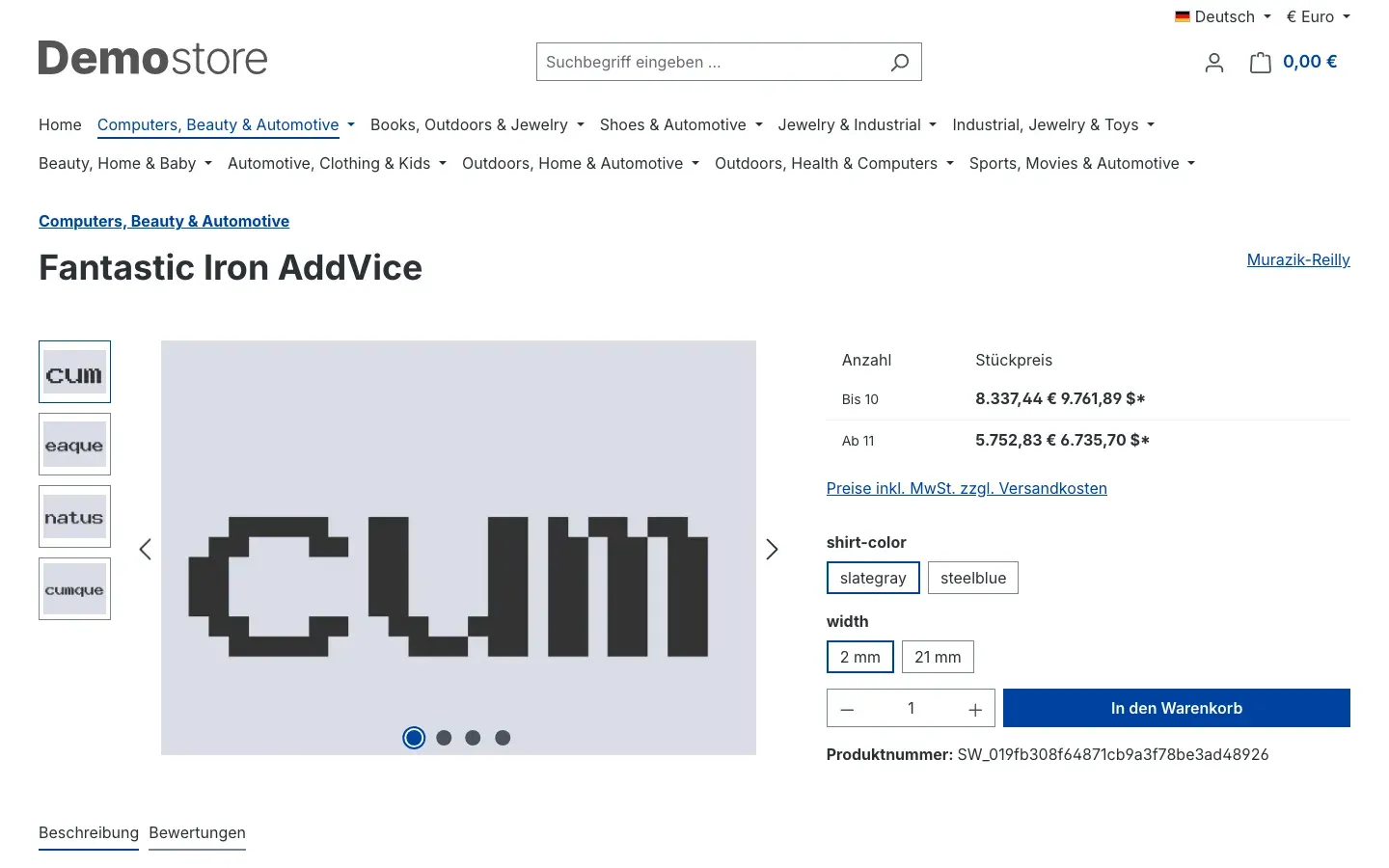 Abb. 7: Die Produktseite zeigt den Preis in beiden Währungen.
Die App bleibt dabei nicht beim Hauptpreis stehen. Umgerechnet werden auch:
- der Grundpreis je Maßeinheit, etwa „pro 100 ml”,
- ein Streichpreis samt Rabatthinweis, wenn der Artikel reduziert ist,
- jede Stufe einer Staffelpreistabelle.
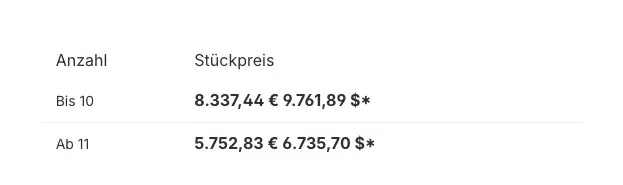 Abb. 8: Auch jede Mengenstufe bekommt ihren eigenen Fremdwährungsbetrag.
Tipp: Gerade Staffelpreise sind der Punkt, an dem Kunden sonst zum Taschenrechner greifen. Kontrolliere die Tabelle bei einem deiner meistverkauften Artikel nach der Einrichtung einmal von Hand.
So begleitet der Fremdwährungspreis den Warenkorb
Was dir das bringt: Dein Kunde verliert den zweiten Betrag nicht aus den Augen, sobald er etwas in den Warenkorb legt — weder in der Übersicht noch in der seitlichen Einblendung noch oben im Kopfbereich.
Auf der Warenkorbseite erscheint neben der gewohnten Zusammenfassung ein zweiter Block mit der Überschrift Zusammenfassung (Fremdwährung). Er wiederholt Zwischensumme, Versandkosten, Gesamtsumme, Nettosumme und Steueranteil in der gewählten Währung. Zusätzlich zeigt jede Warenkorbzeile Stückpreis und Summe in beiden Währungen.
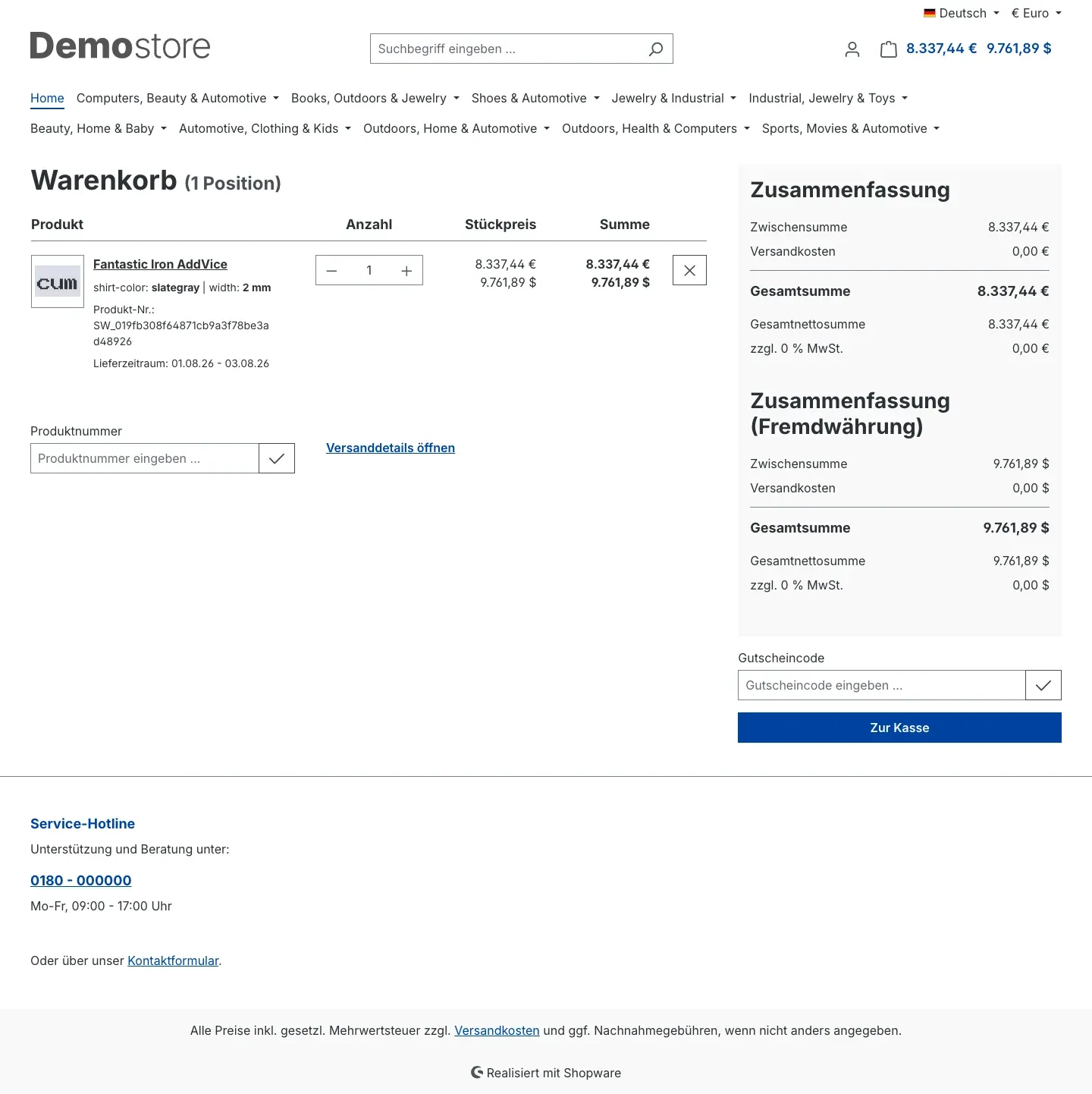 Abb. 9: Rechts steht unter der normalen Zusammenfassung der Block Zusammenfassung (Fremdwährung).
Legt dein Kunde einen Artikel in den Warenkorb, klappt Shopware den Warenkorb seitlich auf. Dort findest du die Schaltfläche In Fremdwährung anzeigen: Ein Klick darauf klappt die Übersicht in der Fremdwährung auf.
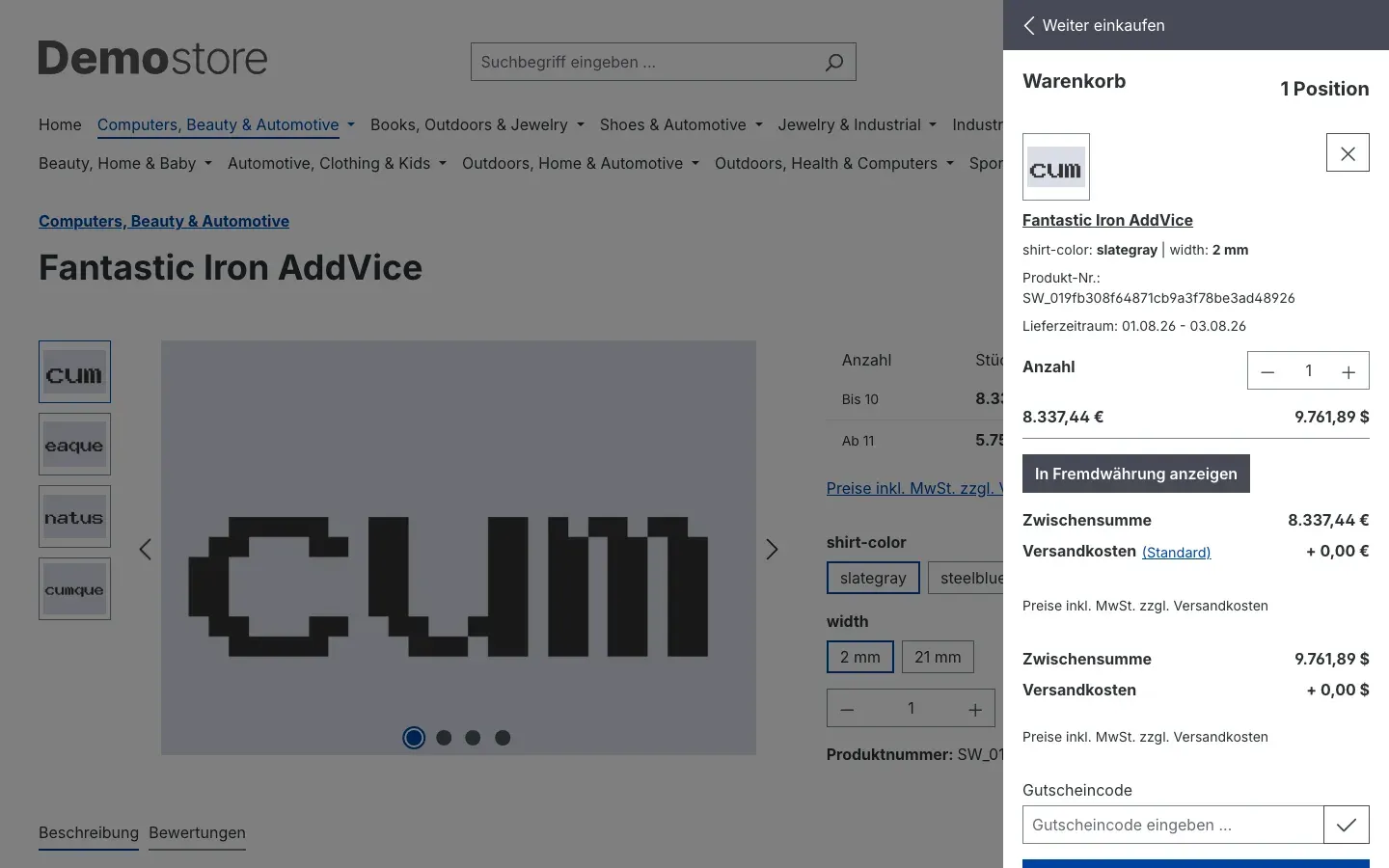 Abb. 10: Die Schaltfläche In Fremdwährung anzeigen öffnet die zweite Übersicht.
Auch die Summe neben dem Warenkorbsymbol im Kopfbereich deines Shops zeigt beide Beträge.
 Abb. 11: Oben rechts stehen beide Summen nebeneinander.
So sieht dein Kunde den Betrag beim Bestellabschluss
Was dir das bringt: Der Betrag, mit dem dein Kunde gerechnet hat, verschwindet nicht ausgerechnet auf dem letzten Schritt vor dem Kauf. Das nimmt Unsicherheit aus der Kasse.
Der Block Zusammenfassung (Fremdwährung) begleitet den gesamten Bestellvorgang: die Registrierungs- beziehungsweise Anmeldeseite, die Seite Bestellung abschließen und die Bestätigungsseite nach dem Kauf.
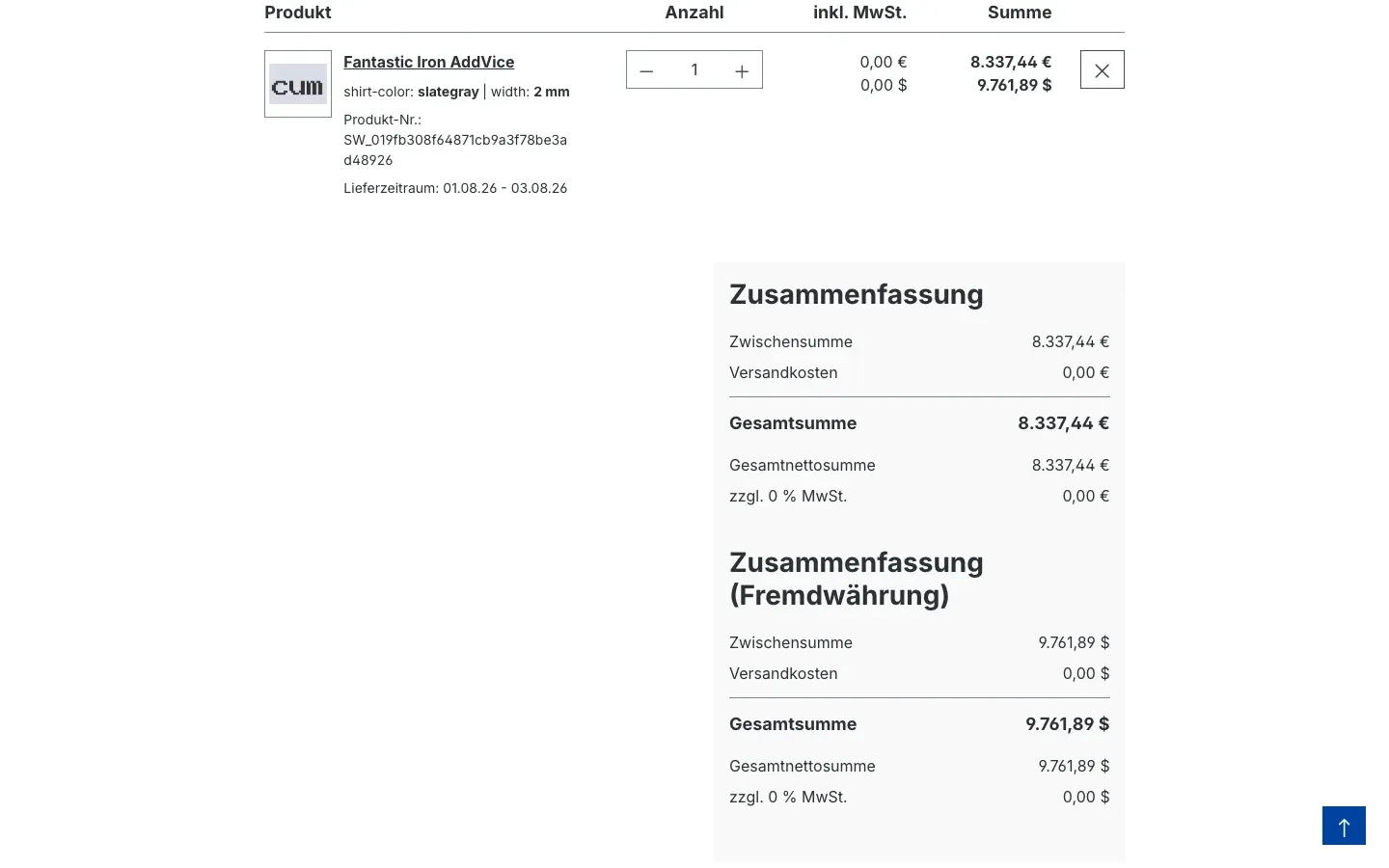 Abb. 12: Auf der Seite zum Bestellabschluss stehen beide Zusammenfassungen untereinander.
Wichtig: Der Fremdwährungsbetrag ist ausschließlich eine Anzeige für deinen Kunden. Bezahlt, berechnet und in der Bestellung dokumentiert wird weiterhin die Währung, die im Verkaufskanal aktiv ist. An deiner Buchhaltung und an deinem Zahlungsanbieter ändert sich dadurch nichts.
So legst du den Umrechnungskurs fest
Was dir das bringt: Du behältst die volle Kontrolle über den Kurs. Die App bringt keinen eigenen Kursdienst mit und ändert nie von sich aus einen Betrag — sie rechnet mit dem Wert, den du in Shopware hinterlegst.
Schritt für Schritt
- Gehe zu Einstellungen → Shop → Währungen.
- Klicke auf die Währung, die du als Fremdwährung ausgewählt hast — im Beispiel US-Dollar.
- Trage im Feld Faktor den gewünschten Umrechnungskurs ein.
- Klicke oben rechts auf Speichern.
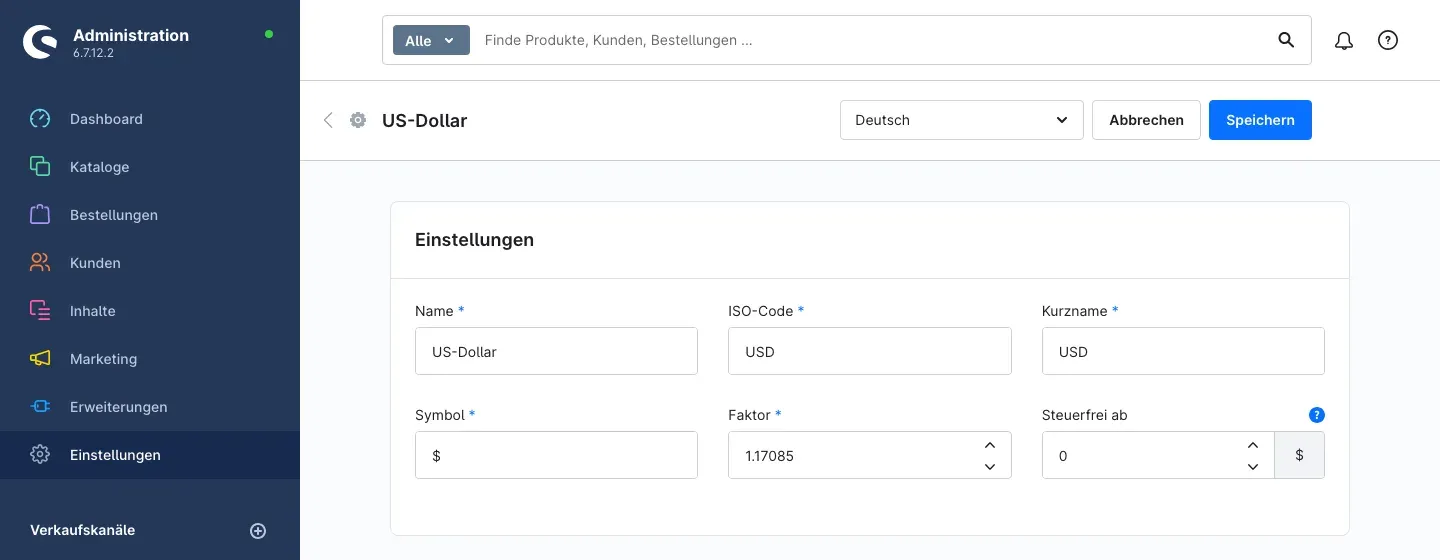 Abb. 13: Der Faktor der Währung bestimmt, mit welchem Kurs die App rechnet.
Der Faktor beschreibt, wie viel eine Einheit deiner Standardwährung in dieser Währung wert ist. Steht bei US-Dollar der Faktor 1,17085, werden aus 8.337,44 € im Shop 9.761,89 $ in der Anzeige.
Tipp: Kurse schwanken. Lege dir eine feste Routine zurecht — zum Beispiel einmal pro Woche oder zum Monatsanfang — und passe den Faktor dort an. Eine Änderung wirkt sofort in allen Ansichten, in denen die App den zweiten Preis anzeigt.
Wichtig: Trage niemals eine
0als Faktor ein. Dein Shop bleibt zwar erreichbar und zeigt dann einfach nur den normalen Preis, aber die Fremdwährungsanzeige entfällt vollständig, bis du einen sinnvollen Wert einträgst.
So zeigst du ausschließlich den Fremdwährungspreis
Was dir das bringt: In einem Verkaufskanal, der praktisch nur eine ausländische Zielgruppe bedient, wirkt eine einzelne Preisangabe aufgeräumter als zwei Beträge übereinander.
Schritt für Schritt
- Öffne Erweiterungen → Meine Erweiterungen und klicke bei der App auf Konfigurieren.
- Wähle oben den gewünschten Verkaufskanal.
- Stelle in der Karte App Konfiguration die Auswahl Anzeige der Preise auf Nur den Fremdwährungspreis anzeigen.
- Klicke auf Speichern.
Ab sofort erscheint in Listing, Suche, Produktseite, Warenkorb und Kasse nur noch der umgerechnete Betrag.
Wichtig: In der Bestellübersicht und den Bestelldetails im Kundenkonto zeigt dein Shop weiterhin den Preis in der Shop-Währung. Diese Seiten geben die abgeschlossene Bestellung wieder, und die wurde in der Shop-Währung abgerechnet. Dein Kunde sieht dort also immer einen Preis — nie eine leere Zeile.
So schaltest du die App in einzelnen Verkaufskanälen ab
Was dir das bringt: Du betreibst mehrere Shops in einer Shopware-Installation und brauchst den zweiten Preis nur in einem davon. Statt die App zu deinstallieren, legst du sie in den übrigen Kanälen einfach still.
Schritt für Schritt
- Öffne Erweiterungen → Meine Erweiterungen und klicke bei der App auf Konfigurieren.
- Wähle oben den Verkaufskanal aus, in dem die Anzeige entfallen soll.
- Schalte in der Karte Konfiguration Kanal den Schalter App für diesen Verkaufskanal aktivieren aus.
- Klicke auf Speichern.
Dieser Kanal zeigt ab sofort ausschließlich die Shop-Währung. Alle anderen Kanäle bleiben unverändert.
Fehlerbehebung
Im Shop erscheint kein zweiter Preis
Woran es liegt: In den meisten Fällen ist entweder keine Fremdwährung ausgewählt oder die App ist für den betroffenen Verkaufskanal abgeschaltet.
So behebst du es:
- Öffne Erweiterungen → Meine Erweiterungen und prüfe, ob der Schalter neben der App eingeschaltet ist.
- Klicke auf Konfigurieren und wähle oben den betroffenen Verkaufskanal.
- Prüfe in der Karte Konfiguration Kanal, ob App für diesen Verkaufskanal aktivieren eingeschaltet ist.
- Prüfe in der Karte App Konfiguration, ob unter Fremdwährung eine Währung ausgewählt ist.
- Speichere und leere anschließend den Cache: Einstellungen → System → Caches & Indizes.
Der zweite Preis ist genauso hoch wie der normale Preis
Woran es liegt: Der Umrechnungsfaktor der gewählten Währung steht auf 1 oder auf einem Wert, der dem Faktor deiner Shop-Währung entspricht. Dann ergibt die Umrechnung rechnerisch denselben Betrag.
So behebst du es: Gehe zu Einstellungen → Shop → Währungen, öffne die betroffene Währung und trage im Feld Faktor den tatsächlichen Kurs ein. Speichere und lade deinen Shop neu.
Die gewünschte Währung steht nicht zur Auswahl
Woran es liegt: Die App bietet ausschließlich Währungen an, die in deinem Shop bereits angelegt sind.
So behebst du es:
- Gehe zu Einstellungen → Shop → Währungen.
- Lege die gewünschte Währung an und trage dabei auch den Faktor ein.
- Kehre zur Konfigurationsseite der App zurück und wähle sie unter Fremdwährung aus.
Änderungen aus der Konfiguration erscheinen nicht im Shop
Woran es liegt: Shopware liefert Seiten aus dem Zwischenspeicher aus. Der zeigt noch den Stand von vor deiner Änderung.
So behebst du es: Öffne Einstellungen → System → Caches & Indizes und leere den Cache. Lade danach die Shopseite im Browser neu (am besten mit gedrückter Umschalttaste, damit auch dein Browser-Cache übergangen wird).
Die Einstellung wirkt im falschen Shop
Woran es liegt: Die Auswahl Verkaufskanal oben auf der Konfigurationsseite stand beim Speichern auf einem anderen Kanal.
So behebst du es: Öffne die Konfigurationsseite erneut, wähle oben den richtigen Verkaufskanal, nimm die Einstellung dort vor und speichere.
FAQ
F: Wird meinen Kunden dadurch tatsächlich in der fremden Währung abgerechnet?
A: Nein. Der zweite Betrag ist eine reine Anzeigehilfe. Bezahlt, berechnet und in der Bestellung festgehalten wird weiterhin die Währung, die im Verkaufskanal aktiv ist.
F: Brauche ich einen Kursdienst oder ein zusätzliches Abonnement?
A: Nein. Die App rechnet mit dem Umrechnungsfaktor, den du in Shopware unter Einstellungen → Shop → Währungen an der jeweiligen Währung pflegst. Es werden keine Kurse aus dem Internet geholt.
F: Aktualisiert sich der Kurs automatisch?
A: Nein, und das ist Absicht. Der Kurs ändert sich ausschließlich, wenn du den Faktor der Währung änderst. So gibt es keine Preisanzeige, die du nicht selbst ausgelöst hast.
F: Kann ich pro Verkaufskanal eine andere Währung anzeigen?
A: Ja. Sowohl der Schalter als auch die Währungsauswahl und die Anzeigeart gelten für den Verkaufskanal, der oben auf der Konfigurationsseite ausgewählt ist. Stelle jeden Kanal nacheinander ein und speichere jeweils.
F: Kann ich mehr als eine Fremdwährung gleichzeitig anzeigen?
A: Nein. Je Verkaufskanal wird genau eine zusätzliche Währung angezeigt.
F: Muss mein Theme angepasst werden?
A: Nein. Die App erweitert die Standardbereiche der Shopware-Storefront und greift auf die Originalanzeige zurück, sobald keine Umrechnung möglich ist.
F: Was passiert, wenn ich die App wieder deinstalliere?
A: Dein Shop zeigt wieder ausschließlich die gewohnten Preise. Es bleiben keine Preisdaten zurück, weil die App keine schreibt — gespeichert wird nur ihre eigene Konfiguration.
F: Sieht mein Kunde den zweiten Betrag auch in der Bestellbestätigung per E-Mail oder auf der Rechnung?
A: Nein. Die Anzeige wirkt in der Storefront — Listing, Suche, Produktseite, Warenkorb, seitlicher Warenkorb, Kopfbereich und Kasse. E-Mails und Dokumente verwenden weiterhin die abgerechnete Währung.
Für Administratoren / Technische Details
Dieser Abschnitt richtet sich an technische Administratoren. Für die tägliche Nutzung brauchst du ihn nicht.
Systemanforderungen
- Shopware: 6.7
- Keine weiteren Erweiterungen erforderlich, keine Abhängigkeit zu anderen Apps oder Themes.
Art der Erweiterung
Es handelt sich um eine App, nicht um ein klassisches Plugin mit eigenem Programmcode. Sie wird über den Plugin-Manager installiert und aktiviert; ein Aufruf auf der Kommandozeile ist für die normale Installation nicht nötig.
Daten und Datenschutz
Die App legt keine eigenen Datenbanktabellen an, erweitert keine bestehenden Tabellen und schreibt keine Zusatzfelder an Produkten oder Bestellungen. Gespeichert wird ausschließlich ihre eigene Konfiguration in der Systemkonfiguration von Shopware.
Es werden keine Daten an externe Server gesendet, keine Cookies gesetzt, keine personenbezogenen Daten verarbeitet und keine Protokolldateien geschrieben. Die angeforderten Berechtigungen sind reine Leserechte auf Währungen, Verkaufskanäle und die Systemkonfiguration.
Umrechnung und Verhalten bei fehlender Konfiguration
Der angezeigte Betrag ergibt sich aus dem Preis, geteilt durch den Umrechnungsfaktor der aktiven Verkaufskanal-Währung und multipliziert mit dem Faktor der ausgewählten Fremdwährung. Beide Beträge werden nach den Formatierungsregeln der jeweiligen Währung ausgegeben.
Ist keine Fremdwährung ausgewählt, ist die App für den Kanal abgeschaltet oder steht ein Umrechnungsfaktor auf 0, gibt die Storefront die unveränderte Standardanzeige aus. In keinem dieser Fälle entsteht eine Fehlerseite.
Leistung
Pro Seitenaufruf kommt eine zusätzliche Datenbankabfrage hinzu, um die konfigurierte Währung zu laden; ab dem zweiten Aufruf greift der Shopware-Cache. In einem Verkaufskanal, in dem die App abgeschaltet ist, entfällt auch diese Abfrage.
Sprachen
Die Texte der App liegen in Deutsch, Englisch und Niederländisch bei — sowohl die Beschriftungen in der Administration als auch die Texte in der Storefront.
Diese Anleitung wurde für die Preisanzeige in Fremdwährung App Version 6.7.0 erstellt.
Weitere Handbücher
Admin Passwort Erinnerung
Admin Passwort Erinnerung: Deine Backend-Benutzer erneuern ihre Passwörter rechtzeitig, mit Hinweis nach dem Login und täglicher E-Mail. Premium sperrt abgelaufene Zugänge.
Handbuch öffnen Shopware 6Altersprüfung
Tabak, Spirituosen, Messer: Wer sein Alter nicht bestätigt, sieht die geschützten Artikel gar nicht erst. Du markierst sie pro Produkt, das Plugin blendet sie aus.
Handbuch öffnen Shopware 6Ansprechpartner
Ansprechpartner im Shop zeigen: Ordne Personen Artikeln, Kategorien, Kunden und Kundengruppen zu, mit Kontaktwegen von Telefon bis WhatsApp und vCard zum Speichern.
Handbuch öffnenWer betreut deinen Shop, wenn es ernst wird?
Wir pflegen Shopware-Shops seit über 20 Jahren, inklusive Updates, Hotfixes und der Plugins, die du hier gerade einrichtest.