
Produktkonfigurator
Konfigurierbare Artikel verkaufen, ohne für jede Kombination eine Variante anzulegen: Kunden wählen Optionen mit Aufpreis am Produkt, der Preis rechnet sich live mit.
Auf dieser Seite
- Einleitung
- Was du mit diesem Plugin erreichst
- Für wen ist dieses Plugin?
- Installation
- Erste Schritte
- Einstellungen öffnen und prüfen
- Auswahlfelder und Auswahlmöglichkeiten anlegen
- Gruppen zu einem Set bündeln
- Ergebnis im Shop prüfen
- Einstellungen
- Konfiguration Kanal
- Anzeige der Konfiguration im Shop
- weitere Einstellungen
- Warenkorb Einstellungen
- So richtest du deinen Konfigurator ein
- So legst du ein Auswahlfeld (Gruppe) an
- So legst du Auswahlmöglichkeiten mit Aufpreis (Optionen) an
- So bündelst du Gruppen zu einem Set
- So weist du eine Konfiguration einem Produkt zu
- So änderst du viele Optionen auf einmal
- So importierst und exportierst du Zuordnungen
- So erleben deine Kunden den Konfigurator
- Auswahl auf der Produktseite
- Übernahme in den Warenkorb
- Konfigurator auf dem Smartphone
- Die Konfiguration in der Bestellung
- Die Konfiguration in Rechnung und Lieferschein
- Fehlerbehebung
- Auf der Produktseite erscheint keine Optionsauswahl
- Eine einzelne Auswahlmöglichkeit fehlt im Shop
- Der Aufpreis taucht in der Preisaufstellung nicht auf
- Der Aufpreis wird zu oft oder zu selten berechnet
- Die alte Auswahl steht nach dem Schließen des Warenkorbs noch da
- In der Produktübersicht fehlt der Hinweis „konfigurierbar”
- Der Bereich Produktkonfigurator fehlt im Menü Kataloge
- Die Versandkosten wirken bei konfigurierten Artikeln zu hoch
- FAQ
- Für Administratoren / Technische Details
- Systemanforderungen
- Installation über die Kommandozeile
- Mitgelieferte Konsolenbefehle
- Berechtigungen für Redakteursrollen
- Import und Export
- Deinstallation
Einleitung
Der Produktkonfigurator hilft dir dabei, individualisierbare Artikel zu verkaufen, ohne für jede mögliche Kombination eine eigene Variante anzulegen.
Deine Kunden wählen die gewünschten Eigenschaften direkt auf der Produktseite aus — zum Beispiel Farbe und Größe eines T-Shirts. Aufpreise werden sofort sichtbar mitgerechnet, und die getroffene Auswahl begleitet die Bestellung bis in Rechnung und Lieferschein.
Was du mit diesem Plugin erreichst
- Du sparst dir die Variantenflut. Statt für jede Kombination aus Farbe und Größe einen eigenen Datensatz zu pflegen, legst du die Auswahlmöglichkeiten einmal an und weist sie beliebig vielen Produkten zu.
- Du verdienst an Zusatzwünschen. Jede Auswahlmöglichkeit kann einen Aufpreis tragen — eine größere Konfektionsgröße, eine besondere Farbe, eine Gravur.
- Deine Kunden sehen sofort, was es kostet. Unter dem Produktbild rechnet der Shop live vor, wie sich der Preis aus dem Artikelpreis und den gewählten Aufpreisen zusammensetzt.
- Du erkennst konfigurierbare Artikel auf einen Blick. In der Produktübersicht deines Shops kannst du solche Artikel mit dem Hinweis konfigurierbar kennzeichnen lassen.
- Deine Auswahl landet in den Belegen. Warenkorb, Bestellung, Rechnung und Lieferschein führen die gewählten Optionen einzeln auf — dein Lager und deine Buchhaltung wissen genau, was zu tun ist.
- Du entscheidest je Verkaufskanal. Betreibst du mehrere Shops, schaltest du den Konfigurator gezielt nur dort ein, wo du ihn brauchst.
Für wen ist dieses Plugin?
Für alle, die Artikel mit Wahlmöglichkeiten anbieten: Textil- und Werbeartikelhändler, Möbel- und Küchenanbieter, Druckereien, Hersteller von Bauteilen nach Maß, Anbieter personalisierter Geschenke. Du brauchst keinerlei technische Vorkenntnisse — alles wird in der Shopware-Administration eingerichtet.
Installation
Nach dem Kauf steht dir das Plugin direkt in deiner Administration zur Verfügung — du musst nichts herunterladen.
- Melde dich in deiner Shopware-Administration an (
DeinShop.de/admin) - Öffne Erweiterungen → Meine Erweiterungen
- Suche den Eintrag Produktkonfigurator und klicke auf Installieren
- Schalte den Schalter links neben dem Eintrag ein — das Plugin ist damit aktiv
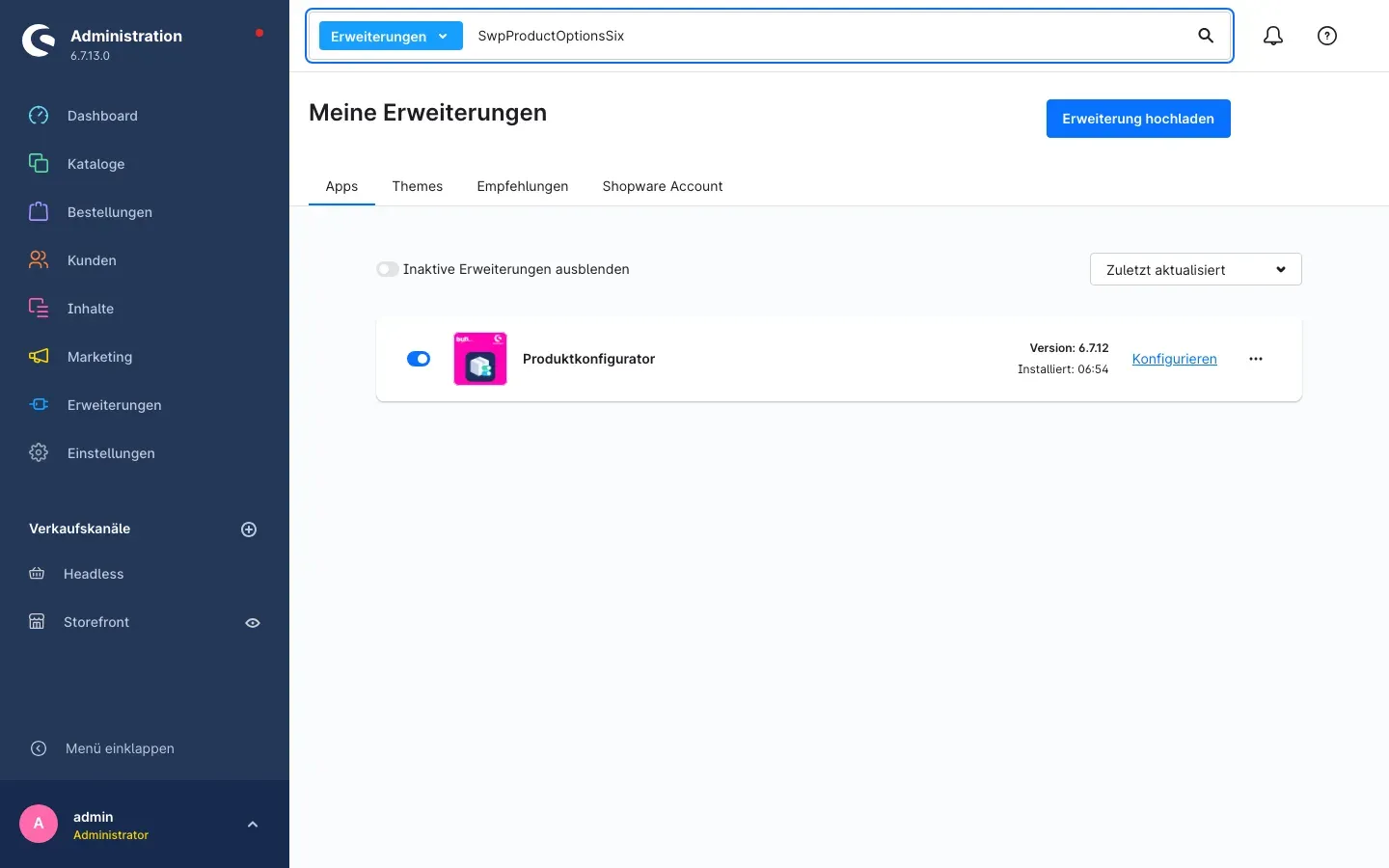 Abb. 1: Der aktivierte Eintrag in Meine Erweiterungen. Rechts findest du die Version und den Link Konfigurieren.
Hinweis: Taucht Produktkonfigurator nicht in der Liste auf, ist dein Shopware-Account noch nicht mit dem Shop verbunden. Das erledigst du unter Erweiterungen → Meine Erweiterungen im Reiter Shopware Account.
Nach der Aktivierung findest du zwei neue Stellen in deiner Administration:
- Im Hauptmenü unter Kataloge → Produktkonfigurator verwaltest du Sets, Gruppen und Optionen.
- An jedem Produkt gibt es den zusätzlichen Reiter Produktkonfigurator.
Erste Schritte
Der schnellste Weg zu einem funktionierenden Konfigurator führt über vier Schritte. Nimm dir dafür rund 15 Minuten Zeit.
Einstellungen öffnen und prüfen
Öffne Erweiterungen → Meine Erweiterungen und klicke rechts neben dem Eintrag Produktkonfigurator auf Konfigurieren.
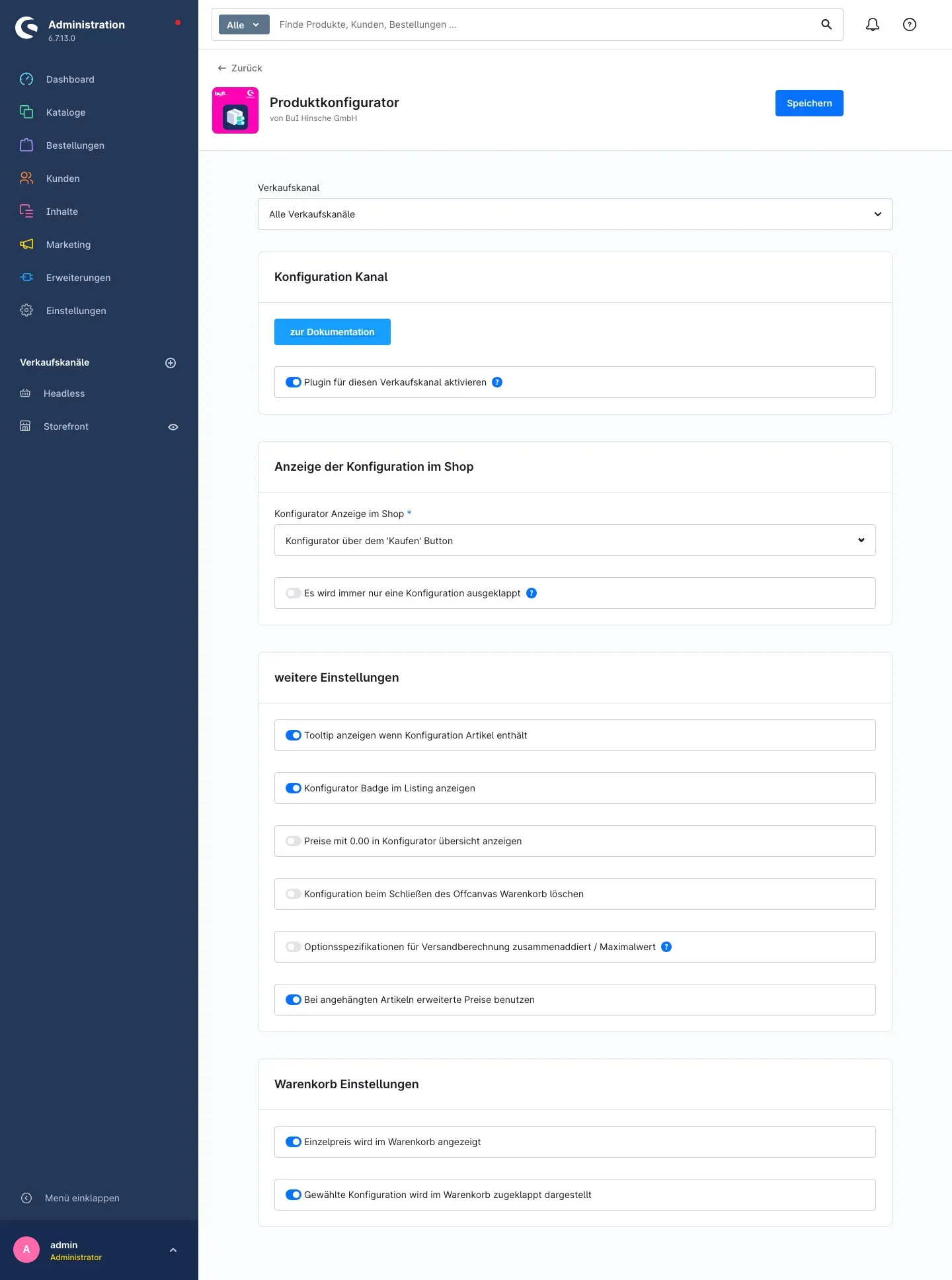 Abb. 2: Die Konfigurationsseite mit den vier Bereichen Konfiguration Kanal, Anzeige der Konfiguration im Shop, weitere Einstellungen und Warenkorb Einstellungen.
Für den Anfang kannst du alle Voreinstellungen so lassen, wie sie sind. Prüfe nur, dass Plugin für diesen Verkaufskanal aktivieren eingeschaltet ist. Was die übrigen Einstellungen bewirken, liest du in Einstellungen.
Auswahlfelder und Auswahlmöglichkeiten anlegen
Unter Kataloge → Produktkonfigurator legst du zuerst eine Gruppe an (das ist ein Auswahlfeld im Shop, zum Beispiel „Farbe”) und danach die einzelnen Optionen dazu (die Auswahlmöglichkeiten „Rot”, „Blau”, „Schwarz”). Die Schritte im Detail stehen in So richtest du deinen Konfigurator ein.
Gruppen zu einem Set bündeln
Ein Set fasst mehrere Gruppen zusammen — zum Beispiel „Farbe” und „Größe” zur Standard-Konfiguration. Das Set ist die Vorlage, mit der du später schnell viele Produkte gleich ausstattest.
Ergebnis im Shop prüfen
Weise das Set einem Produkt zu und rufe die Produktseite in deinem Shop auf. Über dem Button In den Warenkorb erscheint jetzt die Überschrift Optionsauswahl mit deinen Auswahlfeldern, links unter dem Produktbild die Aufstellung Berechnung Ihrer Konfiguration:.
Einstellungen
Die Einstellungen erreichst du über Erweiterungen → Meine Erweiterungen und den Link Konfigurieren neben dem Eintrag Produktkonfigurator.
Ganz oben wählst du im Feld Verkaufskanal aus, für welchen Shop die Einstellungen gelten sollen. Alle Verkaufskanäle setzt die Grundregel für dein gesamtes Shopsystem; wählst du stattdessen einen einzelnen Kanal, weichst du für genau diesen Shop davon ab. Änderungen werden erst mit Speichern oben rechts wirksam.
Der Button zur Dokumentation ganz oben in der ersten Karte bringt dich jederzeit zur aktuellen Online-Fassung dieser Anleitung.
Konfiguration Kanal
Plugin für diesen Verkaufskanal aktivieren
Mit Plugin für diesen Verkaufskanal aktivieren legst du fest, ob der Konfigurator in dem oben gewählten Shop überhaupt arbeitet. Ausgeschaltet bleibt er vollständig inaktiv: Auf der Produktseite erscheinen keine Optionen, und in den Warenkorb wandern keine Options-Positionen. Standardmäßig ist der Schalter eingeschaltet.
Wozu das gut ist: Du betreibst einen B2B- und einen B2C-Kanal und möchtest die Konfiguration zunächst nur den Geschäftskunden anbieten. Dann schaltest du den Konfigurator für den Endkundenshop aus, ohne das Plugin zu deinstallieren oder deine Daten zu verlieren.
Anzeige der Konfiguration im Shop
Konfigurator Anzeige im Shop
Mit Konfigurator Anzeige im Shop bestimmst du, an welcher Stelle der Produktseite die Auswahlfelder erscheinen und ob sie beim Öffnen der Seite bereits aufgeklappt sind. Du hast vier Möglichkeiten:
- Konfigurator über dem ‘Kaufen’ Button — die Auswahlfelder stehen direkt über dem Button In den Warenkorb, alles ist sofort sichtbar. Das ist die Voreinstellung und passt für die meisten Shops.
- Konfigurator zusammengeklappt über dem ‘Kaufen’ Button — gleiche Stelle, die Felder sind aber zunächst eingeklappt. Sinnvoll bei vielen Auswahlfeldern, damit der Kaufbutton nicht nach unten rutscht.
- Konfigurator unter Medien / Kaufen Container — die Auswahl bekommt einen eigenen, breiten Bereich unterhalb von Produktbild und Kaufbereich. Gut für aufwendige Konfigurationen mit Bildern und langen Beschreibungen.
- Konfigurator zusammengeklappt unter Medien / Kaufen Container — derselbe breite Bereich, zunächst eingeklappt.
Wozu das gut ist: Bei zwei oder drei Auswahlfeldern will der Kunde sie sofort sehen. Bei zwölf Auswahlfeldern wäre die Seite dann eine endlose Liste — hier lohnt sich die eingeklappte Variante oder der eigene Bereich weiter unten.
Es wird immer nur eine Konfiguration ausgeklappt
Wenn du oben eine der eingeklappten Anzeigearten gewählt hast, sorgt Es wird immer nur eine Konfiguration ausgeklappt dafür, dass sich beim Öffnen eines Auswahlfelds alle anderen schließen. Der Kunde arbeitet sich so Schritt für Schritt durch. Standardmäßig ist der Schalter ausgeschaltet, es dürfen also beliebig viele Felder gleichzeitig offen stehen.
Wozu das gut ist: Bei einer langen Konfiguration — Korpus, Front, Griff, Beschlag, Sockel — behält der Kunde den Überblick, weil immer nur ein Schritt vor ihm liegt.
weitere Einstellungen
Tooltip anzeigen wenn Konfiguration Artikel enthält
Eine Option kann hinterlegte Artikel aus deinem Sortiment mitbringen — etwa ein Montageset, das bei der Wahl „mit Wandhalterung” automatisch dazugehört. Ist Tooltip anzeigen wenn Konfiguration Artikel enthält eingeschaltet, blendet der Shop diesen Inhalt als kleinen Hinweis mit dem Text diese Option enthält: ein, sobald der Kunde die Auswahl berührt. Standardmäßig ist der Schalter eingeschaltet.
Wozu das gut ist: Der Kunde versteht, wofür er den Aufpreis zahlt, ohne dass du es in jede Beschreibung schreiben musst — und du bekommst weniger Rückfragen zum Lieferumfang.
Konfigurator Badge im Listing anzeigen
Konfigurator Badge im Listing anzeigen blendet in der Produktübersicht — also in Kategorien und Suchergebnissen — bei jedem konfigurierbaren Artikel den Hinweis konfigurierbar ein. Standardmäßig ist der Schalter eingeschaltet.
Wozu das gut ist: Kunden erkennen schon in der Liste, welche Artikel sie individuell zusammenstellen können. Das erhöht die Klickrate genau auf die Artikel, an denen du am meisten verdienst.
Preise mit 0.00 in Konfigurator übersicht anzeigen
Optionen ohne Aufpreis tauchen in der Aufstellung Berechnung Ihrer Konfiguration: normalerweise nicht auf — dort stehen nur die Positionen, die tatsächlich etwas kosten. Mit Preise mit 0.00 in Konfigurator übersicht anzeigen listest du auch die kostenlosen Auswahlen mit dem Betrag 0,00 € auf. Standardmäßig ist der Schalter ausgeschaltet.
Wozu das gut ist: Wenn du zeigen willst, dass eine bestimmte Ausstattung ohne Aufpreis dabei ist, machst du das mit dieser Einstellung sichtbar. Willst du dagegen eine schlanke, aufs Wesentliche reduzierte Preisaufstellung, lässt du sie aus.
Konfiguration beim Schließen des Offcanvas Warenkorb löschen
Nachdem der Kunde einen konfigurierten Artikel in den Warenkorb gelegt hat, schiebt sich der Warenkorb von rechts ins Bild. Mit Konfiguration beim Schließen des Offcanvas Warenkorb löschen bestimmst du, was passiert, wenn er dieses Fenster wieder schließt: Eingeschaltet werden die Auswahlfelder auf der Produktseite geleert, ausgeschaltet bleibt die letzte Auswahl stehen. Standardmäßig ist der Schalter ausgeschaltet.
Wozu das gut ist: Verkaufst du Artikel, die Kunden in mehreren Varianten hintereinander bestellen — drei T-Shirts in drei Farben —, spart die stehen gebliebene Auswahl Klicks. Bei Einzelstücken vermeidest du mit dem eingeschalteten Schalter, dass versehentlich zweimal dasselbe bestellt wird.
Optionsspezifikationen für Versandberechnung zusammenaddiert / Maximalwert
Zu jeder Option kannst du Maße und ein Gewicht hinterlegen. Optionsspezifikationen für Versandberechnung zusammenaddiert / Maximalwert entscheidet, wie diese Angaben in die Versandkostenberechnung eingehen: Eingeschaltet werden die Angaben aller gewählten Optionen zusammengezählt, ausgeschaltet zählt nur der jeweils höchste Wert. Standardmäßig ist der Schalter ausgeschaltet.
Wozu das gut ist: Bei Optionen, die zusätzliche Ware bedeuten (drei Bretter mehr), ist Zusammenzählen richtig. Bei Optionen, die dasselbe Paket nur größer machen (Länge 1 m oder 2 m), ist der höchste Wert richtig — sonst berechnest du deinen Kunden zu hohe Versandkosten.
Bei angehängten Artikeln erweiterte Preise benutzen
Wenn eine Option einen echten Artikel aus deinem Sortiment mitbringt, kann dieser Artikel eigene Staffel- und Kundengruppenpreise haben. Mit Bei angehängten Artikeln erweiterte Preise benutzen greift der Konfigurator auf genau diese hinterlegten Preise zurück, statt nur den Grundpreis anzusetzen. Standardmäßig ist der Schalter eingeschaltet.
Wozu das gut ist: Deine Händlerpreise und Mengenrabatte gelten damit auch dann, wenn der Artikel als Teil einer Konfiguration verkauft wird — du musst die Rabatte nicht doppelt pflegen.
Warenkorb Einstellungen
Einzelpreis wird im Warenkorb angezeigt
Einzelpreis wird im Warenkorb angezeigt blendet im Warenkorb zu jeder gewählten Option den zugehörigen Betrag ein. Standardmäßig ist der Schalter eingeschaltet.
Wozu das gut ist: Der Kunde sieht schwarz auf weiß, wie sich sein Preis zusammensetzt — das senkt die Abbruchquote im Warenkorb. Wenn du dagegen nur einen Gesamtpreis kommunizieren möchtest, schaltest du die Einzelbeträge aus.
Gewählte Konfiguration wird im Warenkorb zugeklappt dargestellt
Mit Gewählte Konfiguration wird im Warenkorb zugeklappt dargestellt erscheint die Auswahl im Warenkorb zunächst als zusammengeklappter Bereich Produkt Konfiguration, den der Kunde bei Bedarf aufklappt. Ausgeschaltet steht die vollständige Liste sofort da. Standardmäßig ist der Schalter eingeschaltet.
Wozu das gut ist: Bei umfangreichen Konfigurationen bleibt der Warenkorb übersichtlich, und der Weg zur Kasse ist kurz. Bei nur zwei Auswahlen darfst du sie ruhig sofort zeigen.
So richtest du deinen Konfigurator ein
Alle folgenden Schritte spielen sich unter Kataloge → Produktkonfigurator ab. Dieser Bereich hat oben drei Reiter: Sets, Gruppen und Optionen.
Merke dir die Reihenfolge — sie ergibt sich aus dem Aufbau:
- Eine Gruppe ist ein Auswahlfeld im Shop („Farbe”).
- Eine Option ist eine einzelne Auswahlmöglichkeit in diesem Feld („Blau”, +2,50 €).
- Ein Set bündelt mehrere Gruppen zu einer Vorlage („Standard-Konfiguration”).
- Das Set weist du dann am Produkt zu.
Als durchgängiges Beispiel dient das Produkt Individualisierbares T-Shirt mit den Gruppen Farbe (Rot, Blau +2,50 €, Schwarz +2,50 €) und Größe (S, M, L +3,00 €, XL +5,00 €).
So legst du ein Auswahlfeld (Gruppe) an
Was dir das bringt: Die Gruppe bestimmt, wie der Kunde auswählt — als Auswahlliste, über Auswahlknöpfe, per Häkchen oder als Freitext. Sie trägt außerdem die Überschrift und den Erklärtext, die im Shop über der Auswahl stehen.
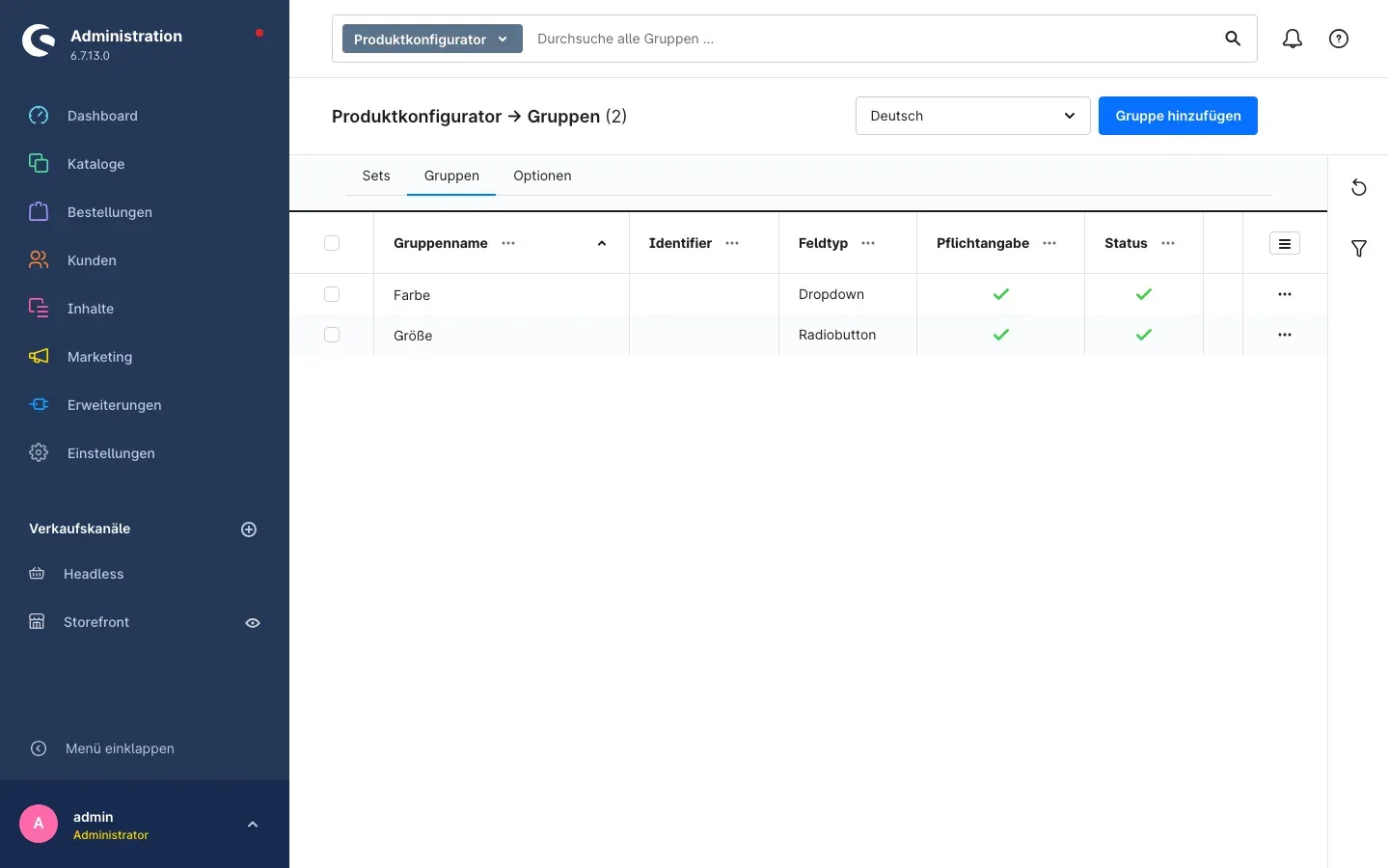 Abb. 3: Der Reiter Gruppen mit den beiden Beispielgruppen und ihren Feldtypen.
Schritt für Schritt
- Gehe zu Kataloge → Produktkonfigurator und öffne den Reiter Gruppen
- Klicke oben rechts auf Gruppe hinzufügen
- Fülle im Bereich Gruppeninformationen aus:
- Gruppenname: die Überschrift, die im Shop über der Auswahl steht — zum Beispiel
Farbe. Das Feld ist Pflicht. - Kurzbeschreibung: ein Satz, der im Shop direkt unter der Überschrift erscheint — zum Beispiel
Wählen Sie Ihre Größe. - Langbeschreibung: ausführlicher Text mit Formatierung, den der Kunde bei Bedarf über das Hilfe-Symbol aufklappt
- Gruppenname: die Überschrift, die im Shop über der Auswahl steht — zum Beispiel
- Lege im Bereich Einstellungen fest, wie ausgewählt wird
- Klicke oben rechts auf Speichern
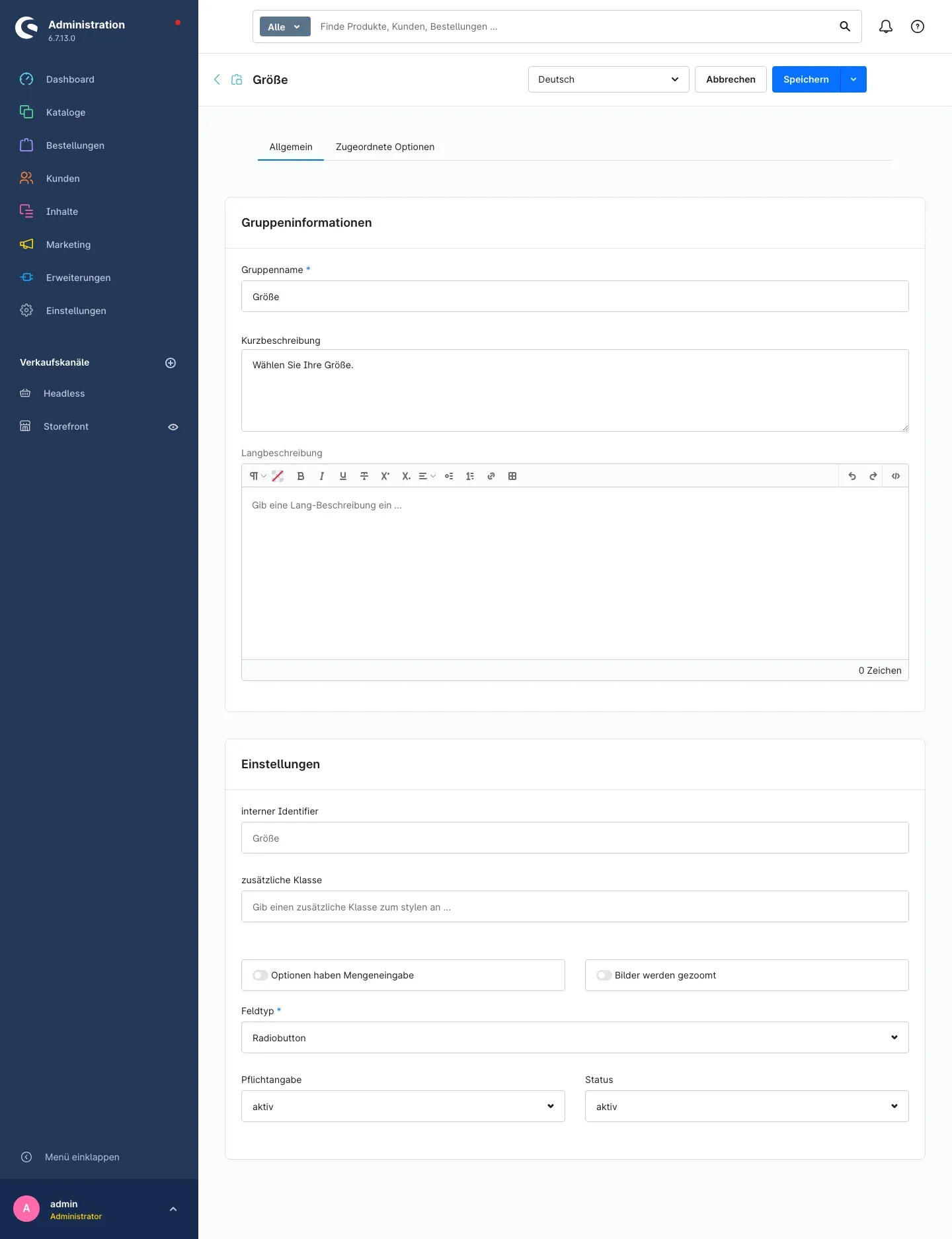 Abb. 4: Die Gruppe Größe — oben die Beschreibungstexte, unten die Auswahlart.
Die Auswahlart festlegen
Im Bereich Einstellungen entscheidet Feldtyp, wie das Auswahlfeld im Shop aussieht:
- Dropdown — eine aufklappbare Liste. Platzsparend, ideal ab etwa fünf Auswahlmöglichkeiten (im Beispiel: Farbe).
- Radiobutton — alle Möglichkeiten sind untereinander sichtbar, genau eine davon wählbar. Ideal bis etwa fünf Möglichkeiten, weil der Kunde alles auf einen Blick sieht (im Beispiel: Größe).
- Checkbox — Mehrfachauswahl per Häkchen, etwa für Zubehör, von dem beliebig viel dazukommen darf.
- Textfeld und Textbereich — Freitexteingabe für Gravuren, Namen oder Wunschtexte. Textbereich bietet mehrere Zeilen.
- Zahlenfeld und Mengenfeld — Eingabe eines Werts, etwa einer Länge in Zentimetern oder einer Stückzahl.
- Farbauswahl — der Kunde wählt einen Farbton aus einem Farbwähler.
- Datumsauswahl — Auswahl eines Termins, etwa für Wunschliefertag oder Veranstaltungsdatum.
- Elterngruppe und Produktgruppe — für gestaffelte Konfigurationen, bei denen eine Gruppe weitere Gruppen oder echte Artikel aus deinem Sortiment enthält.
Daneben stellst du ein:
- Pflichtangabe — steht der Wert auf
aktiv, muss der Kunde hier auswählen, bevor er den Artikel in den Warenkorb legen kann. Im Shop bekommt die Überschrift dann eine kleine hochgestellte 1 und unter der Auswahl steht der Hinweis wird benötigt. - Status — auf
inaktivgesetzt, verschwindet die Gruppe aus dem Shop, ohne dass du sie löschen musst. Praktisch für saisonale Auswahlfelder. - Optionen haben Mengeneingabe — jede Auswahlmöglichkeit bekommt zusätzlich ein Mengenfeld, etwa „5 × Zusatzschlüssel”.
- Bilder werden gezoomt — hinterlegte Optionsbilder lassen sich im Shop vergrößern.
- interner Identifier — ein Kurzname, der nur in der Administration angezeigt wird und dir hilft, gleichnamige Gruppen auseinanderzuhalten. Der Kunde sieht ihn nie.
- zusätzliche Klasse — nur relevant, wenn deine Agentur das Feld optisch besonders gestalten soll.
Tipp: Halte den Gruppennamen kurz und verständlich („Farbe”, nicht „Farbauswahl des Textilkörpers”). Er steht im Shop als Überschrift über der Auswahl und taucht später in Warenkorb, Bestellung und Rechnung wieder auf.
So legst du Auswahlmöglichkeiten mit Aufpreis (Optionen) an
Was dir das bringt: Optionen sind das, was dein Kunde tatsächlich anklickt. Hier hinterlegst du Aufpreis, Bild und Beschreibung — und verdienst an jeder Zusatzwahl.
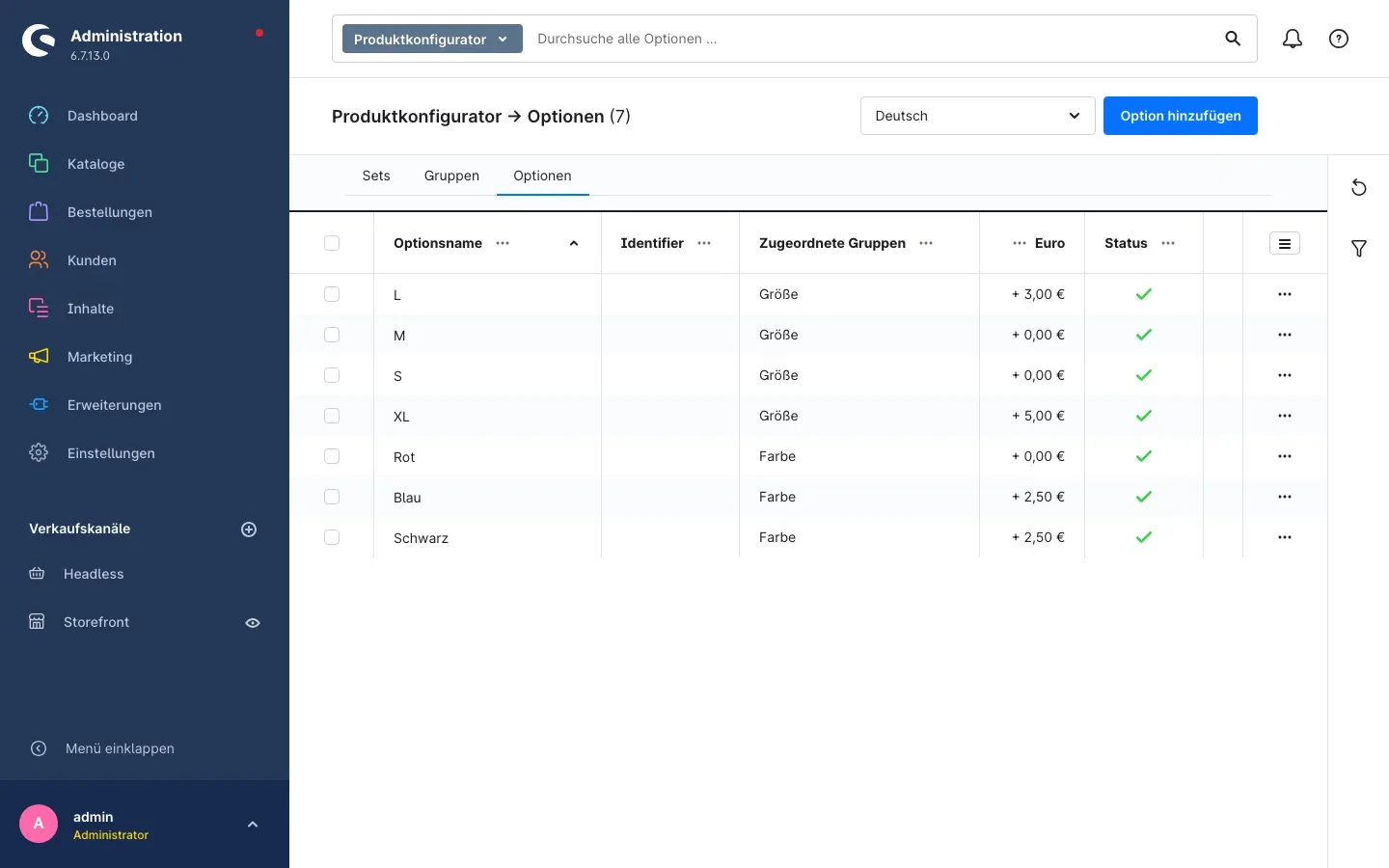 Abb. 5: Der Reiter Optionen mit allen sieben Beispieloptionen. Die Spalte Euro zeigt den Aufpreis, die Spalte Zugeordnete Gruppen das Auswahlfeld, zu dem die Option gehört.
Schritt für Schritt
- Gehe zu Kataloge → Produktkonfigurator und öffne den Reiter Optionen
- Klicke oben rechts auf Option hinzufügen
- Trage im Bereich Optioninformationen ein:
- Optionname: der Text, den der Kunde in der Auswahl liest — zum Beispiel
XL. Das Feld ist Pflicht. - Kurzbeschreibung und Langbeschreibung: erklärender Text, der im Shop neben beziehungsweise unter der Auswahl erscheint
- Optionname: der Text, den der Kunde in der Auswahl liest — zum Beispiel
- Trage im Bereich Preise den Aufpreis ein (siehe unten)
- Lade im Bereich Medien bei Bedarf ein Bild hoch, das der Kunde bei dieser Auswahl sieht
- Klicke oben rechts auf Speichern
- Ordne die Option abschließend einer Gruppe zu — entweder hier im Reiter Zugeordnete Gruppen oder von der Gruppe aus über Option hinzufügen
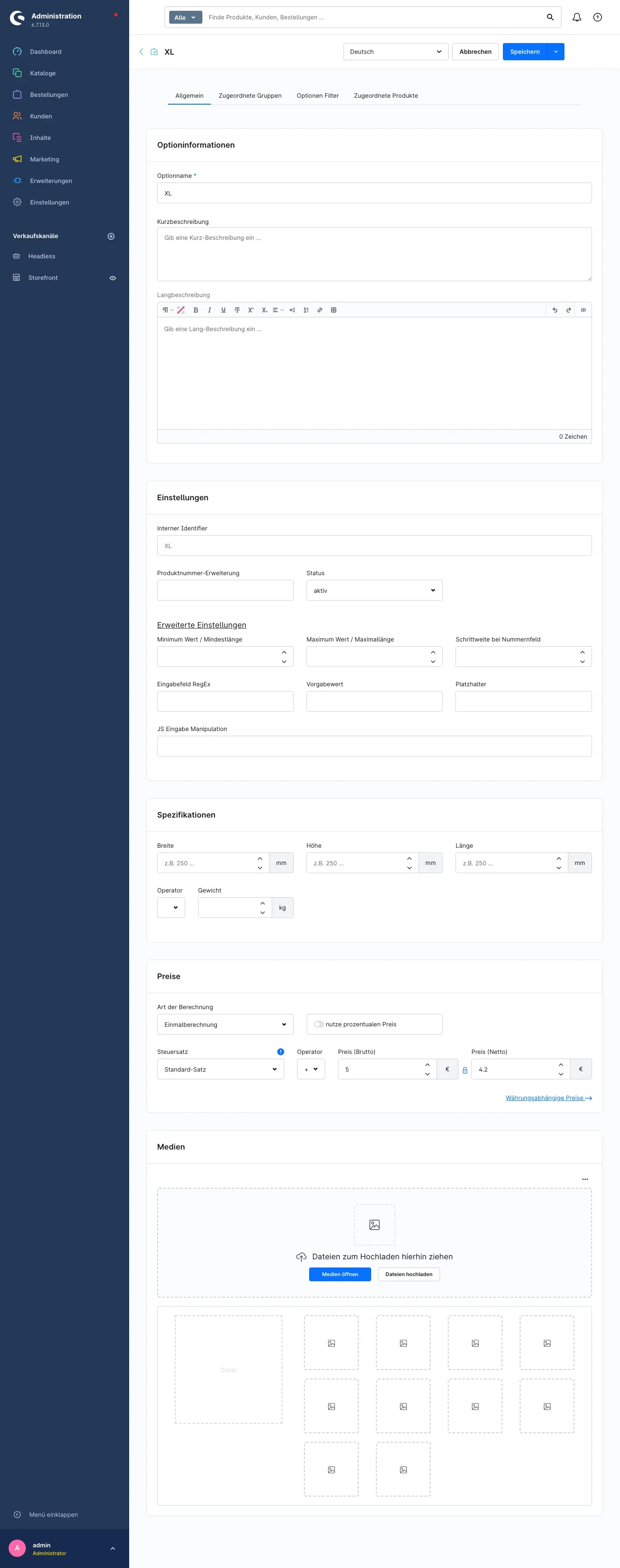 Abb. 6: Die Option XL — im Bereich Preise ist ein Aufpreis von 5,00 € brutto hinterlegt.
Den Aufpreis festlegen
Im Bereich Preise stellst du ein, was die Auswahl kostet:
- Art der Berechnung entscheidet, wie oft der Aufpreis anfällt. Bei Einmalberechnung wird er pro Bestellposition genau einmal berechnet, egal wie viele Stück der Kunde kauft — passend für Einrichtungskosten oder eine einmalige Druckvorlage. Bei Multiberechnung fällt er für jedes Stück an — passend für Material, das je Artikel zusätzlich verbraucht wird. Formelberechnung ist für Sonderfälle gedacht, bei denen sich der Preis aus eingegebenen Werten errechnet.
- Operator legt fest, ob der Betrag zum Artikelpreis hinzukommt (
+) oder abgezogen wird (-). Mit einem Minus gibst du einen Nachlass für eine einfachere Ausstattung. - Preis (Brutto) und Preis (Netto) — du gibst einen der beiden Werte ein, der andere wird passend zum gewählten Steuersatz mitgerechnet.
- nutze prozentualen Preis rechnet den Aufpreis stattdessen als Prozentsatz vom Artikelpreis. Praktisch, wenn eine Veredelung bei einem teuren Artikel auch teurer sein soll.
- Über Währungsabhängige Preise hinterlegst du abweichende Beträge für weitere Währungen.
Wichtig: Der Steuersatz in diesem Bereich dient nur der bequemen Umrechnung zwischen Brutto und Netto. Abgerechnet wird immer mit dem Steuersatz des Produkts, dem die Option zugeordnet ist.
Weitere nützliche Angaben zur Option
- Produktnummer-Erweiterung hängt ein Kürzel an die Produktnummer der Bestellposition an, sobald diese Option gewählt wurde. So erkennt dein Lager oder dein Warenwirtschaftssystem die Ausführung direkt an der Nummer.
- Im Bereich Spezifikationen hinterlegst du Breite, Höhe, Länge und Gewicht der Option. Diese Angaben fließen in die Versandkostenberechnung ein — wie genau, steuerst du mit der Einstellung Optionsspezifikationen für Versandberechnung zusammenaddiert / Maximalwert aus Einstellungen.
- Unter Erweiterte Einstellungen begrenzt du bei Text- und Zahlenfeldern die Eingabe: Minimum Wert / Mindestlänge, Maximum Wert / Maximallänge und Schrittweite bei Nummernfeld. Mit Vorgabewert und Platzhalter gibst du dem Kunden einen Startwert beziehungsweise einen Hinweistext ins leere Feld. Die übrigen Felder dieses Bereichs sind für technische Sonderfälle gedacht und bleiben im Normalbetrieb leer.
- Im Reiter Zugeordnete Produkte hinterlegst du echte Artikel aus deinem Sortiment, die bei dieser Auswahl automatisch mitgeliefert werden.
Tipp: Lege bewusst auch Optionen ohne Aufpreis an — im Beispiel Rot, S und M. Ohne sie hätte der Kunde keine kostenfreie Grundausstattung zur Wahl, und die Pflichtangabe ließe sich nicht ohne Mehrkosten erfüllen.
So bündelst du Gruppen zu einem Set
Was dir das bringt: Ein Set ist deine Vorlage. Statt an jedem Produkt einzeln „Farbe” und „Größe” zusammenzuklicken, wählst du künftig nur noch das Set aus — bei fünfzig T-Shirts spart das fünfzig Mal Handarbeit.
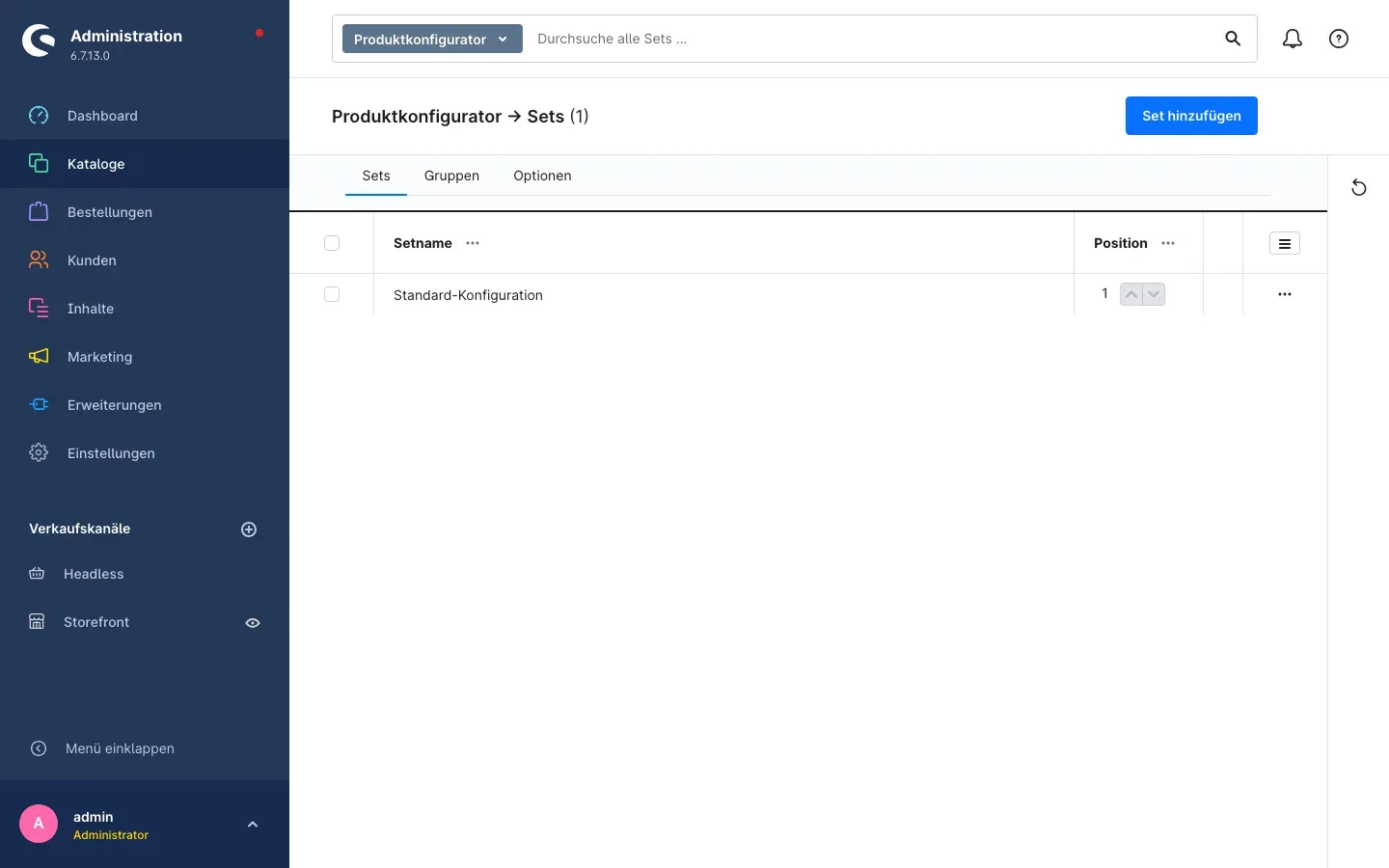 Abb. 7: Der Reiter Sets mit dem Beispielset Standard-Konfiguration.
Schritt für Schritt
- Gehe zu Kataloge → Produktkonfigurator und öffne den Reiter Sets
- Klicke oben rechts auf Set hinzufügen
- Trage unter Setinformationen den Setnamen ein — zum Beispiel
Standard-Konfiguration. Dieser Name erscheint nur in der Administration, nicht im Shop. - Wähle im Auswahlfeld unter Gruppen-Zuordnung nacheinander die Gruppen aus, die zu diesem Set gehören sollen
- Bringe die Gruppen mit den Pfeilen in der Spalte Position in die Reihenfolge, in der sie im Shop erscheinen sollen
- Klicke oben rechts auf Speichern
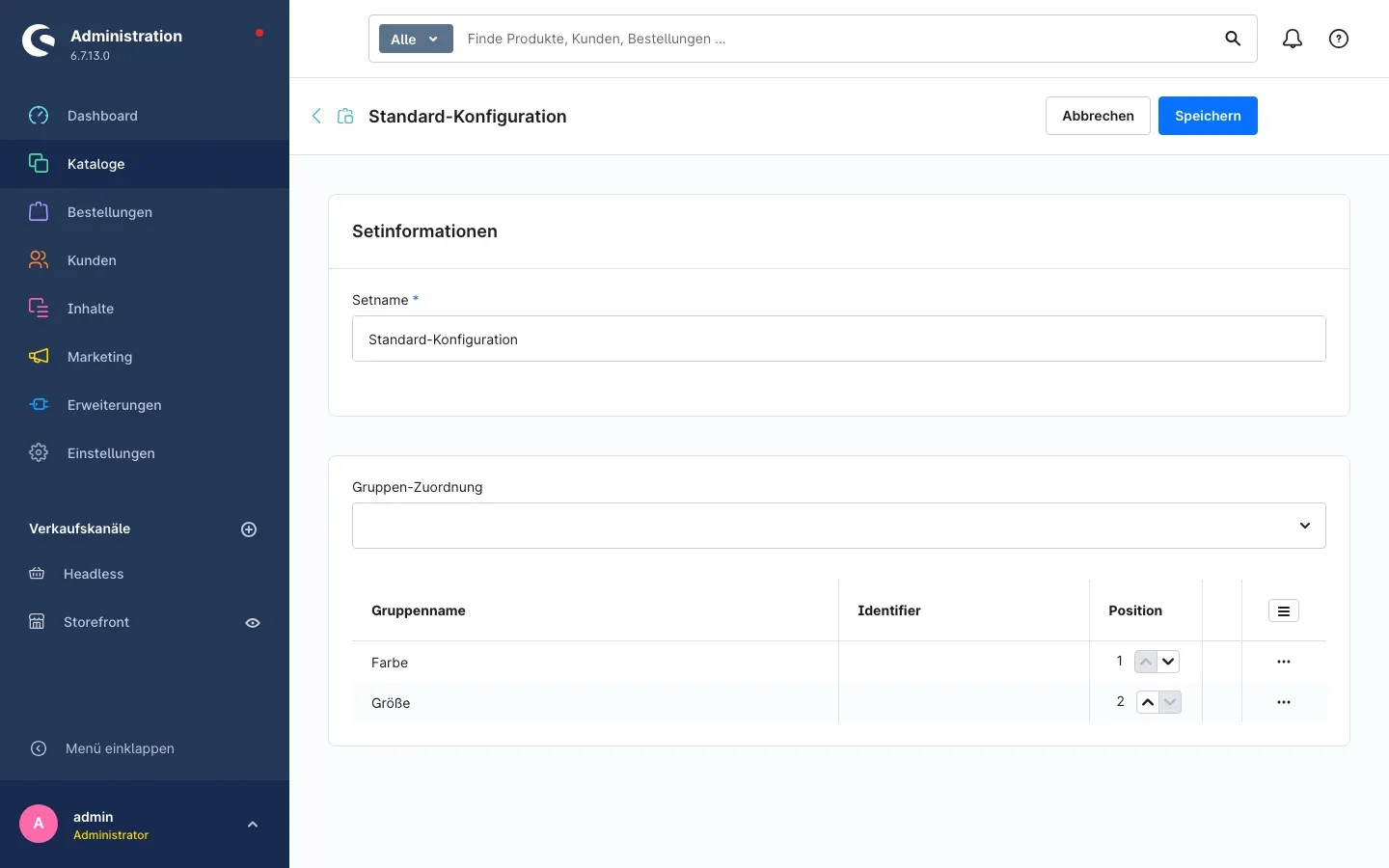 Abb. 8: Das Set Standard-Konfiguration mit den zugeordneten Gruppen Farbe (Position 1) und Größe (Position 2).
Tipp: Die Position bestimmt die Reihenfolge auf der Produktseite. Stelle die Entscheidung nach vorn, die dein Kunde zuerst trifft — meist die Farbe vor der Größe, das Material vor der Oberfläche.
So weist du eine Konfiguration einem Produkt zu
Was dir das bringt: Erst dieser Schritt macht deinen Artikel im Shop konfigurierbar. Danach sieht der Kunde die Auswahlfelder auf der Produktseite.
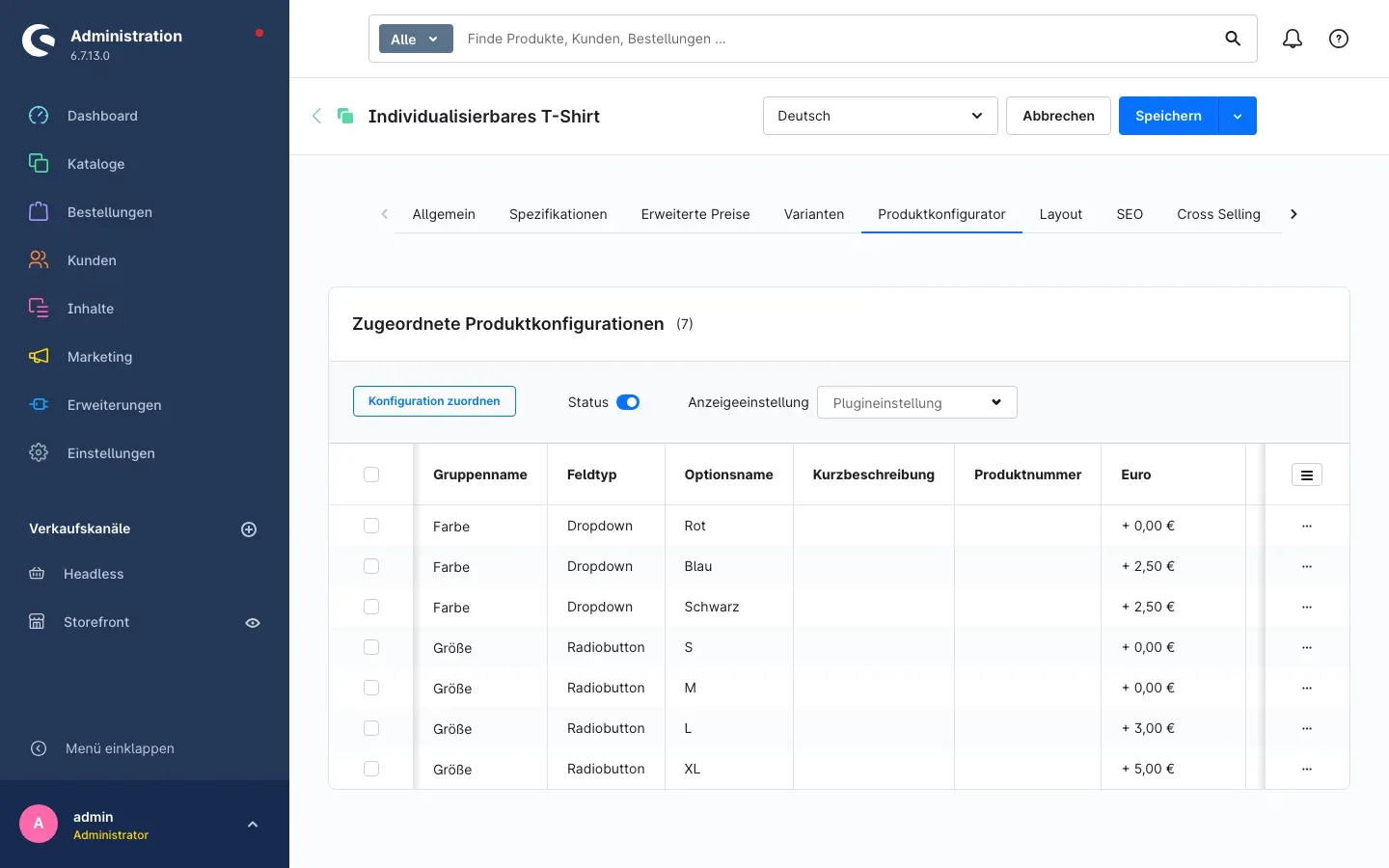 Abb. 9: Der Reiter Produktkonfigurator am Produkt Individualisierbares T-Shirt mit allen sieben zugewiesenen Optionen.
Schritt für Schritt
- Öffne Kataloge → Produkte und wähle dein Produkt aus
- Wechsle in den Reiter Produktkonfigurator
- Klicke auf Konfiguration zuordnen
- Wähle im Fenster Gruppen und Optionen zuordnen zuerst das gewünschte Set aus. Danach kannst du entweder mit Alle Optionen zuordnen die gesamte Vorlage übernehmen oder gezielt einzelne Gruppen und Optionen anhaken — so bekommt ein Artikel, den es nicht in Schwarz gibt, diese Auswahl gar nicht erst.
- Klicke auf Zuordnung speichern. Der Shop zeigt dir unter Hinweis noch einmal, wie viele Optionen hinzugefügt beziehungsweise entfernt werden — bestätige mit Speichern.
- Prüfe, dass der Schalter Status in der Werkzeugleiste eingeschaltet ist. Er schaltet den Konfigurator für genau dieses Produkt an und aus.
- Speichere das Produkt oben rechts
Anzeige nur für dieses Produkt abweichend einstellen
In der Werkzeugleiste steht neben dem Schalter Status das Feld Anzeigeeinstellung. Solange dort Plugineinstellung ausgewählt ist, gilt das, was du in Einstellungen eingestellt hast. Du kannst für dieses eine Produkt aber abweichen und Über Kaufen Button, Zusammengeklappt über Kaufen, Konfiguration unter Medien / Kaufen oder Zusammengeklappt unter Medien / Kaufen wählen.
Wozu das gut ist: Dein Standardartikel hat drei Auswahlfelder und zeigt sie offen. Dein Sonderanfertigungs-Artikel hat fünfzehn — nur der bekommt die eingeklappte Darstellung.
Einzelne Zuweisungen nachbearbeiten
Über das Kontextmenü … am rechten Rand einer Zeile öffnest du mit Option bearbeiten ein Fenster, in dem du die Angaben nur für dieses eine Produkt überschreibst — etwa einen abweichenden Optionname, eine andere Kurzbeschreibung oder eine eigene Produktnummer-Erweiterung. Steht im Feld der Hinweis vererbt von der Option, gilt weiterhin der zentrale Wert aus So richtest du deinen Konfigurator ein.
Mit Vorauswahl legst du fest, welche Option beim Öffnen der Produktseite bereits ausgewählt ist. Bei Artikeln mit Varianten steuerst du über auf Varianten vererben, ob alle Varianten dieselbe Konfiguration erhalten; Vererbung aufheben und Vererbung wiederherstellen schalten das für eine einzelne Variante um.
Wichtig: Prüfe nach dem Zuweisen immer die Produktseite im Shop. Erscheint dort keine Optionsauswahl, hilft dir Fehlerbehebung weiter.
So änderst du viele Optionen auf einmal
Was dir das bringt: Preiserhöhung für alle Gravuren, Deaktivierung einer ganzen Farbwelt, ein neues Bild für zwanzig Optionen — statt jeden Datensatz einzeln zu öffnen, erledigst du das in einem Durchgang.
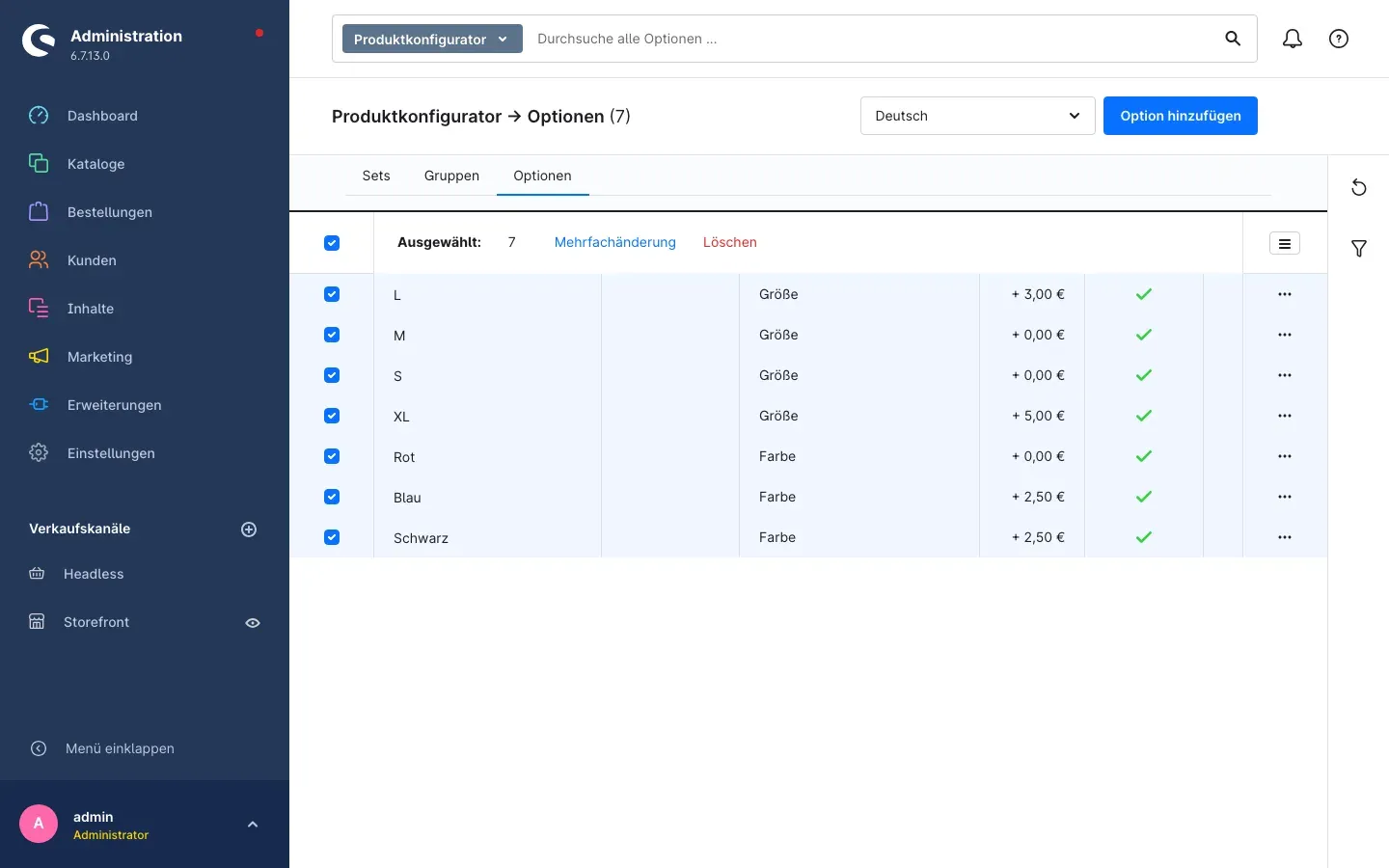 Abb. 10: Sieben markierte Optionen. Über der Liste erscheint Ausgewählt: 7 mit den Aktionen Mehrfachänderung und Löschen.
Schritt für Schritt
- Gehe zu Kataloge → Produktkonfigurator und öffne den Reiter Optionen
- Setze links in der Liste bei allen Einträgen ein Häkchen, die du ändern willst. Das Häkchen ganz oben markiert alle Einträge der Seite.
- Klicke über der Liste auf Mehrfachänderung
- Aktiviere in den Bereichen Allgemeine Informationen, erweiterte Einstellungen, Maße & Verpackung, Preise, Erweiterte Preise, Medien und Zusatzfelder genau die Zeilen, die du anfassen willst — jede beginnt mit Ändern:. Alles, was du nicht aktivierst, bleibt unverändert.
- Wähle bei Bildern und Preisregeln zusätzlich, wie geändert werden soll: Überschreiben, Leeren, Hinzufügen oder Entfernen
- Klicke auf Änderungen übernehmen und bestätige die Rückfrage Mehrfachänderung - Anwenden? mit Änderungen anwenden
Genauso funktioniert es im Reiter Gruppen: markieren, Mehrfachänderung klicken und zum Beispiel für alle markierten Gruppen denselben Feldtyp oder dieselbe Pflichtangabe setzen.
Wichtig: Eine Mehrfachänderung lässt sich nicht rückgängig machen. Probiere sie zuerst mit zwei, drei markierten Einträgen aus, bevor du sie auf hundert loslässt. Schließe während der Verarbeitung weder den Browser-Tab noch das Fenster.
So importierst und exportierst du Zuordnungen
Was dir das bringt: Wenn du hunderte Artikel mit denselben Optionen ausstatten musst, geht das über eine Tabelle schneller als über die Oberfläche.
Unter Einstellungen → Shop → Import/Export steht dir beim Anlegen eines Profils zusätzlich der Datenbereich Produktoptionen zur Verfügung. Damit exportierst du bestehende Zuordnungen zwischen Produkten und Optionen als Datei, bearbeitest sie in deiner Tabellenkalkulation und spielst sie wieder ein.
Tipp: Exportiere immer zuerst eine kleine bestehende Auswahl. So siehst du am echten Beispiel, wie die Spalten aufgebaut sein müssen, bevor du selbst eine Datei erstellst.
So erleben deine Kunden den Konfigurator
Auswahl auf der Produktseite
Auf der Produktseite erscheint die Überschrift Optionsauswahl und darunter jedes Auswahlfeld in einem eigenen Block: oben der Gruppenname als blaue Kopfzeile, darunter dein Erklärtext, darunter die Auswahl selbst.
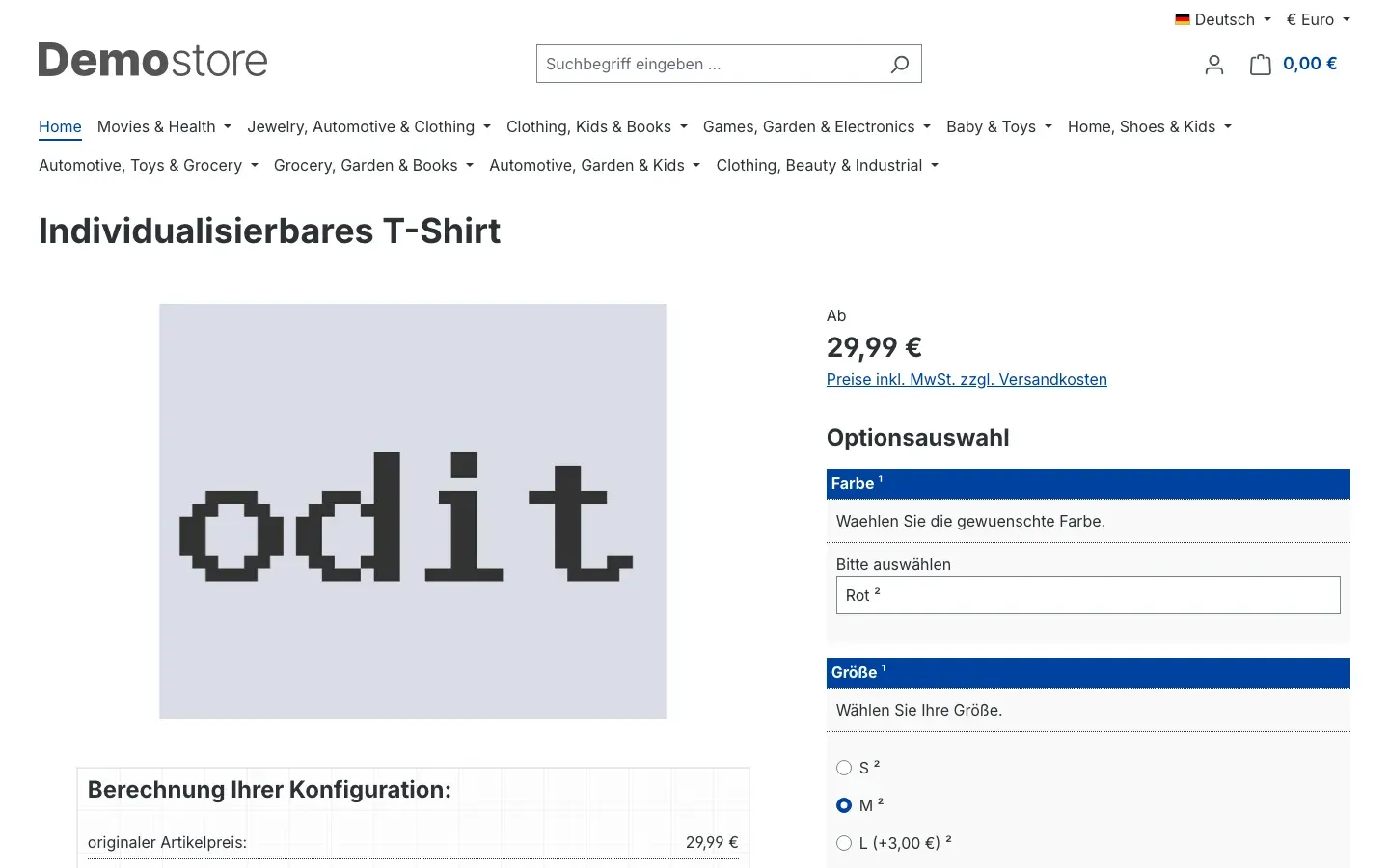 Abb. 11: Die Produktseite beim Öffnen — Farbe als Auswahlliste, Größe als Auswahlknöpfe.
Sobald der Kunde auswählt, rechnet der Shop sofort mit. Aufpreise stehen direkt hinter der jeweiligen Auswahl in Klammern, und links unter dem Produktbild baut sich die Aufstellung Berechnung Ihrer Konfiguration: auf: zuerst der originaler Artikelpreis, dann jede kostenpflichtige Auswahl als eigene Zeile in der Form Farbe ⇒ Blau, ganz unten Ihr konfigurierter Artikelpreis.
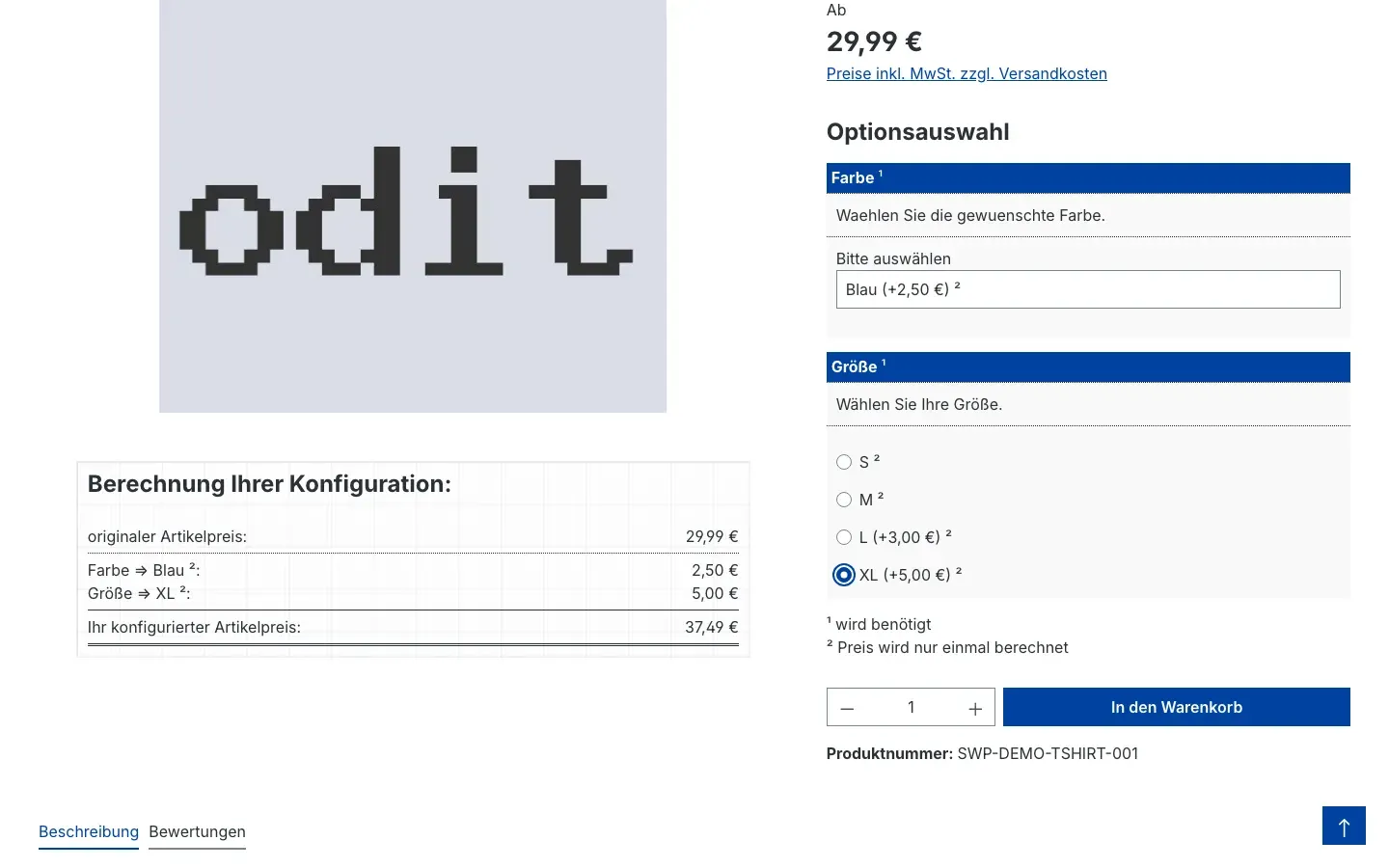 Abb. 12: Nach der Wahl von Blau (+2,50 €) und XL (+5,00 €) steht der Preis bei 37,49 € statt 29,99 €.
Zwei kleine hochgestellte Ziffern erklären sich unterhalb der Auswahl von selbst: ¹ wird benötigt kennzeichnet die Auswahlfelder, bei denen der Kunde etwas wählen muss, ² Preis wird nur einmal berechnet kennzeichnet Aufpreise, die unabhängig von der Bestellmenge einmalig anfallen.
Übernahme in den Warenkorb
Mit In den Warenkorb wandert der konfigurierte Artikel in den Warenkorb. Der Shop bestätigt mit der Meldung Produkt mit Optionen wurde erfolgreich zum Warenkorb hinzugefügt.
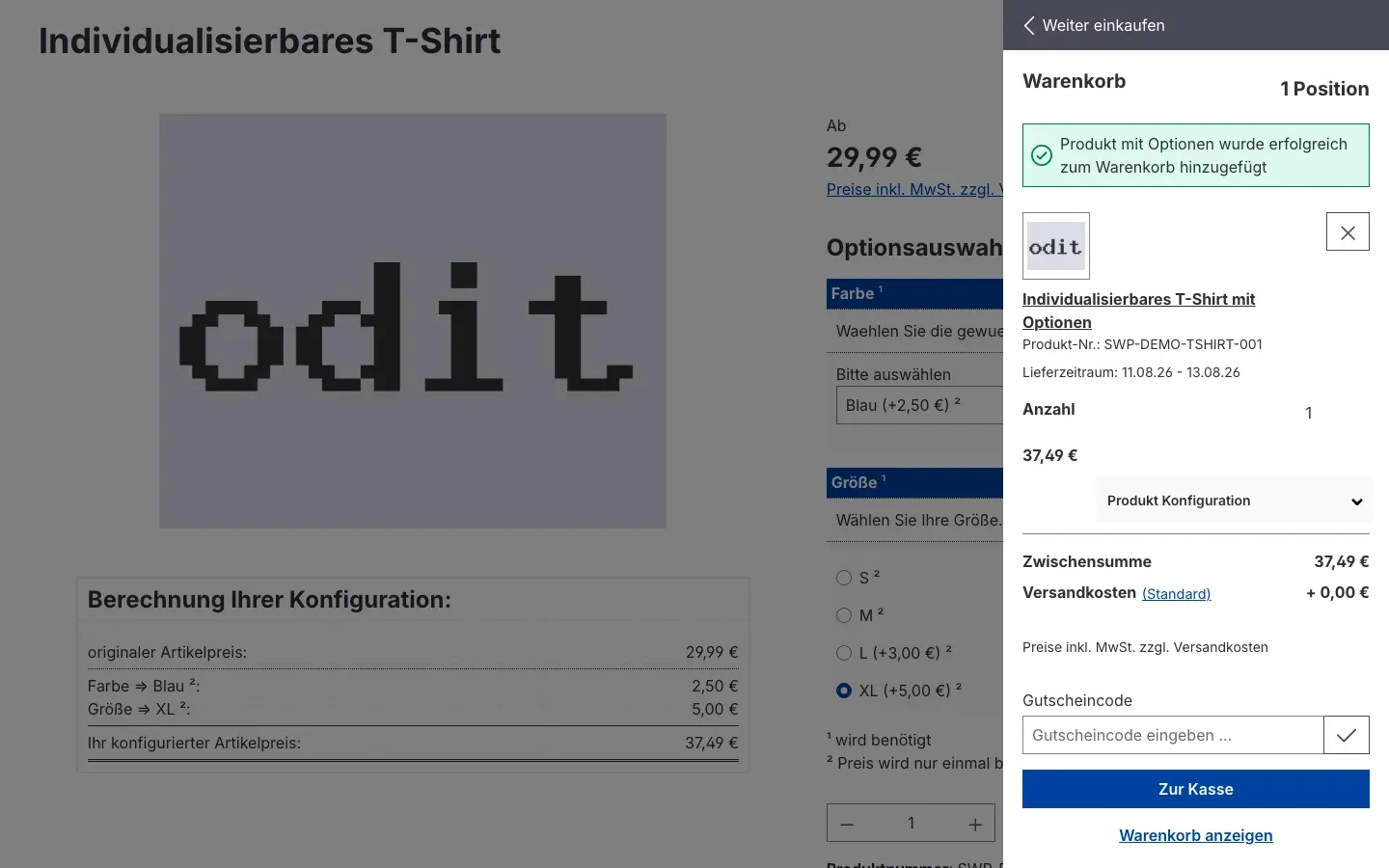 Abb. 13: Der Warenkorb zeigt den Artikel mit dem Zusatz mit Optionen und dem konfigurierten Preis von 37,49 €.
Die gewählten Optionen hängen als aufklappbarer Bereich Produkt Konfiguration unter der Position. Ob dieser Bereich zu- oder aufgeklappt startet und ob zu jeder Option der Einzelbetrag steht, bestimmst du mit den beiden Einstellungen unter Warenkorb Einstellungen in Einstellungen.
Konfigurator auf dem Smartphone
Der Konfigurator passt sich schmalen Bildschirmen automatisch an: Die Auswahlblöcke stehen untereinander, die Preisaufstellung rutscht über die Auswahl.
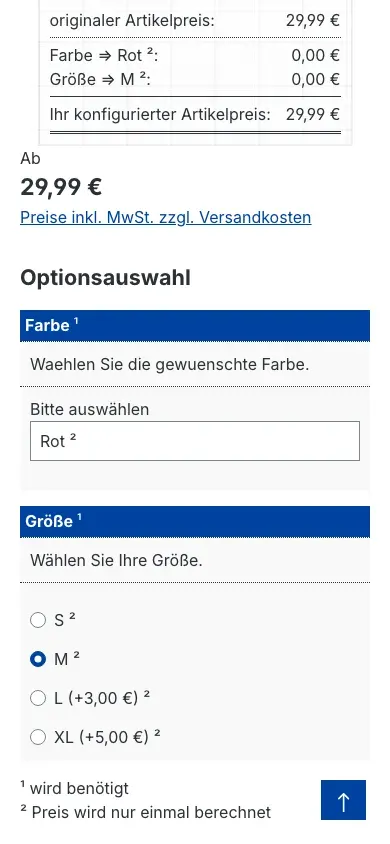 Abb. 14: Dieselbe Produktseite auf einem Smartphone.
Die Konfiguration in der Bestellung
Öffnest du in der Administration unter Bestellungen eine eingegangene Bestellung, erkennst du konfigurierte Positionen am Zusatz konfiguriertes Produkt. Über das Kontextmenü der Position und den Eintrag Zeige Konfiguration öffnest du das Fenster Ausgewählte Konfiguration zu diesem Produkt mit den Spalten Gruppe, Auswahl, Menge, Preis und Total.
Wozu das gut ist: Bei einer Rückfrage am Telefon siehst du in zwei Klicks, was der Kunde bestellt hat — ohne den Warenkorb nachzubauen.
Die Konfiguration in Rechnung und Lieferschein
Erstellst du zu einer Bestellung ein Dokument — Rechnung, Lieferschein, Stornorechnung —, erscheint jede gewählte Option als eigene, eingerückte Zeile unter der Hauptposition, in der Form Gruppe => Option. Freitexteingaben wie eine Gravur stehen in Anführungszeichen darunter.
Wozu das gut ist: Dein Lager kommissioniert nach dem Lieferschein, deine Buchhaltung rechnet nach der Rechnung ab. Beide sehen die vollständige Ausführung, ohne im Shop nachschauen zu müssen.
Fehlerbehebung
Auf der Produktseite erscheint keine Optionsauswahl
Woran es liegt: Meist ist der Konfigurator für diesen Kanal oder dieses Produkt ausgeschaltet, oder der Zwischenspeicher (Cache) zeigt noch die alte Seite.
So behebst du es:
- Prüfe unter Erweiterungen → Meine Erweiterungen, ob der Schalter neben Produktkonfigurator eingeschaltet ist
- Klicke dort auf Konfigurieren, wähle oben den betroffenen Verkaufskanal und prüfe, ob Plugin für diesen Verkaufskanal aktivieren eingeschaltet ist
- Öffne das Produkt, wechsle in den Reiter Produktkonfigurator und prüfe, ob dort Optionen zugewiesen sind und der Schalter Status in der Werkzeugleiste eingeschaltet ist
- Leere den Zwischenspeicher: Einstellungen → System → Caches & Indizes → Cache leeren
Eine einzelne Auswahlmöglichkeit fehlt im Shop
Woran es liegt: Entweder ist die Option oder ihre Gruppe auf inaktiv gesetzt, oder sie ist dem Produkt gar nicht zugewiesen.
So behebst du es:
- Öffne Kataloge → Produktkonfigurator → Optionen und prüfe in der Spalte Status, ob die Option aktiv ist
- Prüfe dasselbe im Reiter Gruppen für das zugehörige Auswahlfeld
- Öffne das Produkt, Reiter Produktkonfigurator, und prüfe, ob die Option in der Liste steht. Fehlt sie, füge sie über Konfiguration zuordnen hinzu.
Der Aufpreis taucht in der Preisaufstellung nicht auf
Woran es liegt: Optionen ohne Aufpreis werden bewusst ausgeblendet. Steht dort ein Betrag von 0,00 €, ist das also kein Fehler.
So behebst du es:
- Prüfe unter Kataloge → Produktkonfigurator → Optionen in der Spalte Euro, ob überhaupt ein Aufpreis hinterlegt ist
- Sollen auch kostenlose Auswahlen mit 0,00 € aufgelistet werden, schalte in den Einstellungen Preise mit 0.00 in Konfigurator übersicht anzeigen ein
Der Aufpreis wird zu oft oder zu selten berechnet
Woran es liegt: Die Einstellung Art der Berechnung der Option passt nicht zum Anwendungsfall.
So behebst du es: Öffne die Option und wechsle im Bereich Preise zwischen Einmalberechnung (einmal pro Bestellposition) und Multiberechnung (je Stück). Prüfe das Ergebnis anschließend im Shop mit einer Bestellmenge von 2.
Die alte Auswahl steht nach dem Schließen des Warenkorbs noch da
Woran es liegt: So ist es voreingestellt — die Auswahl bleibt absichtlich erhalten, damit Kunden schnell eine zweite Ausführung bestellen können.
So behebst du es: Schalte in den Einstellungen Konfiguration beim Schließen des Offcanvas Warenkorb löschen ein.
In der Produktübersicht fehlt der Hinweis „konfigurierbar”
Woran es liegt: Die Kennzeichnung ist ausgeschaltet, oder die Seite kommt noch aus dem Zwischenspeicher.
So behebst du es:
- Schalte in den Einstellungen Konfigurator Badge im Listing anzeigen ein
- Leere den Zwischenspeicher: Einstellungen → System → Caches & Indizes → Cache leeren
Der Bereich Produktkonfigurator fehlt im Menü Kataloge
Woran es liegt: Entweder ist das Plugin nicht aktiviert, oder deinem Benutzerkonto fehlen die Berechtigungen.
So behebst du es:
- Prüfe unter Erweiterungen → Meine Erweiterungen, ob das Plugin aktiv ist
- Lass dir von einem Administrator unter Einstellungen → System → Benutzer & Berechtigungen die Rechte Produktkonfigurator: Sets, Produktkonfigurator: Gruppen und Produktkonfigurator: Optionen freischalten
- Melde dich einmal ab und wieder an
Die Versandkosten wirken bei konfigurierten Artikeln zu hoch
Woran es liegt: Die hinterlegten Maße und Gewichte der Optionen werden zusammengezählt, obwohl in deinem Fall nur der größte Wert zählen dürfte.
So behebst du es: Schalte in den Einstellungen Optionsspezifikationen für Versandberechnung zusammenaddiert / Maximalwert aus. Dann geht nur noch der jeweils höchste Wert in die Berechnung ein.
FAQ
F: Muss ich für jede Farb- und Größenkombination eine Variante anlegen?
A: Nein — genau das ersparst du dir mit diesem Plugin. Du legst die Auswahlfelder einmal an und weist sie deinen Produkten zu. Der Shop führt weiterhin einen Artikel, die Auswahl des Kunden hängt als Zusatzinformation an der Bestellposition.
F: Kann ich ein Set mehreren Produkten zuweisen?
A: Ja, und genau dafür ist es gedacht. Ein einmal angelegtes Set weist du beliebig vielen Produkten zu. Änderst du später eine Option zentral, wirkt das überall dort, wo du sie nicht am Produkt überschrieben hast.
F: Kann ein einzelnes Produkt von der Vorlage abweichen?
A: Ja. Beim Zuordnen wählst du gezielt aus, welche Gruppen und Optionen dieses Produkt bekommt. Zusätzlich überschreibst du über Option bearbeiten im Reiter Produktkonfigurator Bezeichnung, Beschreibung und Preisangaben nur für dieses eine Produkt.
F: Können Kunden einen eigenen Text eingeben, etwa für eine Gravur?
A: Ja. Lege eine Gruppe mit dem Feldtyp Textfeld (einzeilig) oder Textbereich (mehrzeilig) an. Der eingegebene Text erscheint im Warenkorb, in der Bestellung und in den Dokumenten.
F: Wirkt sich der Konfigurator auf meine Preise mit Kundengruppen und Staffeln aus?
A: Der Artikelpreis bleibt der, den Shopware für den jeweiligen Kunden ermittelt — Kundengruppen und Staffelpreise gelten unverändert. Die Aufpreise der Optionen kommen darauf. Bringen deine Optionen echte Artikel mit, greifen deren eigene Staffelpreise, solange Bei angehängten Artikeln erweiterte Preise benutzen eingeschaltet ist.
F: Kann ich den Konfigurator in einem von zwei Shops abschalten?
A: Ja. Wähle in den Einstellungen oben den betreffenden Verkaufskanal aus und schalte Plugin für diesen Verkaufskanal aktivieren dort aus. Alle anderen Kanäle bleiben unberührt.
F: Sieht mein Lager, welche Ausführung bestellt wurde?
A: Ja. Jede gewählte Option steht als eigene Zeile auf Lieferschein und Rechnung. Zusätzlich kannst du über die Produktnummer-Erweiterung ein Kürzel an die Produktnummer hängen lassen.
F: Kann ich eine Option zeitweise ausblenden, ohne sie zu verlieren?
A: Ja. Setze den Status der Option — oder gleich der ganzen Gruppe — auf inaktiv. Alle Einstellungen und Zuordnungen bleiben erhalten und sind sofort wieder da, wenn du sie zurückschaltest.
F: Was passiert mit meinen Daten, wenn ich das Plugin deinstalliere?
A: Beim Deinstallieren fragt Shopware, ob deine Daten erhalten bleiben sollen. Bestätigst du das, findest du Sets, Gruppen, Optionen und Zuordnungen nach einer späteren Neuinstallation unverändert vor.
F: Funktioniert der Konfigurator auf dem Smartphone?
A: Ja, die Darstellung passt sich automatisch an schmale Bildschirme an (siehe So erleben deine Kunden den Konfigurator).
Für Administratoren / Technische Details
Dieser Abschnitt richtet sich an technische Administratoren. Für die tägliche Arbeit mit dem Plugin brauchst du ihn nicht.
Systemanforderungen
- Shopware: 6.7
- PHP: 8.2 oder neuer
- Storefront: Das Plugin erweitert die Shopware-Storefront. In einem reinen Headless-Kanal steht der Konfigurator auf der Produktseite nicht zur Verfügung.
Installation über die Kommandozeile
php bin/console plugin:refresh
php bin/console plugin:install SwpProductOptionsSix --activate
php bin/console cache:clear
Mitgelieferte Konsolenbefehle
# Beispieldaten mit allen Feldtypen, mehreren Gruppen und Sets anlegen
php bin/console productoptions:demo
# dieselben Beispieldaten wieder entfernen
php bin/console productoptions:demo --cleanup

# Daten der Produktgruppen-Auswahlfelder neu aufbauen
php bin/console productoptions:processing
Berechtigungen für Redakteursrollen
Unter Einstellungen → System → Benutzer & Berechtigungen kannst du den Zugriff je Rolle steuern. Das Plugin bringt dafür eigene Einträge mit:
- Produktkonfigurator: Sets
- Produktkonfigurator: Gruppen
- Produktkonfigurator: Optionen
- Produktkonfigurator: Produktzuordnung
- Produktkonfigurator: Mehrfachänderung — mit den beiden Zusatzrechten Optionen per Mehrfachänderung bearbeiten und Gruppen per Mehrfachänderung bearbeiten
Eine Rolle, die den Bereich nur ansehen soll, bekommt jeweils Ansehen; wer pflegen soll, zusätzlich Bearbeiten, Erstellen und Löschen.
Import und Export
Beim Anlegen eines Profils unter Einstellungen → Shop → Import/Export steht der zusätzliche Datenbereich Produktoptionen zur Verfügung. Damit lassen sich die Zuordnungen zwischen Produkten und Optionen als Datei ein- und auslesen.
Deinstallation
Beim Deinstallieren fragt Shopware, ob die Daten des Plugins erhalten bleiben sollen. Wird das bestätigt, bleiben Sets, Gruppen, Optionen und Produktzuordnungen in der Datenbank und stehen nach einer Neuinstallation unverändert zur Verfügung.
Diese Anleitung wurde für Produktkonfigurator Version 6.7.12 erstellt.
Weitere Handbücher
Altersprüfung
Tabak, Spirituosen, Messer: Wer sein Alter nicht bestätigt, sieht die geschützten Artikel gar nicht erst. Du markierst sie pro Produkt, das Plugin blendet sie aus.
Handbuch öffnen Shopware 6Artikel Verfügbarkeitsbenachrichtigung
Benachrichtigt deine Kunden automatisch per E-Mail, sobald ein ausverkaufter Artikel wieder lieferbar ist. Mit Double-Opt-in, Übersicht im Kundenkonto und Steuerung je Verkaufskanal.
Handbuch öffnen Shopware 6Blog: Beiträge, Kategorien & Kommentare
Schluss mit WordPress neben dem Shop: Beiträge, Kategorien, Autoren und moderierte Kommentare pflegst du in Shopware, Blogseiten baust du in den Erlebniswelten.
Handbuch öffnenWer betreut deinen Shop, wenn es ernst wird?
Wir pflegen Shopware-Shops seit über 20 Jahren, inklusive Updates, Hotfixes und der Plugins, die du hier gerade einrichtest.