Produktkonfigurator Abhängigkeiten
Kombinationen, die es bei dir gar nicht gibt, tauchen im Konfigurator nicht mehr auf. Du hinterlegst je Option, was dazu nicht passt, und der Shop blendet es sofort aus.
Auf dieser Seite
- Einleitung
- Was du mit diesem Plugin erreichst
- Für wen ist dieses Plugin?
- Installation
- Konfiguration
- Verkaufskanal
- zur Dokumentation
- Plugin für diesen Verkaufskanal aktivieren
- Darstellung der Abhängigkeiten
- Abhängigkeiten zwischen Optionen anlegen und verwalten
- Schritt für Schritt: Abhängigkeit anlegen
- Die Zuordnung gilt immer in beide Richtungen
- Zuordnung wieder entfernen
- Wenn noch nichts hinterlegt ist
- Gut zu wissen
- Ergebnis im Shop
- Ausgangszustand
- Nach der Auswahl
- Mobile Ansicht
- So testest du deine Regeln
- Fehlerbehebung
- Der Reiter „Abhängigkeiten” fehlt auf der Options-Detailseite
- Die Abhängigkeit wirkt im Shop nicht
- Eine ganze Optionsgruppe verschwindet aus dem Formular
- Die Option wird ausgegraut, obwohl sie verschwinden soll (oder umgekehrt)
- Eine vorausgewählte Option verschwindet beim ersten Klick
- Das Plugin lässt sich nicht installieren
- FAQ
- Für Administratoren / Technische Details
- Systemanforderungen
- Installation über die Kommandozeile (Composer)
- Berechtigungen für eingeschränkte Rollen
- Verhalten nach einem Update
- Deinstallation
- Datenhaltung und Datenschutz
Einleitung
Wichtig: Zusatzplugin – benötigt den Produktkonfigurator (
SwpProductOptionsSix). Dieses Plugin ist eine Erweiterung des Basis-Plugins Produktkonfigurator und funktioniert nur zusammen mit ihm. Ohne den installierten, aktiven und separat erworbenen Produktkonfigurator ab Version 6.7.12 hat dieses Plugin keine Funktion.
Produktkonfigurator Abhängigkeiten sorgt dafür, dass deine Kunden nur noch Kombinationen auswählen können, die du auch liefern kannst.
Du hinterlegst einmal je Option, welche anderen Optionen nicht dazu passen. Sobald ein Kunde im Konfigurator eine Option wählt, verschwinden die dazu gesperrten Optionen aus dem Formular — oder sie bleiben sichtbar, sind aber nicht mehr anklickbar. Ganz wie du es einstellst.
Was du mit diesem Plugin erreichst
- Unmögliche Bestellungen entstehen gar nicht erst. Der Kunde kann die Kombination nicht mehr absenden, weil sie nicht mehr auswählbar ist.
- Du pflegst die Regeln selbst — direkt an der Option, ohne Entwickler und ohne Wartezeit.
- Weniger Rückfragen im Support. Die Frage „Geht das zusammen?” beantwortet das Formular selbst, in dem Moment, in dem der Kunde klickt.
- Du entscheidest über die Darstellung: unpassende Optionen ausblenden oder ausgrauen.
- Jeder Verkaufskanal bekommt seine eigene Antwort. Du schaltest die Funktion pro Kanal an oder aus, ohne das Plugin zu deinstallieren.
Für wen ist dieses Plugin?
Für alle, die den Produktkonfigurator einsetzen und Produkte anbieten, bei denen sich einzelne Auswahlmöglichkeiten gegenseitig ausschließen: Möbel, Fenster und Türen, Werbetechnik, Maschinen- und Anlagenbau, konfigurierbare Textilien.
Installation
Nach dem Kauf steht dir das Plugin direkt in deiner Administration zur Verfügung — du musst nichts herunterladen.
- Melde dich in deiner Shopware-Administration an.
- Öffne Erweiterungen → Meine Erweiterungen.
- Klicke in der Zeile Produktkonfigurator Abhängigkeiten auf Installieren.
- Schalte das Plugin anschließend über den Schalter links neben dem Eintrag ein.
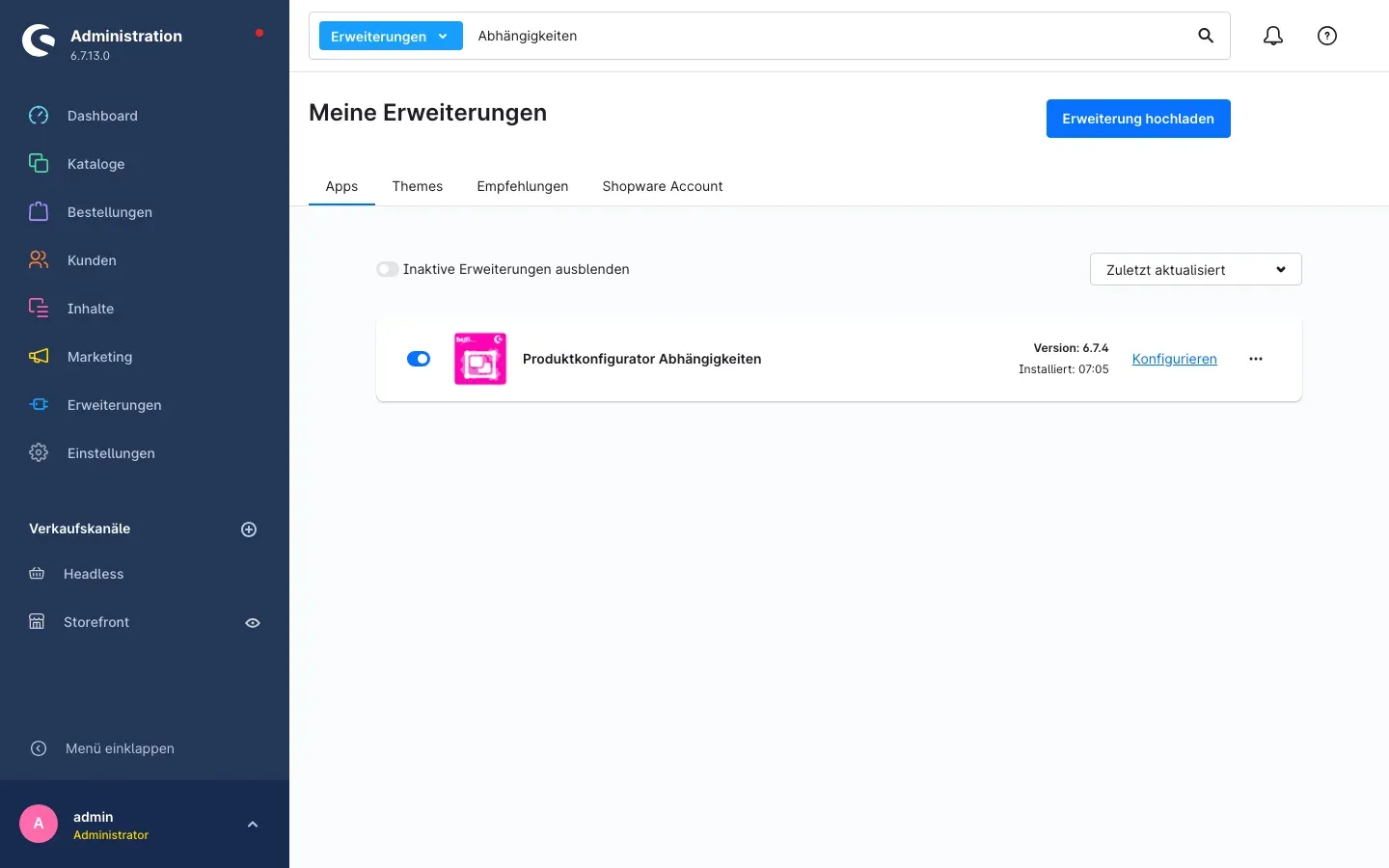 Abb. 1: Das aktivierte Plugin in der Übersicht Meine Erweiterungen — rechts die installierte Version und der Link Konfigurieren
Ist das Plugin aktiv, findest du sofort zwei Dinge vor:
- die Einstellungen des Plugins (siehe Konfiguration),
- den zusätzlichen Reiter Abhängigkeiten auf jeder Options-Detailseite deines Produktkonfigurators.
Tipp: Wenn du viele Erweiterungen installiert hast, gib oben im Suchfeld einen Teil des Namens ein — im Beispiel oben ist die Liste auf „Abhängigkeiten” gefiltert.
Taucht Produktkonfigurator Abhängigkeiten nicht in der Liste auf, ist dein Shopware-Account noch nicht mit dem Shop verbunden. Das erledigst du unter Erweiterungen → Meine Erweiterungen im Reiter Shopware Account.
Konfiguration
Öffne Erweiterungen → Meine Erweiterungen und klicke in der Zeile Produktkonfigurator Abhängigkeiten auf Konfigurieren.
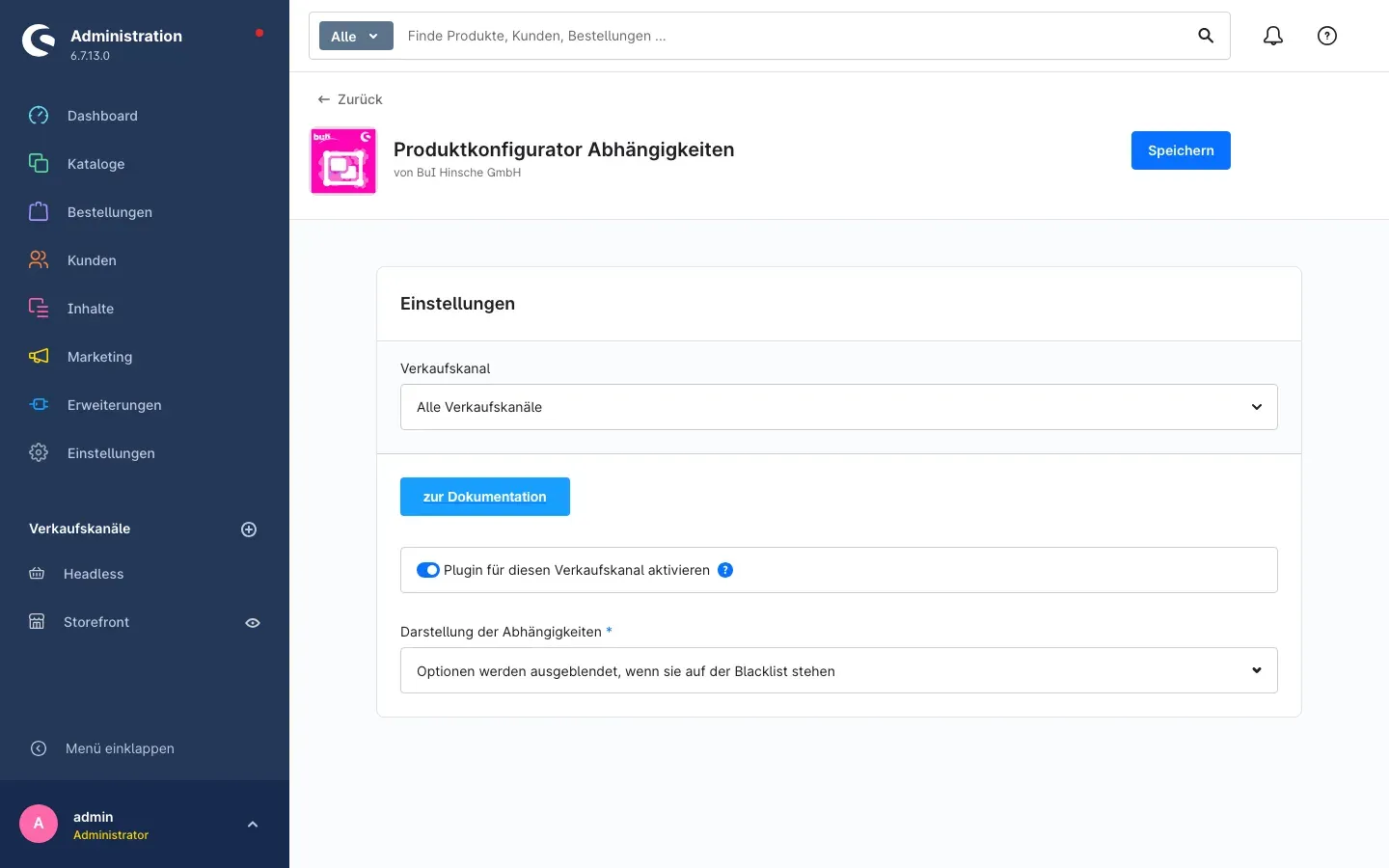 Abb. 2: Die Einstellungen des Plugins
Alle Einstellungen stehen in der Karte Einstellungen. Ganz oben wählst du aus, für welchen Verkaufskanal die Einstellungen gelten sollen. Am Ende speicherst du oben rechts mit Speichern.
Verkaufskanal
Über die Auswahl Verkaufskanal legst du fest, auf welchen Shop sich die darunter stehenden Einstellungen beziehen. Solange dort Alle Verkaufskanäle steht, gelten deine Angaben überall.
Wozu das gut ist: Betreibst du mehrere Verkaufskanäle, kannst du die Abhängigkeiten in deinem Endkundenshop streng greifen lassen und im B2B-Shop abschalten, in dem deine Monteure ohnehin wissen, was zusammenpasst. Wähle dazu erst den gewünschten Kanal aus und stelle die Werte darunter ein.
zur Dokumentation
Die Schaltfläche zur Dokumentation öffnet diese Anleitung in einem neuen Browser-Fenster — in der Sprache, in der du die Administration bedienst.
Plugin für diesen Verkaufskanal aktivieren
Mit dem Schalter Plugin für diesen Verkaufskanal aktivieren bestimmst du, ob die hinterlegten Abhängigkeiten in diesem Verkaufskanal überhaupt ausgewertet werden. Standardmäßig ist er eingeschaltet.
Schaltest du ihn aus, verhält sich der Konfigurator in diesem Kanal genau so, als wäre die Erweiterung nicht installiert: Alle Optionen bleiben auswählbar. Deine gepflegten Abhängigkeiten bleiben dabei vollständig erhalten — sie wirken nur nicht mehr. Der Produktkonfigurator selbst bleibt in jedem Fall unverändert in Betrieb.
Wozu das gut ist: Du kannst die Wirkung kurz abschalten, um etwas zu prüfen, oder die Funktion bewusst nur in einzelnen Shops einsetzen — ohne etwas zu löschen und ohne das Plugin zu deinstallieren.
Darstellung der Abhängigkeiten
Mit Darstellung der Abhängigkeiten legst du fest, was im Shop mit einer gesperrten Option passiert. Eine der beiden Möglichkeiten ist immer ausgewählt — das Sternchen hinter der Beschriftung weist darauf hin, dass die Angabe nicht leer bleiben kann:
- Optionen werden ausgeblendet, wenn sie auf der Blacklist stehen — die gesperrte Option verschwindet aus der Auswahl. Bleibt in einer ganzen Optionsgruppe nichts mehr übrig, wird die komplette Gruppe ausgeblendet, statt einen leeren Block stehen zu lassen. Das ist die Voreinstellung.
- Optionen werden ausgegraut, wenn sie auf der Blacklist stehen — die gesperrte Option bleibt sichtbar, wird blass dargestellt und lässt sich nicht mehr anklicken oder auswählen.
Wozu das gut ist: Ausblenden hält das Formular kurz und übersichtlich — gut bei vielen Optionen. Ausgrauen zeigt dem Kunden, dass es die Option grundsätzlich gibt, nur eben nicht zu seiner aktuellen Auswahl — gut, wenn dein Sortiment sonst kleiner wirkt, als es ist.
Abhängigkeiten zwischen Optionen anlegen und verwalten
Was dir das bringt: Du legst genau einmal fest, welche zwei Optionen sich gegenseitig ausschließen. Ab dem Moment kann kein Kunde diese Kombination mehr bestellen.
Gepflegt wird das direkt an der Option deines Produktkonfigurators, auf dem Reiter Abhängigkeiten. Diesen Reiter ergänzt dieses Plugin — vorher gab es ihn dort nicht.
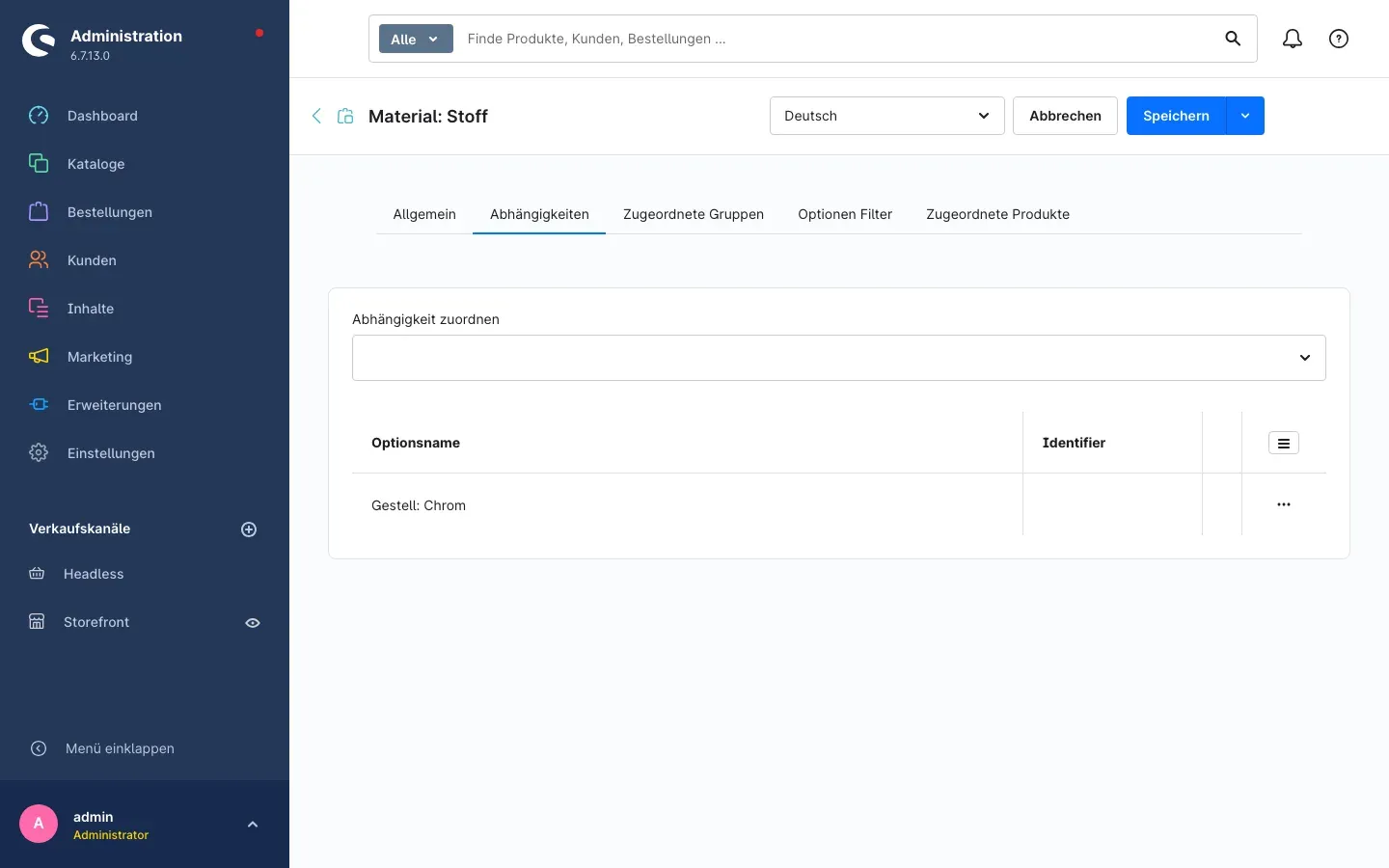 Abb. 3: Die Option Material: Stoff — auf dem Reiter Abhängigkeiten ist Gestell: Chrom als unpassende Option hinterlegt
Schritt für Schritt: Abhängigkeit anlegen
- Öffne im Produktkonfigurator die Detailseite der Option, für die du eine Abhängigkeit hinterlegen willst (im Beispiel oben Material: Stoff).
- Klicke in der Reiterleiste auf Abhängigkeiten. Sie steht dort zwischen Allgemein und Zugeordnete Gruppen.
- Klicke in das Auswahlfeld unter Abhängigkeit zuordnen.
- Tippe einen Teil des Namens oder des Identifiers ein und wähle die Option aus, die nicht zur geöffneten Option passt. In der Trefferliste stehen Optionsname und Identifier nebeneinander — bei gleichlautenden Namen erkennst du so die richtige Option.
- Die gewählte Option erscheint sofort in der Liste darunter, mit den Spalten Optionsname und Identifier.
- Wiederhole die Schritte 3 bis 5 für jede weitere unpassende Option.
- Klicke oben rechts auf Speichern.
Wichtig: Die Zuordnung ist erst nach dem Klick auf Speichern wirklich hinterlegt. Verlässt du die Seite vorher oder klickst du auf Abbrechen, ist sie wieder weg.
Die Zuordnung gilt immer in beide Richtungen
Sperrst du bei Material: Stoff die Option Gestell: Chrom, dann ist umgekehrt auch Material: Stoff gesperrt, sobald ein Kunde zuerst Gestell: Chrom auswählt.
Du pflegst ein Paar also nur ein einziges Mal — egal, in welcher Reihenfolge deine Kunden konfigurieren. Ein zweiter Eintrag auf der Gegenseite ist nicht nötig und wird automatisch mit angelegt.
Zuordnung wieder entfernen
Du hast zwei Wege:
- Klicke in der Liste rechts in der Zeile auf … und dann auf Löschen.
- Oder wähle dieselbe Option im Feld Abhängigkeit zuordnen noch einmal aus — das Auswahlfeld schaltet die Zuordnung dann wieder ab.
Anschließend Speichern klicken. Auch das Entfernen wirkt in beide Richtungen.
Wenn noch nichts hinterlegt ist
Solange für eine Option keine Abhängigkeit besteht, siehst du statt der Liste den Hinweis Für diese Option existieren noch keine Abhängigkeiten. Das ist kein Fehler, sondern der normale Ausgangszustand jeder neuen Option.
Gut zu wissen
- Die geöffnete Option selbst taucht in der Trefferliste nicht auf — eine Option kann sich nicht selbst ausschließen.
- Du kannst beliebig viele unpassende Optionen je Option hinterlegen.
- Pflege die Zuordnungen an der Option, die du fachlich als „Auslöser” siehst. Weil die Sperre ohnehin in beide Richtungen wirkt, bleibt das Ergebnis im Shop gleich — deine Pflegeliste bleibt aber übersichtlicher.
Tipp: Arbeite dich an deinen Reklamationen entlang. Jede Kombination, wegen der du in den letzten Monaten telefonieren oder stornieren musstest, ist ein Kandidat für eine Abhängigkeit.
Achtung bei vorausgewählten Optionen: Ist eine Option im Konfigurator bereits vorausgewählt und wird sie durch eine andere Auswahl gesperrt, verschwindet sie beim Klick des Kunden aus dem Formular beziehungsweise wird ausgegraut. Prüfe deine Voreinstellungen deshalb nach dem Anlegen neuer Abhängigkeiten einmal im Shop.
Ergebnis im Shop
Was dir das bringt: Hier siehst du, was deine Kunden von der Arbeit aus Kapitel 4 tatsächlich merken.
Ausgangszustand
Auf der Produktseite steht die Optionsauswahl des Produktkonfigurators mit ihren Optionsgruppen — im Beispiel Material und Gestellfarbe. Solange der Kunde nichts gewählt hat, sind alle Optionen verfügbar.
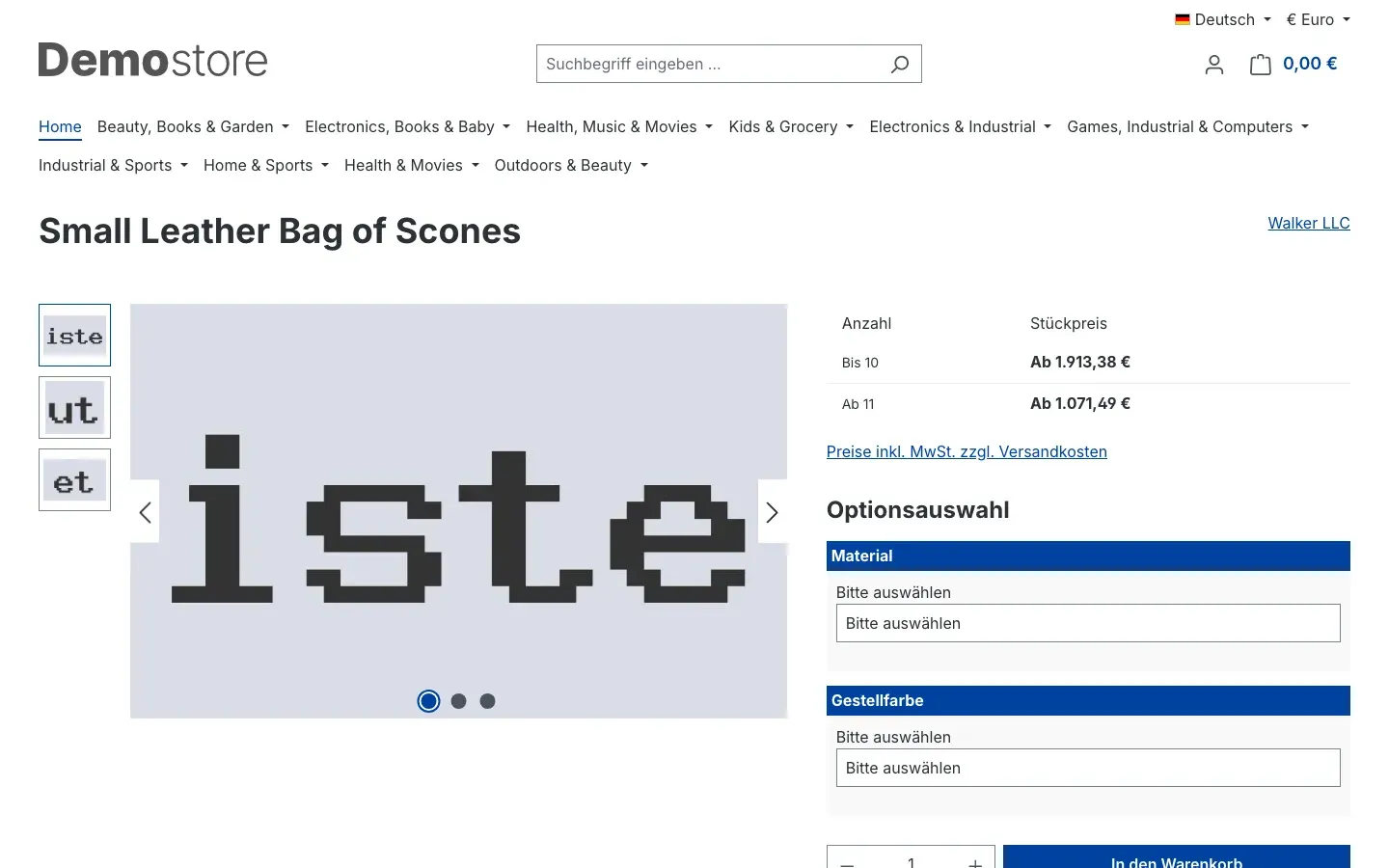 Abb. 4: Die Optionsauswahl vor der ersten Auswahl — beide Gruppen stehen auf Bitte auswählen
Nach der Auswahl
Sobald der Kunde eine Option wählt, wertet der Shop die hinterlegten Abhängigkeiten sofort aus — ohne die Seite neu zu laden.
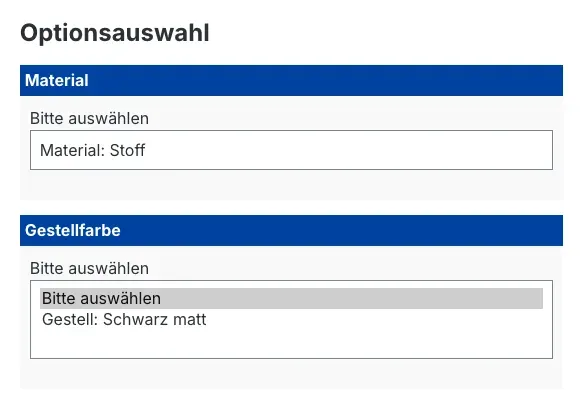 Abb. 5: Nach der Wahl von Material: Stoff bietet die Gruppe Gestellfarbe nur noch Gestell: Schwarz matt an — Gestell: Chrom ist verschwunden
Im Beispiel ist die Einstellung Optionen werden ausgeblendet, wenn sie auf der Blacklist stehen aktiv. Deshalb ist Gestell: Chrom gar nicht mehr in der Liste. Hättest du Optionen werden ausgegraut, wenn sie auf der Blacklist stehen gewählt, stünde der Eintrag weiterhin da — blass und nicht anklickbar.
Nimmt der Kunde seine Auswahl zurück oder wählt er etwas anderes, sind die vorher gesperrten Optionen sofort wieder da.
Mobile Ansicht
Auf dem Smartphone funktioniert alles genauso — die Optionsauswahl sitzt dort unter den Produktbildern und den Preisangaben.
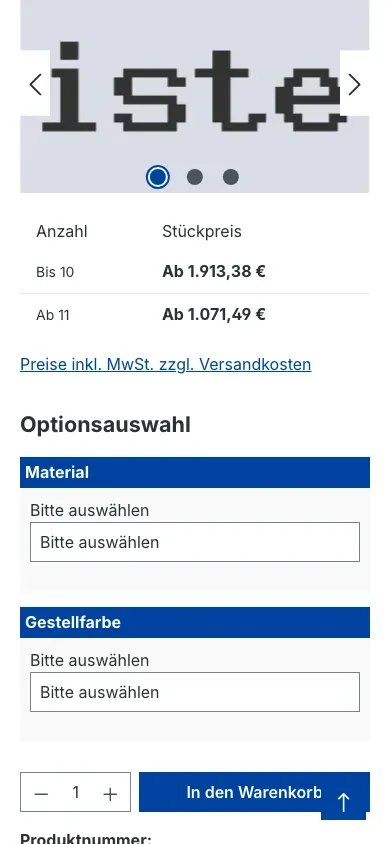 Abb. 6: Dieselbe Optionsauswahl auf dem Smartphone
So testest du deine Regeln
- Öffne im Shop ein Produkt, dem die betroffenen Optionen zugeordnet sind.
- Wähle die Option aus, für die du eine Abhängigkeit hinterlegt hast.
- Prüfe in der anderen Optionsgruppe, ob die gesperrte Option verschwunden beziehungsweise ausgegraut ist.
- Mache die Probe aufs Exempel: Lade die Seite neu und beginne mit der Gegenseite. Das Ergebnis muss dasselbe sein.
Fehlerbehebung
Der Reiter „Abhängigkeiten” fehlt auf der Options-Detailseite
Woran es liegt: Das Plugin ist nicht aktiviert, dein Browser zeigt noch einen alten Stand der Administration, oder deine Benutzerrolle darf die Abhängigkeiten nicht sehen.
So behebst du es:
- Öffne Erweiterungen → Meine Erweiterungen und prüfe, ob der Schalter neben Produktkonfigurator Abhängigkeiten eingeschaltet ist.
- Lade die Administration im Browser neu.
- Bleibt der Reiter aus, lass dir von einem Administrator die Rechte Produktkonfigurator Abhängigkeiten für deine Rolle freischalten (siehe Für Administratoren / Technische Details).
Die Abhängigkeit wirkt im Shop nicht
Woran es liegt: Meist ist die Zuordnung nicht gespeichert, das Plugin ist für diesen Verkaufskanal ausgeschaltet, oder die Seite liegt noch im Zwischenspeicher.
So behebst du es:
- Öffne die Option erneut und prüfe auf dem Reiter Abhängigkeiten, ob die unpassende Option in der Liste steht. Steht sie nicht dort, lege sie erneut an und klicke auf Speichern.
- Öffne die Konfiguration des Plugins, wähle oben den betroffenen Verkaufskanal aus und prüfe den Schalter Plugin für diesen Verkaufskanal aktivieren.
- Leere den Zwischenspeicher: Einstellungen → System → Caches & Indizes → Cache leeren.
- Lade die Produktseite im Shop neu.
Eine ganze Optionsgruppe verschwindet aus dem Formular
Woran es liegt: Das ist gewolltes Verhalten. Wenn durch die aktuelle Auswahl alle Optionen einer Gruppe gesperrt sind, blendet der Shop die leere Gruppe komplett aus, statt eine Überschrift ohne Inhalt zu zeigen.
So behebst du es: Wenn du die Gruppe lieber sichtbar behalten willst, stelle in der Plugin-Konfiguration auf Optionen werden ausgegraut, wenn sie auf der Blacklist stehen um. Prüfe außerdem, ob du für diese Kombination wirklich alle Optionen der Gruppe sperren wolltest.
Die Option wird ausgegraut, obwohl sie verschwinden soll (oder umgekehrt)
Woran es liegt: Die Einstellung Darstellung der Abhängigkeiten steht auf der anderen Möglichkeit — eventuell nur für diesen einen Verkaufskanal.
So behebst du es: Öffne die Konfiguration, wähle oben den betroffenen Verkaufskanal aus, stelle Darstellung der Abhängigkeiten wie gewünscht ein und klicke auf Speichern.
Eine vorausgewählte Option verschwindet beim ersten Klick
Woran es liegt: Die Voreinstellung des Konfigurators und deine Abhängigkeiten widersprechen sich: Der Kunde wählt etwas, das die vorausgewählte Option ausschließt.
So behebst du es: Entscheide, was Vorrang hat. Entweder du nimmst die Voreinstellung im Produktkonfigurator zurück, oder du entfernst die Abhängigkeit zwischen den beiden Optionen.
Das Plugin lässt sich nicht installieren
Woran es liegt: Das Basis-Plugin Produktkonfigurator fehlt oder ist zu alt.
So behebst du es: Installiere und aktiviere zuerst den Produktkonfigurator in Version 6.7.12 oder neuer. Danach lässt sich diese Erweiterung installieren.
FAQ
F: Brauche ich zwingend den Produktkonfigurator?
A: Ja. Dieses Plugin erweitert den Produktkonfigurator um den Reiter Abhängigkeiten und um die Auswertung im Shop. Allein ergibt es keine Funktion.
F: Muss ich jede Abhängigkeit zweimal pflegen — einmal je Option?
A: Nein. Eine Zuordnung wirkt immer in beide Richtungen. Du legst sie an einer der beiden Optionen an, fertig.
F: Wie viele unpassende Optionen kann ich je Option hinterlegen?
A: So viele du brauchst — die Liste auf dem Reiter Abhängigkeiten ist nicht begrenzt.
F: Gehen meine Abhängigkeiten verloren, wenn ich das Plugin für einen Verkaufskanal ausschalte?
A: Nein. Alles Gepflegte bleibt erhalten und wirkt sofort wieder, sobald du den Schalter erneut einschaltest.
F: Kann ich in einem Shop ausblenden und im anderen ausgrauen?
A: Ja. Beide Einstellungen — der Ein-/Aus-Schalter und die Darstellung — lassen sich je Verkaufskanal getrennt setzen. Wähle dazu oben auf der Konfigurationsseite zuerst den Verkaufskanal aus.
F: Sieht der Kunde, dass etwas ausgeblendet wurde?
A: Nein. Die gesperrte Option ist einfach nicht mehr in der Liste. Wenn du möchtest, dass der Kunde sie weiterhin sieht, wähle die Darstellung Optionen werden ausgegraut, wenn sie auf der Blacklist stehen.
F: Muss der Kunde die Seite neu laden, damit die Sperre greift?
A: Nein. Die Auswertung passiert direkt im Browser, während der Kunde auswählt.
F: Was bedeutet die Spalte „Identifier” in der Liste?
A: Das ist die Kennung, die du im Produktkonfigurator an der Option hinterlegst. Sie hilft dir, bei mehreren gleichlautenden Optionsnamen die richtige Option zu erwischen.
F: Kann ich Abhängigkeiten je Produkt unterschiedlich pflegen?
A: Nein. Eine Abhängigkeit gilt zwischen zwei Optionen und damit überall, wo diese beiden Optionen gemeinsam angeboten werden.
F: Was passiert bei einer Deinstallation mit meinen Zuordnungen?
A: Deinstallierst du das Plugin und wählst dabei, die Daten zu behalten, bleiben sie erhalten. Entscheidest du dich dagegen, werden die Zuordnungen und die Einstellungen des Plugins entfernt. Die Optionen deines Produktkonfigurators bleiben in beiden Fällen unangetastet.
Für Administratoren / Technische Details
Dieser Abschnitt richtet sich an technische Administratoren. Für die tägliche Arbeit mit dem Plugin brauchst du ihn nicht.
Systemanforderungen
- Shopware: 6.7
- PHP: 8.2 oder neuer
- Basis-Plugin: Produktkonfigurator (
swp/productoptions-six) ab Version 6.7.12 — harte Voraussetzung, ohne sie ist keine Installation möglich
Installation über die Kommandozeile (Composer)
composer require swp/productoptions-six-dependencies
bin/console plugin:refresh
bin/console plugin:install --activate SwpProductOptionsSixDependencies
bin/console cache:clear
Berechtigungen für eingeschränkte Rollen
In der Rechteverwaltung der Administration steht unter Kataloge der Eintrag Produktkonfigurator Abhängigkeiten mit den Rechten Anzeigen, Bearbeiten, Erstellen und Löschen.
- Ohne Anzeigen bleibt der Reiter Abhängigkeiten für diese Rolle unsichtbar.
- Erstellen und Löschen steuern das Zuordnen und das Entfernen einer Abhängigkeit.
- Zum Speichern braucht die Rolle zusätzlich das Bearbeiten-Recht des Produktkonfigurators, weil die Zuordnungen zusammen mit der Option gespeichert werden.
So kannst du einer Rolle den Produktkonfigurator freigeben, ohne ihr die Pflege der Abhängigkeiten zu erlauben.
Verhalten nach einem Update
Nach einem Update des Plugins legt die Administration eine Benachrichtigung ab, die dich bittet, die Konfiguration des Plugins noch einmal zu prüfen. Das ist ein Hinweis, kein Fehler.
Deinstallation
Beim Deinstallieren fragt Shopware, ob die Daten des Plugins erhalten bleiben sollen.
- Daten behalten: Zuordnungen und Einstellungen bleiben in der Datenbank; eine spätere Neuinstallation findet alles wieder vor.
- Daten entfernen: Die Zuordnungen und die Einstellungen des Plugins werden gelöscht.
Tabellen von Shopware und Daten des Produktkonfigurators werden dabei nicht angefasst.
Datenhaltung und Datenschutz
Das Plugin speichert ausschließlich die Zuordnungen zwischen deinen Konfigurator-Optionen sowie seine eigenen Einstellungen. Es verarbeitet keine Kundendaten, setzt keine Cookies und stellt keine Verbindung zu externen Diensten her. Die Auswertung im Shop läuft im Browser des Kunden auf Basis der Daten, die die Produktseite ohnehin ausliefert.
Diese Anleitung wurde für Produktkonfigurator Abhängigkeiten Version 6.7.3 erstellt.
Weitere Handbücher
Admin Passwort Erinnerung
Admin Passwort Erinnerung: Deine Backend-Benutzer erneuern ihre Passwörter rechtzeitig, mit Hinweis nach dem Login und täglicher E-Mail. Premium sperrt abgelaufene Zugänge.
Handbuch öffnen Shopware 6Altersprüfung
Tabak, Spirituosen, Messer: Wer sein Alter nicht bestätigt, sieht die geschützten Artikel gar nicht erst. Du markierst sie pro Produkt, das Plugin blendet sie aus.
Handbuch öffnen Shopware 6Ansprechpartner
Ansprechpartner im Shop zeigen: Ordne Personen Artikeln, Kategorien, Kunden und Kundengruppen zu, mit Kontaktwegen von Telefon bis WhatsApp und vCard zum Speichern.
Handbuch öffnenWer betreut deinen Shop, wenn es ernst wird?
Wir pflegen Shopware-Shops seit über 20 Jahren, inklusive Updates, Hotfixes und der Plugins, die du hier gerade einrichtest.