
Produktkonfigurator Bildermapping
Dein Kunde wählt im Konfigurator eine Option, das passende Produktbild erscheint sofort. Du ordnest Bild und Optionen einmal am Produkt zu, den Rest macht die Storefront.
Auf dieser Seite
- Einleitung
- Was du mit diesem Plugin erreichst
- Für wen ist dieses Plugin?
- Voraussetzungen
- Installation
- Erste Schritte
- Einstellungen
- Verkaufskanal
- Plugin für diesen Verkaufskanal aktivieren
- zur Dokumentation
- So ordnest du Bilder zu
- Ein Bild einer Option zuordnen
- Eine bestehende Zuordnung ändern
- Eine Zuordnung löschen
- Was deine Kundinnen und Kunden im Shop sehen
- Fehlerbehebung
- Der Reiter „Produktkonfigurator” fehlt am Produkt
- Die Schaltfläche „Bilder zuordnen” fehlt
- Das Bild wechselt im Shop nicht
- Beim Produkt mit Varianten passiert nichts
- Das zugeordnete Bild wirkt unscharf oder verzerrt
- FAQ
- Für Administratoren / Technische Details
- Systemanforderungen
- Installation über die Kommandozeile
- Datenhaltung
- Protokollierung
- Sprachen
Einleitung
Wichtig: Zusatzplugin – benötigt den Produktkonfigurator (
SwpProductOptionsSix). Dieses Plugin ist eine Erweiterung des Basis-Plugins Produktkonfigurator und funktioniert nur zusammen mit ihm. Ohne den installierten, aktiven und separat erworbenen Produktkonfigurator ab Version 6.7.12 hat dieses Plugin keine Funktion.
Produktkonfigurator Bildermapping sorgt dafür, dass deine Kundinnen und Kunden sofort sehen, was sie gerade konfigurieren: Sobald sie im Konfigurator eine Option auswählen, wechselt das große Produktbild automatisch auf das Bild, das du dieser Option hinterlegt hast.
Was du mit diesem Plugin erreichst
- Du hinterlegst je Konfigurator-Option ein passendes Produktbild — zum Beispiel je Farbe, Material oder Ausführung.
- Deine Kundinnen und Kunden sehen ihre Auswahl direkt am Bild, ohne zu scrollen oder selbst durch die Galerie zu blättern.
- Der Bildwechsel greift in der großen Ansicht, im Vorschaubild darüber und in der Vollbild-Ansicht.
- Du pflegst alles direkt am Produkt — kein zusätzlicher Bereich, keine doppelte Datenpflege.
- Weniger Rückfragen und weniger Retouren, weil das gezeigte Bild und die gewählte Ausführung zusammenpassen.
Für wen ist dieses Plugin?
Für alle Shops, die den Produktkonfigurator einsetzen und deren Optionen sich sichtbar auf das Aussehen des Produkts auswirken: Möbel, Textilien, Druckprodukte, technische Ausstattungsvarianten, Werbeartikel.
Voraussetzungen
Dieses Plugin ist eine Erweiterung. Es setzt das Plugin Produktkonfigurator voraus und arbeitet nur zusammen mit ihm.
Beide erscheinen unter Erweiterungen → Meine Erweiterungen und müssen dort aktiv sein:
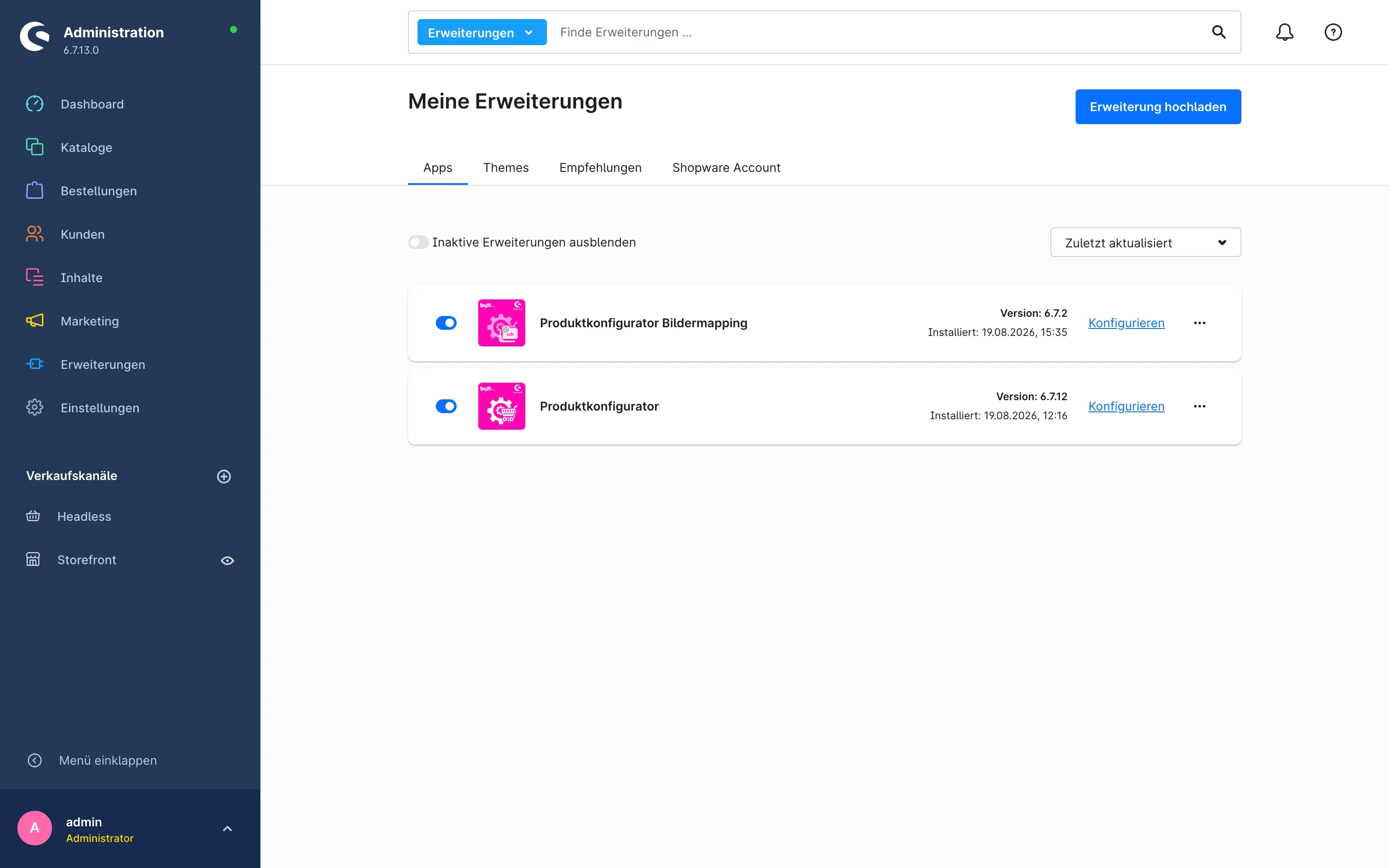 Abb. 1: „Produktkonfigurator Bildermapping” und „Produktkonfigurator” sind installiert und aktiv.
Außerdem brauchst du:
- mindestens ein Produkt, dem im Reiter Produktkonfigurator bereits Optionen zugeordnet sind,
- die Bilder, die du zeigen möchtest — entweder bereits in deiner Medienverwaltung oder als Datei zum Hochladen.
Hinweis: Die Bilder müssen nicht vorab am Produkt hängen. Du wählst sie beim Zuordnen direkt aus der Medienverwaltung aus oder lädst sie dort hoch.
Installation
Nach dem Kauf steht dir das Plugin direkt in deiner Administration zur Verfügung — du musst nichts herunterladen.
-
Melde dich in deiner Shopware-Administration an.
-
Öffne Erweiterungen → Meine Erweiterungen.
-
Klicke neben Produktkonfigurator Bildermapping auf Installieren.
-
Aktiviere das Plugin anschließend über den Schalter links neben dem Eintrag.
Abb. 2: Der Schalter links ist blau — das Plugin ist aktiv.
Fertig. Das Plugin bringt keinen eigenen Menüpunkt mit; du arbeitest damit direkt am Produkt (siehe So ordnest du Bilder zu).
Taucht Produktkonfigurator Bildermapping nicht in der Liste auf, ist dein Shopware-Account noch nicht mit dem Shop verbunden. Das erledigst du unter Erweiterungen → Meine Erweiterungen im Reiter Shopware Account.
Erste Schritte
In drei Schritten siehst du das Ergebnis im Shop:
-
Einstellungen prüfen: Öffne Erweiterungen → Meine Erweiterungen und klicke rechts neben Produktkonfigurator Bildermapping auf Konfigurieren.
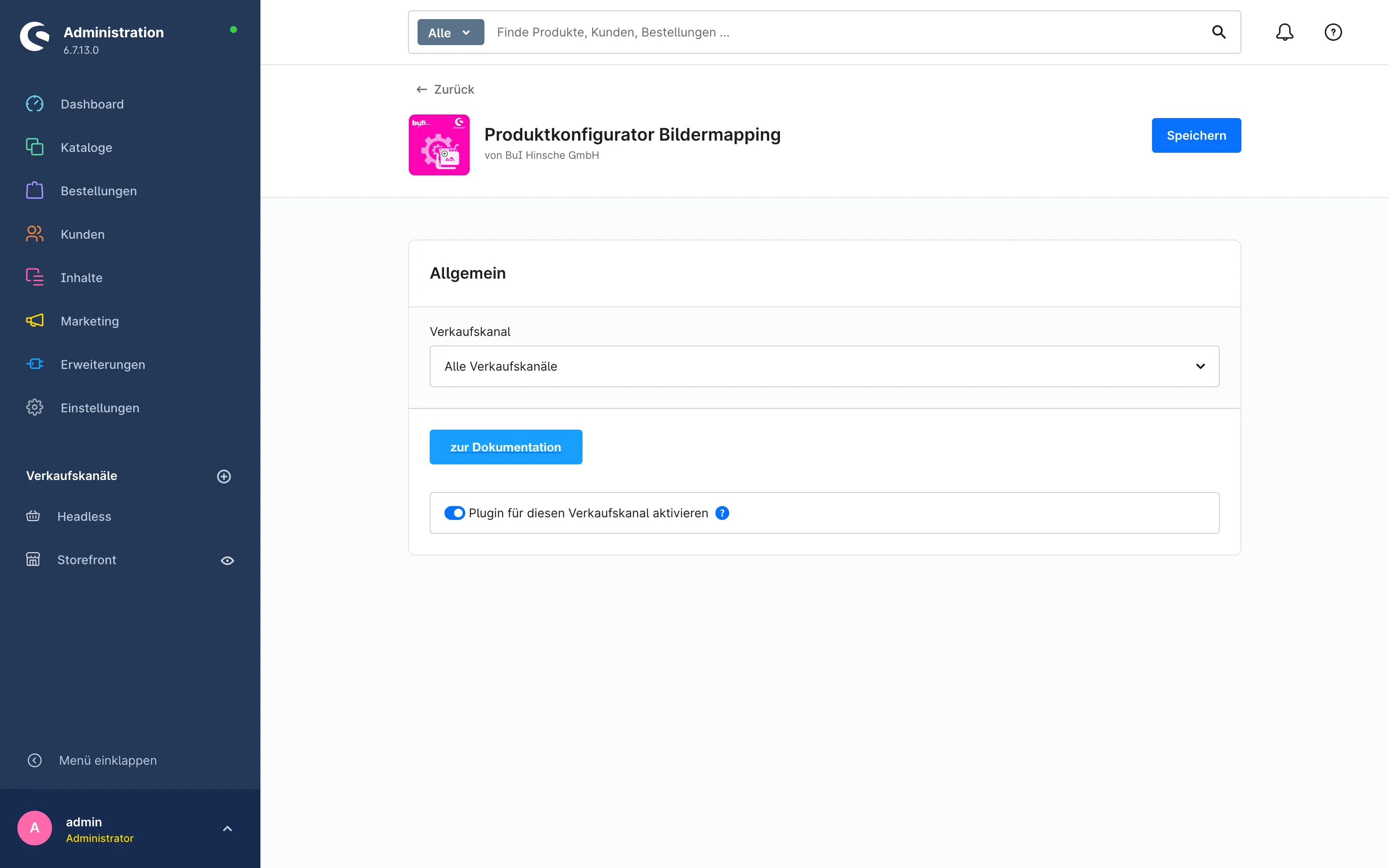 Abb. 3: Die Einstellungsseite mit der Verkaufskanal-Auswahl und dem Schalter „Plugin für diesen Verkaufskanal aktivieren”.
Der Schalter Plugin für diesen Verkaufskanal aktivieren ist ab Werk eingeschaltet. Für den Anfang musst du hier nichts ändern.
-
Erstes Bild zuordnen: Öffne ein Produkt mit Konfigurator-Optionen und wechsle in den Reiter Produktkonfigurator. Klicke dort auf Bilder zuordnen.
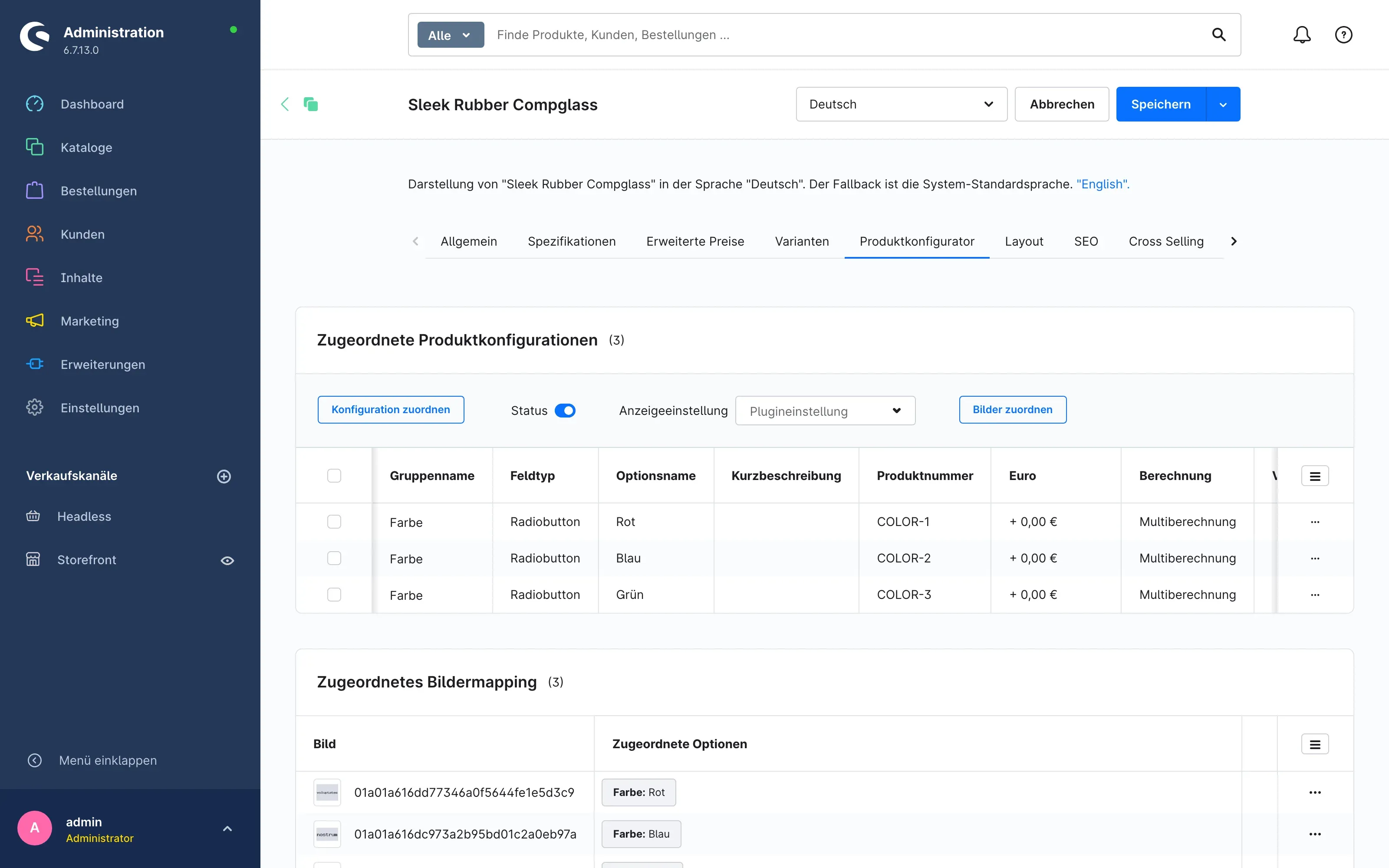 Abb. 4: Die Schaltfläche „Bilder zuordnen” sitzt oben rechts über der Liste der zugeordneten Konfigurationen.
 -
Ergebnis prüfen: Rufe die Produktseite im Shop auf und wähle die Option aus, der du gerade ein Bild zugeordnet hast. Das Produktbild wechselt sofort.
Einstellungen
Die Einstellungen findest du unter Erweiterungen → Meine Erweiterungen über Konfigurieren neben Produktkonfigurator Bildermapping.
Abb. 5: Die Karte „Allgemein” enthält alles, was du hier einstellen kannst.
Verkaufskanal
Ganz oben wählst du aus, für welchen Verkaufskanal die Einstellung darunter gelten soll. Alle Verkaufskanäle ist die Grundeinstellung und gilt überall dort, wo du nichts Abweichendes hinterlegt hast.
Wozu das gut ist: Betreibst du mehrere Shops — etwa einen Endkunden- und einen Händlershop — kannst du den Bildwechsel gezielt nur in einem davon nutzen.
Plugin für diesen Verkaufskanal aktivieren
Mit dem Schalter Plugin für diesen Verkaufskanal aktivieren legst du fest, ob das Produktbild im ausgewählten Verkaufskanal automatisch zur gewählten Option wechselt. Standardmäßig ist er eingeschaltet.
Schaltest du ihn aus, bleibt alles andere unverändert: Der Konfigurator funktioniert weiter, die Produktgalerie zeigt weiter deine Produktbilder, und deine gespeicherten Zuordnungen bleiben erhalten. Nur der automatische Bildwechsel unterbleibt in diesem Kanal.
Wozu das gut ist: Du kannst die Funktion jederzeit vorübergehend abschalten — zum Beispiel während einer Bilderaktualisierung — ohne das Plugin zu deinstallieren oder Zuordnungen zu verlieren.
Tipp: Vergiss nach jeder Änderung nicht die Schaltfläche Speichern oben rechts.
zur Dokumentation
Die Schaltfläche zur Dokumentation öffnet diese Anleitung im Browser. Sie ändert keine Einstellung.
So ordnest du Bilder zu
Ein Bild einer Option zuordnen
Was dir das bringt: Nach dieser Zuordnung sehen deine Kundinnen und Kunden genau das Bild, das zur gewählten Option gehört — ohne dass du je Option ein eigenes Produkt anlegen musst.
Schritt für Schritt
-
Öffne das Produkt in der Administration und wechsle in den Reiter Produktkonfigurator.
-
Klicke über der Liste rechts auf Bilder zuordnen.
Abb. 6: „Bilder zuordnen” öffnet den Zuordnungs-Dialog. -
Es öffnet sich der Dialog Bild und Optionen zuordnen.
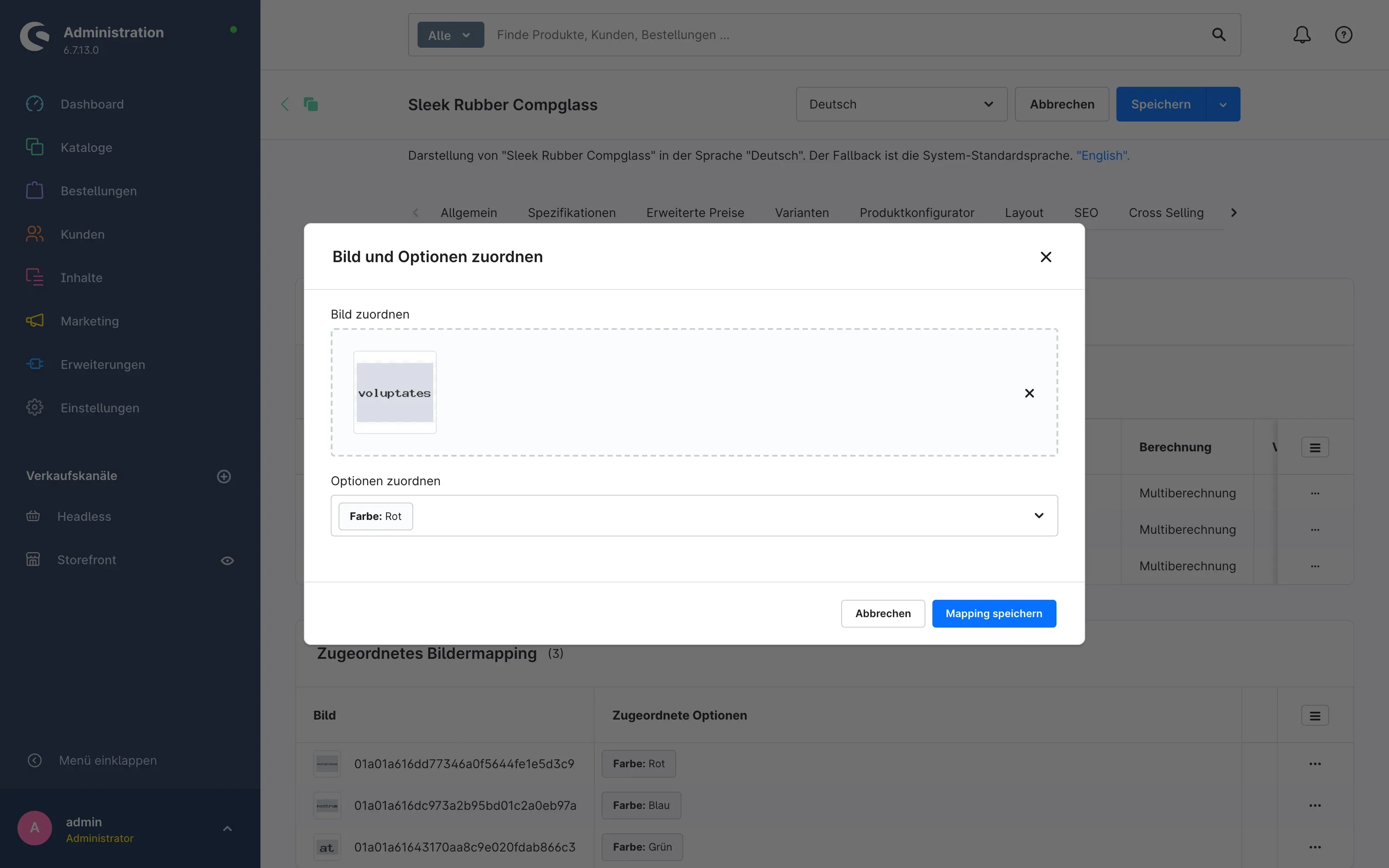 Abb. 7: Oben das Bild, darunter die zugehörigen Optionen.
 -
Unter Bild zuordnen legst du das gewünschte Bild fest. Du kannst eine Datei per Maus in die gestrichelte Fläche ziehen oder ein vorhandenes Bild aus deiner Medienverwaltung auswählen.
-
Unter Optionen zuordnen wählst du die Option aus, bei der dieses Bild erscheinen soll. Jede Option steht dort mit ihrer Gruppe davor, zum Beispiel Farbe: Rot.
-
Klicke auf Mapping speichern.
-
Speichere anschließend das Produkt über Speichern oben rechts.
Die gespeicherte Zuordnung erscheint in der Karte Zugeordnetes Bildermapping unterhalb der Konfigurations-Liste. Die Zahl in Klammern hinter dem Titel zeigt dir, wie viele Zuordnungen dieses Produkt hat.
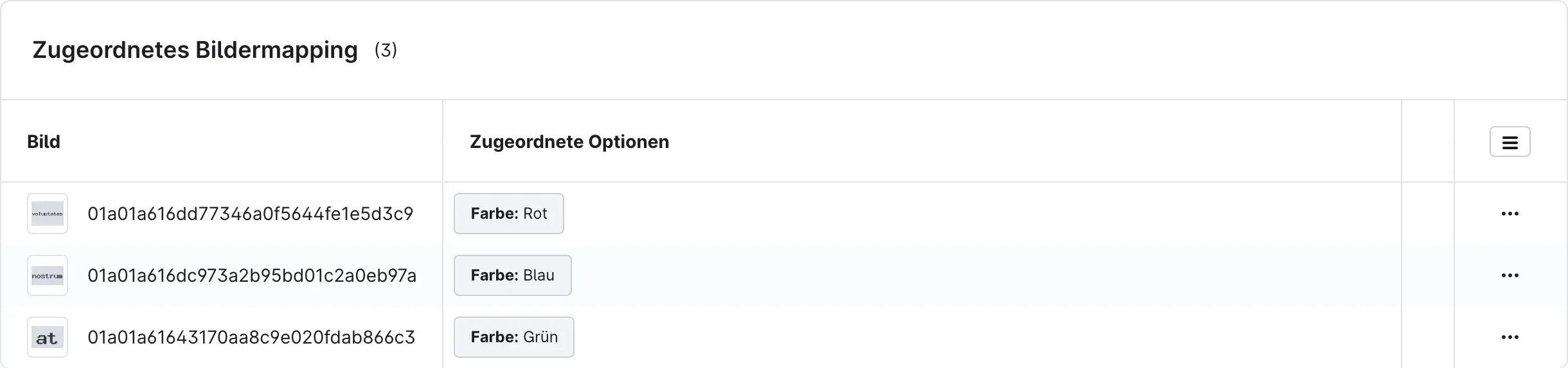 Abb. 8: Links das Bild, rechts die Optionen, für die es gilt.
Tipp: Lege für jede Option eine eigene Zuordnung an. Wiederhole dazu einfach die Schritte 2 bis 7.
Wichtig: Du kannst in einer Zuordnung auch mehrere Optionen gemeinsam auswählen. Das Bild erscheint dann nur, wenn deine Kundin oder dein Kunde genau diese Kombination gewählt hat — nicht schon bei einer einzelnen davon. Für „ein Bild je Farbe” wählst du also genau eine Option aus.
Eine bestehende Zuordnung ändern
Was dir das bringt: Du tauschst ein Bild aus oder korrigierst die zugeordneten Optionen, ohne die Zuordnung neu anlegen zu müssen.
-
Klicke in der Karte Zugeordnetes Bildermapping am rechten Rand der Zeile auf die drei Punkte.
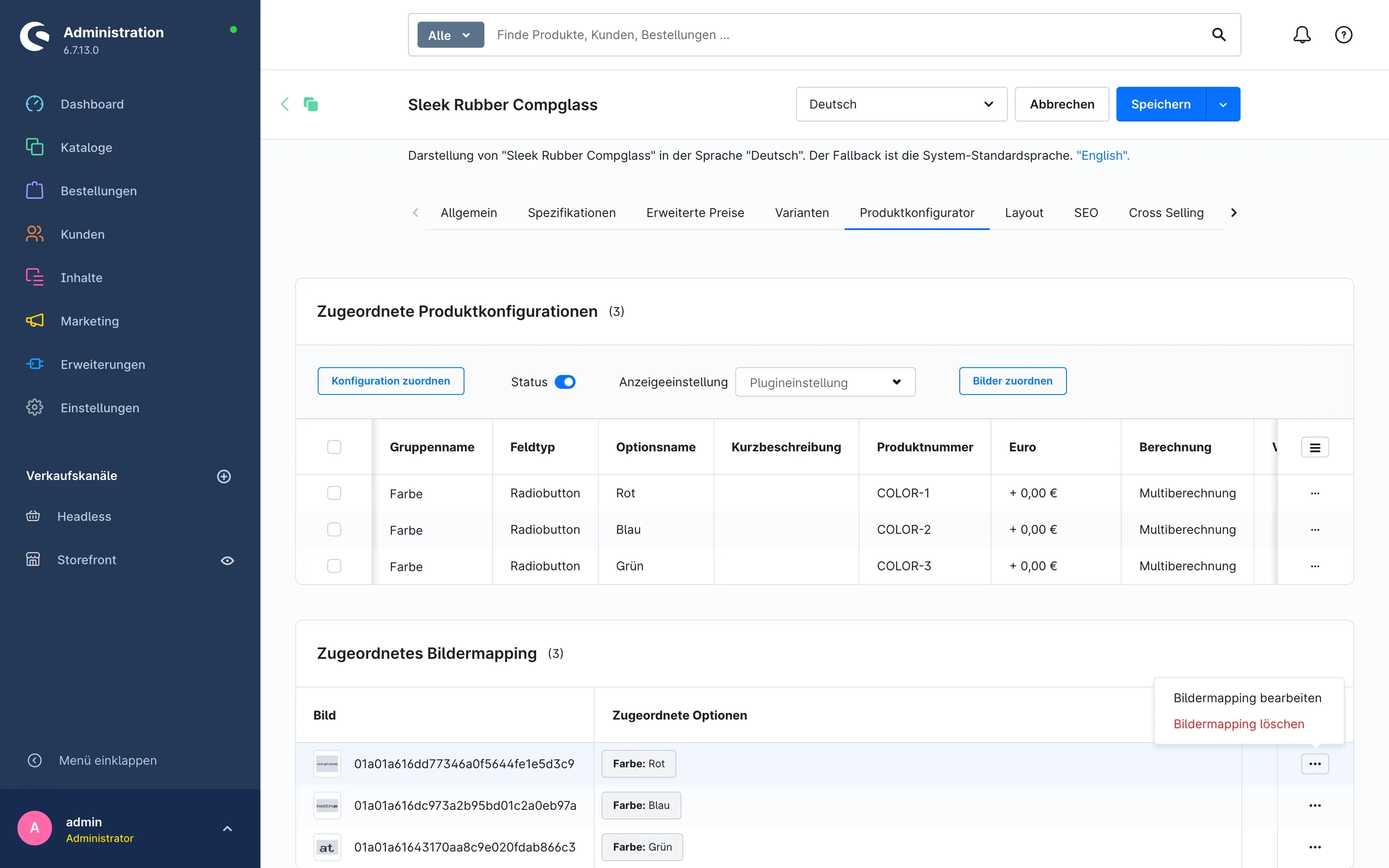 Abb. 9: Das Kontextmenü mit „Bildermapping bearbeiten” und „Bildermapping löschen”.
 -
Wähle Bildermapping bearbeiten.
-
Ändere im Dialog das Bild, die Optionen oder beides.
-
Klicke auf Mapping speichern und danach auf Speichern oben rechts.
Eine Zuordnung löschen
-
Klicke in der Zeile auf die drei Punkte und wähle Bildermapping löschen.
-
Bestätige die Rückfrage mit Mapping löschen.
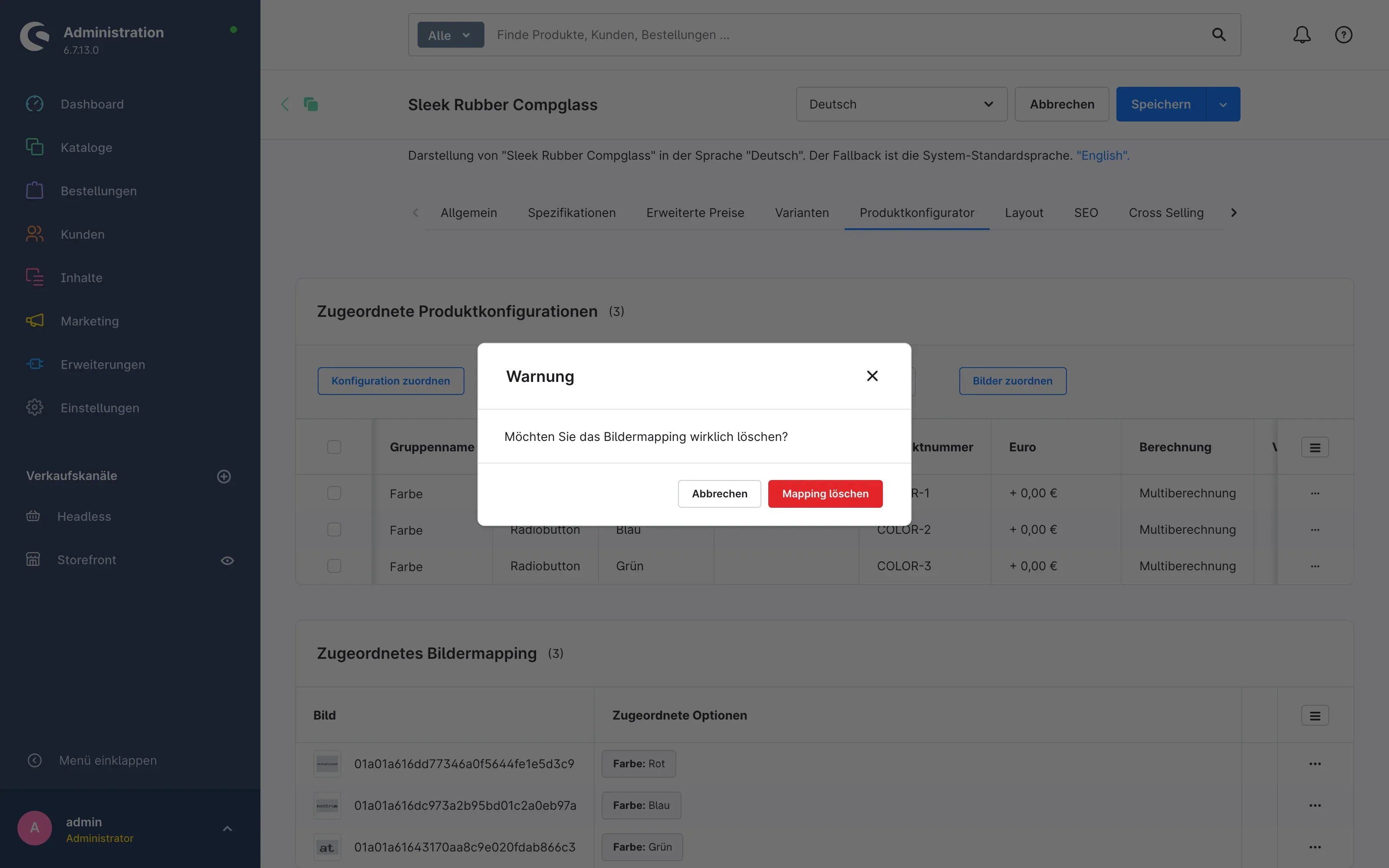 Abb. 10: Vor dem Löschen fragt Shopware sicherheitshalber nach.
Gelöscht wird nur die Zuordnung. Das Bild selbst bleibt in deiner Medienverwaltung erhalten, und die Konfigurator-Option bleibt unverändert.
Tipp: Möchtest du nur vorübergehend zum Standardbild zurück, musst du nichts löschen — schalte stattdessen den Schalter aus Einstellungen für den betroffenen Verkaufskanal aus.
Was deine Kundinnen und Kunden im Shop sehen
Auf der Produktseite steht die Optionsauswahl wie gewohnt neben der Bildergalerie. Beim Aufruf der Seite ist noch keine besondere Auswahl getroffen:
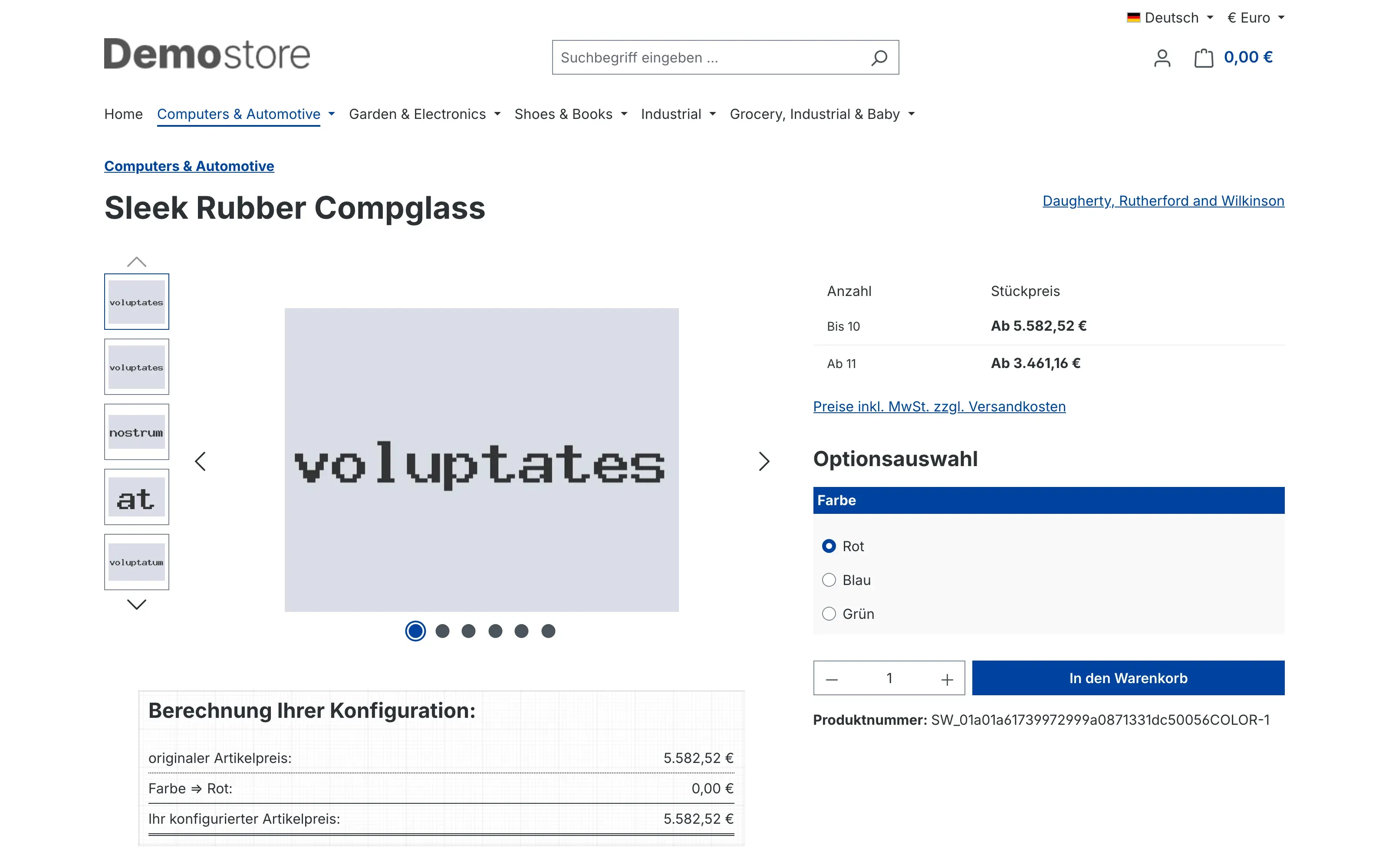 Abb. 11: Produktseite mit der Optionsauswahl „Farbe”.
Sobald eine Option mit hinterlegtem Bild ausgewählt wird, wechselt das große Bild und das Vorschaubild darüber:
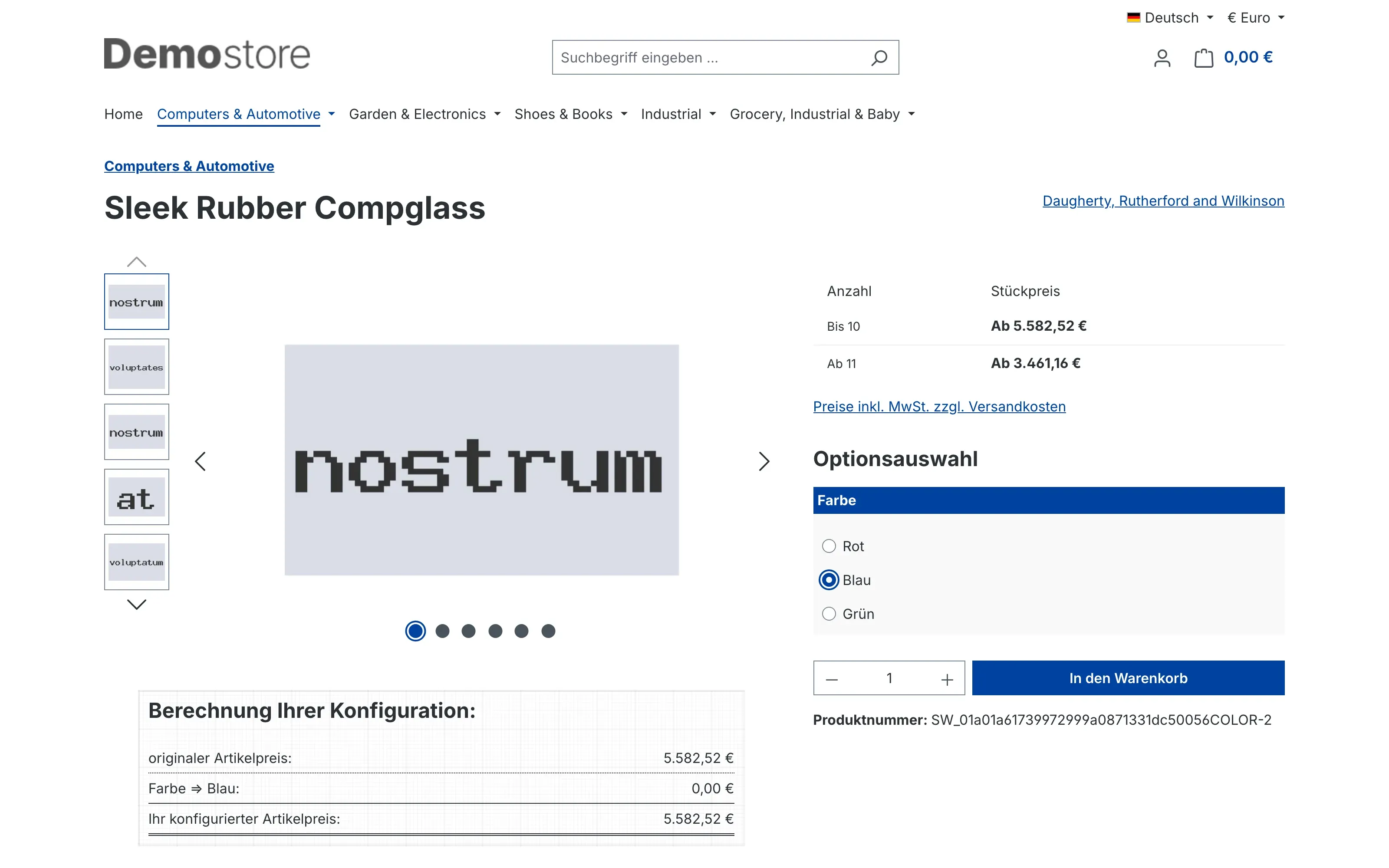 Abb. 12: Nach der Auswahl von „Blau” zeigt die Galerie das zugeordnete Bild.
Wählt jemand eine Option ohne hinterlegtes Bild, erscheint wieder das ursprüngliche Produktbild. Es bleibt also nie eine leere Stelle.
Der Bildwechsel gilt auch für die Vollbild-Ansicht: Öffnet jemand das Bild in der Großansicht, wird dort ebenfalls das zugeordnete Bild angezeigt.
Fehlerbehebung
Der Reiter „Produktkonfigurator” fehlt am Produkt
Woran es liegt: Das Plugin Produktkonfigurator ist nicht installiert oder nicht aktiv. Ohne dieses Plugin gibt es den Reiter nicht, und damit auch keine Stelle, an der Bilder zugeordnet werden könnten.
So behebst du es:
- Öffne Erweiterungen → Meine Erweiterungen.
- Prüfe, ob Produktkonfigurator aufgeführt und der Schalter links eingeschaltet ist.
- Lade die Produktseite in der Administration neu.
Die Schaltfläche „Bilder zuordnen” fehlt
Woran es liegt: Entweder ist Produktkonfigurator Bildermapping nicht aktiv, oder dein Benutzerkonto darf Produkte nicht bearbeiten.
So behebst du es:
- Prüfe unter Erweiterungen → Meine Erweiterungen, ob das Plugin aktiv ist.
- Lass dir von einer Person mit Administratorrechten das Recht zum Bearbeiten von Produkten geben.
- Leere anschließend den Zwischenspeicher: Einstellungen → Caches & Indizes.
Das Bild wechselt im Shop nicht
Woran es liegt: Meist ist einer dieser drei Punkte die Ursache.
So behebst du es:
- Prüfe auf der Einstellungsseite, ob der Schalter Plugin für diesen Verkaufskanal aktivieren für den betroffenen Verkaufskanal eingeschaltet ist (siehe Einstellungen).
- Prüfe, ob die Zuordnung wirklich gespeichert ist: Sie muss in der Karte Zugeordnetes Bildermapping stehen, und das Produkt selbst muss über Speichern gesichert sein.
- Prüfe, ob du in der Zuordnung versehentlich mehrere Optionen ausgewählt hast. Dann erscheint das Bild erst, wenn genau diese Kombination gewählt wurde.
- Leere danach den Zwischenspeicher unter Einstellungen → Caches & Indizes.
Beim Produkt mit Varianten passiert nichts
Woran es liegt: Zuordnungen gelten immer für genau das Produkt, an dem du sie angelegt hast. Eine Variante übernimmt sie nicht automatisch vom Hauptprodukt.
So behebst du es: Lege die Zuordnung an der Variante an, die im Shop tatsächlich aufgerufen wird.
Das zugeordnete Bild wirkt unscharf oder verzerrt
Woran es liegt: Das zugeordnete Bild hat ein anderes Seitenverhältnis oder eine kleinere Auflösung als die übrigen Produktbilder.
So behebst du es: Verwende für alle Bilder eines Produkts dasselbe Format und dieselbe Kantenlänge. Tausche das Bild anschließend über Bildermapping bearbeiten aus.
FAQ
F: Muss ich für jede Option ein eigenes Produkt anlegen?
A: Nein. Genau das nimmt dir dieses Plugin ab. Du bleibst bei einem Produkt und hinterlegst je Option ein Bild.
F: Muss das Bild vorher in der Produktgalerie liegen?
A: Nein. Du wählst es beim Zuordnen aus deiner Medienverwaltung aus oder lädst es dort direkt hoch.
F: Wie viele Bilder kann ich zuordnen?
A: So viele, wie du Optionen hast. Es gibt keine praktische Obergrenze für ein Produkt.
F: Kann ein Bild für mehrere Optionen gelten?
A: Ja — dann muss allerdings genau diese Kombination gewählt sein, damit das Bild erscheint. Soll dasselbe Bild bei mehreren Optionen einzeln erscheinen, legst du je Option eine eigene Zuordnung an.
F: Verliere ich meine Zuordnungen, wenn ich das Plugin kurz abschalte?
A: Nein. Der Schalter steuert nur, ob der Bildwechsel im Shop stattfindet. Deine Zuordnungen bleiben gespeichert.
F: Funktioniert das auch auf Erlebniswelt-Seiten?
A: Ja. Zeigt eine Erlebniswelt-Seite ein Produkt mit Bildergalerie und Kaufbereich, wechselt das Bild dort genauso.
F: Sehen meine Kundinnen und Kunden das gewechselte Bild auch beim Vergrößern?
A: Ja. Die Vollbild-Ansicht zeigt ebenfalls das zugeordnete Bild.
F: Muss ich etwas an meinem Theme ändern?
A: Nein. Das Plugin arbeitet mit der Standard-Produktgalerie von Shopware.
Für Administratoren / Technische Details
Dieser Abschnitt richtet sich an technische Administratoren. Für die normale Nutzung brauchst du ihn nicht.
Systemanforderungen
- Shopware: 6.7
- PHP: 8.2 oder neuer
- Storefront: das Shopware-Storefront-Bundle muss aktiv sein
- Abhängigkeit: Plugin Produktkonfigurator (
swp/productoptions-six) ab Version 6.7.12
Installation über die Kommandozeile
composer require swp/productoptions-six-mapping
php bin/console plugin:refresh
php bin/console plugin:install --activate SwpProductOptionsSixMediaMapping
php bin/console assets:install
php bin/console theme:compile
php bin/console cache:clear
Datenhaltung
Das Plugin legt eine eigene Tabelle für die Zuordnungen an und verändert keine Shopware-Standardtabellen. Beim Deinstallieren entscheidest du wie gewohnt, ob deine Daten erhalten bleiben sollen.
Protokollierung
Schlägt das Laden der Zuordnungen für eine Seite fehl, wird die Produktseite trotzdem vollständig ausgeliefert; der Vorfall landet in einem eigenen Protokollkanal des Plugins unter var/log/. Der Shop bleibt in jedem Fall erreichbar.
Sprachen
Die Oberfläche des Plugins ist in Deutsch, Englisch und Niederländisch verfügbar.
Diese Anleitung wurde für Produktkonfigurator Bildermapping Version 6.7.1 erstellt.
Weitere Handbücher
Admin Passwort Erinnerung
Admin Passwort Erinnerung: Deine Backend-Benutzer erneuern ihre Passwörter rechtzeitig, mit Hinweis nach dem Login und täglicher E-Mail. Premium sperrt abgelaufene Zugänge.
Handbuch öffnen Shopware 6Altersprüfung
Tabak, Spirituosen, Messer: Wer sein Alter nicht bestätigt, sieht die geschützten Artikel gar nicht erst. Du markierst sie pro Produkt, das Plugin blendet sie aus.
Handbuch öffnen Shopware 6Ansprechpartner
Ansprechpartner im Shop zeigen: Ordne Personen Artikeln, Kategorien, Kunden und Kundengruppen zu, mit Kontaktwegen von Telefon bis WhatsApp und vCard zum Speichern.
Handbuch öffnenWer betreut deinen Shop, wenn es ernst wird?
Wir pflegen Shopware-Shops seit über 20 Jahren, inklusive Updates, Hotfixes und der Plugins, die du hier gerade einrichtest.