Produktkonfigurator Datei-Upload
Schluss mit Druckdaten per E-Mail: Deine Kunden laden Logos, PDFs und Vorlagen direkt bei der Produktkonfiguration hoch. Du legst Formate, Größe und Anzahl fest.
Auf dieser Seite
- Einleitung
- Was du mit diesem Plugin erreichst
- Für wen ist dieses Plugin?
- Was du dafür brauchst
- Installation
- Erste Schritte
- Einstellungen
- Grundeinstellungen
- Erlaubte Dateitypen
- So nutzt du den Datei-Upload
- So bietest du an einem Produkt einen Datei-Upload an
- So läuft der Upload auf der Produktseite
- So lässt du deine Kunden erst nach der Bestellung hochladen
- So kommst du an die hochgeladenen Dateien
- So erinnerst du Kunden automatisch an fehlende Dateien
- So räumt der Shop nicht benötigte Dateien von selbst wieder auf
- Fehlerbehebung
- Auf der Produktseite erscheint kein Uploadbereich
- Jede Datei wird mit „nicht erlaubter Datentyp” abgewiesen
- Der Kunde meldet, dass sein Upload abbricht
- Ein Artikel ist aus dem Warenkorb verschwunden
- Es werden keine Erinnerungs-E-Mails verschickt
- Die Papierkorb-Fläche fehlt auf dem Smartphone
- Die Bestellung bleibt auf „Warte auf Dateien” stehen, obwohl Dateien da sind
- FAQ
- Für Administratoren / Technische Details
- Systemanforderungen
- Installation über die Kommandozeile (Composer)
- Upload-Grenzen des Servers
- Speicherort der Dateien
- Automatische Aufgaben
- Verhalten beim Update und beim Deinstallieren
Einleitung
Wichtig: Zusatzplugin – benötigt den Produktkonfigurator (
SwpProductOptionsSix). Dieses Plugin ist eine Erweiterung des Basis-Plugins Produktkonfigurator und funktioniert nur zusammen mit ihm. Ohne den installierten, aktiven und separat erworbenen Produktkonfigurator ab Version 6.7.12 hat dieses Plugin keine Funktion.
Produktkonfigurator Datei-Upload erweitert deinen Produktkonfigurator um eine Funktion, die individuelle Produkte erst wirklich verkaufbar macht: Deine Kunden laden ihre eigenen Dateien direkt zum Artikel hoch — Druckdaten, Logos, Gravurvorlagen oder Bilder für ein Fotoprodukt.
Die Dateien hängen von da an an der Bestellposition, zu der sie gehören. Du musst sie nicht mehr aus E-Mail-Anhängen zusammensuchen und der richtigen Bestellung zuordnen.
Was du mit diesem Plugin erreichst
- Deine Kunden laden ihre Dateien selbst hoch — beim Konfigurieren des Artikels oder erst nach der Bestellung, je nachdem, was besser zu deinem Ablauf passt.
- Du legst fest, welche Dateiformate erlaubt sind, wie groß eine Datei sein darf und wie viele Dateien pro Option zusammenkommen dürfen. Alles andere weist der Shop schon beim Hochladen ab, mit einer Meldung direkt am Uploadbereich.
- Du siehst die hochgeladenen Dateien in der Bestellung und lädst sie von dort herunter.
- Bestellungen, zu denen noch Dateien fehlen, erkennst du am eigenen Bestellstatus Warte auf Dateien.
- Kunden, die ihre Dateien vergessen haben, werden automatisch per E-Mail erinnert — du musst niemanden von Hand anschreiben.
- Dateien, die zu keiner Bestellung geführt haben, verschwinden nach einer von dir gesetzten Frist von selbst wieder vom Server.
- Alle Einstellungen gelten je Verkaufskanal. Betreibst du mehrere Shops, entscheidest du für jeden einzeln, ob und wie der Upload angeboten wird.
Für wen ist dieses Plugin?
Für alle, die individualisierte Produkte verkaufen: Druckereien, Werbetechnik, Gravur- und Textilveredelung, Schilder- und Etikettenhersteller, Fotoprodukte, Möbel nach Maß.
Was du dafür brauchst
Dieses Plugin ist eine Erweiterung des Plugins Produktkonfigurator. Der Produktkonfigurator muss installiert und aktiviert sein, denn der Datei-Upload wird dort als zusätzlicher Feldtyp einer Konfigurator-Gruppe angeboten. Ohne den Produktkonfigurator gibt es keine Option, an der ein Upload hängen könnte.
Installation
Nach dem Kauf steht dir das Plugin direkt in deiner Administration zur Verfügung — du musst nichts herunterladen.
- Melde dich in deiner Shopware-Administration an (
DeinShop.de/admin) - Öffne Erweiterungen → Meine Erweiterungen
- Prüfe, dass Produktkonfigurator in der Liste steht, installiert und eingeschaltet ist. Er ist die Grundlage für dieses Plugin.
- Klicke neben Produktkonfigurator Datei-Upload auf Installieren
- Schalte das Plugin über den Schalter links neben dem Eintrag ein
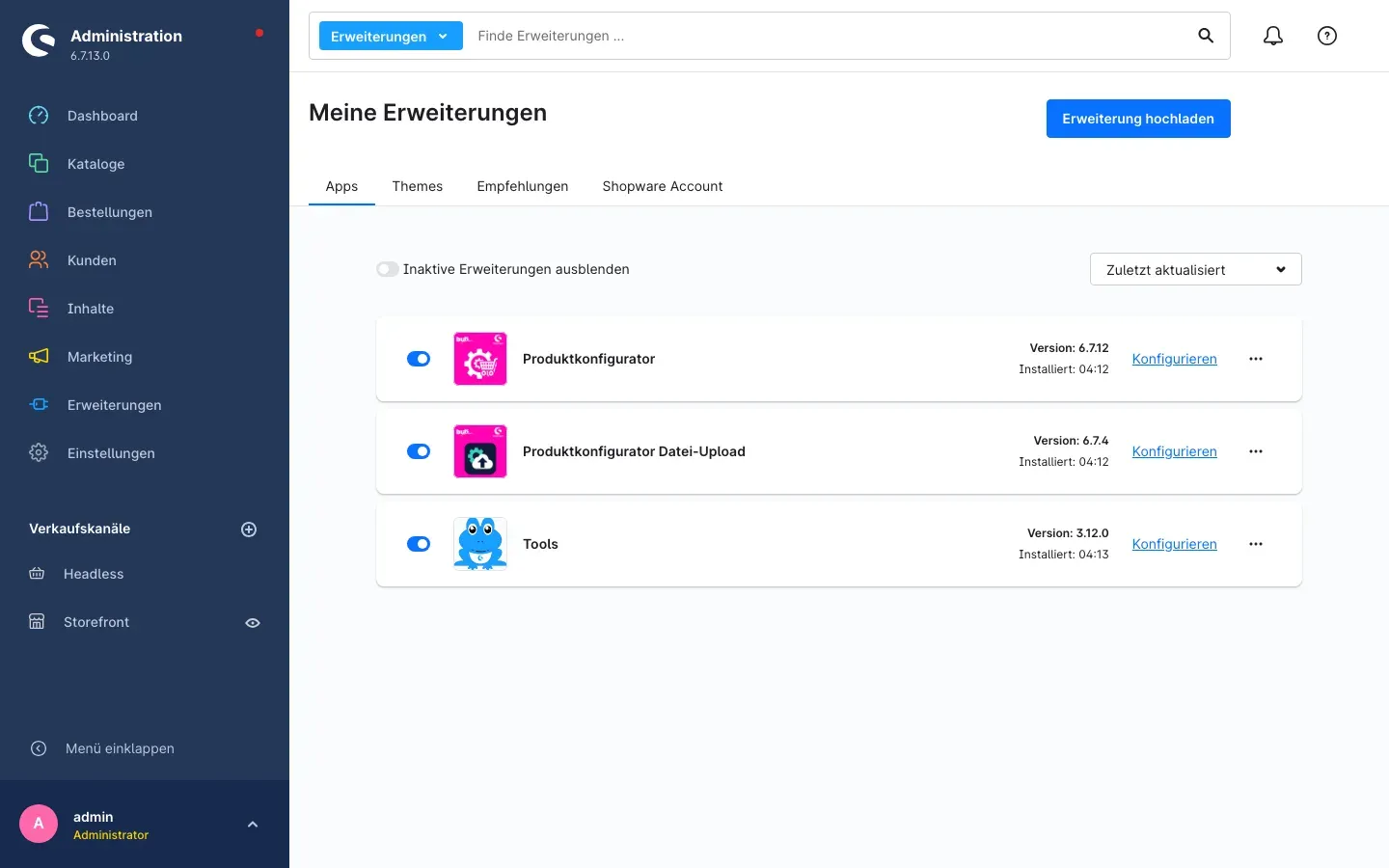 Abb. 1: Unter „Meine Erweiterungen” sind Produktkonfigurator und Produktkonfigurator Datei-Upload installiert und eingeschaltet.
Der blaue Schalter links zeigt, dass das Plugin aktiv ist. Über Konfigurieren rechts im Eintrag kommst du direkt zu den Einstellungen.
Taucht Produktkonfigurator Datei-Upload nicht in der Liste auf, ist dein Shopware-Account noch nicht mit dem Shop verbunden. Das erledigst du unter Erweiterungen → Meine Erweiterungen über den Reiter Shopware Account.
Wichtig: Nach der Installation sind noch keine Dateitypen ausgewählt. Solange das so ist, weist der Shop jede hochgeladene Datei ab. Der nächste Abschnitt zeigt, was du zuerst einstellst.
Erste Schritte
In vier Schritten ist der Datei-Upload einsatzbereit.
-
Einstellungen öffnen: Einstellungen → Erweiterungen → Produktkonfigurator Datei-Upload. Alternativ klickst du unter Erweiterungen → Meine Erweiterungen im Eintrag des Plugins auf Konfigurieren.
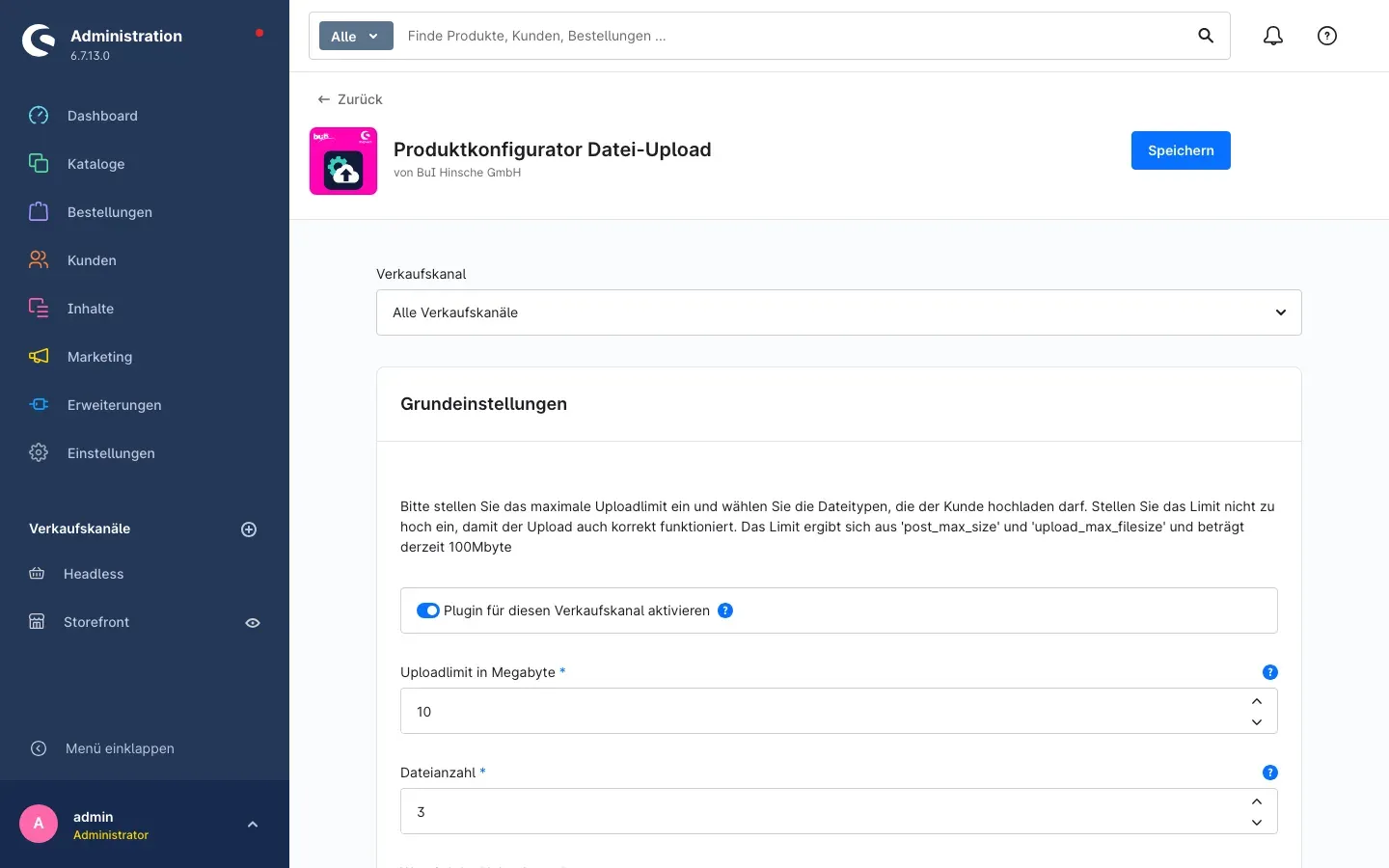 Abb. 2: Die Konfigurationsseite mit der Auswahl des Verkaufskanals, dem Hinweis zum Uploadlimit und den Grundeinstellungen.
 -
Verkaufskanal wählen: Ganz oben steht Verkaufskanal. Mit Alle Verkaufskanäle gelten deine Angaben überall; wählst du einen einzelnen Kanal, gelten sie nur dort.
-
Erlaubte Dateitypen auswählen: Scrolle zur Karte Erlaubte Dateitypen und wähle unter MimeTypes für Bilder und MimeTypes für Anwendungen die Formate aus, die deine Kunden schicken dürfen — zum Beispiel
*.pdfund*.jpeg *.jpg *.jpe. Ohne Auswahl wird jede Datei abgelehnt. -
Uploadlimit setzen: Trage bei Uploadlimit in Megabyte ein, wie groß eine einzelne Datei sein darf, und bei Dateianzahl, wie viele Dateien pro Option zusammenkommen dürfen. Klicke oben rechts auf Speichern.
Damit ist die Grundlage gelegt. Damit der Upload für deine Kunden sichtbar wird, brauchst du noch eine Konfigurator-Gruppe mit dem Feldtyp Upload — das steht in So bietest du an einem Produkt einen Datei-Upload an.
Tipp: Über der ersten Einstellung steht ein Hinweis, der dir das aktuell auf deinem Server mögliche Maximum nennt. Bleib mit dem Uploadlimit in Megabyte darunter, sonst brechen große Uploads ab, bevor der Shop sie prüfen kann.
Einstellungen
Die Einstellungen findest du unter Einstellungen → Erweiterungen → Produktkonfigurator Datei-Upload. Sie sind in zwei Karten aufgeteilt: Grundeinstellungen und Erlaubte Dateitypen.
Ganz oben steht die Auswahl Verkaufskanal. Jede Einstellung auf dieser Seite gilt genau für den Kanal, der dort ausgewählt ist. So kannst du im B2B-Shop großzügigere Dateigrößen erlauben als im Endkundenshop — oder den Upload dort ganz abschalten.
Über den Einstellungen liegt die Schaltfläche zur Dokumentation. Sie öffnet diese Anleitung in ihrer jeweils aktuellen Fassung im Browser.
Grundeinstellungen
Plugin für diesen Verkaufskanal aktivieren
Mit Plugin für diesen Verkaufskanal aktivieren legst du fest, ob der Datei-Upload in diesem Shop überhaupt angeboten wird. Ist der Schalter aus, gibt es dort keinen Uploadbereich auf der Produktseite, keinen Upload-Link nach der Bestellung und keine Erinnerungs-E-Mails. Nach der Installation ist der Schalter eingeschaltet.
Wozu das gut ist: Du kannst den Upload gezielt in einem Kanal anbieten und in einem anderen ruhen lassen, ohne das Plugin zu deinstallieren — etwa, wenn dein Marktplatz-Kanal keine Druckdaten annehmen soll.
Uploadlimit in Megabyte
Uploadlimit in Megabyte legt fest, wie groß eine einzelne Datei höchstens sein darf. Versucht ein Kunde, eine größere Datei hochzuladen, bricht der Shop ab und zeigt direkt am Uploadbereich eine Meldung mit der tatsächlichen Größe der Datei und dem erlaubten Maximum. Die Angabe ist verpflichtend, es gibt keinen Vorgabewert.
Wozu das gut ist: Druckdaten sind schnell sehr groß. Ein realistisches Limit hält deinen Speicherplatz im Griff und verhindert Uploads, die auf schlechten Leitungen ohnehin abbrechen würden. Orientiere dich am Hinweistext über den Einstellungen — höher als das dort genannte Maximum kann dein Server nicht annehmen.
Dateianzahl
Dateianzahl bestimmt, wie viele Dateien ein Kunde zu einer Option hochladen darf. Ist die Grenze erreicht, meldet der Uploadbereich „Sie haben die maximale Dateimenge erreicht.” Voreingestellt ist eine Datei.
Wozu das gut ist: Für eine Gravur reicht meist eine Vorlage. Bei einem Fotobuch oder einem mehrseitigen Druck erlaubst du entsprechend mehr — ohne dass jemand versehentlich hundert Bilder ablädt.
Wo wird der Upload angeboten
Wo wird der Upload angeboten entscheidet über den Zeitpunkt des Uploads. Du hast zwei Möglichkeiten:
- Upload in der Optionsauswahl — der Kunde lädt seine Dateien direkt auf der Produktseite hoch, während er den Artikel konfiguriert. Die Dateien wandern zusammen mit dem Artikel in den Warenkorb und in die Bestellung. Das ist die Voreinstellung.
- Upload nach der Bestellung — auf der Produktseite erscheint statt des Uploadbereichs die normale Optionsauswahl des Produktkonfigurators. Erst nach der Bestellung bekommt der Kunde eine eigene Seite, auf der er seine Dateien zur bestellten Position nachreicht. Die Bestellung erhält dabei den Status Warte auf Dateien.
Wozu das gut ist: Wer den Kaufabschluss möglichst kurz halten will, lässt erst nach der Bestellung hochladen — der Kunde bestellt in einer Minute und kümmert sich später in Ruhe um die Druckdaten. Wer die Daten unbedingt vor dem Kauf braucht, bleibt bei der Optionsauswahl.
Welche Möglichkeit wird zum Löschen angeboten
Welche Möglichkeit wird zum Löschen angeboten bestimmt, wie ein Kunde eine hochgeladene Datei wieder loswird:
- Es wird eine Trash-Area angeboten — neben dem Uploadbereich erscheint eine Fläche mit Papierkorb-Symbol. Der Kunde zieht eine bereits hochgeladene Datei mit der Maus dorthin, um sie zu entfernen. Das ist die Voreinstellung.
- Löschen wird in der Reihe angeboten — die Papierkorb-Fläche entfällt, der Uploadbereich wird dafür breiter. Stattdessen steht neben jeder hochgeladenen Datei ein Papierkorb-Symbol zum Anklicken.
Wozu das gut ist: Die Papierkorb-Fläche ist auf dem Desktop schnell erklärt und schwer zu übersehen. Auf Smartphones und Tablets gibt es kein Ziehen mit der Maus — dort blendet der Shop die Fläche automatisch aus und zeigt stattdessen immer das Symbol an der einzelnen Datei. Wenn deine Kunden überwiegend mobil bestellen, ist „Löschen wird in der Reihe angeboten” die einheitlichere Wahl.
Erinnerungsmail nach x Tagen, wenn noch keine Dateien hochgeladen wurden
Erinnerungsmail nach x Tagen, wenn noch keine Dateien hochgeladen wurden legt fest, nach wie vielen Tagen ein Kunde automatisch an seine fehlenden Dateien erinnert wird. Gezählt wird ab dem Bestelldatum. Erinnert wird nur, solange die Bestellung noch im Status Warte auf Dateien steht. Voreingestellt sind 14 Tage; mit einer 0 verschickt der Shop keine Erinnerungen.
Wozu das gut ist: Fehlende Druckdaten sind der häufigste Grund, warum eine Bestellung liegen bleibt. Die Erinnerung übernimmt das Nachfassen für dich. Mehr dazu in So erinnerst du Kunden automatisch an fehlende Dateien.
Nach wie vielen Tagen x sollen Uploads gelöscht werden, die nicht zu einer Bestellung wurden?
Nach wie vielen Tagen x sollen Uploads gelöscht werden, die nicht zu einer Bestellung wurden? legt die Aufbewahrungsfrist für Dateien fest, die zwar hochgeladen wurden, aber nie in einer Bestellung gelandet sind — typischerweise aus einem stehengelassenen Warenkorb. Nach Ablauf der Frist löscht der Shop sie einmal täglich von selbst. Voreingestellt sind 14 Tage; mit einer 0 wird nichts automatisch gelöscht.
Wozu das gut ist: Kundendateien, die niemand mehr braucht, sollen nicht unbegrenzt auf deinem Server liegen — weder aus Platz- noch aus Datenschutzgründen. Dateien aus abgeschlossenen Bestellungen sind davon nicht betroffen, die bleiben erhalten.
Wichtig: Setzt du die Frist sehr kurz, kann es einen Kunden treffen, der seinen Warenkorb ein paar Tage liegen lässt. Fehlt die Datei zu einer Warenkorbposition, entfernt der Shop diese Position beim nächsten Aufruf des Warenkorbs und weist den Kunden mit einem Hinweis darauf hin. Vierzehn Tage haben sich als guter Mittelwert bewährt.
Erlaubte Dateitypen
Auf der zweiten Karte legst du fest, welche Dateiformate deine Kunden hochladen dürfen. Beide Listen sind Mehrfachauswahlen — du klickst so viele Einträge an, wie du zulassen willst.
MimeTypes für Bilder
Unter MimeTypes für Bilder wählst du die Bildformate aus. Zur Auswahl stehen *.png, *.jpeg *.jpg *.jpe, *.tiff *.tif, *.gif, *.svg, *.psd und *.eps.
MimeTypes für Anwendungen
Unter MimeTypes für Anwendungen wählst du die übrigen Dokumentformate aus: *.pdf, *.ai, *.eps, *.doc, *.rtf, *.xls und *.ppt.
Wozu das gut ist: Du bekommst nur die Formate, die du auch verarbeiten kannst. Alles andere lehnt der Shop schon beim Hochladen ab, mit der Meldung „Die Datei ’…’ hat einen nicht erlaubten Datentyp.” — das erspart dir Rückfragen an den Kunden, nachdem die Bestellung schon im Haus ist.
Wichtig: Ist in beiden Listen nichts ausgewählt, wird jede Datei abgelehnt. Direkt nach der Installation ist das der Fall. Wähle mindestens ein Format aus, bevor du den Upload an einem Produkt anbietest.
So nutzt du den Datei-Upload
So bietest du an einem Produkt einen Datei-Upload an
Was dir das bringt: Erst mit diesem Schritt sieht dein Kunde einen Uploadbereich. Du entscheidest dabei genau, an welcher Stelle deiner Produktkonfiguration die Dateien verlangt werden — zum Beispiel bei der Option „Gravur nach Vorlage”, aber nicht bei „Gravur mit Standardmotiv”.
Die Verwaltung der Konfigurator-Gruppen gehört zum Plugin Produktkonfigurator. Dieses Plugin ergänzt dort lediglich einen zusätzlichen Eintrag in der Auswahl Feldtyp.
Schritt für Schritt
- Öffne im Produktkonfigurator die Gruppe, die den Datei-Upload anbieten soll — oder lege eine neue an.
- Öffne in der Gruppe den Bereich Einstellungen.
- Wähle bei Feldtyp den Eintrag Upload.
- Stelle sicher, dass Status auf aktiv steht.
- Klicke oben rechts auf Speichern.
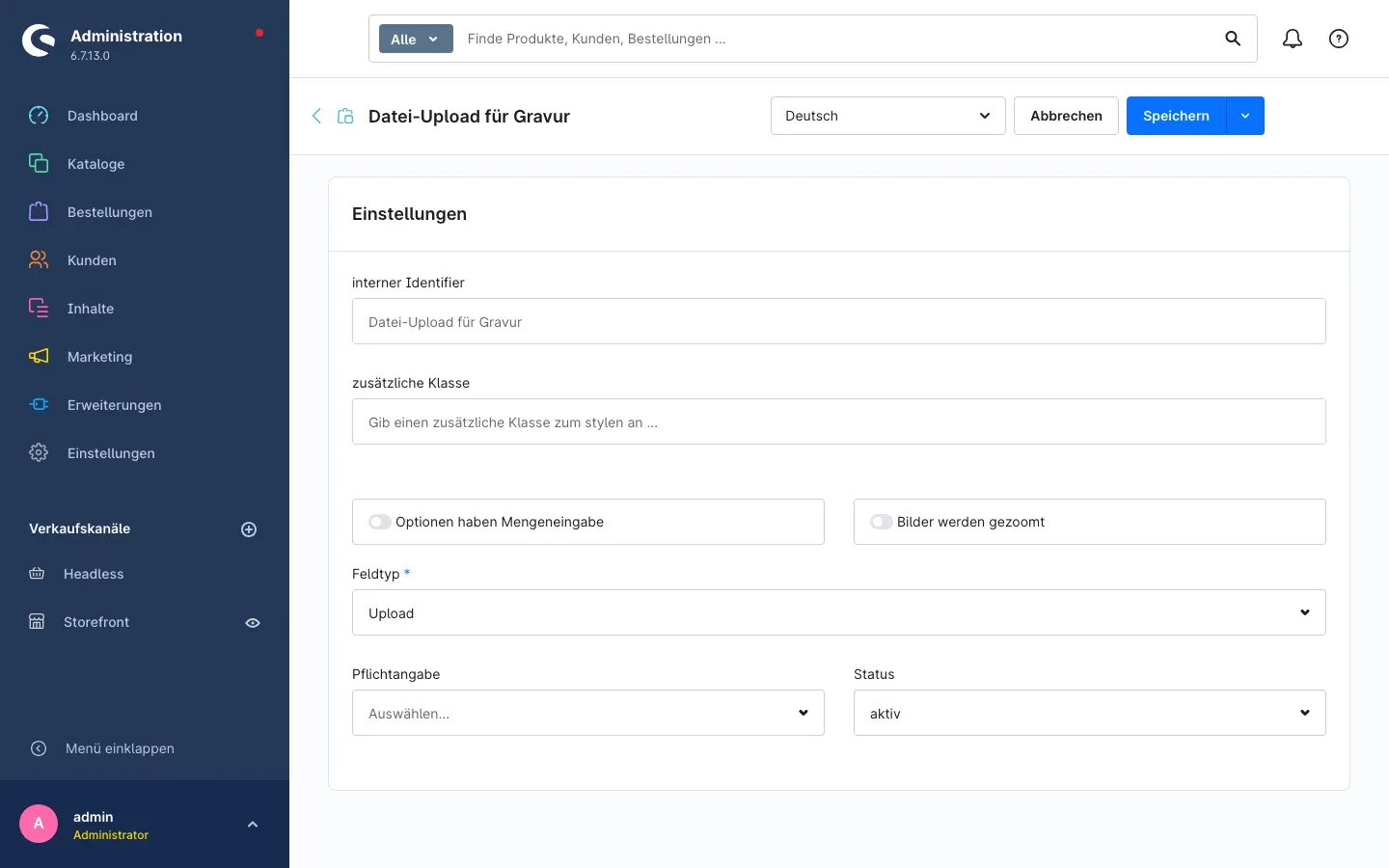 Abb. 3: Die Gruppe „Datei-Upload für Gravur” mit dem Feldtyp „Upload” — dieser Eintrag kommt vom Plugin.
Tipp: Über Pflichtangabe steuerst du, ob der Kunde die Gruppe ausfüllen muss, bevor er den Artikel in den Warenkorb legen kann. Diese Einstellung gehört zum Produktkonfigurator und wirkt für alle Feldtypen gleich.
Wichtig: Der Name der Gruppe erscheint deinen Kunden als Überschrift über dem Uploadbereich. Wähle ihn so, dass klar wird, was hochgeladen werden soll — „Datei-Upload für Gravur” sagt mehr als „Gruppe 3”.
So läuft der Upload auf der Produktseite
Was dir das bringt: Deine Kunden legen den Artikel zusammen mit ihren Druckdaten in den Warenkorb. Du bekommst Bestellungen, die von Anfang an vollständig sind.
Diese Variante ist aktiv, solange Wo wird der Upload angeboten auf Upload in der Optionsauswahl steht.
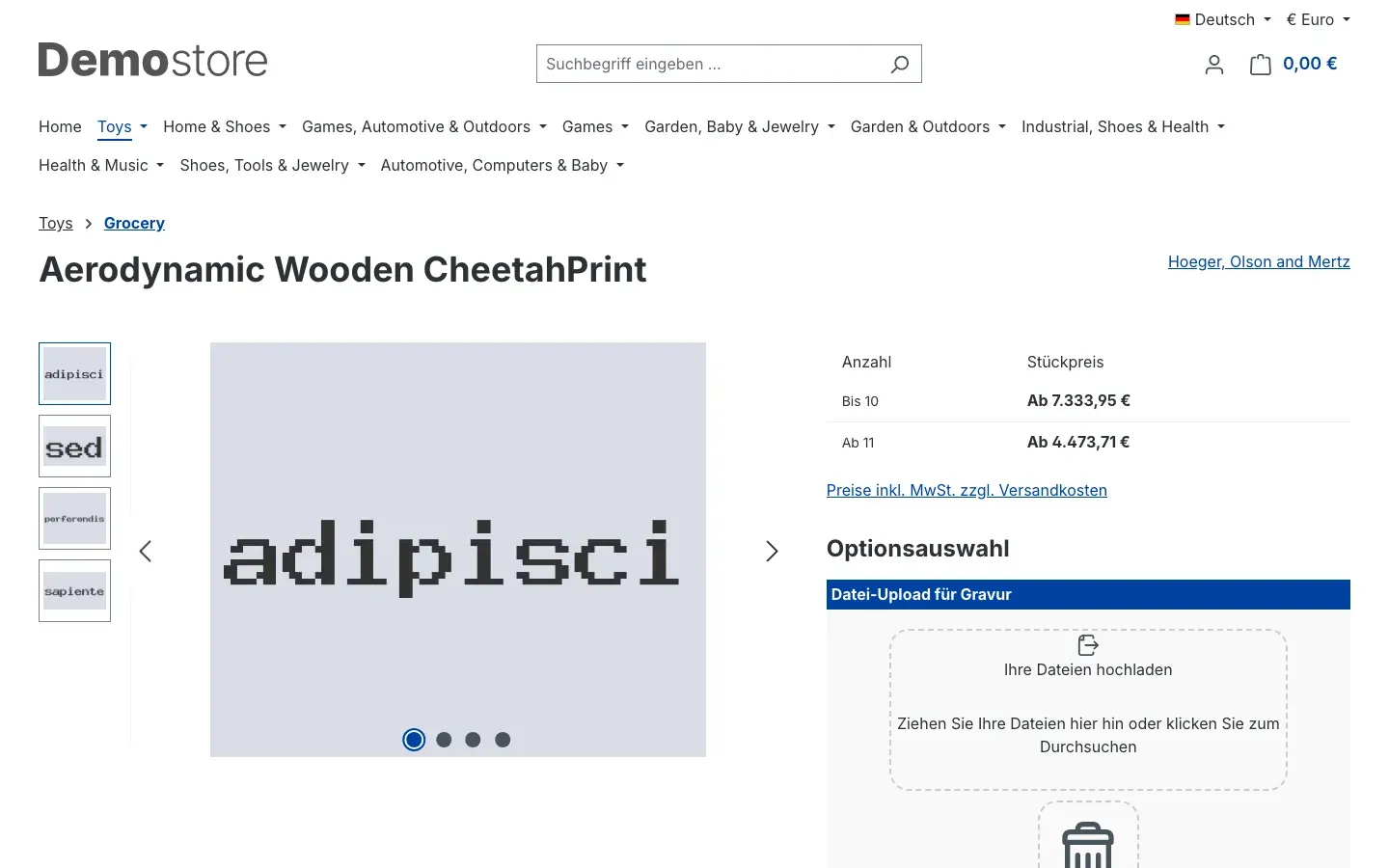 Abb. 4: Im Bereich „Optionsauswahl” erscheint unter der Gruppenüberschrift der Uploadbereich mit der gestrichelten Fläche und der Papierkorb-Fläche darunter.
So erlebt es dein Kunde:
- Er öffnet die Produktseite und sieht unter Optionsauswahl die Gruppe mit dem Uploadbereich.
- Im Uploadbereich steht Ihre Dateien hochladen und darunter „Ziehen Sie Ihre Dateien hier hin oder klicken Sie zum Durchsuchen”. Er kann seine Datei also entweder mit der Maus auf die Fläche ziehen oder die Fläche anklicken und die Datei im Dateidialog auswählen.
- Während des Hochladens läuft ein schmaler Fortschrittsbalken unter der Fläche.
- Danach erscheint die Datei darunter in einer Liste — mit kleinem Vorschaubild und Dateinamen. So sieht der Kunde sofort, dass die richtige Datei angekommen ist.
- Möchte er eine Datei wieder entfernen, zieht er sie auf die Papierkorb-Fläche oder klickt das Papierkorb-Symbol an der Datei an — je nachdem, was du unter Welche Möglichkeit wird zum Löschen angeboten eingestellt hast.
- Anschließend legt er den Artikel wie gewohnt in den Warenkorb. Die Dateinamen stehen danach in der Warenkorb-Position und in der Bestellung unter dem Artikel.
Passt eine Datei nicht zu deinen Vorgaben, erscheint direkt unter dem Uploadbereich eine rote Meldung, und die Datei wird nicht übernommen:
- „Die Datei ’…’ hat einen nicht erlaubten Datentyp.” — das Format steht nicht in deiner Auswahl unter Erlaubte Dateitypen.
- „Die Datei ’…’ ist zu groß (… MiB). Maximale Dateigröße: … MiB.” — die Datei überschreitet dein Uploadlimit in Megabyte.
- „Sie haben die maximale Dateimenge erreicht.” — die unter Dateianzahl erlaubte Zahl ist ausgeschöpft.
Auf dem Smartphone
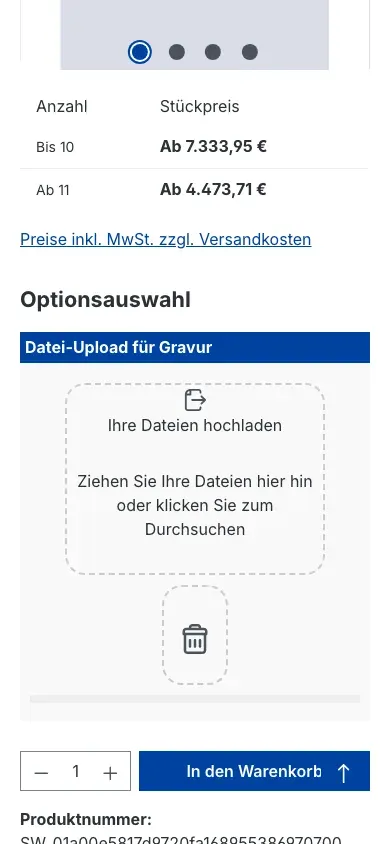 Abb. 5: Derselbe Uploadbereich auf einem schmalen Bildschirm — die Fläche nimmt die volle Breite ein.
Auf Smartphones und Tablets nimmt die Uploadfläche die volle Breite ein, und die Papierkorb-Fläche entfällt automatisch: Auf einem Touchgerät lässt sich nichts mit der Maus dorthin ziehen. Zum Löschen steht dort immer das Papierkorb-Symbol an der einzelnen Datei zur Verfügung. Ein Tipp auf die Fläche öffnet die Dateiauswahl des Geräts, sodass Kunden auch ein Foto aus ihrer Galerie schicken können.
So lässt du deine Kunden erst nach der Bestellung hochladen
Was dir das bringt: Der Kaufabschluss bleibt kurz — niemand bricht ab, weil die Druckdatei gerade nicht griffbereit ist. Trotzdem verlierst du die fehlenden Dateien nicht aus dem Blick, weil die Bestellung sichtbar auf sie wartet.
Stelle dafür unter Wo wird der Upload angeboten auf Upload nach der Bestellung um und speichere.
Was danach passiert
- Auf der Produktseite erscheint kein Uploadbereich. Der Kunde wählt seine Optionen wie gewohnt und bestellt.
- Sobald die Bestellung eingegangen ist, bekommt sie den Status Warte auf Dateien. Diesen Status siehst du in der Bestellübersicht und in der Bestellung selbst.
- Für jede Position, zu der Dateien fehlen, erzeugt der Shop einen persönlichen Upload-Link. Dieser Link steckt in der Erinnerungs-E-Mail (siehe So erinnerst du Kunden automatisch an fehlende Dateien) — für jede betroffene Position einer.
- Der Kunde öffnet den Link und landet auf einer schlanken Upload-Seite ohne Navigation. Oben stehen Bestellnummer, Bestellposition, Artikelnummer und Artikelname, darunter je Option Gruppe, Option und Preis mit dem zugehörigen Uploadbereich. Zum Öffnen der Seite muss er angemeldet sein; wer als Gast bestellt hat, kommt über die Gast-Anmeldung hinein.
- Er lädt seine Dateien genauso hoch wie auf der Produktseite und klickt anschließend auf Upload für Artikel fertig.
- Sind für alle betroffenen Positionen der Bestellung die Dateien da, wechselt die Bestellung automatisch zurück in den Status Offen und kann von dir normal weiterbearbeitet werden.
Tipp: Der Status Warte auf Dateien ist ein vollwertiger Bestellstatus. Du kannst in der Bestellübersicht danach filtern und siehst mit einem Blick, welche Aufträge noch auf Kundendaten warten.
Wichtig: Der Upload-Link gehört zu genau einer Bestellposition und ist der Nachweis, dass die Bestellung dem aufrufenden Kunden gehört. Gib ihn nicht in offenen Foren oder Sammel-E-Mails weiter.
So kommst du an die hochgeladenen Dateien
Was dir das bringt: Du holst dir die Druckdaten direkt aus der Bestellung — ohne Umweg über Postfächer, Dateiablagen oder Nachfragen beim Kunden.
Schritt für Schritt
- Öffne Bestellungen und wähle die Bestellung aus.
- Öffne die Position mit den konfigurierten Optionen. Die Übersicht der gewählten Optionen zeigt bei einer Upload-Option die hochgeladenen Dateien als Liste.
- Jede Datei ist ein Link. Ein Klick lädt sie in einem neuen Browser-Tab herunter. Vor dem Dateinamen steht ein kleines Vorschaubild, sodass du Bilddateien schon in der Liste unterscheiden kannst.
Die Dateinamen erscheinen außerdem direkt unter der Position — im Warenkorb, in der Bestellbestätigung und in der Bestellung. So sieht auch dein Kunde jederzeit, welche Datei er zu welchem Artikel geschickt hat.
Tipp: Zum Herunterladen brauchst du das Leserecht für Bestellungen. Mitarbeitende, die Bestellungen ohnehin bearbeiten dürfen, kommen also automatisch an die Dateien; wer keinen Zugriff auf Bestellungen hat, auch nicht an die Kundendaten.
So erinnerst du Kunden automatisch an fehlende Dateien
Was dir das bringt: Du musst niemandem hinterhertelefonieren. Der Shop schreibt von selbst, und zwar nur denen, bei denen wirklich noch etwas fehlt.
So richtest du es ein
- Öffne Einstellungen → Erweiterungen → Produktkonfigurator Datei-Upload.
- Trage bei Erinnerungsmail nach x Tagen, wenn noch keine Dateien hochgeladen wurden ein, wie viele Tage nach der Bestellung erinnert werden soll — voreingestellt sind 14.
- Speichere. Fertig — der Rest läuft automatisch, einmal täglich.
Erinnert wird ausschließlich bei Bestellungen im Status Warte auf Dateien, deren Bestelldatum weiter zurückliegt als die eingetragene Zahl von Tagen. Die E-Mail geht an die Adresse aus der Bestellung und enthält für jede offene Position den persönlichen Upload-Link.
So passt du den Text der E-Mail an
Das Plugin bringt eine eigene E-Mail-Vorlage mit. Du findest sie in der Administration unter Einstellungen → Shop → E-Mail-Templates unter dem Namen Nach Bestellung - Upload Erinnerung für Kunden. Der Betreff lautet „Datenupload für Bestellung … unvollständig”.
Du kannst Betreff und Text dort wie bei jeder anderen Shopware-Vorlage an deine Ansprache anpassen. Lass dabei die Liste der Positionen mit den Upload-Links stehen — ohne sie kommt dein Kunde nicht zur Upload-Seite.
Wichtig: Trägst du bei den Tagen eine
0ein, verschickt der Shop keine Erinnerungen mehr. Die Bestellungen bleiben dann trotzdem im Status Warte auf Dateien stehen, bis die Dateien eintreffen.
So räumt der Shop nicht benötigte Dateien von selbst wieder auf
Was dir das bringt: Dein Server sammelt keine Altlasten an. Dateien aus Warenkörben, aus denen nie eine Bestellung wurde, verschwinden automatisch wieder.
Der Shop prüft einmal täglich, welche dieser Dateien älter sind als die unter Nach wie vielen Tagen x sollen Uploads gelöscht werden, die nicht zu einer Bestellung wurden? eingetragene Zahl von Tagen, und löscht sie. Voreingestellt sind 14 Tage.
Betroffen sind ausschließlich Dateien, die noch keiner Bestellung zugeordnet sind. Sobald eine Bestellung ausgelöst wird, wandern die Dateien in den Bestellbereich und bleiben dort erhalten.
Legt ein Kunde einen Artikel in den Warenkorb und kehrt erst nach Ablauf der Frist zurück, fehlt die zugehörige Datei. Der Shop entfernt die betroffene Position dann beim nächsten Aufruf des Warenkorbs und zeigt den Hinweis: „Auf Grund zeitlicher Beschränkungen wurden Ihre Uploads sowie die damit verbundenen Artikel aus Ihrem Warenkorb gelöscht.” Der Kunde kann den Artikel danach neu konfigurieren und die Datei erneut hochladen.
Tipp: Wenn deine Kunden erfahrungsgemäß lange über einer Bestellung brüten, setze die Frist großzügiger — zum Beispiel auf 30 Tage. Mit einer
0schaltest du das automatische Löschen ganz ab; dann musst du dich selbst um alte Dateien kümmern.
Fehlerbehebung
Auf der Produktseite erscheint kein Uploadbereich
Woran es liegt: Meist ist der Upload für diesen Verkaufskanal abgeschaltet, er soll erst nach der Bestellung stattfinden, oder die Konfigurator-Gruppe hat nicht den richtigen Feldtyp.
So behebst du es:
- Öffne Einstellungen → Erweiterungen → Produktkonfigurator Datei-Upload und wähle oben den betroffenen Verkaufskanal.
- Prüfe, dass Plugin für diesen Verkaufskanal aktivieren eingeschaltet ist.
- Prüfe, dass Wo wird der Upload angeboten auf Upload in der Optionsauswahl steht. Bei Upload nach der Bestellung ist ein fehlender Uploadbereich auf der Produktseite das erwartete Verhalten.
- Prüfe in der Konfigurator-Gruppe, dass Feldtyp auf Upload und Status auf aktiv steht.
- Leere anschließend den Cache: Einstellungen → System → Caches & Indizes → Cache leeren.
Jede Datei wird mit „nicht erlaubter Datentyp” abgewiesen
Woran es liegt: Unter Erlaubte Dateitypen ist kein Format ausgewählt. Solange beide Listen leer sind, lässt der Shop bewusst nichts durch.
So behebst du es: Öffne die Einstellungen, wähle unter MimeTypes für Bilder und MimeTypes für Anwendungen die Formate aus, die du annehmen willst, und speichere.
Beachte: Manche Programme speichern eine Datei mit einer Endung, die nicht zum tatsächlichen Inhalt passt. Der Shop prüft den Inhalt, nicht nur die Endung — eine umbenannte Datei wird deshalb weiterhin abgelehnt.
Der Kunde meldet, dass sein Upload abbricht
Woran es liegt: Entweder überschreitet die Datei dein Uploadlimit in Megabyte, oder das Limit liegt über dem, was dein Server annimmt.
So behebst du es:
- Öffne die Einstellungen und lies den Hinweistext über der ersten Einstellung — er nennt das aktuell mögliche Maximum deines Servers.
- Setze Uploadlimit in Megabyte auf einen Wert darunter.
- Braucht ihr größere Dateien, muss dein Hoster die Grenze auf dem Server anheben (siehe Für Administratoren / Technische Details).
Ein Artikel ist aus dem Warenkorb verschwunden
Woran es liegt: Die hochgeladene Datei wurde durch die automatische Bereinigung gelöscht, weil der Warenkorb länger lag als die eingestellte Frist. Ohne Datei ist die Position nicht mehr produzierbar, deshalb entfernt der Shop sie und weist den Kunden darauf hin.
So behebst du es: Erhöhe Nach wie vielen Tagen x sollen Uploads gelöscht werden, die nicht zu einer Bestellung wurden? auf einen Wert, der zu deiner Kundschaft passt. Bereits gelöschte Dateien lassen sich nicht wiederherstellen — der Kunde muss den Artikel neu konfigurieren.
Es werden keine Erinnerungs-E-Mails verschickt
Woran es liegt: Entweder ist die Erinnerung abgeschaltet, es gibt keine passenden Bestellungen, oder der Shop führt seine automatischen Aufgaben nicht aus.
So behebst du es:
- Prüfe, ob bei Erinnerungsmail nach x Tagen … eine Zahl größer als
0steht. - Prüfe, ob überhaupt Bestellungen im Status Warte auf Dateien stehen und ob deren Bestelldatum weit genug zurückliegt. Nur diese werden erinnert.
- Prüfe, ob Plugin für diesen Verkaufskanal aktivieren für den Kanal der Bestellung eingeschaltet ist.
- Prüfe, ob die Vorlage Nach Bestellung - Upload Erinnerung für Kunden unter Einstellungen → Shop → E-Mail-Templates noch vorhanden ist.
- Bleibt es dabei, lass die automatischen Aufgaben deines Shops prüfen (siehe Für Administratoren / Technische Details).
Die Papierkorb-Fläche fehlt auf dem Smartphone
Woran es liegt: Das ist beabsichtigt. Auf Touchgeräten lässt sich nichts mit der Maus auf eine Fläche ziehen, deshalb blendet der Shop sie dort aus.
So behebst du es: Nichts zu tun — zum Löschen steht auf diesen Geräten das Papierkorb-Symbol direkt an der hochgeladenen Datei.
Die Bestellung bleibt auf „Warte auf Dateien” stehen, obwohl Dateien da sind
Woran es liegt: Der Status wechselt erst zurück, wenn für alle Positionen der Bestellung, die einen Upload verlangen, die Dateien vorliegen und der Kunde jeweils auf Upload für Artikel fertig geklickt hat.
So behebst du es: Prüfe in der Bestellung, ob wirklich zu jeder Upload-Position Dateien hinterlegt sind. Fehlt eine, bitte den Kunden, den Upload-Link dieser Position noch einmal aufzurufen. Du kannst den Status in der Bestellung auch von Hand auf Offen setzen.
FAQ
F: Brauche ich zwingend den Produktkonfigurator?
A: Ja. Der Datei-Upload ist eine Erweiterung des Plugins Produktkonfigurator und wird dort als zusätzlicher Feldtyp angeboten. Ohne ihn gibt es keine Option, an die sich ein Upload hängen ließe.
F: Kann ein Kunde mehrere Dateien zu einem Artikel hochladen?
A: Ja, sofern du es erlaubst. Unter Dateianzahl legst du fest, wie viele Dateien pro Option zusammenkommen dürfen. Voreingestellt ist eine Datei.
F: Kann ich unterschiedliche Vorgaben für verschiedene Shops machen?
A: Ja. Alle Einstellungen gelten je Verkaufskanal. Wähle oben auf der Konfigurationsseite den gewünschten Kanal aus und stelle ihn getrennt ein — der B2B-Shop darf zum Beispiel größere Dateien schicken als der Endkundenshop.
F: Was passiert mit den Dateien, wenn eine Bestellung storniert wird?
A: Sie bleiben erhalten. Die automatische Bereinigung räumt ausschließlich Dateien weg, die nie zu einer Bestellung geführt haben.
F: Sehen meine Kunden die Dateien anderer Kunden?
A: Nein. Die Dateien liegen außerhalb des öffentlich erreichbaren Bereichs deines Shops. Der Zugriff läuft über die Bestellung des jeweiligen Kunden beziehungsweise über seinen persönlichen Upload-Link; in der Administration braucht man das Leserecht für Bestellungen.
F: Kann ich den Text der Erinnerungs-E-Mail ändern?
A: Ja. Die Vorlage heißt Nach Bestellung - Upload Erinnerung für Kunden und liegt unter Einstellungen → Shop → E-Mail-Templates. Betreff und Text kannst du frei anpassen — die Liste mit den Upload-Links sollte erhalten bleiben.
F: Wie groß darf eine Datei höchstens sein?
A: So groß, wie du es unter Uploadlimit in Megabyte erlaubst — aber nie größer als das, was dein Server annimmt. Das aktuell mögliche Maximum steht im Hinweistext über den Einstellungen.
F: Was passiert beim Deinstallieren mit den Einstellungen und der E-Mail-Vorlage?
A: Wenn du beim Deinstallieren angibst, dass Daten gelöscht werden sollen, entfernt das Plugin seine Einstellungen, seine E-Mail-Vorlage und den Bestellstatus Warte auf Dateien wieder. Behältst du die Daten, bleibt alles für eine spätere Neuinstallation erhalten.
F: Kann ich den Upload nachträglich von der Produktseite auf „nach der Bestellung” umstellen?
A: Ja, jederzeit über Wo wird der Upload angeboten. Die Umstellung wirkt auf neue Bestellungen; bereits bestellte Positionen behalten ihren bisherigen Ablauf.
Für Administratoren / Technische Details
Dieser Abschnitt richtet sich an technische Administratoren. Für die normale Nutzung brauchst du ihn nicht.
Systemanforderungen
- Shopware: 6.7
- PHP: 8.2 oder neuer
- Erforderliches Plugin: Produktkonfigurator (
swp/productoptions-six) ab Version 6.7.12
Installation über die Kommandozeile (Composer)
composer require swp/productoptions-six-fileupload
php bin/console plugin:refresh
php bin/console plugin:install SwpProductOptionsSixFileUpload --activate
php bin/console cache:clear
Upload-Grenzen des Servers
Der Shop kann nie mehr annehmen, als die PHP-Einstellungen post_max_size und upload_max_filesize zulassen. Der kleinere der beiden Werte ist die tatsächliche Obergrenze; er wird als Hinweis oben auf der Konfigurationsseite angezeigt. Sollen größere Dateien möglich sein, müssen diese Werte auf dem Server angehoben werden — je nach Hosting über die PHP-Konfiguration oder den Kundenbereich des Hosters. Erst danach lohnt es sich, das Uploadlimit in Megabyte heraufzusetzen.
Speicherort der Dateien
Hochgeladene Dateien liegen unterhalb des Shop-Verzeichnisses in files/plugins/productoptionsuploads/, getrennt nach Warenkorb- und Bestell-Uploads. Das Verzeichnis liegt außerhalb des öffentlich ausgelieferten Bereichs; Dateien werden nur über die geprüften Wege des Plugins ausgeliefert. Nimm dieses Verzeichnis in deine Datensicherung auf — die Dateien liegen dort und nicht in der Datenbank.
Automatische Aufgaben
Das Plugin bringt zwei Aufgaben mit, die einmal täglich laufen: die Erinnerung an fehlende Uploads und das Aufräumen nicht bestellter Dateien. Sie erscheinen in der Administration unter Einstellungen → System → Aufgaben. Voraussetzung ist, dass die Aufgabenverarbeitung deines Shops aktiv ist — ohne sie werden weder Erinnerungen verschickt noch Dateien aufgeräumt.
Beide lassen sich zum Testen auch direkt auf der Kommandozeile ausführen:
php bin/console productoptions:upload:reminder
php bin/console productoptions:upload:garbage
Verhalten beim Update und beim Deinstallieren
Nach einem Update meldet das Plugin in der Administration einen Hinweis, die Konfiguration noch einmal zu prüfen. Beim Deinstallieren ohne Aufbewahrung der Daten werden die Plugin-Einstellungen aller Verkaufskanäle, die mitgelieferte E-Mail-Vorlage samt Vorlagentyp und der Bestellstatus Warte auf Dateien entfernt. Bereits hochgeladene Dateien im Upload-Verzeichnis bleiben davon unberührt und müssen bei Bedarf von Hand gelöscht werden.
Diese Anleitung wurde für Produktkonfigurator Datei-Upload Version 6.7.3 erstellt.
Weitere Handbücher
Admin Passwort Erinnerung
Admin Passwort Erinnerung: Deine Backend-Benutzer erneuern ihre Passwörter rechtzeitig, mit Hinweis nach dem Login und täglicher E-Mail. Premium sperrt abgelaufene Zugänge.
Handbuch öffnen Shopware 6Altersprüfung
Tabak, Spirituosen, Messer: Wer sein Alter nicht bestätigt, sieht die geschützten Artikel gar nicht erst. Du markierst sie pro Produkt, das Plugin blendet sie aus.
Handbuch öffnen Shopware 6Ansprechpartner
Ansprechpartner im Shop zeigen: Ordne Personen Artikeln, Kategorien, Kunden und Kundengruppen zu, mit Kontaktwegen von Telefon bis WhatsApp und vCard zum Speichern.
Handbuch öffnenWer betreut deinen Shop, wenn es ernst wird?
Wir pflegen Shopware-Shops seit über 20 Jahren, inklusive Updates, Hotfixes und der Plugins, die du hier gerade einrichtest.