Produktkonfigurator DeepLink
Konfigurierte Produkte als Link verschicken: Der DeepLink belegt Optionen und Menge auf der Detailseite wieder vor. Aus dem Mailing landet dein Kunde direkt in seiner Konfiguration.
Auf dieser Seite
- Einleitung
- Was du mit diesem Plugin erreichst
- Für wen ist dieses Plugin?
- Installation
- Erste Schritte
- Einstellungen
- Grundeinstellungen
- Detailseite Kaufen / Angebot
- So nutzt du die Funktionen
- So teilst du eine Konfiguration als Link
- Was dein Kunde sieht, wenn er den Link öffnet
- So bearbeiten deine Kunden eine Position im Warenkorb
- So finden Kunden ihre Konfiguration im Kundenkonto wieder
- So richtest du das Anfrageformular ein
- Fehlerbehebung
- Der Button „Konfiguration teilen” erscheint nicht auf der Produktseite
- Der Link öffnet die Produktseite, aber ohne die Auswahl
- An den Warenkorbpositionen fehlt der Bearbeiten-Weg
- Der Button „Angebot für konfigurierten Artikel” erscheint nicht
- Das Anfrageformular lässt sich nicht abschicken
- Nach dem Umschalten einer Einstellung passiert im Shop nichts
- FAQ
- Für Administratoren / Technische Details
- Systemanforderungen
- Installation über die Kommandozeile (Composer)
- Aufräumen abgelaufener Konfigurationen
- Missbrauchsschutz des Anfrageformulars
Einleitung
Wichtig: Zusatzplugin – benötigt den Produktkonfigurator (
SwpProductOptionsSix). Dieses Plugin ist eine Erweiterung des Basis-Plugins Produktkonfigurator und funktioniert nur zusammen mit ihm. Ohne den installierten, aktiven und separat erworbenen Produktkonfigurator ab Version 6.7.12 hat dieses Plugin keine Funktion.
Produktkonfigurator DeepLink macht aus einer fertig zusammengestellten Konfiguration eine Adresse, die du verschicken kannst. Wer sie öffnet, landet direkt auf der Produktseite — mit genau den Optionen und der Menge, die vorher gewählt wurden.
Das Plugin baut auf dem Produktkonfigurator (Basisplugin) auf. Es wirkt überall dort, wo einem Produkt Optionen zugewiesen sind.
Was du mit diesem Plugin erreichst
- Du stellst eine Konfiguration im Shop zusammen und schickst sie deinem Kunden als Link — er muss nichts nachbauen.
- Dein Kunde teilt seine eigene Konfiguration, etwa mit einem Kollegen oder mit deinem Support. Alle sehen dieselbe Auswahl.
- Deine Kunden ändern eine Position im Warenkorb nachträglich, statt sie zu löschen und neu zusammenzustellen.
- Kunden finden ihre Konfiguration aus einer früheren Bestellung im Kundenkonto wieder und öffnen sie mit einem Klick.
- Für Produkte, deren Preis du nicht automatisch rechnen kannst, nimmst du statt einer Bestellung eine Anfrage entgegen — mit Link zur Konfiguration und der gewünschten Menge in der E-Mail.
Für wen ist dieses Plugin?
Für Shops, die konfigurierbare Produkte verkaufen und dabei mit ihren Kunden reden: Möbel nach Maß, technische Bauteile, Werbeartikel, Beschriftungen. Überall, wo eine Auswahl aus vielen Einzelentscheidungen besteht und am Telefon oder per E-Mail besprochen wird.
Installation
Nach dem Kauf steht dir das Plugin direkt in deiner Administration zur Verfügung — du musst nichts herunterladen.
Das Plugin Produktkonfigurator (Basisplugin) muss vorher installiert und aktiv sein. Ohne dieses Basisplugin lässt sich Produktkonfigurator DeepLink nicht installieren.
-
Melde dich in deiner Shopware-Administration an (
DeinShop.de/admin) -
Öffne Erweiterungen → Meine Erweiterungen
-
Klicke neben Produktkonfigurator DeepLink auf Installieren
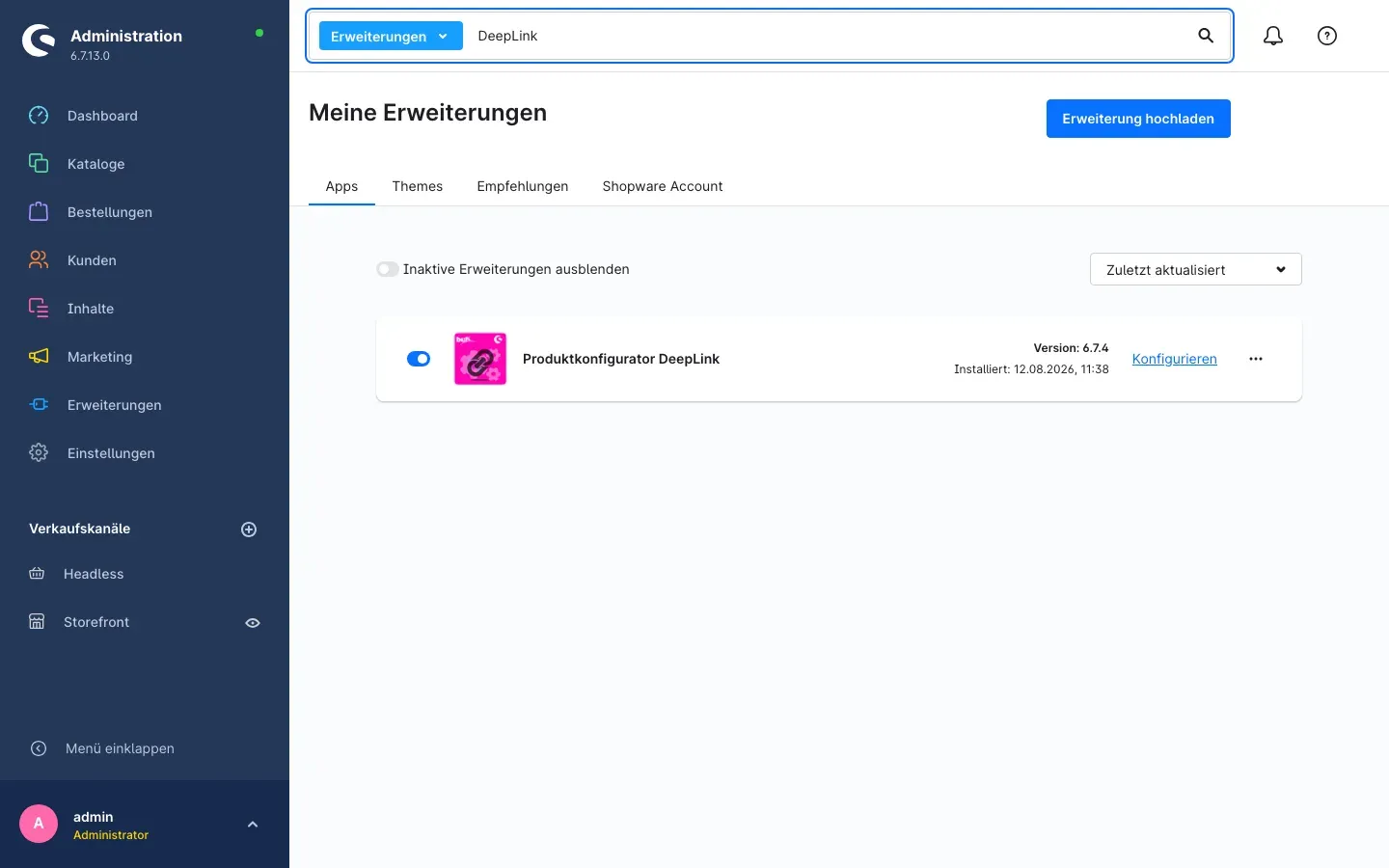 Abb. 1: Der Eintrag unter „Meine Erweiterungen” — installiert und aktiviert
 -
Aktiviere das Plugin über den Schalter neben dem Eintrag — fertig.
Taucht Produktkonfigurator DeepLink nicht in der Liste auf, ist dein Shopware-Account noch nicht mit dem Shop verbunden. Das erledigst du unter Erweiterungen → Meine Erweiterungen über die Anmeldung mit deinem Shopware-Konto.
Erste Schritte
-
Einstellungen öffnen: Einstellungen → Erweiterungen → Produktkonfigurator DeepLink
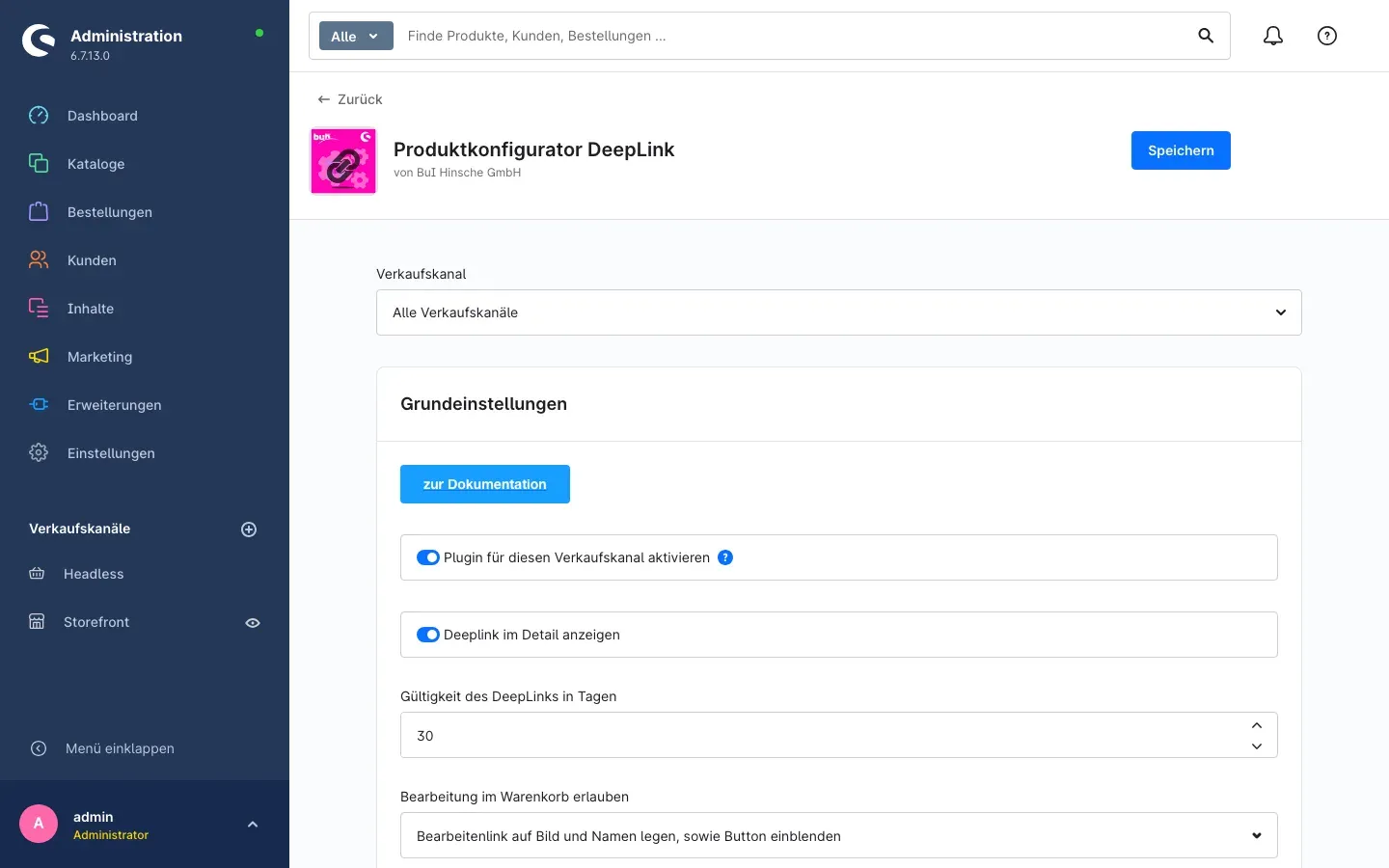 Abb. 2: Die Konfigurationsseite mit der Karte „Grundeinstellungen”
 -
Verkaufskanal wählen: Über die Auswahl Verkaufskanal ganz oben legst du fest, für welchen Shop die Einstellungen darunter gelten. Alle Einstellungen dieses Plugins lassen sich je Verkaufskanal unterschiedlich setzen.
-
Das Wichtigste prüfen: Der Schalter Plugin für diesen Verkaufskanal aktivieren ist eingeschaltet, ebenso Deeplink im Detail anzeigen. Damit ist der Teilen-Button auf deinen Produktseiten sofort da.
-
Ergebnis prüfen: Öffne im Shop ein Produkt, dem Optionen zugewiesen sind. Unter der Auswahl der Optionen erscheint der Button Konfiguration teilen.
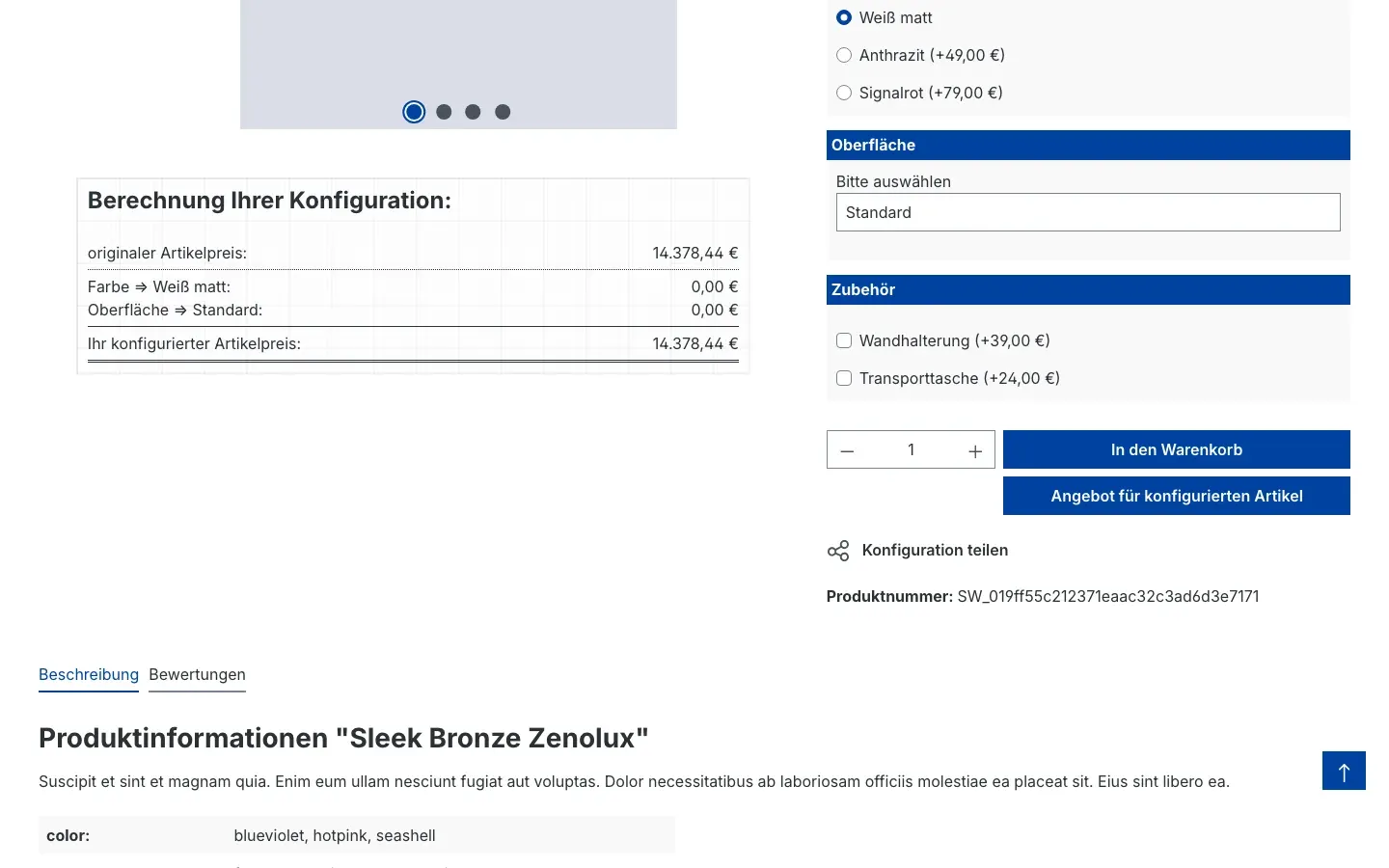 Abb. 3: Der Button „Konfiguration teilen” auf der Produktdetailseite
Einstellungen
Die Einstellungen findest du unter Einstellungen → Erweiterungen → Produktkonfigurator DeepLink. Sie sind auf zwei Karten verteilt: Grundeinstellungen und Detailseite Kaufen / Angebot.
Ganz oben steht die Auswahl Verkaufskanal. Jede Einstellung gilt für den dort gewählten Kanal. Betreibst du mehrere Shops, richtest du sie so unterschiedlich ein.
Ganz oben in der Karte Grundeinstellungen steht der Button zur Dokumentation. Er öffnet diese Anleitung im Browser.
Grundeinstellungen
Abb. 4: Karte „Grundeinstellungen”
Plugin für diesen Verkaufskanal aktivieren
Mit Plugin für diesen Verkaufskanal aktivieren schaltest du die gesamte Funktion für den ausgewählten Shop an oder aus. Ist der Schalter aus, wirkt das Plugin in diesem Verkaufskanal nicht: kein Teilen-Link auf der Detailseite, kein Bearbeiten-Link an Warenkorbpositionen, kein Angebots-Button und keine Aufräumung gespeicherter Konfigurationen. Standardmäßig ist der Schalter eingeschaltet.
Wozu das gut ist: Du testest die Funktion zuerst in deinem B2B-Kanal und lässt den Endkunden-Shop unverändert — ohne das Plugin zu deinstallieren.
Deeplink im Detail anzeigen
Mit Deeplink im Detail anzeigen bestimmst du, ob der Button Konfiguration teilen auf der Produktdetailseite erscheint. Standardmäßig ist er eingeschaltet. Der Button taucht nur bei Produkten auf, denen tatsächlich Optionen zugewiesen sind.
Wozu das gut ist: Willst du das Teilen deinen Kunden nicht anbieten, sondern die Links nur intern nutzen, schaltest du diese Einstellung aus. Die vorbelegten Links funktionieren weiterhin — du erzeugst sie dann selbst, siehe Abschnitt 5.1.
Gültigkeit des DeepLinks in Tagen
Unter Gültigkeit des DeepLinks in Tagen legst du fest, wie lange eine gespeicherte Konfiguration abrufbar bleibt. Voreingestellt sind 30 Tage. Ältere Konfigurationen räumt der Shop einmal täglich automatisch weg.
Ruft jemand einen abgelaufenen Link auf, öffnet sich die Produktseite trotzdem — mit einem Hinweis, dass der Link nicht mehr gültig ist, und mit der Standardauswahl des Produkts.
Wozu das gut ist: Bei saisonalen Preisen oder wechselndem Sortiment willst du keine monatealten Links im Umlauf haben. Bei langen Projektlaufzeiten setzt du den Wert dagegen hoch, damit ein Angebot aus dem Frühjahr im Herbst noch aufgeht.
Bearbeitung im Warenkorb erlauben
Mit Bearbeitung im Warenkorb erlauben entscheidest du, wie deine Kunden zu einer bereits im Warenkorb liegenden Konfiguration zurückkommen. Zur Auswahl stehen:
- Bearbeiten ausschalten — es gibt keinen Weg zurück in die Konfiguration.
- Bearbeitenlink auf das Bild legen — ein Klick auf das Produktbild der Warenkorbposition öffnet die Konfiguration.
- Bearbeitenlink auf den Namen legen — ein Klick auf den Produktnamen öffnet sie.
- Bearbeitenlink auf Bild und Namen legen — beide Klickwege sind aktiv.
- Button für das Editieren einblenden — neben der Position erscheint ein eigener Stift-Button.
- Bearbeitenlink auf Bild und Namen legen, sowie Button einblenden — alles zusammen. Das ist die Voreinstellung.
Wozu das gut ist: Der Stift-Button ist eindeutig und wird von Kunden gefunden. Die Links auf Bild und Name fühlen sich dagegen natürlicher an. In einem aufgeräumten Warenkorb-Layout kombinierst du beides, in einem gedrängten nimmst du nur den Button.
Wo der Bearbeiten-Weg erscheint
Vier weitere Schalter bestimmen, auf welchen Seiten der Bearbeiten-Weg angeboten wird. Alle vier sind standardmäßig eingeschaltet:
- Editieren im Offcanvas Warenkorb anzeigen — der Warenkorb, der sich nach dem Hinzufügen von rechts einschiebt.
- Editieren auf der Warenkorbseite anzeigen — die eigene Warenkorbseite.
- Editieren auf der Anmeldeseite anzeigen — der Schritt, in dem sich der Kunde anmeldet oder registriert.
- Editieren auf der Bestellbestätigung Seite anzeigen — die letzte Seite vor dem Abschicken der Bestellung.
Wozu das gut ist: Je weiter dein Kunde im Bestellvorgang ist, desto ungern lenkst du ihn auf die Produktseite zurück. Viele Shops lassen deshalb das Bearbeiten im Warenkorb zu und schalten es auf der Bestellbestätigung ab.
Detailseite Kaufen / Angebot
Diese Karte betrifft das Anfrageformular auf der Produktdetailseite. Es ist im Auslieferungszustand ausgeschaltet.
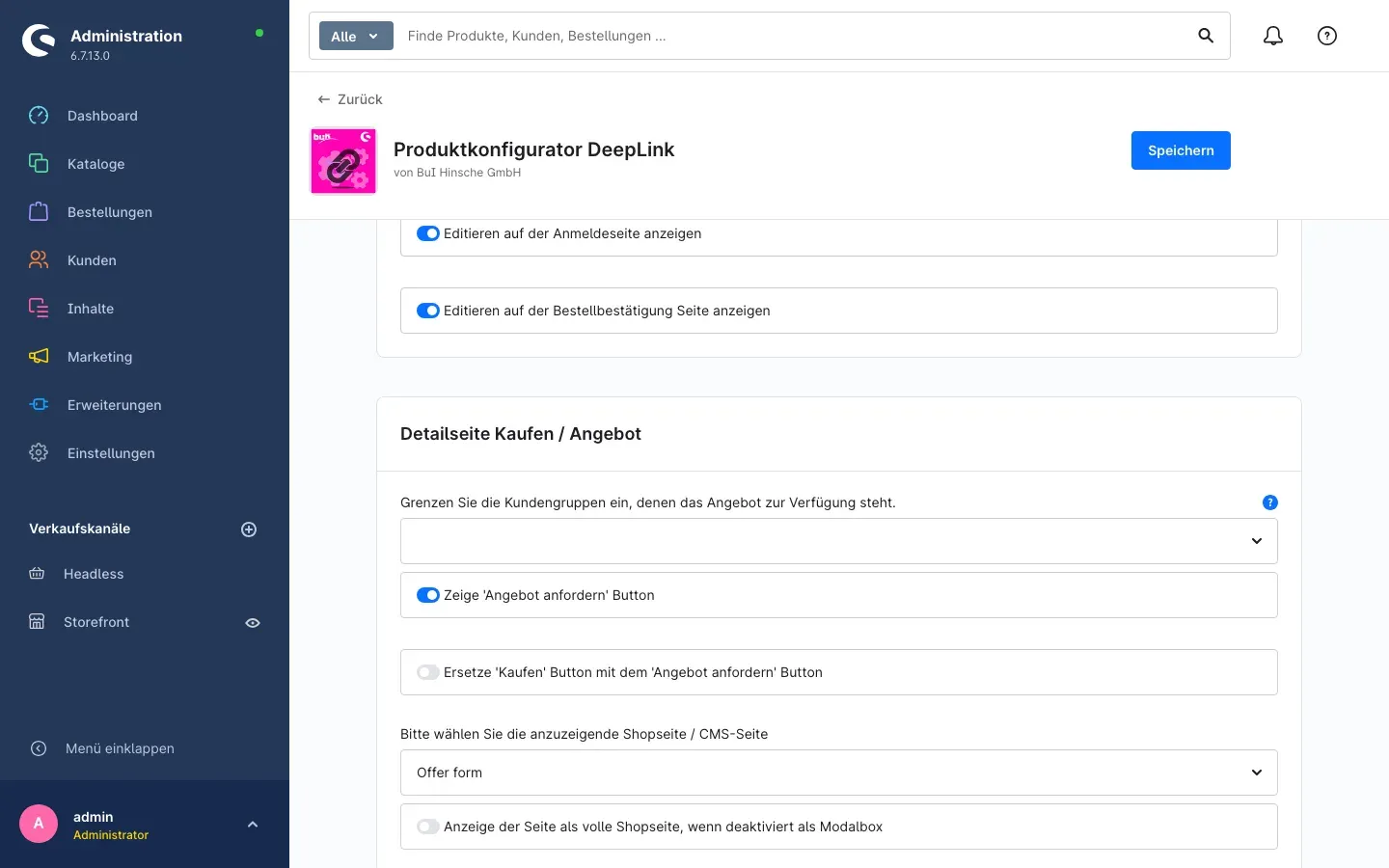 Abb. 5: Karte „Detailseite Kaufen / Angebot”
Grenzen Sie die Kundengruppen ein, denen das Angebot zur Verfügung steht.
Mit Grenzen Sie die Kundengruppen ein, denen das Angebot zur Verfügung steht. wählst du eine oder mehrere Kundengruppen aus. Nur deren Mitglieder sehen den Angebots-Button. Bleibt das Feld leer, sehen ihn alle Kundengruppen.
Wozu das gut ist: Deine Händler sollen anfragen statt zu kaufen, deine Endkunden sollen direkt bestellen. Du wählst hier die Händler-Gruppe aus und bekommst genau dieses Verhalten.
Zeige ‘Angebot anfordern’ Button
Mit Zeige ‘Angebot anfordern’ Button blendest du den Angebots-Button auf der Produktdetailseite ein. Standardmäßig ist er ausgeschaltet. Im Shop trägt der Button die Beschriftung Angebot für konfigurierten Artikel.
Damit der Button erscheint, muss zusätzlich eine Shopseite mit dem Anfrageformular ausgewählt sein (siehe unten). Ohne diese Auswahl bleibt der Button aus.
Ersetze ‘Kaufen’ Button mit dem ‘Angebot anfordern’ Button
Mit Ersetze ‘Kaufen’ Button mit dem ‘Angebot anfordern’ Button entscheidest du, ob der Angebots-Button neben dem Kaufen-Button steht oder an dessen Stelle tritt. Standardmäßig steht er daneben, dein Kunde hat also beide Wege.
Wozu das gut ist: Bei Produkten, deren Preis erst nach Rückfrage feststeht, ist ein Kaufen-Button irreführend. Dann ersetzt du ihn.
Bitte wählen Sie die anzuzeigende Shopseite / CMS-Seite
Unter Bitte wählen Sie die anzuzeigende Shopseite / CMS-Seite wählst du die Seite aus, auf der das Anfrageformular steht. Das Plugin legt bei der Installation eine fertige Seite mit dem Namen Anfrageformular an — die wählst du hier aus. Du kannst genauso eine eigene Seite bauen (siehe Abschnitt 5.5).
Anzeige der Seite als volle Shopseite, wenn deaktiviert als Modalbox
Mit Anzeige der Seite als volle Shopseite, wenn deaktiviert als Modalbox legst du fest, wie das Formular geöffnet wird. Ausgeschaltet — so ist es voreingestellt — erscheint es als Fenster über der Produktseite. Eingeschaltet wechselt dein Kunde auf eine eigene Seite.
Wozu das gut ist: Das Fenster hält deinen Kunden bei der Konfiguration und fühlt sich schneller an. Die eigene Seite hat mehr Platz — sinnvoll, wenn du das Formular um Erklärtexte, Bilder oder weitere Inhalte ergänzt hast.
So nutzt du die Funktionen
So teilst du eine Konfiguration als Link
Was dir das bringt: Du besprichst eine Konfiguration am Telefon, baust sie im Shop zusammen und schickst sie als Adresse per E-Mail. Dein Kunde klickt und sieht genau deine Auswahl — ohne Erklärtext, ohne Nachbauen.
Schritt für Schritt
-
Öffne im Shop das Produkt, dem Optionen zugewiesen sind.
-
Wähle die gewünschten Optionen und trage die Menge ein.
-
Klicke unter der Auswahl auf Konfiguration teilen.
Abb. 6: Der Button „Konfiguration teilen” -
Es klappt ein Feld mit der fertigen Adresse auf. Markiere sie und kopiere sie.
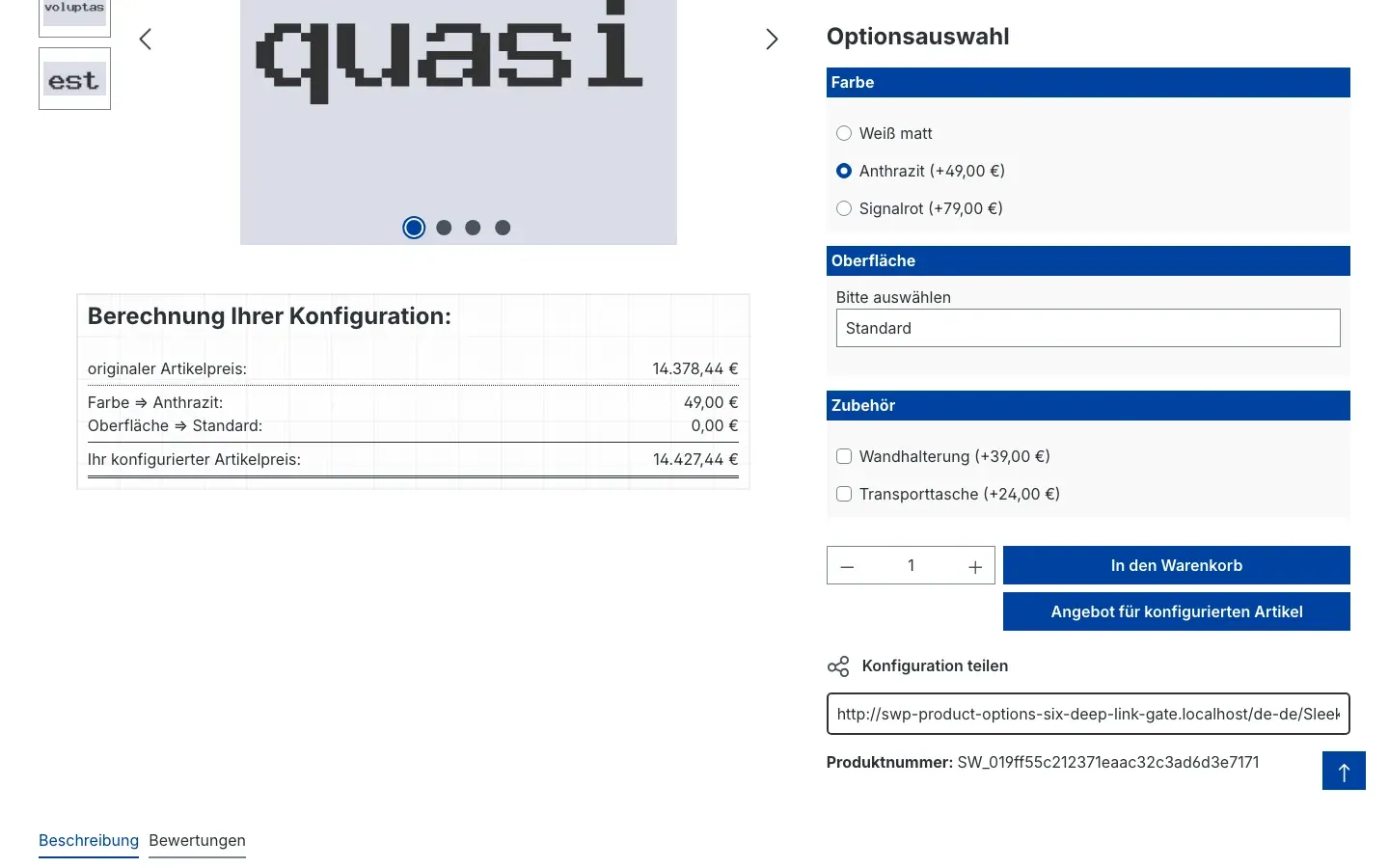 Abb. 7: Die erzeugte Adresse zum Kopieren
 -
Füge die Adresse in deine E-Mail, deinen Chat oder dein Angebotsdokument ein.
Tipp: Der Link gehört zu genau der Auswahl, die beim Klicken auf Konfiguration teilen eingestellt war. Änderst du danach noch eine Option, klicke erneut auf den Button — du bekommst eine neue Adresse.
Wichtig: Wie lange der Link funktioniert, bestimmt die Einstellung Gültigkeit des DeepLinks in Tagen. Voreingestellt sind 30 Tage.
Was dein Kunde sieht, wenn er den Link öffnet
Was dir das bringt: Dein Kunde muss nichts verstehen und nichts einstellen. Er klickt und ist da.
Beim Öffnen des Links lädt die Produktseite mit allen vorgewählten Optionen und der gespeicherten Menge. Darüber erscheint ein Hinweisfenster mit dem Text „Ihre Konfiguration wurde erfolgreich geladen. Bitte kontrollieren Sie alle Optionen.” Ein Klick auf Verstanden schließt es.
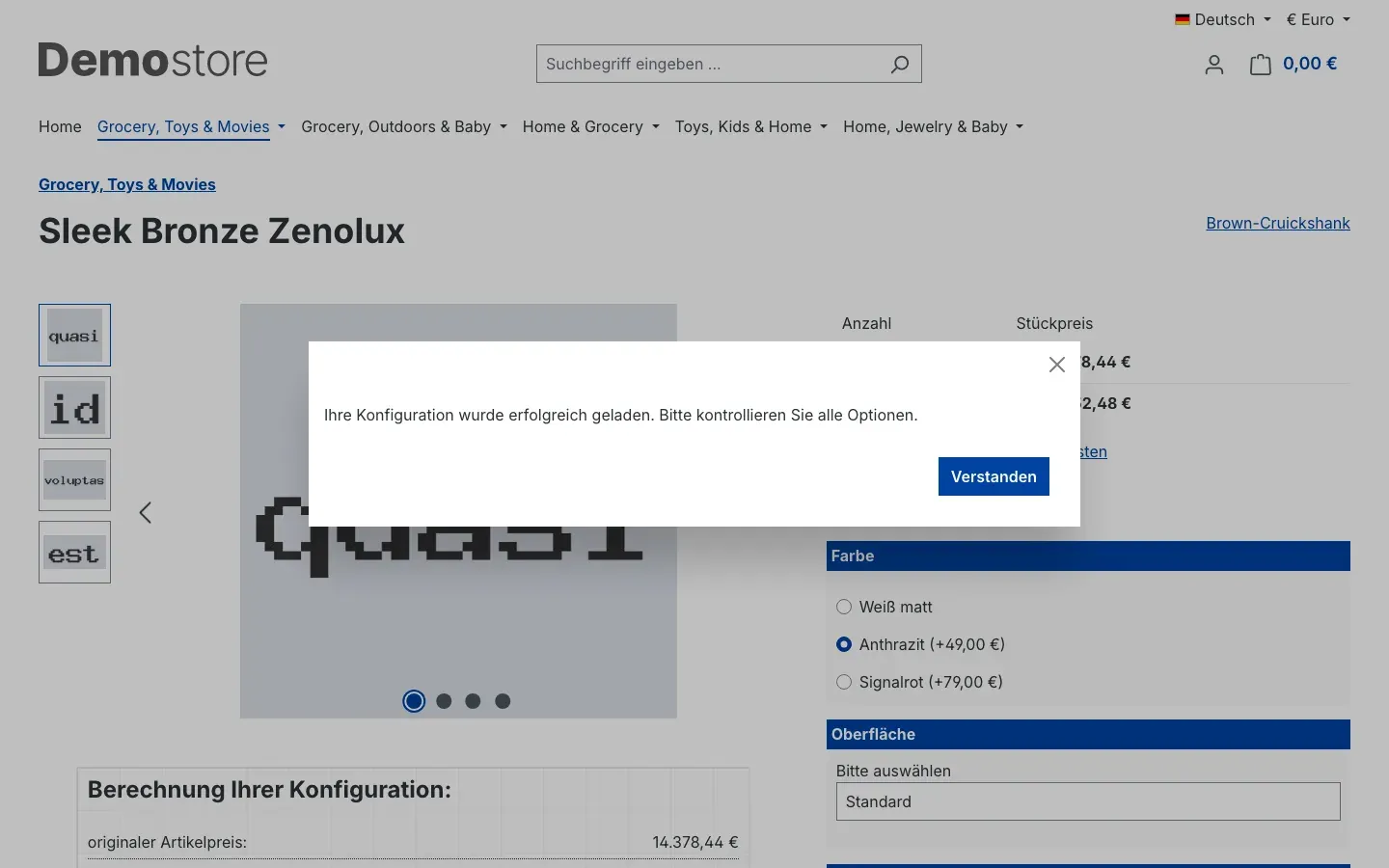 Abb. 8: Das Hinweisfenster „Konfiguration geladen”
Ab hier verhält sich die Seite völlig normal: Dein Kunde ändert einzelne Optionen, passt die Menge an und legt das Produkt in den Warenkorb.
Ist der Link abgelaufen, öffnet sich dieselbe Seite mit einem anderen Hinweis: „Der von Ihnen benutzte Link hat die maximale Zeitdauer überschritten und ist nicht mehr gültig. Es wird die Standardkonfiguration geladen.” Dein Kunde landet also nie auf einer Fehlerseite.
So bearbeiten deine Kunden eine Position im Warenkorb
Was dir das bringt: Ein Tippfehler in der Menge oder eine falsch gewählte Option führt nicht mehr zum Löschen und kompletten Neubauen. Weniger Abbrüche im Bestellvorgang.
Schritt für Schritt
-
Dein Kunde legt das konfigurierte Produkt in den Warenkorb. Der Warenkorb schiebt sich von rechts ein.
-
An der Position erscheint — je nach deiner Einstellung Bearbeitung im Warenkorb erlauben — ein Stift-Button und/oder ein Link auf Bild und Name.
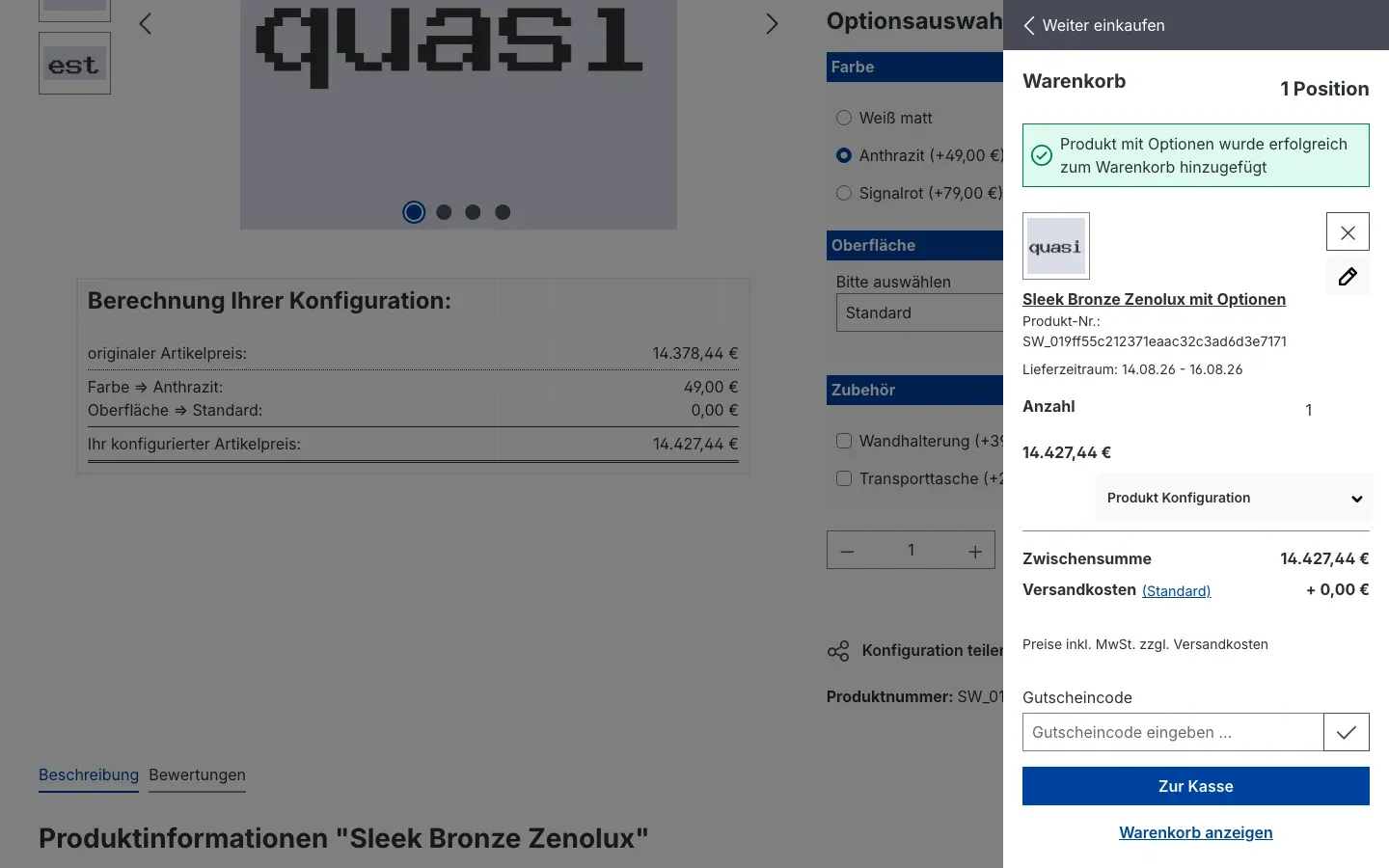 Abb. 9: Der Bearbeiten-Button im Warenkorb, der sich von rechts einschiebt
 -
Dasselbe steht auf der Warenkorbseite zur Verfügung.
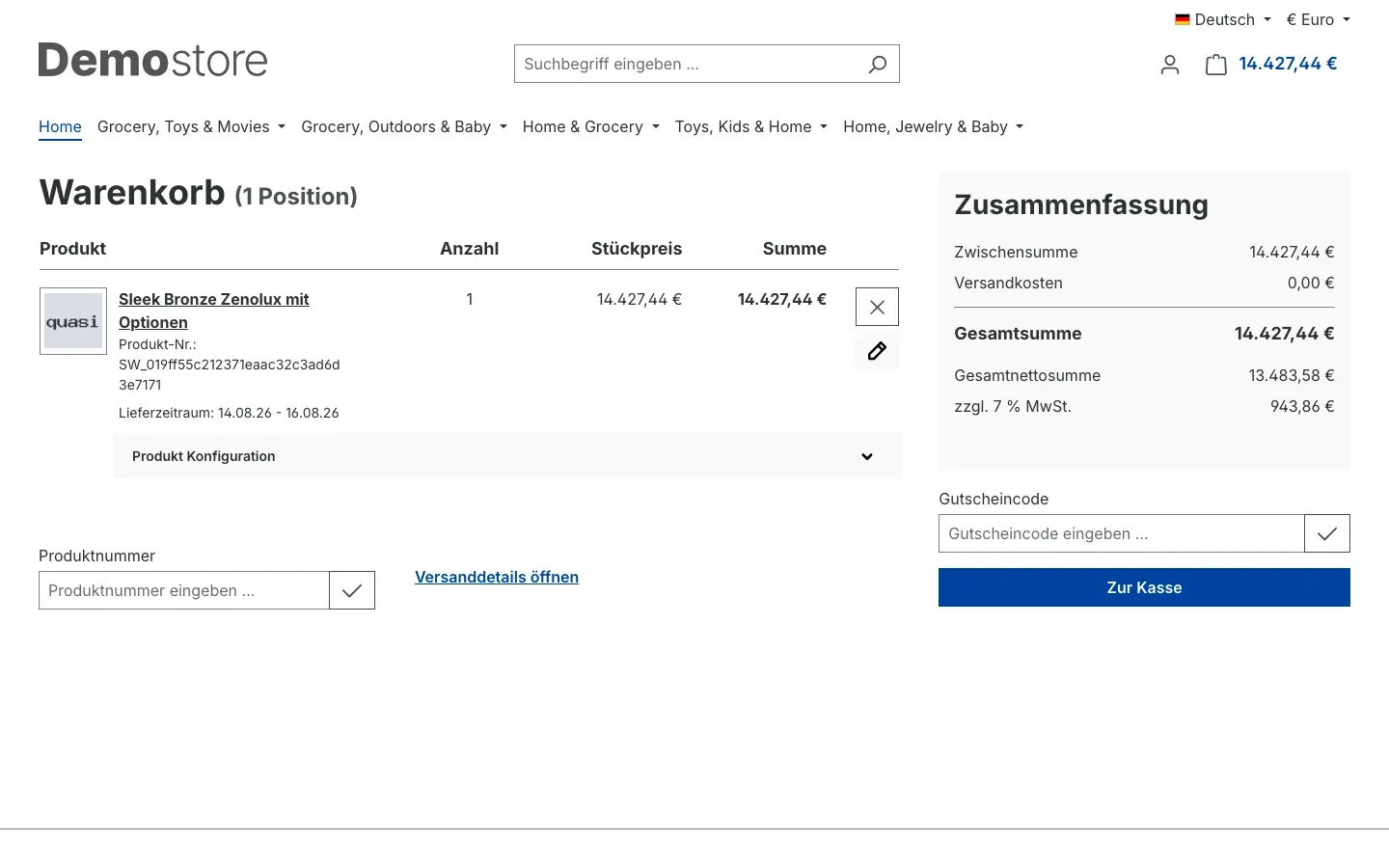 Abb. 10: Die Warenkorbposition mit Bearbeiten-Button
 -
Ein Klick öffnet die Produktseite mit genau dieser Konfiguration und Menge. Statt In den Warenkorb steht dort der Button Geänderten Artikel speichern.
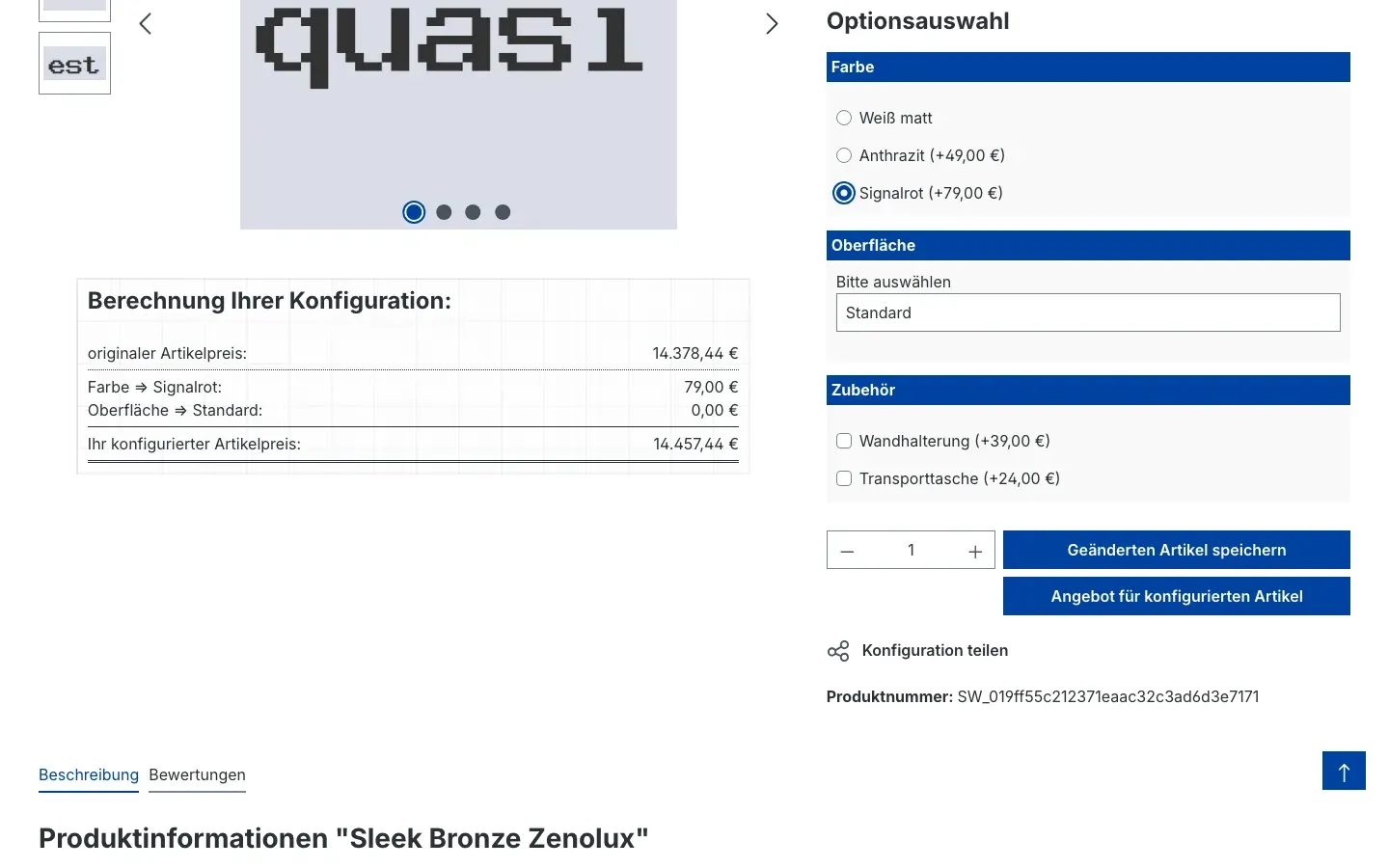 Abb. 11: Die Produktseite im Bearbeiten-Modus
 -
Nach dem Klick auf Geänderten Artikel speichern wird die vorhandene Warenkorbposition ersetzt — es entsteht keine zweite. Der Shop bestätigt das mit dem Hinweis „Das Produkt … wurde erfolgreich geändert.”
Tipp: Auf welchen Seiten dieser Weg angeboten wird, steuerst du mit den vier Schaltern aus Abschnitt 4.1 — Warenkorb von rechts, Warenkorbseite, Anmeldeseite und Bestellbestätigung lassen sich einzeln schalten.
So finden Kunden ihre Konfiguration im Kundenkonto wieder
Was dir das bringt: Nachbestellungen kosten dich keine Rückfrage. Dein Kunde öffnet seine alte Auswahl selbst.
Bei konfigurierten Produkten erscheint im Kundenkonto — in der Übersicht und in der Bestellhistorie — unter der Bestellposition der Button Konfiguration öffnen. Ein Klick darauf lädt die Produktseite mit genau der damals bestellten Auswahl.
Voraussetzung: Der Schalter Plugin für diesen Verkaufskanal aktivieren ist an. Schaltest du ihn ab, verschwindet der Button auch bei alten Bestellungen.
So richtest du das Anfrageformular ein
Was dir das bringt: Für Produkte, deren Preis du nicht automatisch rechnen kannst, nimmst du eine qualifizierte Anfrage entgegen — inklusive Link zur Konfiguration und gewünschter Menge. Du musst nicht mehr rekonstruieren, worüber der Kunde spricht.
Schritt für Schritt
- Gehe zu Einstellungen → Erweiterungen → Produktkonfigurator DeepLink und wähle oben den gewünschten Verkaufskanal.
- Öffne die Karte Detailseite Kaufen / Angebot.
- Wähle unter Bitte wählen Sie die anzuzeigende Shopseite / CMS-Seite die Seite Anfrageformular aus. Diese Seite hat das Plugin bei der Installation für dich angelegt.
- Schalte Zeige ‘Angebot anfordern’ Button ein.
- Entscheide, ob der Kaufen-Button bestehen bleibt. Soll er ersetzt werden, schalte Ersetze ‘Kaufen’ Button mit dem ‘Angebot anfordern’ Button ein.
- Soll das Formular nur bestimmten Kundengruppen offenstehen, trage sie unter Grenzen Sie die Kundengruppen ein, denen das Angebot zur Verfügung steht. ein.
- Klicke auf Speichern.
Auf der Produktdetailseite steht jetzt der Button Angebot für konfigurierten Artikel.
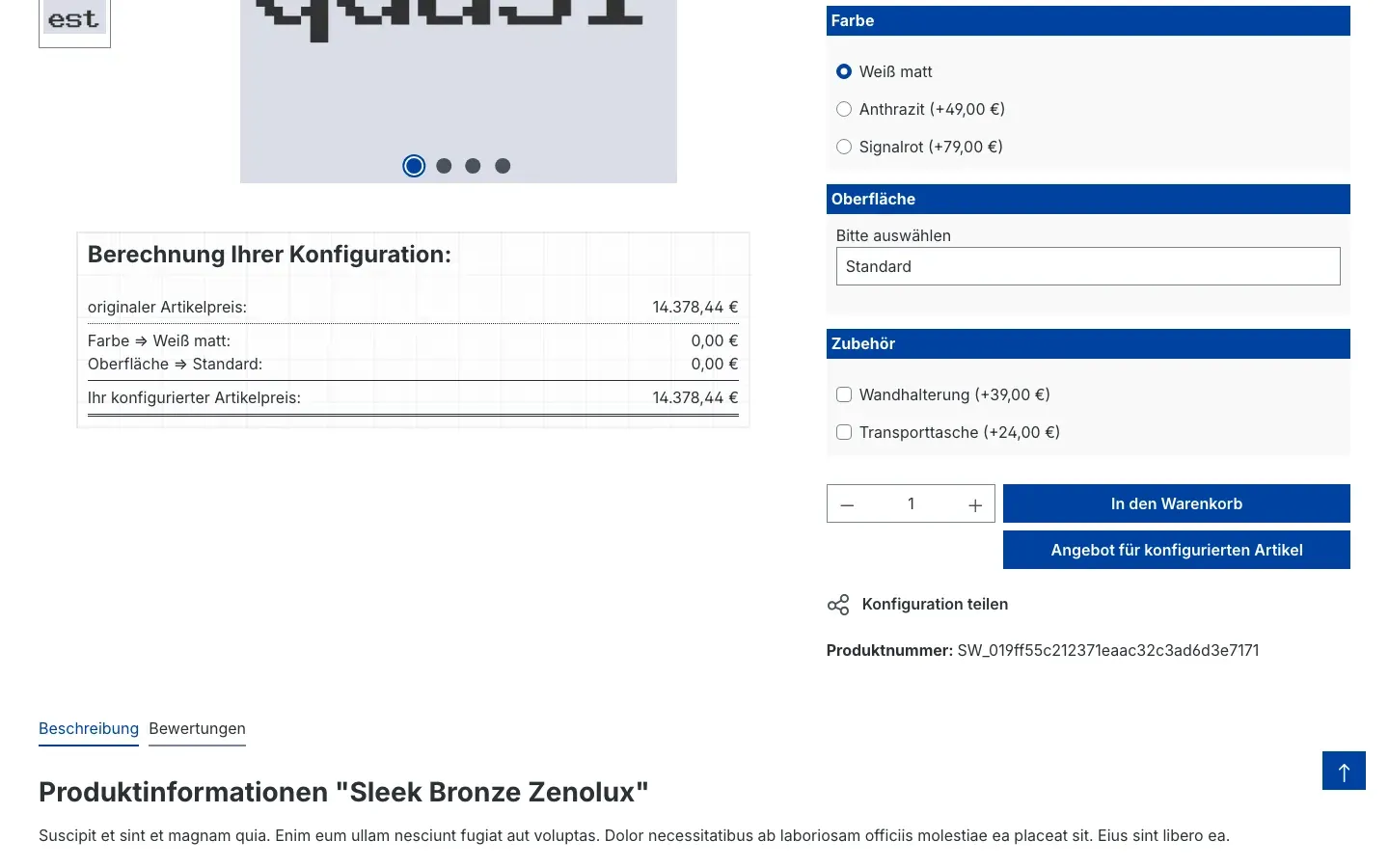 Abb. 12: Der Button „Angebot für konfigurierten Artikel”
Ein Klick öffnet das Formular. Dein Kunde füllt Anrede, Vorname, Nachname, E-Mail, Telefonnummer, Betreff und Nachricht aus und klickt auf Formular senden.
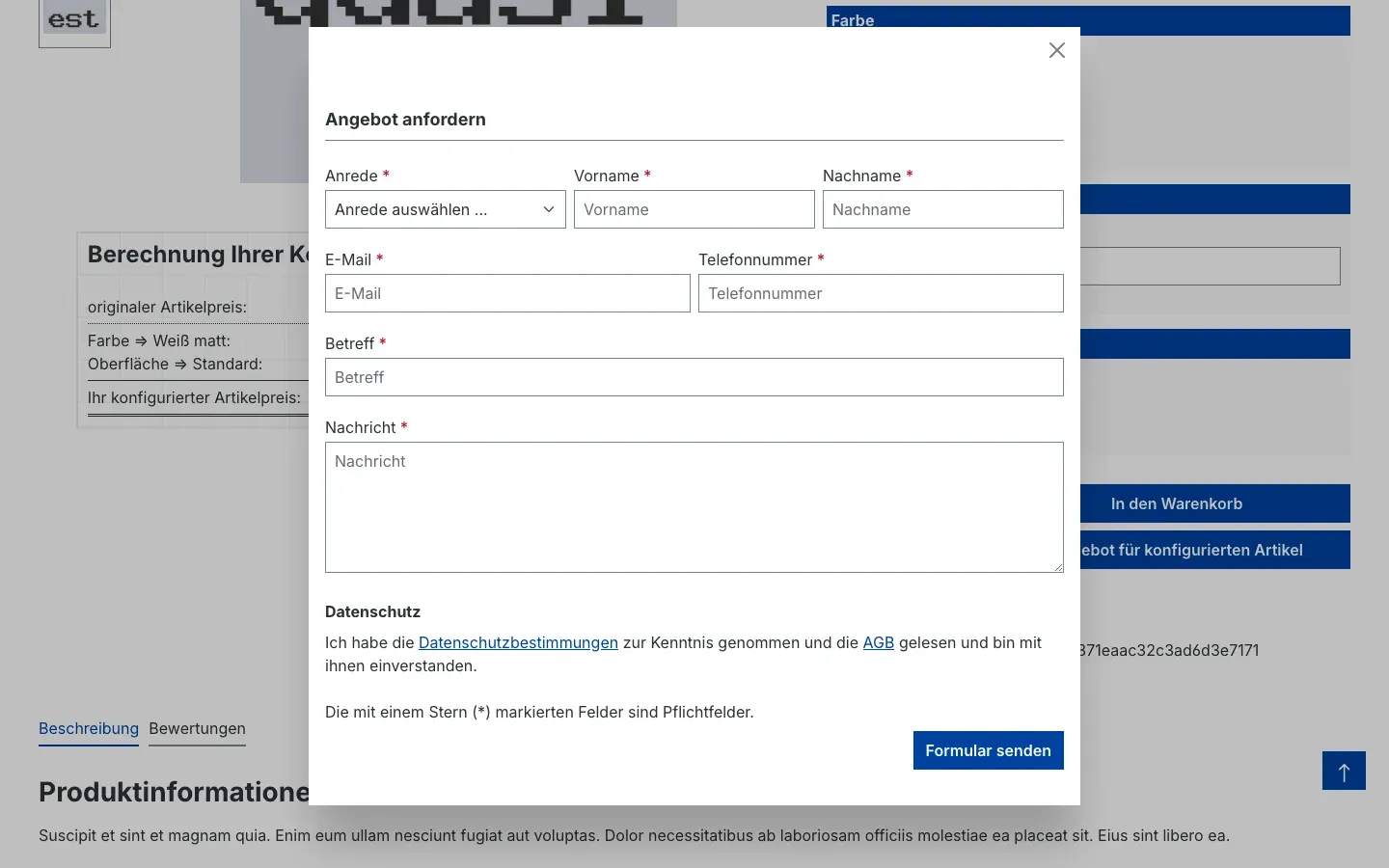 Abb. 13: Das Anfrageformular als Fenster über der Produktseite
Pflicht sind Anrede, E-Mail, Betreff und Nachricht. Ob Vorname, Nachname und Telefonnummer Pflicht sind, richtet sich nach deinen allgemeinen Shop-Einstellungen — dieselben, die auch für die Registrierung gelten.
Was in der E-Mail ankommt
Du bekommst Name, E-Mail-Adresse, Telefonnummer, Betreff und Nachricht deines Kunden. Dazu die Menge und — das ist der Kern — einen Link auf genau die Konfiguration, um die es geht. Du öffnest ihn und siehst dieselbe Auswahl wie dein Kunde.
Die Anfrage wird nicht in der Datenbank gespeichert. Sie geht ausschließlich als E-Mail heraus.
Empfänger und Text der E-Mail ändern
- Empfänger: Standardmäßig geht die Anfrage an die Shop-Adresse des Verkaufskanals. Willst du sie an eine andere Adresse schicken, öffne Inhalte → Erlebniswelten, wähle die Seite Anfrageformular, klicke das Formular an und trage in dessen Einstellungen die gewünschten Empfänger ein.
- Text: Die E-Mail selbst bearbeitest du unter Einstellungen → Shop → E-Mail-Templates. Die zugehörige Vorlage heißt Anfrageformular.
- Weitere Reaktionen: Unter Einstellungen → Shop → Flow Builder steht der Auslöser Anfrageformular zur Verfügung. Damit lässt du beim Absenden zusätzlich etwas passieren — zum Beispiel eine Bestätigung an den Kunden schicken.
Eigenes Formular auf einer eigenen Seite
Du bist nicht an die mitgelieferte Seite gebunden. Lege unter Inhalte → Erlebniswelten eine neue Seite an, füge ein Formular-Element hinzu und wähle bei dessen Formulartyp Angebot anfordern. Diese Seite wählst du dann in der Plugin-Konfiguration aus.
Wichtig: Gegen Missbrauch sind zwei Bremsen eingebaut. Zum einen zeigt das Formular das Captcha, das du in deinen Shop-Einstellungen aktiviert hast. Zum anderen begrenzt der Shop die Zahl der Absendungen je Absender: drei innerhalb von 30 Sekunden, fünf innerhalb von 60 Sekunden, zehn innerhalb von 90 Sekunden. Wer darüber liegt, bekommt eine Meldung, wie lange er warten muss.
Fehlerbehebung
Der Button „Konfiguration teilen” erscheint nicht auf der Produktseite
Woran es liegt: Entweder sind dem Produkt keine Optionen zugewiesen, oder eine der beiden zuständigen Einstellungen ist aus.
So behebst du es:
- Prüfe im Produkt, ob ihm über das Basisplugin Produktkonfigurator Optionen zugewiesen sind. Ohne Optionen gibt es nichts zu teilen und der Button bleibt aus.
- Öffne Einstellungen → Erweiterungen → Produktkonfigurator DeepLink und wähle oben den betroffenen Verkaufskanal.
- Prüfe, ob Plugin für diesen Verkaufskanal aktivieren und Deeplink im Detail anzeigen eingeschaltet sind.
- Leere anschließend den Cache: Einstellungen → System → Caches & Indizes.
Der Link öffnet die Produktseite, aber ohne die Auswahl
Woran es liegt: Der Link ist älter als die eingestellte Gültigkeit. Die gespeicherte Konfiguration wurde bereits weggeräumt.
So behebst du es: Erzeuge einen neuen Link. Wenn deine Links häufiger ablaufen, als dir lieb ist, erhöhe unter Gültigkeit des DeepLinks in Tagen den Wert. Dein Kunde bekommt in diesem Fall übrigens keine Fehlerseite, sondern die Produktseite mit der Standardauswahl und einem erklärenden Hinweis.
An den Warenkorbpositionen fehlt der Bearbeiten-Weg
Woran es liegt: Entweder ist Bearbeitung im Warenkorb erlauben auf Bearbeiten ausschalten gesetzt, oder der Schalter für genau diese Seite ist aus.
So behebst du es:
- Öffne Einstellungen → Erweiterungen → Produktkonfigurator DeepLink, Karte Grundeinstellungen.
- Setze Bearbeitung im Warenkorb erlauben auf die gewünschte Variante.
- Prüfe die vier Schalter darunter — für den Warenkorb von rechts, die Warenkorbseite, die Anmeldeseite und die Bestellbestätigung gilt jeweils ein eigener.
- Positionen, die in den Warenkorb gelegt wurden, während das Plugin für diesen Verkaufskanal ausgeschaltet war, bekommen den Bearbeiten-Weg erst, wenn sie neu hinzugefügt werden.
Der Button „Angebot für konfigurierten Artikel” erscheint nicht
Woran es liegt: Für diesen Button müssen mehrere Bedingungen zusammenkommen.
So behebst du es: Prüfe der Reihe nach:
- Zeige ‘Angebot anfordern’ Button ist eingeschaltet.
- Unter Bitte wählen Sie die anzuzeigende Shopseite / CMS-Seite ist eine Seite ausgewählt. Ohne Seite bleibt der Button aus.
- Ist unter Grenzen Sie die Kundengruppen ein, denen das Angebot zur Verfügung steht. eine Gruppe eingetragen, sieht den Button nur, wer dieser Gruppe angehört. Melde dich zum Testen mit einem passenden Konto an oder leere das Feld.
- Sowohl Plugin für diesen Verkaufskanal aktivieren in diesem Plugin als auch der entsprechende Schalter im Basisplugin Produktkonfigurator müssen für den Kanal an sein.
- Das Produkt muss Optionen zugewiesen haben.
Das Anfrageformular lässt sich nicht abschicken
Woran es liegt: Entweder fehlt ein Pflichtfeld, das Captcha wurde nicht gelöst, oder es wurde zu oft hintereinander gesendet.
So behebst du es: Pflicht sind Anrede, E-Mail, Betreff und Nachricht — je nach deinen Shop-Einstellungen zusätzlich Vorname, Nachname und Telefonnummer. Erscheint stattdessen ein Hinweis auf eine Wartezeit, hat die Spam-Bremse gegriffen; nach der genannten Zeit geht es weiter.
Nach dem Umschalten einer Einstellung passiert im Shop nichts
Woran es liegt: Die Seite liegt noch im Zwischenspeicher.
So behebst du es: Leere den Cache unter Einstellungen → System → Caches & Indizes und lade die Seite im Shop neu.
FAQ
F: Muss ich für dieses Plugin noch ein anderes kaufen?
A: Ja. Produktkonfigurator DeepLink erweitert das Basisplugin Produktkonfigurator. Ohne dieses lässt es sich nicht installieren.
F: Funktioniert der Link auch, wenn mein Kunde nicht angemeldet ist?
A: Ja. Der Link braucht kein Kundenkonto. Jeder, der ihn hat, sieht die Konfiguration.
F: Kann ich Links nach dem Verschicken noch ändern?
A: Nein. Ein Link gehört zu genau der Auswahl, die beim Erzeugen eingestellt war. Für eine geänderte Auswahl erzeugst du einen neuen Link.
F: Was passiert mit alten Links?
A: Nach der von dir eingestellten Gültigkeit räumt der Shop sie einmal täglich automatisch weg. Wer danach einen solchen Link öffnet, sieht die Produktseite mit der Standardauswahl und einen Hinweis, dass der Link abgelaufen ist.
F: Rechnet das Anfrageformular mir einen Preis aus?
A: Nein. Es sammelt Anfrage, Konfiguration und Menge ein und schickt dir alles per E-Mail. Den Preis kalkulierst du weiterhin selbst.
F: Kann ich den Angebots-Weg nur für Händler anbieten?
A: Ja. Trage unter Grenzen Sie die Kundengruppen ein, denen das Angebot zur Verfügung steht. deine Händler-Gruppe ein. Alle anderen sehen weiterhin nur den Kaufen-Button.
F: Kann ich die Funktion in einem von mehreren Shops abschalten?
A: Ja. Wähle oben in der Konfiguration den betroffenen Verkaufskanal und schalte dort Plugin für diesen Verkaufskanal aktivieren aus. Die anderen Kanäle bleiben unverändert.
F: Werden personenbezogene Daten gespeichert?
A: Zur geteilten Konfiguration werden nur der Produktbezug und die gewählten Optionen abgelegt, keine personenbezogenen Daten. Die Angaben aus dem Anfrageformular werden gar nicht gespeichert, sondern nur als E-Mail verschickt.
F: Sendet das Plugin Daten an externe Server?
A: Nein. Alles bleibt in deinem Shop.
Für Administratoren / Technische Details
Dieser Abschnitt richtet sich an technische Administratoren. Für die normale Nutzung brauchst du ihn nicht.
Systemanforderungen
- Shopware: 6.7
- PHP: 8.2 oder neuer
- Weiteres Plugin: Produktkonfigurator (
swp/productoptions-six) ab Version 6.7.12, installiert und aktiv
Installation über die Kommandozeile (Composer)
composer require swp/productoptions-six-deeplink
php bin/console plugin:refresh
php bin/console plugin:install SwpProductOptionsSixDeepLink --activate
php bin/console cache:clear
Aufräumen abgelaufener Konfigurationen
Das Aufräumen läuft als geplante Aufgabe einmal täglich und richtet sich nach der Einstellung Gültigkeit des DeepLinks in Tagen. Voraussetzung ist, dass die geplanten Aufgaben deines Shops laufen. Manuell anstoßen lässt sich das Aufräumen so:
php bin/console productoptions:deeplink:cronSind mehrere Verkaufskanäle unterschiedlich eingestellt, gilt die längste Gültigkeit aller Kanäle, in denen das Plugin eingeschaltet ist. Ist es überall ausgeschaltet, wird nichts gelöscht.
Missbrauchsschutz des Anfrageformulars
Zusätzlich zum Captcha deines Shops begrenzt ein eigener Zähler die Absendungen je Absender: 3 in 30 Sekunden, 5 in 60 Sekunden, 10 in 90 Sekunden. Die Sperre wird nach 24 Stunden zurückgesetzt.
Diese Anleitung wurde für Produktkonfigurator DeepLink Version 6.7.4 erstellt.
Weitere Handbücher
Admin Passwort Erinnerung
Admin Passwort Erinnerung: Deine Backend-Benutzer erneuern ihre Passwörter rechtzeitig, mit Hinweis nach dem Login und täglicher E-Mail. Premium sperrt abgelaufene Zugänge.
Handbuch öffnen Shopware 6Altersprüfung
Tabak, Spirituosen, Messer: Wer sein Alter nicht bestätigt, sieht die geschützten Artikel gar nicht erst. Du markierst sie pro Produkt, das Plugin blendet sie aus.
Handbuch öffnen Shopware 6Ansprechpartner
Ansprechpartner im Shop zeigen: Ordne Personen Artikeln, Kategorien, Kunden und Kundengruppen zu, mit Kontaktwegen von Telefon bis WhatsApp und vCard zum Speichern.
Handbuch öffnenWer betreut deinen Shop, wenn es ernst wird?
Wir pflegen Shopware-Shops seit über 20 Jahren, inklusive Updates, Hotfixes und der Plugins, die du hier gerade einrichtest.