
Produktkonfigurator einzelne Produkte
Zwei einzeln konfigurierte Artikel, im Warenkorb aber nur Menge 2? Das Add-on legt jede Konfiguration als eigene Position ab. Pro Verkaufskanal schaltbar.
Auf dieser Seite
- Einleitung
- Was du mit dieser Erweiterung erreichst
- Für wen ist diese Erweiterung?
- Voraussetzungen
- Installation
- Erste Schritte
- Einstellungen
- Verkaufskanal
- Plugin für diesen Kanal aktivieren
- So nutzt du die Funktionen
- So legst du jede Konfiguration als eigene Warenkorbposition ab
- So gilt das Verhalten nur in einzelnen Verkaufskanälen
- Fehlerbehebung
- Die Erweiterung erscheint nicht in der Liste der Erweiterungen
- Der Warenkorb fasst identische Konfigurationen weiterhin zusammen
- Auf der Produktseite erscheint gar keine Optionsauswahl
- Nach dem Einschalten ändert sich im Shop nichts
- FAQ
- Für Administratoren / Technische Details
- Systemanforderungen
- Installation über die Kommandozeile (Composer)
- Wie das Verhalten technisch entsteht
- Datenhaltung und Deinstallation
- Sprachen
Einleitung
Wichtig: Zusatzplugin – benötigt den Produktkonfigurator (
SwpProductOptionsSix). Dieses Plugin ist eine Erweiterung des Basis-Plugins Produktkonfigurator und funktioniert nur zusammen mit ihm. Ohne den installierten, aktiven und separat erworbenen Produktkonfigurator ab Version 6.7.12 hat dieses Plugin keine Funktion.
Produktkonfigurator einzelne Produkte sorgt dafür, dass jedes konfigurierte Produkt als eigene Zeile im Warenkorb liegt — auch dann, wenn zwei Produkte genau gleich konfiguriert wurden.
Ohne diese Erweiterung fasst Shopware zwei identisch konfigurierte Produkte zu einer Warenkorbposition mit der Menge 2 zusammen. Für den Kunden sieht es dann so aus, als hätte er ein Produkt doppelt bestellt statt zwei einzeln konfigurierte Stücke. Mit dieser Erweiterung bleibt jede Konfiguration sichtbar für sich stehen.
Was du mit dieser Erweiterung erreichst
- Deine Kunden sehen jede einzeln in den Warenkorb gelegte Konfiguration als eigene Position — mit eigener Zeile, eigener Menge und eigenem Preis.
- Du kannst jede Position einzeln entfernen, ohne dass die andere gleich mitverschwindet.
- Deine Kunden können dieselbe Konfiguration mehrfach bestellen, ohne dass die Positionen verschmelzen — praktisch, wenn später noch eine der Positionen abgeändert werden soll.
- Du entscheidest je Verkaufskanal, ob dieses Verhalten gelten soll.
Für wen ist diese Erweiterung?
Für alle Shop-Betreiber, die den Produktkonfigurator einsetzen und Konfigurationen einzeln nachvollziehbar halten wollen: Möbel und Bauteile nach Maß, bedruckte oder gravierte Artikel, Bündel aus mehreren gleich aussehenden, aber getrennt zu fertigenden Stücken.
Voraussetzungen
Diese Erweiterung ist ein Add-on. Sie bringt selbst keinen Konfigurator mit, sondern ändert nur, wie konfigurierte Produkte in den Warenkorb gelegt werden.
Damit sie wirken kann, muss in deinem Shop bereits die Erweiterung Produktkonfigurator installiert und aktiv sein. Dort legst du wie gewohnt fest, welche Optionen ein Produkt anbietet, was sie kosten und wie sie auf der Produktseite erscheinen — daran ändert dieses Add-on nichts.
Kurz gesagt:
- Produktkonfigurator — beantwortet die Frage „Welche Optionen kann der Kunde wählen?”
- Produktkonfigurator einzelne Produkte — beantwortet die Frage „Wie landet die fertige Konfiguration im Warenkorb?”
Wichtig: Ist der Produktkonfigurator nicht installiert oder nicht aktiv, hat dieses Add-on keine Wirkung. Es gibt dann auch nichts, was es trennen könnte, denn ohne Konfigurator gibt es keine Konfigurationen.
Installation
Nach dem Kauf steht dir die Erweiterung direkt in deiner Administration zur Verfügung — du musst nichts herunterladen.
- Melde dich in deiner Shopware-Administration an (
DeinShop.de/admin) - Öffne Erweiterungen → Meine Erweiterungen
- Klicke neben Produktkonfigurator einzelne Produkte auf Installieren
- Aktiviere die Erweiterung anschließend über den Schalter links neben dem Eintrag
Wenn alles geklappt hat, sieht deine Liste so aus: Der Schalter links ist eingeschaltet, rechts stehen Version und Installationszeitpunkt, daneben der Link Konfigurieren.
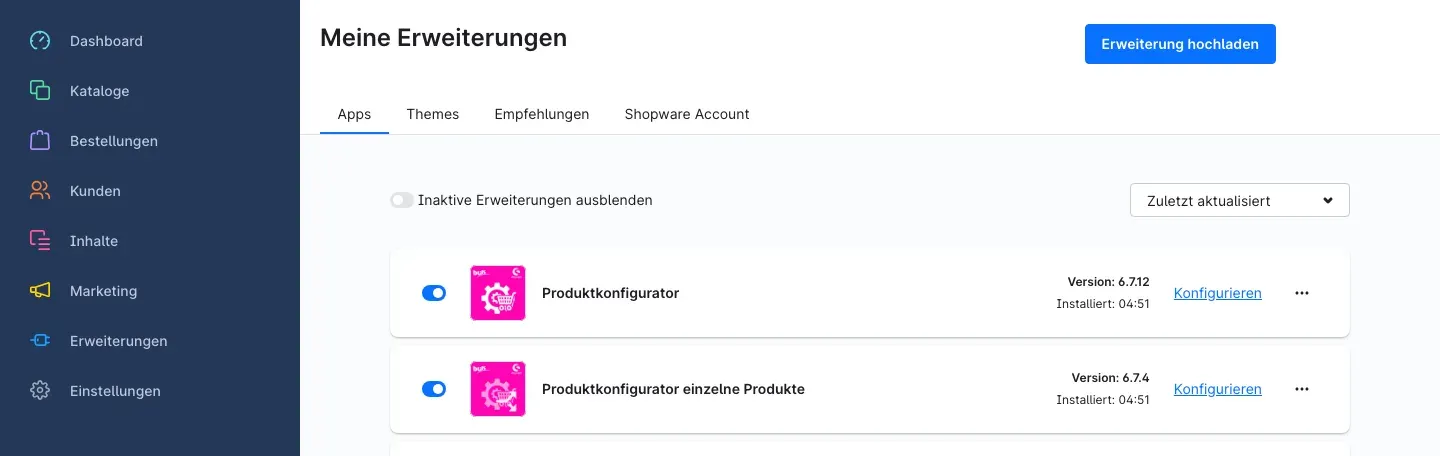 Abb. 1: Meine Erweiterungen — das Add-on „Produktkonfigurator einzelne Produkte” ist installiert und aktiv, direkt unter dem Basis-Plugin „Produktkonfigurator”.
Achte darauf, dass in derselben Liste auch Produktkonfigurator eingeschaltet ist (siehe Voraussetzungen). Beide Einträge zusammen ergeben erst die gewünschte Wirkung.
Taucht Produktkonfigurator einzelne Produkte nicht in der Liste auf, ist dein Shopware-Account noch nicht mit dem Shop verbunden. Das erledigst du unter Erweiterungen → Meine Erweiterungen über die Anmeldung mit deinem Shopware-Konto im Reiter Shopware Account.
Nach der Installation ist die Erweiterung noch nicht wirksam — sie muss zusätzlich für den gewünschten Verkaufskanal eingeschaltet werden. Wie das geht, steht im nächsten Kapitel.
Erste Schritte
-
Einstellungen öffnen: Klicke unter Erweiterungen → Meine Erweiterungen in der Zeile Produktkonfigurator einzelne Produkte auf Konfigurieren
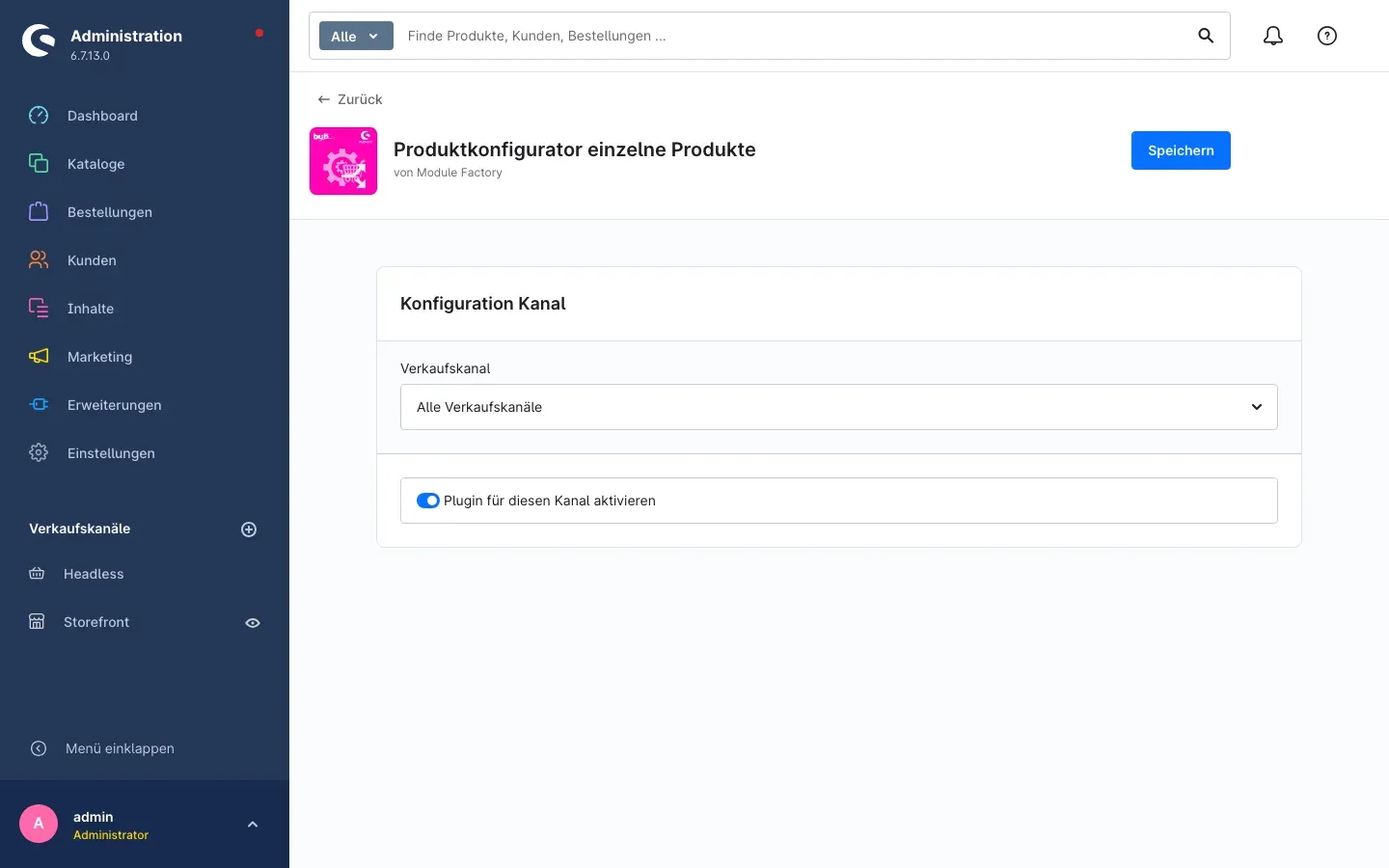 Abb. 2: Die Konfigurationsseite mit der Verkaufskanal-Auswahl und dem Schalter „Plugin für diesen Kanal aktivieren”.
 -
Verkaufskanal wählen: Oben unter Verkaufskanal steht zunächst Alle Verkaufskanäle. Damit gilt deine Einstellung für den ganzen Shop. Willst du das Verhalten nur in einem bestimmten Shop, wähle stattdessen den gewünschten Verkaufskanal aus.
-
Erweiterung einschalten: Setze den Schalter Plugin für diesen Kanal aktivieren auf ein.
-
Speichern: Klicke oben rechts auf Speichern.
-
Ergebnis prüfen: Öffne in deinem Shop ein Produkt mit Optionen, lege dieselbe Konfiguration zweimal in den Warenkorb und sieh nach: Im Warenkorb stehen jetzt zwei Positionen mit je der Menge 1 statt einer Position mit der Menge 2.
Einstellungen
Die Einstellungen findest du unter Erweiterungen → Meine Erweiterungen über den Link Konfigurieren in der Zeile der Erweiterung. Die Seite trägt oben den Namen Produktkonfigurator einzelne Produkte; darunter liegt der Bereich Konfiguration Kanal.
Abb. 3: Der gesamte Einstellungsumfang der Erweiterung — Verkaufskanal-Auswahl und ein Schalter.
Verkaufskanal
Über die Auswahl Verkaufskanal legst du fest, für welchen deiner Shops die darunter stehende Einstellung gilt. Die Voreinstellung Alle Verkaufskanäle bedeutet: Der Wert gilt überall dort, wo du nichts Abweichendes eingestellt hast.
Wozu das gut ist: Betreibst du zum Beispiel einen Endkunden- und einen Händler-Shop, kannst du die getrennten Warenkorbpositionen im Endkunden-Shop nutzen und im Händler-Shop beim gewohnten Zusammenfassen bleiben. Stelle dazu erst den einen Kanal ein und speichere, wechsle dann auf den anderen und speichere erneut.
Plugin für diesen Kanal aktivieren
Mit Plugin für diesen Kanal aktivieren schaltest du das getrennte Ablegen im Warenkorb für den oben gewählten Verkaufskanal ein. Ist der Schalter aus, verhält sich der Warenkorb genau so wie ohne diese Erweiterung: Gleich konfigurierte Produkte landen in einer gemeinsamen Position mit erhöhter Menge. Nach der Installation ist der Schalter zunächst ausgeschaltet — du musst ihn also bewusst einschalten.
Wozu das gut ist: Du kannst das neue Verhalten erst in einem Testkanal ausprobieren und später überall freigeben. Und wenn du es doch nicht möchtest, schaltest du es hier wieder ab, ohne die Erweiterung deinstallieren zu müssen.
Tipp: Vergiss nach jeder Änderung den Klick auf Speichern oben rechts nicht. Wechselst du den Verkaufskanal, ohne zu speichern, geht deine Änderung verloren.
So nutzt du die Funktionen
Die Erweiterung hat genau eine Aufgabe, und die erledigt sie ohne weiteres Zutun, sobald sie für den Verkaufskanal eingeschaltet ist. Es gibt keine zusätzlichen Angaben am Produkt, keine Pflege je Artikel und keinen zusätzlichen Bereich in der Administration.
So legst du jede Konfiguration als eigene Warenkorbposition ab
Was dir das bringt: Deine Kunden sehen im Warenkorb jede einzeln hinzugefügte Konfiguration als eigene Zeile. Jede Zeile lässt sich getrennt betrachten und getrennt entfernen — und in der Bestellung ist später nachvollziehbar, dass zwei einzelne Stücke bestellt wurden.
Schritt für Schritt
-
Öffne in deinem Shop ein Produkt, für das im Produktkonfigurator Optionen hinterlegt sind. Auf der Produktseite erscheint der Bereich Optionsauswahl mit den Optionsgruppen — im Beispiel die Gruppe Farbe mit der Auswahl Rot.
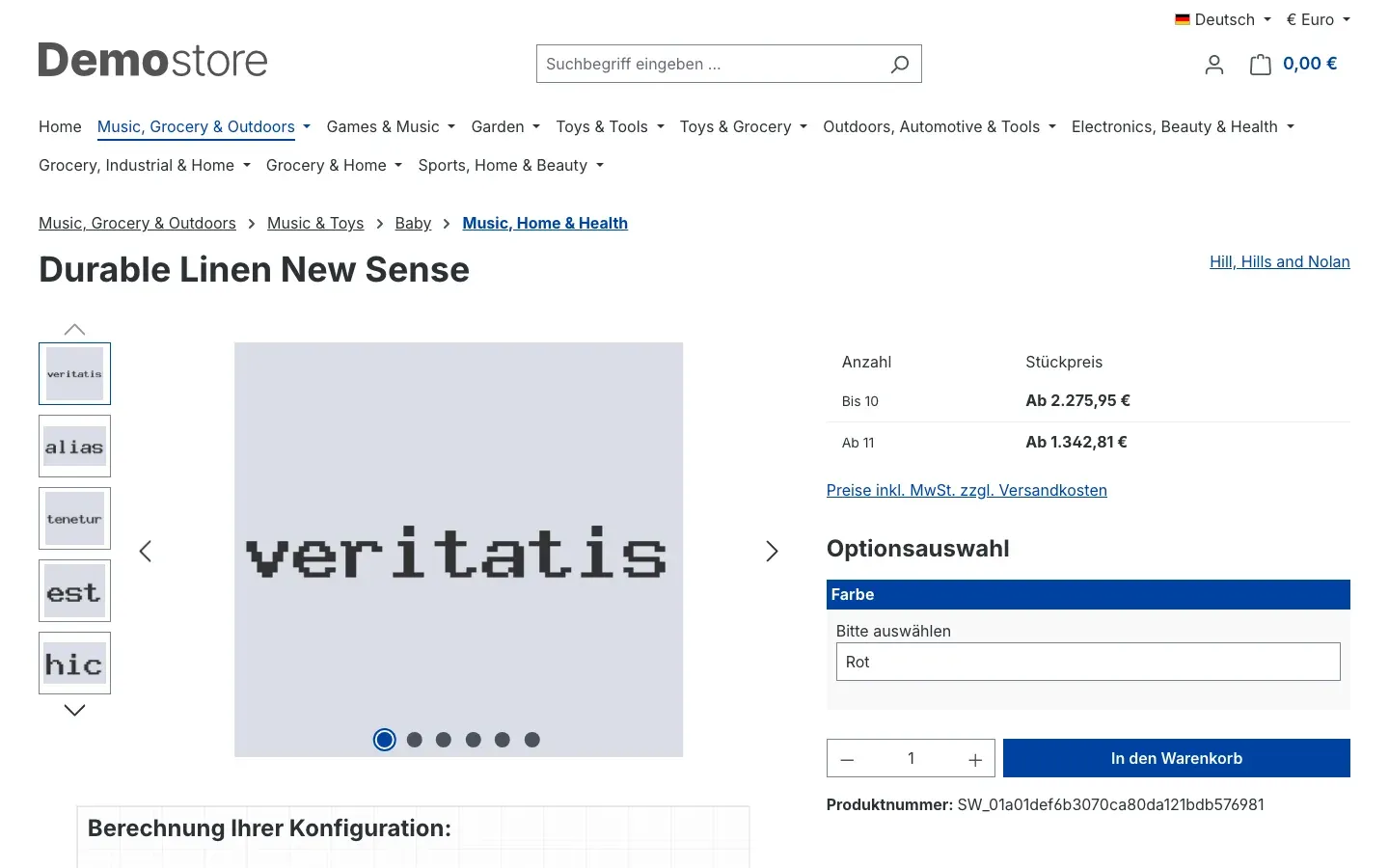 Abb. 4: Produktseite mit der Optionsauswahl — hier startet der Vorgang, für den das Add-on greift.
 -
Wähle die gewünschten Optionen aus und klicke auf In den Warenkorb.
-
Gehe zurück auf die Produktseite, wähle noch einmal dieselben Optionen und klicke erneut auf In den Warenkorb.
-
Öffne den Warenkorb.
Das Ergebnis: Der Warenkorb führt jetzt 2 Positionen — zweimal dasselbe Produkt mit derselben Konfiguration, jeweils mit der Anzahl 1. Ohne die Erweiterung stünde hier eine einzige Position mit der Anzahl 2.
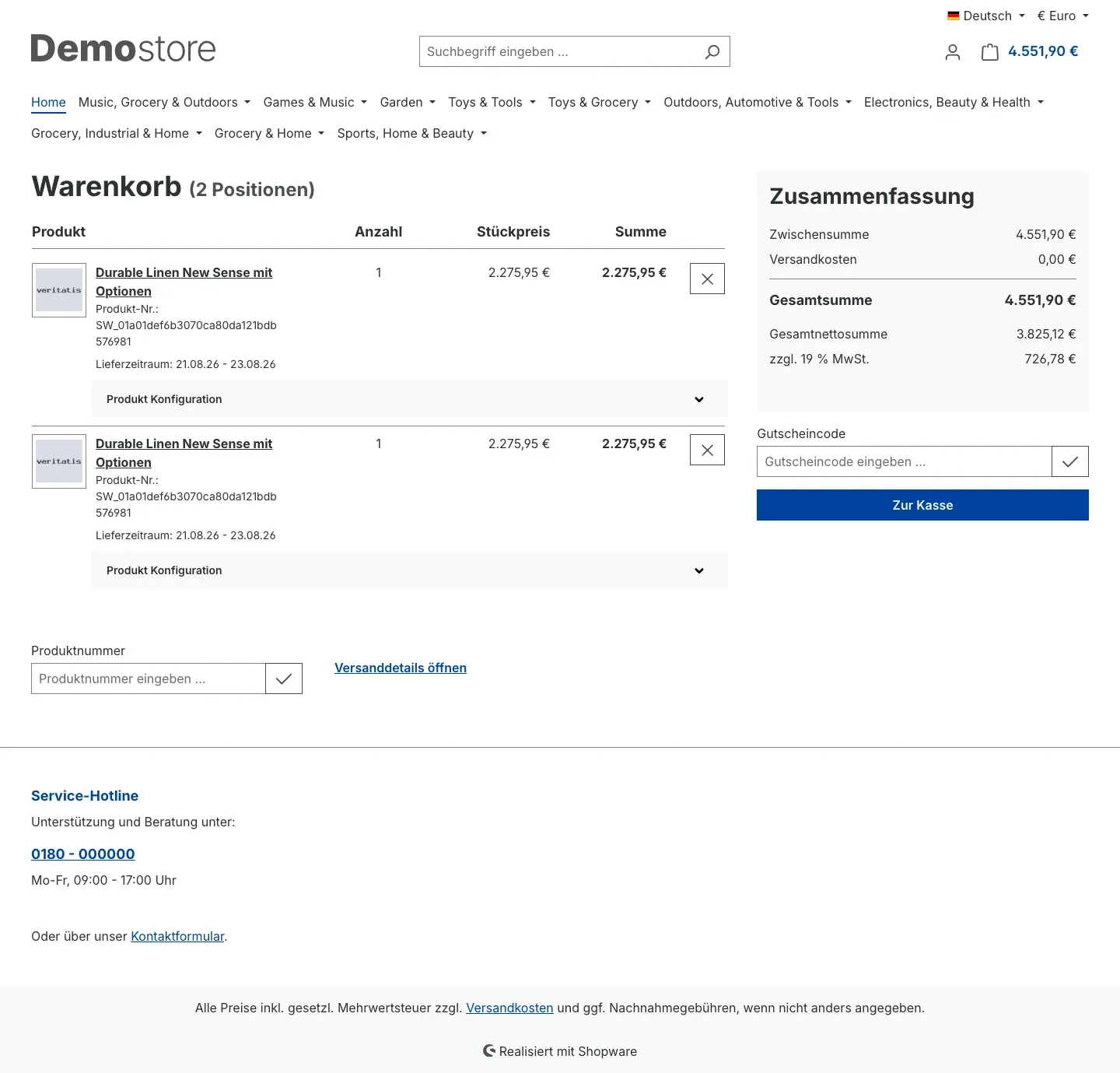 Abb. 5: Warenkorb nach zweimaligem Hinzufügen derselben Konfiguration — zwei getrennte Positionen mit je der Anzahl 1 statt einer Position mit der Anzahl 2.
Tipp: Über den aufklappbaren Bereich Produkt Konfiguration unter jeder Position sieht dein Kunde, welche Optionen zu genau dieser Zeile gehören. Das lohnt sich besonders, wenn die Konfigurationen sich später doch unterscheiden sollen.
So gilt das Verhalten nur in einzelnen Verkaufskanälen
Was dir das bringt: Du entscheidest getrennt für jeden deiner Shops, ob Konfigurationen zusammengefasst oder getrennt werden.
Schritt für Schritt
- Öffne Erweiterungen → Meine Erweiterungen und klicke in der Zeile Produktkonfigurator einzelne Produkte auf Konfigurieren
- Wähle unter Verkaufskanal den Shop aus, für den die Einstellung gelten soll
- Setze Plugin für diesen Kanal aktivieren auf ein oder aus
- Klicke auf Speichern
- Wiederhole die Schritte 2 bis 4 für jeden weiteren Verkaufskanal
Wichtig: Änderst du die Einstellung, wirkt sie auf Warenkörbe, die ab diesem Zeitpunkt gefüllt werden. Positionen, die ein Kunde vorher schon im Warenkorb hatte, bleiben so, wie sie abgelegt wurden.
Fehlerbehebung
Die Erweiterung erscheint nicht in der Liste der Erweiterungen
Woran es liegt: Der Shop ist noch nicht mit deinem Shopware-Konto verbunden, über das du die Erweiterung erworben hast.
So behebst du es:
- Öffne Erweiterungen → Meine Erweiterungen
- Wechsle auf den Reiter Shopware Account und melde dich mit deinem Shopware-Konto an
- Kehre auf den Reiter Apps zurück — die Erweiterung steht nun in der Liste
Der Warenkorb fasst identische Konfigurationen weiterhin zusammen
Woran es liegt: In den meisten Fällen ist die Erweiterung für diesen Verkaufskanal noch ausgeschaltet — nach der Installation ist der Schalter zunächst aus.
So behebst du es:
- Öffne Erweiterungen → Meine Erweiterungen und prüfe, ob der Schalter links neben Produktkonfigurator einzelne Produkte eingeschaltet ist
- Klicke auf Konfigurieren und wähle unter Verkaufskanal genau den Shop aus, in dem du testest
- Prüfe, ob Plugin für diesen Kanal aktivieren eingeschaltet ist, und klicke auf Speichern
- Leere den Cache: Einstellungen → System → Caches & Indizes → Cache leeren
- Lade die Produktseite in deinem Shop neu und lege die Konfiguration erneut in den Warenkorb
Bleibt es dabei, prüfe den bereits gefüllten Warenkorb: Positionen, die vor dem Einschalten hineingelegt wurden, bleiben zusammengefasst. Leere den Warenkorb einmal und beginne den Test von vorn.
Auf der Produktseite erscheint gar keine Optionsauswahl
Woran es liegt: Das betrifft nicht dieses Add-on, sondern den Produktkonfigurator. Entweder ist er nicht aktiv, oder für dieses Produkt sind keine Optionen hinterlegt.
So behebst du es:
- Prüfe unter Erweiterungen → Meine Erweiterungen, ob Produktkonfigurator eingeschaltet ist
- Prüfe in der Anleitung des Produktkonfigurators, ob dem Produkt Optionen zugewiesen sind
Nach dem Einschalten ändert sich im Shop nichts
Woran es liegt: Der Shop liefert deinen Besuchern noch die zwischengespeicherte Fassung der Seite aus, oder die Darstellungsdateien deines Shops wurden nach der Installation noch nicht neu erzeugt.
So behebst du es:
- Leere den Cache: Einstellungen → System → Caches & Indizes → Cache leeren
- Öffne die Produktseite in einem neuen, privaten Browserfenster
- Bleibt es dabei, wende dich an deinen Administrator — nach der Installation müssen die Darstellungsdateien des Shops einmal neu erzeugt werden (siehe Für Administratoren / Technische Details)
FAQ
F: Muss ich den Produktkonfigurator zusätzlich kaufen?
A: Ja. Diese Erweiterung ist ein Add-on und setzt den Produktkonfigurator voraus. Ohne ihn gibt es keine konfigurierbaren Produkte und damit auch nichts zu trennen.
F: Ändert sich etwas an meinen Optionen, Preisen oder der Produktseite?
A: Nein. Auswahl, Aufpreise und Darstellung kommen weiterhin vollständig aus dem Produktkonfigurator. Dieses Add-on greift ausschließlich in dem Moment ein, in dem eine fertige Konfiguration in den Warenkorb gelegt wird.
F: Betrifft das auch normale Artikel ohne Optionen?
A: Nein. Nur Produkte, die mit einer Konfiguration in den Warenkorb gelegt werden, erhalten eine eigene Position. Alle anderen Artikel verhalten sich unverändert — gleiche Artikel werden weiterhin zu einer Position mit erhöhter Menge zusammengefasst.
F: Was passiert, wenn ein Kunde auf der Produktseite die Menge auf 3 stellt?
A: Dann entsteht eine Position mit der Menge 3. Getrennt werden nur Konfigurationen, die einzeln nacheinander in den Warenkorb gelegt werden. Möchte dein Kunde drei getrennte Positionen, legt er die Konfiguration dreimal einzeln in den Warenkorb.
F: Kann ich die Erweiterung in einem Shop nutzen und in einem anderen nicht?
A: Ja. Der Schalter gilt je Verkaufskanal — siehe So gilt das Verhalten nur in einzelnen Verkaufskanälen.
F: Was passiert mit Warenkörben, die schon gefüllt sind, wenn ich die Einstellung ändere?
A: Bereits abgelegte Positionen bleiben, wie sie sind. Die neue Einstellung wirkt auf alles, was ab dann in den Warenkorb gelegt wird.
F: Kann ich die Erweiterung ausschalten, ohne sie zu deinstallieren?
A: Ja, gleich auf zwei Wegen: Entweder du schaltest Plugin für diesen Kanal aktivieren aus, oder du deaktivierst die Erweiterung komplett über den Schalter unter Erweiterungen → Meine Erweiterungen.
F: Verliere ich meine Einstellung, wenn ich die Erweiterung deinstalliere?
A: Beim Deinstallieren fragt Shopware, ob deine Daten erhalten bleiben sollen. Wählst du das ab, wird auch die Einstellung dieser Erweiterung entfernt.
F: Legt die Erweiterung eigene Daten in meinem Shop an?
A: Nein. Sie speichert nur ihre eigene Einstellung und verändert keine Daten von Shopware.
Für Administratoren / Technische Details
Dieser Abschnitt richtet sich an technische Administratoren. Für die normale Nutzung brauchst du ihn nicht.
Systemanforderungen
- Shopware: 6.7 (Storefront erforderlich)
- Produktkonfigurator (
swp/productoptions-six): ab 6.7.12 - PHP: 8.2 oder neuer
Installation über die Kommandozeile (Composer)
composer require swp/productoptions-six-separateproducts
php bin/console plugin:refresh
php bin/console plugin:install SwpProductOptionsSixSeparateProducts --activate
php bin/console cache:clear
Anschließend die Storefront-Assets neu bauen, damit die mitgelieferte Storefront-Erweiterung ausgeliefert wird:
bin/build-storefront.shWie das Verhalten technisch entsteht
Beim Absenden des Warenkorb-Formulars ergänzt eine Storefront-Erweiterung die Konfigurationsdaten um einen eindeutigen Zeitstempel. Dadurch unterscheidet Shopware zwei ansonsten identische Konfigurationen und legt sie als getrennte Warenkorbzeilen ab. Ob die Ergänzung stattfindet, entscheidet die Kanal-Einstellung, die serverseitig in die Seite gerendert wird.
Datenhaltung und Deinstallation
Die Erweiterung ändert keine Shopware-Kerntabellen, legt keine eigenen Tabellen oder Datensätze an und führt keine Datenbank-Migrationen aus. Beim Deinstallieren wird die eigene Systemkonfiguration entfernt, sofern beim Deinstallieren nicht „Benutzerdaten behalten” gewählt wurde.
Sprachen
Bedienoberfläche und Metadaten der Erweiterung liegen in Deutsch, Englisch und Niederländisch vor.
Diese Anleitung wurde für Produktkonfigurator einzelne Produkte Version 6.7.3 erstellt.
Weitere Handbücher
Admin Passwort Erinnerung
Admin Passwort Erinnerung: Deine Backend-Benutzer erneuern ihre Passwörter rechtzeitig, mit Hinweis nach dem Login und täglicher E-Mail. Premium sperrt abgelaufene Zugänge.
Handbuch öffnen Shopware 6Adressprüfung: Hausnummer-Check & Korrekturvorschläge
Adressprüfung bei der Eingabe: Das Plugin erkennt fehlende Hausnummern, schlägt auf Wunsch über Google Korrekturen vor und sorgt für weniger Pakete, die unzustellbar zurückkommen.
Handbuch öffnen Shopware 6Adventskalender | Türchen mit Produkten, Gutscheinen und Aktionen
Adventskalender für deine Erlebniswelten: Die Türchen öffnen pünktlich ohne Cache leeren, verraten vorab nichts im Quelltext und zeigen Gutscheine, Produkte oder eigene Inhalte.
Handbuch öffnenWer betreut deinen Shop, wenn es ernst wird?
Wir pflegen Shopware-Shops seit über 20 Jahren, inklusive Updates, Hotfixes und der Plugins, die du hier gerade einrichtest.