
Produktkonfigurator Formelberechnung
Zuschnitt nach Maß, aber der Preis kommt per E-Mail? Deine Kunden geben Länge und Breite direkt am Artikel ein, deine Formel rechnet, der Preis steht im Warenkorb.
Auf dieser Seite
- Einleitung
- Was du mit diesem Plugin erreichst
- Für wen ist dieses Plugin?
- Installation
- Erste Schritte
- Einstellungen
- Plugin für diesen Verkaufskanal aktivieren
- Dezimalgenauigkeit der Formel
- Dezimalgenauigkeit des Formelergebnisses in der Anzeige
- Auswahl Berechnungsanzeige
- So richtest du eine Formelberechnung ein
- Eine Formel anlegen
- Die Formel mit dem Artikel verbinden
- Die Eingabefelder für die Maße anlegen
- Eine Variable einrichten
- Die Konfiguration einem Artikel zuordnen
- So sieht die Berechnung im Shop aus
- Auf dem Handy
- Fehlerbehebung
- Bekannte Einschränkung: der Feldtyp „Formel” am Artikel
- Der Bereich für die Formeln fehlt in der Administration
- Im Shop steht „Fehler bei der Formelberechnung”
- Im Shop steht „Nicht genug Werte eingegeben”
- Die Maßeingabe erscheint nicht auf der Artikelseite
- Der Preis wird nicht angezeigt
- Das Ergebnis hat zu viele oder zu wenige Nachkommastellen
- Die Einstellungen wirken nur in einem Verkaufskanal
- FAQ
- Für Administratoren / Technische Details
- Systemanforderungen
- Installation über die Kommandozeile (Composer)
- Beispielformeln einspielen
- Berechtigungen
- Deinstallation
- Bekannte Einschränkung
Einleitung
Wichtig: Zusatzplugin – benötigt den Produktkonfigurator (
SwpProductOptionsSix). Dieses Plugin ist eine Erweiterung des Basis-Plugins Produktkonfigurator und funktioniert nur zusammen mit ihm. Ohne den installierten, aktiven und separat erworbenen Produktkonfigurator ab Version 6.7.12 hat dieses Plugin keine Funktion.
Produktkonfigurator Formelberechnung rechnet den Preis eines Artikels aus den Maßen, die dein Kunde selbst eingibt.
Du verkaufst Ware nach Maß — Zuschnitte, Platten, Folien, Stoffe, Rohre? Dann kennst du den Ablauf: Der Kunde schreibt seine Maße in eine E-Mail, jemand rechnet nach, jemand schreibt ein Angebot zurück. Mit diesem Plugin hinterlegst du die Rechnung einmal als Formel. Der Kunde trägt seine Werte direkt am Artikel ein, das Plugin rechnet sofort und legt den fertigen Preis in den Warenkorb.
Was du mit diesem Plugin erreichst
- Du hinterlegst deine eigenen Rechenwege — zum Beispiel Fläche, Umfang oder Volumen — und musst sie nie wieder von Hand ausrechnen.
- Deine Kunden geben ihre Maße direkt auf der Artikelseite ein und sehen sofort, was ihr Zuschnitt kostet.
- Der berechnete Preis wandert automatisch in den Warenkorb — kein Angebot per E-Mail, keine Nachberechnung.
- Du legst fest, wie viel deine Kunden davon sehen: nur den Preis, nur die Rechnung, beides oder nichts davon.
- Du bestimmst pro Verkaufskanal, ob die Berechnung aktiv ist — im B2B-Shop an, im Endkundenshop aus, wenn du das so möchtest.
- Du gibst pro Maß vor, was erlaubt ist: kleinster Wert, größter Wert und Schrittweite. So kommen keine Bestellungen herein, die du gar nicht fertigen kannst.
Für wen ist dieses Plugin?
Für Shop-Betreiber, die Ware nach Maß verkaufen und deren Preis sich aus Kundenangaben ergibt: Zuschnitt-Betriebe, Werkstätten, Hersteller von Sonderanfertigungen, Händler für Meterware.
Installation
Nach dem Kauf steht dir das Plugin direkt in deiner Administration zur Verfügung — du musst nichts herunterladen.
- Melde dich in deiner Shopware-Administration an (
DeinShop.de/admin) - Öffne Erweiterungen → Meine Erweiterungen
- Klicke neben Produktkonfigurator Formelberechnung auf Installieren
- Aktiviere das Plugin über den Schalter links neben dem Eintrag — fertig.
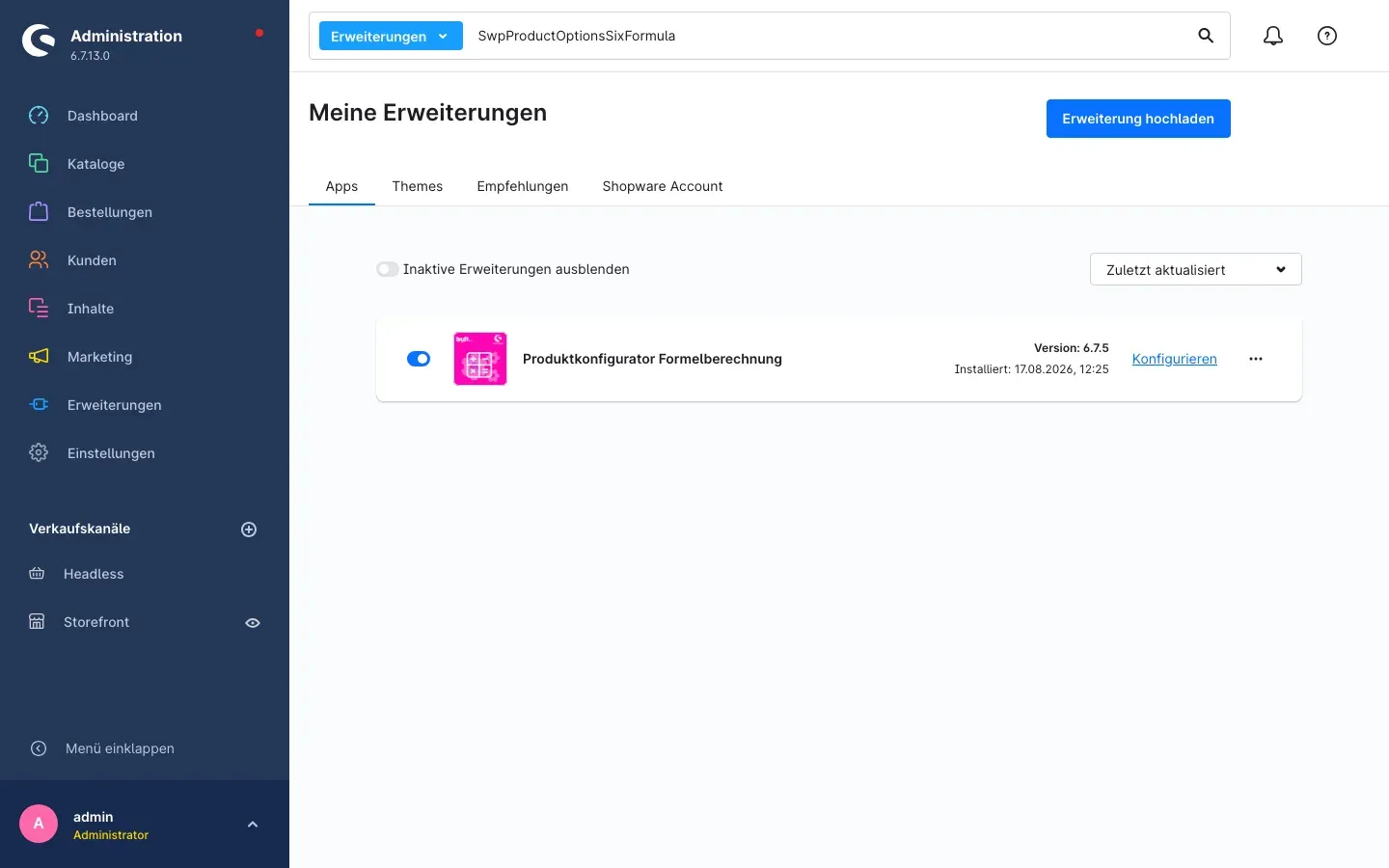 Abb. 1: Der Eintrag in Meine Erweiterungen — Schalter links steht auf aktiv, rechts findest du den Link Konfigurieren
Der Eintrag zeigt dir die installierte Version und das Installationsdatum. Über Konfigurieren rechts im Eintrag kommst du direkt zu den Einstellungen.
Installiere zuerst den Produktkonfigurator und aktiviere ihn, bevor du die Formelberechnung aktivierst. Ohne das Basis-Plugin fehlen die Bereiche, in die sich die Formelberechnung einfügt.
Taucht Produktkonfigurator Formelberechnung nicht in der Liste auf, ist dein Shopware-Account noch nicht mit dem Shop verbunden. Das erledigst du unter Erweiterungen → Meine Erweiterungen im Reiter Shopware Account.
Erste Schritte
Drei Schritte, bis die erste Berechnung im Shop läuft:
-
Einstellungen öffnen: Einstellungen → Erweiterungen → Produktkonfigurator Formelberechnung. Prüfe, dass Plugin für diesen Verkaufskanal aktivieren eingeschaltet ist.
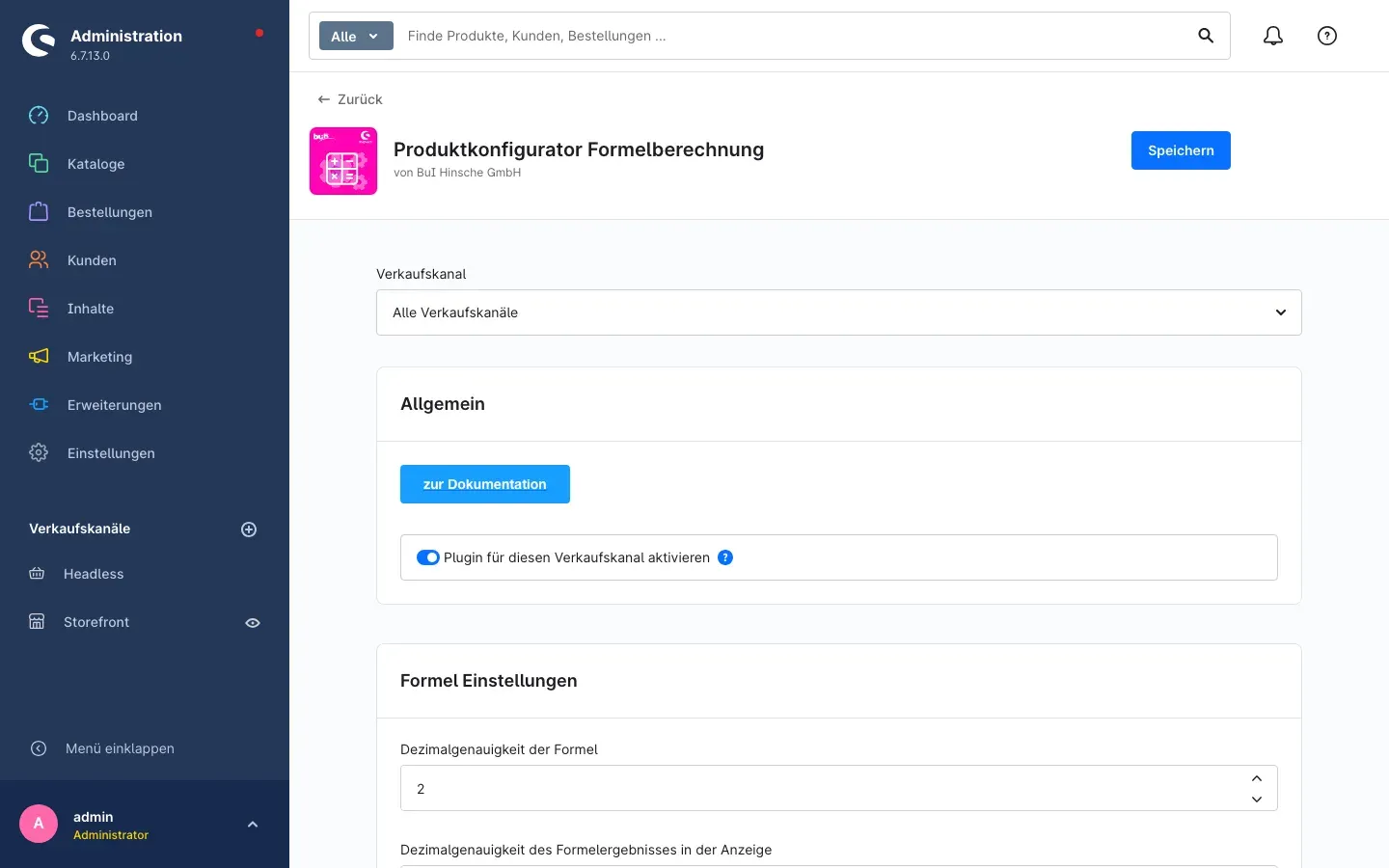 Abb. 2: Die Konfigurationsseite mit dem Verkaufskanal-Auswahlfeld, dem Schalter und den Formel Einstellungen
 -
Formel anlegen: Lege deinen Rechenweg an, zum Beispiel
a*bfür eine Fläche (Kapitel Eine Formel anlegen). -
Eingabefelder anlegen und dem Artikel zuordnen: Baue im Produktkonfigurator die Felder, in die deine Kunden ihre Maße eintragen, und hänge sie an den Artikel (Kapitel Die Formel mit dem Artikel verbinden bis Die Konfiguration einem Artikel zuordnen).
-
Ergebnis prüfen: Ruf den Artikel im Shop auf. Unter Optionsauswahl stehen jetzt die Eingabefelder für deine Maße.
Einstellungen
Die Einstellungen findest du unter Einstellungen → Erweiterungen → Produktkonfigurator Formelberechnung.
Ganz oben auf der Seite steht das Auswahlfeld Verkaufskanal. Es entscheidet, für welchen Shop die Einstellungen darunter gelten. Steht dort Alle Verkaufskanäle, gelten sie überall. Wählst du einen einzelnen Kanal aus, kannst du für genau diesen Kanal abweichende Werte hinterlegen. Vergiss nach jeder Änderung nicht den Button Speichern oben rechts.
Über den Button zur Dokumentation ganz oben in der Karte Allgemein öffnest du jederzeit diese Anleitung im Netz — in der Sprache, in der deine Administration eingestellt ist.
Plugin für diesen Verkaufskanal aktivieren
Mit dem Schalter Plugin für diesen Verkaufskanal aktivieren in der Karte Allgemein legst du fest, ob die Formelberechnung in diesem Shop arbeitet. Der Hilfetext daneben sagt es kurz: Die Formelberechnung wirkt nur in den Verkaufskanälen, in denen dieser Schalter eingeschaltet ist. Ab Werk ist er eingeschaltet.
Wozu das gut ist: Du betreibst einen B2B- und einen Endkundenshop und willst die Maßeingabe nur den Gewerbekunden anbieten. Dann schaltest du sie im Endkundenkanal einfach ab, statt das Plugin zu deinstallieren. Genauso praktisch beim Einrichten: Du hältst die Berechnung im Live-Kanal aus, bis deine Formeln fertig geprüft sind.
Dezimalgenauigkeit der Formel
Mit Dezimalgenauigkeit der Formel in der Karte Formel Einstellungen legst du fest, mit wie vielen Nachkommastellen gerechnet wird. Ab Werk sind es 2.
Wozu das gut ist: Rechnest du in Quadratmetern mit kleinen Zuschnitten, machen zusätzliche Nachkommastellen einen spürbaren Unterschied im Preis — dann stellst du hier zum Beispiel auf 4. Verkaufst du dagegen ganze Stücke, reichen 2 Stellen und die Preise bleiben glatt.
Dezimalgenauigkeit des Formelergebnisses in der Anzeige
Dezimalgenauigkeit des Formelergebnisses in der Anzeige steuert nur, wie viele Nachkommastellen dein Kunde beim angezeigten Ergebnis sieht. Ab Werk sind es 2. Gerechnet wird davon unabhängig mit der Genauigkeit aus der Einstellung darüber.
Wozu das gut ist: Du kannst intern fein rechnen und dem Kunden trotzdem ein aufgeräumtes Ergebnis wie 1,25 m² zeigen, statt einer langen Zahlenkette.
Auswahl Berechnungsanzeige
Mit Auswahl Berechnungsanzeige bestimmst du, wie viel deine Kunden von der Rechnung sehen. Vier Möglichkeiten stehen zur Wahl:
- Formel und Preis anzeigen — dein Kunde sieht den Rechenweg mit Ergebnis und den daraus entstehenden Preis. Ab Werk eingestellt.
- Keinen Preis anzeigen — der Rechenweg samt Ergebnis erscheint, der Preisanteil der Position bleibt verborgen.
- Keine Formel anzeigen — nur das Ergebnis mit Einheit und der Preis erscheinen, der Rechenweg bleibt dein Betriebsgeheimnis.
- Formel und Preis nicht anzeigen — weder Rechenweg noch Preisanteil erscheinen; der Kunde sieht nur seine eigenen Angaben und den Gesamtpreis der Position.
Wozu das gut ist: Viele Betriebe möchten nicht, dass jeder Besucher den eigenen Kalkulationsweg ablesen kann. Mit Keine Formel anzeigen bleibt der Preis nachvollziehbar, deine Rechnung dahinter aber unsichtbar.
So richtest du eine Formelberechnung ein
Eine fertige Maßeingabe besteht immer aus denselben Bausteinen, und du baust sie in dieser Reihenfolge:
- die Formel — der Rechenweg selbst,
- eine Gruppe mit der Formel — sie verbindet den Rechenweg mit dem Artikel,
- eine Gruppe mit den Eingabefeldern — dort trägt dein Kunde seine Maße ein,
- die Zuordnung zum Artikel.
Eine Formel anlegen
Was dir das bringt: Du hinterlegst deinen Rechenweg genau einmal und verwendest ihn danach für beliebig viele Artikel.
Den Bereich für die Formeln erreichst du über den Produktkonfigurator: Öffne ihn in der Administration und wechsle in der Reiter-Leiste über der Liste — Sets, Gruppen, Optionen, Formel — auf Formel.
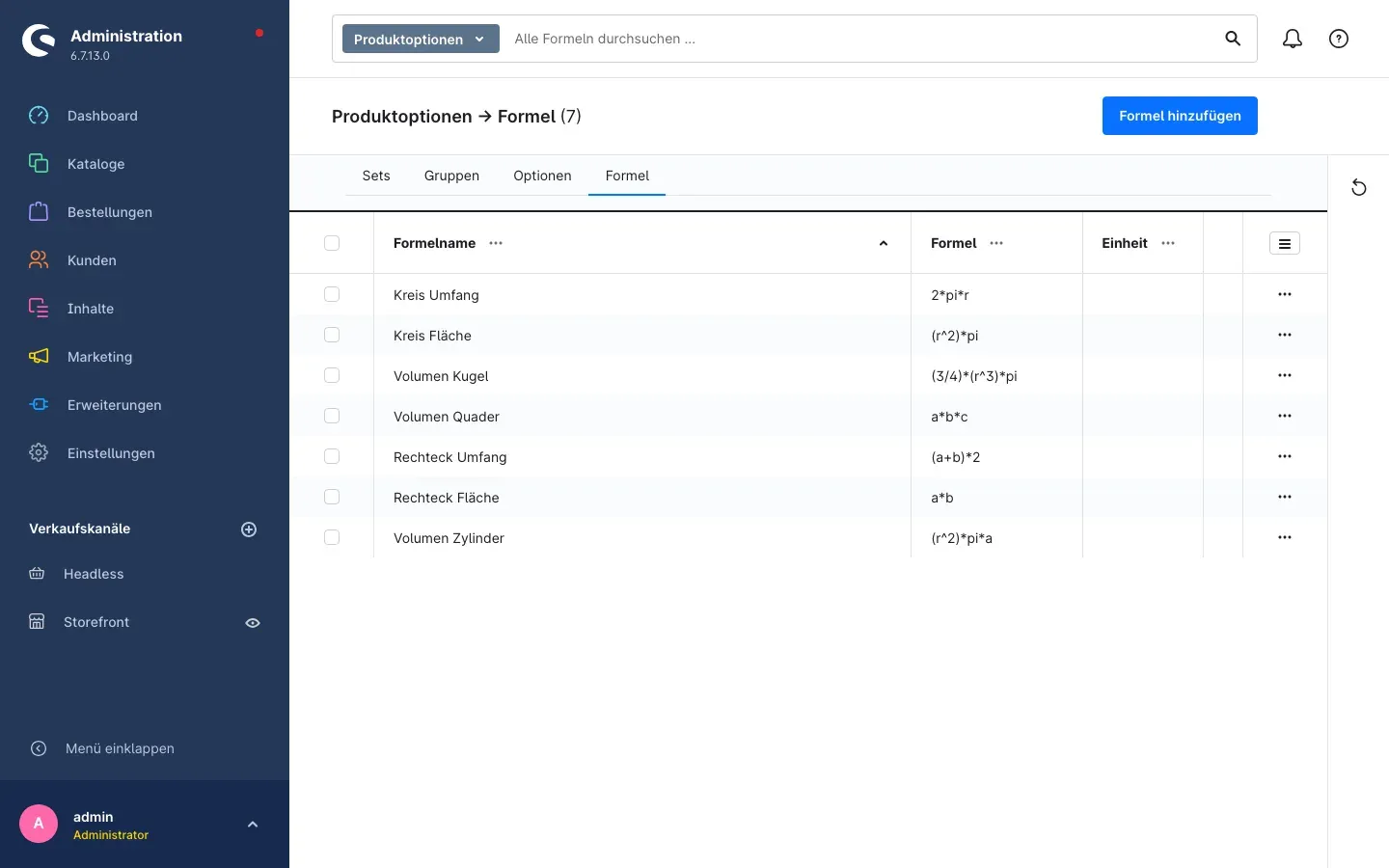 Abb. 3: Die Übersicht Produktoptionen → Formel mit sieben angelegten Formeln
Die Liste zeigt dir zu jeder Formel den Formelnamen, die Formel selbst und die Einheit. Über das Suchfeld oben (Alle Formeln durchsuchen …) findest du auch bei vielen Einträgen schnell die richtige. Steht dort Es wurden noch keine Formeln angelegt, hast du bisher keine Formel gespeichert.
Schritt für Schritt
- Klicke oben rechts auf Formel hinzufügen
- Trage unter Formelinformationen bei Formelname einen Namen ein, an dem du die Formel später wiedererkennst — zum Beispiel
Rechteck Fläche - Trage unter Formeleinstellungen bei Formel deinen Rechenweg ein, zum Beispiel
a*b - Wähle bei Maßeinheit die Einheit deines Ergebnisses aus, zum Beispiel Quadratmeter. Das Feld darf auch leer bleiben
- Lege bei Ergebnis wie verrechnen fest, was mit dem Ergebnis passieren soll:
- Ergebnis mit Artikelpreis — das Ergebnis wird mit dem Preis des Artikels verrechnet. Das ist der typische Fall: Quadratmeterpreis mal Fläche
- Ergebnis mit Wert — das Ergebnis wird mit einem festen Betrag verrechnet, den du selbst vorgibst
- Plugin — die Verrechnung übernimmt ein weiteres Plugin, sofern eines dafür installiert ist
- Trage bei Rechenweg eingeben ein, wie verrechnet wird: ein Rechenzeichen und der Wert, mit dem verrechnet werden soll. Für „mal Artikelpreis” schreibst du
*AP— die AbkürzungAPsteht für den Artikelpreis - Klicke oben rechts auf Speichern
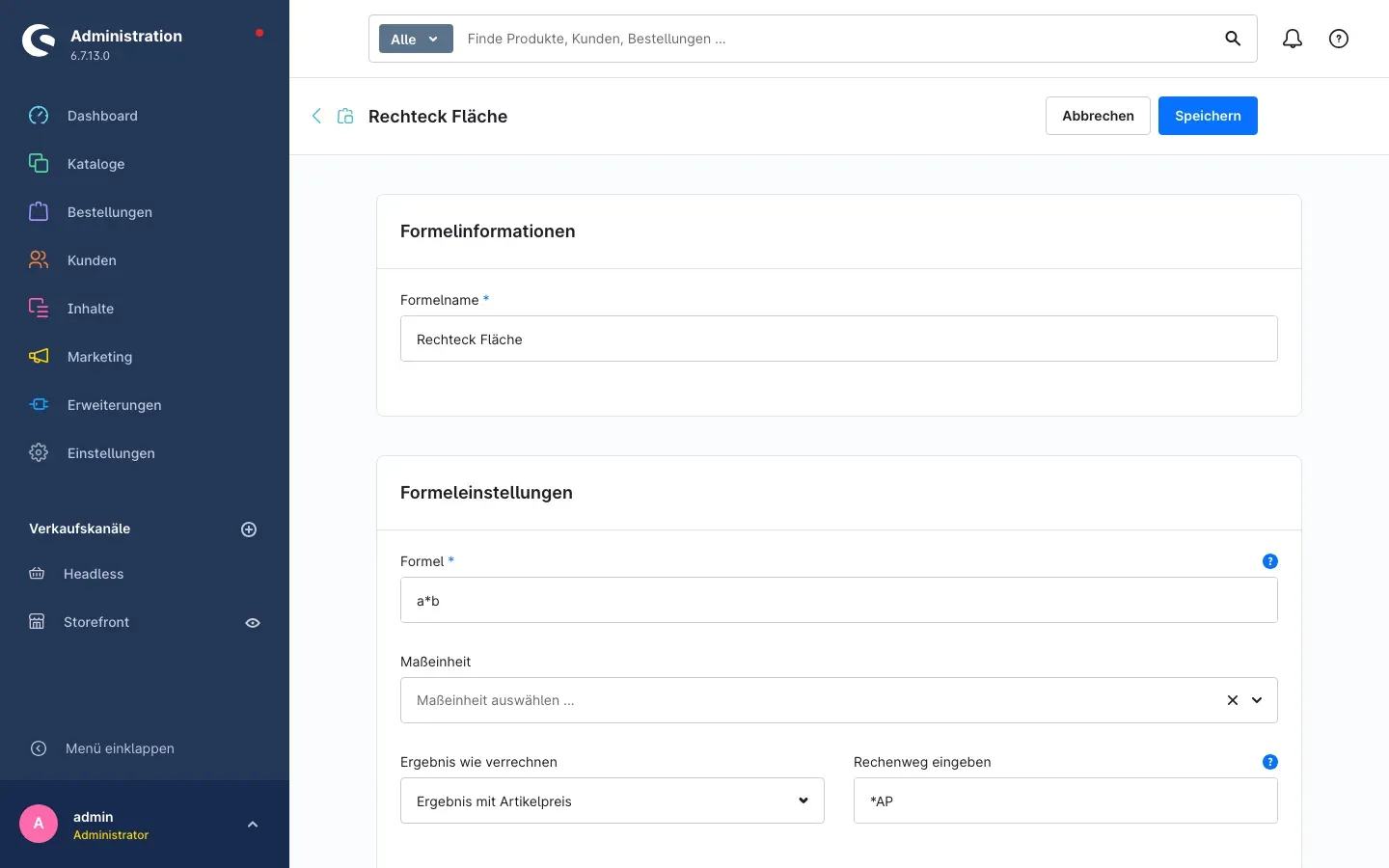 Abb. 4: Die Formel „Rechteck Fläche” mit dem Rechenweg
 a*b und der Verrechnung Ergebnis mit Artikelpreis
Tipp: Neben den Feldern Formel und Rechenweg eingeben siehst du je ein blaues Fragezeichen. Ein Klick darauf zeigt dir die erlaubten Rechenzeichen, Variablen und Funktionen direkt an Ort und Stelle — praktisch, wenn du eine längere Formel baust.
Was in eine Formel hineindarf
| Baustein | Erlaubt |
|---|---|
| Rechenzeichen | + - * / ^ (Hochzahl) |
| Variablen | a, b, c, d, r — mehr sind nicht möglich |
| Kommazahlen | mit Punkt statt Komma, also 3.14 |
| Feste Größen | pi, e, Inf |
| Funktionen | sqrt, abs, sin, cos, tan, log, exp |
| Klammern | ganz normal, zum Beispiel (a+b)*2 |
Die Variablen sind die Platzhalter für die Werte, die dein Kunde später eingibt. In a*b steht a also zum Beispiel für die Breite und b für die Länge. Welcher Buchstabe für welches Maß steht, legst du in Kapitel Eine Variable einrichten fest.
Vier bewährte Rechenwege zum Abschreiben:
| Wofür | Formel |
|---|---|
| Fläche eines Rechtecks | a*b |
| Umfang eines Rechtecks | (a+b)*2 |
| Volumen eines Quaders | a*b*c |
| Fläche eines Kreises | (r^2)*pi |
Tipp: Wenn du gerade anfängst, kann dein Dienstleister sieben fertige Beispielformeln in deinen Shop einspielen (Kapitel Für Administratoren / Technische Details). Du siehst dann sofort, wie ein sauberer Eintrag aussieht, und passt ihn an deine Artikel an.
Die Formel mit dem Artikel verbinden
Was dir das bringt: Die Gruppe ist das Bindeglied zwischen deinem Rechenweg und dem Artikel. Ohne sie weiß der Shop nicht, welche Formel er anwenden soll.
Gruppen legst du im Produktkonfigurator im Reiter Gruppen an.
Schritt für Schritt
- Lege im Produktkonfigurator eine neue Gruppe an oder öffne eine vorhandene
- Wähle bei Feldtyp den Eintrag Formel
- Direkt darunter erscheint das Auswahlfeld Geben Sie Ihren Formelnamen an. Wähle dort deine Formel aus — die Liste zeigt jeweils Name und Rechenweg, also zum Beispiel Rechteck Fläche (a*b)
- Stelle bei Status auf aktiv
- Klicke auf Speichern
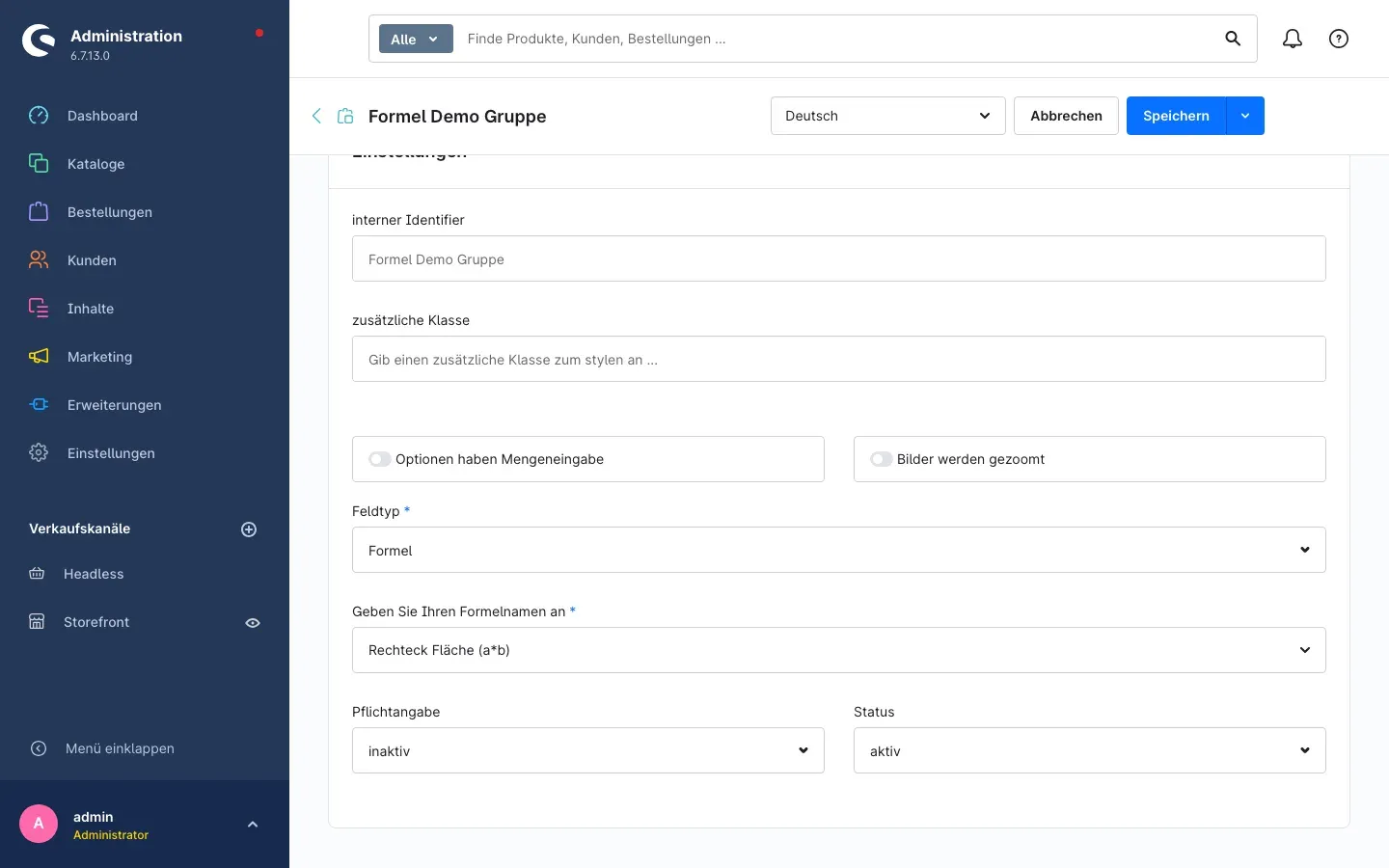 Abb. 5: Die Gruppe „Formel Demo Gruppe” mit dem Feldtyp Formel und der zugewiesenen Formel
Wichtig: Das Auswahlfeld Geben Sie Ihren Formelnamen an erscheint erst, nachdem du bei Feldtyp den Eintrag Formel ausgewählt hast. Fehlt es, ist ein anderer Feldtyp eingestellt.
Wichtig: Bitte beachte vor dem Einsatz die bekannte Einschränkung zum Feldtyp Formel in Kapitel Fehlerbehebung — dort steht auch, wie du sie umgehst.
Die Eingabefelder für die Maße anlegen
Was dir das bringt: In dieser Gruppe stehen die Felder, in die dein Kunde später Breite, Länge oder Radius einträgt. Jedes Maß bekommt sein eigenes Feld.
Schritt für Schritt
- Lege im Produktkonfigurator eine zweite Gruppe an
- Trage bei interner Identifier einen Namen ein, an dem du die Gruppe wiedererkennst — dieser Name steht im Shop als Überschrift über den Eingabefeldern
- Wähle bei Feldtyp den Eintrag Formelwert Eingabe
- Stelle bei Status auf aktiv und speichere
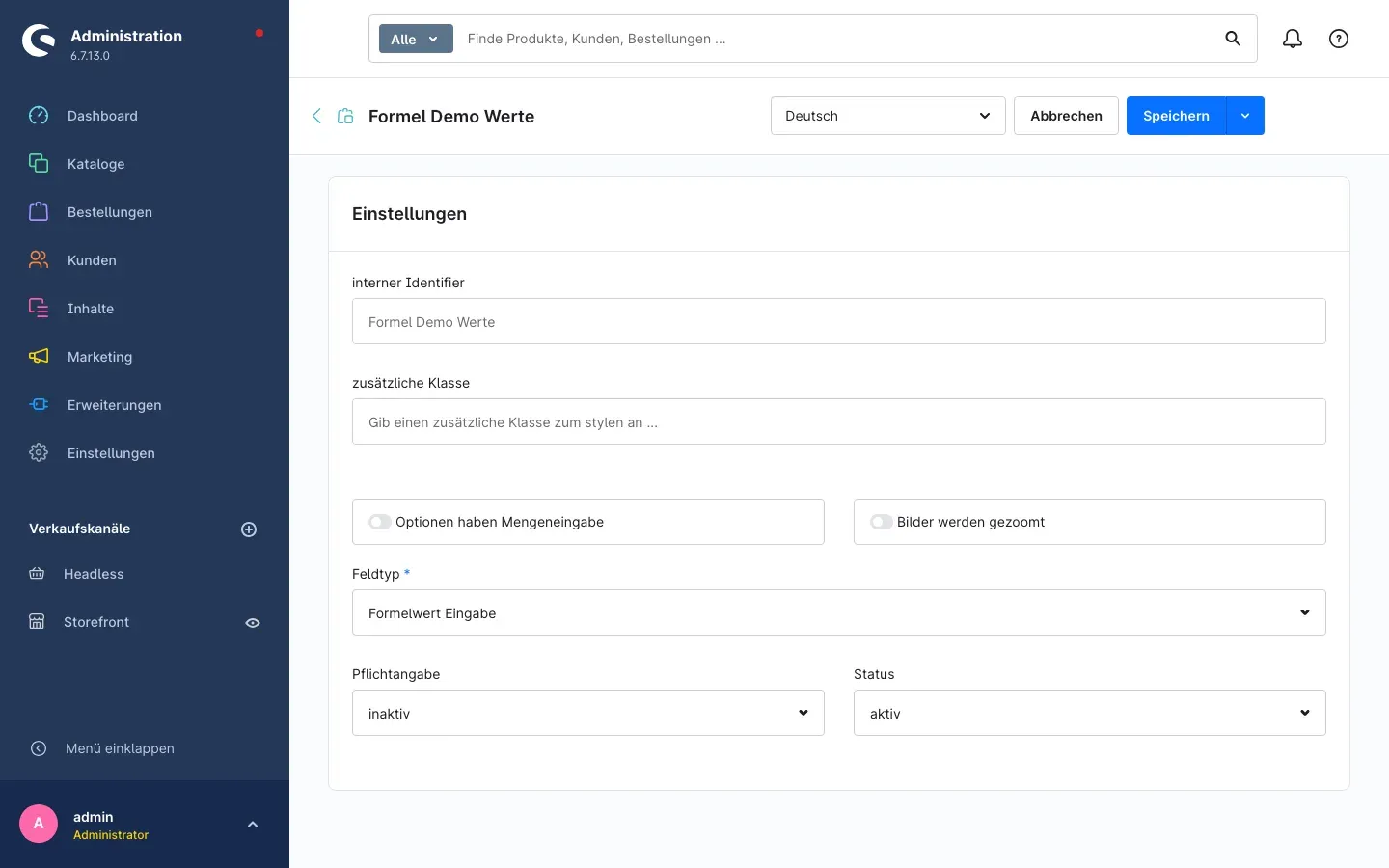 Abb. 6: Die Gruppe „Formel Demo Werte” mit dem Feldtyp Formelwert Eingabe
- Wechsle oben auf den Reiter Zugeordnete Optionen
- Wähle bei Optionen-Zuordnung eine Option aus und klicke auf Option hinzufügen. Wiederhole das für jedes Maß, das dein Kunde eingeben soll
- Über die Pfeile in der Spalte Position bringst du die Felder in die Reihenfolge, in der sie im Shop erscheinen sollen
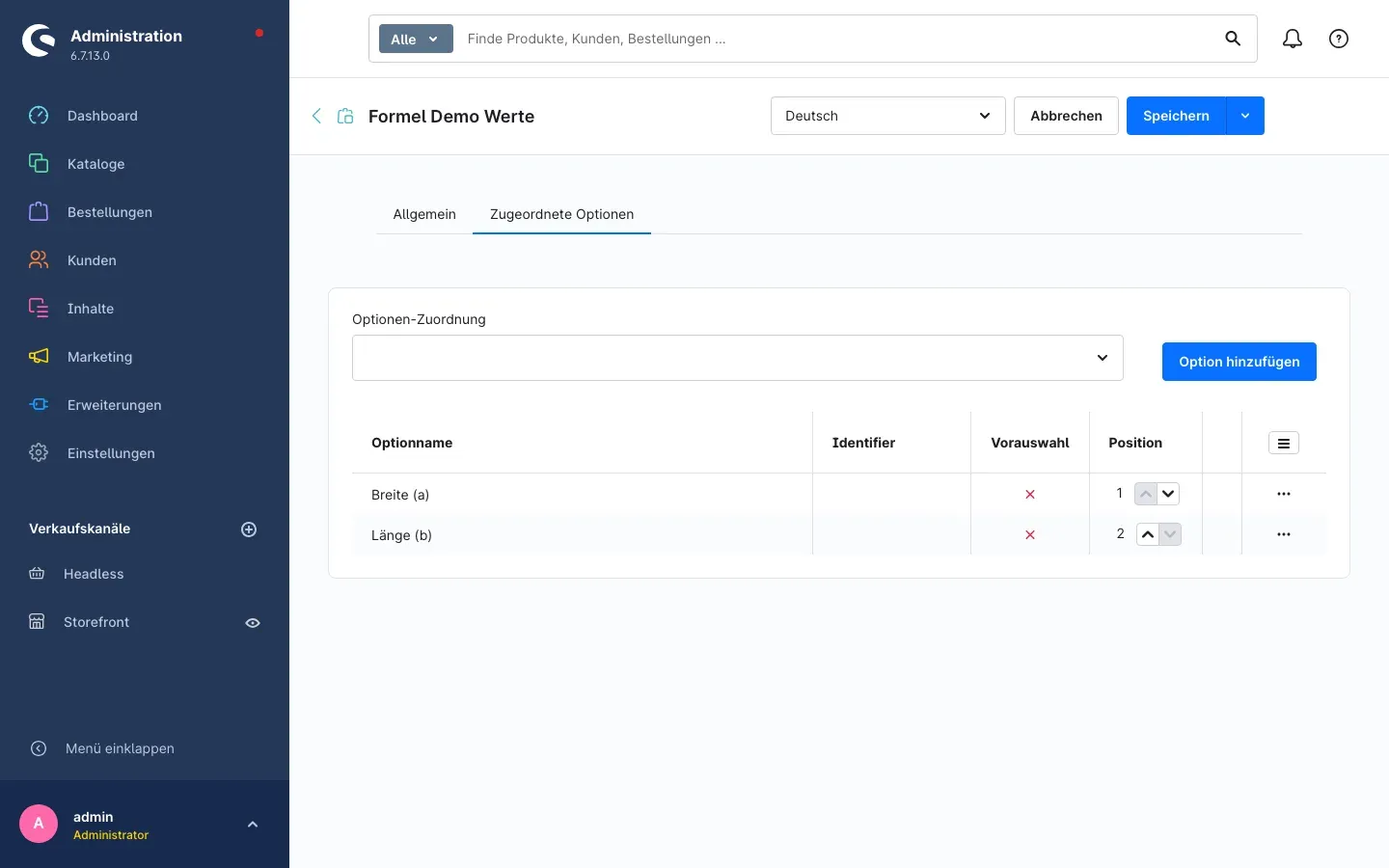 Abb. 7: Zwei zugeordnete Optionen — „Breite (a)” an Position 1, „Länge (b)” an Position 2
Tipp: Benenne deine Optionen so, dass der Buchstabe der Variablen im Namen steht, zum Beispiel Breite (a) und Länge (b). Dein Kunde versteht die Angabe trotzdem, und du siehst beim Pflegen sofort, welches Feld zu welchem Platzhalter in der Formel gehört.
Eine Variable einrichten
Was dir das bringt: Hier legst du fest, welcher Buchstabe aus deiner Formel zu diesem Eingabefeld gehört — und welche Werte dein Kunde überhaupt eingeben darf. So kommen keine Bestellungen herein, die du gar nicht fertigen kannst.
Schritt für Schritt
- Öffne im Produktkonfigurator im Reiter Optionen die Option, die du eingerichtet hast
- Wähle bei der Option den Eintrag Formelberechnung als Art der Verrechnung. Erst dann blendet das Plugin die Angaben unter Formel Einstellungen ein
- Trage bei Variable den Buchstaben ein, für den dieses Feld steht — erlaubt sind ausschließlich
a,b,c,dundr. Genau das sagt dir auch der Hilfetext hinter dem blauen Fragezeichen - Trage bei Variablenwert einen Startwert ein, wenn das Feld im Shop bereits vorbelegt sein soll. Das Feld darf leer bleiben
- Wähle bei Einheit die Einheit dieses Maßes aus, zum Beispiel Millimeter. Sie erscheint im Shop direkt neben dem Eingabefeld
- Grenze mit Minimal und Maximal ein, was dein Kunde eingeben darf — zum Beispiel von 10 bis 300
- Lege mit Schrittweite fest, in welchen Sprüngen der Wert verändert werden darf, zum Beispiel 1
- Klicke auf Speichern
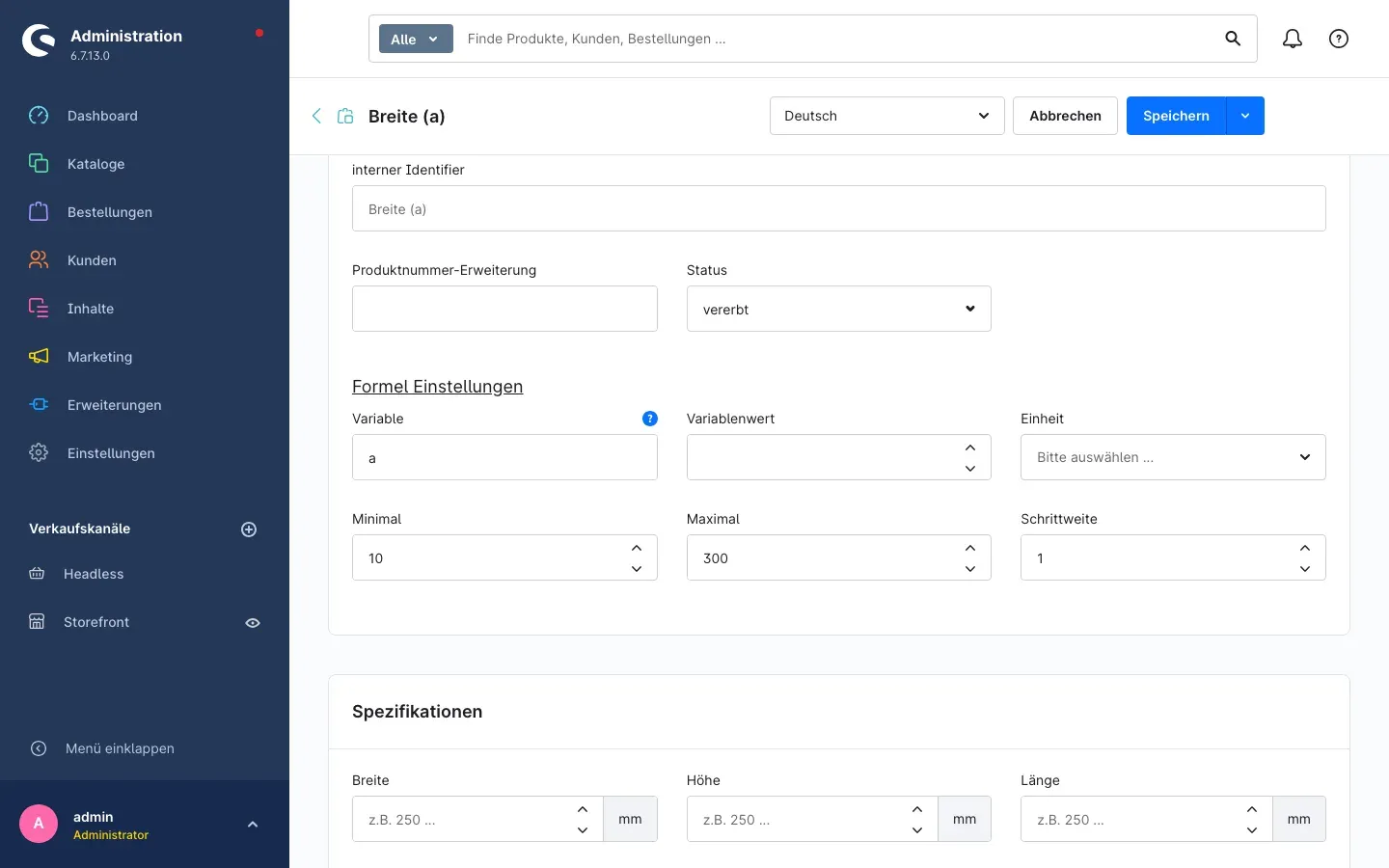 Abb. 8: Die Option „Breite (a)” — Variable a, Minimal 10, Maximal 300, Schrittweite 1
Tipp: Minimal und Maximal sind dein wirksamster Schutz vor unbrauchbaren Bestellungen. Trage hier die Grenzen ein, die deine Maschine oder dein Material wirklich hergibt.
Wichtig: Jeder Buchstabe, der in deiner Formel vorkommt, braucht ein eigenes Eingabefeld. Steht in der Formel
a*b, brauchst du eine Option mit der Variablenaund eine mit der Variablenb. Fehlt eine davon, kann der Shop nicht rechnen.
Die Konfiguration einem Artikel zuordnen
Was dir das bringt: Erst mit diesem Schritt taucht die Maßeingabe auf der Artikelseite auf.
Schritt für Schritt
- Öffne den Artikel unter Kataloge → Produkte
- Wechsle in der Reiter-Leiste des Artikels auf Produktkonfigurator
- Klicke auf Konfiguration zuordnen und wähle deine Gruppe aus
- Stelle sicher, dass der Schalter Status eingeschaltet ist
- Klicke oben rechts auf Speichern
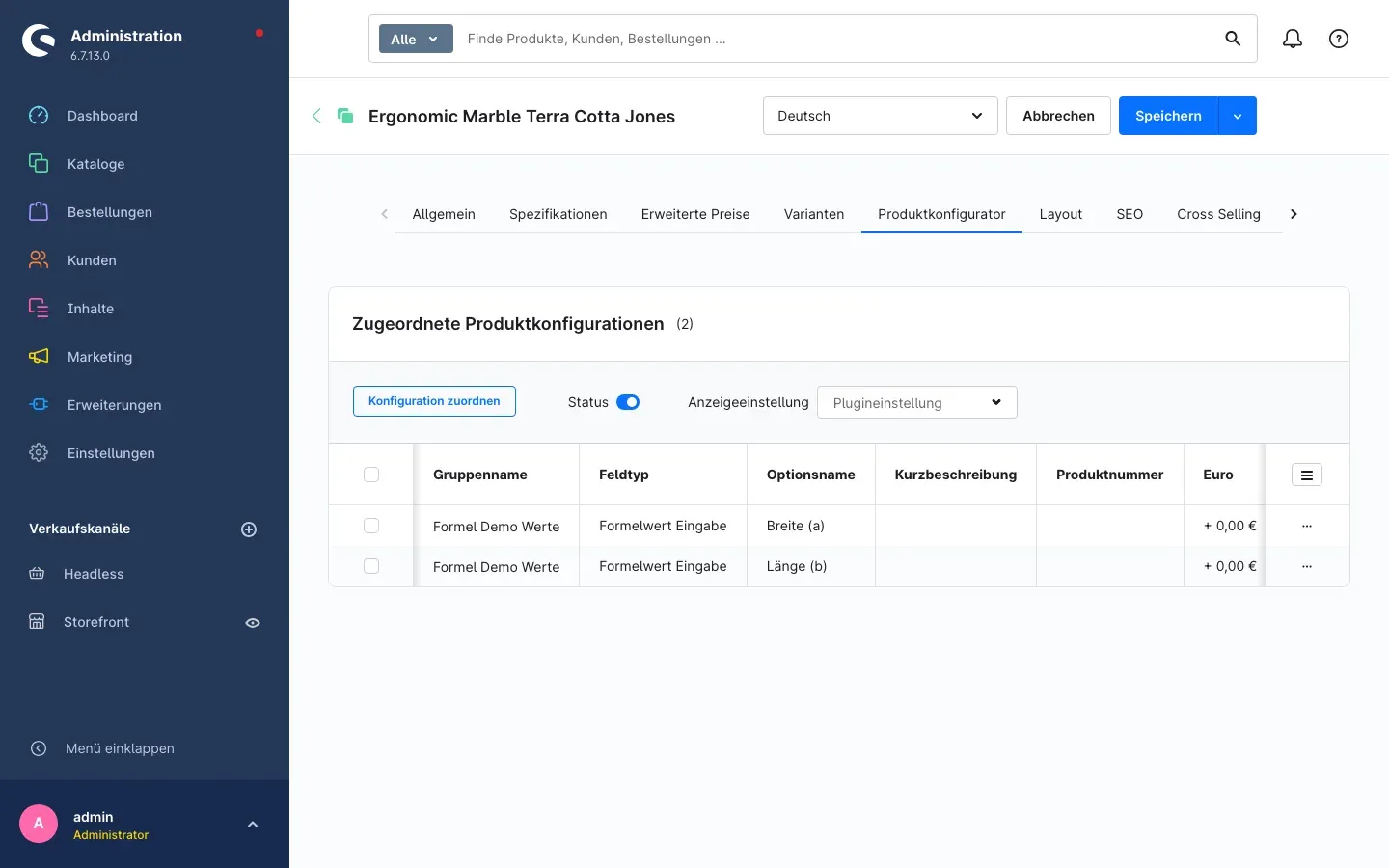 Abb. 9: Zugeordnete Produktkonfigurationen am Artikel — zwei Einträge mit dem Feldtyp Formelwert Eingabe
Die Tabelle listet dir alles auf, was an diesem Artikel hängt: Gruppenname, Feldtyp, Optionsname, Kurzbeschreibung, Produktnummer und den Preisanteil in Euro. So siehst du auf einen Blick, ob wirklich alle Maße zugeordnet sind.
Über das Auswahlfeld Anzeigeeinstellung steuerst du, wie die Optionen an diesem Artikel dargestellt werden. Steht dort Plugineinstellung, gilt, was du im Produktkonfigurator allgemein eingestellt hast.
So sieht die Berechnung im Shop aus
Was dir das bringt: Das ist der Teil, den dein Kunde erlebt — und der Grund, warum die Angebots-E-Mails wegfallen.
Auf der Artikelseite erscheint unter der Überschrift Optionsauswahl deine Gruppe. Über den Eingabefeldern steht der Name der Gruppe, darunter je Maß ein Feld mit dem Namen deiner Option.
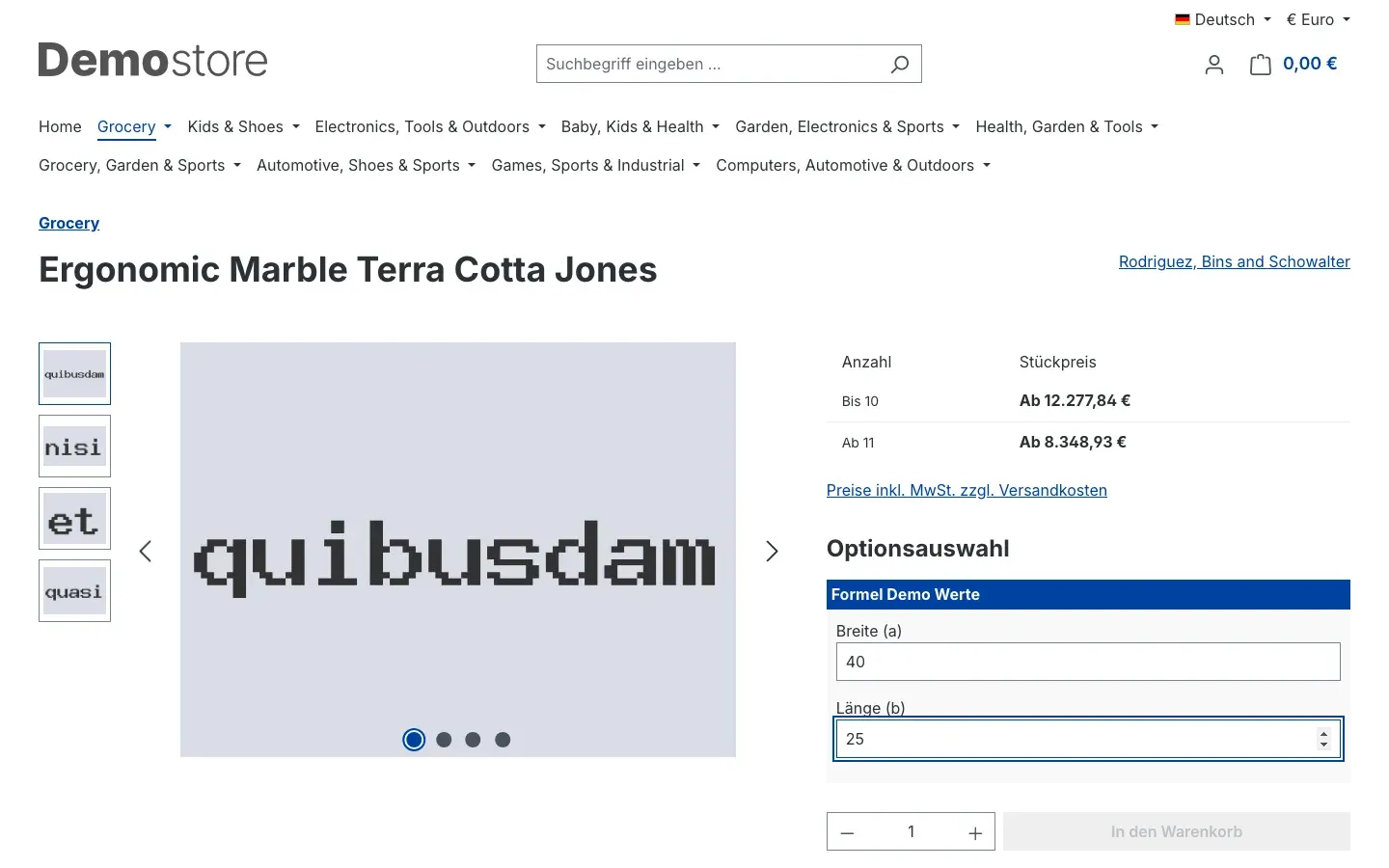 Abb. 10: Die Artikelseite mit den Feldern „Breite (a)” und „Länge (b)”, ausgefüllt mit 40 und 25
So läuft es beim Kunden ab:
- Er trägt in jedes Feld seinen Wert ein. Ist ein Feld noch leer, steht dort der Hinweis Bitte Zahl eingeben
- Hast du bei der Option eine Einheit hinterlegt, steht sie direkt rechts neben dem Eingabefeld — der Kunde sieht also sofort, ob er Millimeter oder Zentimeter eintragen soll
- Liegt ein Wert außerhalb deiner Grenzen, meldet das der Browser beim Absenden
- Das Plugin rechnet mit den eingetragenen Werten und zeigt — je nach deiner Einstellung Auswahl Berechnungsanzeige — den Rechenweg, das Ergebnis mit Einheit und den daraus entstehenden Preis
- Der Kunde legt den Artikel in den Warenkorb
Im Warenkorb steht die Position dann nicht nur mit ihrem Preis da: Unter der Überschrift Werte, aus denen berechnet wird sieht dein Kunde noch einmal die Maße, die er eingegeben hat, dazu Ergebnis und Einheit. Auch hier bestimmt deine Einstellung Auswahl Berechnungsanzeige, ob Rechenweg und Preisanteil sichtbar sind.
Auf dem Handy
Die Maßeingabe passt sich schmalen Bildschirmen an: Die Felder stehen dann untereinander und nutzen die volle Breite.
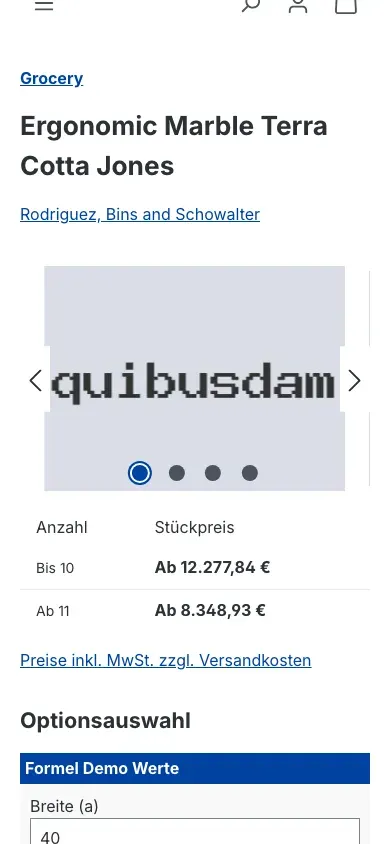 Abb. 11: Dieselbe Maßeingabe auf einem Mobilgerät
Tipp: Prüfe deine Einrichtung immer einmal auf dem Handy. Über die Hälfte aller Shop-Besuche kommt von dort, und gerade lange Optionsnamen wirken auf einem schmalen Bildschirm anders als am Schreibtisch.
Fehlerbehebung
Bekannte Einschränkung: der Feldtyp „Formel” am Artikel
Woran es liegt: Ordnest du einem Artikel eine Gruppe mit dem Feldtyp Formel zu, kann es im Zusammenspiel mit dem Basis-Plugin Produktkonfigurator zu einem Fehler im Skript der Artikelseite kommen. Der Button In den Warenkorb bleibt dann grau und lässt sich nicht anklicken, obwohl der Kunde alles ausgefüllt hat. Die Ursache liegt in der Vorauswahl-Routine des Basis-Plugins, nicht in der Formelberechnung selbst.
So gehst du damit um:
- Ordne dem Artikel die Gruppe mit dem Feldtyp Formelwert Eingabe zu — die Maßeingabe und die Berechnung funktionieren damit vollständig
- Prüfe nach jeder Änderung an der Zuordnung die Artikelseite im Shop und klicke den Button In den Warenkorb einmal selbst an
- Bleibt der Button grau, nimm die Gruppe mit dem Feldtyp Formel wieder vom Artikel und wende dich an unseren Support (Kapitel 9) — wir sagen dir, welcher Stand des Basis-Plugins die Kombination unterstützt
Der Bereich für die Formeln fehlt in der Administration
Woran es liegt: Entweder ist das Basis-Plugin Produktkonfigurator nicht aktiv, oder dein Benutzerkonto hat keine Berechtigung für den Formel-Bereich, oder der Zwischenspeicher (Cache) ist veraltet.
So behebst du es:
- Öffne Erweiterungen → Meine Erweiterungen und prüfe, ob Produktkonfigurator und Produktkonfigurator Formelberechnung aktiv sind
- Prüfe unter Einstellungen → System → Benutzer & Berechtigungen, ob deine Rolle das Recht Anzeigen für Produktkonfigurator Formelberechnung hat
- Leere den Cache: Einstellungen → System → Caches & Indizes → Cache leeren
- Lade die Administration im Browser neu
Im Shop steht „Fehler bei der Formelberechnung”
Woran es liegt: Der Rechenweg lässt sich mit den eingegebenen Werten nicht ausrechnen — meist ein Tippfehler in der Formel, ein nicht erlaubtes Zeichen oder eine Division durch null.
So behebst du es:
- Öffne die Formel im Formel-Bereich und lies den Eintrag im Feld Formel Zeichen für Zeichen
- Prüfe, ob nur die erlaubten Bausteine vorkommen (Tabelle in Kapitel Eine Formel anlegen)
- Achte auf Kommazahlen: Sie brauchen einen Punkt, also
3.14statt3,14 - Prüfe, ob jede Klammer wieder geschlossen ist
- Speichere und lade die Artikelseite neu
Im Shop steht „Nicht genug Werte eingegeben”
Woran es liegt: In deiner Formel kommt ein Buchstabe vor, für den es kein Eingabefeld gibt — oder der Kunde hat ein Feld leer gelassen.
So behebst du es:
- Schreibe dir alle Buchstaben aus deiner Formel heraus, zum Beispiel
aundbbeia*b - Öffne die Gruppe mit dem Feldtyp Formelwert Eingabe und den Reiter Zugeordnete Optionen
- Prüfe für jede Option unter Formel Einstellungen, welcher Buchstabe bei Variable eingetragen ist
- Ergänze fehlende Optionen und speichere
Die Maßeingabe erscheint nicht auf der Artikelseite
Woran es liegt: Meist ist eine der Stationen zwischen Formel und Artikel nicht aktiv.
So behebst du es:
- Prüfe auf der Konfigurationsseite, dass Plugin für diesen Verkaufskanal aktivieren für genau diesen Verkaufskanal eingeschaltet ist — wähle den Kanal oben aus, bevor du schaust
- Prüfe an der Gruppe, ob Status auf aktiv steht
- Prüfe am Artikel im Reiter Produktkonfigurator, ob die Gruppe zugeordnet und der Schalter Status eingeschaltet ist
- Leere den Cache und lade die Artikelseite neu
Der Preis wird nicht angezeigt
Woran es liegt: Das ist in den meisten Fällen kein Fehler, sondern deine eigene Einstellung.
So behebst du es:
- Öffne die Konfigurationsseite und schau bei Auswahl Berechnungsanzeige nach
- Steht dort Keinen Preis anzeigen oder Formel und Preis nicht anzeigen, wird der Preisanteil bewusst ausgeblendet
- Stelle auf Formel und Preis anzeigen und speichere
Das Ergebnis hat zu viele oder zu wenige Nachkommastellen
Woran es liegt: Zwei Einstellungen wirken hier zusammen — eine fürs Rechnen, eine fürs Anzeigen.
So behebst du es:
- Ändere Dezimalgenauigkeit der Formel, wenn der Preis selbst zu grob oder zu fein berechnet wird
- Ändere Dezimalgenauigkeit des Formelergebnisses in der Anzeige, wenn nur die angezeigte Zahl zu lang oder zu kurz ist
- Speichere und lade die Artikelseite neu
Die Einstellungen wirken nur in einem Verkaufskanal
Woran es liegt: Du hast beim Speichern einen einzelnen Verkaufskanal ausgewählt gehabt. Solche Werte gelten nur dort.
So behebst du es:
- Stelle das Auswahlfeld oben auf Alle Verkaufskanäle und trage die Werte dort ein — sie gelten dann überall, wo kein eigener Wert hinterlegt ist
- Möchtest du bewusst einen abweichenden Wert je Kanal, wähle den Kanal aus und speichere dort
FAQ
F: Brauche ich noch ein weiteres Plugin, damit die Formelberechnung läuft?
A: Ja. Die Formelberechnung ist eine Erweiterung des Plugins Produktkonfigurator. Beide müssen installiert und aktiv sein.
F: Wie viele verschiedene Maße kann ein Kunde eingeben?
A: Bis zu fünf. Es stehen die Platzhalter a, b, c, d und r zur Verfügung — für Länge, Breite, Höhe, Tiefe und Radius reicht das in aller Regel.
F: Kann ich mit dem Artikelpreis rechnen?
A: Ja, das ist sogar der Normalfall. Wähle bei Ergebnis wie verrechnen den Eintrag Ergebnis mit Artikelpreis und trage bei Rechenweg eingeben zum Beispiel *AP ein. AP steht dabei für den Preis des Artikels. Bei einem Quadratmeterpreis von 20 € und einer Fläche von 1,25 m² ergibt das 25 €.
F: Kann ich stattdessen mit einem festen Betrag rechnen?
A: Ja. Wähle Ergebnis mit Wert und trage bei Rechenweg eingeben das Rechenzeichen und den Betrag ein, mit dem verrechnet werden soll.
F: Meine Kunden sollen meinen Rechenweg nicht sehen. Geht das?
A: Ja. Stelle bei Auswahl Berechnungsanzeige auf Keine Formel anzeigen. Dein Kunde sieht dann Ergebnis und Preis, aber nicht, wie du dorthin kommst.
F: Kann ich verhindern, dass jemand unmögliche Maße bestellt?
A: Ja. Trage bei jeder Option unter Formel Einstellungen die Werte Minimal, Maximal und Schrittweite ein. Der Shop lässt dann nur Eingaben innerhalb dieser Grenzen zu.
F: Kann ich dieselbe Formel für mehrere Artikel verwenden?
A: Ja. Eine Formel legst du einmal an und verwendest sie in beliebig vielen Gruppen und an beliebig vielen Artikeln. Änderst du die Formel später, wirkt die Änderung überall.
F: Kann ich Kommazahlen in der Formel verwenden?
A: Ja, aber mit einem Punkt als Trennzeichen — also 3.14 und nicht 3,14.
F: Muss ich für jeden Verkaufskanal alles neu einrichten?
A: Nein. Formeln, Gruppen und Optionen gelten shopweit. Nur die Einstellungen auf der Konfigurationsseite kannst du pro Verkaufskanal abweichend hinterlegen — inklusive des Schalters, mit dem du die Berechnung in einem Kanal ganz abschaltest.
F: Wer in meinem Team darf Formeln bearbeiten?
A: Das steuerst du über die Benutzerrollen unter Einstellungen → System → Benutzer & Berechtigungen. Für Produktkonfigurator Formelberechnung kannst du die Rechte Anzeigen, Bearbeiten, Erstellen und Löschen einzeln vergeben.
F: Sind meine Formeln weg, wenn ich das Plugin deinstalliere?
A: Nur wenn du es willst. Shopware fragt beim Deinstallieren, ob deine Daten erhalten bleiben sollen. Antwortest du mit Ja, findest du deine Formeln nach einer erneuten Installation unverändert vor.
F: In welchen Sprachen ist das Plugin verfügbar?
A: Die Oberfläche liegt in Deutsch, Englisch und Niederländisch vor. Diese Anleitung gibt es in Deutsch und Englisch.
Für Administratoren / Technische Details
Dieser Abschnitt richtet sich an technische Administratoren. Für die normale Nutzung brauchst du ihn nicht.
Systemanforderungen
- Shopware: 6.7
- PHP: 8.2 oder neuer
- Basis-Plugin: Produktkonfigurator (
swp/productoptions-six) ab Version 6.7.12, installiert und aktiv
Installation über die Kommandozeile (Composer)
composer require swp/productoptions-six-formula
php bin/console plugin:refresh
php bin/console plugin:install SwpProductOptionsSixFormula --activate
php bin/console cache:clear
Beispielformeln einspielen
Für einen schnellen Einstieg lassen sich sieben fertige Beispielformeln in den Shop schreiben — Umfang und Fläche von Rechteck und Kreis, Volumen von Quader, Zylinder und Kugel. Vorbedingung: Der Shop enthält bereits Artikel.
php bin/console productoptions:formula:examples
php bin/console productoptions:formula:examples --force
Der erste Aufruf listet nur auf, was geschrieben würde. Erst mit --force werden die Formeln angelegt. Ein zweiter Aufruf legt sie nicht erneut an, sondern aktualisiert dieselben sieben Einträge — du kannst den Befehl also gefahrlos wiederholen.
Berechtigungen
Das Plugin bringt einen eigenen Berechtigungsbereich mit, den du unter Einstellungen → System → Benutzer & Berechtigungen einer Rolle zuweist. Er heißt dort Produktkonfigurator Formelberechnung und kennt die Stufen Anzeigen, Bearbeiten, Erstellen und Löschen. Die Stufen bauen aufeinander auf: Wer bearbeiten, erstellen oder löschen darf, braucht immer auch Anzeigen.
Deinstallation
Beim Deinstallieren wertet das Plugin die Shopware-Rückfrage aus, ob Benutzerdaten erhalten bleiben sollen. Antwortest du dort mit Ja, bleiben deine Formeln in der Datenbank stehen und sind nach einer erneuten Installation wieder da. Andernfalls werden sie entfernt.
Bekannte Einschränkung
Die in Kapitel Fehlerbehebung beschriebene Einschränkung betrifft die Vorauswahl-Routine im Basis-Plugin Produktkonfigurator, nicht die Formelberechnung. Sie tritt auf, wenn eine Gruppe mit dem Feldtyp Formel direkt einem Artikel zugeordnet wird; der Fehler hält den Button In den Warenkorb deaktiviert. Der geprüfte und empfohlene Weg ist die Zuordnung über eine Gruppe mit dem Feldtyp Formelwert Eingabe.
Diese Anleitung wurde für Produktkonfigurator Formelberechnung Version 6.7.4 erstellt.
Weitere Handbücher
Admin Passwort Erinnerung
Admin Passwort Erinnerung: Deine Backend-Benutzer erneuern ihre Passwörter rechtzeitig, mit Hinweis nach dem Login und täglicher E-Mail. Premium sperrt abgelaufene Zugänge.
Handbuch öffnen Shopware 6Altersprüfung
Tabak, Spirituosen, Messer: Wer sein Alter nicht bestätigt, sieht die geschützten Artikel gar nicht erst. Du markierst sie pro Produkt, das Plugin blendet sie aus.
Handbuch öffnen Shopware 6Ansprechpartner
Ansprechpartner im Shop zeigen: Ordne Personen Artikeln, Kategorien, Kunden und Kundengruppen zu, mit Kontaktwegen von Telefon bis WhatsApp und vCard zum Speichern.
Handbuch öffnenWer betreut deinen Shop, wenn es ernst wird?
Wir pflegen Shopware-Shops seit über 20 Jahren, inklusive Updates, Hotfixes und der Plugins, die du hier gerade einrichtest.