
Produktkonfigurator Matrix
Maßware ohne Varianten-Chaos: Das Plugin liest den Optionspreis aus einer Preistabelle mit zwei Maßen, etwa Breite und Höhe, und rechnet ihn direkt im Warenkorb aus.
Auf dieser Seite
- Einleitung
- Was du mit diesem Plugin erreichst
- Für wen ist dieses Plugin?
- Installation
- Erste Schritte
- Einstellungen
- Verkaufskanal
- Plugin für diesen Verkaufskanal aktivieren
- zur Dokumentation
- So arbeitest du mit Preismatrizen
- So legst du eine Preismatrix an
- So legst du die Maßstufen fest
- So trägst du die Preise ein
- So verbindest du eine Optionsgruppe mit deiner Preismatrix
- So sieht dein Kunde die Maßeingabe im Shop
- So erscheinen die Maße im Warenkorb und in der Bestellung
- Maße in Formeln weiterverwenden
- Fehlerbehebung
- Auf der Produktseite erscheint kein Preis, obwohl beide Felder gefüllt sind
- Im Warenkorb steht „Fehler in der Matrix”
- Im Warenkorb steht „Nicht genügend Werte eingegeben”
- Im Warenkorb steht „Wert zu groß”
- Der Aufpreis ist 0,00 €
- Der Reiter „Matrix” fehlt
- Ein Kollege sieht den Reiter „Matrix” nicht
- FAQ
- Für Administratoren / Technische Details
- Systemanforderungen
- Installation über die Kommandozeile (Composer)
- Beispiel-Preistabelle anlegen
- Berechtigungen
- Deinstallation
Einleitung
Wichtig: Zusatzplugin – benötigt den Produktkonfigurator (
SwpProductOptionsSix). Dieses Plugin ist eine Erweiterung des Basis-Plugins Produktkonfigurator und funktioniert nur zusammen mit ihm. Ohne den installierten, aktiven und separat erworbenen Produktkonfigurator ab Version 6.7.12 hat dieses Plugin keine Funktion.
Produktkonfigurator Matrix hilft dir dabei, Maßware zu verkaufen, ohne für jede Größe eine eigene Variante anzulegen: Der Kunde gibt zwei Maße ein — zum Beispiel Breite und Höhe — und das Plugin liest den passenden Preis aus einer Preistabelle und rechnet ihn direkt in den Artikelpreis ein.
Das Plugin ist eine Erweiterung des Produktkonfigurators. Es ergänzt ihn um den Feldtyp Matrix und um eine eigene Verwaltung für Preistabellen.
Was du mit diesem Plugin erreichst
- Du hinterlegst deine Preisliste einmal als Tabelle — Spalten für das erste Maß, Zeilen für das zweite Maß, in den Zellen die Preise.
- Deine Kunden geben auf der Produktseite ihre Wunschmaße ein und sehen den Aufpreis sofort, noch vor dem Klick auf In den Warenkorb.
- Du sparst dir hunderte Varianten: Eine Tabelle mit 3 × 3 Feldern deckt neun Maßkombinationen ab, eine mit 10 × 10 bereits hundert.
- Der Preis wird im Warenkorb und in der Bestellung mit den eingegebenen Maßen ausgewiesen — dein Team sieht direkt, was zugeschnitten werden muss.
- Du legst fest, welche Maße überhaupt bestellbar sind: Die Eingabefelder im Shop lassen nur Werte innerhalb deiner Tabelle zu.
Für wen ist dieses Plugin?
Für alle, die Ware nach Maß verkaufen und deren Preis von zwei Maßen abhängt: Glas- und Plattenzuschnitt, Folien, Planen, Stoffe, Teppiche, Sonnenschutz, Bodenbeläge, Arbeitsplatten, Schilder und Drucke. Ebenso für alle, deren Preise nach zwei anderen Größen gestaffelt sind — etwa Auflage und Format oder Gewicht und Entfernung.
Du brauchst kein technisches Wissen. Die Preistabelle pflegst du komplett in der Shopware-Administration.
Installation
Nach dem Kauf steht dir das Plugin direkt in deiner Administration zur Verfügung — du musst nichts herunterladen.
Wichtig: Das Plugin ist eine Erweiterung des Produktkonfigurators. Der Produktkonfigurator muss installiert und aktiviert sein, sonst lässt sich Produktkonfigurator Matrix nicht installieren.
- Melde dich in deiner Shopware-Administration an (
DeinShop.de/admin) - Öffne Erweiterungen → Meine Erweiterungen
- Klicke neben Produktkonfigurator Matrix auf Installieren
- Aktiviere das Plugin über den Schalter links neben dem Eintrag — fertig.
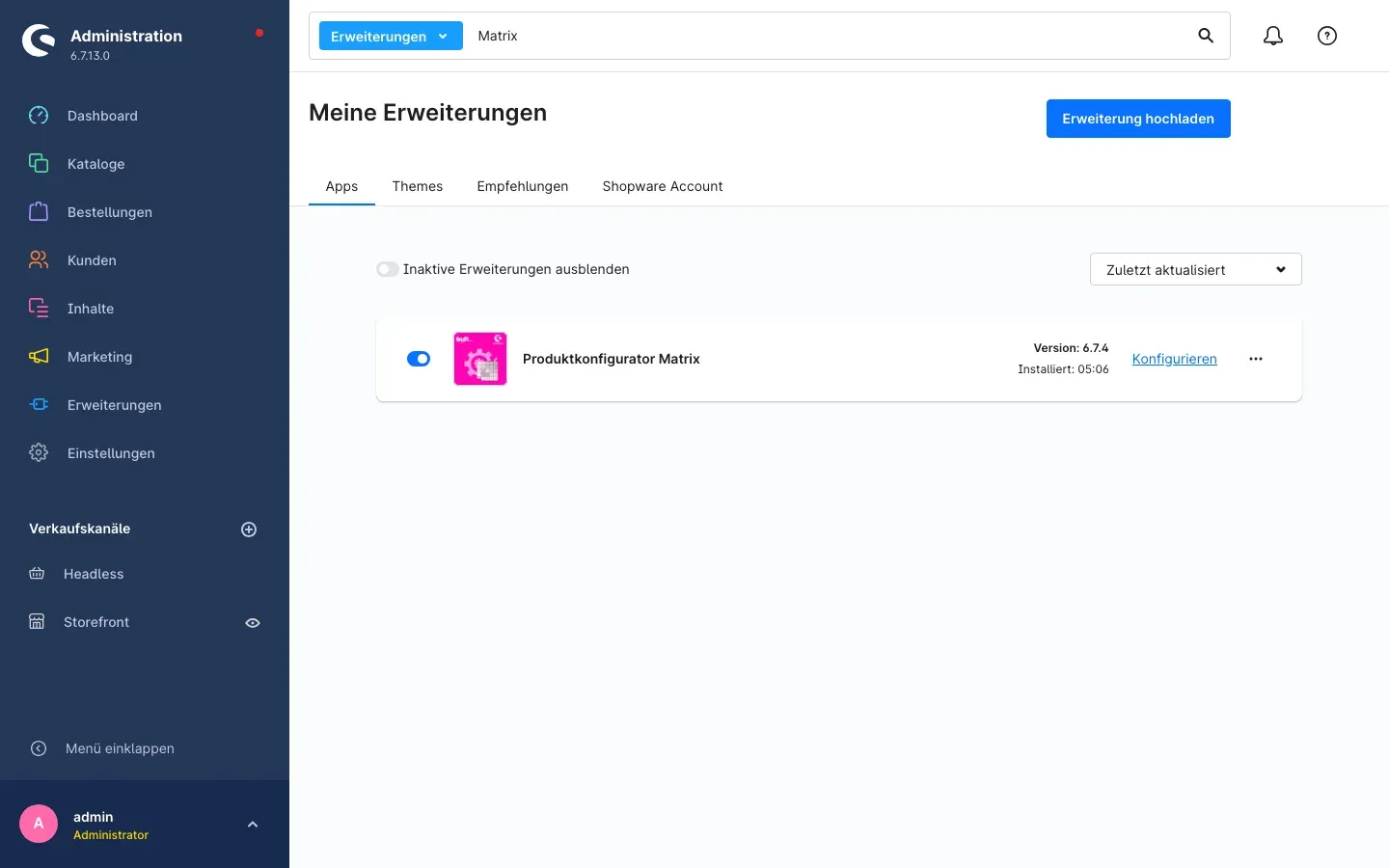 Abb. 1: Der Eintrag Produktkonfigurator Matrix unter Meine Erweiterungen — der Schalter links steht auf aktiv, rechts steht die installierte Version.
Taucht Produktkonfigurator Matrix nicht in der Liste auf, ist dein Shopware-Account noch nicht mit dem Shop verbunden. Das erledigst du unter Erweiterungen → Meine Erweiterungen im Reiter Shopware Account.
Findest du den Eintrag leichter über die Suche: Die Suchleiste oben ist im Screenshot auf Erweiterungen eingestellt und auf den Begriff „Matrix” gefiltert.
Erste Schritte
In drei Schritten steht dein erstes Maß-Produkt. Die ausführliche Anleitung zu jedem Schritt findest du in Kapitel 5.
-
Preistabelle anlegen: Öffne den Bereich Produktoptionen und wechsle oben auf den Reiter Matrix. Dort legst du über Matrix hinzufügen deine erste Preistabelle an, trägst die Maßstufen ein und füllst die Preise.
-
Optionsgruppe auf Matrix umstellen: Öffne im Produktkonfigurator die Optionsgruppe, die dein Maß abfragen soll, wähle bei Feldtyp den Eintrag Matrix und darunter bei Gib deinen Matrixnamen an deine Preistabelle aus.
-
Ergebnis prüfen: Ruf das Produkt im Shop auf, trage zwei Maße ein und sieh dir den Block Berechnung Ihrer Konfiguration: an. Dort steht der Aufpreis aus deiner Tabelle.
Die Einstellungen des Plugins selbst findest du unter Einstellungen → Erweiterungen → Produktkonfigurator Matrix.
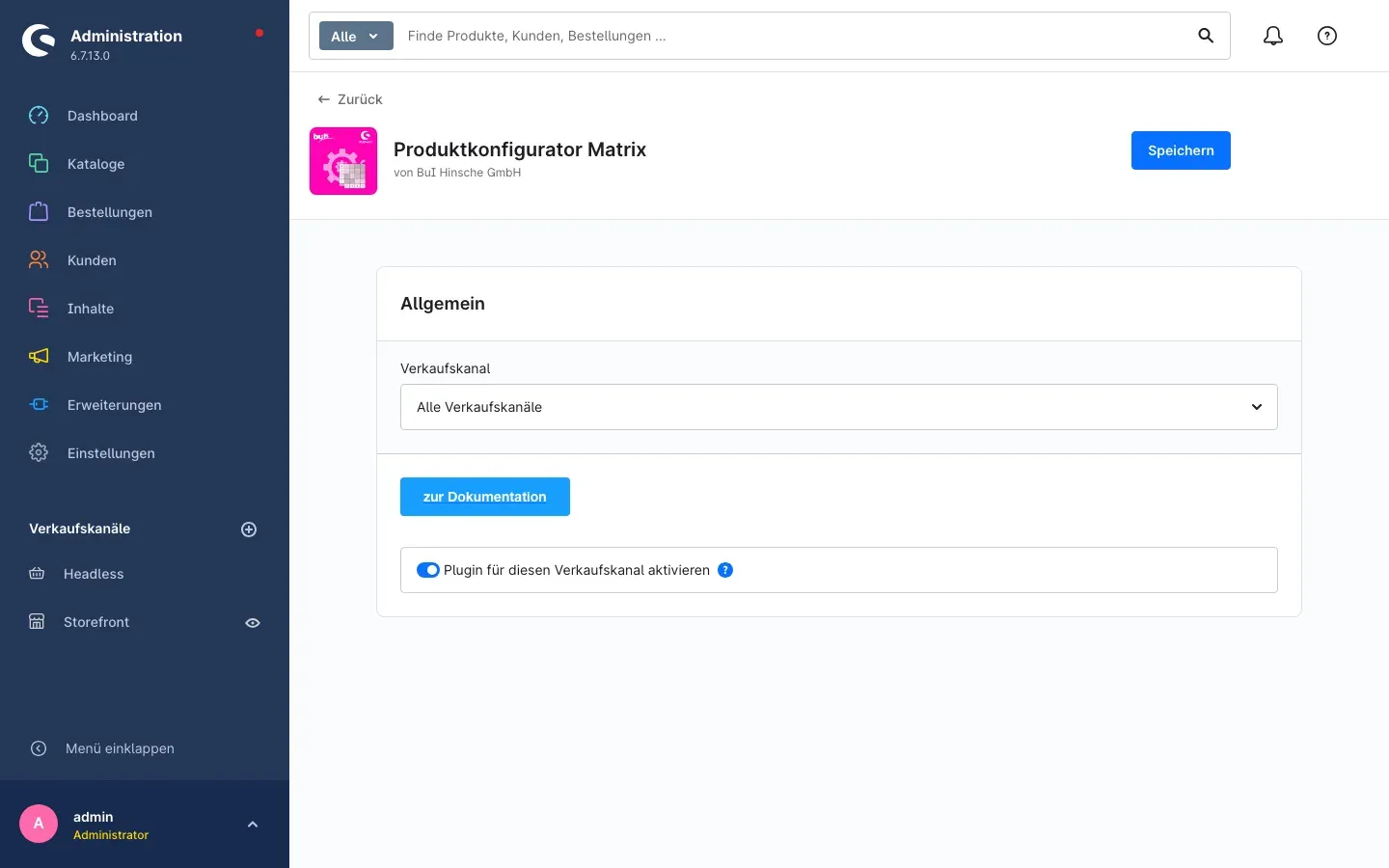 Abb. 2: Die Konfigurationsseite mit der Verkaufskanal-Auswahl, dem Knopf zur Dokumentation und dem Schalter Plugin für diesen Verkaufskanal aktivieren.
Einstellungen
Die Einstellungen findest du unter Einstellungen → Erweiterungen → Produktkonfigurator Matrix. Es gibt nur eine einzige Einstellung — alles Weitere pflegst du direkt an der Preistabelle und an der Optionsgruppe.
Verkaufskanal
Ganz oben wählst du unter Verkaufskanal aus, für welchen Shop die darunter liegende Einstellung gilt. Solange hier Alle Verkaufskanäle steht, gilt sie überall. Wählst du einen einzelnen Kanal, kannst du für diesen abweichend entscheiden.
Wozu das gut ist: Betreibst du neben deinem Endkunden-Shop noch einen Händler-Shop, kannst du die Maßberechnung gezielt nur in einem der beiden nutzen.
Plugin für diesen Verkaufskanal aktivieren
Mit Plugin für diesen Verkaufskanal aktivieren legst du fest, ob die Preismatrix in diesem Shop überhaupt arbeitet. Standardmäßig ist der Schalter eingeschaltet. Schaltest du ihn ab, werden Matrix-Optionen in diesem Verkaufskanal weder im Warenkorb bepreist, noch werden die Eingabefelder auf der Produktseite auf die Maße deiner Tabelle begrenzt.
Wozu das gut ist: Du kannst die Funktion vorübergehend stilllegen — etwa während du eine große Preisliste überarbeitest — ohne das Plugin zu deinstallieren und ohne deine Preistabellen zu verlieren.
Vergiss nach jeder Änderung nicht den Knopf Speichern oben rechts.
zur Dokumentation
Über den Knopf zur Dokumentation öffnest du diese Anleitung im Internet — immer in der Sprache, in der deine Administration eingestellt ist.
So arbeitest du mit Preismatrizen
So legst du eine Preismatrix an
Was dir das bringt: Die Preismatrix ist deine Preisliste. Du legst sie einmal an und kannst sie danach an beliebig vielen Optionsgruppen und Produkten verwenden.
Schritt für Schritt
- Öffne in der Administration den Bereich Produktoptionen
- Wechsle oben auf den Reiter Matrix — neben Sets, Gruppen und Optionen
- Klicke oben rechts auf Matrix hinzufügen
- Trage bei Matrixname einen sprechenden Namen ein, zum Beispiel „Preismatrix Fensterglas 4mm”. Unter diesem Namen wählst du die Tabelle später an der Optionsgruppe aus — gib ihm also einen Namen, den du in einer langen Liste wiedererkennst.
- Klicke oben rechts auf Speichern
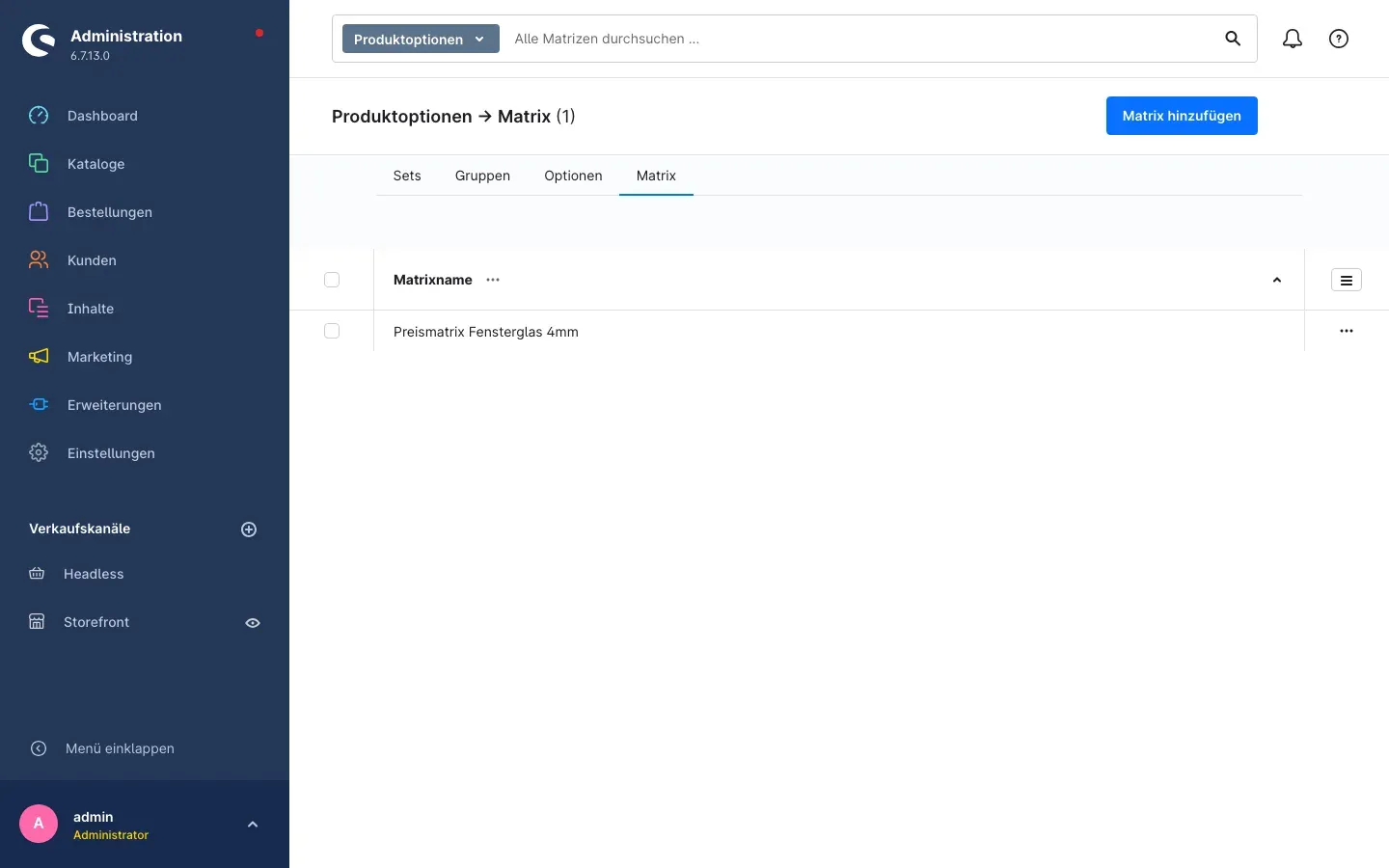 Abb. 3: Die Übersicht Produktoptionen → Matrix mit einer angelegten Preistabelle. Rechts oben liegt der Knopf Matrix hinzufügen.
Tipp: Über die Suchleiste ganz oben findest du deine Tabellen wieder — dort steht Alle Matrizen durchsuchen …, sobald links Produktoptionen eingestellt ist.
Tipp: In der Übersicht kannst du den Namen auch direkt in der Zeile ändern, ohne die Tabelle zu öffnen.
Hast du noch keine Tabelle angelegt, steht in der Übersicht Noch keine Matrix hinterlegt.
So legst du die Maßstufen fest
Was dir das bringt: Die Maßstufen entscheiden, in welchen Schritten dein Preis springt. Du legst sie getrennt für die Spalten (das erste Maß, im Beispiel die Breite) und die Zeilen (das zweite Maß, im Beispiel die Höhe) fest.
Schritt für Schritt
- Öffne deine Preismatrix aus der Übersicht
- Klicke auf Bearbeite Spalten
- Trage im Feld Spaltennamen deine Werte durch Komma getrennt ein, zum Beispiel
30,60,90,120. Der Hinweis über dem Feld nennt dasselbe Format: „Hier bitte die Spaltennamen kommasepariert eintragen. z.B. 10,20,30” - Klicke auf Zuordnung übernehmen
- Wiederhole das über Bearbeite Zeilen für das zweite Maß — dort heißt das Feld Reihennamen
- Klicke oben rechts auf Speichern
So werden deine Werte zu Preisstufen: Der erste Wert ist die Untergrenze, jeder weitere Wert schließt eine Stufe ab. Aus 30,60,90,120 werden die drei Stufen 30 - 60, >60 - 90 und >90 - 120. Ein Kunde, der 60 einträgt, landet noch in der Stufe 30 - 60; ab 61 gilt >60 - 90.
Der kleinste und der größte Wert sind zugleich die Grenzen für deine Kunden: Im Shop lassen die Eingabefelder nur Werte zwischen diesen beiden zu. Im Beispiel also zwischen 30 und 120.
Wichtig: In die beiden Felder gehören ausschließlich Zahlen und Kommas. Andere Zeichen werden beim Eintippen automatisch entfernt. Die Werte werden außerdem automatisch aufsteigend sortiert, doppelte Angaben fallen weg — du musst also nicht auf die Reihenfolge achten.
Tipp: Nimm lieber wenige, gut gewählte Stufen als sehr viele. Jede zusätzliche Spalte und jede zusätzliche Zeile ist ein Preis mehr, den du pflegen musst — bei 6 Spalten und 6 Zeilen sind das bereits 36 Preise.
So trägst du die Preise ein
Was dir das bringt: Erst die Preise in den Zellen machen aus dem Raster deine Preisliste. Genau der Wert aus der passenden Zelle wird später auf den Artikelpreis aufgeschlagen.
Schritt für Schritt
- Klicke in der Tabelle in die Zelle, die du füllen willst
- Trage den Preis ein — Komma und Punkt sind beide erlaubt,
34,90und34.90führen zum selben Ergebnis - Bestätige deine Eingabe
- Wenn alle Zellen gefüllt sind, klicke oben rechts auf Speichern
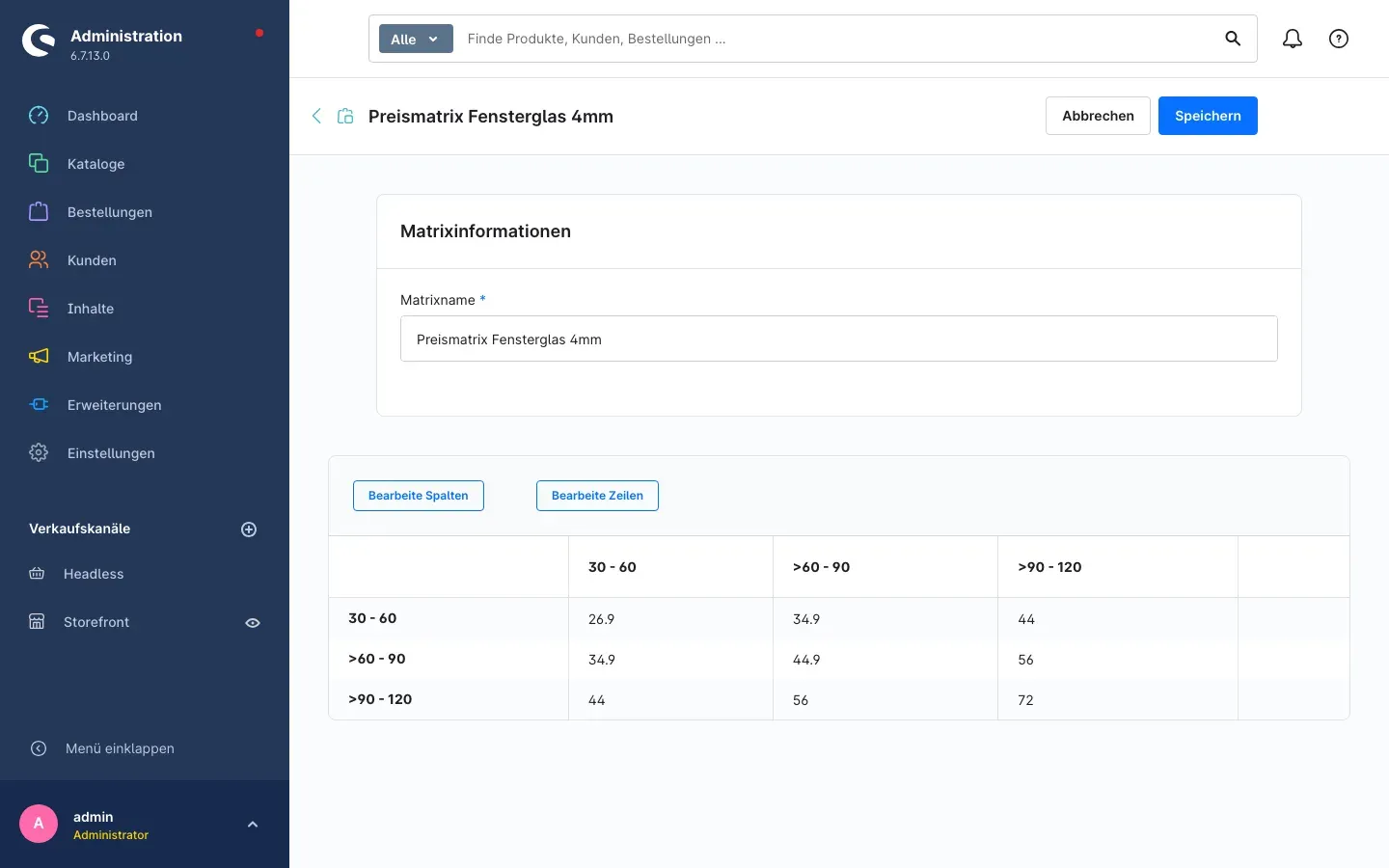 Abb. 4: Die geöffnete Preismatrix. Oben die Karte Matrixinformationen mit dem Matrixnamen, darunter die Knöpfe Bearbeite Spalten und Bearbeite Zeilen und die Preistabelle mit den Stufen 30 - 60, >60 - 90 und >90 - 120.
Netto oder brutto? Trage deine Preise als Nettopreise ein. Zeigt dein Shop Bruttopreise, kommt der Steuersatz des jeweiligen Produkts automatisch dazu. Im Beispiel oben steht in der Zelle 34,9 — im Shop erscheint daraus bei 7 % Mehrwertsteuer ein Aufpreis von 37,34 €.
Wichtig: Eine leere Zelle bedeutet „kein Aufpreis”. Trifft ein Kunde mit seinen Maßen eine leere Zelle, wird für diese Option nichts berechnet. Füll deshalb alle Zellen, die bestellbar sein sollen.
Tipp: Änderst du später einen Preis, wirkt er sofort — auch in Warenkörben, die deine Kunden gerade offen haben. Bereits abgeschlossene Bestellungen bleiben unverändert.
So verbindest du eine Optionsgruppe mit deiner Preismatrix
Was dir das bringt: Die Optionsgruppe ist das, was dein Kunde auf der Produktseite sieht. Erst durch die Verbindung mit der Preismatrix weiß der Shop, welche Preisliste er für die eingegebenen Maße heranziehen soll.
Schritt für Schritt
- Öffne im Produktkonfigurator die Optionsgruppe, die dein Maß abfragen soll
- Wähle bei Feldtyp den Eintrag Matrix
- Darunter erscheint das Feld Gib deinen Matrixnamen an. Wähle dort deine Preismatrix aus — steht das Feld noch leer, weist dich der Text Bitte wähle deine Matrix darauf hin. Die Angabe ist Pflicht.
- Klicke oben rechts auf Speichern
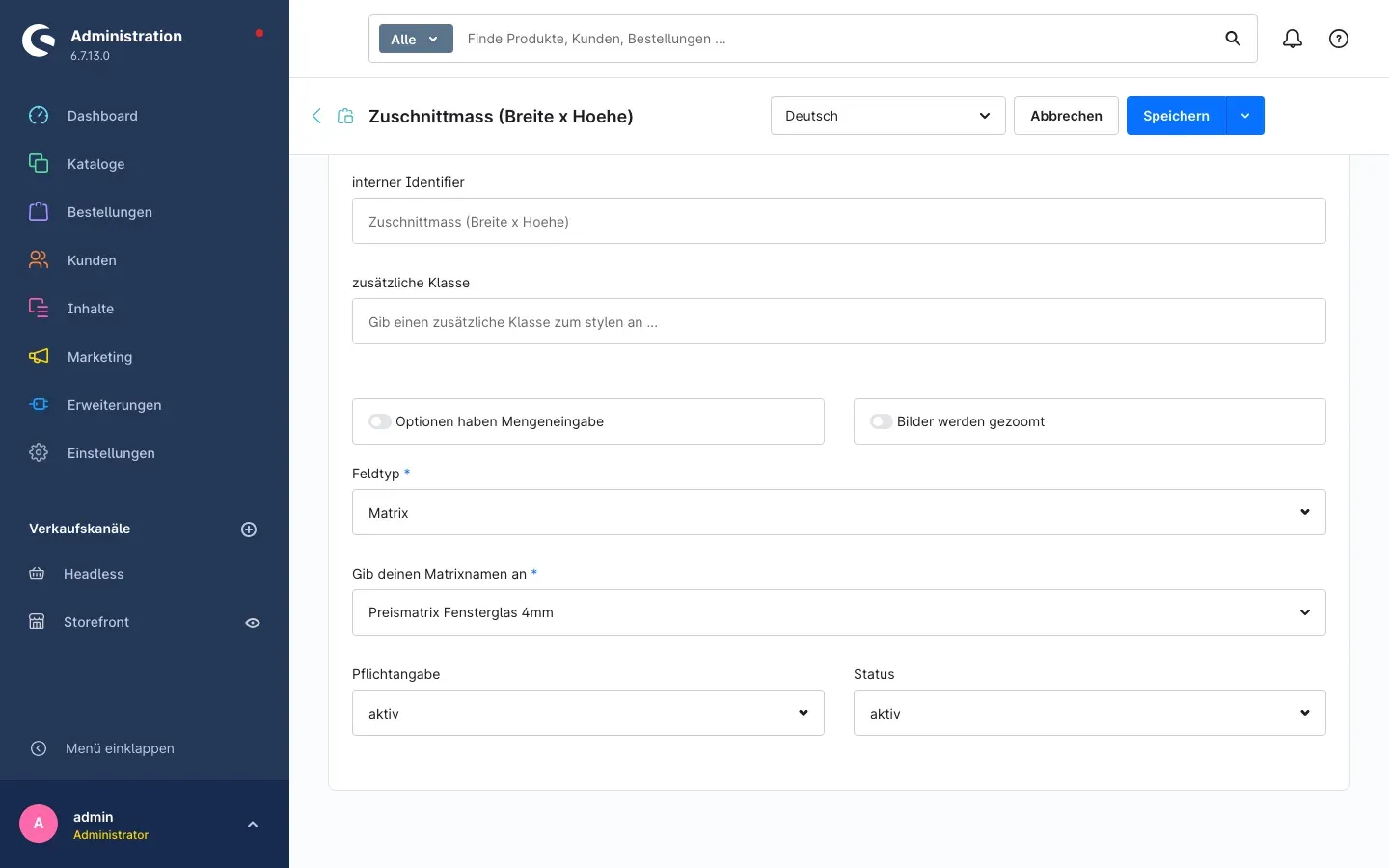 Abb. 5: Eine Optionsgruppe mit dem Feldtyp Matrix. Direkt darunter liegt die Zuordnung Gib deinen Matrixnamen an mit der ausgewählten Preismatrix.
Welche Option gehört zu welcher Richtung? Die Gruppe braucht genau zwei Optionen, und ihre Reihenfolge entscheidet:
- Die erste Option fragt das Maß der Spalten ab (im Beispiel „Breite (cm)”).
- Die zweite Option fragt das Maß der Zeilen ab (im Beispiel „Hoehe (cm)”).
Benenne die beiden Optionen so, wie deine Kunden sie verstehen — die Namen erscheinen unverändert auf der Produktseite, im Warenkorb und in der Bestellung.
Wichtig: Stellst du eine Gruppe später von Matrix auf einen anderen Feldtyp um, wird die Zuordnung zur Preismatrix entfernt. Schaltest du zurück, musst du die Tabelle erneut auswählen.
Tipp: Dieselbe Preismatrix kannst du an beliebig vielen Optionsgruppen verwenden. Verkaufst du dasselbe Material in mehreren Produkten, pflegst du die Preise trotzdem nur an einer Stelle.
So sieht dein Kunde die Maßeingabe im Shop
Was dir das bringt: Dein Kunde trägt seine Wunschmaße ein und sieht sofort, was sein Zuschnitt kostet — ohne Rückfrage, ohne Angebot, ohne Wartezeit.
Auf der Produktseite erscheinen unter Optionsauswahl die beiden Eingabefelder deiner Optionsgruppe. Leer zeigen sie den Hinweis Bitte Zahl eingeben.
Sobald beide Felder gefüllt sind, erscheint der Block Berechnung Ihrer Konfiguration: mit drei Zeilen:
- originaler Artikelpreis: — der Preis des Produkts ohne Zuschnitt
- die Zeile deiner Optionsgruppe mit dem Namen deiner Preismatrix und den eingetragenen Maßen — daneben der Aufpreis aus der Tabelle
- Ihr konfigurierter Artikelpreis: — die Summe aus beidem
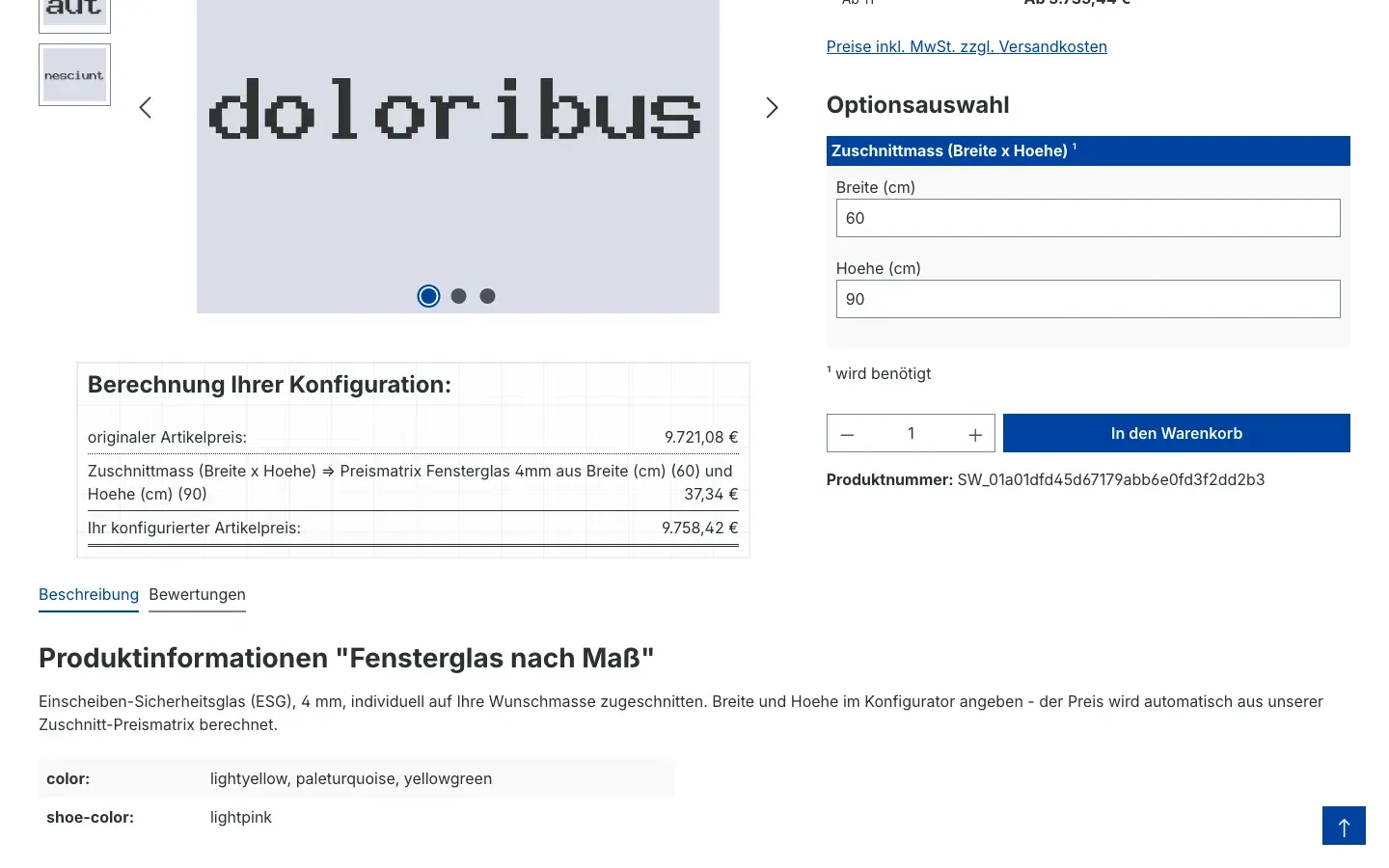 Abb. 6: Die Produktseite mit den Feldern Breite (cm) und Hoehe (cm) und dem Berechnungsblock. Aus 60 × 90 ergibt sich ein Aufpreis von 37,34 €.
Deine Kunden können sich nicht vertun: Die beiden Felder nehmen nur Werte an, die in deiner Tabelle vorkommen. Reicht deine Tabelle von 30 bis 120, sind kleinere oder größere Eingaben nicht möglich.
Tipp: Erlaubst du für die Optionsgruppe eine Mengeneingabe, brauchst du dich darum nicht zu kümmern — die Menge der Option folgt automatisch der Menge, die dein Kunde oberhalb von In den Warenkorb einstellt.
Tipp: Beschreibe im Produkttext kurz, in welcher Einheit die Maße erwartet werden. Die Zahl allein sagt nicht, ob Zentimeter oder Millimeter gemeint sind — nimm die Einheit deshalb in den Namen der Option auf, so wie im Beispiel „Breite (cm)”.
So erscheinen die Maße im Warenkorb und in der Bestellung
Was dir das bringt: Du und dein Kunde sehen bis zum Schluss, welche Maße bestellt wurden und was sie gekostet haben — im Warenkorb, in der Bestellbestätigung und in der Bestellung in der Administration.
Im Warenkorb klappst du den Bereich Produkt Konfiguration auf. Darunter steht eine Zeile für das Produkt selbst und eine Zeile für deine Maß-Option. Die Zeile nennt den Namen der Optionsgruppe, den Namen deiner Preismatrix, beide Maße mit ihren Werten und rechts den Aufpreis.
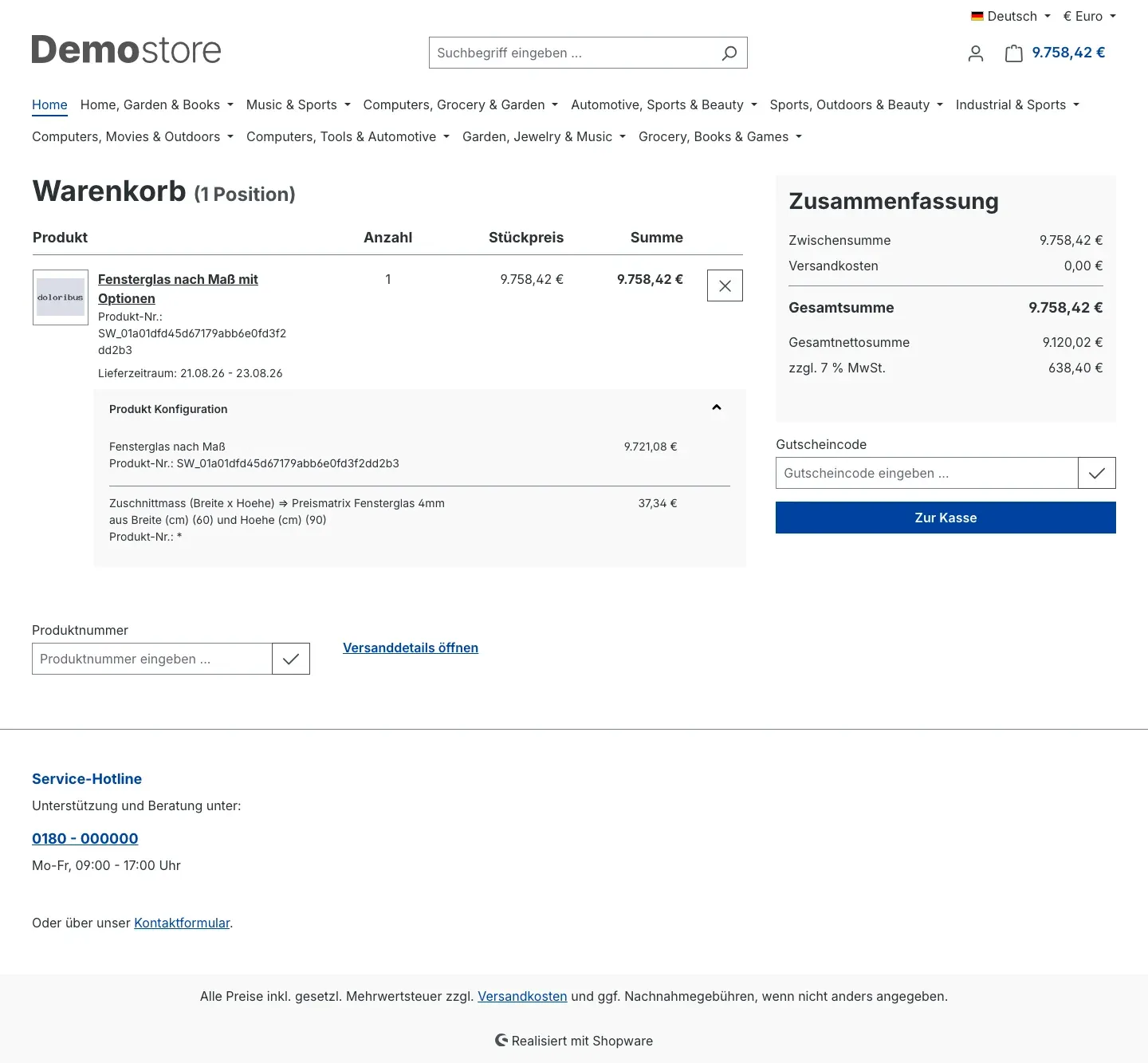 Abb. 7: Der Warenkorb mit der aufgeklappten Produkt Konfiguration. Die zweite Zeile zeigt die Maß-Option samt Aufpreis von 37,34 €.
In der Administration findest du dieselben Angaben in der Bestellung: In der Übersicht der konfigurierten Optionen stehen beide Maße mit ihren Werten untereinander.
Hinweis: Bei der Maß-Zeile im Warenkorb steht als Produktnummer nur ein Sternchen. Das ist normal — die Option selbst ist kein eigener Artikel und führt deshalb keine eigene Nummer.
Maße in Formeln weiterverwenden
Was dir das bringt: Wenn du im Produktkonfigurator ohnehin mit Formeln rechnest, kannst du dort auf die beiden Maße der Matrix zugreifen — etwa um zusätzlich zum Zuschnittpreis eine Bearbeitungspauschale je Meter zu berechnen.
Das Plugin ergänzt die Auswahl der verfügbaren Werte um zwei Einträge:
- Matrix-Spalte — das Maß, das über die Spalten deiner Tabelle läuft
- Matrix-Reihe — das Maß, das über die Zeilen deiner Tabelle läuft
Diesen Abschnitt kannst du überspringen, wenn du keine Formeln verwendest. Für die reine Preisberechnung aus der Tabelle brauchst du ihn nicht.
Fehlerbehebung
Auf der Produktseite erscheint kein Preis, obwohl beide Felder gefüllt sind
Woran es liegt: Meist ist der Optionsgruppe keine Preismatrix zugeordnet, oder die zugeordnete Tabelle enthält noch keine Spalten und Zeilen.
So behebst du es:
- Öffne die Optionsgruppe und prüfe, ob bei Feldtyp Matrix steht und darunter bei Gib deinen Matrixnamen an eine Tabelle ausgewählt ist
- Öffne die Preismatrix und prüfe, ob Spalten, Zeilen und Preise gefüllt und gespeichert sind
- Prüfe unter Einstellungen → Erweiterungen → Produktkonfigurator Matrix, ob Plugin für diesen Verkaufskanal aktivieren für den betroffenen Verkaufskanal eingeschaltet ist
Im Warenkorb steht „Fehler in der Matrix”
Woran es liegt: Die Optionsgruppe hat keine gültige Preismatrix hinterlegt — zum Beispiel, weil die Tabelle nachträglich gelöscht wurde.
So behebst du es: Ordne der Optionsgruppe unter Gib deinen Matrixnamen an wieder eine Preismatrix zu und speichere. Anschließend berechnet der Warenkorb die Position neu.
Im Warenkorb steht „Nicht genügend Werte eingegeben”
Woran es liegt: Es wurde nur eines der beiden Maße übermittelt. Die Berechnung braucht immer beide.
So behebst du es: Prüfe, ob deine Optionsgruppe wirklich zwei Optionen enthält. Für eine Matrix sind genau zwei nötig — eine für die Spalten, eine für die Zeilen.
Im Warenkorb steht „Wert zu groß”
Woran es liegt: Ein eingetragenes Maß liegt oberhalb der größten Stufe deiner Tabelle. Zu diesem Maß gibt es keinen Preis.
So behebst du es: Erweitere deine Tabelle über Bearbeite Spalten bzw. Bearbeite Zeilen um eine weitere Stufe und trage die zugehörigen Preise ein — oder weise den Kunden im Produkttext darauf hin, bis zu welchem Maß du zuschneidest.
Der Aufpreis ist 0,00 €
Woran es liegt: Die Zelle, in die die eingegebenen Maße fallen, ist leer.
So behebst du es: Öffne die Preismatrix und fülle die betroffene Zelle. Suche die Zeile mit der passenden Stufe des zweiten Maßes und die Spalte mit der passenden Stufe des ersten Maßes.
Der Reiter „Matrix” fehlt
Woran es liegt: Das Plugin ist noch nicht aktiviert, oder der Zwischenspeicher (Cache) der Administration ist veraltet.
So behebst du es:
- Öffne Erweiterungen → Meine Erweiterungen und prüfe, ob der Schalter neben Produktkonfigurator Matrix eingeschaltet ist
- Leere den Cache: Einstellungen → System → Caches & Indizes
- Lade die Administration im Browser neu
Ein Kollege sieht den Reiter „Matrix” nicht
Woran es liegt: Seiner Benutzerrolle fehlen die Rechte für die Preismatrix.
So behebst du es: Öffne die betreffende Rolle und aktiviere in der Rechteübersicht unter Produktoptionen: Preismatrix mindestens Anzeigen. Zum Bearbeiten kommt Bearbeiten dazu, zum Anlegen Erstellen, zum Löschen Löschen.
FAQ
F: Muss ich für jedes Produkt eine eigene Preismatrix anlegen?
A: Nein. Eine Preismatrix kannst du an beliebig vielen Optionsgruppen und damit an beliebig vielen Produkten verwenden. Eine eigene Tabelle brauchst du nur dann, wenn sich die Preise unterscheiden — etwa je Materialstärke.
F: Kann ich mehr als zwei Maße abfragen?
A: Eine Preismatrix arbeitet immer mit genau zwei Maßen — einem über die Spalten, einem über die Zeilen. Weitere Angaben deines Kunden kannst du über die übrigen Feldtypen des Produktkonfigurators abfragen; sie werden dann nach deren Regeln berechnet.
F: Sind die Preise in der Tabelle netto oder brutto?
A: Netto. Zeigt dein Shop Bruttopreise an, wird der Steuersatz des Produkts automatisch aufgeschlagen.
F: Was passiert mit Bestellungen, wenn ich Preise ändere?
A: Bereits abgeschlossene Bestellungen bleiben unverändert. Offene Warenkörbe rechnen beim nächsten Aufruf mit den neuen Preisen.
F: Kann ich Preise sparen, indem ich Zellen leer lasse?
A: Eine leere Zelle bedeutet „kein Aufpreis” — die Option kostet dann nichts. Wenn eine Maßkombination nicht bestellbar sein soll, nimm die Stufe besser ganz aus der Tabelle heraus. Dann lassen die Eingabefelder im Shop diesen Bereich gar nicht erst zu.
F: Kann ich das Plugin nur in einem meiner Shops nutzen?
A: Ja. Wähle unter Einstellungen → Erweiterungen → Produktkonfigurator Matrix oben den gewünschten Verkaufskanal und stelle Plugin für diesen Verkaufskanal aktivieren entsprechend ein.
F: Wo lege ich fest, in welcher Einheit gemessen wird?
A: Das Plugin rechnet mit reinen Zahlen und kennt keine Einheit. Nimm sie in den Namen deiner Optionen auf, so wie im Beispiel „Breite (cm)”.
F: Nach einem Update erscheint eine Meldung, ich solle meine Einstellungen prüfen. Ist etwas kaputt?
A: Nein, das ist ein Erinnerungshinweis nach jeder Aktualisierung. Sieh einmal in die Konfigurationsseite des Plugins und bestätige, dass alles wie gewünscht eingestellt ist.
F: Was passiert mit meinen Preistabellen, wenn ich das Plugin deinstalliere?
A: Beim Deinstallieren fragt Shopware, ob deine Daten erhalten bleiben sollen. Entscheidest du dich dafür, bleiben deine Preistabellen bestehen und stehen nach einer erneuten Installation wieder zur Verfügung. Andernfalls werden sie zusammen mit den Einstellungen des Plugins entfernt.
Für Administratoren / Technische Details
Dieser Abschnitt richtet sich an technische Administratoren. Für die normale Nutzung brauchst du ihn nicht.
Systemanforderungen
- Shopware: 6.7
- PHP: 8.2 oder neuer
- Voraussetzung: das Basis-Plugin des Produktkonfigurators (
swp/productoptions-six, Version 6.7.12 oder neuer)
Installation über die Kommandozeile (Composer)
composer require swp/productoptions-six-matrix
php bin/console plugin:refresh
php bin/console plugin:install SwpProductOptionsSixMatrix --activate
php bin/console cache:clear
Beispiel-Preistabelle anlegen
Für einen ersten Test legt der folgende Befehl eine Preistabelle mit dem Namen TestMatrix1 an. Im Shop muss mindestens ein aktives Produkt vorhanden sein, sonst bricht der Befehl mit einem Hinweis ab.
php bin/console productoptions:matrix:examplesBerechtigungen
Das Plugin bringt keine eigenen Storefront-Adressen mit; die Rechte hängen vollständig an der Preismatrix. In der Rechteübersicht einer Benutzerrolle stehen sie unter Produktoptionen: Preismatrix mit den Stufen Anzeigen, Bearbeiten, Erstellen und Löschen.
Deinstallation
Beim Deinstallieren wertet das Plugin die Shopware-Rückfrage nach dem Erhalt der Daten aus. Sollen die Daten nicht erhalten bleiben, entfernt es seine Einstellungen, seine Datenbanktabelle und die von ihm ergänzte Verknüpfung an den Optionsgruppen.
Diese Anleitung wurde für Produktkonfigurator Matrix Version 6.7.3 erstellt.
Weitere Handbücher
Admin Passwort Erinnerung
Admin Passwort Erinnerung: Deine Backend-Benutzer erneuern ihre Passwörter rechtzeitig, mit Hinweis nach dem Login und täglicher E-Mail. Premium sperrt abgelaufene Zugänge.
Handbuch öffnen Shopware 6Altersprüfung
Tabak, Spirituosen, Messer: Wer sein Alter nicht bestätigt, sieht die geschützten Artikel gar nicht erst. Du markierst sie pro Produkt, das Plugin blendet sie aus.
Handbuch öffnen Shopware 6Ansprechpartner
Ansprechpartner im Shop zeigen: Ordne Personen Artikeln, Kategorien, Kunden und Kundengruppen zu, mit Kontaktwegen von Telefon bis WhatsApp und vCard zum Speichern.
Handbuch öffnenWer betreut deinen Shop, wenn es ernst wird?
Wir pflegen Shopware-Shops seit über 20 Jahren, inklusive Updates, Hotfixes und der Plugins, die du hier gerade einrichtest.