
Produktkonfigurator Saldierungsberechnung
Die Standardoption steckt längst im Artikelpreis, dein Konfigurator zeigt trotzdem 101,50 € pro Option. Das Plugin rechnet um und zeigt den echten Aufpreis: +12,50 €.
Auf dieser Seite
- Einleitung
- Was du mit diesem Plugin erreichst
- Für wen ist dieses Plugin?
- Installation
- Voraussetzung: der Produktkonfigurator muss vorhanden sein
- Plugin installieren und aktivieren
- Erste Schritte
- Einstellungen
- Plugin für diesen Verkaufskanal aktivieren
- Anzeige des Saldierungspreises
- So nutzt du die Funktionen
- So stellst du eine Optionsgruppe auf Aufpreise um
- So sehen deine Kunden die Preise im Shop
- So schaltest du die Aufpreise für einzelne Verkaufskanäle
- So kehrst du zur gewohnten Preisanzeige zurück
- Fehlerbehebung
- Im Shop stehen weiterhin die vollen Optionspreise
- Die Preise ändern sich nicht, wenn der Kunde die Auswahl wechselt
- Die vorausgewählte Option zeigt trotzdem einen Preis
- Nur eine von mehreren Gruppen zeigt Aufpreise
- Ein Verkaufskanal zeigt Aufpreise, ein anderer nicht
- Nach einem Update erscheint ein Hinweis in der Administration
- Das Plugin lässt sich nicht installieren
- FAQ
- Für Administratoren / Technische Details
- Systemanforderungen
- Installation über die Kommandozeile (Composer)
- Wie der Aufpreis zustande kommt
- Steuerberechnung im OSS-Betrieb
- Sofortige Neuberechnung im Browser
- Verkaufskanal-Bindung
- Deinstallation
Einleitung
Wichtig: Zusatzplugin – benötigt den Produktkonfigurator (
SwpProductOptionsSix). Dieses Plugin ist eine Erweiterung des Basis-Plugins Produktkonfigurator und funktioniert nur zusammen mit ihm. Ohne den installierten, aktiven und separat erworbenen Produktkonfigurator ab Version 6.7.12 hat dieses Plugin keine Funktion.
Produktkonfigurator Saldierungsberechnung sorgt dafür, dass deine Kunden bei jeder Auswahl im Konfigurator nur noch den Aufpreis sehen — nicht mehr den vollen Preis der Option.
Ein Beispiel: Deine Standardausführung kostet 7,50 € und steckt bereits im Artikelpreis. Wählt der Kunde stattdessen eine Ausführung für 10,00 €, stand dort bisher „10,00 €“ — obwohl der Artikel nur 2,50 € teurer wird. Mit diesem Plugin steht dort „+2,50 €“. Der Kunde sieht sofort, was ihn seine Entscheidung wirklich kostet.
Was du mit diesem Plugin erreichst
- Deine Kunden sehen bei jeder Option den echten Aufpreis statt des vollen Optionspreises.
- Die vorausgewählte Ausführung wird ohne Aufpreis dargestellt — sie ist ja bereits im Artikelpreis enthalten.
- Wechselt der Kunde die Auswahl, rechnen sich alle Aufpreise dieser Gruppe sofort neu — ohne dass die Seite neu lädt.
- Ist eine Option günstiger als die Vorauswahl, erscheint die Ersparnis als Minus-Betrag.
- Du entscheidest pro Verkaufskanal, ob die Aufpreis-Darstellung greift oder die Originalpreise stehen bleiben.
- Weniger Rückfragen und Kaufabbrüche, weil niemand mehr im Kopf rechnen muss.
Für wen ist dieses Plugin?
Für alle, die den Produktkonfigurator bereits einsetzen und Artikel mit Ausstattungsvarianten verkaufen: Möbel, Fenster und Türen, Fahrzeuge und Zubehör, Werbetechnik, technische Bauteile — überall dort, wo eine Grundausstattung im Artikelpreis enthalten ist und der Kunde sie gegen eine andere tauschen kann.
Installation
Voraussetzung: der Produktkonfigurator muss vorhanden sein
Dieses Plugin ist eine Erweiterung und arbeitet nicht eigenständig. Es setzt den Produktkonfigurator SwpProductOptionsSix zwingend voraus, denn es verändert ausschließlich die Preisanzeige von dessen Optionen.
Der Produktkonfigurator muss in deinem Shop installiert und aktiviert sein, bevor du hier weitermachst. Fehlt er, lässt sich die Saldierungsberechnung nicht sinnvoll nutzen — im Shop ändert sich dann nichts.
Plugin installieren und aktivieren
Nach dem Kauf steht dir das Plugin direkt in deiner Administration zur Verfügung — du musst nichts herunterladen.
-
Melde dich in deiner Shopware-Administration an (
DeinShop.de/admin) -
Öffne Erweiterungen → Meine Erweiterungen
-
Suche in der Liste den Eintrag Produktkonfigurator Saldierungsberechnung und klicke daneben auf Installieren
-
Aktiviere das Plugin anschließend über den Schalter links neben dem Eintrag
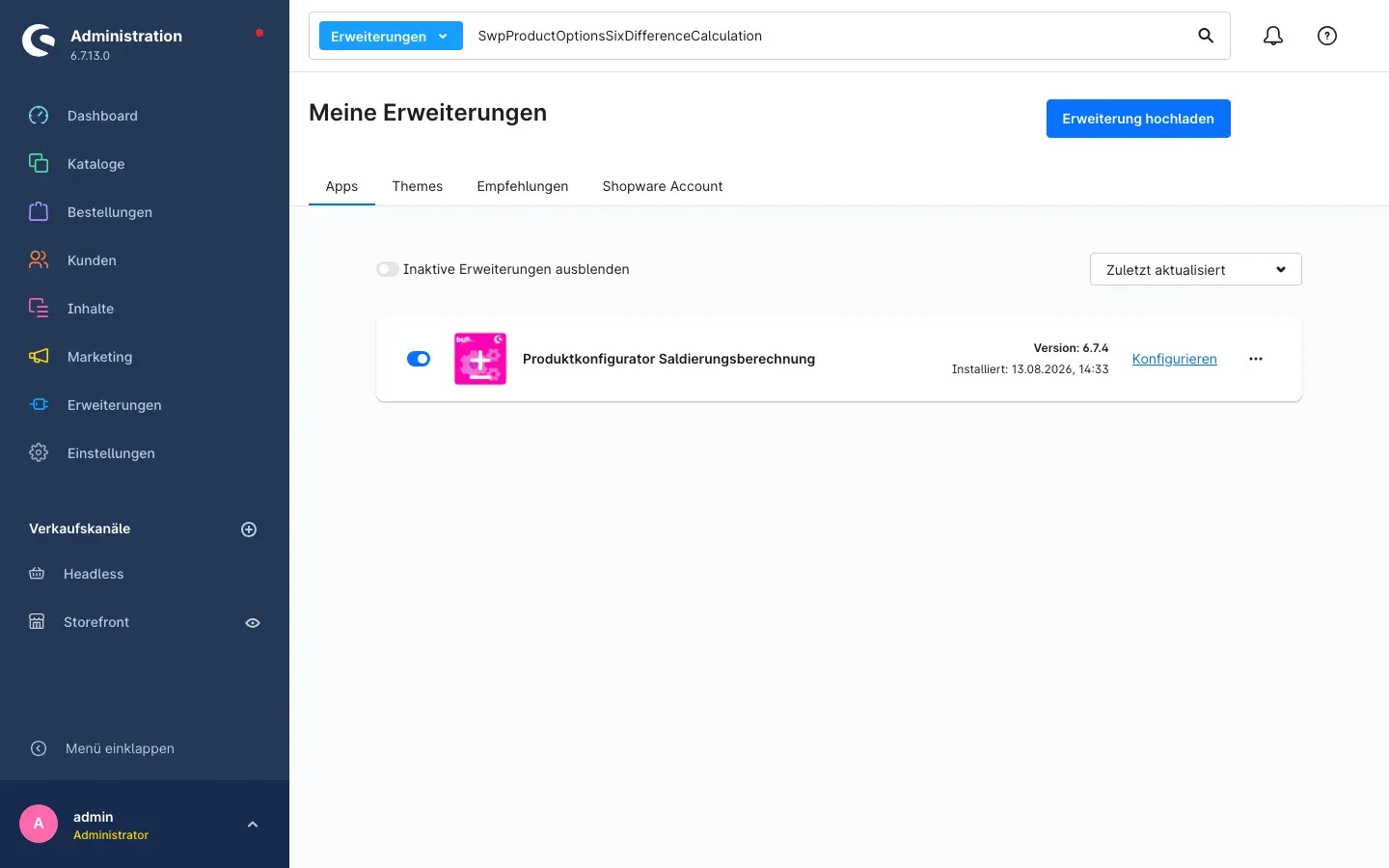 Abb. 1: Das Plugin ist installiert und aktiv — der Schalter links ist eingeschaltet, rechts stehen die Version und der Link Konfigurieren.
 -
Fertig. Über Konfigurieren neben dem Eintrag kommst du direkt zu den Einstellungen.
Taucht Produktkonfigurator Saldierungsberechnung nicht in der Liste auf, ist dein Shopware-Konto noch nicht mit dem Shop verbunden. Das erledigst du unter Erweiterungen → Meine Erweiterungen im Reiter Shopware Account.
Tipp: Wird die Liste lang, tippe den Plugin-Namen oben in die Suche und stelle die Suche links auf Erweiterungen.
Erste Schritte
In vier Schritten siehst du das Ergebnis im Shop:
-
Einstellungen öffnen: Einstellungen → Erweiterungen → Produktkonfigurator Saldierungsberechnung
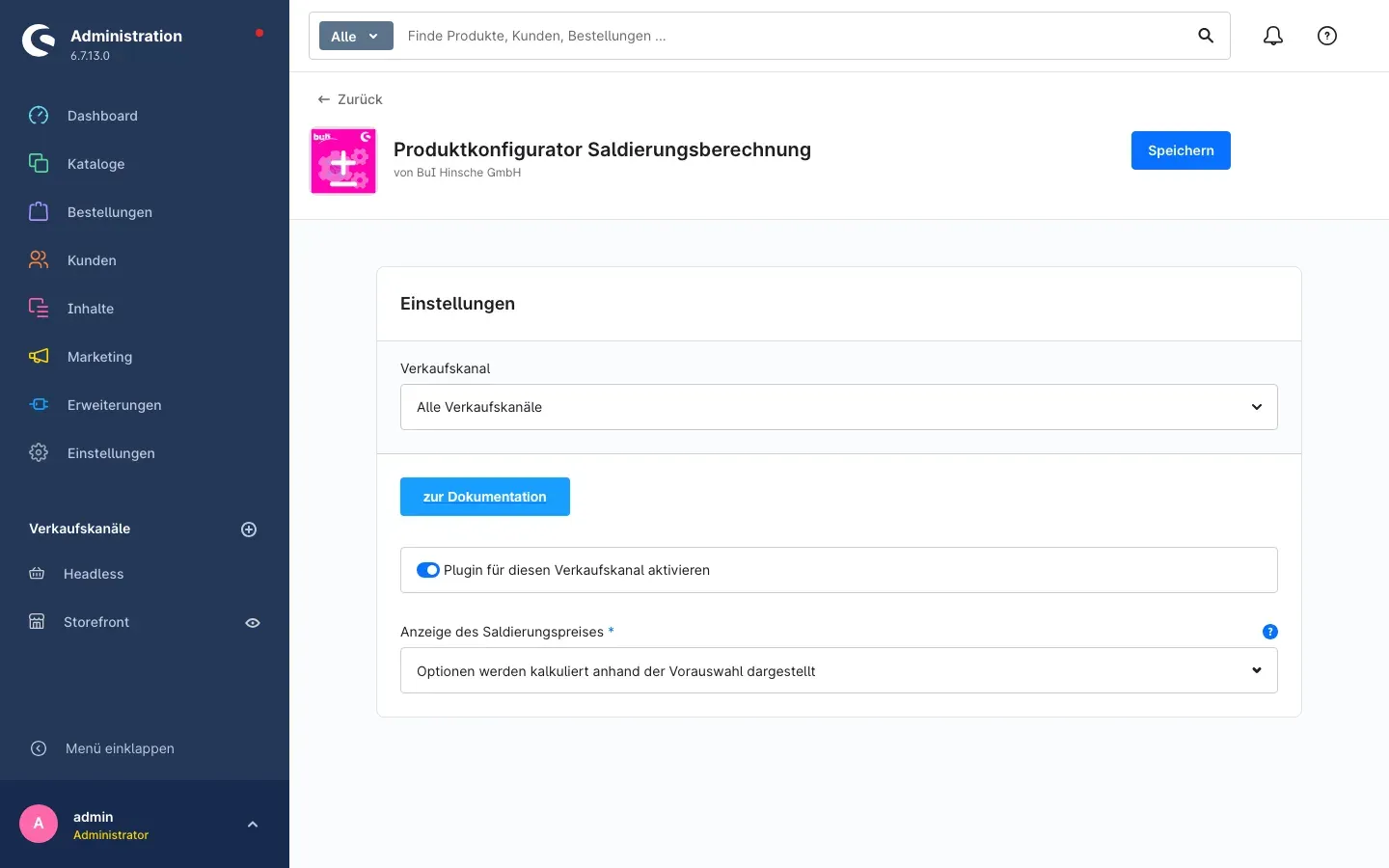 Abb. 2: Die Konfigurationsseite mit der Verkaufskanal-Auswahl, dem Aktivierungs-Schalter und der Auswahl Anzeige des Saldierungspreises.
 -
Das Wichtigste prüfen: Der Schalter Plugin für diesen Verkaufskanal aktivieren ist bereits eingeschaltet, und unter Anzeige des Saldierungspreises steht Optionen werden kalkuliert anhand der Vorauswahl dargestellt. Das ist die empfohlene Einstellung — du musst hier zunächst nichts ändern.
-
Optionen umstellen: Damit eine Optionsgruppe als Aufpreis gerechnet wird, muss sie im Produktkonfigurator auf die Berechnung Differenzberechnung (multi) stehen und eine vorausgewählte Option besitzen. Wie das geht, steht in So stellst du eine Optionsgruppe auf Aufpreise um.
-
Ergebnis prüfen: Rufe im Shop eine Produktseite mit dieser Optionsgruppe auf. Statt voller Preise stehen dort jetzt Aufpreise wie +2,50 €, und die vorausgewählte Option steht ohne Preis.
Einstellungen
Die Einstellungen findest du unter Einstellungen → Erweiterungen → Produktkonfigurator Saldierungsberechnung. Du erreichst dieselbe Seite über Erweiterungen → Meine Erweiterungen und den Link Konfigurieren neben dem Plugin.
Abb. 3: Alle Einstellungen des Plugins auf einen Blick.
Ganz oben wählst du unter Verkaufskanal aus, für welchen Shop die Einstellungen darunter gelten. Alle Verkaufskanäle ist die Grundeinstellung, die überall greift, solange du für einen einzelnen Kanal nichts Abweichendes hinterlegst. Änderungen werden erst mit dem Klick auf Speichern oben rechts übernommen.
Mit dem Button zur Dokumentation öffnest du jederzeit die aktuelle Online-Anleitung — in derselben Sprache, in der du gerade in der Administration arbeitest.
Plugin für diesen Verkaufskanal aktivieren
Mit dem Schalter Plugin für diesen Verkaufskanal aktivieren legst du fest, ob die Aufpreis-Darstellung in dem oben gewählten Shop überhaupt arbeitet. Ab Werk ist der Schalter eingeschaltet.
Schaltest du ihn aus, bleibt das Plugin installiert, greift in diesem Verkaufskanal aber nicht mehr: Die Optionen zeigen wieder ihre vollen Preise.
Wozu das gut ist: Betreibst du mehrere Verkaufskanäle — etwa einen Endkunden-Shop und einen Händler-Shop —, nutzt du die Aufpreis-Darstellung gezielt dort, wo sie zur Preislogik passt. Auch für einen kurzen Test lässt sich die Funktion so abschalten, ohne das Plugin zu deinstallieren.
Anzeige des Saldierungspreises
Mit Anzeige des Saldierungspreises bestimmst du, welchen Preis deine Kunden an den Optionen des Konfigurators lesen. Die Auswahl muss immer gefüllt sein; ab Werk steht sie auf der ersten Möglichkeit.
- Optionen werden kalkuliert anhand der Vorauswahl dargestellt — die empfohlene und voreingestellte Variante. Jede Option zeigt den Unterschied zur aktuell gewählten Ausführung, also zum Beispiel +2,50 €. Die gewählte Ausführung selbst steht ohne Aufpreis.
- Optionen werden mit Originalpreis dargestellt — jede Option zeigt wieder ihren vollen hinterlegten Preis, so wie ohne dieses Plugin.
Der Hilfetext hinter dem Fragezeichen-Symbol rechts neben der Beschriftung sagt es ebenso: Auch wenn die Möglichkeit besteht, die originalen Optionspreise anzuzeigen, ist eine Preistransparenz mit den kalkulierten Werten empfohlen.
Wozu das gut ist: Die zweite Möglichkeit ist dein Rückweg. Möchtest du die gewohnte Darstellung kurzzeitig zurückholen — etwa um Preise mit einer Preisliste abzugleichen oder einem Kollegen die Rohwerte zu zeigen —, stellst du hier um und später wieder zurück. An deinen hinterlegten Preisen ändert sich dabei nichts.
So nutzt du die Funktionen
So stellst du eine Optionsgruppe auf Aufpreise um
Was dir das bringt: Erst mit dieser Umstellung rechnet das Plugin. Danach sieht der Kunde in der betroffenen Gruppe nur noch den Unterschied zur aktuellen Auswahl statt des vollen Preises.
Das Plugin arbeitet je Optionsgruppe und nur dann, wenn zwei Dinge zutreffen:
- Die Optionen der Gruppe sind auf die Berechnung Differenzberechnung (multi) gestellt. Dieser Eintrag kommt mit diesem Plugin neu in die Auswahlliste, mit der du im Produktkonfigurator festlegst, wie der Preis einer Option berechnet wird. Du findest die Auswahl dort, wo du die Preise der Konfigurator-Optionen pflegst — sowohl in der Optionsverwaltung als auch in der Konfigurator-Übersicht am Produkt.
- In der Gruppe ist eine Option vorausgewählt. Sie ist der Bezugspunkt, gegen den gerechnet wird — üblicherweise die Ausführung, die bereits im Artikelpreis enthalten ist.
Schritt für Schritt
- Öffne im Produktkonfigurator die Optionsgruppe, die du umstellen möchtest.
- Setze bei den Optionen dieser Gruppe die Berechnung auf Differenzberechnung (multi).
- Stelle sicher, dass genau eine Option der Gruppe als Vorauswahl markiert ist.
- Speichere deine Änderung.
- Rufe die Produktseite im Shop auf und prüfe die Anzeige.
Wichtig: Fehlt die Vorauswahl, hat das Plugin keinen Bezugspunkt. Die Gruppe bleibt dann unverändert und zeigt weiter die vollen Preise — es erscheint keine Fehlermeldung.
Tipp: Stelle eine Gruppe zuerst an einem einzigen Testartikel um und sieh sie dir im Shop an. Passt das Ergebnis, ziehst du die übrigen Gruppen nach.
So sehen deine Kunden die Preise im Shop
Was dir das bringt: Deine Kunden erkennen auf einen Blick, was eine Ausführung zusätzlich kostet — und rechnen nicht mehr selbst.
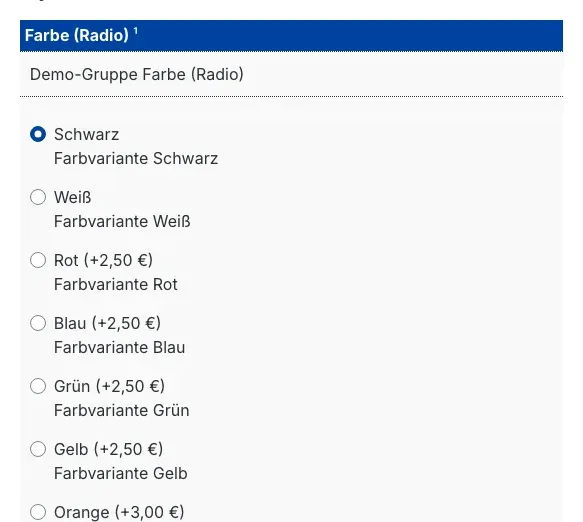 Abb. 4: Die Gruppe „Farbe (Radio)“ auf einer Produktseite. „Schwarz“ ist vorausgewählt und steht ohne Preis, die übrigen Farben zeigen ihren Aufpreis in Klammern.
So liest sich die Anzeige:
- Die vorausgewählte Option steht ohne Preis. Im Beispiel ist das „Schwarz“ — sie ist im Artikelpreis enthalten und kostet nichts extra.
- Teurere Optionen zeigen ein Plus, im Beispiel (+2,50 €) bei „Rot“ und (+3,00 €) bei „Orange“. Genau diesen Betrag legt der Kunde drauf.
- Kostet eine Option genauso viel wie die Vorauswahl, steht dort ebenfalls kein Preis — im Beispiel bei „Weiß“. Der Wechsel ist für den Kunden kostenneutral.
- Günstigere Optionen zeigen ein Minus, zum Beispiel (-2,50 €). Der Kunde spart diesen Betrag.
- Beträge erscheinen in der Währung und Schreibweise des Shops, in dem der Kunde gerade unterwegs ist.
Wechselt der Kunde die Auswahl innerhalb einer Gruppe, rechnen sich alle Aufpreise dieser Gruppe sofort neu — der Bezugspunkt ist dann die neu gewählte Option. Die Seite lädt dabei nicht neu, die Preise stehen ohne Wartezeit da.
Ein Beispiel mit den Werten aus Abbildung 4: Solange „Schwarz“ gewählt ist, steht bei „Rot“ (+2,50 €) und bei „Orange“ (+3,00 €). Wechselt der Kunde auf „Rot“, wird Rot zum neuen Bezugspunkt: Rot steht dann ohne Aufpreis, Orange nur noch bei (+0,50 €), und Schwarz erscheint mit (-2,50 €) als günstigere Alternative.
Tipp: Der Endpreis des Artikels bleibt davon unberührt — er wird weiterhin ganz normal aus Artikelpreis und gewählten Optionen gebildet. Das Plugin ändert nur, wie die Optionspreise dargestellt werden, nicht wie viel der Kunde am Ende zahlt.
So schaltest du die Aufpreise für einzelne Verkaufskanäle
Was dir das bringt: In einem Shop rechnest du mit Aufpreisen, im nächsten bleibt alles wie gewohnt — ohne zweites Plugin und ohne doppelt gepflegte Preise.
Schritt für Schritt
- Öffne Einstellungen → Erweiterungen → Produktkonfigurator Saldierungsberechnung
- Wähle oben unter Verkaufskanal den Shop aus, für den die Regelung gelten soll
- Stelle den Schalter Plugin für diesen Verkaufskanal aktivieren so ein, wie du ihn dort brauchst
- Klicke oben rechts auf Speichern
- Wiederhole das für jeden weiteren Verkaufskanal, der abweichen soll
Solange du für einen Kanal nichts Eigenes hinterlegst, gilt dort automatisch die Einstellung aus Alle Verkaufskanäle.
Wichtig: Prüfe vor dem Speichern immer, welcher Eintrag oben unter Verkaufskanal steht. Änderst du versehentlich Alle Verkaufskanäle, wirkt sich das auf jeden Shop aus, der keine eigene Einstellung hat.
So kehrst du zur gewohnten Preisanzeige zurück
Was dir das bringt: Du kannst die Aufpreis-Darstellung jederzeit zurücknehmen, ohne an deinen Optionen oder Preisen etwas zu ändern.
Du hast zwei Wege, je nachdem wie weit die Rücknahme gehen soll:
| Ziel | Vorgehen |
|---|---|
| Nur die Preisanzeige umstellen, Plugin bleibt sonst aktiv | Unter Anzeige des Saldierungspreises auf Optionen werden mit Originalpreis dargestellt wechseln und Speichern |
| Das Plugin in einem Verkaufskanal ganz stilllegen | Den Schalter Plugin für diesen Verkaufskanal aktivieren ausschalten und Speichern |
In beiden Fällen zeigen die Optionen wieder ihre vollen Preise. Deine Einstellung an den Optionen selbst bleibt erhalten — schaltest du zurück, greift die Aufpreis-Darstellung sofort wieder.
Fehlerbehebung
Im Shop stehen weiterhin die vollen Optionspreise
Woran es liegt: In den meisten Fällen fehlt eine der Voraussetzungen, unter denen das Plugin überhaupt rechnet.
So behebst du es — prüfe der Reihe nach:
- Ist das Plugin unter Erweiterungen → Meine Erweiterungen installiert und der Schalter daneben eingeschaltet?
- Ist der Produktkonfigurator selbst installiert und aktiv? Ohne ihn kann diese Erweiterung nichts umrechnen.
- Steht auf der Konfigurationsseite der Schalter Plugin für diesen Verkaufskanal aktivieren für genau den Verkaufskanal an, den du im Shop aufrufst? Prüfe dazu die Auswahl Verkaufskanal oben auf der Seite.
- Steht Anzeige des Saldierungspreises auf Optionen werden kalkuliert anhand der Vorauswahl dargestellt?
- Sind die Optionen der betroffenen Gruppe auf Differenzberechnung (multi) gestellt?
- Ist in dieser Gruppe eine Option als Vorauswahl markiert?
- Leere zum Schluss den Zwischenspeicher: Einstellungen → System → Caches & Indizes → Cache leeren
Die Preise ändern sich nicht, wenn der Kunde die Auswahl wechselt
Woran es liegt: Die Startanzeige wird vom Server geliefert, die sofortige Neuberechnung beim Klicken übernimmt der Browser. Bleibt die Anzeige stehen, arbeitet der Shop meist noch mit einem alten Stand der Shop-Dateien.
So behebst du es:
- Leere den Zwischenspeicher: Einstellungen → System → Caches & Indizes → Cache leeren
- Lade die Produktseite im Browser einmal vollständig neu (
Strg+F5, auf dem MacCmd+Shift+R) - Prüfe die Seite zusätzlich in einem privaten Browser-Fenster, um zwischengespeicherte Dateien auszuschließen
- Bleibt es dabei, war der Aktualisierungslauf der Shop-Dateien nach der Installation womöglich unvollständig — wende dich an deinen Dienstleister oder an unseren Support
Die vorausgewählte Option zeigt trotzdem einen Preis
Woran es liegt: Vermutlich ist in dieser Gruppe eine andere Option als Vorauswahl markiert, als du erwartest — oder es sind mehrere markiert.
So behebst du es: Öffne die Gruppe im Produktkonfigurator und stelle sicher, dass genau die Ausführung als Vorauswahl markiert ist, die im Artikelpreis enthalten ist. Speichern, Zwischenspeicher leeren, Produktseite erneut aufrufen.
Nur eine von mehreren Gruppen zeigt Aufpreise
Woran es liegt: Das Plugin arbeitet je Gruppe. Die übrigen Gruppen stehen noch auf ihrer bisherigen Berechnung.
So behebst du es: Stelle auch die anderen Gruppen auf Differenzberechnung (multi) um und hinterlege dort jeweils eine Vorauswahl.
Ein Verkaufskanal zeigt Aufpreise, ein anderer nicht
Woran es liegt: Beide Einstellungen gelten je Verkaufskanal. Für den abweichenden Shop ist offenbar ein eigener Wert hinterlegt.
So behebst du es: Öffne die Konfigurationsseite, wähle oben unter Verkaufskanal den betroffenen Shop aus und gleiche die beiden Einstellungen ab. Danach Speichern.
Nach einem Update erscheint ein Hinweis in der Administration
Woran es liegt: Nach jedem Update des Plugins wird in der Administration eine Benachrichtigung hinterlegt: „Please check your plugin configuration to ensure that all settings are still correct“. Das ist keine Fehlermeldung, sondern eine Erinnerung.
So gehst du damit um: Öffne die Konfigurationsseite, sieh die beiden Einstellungen kurz durch und speichere. Danach kannst du die Benachrichtigung schließen.
Das Plugin lässt sich nicht installieren
Woran es liegt: Fehlt der Produktkonfigurator oder ist er in einer zu alten Fassung installiert, verweigert Shopware die Installation dieser Erweiterung.
So behebst du es: Installiere und aktiviere zuerst den Produktkonfigurator beziehungsweise bringe ihn auf den aktuellen Stand (Erweiterungen → Meine Erweiterungen). Danach lässt sich die Saldierungsberechnung installieren.
FAQ
F: Ändert das Plugin die Preise, die meine Kunden am Ende bezahlen?
A: Nein. Es ändert nur die Darstellung der Optionspreise im Konfigurator. Der Artikelpreis, der Warenkorb und die Bestellung werden weiterhin ganz normal berechnet.
F: Muss ich meine hinterlegten Optionspreise anpassen?
A: Nein. Du pflegst deine Preise weiter wie bisher. Das Plugin bildet die Differenz erst bei der Anzeige.
F: Funktioniert das Plugin ohne den Produktkonfigurator?
A: Nein. Es ist eine reine Erweiterung dazu und hat ohne ihn keine Wirkung.
F: Gilt die Einstellung für alle meine Shops gleichzeitig?
A: Nur wenn du sie unter Alle Verkaufskanäle vornimmst. Wählst du oben einen einzelnen Verkaufskanal aus, gilt deine Änderung ausschließlich dort.
F: Was passiert, wenn eine Option günstiger ist als die vorausgewählte?
A: Dann erscheint der Betrag mit einem Minus davor — der Kunde sieht seine Ersparnis.
F: Warum steht bei einer Option gar kein Preis?
A: Weil sie genauso viel kostet wie die aktuell gewählte Ausführung. Es gibt also keinen Aufpreis zu zeigen. Das gilt auch für die vorausgewählte Option selbst.
F: Kann ich die Aufpreis-Anzeige nur für einzelne Optionsgruppen nutzen?
A: Ja. Das Plugin rechnet ausschließlich in den Gruppen, die du auf Differenzberechnung (multi) gestellt hast. Alle übrigen bleiben unverändert.
F: Sehen Kunden im Ausland die Aufpreise in ihrer Währung?
A: Ja. Die Beträge werden in der Währung und der Schreibweise des jeweiligen Shops ausgegeben, in dem der Kunde gerade unterwegs ist.
F: Was passiert mit meinen Einstellungen, wenn ich das Plugin deinstalliere?
A: Beim Deinstallieren fragt Shopware, ob deine Daten erhalten bleiben sollen. Entscheidest du dich dagegen, werden die beiden Einstellungen dieses Plugins entfernt. Die Optionen des Konfigurators und deren Preise bleiben in jedem Fall erhalten.
F: Muss ich nach dem Umstellen einer Gruppe den Zwischenspeicher leeren?
A: In der Regel nicht. Siehst du die Änderung nicht sofort, leere ihn unter Einstellungen → System → Caches & Indizes.
Für Administratoren / Technische Details
Dieser Abschnitt richtet sich an technische Administratoren. Für die normale Nutzung brauchst du ihn nicht.
Systemanforderungen
- Shopware: 6.7 (Core und Storefront)
- PHP: 8.2 oder neuer
- Zwingend erforderlich: der Produktkonfigurator
swp/productoptions-sixab Version 6.7.12
Installation über die Kommandozeile (Composer)
composer require swp/productoptions-six-differencecalc
php bin/console plugin:refresh
php bin/console plugin:install SwpProductOptionsSixDifferenceCalculation --activate
php bin/console cache:clear
Wie der Aufpreis zustande kommt
Die Berechnung greift ausschließlich bei Optionen mit der Berechnungsart Differenzberechnung (multi) und nur, wenn in derselben Gruppe eine Vorauswahl existiert. Der angezeigte Betrag ergibt sich aus dem Optionspreis mit seinem Vorzeichen, vermindert um den Preis der vorausgewählten Option:
angezeigter Betrag = (Vorzeichen × Optionspreis) − Preis der vorausgewählten OptionNetto und Brutto werden getrennt gerechnet, anschließend läuft der Betrag durch die reguläre Steuerberechnung von Shopware. Die vorausgewählte Option wird auf 0,00 gesetzt. Prozentuale Optionspreise und Optionen mit zugeordneten Artikeln fließen mit ihrem tatsächlichen Wert in die Rechnung ein. Der ursprüngliche Optionspreis bleibt intern erhalten und geht dabei nicht verloren.
Steuerberechnung im OSS-Betrieb
Ist der OSS-Betrieb aktiv (länderabhängige Steuersätze), werden die Brutto-Preise der beteiligten Optionen vor der Differenzbildung aus dem Netto-Preis und dem geltenden Steuersatz neu gebildet. Andernfalls würde die Differenz durch zwei unterschiedlich versteuerte Bruttowerte verfälscht.
Sofortige Neuberechnung im Browser
Die Startwerte liefert der Server. Wechselt der Kunde innerhalb einer Gruppe die Auswahl, bildet ein Storefront-Skript die neuen Differenzen unmittelbar im Browser — ohne weiteren Server-Aufruf. Sprache und Währung für die Formatierung liest das Skript aus zwei Datenangaben, die das Plugin am Konfigurator ergänzt. Fehlt eine davon oder ist JavaScript abgeschaltet, bleibt die serverseitig gerechnete Startanzeige unangetastet; nur die sofortige Aktualisierung beim Umschalten entfällt dann.
Verkaufskanal-Bindung
Beide Einstellungen werden je Verkaufskanal ausgewertet. Ohne kanalspezifischen Eintrag greift der Wert aus Alle Verkaufskanäle.
Deinstallation
Beim Deinstallieren ohne Beibehaltung der Daten entfernt das Plugin seine eigenen Einstellungen aus der Konfiguration aller Verkaufskanäle. Daten des Produktkonfigurators werden nicht angefasst.
Diese Anleitung wurde für Produktkonfigurator Saldierungsberechnung Version 6.7.3 erstellt.
Weitere Handbücher
Admin Passwort Erinnerung
Admin Passwort Erinnerung: Deine Backend-Benutzer erneuern ihre Passwörter rechtzeitig, mit Hinweis nach dem Login und täglicher E-Mail. Premium sperrt abgelaufene Zugänge.
Handbuch öffnen Shopware 6Altersprüfung
Tabak, Spirituosen, Messer: Wer sein Alter nicht bestätigt, sieht die geschützten Artikel gar nicht erst. Du markierst sie pro Produkt, das Plugin blendet sie aus.
Handbuch öffnen Shopware 6Ansprechpartner
Ansprechpartner im Shop zeigen: Ordne Personen Artikeln, Kategorien, Kunden und Kundengruppen zu, mit Kontaktwegen von Telefon bis WhatsApp und vCard zum Speichern.
Handbuch öffnenWer betreut deinen Shop, wenn es ernst wird?
Wir pflegen Shopware-Shops seit über 20 Jahren, inklusive Updates, Hotfixes und der Plugins, die du hier gerade einrichtest.