Produktkonfigurator Saleschannel
Ein Produkt, zwei Shops, unterschiedliche Auswahl: Ordne Konfigurator-Optionen gezielt einem Verkaufskanal zu. Erweiterung für den Produktkonfigurator SwpProductOptionsSix.
Auf dieser Seite
- Einleitung
- Was du mit diesem Plugin erreichst
- Was du dafür brauchst
- Für wen ist dieses Plugin?
- Installation
- Erste Schritte
- Einstellungen
- Verkaufskanal
- zur Dokumentation
- Plugin für diesen Verkaufskanal aktivieren
- So arbeitest du mit Verkaufskanälen im Produktkonfigurator
- So siehst du, welche Optionen ein Verkaufskanal anbietet
- So ordnest du einem Verkaufskanal neue Optionen zu
- So gibst du Optionen für alle Verkaufskanäle frei
- So entscheidet dein Shop, was der Kunde sieht
- Fehlerbehebung
- Das Feld “Verkaufskanal auswählen” erscheint nicht im Reiter “Produktkonfigurator”
- Die Verkaufskanal-Auswahl bleibt leer
- Im Shop erscheinen alle Optionen, obwohl ich nur wenige zugeordnet habe
- Im Shop fehlen Optionen, die vorher da waren
- Nach dem Zuordnen liegen die Optionen im falschen Verkaufskanal
- FAQ
- Für Administratoren / Technische Details
- Systemanforderungen
- Installation über die Kommandozeile (Composer)
- Berechtigungen
- Verhalten bei Störungen
- Deinstallation
Einleitung
Wichtig: Zusatzplugin – benötigt den Produktkonfigurator (
SwpProductOptionsSix). Dieses Plugin ist eine Erweiterung des Basis-Plugins Produktkonfigurator und funktioniert nur zusammen mit ihm. Ohne den installierten, aktiven und separat erworbenen Produktkonfigurator ab Version 6.7.12 hat dieses Plugin keine Funktion.
Produktkonfigurator Saleschannel hilft dir dabei, die Optionen deines Produktkonfigurators je Verkaufskanal unterschiedlich anzubieten — dasselbe Produkt zeigt im einen Shop andere Auswahlmöglichkeiten als im anderen.
Was du mit diesem Plugin erreichst
- Du legst je Produkt fest, welche Konfigurator-Optionen in welchem Verkaufskanal angeboten werden.
- Du zeigst deinen B2B-Kunden andere Ausstattungen, Materialien oder Farben als deinen Endkunden — ohne das Produkt doppelt anzulegen.
- Du testest neue Optionen zuerst in einem einzelnen Verkaufskanal, bevor du sie überall freigibst.
- Du schaltest die Verkaufskanal-Trennung pro Shop ein oder aus, ohne das Plugin zu deinstallieren.
Was du dafür brauchst
Dieses Plugin ist eine Erweiterung des Produktkonfigurators. Es setzt das Plugin Produktkonfigurator (SwpProductOptionsSix) ab Version 6.7.12 voraus und ist ohne dieses nicht nutzbar — die Konfigurator-Optionen selbst, ihre Gruppen, Feldtypen und Preise werden dort angelegt und gepflegt. Diese Anleitung beschreibt daher nur das, was durch die Verkaufskanal-Zuordnung dazukommt. Wie du Konfigurationen grundsätzlich anlegst und einem Produkt zuweist, steht in der Anleitung des Produktkonfigurators.
Für wen ist dieses Plugin?
Für Shop-Betreiber, die den Produktkonfigurator bereits nutzen und mehr als einen Verkaufskanal betreiben — zum Beispiel einen B2C-Shop und einen B2B-Shop, mehrere Länder-Shops oder eine zusätzliche Headless-Anbindung.
Installation
Nach dem Kauf steht dir das Plugin direkt in deiner Administration zur Verfügung — du musst nichts herunterladen.
-
Melde dich in deiner Shopware-Administration an (
DeinShop.de/admin) -
Öffne Erweiterungen → Meine Erweiterungen
-
Klicke neben Produktkonfigurator Saleschannel auf Installieren
-
Aktiviere das Plugin über den Schalter links neben dem Eintrag
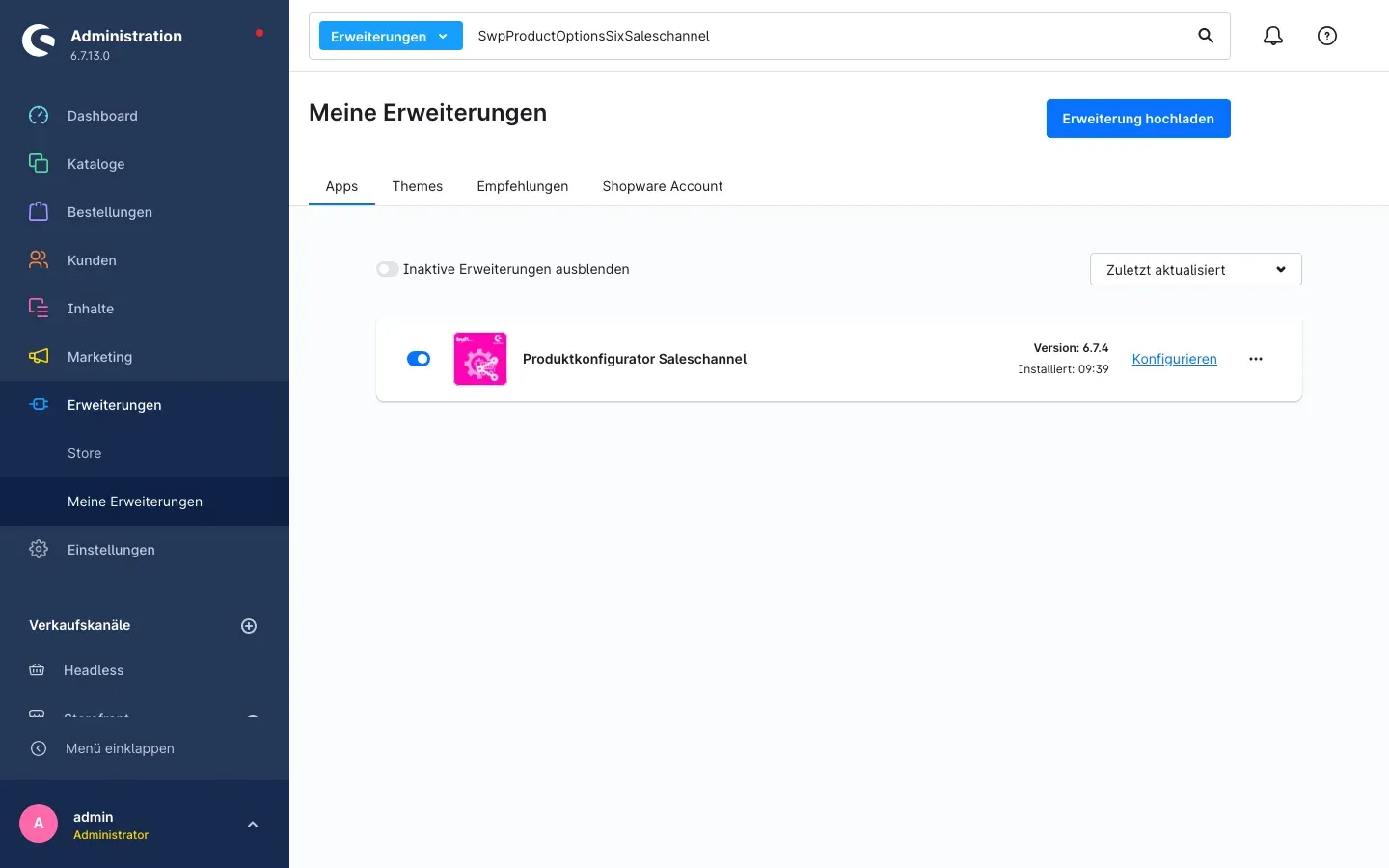
Abb. 1: Der Eintrag “Produktkonfigurator Saleschannel” unter “Meine Erweiterungen” — installiert und aktiviert.
Danach steht dir die Verkaufskanal-Auswahl im Reiter Produktkonfigurator jedes Produkts zur Verfügung.
Wichtig: Das Plugin Produktkonfigurator muss installiert und aktiv sein, bevor du dieses Plugin aktivierst. Fehlt es, lässt sich die Erweiterung nicht installieren.
Taucht Produktkonfigurator Saleschannel nicht in der Liste auf, ist dein Shopware-Account noch nicht mit dem Shop verbunden. Das erledigst du unter Erweiterungen → Meine Erweiterungen im Reiter Shopware Account.
Erste Schritte
-
Einstellungen öffnen: Erweiterungen → Meine Erweiterungen, dann in der Zeile Produktkonfigurator Saleschannel auf Konfigurieren klicken.
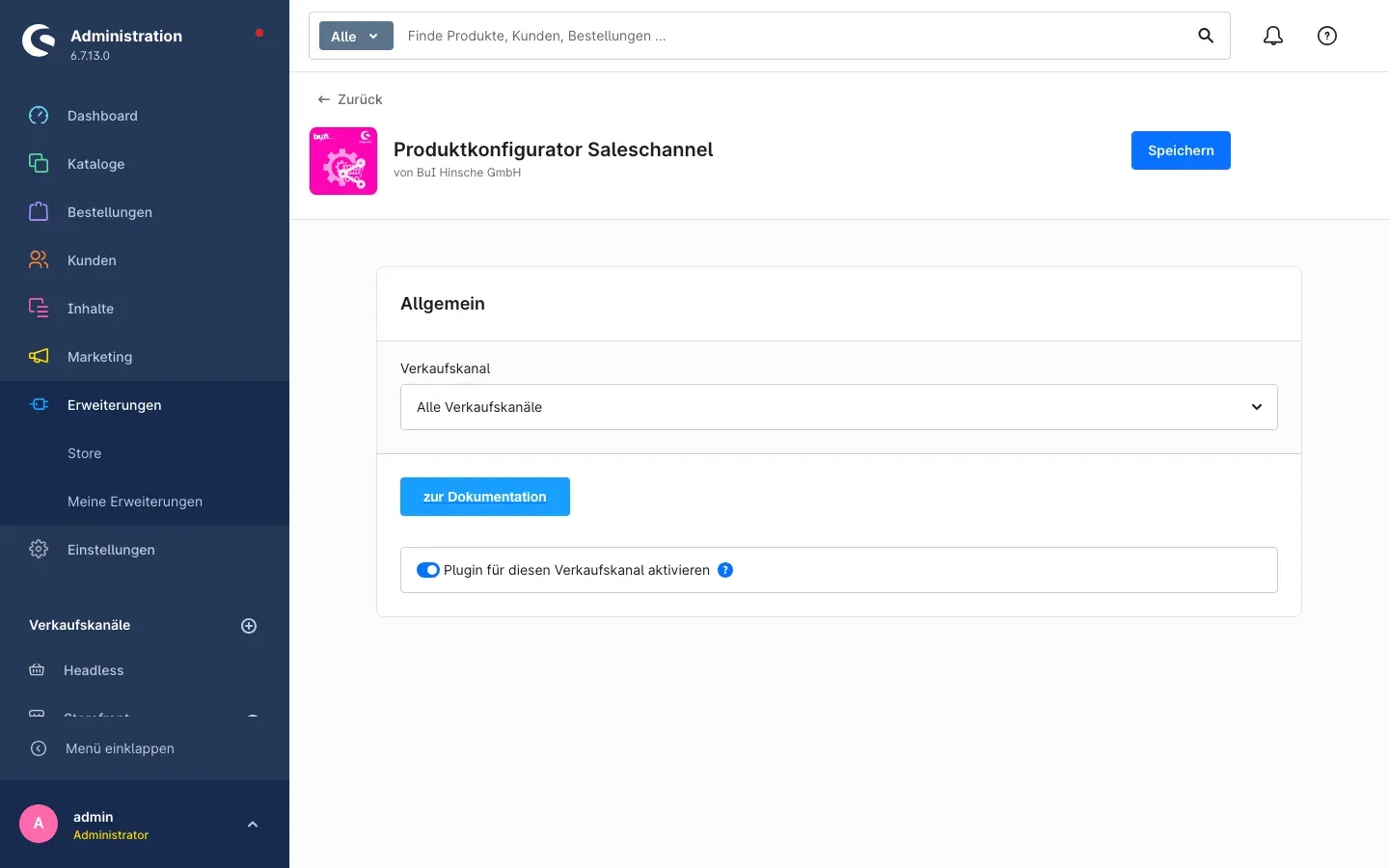
Abb. 2: Die Konfigurationsseite mit Verkaufskanal-Auswahl, Schaltfläche “zur Dokumentation” und dem Schalter “Plugin für diesen Verkaufskanal aktivieren”.
-
Verkaufskanäle prüfen: Der Schalter Plugin für diesen Verkaufskanal aktivieren ist ab Werk eingeschaltet. Für den Anfang kannst du alles so lassen, wie es ist.
-
Erstes Produkt öffnen: Gehe zu Kataloge → Produkte, öffne ein Produkt mit Konfigurator-Optionen und wechsle auf den Reiter Produktkonfigurator.
-
Verkaufskanal wählen: Über der Optionsliste findest du das neue Feld Verkaufskanal auswählen. Sobald du dort einen Verkaufskanal auswählst, zeigt die Liste nur noch die Optionen, die genau diesem Kanal zugeordnet sind.
-
Ergebnis prüfen: Rufe das Produkt in der Storefront des gewählten Verkaufskanals auf. Der Konfigurator zeigt dort genau die Optionen, die du diesem Kanal zugeordnet hast.
Einstellungen
Die Einstellungen findest du unter Erweiterungen → Meine Erweiterungen über den Link Konfigurieren in der Zeile des Plugins.
Abb. 3: Karte “Allgemein” der Plugin-Konfiguration.
Verkaufskanal
Ganz oben auf der Seite steht die Auswahl Verkaufskanal. Sie ist Teil jeder Shopware-Plugin-Konfiguration und bestimmt, für welchen Shop die darunter stehenden Einstellungen gelten. Mit der Voreinstellung Alle Verkaufskanäle legst du einen gemeinsamen Grundstand fest. Wählst du einen einzelnen Verkaufskanal aus, gilt die Einstellung nur dort und überschreibt den gemeinsamen Grundstand.
Wozu das gut ist: Du kannst die Verkaufskanal-Trennung im B2B-Shop nutzen und im B2C-Shop stilllegen — ohne das Plugin zu deinstallieren und ohne deine Zuordnungen zu verlieren.
zur Dokumentation
Die blaue Schaltfläche zur Dokumentation öffnet diese Anleitung in einem neuen Browser-Tab, in der Sprache deiner Administration.
Wozu das gut ist: Du findest die Anleitung immer dort, wo du gerade arbeitest, und musst sie nicht suchen.
Plugin für diesen Verkaufskanal aktivieren
Mit dem Schalter Plugin für diesen Verkaufskanal aktivieren legst du fest, ob die Verkaufskanal-Zuordnung im ausgewählten Shop überhaupt greift. Ab Werk ist er eingeschaltet.
Ist der Schalter aus, wird die Zuordnung in diesem Verkaufskanal nicht angewendet: Jedes Produkt zeigt dort wieder den vollständigen Optionssatz, so wie ihn der Produktkonfigurator ohne diese Erweiterung ausliefern würde. Deine Zuordnungen bleiben dabei erhalten — schaltest du den Schalter wieder ein, wirken sie sofort wieder.
Wozu das gut ist: Du kannst die Trennung gezielt in einem Verkaufskanal abschalten, zum Beispiel wenn dort bewusst alle Optionen angeboten werden sollen, oder sie kurzfristig für eine Fehlersuche stilllegen.
Tipp: Denk daran, nach jeder Änderung oben rechts auf Speichern zu klicken.
So arbeitest du mit Verkaufskanälen im Produktkonfigurator
Die gesamte Arbeit findet im Reiter Produktkonfigurator eines Produkts statt: Kataloge → Produkte → [Produkt öffnen] → Produktkonfigurator.
Das Plugin ergänzt dort in der Leiste über der Optionsliste ein einziges zusätzliches Feld: Verkaufskanal auswählen. Alles andere in dieser Ansicht — die Schaltfläche Konfiguration zuordnen, der Schalter Status, die Auswahl Anzeigeeinstellung und die Optionsliste selbst — gehört zum Produktkonfigurator.
So siehst du, welche Optionen ein Verkaufskanal anbietet
Was dir das bringt: Du siehst auf einen Blick, welche Auswahl deine Kunden in genau diesem Shop bekommen — ohne die Storefront aufzurufen.
Schritt für Schritt
-
Öffne das Produkt und wechsle auf den Reiter Produktkonfigurator
-
Klicke in der Leiste über der Liste auf das Feld Verkaufskanal auswählen
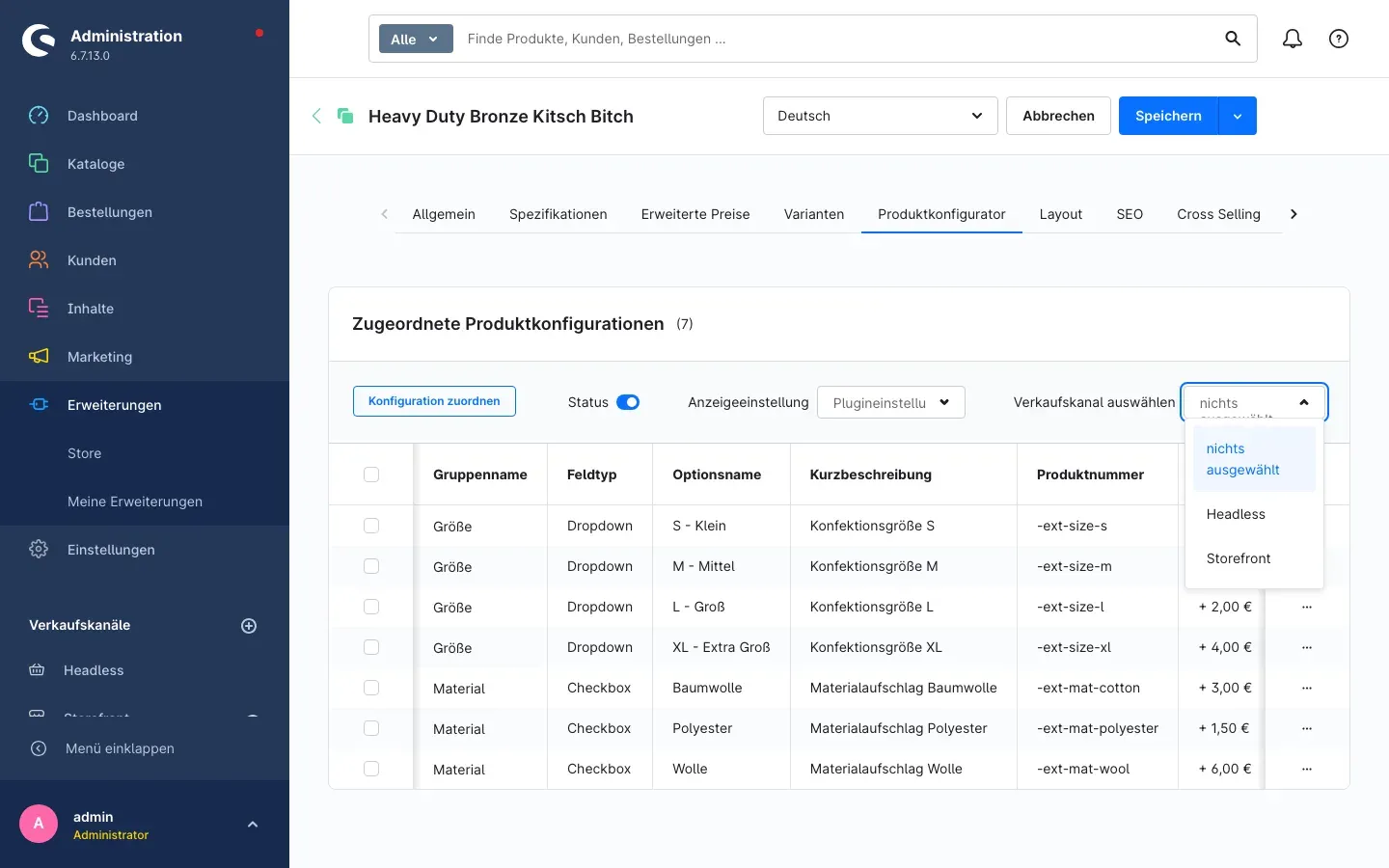
Abb. 4: Das geöffnete Feld “Verkaufskanal auswählen” mit dem Eintrag “nichts ausgewählt” und den Verkaufskanälen des Shops.
-
Wähle den gewünschten Verkaufskanal aus, zum Beispiel Storefront
-
Die Liste Zugeordnete Produktkonfigurationen aktualisiert sich sofort und zeigt nur noch die Optionen dieses Verkaufskanals. Die Zahl in Klammern hinter der Überschrift nennt dir, wie viele es sind.
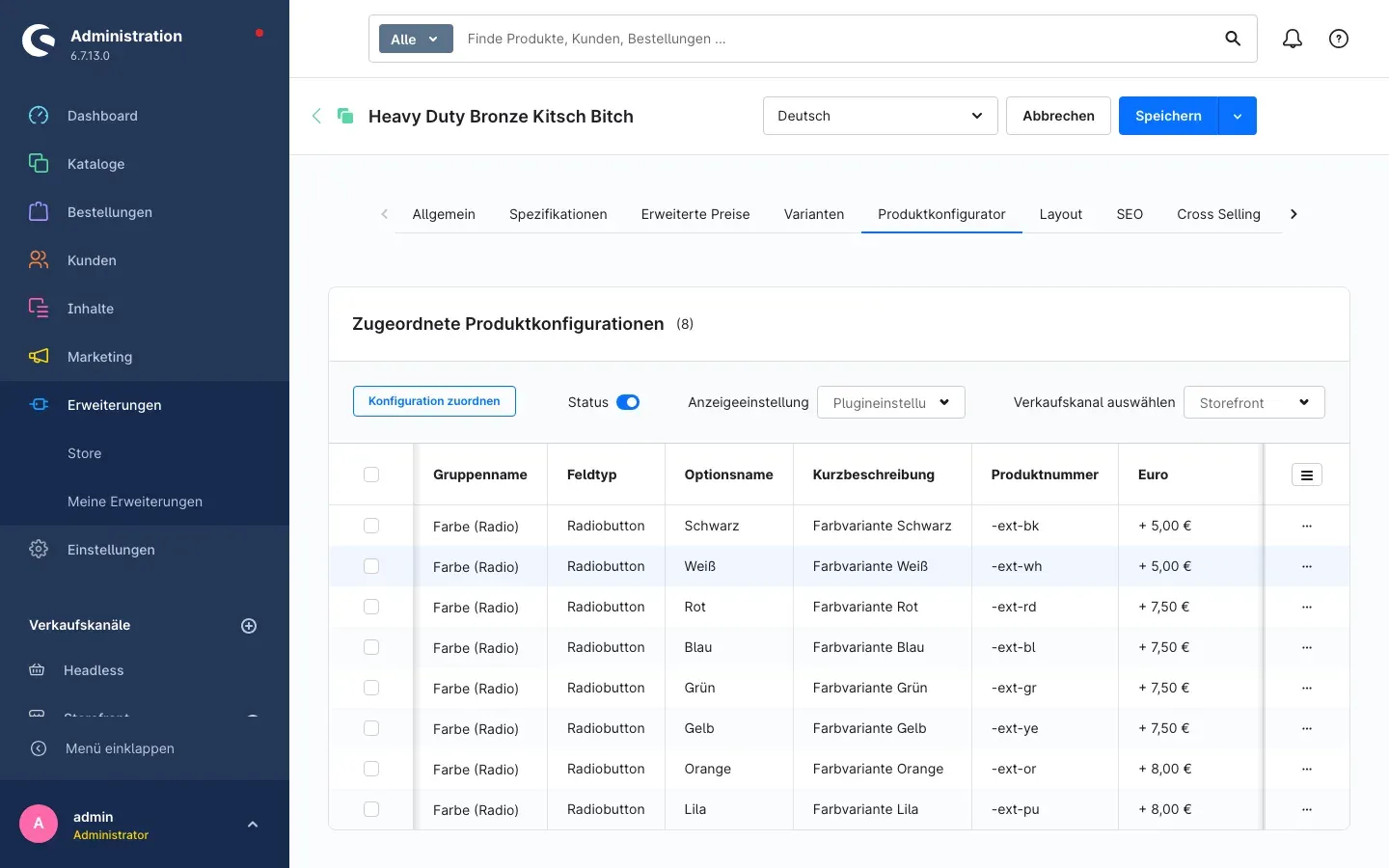
Abb. 5: Nach der Auswahl “Storefront” zeigt die Liste nur noch die diesem Verkaufskanal zugeordneten Optionen.
Tipp: Wechsle zwischen den Verkaufskanälen hin und her, um die Auswahl zu vergleichen. Es wird dabei nichts gespeichert und nichts verändert — du siehst nur jeweils einen anderen Ausschnitt.
So ordnest du einem Verkaufskanal neue Optionen zu
Was dir das bringt: Du gibst eine Option gezielt für einen einzelnen Shop frei. In allen anderen Verkaufskanälen bleibt sie unsichtbar.
Schritt für Schritt
- Wähle zuerst im Feld Verkaufskanal auswählen den Verkaufskanal aus, für den die Optionen gelten sollen
- Klicke erst danach auf Konfiguration zuordnen
- Wähle im Fenster die gewünschten Konfigurationen aus
- Klicke auf Speichern
Die neu zugeordneten Optionen gehören ab sofort zu dem Verkaufskanal, der beim Zuordnen ausgewählt war.
Wichtig: Die Reihenfolge entscheidet. Wählst du den Verkaufskanal erst nach dem Zuordnen aus, gehören die neuen Optionen zu dem Kanal, der zum Zeitpunkt des Zuordnens eingestellt war — im Zweifel also zu gar keinem. Prüfe im Anschluss mit Schritt 5.1 nach, ob die Optionen dort erscheinen, wo du sie erwartest.
So gibst du Optionen für alle Verkaufskanäle frei
Was dir das bringt: Optionen, die überall gleich angeboten werden, musst du nicht für jeden Verkaufskanal einzeln pflegen.
Lässt du im Feld Verkaufskanal auswählen den Eintrag nichts ausgewählt stehen, arbeitest du mit den Optionen, die keinem bestimmten Verkaufskanal zugeordnet sind. Das ist auch der Zustand, in dem sich alle Zuordnungen befinden, die vor der Installation dieses Plugins angelegt wurden.
Genau so gehst du vor, wenn eine Option in jedem Shop erscheinen soll: Lass nichts ausgewählt stehen und ordne die Option wie gewohnt über Konfiguration zuordnen zu.
So entscheidet dein Shop, was der Kunde sieht
Was dir das bringt: Du verstehst, warum ein Produkt in einem Shop die volle Auswahl zeigt und in einem anderen nur einen Teil — und kannst gezielt nachsteuern.
Ruft ein Kunde ein Produkt auf, prüft der Shop der Reihe nach:
- Ist das Plugin in diesem Verkaufskanal eingeschaltet? Wenn nein, sieht der Kunde den vollständigen Optionssatz des Produktkonfigurators — die Zuordnung wird nicht angewendet (Kapitel 4).
- Hat dieses Produkt mindestens eine Option, die genau diesem Verkaufskanal zugeordnet ist? Wenn ja, zeigt der Konfigurator ausschließlich diese Optionen.
- Gibt es für diesen Verkaufskanal keine einzige zugeordnete Option? Dann zeigt der Konfigurator den vollständigen Optionssatz des Produkts.
Aus Punkt 3 folgt die wichtigste Praxisregel: Ein Produkt, dem du für einen Verkaufskanal gar nichts zuordnest, verliert dort nichts. Der Kunde sieht weiterhin alles. Die Einschränkung greift erst, sobald du dem Kanal die erste Option zuweist — ab dann bestimmst du die Auswahl vollständig selbst.
Tipp: Willst du in einem Verkaufskanal nur eine einzige Option anbieten, reicht genau diese eine Zuordnung. Eine einzelne Zuordnung genügt, um die Einschränkung scharfzustellen.
Fehlerbehebung
Das Feld “Verkaufskanal auswählen” erscheint nicht im Reiter “Produktkonfigurator”
Woran es liegt: Das Plugin ist noch nicht aktiviert, oder der Zwischenspeicher der Administration ist veraltet.
So behebst du es:
- Öffne Erweiterungen → Meine Erweiterungen und prüfe, ob der Schalter neben Produktkonfigurator Saleschannel eingeschaltet ist
- Leere den Cache: Einstellungen → System → Caches & Indizes → Cache leeren
- Lade die Administration im Browser neu
Die Verkaufskanal-Auswahl bleibt leer
Woran es liegt: Deinem Benutzerkonto fehlt die Berechtigung, Verkaufskanäle zu lesen. Der Reiter selbst öffnet sich trotzdem, nur die Auswahl bleibt ohne Einträge.
So behebst du es: Lass dir von einem Administrator die Leseberechtigung für Verkaufskanäle geben, oder melde dich mit einem Konto an, das sie hat.
Im Shop erscheinen alle Optionen, obwohl ich nur wenige zugeordnet habe
Woran es liegt: Meistens einer von zwei Gründen — entweder ist der Schalter Plugin für diesen Verkaufskanal aktivieren für genau diesen Verkaufskanal ausgeschaltet, oder dem Produkt ist für diesen Kanal keine einzige Option zugeordnet (siehe Kapitel 5.4).
So behebst du es:
- Öffne die Plugin-Konfiguration, wähle oben den betroffenen Verkaufskanal aus und prüfe den Schalter
- Öffne das Produkt, wähle im Reiter Produktkonfigurator denselben Verkaufskanal aus und prüfe, ob die Liste Einträge enthält
- Ist die Liste leer, ordne die gewünschten Optionen wie in Kapitel 5.2 beschrieben zu
Im Shop fehlen Optionen, die vorher da waren
Woran es liegt: Dem Verkaufskanal wurde die erste Option zugeordnet. Ab diesem Moment zeigt der Konfigurator in diesem Kanal ausschließlich die zugeordneten Optionen.
So behebst du es: Ordne dem Verkaufskanal die fehlenden Optionen ebenfalls zu (Kapitel 5.2) — oder entferne die Zuordnung wieder, damit dort erneut der vollständige Optionssatz erscheint.
Nach dem Zuordnen liegen die Optionen im falschen Verkaufskanal
Woran es liegt: Beim Klick auf Konfiguration zuordnen war ein anderer Verkaufskanal ausgewählt als beabsichtigt.
So behebst du es: Entferne die falsch zugeordneten Einträge in der Liste, wähle den richtigen Verkaufskanal aus und ordne sie erneut zu.
FAQ
F: Muss ich für jeden Verkaufskanal jedes Produkt einzeln pflegen?
A: Nein. Nur dort, wo sich die Auswahl unterscheiden soll. Produkte ohne Zuordnung zeigen in jedem Verkaufskanal den vollständigen Optionssatz.
F: Was passiert mit meinen bestehenden Konfigurationen nach der Installation?
A: Sie bleiben unverändert und gehören zunächst keinem bestimmten Verkaufskanal an — du findest sie über den Eintrag nichts ausgewählt. Im Shop ändert sich dadurch nichts.
F: Reicht eine einzige zugeordnete Option, damit die Einschränkung greift?
A: Ja. Sobald einem Produkt für einen Verkaufskanal mindestens eine Option zugeordnet ist, zeigt der Konfigurator dort ausschließlich die zugeordneten Optionen.
F: Kann ich dieselbe Option mehreren Verkaufskanälen zuordnen?
A: Ja. Wähle nacheinander die einzelnen Verkaufskanäle aus und ordne die Option jeweils erneut zu.
F: Was passiert, wenn ich das Plugin für einen Verkaufskanal ausschalte?
A: In diesem Verkaufskanal zeigt jedes Produkt wieder den vollständigen Optionssatz. Deine Zuordnungen bleiben gespeichert und wirken sofort wieder, sobald du den Schalter erneut einschaltest.
F: Brauche ich das Plugin “Produktkonfigurator” wirklich?
A: Ja. Diese Erweiterung fügt dem Produktkonfigurator die Verkaufskanal-Zuordnung hinzu; die Optionen selbst kommen aus dem Produktkonfigurator. Ohne ihn ist die Erweiterung nicht nutzbar.
F: Wirkt die Zuordnung auch in einer Headless-Anbindung?
A: Ja. Die Auswahl wird für den jeweiligen Verkaufskanal ausgewertet, unabhängig davon, ob er als klassische Storefront oder headless betrieben wird.
F: Was passiert bei der Deinstallation mit meinen Zuordnungen?
A: Entscheidest du dich bei der Deinstallation dafür, die Daten des Plugins zu entfernen, werden die Verkaufskanal-Zuordnungen und die Plugin-Einstellungen gelöscht. Deine Konfigurationen im Produktkonfigurator bleiben davon unberührt. Wählst du beim Deinstallieren, die Daten zu behalten, bleiben auch die Zuordnungen erhalten.
Für Administratoren / Technische Details
Dieser Abschnitt richtet sich an technische Administratoren. Für die normale Nutzung brauchst du ihn nicht.
Systemanforderungen
- Shopware: 6.7 (aktuelle Patch-Version dieser Reihe)
- PHP: 8.2 oder neuer
- Voraussetzung: Plugin Produktkonfigurator (
swp/productoptions-six) ab Version 6.7.12, installiert und aktiv
Installation über die Kommandozeile (Composer)
composer require swp/productoptions-six-saleschannel
php bin/console plugin:refresh
php bin/console plugin:install SwpProductOptionsSixSaleschannel --activate
php bin/console cache:clear
Berechtigungen
Zur Bedienung der Verkaufskanal-Auswahl im Produktreiter braucht das Administrator-Konto zusätzlich zur Produktbearbeitung die Leseberechtigung für Verkaufskanäle. Fehlt sie, öffnet sich der Reiter weiterhin, die Auswahl bleibt aber leer.
Verhalten bei Störungen
Kann die Verkaufskanal-Einschränkung im Shop nicht angewendet werden, liefert der Konfigurator bewusst den vollständigen Optionssatz aus, statt die Produktseite mit einem Fehler abzubrechen. Der Vorfall wird in das Log des Plugins geschrieben.
Deinstallation
Beim Deinstallieren fragt Shopware, ob die Daten des Plugins entfernt werden sollen. Wählst du das Entfernen, werden die Plugin-Einstellungen und die Verkaufskanal-Zuordnungen gelöscht; die Konfigurationen des Produktkonfigurators bleiben bestehen.
Diese Anleitung wurde für Produktkonfigurator Saleschannel Version 6.7.3 erstellt.
Weitere Handbücher
Admin Passwort Erinnerung
Admin Passwort Erinnerung: Deine Backend-Benutzer erneuern ihre Passwörter rechtzeitig, mit Hinweis nach dem Login und täglicher E-Mail. Premium sperrt abgelaufene Zugänge.
Handbuch öffnen Shopware 6Altersprüfung
Tabak, Spirituosen, Messer: Wer sein Alter nicht bestätigt, sieht die geschützten Artikel gar nicht erst. Du markierst sie pro Produkt, das Plugin blendet sie aus.
Handbuch öffnen Shopware 6Ansprechpartner
Ansprechpartner im Shop zeigen: Ordne Personen Artikeln, Kategorien, Kunden und Kundengruppen zu, mit Kontaktwegen von Telefon bis WhatsApp und vCard zum Speichern.
Handbuch öffnenWer betreut deinen Shop, wenn es ernst wird?
Wir pflegen Shopware-Shops seit über 20 Jahren, inklusive Updates, Hotfixes und der Plugins, die du hier gerade einrichtest.