
Produktkonfigurator Staffelpreise
Mengenrabatt statt Preis auf Anfrage: Dein Kunde gibt die Stückzahl ein und sieht sofort den passenden Staffelpreis. Erweiterung für den Produktkonfigurator SwpProductOptionsSix.
Auf dieser Seite
- Einleitung
- Was du mit diesem Plugin erreichst
- Für wen ist dieses Plugin?
- Installation
- Erste Schritte
- Einstellungen
- Verkaufskanal
- Plugin für diesen Verkaufskanal aktivieren
- zur Dokumentation
- So nutzt du die Funktionen
- So legst du Staffelpreise für eine Produktoption an
- So setzt du für ein einzelnes Produkt abweichende Staffelpreise
- So prüfst du das Ergebnis im Shop
- Fehlerbehebung
- Der Reiter „Erweiterte Preise” fehlt an der Produktoption
- Im Shop erscheint keine Preisstaffel
- Der Kunde sieht einen anderen Preis als erwartet
- Eine Zeile lässt sich nicht löschen
- Die Schaltflächen sind ausgegraut
- Beim Anlegen erscheint „Diese Regel wird bereits für eine Preisregel genutzt.”
- FAQ
- Für Administratoren / Technische Details
- Systemanforderungen
- Installation über die Kommandozeile (Composer)
- Deinstallation und Daten
- Berechtigungen
Einleitung
Wichtig: Zusatzplugin – benötigt den Produktkonfigurator (
SwpProductOptionsSix). Dieses Plugin ist eine Erweiterung des Basis-Plugins Produktkonfigurator und funktioniert nur zusammen mit ihm. Ohne den installierten, aktiven und separat erworbenen Produktkonfigurator ab Version 6.7.12 hat dieses Plugin keine Funktion.
Produktkonfigurator Staffelpreise erweitert deinen Produktkonfigurator um Mengenrabatte: Für jede Option, die deine Kunden im Konfigurator auswählen, hinterlegst du gestaffelte Preise — und der Shop rechnet automatisch mit dem Preis, der zur gewählten Menge passt.
Ein Beispiel: Für die Option Digitaldruck kostet der Druck bei 1 bis 9 Stück 5,00 €, ab 10 Stück nur noch 4,00 € und ab 50 Stück 3,00 €. Der Kunde gibt seine Menge ein, sieht sofort den passenden Stückpreis und den neuen Gesamtpreis seiner Konfiguration.
Was du mit diesem Plugin erreichst
- Du gibst Mengenrabatte direkt auf einzelne Konfigurator-Optionen — nicht nur auf das Produkt als Ganzes.
- Deine Kunden sehen die komplette Preisstaffel schon bei der Auswahl der Option und erkennen sofort, ab welcher Menge es günstiger wird.
- Du steuerst die Preise über die Regeln aus dem Rule Builder und kannst so zum Beispiel Händlern andere Staffeln zeigen als Endkunden.
- Du kannst für ein einzelnes Produkt von den allgemeinen Staffeln abweichen, ohne die Option für alle anderen Produkte zu ändern.
- Du pflegst Preise in mehreren Währungen — entweder abgeleitet aus deiner Standardwährung oder mit eigenen Beträgen je Währung.
Für wen ist dieses Plugin?
Für Shops, die den Produktkonfigurator einsetzen und dort mit Mengen arbeiten: Druckereien, Werbemittel- und Textilveredler, Hersteller von Bauteilen, Zubehör oder Beschriftungen — überall dort, wo eine Zusatzleistung bei größerer Stückzahl günstiger wird.
Installation
Nach dem Kauf steht dir das Plugin direkt in deiner Administration zur Verfügung — du musst nichts herunterladen.
- Melde dich in deiner Shopware-Administration an (
DeinShop.de/admin) - Öffne Erweiterungen → Meine Erweiterungen
- Stelle sicher, dass der Produktkonfigurator in derselben Liste bereits installiert und aktiv ist — er ist die Grundlage für die Staffelpreise
- Klicke neben Produktkonfigurator Staffelpreise auf Installieren
- Aktiviere das Plugin über den Schalter links neben dem Eintrag
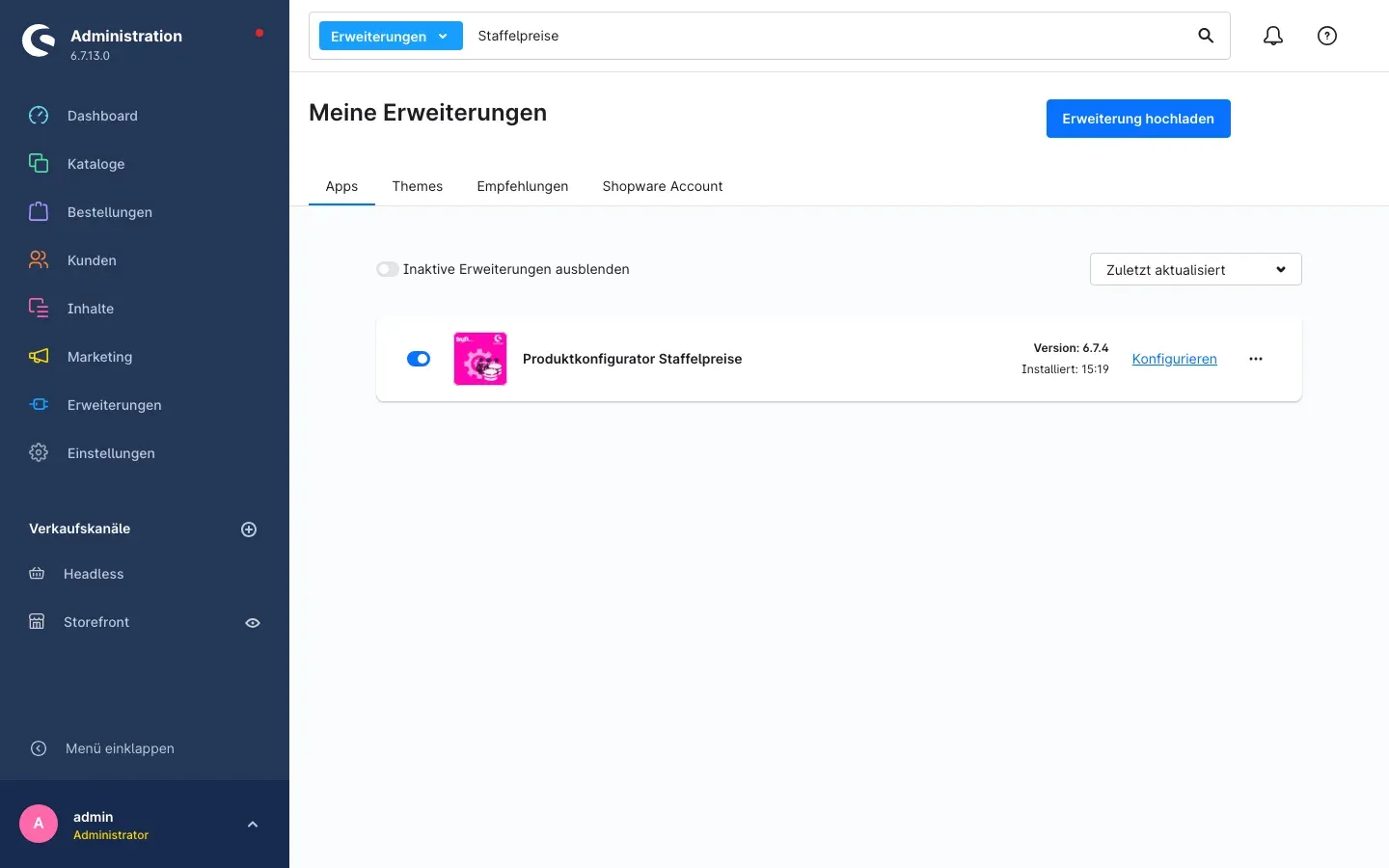 Abb. 1: „Meine Erweiterungen” mit dem installierten und aktiven Plugin in Version 6.7.3
Nach dem Aktivieren steht dir bei jeder Produktoption der neue Reiter Erweiterte Preise zur Verfügung.
Taucht Produktkonfigurator Staffelpreise nicht in der Liste auf, ist dein Shopware-Account noch nicht mit dem Shop verbunden. Das erledigst du unter Erweiterungen → Meine Erweiterungen im Reiter Shopware Account.
Tipp: Wenn du die Liste nach
Staffelpreisedurchsuchst, findest du den Eintrag schneller. Das Suchfeld oben steht dabei auf Erweiterungen.
Erste Schritte
In drei Schritten hast du deine erste Preisstaffel im Shop:
-
Einstellungen prüfen: Öffne Erweiterungen → Meine Erweiterungen und klicke in der Zeile des Plugins auf Konfigurieren. Der Schalter Plugin für diesen Verkaufskanal aktivieren ist von Haus aus eingeschaltet — du musst hier normalerweise nichts ändern.
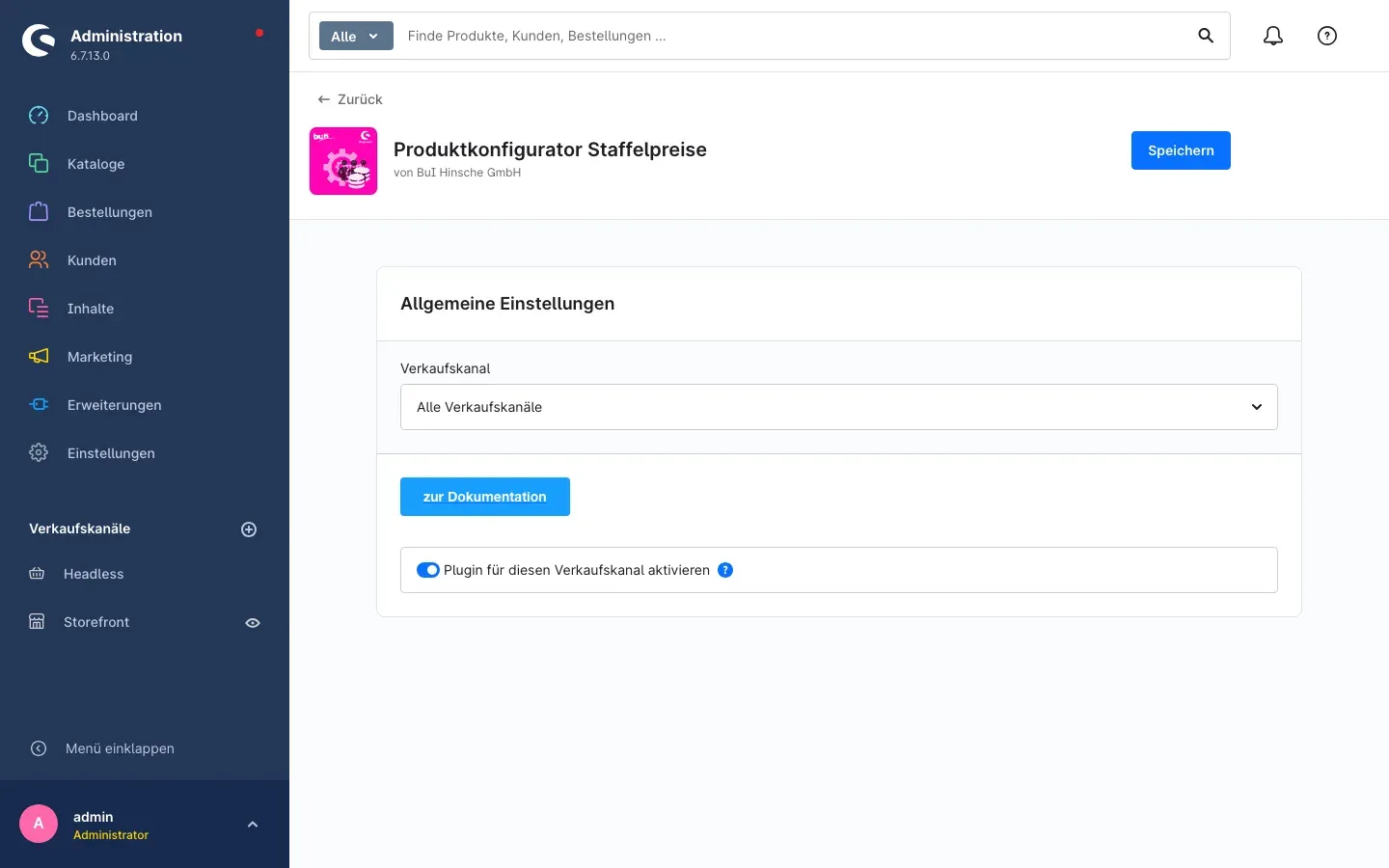 Abb. 2: Die Konfigurationsseite mit der Verkaufskanal-Auswahl und dem Aktivierungs-Schalter
 -
Staffelpreise hinterlegen: Öffne die Produktoption, für die du Mengenrabatte geben willst, und wechsle dort in den Reiter Erweiterte Preise. Trage deine Mengenbereiche und Preise ein und speichere (siehe So nutzt du die Funktionen).
-
Ergebnis prüfen: Rufe im Shop ein Produkt auf, dem diese Option zugeordnet ist. In der Optionsauswahl steht jetzt die Preisstaffel, und die Box Berechnung Ihrer Konfiguration: zeigt den Preis, der zur eingegebenen Menge gehört.
Einstellungen
Die Einstellungen findest du über Erweiterungen → Meine Erweiterungen; klicke in der Zeile Produktkonfigurator Staffelpreise auf Konfigurieren.
Abb. 3: Karte „Allgemeine Einstellungen” mit Doku-Schaltfläche und Aktivierungs-Schalter
Die Seite ist bewusst schlank: Die eigentliche Arbeit passiert an den Produktoptionen, hier legst du nur fest, in welchen Shops die Staffelpreise überhaupt greifen.
Verkaufskanal
Über die Auswahl Verkaufskanal ganz oben entscheidest du, für welchen deiner Shops die darunterliegende Einstellung gilt. Solange dort Alle Verkaufskanäle steht, gilt deine Einstellung überall. Wählst du einen einzelnen Verkaufskanal aus, weicht nur dieser vom allgemeinen Stand ab.
Wozu das gut ist: Du kannst die Mengenrabatte zum Beispiel in deinem Händler-Shop ausspielen und im Endkunden-Shop stilllegen — mit denselben Produkten und denselben Optionen.
Plugin für diesen Verkaufskanal aktivieren
Mit dem Schalter Plugin für diesen Verkaufskanal aktivieren legst du fest, ob die Staffelpreise in dem oben gewählten Shop berechnet und angezeigt werden. Der Schalter ist standardmäßig eingeschaltet. Schaltest du ihn aus, greift für die Optionen wieder der normale Preis aus dem Produktkonfigurator; deine gepflegten Staffeln bleiben dabei erhalten und sind sofort wieder da, sobald du den Schalter erneut einschaltest.
Wozu das gut ist: Du kannst eine Rabattaktion beenden oder ein Problem eingrenzen, ohne das Plugin zu deinstallieren und ohne deine Preispflege zu verlieren.
Änderungen werden erst mit Speichern oben rechts übernommen.
zur Dokumentation
Die blaue Schaltfläche zur Dokumentation öffnet diese Anleitung in ihrer jeweils aktuellen Fassung im Browser — in der Sprache, in der du die Administration bedienst.
So nutzt du die Funktionen
Es gibt zwei gleichwertige Wege, Staffelpreise zu pflegen:
- An der Produktoption — die Staffel gilt für jedes Produkt, dem diese Option zugeordnet ist. Das ist der Regelfall.
- Am einzelnen Produkt — du überschreibst die allgemeine Staffel nur für dieses eine Produkt.
So legst du Staffelpreise für eine Produktoption an
Was dir das bringt: Du hinterlegst einmal zentral, wie sich der Preis einer Option mit der Menge entwickelt. Jedes Produkt, das diese Option anbietet, rechnet danach automatisch mit dieser Staffel.
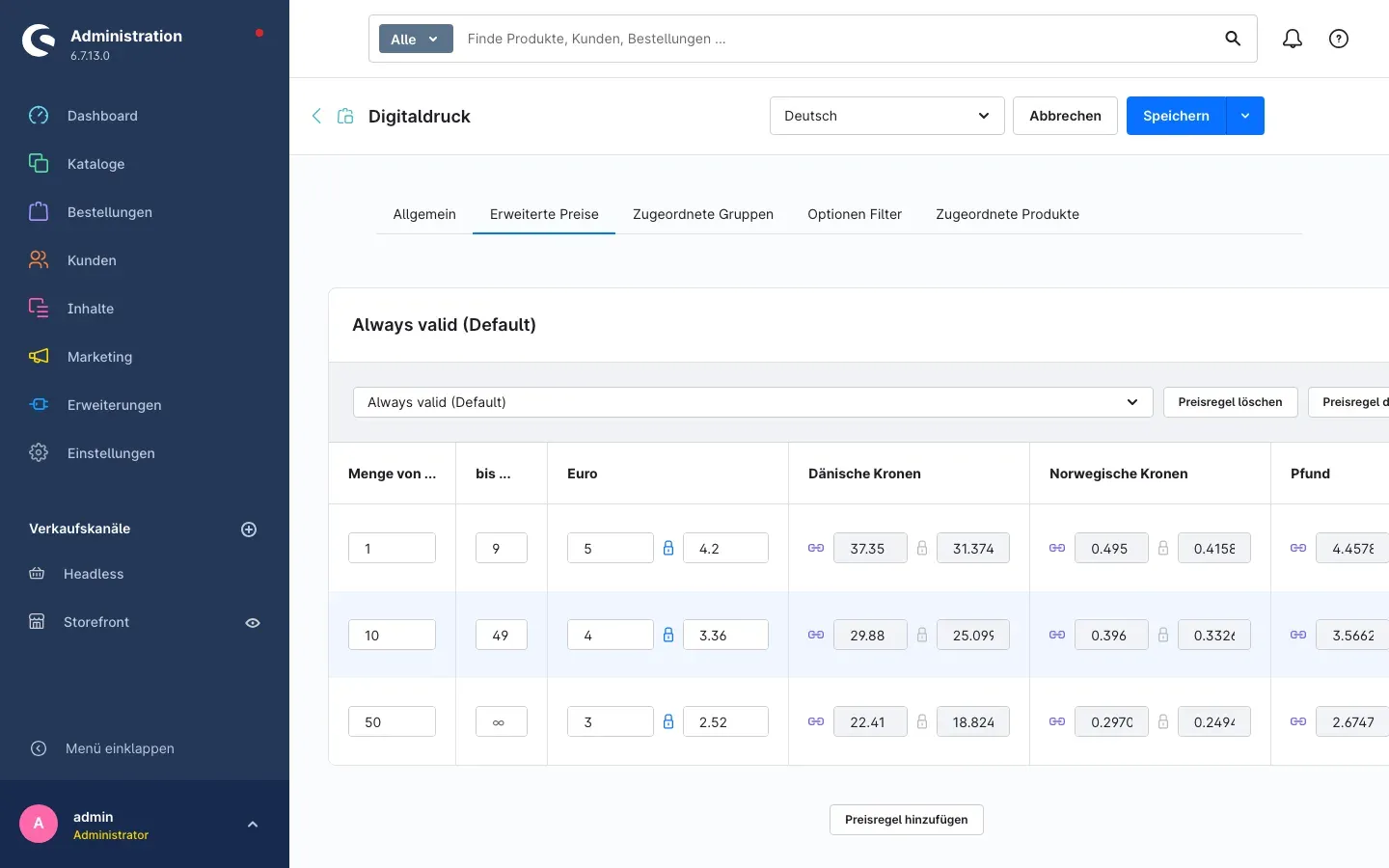 Abb. 4: Der Reiter „Erweiterte Preise” an der Option „Digitaldruck” mit drei Preisstaffeln
Schritt für Schritt
- Öffne in der Administration Erweiterungen → Produktkonfigurator → Optionen
- Klicke auf die Option, deren Preis du staffeln möchtest — im Beispiel oben ist das Digitaldruck
- Wechsle in den Reiter Erweiterte Preise
- Wähle über Bedingungsregel auswählen … aus, für wen diese Preise gelten sollen. Angeboten werden die Regeln aus deinem Rule Builder; Always valid (Default) bedeutet „für alle Kunden”. Der Name der gewählten Regel steht anschließend als Überschrift über der Preistabelle.
- Trage die Mengenbereiche ein:
- Menge von …: ab welcher Stückzahl diese Zeile gilt. Die erste Zeile muss immer bei 1 beginnen.
- bis …: bis zu welcher Stückzahl sie gilt. Lässt du das Feld leer, zeigt es das Unendlich-Zeichen ∞ — diese Zeile gilt dann nach oben offen, also „ab dieser Menge”.
- Trage in der Spalte deiner Standardwährung — im Beispiel Euro — den Preis pro Stück für diesen Mengenbereich ein
- Klicke oben rechts auf Speichern
Die Zeilen bauen aufeinander auf: Sobald du in einer Zeile ein Bis-Ende einträgst, beginnt die nächste Zeile automatisch bei der nächsthöheren Menge. Lücken oder Überschneidungen sind so nicht möglich.
Weitere Preisregeln für andere Kundengruppen
Mit Preisregel hinzufügen unterhalb der Tabelle legst du eine zweite Staffel für eine andere Bedingungsregel an — etwa günstigere Preise für Händler. Hast du bereits eine passende Staffel gepflegt, ist Preisregel duplizieren schneller: Sie kopiert die vorhandenen Mengenbereiche und Preise in eine neue Regel, die du dann nur noch anpasst.
Greifen bei einem Kunden mehrere deiner Regeln gleichzeitig, wird genau eine davon verwendet — nicht mehrere gleichzeitig und nicht die günstigste. Prüfe deshalb bei überlappenden Zielgruppen die Reihenfolge deiner Regeln im Rule Builder.
Mit Preisregel löschen entfernst du eine komplette Staffel samt allen ihren Zeilen. Einzelne Zeilen löschst du über das Kontextmenü am rechten Rand der jeweiligen Zeile mit Löschen.
Preise in weiteren Währungen
Führt dein Shop mehrere Währungen, bekommt jede eine eigene Spalte — im Beispiel neben Euro noch Dänische Kronen, Norwegische Kronen und Pfund. Diese Spalten sind zunächst an deine Standardwährung gekoppelt und werden über deren Umrechnungskurs gefüllt; das kleine Ketten-Symbol links am Feld zeigt diesen Zustand an. Klickst du darauf, löst du die Kopplung und trägst einen eigenen Betrag ein — praktisch für runde Hauspreise statt krummer Umrechnungsbeträge. Über dasselbe Symbol stellst du die Kopplung wieder her.
Innerhalb einer Währung gibt es zwei Felder für Brutto und Netto. Das Schloss-Symbol dazwischen hält beide über den Steuersatz des Produkts zusammen: Du gibst einen Wert ein, der andere wird passend berechnet.
Tipp: Beginne mit einer einzigen Regel für alle Kunden und einer überschaubaren Zahl von Stufen — drei bis vier Staffeln sind für Kunden gut lesbar und decken die meisten Fälle ab.
Wichtig: Die erste Zeile muss bei der Menge 1 beginnen. Andernfalls bleiben Felder gesperrt und der Hinweis Der Start-Wert der ersten Preisstaffel muss den Wert 1 haben. erscheint.
So setzt du für ein einzelnes Produkt abweichende Staffelpreise
Was dir das bringt: Für ein bestimmtes Produkt gelten Sonderkonditionen — größere Fläche, aufwendigeres Material, Aktionspreis —, ohne dass du dafür eine zweite Option anlegen und alle anderen Produkte anfassen musst.
Denselben Bedienweg wie an der Option gibt es auch direkt am Produkt:
- Öffne das Produkt in der Administration
- Gehe zu der Stelle, an der die Optionen des Produktkonfigurators dem Produkt zugeordnet sind, und öffne die Bearbeitung der gewünschten zugeordneten Option
- Klicke in dem Dialog auf den Verweis Erweiterte Preise
- Es öffnet sich das Fenster erweiterte Preise. Es funktioniert genauso wie der Reiter aus So nutzt du die Funktionen: Bedingungsregel wählen, Mengenbereiche und Preise eintragen, weitere Regeln hinzufügen oder duplizieren.
- Klicke auf Preise übernehmen und speichere anschließend das Produkt
Oben im Fenster steht immer, mit welchen Preisen du gerade arbeitest:
- Die dargestellten Preise sind aktuell die, welche an der Option selber definiert sind — du siehst die allgemeine Staffel. Sobald du sie hier änderst und übernimmst, gilt sie nur noch für dieses Produkt.
- Die dargestellten Preise sind aktuell die, welche am Produkt definiert sind — für dieses Produkt existiert bereits eine eigene Staffel. Mit Überschreibung löschen verwirfst du sie, und das Produkt rechnet wieder mit der allgemeinen Staffel der Option.
In der Übersicht der zugeordneten Optionen am Produkt zeigt dir die Spalte erw. Preise mit einem Haken, dass für diese Option Staffelpreise vorliegen. Steht dort ein Haken mit einem zweiten Zeichen in Klammern, gilt für dieses Produkt eine eigene Überschreibung.
Wichtig: Das Fenster übernimmt deine Eingaben zunächst nur in das geöffnete Produkt. Erst wenn du das Produkt selbst speicherst, sind die abweichenden Preise dauerhaft hinterlegt.
So prüfst du das Ergebnis im Shop
Was dir das bringt: Du siehst genau das, was dein Kunde sieht — und kannst deine Staffel gegenprüfen, bevor sie live Umsatz beeinflusst.
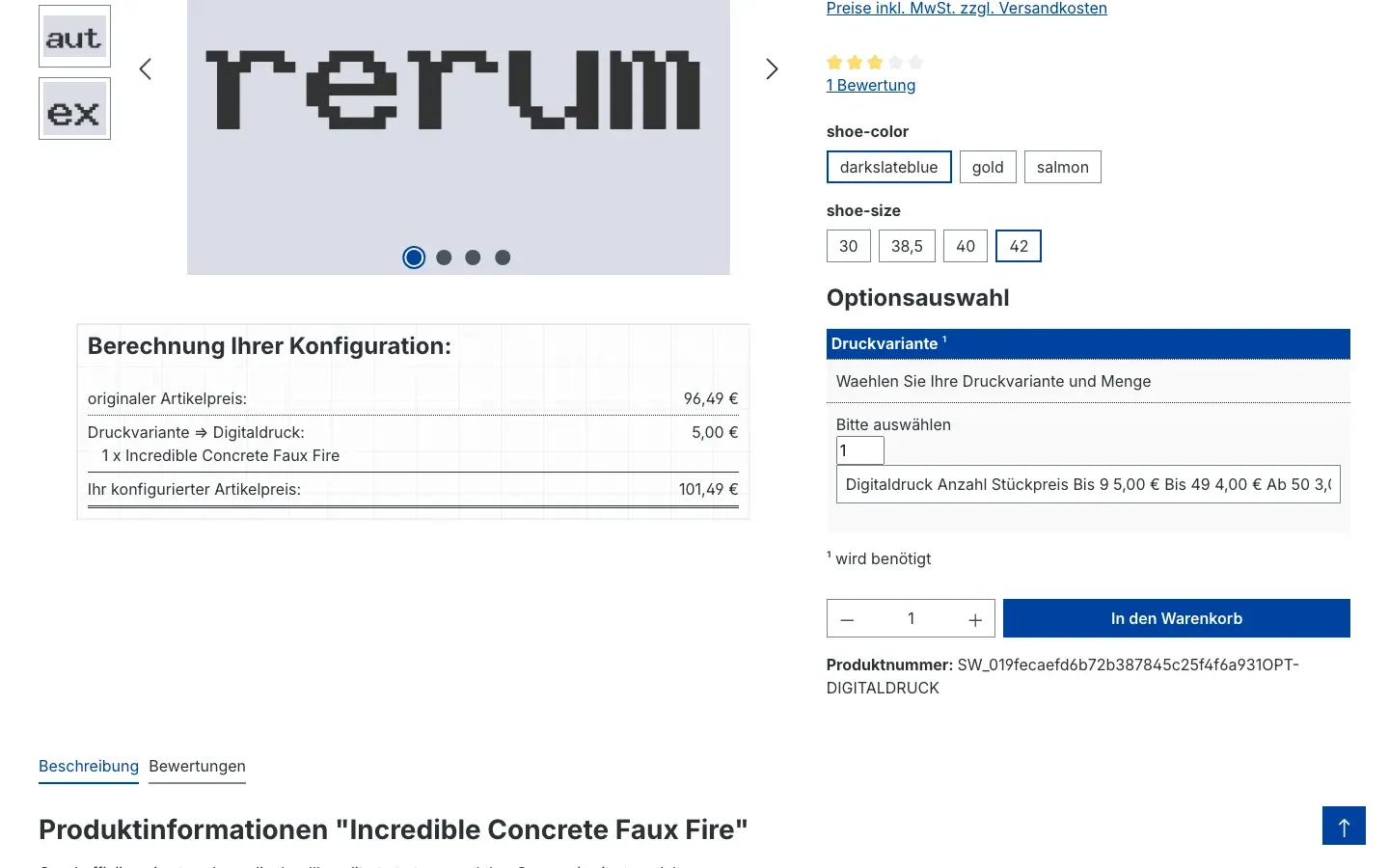 Abb. 5: Produktseite mit der Preisstaffel in der Optionsauswahl und der Berechnung der Konfiguration
- Rufe im Shop die Produktseite eines Produkts auf, dem die Option zugeordnet ist
- Unter Optionsauswahl findest du die Option. Neben ihrem Namen steht die komplette Staffel mit den Spalten Anzahl und Stückpreis — im Beispiel Bis 9 5,00 €, Bis 49 4,00 €, Ab 50 3,00 €.
- Trage im Mengenfeld der Option die gewünschte Stückzahl ein
- Die Box Berechnung Ihrer Konfiguration: links aktualisiert sich sofort. Sie zeigt untereinander den originaler Artikelpreis:, die gewählte Option mit ihrem berechneten Preis und darunter den Ihr konfigurierter Artikelpreis:
- Mit In den Warenkorb wird genau dieser konfigurierte Preis übernommen
So liest der Kunde die Staffel: Eine Zeile mit Bis gilt bis zu dieser Menge, die letzte Zeile mit Ab gilt nach oben offen für alle größeren Mengen.
Fehlerbehebung
Der Reiter „Erweiterte Preise” fehlt an der Produktoption
Woran es liegt: Das Plugin ist nicht aktiv, das Basis-Plugin fehlt, oder die Administration zeigt noch einen alten Stand aus dem Zwischenspeicher.
So behebst du es:
- Öffne Erweiterungen → Meine Erweiterungen und prüfe, ob sowohl Produktkonfigurator als auch Produktkonfigurator Staffelpreise aktiv sind
- Leere den Cache: Einstellungen → System → Caches & Indizes → Cache leeren
- Lade die Administration im Browser neu
Im Shop erscheint keine Preisstaffel
Woran es liegt: Meist ist das Plugin für diesen Verkaufskanal ausgeschaltet, oder die Bedingungsregel trifft auf den Besucher nicht zu.
So behebst du es:
- Öffne die Konfigurationsseite des Plugins, wähle oben den betroffenen Verkaufskanal und prüfe, ob Plugin für diesen Verkaufskanal aktivieren eingeschaltet ist
- Prüfe an der Option im Reiter Erweiterte Preise, ob eine Staffel für eine Regel hinterlegt ist, die auf deine Besucher zutrifft. Für „alle Kunden” ist das Always valid (Default).
- Prüfe, ob die Option dem Produkt überhaupt zugeordnet ist
- Leere anschließend den Cache
Der Kunde sieht einen anderen Preis als erwartet
Woran es liegt: Es greift eine andere Bedingungsregel als gedacht, oder die Mengenbereiche passen nicht zur eingegebenen Stückzahl.
So behebst du es:
- Prüfe die Mengenbereiche: Ist die gewünschte Menge wirklich von einer Zeile abgedeckt?
- Prüfe, ob mehrere deiner Regeln auf denselben Kunden zutreffen — verwendet wird genau eine davon
- Prüfe, ob für dieses Produkt eine eigene Überschreibung hinterlegt ist (So nutzt du die Funktionen); sie hat Vorrang vor der allgemeinen Staffel
Eine Zeile lässt sich nicht löschen
Woran es liegt: Zu jeder Preisregel muss mindestens eine Mengenstufe gehören. Beim Versuch, die letzte zu löschen, erscheint die Meldung Es muss immer mindestens eine Preisstaffel vorhanden sein. Versuche alternativ, die gesamte Preisregel zu löschen.
So behebst du es: Nutze Preisregel löschen, wenn die Staffel insgesamt weg soll.
Die Schaltflächen sind ausgegraut
Woran es liegt: Entweder fehlt deinem Benutzerkonto das Bearbeitungsrecht für die Optionen des Produktkonfigurators, oder es existiert bereits eine noch leere Preisregel ohne ausgewählte Bedingungsregel.
So behebst du es:
- Weise der leeren Regel über Bedingungsregel auswählen … eine Regel zu oder entferne sie mit Preisregel löschen
- Lass dir andernfalls von einem Administrator die Bearbeitungsrechte für den Produktkonfigurator geben (Einstellungen → System → Benutzer & Berechtigungen)
Beim Anlegen erscheint „Diese Regel wird bereits für eine Preisregel genutzt.”
Woran es liegt: Für die gewählte Bedingungsregel gibt es an dieser Option schon eine Staffel. Jede Regel darf nur einmal vorkommen.
So behebst du es: Bearbeite die vorhandene Staffel dieser Regel, statt eine zweite anzulegen.
FAQ
F: Brauche ich zwingend den Produktkonfigurator?
A: Ja. Dieses Plugin erweitert den Produktkonfigurator um Staffelpreise und hat ohne ihn keine Wirkung. Er muss installiert und aktiv sein.
F: Ersetzen die Staffelpreise die normalen Staffelpreise meiner Produkte?
A: Nein. Sie gelten für die Optionen im Konfigurator. Der Preis des Produkts selbst bleibt unberührt und wird in der Berechnung als originaler Artikelpreis: ausgewiesen.
F: Kann ich Händlern andere Staffeln zeigen als Endkunden?
A: Ja. Lege je Zielgruppe eine eigene Preisregel an und wähle dort die passende Bedingungsregel aus dem Rule Builder aus.
F: Was passiert, wenn zwei meiner Regeln auf denselben Kunden zutreffen?
A: Es wird genau eine Staffel verwendet. Welche das ist, hängt von der Reihenfolge deiner Regeln im Rule Builder ab — nicht davon, welche günstiger ist. Bei überlappenden Zielgruppen solltest du die Reihenfolge dort bewusst festlegen.
F: Wie sage ich „ab 100 Stück”?
A: Trage bei Menge von … die 100 ein und lasse bis … leer. Das Feld zeigt dann ∞ und die Zeile gilt für alle Mengen ab 100. Im Shop erscheint sie als Ab 100.
F: Muss ich für jede Währung Preise pflegen?
A: Nein. Weitere Währungen sind an deine Standardwährung gekoppelt und werden über den Umrechnungskurs gefüllt. Nur wenn du einen abweichenden Betrag willst, löst du die Kopplung über das Ketten-Symbol.
F: Kann ich die Staffelpreise vorübergehend abschalten?
A: Ja, verkaufskanalgenau über den Schalter Plugin für diesen Verkaufskanal aktivieren. Deine gepflegten Preise bleiben dabei erhalten.
F: Gehen meine Staffelpreise beim Deinstallieren verloren?
A: Beim Deinstallieren kannst du wählen, ob die Daten des Plugins erhalten bleiben sollen. Entscheidest du dich dagegen, werden die gepflegten Staffelpreise entfernt. Die Optionen des Produktkonfigurators selbst bleiben bestehen.
F: Wirkt sich eine Preisänderung auf bereits bestellte Artikel aus?
A: Nein. Bestehende Bestellungen behalten die Preise, die zum Zeitpunkt der Bestellung galten.
Für Administratoren / Technische Details
Dieser Abschnitt richtet sich an technische Administratoren. Für die normale Nutzung brauchst du ihn nicht.
Systemanforderungen
- Shopware: 6.7 (Linie 6.7.12 oder neuer)
- PHP: 8.2 oder neuer
- Basis-Plugin: Produktkonfigurator (
swp/productoptions-six) ab 6.7.12, installiert und aktiv
Installation über die Kommandozeile (Composer)
composer require swp/productoptions-six-advancedprices
php bin/console plugin:refresh
php bin/console plugin:install SwpProductOptionsSixAdvancedPrices --activate
php bin/console cache:clear
Deinstallation und Daten
Beim Deinstallieren ohne Beibehaltung der Nutzerdaten werden die Plugin-Einstellungen und die gepflegten Staffelpreise entfernt. Die Optionen des Produktkonfigurators und deren Grunddaten bleiben unberührt, da sie zum Basis-Plugin gehören.
Berechtigungen
Das Bearbeiten der Staffelpreise setzt das Bearbeitungsrecht für die Optionen des Produktkonfigurators voraus. Fehlt es, sind die Schaltflächen in der Oberfläche sichtbar, aber nicht bedienbar. Rollen und Rechte pflegst du unter Einstellungen → System → Benutzer & Berechtigungen.
Diese Anleitung wurde für Produktkonfigurator Staffelpreise Version 6.7.3 erstellt.
Weitere Handbücher
Admin Passwort Erinnerung
Admin Passwort Erinnerung: Deine Backend-Benutzer erneuern ihre Passwörter rechtzeitig, mit Hinweis nach dem Login und täglicher E-Mail. Premium sperrt abgelaufene Zugänge.
Handbuch öffnen Shopware 6Altersprüfung
Tabak, Spirituosen, Messer: Wer sein Alter nicht bestätigt, sieht die geschützten Artikel gar nicht erst. Du markierst sie pro Produkt, das Plugin blendet sie aus.
Handbuch öffnen Shopware 6Ansprechpartner
Ansprechpartner im Shop zeigen: Ordne Personen Artikeln, Kategorien, Kunden und Kundengruppen zu, mit Kontaktwegen von Telefon bis WhatsApp und vCard zum Speichern.
Handbuch öffnenWer betreut deinen Shop, wenn es ernst wird?
Wir pflegen Shopware-Shops seit über 20 Jahren, inklusive Updates, Hotfixes und der Plugins, die du hier gerade einrichtest.