
Produktkonfigurator Stapelverarbeitung
Du pflegst die Optionen des Produktkonfigurators an einem Produkt und rollst sie im Stapel auf beliebig viele weitere aus. Wahlweise ergänzend oder ganz auf den Stand der Vorlage.
Auf dieser Seite
- Einleitung
- Was du mit diesem Plugin erreichst
- Für wen ist dieses Plugin?
- Voraussetzungen
- Installation
- Die Einstellungsseite des Plugins
- Erste Schritte
- So überträgst du Optionen auf mehrere Produkte
- Der Reiter „Stapelverarbeitung”
- Der Weg über die Produktliste
- Der Bestätigungsdialog
- Das Ergebnis
- Wer darf die Stapelverarbeitung nutzen
- Fehlerbehebung
- Der Reiter „Stapelverarbeitung” fehlt
- Der Klick auf „Starte Verarbeitung” bewirkt nichts
- Über die Produktliste erscheint kein Dialog
- Eine rote Fehlermeldung erscheint
- Die Meldung „Dir fehlen Berechtigungen” erscheint
- Im Shop ist von den neuen Optionen nichts zu sehen
- FAQ
- Für Administratoren und technische Details
- Systemanforderungen
- Installation über die Kommandozeile (Composer)
- Update bei manuellem Deploy
- Datenhaltung und Sicherheit
Einleitung
Wichtig: Zusatzplugin – benötigt den Produktkonfigurator (
SwpProductOptionsSix). Dieses Plugin ist eine Erweiterung des Basis-Plugins Produktkonfigurator und funktioniert nur zusammen mit ihm. Ohne den installierten, aktiven und separat erworbenen Produktkonfigurator ab Version 6.7.12 hat dieses Plugin keine Funktion.
Produktkonfigurator Stapelverarbeitung hilft dir dabei, die Optionen eines Produkts in einem Rutsch auf beliebig viele weitere Produkte zu übertragen — statt jedes Produkt einzeln zu öffnen und von Hand zu bestücken.
Das Plugin ist eine Erweiterung zum Produktkonfigurator. Der Produktkonfigurator legt fest, welche Auswahlmöglichkeiten deine Kunden an einem Produkt bekommen — zum Beispiel Farbe, Größe oder Material. Diese Zuordnungen entstehen normalerweise pro Produkt. Genau hier setzt die Stapelverarbeitung an: Du pflegst ein einziges Produkt vollständig, machst es zum Quellprodukt und rollst dessen Optionen auf eine ganze Produktgruppe aus.
Was du mit diesem Plugin erreichst
- Du überträgst die Optionen eines fertig gepflegten Produkts auf ein oder mehrere andere Produkte — mit wenigen Klicks statt in Einzelarbeit.
- Du entscheidest bei jedem Lauf neu, ob die Optionen der Zielprodukte ergänzt oder vollständig ersetzt werden.
- Du kannst dabei zusätzlich die Konfigurator-Einstellungen des Quellprodukts mitnehmen: ob der Konfigurator im Shop überhaupt angezeigt wird, wie er dargestellt wird und ob er an Varianten vererbt wird.
- Du startest die Übertragung entweder aus einem eigenen Bereich für die Stapelverarbeitung oder direkt aus der Produktliste heraus.
- Deine Kunden sehen die neuen Auswahlmöglichkeiten unmittelbar nach dem Lauf im Shop — das Plugin frischt die betroffenen Produktseiten selbst auf.
Für wen ist dieses Plugin?
Für alle, die den Produktkonfigurator produktiv einsetzen und gleiche oder ähnliche Auswahlmöglichkeiten an vielen Produkten brauchen: Sortimente mit einheitlichen Farb- oder Größenauswahlen, Konfektionsware, Zubehörgruppen, Möbel- oder Textilsortimente. Je größer dein Katalog, desto mehr Zeit spart der Stapellauf.
Du brauchst dafür keinerlei technische Vorkenntnisse. Alles passiert in der Shopware-Administration.
Voraussetzungen
Die Stapelverarbeitung ist eine Erweiterung zum Produktkonfigurator und kann ohne ihn nicht arbeiten:
- Das Plugin Produktkonfigurator ist installiert und aktiviert (mindestens Version 6.7.12).
- Deine Produkte sind im Produktkonfigurator gepflegt, das heißt: Es gibt bereits Optionen, Gruppen und Sets, mit denen du arbeiten kannst.
- Mindestens ein Produkt ist vollständig eingerichtet und dient als Vorlage — dein späteres Quellprodukt.
Die Stapelverarbeitung bringt selbst nichts mit, was deine Kunden im Shop sehen. Sie arbeitet ausschließlich in der Administration und verändert dort die Zuordnungen, die der Produktkonfigurator anschließend im Shop ausspielt.
Installation
Nach dem Kauf steht dir das Plugin direkt in deiner Administration zur Verfügung — du musst nichts herunterladen.
- Melde dich in deiner Shopware-Administration an (
DeinShop.de/admin). - Öffne Erweiterungen → Meine Erweiterungen.
- Stelle sicher, dass der Produktkonfigurator in der Liste bereits installiert und aktiviert ist. Ohne ihn hat die Stapelverarbeitung keine Grundlage.
- Klicke neben Produktkonfigurator Stapelverarbeitung auf Installieren.
- Aktiviere das Plugin anschließend über den Schalter neben dem Eintrag — fertig.
Taucht Produktkonfigurator Stapelverarbeitung nicht in der Liste auf, ist dein Shopware-Account noch nicht mit dem Shop verbunden. Das erledigst du unter Erweiterungen → Meine Erweiterungen über die Anmeldung mit deinem Shopware-Konto.
Die Einstellungsseite des Plugins
Das Plugin braucht keine Einrichtung. Es gibt genau einen Schalter, und der steht nach der Installation bereits richtig.
Öffne die Einstellungen über Erweiterungen → Meine Erweiterungen und dort über das Menü mit den drei Punkten neben dem Eintrag.
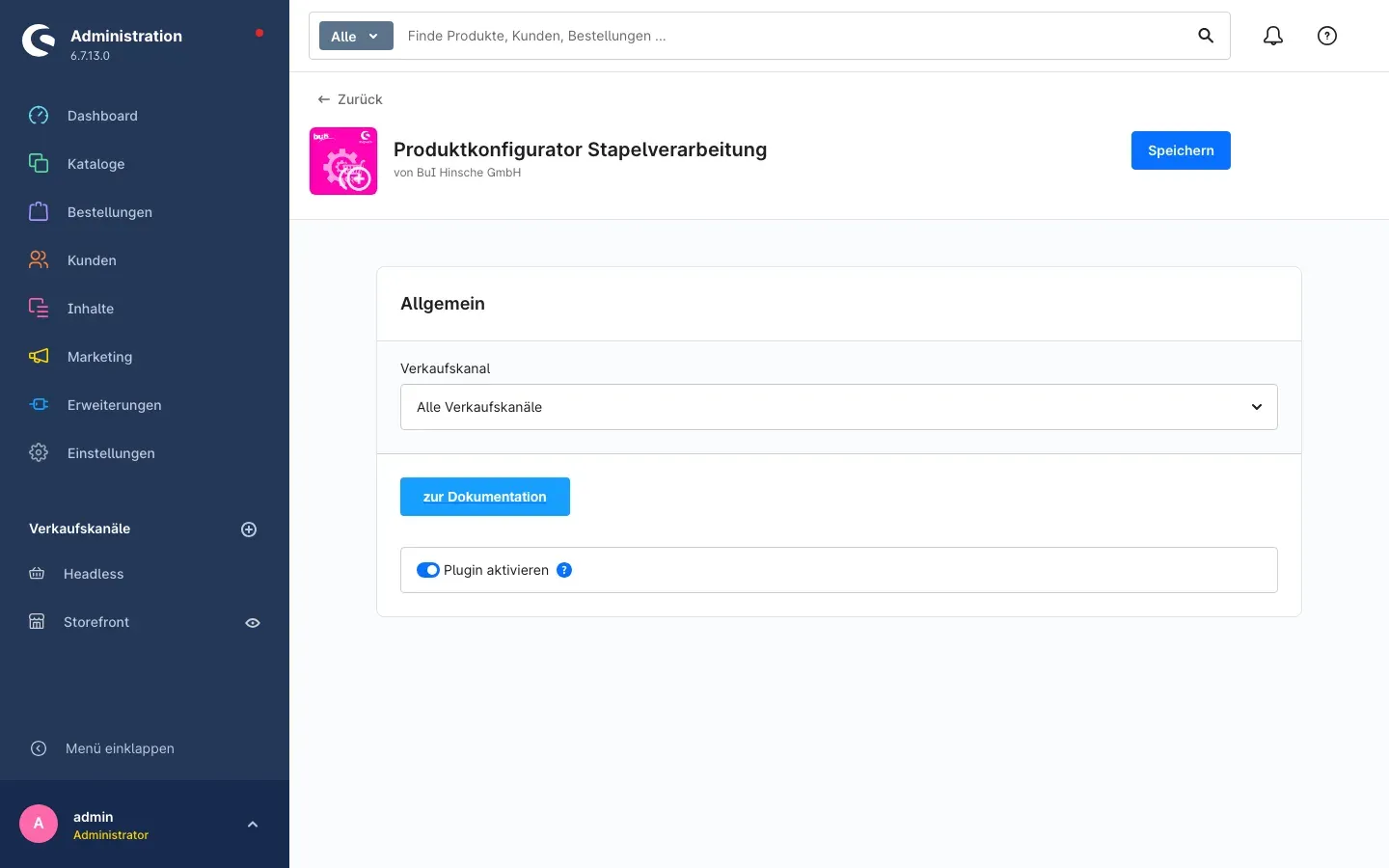 Abb. 1: Die Einstellungsseite mit dem Schalter „Plugin aktivieren” und der Schaltfläche „zur Dokumentation”
Plugin aktivieren
Mit dem Schalter Plugin aktivieren legst du fest, ob die Stapelverarbeitung ausgeführt werden darf. Standardmäßig ist sie eingeschaltet. Schaltest du sie aus, wird ein gestarteter Stapellauf abgewiesen und es wird keine einzige Zuordnung geändert — die Bedienoberfläche bleibt sichtbar, sie schreibt nur nichts mehr.
Wozu das gut ist: Du kannst die Stapelverarbeitung vorübergehend stilllegen, etwa während einer größeren Sortimentspflege oder eines Imports, ohne das Plugin zu deinstallieren.
Der Schalter gilt für den gesamten Shop und nicht für einzelne Verkaufskanäle. Über der Karte siehst du zwar wie bei jedem Plugin die Auswahl Verkaufskanal mit dem Eintrag Alle Verkaufskanäle — sie hat hier aber keine unterschiedliche Wirkung, weil die Stapelverarbeitung ein reines Werkzeug für die Administration ist und nicht im Shop selbst erscheint.
Über die Schaltfläche zur Dokumentation kommst du jederzeit von dieser Seite aus zur aktuellen Online-Anleitung.
Erste Schritte
So kommst du in wenigen Minuten zum ersten Ergebnis:
- Vorlage vorbereiten: Öffne das Produkt, das du als Vorlage nehmen möchtest, und richte seine Optionen im Produktkonfigurator vollständig ein. Dieses Produkt ist dein Quellprodukt. Hat es keine Optionen, gibt es auch nichts zu übertragen.
- Stapelverarbeitung öffnen: Wechsle in den Bereich Produktoptionen deines Produktkonfigurators und dort auf den Reiter Stapelverarbeitung. Du erkennst die Seite an der Überschrift Produktoptionen → Verarbeitung und an der Reiterzeile Stapelverarbeitung · Sets · Gruppen · Optionen.
- Quelle und Ziele wählen: Wähle in der Karte Quellprodukt deine Vorlage und in der Karte Zielprodukte die Produkte, die sie erhalten sollen.
- Verarbeitung starten: Klicke oben rechts auf Starte Verarbeitung und bestätige im Dialog mit Verarbeiten.
- Ergebnis prüfen: Öffne eines der Zielprodukte im Produktkonfigurator — die Optionen der Vorlage stehen jetzt auch dort. Ein Blick in den Shop zeigt dir die neuen Auswahlmöglichkeiten auf der Produktseite.
Die einzelnen Schritte stehen ausführlich im nächsten Kapitel.
So überträgst du Optionen auf mehrere Produkte
Es gibt zwei Wege zur Stapelverarbeitung. Beide führen zum selben Ergebnis, sie unterscheiden sich nur darin, wie das Quellprodukt bestimmt wird.
| Weg | Wann du ihn nimmst |
|---|---|
| Reiter Stapelverarbeitung | Du willst Quelle und Ziele frei wählen — der übliche Weg. |
| Produktliste, Eintrag öffne Stapelverarbeitung | Du hast das Quellprodukt schon in der Produktliste vor dir und willst direkt loslegen. |
Der Reiter „Stapelverarbeitung”
Was dir das bringt: Du wählst Quelle und Ziele in einer einzigen Ansicht und siehst dabei jederzeit, welche Produkte du bereits gesammelt hast.
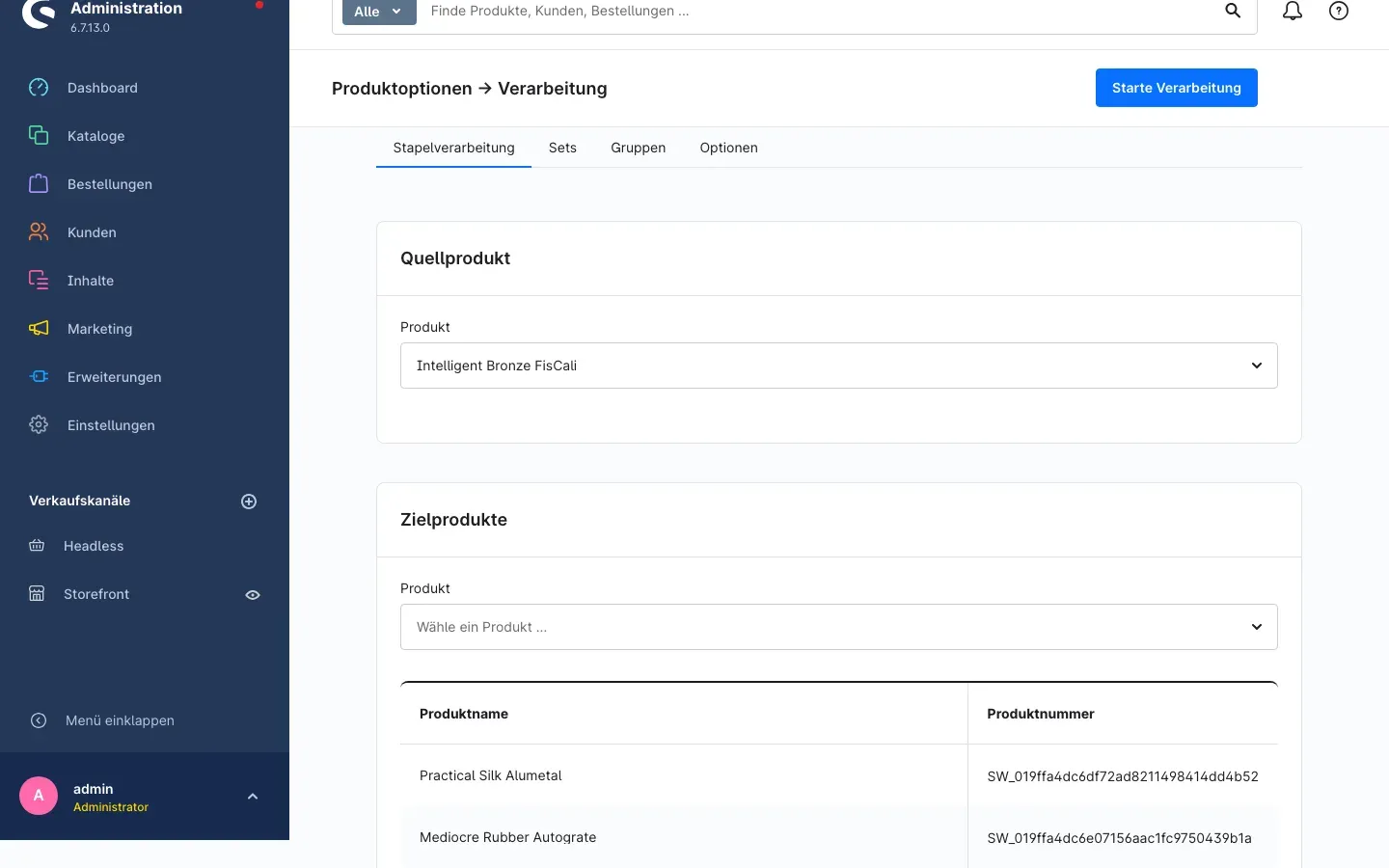 Abb. 2: Quellprodukt gewählt, zwei Zielprodukte in der Liste
Schritt für Schritt
- Öffne den Bereich Produktoptionen deines Produktkonfigurators und klicke auf den Reiter Stapelverarbeitung.
- Wähle in der Karte Quellprodukt unter Produkt die Vorlage aus. Klicke in das Feld Wähle ein Produkt … und tippe einige Buchstaben des Produktnamens — die Trefferliste filtert mit. Varianten werden dir mit ihren Merkmalen angezeigt, du kannst also gezielt eine einzelne Variante als Vorlage nehmen.
- Wähle in der Karte Zielprodukte unter Produkt nacheinander die Produkte aus, die die Optionen erhalten sollen. Jedes gewählte Produkt erscheint sofort in der Liste darunter mit Produktname und Produktnummer.
- Die Auswahlliste bleibt geöffnet, du kannst also mehrere Produkte hintereinander anklicken.
- Bereits gewählte Produkte sind in der Liste markiert. Klickst du ein markiertes Produkt erneut an, nimmst du es wieder aus der Zielliste heraus — so korrigierst du eine versehentliche Auswahl.
- Klicke oben rechts auf Starte Verarbeitung.
- Bestätige den Dialog wie in Abschnitt Der Bestätigungsdialog beschrieben.
Tipp: Prüfe vor dem Start kurz die Liste der Zielprodukte. Sie ist deine letzte Kontrolle darüber, was der Lauf anfassen wird — nach der Bestätigung sind die Zuordnungen geschrieben.
Wichtig: Die Schaltfläche Starte Verarbeitung reagiert nur, wenn ein Quellprodukt gewählt und mindestens ein Zielprodukt in der Liste steht. Passiert beim Klick nichts, fehlt eine der beiden Angaben.
Der Weg über die Produktliste
Was dir das bringt: Du startest die Übertragung genau dort, wo du dein Vorlageprodukt ohnehin gerade siehst — ohne den Bereich zu wechseln. Das Produkt aus der Liste ist dabei automatisch das Quellprodukt.
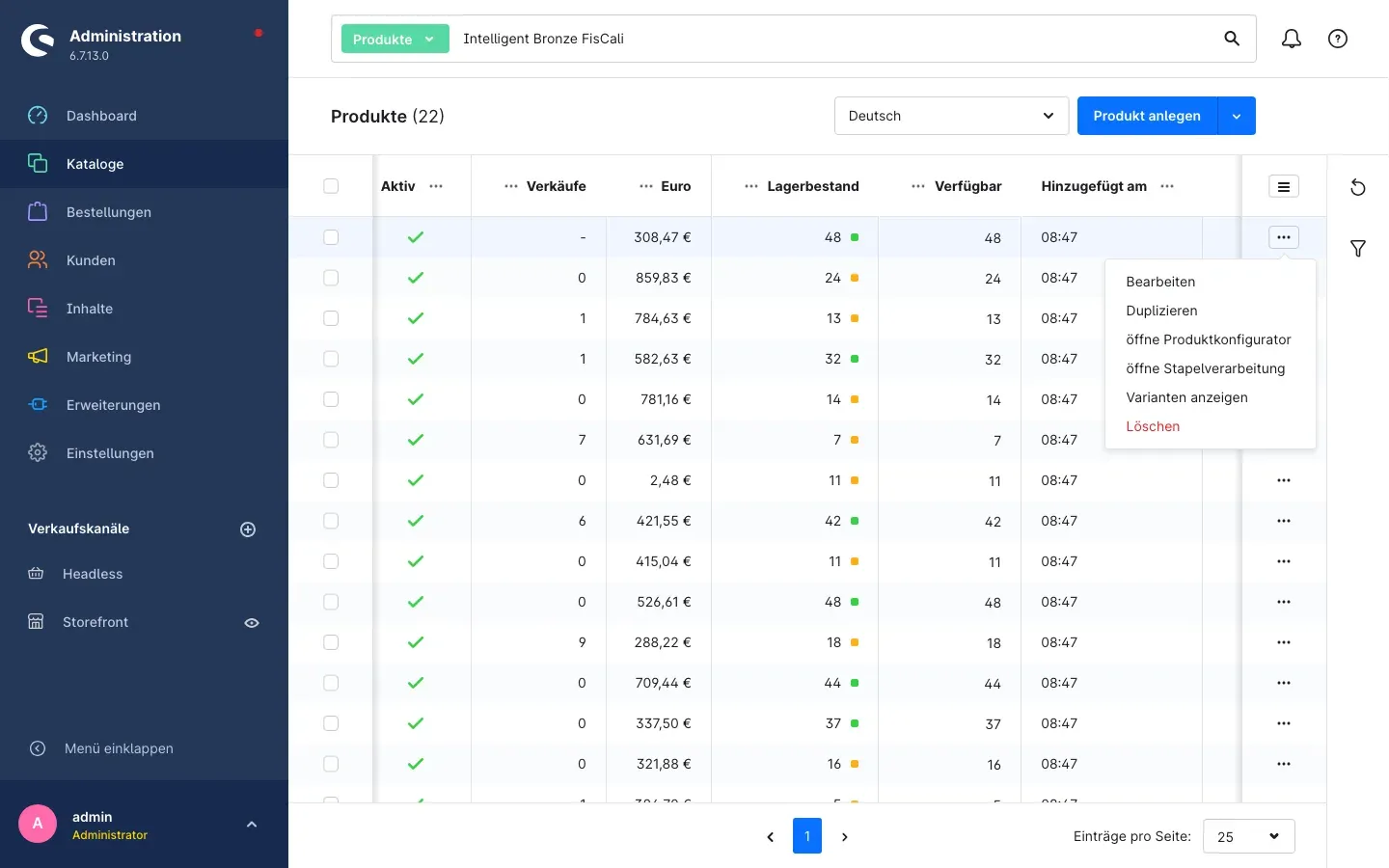 Abb. 3: Der Eintrag „öffne Stapelverarbeitung” im Kontextmenü der Produktliste
Schritt für Schritt
- Öffne Kataloge → Produkte.
- Suche die Zeile mit dem Produkt, dessen Optionen du übertragen möchtest.
- Klicke am rechten Rand der Zeile auf die Schaltfläche mit den drei Punkten.
- Wähle öffne Stapelverarbeitung.
- Shopware wechselt in den Produktkonfigurator dieses Produkts und öffnet das Fenster Verarbeitung…. Darin wählst du unter Produkt deine Zielprodukte aus, genau wie in Abschnitt 5.1 beschrieben.
- Klicke auf Verarbeitung starten und bestätige den anschließenden Dialog.
Das Produkt, von dem du gestartet bist, ist automatisch die Quelle und wird bei der Übertragung übersprungen — ein Produkt kann seine Optionen nicht auf sich selbst kopieren.
Tipp: Denselben Dialog erreichst du auch im Produkt selbst. Im Produktkonfigurator-Bereich eines Produkts liegt über der Optionsliste die Schaltfläche Stapelverarbeitung.
Der Bestätigungsdialog
Bevor irgendetwas geschrieben wird, fragt dich das Plugin noch einmal. Hier entscheidest du auch, wie mit den vorhandenen Zuordnungen der Zielprodukte umgegangen wird.
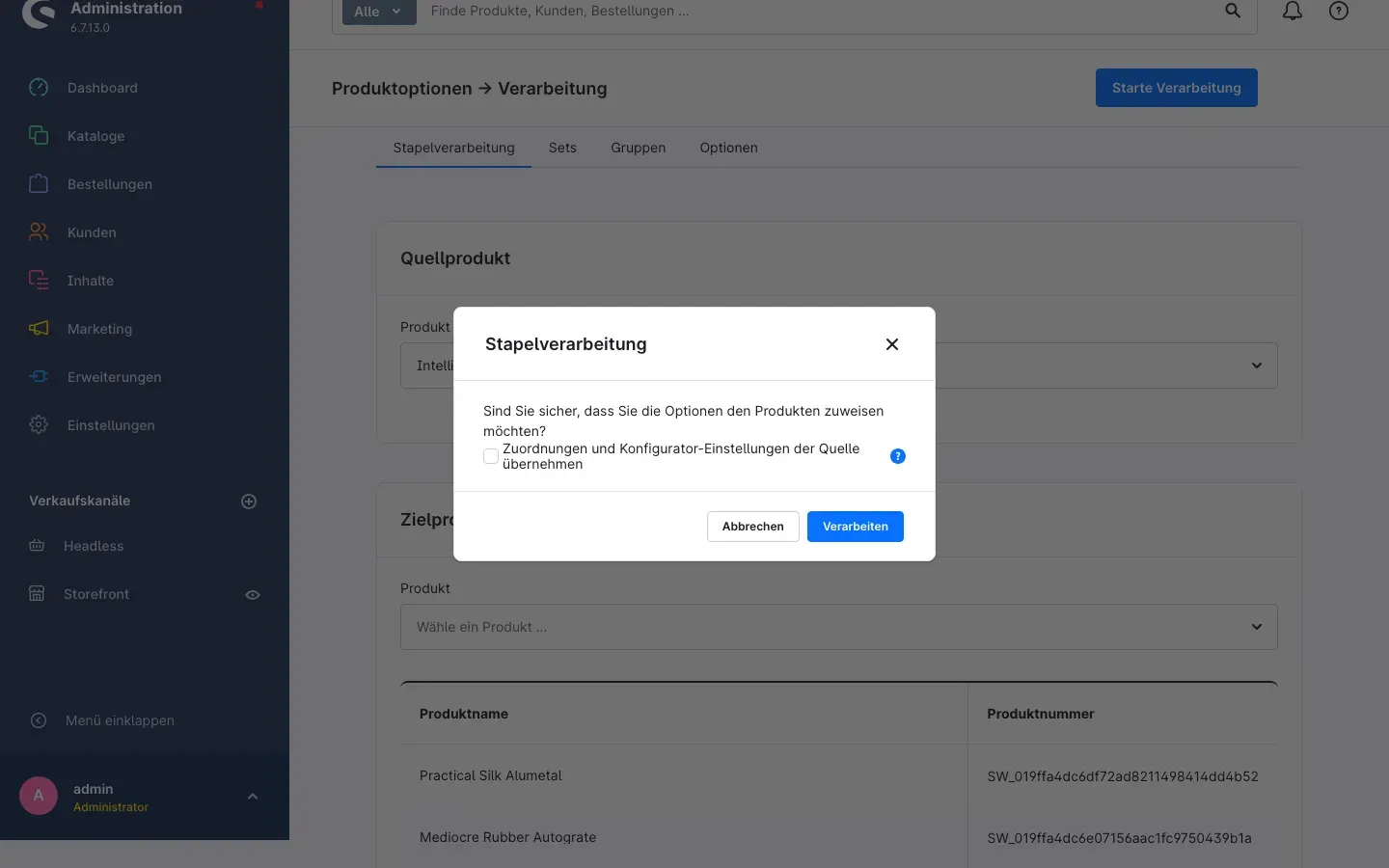 Abb. 4: Der Dialog „Stapelverarbeitung” mit der Übernahme-Option
Der Dialog Stapelverarbeitung fragt: Sind Sie sicher, dass Sie die Optionen den Produkten zuweisen möchten? Darunter steht ein Kontrollkästchen, und im Fuß findest du die Schaltflächen Abbrechen und Verarbeiten.
Zuordnungen und Konfigurator-Einstellungen der Quelle übernehmen
Dieses Kontrollkästchen ist die wichtigste Entscheidung des ganzen Vorgangs:
- Ohne Häkchen (Standard): Die Optionen des Quellprodukts werden bei den Zielprodukten ergänzt. Was dort schon zugeordnet war, bleibt erhalten, und die Konfigurator-Einstellungen der Zielprodukte bleiben unverändert.
- Mit Häkchen: Die vorhandenen Optionszuordnungen der Zielprodukte werden zuerst entfernt und danach durch die der Quelle ersetzt. Zusätzlich werden die produktspezifischen Konfigurator-Einstellungen des Quellprodukts übernommen: ob der Konfigurator angezeigt wird, seine Darstellung und die Vererbung an Varianten. Die Zielprodukte sind danach also exakte Abbilder der Vorlage.
Wozu das gut ist: Ohne Häkchen erweiterst du ein gewachsenes Sortiment vorsichtig um zusätzliche Auswahlmöglichkeiten. Mit Häkchen vereinheitlichst du eine Produktgruppe kompromisslos auf den Stand deiner Vorlage — praktisch, wenn über die Zeit unterschiedliche Zuordnungen entstanden sind.
Wichtig: Das Häkchen löscht bestehende Zuordnungen der Zielprodukte. Es gibt dafür keine Rückgängig-Funktion. Setze es nur, wenn du die Zielprodukte wirklich vollständig auf den Stand der Vorlage bringen willst — und teste es beim ersten Mal mit einem einzelnen, unkritischen Zielprodukt.
Mit Verarbeiten startest du die Übertragung. Mit Abbrechen oder dem × oben rechts brichst du ab; dabei wird das Formular geleert, deine Auswahl von Quelle und Zielen musst du danach neu treffen.
Das Ergebnis
Nach einem erfolgreichen Lauf erscheint oben rechts die Meldung Erfolg mit dem Text Die Zuordnungen wurden fehlerfrei geschrieben. Das Formular ist anschließend leer — bereit für den nächsten Durchgang.
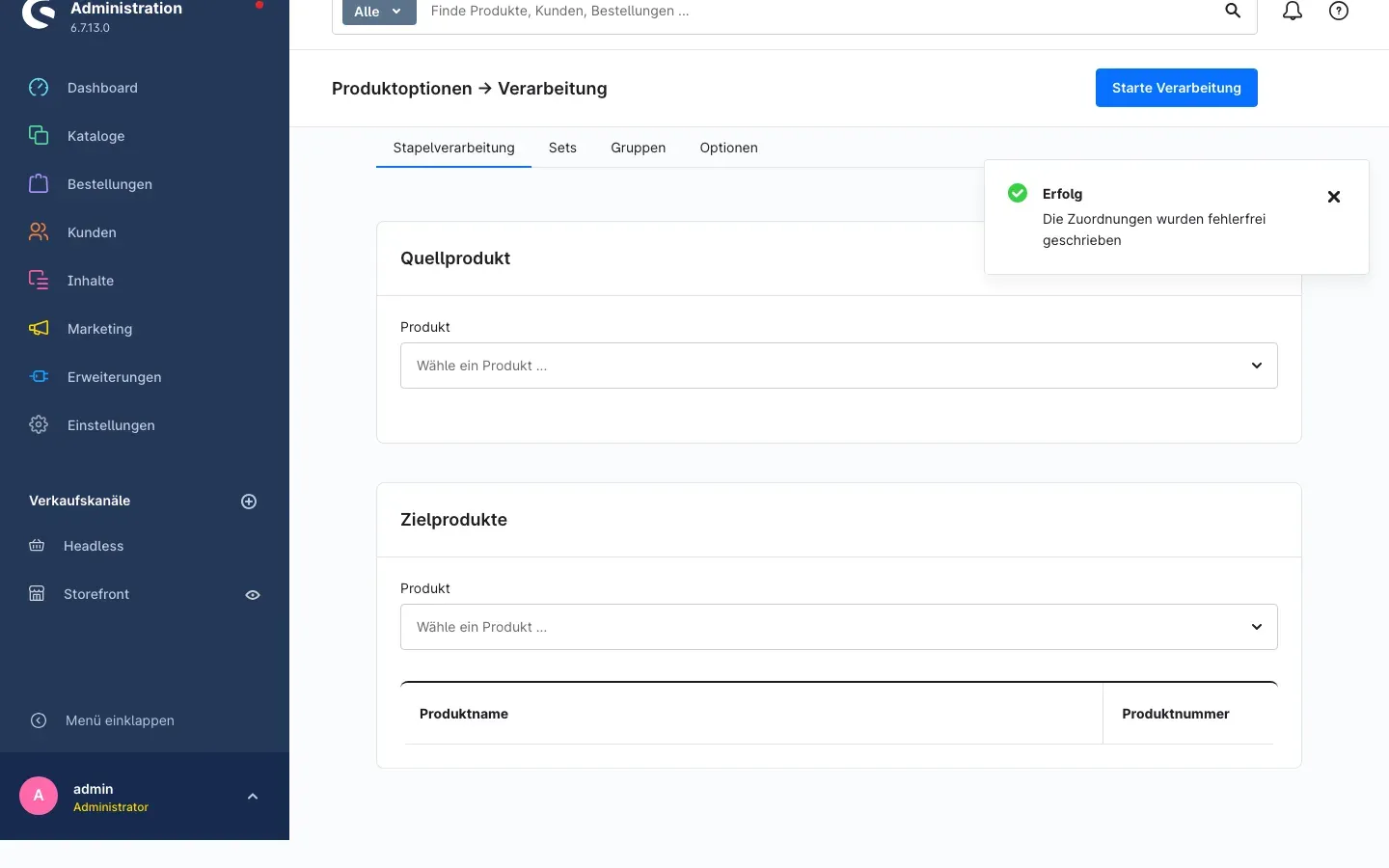 Abb. 5: Die Erfolgsmeldung nach abgeschlossener Übertragung
Prüfe das Ergebnis am besten so:
- Öffne eines der Zielprodukte im Produktkonfigurator. Dort stehen jetzt die Optionen der Vorlage.
- Ruf dasselbe Produkt im Shop auf. Die neuen Auswahlmöglichkeiten sind sofort sichtbar — das Plugin frischt die Produktseiten der Zielprodukte selbstständig auf, du musst dafür keinen Cache leeren.
Ging etwas schief, erscheint stattdessen eine rote Meldung Fehler. Was die einzelnen Texte bedeuten und was du dann tust, steht in Fehlerbehebung.
Wer darf die Stapelverarbeitung nutzen
Was dir das bringt: Du gibst die Stapelverarbeitung gezielt an die Mitarbeiter frei, die sie brauchen — und kannst das Überschreiben bestehender Zuordnungen getrennt davon vergeben.
Die Rechte vergibst du wie gewohnt über die Rollen deiner Mitarbeiter unter Einstellungen → System → Benutzer & Berechtigungen. In der Rolle findest du unter den zusätzlichen Rechten den Bereich Produktkonfigurator: Stapelverarbeitung mit zwei Einträgen:
- Optionen auf Zielprodukte kopieren — erlaubt das Ausführen eines Stapellaufs. Ohne dieses Recht kann die Person die Seite nicht bedienen.
- Zuordnungen und Konfigurator-Einstellungen der Zielprodukte überschreiben — erlaubt zusätzlich das Häkchen aus Abschnitt 5.3, also das Ersetzen vorhandener Zuordnungen.
Wozu das gut ist: Mitarbeiter, die neue Optionen ausrollen sollen, aber nichts löschen dürfen, bekommen nur das erste Recht. Setzen sie das Häkchen trotzdem, wird der Lauf abgewiesen und es wird nichts verändert.
Fehlerbehebung
Der Reiter „Stapelverarbeitung” fehlt
Woran es liegt: Entweder ist das Plugin nicht aktiviert, oder der Produktkonfigurator fehlt beziehungsweise ist ausgeschaltet. Auch ein veralteter Zwischenspeicher (Cache) kann die Ursache sein.
So behebst du es:
- Öffne Erweiterungen → Meine Erweiterungen und prüfe, ob Produktkonfigurator und Produktkonfigurator Stapelverarbeitung beide den Status Aktiv haben.
- Leere den Cache: Einstellungen → System → Caches & Indizes → Cache leeren.
- Lade die Administration im Browser neu (Strg + Umschalt + R, auf dem Mac Cmd + Umschalt + R).
Der Klick auf „Starte Verarbeitung” bewirkt nichts
Woran es liegt: Es fehlt entweder das Quellprodukt oder die Liste der Zielprodukte ist leer. Das Plugin öffnet den Bestätigungsdialog erst, wenn beides vorliegt.
So behebst du es: Prüfe die Karte Quellprodukt auf einen Eintrag und die Liste unter Zielprodukte auf mindestens eine Zeile.
Über die Produktliste erscheint kein Dialog
Woran es liegt: In einer Testumgebung ist aufgefallen, dass der Weg über die Produktliste in seltenen Fällen keinen sichtbaren Dialog öffnet. Die Ursache liegt dann außerhalb der Stapelverarbeitung, in der Konfigurator-Seite des Produkts.
So behebst du es: Nutze den ersten Weg — den Reiter Stapelverarbeitung aus Abschnitt 5.1. Er ist von diesem Verhalten nicht betroffen und liefert dasselbe Ergebnis. Wähle dort das Produkt, von dem du starten wolltest, einfach als Quellprodukt aus. Tritt das Verhalten dauerhaft auf, melde es bitte unserem Support mit der Angabe, in welchem Produkt es passiert ist.
Eine rote Fehlermeldung erscheint
Alle Meldungen beginnen mit Beim Schreiben der Zuordnungen ist ein Fehler aufgetreten und nennen danach die Ursache:
| Meldung | Was zu tun ist |
|---|---|
| Das Plugin ist in den Plugin-Einstellungen ausgeschaltet; es wurde nichts geändert. | Schalte Plugin aktivieren auf der Einstellungsseite wieder ein (siehe Installation). |
| Das Quellprodukt wurde nicht erkannt. | Wähle das Quellprodukt neu aus. Möglicherweise wurde es zwischenzeitlich gelöscht. |
| Mindestens ein Zielprodukt wurde nicht erkannt. | Entferne die Zielprodukte aus der Liste und wähle sie neu aus. |
| Es wurde kein Zielprodukt ausgewählt. | Füge mindestens ein Zielprodukt hinzu. |
| Das Quellprodukt hat keine Optionen; es wurde nichts geändert. | Pflege zuerst die Optionen des Quellprodukts im Produktkonfigurator. Es kann nur übertragen werden, was vorhanden ist. |
| Der Vorgang wurde abgebrochen; es wurde nichts geändert. | Versuche den Lauf erneut, am besten mit weniger Zielprodukten. Bleibt es dabei, wende dich an deinen Administrator: Einzelheiten stehen im Fehlerprotokoll des Shops. |
| Unbekannte Ursache. | Wie oben — das Fehlerprotokoll des Shops nennt den Grund. |
In allen diesen Fällen gilt: Es wurde nichts verändert. Du kannst den Lauf nach der Korrektur gefahrlos wiederholen.
Die Meldung „Dir fehlen Berechtigungen” erscheint
Woran es liegt: Deiner Rolle fehlt eines der beiden Rechte aus Wer darf die Stapelverarbeitung nutzen. Besonders häufig: Das Häkchen zum Übernehmen ist gesetzt, das Recht zum Überschreiben fehlt aber.
So behebst du es: Lass dir das fehlende Recht von einem Administrator zuweisen — oder führe den Lauf ohne Häkchen aus, wenn die Optionen nur ergänzt werden sollen.
Im Shop ist von den neuen Optionen nichts zu sehen
Woran es liegt: Die Optionen sind übertragen, aber das Produkt zeigt seinen Konfigurator nicht an. Ob und wie der Konfigurator erscheint, ist eine Einstellung des Produktkonfigurators am jeweiligen Produkt — und diese wird nur mitgenommen, wenn du das Häkchen aus Abschnitt 5.3 gesetzt hast.
So behebst du es:
- Öffne ein Zielprodukt im Produktkonfigurator und prüfe, ob die Anzeige des Konfigurators dort eingeschaltet ist.
- Führe den Lauf mit gesetztem Häkchen erneut aus, wenn die Zielprodukte auch die Anzeige-Einstellungen der Vorlage übernehmen sollen.
- Leere anschließend den Cache: Einstellungen → System → Caches & Indizes → Cache leeren.
FAQ
F: Wie viele Zielprodukte kann ich auf einmal auswählen?
A: Es gibt keine feste Obergrenze. Das Plugin schreibt die Zuordnungen gebündelt und kommt auch mit großen Listen zurecht. Bei sehr vielen Zielprodukten dauert der Lauf entsprechend länger — arbeite dann lieber in mehreren Durchgängen, dann behältst du den Überblick.
F: Werden die Optionen kopiert oder verschoben?
A: Kopiert. Das Quellprodukt bleibt unverändert und behält seine Optionen.
F: Kann ein Produkt seine Optionen auf sich selbst kopieren?
A: Nein. Das Quellprodukt wird bei der Übertragung übersprungen, auch wenn es in der Zielliste auftaucht.
F: Kann ich einen Lauf rückgängig machen?
A: Nein, es gibt keine Rückgängig-Funktion. Ohne Häkchen ist das unkritisch, weil nur ergänzt wird. Mit Häkchen werden bestehende Zuordnungen entfernt — teste diesen Fall zuerst mit einem einzelnen Zielprodukt.
F: Was passiert, wenn eine Option beim Zielprodukt schon zugeordnet ist?
A: Sie bleibt genau einmal zugeordnet. Doppelte Einträge entstehen nicht.
F: Kann ich einzelne Varianten als Quelle oder Ziel verwenden?
A: Ja. In beiden Auswahlfeldern werden Varianten mit ihren Merkmalen angezeigt, du kannst also gezielt eine Variante auswählen.
F: Muss ich nach dem Lauf den Cache leeren?
A: Nein. Das Plugin frischt die Produktseiten der Zielprodukte selbst auf, die Änderungen sind sofort im Shop sichtbar.
F: Wirkt das Plugin auf einzelne Verkaufskanäle?
A: Nein. Es ist ein Werkzeug für die Administration und erscheint nicht im Shop. Der Schalter Plugin aktivieren gilt deshalb für den gesamten Shop.
F: Was passiert, wenn ich die Stapelverarbeitung deinstalliere?
A: Die bereits übertragenen Optionszuordnungen bleiben erhalten — sie gehören dem Produktkonfigurator. Es entfällt lediglich die Möglichkeit, weitere Stapelläufe zu starten.
F: Brauche ich den Produktkonfigurator wirklich zwingend?
A: Ja. Die Stapelverarbeitung überträgt dessen Zuordnungen und ist ohne ihn funktionslos.
Für Administratoren und technische Details
Dieser Abschnitt richtet sich an technische Administratoren. Für die normale Nutzung brauchst du ihn nicht.
Systemanforderungen
- Shopware: 6.7 (Version 6.7.12 oder neuer, entsprechend der Anforderung des Produktkonfigurators)
- PHP: 8.2 oder neuer
- Abhängigkeit: Plugin
swp/productoptions-sixab Version 6.7.12, installiert und aktiviert
Installation über die Kommandozeile (Composer)
composer require swp/productoptions-six-batch
php bin/console plugin:refresh
php bin/console plugin:install SwpProductOptionsSixBatch --activate
php bin/console cache:clear
Update bei manuellem Deploy
Beim Update über den Shopware Community Store baut Shopware die Administration selbst neu — es ist kein weiterer Schritt nötig.
Wird das Plugin dagegen per Dateiaustausch auf einen Server gebracht, muss die Administration zusätzlich neu gebaut werden. Ohne diesen Schritt bleiben geänderte Oberflächen unsichtbar, obwohl die Datenbank bereits aktuell ist:
php bin/console plugin:refresh
php bin/console plugin:update SwpProductOptionsSixBatch
php bin/console administration:build
php bin/console cache:clear
Danach den Browser einmal hart neu laden (Strg/Cmd + Umschalt + R).
Datenhaltung und Sicherheit
- Das Plugin schreibt ausschließlich in die eigenen Tabellen des Produktkonfigurators. Tabellen des Shopware-Kerns bleiben unangetastet.
- Löschen und Schreiben laufen in einer gemeinsamen Datenbank-Transaktion: Bricht der Vorgang ab, wird auch das Löschen zurückgerollt. Ein halb verarbeiteter Zustand kann nicht entstehen.
- Nach dem Schreiben werden die Produktseiten der Zielprodukte gezielt aus dem Cache genommen.
- Ist der Schalter Plugin aktivieren ausgeschaltet, endet der Vorgang, bevor irgendetwas gelesen oder geschrieben wird.
- Einzelheiten zu abgebrochenen Läufen stehen im Fehlerprotokoll des Shops (eigener Log-Kanal des Plugins). Nach außen werden nur feste, übersetzte Meldungstexte ausgegeben.
Diese Anleitung wurde für Produktkonfigurator Stapelverarbeitung Version 6.7.2 erstellt.
Weitere Handbücher
Admin Passwort Erinnerung
Admin Passwort Erinnerung: Deine Backend-Benutzer erneuern ihre Passwörter rechtzeitig, mit Hinweis nach dem Login und täglicher E-Mail. Premium sperrt abgelaufene Zugänge.
Handbuch öffnen Shopware 6Altersprüfung
Tabak, Spirituosen, Messer: Wer sein Alter nicht bestätigt, sieht die geschützten Artikel gar nicht erst. Du markierst sie pro Produkt, das Plugin blendet sie aus.
Handbuch öffnen Shopware 6Ansprechpartner
Ansprechpartner im Shop zeigen: Ordne Personen Artikeln, Kategorien, Kunden und Kundengruppen zu, mit Kontaktwegen von Telefon bis WhatsApp und vCard zum Speichern.
Handbuch öffnenWer betreut deinen Shop, wenn es ernst wird?
Wir pflegen Shopware-Shops seit über 20 Jahren, inklusive Updates, Hotfixes und der Plugins, die du hier gerade einrichtest.