
Produktpfand
Getränkekisten, Mehrwegflaschen, Transportbehälter: Das Plugin berechnet den Pfand je Artikel automatisch und weist ihn in Warenkorb, Bestellung und E-Mail getrennt aus.
Auf dieser Seite
- Einleitung
- Was du mit diesem Plugin erreichst
- Für wen ist dieses Plugin?
- Installation
- Erste Schritte
- Einstellungen des Plugins
- Konfiguration Kanal
- Andere Konfigurationen
- Pfandarten verwalten
- Die Übersicht
- Eine Pfandart anlegen oder bearbeiten
- Verknüpfter Artikel: „Echter Pfand-Artikel”
- Steuer: „Steuerfreier Mehrwegpfand”
- Pfand einem Artikel zuweisen
- Einzelnen Artikel einrichten
- Eine ganze Kategorie auf einmal einrichten
- So sieht der Pfand im Shop aus
- Fehlerbehebung
- Im Warenkorb erscheint kein Pfand
- Die eingerückte Pfandzeile unter dem Artikel fehlt
- Der Bereich „Pfand” fehlt am Artikel
- Der Menüpunkt „Pfandsystem” fehlt unter „Kataloge”
- Ein Gutschein rabattiert auch den Pfand
- Der Pfandbetrag stimmt nicht mit meiner Erwartung überein
- FAQ
- Für Administratoren / Technische Details
- Systemanforderungen
- Installation über die Kommandozeile
- Datenhaltung
- Berechtigungen
- Deinstallation
Einleitung
Produktpfand berechnet den Pfand für deine Artikel automatisch und weist ihn im Shop getrennt vom Artikelpreis aus — genau so, wie deine Kunden es von Getränkekisten, Mehrwegflaschen oder Transportbehältern kennen.
Du legst einmal fest, welche Pfandarten es in deinem Shop gibt (zum Beispiel „Mehrwegflasche 0,5l” oder „Getränkekiste”), und hinterlegst bei jedem Artikel, welche Pfandart mit welchem Betrag dazugehört. Alles Weitere übernimmt das Plugin: Es zeigt den Pfand auf der Artikelseite an, ergänzt ihn im Warenkorb als eigene Position und rechnet ihn in die Bestellsumme ein.
Was du mit diesem Plugin erreichst
- Du weist den Pfand transparent aus — Kunden sehen sofort, welcher Anteil des Preises Pfand ist und welcher der Ware.
- Du pflegst Pfandbeträge zentral über wenige Pfandarten statt in jedem Artikeltext.
- Du überträgst die Pfand-Einstellungen mit einem Klick von einer Kategorie auf alle darin enthaltenen Artikel.
- Du behandelst Mehrwegpfand auf Wunsch steuerfrei, ohne den Rest deiner Preise anzufassen.
- Du entscheidest je Verkaufskanal, ob der Pfand berechnet wird — praktisch, wenn du B2B und B2C aus demselben Shop bedienst.
- Du steuerst, ob Gutscheine und Aktionen auch auf Pfandbeträge wirken dürfen.
Für wen ist dieses Plugin?
Für Shop-Betreiber, die pfandpflichtige Ware verkaufen: Getränkehandel, Brauereien, Molkereien, Hofläden, Gastronomie-Zulieferer oder jeder Versand mit Mehrwegbehältern. Du brauchst keinerlei technische Vorkenntnisse — alles wird in der Shopware-Administration eingerichtet.
Installation
Nach dem Kauf steht dir das Plugin direkt in deiner Administration zur Verfügung — du musst nichts herunterladen.
- Melde dich in deiner Shopware-Administration an.
- Öffne Erweiterungen → Meine Erweiterungen.
- Suche in der Liste den Eintrag Produktpfand und klicke daneben auf Installieren.
- Schalte anschließend den Schalter links neben dem Eintrag ein. Das Plugin ist jetzt aktiv.
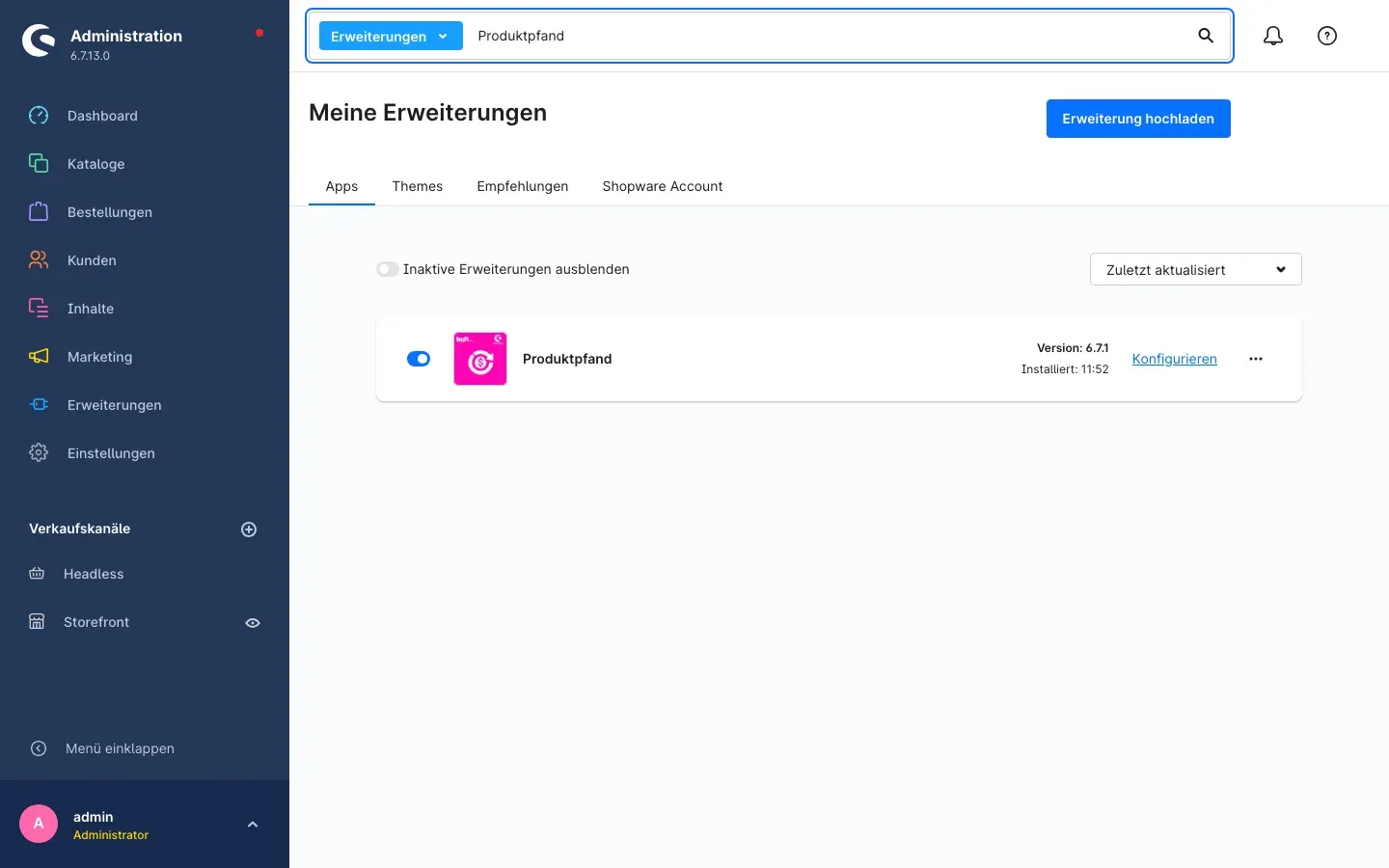 Abb. 1: Unter „Meine Erweiterungen” siehst du den Status des Plugins und gelangst über „Konfigurieren” zu den Einstellungen.
Sobald das Plugin aktiv ist, erscheint rechts in der Zeile der Link Konfigurieren — darüber öffnest du die Einstellungen (siehe Einstellungen des Plugins).
Taucht Produktpfand nicht in der Liste auf? Dann ist dein Shop noch nicht mit deinem Shopware-Konto verbunden. Die Anmeldung findest du unter Erweiterungen → Meine Erweiterungen im Reiter Shopware Account.
Wichtig: Solange das Plugin deaktiviert ist, stehen die Pfand-Felder an deinen Artikeln nicht zur Verfügung. Deine eingetragenen Werte bleiben dabei erhalten und sind nach dem erneuten Aktivieren wieder da.
Erste Schritte
In vier Schritten ist dein erster Pfandartikel im Shop:
- Einstellungen prüfen: Öffne Erweiterungen → Meine Erweiterungen und klicke bei Produktpfand auf Konfigurieren. Die Voreinstellungen passen für die meisten Shops — schau trotzdem kurz hinein (Einstellungen des Plugins).
- Pfandart anlegen: Gehe zu Kataloge → Pfandsystem und lege deine erste Pfandart an, zum Beispiel „Mehrwegflasche 0,5l” (Pfandarten verwalten).
- Artikel verknüpfen: Öffne einen Artikel unter Kataloge → Produkte, wähle im Bereich der Zusatzfelder die Pfandart aus und trage den Pfandbetrag ein (Pfand einem Artikel zuweisen).
- Ergebnis ansehen: Lege den Artikel in deinem Shop in den Warenkorb. Der Pfand erscheint dort als eigene Position (So sieht der Pfand im Shop aus).
Einstellungen des Plugins
Die Einstellungen erreichst du über Erweiterungen → Meine Erweiterungen und den Link Konfigurieren in der Zeile Produktpfand.
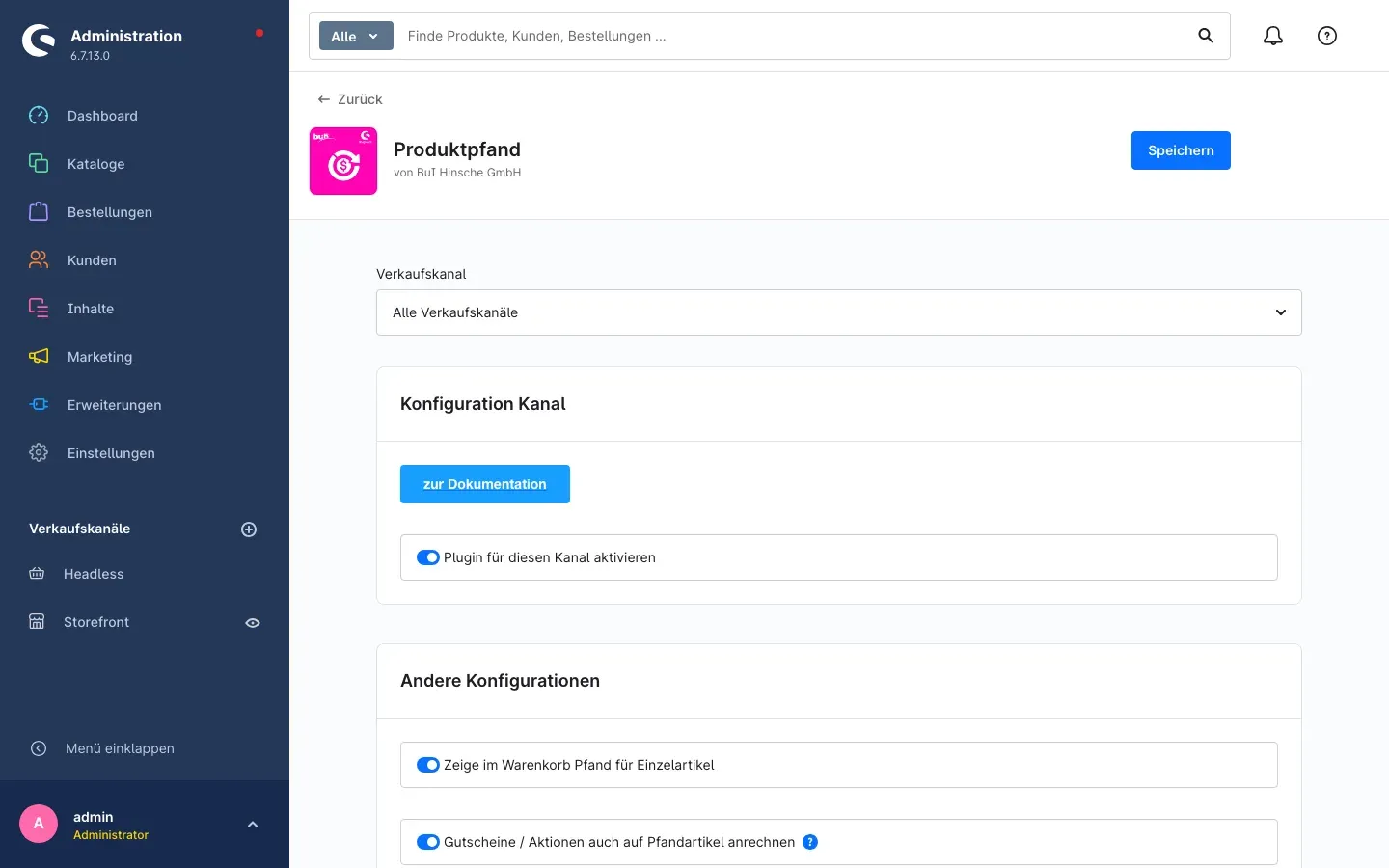 Abb. 2: Die Konfigurationsseite des Plugins. Über die Auswahl „Verkaufskanal” ganz oben legst du fest, für welchen Shop die Einstellungen darunter gelten.
Ganz oben steht die Auswahl Verkaufskanal. Bleibt hier Alle Verkaufskanäle stehen, gelten deine Änderungen für den gesamten Shop. Wählst du stattdessen einen einzelnen Verkaufskanal aus, kannst du für diesen abweichende Werte setzen — alle übrigen Kanäle behalten die allgemeine Einstellung. Änderungen werden erst mit Speichern oben rechts übernommen.
Konfiguration Kanal
In diesem Bereich steht zuoberst die Schaltfläche zur Dokumentation. Ein Klick darauf öffnet diese Anleitung im Browser — praktisch, wenn du beim Einrichten etwas nachschlagen möchtest.
Plugin für diesen Kanal aktivieren
Dieser Schalter ist der Hauptschalter für den ausgewählten Verkaufskanal. Ist er eingeschaltet, wird der Pfand in diesem Shop berechnet und angezeigt; ist er ausgeschaltet, bleibt alles so, als gäbe es das Plugin dort nicht — die Pfandbeträge verschwinden aus Artikelseiten und Warenkorb. Standardmäßig ist er eingeschaltet.
Wozu das gut ist: Betreibst du mehrere Verkaufskanäle, kannst du den Pfand gezielt nur dort ausweisen, wo er hingehört. Deine Pfandarten und die Werte an den Artikeln bleiben dabei unverändert erhalten — du schaltest die Wirkung nur ab und bei Bedarf wieder an.
Andere Konfigurationen
Zeige im Warenkorb Pfand für Einzelartikel
Ist dieser Schalter eingeschaltet, erscheint im Warenkorb direkt unter jedem pfandpflichtigen Artikel eine eigene, eingerückte Zeile mit dem Namen der Pfandart und dem Betrag. Deine Kunden sehen dadurch auf einen Blick, welcher Artikel welchen Pfand verursacht. Ist er ausgeschaltet, entfallen diese Einzelzeilen; die zusammengefasste Pfandposition im Warenkorb bleibt in beiden Fällen erhalten. Standardmäßig ist er eingeschaltet.
Wozu das gut ist: Bei Warenkörben mit vielen Positionen wird die Liste ruhiger, wenn du die Einzelzeilen ausblendest. Wer Wert auf maximale Transparenz legt, lässt sie eingeschaltet.
Gutscheine / Aktionen auch auf Pfandartikel anrechnen
Dieser Schalter entscheidet, ob Rabatte aus Gutscheinen und Aktionen auch auf die Pfandbeträge wirken dürfen. Ist er ausgeschaltet, werden Gutschein-Rabatte auf den Warenkorbwert ohne Pfandartikel begrenzt — der Pfand bleibt also ungerabattet. Der Warenkorbwert kann in keinem Fall negativ werden. Standardmäßig ist er eingeschaltet.
Wozu das gut ist: Wenn du 100-Prozent- oder hohe Festbetrags-Gutscheine ausgibst, verhinderst du mit dem ausgeschalteten Schalter, dass ein Gutschein den Pfand mit „aufzehrt” und du den Pfand faktisch verschenkst.
Pfandarten verwalten
Eine Pfandart ist die Sorte Pfand, die du deinen Artikeln zuordnest — etwa „Mehrwegflasche 0,5l”, „Getränkekiste” oder „Transportbehälter”. Sie legt den Namen fest, der im Shop erscheint, und bestimmt, ob der Pfand steuerfrei behandelt wird.
Du findest die Verwaltung in der Administration unter Kataloge → Pfandsystem.
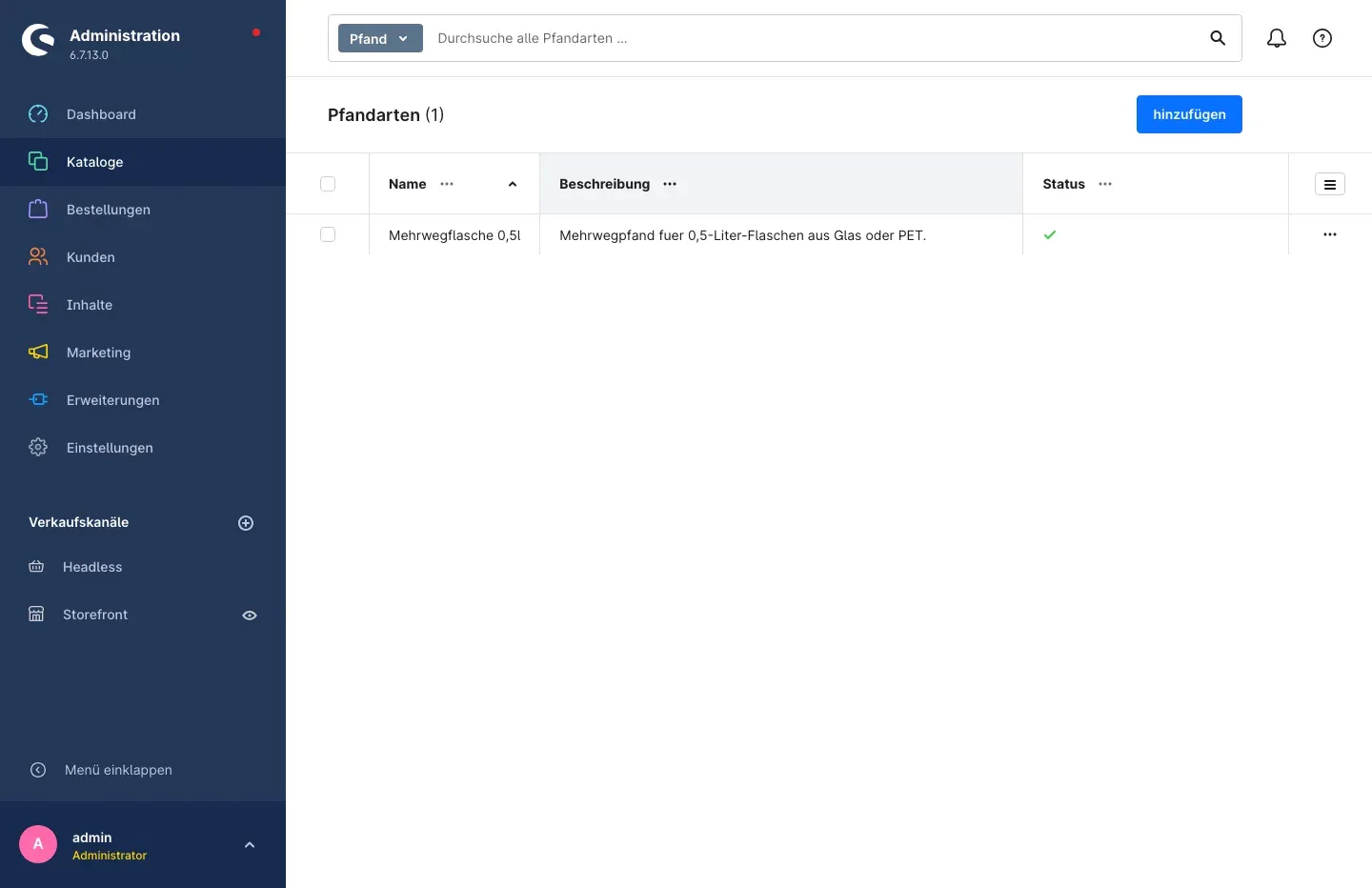 Abb. 3: Die Übersicht „Pfandarten” mit den Spalten Name, Beschreibung und Status.
Die Übersicht
Die Übersicht Pfandarten listet alle angelegten Pfandarten mit Name, Beschreibung und Status. Die Zahl in Klammern hinter der Überschrift sagt dir, wie viele Einträge es insgesamt gibt. Ein grüner Haken in der Spalte Status bedeutet, dass die Pfandart aktiv ist und im Shop berechnet wird.
- Über das Suchfeld oben (Durchsuche alle Pfandarten …) findest du einzelne Einträge auch bei langen Listen schnell wieder.
- Ein Klick auf den Namen öffnet den Eintrag zum Bearbeiten.
- Über die drei Punkte am Ende einer Zeile bearbeitest oder löschst du einen Eintrag.
- Mit der Schaltfläche hinzufügen oben rechts legst du eine neue Pfandart an.
Tipp: Lösche eine Pfandart nicht, solange sie noch an Artikeln hinterlegt ist. Möchtest du sie vorübergehend stilllegen, schalte sie stattdessen im Detailformular inaktiv — der Pfand wird dann nicht mehr berechnet, die Zuordnung an deinen Artikeln bleibt aber bestehen.
Eine Pfandart anlegen oder bearbeiten
Was dir das bringt: Du definierst einmal, wie ein Pfand heißt, wie er im Shop aussieht und wie er steuerlich behandelt wird — und nutzt ihn danach für beliebig viele Artikel.
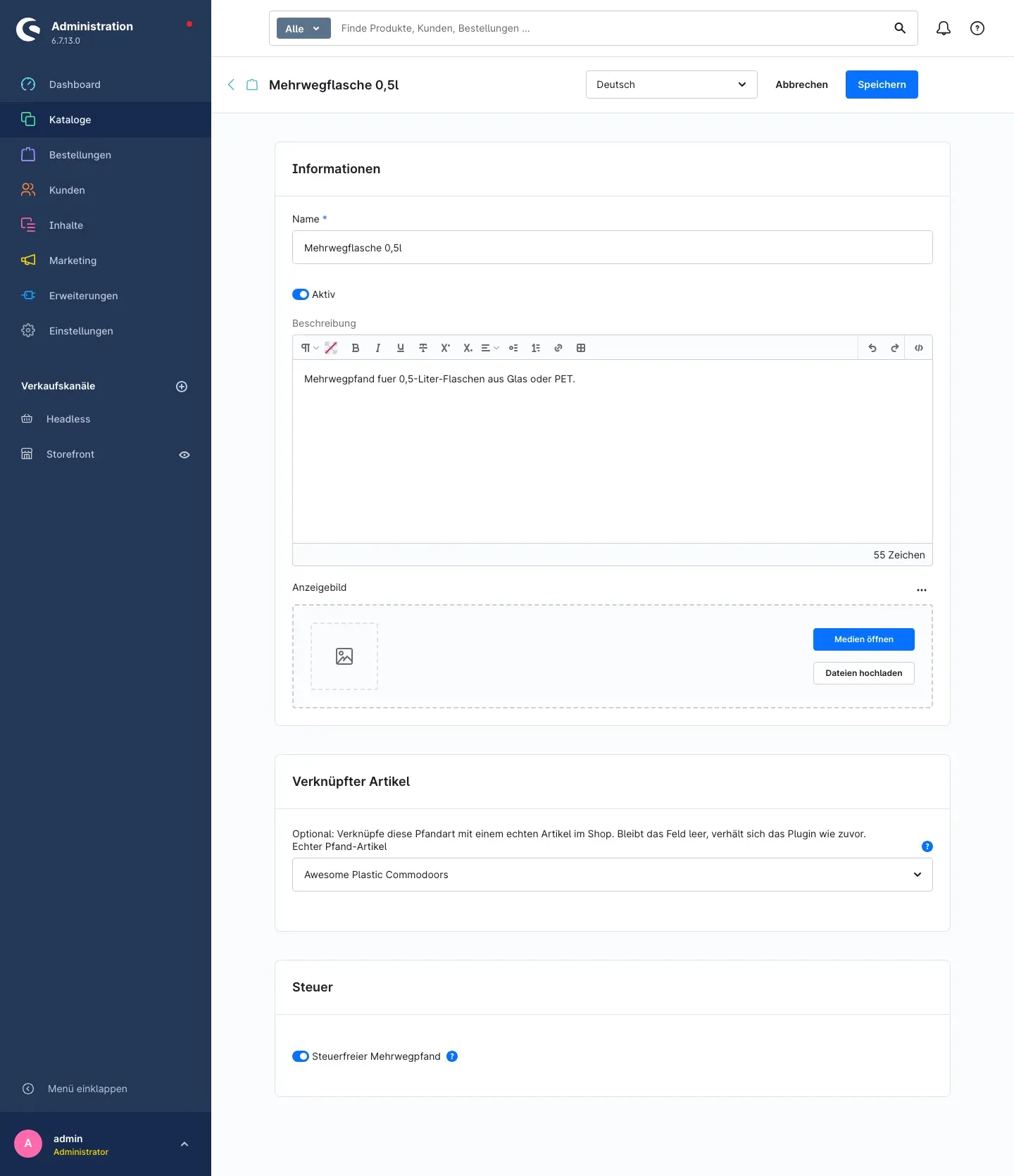 Abb. 4: Das Formular einer Pfandart. Über die Sprachauswahl oben pflegst du Name und Beschreibung je Sprache.
Schritt für Schritt
- Gehe zu Kataloge → Pfandsystem.
- Klicke oben rechts auf hinzufügen.
- Fülle den Bereich Informationen aus:
- Name: der Text, den deine Kunden im Shop sehen — zum Beispiel „Mehrwegflasche 0,5l”. Das Feld ist Pflicht und erscheint im Warenkorb hinter dem Pluszeichen.
- Aktiv: legt fest, ob diese Pfandart im Shop berechnet wird. Lass den Schalter eingeschaltet, sobald du sie einsetzen möchtest.
- Beschreibung: eine interne Erläuterung, die dir in der Übersicht die Unterscheidung erleichtert.
- Anzeigebild: ein Bild, das im Warenkorb an der Pfandposition erscheint. Über Medien öffnen wählst du eine vorhandene Datei aus, über Dateien hochladen lädst du eine neue hoch. Das Feld ist optional.
- Prüfe den Bereich Verknüpfter Artikel und den Bereich Steuer (beide sind in den folgenden Abschnitten erklärt).
- Klicke oben rechts auf Speichern. Eine kurze Meldung bestätigt dir, dass gespeichert wurde.
Mehrsprachiger Shop? Über die Sprachauswahl oben in der Kopfzeile wechselst du die Sprache und trägst Name und Beschreibung in der jeweiligen Sprache ein. Speichere vor dem Wechsel — Shopware fragt dich sonst nach.
Verknüpfter Artikel: „Echter Pfand-Artikel”
Was dir das bringt: Der Pfand wird im Warenkorb und in der Bestellung nicht nur als Betrag, sondern als echter Artikel deines Shops geführt. Dadurch verarbeiten Gutscheine, Rabatte und Auswertungen den Pfand sauber, und du siehst in deinen Zahlen, wie viel Pfand du bewegt hast.
Im Bereich Verknüpfter Artikel wählst du im Feld Echter Pfand-Artikel einen Artikel aus deinem Shop aus. Der Hinweis über dem Feld sagt es kurz: Die Verknüpfung ist optional — bleibt das Feld leer, verhält sich das Plugin wie ein reiner Pfand-Zuschlag. Die Darstellung im Warenkorb ist in beiden Fällen dieselbe.
So gehst du vor: Lege dir für die Pfandart einen eigenen Artikel an (zum Beispiel „Pfand Mehrwegflasche 0,5l”), den du im Shop nicht in Kategorien einsortierst, und wähle ihn hier aus. Über das kleine Kreuz im Feld hebst du die Verknüpfung wieder auf.
Steuer: „Steuerfreier Mehrwegpfand”
Was dir das bringt: Du weist Mehrwegpfand ohne Umsatzsteuer aus, während der Artikel selbst ganz normal versteuert wird.
Im Bereich Steuer schaltest du dazu den Schalter Steuerfreier Mehrwegpfand ein. Ist er aktiv, wird bei den Pfandpositionen in Warenkorb und Bestellung keine Umsatzsteuer ausgewiesen, und der Betrag fließt steuerfrei in die Summe ein. Die zusammengefasste Pfandzeile heißt dann Summe Pfand (steuerfrei).
Ist der Schalter ausgeschaltet — das ist der Standard —, wird der Pfand mit dem Steuersatz des zugehörigen Artikels berechnet und in der Pfandzeile mit dem Steuersatz ausgewiesen, zum Beispiel Summe Pfand mit 7 % Umsatzsteuer.
Wichtig: Ob Mehrwegpfand in deinem Fall steuerfrei behandelt werden darf, ist eine steuerliche Frage. Stimme die Einstellung mit deiner Steuerberatung ab, bevor du sie im laufenden Shop einschaltest.
Pfand einem Artikel zuweisen
Was dir das bringt: Erst diese Zuordnung sorgt dafür, dass im Shop tatsächlich Pfand berechnet wird. Du legst je Artikel fest, welche Pfandart gilt und wie hoch der Betrag ist.
Das Plugin ergänzt dafür deine Artikel und Kategorien um den Bereich Pfand in den Zusatzfeldern.
Einzelnen Artikel einrichten
Schritt für Schritt
- Gehe zu Kataloge → Produkte und öffne den gewünschten Artikel.
- Wechsle zum Reiter Spezifikationen.
- Scrolle zum Bereich Zusatzfelder und öffne dort den Reiter Pfand.
- Trage die Angaben ein:
- Pfandart: die zuvor angelegte Pfandart, zum Beispiel „Mehrwegflasche 0,5l”.
- Pfandpreis: der Pfandbetrag für ein Stück dieses Artikels, zum Beispiel
0.15. Bei mehreren Stück wird der Betrag automatisch mit der Menge multipliziert. - Rückgabe: lässt du normalerweise ausgeschaltet. Schaltest du ihn ein, wird für diesen Artikel kein Pfand berechnet, obwohl eine Pfandart hinterlegt ist.
- Klicke oben rechts auf Speichern.
Damit im Shop wirklich ein Pfand erscheint, müssen vier Dinge zusammenkommen: Es ist eine Pfandart ausgewählt, der Pfandpreis ist größer als null, die Pfandart ist aktiv, und der Schalter Rückgabe ist ausgeschaltet.
Tipp: Trage den Pfandpreis so ein, wie ihn deine Kunden zahlen sollen. Ist bei der Pfandart der steuerfreie Mehrwegpfand ausgeschaltet, wird der Betrag mit dem Steuersatz des Artikels behandelt.
Eine ganze Kategorie auf einmal einrichten
Was dir das bringt: Statt hunderte Getränkeartikel einzeln anzufassen, trägst du die Pfand-Angaben einmal an der Kategorie ein und überträgst sie mit einem Klick auf alle Artikel darin.
Schritt für Schritt
- Gehe zu Kataloge → Kategorien und wähle die gewünschte Kategorie aus.
- Scrolle im Reiter Allgemein zum Bereich Zusatzfelder und öffne den Reiter Pfand.
- Trage Pfandart und Pfandpreis so ein, wie sie für die Artikel dieser Kategorie gelten sollen.
- Klicke oben rechts auf Speichern.
- Klicke anschließend im selben Bereich auf Einstellungen auf Artikel übernehmen. Über der Schaltfläche steht der Hinweis, dass die Änderungen in diesen Feldern auf die Artikel unter dieser Kategorie übertragen werden.
- Bestätige die Rückfrage Bist du dir sicher? mit Speichern. Mit Abbrechen brichst du ohne Änderung ab.
Wichtig: Die Übertragung überschreibt die Pfand-Angaben der betroffenen Artikel. Artikel, die eine abweichende Pfandart oder einen abweichenden Betrag haben sollen, richtest du danach einzeln nach.
Tipp: Die Schaltfläche steht erst zur Verfügung, wenn die Kategorie gespeichert ist. Speichere also zuerst und übertrage dann.
So sieht der Pfand im Shop aus
Ist alles eingerichtet, taucht der Pfand an drei Stellen im Shop auf — ohne dass du an deinem Theme etwas ändern musst.
Auf der Artikelseite und in den Artikellisten erscheint unter dem Preis der Name der Pfandart und darunter der Pfandbetrag, zum Beispiel „zzgl. 0,15 € Pfand”. Deine Kunden wissen damit schon vor dem Kauf, was zum Warenpreis hinzukommt.
Im Warenkorb und im Bestellabschluss wird der Pfand als eigene Position geführt:
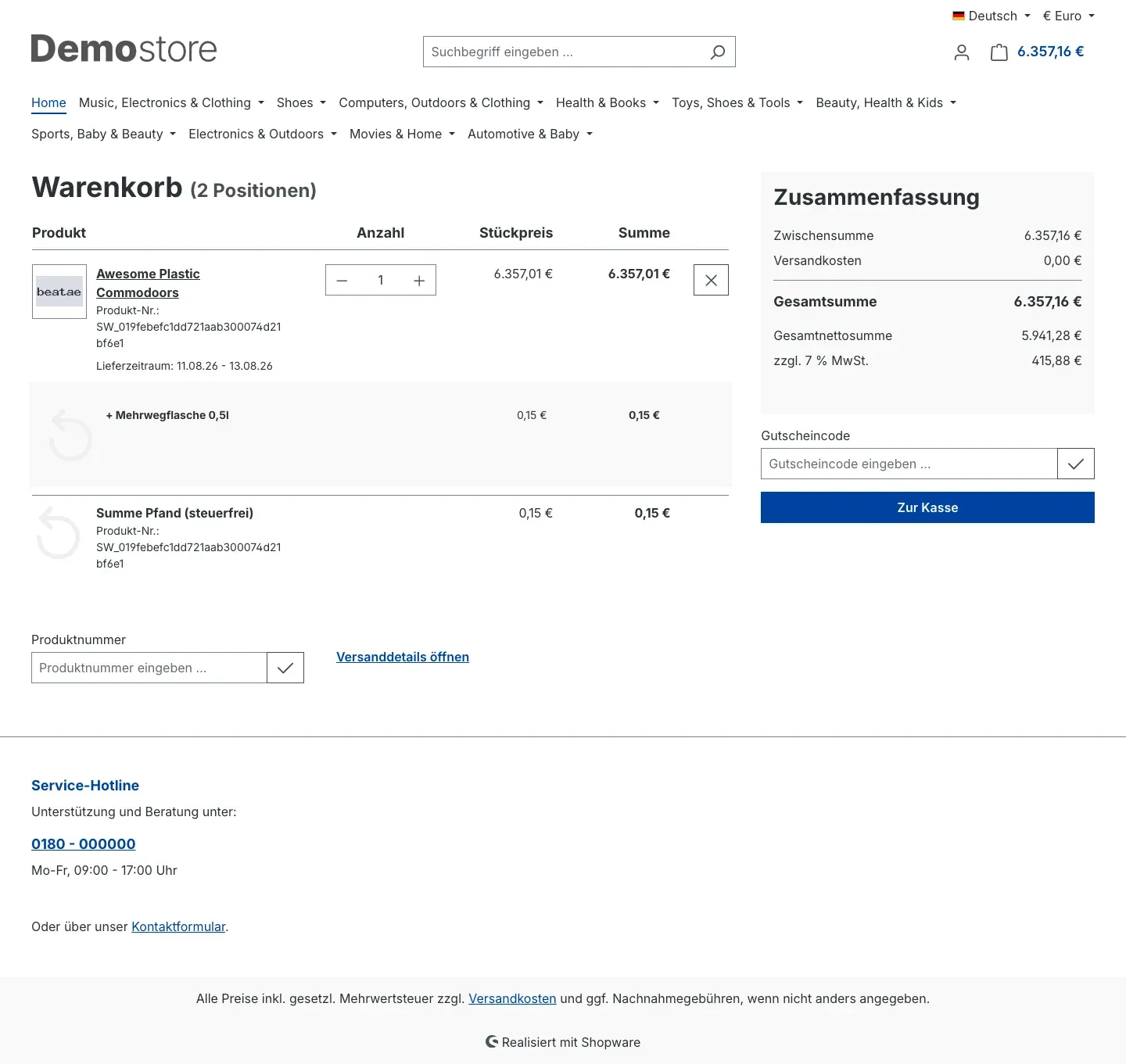 Abb. 5: Der Pfand erscheint eingerückt unter dem Artikel und zusätzlich als eigene Position „Summe Pfand (steuerfrei)”.
- Direkt unter dem pfandpflichtigen Artikel steht eine eingerückte Zeile mit einem Pluszeichen und dem Namen der Pfandart, zum Beispiel + Mehrwegflasche 0,5l, samt Stückpreis und Summe. Diese Zeile blendest du über die Einstellung Zeige im Warenkorb Pfand für Einzelartikel aus oder ein (Einstellungen des Plugins).
- Darunter folgt der zusammengefasste Pfandbetrag als eigene Position. Sie heißt Summe Pfand (steuerfrei), wenn bei der Pfandart der steuerfreie Mehrwegpfand eingeschaltet ist — andernfalls Summe Pfand mit 7 % Umsatzsteuer, mit dem Steuersatz deines Artikels.
- Der Pfand ist in der Gesamtsumme rechts bereits enthalten. Versandkosten berechnet Shopware nicht auf den Pfand.
In der Bestellung bleiben diese Positionen erhalten: Sie erscheinen in der Bestellübersicht deines Kunden, in der Bestellbestätigung per E-Mail und in der Bestellung in deiner Administration.
Fehlerbehebung
Im Warenkorb erscheint kein Pfand
Woran es liegt: Meist fehlt eine der vier Voraussetzungen aus Pfand einem Artikel zuweisen.
So behebst du es:
- Öffne den Artikel unter Kataloge → Produkte, Reiter Spezifikationen, Bereich Zusatzfelder, Reiter Pfand. Prüfe, ob eine Pfandart ausgewählt ist und der Pfandpreis größer als null ist.
- Prüfe, ob der Schalter Rückgabe bei diesem Artikel ausgeschaltet ist.
- Öffne die Pfandart unter Kataloge → Pfandsystem und prüfe, ob sie Aktiv ist (grüner Haken in der Spalte Status).
- Öffne die Einstellungen des Plugins und prüfe für den betroffenen Verkaufskanal den Schalter Plugin für diesen Kanal aktivieren.
- Lege den Artikel danach neu in den Warenkorb — bestehende Warenkörbe werden beim nächsten Aufruf neu berechnet.
Die eingerückte Pfandzeile unter dem Artikel fehlt
Woran es liegt: Die Anzeige der Einzelzeilen ist ausgeschaltet.
So behebst du es: Öffne Erweiterungen → Meine Erweiterungen → Konfigurieren bei Produktpfand, wähle oben den betroffenen Verkaufskanal und schalte Zeige im Warenkorb Pfand für Einzelartikel ein. Speichern nicht vergessen. Die zusammengefasste Pfandposition erscheint unabhängig davon.
Der Bereich „Pfand” fehlt am Artikel
Woran es liegt: Das Plugin ist deaktiviert, oder der Zwischenspeicher der Administration ist veraltet.
So behebst du es:
- Prüfe unter Erweiterungen → Meine Erweiterungen, ob Produktpfand aktiv ist.
- Lade die Administration im Browser neu.
- Hilft das nicht, leere den Cache unter Einstellungen → System → Caches & Indizes.
Der Menüpunkt „Pfandsystem” fehlt unter „Kataloge”
Woran es liegt: Deinem Benutzerkonto fehlt die Berechtigung, oder das Plugin ist nicht aktiv.
So behebst du es: Prüfe zuerst, ob das Plugin aktiv ist. Lass dir andernfalls von einem Administrator unter Einstellungen → System → Benutzer & Berechtigungen für deine Rolle die Berechtigungen zum Bereich Pfandsystem zuweisen.
Ein Gutschein rabattiert auch den Pfand
Woran es liegt: Die Einstellung Gutscheine / Aktionen auch auf Pfandartikel anrechnen ist eingeschaltet.
So behebst du es: Schalte sie in den Einstellungen des Plugins aus. Danach werden Gutschein-Rabatte auf den Warenkorbwert ohne Pfandartikel begrenzt.
Der Pfandbetrag stimmt nicht mit meiner Erwartung überein
Woran es liegt: Fast immer ist die Steuerbehandlung der Pfandart gemeint.
So behebst du es: Öffne die Pfandart unter Kataloge → Pfandsystem und prüfe den Schalter Steuerfreier Mehrwegpfand. Ist er aus, wird der Pfand mit dem Steuersatz des Artikels behandelt; ist er an, fließt der Betrag steuerfrei in die Summe ein. Prüfe außerdem den eingetragenen Pfandpreis am Artikel und die bestellte Menge — der Betrag wird je Stück berechnet.
FAQ
F: Muss ich für jeden Artikel eine eigene Pfandart anlegen?
A: Nein. Du legst wenige Pfandarten an (etwa je Gebindeart) und weist dieselbe Pfandart beliebig vielen Artikeln zu. Der Betrag wird am Artikel eingetragen und kann sich deshalb von Artikel zu Artikel unterscheiden.
F: Was passiert, wenn ein Kunde zwei Stück desselben Artikels bestellt?
A: Der Pfand wird mit der Menge multipliziert. Bei 0,15 € Pfand und zwei Stück stehen 0,30 € im Warenkorb.
F: Kann ich den Pfand nur in einem meiner Shops ausweisen?
A: Ja. Wähle in den Einstellungen oben den gewünschten Verkaufskanal und setze dort den Schalter Plugin für diesen Kanal aktivieren. Alle anderen Kanäle bleiben davon unberührt.
F: Muss ich für jede Pfandart einen echten Artikel im Shop anlegen?
A: Nein, das Feld Echter Pfand-Artikel ist optional. Ohne Verknüpfung wird der Pfand als reiner Zuschlag geführt. Mit Verknüpfung erscheint er als echter Artikel in Warenkorb und Bestellung, was Gutscheine, Rabatte und Auswertungen sauber verarbeitbar macht.
F: Ändert sich etwas an meinen bestehenden Bestellungen, wenn ich eine Pfandart nachträglich bearbeite?
A: Nein. Abgeschlossene Bestellungen behalten die Beträge und Bezeichnungen, die beim Kauf galten. Deine Änderung wirkt auf neue Warenkörbe und Bestellungen.
F: Wird der Pfand auf der Rechnung ausgewiesen?
A: Ja. Die Pfandpositionen sind Bestandteil der Bestellung und erscheinen deshalb in den Bestelldokumenten, die Shopware daraus erzeugt.
F: Kann ich den Pfand vorübergehend abschalten, ohne meine Einstellungen zu verlieren?
A: Ja, gleich auf drei Wegen: Du schaltest das Plugin für einen Verkaufskanal aus, du setzt eine einzelne Pfandart inaktiv, oder du schaltest an einem einzelnen Artikel den Schalter Rückgabe ein. In allen Fällen bleiben deine Eingaben erhalten.
F: Berechnet Shopware Versandkosten auf den Pfand?
A: Nein. Die Pfandpositionen sind von der Versandkostenberechnung ausgenommen und bekommen auch keine eigene Lieferzeit.
Für Administratoren / Technische Details
Dieser Abschnitt richtet sich an technische Administratoren. Für die tägliche Arbeit mit dem Plugin brauchst du ihn nicht.
Systemanforderungen
- Shopware: 6.7
- PHP: 8.2 oder neuer
- Datenbank: MySQL 8.0 / MariaDB 10.11 oder neuer
Installation über die Kommandozeile
php bin/console plugin:refresh
php bin/console plugin:install SwpRefundSystemSix --activate
php bin/console cache:clear
Datenhaltung
Das Plugin legt für die Pfandarten und deren Übersetzungen eigene Datenbanktabellen an. Bestehende Shopware-Tabellen werden nicht verändert.
Die Zuordnung von Pfandart und Pfandpreis erfolgt über ein eigenes Zusatzfeld-Set mit dem Namen Pfand, das beim Aktivieren des Plugins an Artikeln und Kategorien bereitgestellt wird. Beim Deaktivieren wird das Set stillgelegt, sodass die Felder in der Administration nicht mehr erscheinen; die eingetragenen Werte bleiben erhalten und stehen nach dem erneuten Aktivieren wieder zur Verfügung.
Die Übertragung der Pfand-Angaben von einer Kategorie auf die enthaltenen Artikel läuft über einen eigenen Endpunkt der Administrations-Schnittstelle und schließt auch die Unterkategorien ein.
Berechtigungen
Für Benutzerrollen steht der Berechtigungsbereich Pfandsystem mit den üblichen Abstufungen für Ansehen, Bearbeiten, Anlegen und Löschen zur Verfügung. Ohne Leseberechtigung erscheint der Menüpunkt unter Kataloge nicht.
Deinstallation
Beim Deinstallieren fragt Shopware, ob die Daten des Plugins erhalten bleiben sollen. Entscheidest du dich dafür, bleiben Pfandarten und Zusatzfelder in der Datenbank und stehen nach einer erneuten Installation wieder bereit. Andernfalls werden die Tabellen des Plugins, seine Zusatzfelder und seine Konfiguration entfernt.
Diese Anleitung wurde für Produktpfand Version 6.7.1 erstellt.
Weitere Handbücher
Admin Passwort Erinnerung
Admin Passwort Erinnerung: Deine Backend-Benutzer erneuern ihre Passwörter rechtzeitig, mit Hinweis nach dem Login und täglicher E-Mail. Premium sperrt abgelaufene Zugänge.
Handbuch öffnen Shopware 6Altersprüfung
Tabak, Spirituosen, Messer: Wer sein Alter nicht bestätigt, sieht die geschützten Artikel gar nicht erst. Du markierst sie pro Produkt, das Plugin blendet sie aus.
Handbuch öffnen Shopware 6Ansprechpartner
Ansprechpartner im Shop zeigen: Ordne Personen Artikeln, Kategorien, Kunden und Kundengruppen zu, mit Kontaktwegen von Telefon bis WhatsApp und vCard zum Speichern.
Handbuch öffnenWer betreut deinen Shop, wenn es ernst wird?
Wir pflegen Shopware-Shops seit über 20 Jahren, inklusive Updates, Hotfixes und der Plugins, die du hier gerade einrichtest.