
Regelbasierte Eigenschaftsfilter
Filterbare Eigenschaften an tausenden Produkten von Hand pflegen? Du legst die Regel einmal an, das Plugin vergibt die Eigenschaft danach selbst und hält sie im Hintergrund aktuell.
Auf dieser Seite
- Einleitung
- Was du mit diesem Plugin erreichst
- Für wen ist dieses Plugin?
- Installation und Aktivierung
- Überblick über den Plugin-Bereich
- Deine erste Regel Schritt für Schritt
- Schritt für Schritt
- Und jetzt?
- Die drei Regel-Modi im Detail
- Zwei Werte (wahr/falsch)
- An-/Abwesenheit
- Wert (berechnet)
- Bedingungen schreiben
- Die Grundform
- Welche Angaben dir zur Verfügung stehen
- Die Variablen-Liste als Nachschlagewerk
- Erprobte Beispiele
- Bedingung testen
- Schritt für Schritt
- Eigenschaftsgruppen anlegen und verwalten
- Eine neue Gruppe direkt aus der Regel anlegen
- Eine vorhandene Gruppe verwenden
- Gruppen später bearbeiten
- Priorität und Reihenfolge
- Automatische Synchronisierung und vollständige Neusynchronisierung
- Automatisch bei jeder Änderung
- Warum die Filter nicht sofort stehen
- Der tägliche Sicherheitsnetz-Lauf
- Vollständige Neusynchronisierung von Hand starten
- Das Ergebnis am Produkt prüfen
- Das Ergebnis in der Storefront
- Plugin-Konfiguration
- Plugin für diesen Verkaufskanal aktivieren
- Automatische Synchronisierung beim Produkt-Speichern aktivieren
- Regelauswertungen protokollieren
- Karte „Hintergrund-Verarbeitung“
- Berechtigungen
- Fehlerbehebung
- Der Menüpunkt „Regelbasierte Eigenschaftsfilter“ fehlt
- Die Regel wirkt nicht — am Produkt ändert sich nichts
- Eine Bedingung trifft auf alle Produkte zu
- Beim Testen erscheint eine Fehlermeldung
- Ein Produkt trägt zwei sich widersprechende Werte
- Der Filter erscheint nicht im Shop
- Die Neusynchronisierung scheint nichts zu tun
- FAQ
- Für Administratoren / Technische Details
- Systemanforderungen
- Geplante Aufgaben des Plugins
- Warteschlange über die Kommandozeile
- Vollständige Neusynchronisierung über die Kommandozeile
- Installation über die Kommandozeile
- Auswertung der Bedingungen
- Protokollierung
- Verhalten bei der Deinstallation
Einleitung
Regelbasierte Eigenschaftsfilter nimmt dir die Pflege filterbarer Produkteigenschaften ab: Du legst einmal eine Regel an, und das Plugin weist die passende Eigenschaft anschließend bei jedem Speichern eines Produkts selbst zu.
Ein typisches Beispiel: Du möchtest in deinem Shop den Filter Lieferstatus mit den Werten Sofort lieferbar und Aktuell nicht lieferbar anbieten. Diese Information steckt bereits im Lagerbestand jedes Produkts — nur eben nicht als filterbare Eigenschaft. Von Hand müsstest du sie an tausenden Produkten pflegen und bei jeder Bestandsänderung nachziehen. Mit diesem Plugin beschreibst du die Regel ein einziges Mal, und der Filter stimmt ab sofort dauerhaft.
Was du mit diesem Plugin erreichst
- Du bietest deinen Kunden Filter, die es in Shopware von Haus aus nicht gibt — etwa den Lieferstatus, die Garantiezeit, eine Preisstufe oder eine Bio-Auszeichnung.
- Du pflegst diese Eigenschaften nicht mehr von Hand: Speicherst du ein Produkt, wird die Zuordnung sofort neu bestimmt.
- Du kannst vorhandene Angaben weiterverwenden, die bereits am Produkt hängen: Lagerbestand, Preis, Gewicht, Hersteller, Steuersatz oder deine eigenen Freitextfelder.
- Du kannst aus Zahlen saubere Filtergruppen machen: Aus einem Preis von 687,40 € wird zum Beispiel die Preisstufe 600, aus 5,4 Jahren Garantie die Angabe 5.
- Du prüfst jede Regel vor dem Speichern gegen ein echtes Produkt und siehst sofort, was dabei herauskommt.
Für wen ist dieses Plugin?
Für Shop-Betreiber und Redakteure mit vielen Produkten, die ihren Kunden bessere Filter anbieten wollen, ohne jedes Produkt einzeln anzufassen.
Ehrlich vorab: Die Bedingung einer Regel schreibst du als kurzen Ausdruck in der Twig-Schreibweise — derselben Schreibweise, die Shopware auch in E-Mail-Vorlagen und Dokumenten verwendet. Für einfache Fälle reicht eine Zeile, die du aus dieser Anleitung übernehmen kannst. Für eigene, komplexere Bedingungen brauchst du etwas Einarbeitung. Die eingebaute Hilfe, die Variablen-Liste und die Testfunktion sind genau dafür da.
Installation und Aktivierung
Nach dem Kauf steht dir das Plugin direkt in deiner Administration zur Verfügung — du musst nichts herunterladen.
- Melde dich in deiner Shopware-Administration an.
- Öffne Erweiterungen → Meine Erweiterungen und bleibe auf dem Reiter Apps.
- Suche den Eintrag Regelbasierte Eigenschaftsfilter und klicke daneben auf Installieren.
- Aktiviere das Plugin anschließend über den Schalter links neben dem Eintrag. Ist er blau, läuft das Plugin.
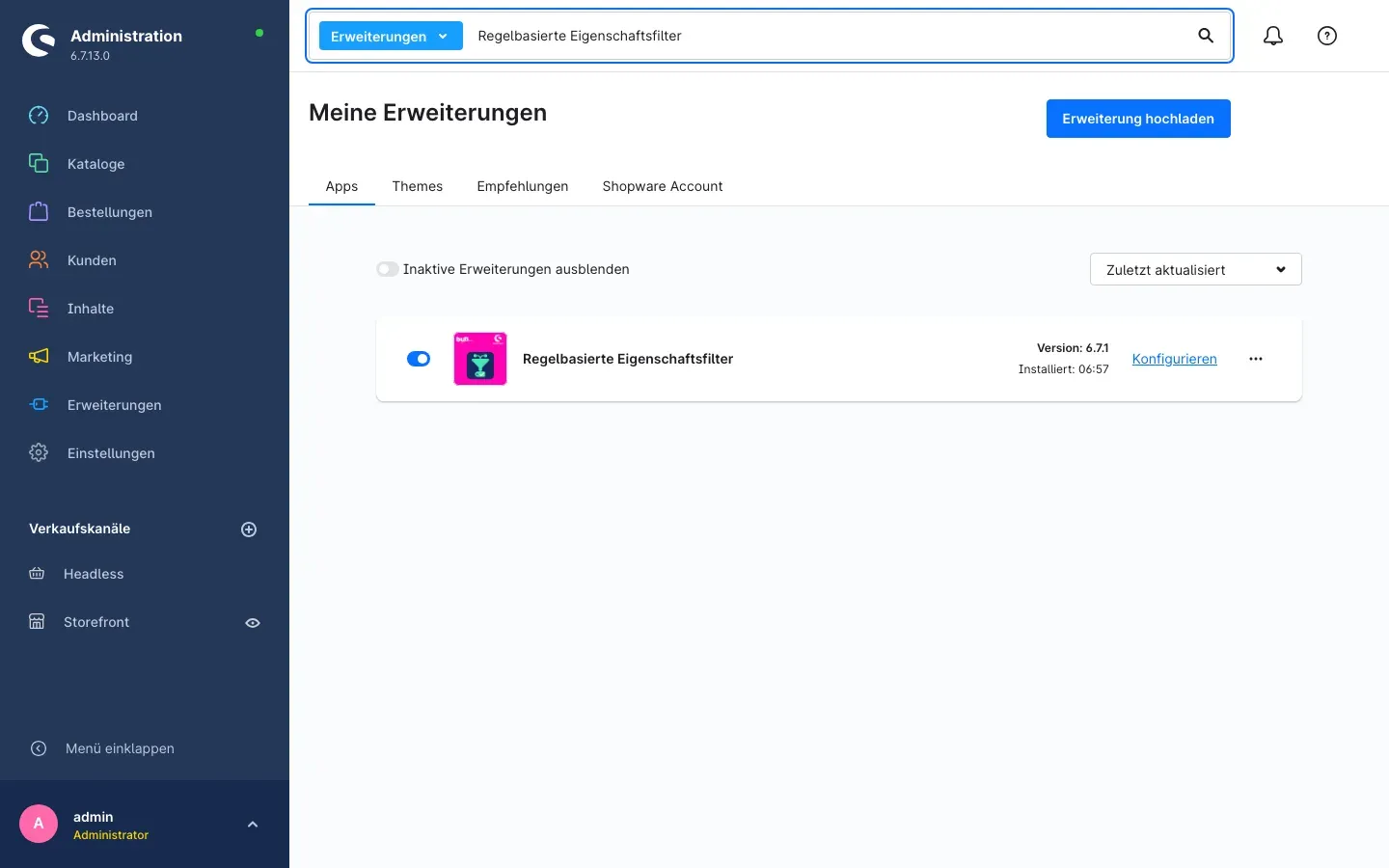 Abb. 1: Das Plugin ist installiert und aktiviert — erkennbar am eingeschalteten Schalter links. Rechts stehen die Version und der Link Konfigurieren.
Nach der Aktivierung findest du den neuen Menüpunkt Regelbasierte Eigenschaftsfilter in der linken Navigation unter Kataloge.
Taucht der Menüpunkt nicht auf, lade die Administration einmal im Browser neu. Bleibt er aus, hilft ein Leeren des Zwischenspeichers unter Einstellungen → System → Caches & Indizes.
Überblick über den Plugin-Bereich
Öffne Kataloge → Regelbasierte Eigenschaftsfilter. Du landest auf der Übersicht Regeln für bedingte Eigenschaften. Hier verwaltest du alle Regeln deines Shops; die Zahl in Klammern hinter der Überschrift sagt dir, wie viele es sind.
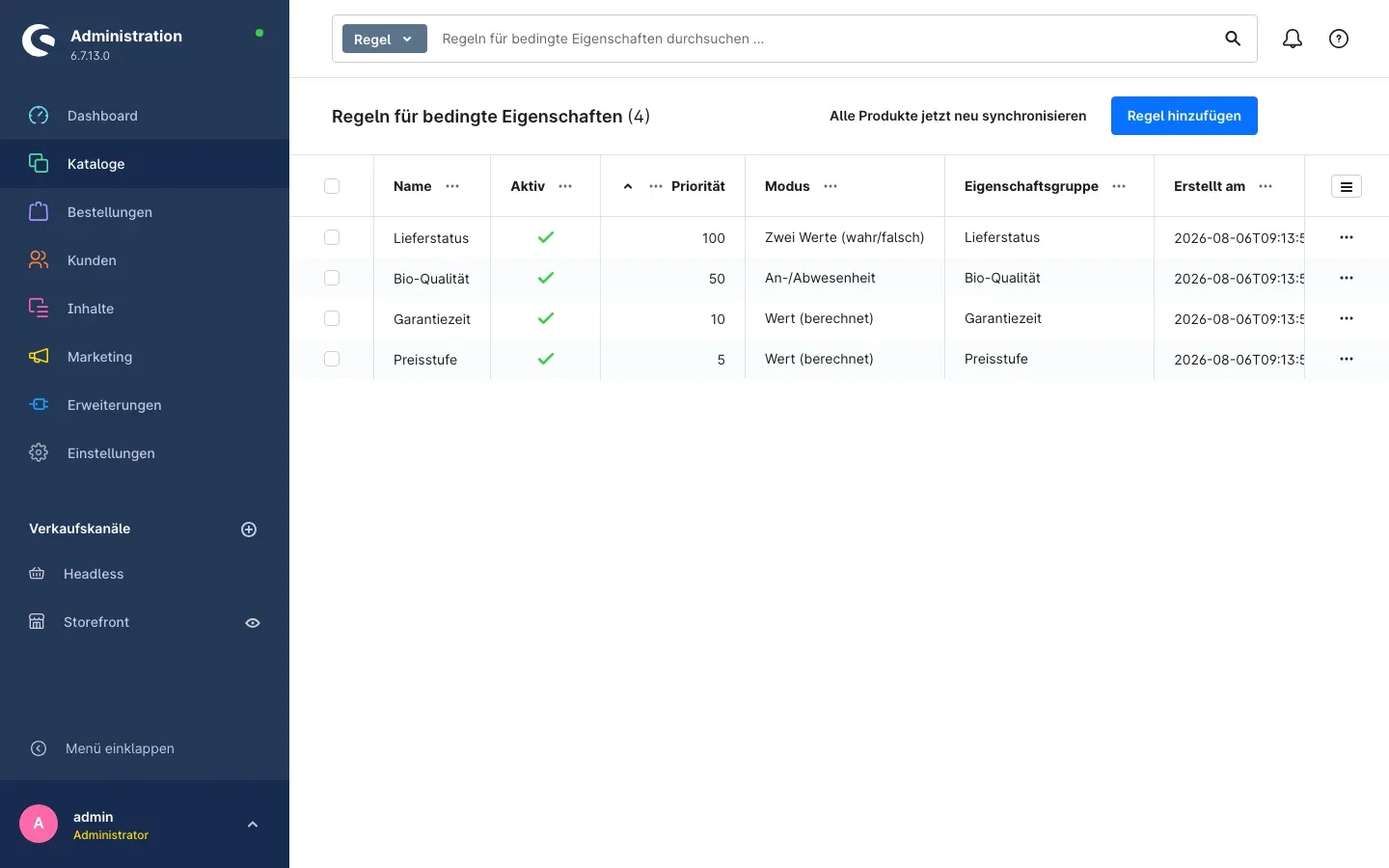 Abb. 2: Die Übersicht „Regeln für bedingte Eigenschaften“ mit vier Beispielregeln.
Die Liste zeigt dir zu jeder Regel auf einen Blick:
- Name — die Bezeichnung, die du der Regel gegeben hast. Sie ist nur für dich im Backend sichtbar und taucht nicht im Shop auf.
- Aktiv — ein grüner Haken bedeutet: Die Regel wird ausgewertet. Regeln ohne Haken bleiben folgenlos liegen.
- Priorität — die Reihenfolge, in der die Regeln abgearbeitet werden (siehe Priorität und Reihenfolge).
- Modus — die Arbeitsweise der Regel: Zwei Werte (wahr/falsch), An-/Abwesenheit oder Wert (berechnet).
- Eigenschaftsgruppe — die Gruppe, in der die Regel Werte zuweist. Sie wird später zum Filter in deinem Shop.
- Erstellt am — wann die Regel angelegt wurde.
Oben rechts stehen zwei Schaltflächen:
- Regel hinzufügen legt eine neue, leere Regel an.
- Alle Produkte jetzt neu synchronisieren wertet sämtliche Regeln noch einmal über den gesamten Katalog aus (siehe Automatische Synchronisierung und vollständige Neusynchronisierung).
Über das Menü am rechten Zeilenende erreichst du die Aktionen zu einer einzelnen Regel — dort bearbeitest oder löschst du sie. Über das Suchfeld ganz oben findest du eine Regel auch direkt über ihren Namen; als Suchhinweis steht dort Regeln für bedingte Eigenschaften durchsuchen ….
Solange noch keine Regel existiert, begrüßt dich stattdessen der Hinweis Noch keine Regeln vorhanden mit der Aufforderung Lege deine erste Regel für bedingte Eigenschaften an.
Warten gerade Produkte auf ihre Neubewertung, erscheint zusätzlich ein Hinweis über der Liste. Was er bedeutet, steht in Automatische Synchronisierung und vollständige Neusynchronisierung.
Deine erste Regel Schritt für Schritt
Was dir das bringt: Am Ende dieses Kapitels hast du einen funktionierenden Filter Lieferstatus in deinem Shop, der sich vollautomatisch am Lagerbestand orientiert — ohne dass du ein einziges Produkt von Hand anfassen musst.
Schritt für Schritt
-
Gehe zu Kataloge → Regelbasierte Eigenschaftsfilter und klicke oben rechts auf Regel hinzufügen.
-
Fülle in der Karte Allgemein die Angaben aus:
- Name: Trage einen sprechenden Namen ein, zum Beispiel
Lieferstatus. Er dient nur deiner eigenen Orientierung in der Liste. - Aktiv: Der Schalter ist bei einer neuen Regel bereits eingeschaltet. Lass ihn an, damit die Regel wirkt.
- Priorität: Eine höhere Zahl bedeutet, dass die Regel früher ausgewertet wird. Für deine erste Regel kannst du den Vorgabewert stehen lassen.
- Modus: Wähle Zwei Werte (wahr/falsch). Damit bekommt jedes Produkt entweder den einen oder den anderen Wert — nie keinen und nie beide.
- Beschreibung: Optional. Hier hältst du für dich und deine Kollegen fest, was die Regel bezweckt.
- Name: Trage einen sprechenden Namen ein, zum Beispiel
-
Wähle in der Karte Eigenschaftsgruppe die Gruppe aus, in der die Werte landen sollen. Hast du noch keine passende Gruppe, klickst du auf Neue Eigenschaftsgruppe anlegen und legst sie direkt hier an — wie das geht, steht in Eigenschaftsgruppen anlegen und verwalten.
-
Trage in der Karte Bedingung in das Feld Bedingung (Twig) ein, wann ein Produkt als lieferbar gilt:
{{ available_stock > 0 }}Gelesen heißt das: „Es ist noch verfügbarer Bestand da.” Genau dieses Beispiel blendet dir das Plugin auch selbst unterhalb des Feldes ein, zusammen mit allen verfügbaren Variablen.
-
Lege darunter fest, welcher Wert in welchem Fall zugewiesen wird:
- Option bei “wahr”: der Wert für zutreffende Produkte, hier Sofort lieferbar.
- Option bei “falsch”: der Wert für alle übrigen, hier Aktuell nicht lieferbar.
Zur Auswahl stehen genau die Werte, die in der oben gewählten Eigenschaftsgruppe hinterlegt sind.
-
Prüfe die Regel in der Karte Bedingung testen, bevor du sie scharf schaltest — siehe Bedingung testen.
-
Klicke oben rechts auf Speichern.
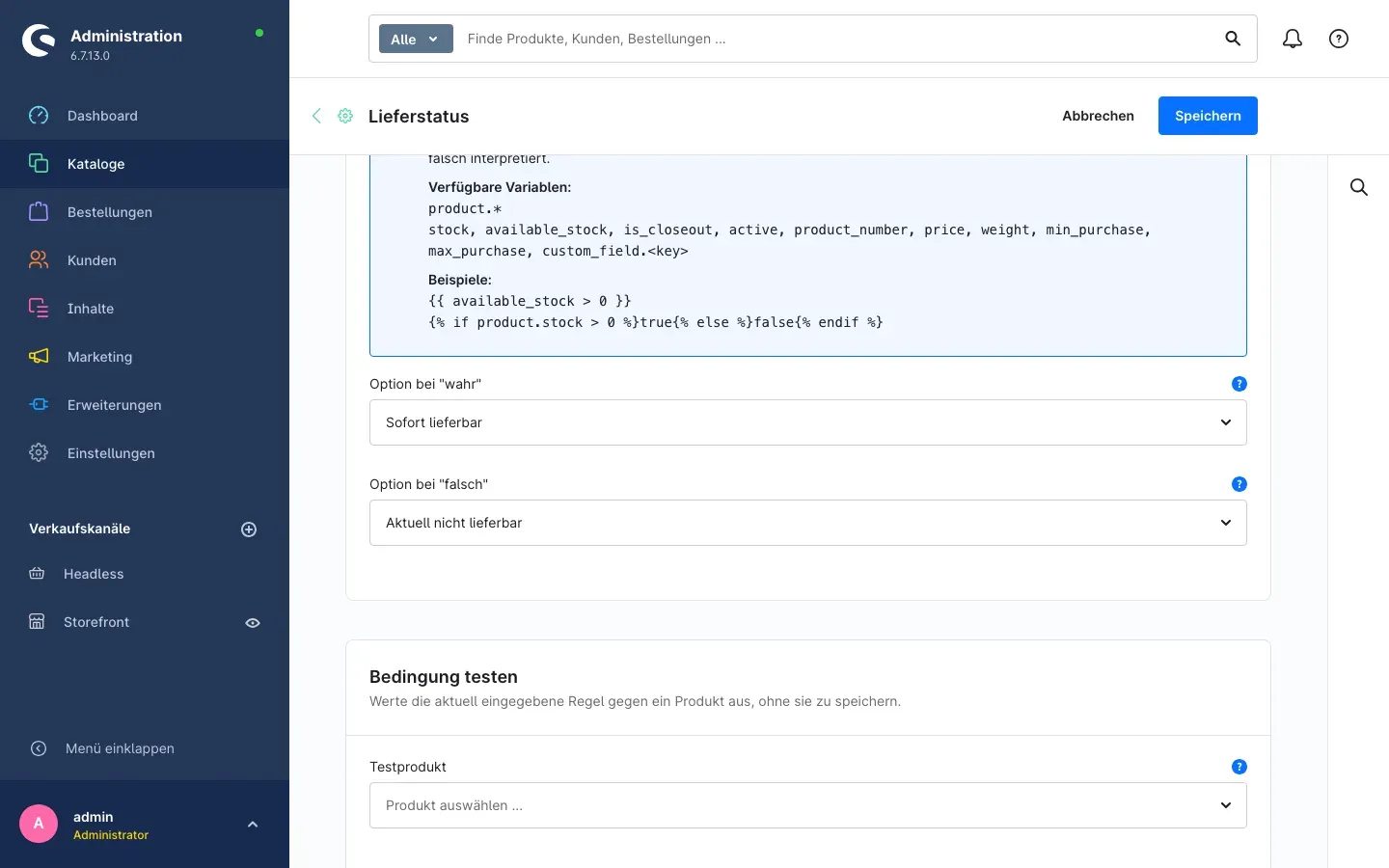 Abb. 3: Die fertige Regel „Lieferstatus“ mit den Optionen „Sofort lieferbar“ und „Aktuell nicht lieferbar“.
Und jetzt?
Gespeichert ist die Regel scharf — aber sie greift zunächst nur bei Produkten, die ab jetzt gespeichert werden. Damit dein bestehender Katalog sofort mitzieht, startest du einmal die vollständige Neusynchronisierung aus Automatische Synchronisierung und vollständige Neusynchronisierung.
Wichtig: Vergisst du beim Speichern eine Pflichtangabe, weist dich das Plugin mit dem Hinweis Eingabe unvollständig darauf hin und benennt genau, was fehlt — etwa mit Bitte wähle eine Eigenschaftsgruppe aus. oder Bitte gib eine Bedingung ein.
Die drei Regel-Modi im Detail
Der Modus entscheidet, wie eine Regel eine Eigenschaft zuweist. Du wählst ihn in der Karte Allgemein; je nach Auswahl blendet die Maske anschließend genau die Felder ein, die dieser Modus braucht.
Zwei Werte (wahr/falsch)
Was dir das bringt: Ein Filter mit genau zwei Ausprägungen, bei dem jedes Produkt garantiert eine davon trägt. Ideal für Ja/Nein-Aussagen, nach denen deine Kunden in beide Richtungen filtern sollen.
Du hinterlegst eine Bedingung sowie eine Option bei “wahr” und eine Option bei “falsch”. Trifft die Bedingung zu, bekommt das Produkt den ersten Wert, sonst den zweiten. Der jeweils andere Wert wird automatisch wieder entfernt — ein Produkt kann also nie gleichzeitig Sofort lieferbar und Aktuell nicht lieferbar sein.
Typische Einsätze: Lieferstatus, versandkostenfrei ja/nein, Neuheit ja/nein.
An-/Abwesenheit
Was dir das bringt: Eine Auszeichnung, die nur dort auftaucht, wo sie zutrifft — ohne dass der Shop bei allen anderen Produkten ein hässliches „Nein“ anzeigt.
Du hinterlegst eine Bedingung und eine Option. Trifft die Bedingung zu, wird die Option zugewiesen; trifft sie nicht (mehr) zu, wird sie wieder entfernt. Produkte, auf die die Bedingung nicht zutrifft, bekommen aus dieser Regel schlicht gar nichts.
Typische Einsätze: Siegel und Auszeichnungen wie Bio, Sale, Handmade — Dinge, die man hervorhebt, aber nicht verneint.
Ein Beispiel aus der Praxis ist die Regel Bio-Qualität: Sie prüft ein eigenes Freitextfeld am Produkt und vergibt in der gleichnamigen Eigenschaftsgruppe den Wert Bio — aber nur an Produkte, bei denen dieses Feld gesetzt ist.
Wert (berechnet)
Was dir das bringt: Aus einer Zahl am Produkt wird ein sauber gruppierter Filterwert. Statt hunderter Einzelpreise entstehen zum Beispiel die Preisstufen 100, 200, 600 — Werte, nach denen sich wirklich filtern lässt.
In diesem Modus rechnet die Regel einen Wert aus und legt ihn als Ausprägung in der gewählten Eigenschaftsgruppe an. Existiert der Wert dort noch nicht, wird er automatisch erzeugt. Du füllst dafür die Karte Wertberechnung aus:
- Wert-Ausdruck (Twig) — was gerechnet werden soll, zum Beispiel
{{ price }}für den Bruttopreis des Produkts. - Rundung — wie das Ergebnis geglättet wird: Keine, Kaufmännisch runden, Abrunden oder Aufrunden.
- Schrittweite — optional. Damit rundest du nicht auf ganze Zahlen, sondern auf das nächste Vielfache dieses Werts. Mit der Schrittweite
100und der Rundung Abrunden wird aus 687,40 € die Stufe 600. - Optionale Bedingung (Twig) — ebenfalls optional. Ist hier etwas eingetragen, wird der Wert nur zugewiesen, wenn diese Bedingung zutrifft. Lässt du das Feld leer, gilt die Regel für alle Produkte.
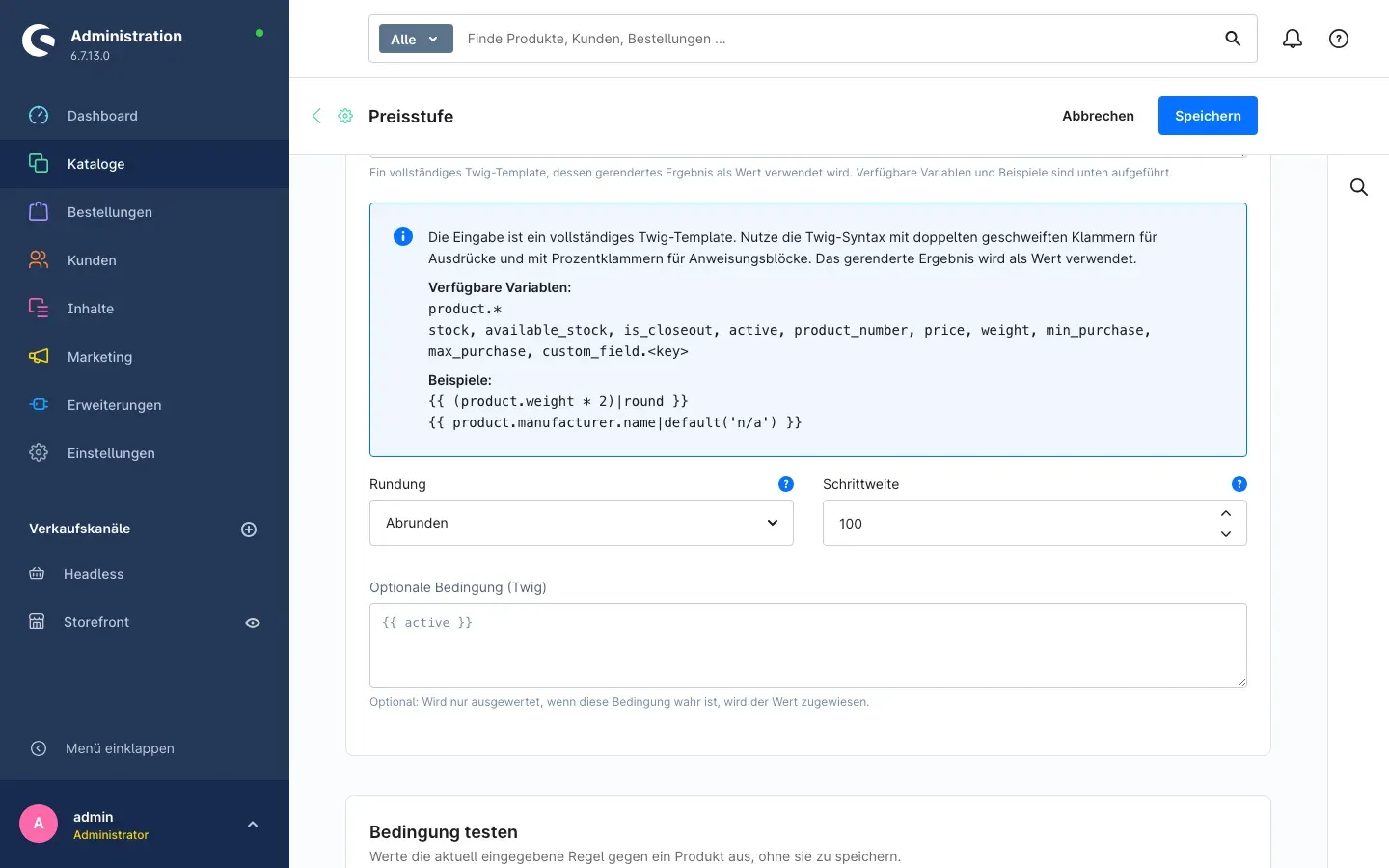 Abb. 4: Die Regel „Preisstufe“ rundet den Preis mit der Schrittweite 100 ab.
Typische Einsätze: Preisstufen, Garantiezeit in Jahren, Gewichtsklassen, Herstellername als Filter.
Wichtig: Eine Wert-Regel betrachtet alle Werte der gewählten Eigenschaftsgruppe als ihr Eigentum und räumt veraltete Zuordnungen darin auf. Verwende für Wert-Regeln deshalb immer eine eigene Eigenschaftsgruppe, die du nicht zusätzlich von Hand pflegst. Alle anderen Eigenschaften deiner Produkte bleiben davon unberührt.
Bedingungen schreiben
Was dir das bringt: Die Bedingung ist das Herz jeder Regel. Sie entscheidet, welche Produkte den Wert bekommen — und weil du sie frei formulierst, sind auch Fälle abbildbar, an die kein Standardfilter denkt.
Die Grundform
Eine Bedingung ist ein kurzes Stück Twig — dieselbe Schreibweise, die Shopware auch in E-Mail-Vorlagen nutzt. Zwei Formen kommen vor, und der Hinweis über dem Feld nennt beide:
- Ausdrücke stehen in doppelten geschweiften Klammern:
{{ available_stock > 0 }} - Anweisungen stehen in Prozentklammern:
{% if product.stock > 0 %}true{% else %}false{% endif %}
Das Ergebnis wird als wahr oder falsch gewertet.
Wichtig: Die Klammern sind Pflicht. Text ohne Klammern wird unverändert ausgegeben und zählt dann als wahr — eine Bedingung wie
stock > 0ohne Klammern trifft also auf jedes Produkt zu. Schreibe stattdessen{{ stock > 0 }}.
Welche Angaben dir zur Verfügung stehen
Direkt unter dem Eingabefeld listet das Plugin unter Verfügbare Variablen: auf, was du verwenden kannst. Die wichtigsten in Alltagssprache:
| Variable | Bedeutung |
|---|---|
stock | Der Lagerbestand des Produkts |
available_stock | Der verfügbare Bestand (Lagerbestand abzüglich reservierter Ware) |
is_closeout | Ob das Produkt nur bis zum Ausverkauf des Bestands bestellbar ist |
active | Ob das Produkt im Shop sichtbar ist |
product_number | Die Produktnummer |
price | Der Bruttopreis in der Standardwährung |
weight | Das Gewicht |
min_purchase / max_purchase | Mindest- und Höchstabnahme |
custom_field.<feldname> | Der Inhalt eines deiner eigenen Freitextfelder |
Darüber hinaus erreichst du über product. jede weitere Angabe des Produkts, zum Beispiel:
product.manufacturer.name— der Herstellerproduct.tax.taxRate— der Steuersatzproduct.customFields.<feldname>— ebenfalls deine Freitextfelder
Die Variablen-Liste als Nachschlagewerk
Du musst dir nichts merken. Rechts neben der Regel öffnest du über das Lupensymbol am Bildschirmrand die Leiste Variablen.
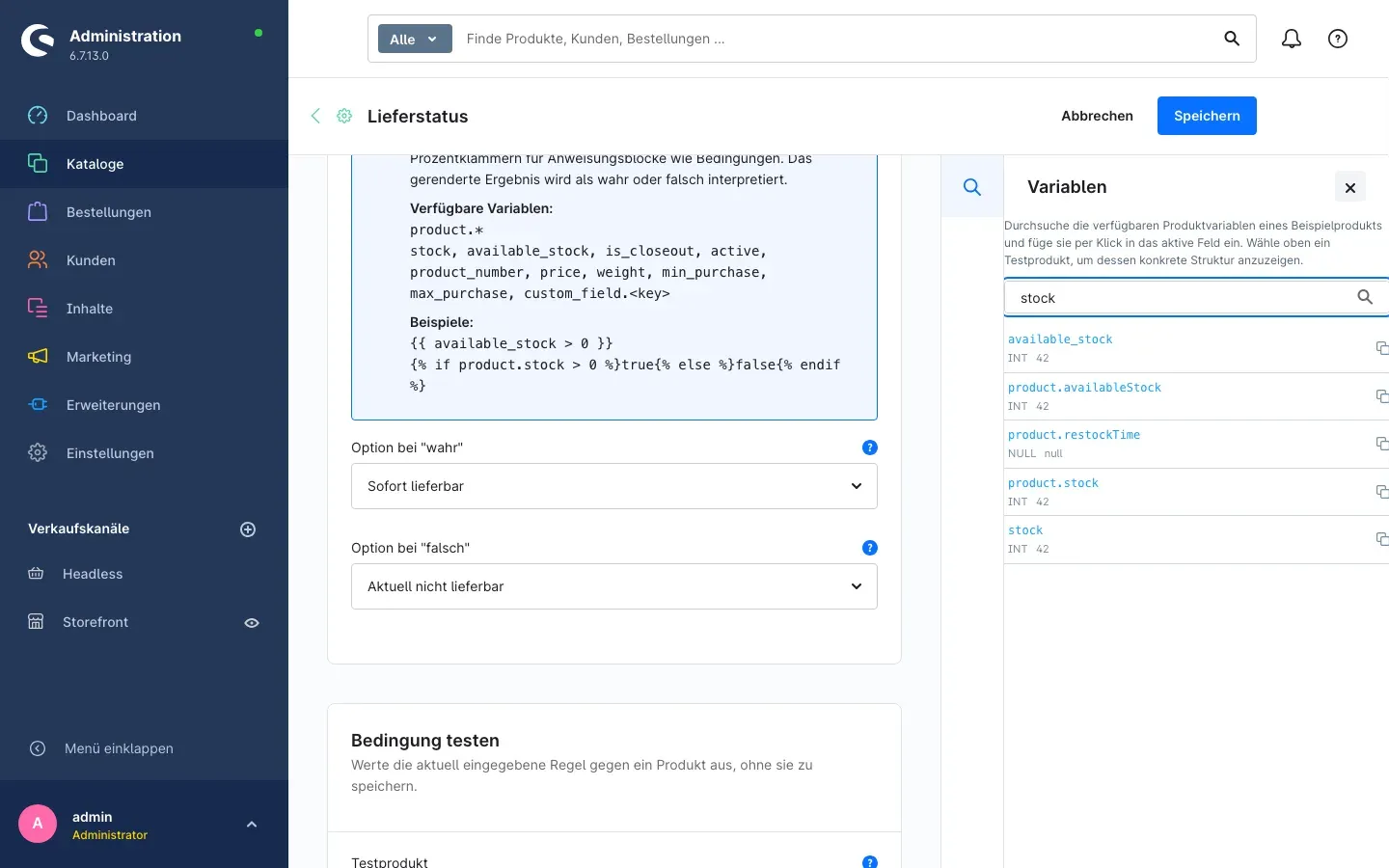 Abb. 5: Die Variablen-Leiste zeigt zu jeder Angabe auch den echten Wert des gewählten Testprodukts.
So arbeitest du damit:
- Wähle in der Karte Bedingung testen unten ein Testprodukt aus. Die Leiste zeigt dann nicht nur die Namen der Variablen, sondern zu jeder auch den konkreten Wert dieses Produkts — du siehst also sofort, ob du die richtige Angabe erwischt hast. Genau darauf weist dich auch der Text am Kopf der Leiste hin.
- Tippe im Feld Variablen durchsuchen … einen Suchbegriff ein, etwa
stockoder den Namen deines Freitextfelds. - Klicke zuerst in das Bedingungsfeld, in das die Variable soll, und dann in der Leiste auf den Treffer. Die Variable wird an der Cursorposition eingefügt, und das Plugin bestätigt das mit dem Hinweis Variable eingefügt.
- Alternativ kopierst du eine Variable über das Symbol am rechten Rand in die Zwischenablage.
Tipp: Bei sehr vielen Treffern blendet die Leiste einen Teil aus und meldet Weitere Treffer sind ausgeblendet. Grenze die Suche weiter ein …. Gib dann einfach ein paar Zeichen mehr ein.
Erprobte Beispiele
| Ziel | Bedingung |
|---|---|
| Verfügbarer Bestand vorhanden | {{ available_stock > 0 }} |
| Bestand da oder Weiterverkauf erlaubt | {{ stock > 0 or not is_closeout }} |
| Freitextfeld ist gesetzt (Auszeichnung) | {{ custom_field.swp_demo_bio }} |
| Nur sichtbare Produkte | {{ active }} |
| Ausführliche Schreibweise mit Wenn/Dann | {% if product.stock > 0 %}true{% else %}false{% endif %} |
Für den Modus Wert (berechnet) trägst du statt einer Bedingung einen Rechenweg ein:
-
Preis als Grundlage der Preisstufe:
{{ price }} -
Doppeltes Gewicht, auf eine ganze Zahl gerundet:
{{ (product.weight * 2)|round }} -
Hersteller als Filterwert, mit Ersatzwert für Produkte ohne Hersteller:
{{ product.manufacturer.name|default('n/a') }}
Die beiden letzten Beispiele blendet dir das Plugin im Modus Wert (berechnet) ebenfalls direkt unter dem Feld ein.
Tipp: Der Name deiner Freitextfelder steht in der Administration unter Einstellungen → System → Freitextfelder. Genau dieser Name gehört hinter
custom_field..
Bedingung testen
Was dir das bringt: Du siehst schwarz auf weiß, was deine Regel an einem echten Produkt tut — bevor du sie speicherst und auf den Katalog loslässt. Das erspart dir böse Überraschungen im Shop.
Jede Regel hat ganz unten die Karte Bedingung testen mit dem Hinweis „Werte die aktuell eingegebene Regel gegen ein Produkt aus, ohne sie zu speichern.“
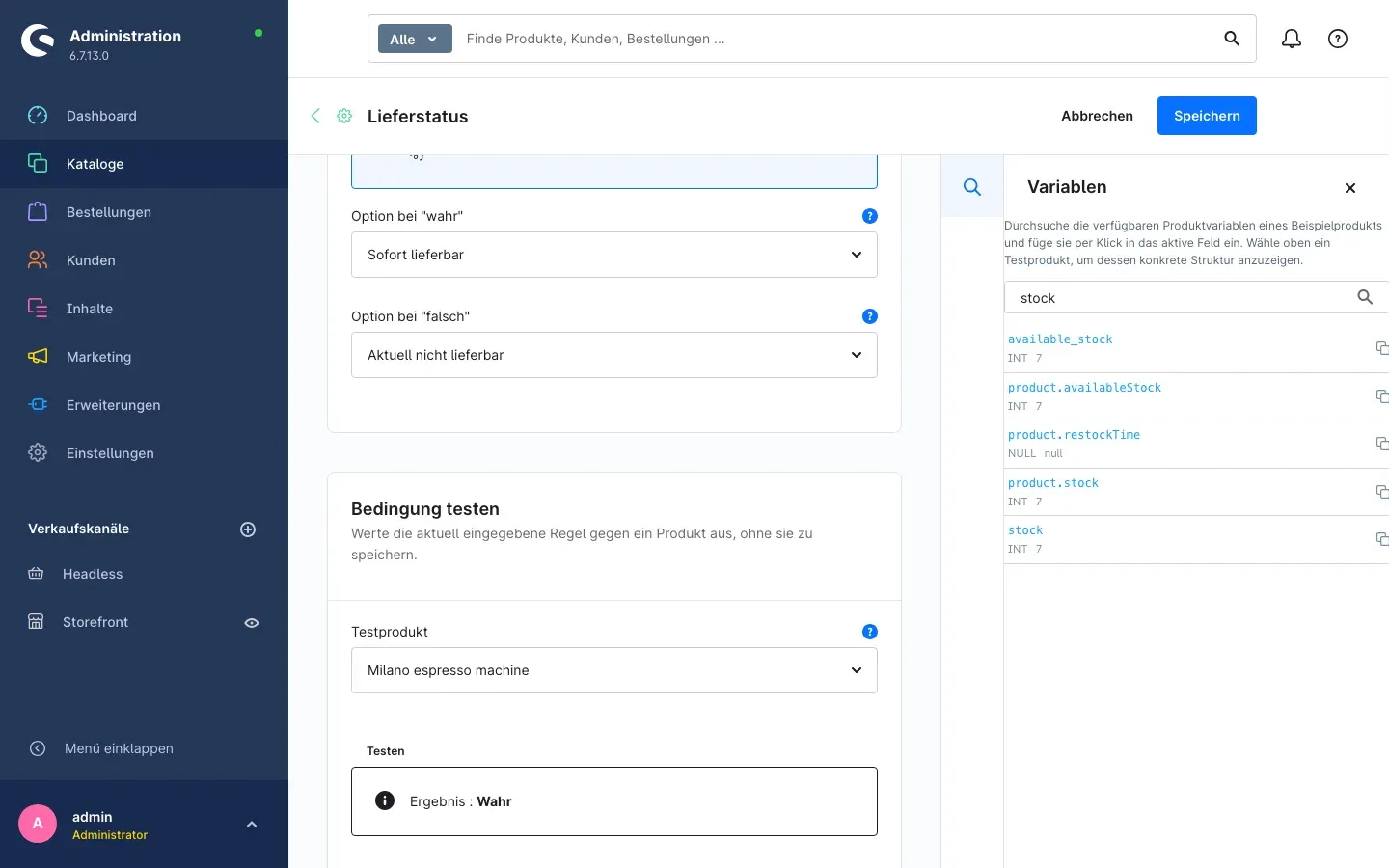 Abb. 6: Der Test wertet die Bedingung gegen ein echtes Produkt aus — hier mit dem Ergebnis „Wahr“.
Schritt für Schritt
- Wähle unter Testprodukt ein Produkt aus deinem Katalog aus. Solange nichts gewählt ist, steht dort Produkt auswählen …. Nimm am besten ein Produkt, bei dem du das erwartete Ergebnis kennst.
- Klicke auf Testen.
- Lies das Ergebnis unterhalb der Schaltfläche:
- Bei den Modi Zwei Werte und An-/Abwesenheit steht dort Ergebnis: Wahr oder Ergebnis: Falsch.
- Beim Modus Wert (berechnet) zeigt dir das Plugin unter Berechneter Wert genau die Ausprägung, die dem Produkt zugewiesen würde — inklusive Rundung und Schrittweite.
- Ist an deiner Bedingung etwas nicht in Ordnung, erscheint stattdessen ein Fehler mit einem Hinweis auf die Ursache.
Der Test verändert nichts: Er speichert weder die Regel noch das Produkt.
Gut zu wissen: In der Auswahl Testprodukt erscheinen die Produktnamen in der Standardsprache deines Shops. Im Screenshot steht deshalb Milano espresso machine, während dasselbe Produkt im deutschen Shop Espressomaschine Milano heißt.
Tipp: Teste jede Regel mit zwei Produkten — einem, das sie erfüllen soll, und einem, das sie nicht erfüllen soll. Erst wenn beide Ergebnisse stimmen, ist die Bedingung wirklich richtig.
Eigenschaftsgruppen anlegen und verwalten
Was dir das bringt: Die Eigenschaftsgruppe ist das, was deine Kunden später als Filterüberschrift im Shop sehen — zum Beispiel Lieferstatus mit den Werten Sofort lieferbar und Aktuell nicht lieferbar. Damit du dafür nicht in einen anderen Bereich der Administration wechseln musst, legst du sie direkt aus der Regel heraus an.
Eine neue Gruppe direkt aus der Regel anlegen
- Klicke in der Karte Eigenschaftsgruppe auf Neue Eigenschaftsgruppe anlegen.
- Fülle das Fenster Neue Eigenschaftsgruppe anlegen aus:
- Name der Gruppe — die Überschrift des späteren Filters, zum Beispiel
Saisonware. Diese Angabe ist Pflicht. - Name der “wahr”-Option — der Wert für zutreffende Produkte. Vorbelegt ist Ja.
- Name der “falsch”-Option — der Wert für alle übrigen. Vorbelegt ist Nein. Dieses Feld erscheint nur, wenn dein Modus einen Gegenwert braucht.
- Name der Gruppe — die Überschrift des späteren Filters, zum Beispiel
- Klicke auf Anlegen.
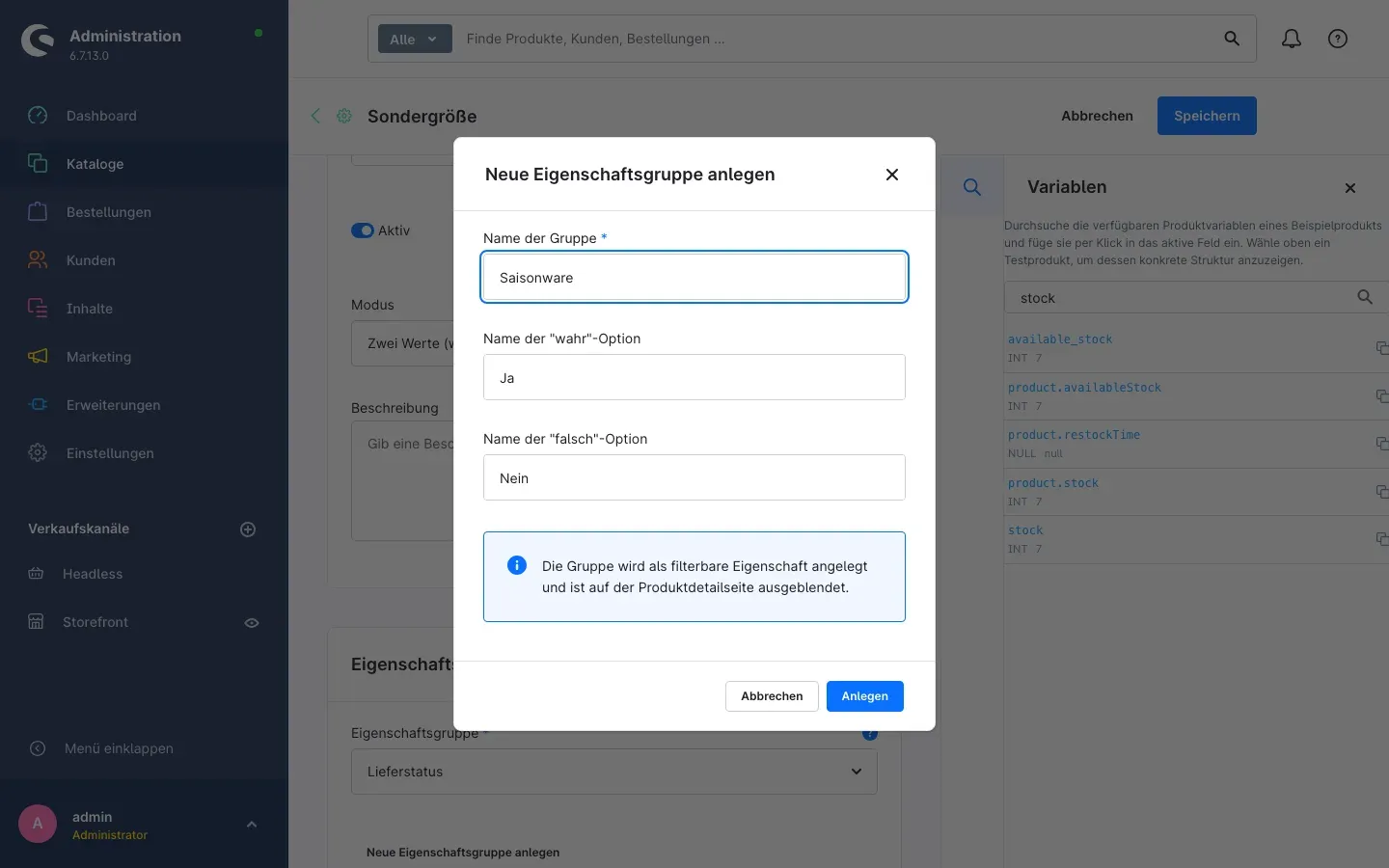 Abb. 7: Eine neue Eigenschaftsgruppe entsteht direkt in der Regel — samt der beiden Werte.
Das Plugin bestätigt mit Gruppe angelegt und trägt die neue Gruppe sofort in deine Regel ein. Der Hinweis im Fenster sagt dir dabei genau, wie die Gruppe angelegt wird: Die Gruppe wird als filterbare Eigenschaft angelegt und ist auf der Produktdetailseite ausgeblendet. Der Wert erscheint also im Filter deiner Kategorien, überfrachtet aber nicht die Produktseite.
Vergisst du den Namen, weist dich das Plugin mit Bitte gib einen Namen für die Gruppe ein. darauf hin.
Eine vorhandene Gruppe verwenden
Genauso gut kannst du eine Eigenschaftsgruppe verwenden, die es in deinem Shop schon gibt: Wähle sie einfach im Feld Eigenschaftsgruppe aus. Bei den Modi Zwei Werte und An-/Abwesenheit stehen dir anschließend genau die Werte dieser Gruppe zur Auswahl.
Gruppen später bearbeiten
Umbenennen, sortieren, Darstellung ändern: Das erledigst du wie gewohnt in der Shopware-Verwaltung deiner Eigenschaften unter Kataloge → Eigenschaften. Das Plugin greift dort nicht ein — es befüllt die Gruppen nur.
Gut zu wissen: Im Bereich des Plugins werden die Namen von Eigenschaftsgruppen und ihren Werten immer in der Standardsprache deines Shops angezeigt — auch dann, wenn du die Administration gerade auf Englisch bedienst. Regelnamen, Schaltflächen und alle übrigen Texte folgen dagegen der eingestellten Oberflächensprache. In deinem Shop selbst sehen Kunden die Namen ganz normal in ihrer jeweiligen Sprache.
Priorität und Reihenfolge
Was dir das bringt: Sobald mehrere Regeln im Spiel sind, bestimmst du über die Priorität, welche zuerst an der Reihe ist.
Im Feld Priorität in der Karte Allgemein trägst du eine Zahl ein. Der Hinweis am Feld sagt: Regeln mit höherer Priorität werden zuerst ausgewertet. Eine Regel mit 100 kommt also vor einer mit 5. In der Übersicht ist die Liste standardmäßig nach dieser Zahl sortiert, du siehst die Reihenfolge also sofort.
Bewährt hat sich, in Zehner- oder Hunderterschritten zu vergeben (100, 50, 10, 5). So kannst du später jederzeit eine Regel dazwischenschieben, ohne alle anderen anzufassen.
Tipp: Lass jede Eigenschaftsgruppe von genau einer Regel befüllen. Dann sind die Zuordnungen eindeutig, und die Priorität ist nur noch eine Frage der Übersicht. Greifen zwei Regeln auf dieselbe Gruppe zu, können auch beide Werte gleichzeitig am Produkt landen — das verwirrt im Filter.
Regeln, deren Schalter Aktiv aus ist, werden übrigens gar nicht ausgewertet — unabhängig von ihrer Priorität. Das ist der schnellste Weg, eine Regel vorübergehend stillzulegen, ohne sie zu löschen.
Automatische Synchronisierung und vollständige Neusynchronisierung
Was dir das bringt: Du musst dich nicht darum kümmern, dass die Filter aktuell bleiben — das Plugin zieht sie selbst nach.
Automatisch bei jeder Änderung
Ändert sich etwas an einem Produkt, wertet das Plugin dessen aktive Regeln neu aus und passt die zugewiesenen Eigenschaften an. Erfasst wird dabei nicht nur das Speichern in der Administration:
| Was sich ändert | Beispiel |
|---|---|
| Das Produkt selbst | Bearbeitung von Hand, Import, API, Warenwirtschaft |
| Der Bestand durch eine Bestellung | Ein Artikel wird verkauft und rutscht unter deine Schwelle |
| Verknüpfte Daten | Preis, Kategoriezuordnung, Hersteller, Steuersatz, Einheit, Lieferzeit, Tags, Bilder |
| Varianten | Du änderst den Hauptartikel, die Varianten ziehen mit |
Geändert wird ausschließlich, was sich tatsächlich ändern muss — und ausschließlich innerhalb der Eigenschaften, die deine Regeln verwalten. Alle Eigenschaften, die du von Hand vergeben hast, bleiben unangetastet.
Warum die Filter nicht sofort stehen
Die Auswertung passiert nicht im selben Moment, in dem du speicherst. Das Plugin merkt sich nur, welches Produkt neu bewertet werden muss, und ein Hintergrundprozess arbeitet diese Liste ab — im Normalfall innerhalb einer Minute.
Was dir das bringt: Das Speichern bleibt schnell. Besonders wichtig ist das, wenn eine Warenwirtschaft oder ein Import Hunderte oder Tausende Produkte auf einmal schreibt: Diese Übertragung wird durch das Plugin nicht spürbar langsamer, weil die eigentliche Arbeit erst danach im Hintergrund passiert.
Solange noch etwas offen ist, siehst du über der Regelliste den Hinweis Änderungen werden im Hintergrund verarbeitet mit der Anzahl der wartenden Produkte. Er verschwindet von selbst, sobald alles abgearbeitet ist.
Wenn der Hinweis nicht verschwindet: Wechselt er zu Warteschlange wird nicht abgearbeitet, arbeitet niemand die Liste ab. Der Hinweis nennt dir die Ursache selbst. Entweder ist der Hintergrund-Worker in der Plugin-Konfiguration ausgeschaltet (Plugin-Konfiguration) — dann schalte ihn wieder ein. Oder die Hintergrundverarbeitung deines Shops läuft nicht; das ist ein Fall für deinen Administrator (Für Administratoren / Technische Details).
Wenn du die Filter lieber sofort beim Speichern gesetzt haben möchtest und dein Shop keine Massenübertragungen bekommt, kannst du auf die sofortige Auswertung umstellen — siehe Plugin-Konfiguration. Die Automatik als Ganzes lässt sich dort ebenfalls abschalten.
Der tägliche Sicherheitsnetz-Lauf
Zusätzlich bewertet das Plugin einmal täglich den gesamten Katalog neu. Das fängt die seltenen Fälle ab, in denen Produktdaten an Shopware vorbei geändert wurden — etwa durch ein anderes Plugin, das direkt in die Datenbank schreibt. Takt und Abschaltung stehen in Plugin-Konfiguration.
Vollständige Neusynchronisierung von Hand starten
Nach jeder inhaltlichen Änderung an deinen Regeln solltest du den Katalog einmal komplett neu bewerten lassen. Die automatische Erfassung reagiert auf Produktänderungen, nicht auf Regeländerungen — eine neue oder geänderte Regel gilt sonst nur für Produkte, die danach ohnehin angefasst werden (spätestens beim täglichen Sicherheitsnetz-Lauf).
- Gehe zu Kataloge → Regelbasierte Eigenschaftsfilter.
- Klicke oben auf Alle Produkte jetzt neu synchronisieren.
- Das Plugin bestätigt mit der Meldung Synchronisierung gestartet und dem Hinweis Die vollständige Neusynchronisierung aller Produkte wurde im Hintergrund gestartet.
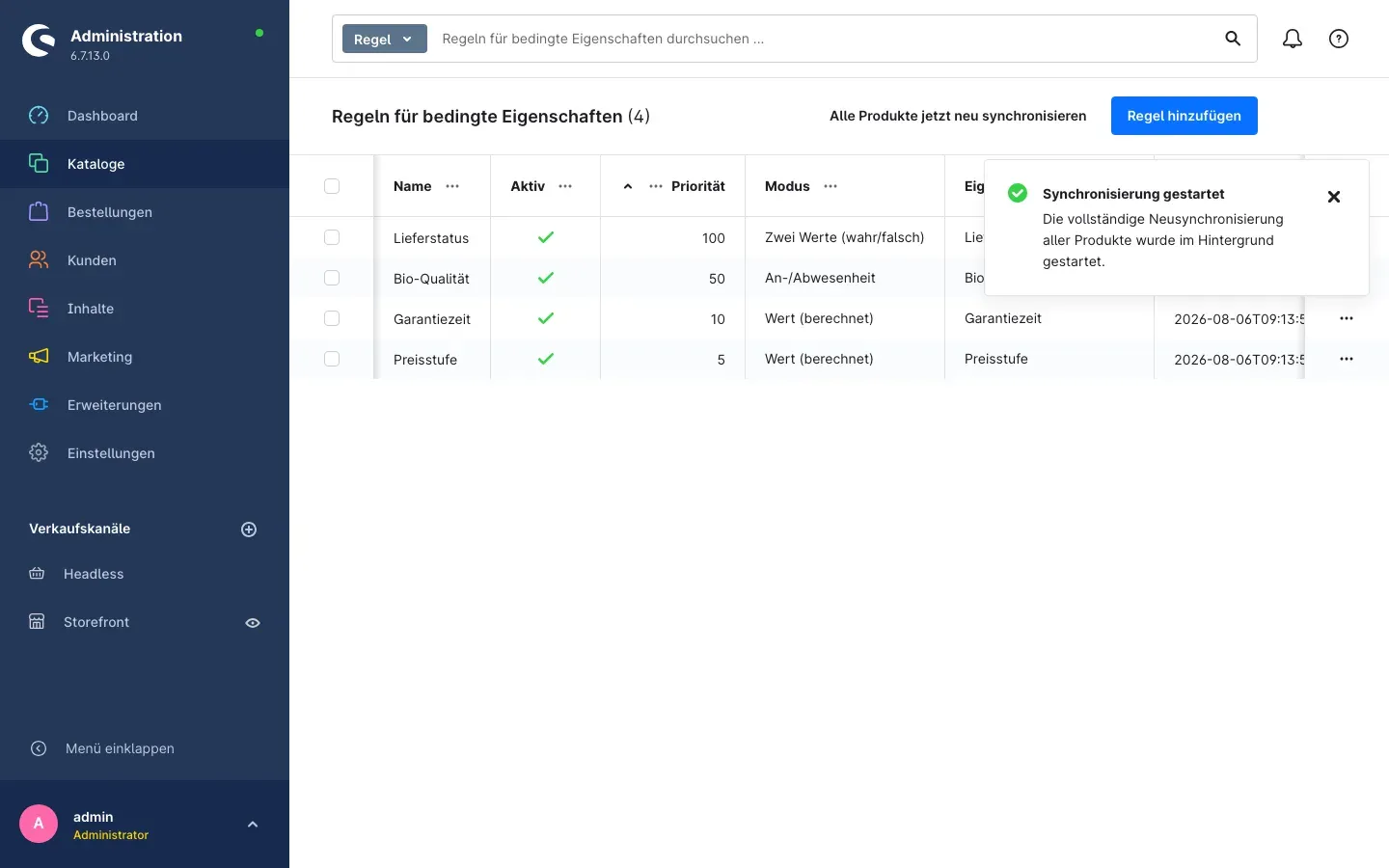 Abb. 8: Nach dem Klick bestätigt das Plugin den Start der Neusynchronisierung.
Wann du das brauchst:
- direkt nachdem du deine erste Regel angelegt hast,
- nach jeder Änderung an einer Bedingung, an einer Rundung oder an den zugewiesenen Werten,
- nachdem du eine Regel aktiviert, deaktiviert oder gelöscht hast,
- nachdem du Produkte an der Administration vorbei in die Datenbank gebracht hast.
Wichtig: Die Neusynchronisierung läuft im Hintergrund und nicht sofort in einem Rutsch. Bei einem großen Katalog kann sie einige Zeit dauern, und die Filter im Shop ziehen erst nach und nach nach. Voraussetzung ist, dass die Hintergrundverarbeitung deines Shops läuft — in den meisten gehosteten Shops ist das der Fall. Bleibt nach der Meldung dauerhaft alles unverändert, wendest du dich an deinen Administrator; der passende Prüfschritt steht in Für Administratoren / Technische Details.
Ist das Plugin in der Konfiguration ausgeschaltet, startet die Neusynchronisierung nicht. Stattdessen bekommst du den Hinweis, dass du es zuerst aktivieren musst.
Das Ergebnis am Produkt prüfen
Ob eine Zuordnung angekommen ist, siehst du am schnellsten am Produkt selbst: Öffne es unter Kataloge → Produkte, wechsle auf den Reiter Spezifikationen und schau in die Karte Eigenschaften.
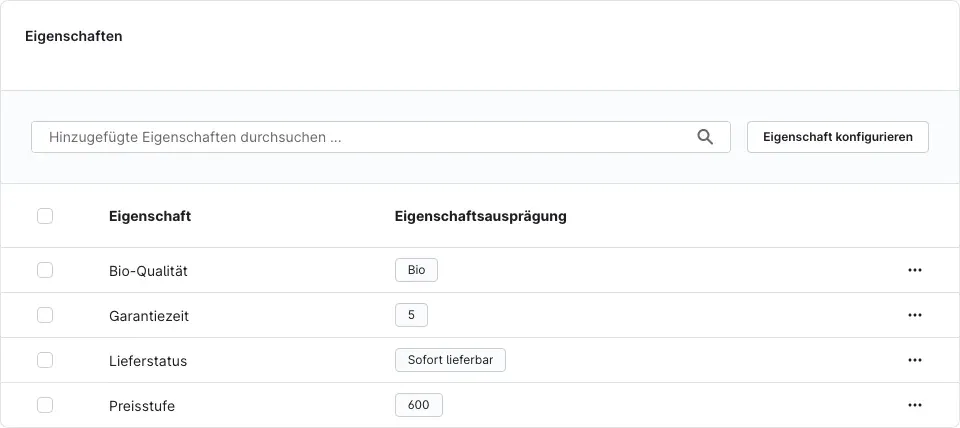 Abb. 9: Die vom Plugin vergebenen Ausprägungen „Bio“, „5“, „Sofort lieferbar“ und „600“ stehen gleichberechtigt neben den übrigen Eigenschaften.
Die vom Plugin vergebenen Werte stehen dort in der Spalte Eigenschaftsausprägung, ganz normal zwischen deinen übrigen Eigenschaften. Du erkennst sie an der Eigenschaftsgruppe, die du in der Regel hinterlegt hast.
Wichtig: Ändere diese Werte nicht von Hand. Beim nächsten Speichern des Produkts setzt die Regel sie ohnehin wieder auf das von ihr berechnete Ergebnis zurück.
Das Ergebnis in der Storefront
Was dir das bringt: Hier zahlt sich die ganze Arbeit aus — deine Kunden bekommen zusätzliche Filter, mit denen sie schneller zum passenden Produkt kommen.
Sobald einer Eigenschaftsgruppe Werte zugewiesen sind, erscheint sie in deinen Kategorien in der Filterzeile über der Produktliste — genau wie die Standardfilter von Shopware, an derselben Stelle und im Design deines Themes. Ein Klick auf einen Filter klappt seine Werte auf.
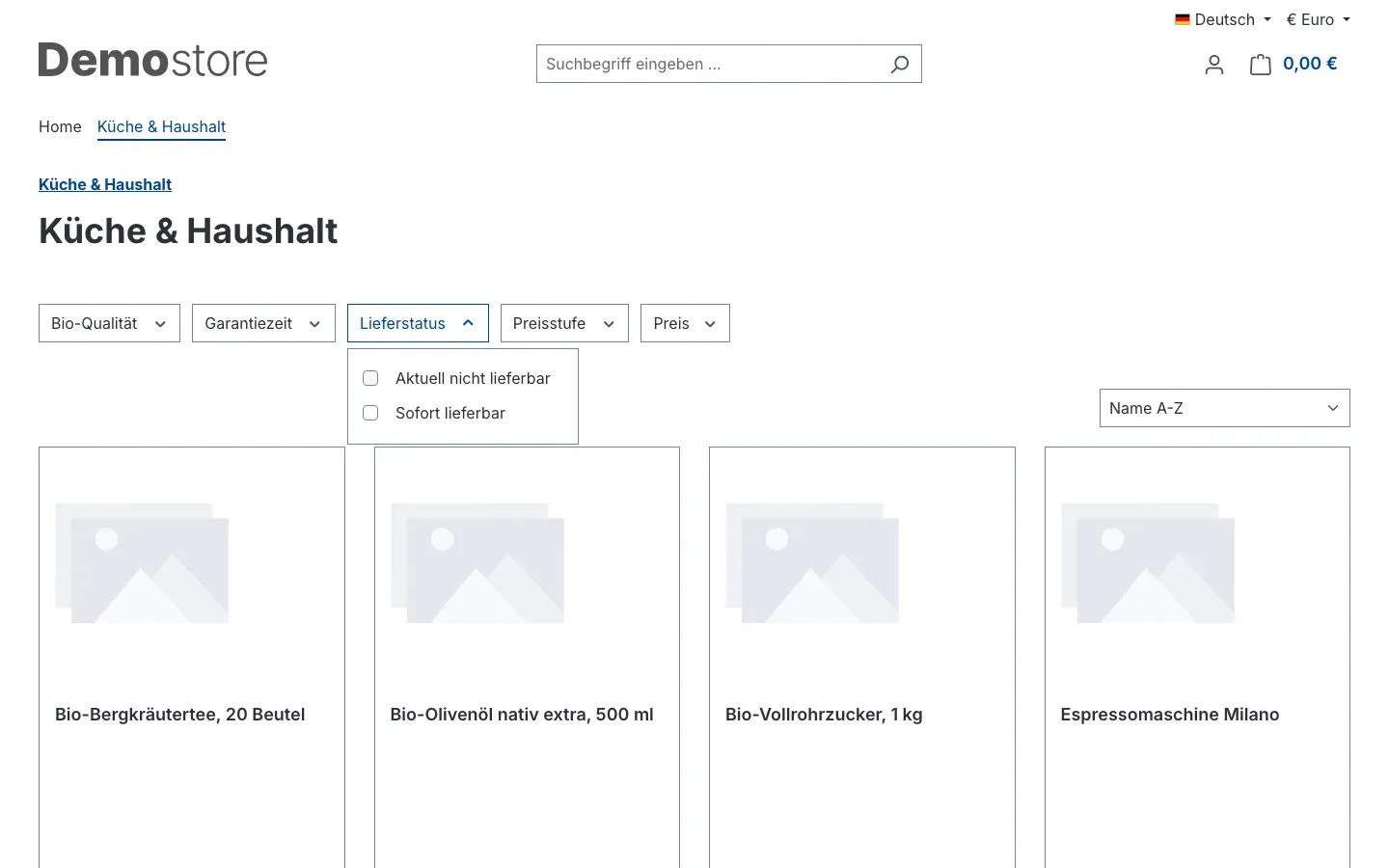 Abb. 10: Die Filter „Bio-Qualität“, „Garantiezeit“, „Lieferstatus“ und „Preisstufe“ stehen neben dem Standardfilter „Preis“. Geöffnet ist „Lieferstatus“ mit den beiden Werten aus der Regel.
Wählt ein Kunde einen Wert aus, wird die Ergebnisliste sofort eingegrenzt. Der Filter zeigt in Klammern, wie viele seiner Werte gerade aktiv sind.
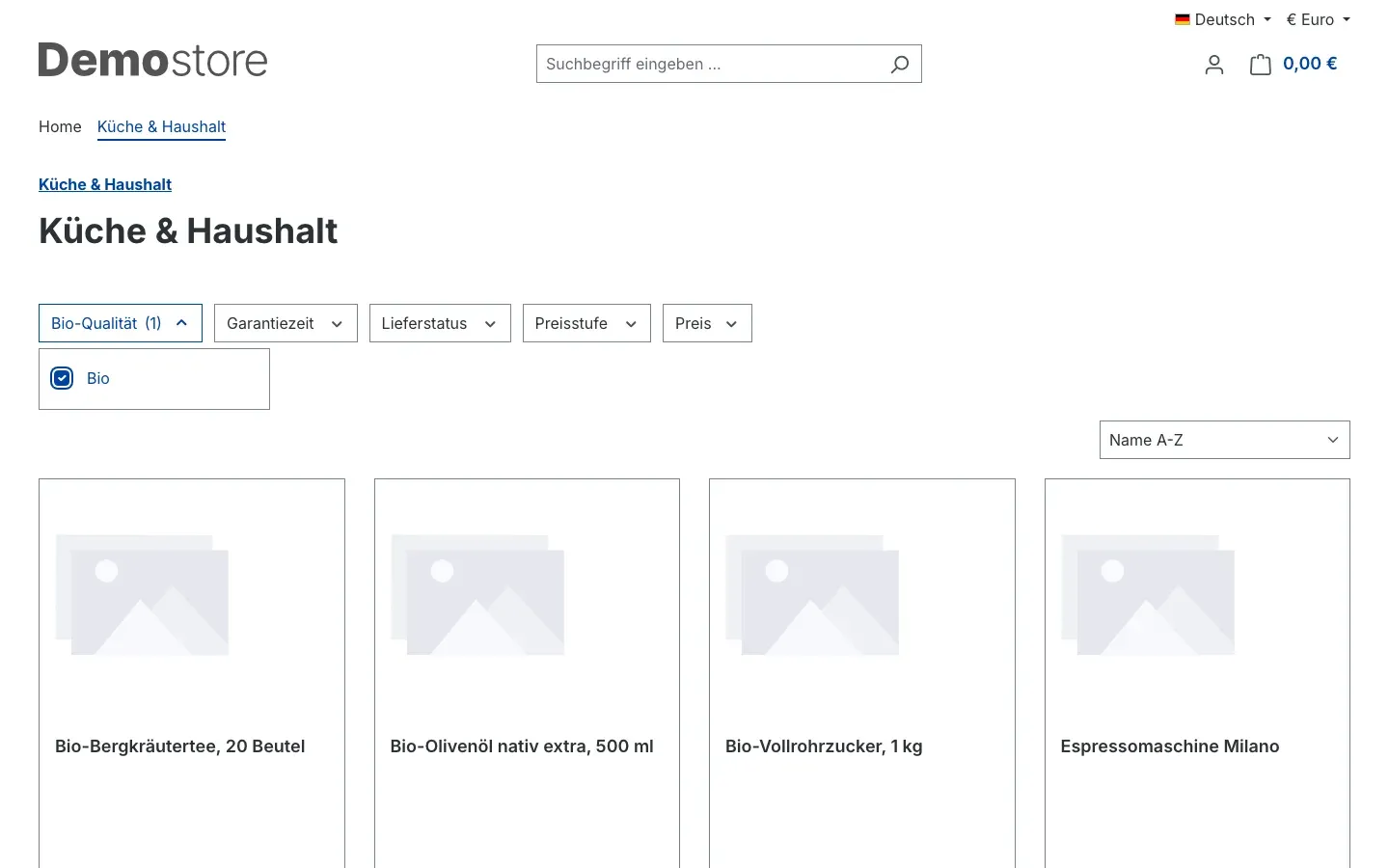 Abb. 11: Nach dem Filtern auf „Bio“ bleiben genau die Produkte mit dieser Auszeichnung übrig.
Auf Smartphones und Tablets stehen dieselben Filter im Fenster Produkte filtern zur Verfügung.
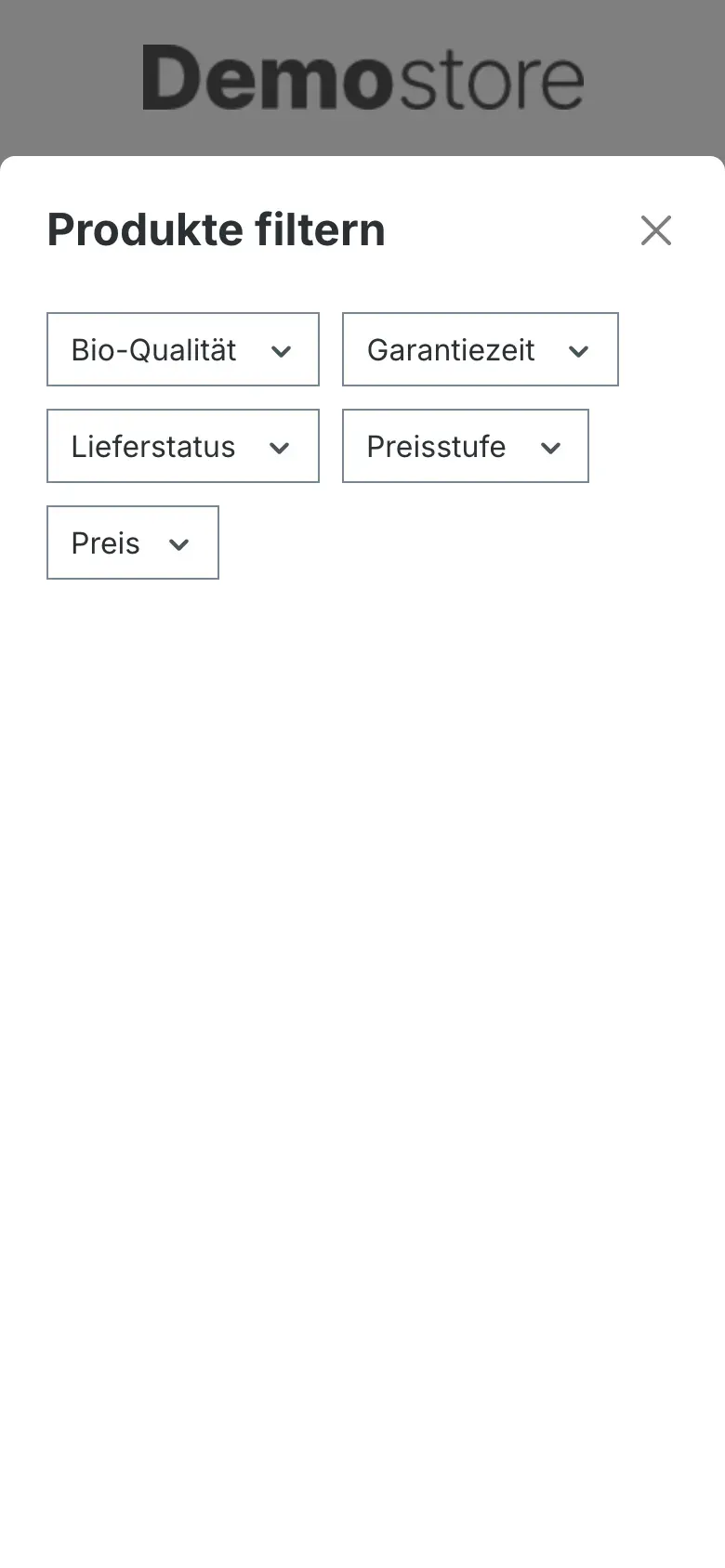 Abb. 12: Auch mobil sind alle zusätzlichen Filter erreichbar.
Tipp: Reihenfolge und Darstellung der Filter steuerst du wie bei allen Shopware-Eigenschaften über die Sortierung der Eigenschaftsgruppen unter Kataloge → Eigenschaften und über die Filtereinstellungen deiner Kategorie.
Wichtig: Zeigt der Shop einen Filter noch nicht an, obwohl die Werte am Produkt stehen, fehlt meist nur die Aktualisierung des Produktbestands. Prüfe das unter Einstellungen → System → Caches & Indizes.
Plugin-Konfiguration
Die Einstellungen erreichst du über Erweiterungen → Meine Erweiterungen: Klicke beim Eintrag Regelbasierte Eigenschaftsfilter auf Konfigurieren. Sie sind auf zwei Karten verteilt: Allgemein mit drei Schaltern und Hintergrund-Verarbeitung mit vier Einstellungen, die im Normalfall so bleiben können, wie sie ausgeliefert werden.
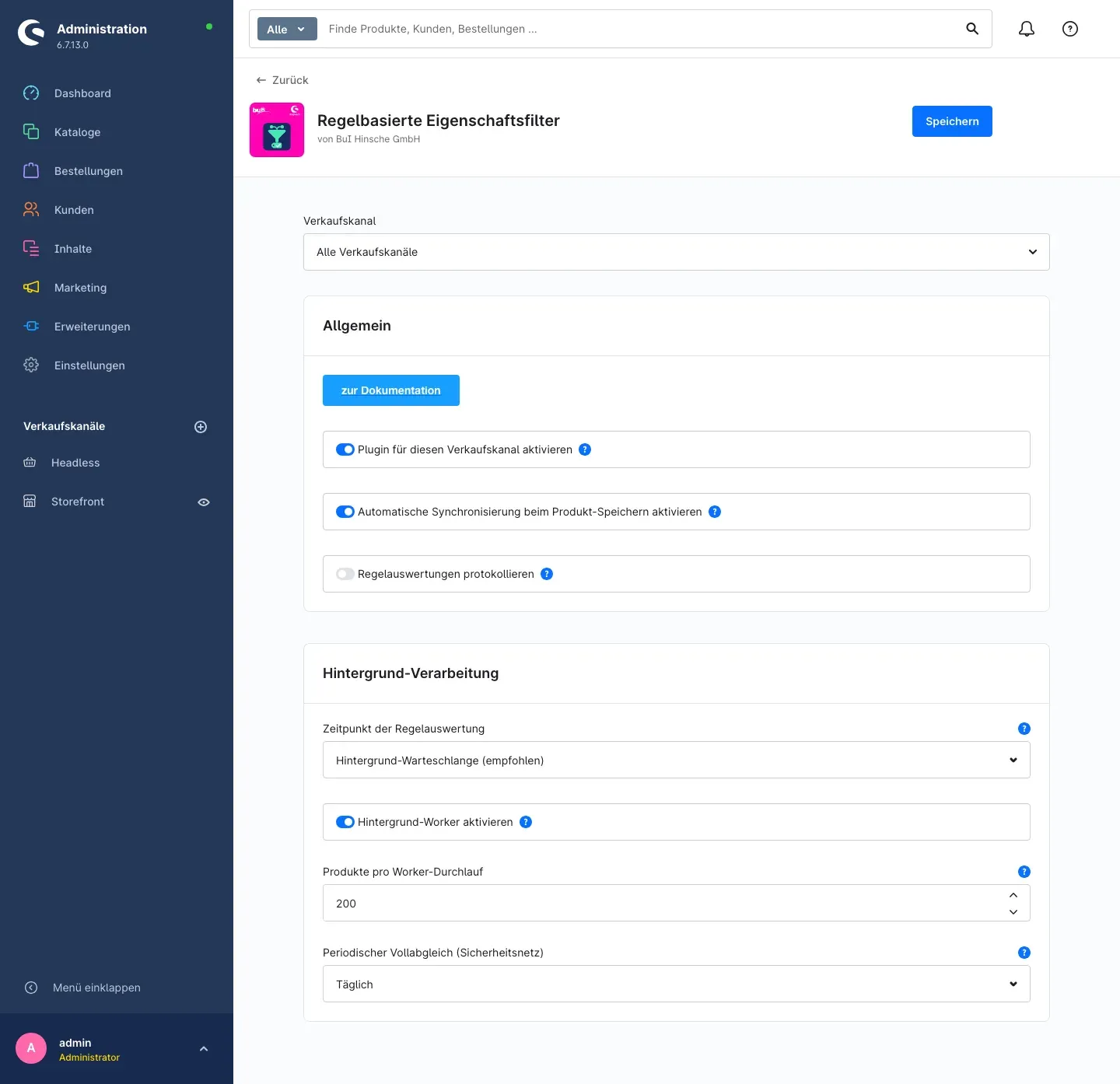 Abb. 13: Die Konfigurationsseite mit beiden Karten „Allgemein“ und „Hintergrund-Verarbeitung“.
Ganz oben in der Karte Allgemein steht die Schaltfläche zur Dokumentation. Sie öffnet diese Anleitung in einer neuen Registerkarte — in der Sprache, in der du die Administration gerade bedienst.
Gut zu wissen: Über den Karten siehst du die von Shopware gewohnte Auswahl Verkaufskanal. Die Einstellungen dieses Plugins wirken für deinen gesamten Shop, weil auch die vergebenen Eigenschaften am Produkt selbst hängen und damit in allen Verkaufskanälen gelten. Lass die Auswahl deshalb auf Alle Verkaufskanäle stehen.
Plugin für diesen Verkaufskanal aktivieren
Der Hauptschalter. Ist er aus, wertet das Plugin keine einzige Regel mehr aus und schreibt keine Zuordnung — weder beim Produkt-Speichern noch über die vollständige Neusynchronisierung oder die Kommandozeile. Standardmäßig ist er eingeschaltet.
Bereits vergebene Zuordnungen bleiben beim Ausschalten unverändert erhalten — das Plugin räumt nichts ab, es hört nur auf zu arbeiten.
Wozu das gut ist: Du willst das Plugin vorübergehend stilllegen, ohne es zu deinstallieren und ohne deine Regeln zu verlieren.
Automatische Synchronisierung beim Produkt-Speichern aktivieren
Mit diesem Schalter legst du fest, ob Produktänderungen automatisch zu einer neuen Auswertung führen. Standardmäßig ist er eingeschaltet — und in aller Regel sollte er das auch bleiben, denn genau darin liegt der Nutzen des Plugins.
Wozu das gut ist: Du willst die automatische Nachführung vollständig anhalten, etwa während einer größeren Datenbereinigung. Schalte sie danach wieder ein und starte einmal die vollständige Neusynchronisierung — sonst bleiben die Filter der in der Zwischenzeit geänderten Produkte auf dem alten Stand.
Regelauswertungen protokollieren
Ist dieser Schalter an, hält das Plugin jede Änderung einer Zuordnung ausführlich in seinem Protokoll fest. Standardmäßig ist er ausgeschaltet.
Wozu das gut ist: ausschließlich zur Fehlersuche. Wenn eine Regel sich anders verhält als erwartet, schaltest du die Protokollierung gemeinsam mit deinem Administrator ein, reproduzierst den Fall und schaltest sie danach wieder aus. Dauerhaft eingeschaltet erzeugt sie sehr viele Einträge.
Karte „Hintergrund-Verarbeitung“
Diese vier Einstellungen steuern, wann und wie die Auswertung passiert. Die Voreinstellungen passen für die allermeisten Shops.
Zeitpunkt der Regelauswertung
- Hintergrund-Warteschlange (empfohlen) — Voreinstellung. Eine Änderung merkt sich nur die Produkt-ID; ausgewertet wird kurz danach im Hintergrund. Das Speichern und jede Übertragung aus einer Warenwirtschaft bleiben schnell.
- Sofort, im laufenden Request — die Regeln werden direkt im Schreibvorgang ausgewertet. Die Filter stehen damit unmittelbar, aber jedes Produkt-Speichern und jeder API-Aufruf dauert entsprechend länger.
Wozu das gut ist: Stelle nur dann auf Sofort, im laufenden Request um, wenn dein Shop keine Massenübertragungen bekommt und du den Hintergrundprozess nicht nutzen kannst oder willst. Sobald eine Warenwirtschaft angebunden ist, gehört diese Einstellung auf Hintergrund-Warteschlange (empfohlen).
Hintergrund-Worker aktivieren
Hauptschalter für die Hintergrundverarbeitung des Plugins — sowohl für das Abarbeiten der Warteschlange als auch für den täglichen Sicherheitsnetz-Lauf. Standardmäßig eingeschaltet.
Ist er aus, bleiben wartende Änderungen unangetastet in der Warteschlange liegen; die Regelliste weist mit einem Hinweis darauf hin. Verloren geht dabei nichts — sobald du ihn wieder einschaltest, wird die Liste abgearbeitet.
Produkte pro Worker-Durchlauf
Wie viele wartende Produkte ein Durchlauf verarbeitet (1–1000, Voreinstellung 200). Höhere Werte leeren einen großen Rückstand schneller, brauchen aber mehr Arbeitsspeicher, weil jedes Produkt mit allen zugehörigen Daten geladen wird. Ändere diesen Wert nur in Absprache mit deinem Administrator.
Periodischer Vollabgleich (Sicherheitsnetz)
Wie oft der gesamte Katalog zusätzlich neu bewertet wird: Aus, Stündlich, Täglich (Voreinstellung) oder Wöchentlich.
Wozu das gut ist: Der Lauf fängt Änderungen ab, die gar kein Ereignis auslösen — etwa ein anderes Plugin, das Produktdaten direkt in die Datenbank schreibt. Bei sehr großen Katalogen kannst du ihn auf Wöchentlich stellen oder abschalten; die normale Nachführung bleibt davon unberührt.
Denke daran, Änderungen oben rechts mit Speichern zu bestätigen.
Berechtigungen
Was dir das bringt: Du entscheidest, wer in deinem Team Regeln nur ansehen und wer sie auch verändern darf.
Das Plugin bringt dafür einen eigenen Eintrag in der Rollenverwaltung mit. Du findest ihn unter Einstellungen → System → Benutzer & Berechtigungen in der Rolle, die du bearbeiten möchtest, unter dem Namen Bedingte Eigenschaften.
Dort vergibst du getrennt die Rechte zum Ansehen, Bearbeiten, Erstellen und Löschen von Regeln. Sie bauen aufeinander auf: Wer bearbeiten oder anlegen darf, braucht immer auch das Recht zum Ansehen — Shopware setzt die dafür nötigen Häkchen automatisch mit.
Praktisch bedeutet das:
- Nur ansehen — die Mitarbeiterin sieht den Menüpunkt und alle Regeln, kann aber nichts ändern. Gut für Kollegen, die nur nachvollziehen wollen, warum ein Produkt einen bestimmten Filterwert hat.
- Bearbeiten — Regeln dürfen geändert werden, und mit dem Recht dürfen auch Eigenschaftsgruppen und deren Werte angelegt werden. Das braucht, wer die Schaltfläche Neue Eigenschaftsgruppe anlegen nutzen soll.
- Erstellen und Löschen — für alle, die neue Regeln anlegen bzw. bestehende entfernen dürfen.
Ohne das Recht zum Ansehen erscheint der Menüpunkt Regelbasierte Eigenschaftsfilter bei diesem Benutzer gar nicht erst.
Fehlerbehebung
Der Menüpunkt „Regelbasierte Eigenschaftsfilter“ fehlt
Woran es liegt: Das Plugin ist noch nicht aktiviert, der Zwischenspeicher ist veraltet, oder dem Benutzer fehlt die Berechtigung.
So behebst du es:
- Öffne Erweiterungen → Meine Erweiterungen und prüfe auf dem Reiter Apps, ob der Schalter neben dem Plugin eingeschaltet ist.
- Lade die Administration im Browser neu.
- Leere den Zwischenspeicher unter Einstellungen → System → Caches & Indizes.
- Prüfe unter Einstellungen → System → Benutzer & Berechtigungen, ob die Rolle des Benutzers das Recht Bedingte Eigenschaften zum Ansehen hat.
Die Regel wirkt nicht — am Produkt ändert sich nichts
Woran es liegt: In den allermeisten Fällen wurde nach dem Anlegen der Regel noch keine Neusynchronisierung gestartet. Regeln greifen von allein erst, wenn ein Produkt gespeichert wird.
So behebst du es:
- Prüfe in der Regel-Übersicht, ob die Regel den Haken in der Spalte Aktiv trägt.
- Teste die Bedingung in der Karte Bedingung testen gegen genau das Produkt, das dich stört. Kommt dort das falsche Ergebnis heraus, liegt es an der Bedingung, nicht an der Synchronisierung.
- Klicke in der Übersicht auf Alle Produkte jetzt neu synchronisieren und gib der Verarbeitung etwas Zeit.
- Prüfe unter Erweiterungen → Meine Erweiterungen → Konfigurieren, ob Plugin für diesen Verkaufskanal aktivieren und Automatische Synchronisierung beim Produkt-Speichern aktivieren eingeschaltet sind.
Eine Bedingung trifft auf alle Produkte zu
Woran es liegt: Fast immer fehlen die Klammern. Eine Bedingung ohne {{ }} oder {% %} wird als reiner Text ausgegeben — und Text zählt als wahr.
So behebst du es:
- Setze den Ausdruck in doppelte geschweifte Klammern: aus
stock > 0wird{{ stock > 0 }}. - Prüfe das Ergebnis in der Karte Bedingung testen an einem Produkt, das die Bedingung nicht erfüllen soll. Dort muss Ergebnis: Falsch stehen.
- Starte anschließend die vollständige Neusynchronisierung.
Beim Testen erscheint eine Fehlermeldung
Woran es liegt: Die Bedingung enthält einen Schreibfehler — häufig eine fehlende schließende Klammer, ein vertippter Variablenname oder ein {% if %} ohne {% endif %}.
So behebst du es:
- Vergleiche deine Eingabe mit den Beispielen, die direkt unter dem Feld eingeblendet sind.
- Öffne die Leiste Variablen, suche die gewünschte Angabe und füge sie per Klick ein, statt sie abzutippen.
- Fange mit einer ganz einfachen Bedingung an (zum Beispiel nur
{{ stock > 0 }}), teste sie, und baue sie dann Stück für Stück aus.
Ein Produkt trägt zwei sich widersprechende Werte
Woran es liegt: Zwei Regeln befüllen dieselbe Eigenschaftsgruppe, oder jemand hat den Wert zusätzlich von Hand am Produkt vergeben.
So behebst du es:
- Prüfe in der Übersicht die Spalte Eigenschaftsgruppe: Jede Gruppe sollte nur einmal vorkommen.
- Entferne den von Hand vergebenen Wert am Produkt unter Spezifikationen → Eigenschaften.
- Starte anschließend die vollständige Neusynchronisierung.
Der Filter erscheint nicht im Shop
Woran es liegt: Die Werte stehen zwar am Produkt, aber der Produktbestand des Shops ist noch nicht aktualisiert — oder die Eigenschaftsgruppe ist nicht als Filter freigegeben.
So behebst du es:
- Prüfe an einem Beispielprodukt unter Spezifikationen → Eigenschaften, ob der Wert wirklich zugewiesen ist.
- Aktualisiere den Produktbestand unter Einstellungen → System → Caches & Indizes.
- Prüfe die Eigenschaftsgruppe unter Kataloge → Eigenschaften daraufhin, ob sie als Filter verwendet werden darf.
- Prüfe in der Kategorie, ob der Filter dort in den Einstellungen der Produktliste zugelassen ist.
Die Neusynchronisierung scheint nichts zu tun
Woran es liegt: Die Neusynchronisierung wird an die Hintergrundverarbeitung deines Shops übergeben. Läuft diese nicht, bleibt der Auftrag liegen.
So behebst du es: Speichere zur Gegenprobe ein einzelnes Produkt und schau, ob dessen Eigenschaften stimmen. Ist das der Fall, funktionieren deine Regeln, und es liegt allein an der Hintergrundverarbeitung — sprich dann deinen Administrator oder Hoster an (Für Administratoren / Technische Details).
FAQ
F: Muss ich programmieren können, um das Plugin zu nutzen?
A: Nein. Für die gängigen Fälle — Lieferstatus, eine Auszeichnung aus einem Freitextfeld, Preisstufen — kannst du die Bedingungen aus dieser Anleitung übernehmen und nur die Namen anpassen. Erst für ausgefallene eigene Bedingungen lohnt sich ein Blick in die Twig-Schreibweise, bei der dich die eingebaute Hilfe, die Variablen-Leiste und die Testfunktion unterstützen.
F: Überschreibt das Plugin Eigenschaften, die ich von Hand vergeben habe?
A: Nein. Das Plugin fasst ausschließlich die Werte an, die es selbst verwaltet. Alle anderen Eigenschaften bleiben unberührt. Eine Ausnahme solltest du kennen: Im Modus Wert (berechnet) betrachtet die Regel die gesamte gewählte Eigenschaftsgruppe als ihren Zuständigkeitsbereich. Nutze dafür deshalb eine eigene Gruppe.
F: Wie schnell wirkt eine Änderung an einer Regel?
A: Für ein einzelnes Produkt sofort beim nächsten Speichern. Für den gesamten Katalog erst nach einem Klick auf Alle Produkte jetzt neu synchronisieren — und auch dann arbeitet die Verarbeitung den Katalog im Hintergrund Stück für Stück ab.
F: Kann ich eine Regel vorübergehend stilllegen?
A: Ja. Schalte in der Regel den Schalter Aktiv aus und speichere. Die Regel wird dann nicht mehr ausgewertet. Damit bereits vergebene Werte auch verschwinden, startest du anschließend die vollständige Neusynchronisierung.
F: Werden auch Varianten berücksichtigt?
A: Ja. Die Regeln werden auf jedes gespeicherte Produkt angewendet — Varianten eingeschlossen, jede mit ihren eigenen Werten für Bestand, Preis und Freitextfelder.
F: Kann ich eigene Freitextfelder verwenden?
A: Ja, das ist einer der häufigsten Anwendungsfälle. Lege dein Feld wie gewohnt unter Einstellungen → System → Freitextfelder an, pflege es am Produkt und sprich es in der Bedingung mit custom_field. und dem Feldnamen an.
F: Wie viele Regeln kann ich anlegen?
A: Technisch gibt es keine Grenze. Bedenke aber, dass jede aktive Regel bei jedem Produktspeichern mit ausgewertet wird — halte die Zahl deshalb bei dem, was du wirklich brauchst.
F: Was passiert, wenn ich das Plugin deinstalliere?
A: Deine Regeln werden entfernt, wenn du bei der Deinstallation nicht ausdrücklich angibst, dass die Daten erhalten bleiben sollen. Die Eigenschaftsgruppen und ihre Werte bleiben in jedem Fall bestehen — sie gehören zu Shopware und hängen unter Umständen an Produkten, Bestellungen oder Filtern. Aufräumen kannst du sie bei Bedarf von Hand unter Kataloge → Eigenschaften.
F: Warum sehe ich im Plugin-Bereich fremdsprachige Gruppen- und Produktnamen, obwohl meine Administration auf Deutsch steht?
A: Namen von Eigenschaftsgruppen, deren Werten und Produkten werden im Bereich des Plugins immer in der Standardsprache deines Shops angezeigt. Das betrifft nur die Auswahllisten im Backend — in deinem Shop sehen Kunden die Namen in der Sprache des jeweiligen Verkaufskanals.
F: Beeinflusst das Plugin die Geschwindigkeit meines Shops?
A: Die Auswertung findet beim Speichern eines Produkts statt, nicht beim Seitenaufruf durch Kunden. Deine Storefront wird dadurch nicht langsamer. Geschrieben wird außerdem nur dann, wenn sich eine Zuordnung tatsächlich ändert.
Für Administratoren / Technische Details
Dieser Abschnitt richtet sich an technische Administratoren. Für die tägliche Arbeit mit dem Plugin brauchst du ihn nicht.
Systemanforderungen
- Shopware: 6.7 (alle Patch-Stände)
- PHP: 8.2 oder neuer
- Eine laufende Verarbeitung der Nachrichtenwarteschlange (Message Queue) und der geplanten Aufgaben (Scheduled Tasks). In Standard-Installationen und bei den meisten Hostern ist das eingerichtet. Ohne sie bleibt die Warteschlange des Plugins stehen — in der Betriebsart „Hintergrund-Warteschlange” werden dann keine Eigenschaften mehr nachgeführt. Die Regelliste weist mit einem Hinweis darauf hin.
Geplante Aufgaben des Plugins
| Aufgabe | Takt | Zweck |
|---|---|---|
swp_conditional_properties.process_queue | minütlich | arbeitet die Warteschlange geänderter Produkte ab |
swp_conditional_properties.full_resync | konfigurierbar, Vorgabe täglich | stößt den vollständigen Katalog-Abgleich an |
Beide sind unter Einstellungen → System → Aufgaben sichtbar und folgen zusätzlich dem Schalter Hintergrund-Worker aktivieren in der Plugin-Konfiguration. Der Takt des Vollabgleichs richtet sich nach der Einstellung Periodischer Vollabgleich (Sicherheitsnetz); die Aufgabe plant sich nach jedem Lauf selbst entsprechend neu.
Warteschlange über die Kommandozeile
Die Warteschlange lässt sich unabhängig vom Worker einsehen und abarbeiten — nützlich beim Deployment, bei einem großen Rückstand oder wenn der Worker bewusst aus ist:
# Zustand anzeigen: Anzahl, Alter des ältesten Eintrags, Betriebsart
bin/console swp:conditional-properties:queue:status

# Warteschlange leeren, ohne sie abzuarbeiten
bin/console swp:conditional-properties:queue:status --clear

# Einen Stapel abarbeiten
bin/console swp:conditional-properties:queue:process

# Abarbeiten, bis die Warteschlange leer ist
bin/console swp:conditional-properties:queue:process --all

# Stapelgröße abweichend setzen (Vorgabe: der konfigurierte Wert, Maximum 1000)
bin/console swp:conditional-properties:queue:process --limit=500

# Nur anzeigen, was passieren würde — die Warteschlange bleibt unangetastet
bin/console swp:conditional-properties:queue:process --dry-run
Anders als die geplante Aufgabe läuft der Befehl auch dann, wenn der Hintergrund-Worker in der Konfiguration ausgeschaltet ist; der Hauptschalter des Plugins gilt weiterhin. Damit ist die Kommandozeile ein vollwertiger Ersatz für den Worker — etwa über einen System-Cron statt über Shopwares Scheduler.
Vollständige Neusynchronisierung über die Kommandozeile
Für große Kataloge, für Deployments und für die Fehlersuche lässt sich die Neusynchronisierung auch direkt anstoßen — sie läuft dann im Vordergrund und unabhängig von der Warteschlange:
bin/console swp:conditional-properties:syncZwei Zusätze sind verfügbar:
# Nur anzeigen, was passieren würde — es wird nichts geschrieben
bin/console swp:conditional-properties:sync --dry-run

# Größe der verarbeiteten Pakete anpassen (Vorgabe 100, Maximum 500)
bin/console swp:conditional-properties:sync --batch=250
Der Befehl kann beliebig oft wiederholt werden und führt jedes Mal zum selben Ergebnis. Verändert werden ausschließlich die vom Plugin verwalteten Zuordnungen.
Installation über die Kommandozeile
php bin/console plugin:refresh
php bin/console plugin:install SwpConditionalPropertiesSix --activate
php bin/console cache:clear
Auswertung der Bedingungen
Die Regelausdrücke werden in einer abgeschotteten Twig-Umgebung ausgewertet: nur eine feste Liste von Tags, Filtern und Funktionen ist erlaubt, Rechenzeit und Speicher sind begrenzt, und das Ergebnis wird auf eine sinnvolle Länge gekürzt. Ein fehlerhafter Ausdruck wird protokolliert und als falsch gewertet; ein Produktspeichern schlägt deswegen nie fehl.
Protokollierung
Ist der Schalter Regelauswertungen protokollieren eingeschaltet, schreibt das Plugin zu jeder geänderten Zuordnung einen ausführlichen Eintrag in seinen eigenen Protokollkanal. Fehler beim Auswerten einer Regel werden unabhängig davon immer protokolliert.
Verhalten bei der Deinstallation
Wird das Plugin ohne die Option zum Erhalt der Daten deinstalliert, entfernt es seine eigenen Regeln, seine Warteschlange und seine Einstellungen. Eigenschaftsgruppen und deren Werte bleiben bewusst erhalten, da sie zu Shopware gehören und an Produkten, Bestellungen oder Filtern hängen können.
Diese Anleitung wurde für Regelbasierte Eigenschaftsfilter Version 6.7.1 erstellt.
Weitere Handbücher
Admin Passwort Erinnerung
Admin Passwort Erinnerung: Deine Backend-Benutzer erneuern ihre Passwörter rechtzeitig, mit Hinweis nach dem Login und täglicher E-Mail. Premium sperrt abgelaufene Zugänge.
Handbuch öffnen Shopware 6Altersprüfung
Tabak, Spirituosen, Messer: Wer sein Alter nicht bestätigt, sieht die geschützten Artikel gar nicht erst. Du markierst sie pro Produkt, das Plugin blendet sie aus.
Handbuch öffnen Shopware 6Ansprechpartner
Ansprechpartner im Shop zeigen: Ordne Personen Artikeln, Kategorien, Kunden und Kundengruppen zu, mit Kontaktwegen von Telefon bis WhatsApp und vCard zum Speichern.
Handbuch öffnenWer betreut deinen Shop, wenn es ernst wird?
Wir pflegen Shopware-Shops seit über 20 Jahren, inklusive Updates, Hotfixes und der Plugins, die du hier gerade einrichtest.