Schnellkauf
Schnellkauf für B2B: Deine Kunden tippen Artikel- oder Herstellernummer, setzen die Menge und legen die ganze Liste mit einem Klick in den Warenkorb. Ohne Umweg über Kategorien.
Auf dieser Seite
- Einleitung
- Was du mit diesem Plugin erreichst
- Für wen ist dieses Plugin?
- Installation
- Erste Schritte
- Einstellungen
- Verkaufskanal wählen
- zur Dokumentation
- Plugin für diesen Verkaufskanal aktivieren
- Kopfzeilensuche auf der Schnellkauf-Seite ausblenden
- Mindestanzahl Zeichen bis zur Anzeige von Vorschlägen
- Suchmodus
- Mengenauswahl
- Für folgende Kundengruppen deaktivieren
- So bestellen deine Kunden über die Schnellkauf-Seite
- Die Schnellkauf-Seite öffnen
- Artikel suchen
- Varianten auswählen
- Die Bestellliste zusammenstellen
- Alles in den Warenkorb legen
- So wirken sich deine Einstellungen im Shop aus
- Auf dem Smartphone
- So baust du den Schnellkauf in Erlebniswelten ein
- Zusammenarbeit mit weiteren Plugins
- Fehlerbehebung
- Das Schnellkauf-Symbol erscheint nicht in der Kopfzeile
- Beim Aufruf der Schnellkauf-Seite erscheint die Startseite
- Es erscheinen keine Vorschläge
- Das normale Suchfeld in der Kopfzeile fehlt
- Der Block „Schnellkauf Produkt Übersicht“ ist im Layout-Editor leer
- FAQ
- Für Administratoren / Technische Details
- Systemanforderungen
- Installation über die Kommandozeile
- Adresse der Schnellkauf-Seite
- Zusammenarbeit mit weiteren Plugins
Einleitung
Schnellkauf hilft deinen Kunden, viele Artikel in einem Rutsch zu bestellen: Artikel suchen, Menge wählen und die ganze Liste mit einem Klick in den Warenkorb legen — ohne Umweg über Kategorien und Produktseiten.
Was du mit diesem Plugin erreichst
- Deine Kunden erreichen über ein eigenes Symbol in der Kopfzeile jederzeit die Seite Artikel Schnellkauf.
- Schon während der Eingabe erscheinen passende Artikel als Vorschläge. Ein Klick übernimmt den Artikel in eine Bestellliste.
- Artikel mit Varianten (zum Beispiel Farben oder Größen) klappen direkt in den Vorschlägen auf. Deine Kunden wählen die passende Variante, ohne die Produktseite zu öffnen.
- Mit Alles in den Warenkorb legen landen alle Positionen gemeinsam im Warenkorb.
- Du legst fest, ob nach Artikelnamen oder nur nach vollständigen Artikel- bzw. Herstellernummern gesucht wird — ideal für Stammkunden, die ihre Nummern kennen.
- Du kannst den Schnellkauf pro Verkaufskanal ein- und ausschalten und für einzelne Kundengruppen ausblenden.
- Zwei Blöcke für Erlebniswelten bringen den Schnellkauf auf beliebige Seiten und machen aus einer Kategorie eine Bestellliste.
Für wen ist dieses Plugin?
Für Shops mit Kunden, die regelmäßig mehrere Artikel nachbestellen — typischerweise im B2B-Geschäft: Händler, Handwerksbetriebe, Einkäufer in Unternehmen oder Stammkunden mit festen Bestelllisten.
Installation
Nach dem Kauf steht dir das Plugin direkt in deiner Administration zur Verfügung — du musst nichts herunterladen.
- Melde dich in deiner Shopware-Administration an (
DeinShop.de/admin). - Öffne Erweiterungen → Meine Erweiterungen.
- Klicke neben Schnellkauf auf Installieren.
- Aktiviere das Plugin über den Schalter links neben dem Eintrag — fertig.
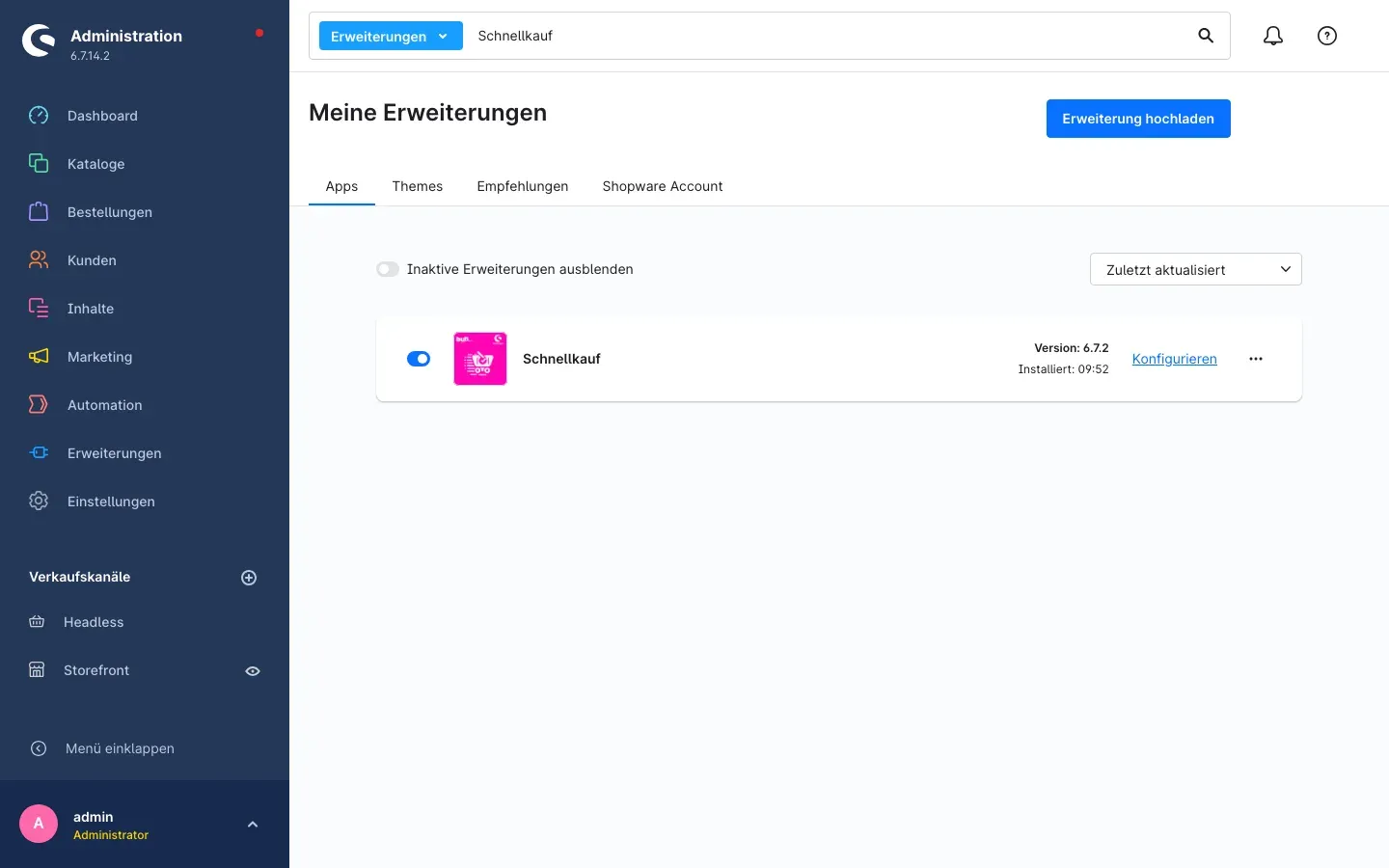 Abb. 1: Schnellkauf unter Erweiterungen → Meine Erweiterungen — der Schalter links ist eingeschaltet, rechts erreichst du die Einstellungen über „Konfigurieren“.
Taucht Schnellkauf nicht in der Liste auf, ist dein Shopware-Account noch nicht mit dem Shop verbunden. Das erledigst du unter Erweiterungen → Meine Erweiterungen im Reiter Shopware Account über die Anmeldung mit deinem Shopware-Konto.
Erste Schritte
Direkt nach der Aktivierung ist der Schnellkauf in allen Verkaufskanälen eingeschaltet. Du musst nichts weiter einrichten, damit er funktioniert.
- Einstellungen öffnen: Klicke unter Erweiterungen → Meine Erweiterungen neben Schnellkauf auf Konfigurieren.
- Das Wichtigste einstellen: Lege unter Suchmodus fest, ob deine Kunden nach Artikelnamen oder nur nach vollständigen Nummern suchen sollen. Klicke danach auf Speichern.
- Ergebnis prüfen: Öffne deinen Shop. In der Kopfzeile steht links neben dem Symbol für das Kundenkonto ein neues Symbol. Fährst du mit der Maus darüber, erscheint „Schnellkauf“. Ein Klick darauf öffnet die Seite Artikel Schnellkauf.
Einstellungen
Die Einstellungen öffnest du unter Erweiterungen → Meine Erweiterungen mit Konfigurieren neben Schnellkauf. Die Seite ist in drei Bereiche gegliedert: Kanalkonfiguration, Sucheinstellungen und Ansichtseinstellungen. Änderungen übernimmst du mit Speichern oben rechts.
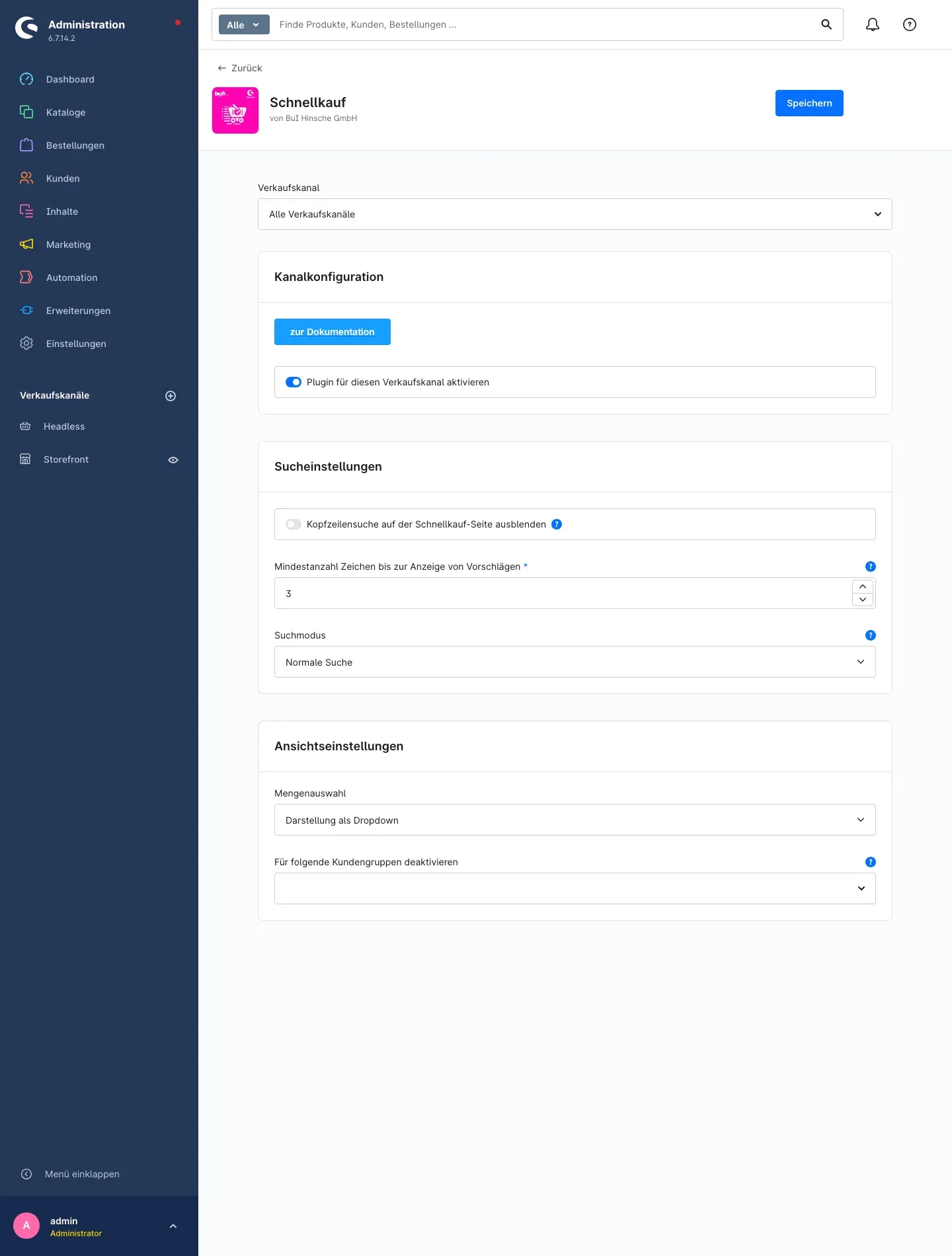 Abb. 2: Die komplette Konfigurationsseite von Schnellkauf.
Verkaufskanal wählen
Ganz oben wählst du unter Verkaufskanal, für welchen Shop deine Einstellungen gelten. Mit Alle Verkaufskanäle legst du die Grundeinstellung für alle Shops fest. Wählst du einen einzelnen Verkaufskanal, kannst du dort einzelne Einstellungen abweichend festlegen — alles, was du dort nicht änderst, übernimmt der Kanal aus der Grundeinstellung.
Wozu das gut ist: Betreibst du zum Beispiel einen Shop für Geschäftskunden und einen für Privatkunden, bietest du den Schnellkauf nur im Geschäftskunden-Shop an oder stellst ihn dort anders ein.
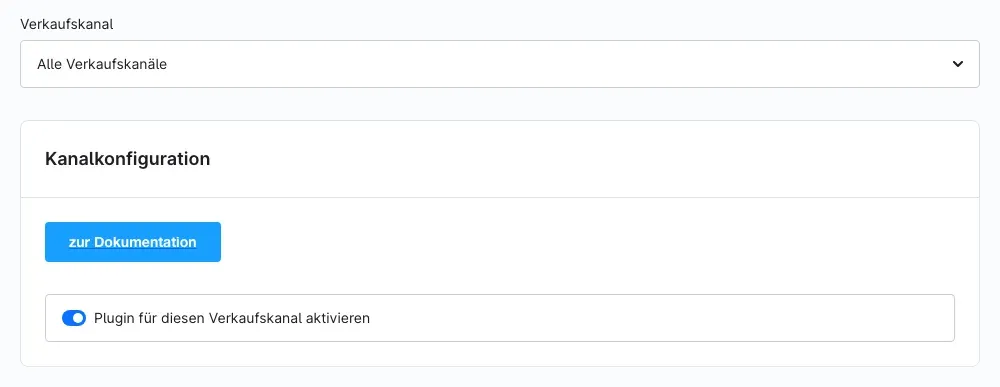 Abb. 3: Verkaufskanal-Auswahl und der Bereich „Kanalkonfiguration“.
zur Dokumentation
Der Button zur Dokumentation im Bereich Kanalkonfiguration öffnet diese Anleitung online — praktisch, wenn du beim Einrichten schnell etwas nachlesen möchtest.
Plugin für diesen Verkaufskanal aktivieren
Mit dem Schalter Plugin für diesen Verkaufskanal aktivieren legst du fest, ob der Schnellkauf im gewählten Verkaufskanal aktiv ist. Standardmäßig ist er eingeschaltet. Schaltest du ihn aus, verschwinden in diesem Kanal das Symbol in der Kopfzeile, die Schnellkauf-Seite und die Schnellkauf-Blöcke in deinen Erlebniswelten. Wer die Seite trotzdem direkt aufruft, bekommt die Startseite angezeigt.
Wozu das gut ist: Du legst den Schnellkauf in einzelnen Shops still, ohne das Plugin zu deinstallieren. Deine Einstellungen bleiben dabei erhalten.
Kopfzeilensuche auf der Schnellkauf-Seite ausblenden
Mit Kopfzeilensuche auf der Schnellkauf-Seite ausblenden entfernst du das normale Suchfeld oben in der Kopfzeile, solange deine Kunden auf der Schnellkauf-Seite sind. Dann gibt es dort nur noch die Schnellkauf-Suche. Standardmäßig ist die Einstellung ausgeschaltet.
Wozu das gut ist: Zwei Suchfelder übereinander verwirren. Mit dieser Einstellung tippen deine Kunden immer in das richtige Feld und landen nicht versehentlich in der normalen Suchergebnisseite.
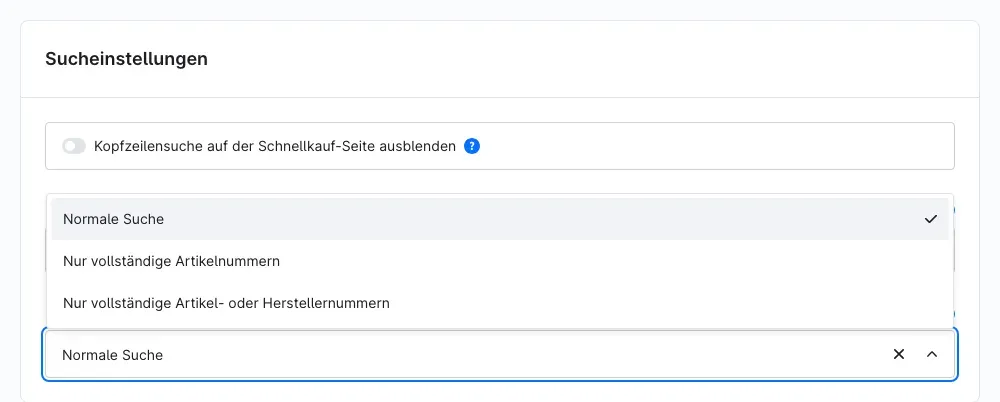 Abb. 4: Der Bereich „Sucheinstellungen“ mit den drei Suchmodi.
Mindestanzahl Zeichen bis zur Anzeige von Vorschlägen
Unter Mindestanzahl Zeichen bis zur Anzeige von Vorschlägen legst du fest, nach wie vielen eingetippten Zeichen die Suche startet und Vorschläge erscheinen. Voreingestellt sind 3 Zeichen. Dieses Feld darf nicht leer bleiben.
Wozu das gut ist: Eine kleinere Zahl zeigt Vorschläge früher, erhöht aber die Last auf deinem Server. Eine größere Zahl liefert treffsicherere Vorschläge, weil schon mehr vom Suchbegriff bekannt ist. Für die meisten Shops passt der voreingestellte Wert.
Suchmodus
Unter Suchmodus legst du fest, wonach die Schnellkauf-Suche sucht:
- Normale Suche — Die Suche findet Artikel genauso wie die Suchvorschläge deines Shops, zum Beispiel über den Artikelnamen. Das Suchfeld zeigt den Hinweis „Artikel eingeben…“. Das ist die Voreinstellung.
- Nur vollständige Artikelnummern — Die Suche findet einen Artikel nur, wenn die komplette Artikelnummer genau eingegeben wird. Das Suchfeld zeigt „Artikelnummer eingeben…“.
- Nur vollständige Artikel- oder Herstellernummern — Wie oben, zusätzlich wird ein Artikel auch über seine vollständige Herstellernummer gefunden. Das Suchfeld zeigt „Artikel- oder Herstellernummer eingeben…“.
Wozu das gut ist: Kunden, die ihre Bestellnummern aus dem Katalog oder aus dem eigenen Warenwirtschaftssystem kennen, bekommen mit den Nummern-Modi genau den einen richtigen Artikel — ohne ähnliche Treffer. Die normale Suche eignet sich, wenn deine Kunden eher nach Namen suchen.
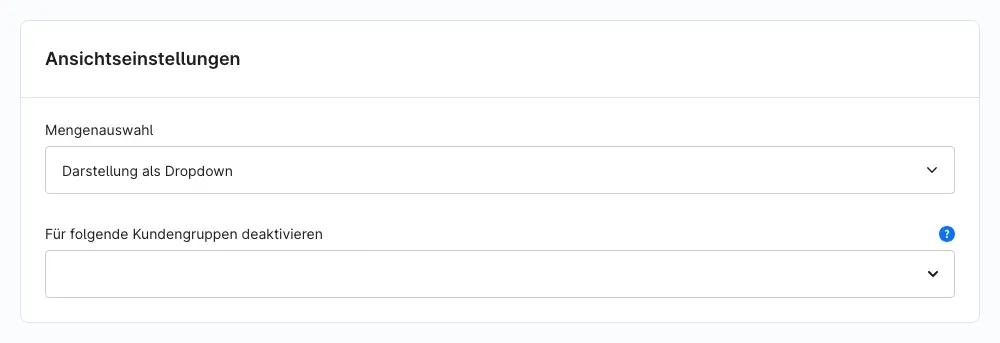 Abb. 5: Der Bereich „Ansichtseinstellungen“.
Mengenauswahl
Unter Mengenauswahl bestimmst du, wie deine Kunden die Menge je Artikel festlegen:
- Darstellung als Dropdown — Eine Auswahlliste mit den Mengen 1 bis 99. Das ist die Voreinstellung.
- Darstellung als Zahlenfeld — Ein Eingabefeld, in das deine Kunden die Menge direkt eintippen.
Wozu das gut ist: Das Dropdown ist mit der Maus schnell bedient. Das Zahlenfeld ist praktischer, wenn deine Kunden häufig größere Mengen bestellen oder lieber alles über die Tastatur eingeben.
Für folgende Kundengruppen deaktivieren
Unter Für folgende Kundengruppen deaktivieren wählst du Kundengruppen aus, für die der Schnellkauf ausgeblendet wird. Kunden dieser Gruppen sehen weder das Symbol in der Kopfzeile noch die Schnellkauf-Seite noch die Schnellkauf-Blöcke in deinen Erlebniswelten. Standardmäßig ist keine Kundengruppe ausgewählt, der Schnellkauf steht also allen zur Verfügung.
Wozu das gut ist: Du bietest den Schnellkauf gezielt deinen Geschäftskunden an und blendest ihn für Endkunden aus.
So bestellen deine Kunden über die Schnellkauf-Seite
Was dir das bringt: Deine Kunden stellen ihre Bestellung auf einer einzigen Seite zusammen und legen sie mit einem Klick komplett in den Warenkorb. Wiederkehrende Bestellungen gehen so deutlich schneller.
Die Schnellkauf-Seite öffnen
In der Kopfzeile deines Shops steht links neben dem Symbol für das Kundenkonto das Schnellkauf-Symbol. Fahren deine Kunden mit der Maus darüber, erscheint der Hinweis „Schnellkauf“.
 Abb. 6: Das Schnellkauf-Symbol in der Kopfzeile, links neben dem Kundenkonto.
Ein Klick darauf öffnet die Seite Artikel Schnellkauf. Oben steht das Suchfeld, darunter die Bestellliste mit den Spalten Artikelname, Preis und Menge.
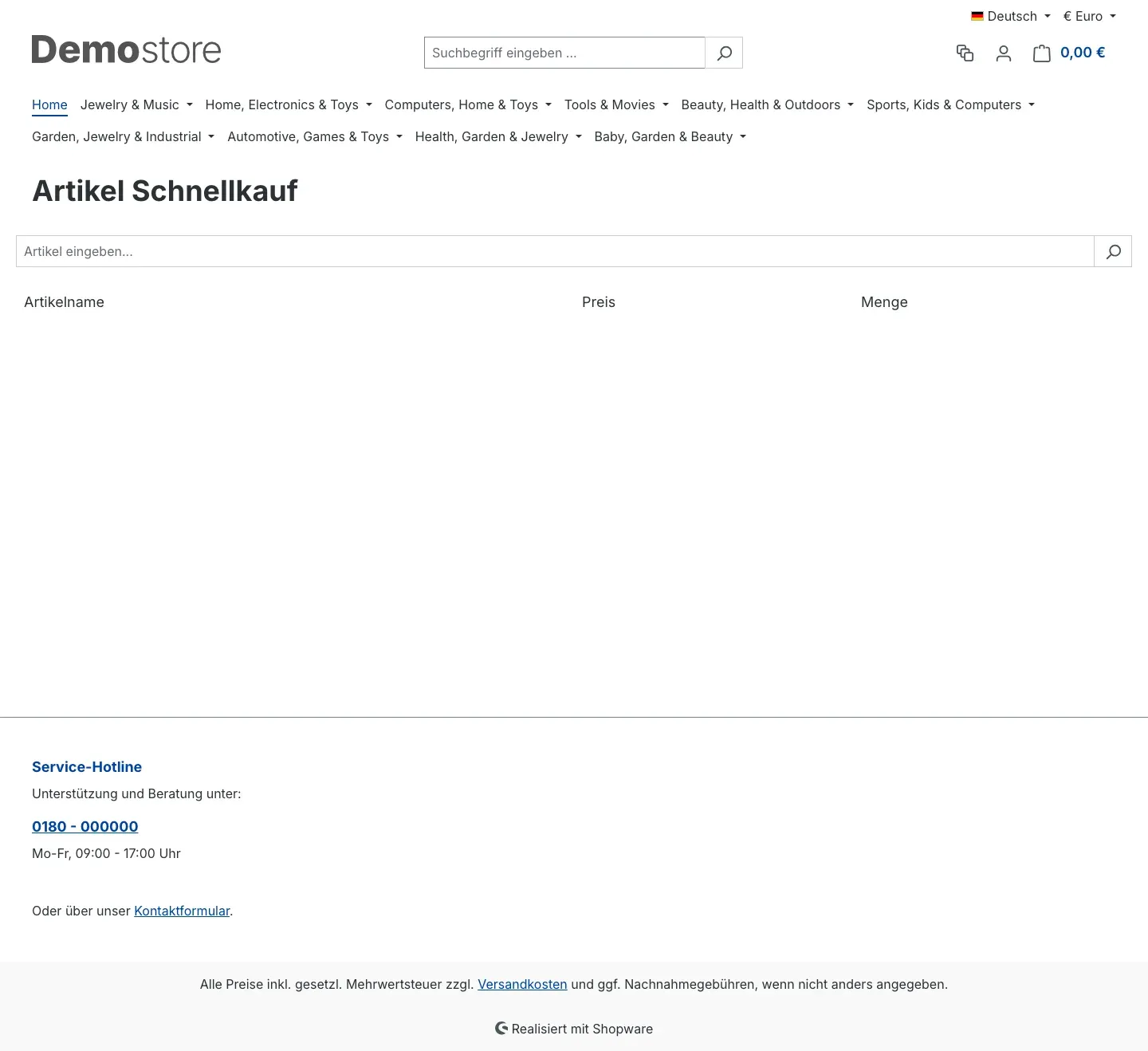 Abb. 7: Die Seite „Artikel Schnellkauf“, bevor ein Artikel gesucht wurde.
Artikel suchen
Sobald deine Kunden die eingestellte Mindestanzahl an Zeichen eingetippt haben, erscheinen passende Artikel direkt unter dem Suchfeld — mit Bild, Name und Preis. Unter den Vorschlägen steht, wie viele Ergebnisse gefunden wurden.
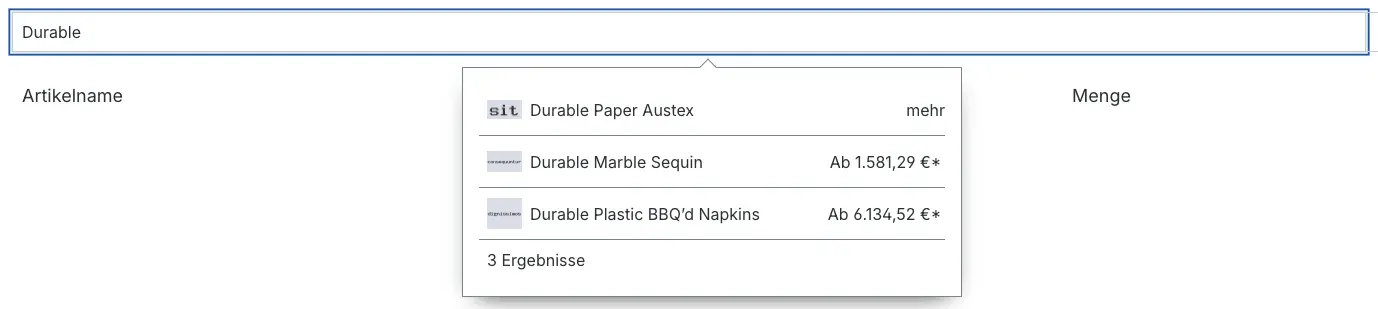 Abb. 8: Vorschläge während der Eingabe.
Varianten auswählen
Hat ein Artikel Varianten, steht in den Vorschlägen statt des Preises „mehr“. Ein Klick auf den Artikel klappt seine Varianten auf, zum Beispiel alle Farben. Deine Kunden klicken dann direkt die gewünschte Variante an.
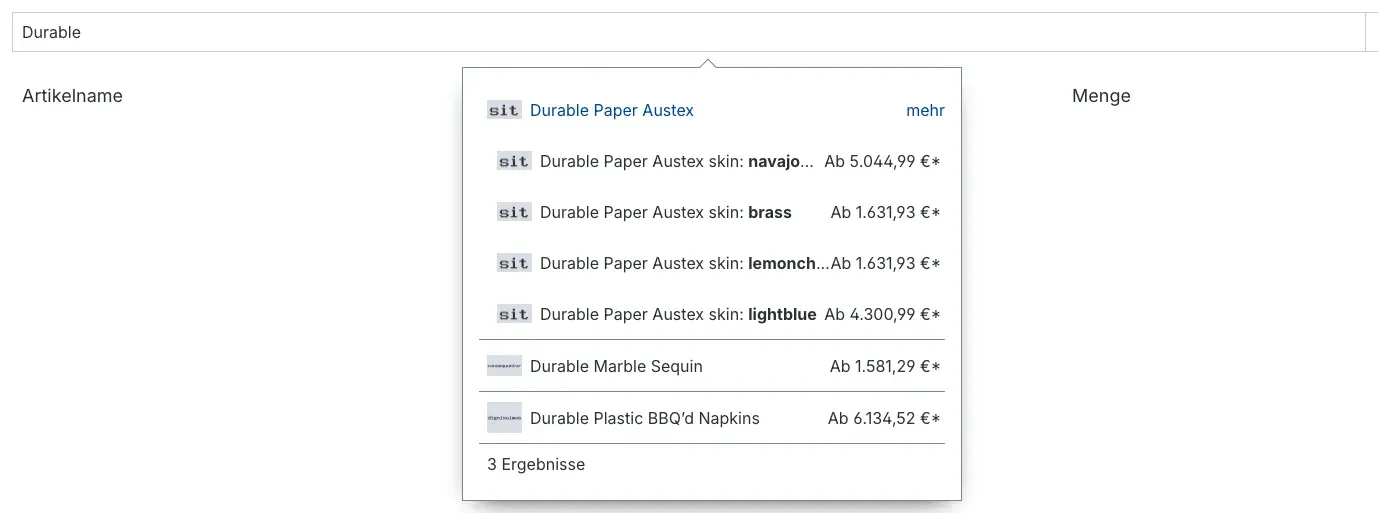 Abb. 9: Die Varianten eines Artikels sind aufgeklappt.
Pro Suche zeigt der Schnellkauf höchstens 50 Varianten eines Artikels. Hat ein Artikel mehr, erscheint darunter der Link „Weitere Varianten (Anzahl) auf der Produktseite“. Er führt zur Produktseite, auf der alle Varianten zur Auswahl stehen.
Die Bestellliste zusammenstellen
Ein Klick auf einen Vorschlag übernimmt den Artikel in die Bestellliste. Deine Kunden suchen dann einfach den nächsten Artikel. Für jede Position wählen sie die gewünschte Menge. Mit dem X am Zeilenende entfernen sie eine Position wieder aus der Liste.
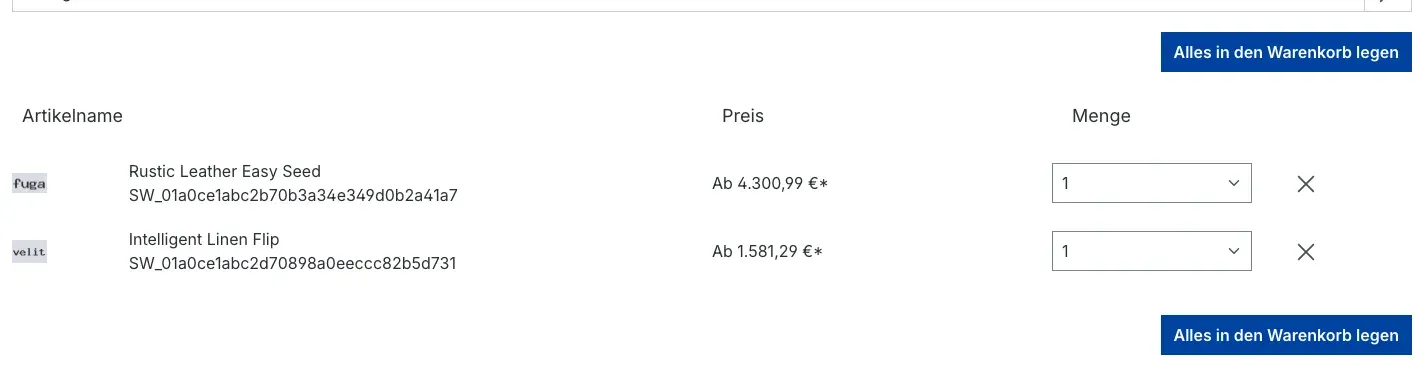 Abb. 10: Die Bestellliste mit zwei Artikeln.
Alles in den Warenkorb legen
Ist die Liste vollständig, klicken deine Kunden auf Alles in den Warenkorb legen. Die Schaltfläche steht über und unter der Liste. Alle Positionen landen gemeinsam im Warenkorb, der sich danach seitlich öffnet und bestätigt, wie viele Produkte hinzugefügt wurden. Von dort geht es wie gewohnt weiter zur Kasse.
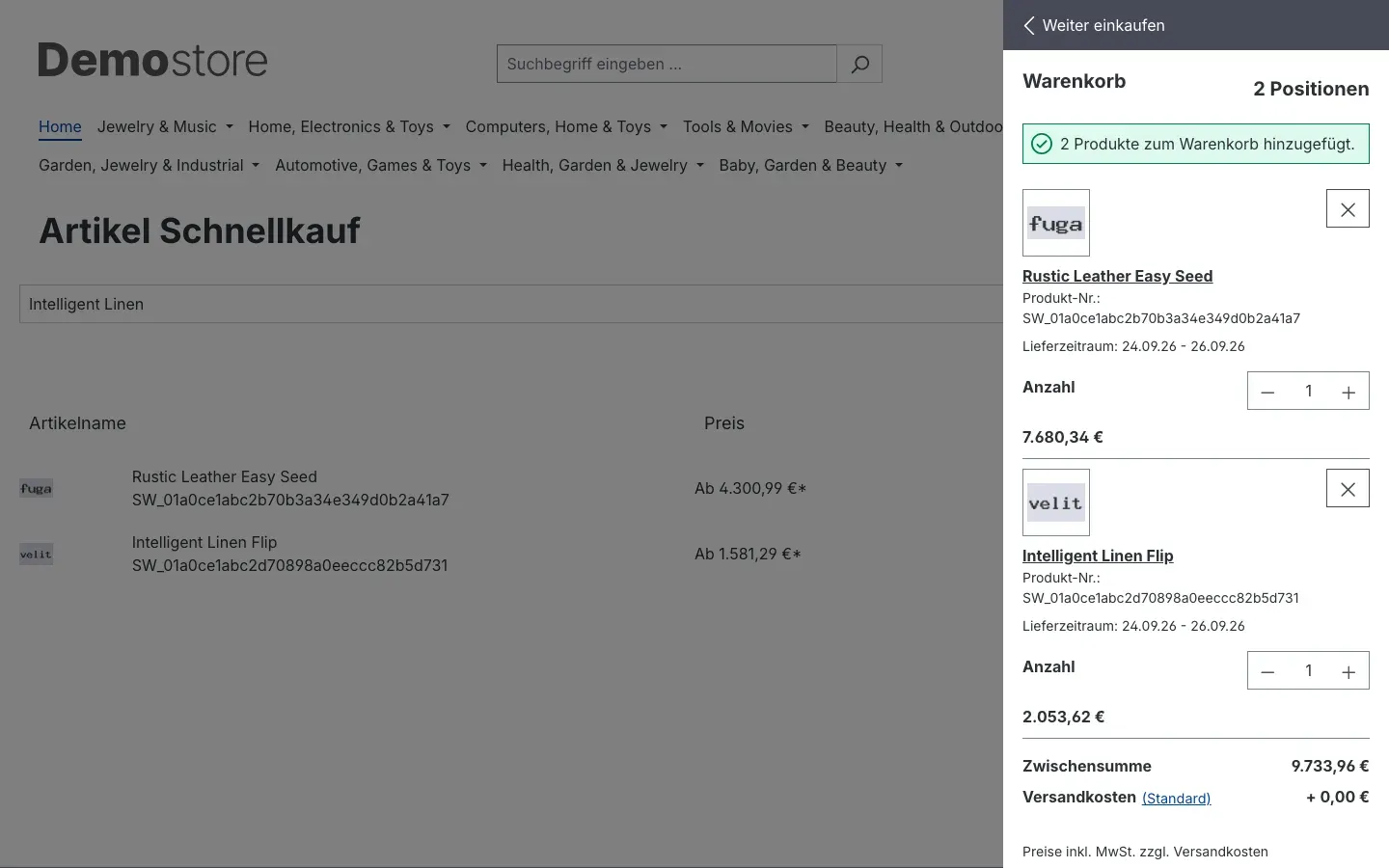 Abb. 11: Der Warenkorb öffnet sich mit allen übernommenen Artikeln.
So wirken sich deine Einstellungen im Shop aus
Menge als Zahlenfeld: Hast du unter Mengenauswahl die Darstellung als Zahlenfeld gewählt, tippen deine Kunden die Menge direkt ein, statt sie aus einer Liste zu wählen.
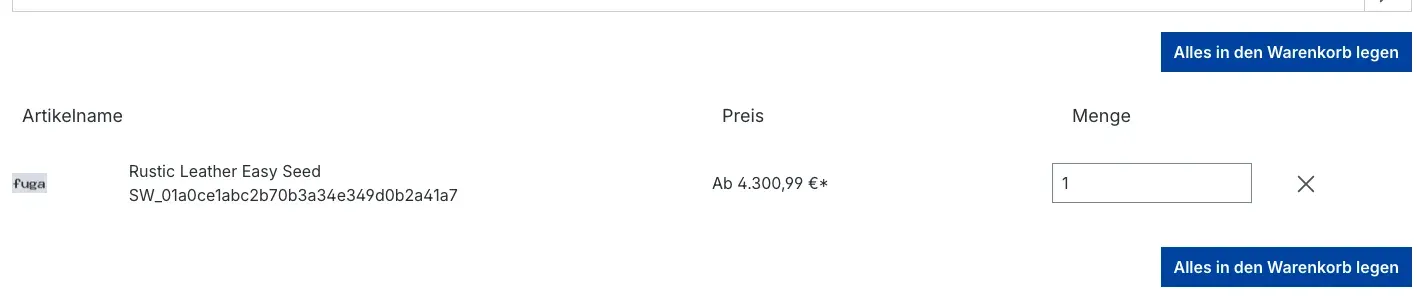 Abb. 12: Mengenauswahl als Zahlenfeld.
Suche nach Nummern: Mit dem Suchmodus Nur vollständige Artikelnummern zeigt das Suchfeld den Hinweis „Artikelnummer eingeben…“.
 Abb. 13: Das Suchfeld im Suchmodus für Artikelnummern.
Erst wenn die Artikelnummer vollständig und genau eingegeben ist, erscheint der passende Artikel. Teile einer Nummer führen zu keinem Treffer.
 Abb. 14: Genau ein Treffer für die vollständige Artikelnummer.
Ohne Kopfzeilensuche: Ist Kopfzeilensuche auf der Schnellkauf-Seite ausblenden eingeschaltet, fehlt auf der Schnellkauf-Seite das normale Suchfeld in der Kopfzeile. Deine Kunden nutzen nur noch die Schnellkauf-Suche.
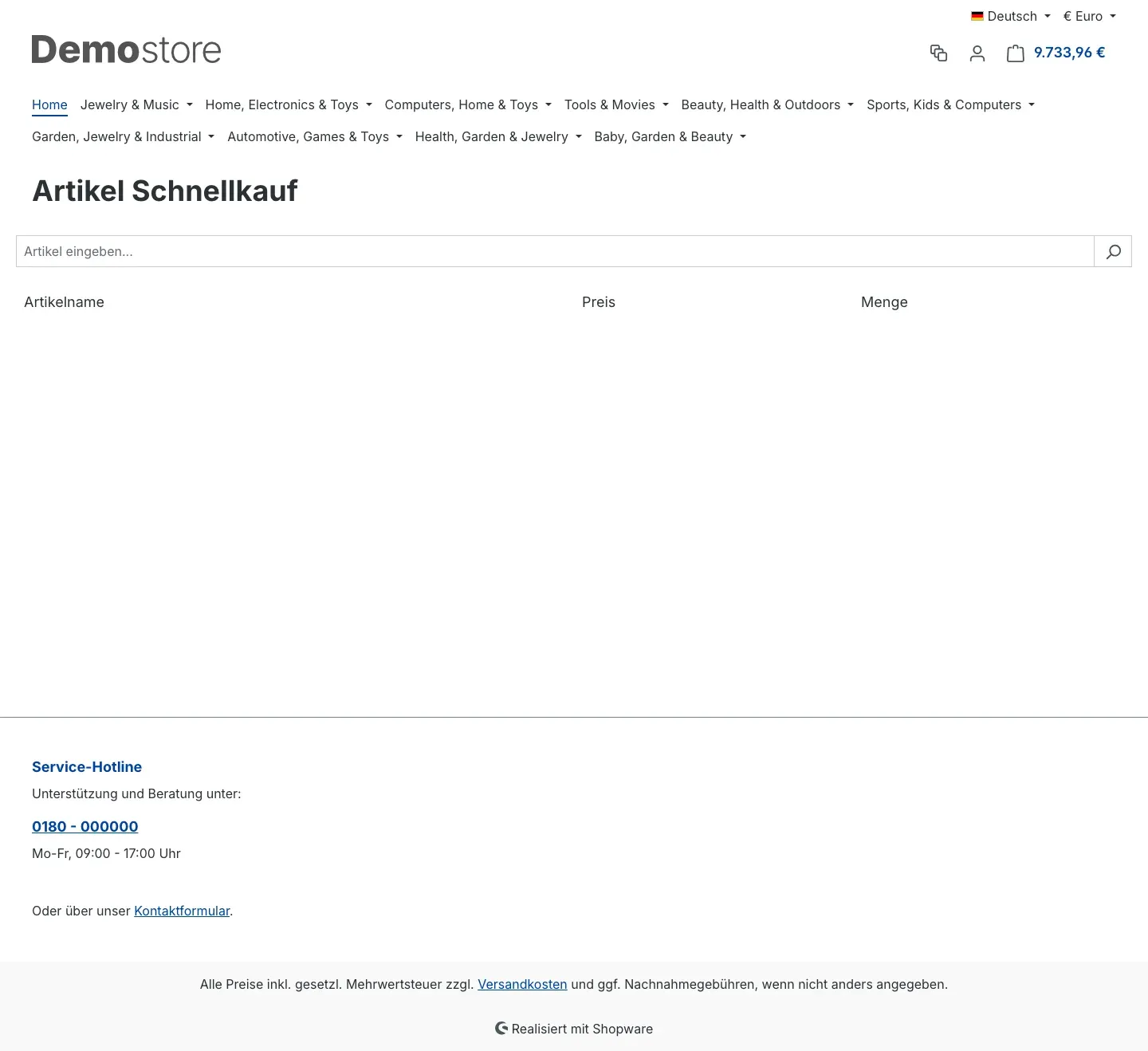 Abb. 15: Die Schnellkauf-Seite ohne Kopfzeilensuche.
Auf dem Smartphone
Die Schnellkauf-Seite passt sich kleinen Bildschirmen an. Das Schnellkauf-Symbol steht auch in der mobilen Kopfzeile, Suchfeld und Bestellliste nutzen die volle Breite.
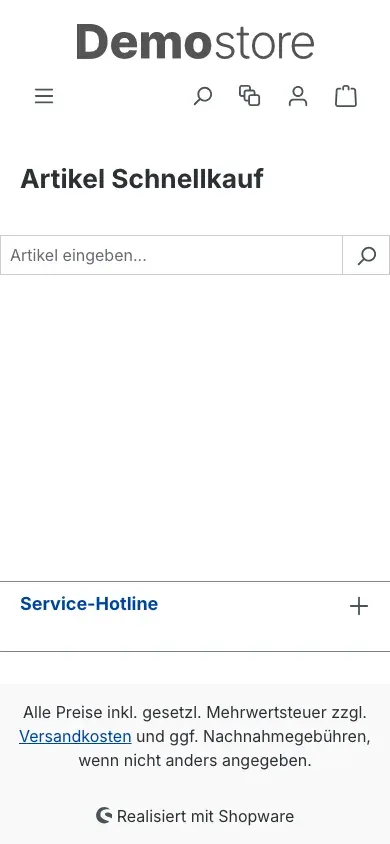 Abb. 16: Die Schnellkauf-Seite auf dem Smartphone.
Tipp: Die Schnellkauf-Seite ist für Suchmaschinen ausgeblendet. Sie taucht also nicht in Suchergebnissen auf und konkurriert nicht mit deinen Produkt- und Kategorieseiten.
So baust du den Schnellkauf in Erlebniswelten ein
Was dir das bringt: Du bietest den Schnellkauf nicht nur auf der eigenen Seite an, sondern überall, wo er deinen Kunden hilft — zum Beispiel auf einer Seite für Geschäftskunden. Außerdem kannst du eine Kategorie als Bestellliste anzeigen, in der deine Kunden bei mehreren Artikeln gleichzeitig eine Menge eintragen.
Das Plugin bringt dafür zwei Blöcke mit. Du findest sie im Layout-Editor unter Inhalte → Erlebniswelten in der Block-Kategorie Commerce:
- Schnellkauf — die komplette Schnellkauf-Suche mit Bestellliste, so wie auf der Seite Artikel Schnellkauf. Du kannst diesen Block in jedes Layout einsetzen.
- Schnellkauf Produkt Übersicht — zeigt die Produkte einer Kategorie als Bestellliste. Jeder Artikel hat ein eigenes Mengenfeld, das bei 0 startet. Deine Kunden tragen bei allen gewünschten Artikeln eine Menge ein und klicken auf Alles in den Warenkorb legen. Dieser Block gehört in ein Layout vom Typ Kategorieseite.
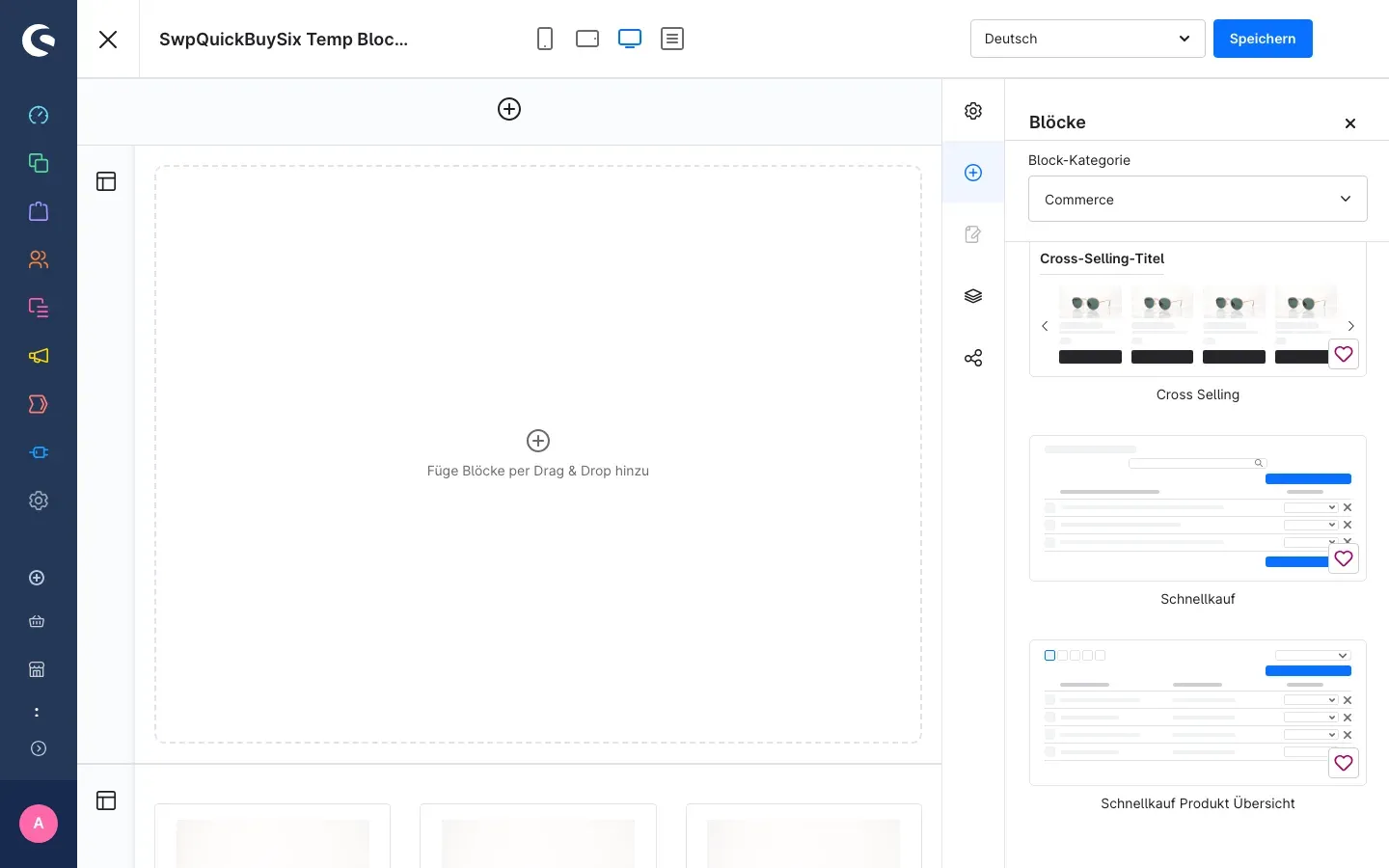 Abb. 17: Die beiden Schnellkauf-Blöcke in der Block-Kategorie „Commerce“.
Schritt für Schritt
- Gehe zu Inhalte → Erlebniswelten.
- Öffne ein bestehendes Layout oder klicke auf Neues Layout anlegen. Für den Block Schnellkauf Produkt Übersicht wählst du als Typ Kategorieseite.
- Öffne rechts die Seitenleiste Blöcke und wähle unter Block-Kategorie den Eintrag Commerce.
- Ziehe den Block Schnellkauf oder Schnellkauf Produkt Übersicht per Drag & Drop an die gewünschte Stelle im Layout.
- Klicke auf Speichern.
- Weise das Layout der gewünschten Seite zu — für den Block Schnellkauf Produkt Übersicht unter Kataloge → Kategorien in der jeweiligen Kategorie im Bereich Layout über Layout zuweisen bzw. Layout ändern. Speichere die Kategorie.
Im Shop sieht die Kategorie danach so aus: Oben steht die Schnellkauf-Bestellliste mit allen Artikeln der Kategorie, darunter — wenn du ihn im Layout behalten hast — die gewohnte Produktübersicht.
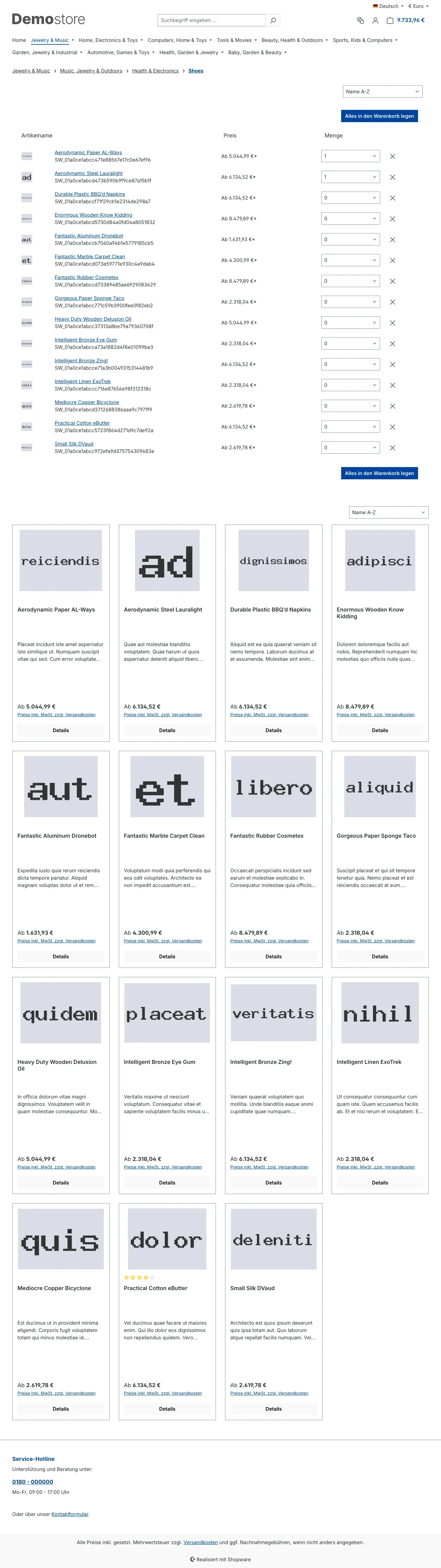 Abb. 18: Der Block „Schnellkauf Produkt Übersicht“ auf einer Kategorieseite im Shop.
Tipp: Im Layout-Editor zeigt der Block Schnellkauf Produkt Übersicht nur eine schematische Vorschau ohne echte Artikel. Das ist normal: Die Artikel kommen erst im Shop aus der Kategorie, der du das Layout zuweist. Prüfe das Ergebnis deshalb direkt auf der Kategorieseite in deinem Shop.
Wichtig: Die Einstellungen aus Kapitel 4 gelten auch für die Blöcke. Ist der Schnellkauf in einem Verkaufskanal ausgeschaltet oder für eine Kundengruppe ausgeblendet, zeigen die Blöcke dort nichts an. Die Einstellung Mengenauswahl gilt ebenfalls für die Blöcke.
Zusammenarbeit mit weiteren Plugins
Schnellkauf arbeitet mit zwei weiteren Plugins der BuI Hinsche GmbH zusammen. Du brauchst sie nicht — setzt du sie aber ein, berücksichtigt der Schnellkauf ihre Regeln automatisch.
- Verpackungseinheiten: Hast du für eine Kundengruppe Verpackungsstufen hinterlegt, bietet die Mengenauswahl im Schnellkauf nur diese Stufen an. Deine Kunden können so keine Mengen bestellen, die du gar nicht lieferst.
- Preis auf Anfrage: Artikel, deren Preis nur auf Anfrage genannt wird, sind in der Schnellkauf-Suche nicht bestellbar und werden in Schnellkauf-Bestelllisten ausgeblendet. So landet kein Artikel ohne festen Preis im Warenkorb.
Fehlerbehebung
Das Schnellkauf-Symbol erscheint nicht in der Kopfzeile
Woran es liegt: Das Plugin ist noch nicht aktiviert, im Verkaufskanal ausgeschaltet oder für die Kundengruppe des Kunden ausgeblendet — oder der Zwischenspeicher (Cache) zeigt noch einen alten Stand.
So behebst du es:
- Öffne Erweiterungen → Meine Erweiterungen und prüfe, ob der Schalter neben Schnellkauf eingeschaltet ist.
- Klicke auf Konfigurieren, wähle oben den betroffenen Verkaufskanal und prüfe, ob Plugin für diesen Verkaufskanal aktivieren eingeschaltet ist.
- Prüfe unter Für folgende Kundengruppen deaktivieren, ob die Kundengruppe des Kunden dort ausgewählt ist.
- Leere den Cache: Einstellungen → System → Caches & Indizes → Cache löschen.
Beim Aufruf der Schnellkauf-Seite erscheint die Startseite
Woran es liegt: Der Schnellkauf ist in diesem Verkaufskanal ausgeschaltet oder für die Kundengruppe des Kunden ausgeblendet. In diesem Fall zeigt der Shop bewusst die Startseite.
So behebst du es: Prüfe die Schritte 2 und 3 aus dem vorigen Abschnitt.
Es erscheinen keine Vorschläge
Woran es liegt: Es wurden weniger Zeichen eingetippt als unter Mindestanzahl Zeichen bis zur Anzeige von Vorschlägen eingestellt — oder ein Nummern-Suchmodus ist aktiv und die Nummer ist noch nicht vollständig.
So behebst du es:
- Prüfe den Wert unter Mindestanzahl Zeichen bis zur Anzeige von Vorschlägen.
- Steht der Suchmodus auf Nur vollständige Artikelnummern oder Nur vollständige Artikel- oder Herstellernummern, muss die Nummer komplett und exakt eingegeben werden. Wer nach Namen suchen möchte, braucht die Normale Suche.
Das normale Suchfeld in der Kopfzeile fehlt
Woran es liegt: Die Einstellung Kopfzeilensuche auf der Schnellkauf-Seite ausblenden ist eingeschaltet. Das Suchfeld fehlt nur auf der Schnellkauf-Seite, auf allen anderen Seiten ist es da.
So behebst du es: Schalte die Einstellung aus, wenn du das Suchfeld auch auf der Schnellkauf-Seite zeigen möchtest.
Der Block „Schnellkauf Produkt Übersicht“ ist im Layout-Editor leer
Woran es liegt: Das ist kein Fehler. Der Block bekommt seine Artikel erst im Shop aus der zugewiesenen Kategorie.
So behebst du es: Weise das Layout einer Kategorie zu und prüfe das Ergebnis auf der Kategorieseite in deinem Shop.
FAQ
F: Kann ich den Schnellkauf nur Geschäftskunden anbieten?
A: Ja. Wähle unter Für folgende Kundengruppen deaktivieren alle Kundengruppen aus, die den Schnellkauf nicht sehen sollen. Denke dabei auch an nicht angemeldete Besucher: Sie gehören zu der Kundengruppe, die in deinem Verkaufskanal als Standard hinterlegt ist.
F: Kann ich den Schnellkauf in einem Verkaufskanal anbieten und in einem anderen nicht?
A: Ja. Wähle oben auf der Konfigurationsseite den Verkaufskanal aus und schalte dort Plugin für diesen Verkaufskanal aktivieren aus. Die anderen Kanäle bleiben davon unberührt.
F: Wie viele Stück kann ein Kunde pro Artikel wählen?
A: Mit der Darstellung als Dropdown stehen die Mengen 1 bis 99 zur Wahl. Brauchen deine Kunden andere Mengen, stellst du auf Darstellung als Zahlenfeld um.
F: Warum finden meine Kunden einen Artikel nicht über einen Teil der Artikelnummer?
A: In den Suchmodi Nur vollständige Artikelnummern und Nur vollständige Artikel- oder Herstellernummern findet die Suche einen Artikel nur über die komplette, exakte Nummer. So bekommen deine Kunden genau den einen richtigen Artikel. Für eine Suche nach Teilen oder Namen stellst du auf Normale Suche um.
F: Ein Artikel hat sehr viele Varianten. Werden alle angezeigt?
A: Pro Suche zeigt der Schnellkauf höchstens 50 Varianten eines Artikels. Bei mehr Varianten führt der Link „Weitere Varianten (Anzahl) auf der Produktseite“ zu allen Varianten.
F: Wird die Schnellkauf-Seite von Google gefunden?
A: Nein. Die Seite ist für Suchmaschinen ausgeblendet. Sie ist ein Werkzeug für deine Kunden und soll nicht in Suchergebnissen erscheinen.
F: Warum zeigt der Layout-Editor im Block „Schnellkauf Produkt Übersicht“ keine Artikel?
A: Der Block holt seine Artikel erst im Shop aus der Kategorie, der du das Layout zuweist. Auf der Kategorieseite in deinem Shop erscheinen sie vollständig.
Für Administratoren / Technische Details
Dieser Abschnitt richtet sich an technische Administratoren. Für die normale Nutzung brauchst du ihn nicht.
Systemanforderungen
- Shopware: 6.7 (getestet mit 6.7.14.2)
- PHP: 8.2 oder neuer
Installation über die Kommandozeile
php bin/console plugin:refresh
php bin/console plugin:install SwpQuickBuySix --activate
php bin/console cache:clear
Adresse der Schnellkauf-Seite
Die Schnellkauf-Seite ist unter /quickbuy in deinem Verkaufskanal erreichbar, zum Beispiel DeinShop.de/quickbuy. Du kannst sie so auch in dein Hauptmenü, in den Footer oder in E-Mails an deine Kunden verlinken.
Zusammenarbeit mit weiteren Plugins
Die in Kapitel 7 genannten Plugins heißen technisch SwpPackingUnitsSix (Verpackungseinheiten) und SwpPriceOnRequestSix (Preis auf Anfrage). Schnellkauf erkennt sie automatisch, wenn sie installiert und aktiv sind.
Diese Anleitung wurde für Schnellkauf Version 6.7.2 erstellt.
Weitere Handbücher
Altersprüfung
Tabak, Spirituosen, Messer: Wer sein Alter nicht bestätigt, sieht die geschützten Artikel gar nicht erst. Du markierst sie pro Produkt, das Plugin blendet sie aus.
Handbuch öffnen Shopware 6Artikel Verfügbarkeitsbenachrichtigung
Benachrichtigt deine Kunden automatisch per E-Mail, sobald ein ausverkaufter Artikel wieder lieferbar ist. Mit Double-Opt-in, Übersicht im Kundenkonto und Steuerung je Verkaufskanal.
Handbuch öffnen Shopware 6Artikelinfos und Icons
Vegan, Bio, Regional: Kennzeichne deine Artikel mit eigenen Icons samt Erklärtext. Gruppiert auf der Artikelseite, optional als Kennzeichen im Listing. Pro Verkaufskanal schaltbar.
Handbuch öffnenWer betreut deinen Shop, wenn es ernst wird?
Wir pflegen Shopware-Shops seit über 20 Jahren, inklusive Updates, Hotfixes und der Plugins, die du hier gerade einrichtest.