Selbstabholung: Lieferadresse & Steuerberechnung
Markiere Versandarten als Selbstabholung. Im Checkout sieht der Kunde die Abholadresse statt seiner eigenen, auf Wunsch inklusive Steuerberechnung nach dem Land der Abholstation.
Auf dieser Seite
- Das Plugin
- Voraussetzungen
- Installation & Aktivierung
- Manuelle Installation (ZIP-Upload)
- Installation via Composer (Entwickler)
- Plugin-Konfiguration
- Sales-Channel-Auswahl
- Plugin für diesen Kanal aktivieren
- Karte „Dokumentation / Hilfe”
- Karte „Selbstabholung – Konfiguration”
- Kundennummer für Selbstabholer-Adresse
- Selbstabholer-Versandarten
- Lieferadresse im Frontend anzeigen
- Steuerberechnung nach Land des Selbstabholers
- Lieferadresse im Checkout anzeigen
- Teil A – Abholadresse einrichten (Administration)
- Voraussetzungen, damit die Anzeige greift
- Teil B – Im Checkout sehen (Storefront)
- Steuerberechnung nach dem Land des Selbstabholers
- Voraussetzungen, damit die Steuerumstellung greift
- Abholadresse in der Bestellung
- Fehlerbehebung
- Das Plugin tut scheinbar gar nichts
- Im Checkout wird weiterhin die Adresse des Kunden angezeigt
- Die Steuer ändert sich nicht
- Der Selbstabholer-Kunde wird nicht gefunden
- Einstellungen gelten nicht für den richtigen Verkaufskanal
- FAQ
Das Plugin
Selbstabholung – Lieferadresse & Steuerberechnung erlaubt dir, ausgewählte Versandarten als Selbstabholer-Versandarten zu markieren. Wählt ein Kunde im Checkout eine solche Versandart, zeigt dein Shop nicht mehr die Adresse des Bestellers als Lieferadresse an, sondern die Adresse einer von dir hinterlegten Abhol-Station – nämlich die Standard-Lieferadresse eines bestimmten Kunden, den du über seine Kundennummer festlegst.
Das ist praktisch, wenn deine Ware nicht versendet, sondern an einem festen Standort (Filiale, Lager, Abholpunkt) übergeben wird. Der Kunde sieht direkt im Checkout, wo er seine Bestellung abholen kann, und auf Wunsch wird diese Abholadresse auch in die Bestellung übernommen.
Zusätzlich kannst du die Steuerberechnung an das Land der Abholadresse koppeln: Statt des Steuersatzes des Bestellers wird dann der Steuersatz des Landes verwendet, in dem sich die Abhol-Station befindet.
Wichtig: Das Plugin legt keine eigenen Tabellen an und verändert keine Shopware-Kern-Tabellen. Es nutzt ausschließlich vorhandene Kundendaten (die Standard-Lieferadresse des von dir gewählten Abhol-Kunden) und die Plugin-Konfiguration. Alle Aktionen greifen nur, wenn tatsächlich eine Selbstabholer-Versandart gewählt wurde – bei allen anderen Versandarten verhält sich dein Shop unverändert.
Voraussetzungen
Um sicherzustellen, dass das Plugin vollständig und mit allen neuen Funktionen funktioniert, ist die aktuellste verfügbare Shopware-Version erforderlich.
| Anforderung | Empfehlung |
|---|---|
| Shopware | Aktuellste verfügbare Version |
| PHP | 8.2 oder neuer |
| MySQL / MariaDB | 8.0 / 10.4 oder neuer |
| Storefront | Standard-Storefront (das Plugin erweitert die Checkout-Bestätigungsseite) |
Damit die Funktionen greifen, brauchst du außerdem:
- einen Kunden im Shop, dessen Standard-Lieferadresse als Abholadresse dienen soll (z. B. ein interner Kunde „Filiale Zeitz”), inklusive vollständiger Adresse und Land, und
- mindestens eine Versandart, die du als Selbstabholung markierst.
Installation & Aktivierung
Manuelle Installation (ZIP-Upload)
- Melde dich in der Shopware Administration an (
DeinShop.de/admin) - Navigiere zu Erweiterungen → Meine Erweiterungen
- Klicke auf Erweiterung hochladen und wähle die ZIP-Datei des Plugins
- Klicke neben Selbstabholung – Lieferadresse & Steuerberechnung auf Installieren und anschließend auf Aktivieren
 Das Plugin – installiert und aktiv in der Erweiterungsliste
Installation via Composer (Entwickler)
composer require swp/self-pickup-six
bin/console plugin:refresh
bin/console plugin:install SwpSelfPickupSix --activate
bin/console cache:clear
Nach der Installation stehen dir die Konfigurationsoptionen sofort zur Verfügung.
Plugin-Konfiguration
Die Plugin-Einstellungen findest du unter Einstellungen → Erweiterungen → Selbstabholung – Lieferadresse & Steuerberechnung. Alternativ öffnest du die Konfiguration über Erweiterungen → Meine Erweiterungen, indem du beim Plugin auf die drei Punkte (⋯) klickst und Konfiguration wählst. Ganz oben stehen die Sales-Channel-Auswahl und – direkt darunter – der Hauptschalter „Plugin für diesen Kanal aktivieren”. Darunter folgen die Karte „Dokumentation / Hilfe” und die Karte „Selbstabholung – Konfiguration”.
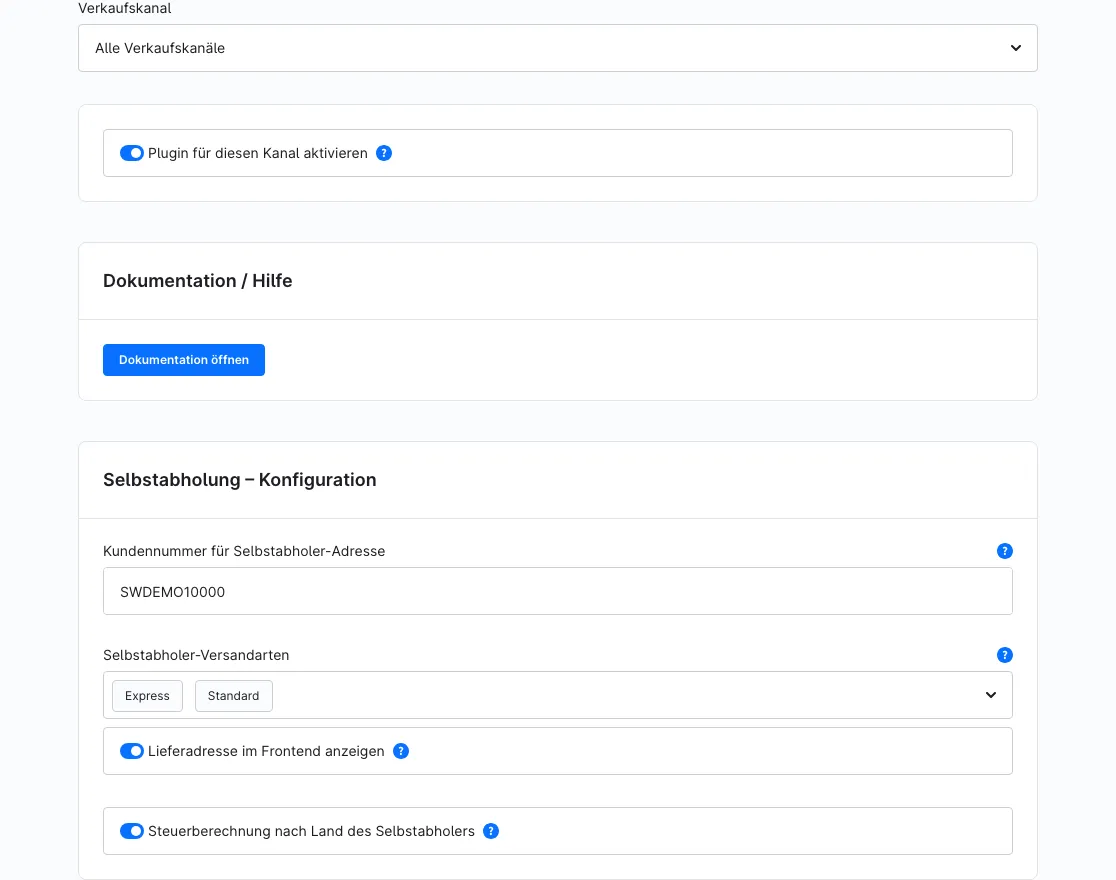 Die vollständige Konfigurationsseite: Sales-Channel-Auswahl, darunter der Aktivierungsschalter, dann „Dokumentation / Hilfe” und „Selbstabholung – Konfiguration”
Sales-Channel-Auswahl
Ganz oben kannst du über die Sales-Channel-Auswahl den Verkaufskanal wählen, für den die Einstellungen gelten sollen. So legst du für jeden Kanal eigene Werte fest. Wählst du „Alle Verkaufskanäle”, gilt der Wert als globaler Standard.
Plugin für diesen Kanal aktivieren
Direkt unter der Sales-Channel-Auswahl findest du den Hauptschalter des Plugins.
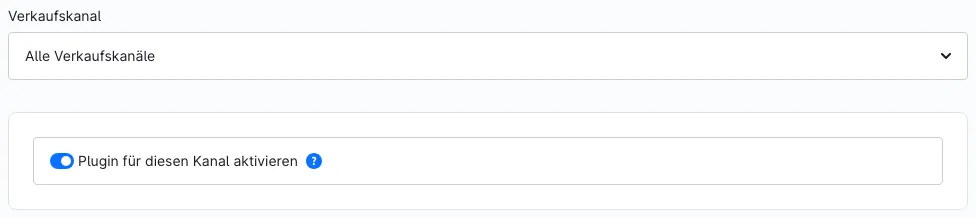 Der Schalter „Plugin für diesen Kanal aktivieren” direkt unter der Sales-Channel-Auswahl
Dies ist der Hauptschalter des Plugins. Ist er an, arbeiten alle Selbstabholer-Funktionen für den oben gewählten Verkaufskanal (Adressanzeige, Steuerberechnung und Übernahme der Abholadresse in die Bestellung). Schaltest du ihn aus, ist das Plugin für den gewählten Verkaufskanal vollständig deaktiviert – unabhängig von allen anderen Einstellungen. Über die Sales-Channel-Auswahl oben legst du das pro Kanal fest. Nach der Installation ist der Schalter standardmäßig an.
Karte „Dokumentation / Hilfe”
Über den Button „Dokumentation öffnen” rufst du diese Bedienungsanleitung direkt auf. Der Button öffnet die Anleitung automatisch in der Sprache deiner Administration: Ist dein Backend auf Deutsch eingestellt, öffnet sich die deutsche Anleitung, andernfalls die englische.
Karte „Selbstabholung – Konfiguration”
Diese Karte enthält die eigentlichen Selbstabholer-Einstellungen.
Kundennummer für Selbstabholer-Adresse
Trage in das Textfeld Kundennummer für Selbstabholer-Adresse die Kundennummer des Kunden ein, dessen Standard-Lieferadresse als Abholadresse verwendet werden soll. Das Plugin sucht diesen Kunden anhand der Kundennummer und liest seine hinterlegte Standard-Lieferadresse (inklusive Land) aus. Dieses Feld ist die Grundvoraussetzung für alle Funktionen: Ist es leer, bleibt das Plugin komplett inaktiv.
Tipp: Lege dir am besten einen eigenen Kunden für jede Abhol-Station an (z. B. „Abholung Filiale Zeitz”). Die Kundennummer findest du in der Kundenübersicht unter Kunden. Wichtig ist, dass dieser Kunde eine Standard-Lieferadresse besitzt.
Selbstabholer-Versandarten
Wähle in der Mehrfachauswahl Selbstabholer-Versandarten eine oder mehrere Versandarten aus, die als Selbstabholung gelten sollen. Nur wenn im Checkout eine dieser Versandarten ausgewählt ist, greifen die Selbstabholer-Funktionen (Adressanzeige, Steuerberechnung, Übernahme in die Bestellung). Die Liste zeigt alle im Shop vorhandenen Versandarten alphabetisch sortiert. Solange hier nichts ausgewählt ist, bleibt das Plugin ohne Wirkung.
Lieferadresse im Frontend anzeigen
Mit dem Schalter Lieferadresse im Frontend anzeigen legst du fest, ob im Checkout (Bestätigungsseite) anstelle der Lieferadresse des Bestellers die Abholadresse des Selbstabholer-Kunden angezeigt wird – zusammen mit einem Hinweistext. Ist der Schalter aus (die Standardeinstellung nach der Installation), bleibt die Anzeige im Checkout unverändert. Details siehe Lieferadresse im Checkout anzeigen.
Steuerberechnung nach Land des Selbstabholers
Mit dem Schalter Steuerberechnung nach Land des Selbstabholers legst du fest, ob die Steuern im Checkout anhand des Landes der Abholadresse berechnet werden – statt anhand des Landes des Bestellers. Ist der Schalter aus (die Standardeinstellung nach der Installation), gilt die gewohnte Shopware-Steuerberechnung. Details und rechtlicher Hinweis siehe Steuerberechnung nach dem Land des Selbstabholers.
Hinweis zum Zusammenspiel: Die beiden Schalter arbeiten unabhängig voneinander. Die Adressanzeige wird über 4.3 gesteuert, die Steuerberechnung über 4.4. Die Übernahme der Abholadresse in die fertige Bestellung (siehe Abholadresse in der Bestellung) erfolgt dagegen bereits, sobald eine Selbstabholer-Versandart gewählt ist und eine gültige Abholadresse gefunden wird – unabhängig von den beiden Schaltern.
Lieferadresse im Checkout anzeigen
Was diese Funktion macht: Auf der Checkout-Bestätigungsseite ersetzt das Plugin die angezeigte Lieferadresse durch die Abholadresse des in der Konfiguration hinterlegten Selbstabholer-Kunden und blendet einen Hinweis ein, dass die Bestellung zur Abholung bereitgestellt wird.
Dieser Abschnitt führt dich den kompletten Weg bis zum Ziel – die Abholadresse erscheint auf der Checkout-Bestätigungsseite. Er besteht aus zwei Teilen: Zuerst richtest du die Abholadresse in der Administration ein (Teil A), danach siehst du das Ergebnis im Storefront-Checkout (Teil B).
Tipp: Ein stummes Demo-Video genau dieses Ablaufs ist separat verfügbar – ein Schnitt mit deutscher und einer mit englischer Admin-Oberfläche – als Teil der Video-Deliverables des Plugins. Es ist hier nicht eingebettet, zeigt aber dieselben Schritte wie unten.
Teil A – Abholadresse einrichten (Administration)
Öffne die Plugin-Konfiguration unter Einstellungen → Erweiterungen → Selbstabholung – Lieferadresse & Steuerberechnung und achte darauf, dass oben der richtige Verkaufskanal gewählt ist (siehe Plugin-Konfiguration).
Schritt 1 – Kundennummer eintragen
Was du tust: Trage in der Karte „Selbstabholung – Konfiguration” im Feld „Kundennummer für Selbstabholer-Adresse” (Kundennummer für Selbstabholer-Adresse) die Kundennummer deines Abhol-Kunden ein. In unserem Beispiel ist das SWDEMO10000. Über diese Nummer erkennt das Plugin, welche Standard-Lieferadresse als Abholadresse verwendet wird.
Was du jetzt siehst: Das Kundennummern-Feld mit deinem Wert gefüllt.
 Schritt 1: die Kundennummer des Abhol-Kunden eingetragen (SWDEMO10000)
Schritt 2 – Selbstabholer-Versandart(en) auswählen
Was du tust: Wähle in der Mehrfachauswahl „Selbstabholer-Versandarten” (Selbstabholer-Versandarten) jede Versandart aus, die als Selbstabholung gelten soll. Hier markieren wir „Standard” und „Express”.
Was du jetzt siehst: Die gewählten Versandarten als ausgewählte Einträge im Feld.
 Schritt 2: „Standard” und „Express” als Selbstabholer-Versandarten markiert
Schritt 3 – „Lieferadresse im Frontend anzeigen” einschalten
Was du tust: Schalte den Regler „Lieferadresse im Frontend anzeigen” (Lieferadresse im Frontend anzeigen) an. Das ist der Schalter, der die Abholadresse im Checkout erscheinen lässt. Der Steuer-Schalter darunter bleibt davon unabhängig – siehe Steuerberechnung nach dem Land des Selbstabholers.
Was du jetzt siehst: Den Regler in der Position „an”.
 Schritt 3: der Regler „Lieferadresse im Frontend anzeigen” eingeschaltet
Schritt 4 – Woher die Adresse stammt
Was du tust: Hier ist nichts zu konfigurieren – dieser Schritt zeigt nur die Quelle der Adresse. Öffne den Abhol-Kunden (die Kundennummer aus Schritt 1) unter Kunden und sieh dir die Karte „Standard-Lieferadresse” an. Genau diese Adresse – in unserem Beispiel Max Mustermann, Musterstraße 1, 12345 Musterstadt, Deutschland – zeigt das Plugin später im Checkout an.
Was du jetzt siehst: Die Standard-Lieferadresse des Abhol-Kunden.
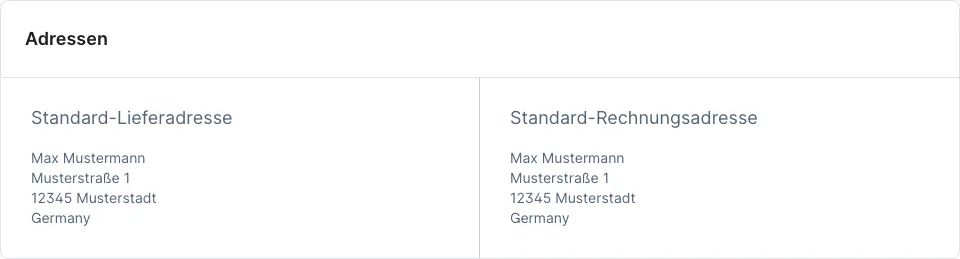 Schritt 4: die Standard-Lieferadresse des Abhol-Kunden – die Quelle der Abholadresse
Voraussetzungen, damit die Anzeige greift
Bevor du in die Storefront wechselst, stelle sicher, dass alle folgenden Bedingungen erfüllt sind:
- Der Hauptschalter „Plugin für diesen Kanal aktivieren” ist für den Verkaufskanal an.
- Der Schalter „Lieferadresse im Frontend anzeigen” (Lieferadresse im Frontend anzeigen) ist aktiv (Schritt 3).
- Im Checkout ist eine als Selbstabholung markierte Versandart ausgewählt (Selbstabholer-Versandarten, Schritt 2).
- Die hinterlegte Kundennummer (Kundennummer für Selbstabholer-Adresse) verweist auf einen existierenden Kunden mit Standard-Lieferadresse (Schritte 1 und 4).
Ist eine dieser Bedingungen nicht erfüllt, zeigt der Checkout die normale Lieferadresse des Bestellers – ohne Fehlermeldung.
Teil B – Im Checkout sehen (Storefront)
Wechsle jetzt in die Storefront und lege eine Testbestellung bis zur Bestätigungsseite an.
Schritt 5 – Produkt in den Warenkorb legen
Was du tust: Öffne ein beliebiges Produkt in der Storefront und klicke auf „In den Warenkorb”.
Was du jetzt siehst: Eine Bestätigung, dass das Produkt in den Warenkorb gelegt wurde.
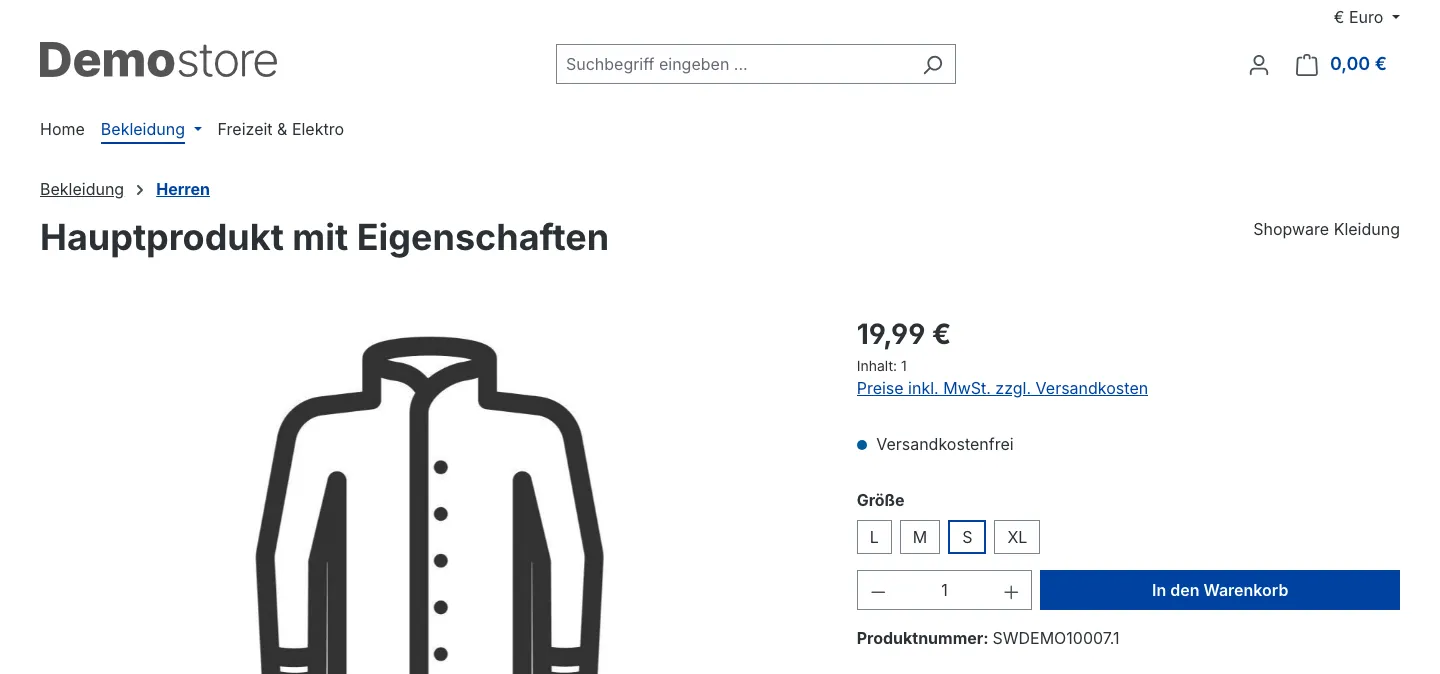 Schritt 5: ein Produkt von der Produktdetailseite in den Warenkorb legen
Schritt 6 – Warenkorb öffnen und zur Kasse gehen
Was du tust: Öffne den Off-Canvas-Warenkorb und klicke auf „Zur Kasse”. Durchlaufe die Anmeldung und den Adressschritt wie gewohnt, bis du auf der Bestätigungsseite bist.
Was du jetzt siehst: Den Off-Canvas-Warenkorb mit deinem Produkt und dem Kassen-Button.
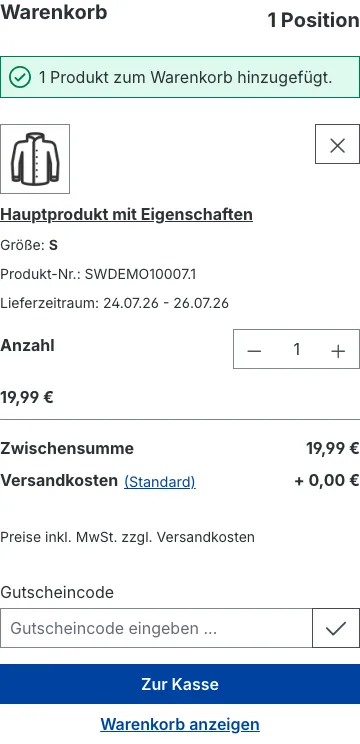 Schritt 6: der Off-Canvas-Warenkorb mit „Zur Kasse”
Schritt 7 – Selbstabholer-Versandart wählen (der Auslöser)
Was du tust: Wähle auf der Bestätigungsseite unter „Versandart” eine der in Schritt 2 markierten Selbstabholer-Versandarten – hier „Standard”. Diese Auswahl ist der Auslöser für die gesamte Funktion.
Was du jetzt siehst: Die Selbstabholer-Versandart in der Versandart-Liste ausgewählt.
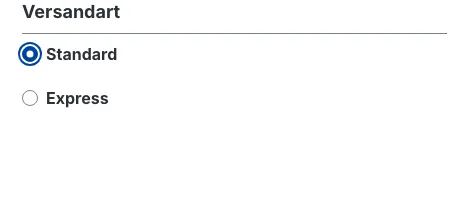 Schritt 7: die Selbstabholer-Versandart „Standard” auf der Bestätigungsseite ausgewählt
Schritt 8 – Abholadresse und Hinweis erscheinen (das Ziel)
Was du tust: Nichts weiter – sobald die Selbstabholer-Versandart gewählt ist, übernimmt das Plugin den Rest.
Was du jetzt siehst: Die Lieferadresse des Bestellers wird durch die Abholadresse ersetzt, zusammen mit dem Hinweis „Sie haben eine Selbstabholer-Versandart gewählt. Ihre Bestellung wird an der folgenden Adresse zur Abholung bereitgestellt.” Das ist das Ziel dieses Abschnitts.
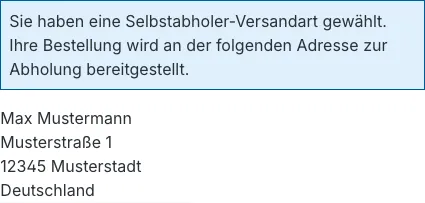 Schritt 8: Nahaufnahme – Hinweis und Abholadresse ersetzen die Adresse des Bestellers
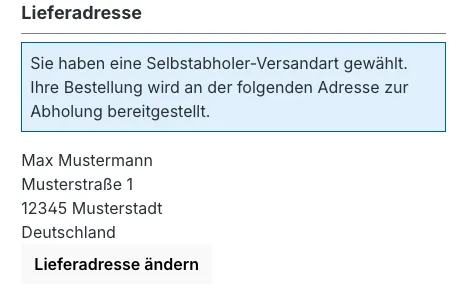 Die vollständige Bestätigungsseite als Kontext: Hinweis zur Selbstabholung und die hinterlegte Abholadresse
Von hier aus speist dieselbe Selbstabholer-Auswahl auch die beiden Folgefunktionen: Die Steuerberechnung kann an das Abhol-Land gekoppelt werden (siehe Steuerberechnung nach dem Land des Selbstabholers), und beim Abschluss der Bestellung wird die Abholadresse als Lieferadresse in die Bestellung geschrieben (siehe Abholadresse in der Bestellung).
Steuerberechnung nach dem Land des Selbstabholers
Was diese Funktion macht: Ist der Schalter „Steuerberechnung nach Land des Selbstabholers” (Steuerberechnung nach Land des Selbstabholers) aktiv und wird eine Selbstabholer-Versandart gewählt, berechnet das Plugin die Steuern anhand des Landes der Abholadresse. So wird z. B. bei einer Abholung in Österreich der österreichische Steuersatz (20 %) statt des deutschen (19 %) angesetzt.
Voraussetzungen, damit die Steuerumstellung greift
- Der Hauptschalter „Plugin für diesen Kanal aktivieren” ist für den Verkaufskanal an.
- Der Schalter „Steuerberechnung nach Land des Selbstabholers” ist aktiv.
- Im Checkout ist eine als Selbstabholung markierte Versandart ausgewählt.
- Die hinterlegte Kundennummer verweist auf einen Kunden mit Standard-Lieferadresse, deren Land hinterlegt ist.
- Für das jeweilige Land existiert eine passende Steuerregel in Shopware.
Rechtlicher Hinweis: Die korrekte steuerliche Behandlung von Selbstabholungen hängt von deiner individuellen Situation ab (z. B. Ort der Lieferung, Umsatzsteuerrecht des jeweiligen Landes). Bitte kläre die für dich passende Konfiguration mit deinem Steuerberater ab. Das Plugin stellt lediglich die technische Möglichkeit bereit, den Steuersatz an das Land der Abholadresse zu koppeln.
Hinweis: Liegen Abhol-Land und Kunden-Land im selben Steuergebiet, ergibt sich rechnerisch kein sichtbarer Unterschied – die Funktion ist dann zwar aktiv, ändert aber nichts an den ausgewiesenen Preisen.
Abholadresse in der Bestellung
Was diese Funktion macht: Beim Abschluss der Bestellung übernimmt das Plugin die Abholadresse als Lieferadresse der Bestellung. Dadurch ist die Abholadresse dauerhaft an der Bestellung gespeichert und erscheint in der Administration sowie auf erzeugten Dokumenten (z. B. Lieferschein).
Wichtig zu wissen:
- Ersetzt wird ausschließlich die Lieferadresse (Versandadresse). Die Rechnungsadresse des Bestellers bleibt unverändert erhalten.
- Die Übernahme erfolgt nur bei der ursprünglichen Bestellaufgabe, nicht bei einer nachträglichen Neuberechnung einer bestehenden Bestellung in der Administration. So wird verhindert, dass eine spätere Bearbeitung die Adresse unbeabsichtigt überschreibt.
- Diese Übernahme greift bereits dann, wenn der Hauptschalter „Plugin für diesen Kanal aktivieren” an ist, eine Selbstabholer-Versandart gewählt ist und eine gültige Abholadresse gefunden wird – unabhängig von den beiden Schaltern aus Lieferadresse im Frontend anzeigen und Steuerberechnung nach Land des Selbstabholers.
Hinweis: Wenn du die Abholadresse nicht in die Bestellung übernehmen möchtest, entferne die betreffende Versandart aus der Liste der Selbstabholer-Versandarten oder leere die Kundennummer.
Fehlerbehebung
Das Plugin tut scheinbar gar nichts
Ursache: Der Hauptschalter „Plugin für diesen Kanal aktivieren” ist für den betreffenden Verkaufskanal ausgeschaltet.
Lösung: Öffne die Plugin-Konfiguration, wähle oben den richtigen Verkaufskanal und schalte direkt darunter „Plugin für diesen Kanal aktivieren” ein. Ist dieser Schalter aus, sind sämtliche Selbstabholer-Funktionen für den Kanal deaktiviert.
Im Checkout wird weiterhin die Adresse des Kunden angezeigt
Ursache: Eine der Voraussetzungen aus Lieferadresse im Checkout anzeigen ist nicht erfüllt.
Lösung:
- Prüfe, ob der Hauptschalter „Plugin für diesen Kanal aktivieren” an ist.
- Prüfe, ob der Schalter „Lieferadresse im Frontend anzeigen” aktiv ist.
- Prüfe, ob die im Checkout gewählte Versandart in „Selbstabholer-Versandarten” enthalten ist.
- Prüfe, ob die Kundennummer korrekt ist und der Kunde eine Standard-Lieferadresse besitzt.
- Leere anschließend den Cache:
bin/console cache:clear
Die Steuer ändert sich nicht
Ursache: Der Steuer-Schalter ist aus, die Versandart ist keine Selbstabholung, für das Abhol-Land existiert keine Steuerregel, oder Abhol-Land und Kunden-Land liegen im selben Steuergebiet.
Lösung:
- Aktiviere „Steuerberechnung nach Land des Selbstabholers”.
- Stelle sicher, dass die Abholadresse ein Land hinterlegt hat und dafür eine Steuerregel existiert.
- Beachte, dass bei identischem Steuergebiet kein sichtbarer Unterschied entsteht.
Der Selbstabholer-Kunde wird nicht gefunden
Ursache: Die Kundennummer ist falsch, oder der Kunde hat keine Standard-Lieferadresse.
Lösung: Öffne den Kunden unter Kunden, prüfe die Kundennummer und hinterlege eine Standard-Lieferadresse. Das Plugin verhält sich in diesem Fall unauffällig (es zeigt die normale Adresse) und schreibt einen Hinweis in das Shop-Log.
Einstellungen gelten nicht für den richtigen Verkaufskanal
Ursache: Die Werte wurden für einen anderen Sales Channel gesetzt.
Lösung: Achte auf die Sales-Channel-Auswahl oben in der Konfigurationskarte und setze die Werte für den passenden Kanal (oder „Alle Verkaufskanäle”).
FAQ
F: Muss ich für die Abholadresse einen echten Kunden anlegen?
A: Ja. Das Plugin liest die Abholadresse aus der Standard-Lieferadresse eines Kunden, den du über seine Kundennummer festlegst. Lege dir dafür am besten einen eigenen Kunden je Abhol-Station an.
F: Kann ich mehrere Versandarten als Selbstabholung markieren?
A: Ja. Das Feld „Selbstabholer-Versandarten” ist eine Mehrfachauswahl – du kannst beliebig viele Versandarten hinzufügen.
F: Wird die Rechnungsadresse des Kunden ebenfalls ersetzt?
A: Nein. Ersetzt wird ausschließlich die Liefer-/Versandadresse. Die Rechnungsadresse des Bestellers bleibt immer erhalten.
F: Ändert das Plugin bestehende Bestellungen?
A: Nein. Die Abholadresse wird nur bei der ursprünglichen Bestellaufgabe übernommen. Eine spätere Neuberechnung einer bestehenden Bestellung in der Administration lässt die Adresse unangetastet.
F: Kann ich die Adressanzeige aktivieren, ohne die Steuer umzustellen (oder umgekehrt)?
A: Ja. Beide Schalter sind unabhängig. Du kannst z. B. nur die Adresse anzeigen und die gewohnte Steuerberechnung beibehalten.
F: Was passiert, wenn die Kundennummer leer ist?
A: Dann bleibt das Plugin vollständig inaktiv – dein Shop verhält sich exakt wie ohne Plugin.
F: Verändert das Plugin Shopware-Tabellen?
A: Nein. Es legt keine eigenen Tabellen an und verändert keine Kern-Tabellen. Es nutzt vorhandene Kundendaten und die Plugin-Konfiguration.
F: Kann ich das Plugin nur für bestimmte Verkaufskanäle nutzen?
A: Ja. Wähle oben in der Konfiguration den gewünschten Verkaufskanal und stelle „Plugin für diesen Kanal aktivieren” auf an oder aus. So kannst du die Selbstabholer-Funktionen gezielt pro Kanal ein- oder ausschalten. Nach der Installation ist der Schalter standardmäßig an.
F: In welcher Sprache öffnet sich die Dokumentation?
A: Der Button „Dokumentation öffnen” öffnet die Anleitung passend zur Sprache deiner Administration: deutsches Backend → deutsche Anleitung, ansonsten die englische.
Wer betreut deinen Shop, wenn es ernst wird?
Wir pflegen Shopware-Shops seit über 20 Jahren, inklusive Updates, Hotfixes und der Plugins, die du hier gerade einrichtest.