Shariff Social Sharing: Teilen-Buttons ohne Tracking
Social Share Buttons ohne Tracking: Deine Besucher teilen Produkte und Seiten auf 13 Netzwerken. Bis zum Klick lädt dein Shop kein fremdes Skript und setzt kein Cookie.
Auf dieser Seite
- Einleitung
- Was du mit diesem Plugin erreichst
- Für wen ist dieses Plugin?
- Installation
- Erste Schritte
- Einstellungen
- Einstellungen je Verkaufskanal
- Allgemein
- Darstellungsorte
- Gestaltung
- So nutzt du die Funktionen
- So erscheinen die Buttons auf Produktseiten
- So passt du das Aussehen an dein Shop-Design an
- So zeigst du die Buttons auf Shopseiten, Landingpages und Kategorieseiten
- So platzierst du die Buttons gezielt in Erlebniswelten
- So nutzt du die globale Leiste
- Was deine Besucher beim Teilen erleben
- So steigst du vom Shariff-Plugin von netzperfekt um
- Fehlerbehebung
- Die Buttons erscheinen nicht im Shop
- Der Button „Link kopieren” oder „Über App teilen” fehlt
- Der Threema-Button reagiert nicht
- Die fixierte Leiste fehlt auf dem Smartphone
- In der fixierten Leiste fehlen Beschriftung und Überschrift
- Der Teilen-Dialog öffnet sich in einem neuen Tab statt im Popup
- FAQ
- Für Administratoren / Technische Details
- Systemanforderungen
- Aktivierung über die Kommandozeile
- Textbausteine der Storefront
- Wie die Teilen-Links entstehen
- Headless-Frontends (Store API)
- Lizenzen der Icons
Einleitung
Shariff Social Sharing zeigt in deinem Shop Teilen-Buttons für soziale Netzwerke, Messenger und E-Mail — ohne dass dein Shop dafür Daten an Facebook, X & Co. schickt, bevor ein Besucher auf einen Button klickt.
Was du mit diesem Plugin erreichst
- Deine Kunden teilen Produkte, Ratgeber und Aktionsseiten mit einem Klick auf Facebook, X, Pinterest, LinkedIn, XING, WhatsApp, Telegram, Threema, Bluesky, Threads, Mastodon, Reddit und diaspora* — dazu kommen E-Mail, Drucken, Link kopieren und der Teilen-Dialog des Geräts.
- Die Buttons sind gewöhnliche Links. Beim Seitenaufruf lädt dein Shop kein Skript, keine Schrift und kein Bild eines Netzwerks, setzt dafür kein Cookie und stellt keine Anfrage an einen Drittanbieter. Erst der Klick führt den Besucher zum gewählten Dienst.
- Du bestimmst, wo die Buttons erscheinen: auf Produktseiten, auf Shopseiten und Landingpages, auf Kategorieseiten, als Leiste über dem Footer oder fixiert am Bildschirmrand — und gezielt als Block in deinen Erlebniswelten.
- Aussehen, Größe, Farbe und Ausrichtung passt du an dein Shop-Design an.
- Alles lässt sich je Verkaufskanal einstellen und abschalten.
Für wen ist dieses Plugin?
Für Shop-Betreiber, die Weiterempfehlungen über soziale Netzwerke fördern möchten, ohne ihren Besuchern schon beim Seitenaufruf Datenübertragungen an Netzwerke zuzumuten. Es ersetzt außerdem das eingestellte Shariff-Plugin von netzperfekt (siehe So steigst du vom Shariff-Plugin von netzperfekt um).
Installation
Nach dem Kauf steht dir das Plugin direkt in deiner Administration zur Verfügung — du musst nichts herunterladen.
- Melde dich in deiner Shopware-Administration an (
DeinShop.de/admin). - Öffne Erweiterungen → Meine Erweiterungen.
- Klicke neben Shariff Social Sharing: Teilen-Buttons ohne Tracking auf Installieren.
- Aktiviere das Plugin über den Schalter neben dem Eintrag — fertig.
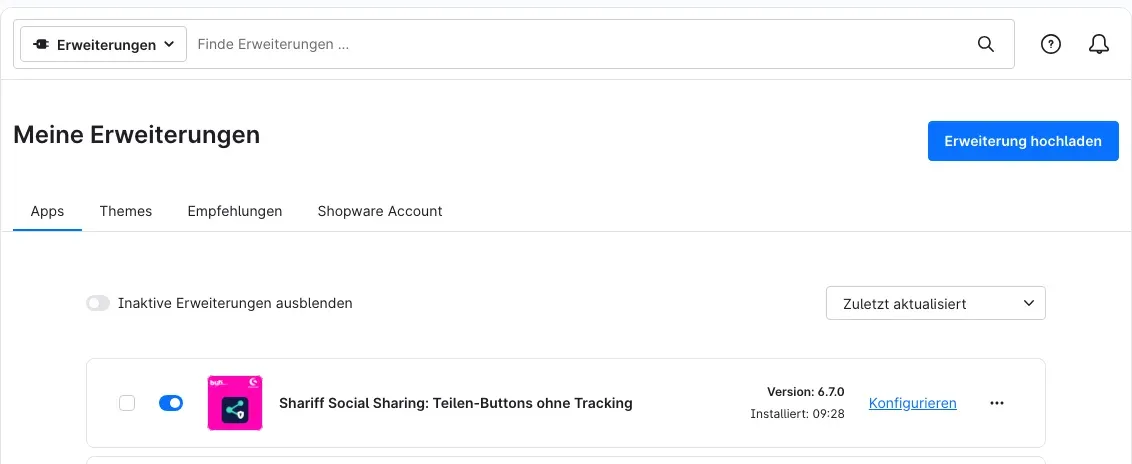 Abb. 1: Das Plugin unter Erweiterungen → Meine Erweiterungen — der Schalter ist aktiviert, daneben der Link „Konfigurieren“
Direkt nach der Aktivierung erscheinen die Buttons auf deinen Produktseiten unter der Produktnummer — mit Facebook, X, Pinterest, WhatsApp, Telegram, E-Mail und Link kopieren.
Taucht Shariff Social Sharing nicht in der Liste auf, ist dein Shopware-Account noch nicht mit dem Shop verbunden. Das erledigst du unter Erweiterungen → Meine Erweiterungen im Reiter Shopware Account über die Anmeldung mit deinem Shopware-Konto.
Erste Schritte
-
Einstellungen öffnen: Gehe zu Erweiterungen → Meine Erweiterungen und klicke neben Shariff Social Sharing auf Konfigurieren.
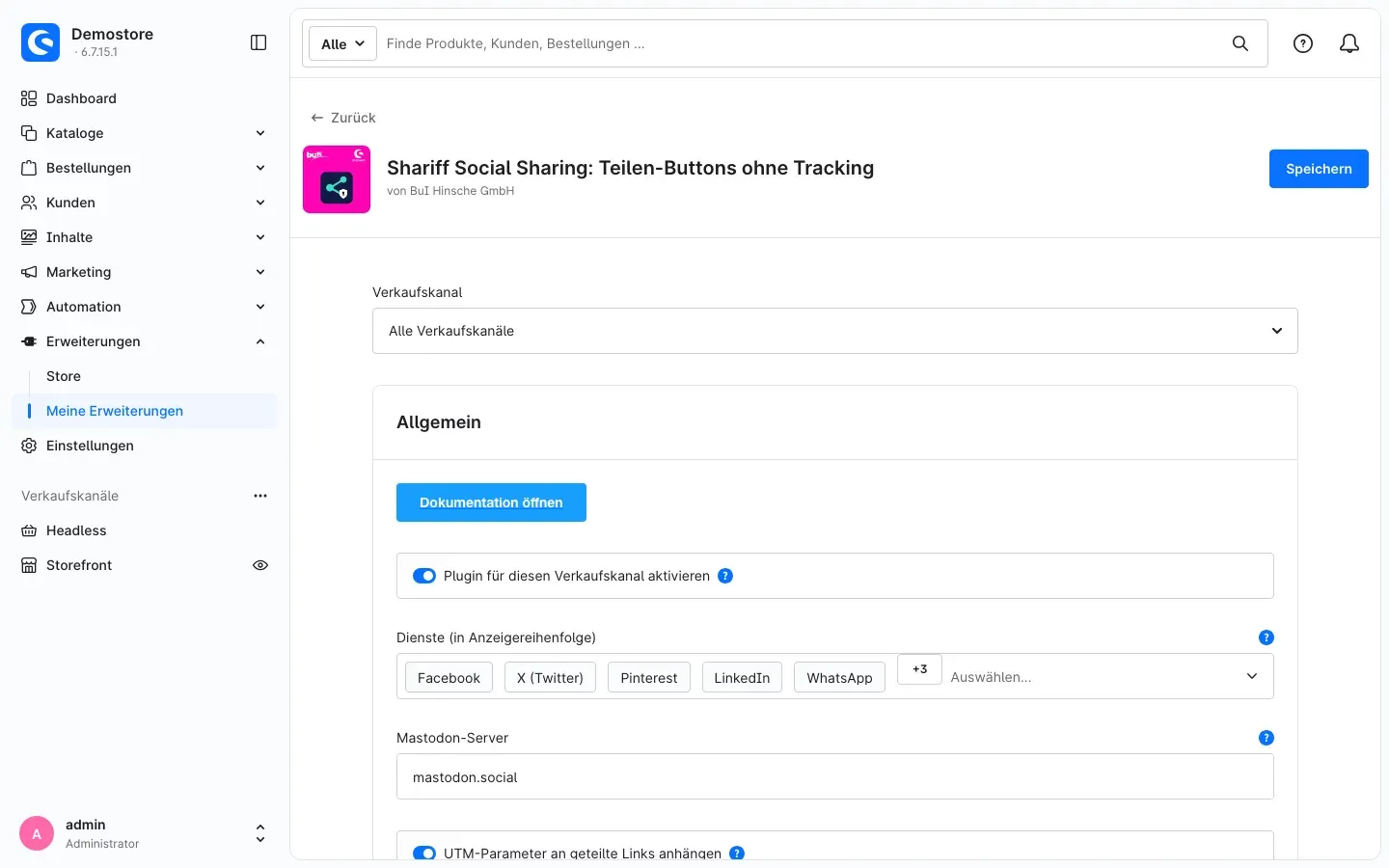 Abb. 2: Die Konfigurationsseite mit der Verkaufskanal-Auswahl, der Schaltfläche „Dokumentation öffnen“ und den ersten Einstellungen
 -
Dienste auswählen: Lege im Feld Dienste (in Anzeigereihenfolge) fest, welche Buttons deine Kunden sehen. Die Buttons erscheinen in der Reihenfolge, in der du die Dienste auswählst. Klicke danach oben rechts auf Speichern.
-
Ergebnis prüfen: Öffne in deinem Shop eine beliebige Produktseite. Unter der Produktnummer siehst du die Teilen-Buttons.
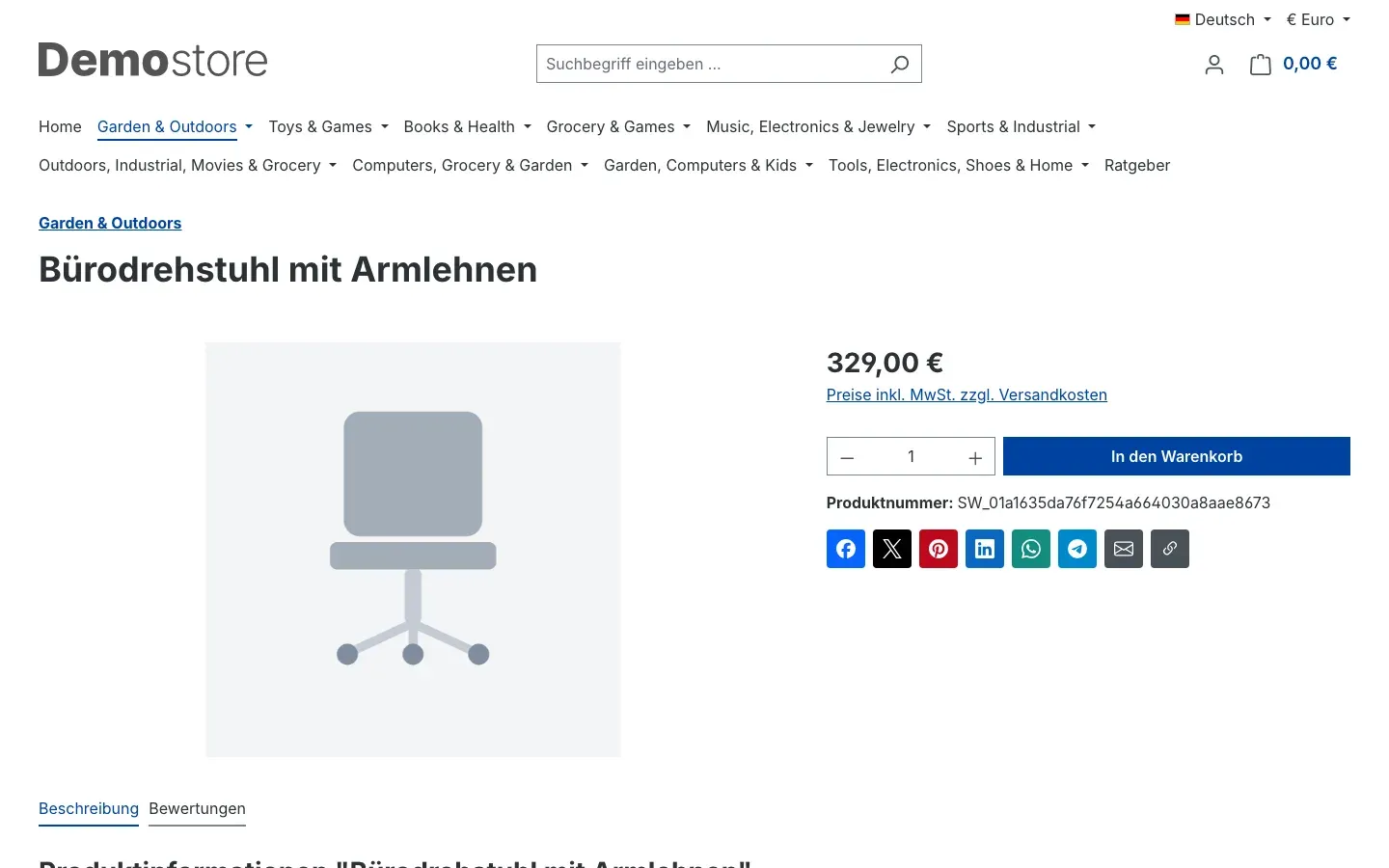 Abb. 3: Die Buttons unter der Produktnummer — so sieht es nach der Installation aus
Alle weiteren Einstellungen sind optional. Sie sind im folgenden Kapitel beschrieben.
Einstellungen
Die Einstellungen erreichst du über Erweiterungen → Meine Erweiterungen → Konfigurieren neben Shariff Social Sharing. Sie sind auf drei Bereiche verteilt: Allgemein, Darstellungsorte und Gestaltung. Nach jeder Änderung klickst du oben rechts auf Speichern.
Einstellungen je Verkaufskanal
Ganz oben wählst du unter Verkaufskanal aus, für welchen Shop die Einstellungen gelten. Mit Alle Verkaufskanäle legst du die Werte für alle Verkaufskanäle gemeinsam fest. Wählst du einen einzelnen Verkaufskanal, kannst du dort abweichende Werte hinterlegen — alles, was du dort nicht änderst, übernimmt der Kanal aus Alle Verkaufskanäle.
Wozu das gut ist: Betreibst du zum Beispiel einen Endkunden-Shop und einen Shop für Geschäftskunden, zeigst du im einen WhatsApp und Pinterest, im anderen LinkedIn und XING — oder schaltest die Buttons in einem Kanal ganz ab.
Allgemein
Dokumentation öffnen
Die Schaltfläche Dokumentation öffnen öffnet diese Anleitung in einem neuen Browser-Tab.
Plugin für diesen Verkaufskanal aktivieren
Mit dem Schalter Plugin für diesen Verkaufskanal aktivieren legst du fest, ob die Teilen-Buttons im gewählten Verkaufskanal erscheinen. Standardmäßig ist er eingeschaltet. Schaltest du ihn aus, verschwinden alle Buttons dieses Kanals — auch die Blöcke in deinen Erlebniswelten —, ohne dass du das Plugin deinstallieren musst.
Dienste (in Anzeigereihenfolge)
Hier wählst du die Buttons aus, die deine Kunden sehen. Zur Wahl stehen Facebook, X (Twitter), Pinterest, LinkedIn, XING, WhatsApp, Telegram, Threema (nur App), Bluesky, Threads, Mastodon, Reddit, diaspora*, E-Mail, Drucken, Link kopieren und Über App teilen (Teilen-Dialog des Geräts). Voreingestellt sind Facebook, X (Twitter), Pinterest, WhatsApp, Telegram, E-Mail und Link kopieren.
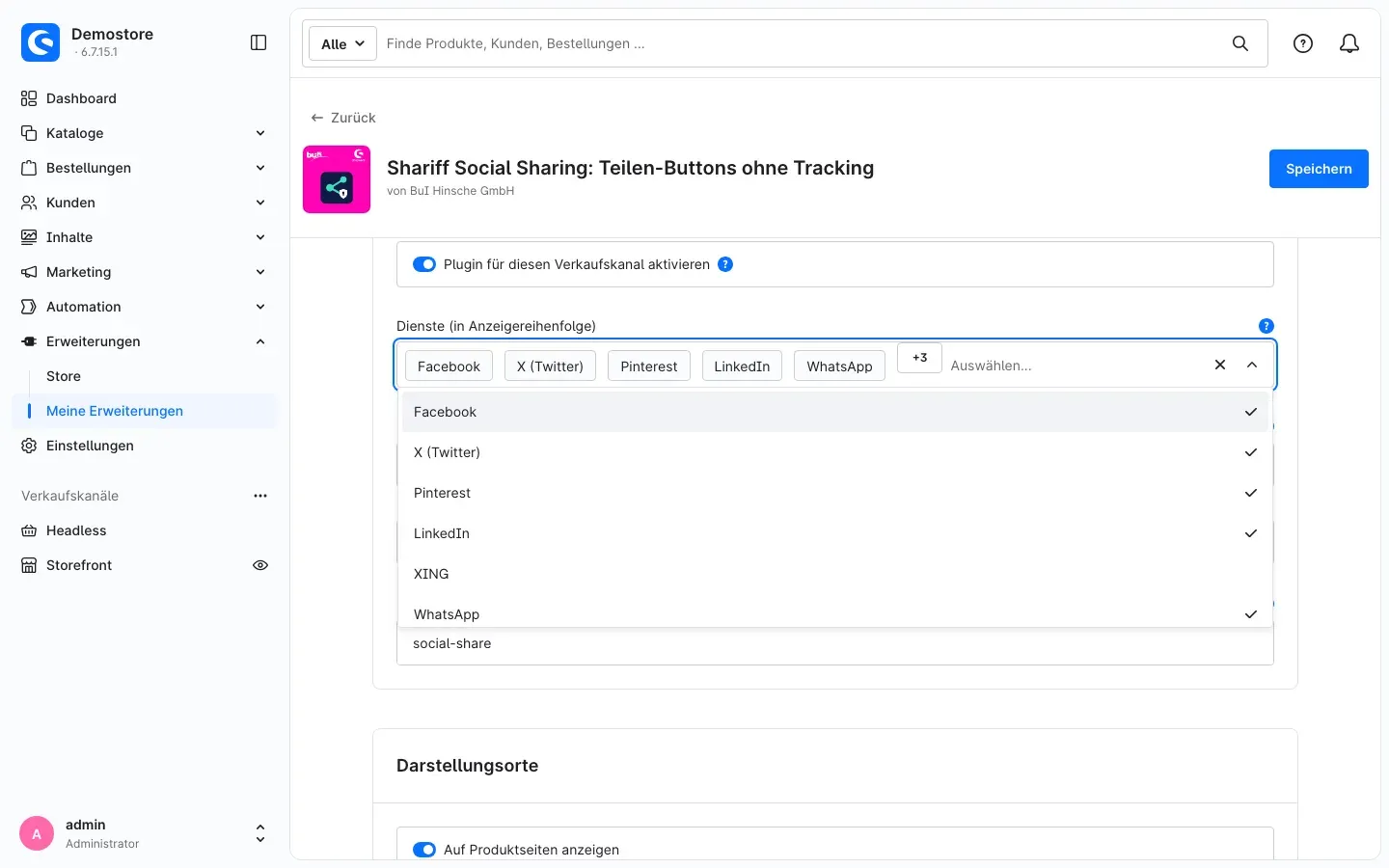 Abb. 4: Die Liste der Dienste — gewählte Dienste sind mit einem Häkchen markiert
Die Buttons erscheinen in der Reihenfolge, in der du die Dienste ausgewählt hast. Möchtest du die Reihenfolge ändern, entferne einen Dienst und füge ihn erneut hinzu — er rückt dann ans Ende.
Einige Dienste verhalten sich besonders:
- E-Mail öffnet das E-Mail-Programm des Besuchers. Der Seitentitel steht im Betreff, der Link im Text.
- Drucken öffnet den Druckdialog des Browsers für die aktuelle Seite.
- Link kopieren legt die Adresse der Seite in die Zwischenablage. Der Button erscheint nur, wenn dein Shop verschlüsselt über HTTPS erreichbar ist.
- Über App teilen öffnet den Teilen-Dialog des Geräts, über den der Besucher jede installierte App wählen kann. Der Button erscheint nur in Browsern, die einen solchen Dialog anbieten — das sind vor allem Smartphones und Tablets.
- Threema funktioniert nur, wenn der Besucher die Threema-App installiert hat. Deshalb ist der Dienst nicht voreingestellt.
Wozu das gut ist: Wähle die Kanäle, auf denen deine Zielgruppe unterwegs ist. Weniger Buttons wirken oft aufgeräumter und werden häufiger genutzt.
Mastodon-Server
Mastodon besteht aus vielen einzelnen Servern. Im Feld Mastodon-Server trägst du den Server ein, auf dem sich der Teilen-Dialog öffnet — zum Beispiel mastodon.social (voreingestellt) oder den Server, auf dem dein Shop selbst ein Profil hat. Gib nur den Namen des Servers ein, ohne https://. Ist der Eintrag ungültig, verwendet das Plugin mastodon.social.
UTM-Parameter an geteilte Links anhängen
Mit UTM-Parameter an geteilte Links anhängen ergänzt das Plugin die geteilten Links um Kampagnen-Angaben. In deinem Analysewerkzeug siehst du dann, wie viele Besucher über geteilte Links kamen und über welchen Dienst. Standardmäßig ist die Einstellung ausgeschaltet.
Wozu das gut ist: Du erkennst, ob sich die Buttons lohnen und welche Netzwerke Besucher bringen.
UTM-Kampagne
Unter UTM-Kampagne legst du den Kampagnennamen fest, unter dem die Besuche im Analysewerkzeug erscheinen. Voreingestellt ist social-share. Erlaubt sind Buchstaben, Ziffern, Punkt, Bindestrich und Unterstrich. Die Einstellung wirkt nur, wenn UTM-Parameter an geteilte Links anhängen eingeschaltet ist.
Darstellungsorte
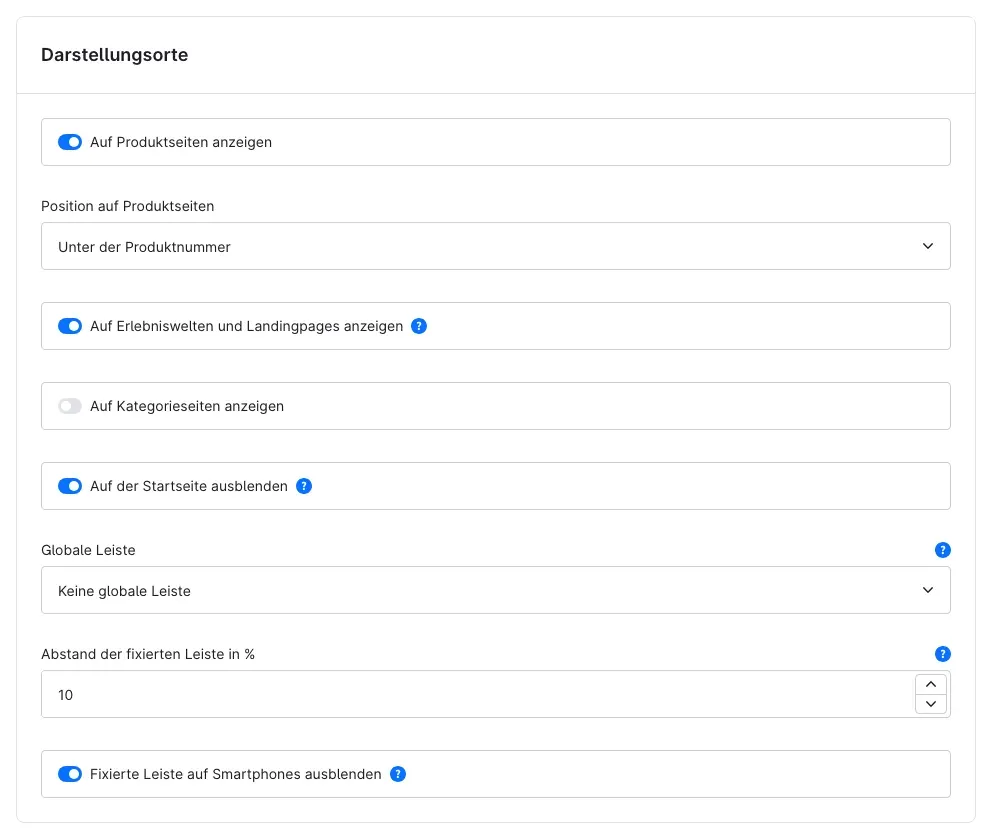 Abb. 5: Der Bereich „Darstellungsorte“ mit den Standardwerten
Auf Produktseiten anzeigen
Ist Auf Produktseiten anzeigen eingeschaltet (Standard), erscheinen die Buttons auf jeder Produktseite. Geteilt werden der Name des Artikels und — für Pinterest — sein Hauptbild.
Position auf Produktseiten
Unter Position auf Produktseiten wählst du, wo die Buttons im Kaufbereich stehen: Unter der Produktnummer (Standard) oder Unter dem Kaufen-Button.
Auf Erlebniswelten und Landingpages anzeigen
Ist Auf Erlebniswelten und Landingpages anzeigen eingeschaltet (Standard), erscheinen die Buttons unter dem Inhalt deiner Shopseiten und Landingpages — etwa unter Ratgebern, Aktionsseiten oder deiner „Über uns“-Seite.
Auf Kategorieseiten anzeigen
Mit Auf Kategorieseiten anzeigen erscheinen die Buttons auch auf Kategorieseiten, und zwar unter der Produktliste. Standardmäßig ist die Einstellung ausgeschaltet.
Auf der Startseite ausblenden
Auf der Startseite ausblenden ist standardmäßig eingeschaltet. Die Buttons unter dem Inhalt und die globale Leiste erscheinen dann nicht auf deiner Startseite. Einen Block Teilen-Buttons, den du selbst im Startseiten-Layout platzierst, betrifft diese Einstellung nicht — er bleibt sichtbar.
Globale Leiste
Die Globale Leiste zeigt die Buttons auf jeder Seite deines Shops — außer im Checkout, im Kundenkonto, auf dem Merkzettel und in der Suche. Zur Wahl stehen:
- Keine globale Leiste (Standard)
- Über dem Footer — die Buttons stehen zentriert oberhalb des Seitenendes
- Fixiert am linken Rand und Fixiert am rechten Rand — eine senkrechte Leiste, die beim Scrollen am Bildschirmrand stehen bleibt
- Fixiert am unteren Rand — eine waagerechte Leiste am unteren Bildschirmrand
In einer fixierten Leiste zeigt das Plugin immer nur Icons, ohne Beschriftung und ohne Überschrift, damit die Leiste schmal bleibt.
Abstand der fixierten Leiste in %
Mit Abstand der fixierten Leiste in % verschiebst du eine fixierte Leiste. Bei einer Leiste am linken oder rechten Rand bestimmt der Wert den Abstand vom unteren Fensterrand, bei einer Leiste am unteren Rand den Abstand vom linken Fensterrand. Erlaubt sind 0 bis 90, voreingestellt ist 10.
Fixierte Leiste auf Smartphones ausblenden
Auf schmalen Bildschirmen würde eine fixierte Leiste Inhalte verdecken. Deshalb ist Fixierte Leiste auf Smartphones ausblenden standardmäßig eingeschaltet: Unter 768 Pixel Fensterbreite verschwindet die fixierte Leiste. Die Buttons auf Produktseiten, unter Inhalten und über dem Footer bleiben sichtbar.
Gestaltung
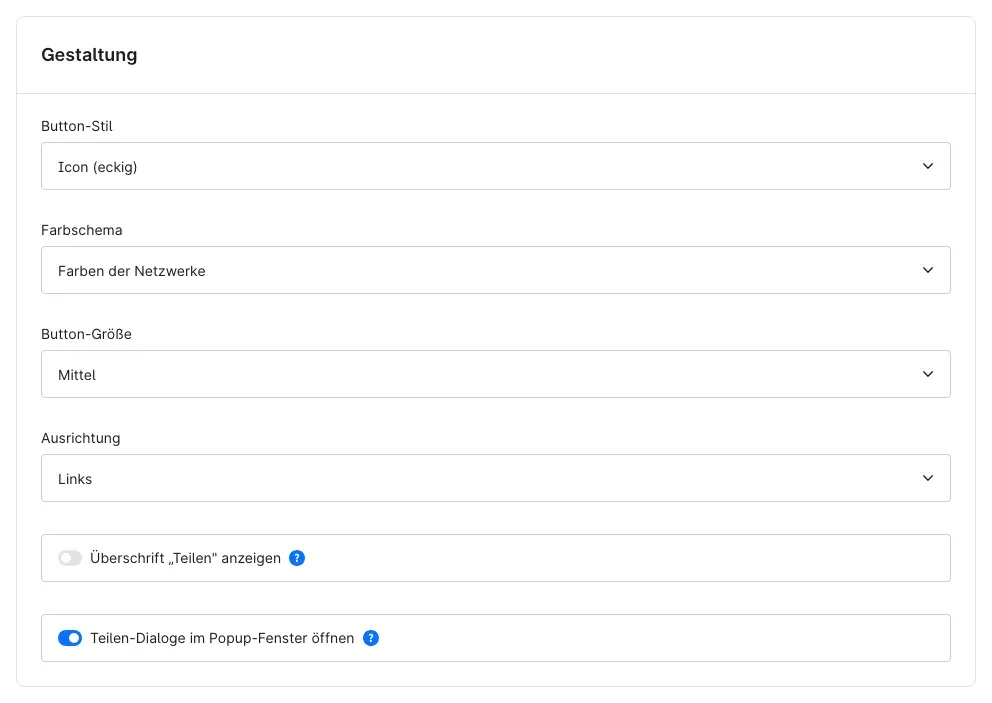 Abb. 6: Der Bereich „Gestaltung“ mit den Standardwerten
Button-Stil
Unter Button-Stil wählst du die Form der Buttons: Icon (eckig) (Standard), Icon (rund) oder Icon und Beschriftung. Mit Beschriftung steht neben jedem Icon der Name des Dienstes — das ist besonders gut verständlich, braucht aber mehr Platz.
Farbschema
Unter Farbschema stehen Farben der Netzwerke, Grau, Weiß und Shop-Farbe (Primärfarbe des Themes) zur Wahl. Farben der Netzwerke ist voreingestellt.
- Farben der Netzwerke zeigt jeden Button in der Farbe seines Dienstes mit weißem Icon, zum Beispiel Facebook blau und Pinterest rot. E-Mail, Drucken, Link kopieren und Teilen erscheinen dunkelgrau.
- Grau zeigt graue Buttons. Fährt ein Besucher mit der Maus darüber, erscheint die Farbe des jeweiligen Netzwerks.
- Weiß zeigt weiße Buttons mit Rahmen und Icons in der Farbe des Netzwerks. Beim Darüberfahren füllt sich der Button mit dieser Farbe.
- Shop-Farbe (Primärfarbe des Themes) färbt alle Buttons in der Hauptfarbe deines Shop-Designs. Änderst du die Farbe im Theme, passen sich die Buttons an.
Button-Größe
Mit Button-Größe wählst du zwischen Klein, Mittel (Standard) und Groß.
Ausrichtung
Unter Ausrichtung legst du fest, ob die Buttons Links (Standard), Zentriert oder Rechts stehen. Die Leiste über dem Footer steht immer zentriert.
Überschrift „Teilen” anzeigen
Ist Überschrift „Teilen” anzeigen eingeschaltet, steht vor den Buttons das Wort „Teilen“. Standardmäßig ist die Überschrift ausgeschaltet. Den Text kannst du unter Einstellungen → Regional → Textbausteine ändern (siehe Für Administratoren / Technische Details).
Teilen-Dialoge im Popup-Fenster öffnen
Ist Teilen-Dialoge im Popup-Fenster öffnen eingeschaltet (Standard), öffnet sich der Teilen-Dialog eines Netzwerks in einem kleinen Fenster über deinem Shop — der Besucher bleibt auf deiner Seite. Ist die Einstellung ausgeschaltet, öffnet sich ein neuer Tab. Auf Smartphones und Tablets, bei blockierten Popups oder ohne JavaScript öffnet sich immer ein neuer Tab.
So nutzt du die Funktionen
So erscheinen die Buttons auf Produktseiten
Was dir das bringt: Kunden empfehlen einen Artikel direkt dort weiter, wo sie sich für ihn entscheiden.
Nach der Installation stehen die Buttons unter der Produktnummer (Abb. 3). Möchtest du sie näher an den Kaufen-Button rücken:
- Öffne die Plugin-Konfiguration (Erweiterungen → Meine Erweiterungen → Konfigurieren).
- Wähle im Bereich Darstellungsorte unter Position auf Produktseiten den Eintrag Unter dem Kaufen-Button.
- Klicke auf Speichern.
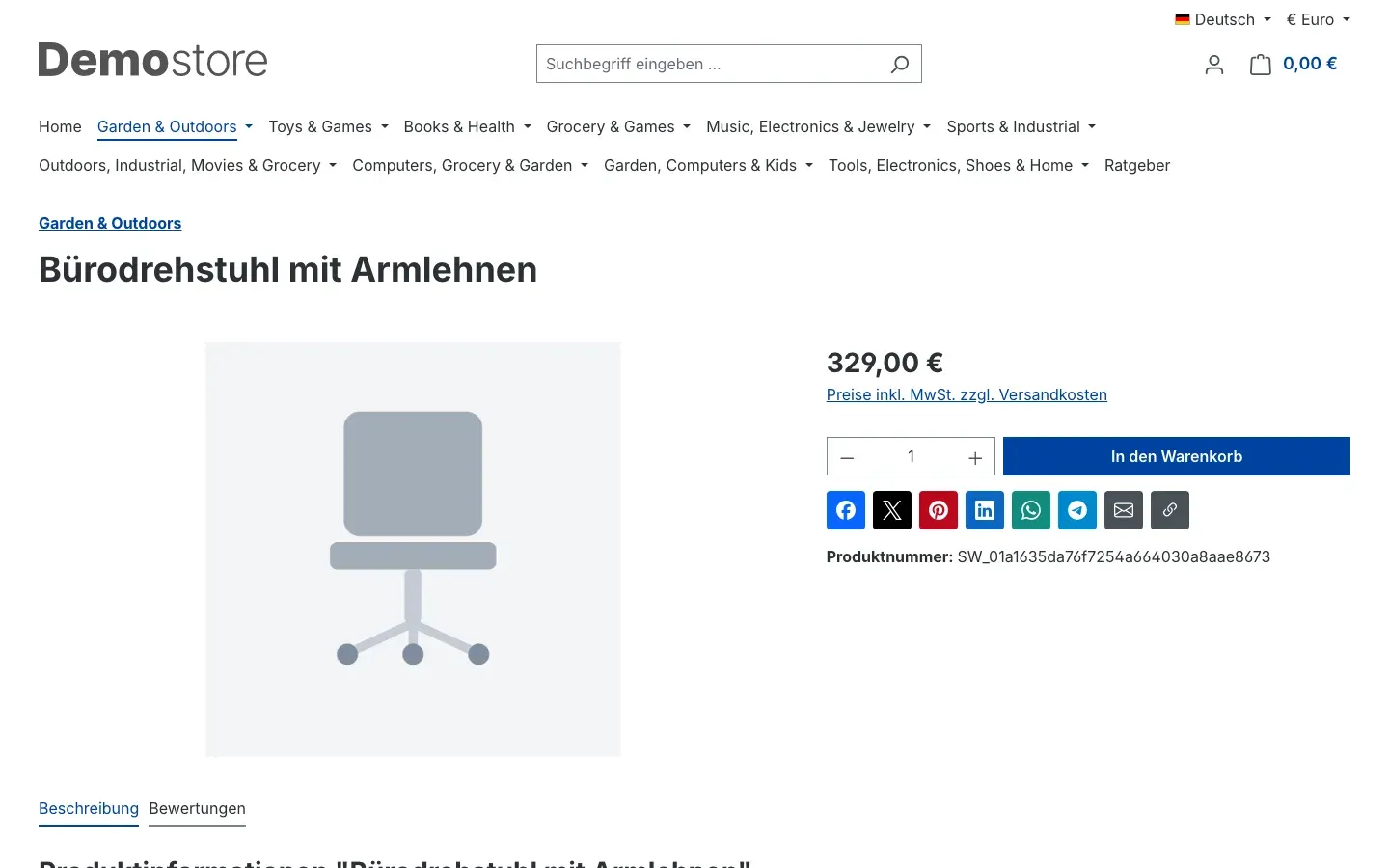 Abb. 7: Position „Unter dem Kaufen-Button“
Auf dem Smartphone brechen die Buttons automatisch in eine weitere Zeile um:
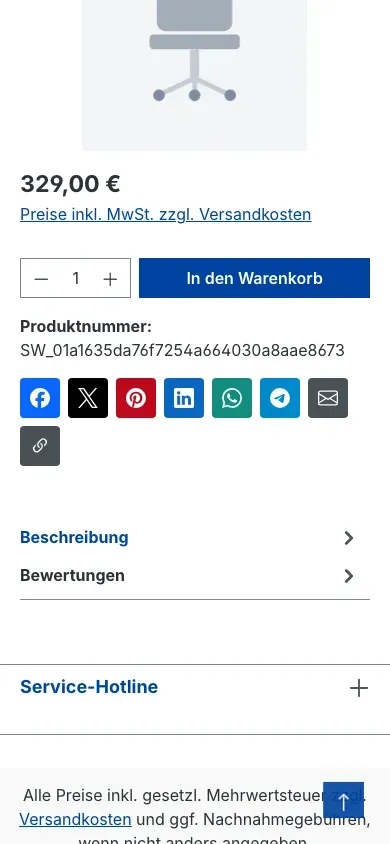 Abb. 8: Die Buttons auf einem Smartphone
So passt du das Aussehen an dein Shop-Design an
Was dir das bringt: Die Buttons fügen sich in dein Design ein — dezent oder auffällig, ganz wie du möchtest.
Im Bereich Gestaltung kombinierst du Button-Stil, Farbschema, Größe und Ausrichtung frei. Drei Beispiele:
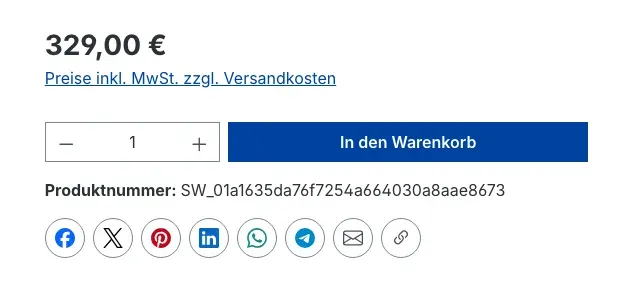 Abb. 9: Button-Stil „Icon (rund)“ mit Farbschema „Weiß“
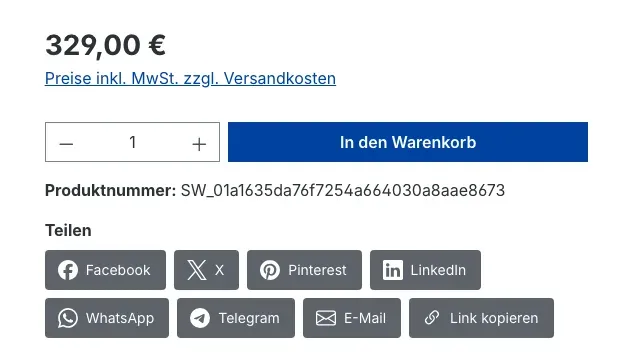 Abb. 10: „Icon und Beschriftung“, Farbschema „Grau“ und Überschrift „Teilen“
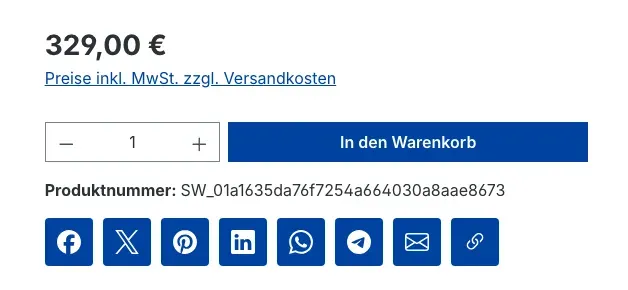 Abb. 11: Farbschema „Shop-Farbe“ mit Button-Größe „Groß“
Tipp: Prüfe neue Einstellungen immer auch auf dem Smartphone. „Icon und Beschriftung“ braucht dort zwei oder mehr Zeilen.
So zeigst du die Buttons auf Shopseiten, Landingpages und Kategorieseiten
Was dir das bringt: Ratgeber, Aktionsseiten und ganze Sortimente werden ebenfalls geteilt — nicht nur einzelne Artikel.
Auf Shopseiten und Landingpages erscheinen die Buttons bereits nach der Installation unter dem Inhalt, weil Auf Erlebniswelten und Landingpages anzeigen eingeschaltet ist:
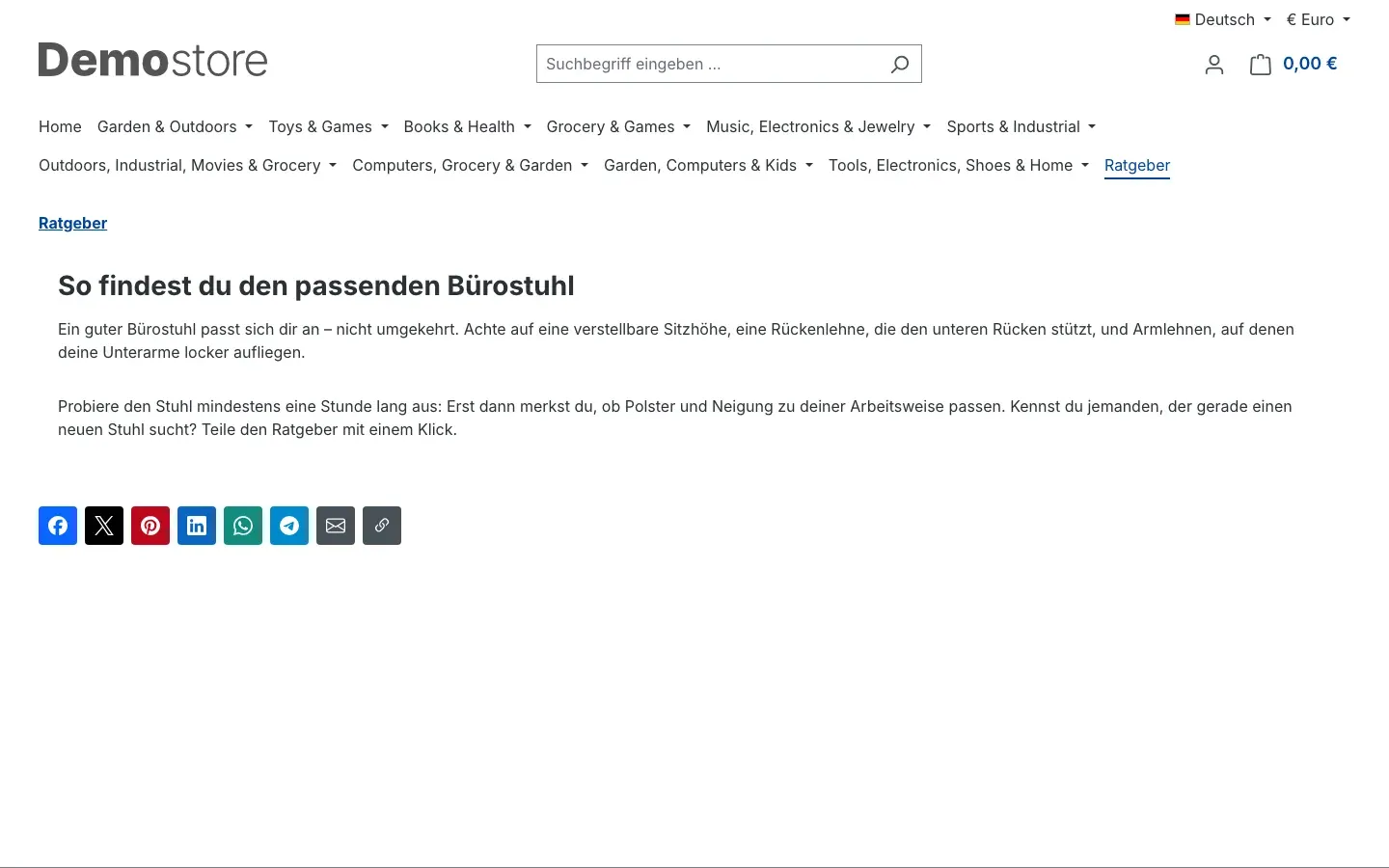 Abb. 12: Die Buttons unter dem Inhalt einer Shopseite
Für Kategorieseiten schaltest du im Bereich Darstellungsorte die Einstellung Auf Kategorieseiten anzeigen ein und klickst auf Speichern. Die Buttons erscheinen dann unter der Produktliste:
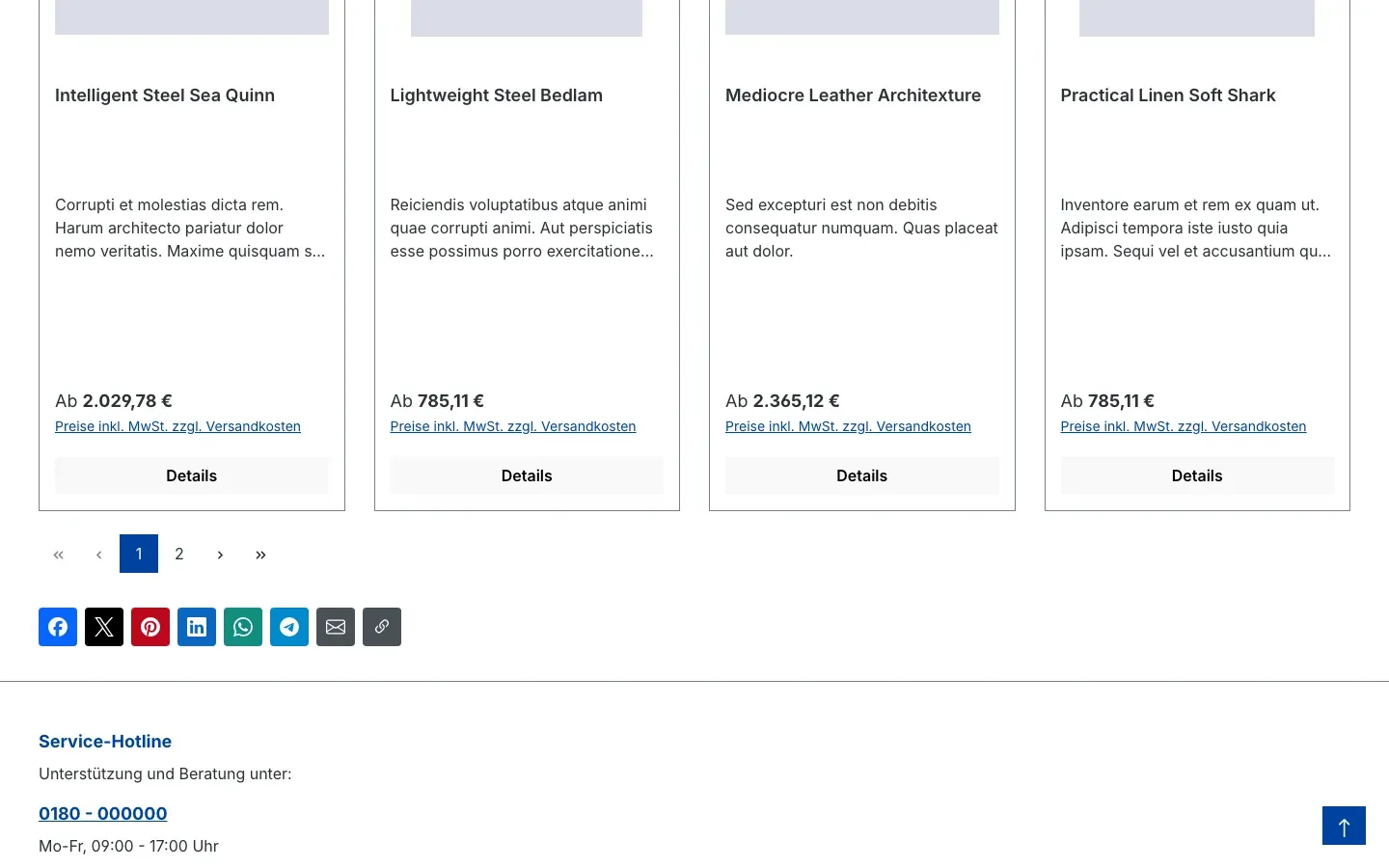 Abb. 13: Die Buttons unter der Produktliste einer Kategorie
So platzierst du die Buttons gezielt in Erlebniswelten
Was dir das bringt: Du setzt die Buttons genau an die Stelle eines Layouts, an der sie wirken sollen — etwa direkt unter einen Ratgeber-Text — und gibst ihnen dort eine eigene Gestaltung.
Schritt für Schritt
-
Gehe zu Inhalte → Erlebniswelten und öffne das gewünschte Layout.
-
Klicke rechts in der Seitenleiste auf das Plus-Symbol. Es öffnet sich der Bereich Blöcke.
-
Wähle unter Block-Kategorie den Eintrag Text. Ganz unten in der Liste findest du Teilen-Buttons.
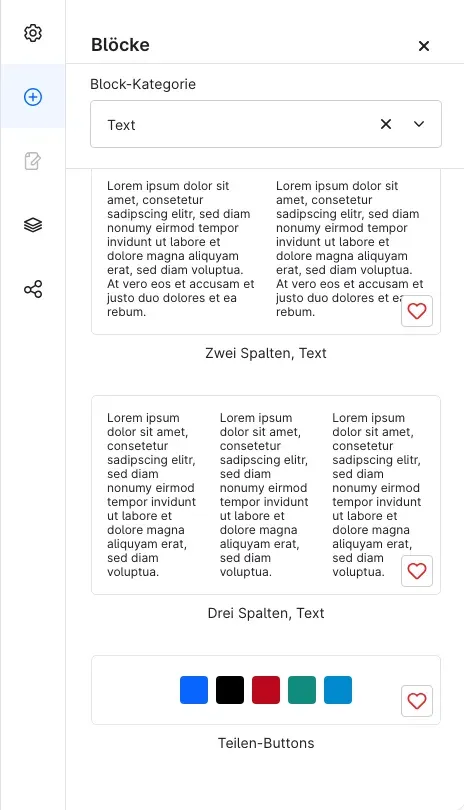 Abb. 14: Der Block „Teilen-Buttons“ in der Block-Kategorie „Text“
 -
Ziehe den Block an die gewünschte Stelle im Layout.
-
Klicke im Layout auf das Element und dann auf das Zahnrad-Symbol. Es öffnet sich der Dialog Element-Einstellungen (Teilen-Buttons).
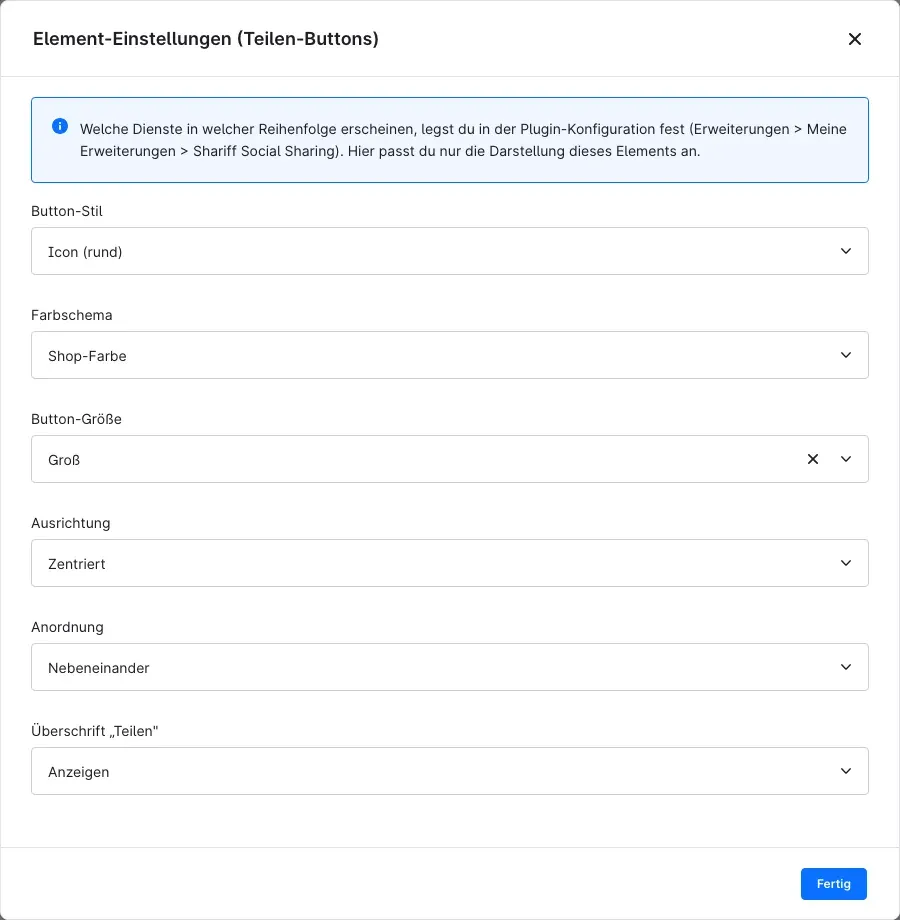 Abb. 15: Die Element-Einstellungen — hier eine runde, große Darstellung in Shop-Farbe mit Überschrift
 -
Lege fest, wie die Buttons in diesem Element aussehen sollen:
- Button-Stil, Farbschema, Button-Größe und Ausrichtung — mit Wie Plugin-Konfiguration übernimmt das Element den Wert aus der Plugin-Konfiguration.
- Anordnung: Nebeneinander oder Untereinander.
- Überschrift „Teilen”: Wie Plugin-Konfiguration, Anzeigen oder Ausblenden.
-
Klicke auf Fertig und anschließend oben rechts auf Speichern.
-
Ist das Layout noch keiner Seite zugeordnet, weise es über den Bereich zur Layout-Zuweisung in der Seitenleiste zu (Schaltfläche Layout zuweisen).
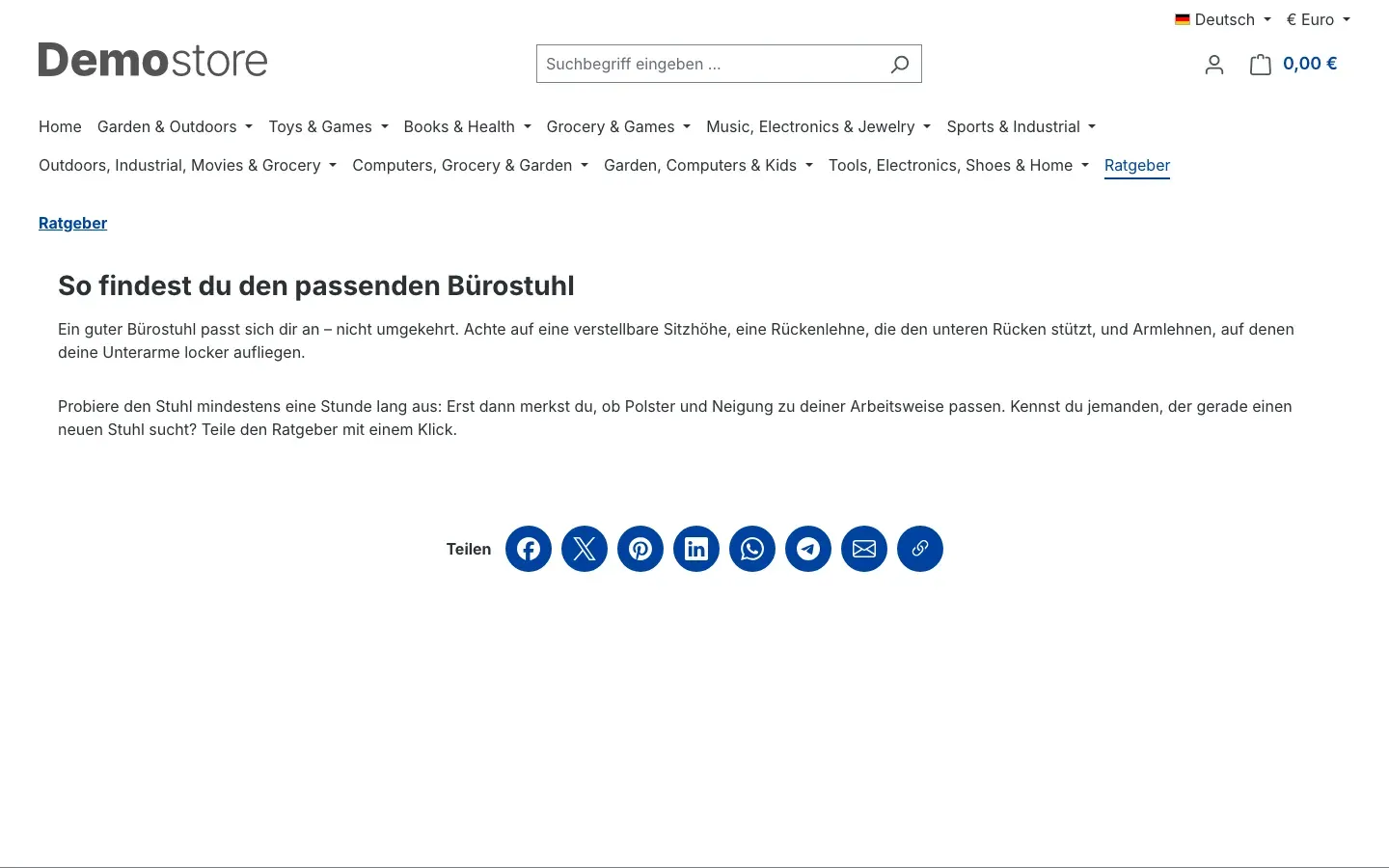 Abb. 16: Das Element unter einem Ratgeber-Text, mit eigener Gestaltung
Welche Dienste in welcher Reihenfolge erscheinen, legst du weiterhin in der Plugin-Konfiguration fest — das Element übernimmt sie. Der Block erscheint unabhängig von den Schaltern im Bereich Darstellungsorte, auch auf der Startseite. Nur wenn das Plugin für den Verkaufskanal ausgeschaltet ist, bleibt er leer.
Tipp: Platzierst du das Element selbst in einer Shopseite oder Landingpage, schalte Auf Erlebniswelten und Landingpages anzeigen aus. Sonst erscheint unter dem Inhalt zusätzlich die automatische Leiste.
Tipp: Platzierst du das Element in einem Produktseiten-Layout, teilt es den Artikel mit seinem Namen und — für Pinterest — mit seinem Bild.
So nutzt du die globale Leiste
Was dir das bringt: Die Buttons sind auf jeder Seite erreichbar, ohne dass du sie überall einzeln einbaust.
- Öffne die Plugin-Konfiguration und wähle im Bereich Darstellungsorte unter Globale Leiste die gewünschte Position.
- Für eine fixierte Leiste stellst du bei Bedarf Abstand der fixierten Leiste in % und Fixierte Leiste auf Smartphones ausblenden ein.
- Klicke auf Speichern.
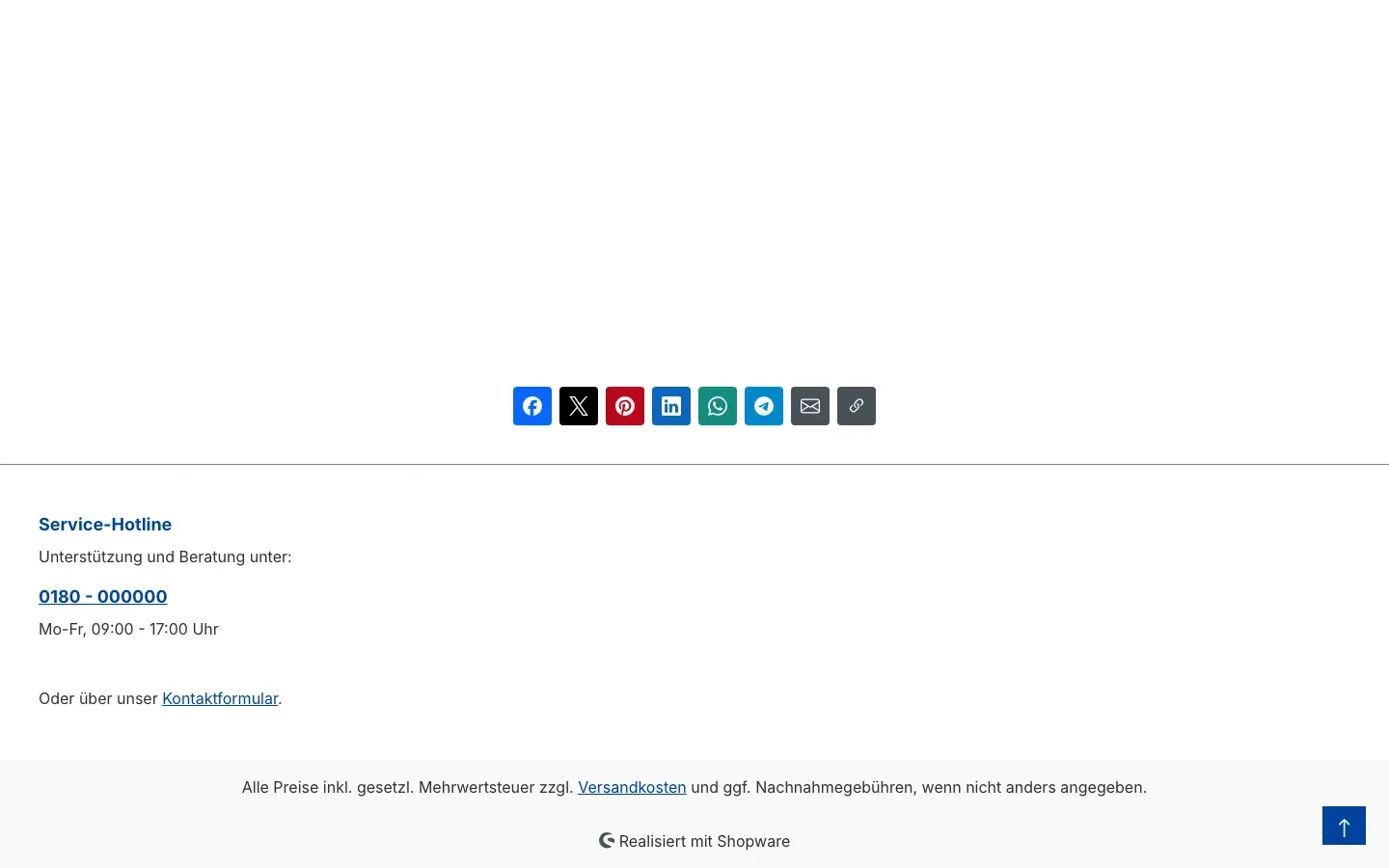 Abb. 17: Globale Leiste „Über dem Footer“
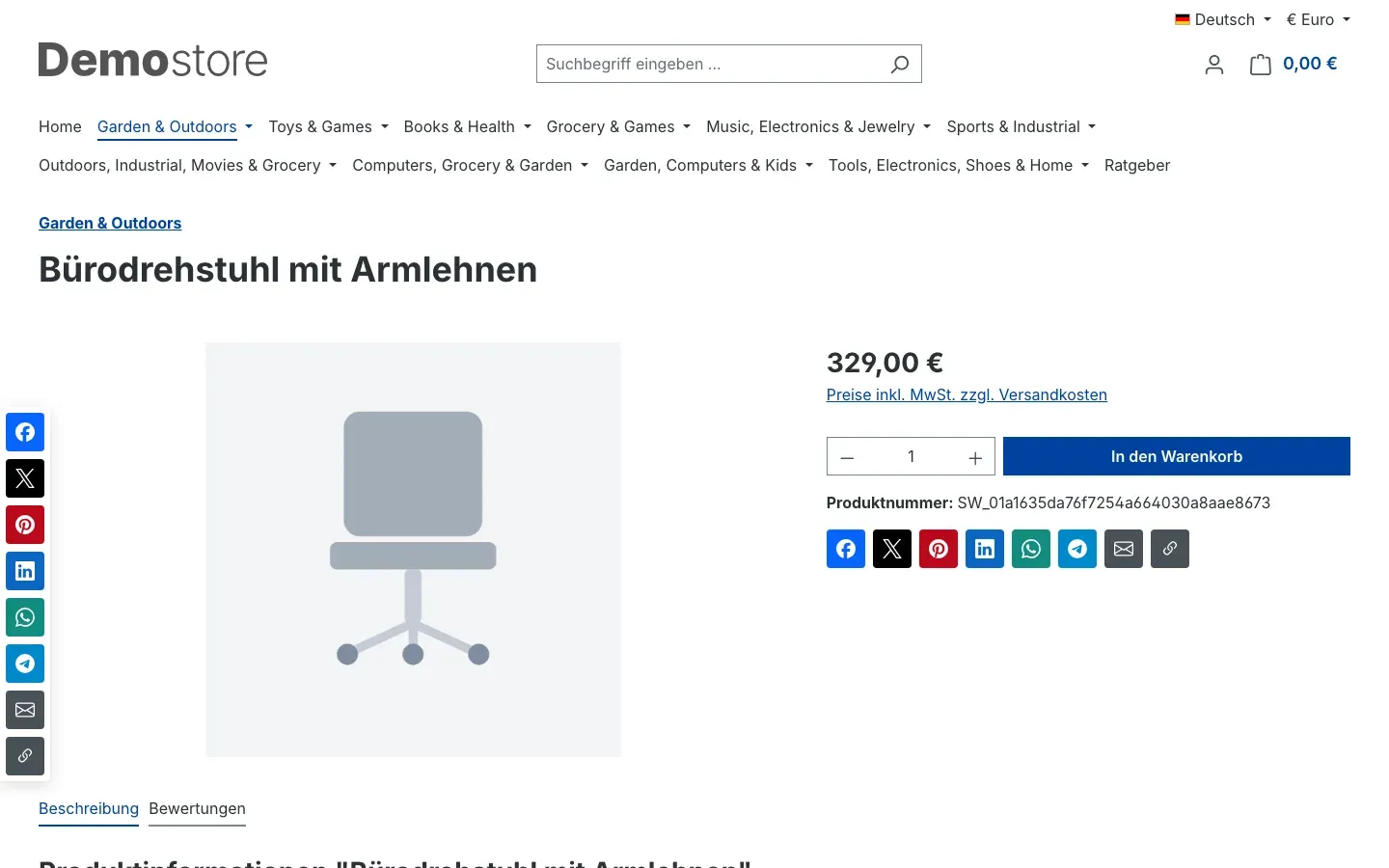 Abb. 18: Globale Leiste „Fixiert am linken Rand“ — hier zusätzlich zu den Buttons auf der Produktseite
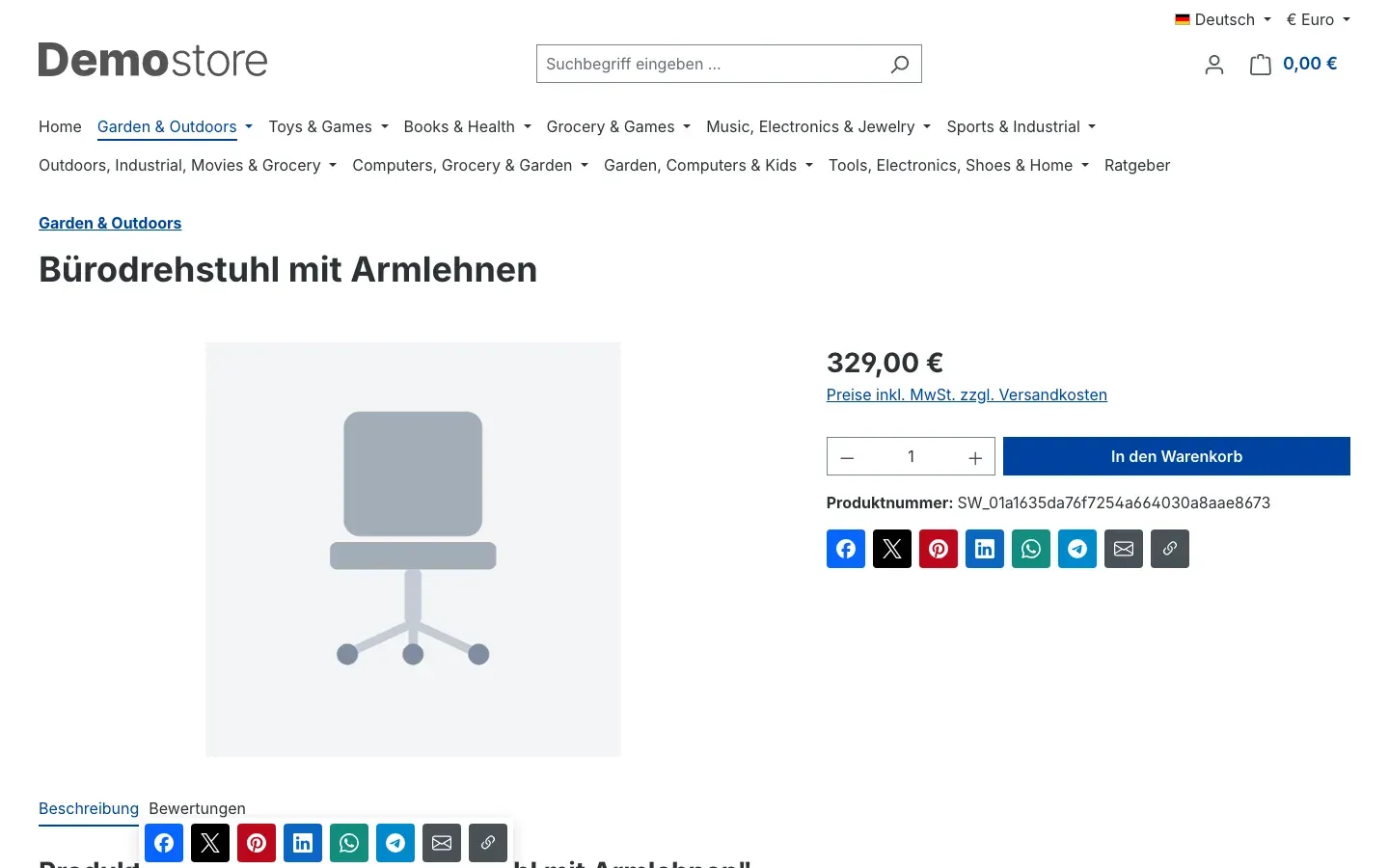 Abb. 19: Globale Leiste „Fixiert am unteren Rand“
Wichtig: Im Checkout, im Kundenkonto, auf dem Merkzettel und in der Suche erscheint die globale Leiste nie — diese Seiten sind persönlich und sollen nicht geteilt werden.
Was deine Besucher beim Teilen erleben
Was dir das bringt: Du weißt, was nach dem Klick passiert, und kannst Fragen deiner Kunden beantworten.
- Vor dem Klick lädt die Seite nichts von den Netzwerken. Die Buttons sind normale Links und funktionieren auch ohne JavaScript.
- Nach dem Klick auf ein Netzwerk öffnet sich dessen Teilen-Dialog — je nach Einstellung in einem Popup-Fenster oder in einem neuen Tab. Erst jetzt kommt der Besucher mit dem Netzwerk in Kontakt.
- Geteilt wird die Adresse der aktuellen Seite, ohne angehängte Filter- oder Kampagnen-Angaben aus der Adresszeile. Ist UTM-Parameter an geteilte Links anhängen eingeschaltet, kommen deine eigenen Kampagnen-Angaben dazu.
- Link kopieren bestätigt den Klick mit einem kurzen Hinweis unter den Buttons:
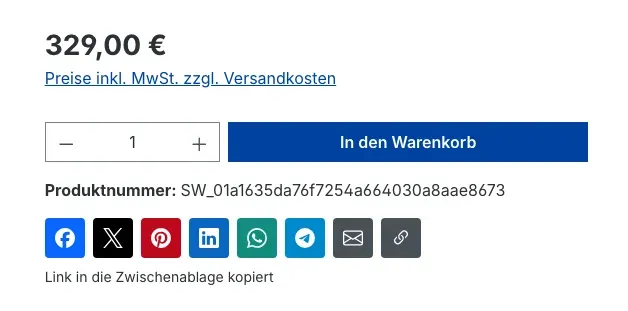 Abb. 20: Hinweis „Link in die Zwischenablage kopiert“
So steigst du vom Shariff-Plugin von netzperfekt um
Was dir das bringt: Du ersetzt das eingestellte Plugin durch eine gepflegte Lösung, ohne dass deine Kunden Teilen-Buttons vermissen.
- Installiere und aktiviere Shariff Social Sharing wie in Installation beschrieben.
- Richte Dienste, Darstellungsorte und Gestaltung ein. Die Einstellungen des alten Plugins werden nicht übernommen — nimm sie dir am besten vorher als Notiz mit.
- Deaktiviere anschließend das alte Plugin unter Erweiterungen → Meine Erweiterungen, damit die Buttons nicht doppelt erscheinen.
- Prüfe Produktseiten, Erlebniswelten und das Seitenende deines Shops.
Fehlerbehebung
Die Buttons erscheinen nicht im Shop
Woran es liegen kann: Das Plugin ist für den Verkaufskanal ausgeschaltet, es ist kein Dienst ausgewählt, der passende Darstellungsort ist ausgeschaltet — oder der Zwischenspeicher (Cache) zeigt noch den alten Stand.
So behebst du es:
- Öffne Erweiterungen → Meine Erweiterungen und prüfe, ob der Schalter neben Shariff Social Sharing eingeschaltet ist.
- Öffne die Plugin-Konfiguration und wähle oben den betroffenen Verkaufskanal. Prüfe Plugin für diesen Verkaufskanal aktivieren und ob unter Dienste (in Anzeigereihenfolge) mindestens ein Dienst ausgewählt ist.
- Prüfe im Bereich Darstellungsorte den Schalter für die betroffene Seite. Auf der Startseite verhindert Auf der Startseite ausblenden die Buttons unter dem Inhalt und die globale Leiste.
- Leere den Cache: Einstellungen → System → Caches & Indizes → Cache löschen.
Der Button „Link kopieren” oder „Über App teilen” fehlt
Woran es liegt: Beide Buttons brauchen JavaScript. Link kopieren erscheint zusätzlich nur, wenn dein Shop über HTTPS erreichbar ist. Über App teilen erscheint nur in Browsern, die einen Teilen-Dialog des Geräts anbieten — vor allem auf Smartphones und Tablets.
So behebst du es: Stelle sicher, dass dein Shop über HTTPS läuft. Für Über App teilen ist keine Änderung nötig — der Button erscheint automatisch auf passenden Geräten.
Der Threema-Button reagiert nicht
Woran es liegt: Threema-Links öffnen die Threema-App. Ist sie auf dem Gerät nicht installiert, passiert nichts.
So behebst du es: Nichts zu tun — oder entferne Threema (nur App) aus den Diensten, wenn deine Kunden die App kaum nutzen.
Die fixierte Leiste fehlt auf dem Smartphone
Woran es liegt: Fixierte Leiste auf Smartphones ausblenden ist eingeschaltet (Standard).
So behebst du es: Schalte die Einstellung aus, wenn die Leiste auch auf Smartphones erscheinen soll. Prüfe danach, ob sie keine Inhalte verdeckt.
In der fixierten Leiste fehlen Beschriftung und Überschrift
Woran es liegt: Das ist gewollt. Eine fixierte Leiste zeigt immer nur Icons, damit sie schmal bleibt.
So behebst du es: Keine Änderung nötig. Brauchst du Beschriftungen, wähle unter Globale Leiste die Position Über dem Footer.
Der Teilen-Dialog öffnet sich in einem neuen Tab statt im Popup
Woran es liegt: Auf Smartphones und Tablets, bei blockierten Popups oder ohne JavaScript öffnet sich immer ein neuer Tab. Auch bei ausgeschaltetem Teilen-Dialoge im Popup-Fenster öffnen ist das so.
So behebst du es: Keine Änderung nötig — das Teilen funktioniert in beiden Fällen.
FAQ
F: Lädt das Plugin Skripte oder Cookies von Facebook, X & Co.?
A: Nein. Die Buttons sind gewöhnliche Links. Beim Seitenaufruf überträgt dein Shop keine Daten an die Netzwerke, und das Plugin setzt keine Cookies. Erst wenn ein Besucher auf einen Button klickt, öffnet sich die Seite des gewählten Netzwerks.
F: Kann ich die Reihenfolge der Buttons ändern?
A: Ja. Die Buttons erscheinen in der Reihenfolge, in der du die Dienste ausgewählt hast. Entferne einen Dienst und füge ihn erneut hinzu, dann rückt er ans Ende.
F: Zeigt das Plugin an, wie oft eine Seite geteilt wurde?
A: Nein. Dafür müsste dein Shop bei jedem Seitenaufruf die Netzwerke abfragen — genau das vermeidet das Plugin.
F: Kann ich in jedem Verkaufskanal andere Buttons zeigen?
A: Ja. Wähle oben in der Plugin-Konfiguration den Verkaufskanal aus und lege dort eigene Werte fest.
F: Kann ich die Buttons nur in einer bestimmten Erlebniswelt zeigen?
A: Ja. Schalte die automatischen Darstellungsorte aus, die du nicht brauchst, und platziere den Block Teilen-Buttons nur in den gewünschten Layouts (siehe So platzierst du die Buttons gezielt in Erlebniswelten).
F: Funktioniert das Plugin auch mit einem Headless-Frontend?
A: Ja. Für Frontends, die nicht die Shopware-Storefront nutzen, stellt das Plugin die fertigen Teilen-Links über eine Schnittstelle bereit. Details für deine Entwickler stehen in Für Administratoren / Technische Details.
F: Was passiert mit den Teilen-Buttons in meinen Erlebniswelten, wenn ich das Plugin deinstalliere?
A: Wählst du beim Deinstallieren Alle App-Daten endgültig entfernen, entfernt das Plugin die Blöcke Teilen-Buttons aus deinen Layouts. Ohne diese Auswahl bleiben sie in deinen Layouts erhalten und werden wieder angezeigt, sobald das Plugin erneut installiert und aktiviert ist.
Für Administratoren / Technische Details
Dieser Abschnitt richtet sich an technische Administratoren. Für die normale Nutzung brauchst du ihn nicht.
Systemanforderungen
- Shopware: 6.7 ab Version 6.7.11 — das Plugin nutzt das Komponentensystem der Storefront, das es erst seit 6.7.11 gibt
- PHP: 8.2 oder neuer
- Datenbank: wie von Shopware 6.7 vorausgesetzt
Aktivierung über die Kommandozeile
Liegt das Plugin bereits im Shop (zum Beispiel nach dem Kauf über den Shopware Account), aktivierst du es auch per Konsole:
php bin/console plugin:refresh
php bin/console plugin:install SwpShariffSix --activate
php bin/console cache:clear
Textbausteine der Storefront
Alle Texte der Teilen-Leiste stehen unter Einstellungen → Regional → Textbausteine im Bereich swpShariff. Die Überschrift „Teilen“ ist der Textbaustein swpShariff.headline. Die Namen der Netzwerke werden nicht übersetzt.
Wie die Teilen-Links entstehen
- Die Links erzeugt der Server beim Seitenaufbau. Icons sind als Grafik direkt in die Seite eingebettet; es werden keine Dateien von Netzwerken nachgeladen.
- Geteilt wird die kanonische Adresse der Seite ohne Abfrage-Parameter.
- JavaScript wird nur für Popup-Fenster, Drucken, Link kopieren und den Teilen-Dialog des Geräts gebraucht. Ohne JavaScript bleiben die Netzwerk- und E-Mail-Links nutzbar, die übrigen Buttons erscheinen dann nicht.
- Mit eingeschalteten UTM-Parametern trägt jeder Link
utm_source(Dienst),utm_medium(social, bei E-Mailemail) undutm_campaign(Wert aus UTM-Kampagne). - Die globale Leiste ist außer im Checkout, im Kundenkonto, auf dem Merkzettel und in der Suche auch auf der Wartungsseite und den Zahlungsseiten ausgeschlossen.
- Shop-Farbe (Primärfarbe des Themes) liest die Primärfarbe des aktiven Themes zur Laufzeit; nach einer Theme-Änderung ist kein weiterer Schritt nötig.
Headless-Frontends (Store API)
Für Frontends, die die Store API nutzen (zum Beispiel Shopware Composable Frontends), liefert die Route /store-api/swp-shariff/share-bar (GET oder POST) die fertigen Buttons für eine Adresse:
- Parameter:
url(Pflicht, absolute http(s)-Adresse, höchstens 2.048 Zeichen),title(optional, höchstens 300 Zeichen),media(optional, Bild-Adresse für Pinterest) - Antwort: Darstellungswerte des Verkaufskanals und die Liste
buttonsmit Dienst, Art, Link, Farbe und Icon. Ist das Plugin im Kanal ausgeschaltet, istactivefalsch und die Liste leer. - Ungültige Parameter beantwortet die Route mit HTTP 400.
Das Erlebniswelten-Element heißt im Frontend CmsElementSwpShariff, der Block CmsBlockSwpShariff. Das Element liefert keine Daten mit, weil die Buttons an der Adresse der Seite hängen: Die Frontend-Komponente ruft die Route mit der aktuellen Adresse auf und wendet die Element-Einstellungen auf die Darstellung an.
Lizenzen der Icons
Die Icons stammen aus Simple Icons (CC0 1.0) und Bootstrap Icons (MIT). Die Lizenztexte liegen im Plugin unter src/Resources/LICENSES/.
Diese Anleitung wurde für Shariff Social Sharing Version 6.7.0 erstellt.
Weitere Handbücher
Admin Passwort Erinnerung
Admin Passwort Erinnerung: Deine Backend-Benutzer erneuern ihre Passwörter rechtzeitig, mit Hinweis nach dem Login und täglicher E-Mail. Premium sperrt abgelaufene Zugänge.
Handbuch öffnen Shopware 6Adressprüfung: Hausnummer-Check & Korrekturvorschläge
Adressprüfung bei der Eingabe: Das Plugin erkennt fehlende Hausnummern, schlägt auf Wunsch über Google Korrekturen vor und sorgt für weniger Pakete, die unzustellbar zurückkommen.
Handbuch öffnen Shopware 6Adventskalender | Türchen mit Produkten, Gutscheinen und Aktionen
Adventskalender für deine Erlebniswelten: Die Türchen öffnen pünktlich ohne Cache leeren, verraten vorab nichts im Quelltext und zeigen Gutscheine, Produkte oder eigene Inhalte.
Handbuch öffnenWer betreut deinen Shop, wenn es ernst wird?
Wir pflegen Shopware-Shops seit über 20 Jahren, inklusive Updates, Hotfixes und der Plugins, die du hier gerade einrichtest.